


Release notes IDEA StatiCa 24.0
Steel Connection Design
Modelos paramétricos na Connection Library
No IDEA StatiCa Connection, os utilizadores têm a possibilidade de criar modelos de ligações utilizando parâmetros (relações definidas entre entidades individuais). O projeto paramétrico permite aos utilizadores projetar ligações normalizadas de forma eficiente – leia sobre como trabalhar com parâmetros neste artigo.
A integração de modelos paramétricos na Connection Library oferece uma abordagem transformadora para os fluxos de trabalho dos projetistas de ligações. Permite aos utilizadores criar e usar uma coleção universal de modelos que podem ser facilmente personalizados e aplicados em diferentes contextos de projeto.
Como funciona?
O utilizador pode carregar a ligação criada para o seu conjunto empresarial ou pessoal, tal como com qualquer projeto, e pode fazê-lo mesmo com os parâmetros definidos. Quando existe a mesma geometria no projeto e a solução pode ser repetida, o utilizador pode aplicar este projeto pré-preparado (modelo) com todos os parâmetros.
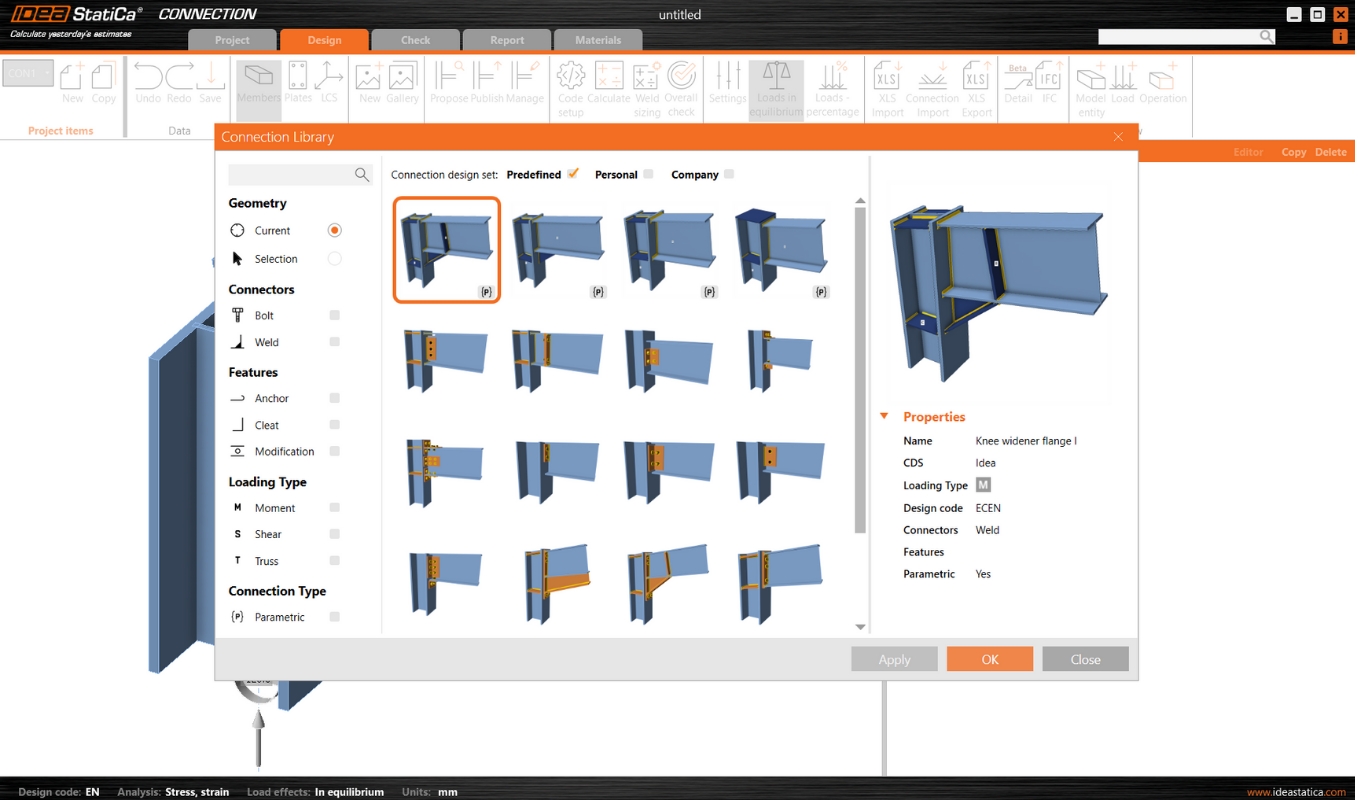
Além disso, após propor o modelo, é possível alterar os parâmetros diretamente na janela principal de projeto sem necessidade de entrar no modo de programador. Este ambiente intuitivo permite que utilizadores menos experientes trabalhem com parâmetros predefinidos em segurança, de acordo com as predefinições dos projetistas seniores.

Isto torna a otimização posterior muito simples, pois é possível evitar a alteração de cada entidade individualmente ao utilizar operações.
Ao alterar um parâmetro, múltiplos passos podem ser executados de uma só vez. Por exemplo, ao alterar a largura do alargador, não só o próprio alargador, mas também todas as soldaduras relacionadas e a localização do enrijecedor são afetados:

As modificações bloqueadas na lista de propriedades de algumas operações de fabrico são desativadas nesses casos. No entanto, se o utilizador desejar, pode desvincular os parâmetros utilizando o botão "explodir" e continuar a modificar as operações.
Os modelos aos quais os parâmetros estão associados são marcados com um {p} minúsculo. Vários modelos paramétricos já foram preparados e disponibilizados no conjunto de projeto predefinido pela equipa IDEA StatiCa.

Quais são os benefícios dos modelos paramétricos?
- Modelos universais: Os projetistas podem aceder a uma vasta coleção de modelos paramétricos da Connection Library. Estes modelos são concebidos para serem universalmente aplicáveis, proporcionando uma base sólida para uma ampla gama de projetos.
- Personalização paramétrica: Através do separador Programador, os utilizadores podem definir parâmetros específicos para cada modelo, permitindo um elevado grau de personalização e flexibilidade no projeto.
- Identificação de modelos: Os modelos paramétricos são facilmente identificáveis pelo símbolo {p}, garantindo que os utilizadores os possam reconhecer e selecionar rapidamente para os seus projetos.
- Filtragem melhorada da biblioteca: O filtro na janela Propor da Connection Library permite aos utilizadores encontrar eficientemente modelos paramétricos na vasta oferta da biblioteca.
- Controlo de publicação: Quando uma ligação contém parâmetros, os projetistas têm a opção de publicar estes modelos paramétricos na Connection Library. Esta funcionalidade oferece flexibilidade para partilhar modelos personalizados com a comunidade de utilizadores em geral ou mantê-los privados para uso individual ou interno.
Impacto no fluxo de trabalho
A inclusão de modelos paramétricos na Connection Library representa um avanço significativo no processo de projeto para os projetistas de ligações. Esta funcionalidade simplifica o processo de projeto ao proporcionar:
- Eficiência: A utilização de modelos acelera a fase de projeto, permitindo iterações e modificações mais rápidas.
- Consistência: Os modelos paramétricos garantem a consistência do projeto entre projetos, o que é fundamental para manter padrões e qualidade.
- Colaboração: A capacidade de partilhar modelos personalizados melhora a colaboração entre equipas e com a comunidade de projeto em geral.
- Personalização: Os projetistas podem adaptar os modelos aos requisitos específicos do projeto, melhorando a precisão e eficácia do projeto.
Lançado em IDEA StatiCa patch 23.1.5.
Conjuntos de controlo predefinidos nas Operações
O projeto de uma ligação por parâmetros consiste, por um lado, na definição de parâmetros muito específicos para cada tipo de ligação. Por outro lado, existem parâmetros que são utilizados quase sempre devido a práticas de engenharia comuns, como um conjunto de soldaduras, fixadores e materiais.
Para simplificar a criação de modelos paramétricos e poder aceder a estas definições a qualquer momento, incluímos estes controlos como conjuntos predefinidos na raiz da operação.
Quando seleciona Operações, existem, por defeito, as seguintes definições:
- Definição de soldadura: Método de dimensionamento da soldadura e Material da soldadura (24.0.5)
- Definição de parafuso: Tipo, Plano de corte na rosca, e Transferência de força de corte (24.1.0)
- Definição de chapas: Material (24.1.0)
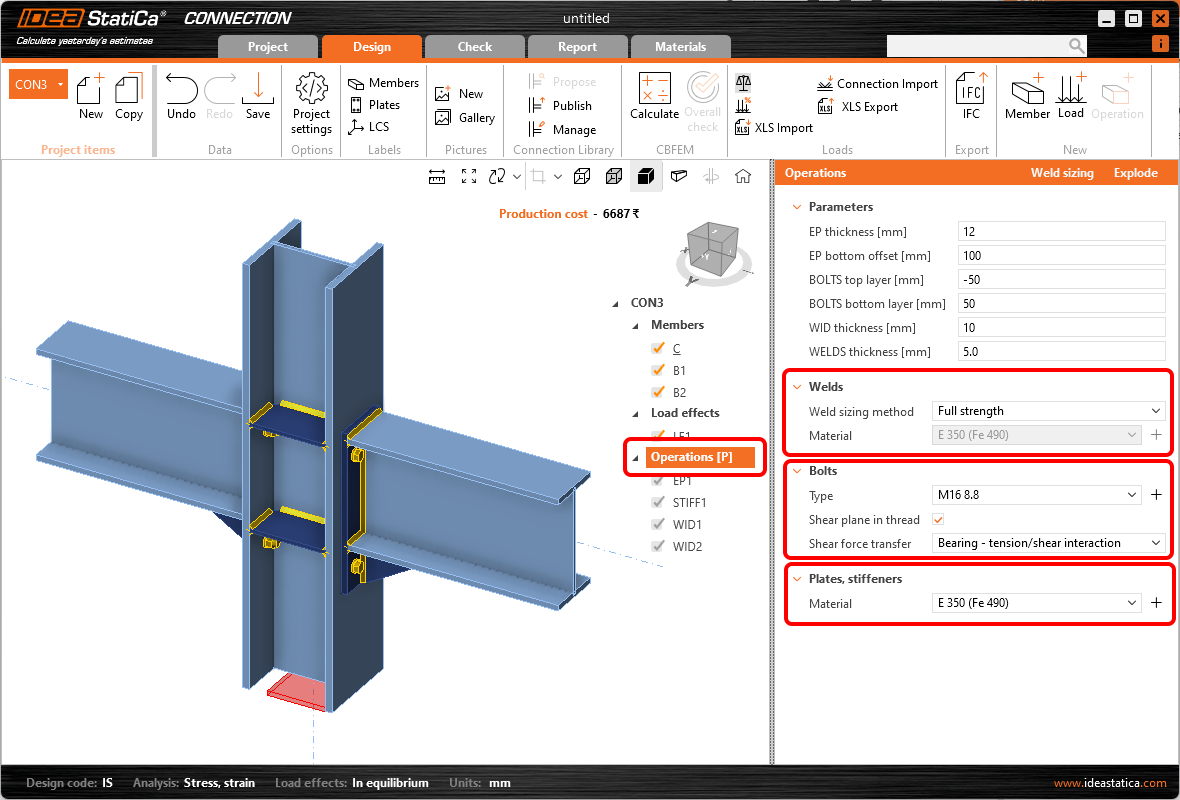
Estes controlos definem a propriedade específica para todo o modelo de ligação em todas as operações e são apresentados na raiz das Operações por defeito. Não alteram as propriedades dos elementos estruturais, apenas as operações de fabrico.
Caso alguma das propriedades relacionadas com o controlo seja utilizada em qualquer parâmetro do modelo paramétrico, o controlo é automaticamente desativado. Com este comportamento, evitamos a possibilidade de influenciar a mesma propriedade a partir de dois locais e, assim, comprometer o detalhe da ligação por ciclos nos parâmetros.
Como benefício adicional, estes controlos também são apresentados sem um modelo paramétrico, permitindo alterações rápidas e a unificação de propriedades de qualquer modelo de ligação.
Quais são os benefícios?
- Para o utilizador do modelo paramétrico (por exemplo, utilizador júnior), todas as operações estão desativadas (apenas leitura). No entanto, alterar o material, a classe do parafuso ou o material da chapa continua a ser uma ação comummente esperada. Contudo, se faltar um único parâmetro no modelo paramétrico, o modelo torna-se inutilizável. As propriedades comuns, como soldaduras, parafusos e material, podem agora ser controladas em cada modelo paramétrico utilizando os controlos predefinidos apresentados sob os parâmetros.
- A adição destes controlos simplifica o trabalho do criador do modelo (por exemplo, utilizador sénior) na preparação dos modelos paramétricos. Agora, não é necessário criar manualmente parâmetros especiais para modificar propriedades comuns como soldaduras, parafusos e materiais.
- Por vezes, pretende-se unificar classes de parafusos ou material de chapas e soldaduras em todo o detalhe da ligação, mesmo quando o modelo paramétrico não é utilizado. Isto pode ser feito facilmente através da seleção múltipla na árvore e edição de operações do mesmo tipo (no entanto, neste caso, tem de ser feito várias vezes para cada grupo de operações separadamente), ou é agora possível alterar a propriedade pretendida ou apenas verificar se a mesma propriedade é utilizada com um clique.
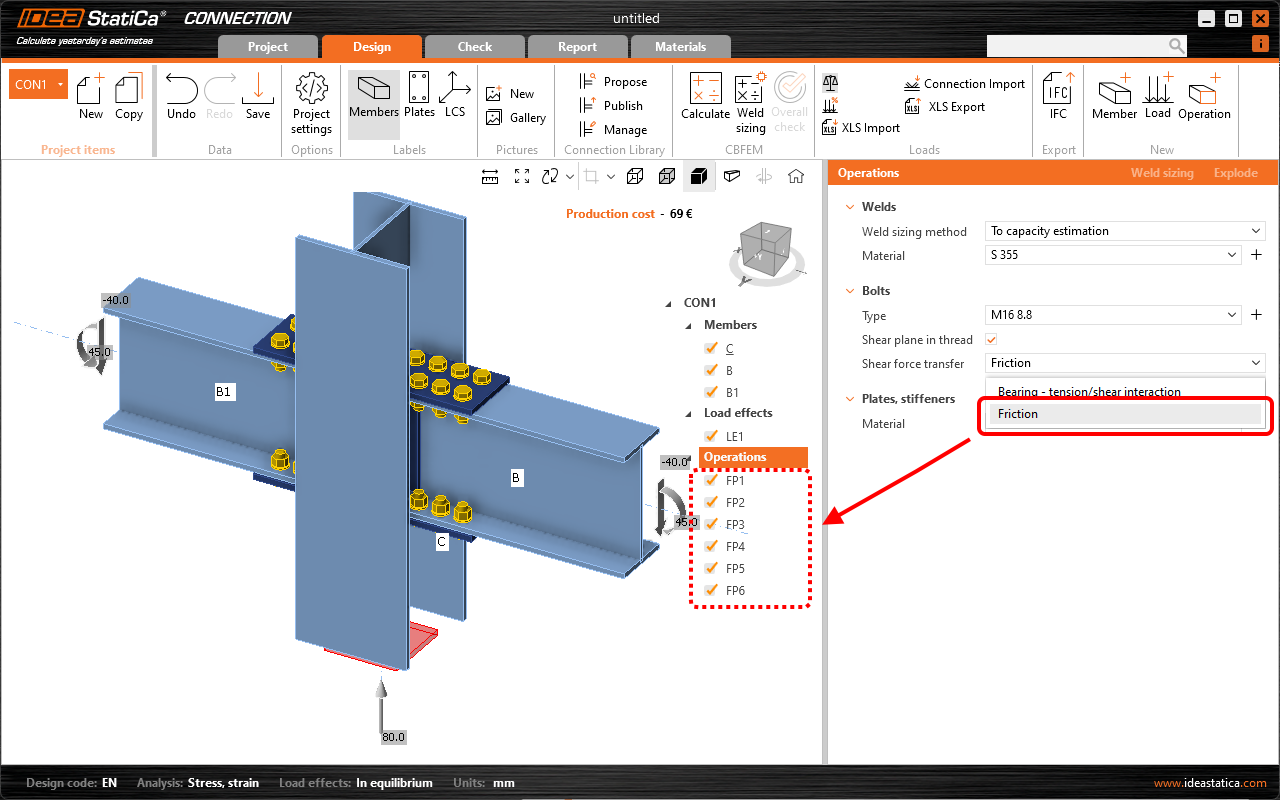
Lançado em IDEA StatiCa version 24.1.
Melhorias do conjunto predefinido
Foram efetuadas várias melhorias nos modelos paramétricos criados através do Assistente para melhorar a usabilidade, clareza e consistência do modelo.
- As mensagens de validação foram refinadas; agora apenas são apresentadas mensagens funcionais e relevantes, como tipo de elemento incorreto, compatibilidade de secção transversal ou problemas na definição de ações.
- Os textos das mensagens foram também reescritos para melhor legibilidade e precisão técnica.

- Os modelos retêm agora corretamente os dados da secção transversal para cantoneiras de ligação e elementos de enrijecimento, garantindo uma geração de geometria precisa.
- As secções transversais personalizadas (CSS) armazenadas no MPRL são incluídas nos modelos e aplicadas automaticamente a novos modelos.
- Um novo método de operação de Plano de Trabalho, Interseção, permite que os modelos sejam utilizados para elementos que terminam nas direções X+ e X– no Checkbot, com desvio ajustável e posicionamento na extremidade próxima ou distante do elemento relacionado.

Graças a esta nova função, os modelos são aplicáveis em ambas as extremidades no Checkbot.

Os modelos paramétricos também podem ser combinados entre si ou com operações de fabrico padrão.
Lançado em IDEA StatiCa version 25.1.
Experimente hoje as novas funcionalidades do IDEA StatiCa
Esboços melhorados nos relatórios
Os desenhos 2D, denominados secções definidas pelo utilizador na aplicação Connection, são uma das formas mais comuns de fornecer detalhes do projeto de ligação.
Assim, após refinar os dados contidos nos esboços e evitar a sobreposição das anotações, é possível obter uma legibilidade otimizada. Isto significa que qualquer desenhador consegue ler de forma fácil e clara os dados necessários a partir dos esboços.
Os resultados traduzem-se numa melhoria da vista do modelo de secção – desenhos ("esboços").
Melhor legibilidade dos esboços
A legibilidade dos esboços é fundamental para evitar erros no projeto final em software CAD 3D, nomeadamente a necessidade de evitar a sobreposição de textos com linhas, etc. Ao fornecer esboços mais claros, onde as marcas de anotação já não se sobrepõem a outros objetos, os esboços tornam-se simples, claros e totalmente legíveis.
Sem sobreposição de textos e linhas
O algoritmo de alocação especial elimina a referida sobreposição de marcas de anotação nos esboços, prevenindo a ocorrência de esboços confusos.
Para melhorar a legibilidade dos esboços e a distribuição das anotações, utilizamos um princípio de quadrantes: ao centrar a imagem e dividir os esboços em quatro quadrantes em torno do ponto base do nó, as anotações são colocadas estrategicamente nas melhores posições dentro do quadrante correspondente. Com este princípio, obtemos uma distribuição muito melhor e mais lógica das marcas de anotação de chapas, soldaduras e parafusos.
Grande visualização no relatório
Os esboços ocupam aproximadamente dois terços de uma página A4, garantindo legibilidade e utilidade no relatório final. Isto evita que os esboços sejam demasiado pequenos e rodeados de espaços em branco excessivos, o que prejudicaria a qualidade e eficácia geral da documentação.
Os esboços estão definidos como ATIVADOS no relatório por defeito.
Anotações melhoradas das operações
As anotações em operações de fabrico fundamentais, como chapa de alma, alargador, enrijecedor e chapa de ligação, ajudam a agilizar o processo de projeto e a eliminar sobreposições nos esboços. O reposicionamento das anotações, a adição de cotas em falta e a correção de imprecisões evitam o risco de esboços pouco claros e detalhes incompletos.

Editor de secções e definições
O Editor de secções acelera a gestão e personalização das secções definidas pelo utilizador no separador Projeto, afetando diretamente a facilidade de utilização. Estas definições refletem-se no Relatório e são preservadas com o modelo, garantindo consistência em toda a documentação. Tem a flexibilidade de remover facilmente secções ou adaptar a visibilidade das várias anotações à complexidade da secção, resultando em clareza e controlo do utilizador sobre a apresentação das secções.

Está disponível no separador Projeto, diretamente abaixo do botão original para abrir a vista em modo de secção.
As funções disponíveis no editor de secções são:
- Mostrar/ocultar anotações
- Mostrar/ocultar etiquetas de elementos e chapas
- Mostrar/ocultar descrições de parafusos
- Mostrar/ocultar símbolos de soldadura
- Eliminar esboço

Como trabalhar com esboços
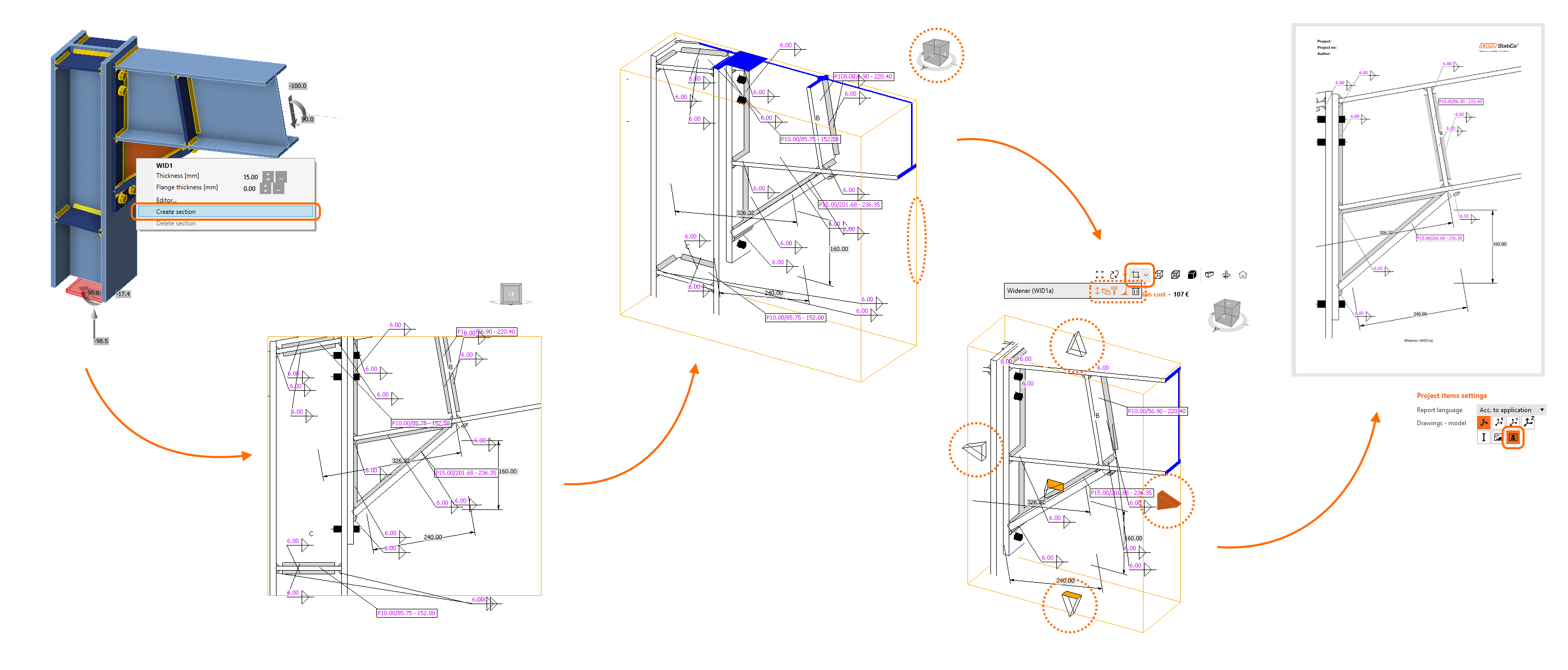
- Para criar um novo esboço/vista de secção, utilize o botão direito do rato na cena 3D e selecione Criar secção.
- Rode o modelo para visualizar a caixa laranja que define a secção.
- Clique nos seus limites e ajuste-os utilizando as setas em torno da caixa.
- No menu acima da cena 3D, pode selecionar quais as entidades que serão incluídas na vista de secção.
- O esboço será automaticamente impresso no relatório, a menos que altere as definições.
Pode editar a secção a qualquer momento utilizando o botão Editor de secções no menu acima da cena 3D. Também pode criar tantas secções quantas desejar.
Saiba mais no artigo Como criar uma vista de secção.
Lançado na versão 24.0 do IDEA StatiCa.
Experimente hoje a versão mais recente do IDEA StatiCa
Dimensionamento automático de soldaduras para ductilidade
Este artigo contém informação desatualizada. Consulte a versão atualizada.
O objetivo desta funcionalidade é controlar o nível de ductilidade em todas as soldaduras da ligação com um único clique! Esta abordagem de dimensionamento de soldaduras utiliza um algoritmo que ajusta o tamanho da soldadura de acordo com a resistência das chapas ligadas (metal de base). Na aplicação Connection da IDEA StatiCa, existem três níveis de dimensionamento de soldaduras por ductilidade:
- Dimensionamento de soldaduras para ductilidade mínima (apenas Eurocode)
- Dimensionamento de soldaduras para resistência total
- Dimensionamento de soldaduras com sobrerresistência
O algoritmo para cada nível de ductilidade é regido pelas seguintes equações.

Dimensionamento de soldaduras para ductilidade mínima
Este método modifica o tamanho da soldadura para a ductilidade mínima de juntas soldadas, de acordo com os requisitos do Eurocode em FprEN 1993-1-8:2023 – 6.9(4), e aplica-se a todas as soldaduras e a todos os diferentes graus de aço utilizados no modelo. A resistência da soldadura é dimensionada para ser suficientemente elevada de modo a evitar roturas frágeis na ligação e, ao mesmo tempo, permitir a plastificação na soldadura ligada.

Os requisitos de ductilidade mínima estão também incluídos na verificação de pormenorização das soldaduras.

Nota: O dimensionamento de soldaduras para ductilidade mínima está disponível apenas para o Eurocode (EN).
Dimensionamento de soldaduras para resistência total
O algoritmo de dimensionamento de soldaduras para resistência total produz soldaduras mais espessas do que o tipo de ductilidade mínima. A resistência da soldadura é superior à resistência da chapa ligada pelo bordo. Isto significa que as soldaduras dimensionadas com este critério não sofrerão rotura frágil antes de a chapa romper.
Dimensionamento de soldaduras com sobrerresistência
Este tipo de dimensionamento de soldaduras produz soldaduras ainda mais espessas do que as de resistência total, pelo que as soldaduras são muito mais resistentes do que a chapa ligada. O objetivo é acrescentar maior segurança na abordagem de dimensionamento plástico e em cenários de carregamento cíclico (por exemplo, algumas ações sísmicas). O algoritmo aqui utilizado é o mesmo que para a resistência total, mas o tamanho da soldadura é multiplicado pelo fator de sobrerresistência.
Por defeito, o fator de sobrerresistência está definido como 1,4 e pode ser alterado nas Definições/Dimensionamento/Autodimensionamento/Fator de sobrerresistência do projeto.

Execução do dimensionamento de soldaduras para níveis de ductilidade
Para executar o dimensionamento automático de soldaduras, clique com o botão direito do rato no item Operações no menu em árvore e efetue o dimensionamento de soldaduras a partir daqui, escolhendo o método de dimensionamento.

Em alternativa, pode clicar em Operações no menu em árvore, selecionar o Método de dimensionamento de soldaduras pretendido e executar o comando Dimensionamento de soldaduras no friso.

O arredondamento do tamanho das soldaduras pode ser definido nas Preferências/Arredondamento de nova entidade/Tamanho da soldadura da aplicação.
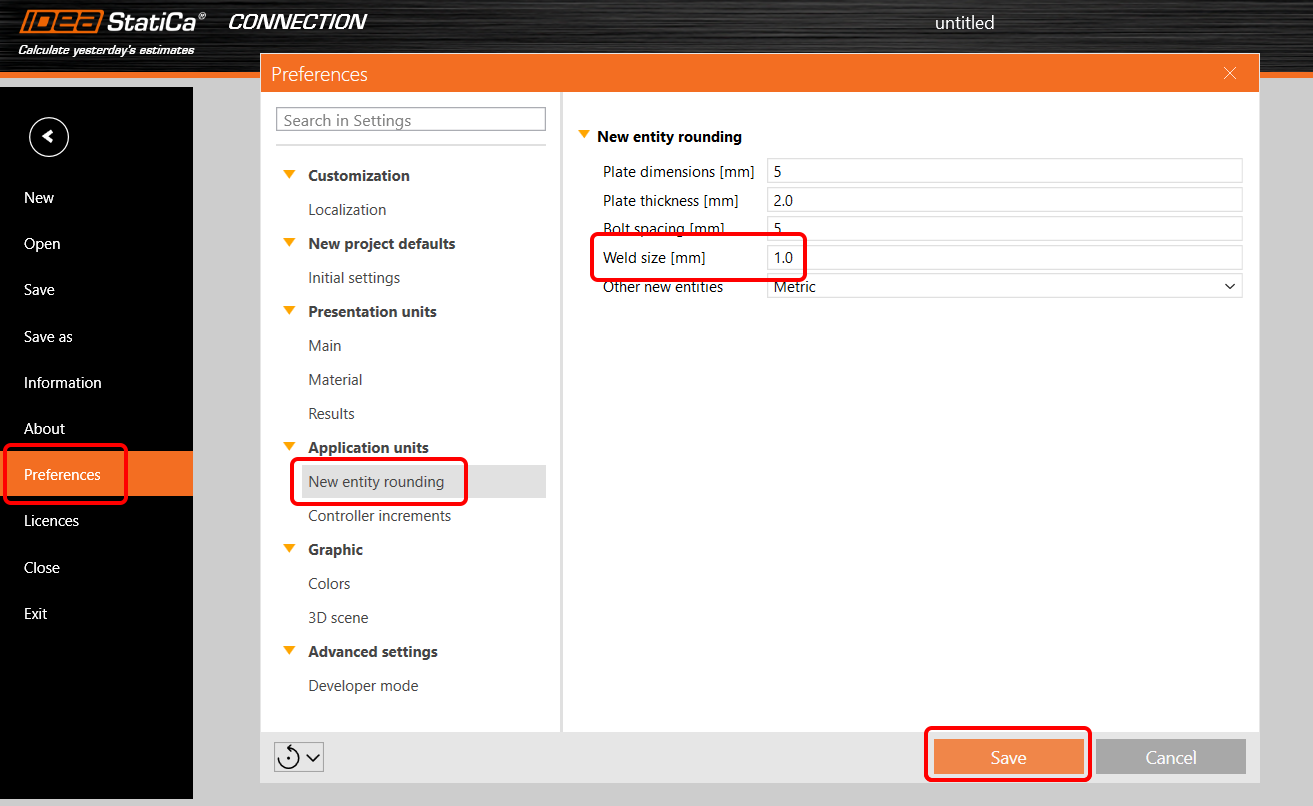
Leia mais sobre o método de dimensionamento de soldaduras no capítulo de fundamentos teóricos.
Lançado na versão 24.0 da IDEA StatiCa.
Experimente hoje a versão mais recente do IDEA StatiCa
Dimensionamento automático de soldaduras para estimativa de capacidade
Este artigo contém informação desatualizada. Por favor, consulte a versão atualizada.
Em termos simples, o dimensionamento de soldaduras para estimativa de capacidade permite-lhe, com um único clique, otimizar o tamanho de cada soldadura em todo o modelo de ligação com um nível de utilização predefinido! Esta facilidade de execução torna esta funcionalidade a ferramenta de otimização de soldaduras mais avançada do mercado.
Tecnologia de aprendizagem automática
Esta funcionalidade para projetos com Eurocódigo (EN) realiza a estimativa de capacidade de todas as soldaduras no modelo, tirando partido de dados de aprendizagem automática que contêm milhares de modelos de soldaduras com vários cenários de carregamento. A rotina de estimativa de capacidade considera tanto o dimensionamento da ligação como os efeitos das ações.
Primeiro, o modelo Connection é calculado com as soldaduras originais e, em seguida, estes resultados são comparados com a vasta biblioteca de base de dados de resultados obtidos por aprendizagem automática, e os tamanhos das soldaduras são otimizados.

Mais informações sobre o dimensionamento de soldaduras por estimativa de capacidade no artigo Soldaduras – dimensionamento automático, introdução de dados, avisos, visualização.
Como realizar o dimensionamento de soldaduras por estimativa de capacidade
Para executar o dimensionamento automático de soldaduras, clique em Operações no menu em árvore, selecione o método de dimensionamento de soldaduras Para estimativa de capacidade e execute o comando Dimensionamento de soldaduras na faixa de opções.
Em alternativa, pode clicar com o botão direito do rato no item Operações no menu em árvore e executar o dimensionamento de soldaduras a partir daí. Para Para estimativa de capacidade, deve primeiro executar o Cálculo padrão.
Nível de utilização e definições de precisão
As soldaduras são automaticamente ajustadas com base na utilização, utilizando este método para calcular a espessura de garganta otimizada:
Espessura de gargantaopt = Espessura de garganta * Utc / Utilização alvo
O valor de utilização é apresentado em Verificação no separador Soldaduras na coluna Utc . Mais informações sobre Utc e soldaduras neste artigo.
O nível de utilização das soldaduras pode ser controlado nas Definições/Dimensionamento/Dimensionamento automático/Utilização alvo do projeto.
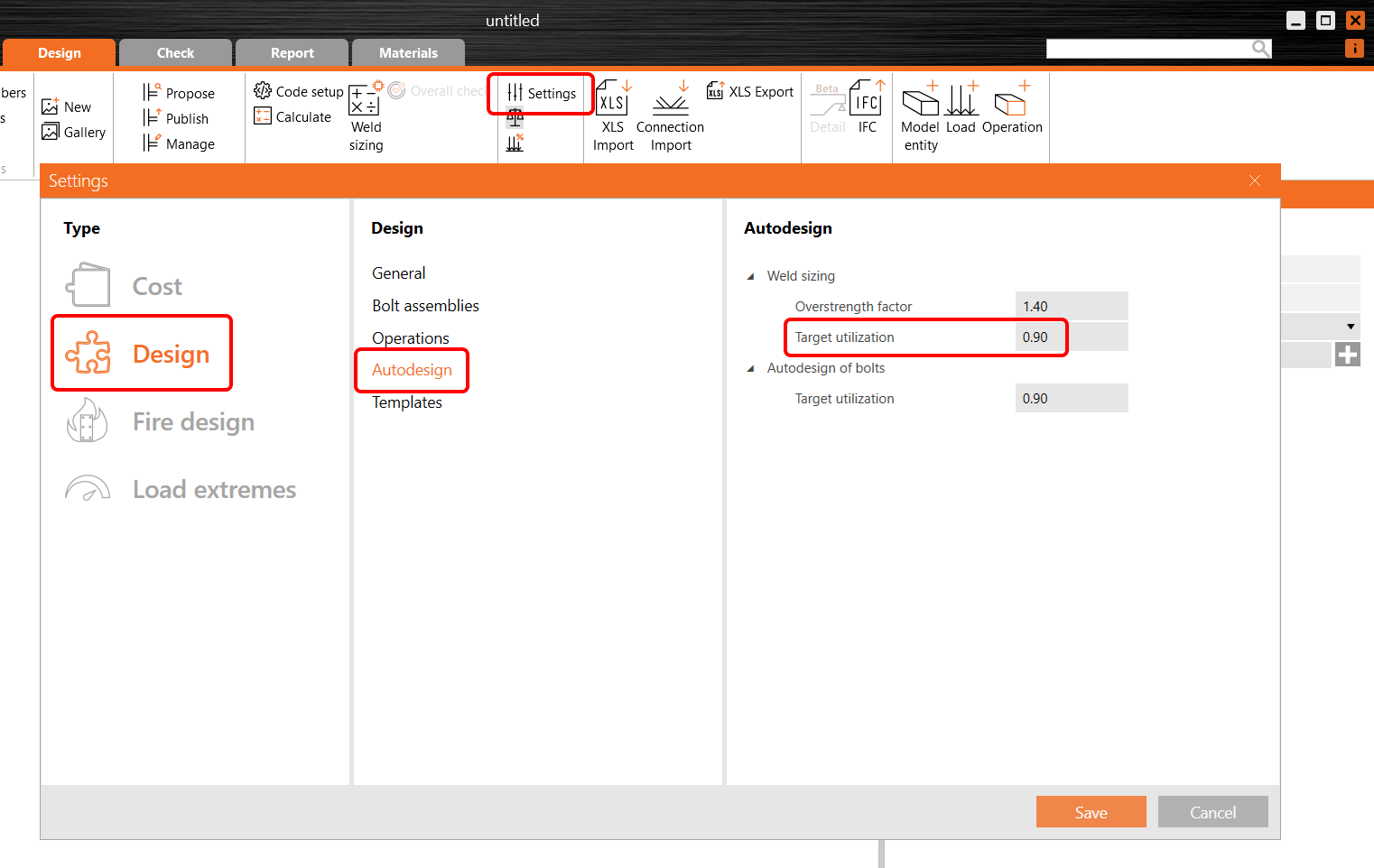
O arredondamento do tamanho das soldaduras pode ser definido nas Preferências/Arredondamento de nova entidade/Tamanho da soldadura da aplicação.
Os requisitos de pormenorização são tidos em conta no dimensionamento das soldaduras.
Leia mais sobre o dimensionamento de soldaduras no Enquadramento teórico.
Nota: O dimensionamento de soldaduras para estimativa de capacidade está disponível apenas para o Eurocódigo (EN).
Lançado na versão 24.0 do IDEA StatiCa.
Experimente hoje a versão mais recente do IDEA StatiCa
Soldaduras de chanfro com penetração parcial (PJP)
O tamanho de uma soldadura de penetração parcial é considerado na análise com o mesmo valor introduzido. O IDEA StatiCa não aplica quaisquer ajustes, como a redução do tamanho nominal da soldadura — esta responsabilidade cabe ao utilizador antes da introdução dos dados.

Soldaduras de chanfro com penetração parcial (PJP) para AISC
O IDEA StatiCa Connection disponibiliza soldaduras de chanfro PJP como opção para soldaduras de acordo com as normas AISC 360 (2010, 2016, 2022 na tabela J2.5). Os utilizadores podem especificar qualquer soldadura do tipo aresta-para-superfície como soldadura PJP em qualquer operação de fabrico, por exemplo, soldadura ou contacto, chapa de alma, etc.
As verificações são afetadas se a capacidade do metal de base na face de fusão estiver ativada na configuração normativa. O aumento de resistência direcional não é considerado quando se utilizam soldaduras PJP.
Para uma melhor apresentação de resultados, são fornecidos símbolos especiais para soldaduras PJP e fórmulas detalhadas, juntamente com um modelo de análise ajustado que reflete curvas precisas de carga-deformação e redistribuição plástica de tensões.

Em secções definidas pelo utilizador, é apresentado um símbolo de soldadura de topo com a espessura de garganta efetiva correta, de modo a que os desenhos produzidos para relatórios sejam totalmente fiáveis.

O tipo de soldadura PJP aresta-para-varão não está disponível e é convertido para uma soldadura de topo com penetração total, que não é verificada e é considerada parte da chapa de metal de base. Leia sobre como utilizar ligações de elementos em varão.
A possibilidade de definir soldaduras PJP alarga o âmbito das possibilidades de dimensionamento, permitindo projetos mais precisos e conformes com as normas.
Lançado na versão 24.0 do IDEA StatiCa.
Soldaduras PJP para CSA e AS
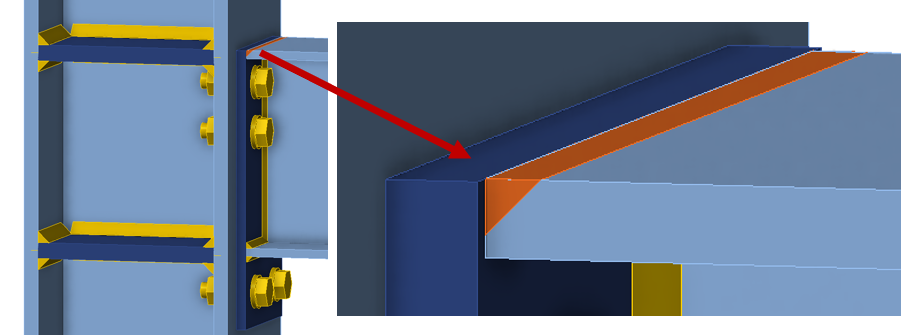
As soldaduras de chanfro/topo com penetração parcial estão também disponíveis para as normas australianas e canadianas.
A penetração parcial de junta é um tipo de soldadura amplamente utilizado no dimensionamento estrutural em aço, mas não é fácil de modelar devido às suas especificidades. No entanto, foi implementado com sucesso noutras normas de dimensionamento — CSA S16-14; CSA S16:19 e AS 4100:2020.
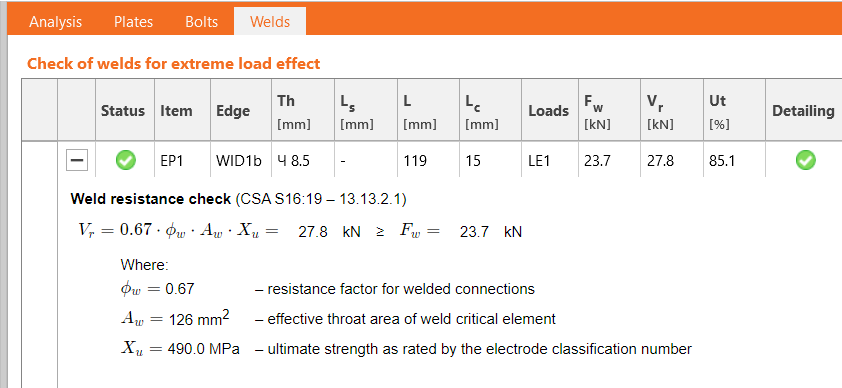
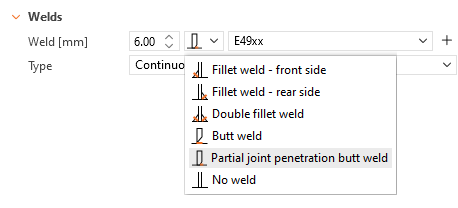
O tipo de soldadura PJP pode ser selecionado em qualquer operação com soldaduras.
Lançado na versão 24.1 do IDEA StatiCa.
Soldaduras PJP para Eurocódigo (EN)
As soldaduras de topo com penetração parcial (PJP) são muito frequentemente utilizadas em situações em que o projeto requer uma geometria suave, por exemplo, placas de extremidade utilizadas em secções tubulares em estruturas com sensibilidade arquitetónica. As soldaduras de topo não são economicamente eficientes, pelo que as juntas de penetração parcial são uma boa opção.
Em operações dedicadas, as soldaduras PJP podem ser selecionadas a partir do menu pendente.

No separador Resultados, as soldaduras PJP são representadas com o símbolo especial.

As soldaduras PJP não estão incluídas no dimensionamento automático de soldaduras.
Lançado na versão 25.0 do IDEA StatiCa.
Experimente hoje a versão mais recente do IDEA StatiCa
Pinos de aço
Os pinos podem ser utilizados para modelar ligações articuladas, bem como em casos em que uma ligação com um único parafuso não satisfaz os requisitos da EN 1993-1-8, 3.13.1 (2) e tem de ser verificada como um elemento de viga à flexão – pino.
Como modelar um pino
Existe um tipo de fixador Pino na operação Grelha de fixadores e Contacto. Quando o Pino é selecionado, a contagem de itens é automaticamente alterada para três, que é o número mínimo de chapas ligadas.
O pino também pode ser definido como Substituível, o que determina as verificações utilizadas de acordo com a norma.

Um elemento ligado por um pino deve ter o tipo de modelo N-Vy-Vz especificado; caso contrário, a análise conduz a uma singularidade.
O contacto entre chapas é criado automaticamente se a distância entre chapas paralelas ligadas for inferior a 2 mm. Se a folga for superior a 2 mm, o contacto não é criado.
Pinos na base de dados de materiais do projeto
Os parâmetros geométricos de um pino (diâmetro do pino, material, dimensão do furo, cabeça do pino...) podem ser definidos no separador Materiais, de forma semelhante aos conjuntos de parafusos. O diâmetro de um pino pode ser selecionado a partir da biblioteca de materiais predefinida.
O material de aço estrutural (por exemplo, S355) é utilizado como material predefinido para os pinos. Caso seja necessário definir um material de parafuso de aço (por exemplo, 8.8) ou qualquer outro tipo de material para os pinos, tal pode ser feito editando as propriedades do material de aço estrutural adicionado (fu, etc.).

Uma tampa de pino pode ser ativada, mas não influencia as verificações nem a análise, apenas a apresentação visual dos pinos na cena 3D.
Verificações normativas de ligações articuladas com pinos
As verificações são efetuadas de acordo com a EN 1993-1-8, 3.13.2.

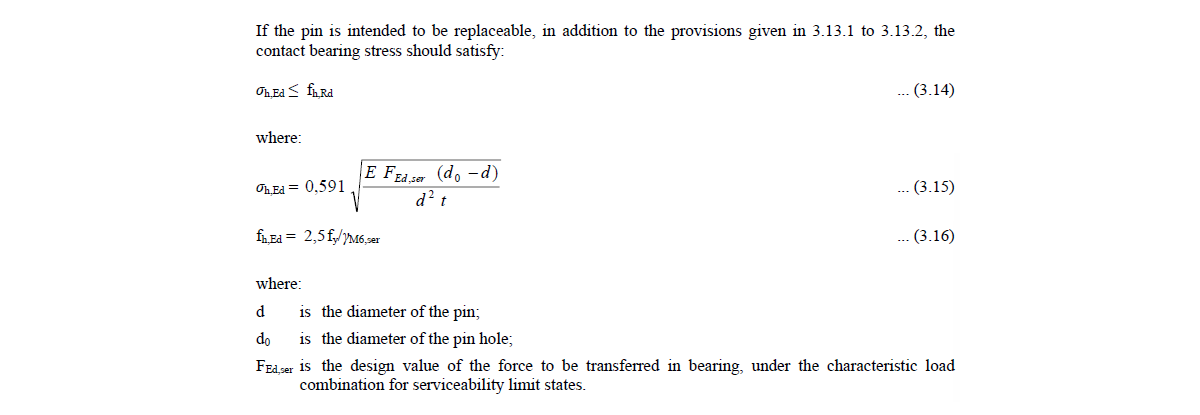
Se o pino for definido como substituível, são utilizadas verificações diferentes, de acordo com o Quadro 3.10 e a Equação 3.14.
Quando é realizado o tipo de análise de resistência ao fogo, a definição de substituível dos pinos utilizados é ignorada e todos os pinos no modelo são verificados como não substituíveis.
Pinos nos resultados e no relatório
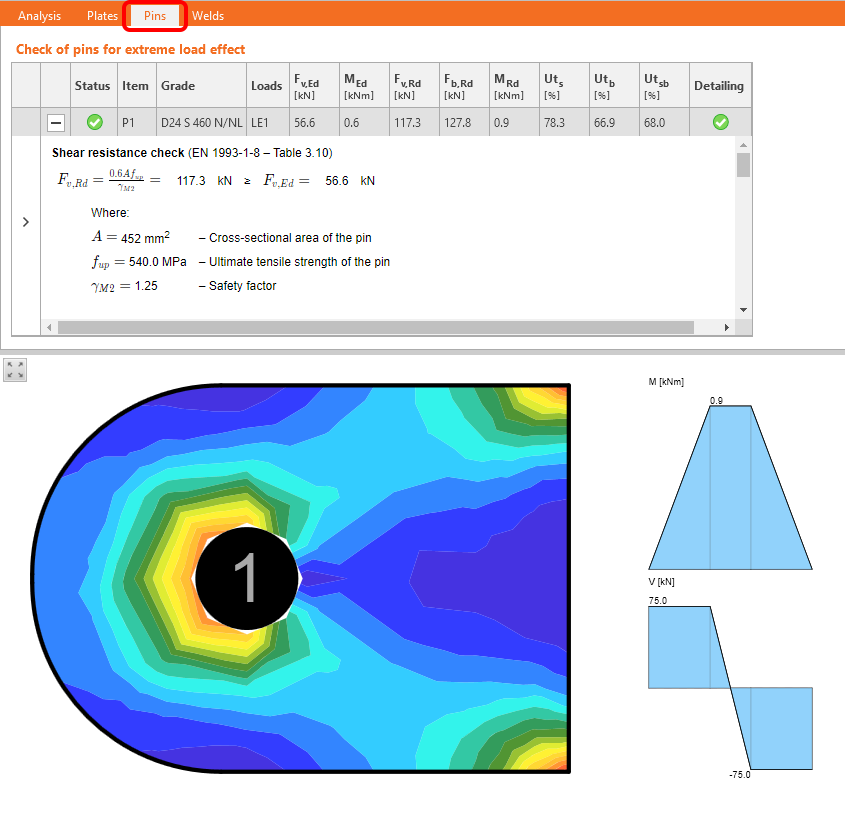
Existe um separador de verificação para pinos com resultados detalhados e equações normativas listadas no separador Verificação. É também apresentado o diagrama de momentos fletores do pino, juntamente com a tensão/deformação na chapa ligada.
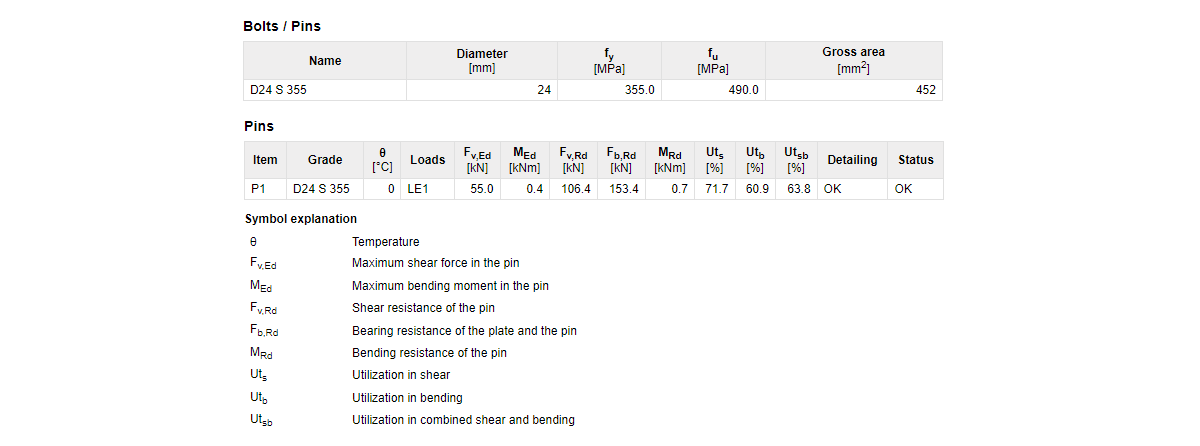
Todos os dados de entrada e resultados relevantes dos pinos são incluídos no relatório.
Verificações de pormenorização para ligações articuladas com pinos
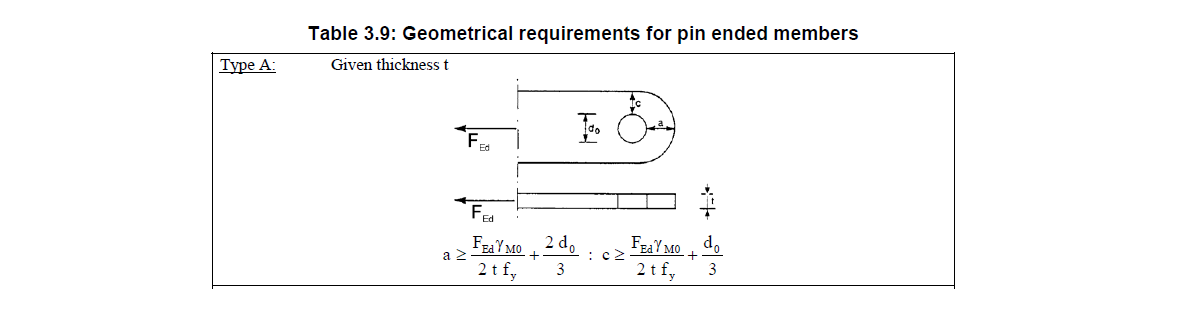
As verificações de pormenorização básicas são efetuadas de acordo com o Quadro 3.9 – tipo A. Para determinar as distâncias às bordas "a" e "c", é utilizada uma lógica idêntica à usada para determinar as distâncias às bordas dos parafusos (dependente da direção do vetor).
O modelo analítico CBFEM de um pino
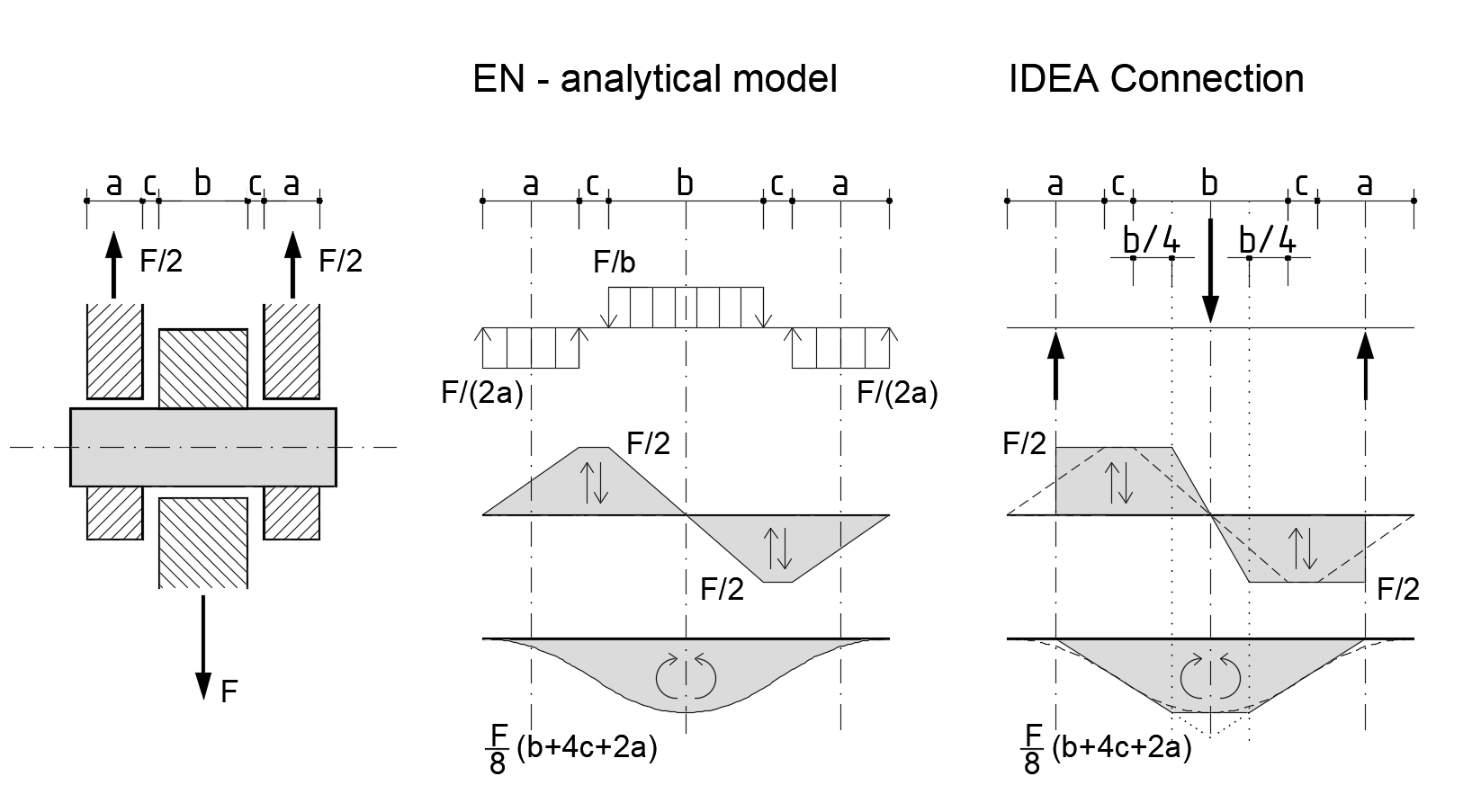
Os pinos no CBFEM são modelados como elementos de viga lineares elásticos. O modelo de pino é implementado de forma a que as chapas individuais não estejam ligadas na direção do eixo do pino e, assim, não seja gerada nenhuma força normal no mesmo. Apenas a força de corte e o momento fletor estão ativos.
Na aplicação Connection, as forças são aplicadas ao pino como cargas pontuais no eixo das chapas ligadas, e o diagrama de momentos fletores num pino tem uma forma linear simplificada em comparação com o modelo analítico do Eurocódigo. As forças internas no pino são avaliadas e apresentadas num quarto da espessura da chapa interior, o que garante que os valores máximos da força de corte e do momento fletor utilizados nas verificações normativas são idênticos aos valores extremos do modelo analítico do Eurocódigo.
Nota: Os pinos estão disponíveis apenas para o Eurocódigo (EN).
Lançado na versão 24.0 do IDEA StatiCa.
Cálculo de encurvadura de modelos com pinos
O método de análise de encurvadura para ligações articuladas com pinos foi refinado para fornecer resultados mais realistas e menos conservadores. A formulação atualizada na versão 25.1 representa com maior precisão a rigidez rotacional e as condições de fronteira das juntas articuladas, alinhando o comportamento de encurvadura calculado com o de configurações equivalentes com parafusos. Esta melhoria garante uma correlação mais estreita entre a previsão analítica e o desempenho físico, aumentando a fiabilidade das avaliações de estabilidade em modelos com pinos.

Lançado na versão 25.1 do IDEA StatiCa.
Experimente hoje as novas funcionalidades do IDEA StatiCa
Âncoras com gancho/parafusos em L no AISC
No dimensionamento e verificação de sapatas, um projeto AISC pode considerar um tipo de âncora com gancho para o bloco de betão da fundação.
As âncoras em forma de L podem ser definidas na operação de placa de base ou nas operações de grelha de fixadores ou contacto.

O comprimento do gancho deve ser pelo menos três vezes o diâmetro da âncora, de acordo com ACI 318-19 - 17.6.3.2.2. É apresentado um aviso quando esta condição não é satisfeita.
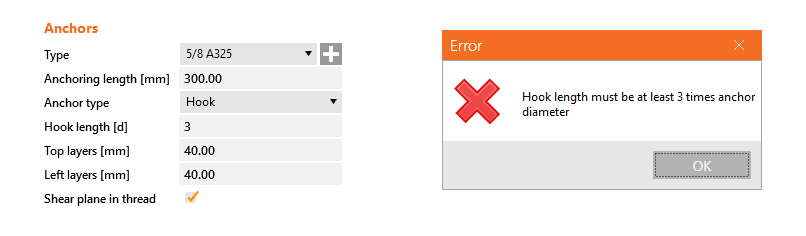
A verificação normativa da resistência ao arranque do betão de acordo com o ACI pode ser encontrada no relatório. Para mais informações sobre a verificação de âncoras e de um bloco de betão de acordo com o AISC, consulte Verificação dos componentes da ligação de aço (AISC).

Lançado na versão 24.0 do IDEA StatiCa.
Experimente hoje a versão mais recente do IDEA StatiCa
Verificação da tração da âncora como opção de tração do parafuso (AS)
Em projetos sob a norma AS, para a verificação da resistência à tração da âncora, pode escolher seguir o seguinte (em Configuração de Norma):
- AS 5216:2018 – 6.2.2 (predefinição)
- AS 4100:2020 – 9.2.2.2

Se for selecionada a opção AS 4100:2020 – 9.2.2.2 (tal como é utilizada para parafusos), a resistência à tração da âncora é substituída pela verificação do parafuso da seguinte forma:

Resistência à tração da âncora (AS 4100:2020 – 9.2.2.2)
Lançado na versão 24.0 do IDEA StatiCa.
Experimente hoje a versão mais recente do IDEA StatiCa
Alterar apenas o idioma do relatório
Por vezes, o relatório do projeto deve ser submetido num idioma que não domina. Em alguns programas, isso implica alterar o idioma de toda a aplicação (e reiniciá-la) apenas para imprimir os relatórios.
A possibilidade de alterar o idioma do relatório no separador Report torna este processo fastidioso desnecessário.
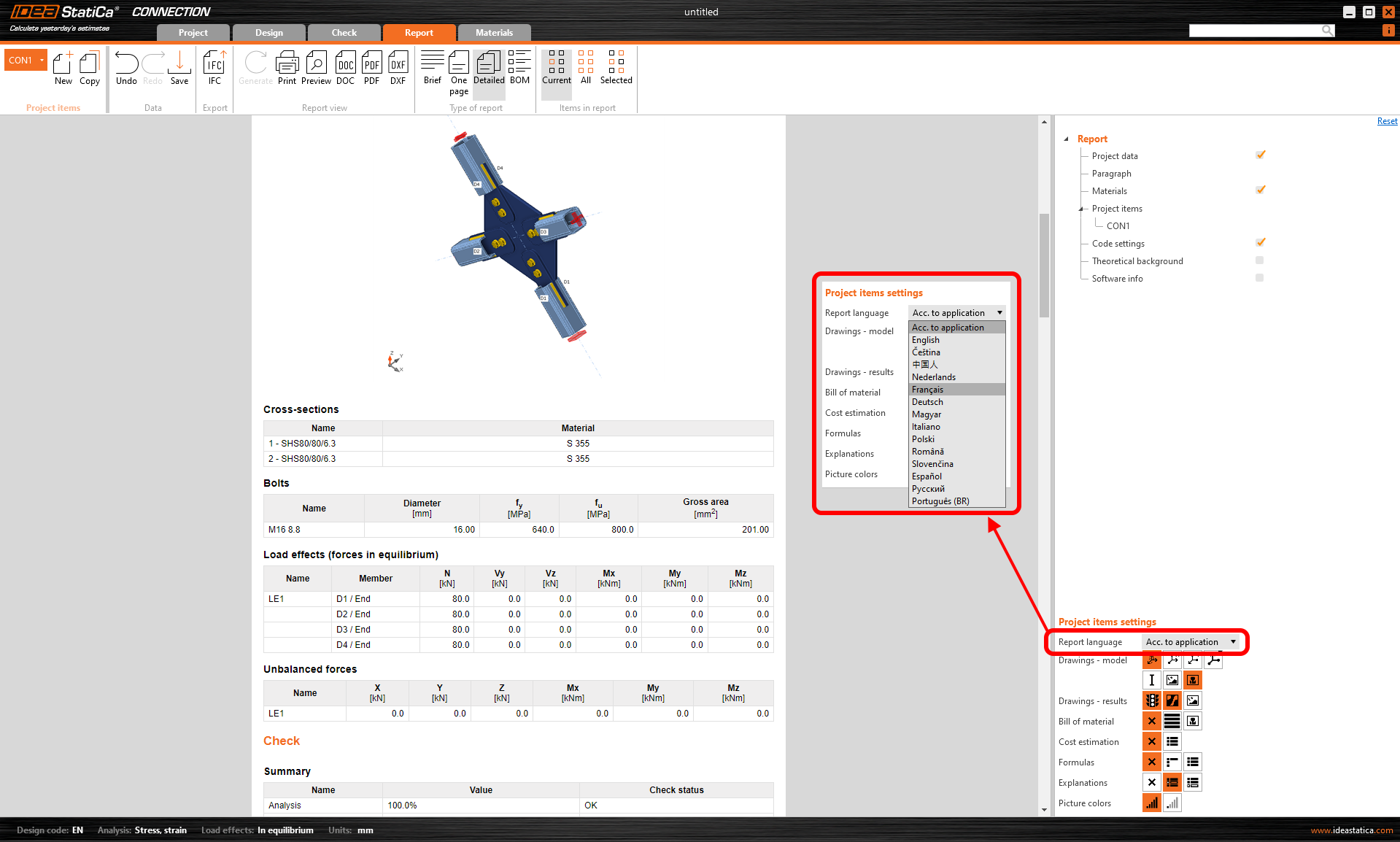
Após a regeneração do relatório, o documento pode ser guardado/impresso no idioma alterado, enquanto a interface da aplicação permanece inalterada.
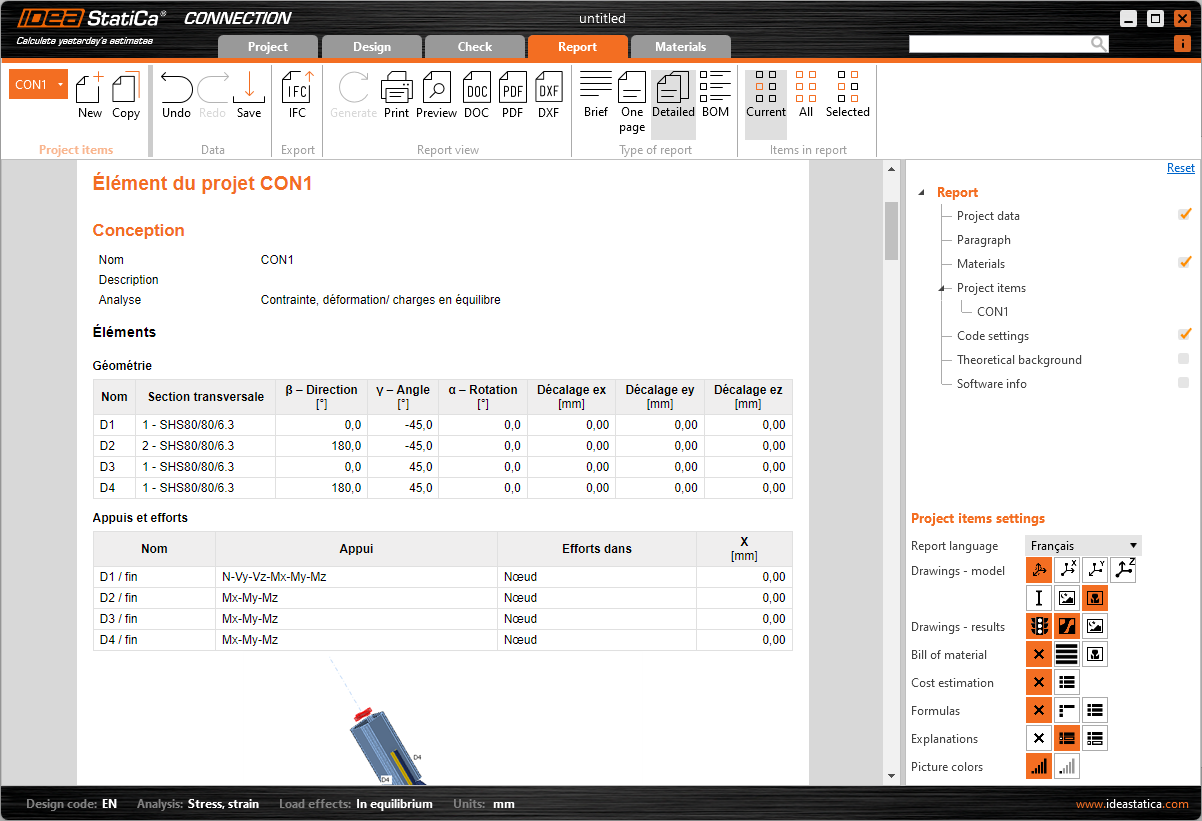
Disponível nas aplicações IDEA StatiCa Connection e Member.
Lançado na versão 24.0 do IDEA StatiCa.
Experimente hoje a versão mais recente do IDEA StatiCa
Opção de deslizamento para um bloco de fundação em betão
Ao modelar uma viga simplesmente apoiada no IDEA StatiCa Member, pode utilizar esta opção para definir o apoio de rolo (rótula deslizante). Esta opção mantém o momento fletor "próximo de zero" nas extremidades da viga apoiada por um bloco de betão.

A partir do Member, abra a ligação numa extremidade da viga. Defina o bloco de ancoragem/fundação em betão e mude a opção Transferência de força de corte para Deslizamento. Além disso, remova todas as âncoras no Editor.

Note que o outro lado da viga deve permanecer ativo para transferir forças em ambas as direções, de modo a que o sistema estático permaneça determinado.
A opção Deslizamento foi especificamente concebida para ser utilizada no IDEA StatiCa Member. Embora esta definição também funcione no Connection, onde pode ser utilizada em combinação com outra placa de base.
Esta funcionalidade foi lançada na versão 23.1.1 do IDEA StatiCa.
Experimente hoje a versão mais recente do IDEA StatiCa
Executar cortes de chapa em planos paralelos
A operação Corte de chapa oferece a possibilidade de cortar chapas por outras chapas e volumes negativos definidos no mesmo plano. Isto é útil para lidar com formas gerais de chapas importadas de ficheiros DXF, resolvendo os cortes de chapa que não podiam ser realizados no Editor de chapas.
Para utilizar esta funcionalidade, selecione a operação PCUT (Corte de chapa) e escolha o método de corte Superfície nos parâmetros das chapas ou volumes negativos selecionados.

Saiba mais sobre modelação no IDEA StatiCa Connection no webinar gravado Tire o máximo partido da modelação em Connection.
Lançado na atualização IDEA StatiCa 23.1.1.
Experimente hoje a versão mais recente do IDEA StatiCa
Controlo manual sobre a extensão dos elementos
Esta definição para "Estender o elemento" está incorporada na aplicação Connection dentro da operação de fabrico Corte do elemento. Para estender o elemento em direção ao ponto mais afastado do elemento ligado, é também necessário selecionar o tipo de Plano de corte "Mais afastado".
Independentemente de a ligação ser aberta a partir de Member, Checkbot, ou iniciada de raiz, esta funcionalidade garante uniformemente uma experiência consistente em diferentes fluxos de trabalho.
Na aplicação Member, esta funcionalidade permite aos utilizadores estender elementos em ambas as extremidades, particularmente quando uma viga analisada foi também cortada por outra operação, permitindo inúmeros cenários de projeto.
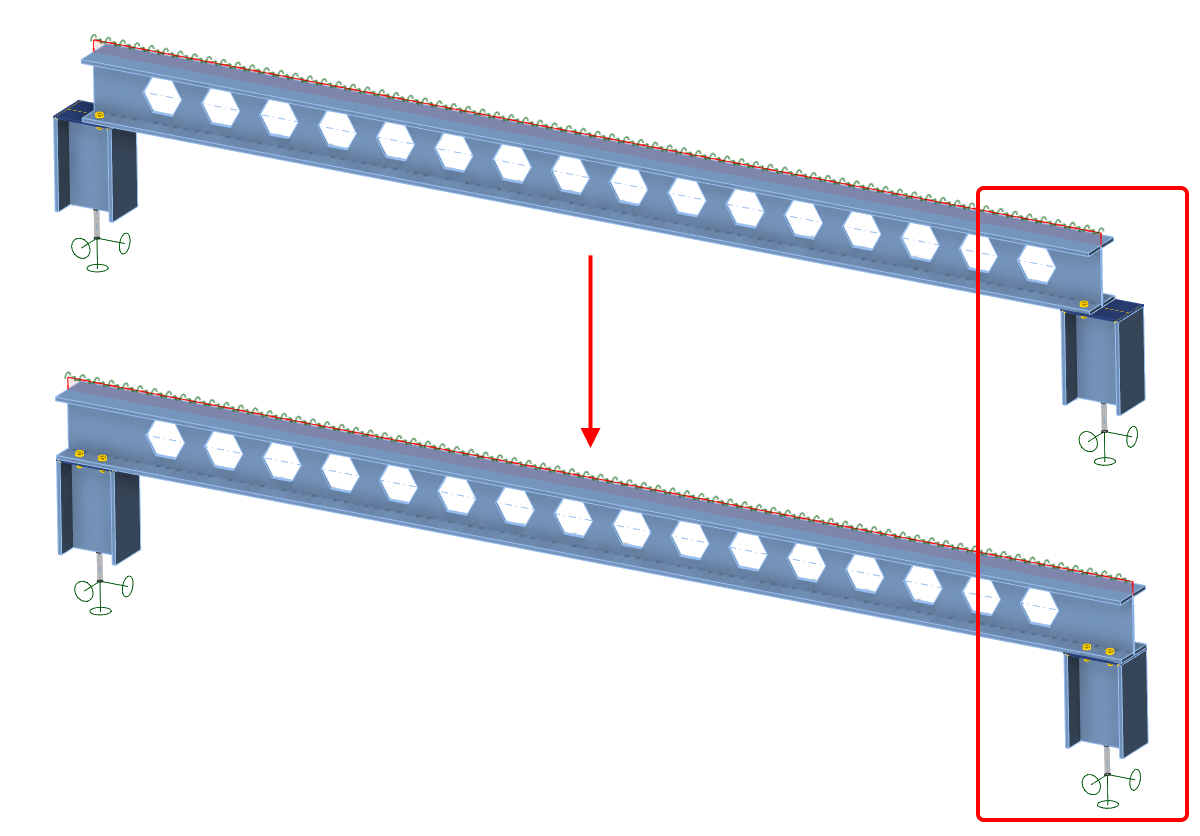
Esta abordagem unificada à função de extensão na operação de corte entre as aplicações Connection e Member também previne potenciais discrepâncias.
Lançado na versão 24.0 do IDEA StatiCa.
Experimente hoje a versão mais recente do IDEA StatiCa
Diálogo de aplicação de modelo com esboços e parâmetros
Introduzimos os esboços melhorados ou, por outras palavras, desenhos simples de ligações que podem ser adicionados e impressos no relatório final. Qualquer esboço definido (secção definida pelo utilizador) pode fazer parte de um modelo de projeto publicado na Connection Library.
Quando esse modelo de projeto é aplicado a um novo modelo de ligação, o diálogo de conversão redesenhado aparece, permitindo aos utilizadores:
- Ver a norma de dimensionamento do modelo e a norma de dimensionamento do projeto atual
- Ver uma visão geral dos elementos, qual é o elemento de suporte (sublinhado) e o mapeamento entre eles
- Controlar o mapeamento dos elementos de enrijecimento
- Cada operação tem a sua própria linha
- Cada operação pode ter uma nova secção transversal atribuída que será adicionada ao projeto
- Controlar o mapeamento de materiais (soldaduras, aço, betão ...)
- Controlar o mapeamento dos conjuntos de parafusos
- Controlar o mapeamento de pinos
- Juntamente com o modelo, os parâmetros e as propriedades paramétricas são copiados
- Juntamente com o modelo, os esboços são produzidos

Lançado na versão 24.0 do IDEA StatiCa.
Experimente hoje a versão mais recente do IDEA StatiCa
Consistência nos modelos Connection e Member
O mapeamento dos pontos de restrição e a seleção de chapas nas operações de fabrico de cantoneira de ligação, emenda, chapa de alma e placa de enrijecimento são consistentes nos dados do projeto de todas as aplicações que lidam com ligações de aço.
Isto evita situações em que, na aplicação Member, uma operação de corte (utilizando corte por uma chapa, plano de trabalho de volume negativo) é aplicada num nó de ligação do elemento analisado, causando discrepâncias nas operações noutros nós de ligação desse elemento.
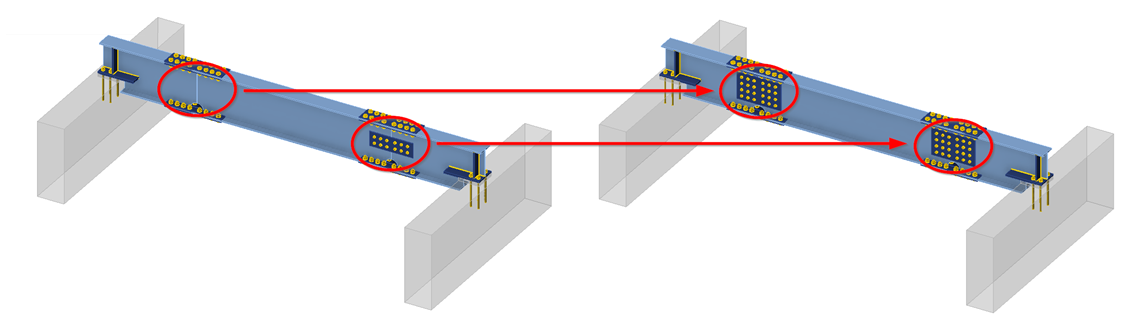
A relação pai-filho entre chapas e elementos é assegurada mesmo após uma parte do modelo Member ser modificada, alterando o número de arestas das chapas e a sua ordenação. Esta metodologia garante que, mesmo que a chapa pai seja removida, as operações subsequentes possam referenciar com precisão a chapa correta com base nessa relação, mantendo o posicionamento pretendido projetado na aplicação Connection.
Lançado na versão 24.0 do IDEA StatiCa.
Experimente hoje a versão mais recente do IDEA StatiCa
Limitação de linhas curtas em importações DXF
Limitar linhas curtas em importações DXF evita problemas durante a geração de malha e evita interrupções na análise causadas por linhas excessivamente curtas. A distância mínima entre dois pontos é verificada em relação a um limite definido, que é estabelecido como 1/50 da caixa delimitadora da secção transversal.
Caso a distância entre quaisquer dois pontos seja inferior a este limiar, o utilizador é imediatamente notificado de que os pontos estão demasiado próximos entre si, e a importação da geometria do ficheiro DXF é interrompida. Esta medida obriga os utilizadores a ajustar a geometria no ficheiro DXF para satisfazer as condições especificadas antes de prosseguir.
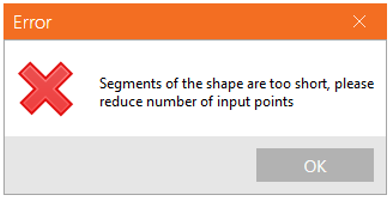
Isto resolve o problema em que as análises podiam ser interrompidas ou a aplicação podia sofrer falhas devido à presença de arestas demasiado curtas na definição da secção transversal, deixando os utilizadores sem saber a origem do problema. Informar claramente os utilizadores sobre geometria não conforme no momento da importação permite a identificação e correção rápida do problema, facilitando um processo de análise mais fluido.
Pode ler mais sobre como criar a sua própria secção transversal composta em Como criar e utilizar uma secção transversal personalizada e sobre a importação de uma chapa geral a partir de um DXF em Como importar uma chapa a partir de DXF.
Lançado no patch 23.1.2 do IDEA StatiCa.
Experimente hoje a versão mais recente do IDEA StatiCa
Notificações de aço de alta resistência
Embora o aço de alta resistência não esteja amplamente abrangido na edição atual do Eurocódigo, está incluído nas novas gerações e fichas de produto. A base de dados da IDEA StatiCa contempla aço de alta resistência, alinhando-se com as regras de dimensionamento atuais e antecipando futuras atualizações de normas e regulamentos.
Segurança e fiabilidade melhoradas
Para reconhecer as características únicas do aço de alta resistência, é incluído um parâmetro distinto de limite de deformação plástica na Configuração normativa, garantindo que os dimensionamentos respeitam as investigações e normas mais recentes.
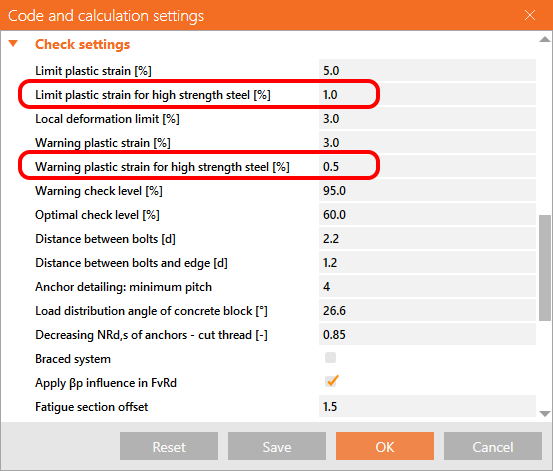
A inclusão de um limite de deformação plástica separado para aço de alta resistência, com um valor predefinido de 1%, permite uma adesão precisa aos princípios de dimensionamento específicos do material. Ao especificar um limite de deformação plástica mais conservador para aço de alta resistência, a IDEA StatiCa contribui para a segurança e durabilidade das estruturas.
Ajustes no separador de dimensionamento e classificação de materiais
Para aço com tensões de cedência fy superiores a 460 MPa, o software alerta o utilizador para um limite de deformação plástica adaptado, garantindo a integridade dos dimensionamentos que envolvem aço de alta resistência. A atualização automática de "Aço" para "Aço de alta resistência" na base de dados do software sublinha a importância das propriedades precisas dos materiais nos cálculos de dimensionamento.

O separador de verificação e as secções de relatório refletem o limite de deformação plástica ɛlim de acordo com várias normas internacionais, incluindo EN, AISC, CSA, AS e SP, proporcionando um amplo espectro de compatibilidade para práticas de dimensionamento globais.
Lançado na versão 24.0 da IDEA StatiCa.
Experimente hoje a versão mais recente do IDEA StatiCa
Aviso de carga fora da superfície em Member
Ao aplicar uma carga de superfície numa das placas do elemento, pode acontecer que parte da carga já se encontre fora da superfície da placa. Nesse caso, a magnitude total da carga não seria aplicada – parte da carga não seria transferida nem utilizada no cálculo. Isto pode ser inseguro e pouco intuitivo, razão pela qual existe uma mensagem de aviso.

Quando a área de distribuição de uma carga linear ou pontual é maior do que a placa atribuída, é apresentado um aviso no canto superior esquerdo do ecrã, devendo ajustar a posição ou a área de ação da carga.
Este aviso ajuda a superar estas situações e, consequentemente, melhora a segurança do modelo.
Lançado na versão 23.1.1 do IDEA StatiCa.
Experimente hoje a versão mais recente do IDEA StatiCa
Autodesign de parafusos
Lançado pela primeira vez no IDEA StatiCa 24.0, este artigo foi atualizado na versão 25.1.
Existem dois tipos de autodesign de parafusos: Autodesign e Autodesign de parafusos. O Autodesign centra-se na "primeira estimativa" (geometria inicial), enquanto o Autodesign de parafusos refina especificamente o esquema de fixação para maior eficiência económica. O novo dimensionamento é criado com base nas definições selecionadas, que são explicadas em detalhe abaixo. Estas funcionalidades atuam como assistentes eficazes para acelerar o processo de engenharia, oferecendo uma proposta de dimensionamento sólida pronta para a sua verificação final.
Autodesign
A função Autodesign serve como ferramenta de dimensionamento preliminar rápido. Permite gerar rapidamente uma geometria de ligação válida com base em regras normalizadas e nas propriedades dos elementos ligados.
A função Autodesign está preparada para as seguintes operações: Placa de extremidade, Placa-a-placa, Emenda e Chapa de alma/Placa de corte.
O Autodesign pode ser ativado de uma das seguintes formas:
- Autodesign clicando com o botão direito do rato na operação acima indicada com parafusos. Aqui, será efetuado o autodesign não só dos parafusos, mas também das soldaduras.
- Clicando com o botão direito do rato na Operação na árvore da cena 3D e selecionando Autodesign all. Aqui, será efetuado o autodesign não só dos parafusos, mas também das soldaduras.
- Autodesign no topo das propriedades da operação à direita

Para as operações de Placa de extremidade e Placa-a-placa, estão disponíveis definições adicionais de autodesign:
- Corte: Dimensiona a placa e os parafusos para transferência de corte (apenas na operação de placa de extremidade).
- Alinhada: Dimensiona a placa alinhada com os banzos superior e inferior da viga.
- Estendida: Dimensiona a placa para se estender além dos banzos superior e inferior da viga.


O processo de autodesign é determinado pelas propriedades dos elementos de dimensionamento e por definições globais específicas. O algoritmo avalia os seguintes dados de entrada:
- Secção transversal & Material: Os parâmetros geométricos e de material da viga/pilar ligado.
- Definição de Resistência da Viga: Utiliza a percentagem definida em Definições do projeto > Dimensionamento – Geral (predefinição de 40%) para dimensionar a ligação com base na capacidade da secção transversal. Aplica a resistência ao corte às almas e a resistência à flexão aos banzos.
- Regras de Pormenorização: Respeita as regras de espaçamento e distâncias às extremidades localizadas nas mesmas definições.
- Número máximo de filas de parafusos na chapa de alma: Respeita o limite máximo de filas de parafusos definido nas mesmas definições (predefinição de 2).

Ao executar o Autodesign, a função calculará e ajustará automaticamente os seguintes parâmetros da operação de fabrico para encontrar um dimensionamento viável:
- Propriedades da placa: Espessura, dimensões (largura/altura) e desvio
- Propriedades dos parafusos: Número total de parafusos e as suas posições específicas
A função mantém os seguintes parâmetros inalterados:
- Diâmetro e classe dos parafusos
- Classe do material das placas
Recomendação: Para uma proposta sofisticada que considere a economia, eficiência e distribuição ótima, utilize a funcionalidade Autodesign de parafusos. Tenha em atenção que esta função foi especificamente concebida para a Chapa de alma e Emenda e está limitada a ligações onde os parafusos estão sujeitos apenas a forças de corte.
Autodesign de parafusos
A função Autodesign de parafusos é baseada em aprendizagem automática, integrada com fórmulas analíticas baseadas nas normas de dimensionamento. Esta abordagem permite que a ferramenta proponha uma solução que equilibra a eficácia estrutural com a economia, resultando numa distribuição ótima de parafusos.
A função Autodesign de parafusos está disponível para as seguintes operações: Chapa de alma e Emenda, onde os parafusos são predominantemente carregados em corte.
O Autodesign de parafusos só pode ser ativado após o cálculo através de:
- Clicando com o botão direito do rato na operação acima indicada com parafusos

O algoritmo baseia-se nas forças internas aplicadas (N, Vz, My)—considerando especificamente as forças de corte resultantes nos parafusos—e avalia-as em relação às seguintes definições globais:
- Regras de Arredondamento: O posicionamento dos parafusos é ajustado de acordo com as definições de arredondamento em Projeto > Preferências > Unidades da aplicação - Arredondamento de nova entidade.
- Parafusos: Utilização de capacidade alvo: Este limite é definido em Definições do projeto > Dimensionamento – Geral > Autodesign (valor predefinido de 0,9). O algoritmo compara as cargas reais atuantes com este valor definido para encontrar uma solução que cumpra o requisito. O valor específico verificado é a Utilização ao corte (Uts).
- Regras de Pormenorização: O algoritmo respeita as regras de espaçamento e distâncias às extremidades localizadas em Definições do projeto > Dimensionamento – Geral > Pormenorização de parafusos.

Ao executar o Autodesign de parafusos, a função calculará e ajustará automaticamente os seguintes parâmetros da operação de Chapa de alma ou Emenda para encontrar um dimensionamento otimizado:
- Propriedades dos parafusos: Número total de parafusos e a geometria da grelha de parafusos
- Propriedades da placa: Dimensões (ajustadas de acordo com a nova grelha de parafusos) e espessura (parcialmente ajustada para atingir a mesma resistência ao esmagamento que o elemento ligado)
A função mantém os seguintes parâmetros inalterados:
- Diâmetro e classe dos parafusos
- Classe do material das placas
Pressupostos básicos
- O algoritmo de Autodesign de parafusos tem em consideração apenas as forças e momentos no plano da placa (N, Vz, My - gerando apenas forças de corte nos parafusos) dos efeitos de carga atuantes no modelo. Quaisquer forças de tração que ocorram nos parafusos (geradas por outras cargas ou pela força de alavanca) não são tidas em consideração no processo de autodesign.
- Se a utilização à tração for elevada (mais de 30% da utilização total), o Autodesign de parafusos pode fornecer resultados imprecisos, e o utilizador pode receber uma mensagem de aviso. O autodesign de parafusos é efetuado, mas os resultados podem ser significativamente influenciados pela força de tração nos parafusos.

- Os parafusos nas operações têm de ser definidos com o tipo de força de corte de interação esmagamento/corte. O autodesign de parafusos não é executado se os parafusos estiverem definidos como atrito, e o utilizador recebe uma mensagem de aviso.

- As forças nos parafusos não são calculadas corretamente quando o modelo está sobrecarregado e a análise é concluída com deformação plástica significativa. Por conseguinte, o Autodesign de parafusos trabalha com forças incorretas nos parafusos e não pode fornecer qualquer resultado correto.
- O Autodesign não suporta secções transversais ocas.
- Se a secção transversal selecionada não for adequada para colocar a grelha de parafusos de acordo com os requisitos geométricos, pode também receber um aviso. Por exemplo, em casos com banzos estreitos, é impossível cumprir os requisitos de distâncias às extremidades, distâncias à alma, etc.

- O Autodesign e o Autodesign de parafusos são mais uma ferramenta que ajuda a acelerar o processo de dimensionamento, tornando-o mais simples e automatizado, mantendo a segurança e a eficiência económica. A par do dimensionamento de soldaduras, a funcionalidade é o próximo passo no processo automatizado de dimensionamento de ligações.
Traz a simplificação do processo iterativo de encontrar o dimensionamento adequado de ligações. O autodesign de parafusos ao corte tem em conta as cargas atuantes em ligações simples. Em vez de um processo iterativo, o utilizador apenas ativa esta função de autodesign e a aplicação encontra o dimensionamento adequado.
Experimente hoje a versão mais recente do IDEA StatiCa
Concrete Design
3D Detail – sapatas de betão armado (BETA)
A IDEA StatiCa apresenta o Detail (3D Beta) para resolver tarefas 3D, como a ancoragem em blocos de betão. A solução permite realizar o dimensionamento sem simplificações excessivas e obter verificações com base no Estado Limite Último (ULS). O método implementado no IDEA StatiCa Detail (3D Beta) baseia-se no já comprovado Método do Campo de Tensões Compatível, que foi adaptado para resolver problemas 3D (tensão triaxial). Além disso, o elemento base é modificado para a terceira dimensão. O bloco sólido é o elemento base que representa o betão e pode ser deformado nas três direções. Para tornar possível a criação de um modelo complexo para sapatas, foram implementadas entidades como apoio superficial, placa de base, âncoras e mais. Todas estas entidades são descritas, bem como a sua funcionalidade, no artigo seguinte.
A forma do bloco sólido
O bloco de betão pode ser modelado graças ao tipo de elemento denominado "Bloco sólido", cuja geometria pode ser definida de duas formas:
- Forma retangular – Esta opção é adequada para definir a sapata com base retangular e altura constante. A definição de desvios para todos os lados do bloco permite também modelar sapatas inclinadas.
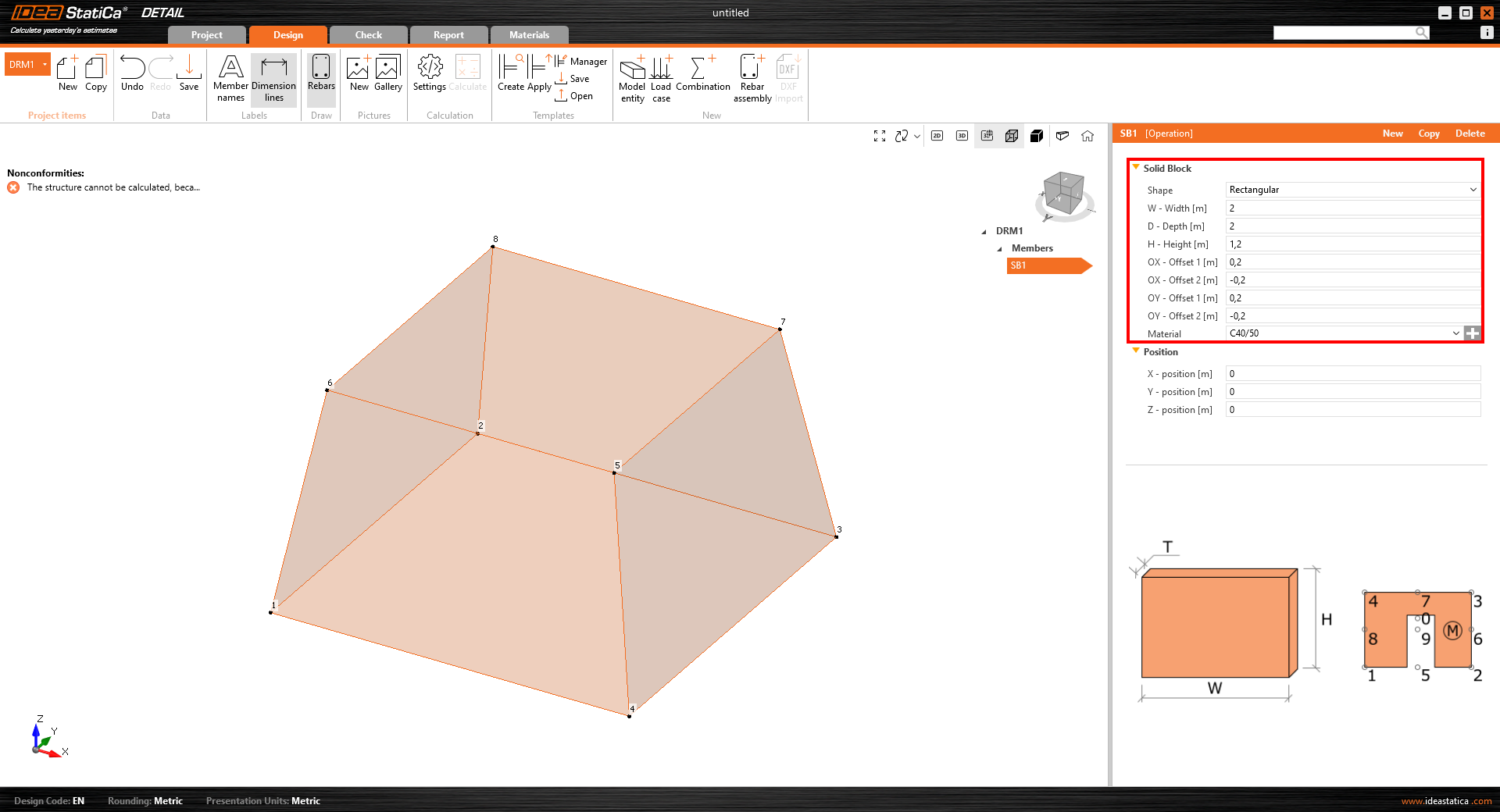
- Base poligonal com altura definida – A segunda opção para definir a forma da sapata consiste na definição da forma da base como um polígono geral. No entanto, não é possível criar sapatas inclinadas como descrito na opção anterior.

Apoios superficiais
O apoio superficial é o único tipo de apoio que pode ser definido para o modelo sólido. Existem duas opções para a definição da forma – pode ser definido para a superfície inteira ou como uma área geral cujo contorno é determinado por polilinha.

A vantagem do apoio superficial é a possibilidade de definir a rigidez e configurar o comportamento não linear que simula o contacto com o solo. Os apoios definidos por forma geral (polilinha) podem ser utilizados para simular estacas.
Dispositivos de transferência de carga
Especialmente para a ancoragem, foram desenvolvidas duas entidades para transferência de cargas:
- Placa de base – A forma da placa de base pode ser definida como um retângulo ou uma polilinha geral. A placa de base pode ser modelada com a parte do pilar (opção "Transferência de carga – Pilar") ou sem o pilar (opção "Transferência de carga – Forças"). Quando a opção "Transferência de carga – Forças" é selecionada, a carga definida é aplicada diretamente à placa de base. Quando o pilar de aço é definido (pela sua secção transversal e comprimento), a carga é aplicada ao topo do pilar, e a sua rigidez ajuda a distribuir corretamente a tensão para a placa de base.
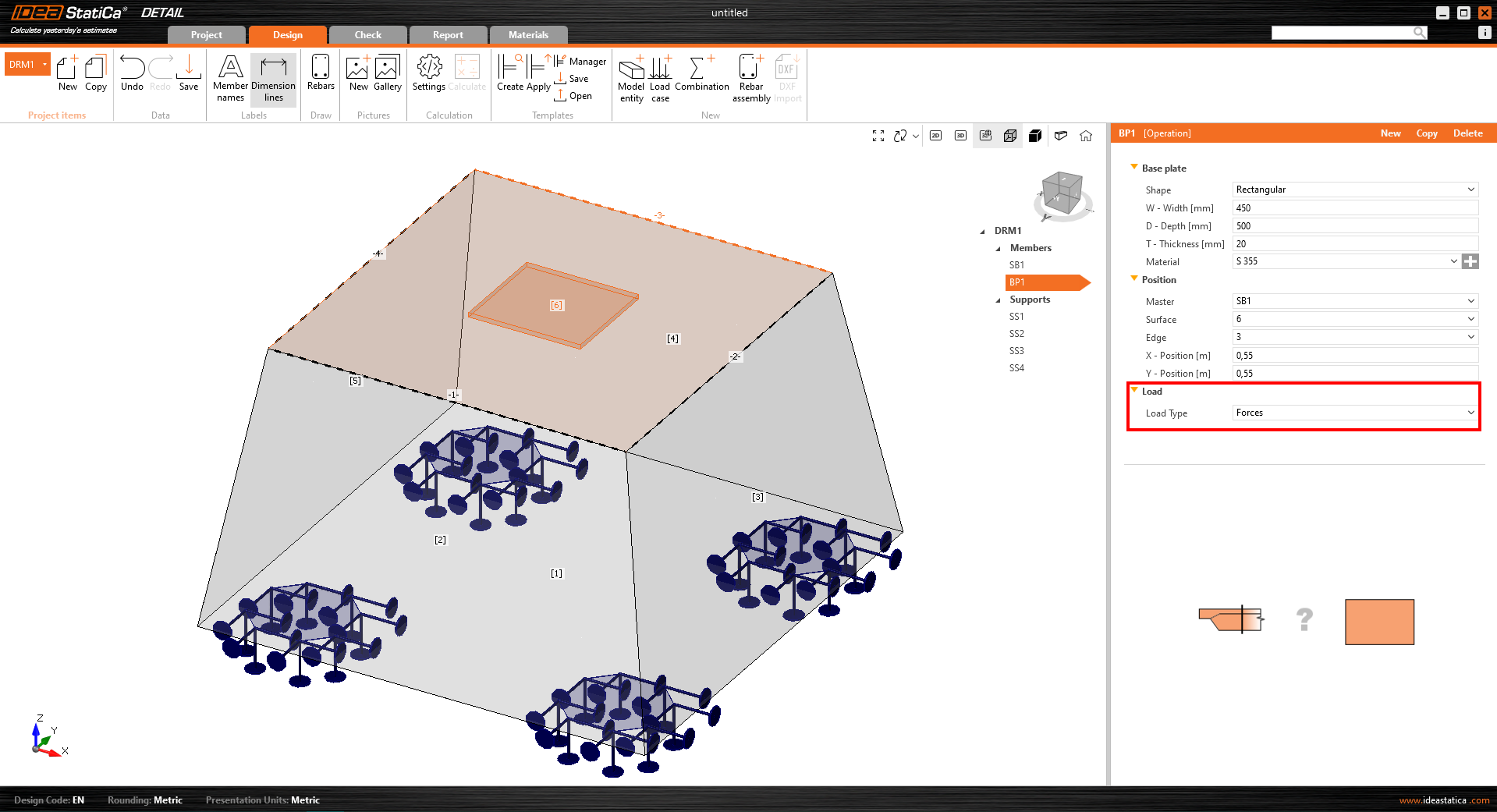

- Âncora individual – Uma âncora individual é um elemento 1D que permite a transferência de carga axial. A âncora pode ser interligada automaticamente com a placa de base ou pode ser carregada diretamente por carga pontual*.

*Existem várias limitações para as âncoras na versão BETA.
A âncora transmite apenas compressão e tração. O corte, se importado do Connection, é transferido por atrito entre o bloco de betão e a placa de base. Apenas a força axial pode ser aplicada à âncora.
Existem dois tipos diferentes de âncoras disponíveis na aplicação Detail:
- Moldada no local – Armadura
- Âncora adesiva

Para a âncora adesiva, existe outro parâmetro que entra na análise – a resistência de aderência. Este valor está definido por defeito como 2 MPa e deve ser ajustado pelo utilizador de acordo com as informações da ficha técnica do fabricante da âncora.

Ações
A adição de um grupo de forças e de carga superficial é essencial para facilitar a utilização. No total, são suportados três tipos de carga:

- Carga superficial – A carga superficial pode ser aplicada a qualquer superfície de betão. Pode ser aplicada a toda a superfície ou apenas numa parte desta, sobre uma determinada área, que é definida pelo seu contorno (polilinha).
- Carga pontual
- Grupo de forças – Um grupo de forças é uma entidade que define várias cargas pontuais que atuam como um grupo. Pode ser aplicado na placa de base ou na superfície de betão. Este tipo de carga pode ser utilizado para simular forças em soldaduras que transferem tensões do pilar para a placa de base.

Armadura
Foi desenvolvido um novo tipo de armadura, permitindo que a armadura de uma sapata seja suficientemente armada. Um Grupo de varões oferece várias opções para a definição das armaduras:
- Por dois pontos
- Na aresta da superfície – Na aresta da superfície – é criada uma camada de armadura paralela à superfície selecionada. O utilizador define vários varões numa camada e um número de camadas paralelas à superfície selecionada.

- Na aresta da superfície ou em várias arestas – Na aresta da superfície ou em várias arestas permite a modelação de camadas de armadura com forma complexa (curva plana relacionada com qualquer superfície de betão). A camada é, portanto, determinada apenas por um varão. No entanto, podem ser definidas várias camadas paralelas. O cobrimento de betão pode ser definido independentemente para cada aresta. Esta é a melhor opção para modelar estribos.

- Em polilinha
Resultados
No separador de resultados, encontrará três avaliações fundamentais de acordo com o ULS (Estado Limite Último).

Os resultados de tensões e deformações no betão e na armadura são apresentados na secção "Resistência". A tensão de aderência e os valores relacionados encontram-se na verificação "Ancoragem". Um valor muito importante de deformação não linear é apresentado na verificação "Auxiliar".

Limitações da versão BETA 3D
O objetivo da versão BETA lançada é dar aos nossos utilizadores a oportunidade de se familiarizarem com ela, testarem a solução e fornecerem feedback. Para clarificar as expectativas relativamente à versão BETA do 3D Detail, existem algumas limitações na versão atual:
- Não existe transferência de força de corte nas âncoras – o corte é transferido apenas por atrito entre a placa de base e a superfície do bloco de betão.
- Os resultados da análise e as verificações normativas estão limitados ao ULS (estado limite último)
- O tempo de cálculo de um modelo único de um bloco de betão e placa de base com uma grelha de âncoras pode demorar até 10 minutos
- As secções para a visualização de resultados estarão disponíveis na BETA 2
- O peso próprio dos elementos do modelo não é tido em conta
- Apenas um bloco de betão sólido pode ser utilizado no modelo
A solução 3D para o Detail está a ser submetida a um desenvolvimento intensivo e ao processo de verificação. Com a versão 24.0, é lançada a primeira BETA do 3D Detail; a BETA 2 está prevista para julho de 2024, com melhorias na interpretação dos resultados, redução da lista de limitações atuais e introdução de funcionalidades adicionais. A BETA do 3D Detail será transferida para a versão ALPHA após a conclusão de um processo de verificação exaustivo e lançada com a versão 24.1.
Descrição do modelo e verificações
Para saber mais sobre o modelo analítico do 3D Detail, leia o artigo de base teórica:
Além disso, as primeiras verificações do modelo e dos resultados do 3D Detail foram publicadas nos seguintes artigos:
- Verificação do 3D Detail: Ensaio de Flexão Simples
- Verificação do 3D Detail: Ensaio de âncoras
- Verificação do 3D Detail: Ensaios de corte em vigas com baixas quantidades de estribos
Pode também consultar os artigos de base teórica do Detail, válidos tanto para modelos 2D como 3D, relativamente aos elementos finitos e à interpretação dos resultados ULS:
Estamos a dar-lhe acesso antecipado a esta versão Beta para que a possa experimentar por si mesmo, enquanto continuamos a submetê-la ao nosso rigoroso processo de verificação. Esta versão está acessível aos utilizadores atuais com a versão mais recente e manutenção válida. Se cumprir os pré-requisitos, pode solicitar acesso gratuito clicando no ícone Beta Detail na faixa de opções da aplicação Connection, que o redirecionará para esta página de destino, onde preenche o formulário e solicita a adesão ao programa Beta e obtém acesso gratuito ao 3D Detail.
Nota: As verificações normativas no 3D Detail são atualmente apenas para o Eurocódigo (EN).
Experimente hoje a versão mais recente do IDEA StatiCa
3D Detail – Elementos de parede sujeitos a carga geral (BETA)
IDEA StatiCa Detail (3D Beta) é uma solução que pode ser aplicada na avaliação e análise de paredes com tensões fora do plano e em modelos constituídos por diferentes espessuras de parede. A solução representa um compromisso ideal entre uma solução precisa com métodos não lineares, mantendo ainda uma modelação simples e um tempo de cálculo reduzido.
Conceção
O 3D Detail baseia-se no 2D Detail, verificado e amplamente testado. Mantém o mesmo ambiente de utilizador, onde a maioria das entidades é preservada para tornar o trabalho com a aplicação o mais simples possível.
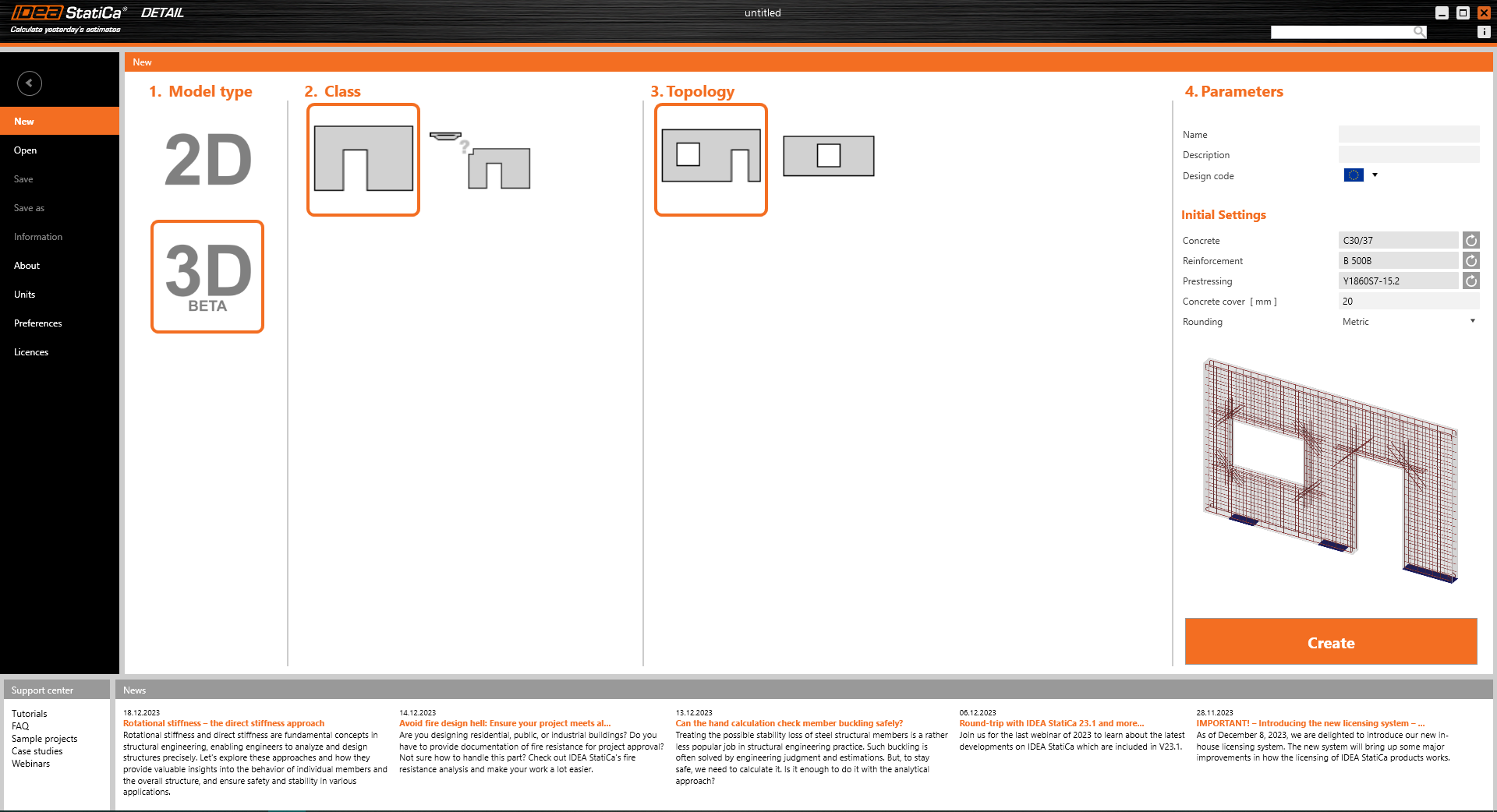
O utilizador pode ainda modelar múltiplos elementos de parede utilizando um modelo ou importar geometria a partir de um ficheiro .dxf. Além disso, num ambiente 3D, pode definir a excentricidade da parede "ey" e também modelar paredes com diferentes espessuras.

A armadura é definida no plano, de forma semelhante ao 2D. No entanto, existe uma melhoria que permite definir a posição do esquema de armadura ao longo da espessura da parede.
Não é possível definir armadura perpendicular ao plano da parede (estribos).
Método
A abordagem utilizada no IDEA StatiCa Detail (3D Beta) baseia-se no comprovado Método do Campo de Tensões Compatível (CSFM), adaptado especificamente para a resolução de tarefas 3D.
É aplicada uma formulação de malha especial à estrutura de parede para reduzir o tempo de cálculo. Além disso, o material de betão ortotrópico para paredes possui resistência à tração (corte) na direção perpendicular ao plano da parede. Este avanço permite o cálculo do modelo de parede sem armadura de corte definida ao longo da espessura.
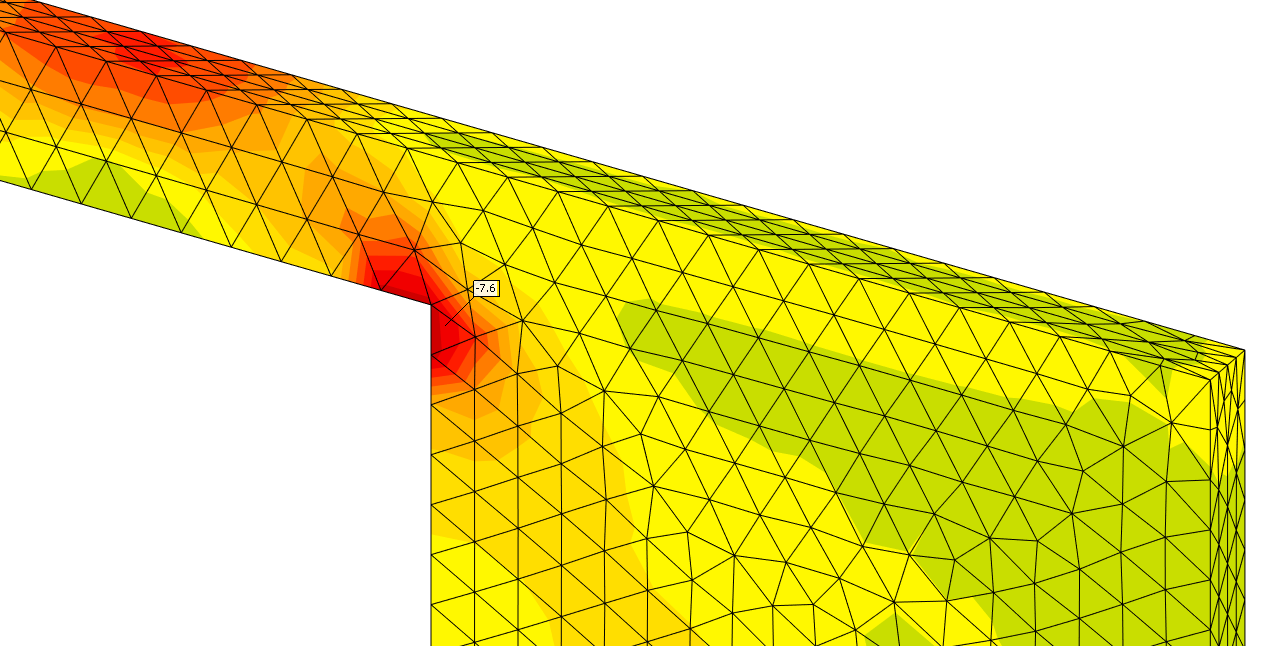
Isto aplica-se especificamente à solução para paredes. Para a solução de fundações, não é possível transferir a tração no betão, sendo toda a tração absorvida pela armadura (mesmo na direção transversal). Se tiver interesse no 3D Detail para a solução de fundações, consulte o artigo da nota de lançamento separada).
Resultados
Na secção de Resultados, encontrará três avaliações básicas em conformidade com os critérios ULS (estado limite último).
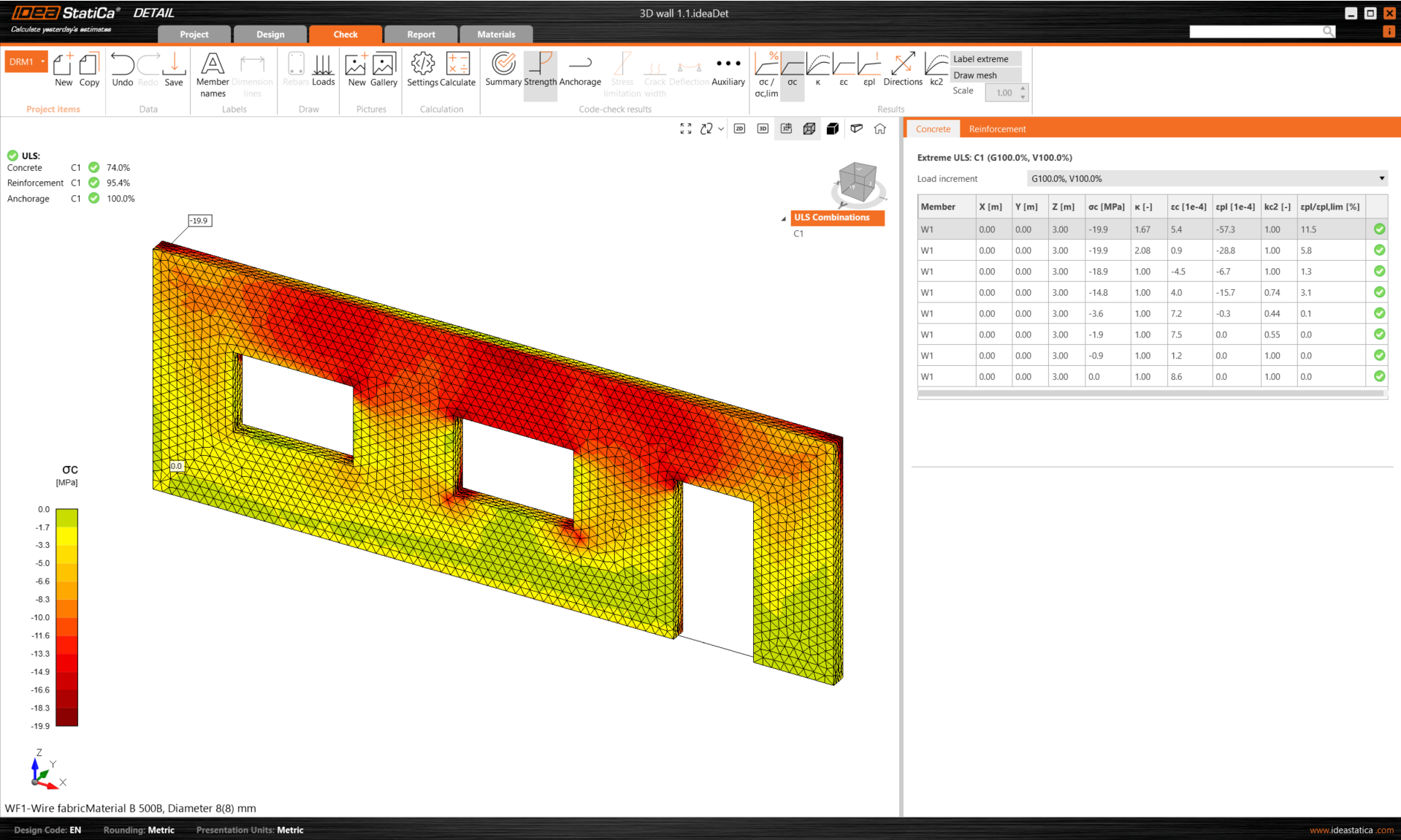
As tensões e deformações relacionadas com o betão e a armadura são definidas na secção "Resistência". As tensões de aderência e as métricas associadas são detalhadas na avaliação "Ancoragem". Além disso, a deformação não linear é fornecida nas verificações "Auxiliares".

Disponibilizamos antecipadamente o acesso a esta versão Beta para que possa experimentá-la enquanto continuamos a submetê-la ao nosso rigoroso processo de verificação. Esta versão está acessível aos utilizadores atuais com a versão mais recente e manutenção válida. Se cumprir os pré-requisitos, pode solicitar acesso gratuito clicando no ícone Beta Detail na faixa de opções da aplicação Connection, que o direcionará para esta página de destino, onde poderá preencher o formulário e solicitar a adesão ao programa Beta e obter acesso gratuito ao 3D Detail.
Tenha em atenção que a versão beta para o código ACI está atualmente indisponível.
Lançado na versão 24.0 do IDEA StatiCa.
Experimente hoje a versão mais recente do IDEA StatiCa
Importação de ancoragem de Connection para Detail (BETA)
O IDEA StatiCa 3D Detail deixou de estar disponível neste modo desde a versão 24.1. Consulte o artigo atualizado: RN 24.1: Importação de ancoragem de Connection para Detail.
A ancoragem num bloco de betão simples pode ser modelada e sujeita a verificação normativa no IDEA StatiCa Connection. Por vezes pode ser útil ou necessário reforçar o bloco de betão. Infelizmente, esta funcionalidade não está disponível no Connection.
No entanto, com o desenvolvimento do 3D Detail (BETA), focado na ancoragem em blocos de betão e na análise tanto dos elementos de ancoragem como do próprio bloco de betão, dispomos de uma solução. Além disso, é estabelecida uma ligação direta entre as nossas aplicações Connection e Detail.
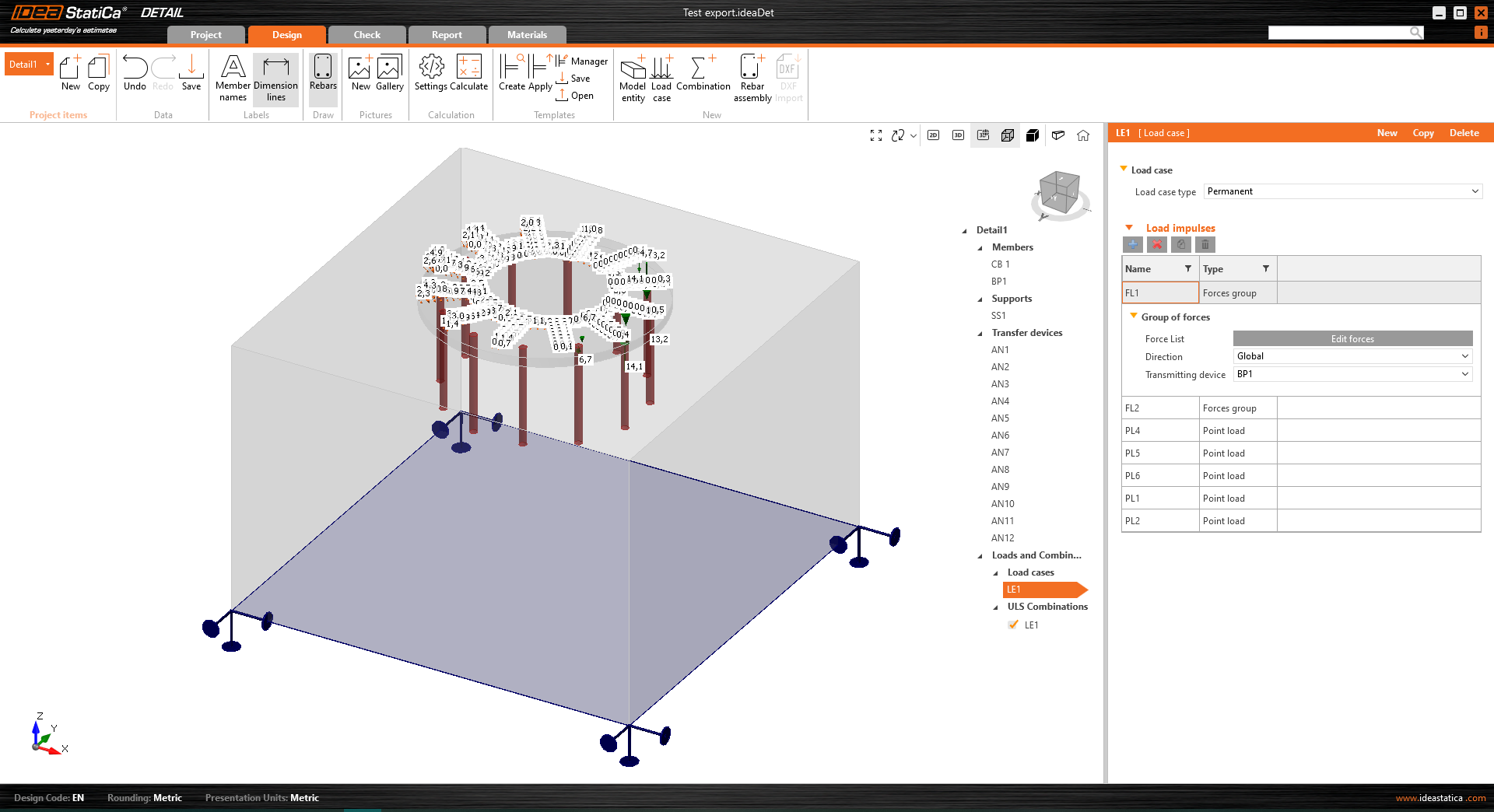
Os utilizadores do Connection que projetam ancoragem de acordo com o Eurocódigo podem importar o seu modelo do Connection para o avançado 3D Detail (BETA) com um único clique.
Como funciona?
- A importação é permitida apenas para ancoragem. Se não existir nenhum bloco de betão no modelo, o botão de exportação para Detail está desativado.
- O modelo no Connection tem de ser calculado. Se os resultados não estiverem disponíveis, o ícone de exportação está desativado com a dica: "Resultados indisponíveis, calcule primeiro o modelo"
- Quando o modelo de ancoragem tiver sido calculado, o botão de importação fica ativo.
Como exportar a ancoragem do Connection para o Detail?
Primeiro, crie um modelo de ancoragem no Connection de acordo com o Eurocódigo e clique no botão Calcular.

Quando existem resultados, a exportação da fundação fica ativa. Ao clicar no botão "Detail" na faixa de opções, aparece uma caixa de diálogo a solicitar a localização e o nome do novo ficheiro Detail a criar.

Após uma exportação bem-sucedida, o projeto no Detail é criado. A geometria do bloco de betão e da placa de base, a posição e as propriedades das âncoras, bem como as ações são automaticamente transferidas para o Detail. O apoio de superfície colocado na face inferior do bloco de betão é criado automaticamente.
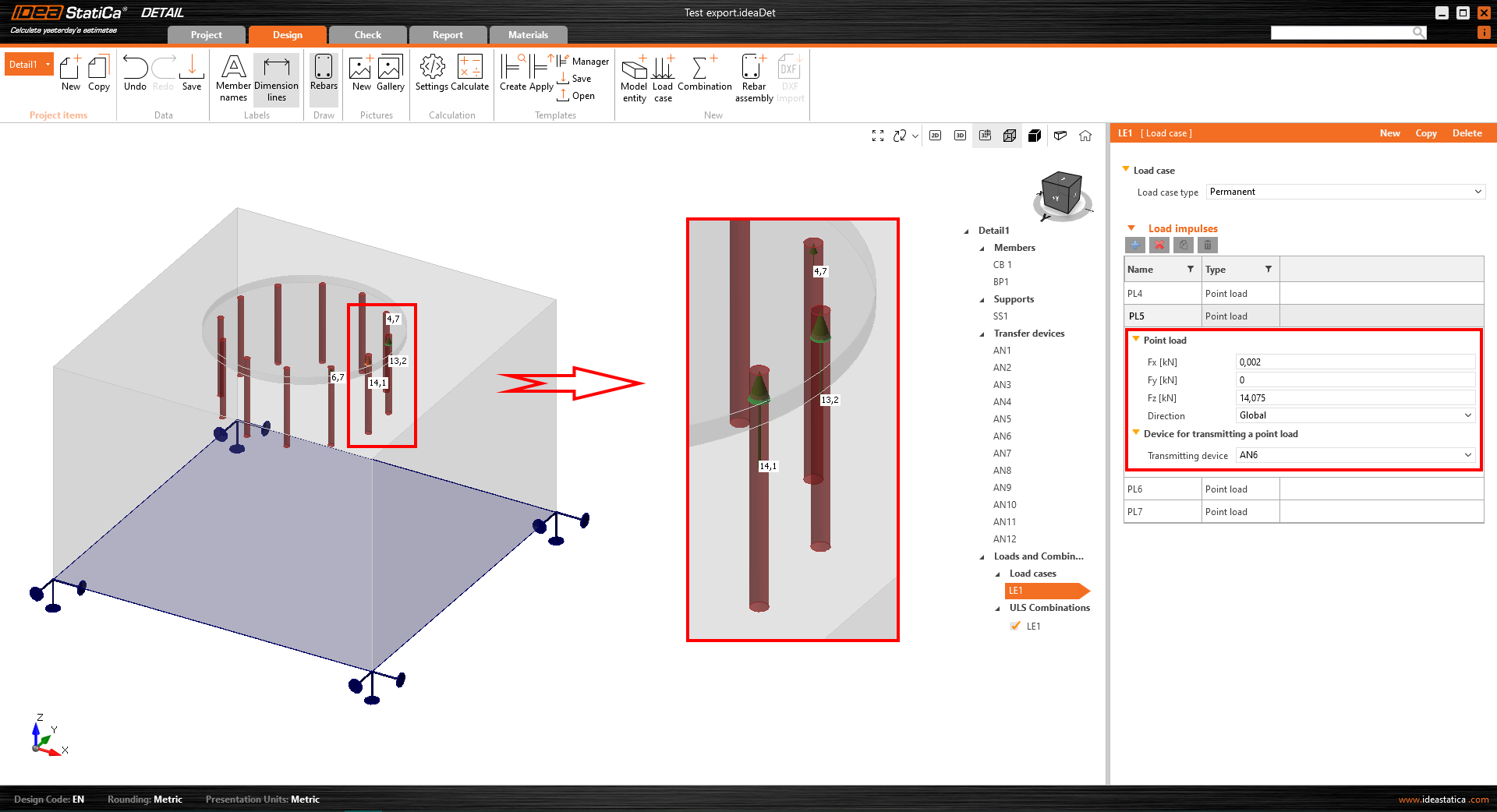
A parte mais complexa deste processo é a importação das ações. Para cada efeito da ação calculado no Connection, o caso de carga correspondente e a combinação ULS são automaticamente criados no Detail.
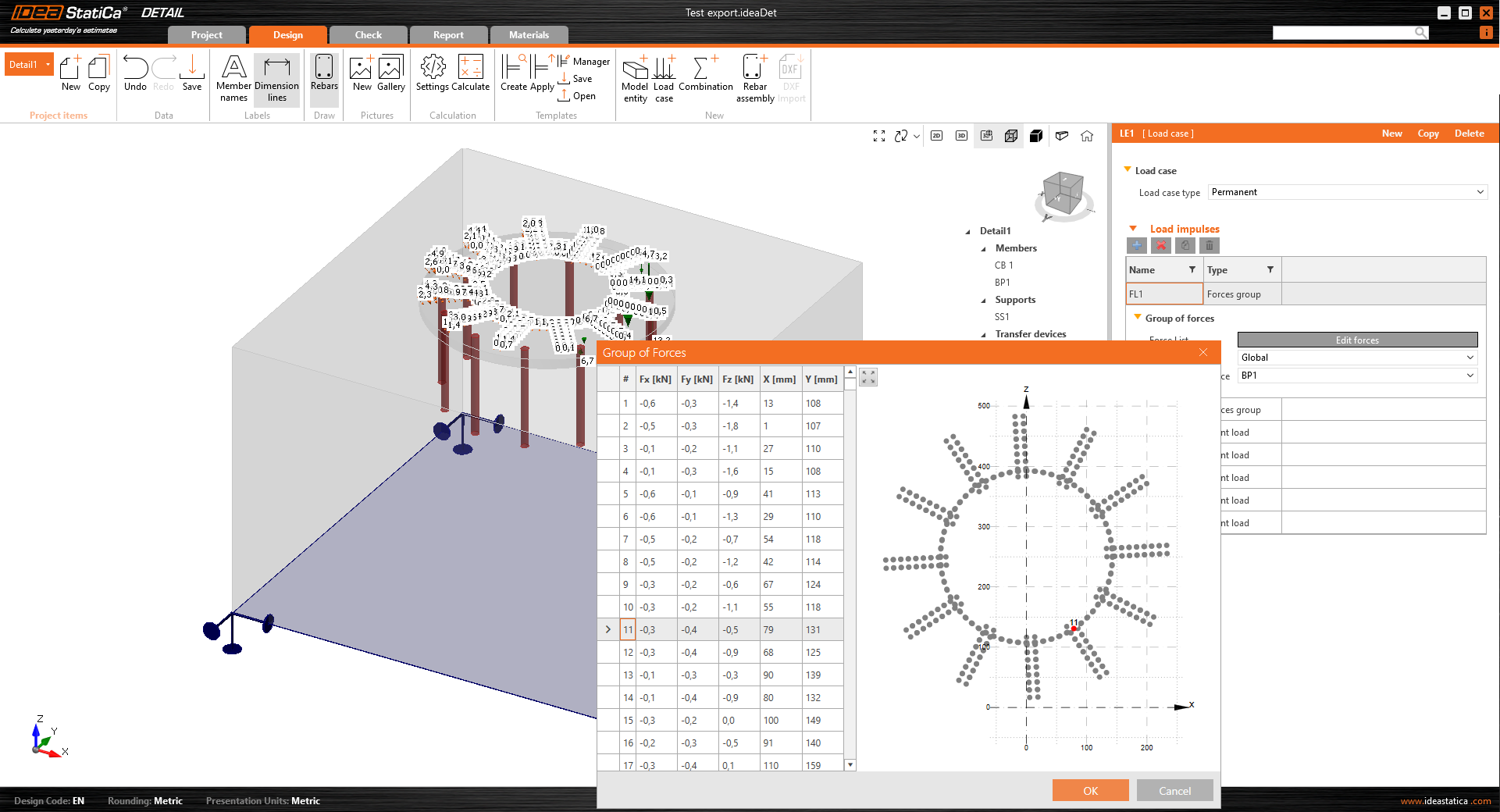
- A placa de base é carregada por forças nas soldaduras, que são modeladas como um Grupo de forças.
- As âncoras são modeladas e carregadas independentemente da placa de base, sendo carregadas axialmente por cargas pontuais. A âncora transmite apenas compressão e tração.
- O corte é transferido por atrito entre o bloco de betão e a placa de base.
Quando o modelo é importado da aplicação Connection, os impulsos de carga são criados automaticamente. O carregamento das âncoras é representado na cena por um par de setas em direções opostas.
- Uma seta representa a força de tração que atua apenas no topo da âncora.
- A outra representa a força de compressão que atua na placa de base

Para o carregamento da própria placa de base, o carregamento importado é representado por um grupo de forças que segue as tensões nas soldaduras entre a placa de base e os elementos de aço no modelo Connection.

O único passo restante é adicionar armadura e calcular o modelo.
Nota: As verificações normativas no 3D Detail são atualmente apenas para o Eurocódigo (EN).
Mais informações sobre o 3D Detail como solução para ancoragem em betão podem ser encontradas numa nota de lançamento separada.
Se a sua licença não incluir a aplicação Detail, aproveite a oportunidade e obtenha o módulo de teste Detail gratuito com funcionalidade completa.
Lançado na versão 24.0 do IDEA StatiCa.
Experimente hoje a versão mais recente do IDEA StatiCa
Multisseleção e edição múltipla em Detail
O layout do Detail foi concebido para proporcionar aos utilizadores uma orientação fácil e lógica dentro das propriedades. Isto garante que a navegação pelas propriedades seja intuitiva e eficiente.
Quando combinado com a opção de edição em massa das entidades do modelo, os utilizadores podem alterar múltiplas entidades do modelo simultaneamente, poupando tempo e simplificando as suas tarefas.

No geral, isto contribui para uma experiência de utilizador fluida e produtiva.
Edição em massa de entidades do modelo
Esta funcionalidade destina-se principalmente a utilizadores com projetos que contêm um grande número de entidades do modelo e armadura. Por exemplo, após importar armaduras de um ficheiro DXF, a edição em massa permite editar propriedades como diâmetro, material, tipo de ancoragem ou definição de camada para múltiplos itens simultaneamente.

Um atalho de multisseleção permite selecionar múltiplas entidades da árvore de entidades mantendo premida a tecla Ctrl ou uma combinação dos botões Ctrl+Shift.
A opção de multisseleção também está disponível para outras propriedades (por exemplo, ações, combinações e armaduras). Esta funcionalidade permite aos utilizadores eliminar ou copiar entidades selecionadas simultaneamente, aumentando a eficiência e simplificando as tarefas.
Lançado na versão 24.0 do IDEA StatiCa.
Experimente hoje a versão mais recente do IDEA StatiCa
Separador de relatório personalizável em Detail
Interação melhorada com entidades
A árvore de entidades, uma funcionalidade central da aplicação, simplifica a personalização do relatório. As entidades na árvore correspondem a secções específicas do relatório, sendo o conteúdo ajustável através da ativação ou desativação de caixas de verificação. Este design suporta a reordenação intuitiva das secções do relatório através de arrastar e largar. Ao mesmo tempo, a seleção de uma entidade atualiza instantaneamente a grelha de propriedades e destaca a secção selecionada no topo da interface.

Grelha de propriedades e gestão do conteúdo do relatório
As propriedades do item selecionado são apresentadas na Grelha de Propriedades no lado direito da aplicação, embora nem todas as entidades possuam propriedades. Esta configuração fornece uma visão geral detalhada e controlo sobre o conteúdo do relatório, garantindo que as informações relevantes são incluídas de acordo com a preferência do utilizador.

Geração de relatório transparente
O separador Relatório auxilia na geração de relatórios, melhora a transparência nos cálculos e facilita as verificações normativas. Isto inclui:
- Incorporação de parágrafo do utilizador: Um "Parágrafo do Utilizador" pode ser incorporado no relatório para todo o projeto ou entidades individuais, utilizando um editor avançado para manipulação de texto e imagens semelhante às ferramentas do MS Office. As alterações são guardadas diretamente no separador Relatório para maior comodidade.

- Inclusão de secções essenciais adicionais: Secções como Enquadramento Teórico e Informação do Software enriquecem o relatório, fornecendo informações essenciais sobre as bases de cálculo e funcionalidades do software. A secção de Enquadramento Teórico aprofunda os pressupostos de cálculo e as funcionalidades das entidades do modelo, juntamente com referências de verificação normativa e normas de dimensionamento.

Suporte multilingue para enquadramento teórico
Enquadramento Teórico está disponível em inglês, alemão, neerlandês e checo. Para idiomas além destes, é fornecida uma versão em inglês para garantir uma ampla acessibilidade.
Funcionalidades avançadas da Lista de Materiais
Lista de Materiais (BOM) oferece funcionalidades avançadas, como a apresentação dos nomes das entidades do modelo de armadura na tabela de armaduras. Esta melhoria facilita a identificação das armaduras na BOM, correlacionando-as com as respetivas entidades no modelo. A BOM também disponibiliza uma opção para o esquema exportar a armadura para dxf.

Lançado na atualização 23.1.5 do IDEA StatiCa.
Experimente hoje a versão mais recente do IDEA StatiCa
API RCS para processos de conceção simplificados, otimizados e eficientes
A API RCS facilita a integração em qualquer estrutura de projeto com pré-requisitos mínimos. A API é baseada em tecnologia REST e suporta clientes para .Net (C#) e Python, com flexibilidade para estender o suporte a linguagens de programação adicionais.

A documentação, incluindo instruções de instalação e exemplos de casos de utilização, está disponível no website para programadores, fornecendo orientação abrangente para que os utilizadores comecem a usar a API RCS rapidamente:
API de automação RCS - toda a documentação
A API RCS permite o carregamento de um projeto RCS através de:
- Importação a partir de um ficheiro IOM criado, ou
- Abertura de um ficheiro RCS existente
Com um projeto RCS ativo, é possível:
- Obter informações sobre o projeto, incluindo dados do projeto, secções disponíveis e elementos de cálculo.
- Atualizar as definições normativas.
- Atualizar a armadura da secção transversal de betão armado, os tendões ou a secção transversal completa utilizando um ficheiro de modelo (.nav).
- Executar o cálculo para todas as secções ou para secções selecionadas.
- Obter resultados para todas as secções ou para secções selecionadas.
A API representa o nosso compromisso em fornecer uma ferramenta escalável e de fácil utilização para a otimização e automatização do dimensionamento de secções transversais de betão armado. Isto simplifica o fluxo de trabalho de conceção e abre caminho a desenvolvimentos futuros, incluindo a consideração de serviços de cálculo baseados na web e a integração com plataformas como as aplicações VIKTOR ou o Rhino Compute.
Lançado no patch 23.1.3 do IDEA StatiCa.
API RCS atualizada para REST API
A API RCS é construída sobre a arquitetura REST Open API e funciona sobre o protocolo HTTP. A versão atual da API cria um servidor REST alojado localmente no computador do utilizador.
O RcsApiClient .Net é compatível com projetos que utilizam .NET 6.0 ou superior. O cliente .NET está configurado para funcionar de forma assíncrona. Os métodos da API foram enriquecidos e atualizados.
Nota: Algumas partes do código original foram alteradas, pelo que os projetos mais antigos devem ser atualizados, pois podem não funcionar corretamente com a versão mais recente do IDEA StatiCa.

Lançado na versão 25.0 do IDEA StatiCa.
Experimente hoje a versão mais recente do IDEA StatiCa
Inserção simples de dados em tabela no IDEA StatiCa Detail
Os utilizadores podem utilizar este processo simplificado para mitigar o risco de erros de introdução manual e acelerar significativamente a entrada de dados, melhorando a produtividade. O procedimento é o seguinte:
1. Inicie o processo selecionando a primeira célula (canto superior esquerdo) na tabela de entrada no IDEA StatiCa Detail. Prima ESC após o primeiro clique para preparar a célula para nova entrada.

2. Copie a tabela pretendida a partir de qualquer folha de cálculo.

3. Cole (Ctrl+V) a tabela copiada na tabela do IDEA StatiCa Detail.

A tabela do Detail ajustar-se-á automaticamente para corresponder às dimensões da tabela do Excel.

Esta funcionalidade aplica-se a todas as tabelas no IDEA StatiCa Detail, incluindo as de Forças Internas e Armadura ou Definição de Forma, oferecendo uma solução muito necessária para uma entrada de dados eficiente e sem erros.
Lançado na atualização 23.1.2 do IDEA StatiCa.
Descarregar e experimentar as funcionalidades do IDEA StatiCa 24.0
Interface de utilizador abrangente no IDEA StatiCa Detail
Opções de controlo de visualização para cenas 2D e 3D no IDEA StatiCa Detail
Pode utilizar o painel de controlo abrangente para manipular de forma fluida cenas 2D e 3D no IDEA StatiCa Detail. Esta funcionalidade oferece várias opções de tipo de visualização, bem como a capacidade de fazer zoom e mover o modelo.
O painel de controlo disponibiliza três tipos de opções de controlo de visualização:
- Ferramentas de posicionamento
- Opções de vista
- Apresentação visual

As ferramentas de posicionamento, essenciais para ajustar a orientação do modelo ao ponto de vista preferido, estão convenientemente localizadas no segmento esquerdo do painel de controlo. Isto permite ajustes intuitivos e precisos ao layout da cena.
No centro do painel, os utilizadores podem alternar facilmente entre as vistas modelo 2D, modelo 3D e 3D real, facilitando uma transição fluida entre diferentes modos de visualização para satisfazer diversas necessidades de análise ou apresentação. Mais informações sobre as diferenças entre as opções de vista são descritas em Interface geral na aplicação Detail.
Na secção direita do painel, estão disponíveis funcionalidades para alterar a apresentação visual do modelo. Os utilizadores podem selecionar entre as opções de vista Sólido e Transparente, que também podem ser integradas com uma vista em perspetiva para maior profundidade e realismo na visualização do modelo.
Um botão de início no lado direito do painel garante uma navegação fácil para a vista predefinida, melhorando a experiência do utilizador ao fornecer uma opção de reposição rápida.
Isto responde aos principais requisitos e dificuldades dos utilizadores, incorporando o conjunto completo de operações padrão de controlo de visualização. Permite aos utilizadores interagir com a vista em perspetiva e com a cena sem limitações, oferecendo uma exploração abrangente e sem restrições dos modelos.
O separador Informação apresenta o item de Projeto selecionado numa vista 3D transparente

Isto é particularmente útil quando um utilizador transita do separador Projeto/Ferramentas/... para o separador Informação, uma vez que o item atualmente ativo será automaticamente selecionado e apresentado neste modo.
Esta funcionalidade foi concebida para facilitar a navegação e orientação dentro dos itens de Projeto. Ao fornecer uma vista 3D transparente do item selecionado, os utilizadores podem compreender rapidamente os detalhes do item, melhorando a sua capacidade de gerir e interagir eficientemente com os vários componentes do projeto.
Unificação de dimensões em todos os resultados gráficos

O formato de dimensão unificado otimiza significativamente a orientação na vista 2D, melhorando a experiência geral do utilizador. As dimensões unificadas podem ser verificadas através da visualização da secção transversal pelo botão CSS na faixa de opções superior do separador Projeto.
Lançado na atualização 23.1.3 do IDEA StatiCa.
Experimente hoje a versão mais recente do IDEA StatiCa
Apresentação dos resultados de curvas relevantes em gráficos detalhados no IDEA StatiCa Detail
Isto é possível através de uma combinação de "Shift" + clique esquerdo do rato ou do menu de contexto do clique direito do rato. A curva apresentada engloba todos os incrementos de carga calculados para o caso de carga ou combinação escolhida. Um incremento de carga específico, conforme selecionado na faixa de opções, é destacadamente assinalado no gráfico.

O eixo horizontal do gráfico indica a carga aplicada, com símbolos que representam 100% da pré-tensão aplicada (P), carga permanente (G) e carga variável (V).
O sistema fornece informações detalhadas sobre tensões, deformações, deslocamentos, largura de fenda e forças de ancoragem, entre outros parâmetros.
Adicionalmente, pode exportar os dados apresentados no gráfico para os formatos bitmap, CSV ou DXF. Esta opção está acessível através do menu de contexto do gráfico, permitindo uma análise e documentação adicionais dos dados fora do ambiente do software.

Lançado na atualização 23.1.3 do IDEA StatiCa.
Experimente hoje a versão mais recente do IDEA StatiCa
Separador Materiais Unificados em Detail
A interface de utilizador do separador, unificada com o restante da aplicação, apresenta um design coeso e simplificado. O layout apresenta a cena no lado esquerdo e a grelha de propriedades no lado direito, alinhada com a organização encontrada nas outras secções da aplicação.
As principais funcionalidades incluem uma experiência de exploração intuitiva através de:
- A árvore de entidades, onde os utilizadores podem utilizar o contexto.
- O menu ao clicar com o botão direito num item.
- A opção de expandir e recolher secções individuais para exame detalhado.

Adicionalmente, o separador oferece a possibilidade de visualizar facilmente diagramas tensão-deformação para o aço utilizado em placas de apoio, proporcionando uma compreensão das propriedades dos materiais diretamente na interface.

A funcionalidade de exportação permite aos utilizadores clicar com o botão direito em qualquer imagem na cena para exportar diagramas em vários formatos, facilitando os processos de documentação e elaboração de relatórios.

O controlo da cena inclui dois diagramas para ajustes eficazes da cena. Uma funcionalidade notável é também a possibilidade de mover a fronteira entre estes gráficos, proporcionando aos utilizadores grande flexibilidade na personalização da sua vista.

A interface de utilizador do separador Materiais previne vários desafios críticos potenciais:
- Gestão de Materiais Diversos: O separador simplifica o processo de gestão de materiais e secções transversais, o que é particularmente benéfico para projetos de renovação, construções de grande escala ou investigação, garantindo um fluxo de trabalho simplificado.
- Estruturas de Projeto Complexas: Dada a complexidade de projetos com numerosos itens e materiais variados, a interface promove a eficiência e a facilidade de navegação, tornando simples a gestão e revisão das propriedades dos materiais e secções transversais.
Lançado na atualização 23.1.4 do IDEA StatiCa.
Experimente hoje a versão mais recente do IDEA StatiCa
SIA 262:2013 implementado em RCS e Beam
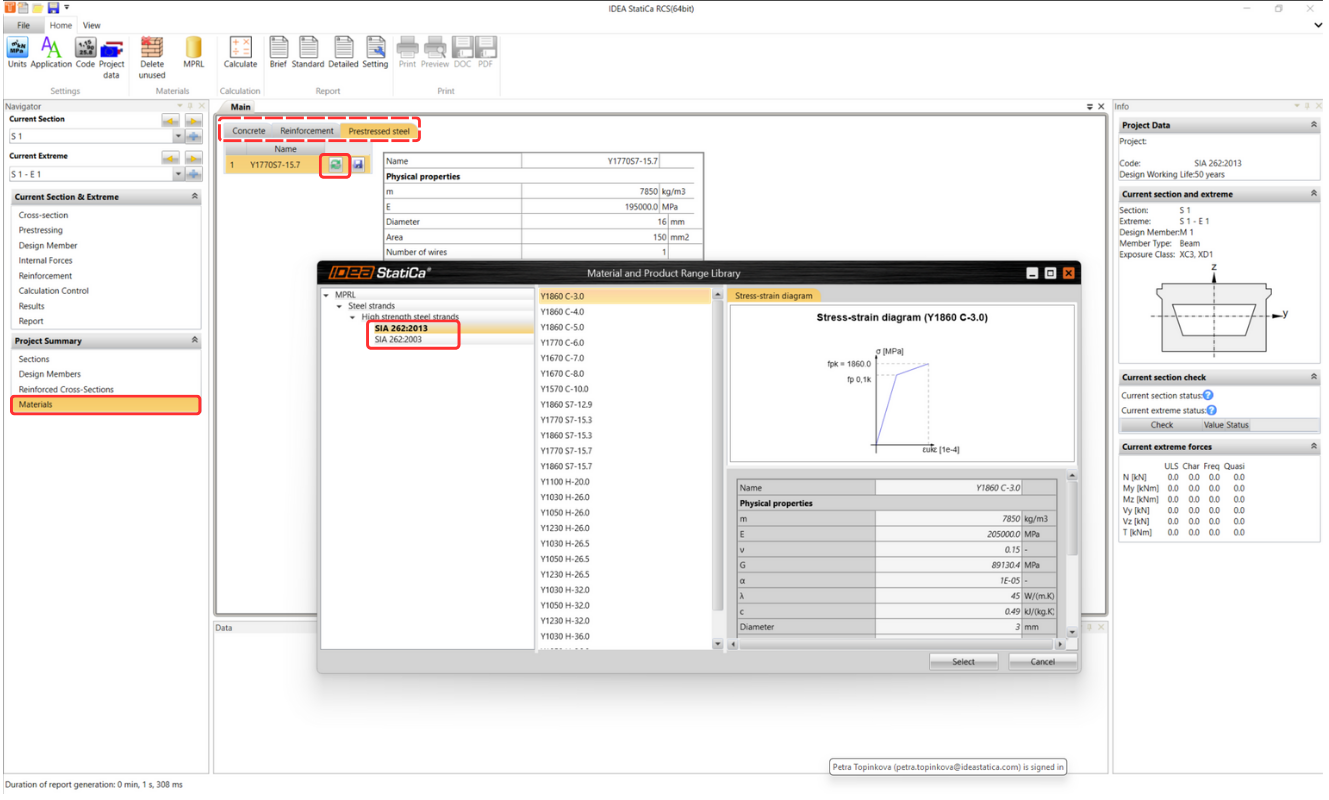
SIA 262:2013 pode ser selecionado quando um novo projeto é criado e apresentado nos dados do projeto, sendo a norma também listada no relatório final. A implementação da SIA 262:2013 inclui verificações, coeficientes parciais e bibliotecas de materiais.

Os materiais para betão, armadura e armadura de pré-esforço podem ser encontrados na base de dados MPRL, que está implementada nas aplicações IDEA StatiCa RCS e Beam .
É fornecido acesso a materiais para betão, armadura e armadura de pré-esforço conforme definido nas normas SIA 262:2013 mais recentes, mantendo-se igualmente a flexibilidade para utilizadores que preferem trabalhar com as especificações de materiais das normas anteriores SIA 262:2003.
Devido às diversas necessidades e preferências dos nossos utilizadores, os materiais das normas SIA 262:2003 continuam disponíveis, garantindo compatibilidade e flexibilidade para projetos em curso e projetos legados.
Lançado na versão 24.0 do IDEA StatiCa.
Experimente hoje a versão mais recente do IDEA StatiCa
Cálculo preciso da resistência ao corte de lajes
O cálculo da força de corte resultante era calculado anteriormente apenas de acordo com a seguinte fórmula:
\[{{v}_{d,max~}}=\sqrt{{{v}_{x}}^{2}+{{v}_{y}}^{2}}\]
Em seguida, a força máxima era aplicada a todos os ângulos analisados. Além disso, a contribuição das forças normais era tida em conta apenas nas direções dos eixos principais, podendo acontecer que a verificação ao corte fosse demasiado conservadora.


Um exemplo ilustrativo é apresentado na figura acima. Uma carga uniforme vertical qx e qy e uma força normal apenas na direção do eixo x são especificadas. Ao recalcular as forças de cálculo, a força de corte de cálculo máxima de 67,1 kN/m foi considerada para ambas as direções principais, mas a força normal correspondente para o ângulo de 90° era nula. Uma vez que, de acordo com a EN 1992-1-1, 6.2.2 (1), a força normal de compressão afeta a capacidade de corte de cálculo VRd,c através do valor de σcp, o valor da capacidade de corte para um ângulo de 90° foi determinado de forma conservadora neste caso.
De forma inovadora no IDEA StatiCa RCS, são considerados o ângulo correspondente à direção da força de corte resultante (26,6°), o ângulo perpendicular à direção da força de corte resultante (116,6°), e o ângulo da escora comprimida de betão no plano. Uma força de corte correspondente e outras forças internas são atribuídas a estes ângulos.

O ângulo crítico da verificação ao corte é agora diferente (26,6°). Os resultados são mais precisos com os valores adequados de VRd,c, respetivamente σcp.

Este método determina com precisão a direção da força de corte e realiza as verificações normativas em conformidade, alinhando-se com as forças internas correspondentes. Pode encontrar mais informações sobre como as forças internas são recalculadas em Fundamentos Teóricos para RCS - secções 2D.
Se estiver interessado no dimensionamento de lajes de betão e quiser saber mais sobre a teoria de Baumann implementada no IDEA StatiCa RCS, experimente o nosso webinar: Método de Baumann para o dimensionamento de cascas de betão na prática.
Lançado na atualização 23.1.2 do IDEA StatiCa.
Experimente hoje a versão mais recente do IDEA StatiCa
BIM and Checkbot
Checkbot Free – o hub de projeto estrutural para dados FEA e CAD
A aplicação IDEA StatiCa Checkbot Free funciona tanto como plugin ligado a uma ferramenta FEA ou CAD específica, como aplicação autónoma capaz de importar, gerir e exportar diferentes tipos de dados de projeto. Para a maioria das suas funcionalidades, a licença paga não é necessária. O único requisito para a executar é uma conta de utilizador IDEA StatiCa válida. Isto significa que, mesmo sem licença paga, educacional ou de avaliação, o utilizador pode ainda tirar partido das vantagens das funcionalidades do Checkbot Free.
O Checkbot faz parte do ficheiro de instalação do IDEA StatiCa. Se o utilizador ainda não criou uma conta IDEA, pode seguir este guia passo a passo para configurar uma conta Básica.

O Checkbot Free oferece um conjunto de funcionalidades destinadas a melhorar a colaboração em projetos e a eficiência:
- Compatibilidade de importação: Os utilizadores podem importar dados de modelos de todas as ferramentas CAD e FEA suportadas diretamente para o IDEA StatiCa Checkbot.
- Partilha de objetos de projeto: Permite a partilha de objetos de projeto, como geometria de elementos, secções transversais e materiais.
Das ferramentas FEA, são também importados os esforços internos para casos de carga e combinações específicos, juntamente com a estrutura.
Das ferramentas CAD, os elementos de ligação detalhados são transferidos com todas as chapas adicionais, parafusos e soldaduras. - Importação baseada em ficheiros: Para além da forma automatizada de integração e importação, o Checkbot disponibiliza também uma opção de importação direta. A versão autónoma do Checkbot pode processar dados de ficheiros SAF, IOM e RAM.
- Exportação de ficheiros: Existem várias saídas possíveis a partir de modelos Checkbot, úteis para partilha em comunicação. O utilizador pode exportar ficheiros
.ideacon, que podem ser abertos na aplicação Connection ou no Viewer na nuvem. O formato de ficheiro IFC pode ser ainda mais útil quando lido por outras ferramentas gratuitas ou licenciadas, sendo especialmente prático para modelos CAD. Ambos os formatos de ficheiro podem ser exportados para um nó estrutural específico ou para múltiplos nós em simultâneo. - Acesso ao Viewer: Permite abrir ligações selecionadas na nossa ferramenta Viewer no navegador web, garantindo que os detalhes do projeto são facilmente acessíveis para revisão e discussão.
Se estiver interessado em todos os benefícios úteis do Checkbot, saiba mais neste artigo explicativo de funcionalidades.
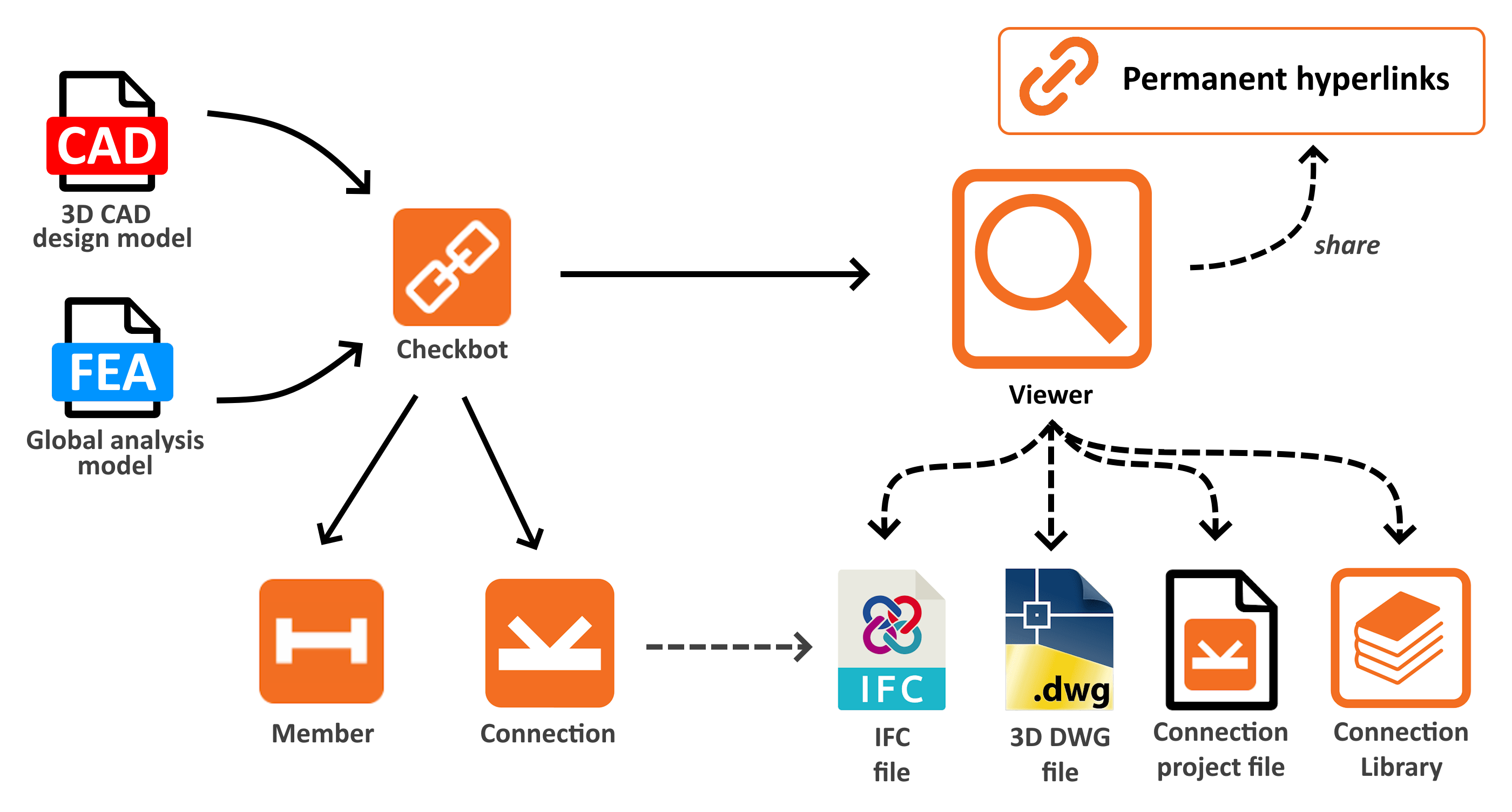
Benefícios para o utilizador de ser 'Free'
- Flexibilidade de licenciamento: O Checkbot está sempre incluído num único pacote de instalação IDEA, onde as aplicações individuais são desbloqueadas com uma licença. A ferramenta Checkbot é uma aplicação 'Free' que funciona com todos os tipos de licenças. Mesmo quando todos os lugares de licença paga estão ocupados, os utilizadores podem ainda realizar importações e exportações.
- Substituição dos plugins gratuitos do Viewer: Todas as funcionalidades fornecidas pelos anteriores plugins de visualização CAD para Advance Steel, Revit e Tekla estão agora disponíveis no conjunto de funcionalidades do Checkbot. Por conseguinte, estes plugins deixaram de ser desenvolvidos e suportados. Todas as suas vantagens, e muitas mais, podem agora ser encontradas no Checkbot.
- Solução unificada: Isto significa também que o Checkbot centralizou todas as funcionalidades úteis para utilizadores de ferramentas CAD num único botão de plugin no friso, uma instalação e um fluxo de trabalho.
Experiência de utilizador intuitiva
- Dicas informativas: Na versão Free, algumas funcionalidades estão desativadas e disponíveis apenas em licenças pagas. Estes comandos foram melhorados com dicas de funcionalidades que explicam por que razão estão indisponíveis, melhorando a compreensão e a navegação do utilizador.
- Identificação clara: A versão gratuita está claramente identificada como "Checkbot Free" no título, distinguindo-a da versão paga.
Para quem é o Checkbot gratuito?
Lançado na versão 24.0 do IDEA StatiCa.
Experimente hoje a versão mais recente do IDEA StatiCa
ARTIGOS RELACIONADOS
IDEA StatiCa Basic Plan
Checkbot pronto para grandes projetos
A capacidade de ligar as aplicações IDEA StatiCa a dezenas de ferramentas diferentes implica a necessidade de criar abordagens distintas para fornecedores específicos. A transferência de dados por ligação BIM é aperfeiçoada e simplificada para tornar os processos tão fluidos e rápidos quanto possível.
Graças a isto, o tempo necessário para obter dados de diferentes fontes é reduzido. Apresentam-se de seguida algumas comparações para diferentes métricas.
Importações mais rápidas para uma única ligação a partir de ligações FEA
Melhorámos os processos durante a importação de uma única ligação e elemento em importações FEA, reduzindo chamadas de API desnecessárias utilizadas durante a importação. Isto resulta em tempos de importação significativamente mais rápidos para ligações BIM específicas.

Abertura mais rápida de projetos existentes
Além disso, os tempos de abertura de projetos já existentes no Checkbot foram melhorados em aproximadamente 50% em comparação com a versão 23.1.5.

Importações FEA 60% mais rápidas
A velocidade de importação foi melhorada ao adiar a criação de ligações (.ideacon) até ao momento em que são realmente necessárias. O ganho de velocidade na importação varia de ligação FEA para ligação FEA.
Durante a importação, ignorámos a fase em que todas as ligações importadas eram gravadas no disco rígido na pasta Connections do projeto Checkbot, uma vez que essa fase consumia a maior parte do tempo de importação. A partir da versão 24.0.2, os ficheiros Ideacon são criados no momento em que o utilizador pretende interagir com eles:
- Projetar ligações em IDEA StatiCa Connection
- Exportar ligações para o Viewer ou para ficheiros Ideaconn a partir do Checkbot
- Projetar ligações na aplicação Member
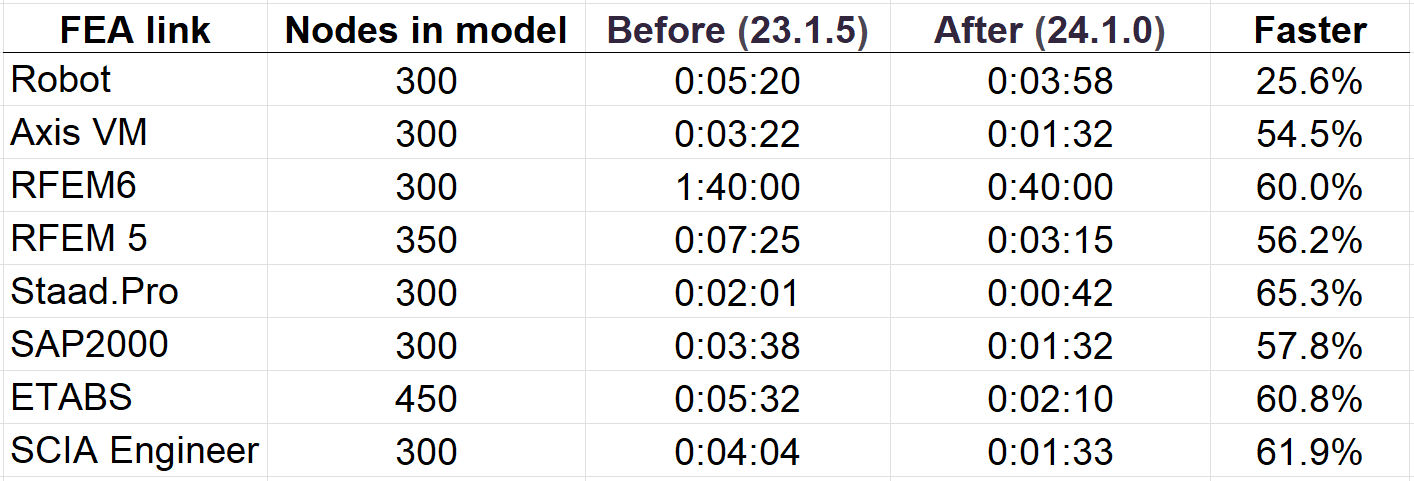
Gerar apenas um subconjunto de Ideacons quando necessário reduz significativamente o tempo envolvido em comparação com a criação de centenas de ficheiros durante o processo de importação. Esta abordagem acelera, em especial, a importação de modelos de grande dimensão, permitindo aos utilizadores uma melhor performance e um fluxo de trabalho mais eficiente no IDEA StatiCa Checkbot.
Experimente hoje as novas funcionalidades do IDEA StatiCa
Visualização rápida de projetos no Viewer
Existem várias razões principais pelas quais o Viewer é popular na comunicação entre engenheiros estruturais, projetistas, desenhadores e empreiteiros, incluindo:
- Cena 3D responsiva melhorada
- O modelo 3D escala dinamicamente para preencher o ecrã inteiro
- Mensagens pop-up – informando o utilizador sobre os processos em curso
- Alternância rápida entre itens do Projeto
- Download de dwg 3D processado em segundo plano (o espaço de trabalho não fica bloqueado)
- Os efeitos da ação são apresentados na árvore de navegação
Lançado na versão 24.0 do IDEA StatiCa.
Experimente hoje a versão mais recente do IDEA StatiCa
Artigos relacionados
Exportar um ficheiro IFC do IDEA StatiCa
Interação melhorada com a cena 3D e gestão de propriedades no Checkbot
Benefícios para os Utilizadores do IDEA StatiCa Checkbot
- Opção de edição múltipla para excentricidades: Os utilizadores podem editar as excentricidades de múltiplos elementos simultaneamente, simplificando significativamente o processo de modificação e aumentando a sua produtividade.
- Legibilidade melhorada para elementos de subestrutura: A visibilidade e legibilidade dos elementos analisados ou relacionados dentro da parte Substructure facilitam uma melhor compreensão e inspeção destes componentes.
- Contraste claro para propriedades "só de leitura": A grelha de propriedades apresenta um contraste claro para propriedades destacadas a vermelho, proporcionando boa visibilidade de informações críticas e avisos.
Benefícios para toda a plataforma
- Tecnologia unificada entre aplicações: Ao ter a mesma tecnologia de grelha de propriedades em todas as aplicações IDEA StatiCa, a manutenção e futuras extensões são simples, garantindo uma experiência de utilizador consistente.
- Capacidades avançadas: A integração desta tecnologia permite funcionalidades como seleção múltipla e edição múltipla, aumentando a flexibilidade das aplicações.
Lançado na versão 24.0 do IDEA StatiCa.
Experimente hoje a versão mais recente do IDEA StatiCa
Ligação Tekla BimApi disponível no GitHub
Esta Tekla BimApi traz vários benefícios fundamentais para os utilizadores do IDEA StatiCa Checkbot, incluindo:
- Nomenclatura única para elementos importados: Os nomes dos elementos importados seguem um formato consistente de "Member + ID", garantindo clareza e evitando confusão na gestão de projetos.
- Solução unificada entre ligações BIM: Ao padronizar a abordagem às ligações BIM, incluindo a ligação Tekla, a eficiência global da solução é maximizada.
Acessibilidade
- Repositório público no GitHub: A ligação Tekla está acessível no GitHub em Repositório Público GitHub do IDEA StatiCa. Esta disponibilidade pública promove uma abordagem de desenvolvimento e suporte orientada pela comunidade.
- Suporte melhorado para terceiros: Com a ligação BimApi disponível no GitHub, os programadores e parceiros terceiros que implementam a integração de CAD com o IDEA Checkbot podem beneficiar de orientações claras, reduzindo a necessidade de assistência extensiva por parte da equipa BIM. As integrações atuais incluem o Bocad, com possíveis expansões futuras para incluir o Qnect.
Desafios Abordados
- Baixos custos de assistência ao desenvolvimento: Ao disponibilizar um recurso abrangente e facilmente acessível no GitHub, a necessidade de assistência direta por parte da equipa BIM é minimizada, conduzindo a poupanças de tempo significativas.
- Clarificação da nomenclatura dos elementos de cálculo: A convenção de nomenclatura única para elementos importados resolve a potencial confusão dos utilizadores relativamente à identificação dos elementos de cálculo no Checkbot.
Experiência do Utilizador (UX):
O processo de desenvolvimento de novas ligações CAD para o IDEA StatiCa Checkbot é fluido, tornando-o simples e pouco moroso para os programadores.
Lançado na versão 24.0 do IDEA StatiCa.
Experimente hoje a versão mais recente do IDEA StatiCa
Usability and Licensing
Início de Sessão Único (SSO)
A autenticação por Início de Sessão Único permite uma autenticação centralizada. Com esta funcionalidade, os utilizadores podem aceder diretamente a todas as aplicações IDEA StatiCa utilizando um único conjunto de credenciais de início de sessão. Isto simplifica o processo de início de sessão, proporcionando uma experiência de utilização fluida ao eliminar a necessidade de gerir múltiplas palavras-passe.
O Início de Sessão Único facilita o acesso, melhora a segurança e aumenta a produtividade dos utilizadores, sem necessidade de memorizar palavras-passe. Permite aos utilizadores aceder tanto a aplicações de ambiente de trabalho como a aplicações web, e melhora a gestão de acessos para os administradores de licenças empresariais.

Lançado para as versões 22.1.6, 23.1.5, 24.0.6 e 24.1 do IDEA StatiCa.
Experimente hoje as novas funcionalidades do IDEA StatiCa
Portal de Utilizador Melhorado
Funcionalidades principais do ambiente do Portal de Utilizador
- O conteúdo orientado para o utilizador é apresentado na plataforma principal
- Comunicação clara das licenças expiradas
- Um dashboard conciso com dados importantes num único lugar:
- Detalhes da conta
- Informações do revendedor
- Gestão de casos de helpdesk fácil de utilizar
- Acesso aos cursos da IDEA StatiCa na plataforma de e-learning
- Um menu lateral que também facilita:
- Navegar pela análise de licenças com a visão geral da utilização do produto
- Aceder às ferramentas na nuvem Connection Library e Viewer
Novo layout do portal


Para além de fins administrativos, estão também disponíveis ligações para as ferramentas na nuvem da IDEA StatiCa.
Lançado na versão 24.0 da IDEA StatiCa.
Ferramentas de autosserviço para administradores de licenças
Desativação de utilizadores pelo administrador de licenças
O Portal de Utilizador oferece a possibilidade de os administradores de licenças ativarem e desativarem os utilizadores dentro do conjunto de licenças da sua empresa.


O Dashboard apresenta uma lista clara dos utilizadores de licenças, onde o estado atual é visível com base na cor do texto.

Verificação de palavra-passe para utilizadores criados por um administrador de licenças
A segurança dos dados é garantida através da verificação de nova palavra-passe para contas de utilizadores recém-criados.

Não é necessário enviar a nova palavra-passe dos administradores para os novos utilizadores através de cópia/colagem não segura. O novo utilizador criará a sua primeira palavra-passe através de um link de confirmação por e-mail durante o processo de primeiro acesso.

Redefinição de palavra-passe por um administrador de licenças
Outra funcionalidade de autosserviço de segurança permite que um administrador de licenças redefina a palavra-passe do utilizador de licença caso esta tenha sido esquecida ou as credenciais tenham sido comprometidas.

Migração de conta de utilizador
Nos casos em que os utilizadores da IDEA StatiCa trabalham com diferentes tipos de licenças (comercial, experimental, educacional), o administrador de licenças da empresa pode migrar as contas dos utilizadores para a licença principal da empresa.

Este processo é completamente gerível do lado do cliente, sem necessidade de contactar o suporte da IDEA StatiCa. O utilizador migrado recebe uma notificação de confirmação sobre a sua adição ao conjunto de utilizadores da licença da empresa.

Seleção de filial do utilizador
Para clientes com licença Enterprise que partilham o conjunto de licenças entre vários escritórios, esta funcionalidade permite que os administradores de licenças definam o escritório de filial adequado para cada utilizador de licença. Isto ajuda as empresas a acompanhar a utilização das licenças ou o número de casos de suporte reportados.


Para além de uma gestão de utilizadores mais clara, isto também conduz a uma redução do tempo de processamento dos casos, uma vez que o escritório de suporte adequado pode ser selecionado mais rapidamente do lado do suporte da IDEA StatiCa.

Pontuação de atividade dos utilizadores
Estas categorias de pontuação permitem que os utilizadores participem no desenvolvimento da IDEA StatiCa através de testes Beta ou da comunicação de pedidos de funcionalidades. Além disso, permite a personalização do conteúdo online sugerido a utilizadores específicos.

Como é calculada a Pontuação de Atividade IDEA
Envolvimento:
- Atividade no website
- Interação com e-mails da IDEA StatiCa
- Completude do perfil do utilizador
(Pode ser obtido um máximo de 1 000 pontos nesta categoria)
Formação:
- Participação em formações ou workshops: 300 pontos por evento.
- Conclusão bem-sucedida de cursos de e-learning: 250 pontos por curso concluído. O que irá aprender
- Encontros presenciais – Coffee and Learn, User Days, etc. – 80 pontos por evento.
- Participação em webinars da IDEA StatiCa: 45 pontos por webinar assistido. Consulte a lista de webinars
(Não há limite de pontos para esta categoria)
Hub de sucesso do cliente:
- Criação de um caso de estudo em vídeo connosco – 1 500 pontos. Consulte o exemplo
- Criação de um caso de estudo connosco – 500 pontos. Consulte o exemplo
- Criação de um projeto de cliente connosco – 250 pontos. Consulte o exemplo
- Criação de um breve testemunho connosco – 100 pontos. Consulte o exemplo
(Não há limite de pontos para esta categoria)
Utilização do nosso software
- Utilização ativa das ferramentas de software da IDEA StatiCa ou das ferramentas gratuitas
(Não há limite de pontos para esta categoria)
Lançado na versão 25.0 da IDEA StatiCa.
Experimente hoje a versão mais recente do IDEA StatiCa
Preferências partilhadas em toda a gama de ferramentas
O diálogo Preferências pode ser acedido a partir da aplicação inicial IDEA StatiCa ou no menu backstage de cada aplicação listada. Após guardar as alterações nas preferências, estas serão aplicadas a todas as outras aplicações.
A integração desta funcionalidade garante a seguinte experiência:
- Definições consistentes em todas as aplicações
- Simplificação dos fluxos de trabalho dos utilizadores
- Possibilidade de definir todas as preferências partilhadas num único local para todas as ferramentas de uma só vez
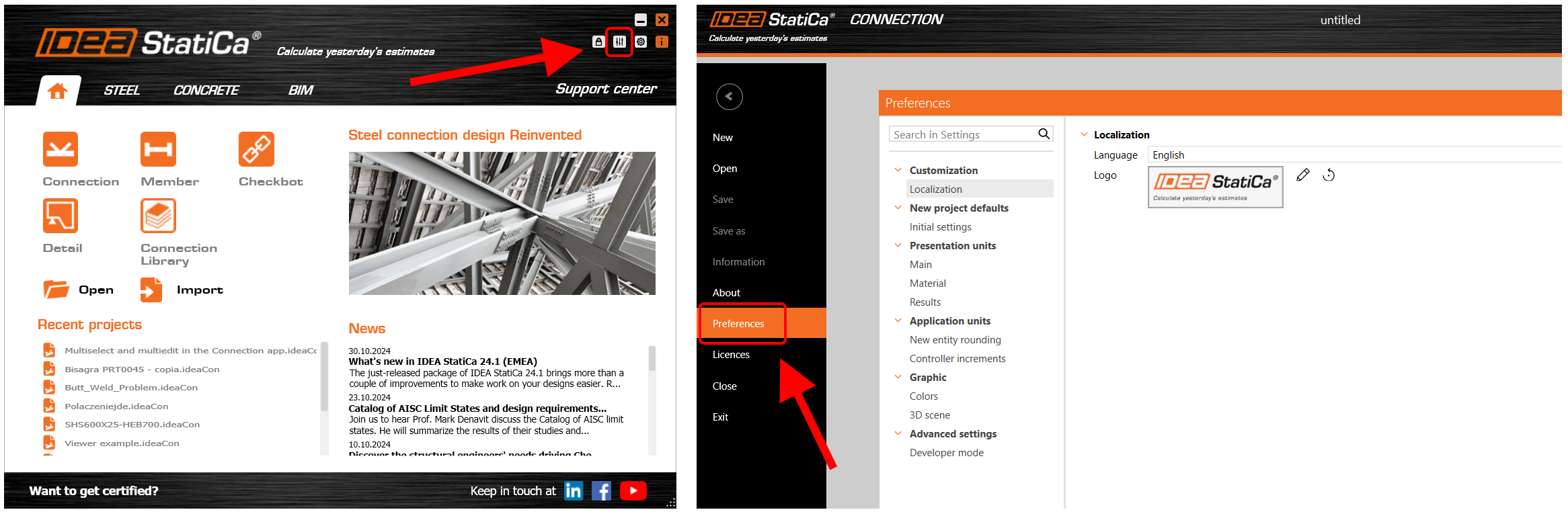
Um exemplo de utilização é a definição do código de dimensionamento e subcódigo predefinidos no diálogo de Preferências, fazendo com que estes parâmetros sejam predefinidos para todos os novos projetos.

Mais informações sobre os valores predefinidos de materiais para o projeto atual na aplicação Connection no artigo Gestão de itens de projeto e materiais.
Como definir o estado predefinido
Existem duas formas de restaurar os parâmetros para as suas definições predefinidas. Os valores predefinidos estão preparados em duas versões: Imperial e Métrico.
1) Repor a lista completa de preferências

2) Repor apenas a categoria específica

Ao iniciar no Checkbot
Esta integração garante que as definições configuradas no Checkbot são automaticamente aplicadas e reconhecidas nos itens Connection, Detail e Member abertos no mesmo projeto Checkbot, promovendo a eficiência e reduzindo a necessidade de reconfiguração manual.
As vantagens das preferências partilhadas estão atualmente disponíveis para as aplicações Connection, Member, Detail e Checkbot. O conjunto de preferências disponíveis no diálogo é continuamente alargado.
Lançado na versão 24.0 do IDEA StatiCa.
Partilha de preferências via Exportação/Importação
Os utilizadores podem Exportar e Importar o conjunto completo de preferências ou apenas uma parte através de um ficheiro .json e partilhá-lo com colegas.
Para exportar e importar todas as preferências, selecione os ícones apropriados no canto inferior esquerdo do diálogo.
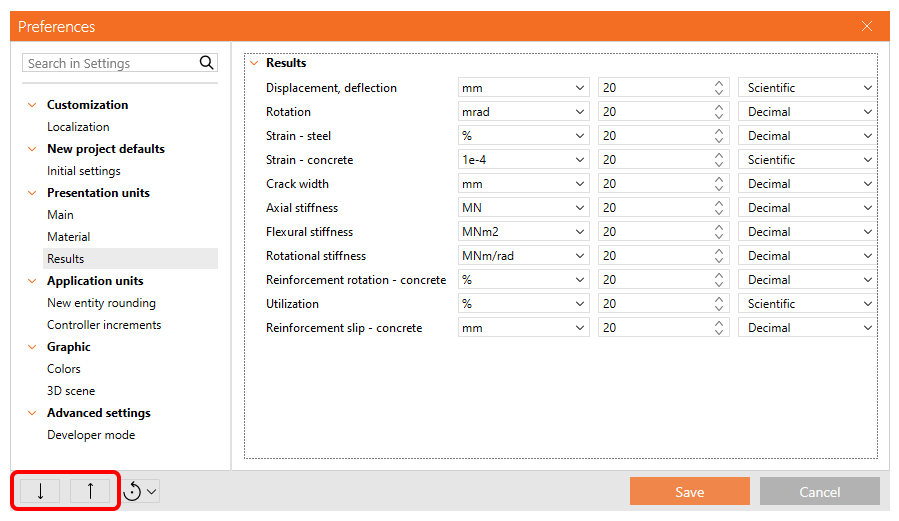
Para exportar e importar apenas um capítulo das preferências, está disponível um menu de contexto ao clicar com o botão direito do rato no capítulo no menu.
Lançado na versão 24.1 do IDEA StatiCa.
Experimente hoje as novas funcionalidades do IDEA StatiCa
Tratamento de erros com integração do Centro de Suporte
Este serviço de resolução de problemas foi concebido para fornecer assistência imediata para problemas relacionados com licenças encontrados pelos utilizadores da aplicação de ambiente de trabalho IDEA StatiCa, com ligações para soluções ou informações adicionais.

A aplicação de ambiente de trabalho pode superar qualquer ocorrência de falhas, fornecendo uma comunicação clara ao utilizador sobre a causa do erro e a ação recomendada para resolver o problema – especificamente, atualizar a aplicação IDEA StatiCa. Esta abordagem garante que os utilizadores estejam bem informados sobre os passos que podem tomar para evitar problemas futuros, melhorando assim a experiência do utilizador ao oferecer orientação direta sobre como proceder em caso de falha da aplicação.
A ferramenta de tratamento de erros oferece explicações sobre o que está a acontecer durante problemas técnicos ou de licenciamento e fornece ligações diretas para artigos onde a solução é explicada de forma mais abrangente.
Integração com o Centro de Suporte
Os utilizadores ficam equipados com o conhecimento necessário para compreender as causas dos erros na aplicação de ambiente de trabalho. Ao encontrar um erro, são direcionados para uma secção específica do Centro de Suporte através de uma ligação direta, onde podem aceder a soluções e informações detalhadas relativas ao seu problema.
Identificação mais rápida da solução
Esta integração aborda vários tipos diferentes de situações:
- Problemas de licenciamento conhecidos – direcionando o utilizador para artigos específicos da base de conhecimento.
- Problemas técnicos conhecidos que já foram resolvidos – direcionando o utilizador para as configurações de instalação atuais.
- Problemas técnicos conhecidos que já foram reportados – informando que não são necessárias ações adicionais.
Isto não só auxilia na resolução de erros, como também melhora a experiência do utilizador ao fornecer suporte direcionado, abordando diretamente as causas dos problemas mais comuns encontrados na aplicação.
Lançado na atualização 23.1.3 do IDEA StatiCa.
Experimente hoje a versão mais recente do IDEA StatiCa
Dicas e ligações na aplicação com o Centro de Suporte
As dicas de ferramentas de funcionalidades fornecem acesso instantâneo a artigos da base de conhecimento do Centro de Suporte (KBAs) diretamente na aplicação de ambiente de trabalho IDEA StatiCa, permitindo aos utilizadores encontrar respostas mais rapidamente e reduzir a dependência do suporte técnico.
Lançado na versão 24.0 do IDEA StatiCa.
A melhoria desta funcionalidade introduziu novos tipos de janelas de descrição de dicas de ferramentas incorporadas nas aplicações. Quando existe uma ligação para uma explicação mais detalhada, o caminho está disponível através do botão de função do teclado.
Quando está disponível uma explicação detalhada, premir o botão F1 enquanto se passa o cursor sobre um botão ou elemento da interface abre o artigo correspondente do Centro de Suporte num navegador web.

As dicas de ferramentas com ligações para os KBAs estão disponíveis nas aplicações IDEA StatiCa Connection, Member, Detail e Checkbot nos botões do friso superior. O desenvolvimento contínuo irá trazer esta função a ainda mais locais nas aplicações.
Atualizado na versão 25.1 do IDEA StatiCa.
Experimente hoje as novas funcionalidades do IDEA StatiCa
Atalhos de teclado (teclas de atalho) nas aplicações IDEA StatiCa
Atalhos de teclado disponíveis:
- Guardar (Ctrl + S): Inicia a função "Guardar" para projetos que foram previamente guardados. Para novos projetos, abre a caixa de diálogo "Guardar como".
- Desfazer (Ctrl + Z): Executa um único passo de desfazer, permitindo ao utilizador reverter as últimas ações passo a passo.
- Refazer (Ctrl + Y): Permite um único passo de refazer, facilitando a reaplicação da ação mais recentemente desfeita.
- Abrir Projeto (Ctrl + O): Abre o "Navegador" no menu backstage, apresentando também a lista de projetos recentes para acesso rápido.
- Novo Projeto (Ctrl + N): Abre "Novo projeto" no menu backstage, para iniciar um novo ficheiro de projeto. Não cria um novo item de projeto dentro do projeto atual.
- Renomear (F2): Permite renomear o item atualmente selecionado na árvore do projeto, proporcionando uma forma rápida de organizar e identificar os componentes do projeto.
Lançado na versão 24.0 do IDEA StatiCa.
Experimente hoje a versão mais recente do IDEA StatiCa
New Portuguese (Brazilian) language in apps
Portuguese (Brazilian) has been added to the language set across all applications.