


Release notes IDEA StatiCa 24.0
Steel Connection Design
Parametrische Vorlagen in Connection Library
In IDEA StatiCa Connection haben wir die Möglichkeit, die Modelle mit Hilfe von Parametern (Beziehungen, die zwischen einzelnen Entitäten definiert werden) zu erstellen. Das parametrische Design erlaubt es uns, standardisierte Verbindungen effizient zu gestalten - lesen Sie in diesem Artikel , wie Sie mit Parametern arbeiten.
Die Integration parametrischer Vorlagen in die Verbindungsbibliothek (Connection Library) ermöglicht Benutzern, eine universelle Sammlung von Vorlagen zu erstellen und zu verwenden, die mühelos angepasst und in verschiedenen Designkontexten eingesetzt werden können.
Wie funktioniert das?
Der Benutzer kann die modellierte Verbindung in sein Firmen- oder persönliches Set hochladen, und dies sogar mit den definierten Parametern. Sobald die gleiche Geometrie im Projekt vorhanden ist und die Lösung wiederholt werden kann, kann der Benutzer diese Vorlage mit allen Parametern anwenden.
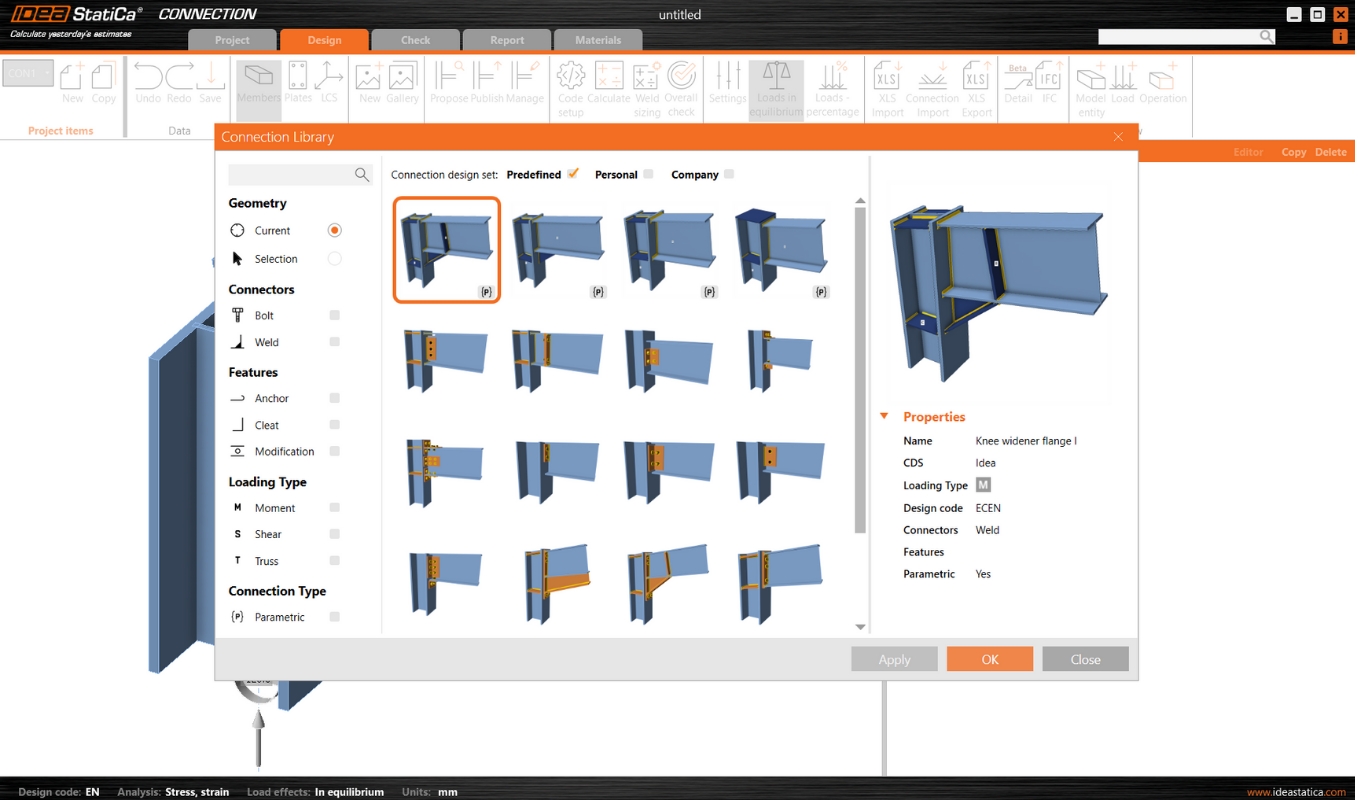
Darüber hinaus ist es möglich, nach dem Vorschlag der Vorlage die Parameter direkt im Hauptentwurfsfenster zu ändern, ohne in den Entwicklermodus wechseln zu müssen. Dank dieser benutzerfreundlichen Umgebung können auch weniger erfahrene Benutzer sicher mit vordefinierten Parametern arbeiten, die den Vorgaben der erfahrenen Designer entsprechen.

Dies macht weitere Optimierungen sehr einfach, da die Möglichkeit besteht, bei der Verwendung von Operationen nicht jedes Element einzeln zu ändern.
Durch die Änderung eines Parameters können mehrere Schritte auf einmal durchgeführt werden. Wenn Sie beispielsweise die Breite der Aufweitung ändern, wirkt sich dies nicht nur auf die Aufweitung selbst, sondern auch auf alle zugehörigen Schweißnähte und die Position der Steifen aus:

Die gesperrten Änderungen in der Eigenschaftsliste einiger Fertigungsoperationen sind in solchen Fällen deaktiviert. Wenn der Benutzer es jedoch wünscht, kann er die Parameter mit der Schaltfläche "Zerlegen" aufheben und mit der Änderung der Operationen fortfahren.
Die Vorlagen, mit denen die Parameter verknüpft sind, sind mit einem Kleinbuchstaben {p} gekennzeichnet. Das IDEA StatiCa Team hat bereits mehrere parametrische Vorlagen vorbereitet und im vordefinierten Design Set zur Verfügung gestellt.

Was sind die Vorteile von parametrischen Vorlagen?
- Universelle Vorlagen: Benutzer können auf eine breite Sammlung von parametrischen Vorlagen aus der Verbindungsbibliothek zugreifen. Diese Vorlagen sind so konzipiert, dass sie universell einsetzbar sind und eine solide Grundlage für eine Vielzahl von Projekten bieten.
- Parametrische Anpassung: Über die Registerkarte Entwickler können Benutzer spezifische Parameter für jede Vorlage definieren, was ein hohes Maß an Anpassung und Flexibilität bei Modellierung ermöglicht.
- Identifizierung von Vorlagen: Parametrische Vorlagen sind leicht an dem Symbol {p} zu erkennen, so dass die Benutzer sie schnell erkennen und für ihre Projekte auswählen können.
- Verbesserte Filterung der Bibliothek: Der Filter im Vorschlagsfenster der Verbindungsbibliothek ermöglicht es Benutzern, parametrische Vorlagen im umfangreichen Angebot der Bibliothek effizient zu finden.
- Kontrolle der Veröffentlichung: Wenn eine Verbindung Parameter enthält, haben Benutzer die Möglichkeit, diese parametrischen Vorlagen in der Verbindungsbibliothek zu veröffentlichen. Diese Funktion bietet die Flexibilität, benutzerdefinierte Vorlagen mit einer breiteren Benutzergemeinschaft zu teilen oder sie für den individuellen oder internen Gebrauch zu reservieren.
Auswirkungen auf den Arbeitsablauf
Die Aufnahme parametrischer Vorlagen in die Verbindungsbibliothek stellt einen bedeutenden Fortschritt im Modellierungsprozess dar. Diese Funktionalität vereinfacht den Designprozess durch die Bereitstellung:
- Effizienz: Die Verwendung von Vorlagen beschleunigt die Modellierungsphase und ermöglicht schnellere Wiederholungen und Änderungen.
- Konsistenz: Parametrische Vorlagen gewährleisten projektübergreifende Konsistenz, was für die Einhaltung von Standards und Qualität entscheidend ist.
- Kollaboration: Die Möglichkeit, angepasste Vorlagen gemeinsam zu nutzen, verbessert die Zusammenarbeit zwischen den Teams und mit der breiteren Community.
- Individuelle Anpassung: Benutzer können Vorlagen an spezifische Projektanforderungen anpassen und so die Genauigkeit und Effektivität verbessern.
Freigegeben in IDEA StatiCa Patch 23.1.5.
Standard-Kontrollsätze in den Fertigungsoperationen (in Version 24.1)
Die Gestaltung von Verbindungen durch Parameter besteht einerseits aus der Einstellung von sehr individuellen Parametern, die für jeden einzelnen Verbindungstyp spezifisch sind. Andererseits gibt es Parameter, die fast immer verwendet werden, wie z.B. ein Satz von Schweißnähten, Verbindungselementen und Materialien.
Um die Erstellung parametrischer Vorlagen zu vereinfachen und diese Einstellungen jederzeit zu erreichen, werden diese Steuerelemente als Standardsätze im Menübaum (unter dem Punkt Operationen) aufgenommen.
Wenn Sie die Vorgänge auswählen, gibt es standardmäßig die folgenden Einstellungen:
- Schweißnaht-Einstellung: Schweißnahtbemessung Methode und Schweißnahtmaterial (24.0.5)
- Einstellung der Schraube: Typ, Scherebene im Gewinde und Scherkraftübertragung (24.1.0)
- Einstellung der Platten: Material (24.1.0)
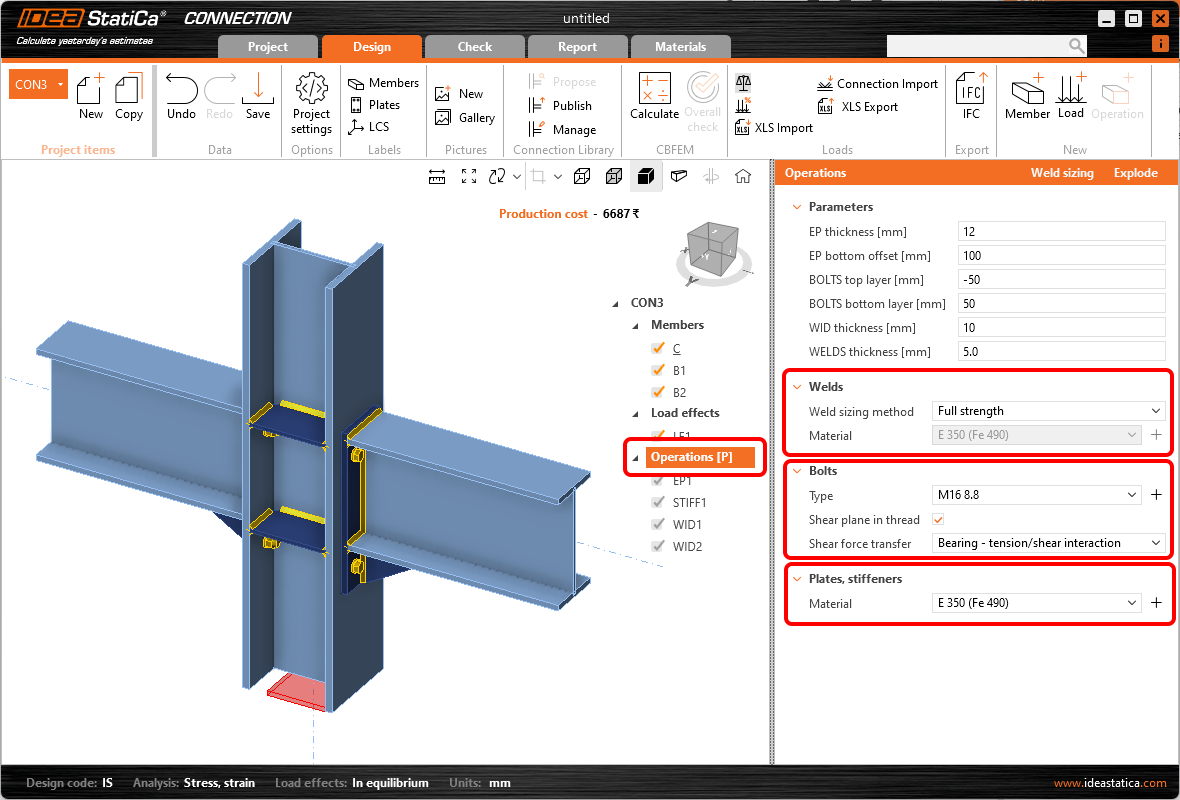
Diese Steuerelemente legen die spezifischen Eigenschaften für das gesamte Modell für alle Operationen fest und werden standardmäßig im Menübaum (unter dem Punkt Operationen) angezeigt. Sie ändern nicht die Eigenschaften der Strukturelemente, sondern nur die Fertigungsoperationen.
Falls eine der Eigenschaften, die mit dem Steuerelement verbunden sind, in einem Parameter der parametrischen Vorlage verwendet wird, wird das Steuerelement automatisch deaktiviert. Durch dieses Verhalten wird verhindert, dass dieselbe Eigenschaft an zwei Stellen beeinflusst werden kann und somit das Modell durch Schleifen in Parametern zerstört wird.
Ein weiterer Vorteil ist, dass diese Steuerelemente auch ohne parametrische Vorlage angezeigt werden, was schnelle Änderungen und die Vereinheitlichung der Eigenschaften eines beliebigen Modells ermöglicht.
Was sind die Vorteile?
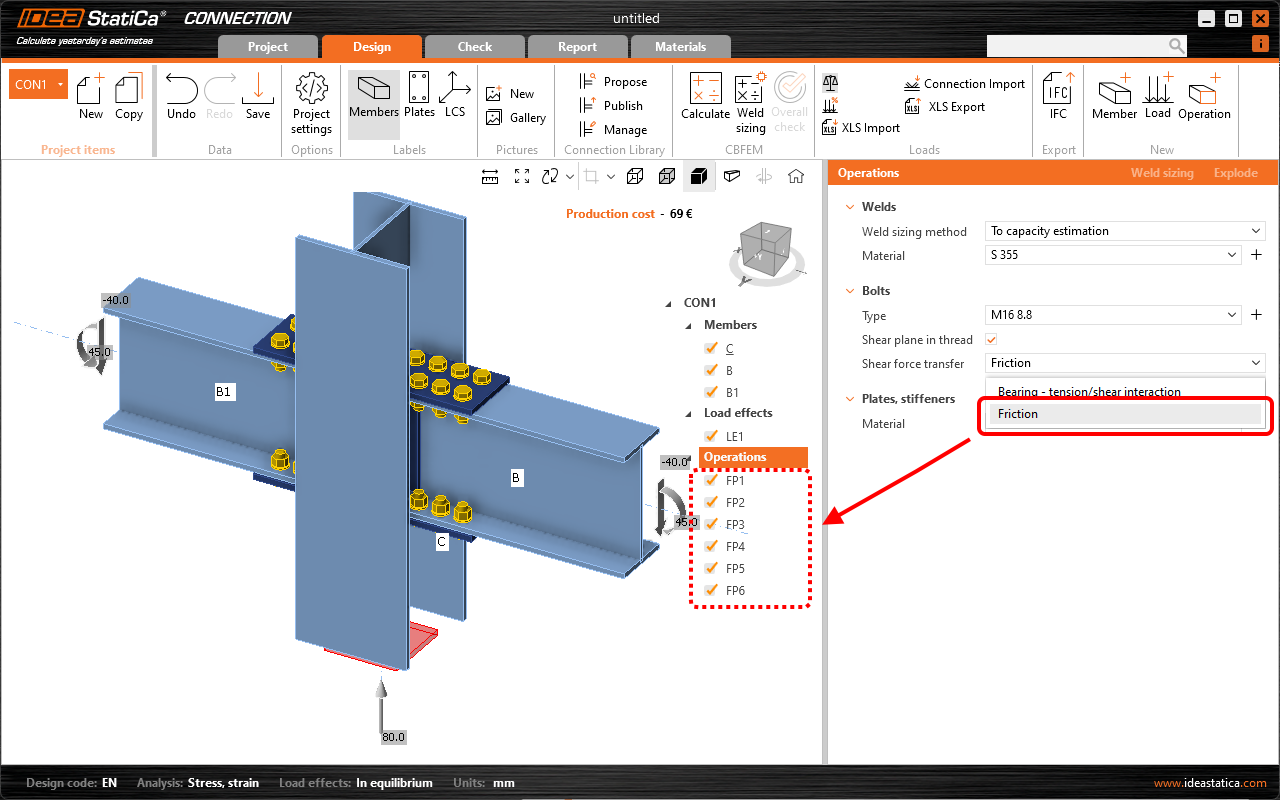
- Für den Benutzer der parametrischen Vorlage sind alle Operationen deaktiviert (schreibgeschützt). Das Ändern des Materials, der Schraubenklasse oder des Plattenmaterials ist jedoch immer noch eine allgemein erwartete Aktion. Wenn jedoch ein einziger Parameter in der parametrischen Vorlage fehlte, wurde die Vorlage unbrauchbar. Gängige Eigenschaften wie Schweißnähte, Schrauben und Material können jetzt in jeder parametrischen Vorlage über die unter den Parametern angezeigten Standardsteuerungen angepasst werden.
- Das Hinzufügen dieser Steuerelemente vereinfacht die Arbeit des Vorlagenerstellers bei der Erstellung der parametrischen Vorlagen. Jetzt ist es nicht mehr notwendig, manuell spezielle Parameter für die Änderung allgemeiner Eigenschaften wie Schweißnähte, Schrauben und Materialien zu erstellen.
- Manchmal möchte man Schraubengüten oder Platten- und Schweißmaterial im gesamten Modellvereinheitlichen, auch wenn die parametrische Vorlage nicht verwendet wird. Dies kann entweder durch Mehrfachauswahl im Menübaum und Bearbeitung von Operationen desselben Typs geschehen (in diesem Fall muss jedoch jede Gruppe von Operationen mehrmals separat bearbeitet werden), oder es ist jetzt möglich, die gewünschte Eigenschaft zu ändern oder einfach zu prüfen, ob dieselbe Eigenschaft mit einem Klick verwendet wird.
Probieren Sie noch heute die neuen Funktionen von IDEA StatiCa aus
Verbesserte Skizzen in Berichten
2D-Zeichnungen, in der Connection-Anwendung als benutzerdefinierte Schnitte bezeichnet, sind eine der häufigsten Methoden zur Darstellung von Details der Verbindungsbemessung.
Durch die Verfeinerung der in den Skizzen enthaltenen Daten und die Vermeidung von Überlappungen der Beschriftungen kann eine optimierte Lesbarkeit erreicht werden. Das bedeutet, dass jeder Zeichner die erforderlichen Daten aus den Skizzen einfach und klar ablesen kann.
Die Ergebnisse finden sich in der Verbesserung der Schnittmodellansicht – Zeichnungen („Skizzen").
Bessere Lesbarkeit von Skizzen
Die Lesbarkeit der Skizzen ist entscheidend, um Fehler im endgültigen Entwurf in 3D-CAD-Software zu vermeiden, da Überlappungen von Texten mit Linien usw. vermieden werden müssen. Durch klarere Skizzen, bei denen sich die Beschriftungsmarkierungen nicht mehr mit anderen Objekten überschneiden, sind die Skizzen einfach, übersichtlich und vollständig lesbar.
Keine Überlappung von Texten und Linien
Der spezielle Zuordnungsalgorithmus beseitigt die oben genannten Überlappungen von Beschriftungsmarkierungen in Skizzen und verhindert das Entstehen unübersichtlicher Skizzen.
Um die Lesbarkeit der Skizzen und die Verteilung der Beschriftungen zu verbessern, wird ein Quadrantenprinzip verwendet: Durch Zentrierung des Bildes und Aufteilung der Skizzen in vier Quadranten um den Knotenbezugspunkt werden Beschriftungen strategisch an den besten Positionen innerhalb des entsprechenden Quadranten platziert. Mit diesem Prinzip wird eine deutlich bessere und logischere Verteilung der Beschriftungsmarkierungen von Blechen, Schweißnähten und Schrauben erreicht.
Große Darstellung im Bericht
Skizzen nehmen etwa zwei Drittel einer A4-Seite ein, was die Lesbarkeit und Nutzbarkeit im endgültigen Bericht sicherstellt. Dies verhindert, dass Skizzen zu klein sind und von übermäßig viel Leerraum umgeben werden, was die Gesamtqualität und Wirksamkeit der Dokumentation beeinträchtigen würde.
Skizzen sind im Bericht standardmäßig auf EIN gesetzt.
Verbesserte Beschriftungen von Operationen
Beschriftungen bei wichtigen Fertigungsoperationen wie Fahnenblech, Verbreiterung, Steife und Knotenblech helfen, den Bemessungsprozess zu optimieren und Skizzenüberlappungen zu vermeiden. Das Neupositionieren von Beschriftungen, das Hinzufügen fehlender Maße und die Korrektur von Ungenauigkeiten vermeiden das Risiko unklarer Skizzen und unvollständiger Details.

Schnitteditor und Einstellungen
Der Schnitteditor beschleunigt die Verwaltung und Anpassung benutzerdefinierter Schnitte im Entwurfs-Tab und wirkt sich direkt auf die Benutzerfreundlichkeit aus. Diese Einstellungen werden im Bericht übernommen und mit dem Modell gespeichert, was die Konsistenz der Dokumentation gewährleistet. Sie haben die Flexibilität, Schnitte einfach zu entfernen oder die Sichtbarkeit verschiedener Beschriftungen an die Komplexität des Schnitts anzupassen, was zu Übersichtlichkeit und Benutzerkontrolle über die Schnittdarstellungen führt.

Er ist im Entwurfs-Tab verfügbar, direkt unterhalb der ursprünglichen Schaltfläche zum Öffnen der Schnittansicht.
Im Schnitteditor verfügbare Funktionen:
- Beschriftungen ein-/ausblenden
- Bauteil- und Blechbeschriftungen ein-/ausblenden
- Schraubenbeschreibungen ein-/ausblenden
- Schweißnahtsymbole ein-/ausblenden
- Skizze löschen

Arbeiten mit Skizzen
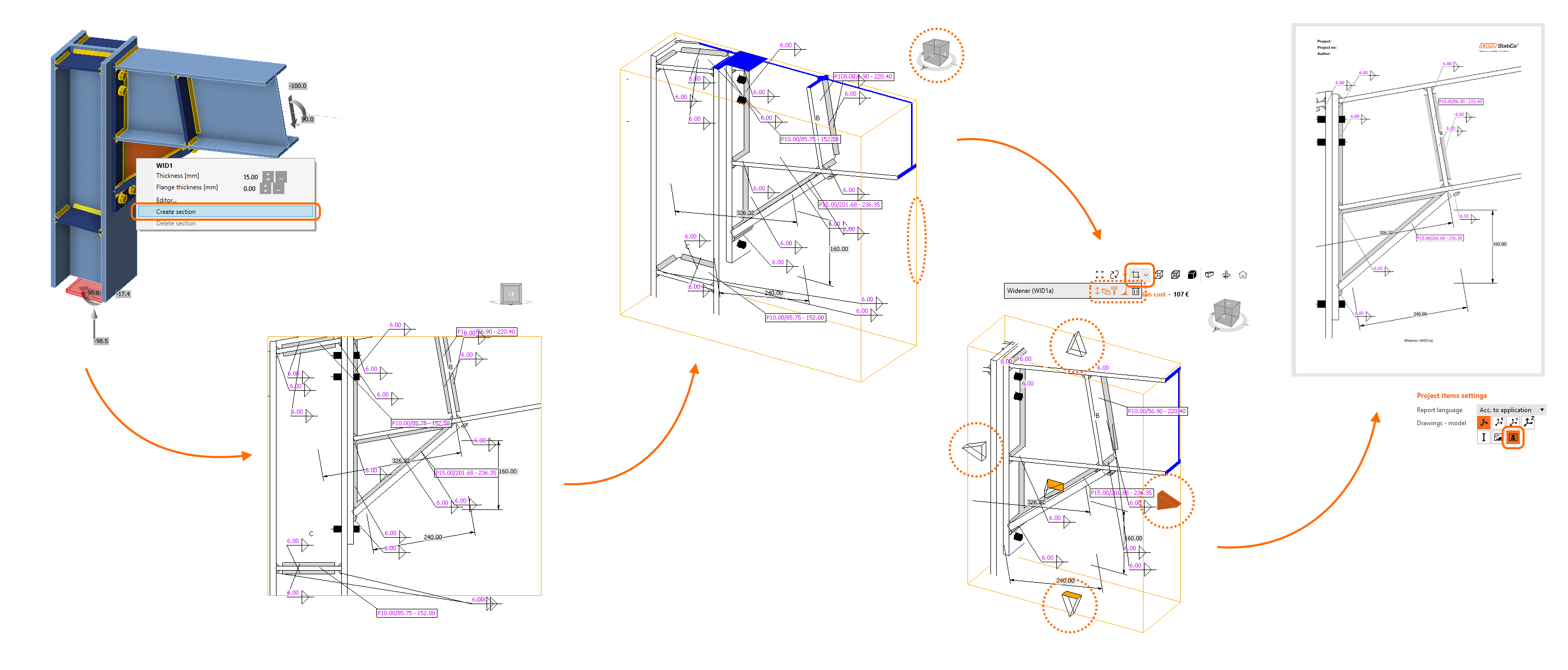
- Um eine neue Skizze/Schnittansicht zu erstellen, verwenden Sie die rechte Maustaste in der 3D-Szene und wählen Sie Schnitt erstellen.
- Drehen Sie das Modell, um das orangefarbene Feld zu sehen, das den Schnitt definiert.
- Klicken Sie auf die Begrenzungen und passen Sie diese mithilfe der Pfeile um das Feld an.
- Im Menü oberhalb der 3D-Szene können Sie auswählen, welche Elemente in der Schnittansicht enthalten sein sollen.
- Die Skizze wird automatisch im Bericht gedruckt, sofern Sie die Einstellungen nicht ändern.
Sie können den Schnitt jederzeit über die Schaltfläche Schnitteditor im Menü oberhalb der 3D-Szene bearbeiten. Außerdem können Sie beliebig viele Schnitte erstellen.
Weitere Informationen finden Sie im Artikel zum Erstellen einer Schnittansicht.
Veröffentlicht in IDEA StatiCa Version 24.0.
Testen Sie noch heute die neueste Version von IDEA StatiCa
Automatische Größenbestimmung der Schweißnaht nach Duktilität
This article contains outdated information. Please refer to the updated version.
Das Ziel dieser Funktion ist es, den Duktilitätsgrad in allen Schweißnähten in der Verbindung mit einem Klick zu steuern! Dieser Ansatz zur Größenbestimmung von Schweißnähten verwendet einen Algorithmus, der die Schweißnahtgröße entsprechend der Tragfähigkeit der angeschlossenen Bauteile anpasst. In IDEA StatiCa Connection gibt es drei Stufen:
- Schweißnahtgröße mit Mindestduktilität (nur Eurocode)
- Schweißnahtgröße mit voller Tragfähigkeit
- Schweißnahtgröße mit Übertragfähigkeit
Der Algorithmus für jede Duktilitätsstufe wird durch die folgenden Gleichungen bestimmt.

Schweißnahtgröße mit Mindestduktilität
Dieses Verfahren modifiziert die Schweißnahtgröße auf eine ausreichende Duktilität gemäß den Eurocode-Anforderungen in FprEN 1993-1-8:2023 – 6.9(4) und gilt für alle Schweißnähte und alle Stahlsorten, die im Modell verwendet werden. Die Tragfähigkeit einer Schweißnaht wird so hoch ausgelegt, dass Sprödversagen vermieden wird und gleichzeitig ein Plastizieren in der Schweißnaht möglich ist.

Die Mindestanforderungen an die Duktilität sind auch in der Detailprüfung von Schweißnähten enthalten.

Anmerkung: Die Größenbestimmung von Schweißnähten auf Mindestduktilität ist nur für den Eurocode verfügbar.
Schweißnahtgröße mit voller Tragfähigkeit
Der Algorithmus zur Größenbestimmung von Schweißnähten mit voller Tragfähigkeit erzeugt dickere Schweißnähte als der Typ mit Mindestduktilität. Der Widerstand der Schweißnaht ist höher als der Widerstand der verbundenen Bauteile. Das bedeutet, dass Schweißnähte, die nach diesem Kriterium ausgelegt wurden, nicht versagen, bevor die angrenzenden Bauteile versagen.
Schweißnahtgröße mit Übertragfähigkeit
Diese Größenbestimmung erzeugt noch dickere Schweißnähte als die volle Tragfähigkeit, so dass die Schweißnähte viel stärker sind als die verbundenen Bauteile. Ziel ist es, mehr Sicherheit in zyklische Belastungsszenarien zu bringen. Der Algorithmus ist hier derselbe wie bei der vollen Tragfähigkeit, aber die Schweißnahtgröße wird mit einem Übertragfähigkeitsfaktor multipliziert.
Standardmäßig ist der Übertragfähigkeitsfaktor auf 1,4 eingestellt und kann im Projekt unter Einstellungen/Design/Autodesign/Übertragfähigkeitsfaktor geändert werden.

Starten der Größenbestimmung
Um die automatische Größenbestimmung der Schweißnähte zu starten, klicken Sie im Menübaum mit der rechten Maustaste auf das Element Operationen und führen Sie die Größenbestimmung von hier durch, indem Sie die Methode auswählen.

Alternativ können Sie im Menübaum auf Operationen klicken, die gewünschte Methode auswählen und den Befehl Schweißnaht-Bemessung in der Multifunktionsleiste ausführen.

Die Aufrundung der Schweißnahtgröße kann in den Anwendungseinstellungen / Neue Elemente Rundung definiert werden.
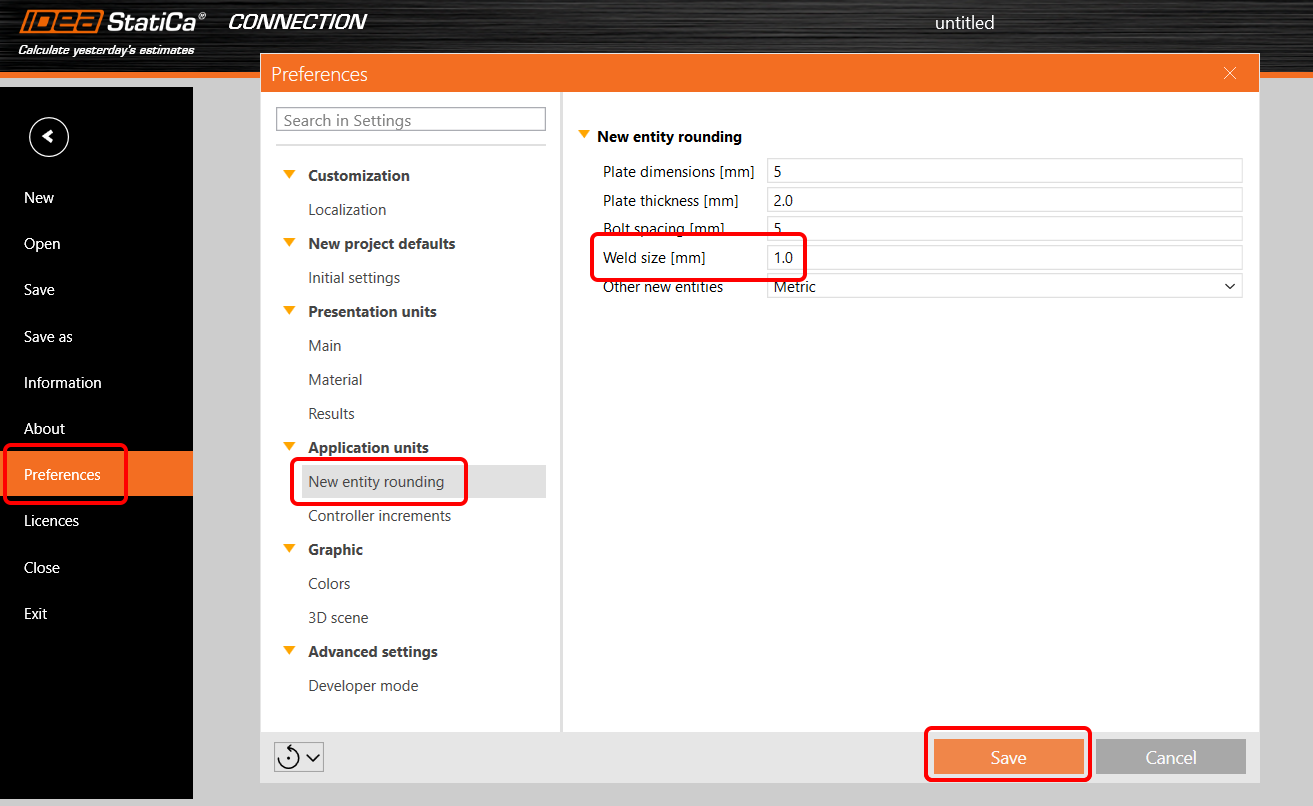
Lesen Sie mehr über die Methode der Schweißnahtgrößenbestimmung im Kapitel Theoretischer Hintergrund.
Veröffentlicht in IDEA StatiCa Version 24.0.
Testen Sie noch heute die neueste Version von IDEA StatiCa
Automatische Dimensionierung der Schweißnaht zur Kapazitätsschätzung
Dieser Artikel enthält veraltete Informationen. Bitte beachten Sie die aktualisierte Version.
Einfach ausgedrückt können Sie mit der Schätzung der Schweißnahtdimensionierung bis zur Kapazitätsschätzung mit einem Klick die Größe jeder Schweißnaht über das gesamte Verbindungsmodell mit einem voreingestellten Auslastungsgrad optimieren! Diese einfache Benutzerausführung macht diese Funktion zum fortschrittlichsten Werkzeug zur Schweißnahtoptimierung auf dem Markt.
Technologie des maschinellen Lernens
Diese Funktion für Eurocode-Projekte (EN) führt die Kapazitätsschätzung aller Schweißnähte im Modell durch und nutzt dabei die Daten des maschinellen Lernens, die Tausende von Schweißnahtmodellen mit verschiedenen Belastungsszenarien enthalten. Die Kapazitätsschätzungsroutine berücksichtigt sowohl den Verbindungsentwurf als auch die Lasteffekte.
Zuerst wird das Verbindungsmodell mit den ursprünglichen Schweißnähten berechnet, dann werden diese Ergebnisse mit der umfangreichen Bibliothek der maschinell erlernten Ergebnisdatenbank verglichen und die Schweißnahtgrößen optimiert.

Weitere Informationen zur Kapazitätsschätzung der Schweißnahtdimensionierung finden Sie im Artikel Schweißnähte – Autodesign, Eingabe, Warnungen, Visualisierung.
So führen Sie die Kapazitätsschätzung der Schweißnahtdimensionierung durch
Um die automatische Schweißnahtdimensionierung auszuführen, klicken Sie im Strukturmenü auf Operationen , wählen Sie Schweißnahtdimensionierungsmethode zur Kapazitätsschätzung aus, und führen Sie den Befehl Schweißnahtdimensionierung in der Multifunktionsleiste aus.
Alternativ können Sie im Baummenü mit der rechten Maustaste auf den Eintrag Operationen klicken und von hier aus die Schweißnahtdimensionierung vornehmen. Für die Kapazitätsschätzung bis müssen Sie zunächst die Standardberechnung ausführen.
Auslastungsgrad und Genauigkeitseinstellungen
Die Schweißnähte werden automatisch an die Auslastung angepasst, wobei diese Methode verwendet wird, um die optimierte Halsdicke zu berechnen:
Kehldickeopt = Kehldicke * Utc / Zielausnutzung
Der Auslastungswert wird unter Prüfen auf der Registerkarte Schweißnähte in der Spalte U tc angezeigt. Mehr über UTC und Schweißnähte in diesem Artikel.
Der Auslastungsgrad der Schweißnähte kann im Projekt Einstellungen/Konstruktion/Autodesign/Zielauslastung gesteuert werden.
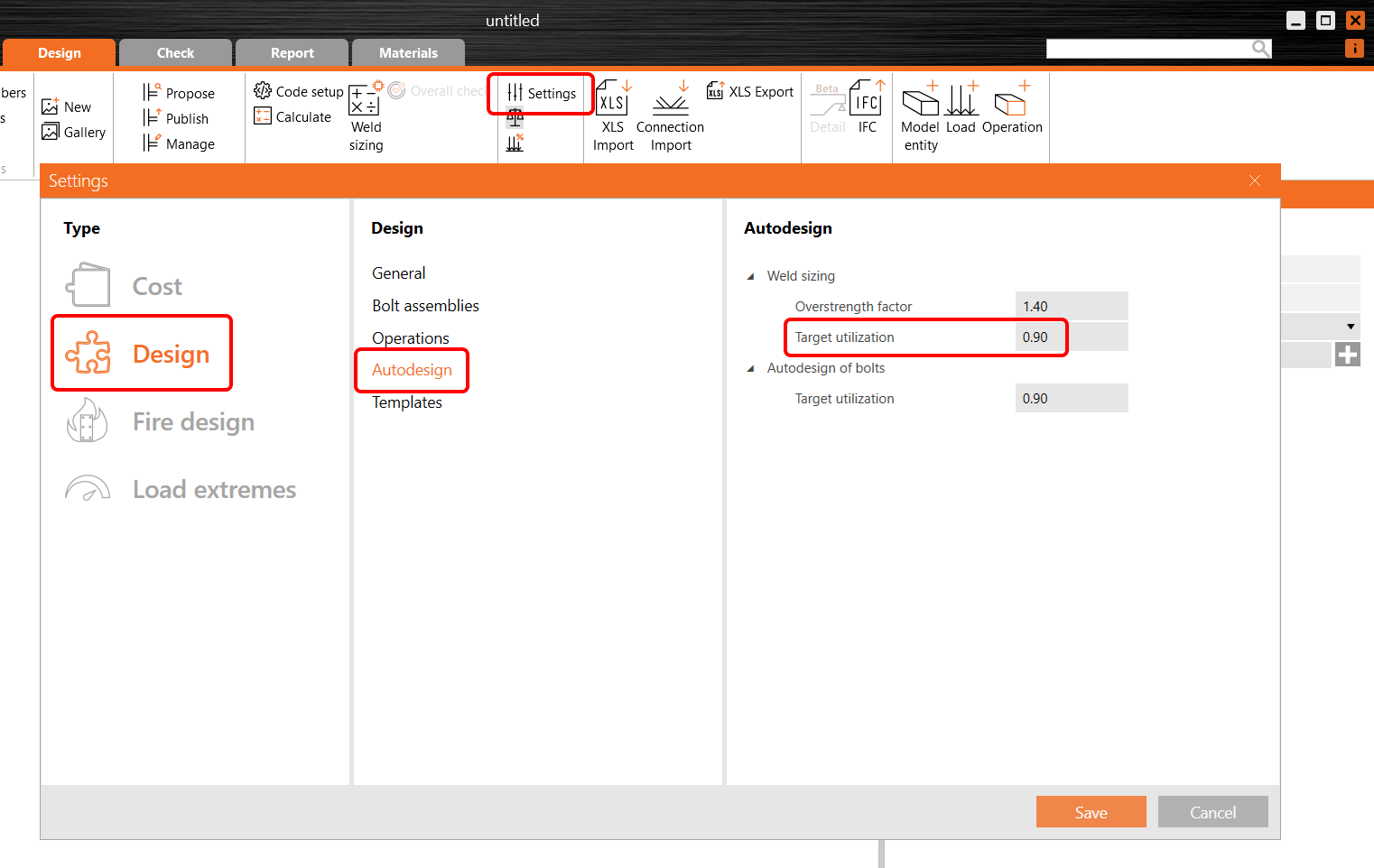
Die Aufrundung der Schweißnahtgröße kann in der Anwendung Einstellungen/Neue Objektrundung/Schweißnahtgröße definiert werden.
Detaillierungsanforderungen werden in Bezug auf die Schweißnahtdimensionierung berücksichtigt.
Lesen Sie mehr über die Schweißnahtdimensionierung im theoretischen Hintergrund.
Anmerkung: Die Schätzung der Schweißnahtdimension bis zur Tragfähigkeit ist nur für den Eurocode (EN) verfügbar.
Veröffentlicht in IDEA StatiCa Version 24.0.
Testen Sie noch heute die neueste Version von IDEA StatiCa
Teileingeschweißte Stumpfnähte (PJP)
Die Größe einer Teileinschweißnaht wird mit dem eingegebenen Wert in die Berechnung übernommen. IDEA StatiCa nimmt keine Anpassungen vor, wie z. B. eine Reduzierung der Nennnahtgröße – dies liegt auf der Seite des Benutzers vor der Eingabe.

Teileingeschweißte Stumpfnähte (PJP) für AISC
IDEA StatiCa Connection bietet PJP-Stumpfnähte als Option für Schweißnähte gemäß AISC 360 (2010, 2016, 2022 in Tabelle J2.5) an. Benutzer können jede Schweißnaht vom Typ Kante-zu-Fläche als PJP-Naht in jeder Fertigungsoperation festlegen, z. B. Schweißnaht oder Kontakt, Fahnenblech usw.
Die Nachweise werden beeinflusst, wenn die Grundmetallkapazität an der Schmelzfläche in den Normeinstellungen aktiviert ist. Die Richtungsabhängige Tragfähigkeitssteigerung wird bei der Verwendung von PJP-Nähten nicht berücksichtigt.
Für eine bessere Dokumentation werden spezielle Symbole für PJP-Nähte und detaillierte Formeln bereitgestellt, zusammen mit einem angepassten Berechnungsmodell, das genaue Last-Verformungs-Kurven und plastische Spannungsumlagerung widerspiegelt.

In benutzerdefinierten Querschnitten wird ein Stumpfnahtsymbol mit der korrekten wirksamen Nahtdicke angezeigt, sodass die erstellten Zeichnungen für Berichte vollständig zuverlässig sind.

Der Kante-zu-Stab-Typ der PJP-Schweißung ist nicht verfügbar und wird in eine volleingeschweißte Stumpfnaht umgewandelt, die nicht nachgewiesen wird und als Teil des Grundmetalls gilt. Lesen Sie mehr über die Verwendung von Stabverbindungen.
Die Möglichkeit, PJP-Nähte zu definieren, erweitert den Umfang der Bemessungsmöglichkeiten und ermöglicht genauere und normkonforme Projekte.
Veröffentlicht in IDEA StatiCa Version 24.0.
PJP-Nähte für CSA und AS
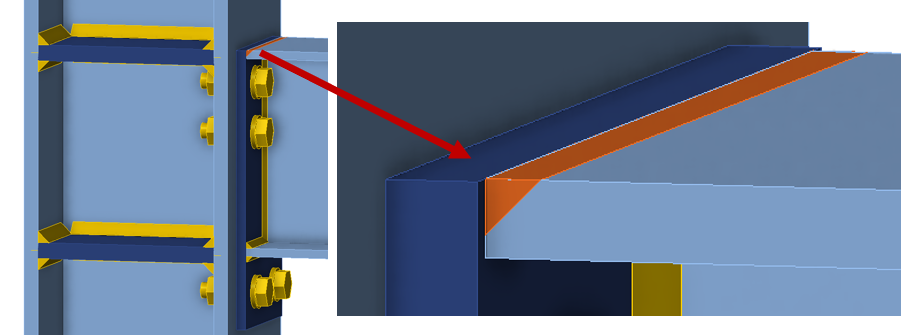
Teileingeschweißte Stumpfnähte sind auch für australische und kanadische Normen verfügbar.
Teileinschweißung ist ein typischer Nahttyp, der im Stahlbau weit verbreitet ist, sich jedoch aufgrund seiner Besonderheiten nicht so einfach modellieren lässt. Er wurde jedoch erfolgreich in weitere Bemessungsnormen implementiert – CSA S16-14; CSA S16:19 und AS 4100:2020.
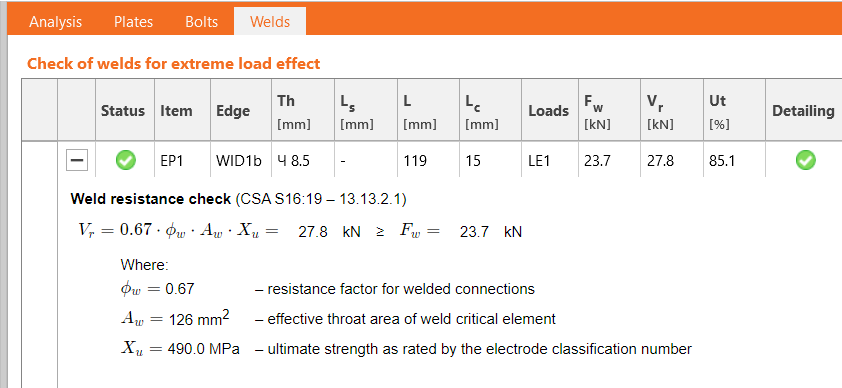
Der PJP-Nahttyp kann in jeder Operation mit Schweißnähten ausgewählt werden.
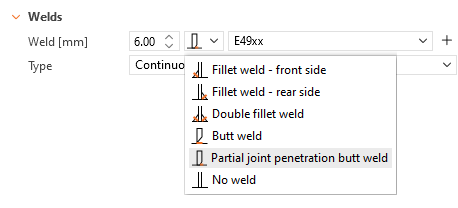
Veröffentlicht in IDEA StatiCa Version 24.1.
PJP-Nähte für Eurocode (EN)
Teileingeschweißte Stumpfnähte (PJP) werden häufig in Situationen eingesetzt, in denen die Bemessung eine glatte Geometrie erfordert, z. B. Stirnplatten für Hohlprofilquerschnitte in architektonisch anspruchsvollen Strukturen. Volleingeschweißte Stumpfnähte sind nicht kosteneffizient, daher sind Teileinschweißverbindungen eine gute Wahl.
In den entsprechenden Operationen können die PJP-Nähte aus dem Dropdown-Menü ausgewählt werden.

Im Ergebnisse-Tab werden die PJP-Nähte mit dem speziellen Symbol dargestellt.

PJP-Nähte sind nicht im automatischen Nahtbemessungsprozess enthalten.
Veröffentlicht in IDEA StatiCa Version 25.0.
Testen Sie noch heute die neueste Version von IDEA StatiCa
Stahlbolzen
Bolzen können zur Modellierung von Bolzenverbindungen verwendet werden und helfen auch in Fällen, in denen eine Einschraubenverbindung die Anforderungen gemäß EN 1993-1-8, 3.13.1 (2) nicht erfüllt und als Biegeträger mit Biegung – Bolzen – nachgewiesen werden muss.
Wie man einen Bolzen modelliert
Es gibt einen Bolzen-Typ von Befestigungselementen innerhalb der Operation Befestigungselementraster und Kontakt. Wenn Bolzen ausgewählt wird, wird die Anzahl der Elemente automatisch auf drei geändert, was die Mindestanzahl der verbundenen Bleche ist.
Der Bolzen kann auch als Austauschbar bemessen werden, was die verwendeten Nachweise gemäß Norm bestimmt.

Ein durch einen Bolzen verbundenes Bauteil muss den Modelltyp N-Vy-Vz aufweisen, andernfalls führt die Berechnung zu einer Singularität.
Der Kontakt zwischen Blechen wird automatisch erstellt, wenn der Abstand zwischen verbundenen parallelen Blechen weniger als 2 mm beträgt. Wenn der Spalt größer als 2 mm ist, wird kein Kontakt erstellt.
Bolzen in der Projektmaterialdatenbank
Die geometrischen Parameter eines Bolzens (Bolzendurchmesser, Material, Lochgröße, Bolzenkopf ...) können im Tab Materialien ähnlich wie Schraubengarnituren definiert werden. Der Durchmesser eines Bolzens kann aus der vordefinierten Materialbibliothek ausgewählt werden.
Tragwerksbezogenes Stahlmaterial (z. B. S355) wird als Standardmaterial für Bolzen verwendet. Falls ein Schraubenmaterial (z. B. 8.8) oder ein anderer Materialtyp für Bolzen definiert werden muss, kann dies durch Bearbeiten der Eigenschaften des hinzugefügten Baustahls (fu usw.) erfolgen.

Eine Bolzenkappe kann aktiviert werden, beeinflusst jedoch weder die Nachweise noch die Berechnung, sondern nur die visuelle Darstellung der Bolzen in der 3D-Szene.
Normnachweise für Bolzenverbindungen
Nachweise werden gemäß EN 1993-1-8, 3.13.2 geführt.

Wenn der Bolzen als austauschbar festgelegt ist, werden andere Nachweise gemäß Tabelle 3.10 und Gleichung 3.14 verwendet.
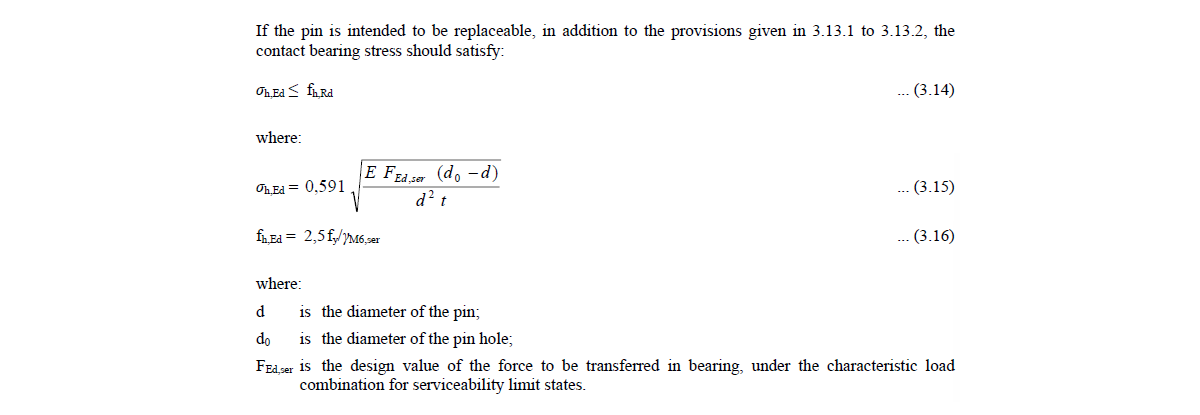
Wenn der Berechnungstyp Feuerwiderstand durchgeführt wird, wird die Einstellung austauschbar der verwendeten Bolzen ignoriert, und alle Bolzen im Modell werden als nicht austauschbar nachgewiesen.
Bolzen in den Ergebnissen und im Bericht
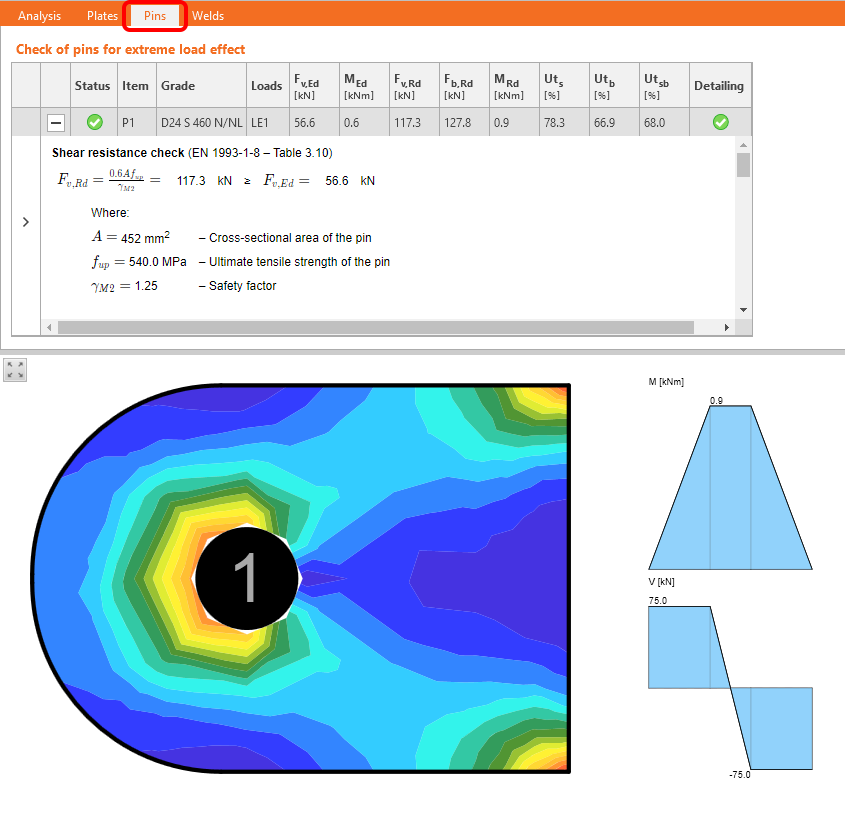
Es gibt einen Nachweistab für Bolzen mit detaillierten Ergebnissen und aufgelisteten Normgleichungen im Tab Nachweis. Außerdem wird das Biegemomentdiagramm für den Bolzen zusammen mit der Spannung/Dehnung im verbundenen Blech angezeigt.
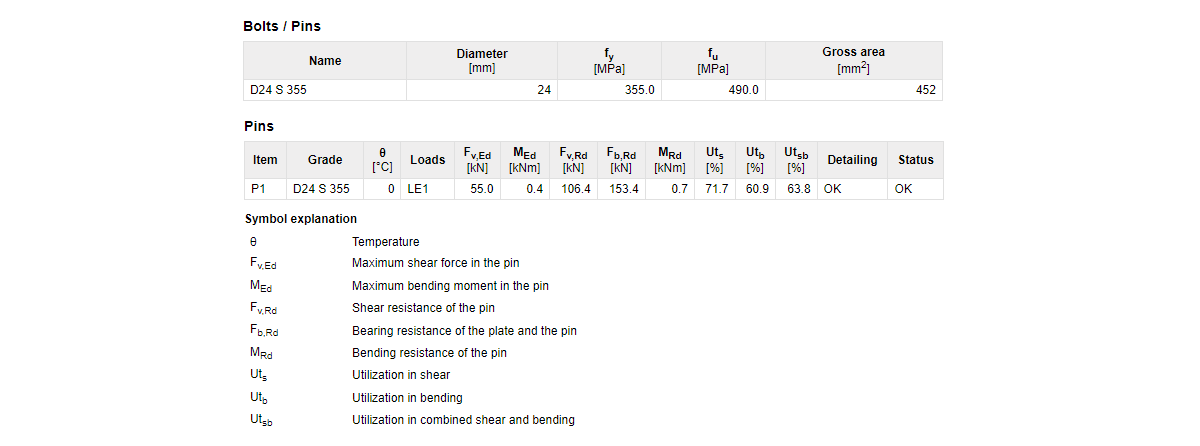
Alle relevanten Eingabe- und Ergebnisdaten der Bolzen sind im Bericht enthalten.
Konstruktive Nachweise für Bolzenverbindungen
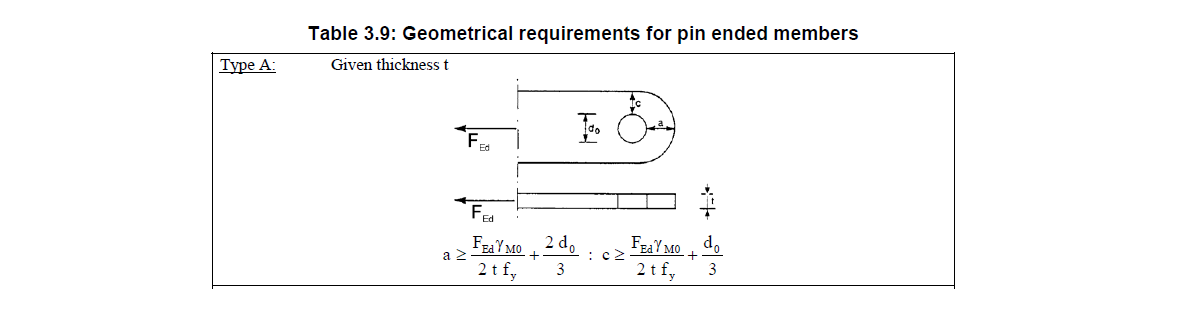
Grundlegende konstruktive Nachweise werden gemäß Tabelle 3.9 – Typ A geführt. Zur Ermittlung der Randabstände „a" und „c" wird dieselbe Logik verwendet wie zur Bestimmung der Randabstände von Schrauben (abhängig von der Vektorrichtung).
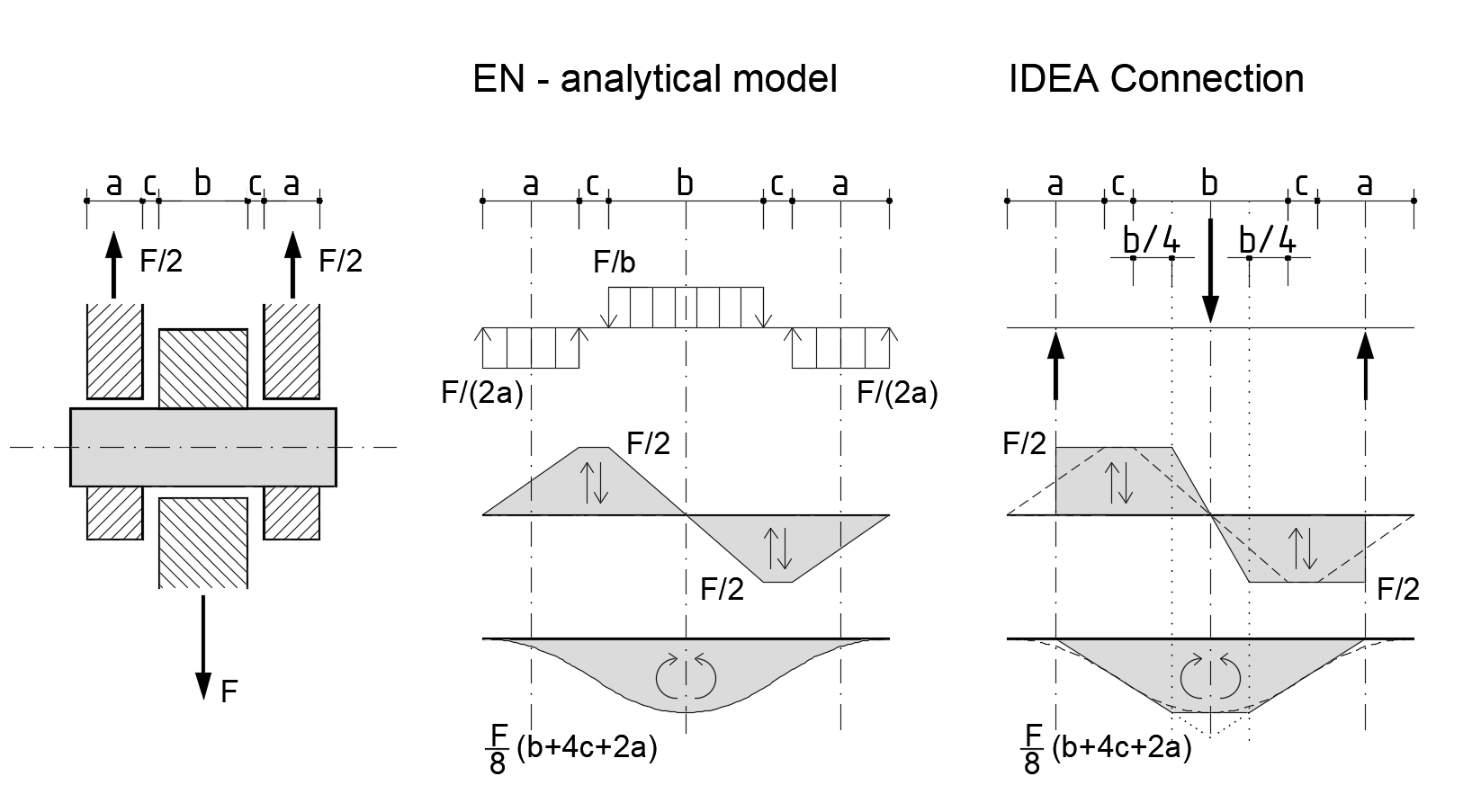
Das analytische CBFEM-Modell eines Bolzens
Bolzen werden in CBFEM als linear-elastische Trägerelemente modelliert. Das Bolzenmodell ist so implementiert, dass einzelne Bleche in Richtung der Bolzenachse nicht verbunden sind und somit keine Normalkraft darin erzeugt wird. Nur Querkraft und Biegemoment sind aktiv.
In der Connection-App werden die Kräfte als Einzellasten in der Achse der verbundenen Bleche auf den Bolzen aufgebracht, und das Biegemomentdiagramm im Bolzen hat eine vereinfachte lineare Form im Vergleich zum analytischen Modell im Eurocode. Innere Kräfte im Bolzen werden in einem Viertel der inneren Blechdicke ausgewertet und dargestellt, was sicherstellt, dass die für die Normnachweise verwendeten Maximalwerte von Querkraft und Biegemoment mit den Extremwerten aus dem analytischen Eurocode-Modell übereinstimmen.
Hinweis: Bolzen sind nur für den Eurocode (EN) verfügbar.
Veröffentlicht in IDEA StatiCa Version 24.0.
Beulberechnung von Modellen mit Bolzen
Die Knickberechnungsmethode für Bolzenverbindungen wurde verfeinert, um realistischere und weniger konservative Ergebnisse zu liefern. Die aktualisierte Formulierung in Version 25.1 bildet die Rotationssteifigkeit und Randbedingungen von gelenkigen Verbindungen genauer ab und stimmt das berechnete Knickverhalten mit dem äquivalenter Schraubenverbindungen ab. Diese Verbesserung gewährleistet eine engere Korrelation zwischen analytischer Vorhersage und physikalischem Verhalten und erhöht die Zuverlässigkeit der Stabilitätsbewertungen in Modellen mit Bolzen.

Veröffentlicht in IDEA StatiCa Version 25.1.
Probieren Sie noch heute die neuen Funktionen von IDEA StatiCa aus
Hakenanker/L-Schrauben in AISC
Bei der Bemessung und dem Normnachweis von Fundamenten kann ein AISC-Projekt einen Hakentyp des Ankers für den Fundamentbetonblock berücksichtigen.
Die L-förmigen Anker können entweder in den Operationen Fußplatte oder Befestigungsraster oder Kontakt definiert werden.

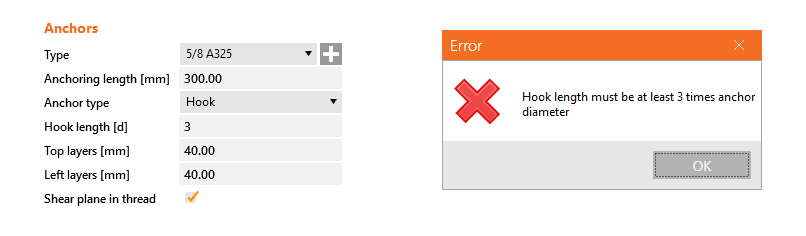
Die Hakenlänge muss mindestens dem Dreifachen des Ankerdurchmessers entsprechen, gemäß ACI 318-19 - 17.6.3.2.2. Eine Warnung erscheint, wenn diese Bedingung nicht erfüllt ist.
Den Normnachweis des Betonauszugwiderstands gemäß ACI finden Sie im Bericht. Weitere Informationen zur Überprüfung von Ankern und einem Betonblock gemäß AISC finden Sie unter Normnachweis von Stahlanschluss-Komponenten (AISC).

Veröffentlicht in IDEA StatiCa Version 24.0.
Testen Sie noch heute die neueste Version von IDEA StatiCa
Überprüfung der Ankerzugkraft als Schrauben-Zugoption (AS)
In Projekten nach der AS-Norm können Sie für den Nachweis der Ankerzugtragfähigkeit folgende Option wählen (in den Code Setup-Einstellungen):
- AS 5216:2018 – 6.2.2 (Standard)
- AS 4100:2020 – 9.2.2.2

Wenn AS 4100:2020 – 9.2.2.2 (wie für Schrauben verwendet) ausgewählt wird, wird die Ankerzugtragfähigkeit durch den Schraubennachweis wie folgt ersetzt:

Ankerzugtragfähigkeit (AS 4100:2020 – 9.2.2.2)
Veröffentlicht in IDEA StatiCa Version 24.0.
Testen Sie noch heute die neueste Version von IDEA StatiCa
Sprache des Berichts ändern
Manchmal muss der Projektbericht in einer Sprache eingereicht werden, die Sie nicht sprechen. In manchen Programmen bedeutet das, die Sprache der gesamten Anwendung zu ändern (und sie neu zu starten), nur um die Berichte zu drucken.
Die Möglichkeit, die Berichtssprache unter der Registerkarte Bericht zu ändern, macht diesen mühsamen Prozess überflüssig.
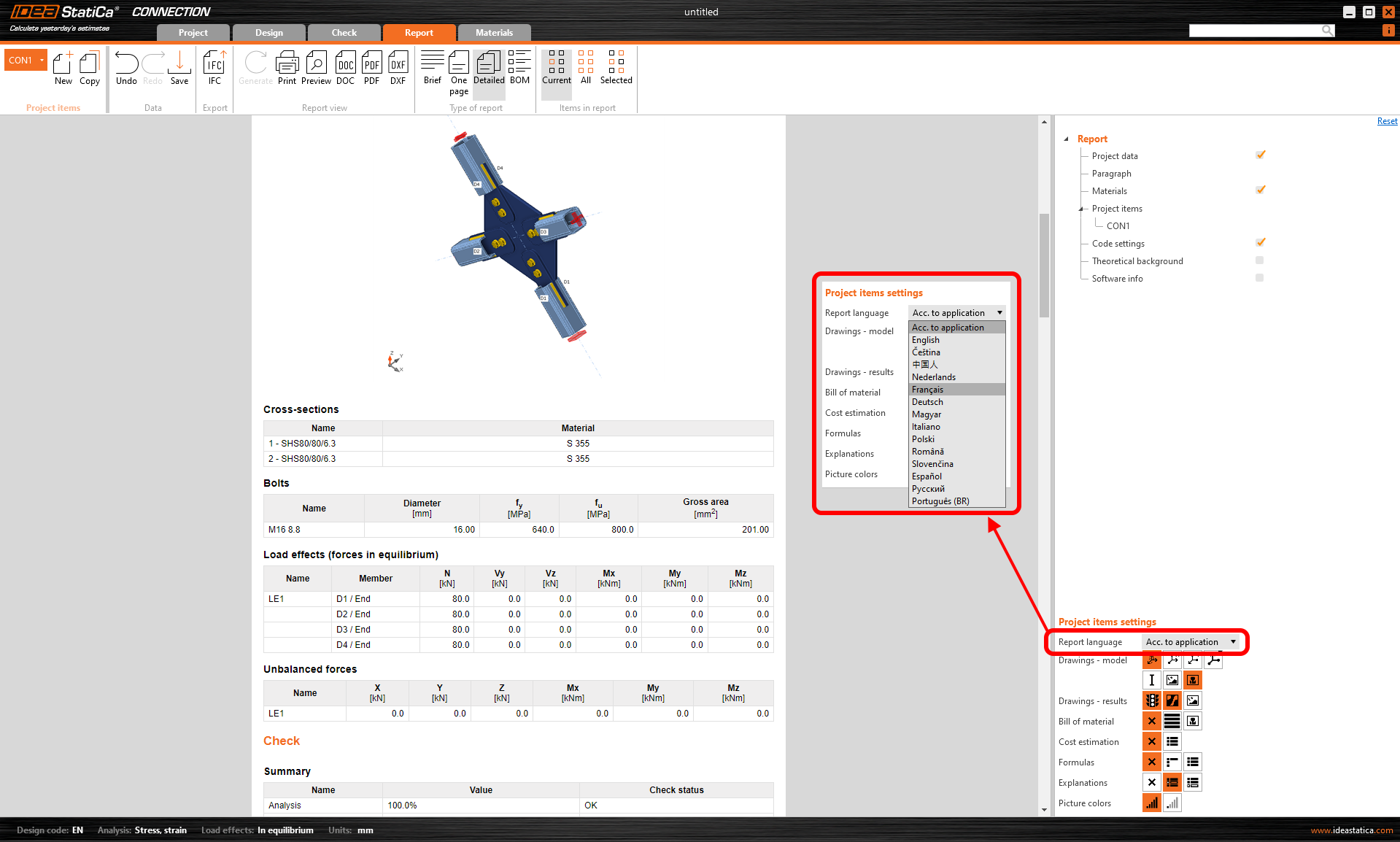
Nach der erneuten Erstellung des Berichts kann das Dokument in der geänderten Sprache gespeichert/gedruckt werden, während die Anwendungsoberfläche unverändert bleibt.
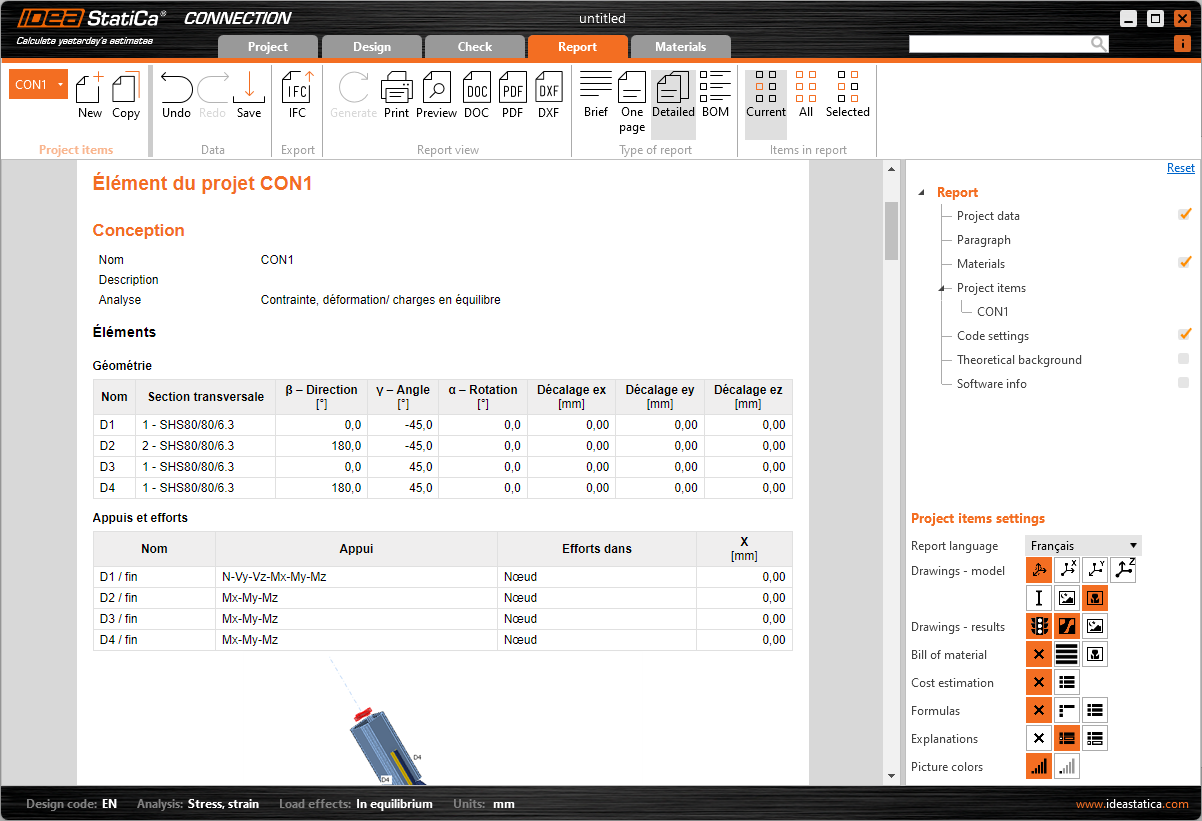
Verfügbar in IDEA StatiCa Connection und Member Apps.
Veröffentlicht in IDEA StatiCa Version 24.0.
Testen Sie noch heute die neueste Version von IDEA StatiCa
Gleitoption für einen Betonfundamentblock
Bei der Modellierung eines einfach gelagerten Trägers in IDEA StatiCa Member können Sie diese Option zur Definition des Rollenlagers (Gleitgelenk) verwenden. Diese Option hält das „nahezu null" Biegemoment an den Enden des Trägers, der von einem Betonfundamentblock gestützt wird.

Öffnen Sie aus Member die Verbindung an einem Ende des Trägers. Definieren Sie den Verankerungs-/Betonfundamentblock und stellen Sie die Option Querkraftübertragung auf Gleitend. Entfernen Sie außerdem alle Anker im Editor.

Bitte beachten Sie, dass die andere Seite des Trägers aktiv bleiben muss, um Kräfte in beide Richtungen zu übertragen, damit das statische System bestimmt bleibt.
Die Gleitoption ist speziell für die Verwendung in IDEA StatiCa Member konzipiert. Obwohl diese Einstellung auch in Connection funktioniert, wo sie in Kombination mit einer anderen Fußplatte verwendet werden kann.
Diese Funktion wurde im IDEA StatiCa 23.1.1 Patch veröffentlicht.
Testen Sie noch heute die neueste Version von IDEA StatiCa
Plattenausschnitte in parallelen Ebenen ausführen
Die Operation Plattenausschnitt bietet die Möglichkeit, Platten durch andere Platten und negative Volumina, die in derselben Ebene definiert sind, zu schneiden. Dies ist vorteilhaft für die Handhabung allgemeiner Plattenformen, die aus DXF-Dateien importiert wurden, und ermöglicht Plattenausschnitte, die im Platten-Editor nicht durchgeführt werden konnten.
Um diese Funktion zu verwenden, wählen Sie die Operation PCUT (Plattenausschnitt) und wählen Sie die Schnittmethode Fläche innerhalb der Parameter der ausgewählten Platten oder negativen Volumina.

Weitere Informationen zur Modellierung in IDEA StatiCa Connection finden Sie im aufgezeichneten Webinar Get the most out of Connection modeling.
Veröffentlicht im IDEA StatiCa Patch 23.1.1.
Testen Sie noch heute die neueste Version von IDEA StatiCa
Manuelle Steuerung der Verlängerung von Bauteilen
Diese Einstellung für "Bauteil verlängern" ist in der Connection-Anwendung innerhalb der Fertigungsoperation Schnitt des Bauteils integriert. Um das Bauteil in Richtung des entfernteren Punktes des angeschlossenen Bauteils zu verlängern, muss auch der Schnittebenen-Typ "Weiter entfernt" ausgewählt werden.
Unabhängig davon, ob Connection aus Member, Checkbot oder von Grund auf neu geöffnet wird, gewährleistet diese Funktionalität einheitlich eine konsistente Erfahrung über verschiedene Arbeitsabläufe hinweg.
In der Member-Anwendung ermöglicht diese Funktion den Benutzern, Bauteile an beiden Enden zu verlängern, insbesondere wenn ein analysierter Träger auch durch eine andere Operation geschnitten wurde, was zahlreiche Bemessungsszenarien ermöglicht.
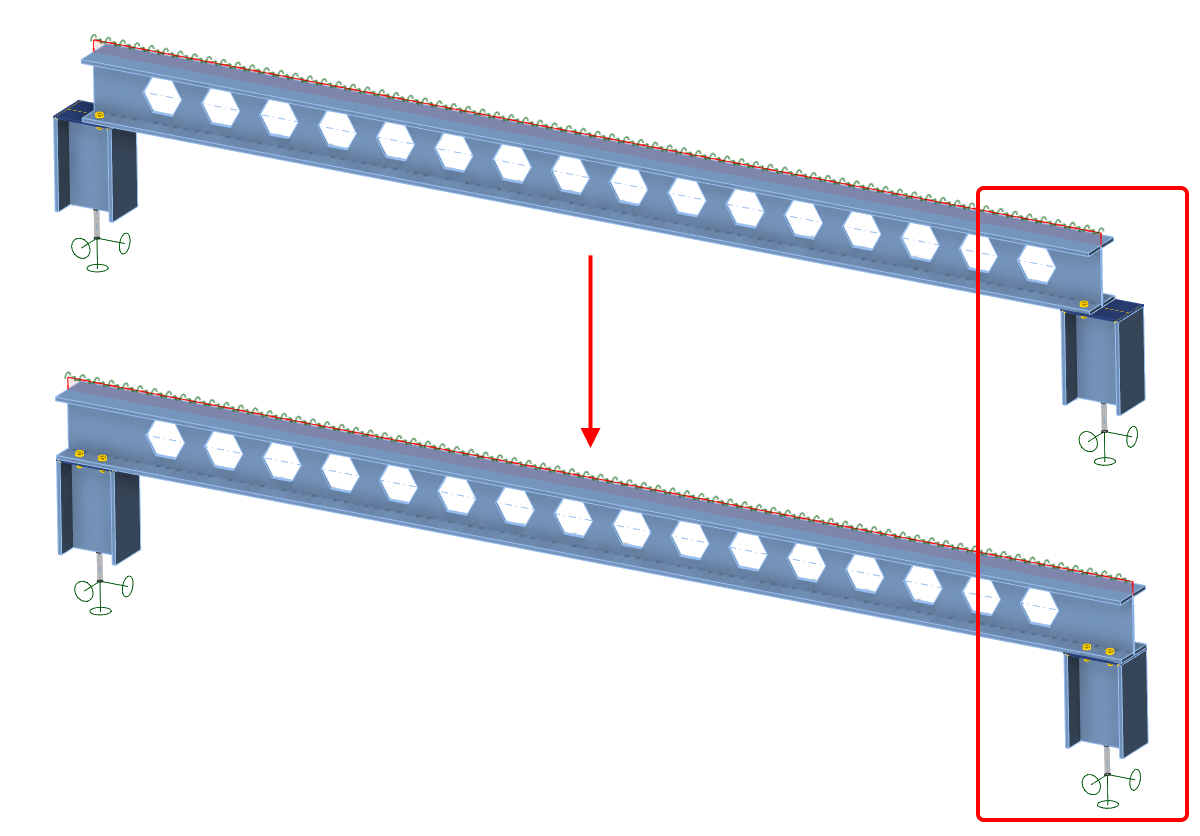
Dieser einheitliche Ansatz zur Verlängerungsfunktion in der Schnittoperation zwischen den Connection- und Member-Anwendungen verhindert auch potenzielle Unstimmigkeiten.
Veröffentlicht in IDEA StatiCa Version 24.0.
Testen Sie noch heute die neueste Version von IDEA StatiCa
Vorlage-Anwendungsdialog mit Skizzen und Parametern
Wir haben erweiterte Skizzen eingeführt – einfache Zeichnungen von Verbindungen, die dem abschließenden Bericht hinzugefügt und darin gedruckt werden können. Jede definierte Skizze (benutzerdefinierter Abschnitt) kann Teil einer Designvorlage sein, die in der Connection Library veröffentlicht wird.
Wenn eine solche Designvorlage auf ein neues Verbindungsmodell angewendet wird, erscheint der neu gestaltete Konvertierungsdialog, der es den Benutzern ermöglicht:
- Den Bemessungsstandard der Vorlage und den Bemessungsstandard des aktuellen Projekts einzusehen
- Eine Übersicht der Bauteile einzusehen, welches das tragende ist (unterstrichen), und die Zuordnung zwischen ihnen
- Die Zuordnung von Steife-Bauteilen zu steuern
- Jede Operation hat eine eigene Zeile
- Jeder Operation kann ein neuer Querschnitt zugewiesen werden, der dem Projekt hinzugefügt wird
- Die Zuordnung von Materialien zu steuern (Schweißnähte, Stahl, Beton ...)
- Die Zuordnung der Schraubengarnituren zu steuern
- Die Zuordnung von Bolzen zu steuern
- Zusammen mit der Vorlage werden die Parameter und parametrischen Eigenschaften kopiert
- Zusammen mit der Vorlage werden die Skizzen erstellt

Veröffentlicht in IDEA StatiCa Version 24.0.
Testen Sie noch heute die neueste Version von IDEA StatiCa
Konsistenz in Connection- und Member-Modellen
Die Zuordnung von Randbedingungspunkten und die Auswahl von Platten bei den Fertigungsoperationen Anschlusswinkel, Lasche, Fahnenblech und Versteifungsplatte sind in den Projektdaten aller Anwendungen, die mit Stahlanschlüssen arbeiten, konsistent.
Dies verhindert Situationen, in denen in der Member-Anwendung eine Schnittoperation (unter Verwendung eines Schnitts durch eine Platte, Arbeitsebene eines negativen Volumens) in einem Verbindungsknoten des analysierten Bauteils angewendet wird und Diskrepanzen in den Operationen anderer Verbindungsknoten dieses Bauteils verursacht.
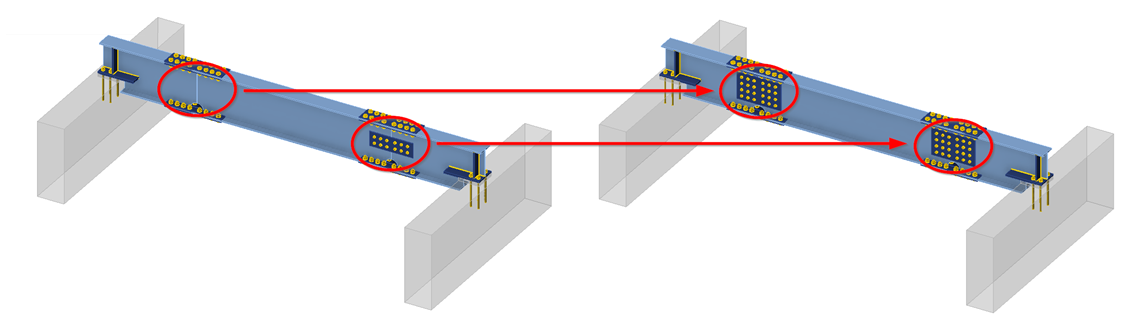
Eine Eltern-Kind-Beziehung zwischen Platten und Bauteilen wird auch dann sichergestellt, wenn ein Teil des Member-Modells durch Änderung der Anzahl der Kanten von Platten und deren Reihenfolge verändert wird. Diese Methodik stellt sicher, dass auch bei Entfernung der übergeordneten Platte die nachfolgenden Operationen die korrekte Platte anhand dieser Beziehung genau referenzieren können, wodurch die in der Connection-Anwendung vorgesehene Positionierung erhalten bleibt.
Veröffentlicht in IDEA StatiCa Version 24.0.
Testen Sie noch heute die neueste Version von IDEA StatiCa
Begrenzung kurzer Linien bei DXF-Importen
Die Begrenzung kurzer Linien bei DXF-Importen verhindert Probleme bei der Netzerzeugung und vermeidet Unterbrechungen in der Analyse, die durch übermäßig kurze Linien verursacht werden. Der Mindestabstand zwischen zwei Punkten wird gegen einen festgelegten Grenzwert geprüft, der als 1/50 der Bounding Box des Querschnitts definiert ist.
Sollte der Abstand zwischen zwei beliebigen Punkten diesen Schwellenwert unterschreiten, wird der Benutzer umgehend darüber informiert, dass die Punkte zu nah beieinander liegen, und der Import der Geometrie aus der DXF-Datei wird angehalten. Diese Maßnahme erfordert, dass der Benutzer die Geometrie in der DXF-Datei anpasst, um die festgelegten Bedingungen zu erfüllen, bevor er fortfährt.
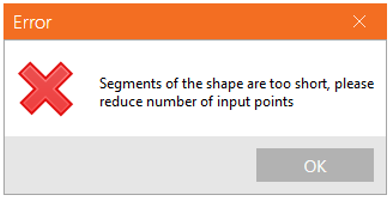
Dies behebt das Problem, bei dem Analysen unterbrochen werden konnten oder die Anwendung abstürzen konnte, wenn in der Querschnittsdefinition zu kurze Kanten vorhanden waren, was den Benutzer über die Ursache des Problems im Unklaren ließ. Durch die klare Information des Benutzers über nicht konforme Geometrie zum Zeitpunkt des Imports wird eine schnelle Identifizierung und Behebung des Problems ermöglicht, was einen reibungsloseren Analyseprozess unterstützt.
Weitere Informationen zur Erstellung eines eigenen zusammengesetzten Querschnitts finden Sie unter So erstellen und verwenden Sie einen benutzerdefinierten Querschnitt und zum Import einer allgemeinen Platte aus einer DXF-Datei unter So importieren Sie eine Platte aus DXF.
Veröffentlicht im IDEA StatiCa Patch 23.1.2.
Testen Sie noch heute die neueste Version von IDEA StatiCa
Hochfester Stahl – Benachrichtigungen
Obwohl hochfester Stahl in der aktuellen Ausgabe des Eurocodes noch nicht umfassend behandelt wird, ist er in neuen Generationen und Produktblättern enthalten. Die Datenbank von IDEA StatiCa berücksichtigt hochfesten Stahl, entspricht den aktuellen Bemessungsregeln und antizipiert künftige Aktualisierungen von Normen und Standards.
Erhöhte Sicherheit und Zuverlässigkeit
Um die besonderen Eigenschaften von hochfestem Stahl zu berücksichtigen, ist im Code setup ein eigener Parameter für die plastische Grenzdehnung enthalten, der sicherstellt, dass Bemessungen den aktuellsten Forschungsergebnissen und Normen entsprechen.
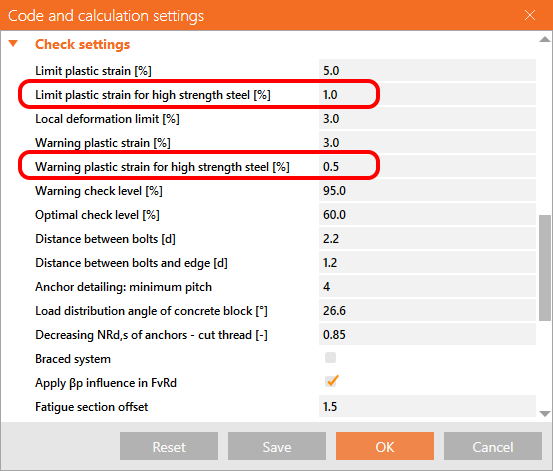
Die Einführung einer separaten plastischen Grenzdehnung für hochfesten Stahl mit einem Standardwert von 1 % ermöglicht die genaue Einhaltung werkstoffspezifischer Bemessungsgrundsätze. Durch die Festlegung einer konservativeren plastischen Grenzdehnung für hochfesten Stahl trägt IDEA StatiCa zur Sicherheit und Dauerhaftigkeit von Strukturen bei.
Anpassungen im Bemessungs-Tab und bei der Materialklassifizierung
Bei Stahl mit Streckgrenzen fy über 460 MPa weist die Software den Anwender auf eine angepasste plastische Grenzdehnung hin und gewährleistet so die Integrität von Bemessungen mit hochfestem Stahl. Die automatische Aktualisierung von „Stahl" auf „Hochfester Stahl" in der Datenbank der Software unterstreicht die Bedeutung genauer Materialeigenschaften bei Bemessungsberechnungen.

Der Nachweistab und die Berichtsabschnitte geben die plastische Grenzdehnung ɛlim gemäß verschiedenen internationalen Normen an, darunter EN, AISC, CSA, AS und SP, und bieten damit ein breites Kompatibilitätsspektrum für globale Bemessungspraxis.
Veröffentlicht in IDEA StatiCa Version 24.0.
Testen Sie noch heute die neueste Version von IDEA StatiCa
Außerhalb der Flächenlast-Warnung in Member
Wenn eine Flächenlast auf eine der Platten des Bauteils aufgebracht wird, kann es vorkommen, dass ein Teil der Last bereits außerhalb der Plattenoberfläche liegt. In einem solchen Fall würde die volle Größe der Last nicht aufgebracht – ein Teil der Last würde nicht übertragen und in der Berechnung nicht berücksichtigt. Dies kann unsicher und nicht intuitiv sein, weshalb eine Warnmeldung ausgegeben wird.

Wenn der Einwirkungsbereich einer Linien- oder Punktlast größer ist als die zugewiesene Platte, wird in der oberen linken Ecke des Bildschirms eine Warnung angezeigt, und die Position oder der Einwirkungsbereich der Last sollte angepasst werden.
Diese Warnung hilft Ihnen, solche Situationen zu bewältigen, und verbessert dadurch die Sicherheit des Modells.
Veröffentlicht im IDEA StatiCa 23.1.1 Patch.
Testen Sie noch heute die neueste Version von IDEA StatiCa
Autodesign von Schrauben in Schub
Die automatische Konstruktion von Schrauben in Scherung ist ein weiteres Werkzeug, das dazu beiträgt, den Konstruktionsprozess zu beschleunigen und ihn einfacher und automatisierter zu gestalten, während gleichzeitig Sicherheit und Kosteneffizienz gewahrt bleiben. Neben der automatischen Dimensionierung der Schweißnaht für die Duktilität und der automatischen Dimensionierung der Schweißnaht für die Kapazitätsschätzung ist die Funktion der nächste Schritt im automatisierten Prozess der Verbindungskonstruktion.
Es vereinfacht den Iterationsprozess, um den richtigen Entwurf von Verbindungen zu finden. Die automatische Bemessung von Schrauben im Schub berücksichtigt die einwirkenden Lasten bei einfachen Verbindungen. Anstelle eines Iterationsprozesses ruft der Benutzer einfach diese Autodesign-Funktion auf, und die Anwendung findet den richtigen Entwurf.
So rufen Sie die Funktion auf
Die Funktion Autodesign von Schrauben ist für zwei Operationsarten mit Schrauben vorbereitet: Rippenblech und Spleiß.

Nachdem Ihre Schraubenverbindung berechnet wurde, können Sie die automatische Bemessung über das Kontextmenü der Operationen aufrufen – klicken Sie mit der rechten Maustaste auf die Operation im Baum.

Das neue Design wird basierend auf den ausgewählten Einstellungen erstellt.

Was wird passieren?
Die Funktion beeinflusst die folgenden Parameter:
- Anzahl der Schrauben
- Die Geometrie des Schraubenrasters
- Geometrie der Platte (Platte der Rippenplatte oder Spleiß) entsprechend dem neuen Schraubenraster
- Die Dicke der Platte (nur teilweise) – um die gleiche Tragfähigkeit wie die verbundene Platte zu erreichen (z. B. der Steg des Trägers)
Unter Beibehaltung der folgenden Angaben:
- Durchmesser und Güte der Schrauben
- Die Materialgüte der Platten
Einstellungen
Der Prozess wird durch die Einstellungen beeinflusst. Die folgenden Werte bestimmen den Autodesign-Prozess:
- Der Algorithmus prüft die Geometrieanforderungen gemäß den Einstellungen: End- und Randabstand, Abstand und Wandabstand und findet die Lösung, um diese Anforderungen zu erfüllen.

- Der Algorithmus prüft die Geometrieanforderungen gemäß den Einstellungen: Neue Entitätsrundungen und findet die Lösung, um diese Anforderungen zu erfüllen.

- Der Algorithmus prüft die Target-Auslastung mit den real wirkenden Lasten gemäß dem in den Einstellungen eingestellten Wert und findet die Lösung, um diese Anforderung zu erfüllen. Der geprüfte Wert ist Auslastung in Scherung (Uts).


Grundannahmen
- Der Autodesign-Algorithmus berücksichtigt nur Kräfte und Momente in der Ebene der Platte (N, Vz, My - erzeugt nur Schubkräfte für die Schrauben) aus den einwirkenden Lasteffekten im Modell. In den Schrauben auftretende Zugkräfte (die durch andere Lasten oder Hebel erzeugt werden) werden bei der automatischen Bemessung nicht berücksichtigt.
- Wenn die Spannungsauslastung hoch ist, kann die automatische Konstruktion ungenaue Ergebnisse liefern, und der Benutzer erhält möglicherweise eine Warnmeldung. Das Autodesign ist vorgesehen, aber die Ergebnisse können durch die Zugkraft in den Schrauben erheblich beeinflusst werden.

- Schrauben in den Operationen müssen mit dem Typ Lager-/Schubwechselwirkung Querkraft gesetzt werden. Die automatische Bemessung wird nicht ausgeführt, wenn Schrauben als Reibung festgelegt sind und der Benutzer eine Warnmeldung erhält.

- Die Kräfte in Schrauben werden nicht korrekt berechnet, wenn das Modell überlastet ist, und die Analyse wird mit einer enormen plastischen Verformung abgeschlossen. Daher arbeitet das Autodesign mit falschen Kräften in den Schrauben und kann kein korrektes Ergebnis liefern.
- Die Funktion ist nur für die gängigen Querschnittstypen verfügbar, nicht alle Querschnitte werden unterstützt.
- Wenn der gewählte Querschnitt nicht für die Platzierung des Schraubenrasters gemäß den geometrischen Anforderungen geeignet ist, erhalten Sie möglicherweise auch eine Warnung. So ist es z.B. bei schmalen Flanschen nicht möglich, Anforderungen an Randabstände, Wandabstände etc. einzuhalten.

Testen Sie noch heute die neueste Version von IDEA StatiCa
Automatische Dimensionierung der Schweißnaht zur Kapazitätsschätzung
Concrete Design
3D Detail – Stahlbetonfundamente (BETA)
IDEA StatiCa stellt Detail (3D Beta) zur Lösung von 3D-Aufgaben wie der Verankerung in Betonblöcken vor. Die Lösung ermöglicht die Bemessung ohne Vereinfachungen und liefert Nachweise auf Basis des Grenzzustands der Tragfähigkeit (GZT). Die in IDEA StatiCa Detail (3D Beta) implementierte Methode basiert auf dem bereits bewährten Kompatiblen Spannungsfeldverfahren, das angepasst wurde, um 3D-Probleme (dreiachsiger Spannungszustand) lösen zu können. Auch das Grundelement wird auf die dritte Dimension erweitert. Der Vollkörper ist das Grundelement, das Beton repräsentiert und in allen drei Richtungen verformt werden kann. Um ein komplexes Modell für Fundamente erstellen zu können, wurden Entitäten wie Flächenauflager, Fußplatte, Anker und weitere implementiert. All diese Entitäten sowie ihre Funktionalität werden im folgenden Artikel beschrieben.
Die Form des Vollkörpers
Ein Betonblock kann mithilfe des Bauteiltyps „Vollkörper" modelliert werden, dessen Geometrie auf zwei Arten definiert werden kann:
- Rechteckige Form – Diese Option eignet sich zur Definition des Fundaments mit rechteckiger Grundfläche und konstanter Höhe. Durch die Definition von Versätzen für alle Seiten des Blocks können auch geneigte Fundamente modelliert werden.
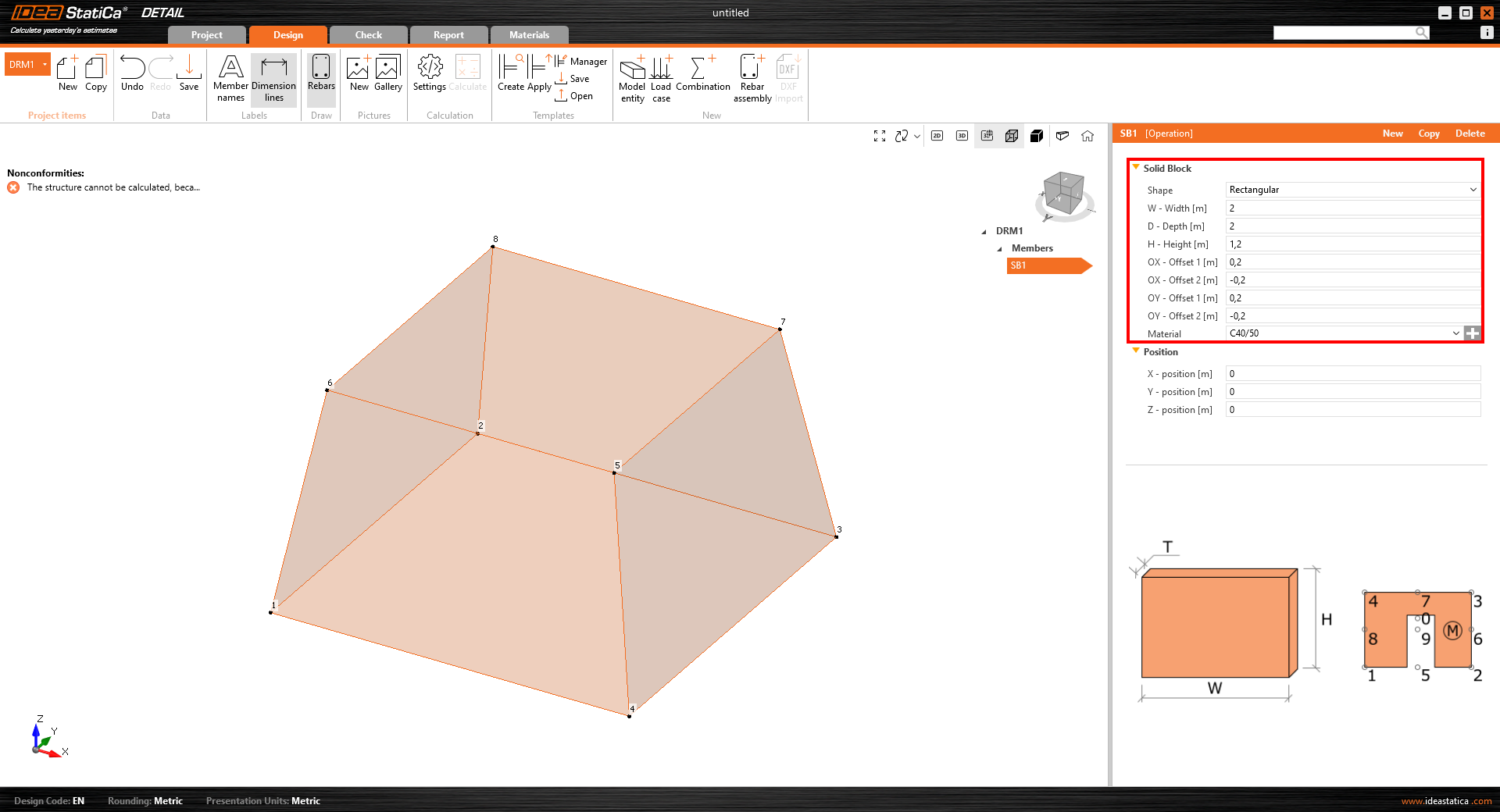
- Polygonale Grundfläche mit definierter Höhe – Die zweite Option zur Definition der Fundamentform ist die Festlegung der Grundfläche als allgemeines Polygon. Es ist jedoch nicht möglich, ein geneigtes Fundament wie in der vorherigen Option zu erstellen.

Flächenauflager
Das Flächenauflager ist der einzige mögliche Auflagertyp, der für das Vollkörpermodell definiert werden kann. Es gibt zwei Optionen für die Formdefinition – es kann entweder für die gesamte Fläche oder als allgemeine Fläche definiert werden, deren Umriss durch einen Linienzug bestimmt wird.

Der Vorteil des Flächenauflagers liegt in der Möglichkeit, die Steifigkeit zu definieren und ein nichtlineares Verhalten festzulegen, das den Kontakt mit dem Baugrund simuliert. Auflager mit allgemeiner Form (Linienzug) können zur Simulation von Pfählen verwendet werden.
Lasteinleitungselemente
Insbesondere für die Verankerung wurden zwei Entitäten zur Lastübertragung entwickelt:
- Fußplatte – Die Form der Fußplatte kann als Rechteck oder als allgemeiner Linienzug definiert werden. Die Fußplatte kann mit dem Teil der Stütze (Option „Lastübertragung – Stütze") oder ohne Stütze (Option „Lastübertragung – Kräfte") modelliert werden. Bei Auswahl der Option „Lastübertragung – Kräfte" wird die definierte Last direkt auf die Fußplatte aufgebracht. Wenn die Stahlstütze (durch ihren Querschnitt und ihre Länge) definiert ist, wird die Last am Kopf der Stütze aufgebracht, und deren Steifigkeit trägt zur korrekten Verteilung der Spannung auf die Fußplatte bei.
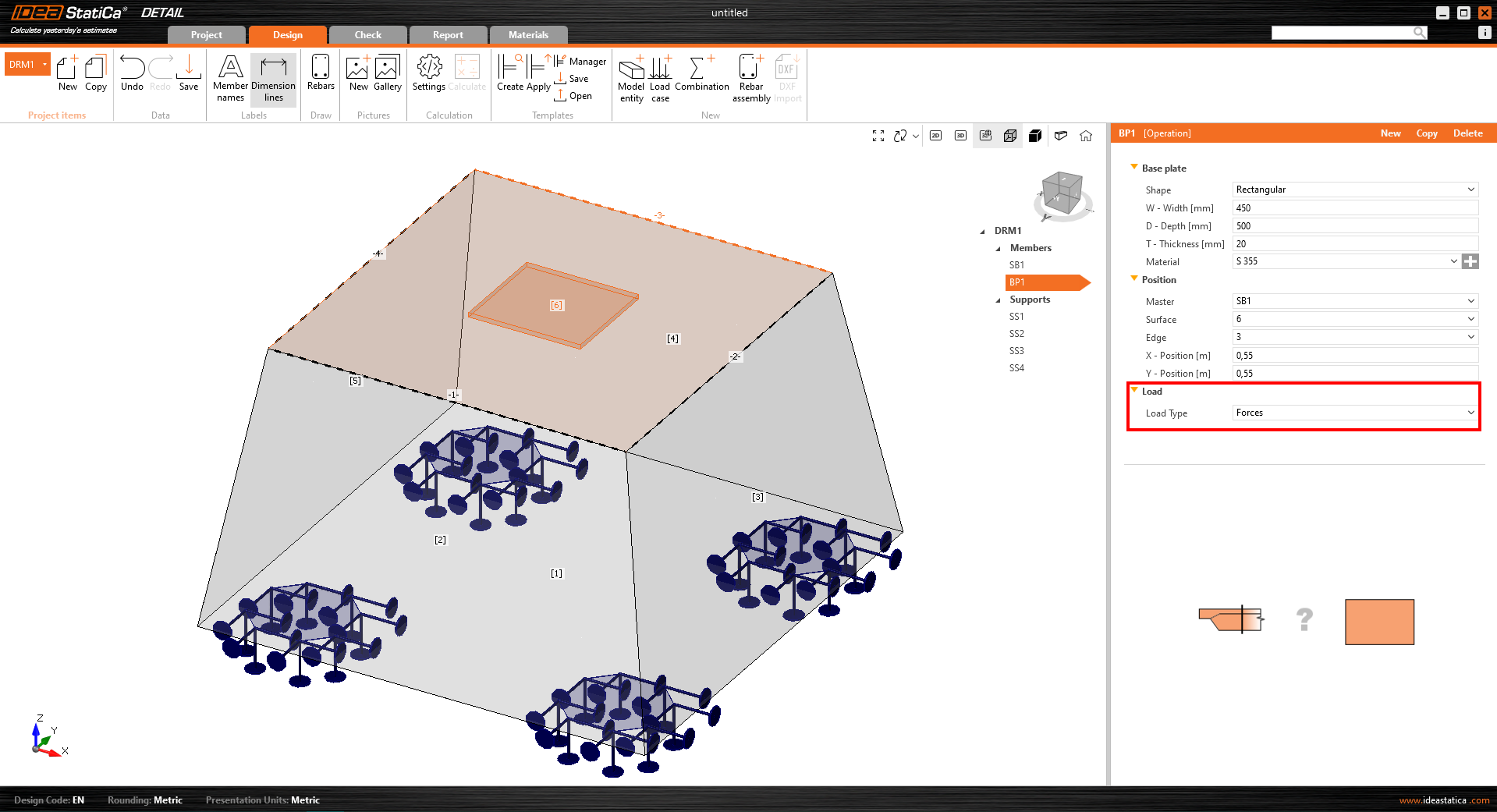

- Einzelanker – Ein Einzelanker ist ein 1D-Element, das die Übertragung von Axialkräften ermöglicht. Der Anker kann automatisch mit der Fußplatte verbunden oder direkt durch eine Einzellast* belastet werden.

*Für Anker in der BETA-Version gelten einige Einschränkungen.
Der Anker überträgt nur Druck und Zug. Querkraft, sofern aus Connection importiert, wird durch Reibung zwischen dem Betonblock und der Fußplatte übertragen. Auf den Anker kann nur eine Axialkraft aufgebracht werden.
In der Detail-Anwendung stehen zwei verschiedene Ankertypen zur Verfügung:
- Ortbeton – Bewehrung
- Verbundanker

Für den Verbundanker kommt ein weiterer Parameter in die Berechnung ein – die Verbundfestigkeit. Dieser Wert ist standardmäßig auf 2 MPa eingestellt und sollte vom Anwender entsprechend den Angaben im Datenblatt des Ankerherstellers angepasst werden.

Lasten
Das Hinzufügen einer Kraftgruppe und einer Flächenlast ist für eine einfache Bedienung unerlässlich. Insgesamt werden drei Lasttypen unterstützt:

- Flächenlast – Eine Flächenlast kann auf jede Betonoberfläche aufgebracht werden. Sie kann auf die gesamte Fläche oder nur auf einen Teil davon über einen bestimmten Bereich aufgebracht werden, der durch seinen Umriss (Linienzug) bestimmt wird.
- Einzellast
- Kraftgruppe – Eine Kraftgruppe ist eine Entität, die mehrere als Gruppe wirkende Einzellasten definiert. Sie kann auf die Fußplatte oder die Betonoberfläche aufgebracht werden. Dieser Lasttyp kann verwendet werden, um Kräfte in Schweißnähten zu simulieren, die Spannungen von der Stütze auf die Fußplatte übertragen.

Bewehrung
Es wurde ein neuer Bewehrungstyp entwickelt, der eine ausreichende Bewehrung eines Fundaments ermöglicht. Eine Stabgruppe bietet mehrere Optionen für die Definition der Bewehrungsstäbe:
- Durch zwei Punkte
- An Flächenkante – An Flächenkante – eine Bewehrungslage wird parallel zur ausgewählten Fläche erstellt. Der Anwender definiert die Anzahl der Stäbe in einer Lage und die Anzahl der Lagen parallel zur ausgewählten Fläche.

- An Flächenkante oder mehreren Kanten – An Flächenkante oder mehreren Kanten ermöglicht die Modellierung von Bewehrungslagen mit komplexer Form (ebene Kurve bezogen auf eine beliebige Betonoberfläche). Die Lage wird daher durch nur einen Stab bestimmt. Es können jedoch mehrere parallele Lagen definiert werden. Die Betondeckung kann für jede Kante unabhängig definiert werden. Dies ist die beste Option zur Modellierung von Bügeln.

- Auf Linienzug
Ergebnisse
Im Ergebnisreiter finden Sie drei grundlegende Nachweise gemäß GZT (Grenzzustand der Tragfähigkeit).

Ergebnisse der Spannungen und Dehnungen in Beton und Bewehrung werden im Abschnitt „Tragfähigkeit" dargestellt. Verbundspannungen und zugehörige Werte sind im Nachweis „Verankerung" zu finden. Ein sehr wichtiger Wert der nichtlinearen Verformung wird im Nachweis „Hilfsgröße" dargestellt.

Einschränkungen der 3D-BETA-Version
Das Ziel der veröffentlichten BETA-Version ist es, unseren Anwendern die Möglichkeit zu geben, sich damit vertraut zu machen, die Lösung zu testen und uns Feedback zu geben. Um die Erwartungen an die BETA-Version von 3D Detail zu verdeutlichen, gibt es in der aktuellen Version einige Einschränkungen:
- Es gibt keine Querkraftübertragung in Ankern – Querkraft wird nur durch Reibung zwischen der Fußplatte und der Betonblockoberfläche übertragen.
- Ergebnisse der Berechnung und Normnachweise sind auf den GZT (Grenzzustand der Tragfähigkeit) beschränkt
- Die Rechenzeit für ein einzelnes Modell eines Betonblocks und einer Fußplatte mit einem Ankerraster kann bis zu 10 Minuten betragen
- Schnitte zur Visualisierung der Ergebnisse werden in BETA 2 verfügbar sein
- Das Eigengewicht der Modellelemente wird nicht berücksichtigt
- Im Modell kann nur ein Vollkörper-Betonblock verwendet werden
Die 3D-Lösung für Detail befindet sich in intensiver Entwicklung und im Verifizierungsprozess. Mit Version 24.0 wird die erste BETA von 3D Detail veröffentlicht. BETA 2 wird voraussichtlich im Juli 2024 mit Verbesserungen bei der Ergebnisinterpretation, einer Reduzierung der aktuellen Einschränkungen und zusätzlichen Funktionen erscheinen. Die BETA von 3D Detail wird nach Abschluss eines gründlichen Verifizierungsprozesses in die ALPHA-Version überführt und mit Version 24.1 veröffentlicht.
Modellbeschreibung und Verifizierungen
Um mehr über das analytische Modell von 3D Detail zu erfahren, lesen Sie den Artikel zum theoretischen Hintergrund:
Darüber hinaus wurden die ersten Verifizierungen des 3D-Detail-Modells und der Ergebnisse in den folgenden Artikeln veröffentlicht:
- 3D Detail Verifizierung: Einfacher Biegeversuch
- 3D Detail Verifizierung: Ankerversuch
- 3D Detail Verifizierung: Querkraftversuche an Trägern mit geringem Bügelanteil
Außerdem können Sie auf die Artikel zum theoretischen Hintergrund von Detail verweisen, die sowohl für 2D- als auch für 3D-Modelle hinsichtlich der finiten Elemente und der Interpretation der GZT-Ergebnisse gelten:
Wir gewähren Ihnen frühzeitigen Zugang zu dieser Beta-Version, damit Sie diese selbst ausprobieren können, während wir sie weiterhin in unserem strengen Verifizierungsprozess testen. Diese ist für aktuelle Anwender mit der neuesten Version und gültigem Wartungsvertrag zugänglich. Wenn Sie die Voraussetzungen erfüllen, können Sie kostenlosen Zugang anfordern, indem Sie auf das Beta-Detail-Symbol im Menüband der Connection-Anwendung klicken. Dadurch gelangen Sie zu dieser Landingpage, auf der Sie das Formular ausfüllen, die Teilnahme am Beta-Programm beantragen und kostenlosen Zugang zu 3D Detail erhalten.
Hinweis: Normnachweise in 3D Detail sind derzeit nur für den Eurocode (EN) verfügbar.
Testen Sie noch heute die neueste Version von IDEA StatiCa
3D Detail – Wandbauteile unter allgemeiner Belastung (BETA)
IDEA StatiCa Detail (3D Beta) ist eine Lösung, die zur Bewertung und Analyse von außerhalb der Ebene beanspruchten Wänden sowie für Modelle mit unterschiedlichen Wanddicken eingesetzt werden kann. Die Lösung stellt einen idealen Kompromiss zwischen einer genauen Lösung mit nichtlinearen Methoden und gleichzeitig einfacher Modellierung und kurzer Berechnungszeit dar.
Bemessung
3D Detail basiert auf dem bewährten und gut getesteten 2D Detail. Es handelt sich weiterhin um dieselbe Benutzerumgebung, in der die meisten Elemente beibehalten wurden, um die Arbeit mit der Anwendung so einfach wie möglich zu gestalten.
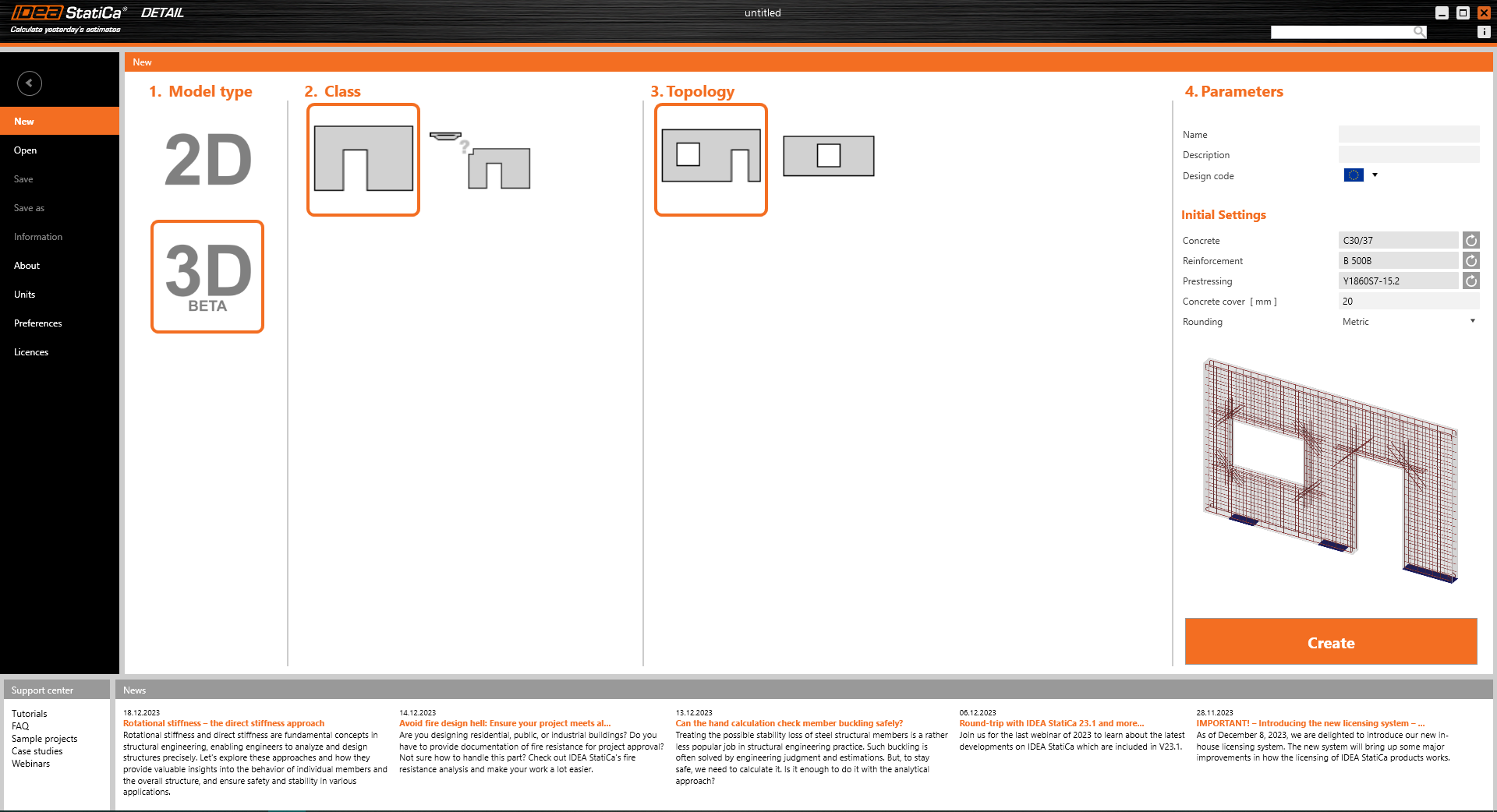
Der Benutzer kann weiterhin mehrere Wandelemente mithilfe einer Vorlage modellieren oder die Geometrie aus einer .dxf-Datei importieren. Darüber hinaus kann in einer 3D-Umgebung die Wandexzentrizität „ey" festgelegt und Wände mit unterschiedlichen Dicken modelliert werden.

Die Bewehrung wird in der Ebene definiert, ähnlich wie in 2D. Es gibt jedoch eine Erweiterung, um die Position der Bewehrungsanordnung über die Wanddicke zu definieren.
Es ist nicht möglich, Bewehrung senkrecht zur Wandebene (Bügel) zu definieren.
Methode
Der in IDEA StatiCa Detail (3D Beta) verwendete Ansatz basiert auf dem bewährten Kompatiblen Spannungsfeldverfahren (CSFM), das speziell für die Lösung von 3D-Aufgaben angepasst wurde.
Eine spezielle Netzformulierung wird auf die Wandstruktur angewendet, um die Berechnungszeit zu verkürzen. Außerdem verfügt das orthotrope Betonmaterial für Wände über eine Zug- (Schub-) Tragfähigkeit in der Richtung senkrecht zur Wandebene. Diese Weiterentwicklung ermöglicht die Berechnung des Wandmodells ohne über die Dicke definierte Schubbewehrung.
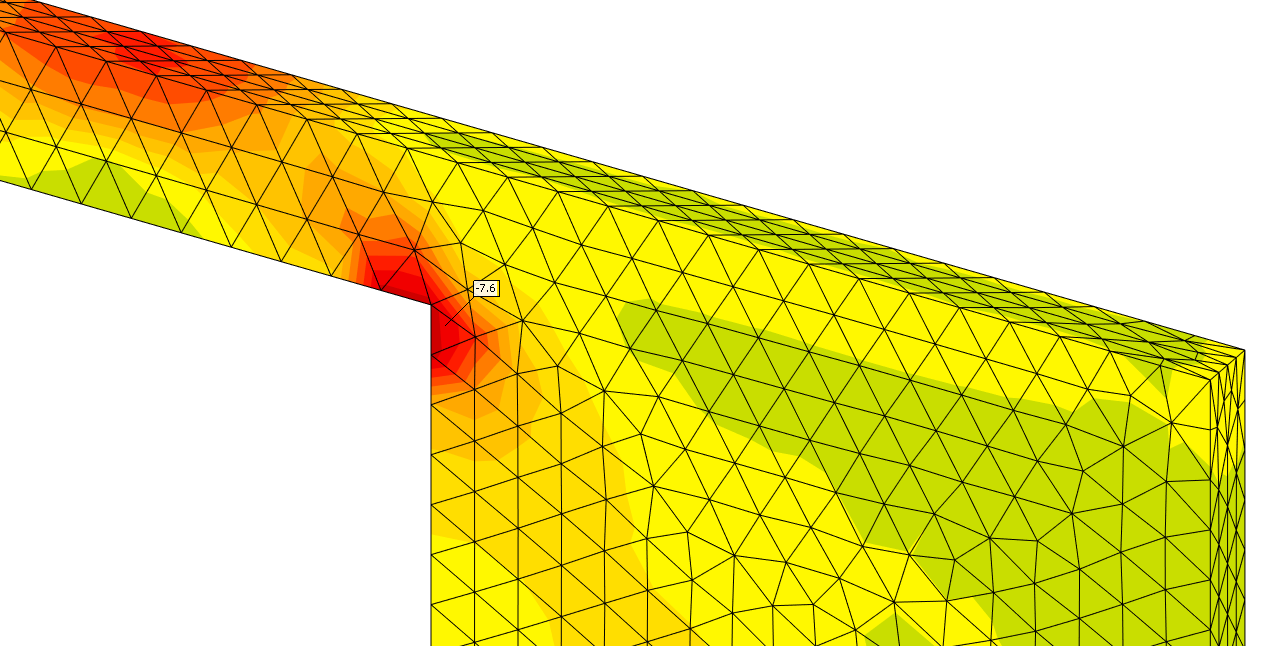
Dies gilt speziell für die Lösung für Wände. Bei der Fundamentlösung ist es nicht möglich, die Zugkraft im Beton zu übertragen, sondern die gesamte Zugkraft wird durch die Bewehrung aufgenommen (auch in Querrichtung). Wenn Sie an 3D Detail für die Fundamentlösung interessiert sind, lesen Sie bitte den separaten Release-Hinweis-Artikel).
Ergebnisse
Im Abschnitt Ergebnisse werden drei grundlegende Auswertungen angezeigt, die den GZT-Kriterien (Grenzzustand der Tragfähigkeit) entsprechen.
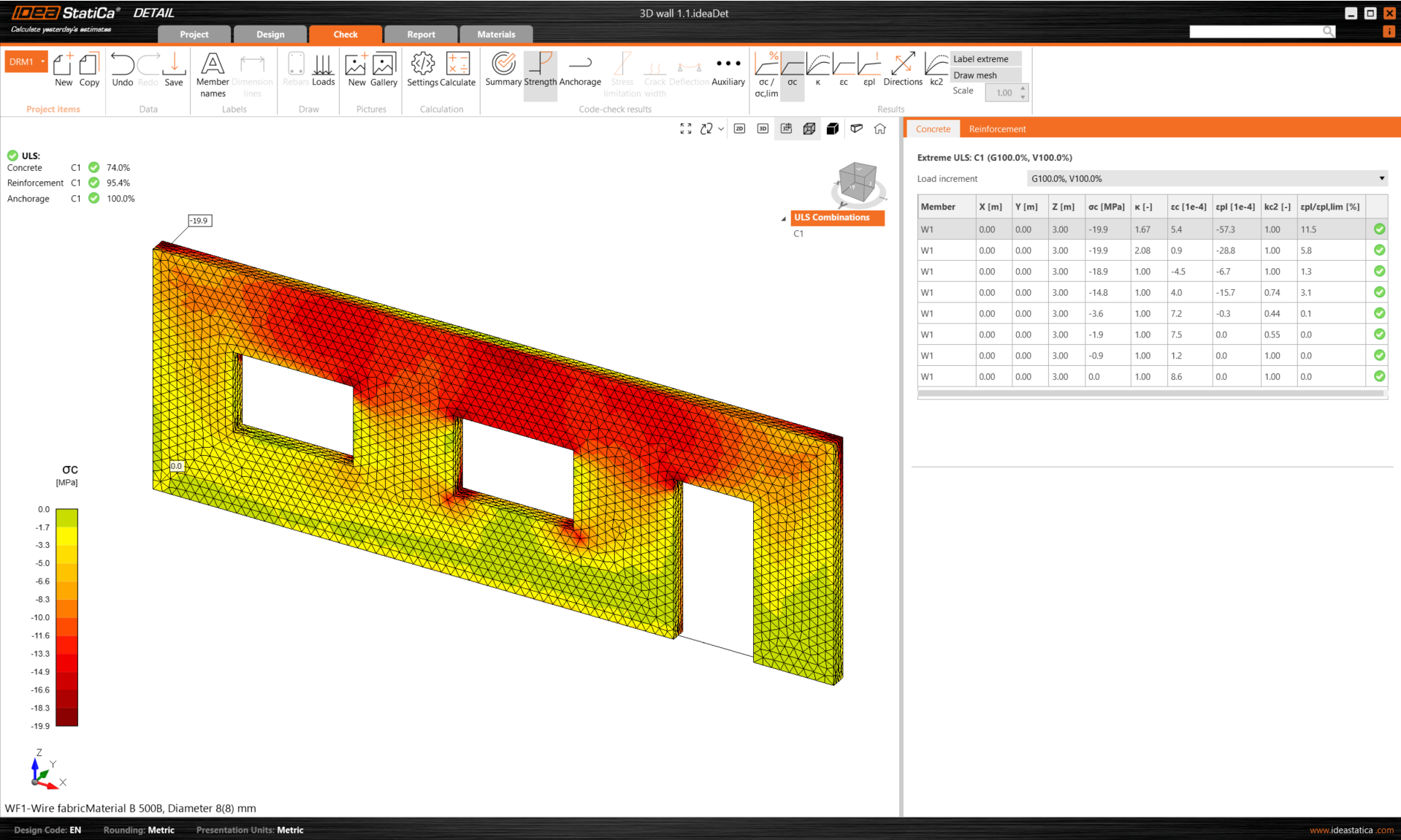
Spannungen und Dehnungen in Bezug auf Beton und Bewehrung sind im Abschnitt „Tragfähigkeit" definiert. Die Verbundspannungen und zugehörigen Kennwerte sind in der Bewertung „Verankerung" detailliert beschrieben. Darüber hinaus wird die nichtlineare Verformung unter den „Hilfs"-Nachweisen angegeben.

Wir gewähren Ihnen frühzeitigen Zugang zu dieser Beta-Version zum Ausprobieren, während wir sie weiterhin in unserem strengen Verifizierungsprozess testen. Diese ist für aktuelle Benutzer mit der neuesten Version und gültiger Wartung zugänglich. Wenn Sie die Voraussetzungen erfüllen, können Sie kostenlosen Zugang anfordern, indem Sie auf das Beta-Detail-Symbol im Menüband der Connection-Anwendung klicken, das Sie zu dieser Zielseite führt, wo Sie das Formular ausfüllen und die Teilnahme am Beta-Programm beantragen können, um kostenlosen Zugang zu 3D Detail zu erhalten.
Bitte beachten Sie, dass die Beta-Version für den ACI-Code derzeit nicht verfügbar ist.
Veröffentlicht in IDEA StatiCa Version 24.0.
Testen Sie noch heute die neueste Version von IDEA StatiCa
Import von Verankerungen aus Connection nach Detail (BETA)
IDEA StatiCa 3D Detail ist seit Version 24.1. nicht mehr in diesem Modus verfügbar, siehe den aktualisierten Artikel: RN 24.1: Import von Verankerungen aus Connection nach Detail.
Die Verankerung in einem unbewehrten Betonblock kann in IDEA StatiCa Connection modelliert und einem Normnachweis unterzogen werden. Manchmal kann es sinnvoll oder notwendig sein, den Betonblock zu bewehren. Diese Möglichkeit ist in Connection leider nicht verfügbar.
Mit der Entwicklung von 3D Detail (BETA), das sich auf die Verankerung in Betonblöcken und die Analyse sowohl der Verankerungselemente als auch des Betonblocks selbst konzentriert, haben wir jedoch eine Lösung. Darüber hinaus wird eine direkte Verbindung zwischen unseren Anwendungen Connection und Detail hergestellt.
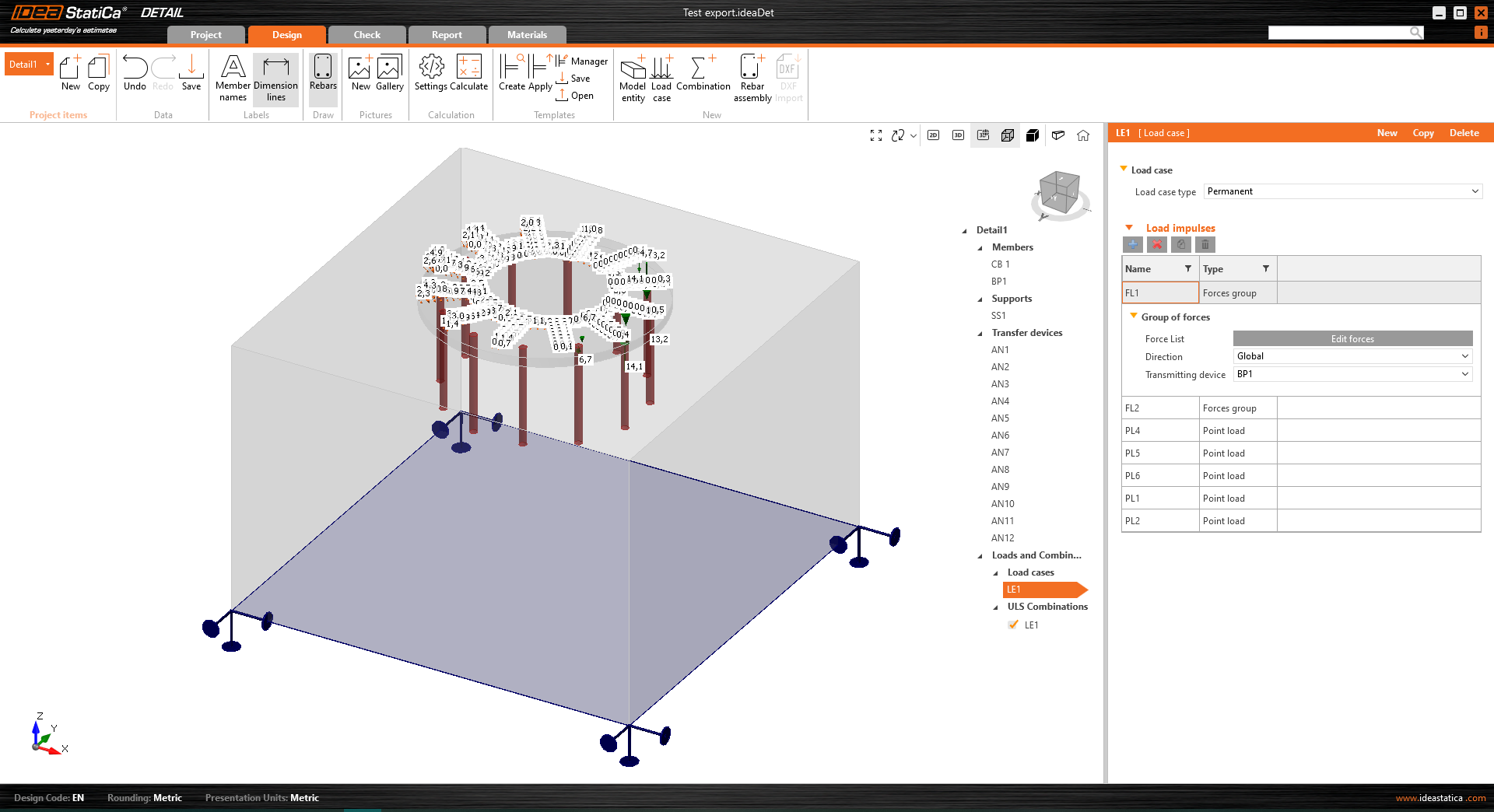
Connection-Nutzer, die Verankerungen nach Eurocode bemessen, können ihr Modell per Knopfdruck aus Connection in das erweiterte 3D Detail (BETA) importieren.
Wie funktioniert es?
- Der Import ist nur für Verankerungen zulässig. Wenn kein Betonblock im Modell vorhanden ist, ist die Schaltfläche zum Export nach Detail deaktiviert.
- Das Modell in Connection muss berechnet sein. Wenn keine Ergebnisse verfügbar sind, ist das Export-Symbol mit dem Tooltip „Ergebnisse nicht verfügbar, berechnen Sie zuerst das Modell" deaktiviert.
- Sobald das Verankerungsmodell berechnet wurde, ist die Import-Schaltfläche aktiviert.
Wie exportiert man Verankerungen aus Connection nach Detail?
Erstellen Sie zunächst ein Verankerungsmodell in Connection nach Eurocode und klicken Sie auf die Schaltfläche „Berechnen".

Wenn Ergebnisse vorliegen, ist der Export des Fundaments aktiviert. Durch Klicken auf die Schaltfläche „Detail" im Menüband erscheint ein Dialog, der nach dem Speicherort und dem Namen der neu erstellten Detail-Datei fragt.

Nach einem erfolgreichen Export wird das Projekt in Detail erstellt. Die Geometrie des Betonblocks und der Fußplatte, die Position und Eigenschaften der Anker sowie die Belastung werden automatisch nach Detail übertragen. Eine Flächenauflagerung an der Unterseite des Betonblocks wird automatisch erstellt.
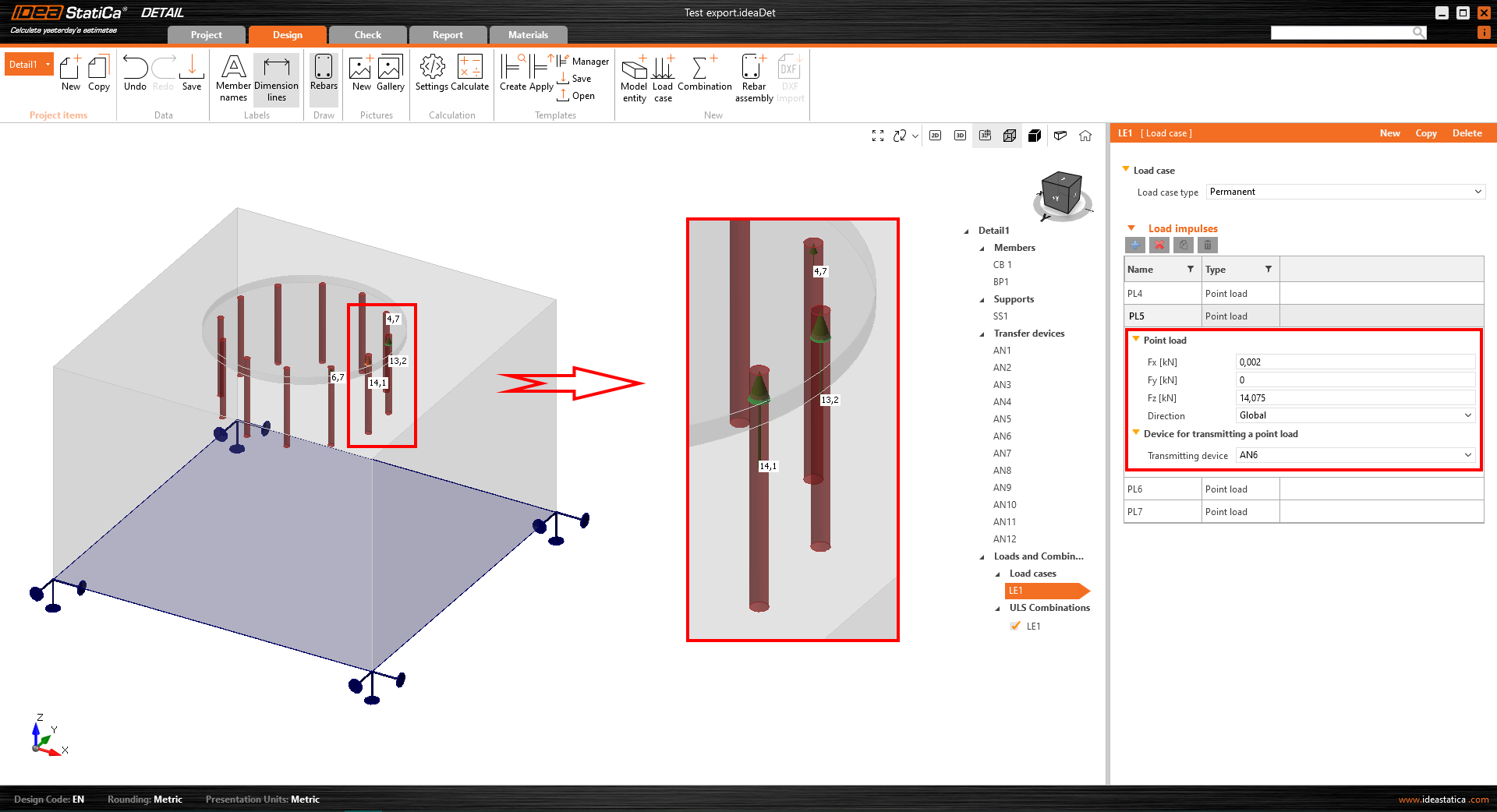
Der schwierigste Teil dieses Prozesses ist der Import der Belastung. Für jeden berechneten Lasteffekt in Connection werden die entsprechende Lastfallkombination und die GZT-Kombination automatisch in Detail erstellt.
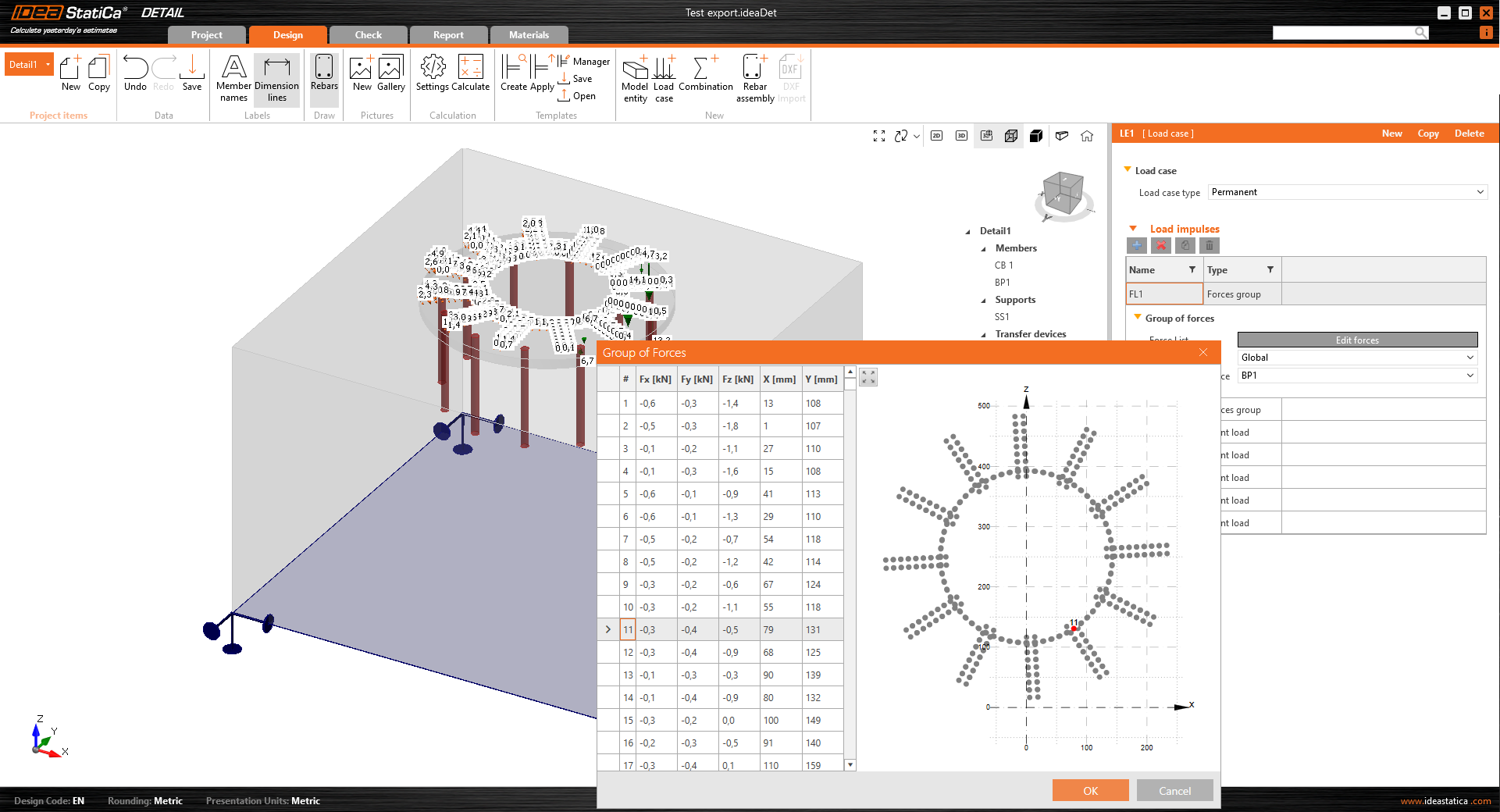
- Die Fußplatte wird durch Kräfte in den Schweißnähten belastet, die als Kraftgruppe modelliert werden.
- Anker werden unabhängig von der Fußplatte modelliert und belastet; sie werden axial durch Einzellasten beansprucht. Der Anker überträgt nur Druck und Zug.
- Die Querkraft wird durch Reibung zwischen dem Betonblock und der Fußplatte übertragen.
Wenn das Modell aus der Connection-Anwendung importiert wird, werden die Lastimpulse automatisch erstellt. Die Belastung der Anker wird in der Szene durch ein Paar von Pfeilen in entgegengesetzter Richtung dargestellt.
- Ein Pfeil stellt die Zugkraft dar, die nur auf die Oberseite des Ankers wirkt.
- Der andere stellt die Druckkraft dar, die auf die Fußplatte wirkt.

Für die Belastung der Fußplatte selbst wird die importierte Belastung durch eine Kraftgruppe dargestellt, die den Spannungen in den Schweißnähten zwischen der Fußplatte und den Stahlbauteilen im Connection-Modell folgt.

Der einzige verbleibende Schritt ist das Hinzufügen von Bewehrung und die Berechnung des Modells.
Hinweis: Normnachweise in 3D Detail sind derzeit nur für den Eurocode (EN) verfügbar.
Weitere Informationen zu 3D Detail als Lösung für Verankerungen in Beton finden Sie in einem separaten Release-Hinweis.
Wenn Ihre Lizenz die Detail-Anwendung nicht enthält, nutzen Sie die Gelegenheit und holen Sie sich das kostenlose Detail-Testmodul mit vollem Funktionsumfang.
Veröffentlicht in IDEA StatiCa Version 24.0.
Testen Sie noch heute die neueste Version von IDEA StatiCa
Mehrfachauswahl und -bearbeitung in Detail
Das Layout von Detail wurde so gestaltet, dass es den Benutzern eine einfache und logische Orientierung innerhalb der Eigenschaften ermöglicht. Dadurch wird sichergestellt, dass die Navigation durch die Eigenschaften intuitiv und effizient ist.
In Kombination mit der Option der Mehrfachbearbeitung der Modellelemente können Benutzer mehrere Modellelemente gleichzeitig ändern, was Zeit spart und ihre Aufgaben rationalisiert.

Insgesamt trägt dies zu einer reibungslosen und produktiven Benutzererfahrung bei.
Mehrfachbearbeitung von Modellelementen
Diese Funktion ist hauptsächlich für Benutzer mit Projekten gedacht, die eine große Anzahl von Modellelementen und Bewehrung enthalten. Nach dem Importieren von Bewehrungen aus einer DXF-Datei ermöglicht die Mehrfachbearbeitung beispielsweise die gleichzeitige Bearbeitung von Eigenschaften wie Durchmesser, Material, Verankerungstyp oder Lagendefinition für mehrere Elemente.

Eine Tastenkombination für Mehrfachauswahl ermöglicht die Auswahl mehrerer Elemente aus der Struktur der Elemente, indem Sie Strg+Taste oder eine Kombination der Tasten Strg+Umschalt gedrückt halten.
Die Mehrfachauswahl ist auch für andere Eigenschaften (z. B. Lasten, Kombinationen und Bewehrungen) verfügbar. Mit dieser Funktion können Benutzer ausgewählte Elemente gleichzeitig löschen oder kopieren, was die Effizienz steigert und Aufgaben vereinfacht.
Veröffentlicht in IDEA StatiCa Version 24.0.
Testen Sie noch heute die neueste Version von IDEA StatiCa
Anpassbare Registerkarte "Bericht" in Detail
Verbesserte Interaktion mit Entitäten
Der Strukturbaum der Entitäten, ein zentrales Merkmal der Anwendung, optimiert die Anpassung von Berichten. Entitäten innerhalb der Struktur entsprechen bestimmten Berichtsabschnitten, wobei der Inhalt durch Aktivierungen oder Deaktivierungen von Kontrollkästchen anpassbar ist. Dieses Design unterstützt die intuitive Neuanordnung von Berichtsabschnitten per Drag & Drop. Gleichzeitig aktualisiert die Auswahl einer Entität sofort das Eigenschaftenfenster und hebt den ausgewählten Abschnitt am oberen Rand der Benutzeroberfläche hervor.

Verwaltung von Eigenschaftenfenstern und Berichtsinhalten
Ausgewählte Elementeigenschaften werden im Eigenschaftenfenster auf der rechten Seite der Anwendung angezeigt, obwohl nicht alle Entitäten über Eigenschaften verfügen. Dieses Setup bietet einen detaillierten Überblick und Kontrolle über den Inhalt des Berichts und stellt sicher, dass relevante Informationen gemäß den Benutzerpräferenzen enthalten sind.

Transparente Berichterstellung
Die Registerkarte "Bericht" hilft bei der Erstellung von Berichten, erhöht die Transparenz bei Berechnungen und erleichtert Normnachweise. Dazu gehören:
- Einbindung von Benutzerabsätzen: Ein "Benutzerabsatz" kann in den Bericht für das gesamte Projekt oder einzelne Entitäten integriert werden, wobei ein erweiterter Editor für die Text- und Bildbearbeitung verwendet wird, der an MS Office-Tools erinnert. Änderungen werden der Einfachheit halber direkt auf der Registerkarte "Bericht" gespeichert.

- Aufnahme zusätzlicher wesentlicher Abschnitte: Abschnitte wie Theoretischer Hintergrund und Softwareinformationen bereichern den Bericht und bieten wesentliche Einblicke in Berechnungsgrundlagen und Softwarefunktionalitäten. Der Abschnitt "Theoretischer Hintergrund" befasst sich mit Berechnungsannahmen und Modell-Entitätsfunktionalitäten sowie Referenzen zu Normnachweisen und Bemessungsvorschriften.

Mehrsprachige Unterstützung für den theoretischen Hintergrund
Der theoretische Hintergrund ist auf Englisch, Deutsch, Niederländisch und Tschechisch verfügbar. Für darüber hinausgehende Sprachen wird eine englische Version bereitgestellt, um eine breite Zugänglichkeit zu gewährleisten.
Erweiterte Stücklistenfunktionen
Die Stückliste bietet erweiterte Funktionen, wie z. B. die Anzeige der Namen von Bewehrungsmodellelementen in der Bewehrungstabelle. Diese Erweiterung hilft bei der mühelosen Identifizierung von Bewehrungsstäben in der Stückliste und der Korrelation mit ihren jeweiligen Elementen im Modell. Die Stückliste bietet auch eine Option für das Schema, um Bewehrung in DXF zu exportieren.

Veröffentlicht in IDEA StatiCa Patch 23.1.5.
Testen Sie noch heute die neueste Version von IDEA StatiCa
RCS API für optimierte, vereinfachte und effiziente Bemessungsprozesse
Die RCS API erleichtert die Integration in jedes Projektframework mit minimalen Voraussetzungen. Die API basiert auf REST-Technologie und unterstützt Clients für .Net (C#) und Python, mit der Flexibilität, die Unterstützung auf weitere Programmiersprachen auszuweiten.

Die Dokumentation, einschließlich Installationsanweisungen und Anwendungsbeispielen, ist auf der Entwickler-Website verfügbar und bietet umfassende Anleitungen, damit Benutzer schnell mit der RCS API starten können:
RCS Automatisierungs-API – gesamte Dokumentation
Die RCS API ermöglicht das Laden eines RCS-Projekts durch:
- Import aus einer erstellten IOM-Datei, oder
- Öffnen einer vorhandenen RCS-Datei
Sobald ein RCS-Projekt aktiv ist, können Sie:
- Informationen über das Projekt abrufen, einschließlich Projektdaten, verfügbarer Querschnitte und Bemessungsbauteile.
- Normeinstellungen aktualisieren.
- Die Bewehrung des Stahlbetonquerschnitts, Spannglieder oder den gesamten Querschnitt mithilfe einer Vorlagendatei (.nav) aktualisieren.
- Die Berechnung für alle oder ausgewählte Querschnitte ausführen.
- Ergebnisse für alle oder ausgewählte Querschnitte abrufen.
Die API unterstreicht unser Engagement, ein skalierbares, benutzerfreundliches Werkzeug zur Optimierung und Automatisierung von Bemessungsprozessen für bewehrte Stahlbetonquerschnitte bereitzustellen. Dies optimiert den Bemessungsablauf und eröffnet zukünftige Weiterentwicklungen, einschließlich der Berücksichtigung webbasierter Berechnungsdienste und der Integration mit Plattformen wie VIKTOR Apps oder Rhino Compute.
Veröffentlicht im IDEA StatiCa Patch 23.1.3.
RCS API auf REST API aktualisiert
Die RCS API basiert auf der REST Open API-Architektur und läuft über ein HTTP-Protokoll. Die aktuelle Version der API erstellt einen REST-Server, der lokal auf dem Computer des Benutzers gehostet wird.
Der .Net RcsApiClient ist kompatibel mit Projekten, die .NET 6.0 oder höher verwenden. Der .NET-Client ist für den asynchronen Betrieb eingerichtet. Die Methoden der API wurden erweitert und aktualisiert.
Hinweis: Einige Teile des ursprünglichen Codes wurden geändert, daher müssen ältere Projekte aktualisiert werden, da sie möglicherweise nicht ordnungsgemäß mit der neuesten IDEA StatiCa-Version funktionieren.

Veröffentlicht in IDEA StatiCa Version 25.0.
Testen Sie noch heute die neueste Version von IDEA StatiCa
Einfache Eingabe von Tabellenwerten in IDEA StatiCa Detail
Benutzer können diesen optimierten Prozess nutzen, um das Risiko manueller Eingabefehler zu minimieren und die Dateneingabe erheblich zu beschleunigen, was die Produktivität steigert. Das Verfahren ist wie folgt:
1. Starten Sie den Prozess, indem Sie die erste (oben links) Zelle in der Tabelleneingabe in IDEA StatiCa Detail auswählen. Drücken Sie ESC nach dem ersten Klick, um die Zelle für eine neue Eingabe vorzubereiten.

2. Kopieren Sie die gewünschte Tabelle aus einem beliebigen Tabellenblatt.

3. Fügen Sie (Strg+V) die kopierte Tabelle in die Tabelle in IDEA StatiCa Detail ein.

Die Detail-Tabelle passt sich automatisch an die Abmessungen der Excel-Tabelle an.

Diese Funktion gilt für alle Tabellen in IDEA StatiCa Detail, einschließlich jener für Innere Kräfte und Bewehrung oder Formdefinition, und bietet eine dringend benötigte Lösung für eine effiziente und fehlerfreie Dateneingabe.
Veröffentlicht im IDEA StatiCa Patch 23.1.2.
Herunterladen und Ausprobieren der Funktionen von IDEA StatiCa 24.0
Umfassende Benutzeroberfläche in IDEA StatiCa Detail
Ansichtssteuerungsoptionen für 2D- und 3D-Szenen in IDEA StatiCa Detail
Sie können das umfassende Steuerungspanel verwenden, um sowohl 2D- als auch 3D-Szenen in IDEA StatiCa Detail nahtlos zu bearbeiten. Diese Funktion bietet mehrere Anzeigetyp-Optionen sowie die Möglichkeit, das Modell zu zoomen und zu verschieben.
Das Steuerungspanel bietet drei Arten von Anzeigesteuerungsoptionen:
- Positionierungswerkzeuge
- Ansichtsoptionen
- Visuelle Darstellung

Positionierungswerkzeuge, die für die Anpassung der Modellausrichtung an den bevorzugten Blickwinkel unerlässlich sind, befinden sich praktischerweise im linken Bereich des Steuerungspanels. Dies ermöglicht intuitive und präzise Anpassungen des Szenen-Layouts.
Im zentralen Bereich des Panels können Benutzer mühelos zwischen den Ansichten 2D-Modell, 3D-Modell und 3D real wechseln, was einen fließenden Übergang zwischen verschiedenen Visualisierungsmodi für unterschiedliche Analyse- oder Präsentationsanforderungen ermöglicht. Mehr über die Unterschiede zwischen den Ansichtsoptionen wird in Allgemeine Benutzeroberfläche in der Detail-Anwendung beschrieben.
Im rechten Bereich des Panels stehen Funktionen zur Änderung der visuellen Darstellung des Modells zur Verfügung. Benutzer können zwischen den Ansichtsoptionen Solid und Transparent wählen, die auch mit einer Perspektivansicht für mehr Tiefe und Realismus bei der Modellvisualisierung kombiniert werden können.
Eine Home-Schaltfläche auf der rechten Seite des Panels gewährleistet eine einfache Navigation zur Standardansicht und verbessert die Benutzererfahrung durch eine schnelle Zurücksetzoption.
Dies adressiert wesentliche Benutzeranforderungen und Schwachstellen, indem die vollständige Suite standardmäßiger Ansichtssteuerungsoperationen integriert wird. Es ermöglicht Benutzern, mit der Perspektivansicht zu arbeiten und ohne Einschränkungen mit der Szene zu interagieren, was eine umfassende und uneingeschränkte Erkundung von Modellen bietet.
Der Informations-Tab zeigt das ausgewählte Projektelement in einer transparenten 3D-Ansicht an

Dies ist besonders nützlich, wenn ein Benutzer vom Design/Werkzeuge/...-Tab zum Informations-Tab wechselt, da das aktuell aktive Element automatisch ausgewählt und in diesem Modus angezeigt wird.
Dies ist darauf ausgelegt, die einfache Navigation und Orientierung innerhalb von Projektelementen zu erleichtern. Durch die Bereitstellung einer transparenten 3D-Ansicht des ausgewählten Elements können Benutzer die Details des Elements schnell erfassen, was ihre Fähigkeit verbessert, verschiedene Projektkomponenten effizient zu verwalten und mit ihnen zu interagieren.
Vereinheitlichung der Bemaßungen in allen grafischen Ausgaben

Das vereinheitlichte Bemaßungsformat optimiert die Orientierung in der 2D-Ansicht erheblich und verbessert die allgemeine Benutzererfahrung. Die vereinheitlichten Bemaßungen können durch die Querschnittsanzeige über die CSS-Schaltfläche im oberen Menüband des Design-Tabs überprüft werden.
Veröffentlicht in IDEA StatiCa Patch 23.1.3.
Testen Sie noch heute die neueste Version von IDEA StatiCa
Darstellung relevanter Kurvenverläufe in detaillierten Diagrammen in IDEA StatiCa Detail
Dies ist durch eine Kombination aus „Shift" + linker Maustaste oder dem Kontextmenü der rechten Maustaste erreichbar. Die angezeigte Kurve umfasst alle berechneten Lastinkremente für den gewählten Lastfall oder die gewählte Kombination. Ein bestimmtes Lastinkrement, wie im Menüband ausgewählt, ist im Diagramm deutlich markiert.

Die horizontale Achse des Diagramms gibt die aufgebrachte Last an, wobei Symbole 100 % der aufgebrachten Vorspannung (P), der ständigen Last (G) und der veränderlichen Last (V) darstellen.
Das System liefert detaillierte Einblicke in Spannungen, Dehnungen, Verformungen, Rissbreiten und Verankerungskräfte sowie weitere Parameter.
Darüber hinaus können Sie die im Diagramm angezeigten Daten in die Formate Bitmap, CSV oder DXF exportieren. Diese Option ist über das Kontextmenü des Diagramms zugänglich und ermöglicht eine weitergehende Datenanalyse und Dokumentation außerhalb der Softwareumgebung.

Veröffentlicht im IDEA StatiCa Patch 23.1.3.
Testen Sie noch heute die neueste Version von IDEA StatiCa
Vereinheitlichte Registerkarte Materialien für die Verwaltung von Querschnitten und Materialien in IDEA StatiCa Detail
Die Benutzeroberfläche der Registerkarte, die mit dem Rest der Anwendung vereinheitlicht ist, bietet ein kohärentes und schlankes Design. Das Layout zeigt die Szene auf der linken Seite und das Eigenschaftsfenster auf der rechten Seite, das mit der Organisation in anderen Anwendungsabschnitten übereinstimmt.
Zu den wichtigsten Merkmalen gehört eine intuitive Bedienung durch:
- Die Baumstruktur der Objekte, in der der Benutzer den entsprechenden Inhalt nutzen kann.
- Das Menü durch Rechtsklick auf ein Element.
- Die Möglichkeit, einzelne Abschnitte für eine detaillierte Betrachtung ein- und auszublenden.

Darüber hinaus bietet die Registerkarte die Möglichkeit, auf einfache Weise Spannungs-Dehnungs-Diagramme für den in den Auflagerplatten verwendeten Stahl zu betrachten, was ein Verständnis der Materialeigenschaften direkt in der Schnittstelle ermöglicht.

Die Exportfunktion ermöglicht es dem Benutzer, mit der rechten Maustaste auf ein beliebiges Bild in der Szene zu klicken, um Diagramme in einer Vielzahl von Formaten zu exportieren, was die Dokumentation und die Berichterstellung erleichtert.

Die Szenensteuerung umfasst zwei Diagramme zur effektiven Anpassung der Szene. Eine erwähnenswerte Funktion ist auch die Möglichkeit, die Grenze zwischen diesen Diagrammen zu verschieben, was den Benutzern mehr Flexibilität bei der Anpassung ihrer Ansicht bietet.

Die Benutzeroberfläche für die Registerkarte Materialien verhindert mehrere potenziell kritische Herausforderungen:
- Verwaltung diverser Materialien: Die Registerkarte vereinfacht die Verwaltung von Materialien und Querschnitten, was besonders bei Renovierungsprojekten, großen Konstruktionen oder in der Forschung von Vorteil ist und einen rationalisierten Arbeitsablauf gewährleistet.
- Komplexe Projekt-Strukturen: Angesichts der Komplexität von Projekten mit zahlreichen Elementen und unterschiedlichen Materialien fördert die Benutzeroberfläche die Effizienz und die einfache Navigation und erleichtert die Verwaltung und Überprüfung von Materialeigenschaften und Querschnitten.
Veröffentlicht in IDEA StatiCa Patch 23.1.4.
Testen Sie noch heute die neueste Version von IDEA StatiCa
SIA 262:2013 implementiert in RCS und Beam
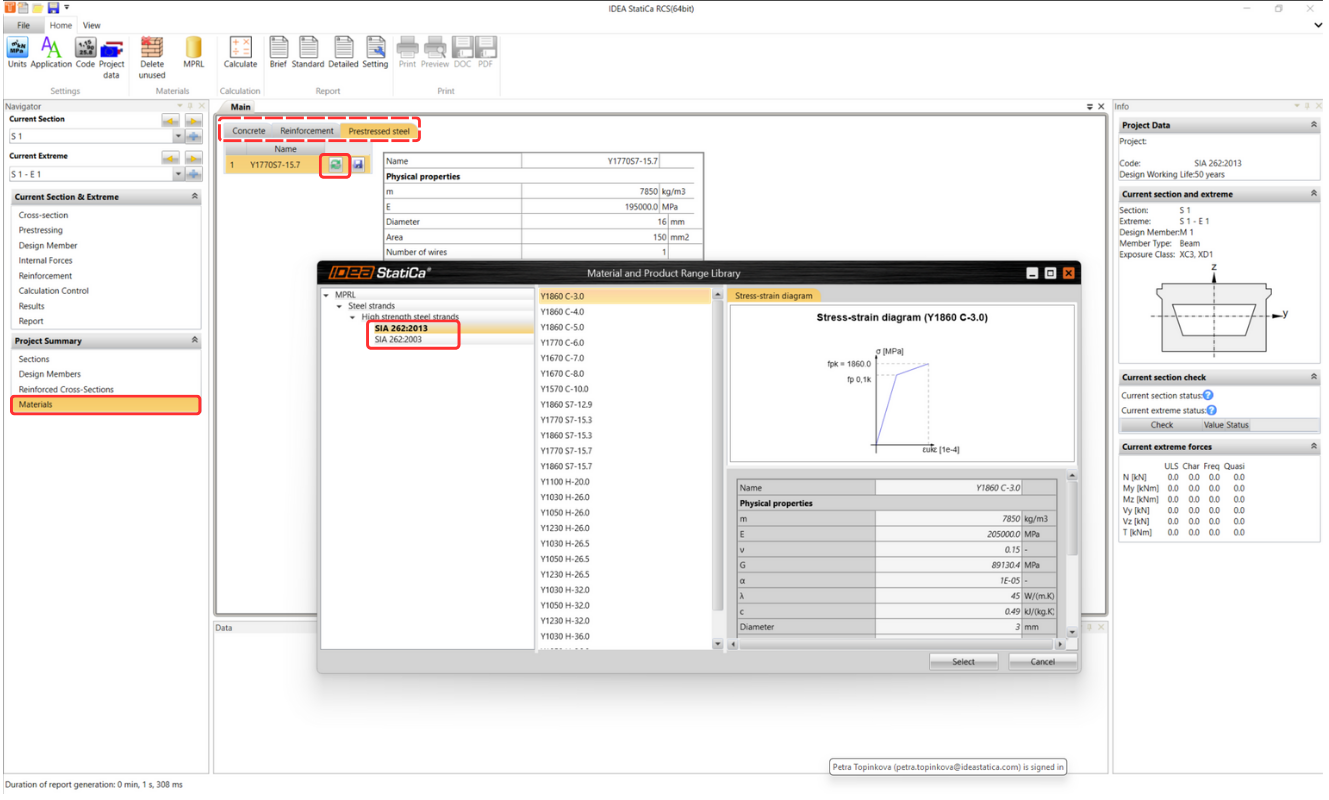
SIA 262:2013 kann beim Erstellen eines neuen Projekts ausgewählt und in den Projektdaten angezeigt werden; die Norm wird auch im abschließenden Bericht aufgeführt. Die Implementierung von SIA 262:2013 umfasst Bewertungen, Teilsicherheitsbeiwerte und Materialbibliotheken.

Materialien für Beton, Bewehrung und Spannbewehrung sind in der MPRL-Datenbank zu finden, die in den IDEA StatiCa RCS und Beam Anwendungen implementiert ist.
Es wird Zugang zu Materialien für Beton, Bewehrung und Spannbewehrung gemäß den aktuellen SIA 262:2013-Normen bereitgestellt, wobei die Flexibilität für Anwender erhalten bleibt, die mit den Materialspezifikationen der früheren SIA 262:2003-Normen arbeiten möchten.
Aufgrund der unterschiedlichen Anforderungen und Präferenzen unserer Anwender bleiben Materialien aus den SIA 262:2003-Normen weiterhin verfügbar, um Kompatibilität und Flexibilität für laufende und bestehende Projekte zu gewährleisten.
Veröffentlicht in IDEA StatiCa Version 24.0.
Testen Sie noch heute die neueste Version von IDEA StatiCa
Genaue Berechnung des Querkraftwiderstands von Platten
Die Berechnung der resultierenden Querkraft wurde in der Vergangenheit nur nach folgender Formel berechnet:
\[{{v}_{d,max~}}=\sqrt{{{v}_{x}}^{2}+{{v}_{y}}^{2}}\]
Anschließend wurde die maximale Kraft auf alle analysierten Winkel angewendet. Darüber hinaus wurde der Beitrag der Normalkräfte nur in den Hauptachsenrichtungen berücksichtigt, sodass der Querkraftnachweis zu konservativ ausfallen konnte.


Ein anschauliches Beispiel ist in der obigen Abbildung dargestellt. Eine gleichmäßige vertikale Last qx und qy sowie eine Normalkraft nur in x-Achsenrichtung sind vorgegeben. Bei der Rückrechnung der Bemessungsschnittgrößen wurde die maximale Bemessungsquerkraft von 67,1 kN/m für beide Hauptrichtungen angesetzt, jedoch war die zugehörige Normalkraft für den 90°-Winkel gleich null. Da gemäß EN 1992-1-1, 6.2.2 (1) die Normalkraft aus Druck die Bemessungsquerkrafttragfähigkeit VRd,c über den Wert σcp beeinflusst, wurde die Querkrafttragfähigkeit für einen Winkel von 90° in diesem Fall konservativ angesetzt.
Neu in IDEA StatiCa RCS werden der Winkel entsprechend der Richtung der resultierenden Querkraft (26,6°), der Winkel senkrecht zur Richtung der resultierenden Querkraft (116,6°) sowie der Winkel der Druckstrebe in der Plattenebene berücksichtigt. Diesen Winkeln werden die entsprechende Querkraft und weitere Schnittgrößen zugewiesen.

Der maßgebende Winkel für den Querkraftnachweis ist nun ein anderer (26,6°). Die Ergebnisse sind genauer mit den zutreffenden VRd,c- bzw. σcp-Werten.

Diese Methode bestimmt die Richtung der Querkraft präzise und führt die Normnachweise entsprechend unter Berücksichtigung der zugehörigen Schnittgrößen durch. Weitere Informationen zur Rückrechnung der Schnittgrößen finden Sie im Theoretischen Hintergrund für RCS – 2D-Querschnitte.
Wenn Sie sich für die Bemessung von Betonplatten interessieren und mehr über die in IDEA StatiCa RCS implementierte Baumann-Theorie erfahren möchten, besuchen Sie unser Webinar: Baumanns Methode zur Bemessung von Betonschalen in der Praxis.
Veröffentlicht im IDEA StatiCa Patch 23.1.2.
Testen Sie noch heute die neueste Version von IDEA StatiCa
BIM and Checkbot
Checkbot Free – der Tragwerksplanungs-Hub für FEA- und CAD-Daten
Die IDEA StatiCa Checkbot Free-Anwendung funktioniert sowohl als Plugin, das mit einem bestimmten FEA- oder CAD-Werkzeug verknüpft ist, als auch als eigenständige Anwendung, die verschiedene Arten von Bemessungsdaten importieren, verwalten und exportieren kann. Für den Großteil der Funktionen ist keine kostenpflichtige Lizenz erforderlich. Die einzige Voraussetzung für den Betrieb ist ein gültiges IDEA StatiCa-Benutzerkonto. Das bedeutet, dass der Benutzer auch ohne kostenpflichtige, Bildungs- oder Testlizenz die Vorteile der Checkbot Free-Funktionen nutzen kann.
Checkbot ist Teil der IDEA StatiCa-Installationsdatei. Wenn der Benutzer noch kein IDEA-Konto erstellt hat, kann er dieser Schritt-für-Schritt-Anleitung folgen, um ein Basic-Konto einzurichten.

Checkbot Free bietet eine Reihe von Funktionen zur Verbesserung der Projektzusammenarbeit und Effizienz:
- Importkompatibilität: Benutzer können Modelldaten aus allen unterstützten CAD- und FEA-Werkzeugen direkt in IDEA StatiCa Checkbot importieren.
- Weitergabe von Bemessungsobjekten: Ermöglicht die Weitergabe von Bemessungsobjekten wie Bauteilgeometrie, Querschnitten und Materialien.
Aus FEA-Werkzeugen werden auch die Schnittgrößen für bestimmte Lastfälle und Kombinationen zusammen mit der Struktur importiert.
Aus CAD-Werkzeugen werden die detaillierten Verbindungselemente mit allen zusätzlichen Platten, Schrauben und Schweißnähten übertragen. - Dateibasierter Import: Neben der automatisierten Integration und dem Import bietet Checkbot auch eine direkte Importoption. Die eigenständige Version von Checkbot kann Daten aus SAF-, IOM- und RAM-Dateien verarbeiten.
- Dateiexport: Es gibt mehrere mögliche Ausgaben aus Checkbot-Modellen, die für die Weitergabe in der Kommunikation nützlich sind. Benutzer können
.ideacon-Dateien exportieren, die in der Connection-App oder im Cloud-Viewer geöffnet werden können. Oder das IFC-Dateiformat kann noch nützlicher sein, wenn es von anderen kostenlosen oder lizenzierten Werkzeugen gelesen wird, besonders praktisch für CAD-Modelle. Beide Dateiformate können sowohl für den spezifischen tragwerksbezogenen Knoten als auch für mehrere Knoten gleichzeitig exportiert werden. - Viewer-Zugang: Ermöglicht das Öffnen ausgewählter Verbindungen in unserem Viewer-Webbrowser-Werkzeug und stellt sicher, dass Projektdetails für Überprüfung und Diskussion leicht zugänglich sind.
Wenn Sie an allen nützlichen Vorteilen von Checkbot interessiert sind, erfahren Sie mehr in diesem umfassenden erklärenden Artikel.
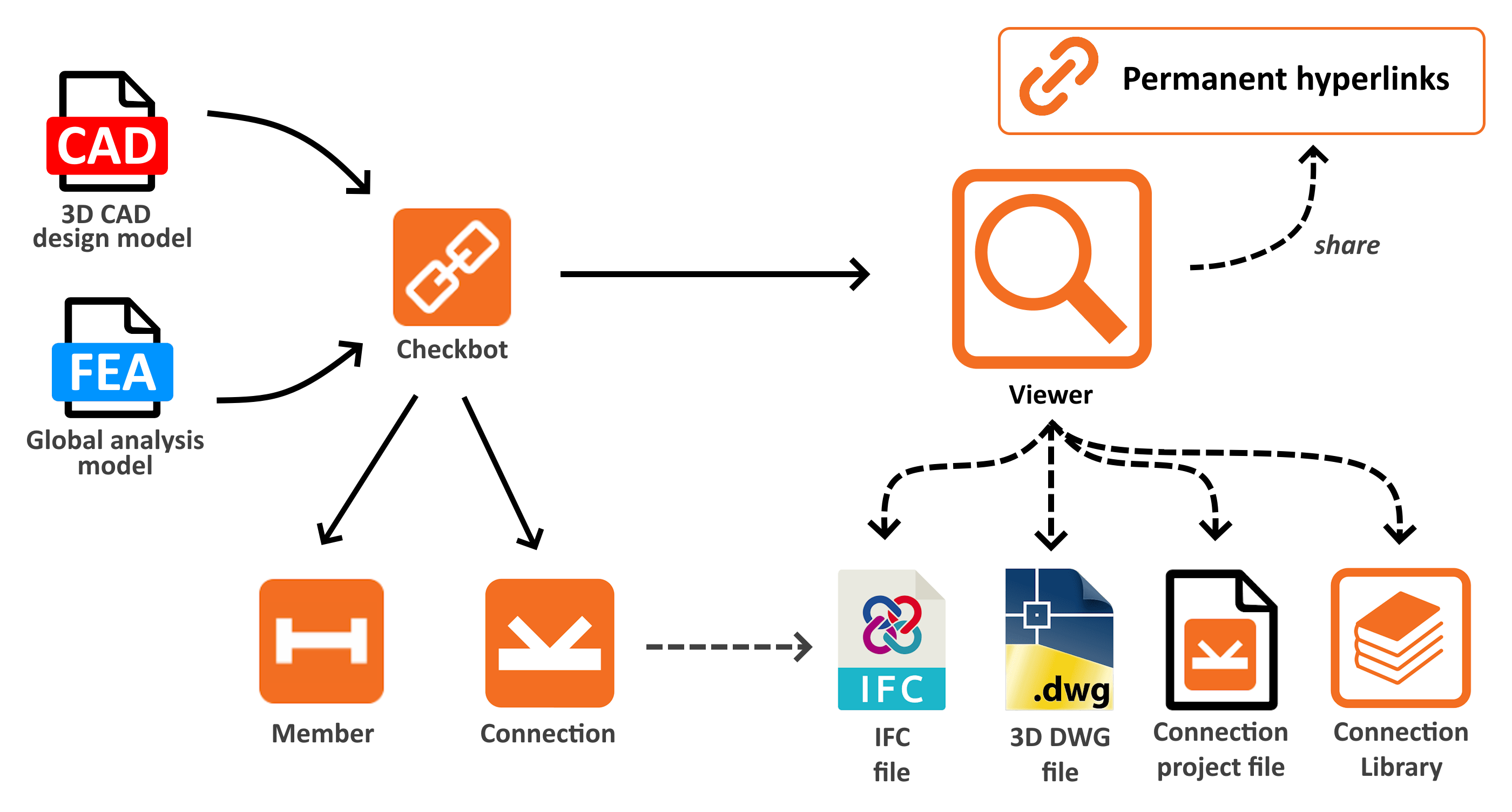
Vorteile für Benutzer der kostenlosen Version
- Lizenzflexibilität: Checkbot ist immer in einem einzigen IDEA-Installationspaket enthalten, bei dem einzelne Anwendungen mit einer Lizenz freigeschaltet werden. Das Checkbot-Werkzeug ist eine kostenlose App, die mit allen Lizenztypen funktioniert. Selbst wenn alle kostenpflichtigen Lizenzplätze belegt sind, können Benutzer dort weiterhin Importe und Exporte durchführen.
- Ersatz für kostenlose Viewer-Plugins: Alle Funktionen, die von früheren CAD-Viewer-Plugins für Advance Steel, Revit und Tekla bereitgestellt wurden, sind jetzt im Checkbot-Funktionsumfang verfügbar. Daher werden diese Plugins nicht mehr weiterentwickelt und unterstützt. Alle ihre Vorteile und viele weitere sind jetzt in Checkbot zu finden.
- Einheitliche Lösung: Das bedeutet auch, dass Checkbot alle für CAD-Werkzeug-Benutzer nützlichen Funktionen unter einer Plugin-Schaltfläche im Menüband, einer Installation und einem Arbeitsablauf zentralisiert hat.
Intuitive Benutzererfahrung
- Informative Tooltips: In der kostenlosen Version sind einige Funktionen deaktiviert und nur in kostenpflichtigen Lizenzen verfügbar. Diese Befehle wurden durch Funktions-Tooltips verbessert, die erklären, warum sie nicht verfügbar sind, und so das Verständnis und die Navigation der Benutzer verbessern.
- Klare Kennzeichnung: Die kostenlose Version ist im Titel deutlich als „Checkbot Free" gekennzeichnet und unterscheidet sich damit von der kostenpflichtigen Version.
Für wen ist Checkbot kostenlos?
Veröffentlicht in IDEA StatiCa Version 24.0.
Testen Sie noch heute die neueste Version von IDEA StatiCa
VERWANDTE ARTIKEL
IDEA StatiCa Basic Plan
Checkbot bereit für große Projekte
Die Möglichkeit, IDEA StatiCa-Apps mit Dutzenden von verschiedenen Tools zu verknüpfen, bringt die Notwendigkeit mit sich, unterschiedliche Ansätze für bestimmte Anbieter zu entwickeln. Die BIM-Link-Datenübertragung ist ausgefeilt und optimiert, um die Prozesse so reibungslos und schnell wie möglich zu gestalten.
Dadurch ist die Zeit, die benötigt wird, um die Daten aus verschiedenen Quellen zu erhalten, kurz. Hier sind einige Vergleiche für verschiedene Metriken.
Schnellere Importe für einzelne Verbindungen aus FEA-Programme
Wir haben die Prozesse während des Imports einer einzelnen Verbindung und eines einzelnen Elements in FEA-Importen verbessert, indem wir unnötige API-Aufrufe reduziert haben, die wir während des Imports verwenden. Dies führt zu deutlich schnelleren Importzeiten für bestimmte BIM-Verknüpfungen.

Schnelleres Öffnen der bestehenden Projekte
Auch die Öffnungszeiten für die bereits bestehenden Projekte von Checkbot wurden im Vergleich zur Version 23.1.5 um ca. 50% verbessert.

Veröffentlicht in IDEA StatiCa Version 24.0.
Testen Sie noch heute die neueste Version von IDEA StatiCa
Schnelle Projektvisualisierung in Viewer
Es gibt mehrere wichtige Gründe, warum der Viewer in der Kommunikation zwischen Tragwerksplanern, Detailkonstrukteuren, Zeichnern und Auftragnehmern beliebt ist, darunter:
- Verbesserte responsive 3D-Szene
- Das 3D-Modell skaliert dynamisch, um den gesamten Bildschirm auszufüllen
- Pop-up-Meldungen – informieren den Benutzer über laufende Prozesse
- Schnelles Wechseln zwischen Projektelementen
- 3D-DWG-Download wird im Hintergrund verarbeitet (der Arbeitsbereich wird nicht blockiert)
- Lasteffekte werden im Navigationsbaum angezeigt
Veröffentlicht in IDEA StatiCa Version 24.0.
Testen Sie noch heute die neueste Version von IDEA StatiCa
Verwandte Artikel
Exportieren einer IFC-Datei aus IDEA StatiCa
Verbesserte 3D-Szenen-Interaktion und Eigenschaftsverwaltung in Checkbot
Vorteile für IDEA StatiCa Checkbot Benutzer
- Mehrfachbearbeitung von Exzentrizitäten: Benutzer können die Exzentrizitäten mehrerer Elemente gleichzeitig bearbeiten, was den Änderungsprozess erheblich vereinfacht und die Produktivität steigert.
- Verbesserte Lesbarkeit für Teilstrukturelemente: Die Sichtbarkeit und Lesbarkeit von analysierten oder zugehörigen Bauteilen innerhalb des Teilstruktur-Bereichs erleichtert das Verständnis und die Überprüfung dieser Komponenten.
- Klarer Kontrast für „schreibgeschützte" Eigenschaften: Das Eigenschaftsraster bietet einen klaren Kontrast für rot hervorgehobene Eigenschaften und gewährleistet eine gute Sichtbarkeit kritischer Informationen und Warnungen.
Vorteile für die gesamte Plattform
- Einheitliche Technologie über alle Anwendungen hinweg: Durch die Verwendung derselben Eigenschaftsraster-Technologie in allen IDEA StatiCa Anwendungen sind Wartung und zukünftige Erweiterungen unkompliziert und gewährleisten ein konsistentes Benutzererlebnis.
- Leistungsstarke Funktionen: Die Integration dieser Technologie ermöglicht Funktionen wie Mehrfachauswahl und Mehrfachbearbeitung, was die Flexibilität der Anwendungen erhöht.
Veröffentlicht in IDEA StatiCa Version 24.0.
Testen Sie noch heute die neueste Version von IDEA StatiCa
Tekla BimApi Link auf GitHub verfügbar
Diese Tekla BimApi bietet mehreren wichtigen Vorteilen für IDEA StatiCa Checkbot-Benutzer, darunter:
- Eindeutige Benennung importierter Bauteile: Die Namen importierter Bauteile folgen einem einheitlichen Format „Bauteil + ID", was für Klarheit sorgt und Verwechslungen im Projektmanagement verhindert.
- Einheitliche Lösung für BIM-Links: Durch die Standardisierung des Ansatzes für BIM-Links, einschließlich des Tekla-Links, wird die Gesamteffizienz der Lösung maximiert.
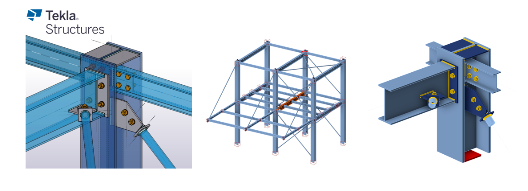
Zugänglichkeit
- Öffentliches GitHub-Repository: Der Tekla-Link ist auf GitHub unter IDEA StatiCa Public GitHub Repository zugänglich. Diese öffentliche Verfügbarkeit fördert einen gemeinschaftsorientierten Ansatz für Entwicklung und Support.
- Verbesserter Support für Drittanbieter: Mit dem auf GitHub verfügbaren BimApi-Link können Drittentwickler und Partner, die eine CAD-zu-IDEA Checkbot-Integration implementieren, von klaren Anleitungen profitieren, wodurch der Bedarf an umfangreicher Unterstützung durch das BIM-Team reduziert wird. Aktuelle Integrationen umfassen Bocad, mit möglichen zukünftigen Erweiterungen auf Qnect.
Gelöste Herausforderungen
- Geringe Entwicklungsunterstützungskosten: Durch die Bereitstellung einer umfassenden und leicht zugänglichen Ressource auf GitHub wird der Bedarf an direkter Unterstützung durch das BIM-Team minimiert, was zu erheblichen Zeiteinsparungen führt.
- Klärung der Bauteilbenennung: Die eindeutige Benennungskonvention für importierte Bauteile behebt mögliche Benutzerverwirrung bei der Identifizierung von Bemessungsbauteilen in Checkbot.
Benutzererfahrung (UX):
Der Entwicklungsprozess für neue CAD-Links zu IDEA StatiCa Checkbot ist nahtlos und für Entwickler unkompliziert und zeitsparend.
Veröffentlicht in IDEA StatiCa Version 24.0.
Testen Sie noch heute die neueste Version von IDEA StatiCa
Usability and Licensing
Single Sign-On (SSO)
Die Single-Sign-On-Authentifizierung ermöglicht die zentralisierte Authentifizierung. Mit dieser Funktion können Benutzer mit einem einzigen Satz von Anmeldedaten nahtlos auf alle IDEA StatiCa-Anwendungen zugreifen. Dies vereinfacht den Anmeldeprozess und sorgt für eine reibungslose Benutzererfahrung, da der Aufwand für die Verwaltung mehrerer Passwörter entfällt. Darüber hinaus erhöht dieser einheitliche Zugriffsansatz die Sicherheit auf unserer gesamten Plattform und bietet den Benutzern Sicherheit und einen optimierten Arbeitsablauf.
Single Sign-On vereinfacht den Zugriff, erhöht die Sicherheit und steigert die Produktivität der Kunden. Es ermöglicht Benutzern, sowohl auf Desktop- als auch auf Webanwendungen zuzugreifen. SSO optimiert auch die Zugriffsverwaltung für Admin-Benutzer des Unternehmens.

Diese Funktion bringt mehrere Vorteile mit sich, wie z. B. eine schnelle Anmeldezeit, höhere Sicherheit, die Notwendigkeit, sich Passwörter zu merken, und eine einfachere Benutzerverwaltung für Unternehmensadministratoren.
Veröffentlicht in IDEA StatiCa Version 24.0.
Testen Sie noch heute die neueste Version von IDEA StatiCa
Verbessertes Anwenderportal
Hauptmerkmale des Anwenderportals
- Nutzerorientierte Inhalte werden auf der Hauptplattform angezeigt
- Klare Kommunikation über abgelaufene Lizenzen
- Ein übersichtliches Dashboard mit wichtigen Daten an einem Ort:
- Nutzerkontodetails
- Händler-Infos
- Einfach zu bedienendes Helpdesk-Fallmanagement
- Zugriff auf die E-Learning-Plattform für IDEA StatiCa-Kurse
- Ein Seitenmenü macht es außerdem einfach:
- die Lizenzanalyse mit der Übersicht über die Produktnutzung zu durchsuchen
- auf die Cloud-Tools Connection Library und Viewer zuzugreifen
Neues Layout


Neben dem Administrativen sind dort auch Links zu den IDEA StatiCa Cloud Tools zu finden.
Freigegeben in IDEA StatiCa Version 24.0.
Self-Service für Lizenzadministratoren
Benutzerdeaktivierung durch den Lizenzadministrator
Das Anwenderportal bietet Lizenzverwaltern die Möglichkeit, die Nutzer innerhalb ihres Unternehmenslizenzpools zu aktivieren und zu deaktivieren.


Das Dashboard zeigt eine übersichtliche Liste der Lizenznutzer, wobei der aktuelle Status anhand der Textfarbe erkennbar ist.

Passwortüberprüfung für Nutzer, die von einem Lizenzadministrator angelegt wurden
Die Datensicherheit wird durch eine neue Passwortüberprüfung für neu erstellte Benutzerkonten gewährleistet.

Es besteht keine Notwendigkeit, das neue Passwort von Administratoren an neue Benutzer durch unsicheres Kopieren/Einfügen zu senden. Der neue Anwender erstellt sein erstes Passwort über einen E-Mail-Bestätigungslink während des ersten Startvorgangs.

Passwortrücksetzung durch einen Lizenzadministrator
Eine weitere Sicherheitsfunktion ermöglicht es einem Lizenzadministrator, das Passwort eines Lizenzbenutzers zurückzusetzen, falls es vergessen wurde oder die Anmeldedaten kompromittiert worden sind.

Migration von Benutzerkonten
In Fällen, in denen IDEA StatiCa Anwender mit verschiedenen Lizenztypen arbeiten (kommerziell, Testversion, Ausbildung), kann der Lizenzadministrator des Unternehmens die Benutzerkonten unter die Hauptlizenz des Unternehmens migrieren.

Dieser Prozess kann vollständig selbst durchgeführt werden, ohne dass der IDEA StatiCa Support kontaktiert werden muss. Der migrierte Benutzer erhält eine Bestätigungsbenachrichtigung über die Aufnahme in den Benutzerpool der Unternehmenslizenz.

Auswahl der Niederlassung eines Benutzers
Für Kunden mit Enterpriselizenzen, die den Lizenzpool auf mehrere Niederlassungen aufteilen, ermöglicht diese Funktion den Lizenzadministratoren, die richtige Niederlassung für jeden Lizenznutzer festzulegen. Dies hilft den Unternehmen, die Nutzung der Lizenzen oder die Anzahl der gemeldeten Supportfälle zu verfolgen.


Neben einer übersichtlicheren Benutzerverwaltung führt dies auch zu einer Zeitersparnis bei der Bearbeitung von Fällen, da auf Seiten des IDEA StatiCa Supports schneller die richtige Supportstelle ausgewählt werden kann.

Aktivitätsscore der Benutzer
Diese Score-Kategorien ermöglichen es den Benutzern, sich an der Entwicklung von IDEA StatiCa zu beteiligen, indem sie Beta-Tests durchführen oder Feature-Anfragen übermitteln. Darüber hinaus ermöglicht es die Personalisierung von Online-Inhalten, die bestimmten Nutzern vorgeschlagen werden.

Wie der IDEA Aktivitätsscore berechnet wird
Engagement:
- Aktivität auf der Website
- Interaktion mit IDEA StatiCa-E-Mails
- Vollständigkeit des Profils eines Nutzers
(In dieser Kategorie können maximal 1.000 Punkte erreicht werden)
Bildung:
- Teilnahme an Schulungen oder Workshops: 300 Punkte pro Veranstaltung.
- Erfolgreicher Abschluss von E-Learning-Kursen: 250 Punkte für einen abgeschlossenen Kurs. Was Sie lernen werden
- Persönliche Treffen - Coffee and Learn, User Days usw. - 80 Punkte pro Veranstaltung.
- Teilnahme an IDEA StatiCa Webinaren: 45 Punkte für die Teilnahme an einem Webinar. Sehen Sie sich die Liste der Webinare an
(Es gibt eine unbegrenzte Anzahl von Punkten für diese Kategorie)
Kundenerfolgs-Hub:
- Erstellen Sie eine Video-Fallstudie mit uns - 1.500 Punkte. Sehen Sie sich das Beispiel an
- Erstellung einer Fallstudie mit uns - 500 Punkte, siehe Beispiel
- Erstellen Sie mit uns ein Kundenprojekt - 250 Punkte. Sehen Sie sich das Beispiel an
- Erstellen Sie mit uns ein kurzes Testimonial - 100 Punkte. Sehen Sie sich das Beispiel an
(Es gibt eine unbegrenzte Anzahl von Punkten für diese Kategorie)
Nutzung unserer Software
- Aktive Nutzung von IDEA StatiCa's Software-Tools oder kostenlosen Tools
(Es gibt eine unbegrenzte Anzahl von Punkten für diese Kategorie)
Freigegeben in IDEA StatiCa Version 25.0.
Testen Sie noch heute die neueste Version von IDEA StatiCa
Gemeinsame Einstellungen für die gesamte Softwarepalette
Mit der Einbindung dieser Funktion werden diese wesentlichen Punkte angegangen:
- Einheitliche Einstellungen für alle Apps
- Vereinfachung der Arbeitsabläufe der Anwender
- Möglichkeit, alle gemeinsamen Einstellungen an einem Ort für alle Tools gleichzeitig festzulegen
Der Präferenzen-Dialog ist als einfaches Werkzeug konzipiert, auf das sowohl vom anfänglichen IDEA StatiCa-Dialog als auch von den jeweiligen Anwendungen aus zugegriffen werden kann. Die freigegebenen Einstellungen, wo auch immer festgelegt, werden auch für die anderen Apps angewendet.

Ein Beispiel für die Verwendung ist das Definieren des Standard-Design-Codes und des Subcodes im Dialogfeld "Einstellungen ", wodurch diese Parameter für alle neuen Projekte vordefiniert werden.
So legen Sie den Standardstatus fest
Es gibt zwei Möglichkeiten, die Parameter auf die Standardeinstellungen zurückzusetzen. Die Standardwerte werden in zwei Versionen vorbereitet – imperial und metrisch.
1) Setzen Sie nur die spezifische Kategorie zurück

2) Setzen Sie die gesamte Liste der Einstellungen zurück

Beim Start in Checkbot
Diese nahtlose Integration stellt sicher, dass die in Checkbot definierten Einstellungen automatisch angewendet und in Connection, Detail und Member erkannt werden, die innerhalb desselben Checkbot-Projekts geöffnet sind, was die Effizienz fördert und die Notwendigkeit einer manuellen Neukonfiguration reduziert.
Die Vorteile der gemeinsamen Einstellungen sind derzeit für Connection-, Member-, Detail- und Checkbot-Anwendungen verfügbar. Die im Dialog verfügbaren Einstellungen werden kontinuierlich erweitert.
Veröffentlicht in IDEA StatiCa Version 24.0.
Testen Sie noch heute die neueste Version von IDEA StatiCa
Fehlerbehandlung mit Support Center-Integration
Dieser Fehlerbehebungsservice ist darauf ausgelegt, sofortige Unterstützung bei lizenzbezogenen Problemen zu bieten, die von Benutzern der IDEA StatiCa-Desktopanwendung aufgetreten sind, mit Links zu Lösungen oder zusätzlichen Informationen.

Die Desktopanwendung kann das Auftreten von Absturzproblemen bewältigen, indem sie dem Benutzer klar kommuniziert, was die Ursache des Fehlers ist und welche Maßnahmen zur Behebung des Problems empfohlen werden – insbesondere die Aktualisierung der IDEA StatiCa-Anwendung. Dieser Ansatz stellt sicher, dass Benutzer gut über die Schritte informiert sind, die sie unternehmen können, um zukünftige Probleme zu vermeiden, und verbessert so die Benutzererfahrung durch direkte Anleitung, wie im Falle eines Anwendungsabsturzes vorzugehen ist.
Das Fehlerbehandlungswerkzeug bietet Erklärungen darüber, was bei technischen oder Lizenzproblemen vor sich geht, und stellt direkte Links zu Artikeln bereit, in denen die Lösung umfassender erläutert wird.
Integration mit dem Support Center
Benutzer werden mit dem Wissen ausgestattet, die Ursachen von Fehlern in der Desktopanwendung zu verstehen. Beim Auftreten eines Fehlers werden sie über einen direkten Link zu einem bestimmten Bereich des Support Centers weitergeleitet, wo Benutzer Lösungen und detaillierte Informationen zu ihrem Problem abrufen können.
Schnellere Lösungsfindung
Diese Integration behandelt verschiedene Arten von Situationen:
- Bekannte Lizenzprobleme – Weiterleitung des Benutzers zu spezifischen Wissensdatenbankartikeln.
- Bekannte technische Probleme, die bereits gelöst sind – Weiterleitung des Benutzers zu den aktuellen Installationssetups.
- Bekannte technische Probleme, die bereits gemeldet wurden – Information darüber, dass keine weiteren Maßnahmen erforderlich sind.
Dies unterstützt nicht nur die Fehlerbehebung, sondern verbessert auch die Benutzererfahrung durch gezielte Unterstützung, die direkt auf die Ursachen häufig auftretender Probleme in der Anwendung eingeht.
Veröffentlicht im IDEA StatiCa Patch 23.1.3.
Testen Sie noch heute die neueste Version von IDEA StatiCa
In-App-Tooltips und Links zum Support Center
Feature-Tooltips bieten direkten Zugriff auf Support-Center-Wissensdatenbank-Artikel (KBAs) direkt in der IDEA StatiCa-Desktop-Anwendung und ermöglichen es Benutzern, schneller Antworten zu finden und die Abhängigkeit vom technischen Support zu reduzieren.
Veröffentlicht in IDEA StatiCa Version 24.0.
Die Erweiterung dieser Funktionalität brachte neue Arten von Tooltip-Beschreibungsfenstern, die in die Anwendungen eingebettet sind. Wenn der Link zu einer umfassenderen Erklärung vorhanden ist, ist der Pfad über die Tastaturfunktionstaste verfügbar.
Wenn eine detaillierte Erklärung verfügbar ist, öffnet das Drücken der F1-Taste, während man mit der Maus über eine Schaltfläche oder ein UI-Element fährt, den entsprechenden Support-Center-Artikel in einem Webbrowser.

Die Tooltips mit den Links zu den KBAs sind in den IDEA StatiCa Connection-, Member-, Detail- und Checkbot-Anwendungen in den oberen Menüleisten-Schaltflächen verfügbar. Die laufende Entwicklung wird diese Funktion an noch mehr Stellen in den Anwendungen verfügbar machen.
Aktualisiert in IDEA StatiCa Version 25.1.
Probieren Sie noch heute die neuen Funktionen von IDEA StatiCa aus
Tastaturkürzel (Hotkeys) in IDEA StatiCa
Verfügbare Tastaturkürzel:
- Speichern (Strg + S): Startet die Funktion „Speichern“ für Projekte, die bereits gespeichert wurden. Bei neuen Projekten wird der Dialog „Speichern unter“ geöffnet.
- Rückgängig (Strg + Z): Führt einen einzelnen Rückgängig-Schritt aus, der es dem Benutzer ermöglicht, die letzten Aktionen schrittweise rückgängig zu machen.
- Wiederholen (Strg + Y): Ermöglicht einen einzelnen Wiederherstellungsschritt, der die Wiederholung der zuletzt rückgängig gemachten Aktion erlaubt.
- Projekt öffnen (Strg + O): Startet den „Browser öffnen“ im Backstage-Menü und zeigt auch die Liste der letzten Projekte für den schnellen Zugriff an.
- Neues Projekt (Strg + N): Startet das Menü „Neues Projekt“ im Backstage-Menü, um eine neue Projektdatei zu erstellen. Es wird kein neues Projektelement innerhalb des aktuellen Projekts erstellt.
- Umbenennen (F2): Ermöglicht das Umbenennen des aktuell ausgewählten Elements im Projektbaum und bietet eine schnelle Möglichkeit, Projektkomponenten zu organisieren und zu identifizieren.
Veröffentlicht in IDEA StatiCa Version 24.0.
Testen Sie noch heute die neueste Version von IDEA StatiCa
New Portuguese (Brazilian) language in apps
Portuguese (Brazilian) has been added to the language set across all applications.