


Release notes IDEA StatiCa 24.0
Steel Connection Design
Modelli parametrici nella Connection Library
In IDEA StatiCa Connection, gli utenti hanno la possibilità di creare modelli di collegamento utilizzando parametri (relazioni definite tra singole entità). La progettazione parametrica consente agli utenti di progettare collegamenti standardizzati in modo efficiente – leggi come lavorare con i parametri in questo articolo.
L'integrazione dei modelli parametrici nella Connection Library offre un approccio trasformativo ai flussi di lavoro dei progettisti di collegamenti. Consente agli utenti di creare e utilizzare una raccolta universale di modelli che possono essere facilmente personalizzati e distribuiti in diversi contesti di progettazione.
Come funziona?
L'utente può caricare il collegamento creato nel proprio set aziendale o personale come per qualsiasi progetto, e può essere fatto anche con i parametri definiti. Una volta che nel progetto è presente la stessa geometria e la soluzione può essere ripetuta, l'utente può applicare questo progetto pre-preparato (modello) con tutti i parametri.
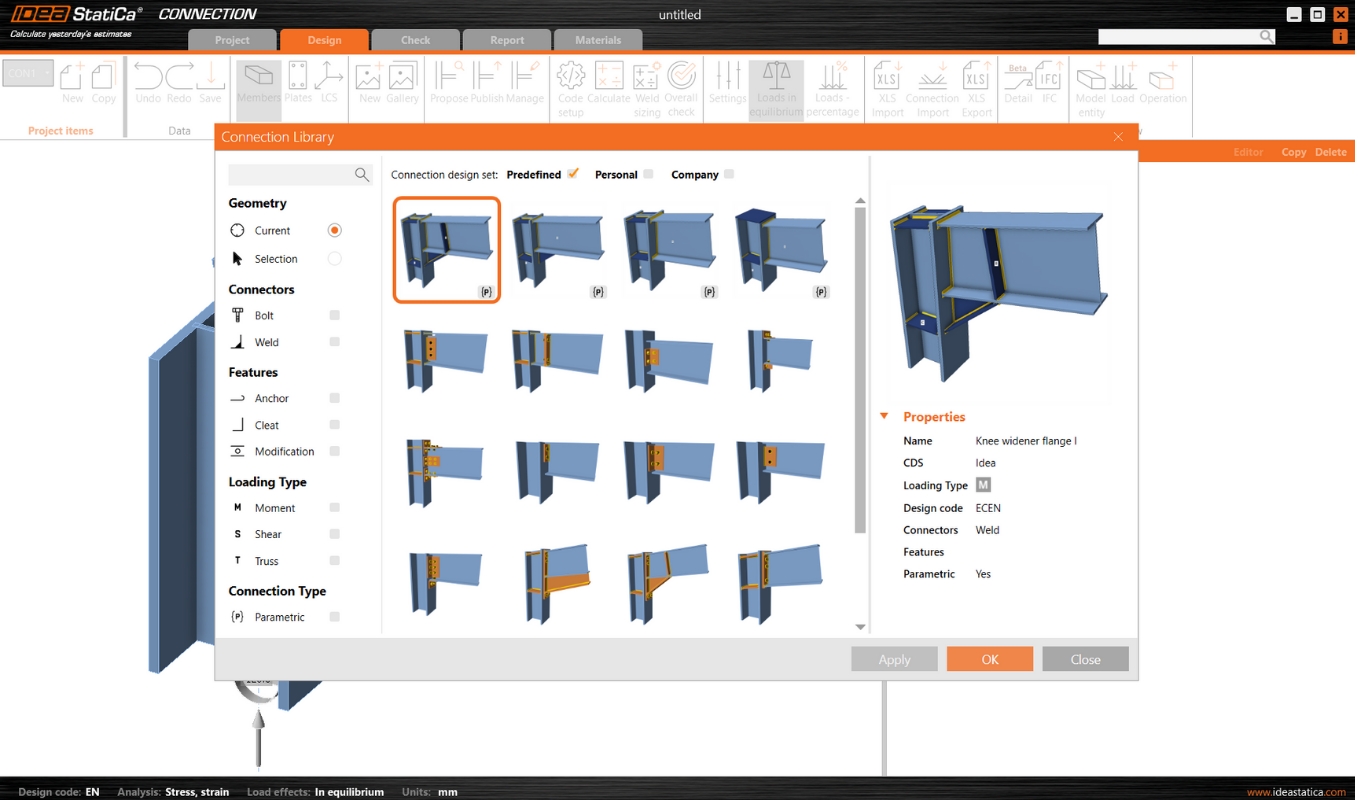
Inoltre, dopo aver proposto il modello, è possibile modificare i parametri direttamente nella finestra di progettazione principale senza dover accedere alla modalità sviluppatore. Questo ambiente intuitivo consente agli utenti meno esperti di lavorare con parametri predefiniti in modo sicuro, secondo le impostazioni dei progettisti senior.

Ciò rende l'ulteriore ottimizzazione molto semplice, poiché è possibile evitare di modificare ogni entità una per una quando si utilizzano le operazioni.
Modificando un solo parametro, è possibile eseguire più passaggi contemporaneamente. Ad esempio, modificando la larghezza dell'allargatore, non solo l'allargatore stesso, ma anche tutte le saldature correlate e la posizione dell'irrigidimento vengono influenzati:

Le modifiche bloccate nell'elenco delle proprietà di alcune operazioni di produzione sono disabilitate in tali casi. Tuttavia, se l'utente lo desidera, può eliminare i parametri utilizzando il pulsante "esplodi" e continuare con la modifica delle operazioni.
I modelli a cui sono collegati i parametri sono contrassegnati con una {p} minuscola. Diversi modelli parametrici sono già stati preparati e resi disponibili nel set di progettazione predefinito dal team di IDEA StatiCa.

Quali sono i vantaggi dei modelli parametrici?
- Modelli universali: I progettisti possono accedere a un'ampia raccolta di modelli parametrici dalla Connection Library. Questi modelli sono progettati per essere universalmente applicabili, fornendo una solida base per un'ampia gamma di progetti.
- Personalizzazione parametrica: Tramite la scheda Sviluppatore, gli utenti possono definire parametri specifici per ogni modello, consentendo un elevato grado di personalizzazione e flessibilità nella progettazione.
- Identificazione del modello: I modelli parametrici sono facilmente identificabili dal simbolo {p}, garantendo che gli utenti possano riconoscerli e selezionarli rapidamente per i loro progetti.
- Filtro avanzato della libreria: Il filtro nella finestra Proponi della Connection Library consente agli utenti di trovare in modo efficiente i modelli parametrici tra l'ampia offerta della libreria.
- Controllo della pubblicazione: Quando un collegamento contiene parametri, i progettisti hanno la possibilità di pubblicare questi modelli parametrici nella Connection Library. Questa funzione offre flessibilità nella condivisione di modelli personalizzati con la comunità di utenti più ampia o nel mantenerli privati per uso individuale o interno.
Impatto sul flusso di lavoro
L'inclusione di modelli parametrici nella Connection Library rappresenta un significativo avanzamento nel processo di progettazione per i progettisti di collegamenti. Questa funzionalità semplifica il processo di progettazione fornendo:
- Efficienza: L'uso di modelli accelera la fase di progettazione, consentendo iterazioni e modifiche più rapide.
- Coerenza: I modelli parametrici garantiscono la coerenza della progettazione tra i progetti, il che è fondamentale per mantenere gli standard e la qualità.
- Collaborazione: La possibilità di condividere modelli personalizzati migliora la collaborazione tra i team e con la comunità di progettazione più ampia.
- Personalizzazione: I progettisti possono adattare i modelli ai requisiti specifici del progetto, migliorando la precisione e l'efficacia della progettazione.
Rilasciato in IDEA StatiCa patch 23.1.5.
Set di controllo predefiniti nelle Operazioni
La progettazione di un collegamento tramite parametri consiste, da un lato, nell'impostazione di parametri molto specifici per ogni singolo tipo di collegamento. Dall'altro, vi sono parametri utilizzati quasi sempre in virtù delle pratiche ingegneristiche comuni, come un set di saldature, elementi di fissaggio e materiali.
Per semplificare la creazione di modelli parametrici e per raggiungere questa impostazione in qualsiasi momento, includiamo questi controlli come set predefiniti nella radice delle operazioni.
Quando si selezionano le Operazioni, sono presenti, per impostazione predefinita, le seguenti impostazioni:
- Impostazione saldatura: Metodo di dimensionamento della saldatura e Materiale della saldatura (24.0.5)
- Impostazione bulloni: Tipo, Piano di taglio nel filetto, e Trasferimento della forza di taglio (24.1.0)
- Impostazione piastre: Materiale (24.1.0)
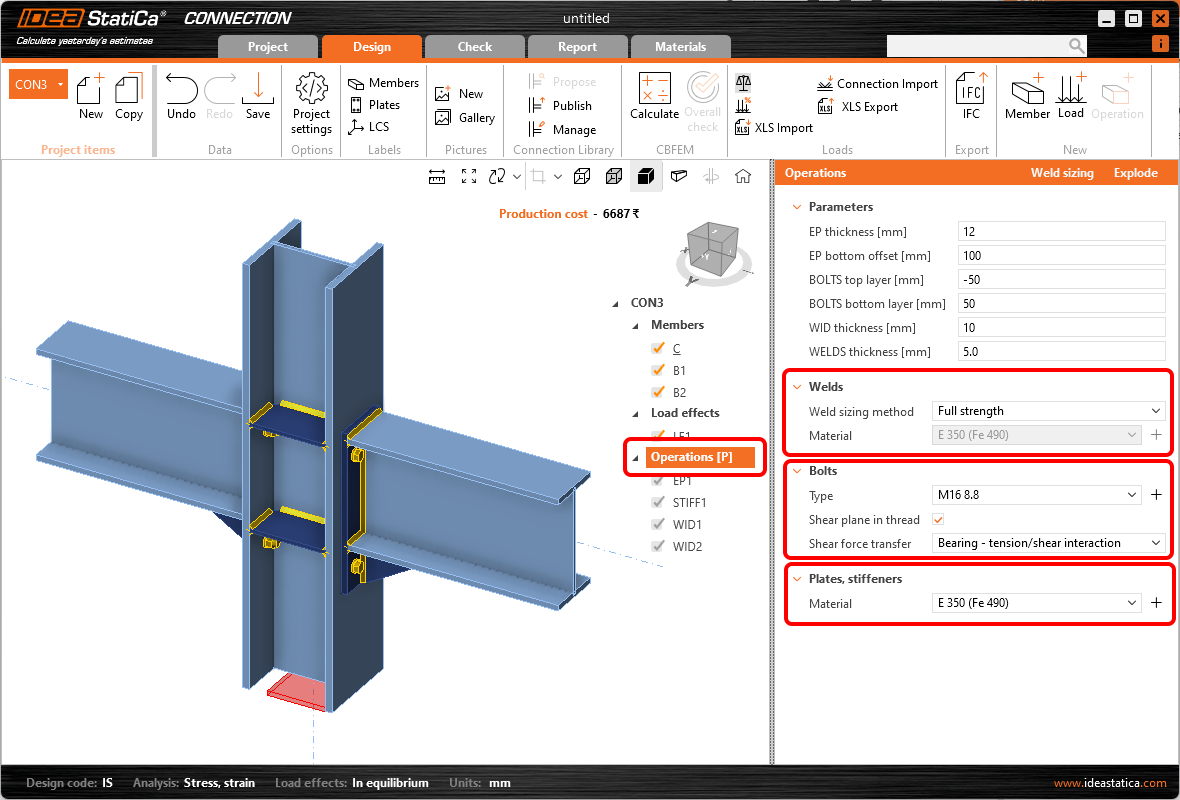
Questi controlli impostano la proprietà specifica per l'intero modello di collegamento per tutte le operazioni e vengono visualizzati nella radice delle Operazioni per impostazione predefinita. Non modificano le proprietà degli elementi strutturali, ma solo le operazioni di produzione.
Nel caso in cui una delle proprietà relative al controllo sia utilizzata in qualsiasi parametro del modello parametrico, il controllo viene automaticamente disabilitato. Con questo comportamento, si evita la possibilità di influenzare la stessa proprietà da due punti e, quindi, di compromettere il dettaglio del collegamento tramite cicli nei parametri.
Come ulteriore vantaggio, questi controlli vengono visualizzati anche senza un modello parametrico, consentendo modifiche rapide e l'unificazione delle proprietà di qualsiasi modello di collegamento.
Quali sono i vantaggi?
- Per l'utente del modello parametrico (ad es., utente junior), tutte le operazioni sono disabilitate (sola lettura). Tuttavia, la modifica del materiale, della classe dei bulloni o del materiale delle piastre è ancora un'azione comunemente attesa. Sebbene, se manca anche un solo parametro nel modello parametrico, il modello diventa inutilizzabile. Le proprietà comuni come saldature, bulloni e materiale possono ora essere controllate in ogni modello parametrico utilizzando i controlli predefiniti mostrati sotto i parametri.
- L'aggiunta di questi controlli semplifica il lavoro del creatore del modello (ad es., utente senior) nella preparazione dei modelli parametrici. Ora non è necessario creare manualmente parametri speciali per modificare proprietà comuni come saldature, bulloni e materiali.
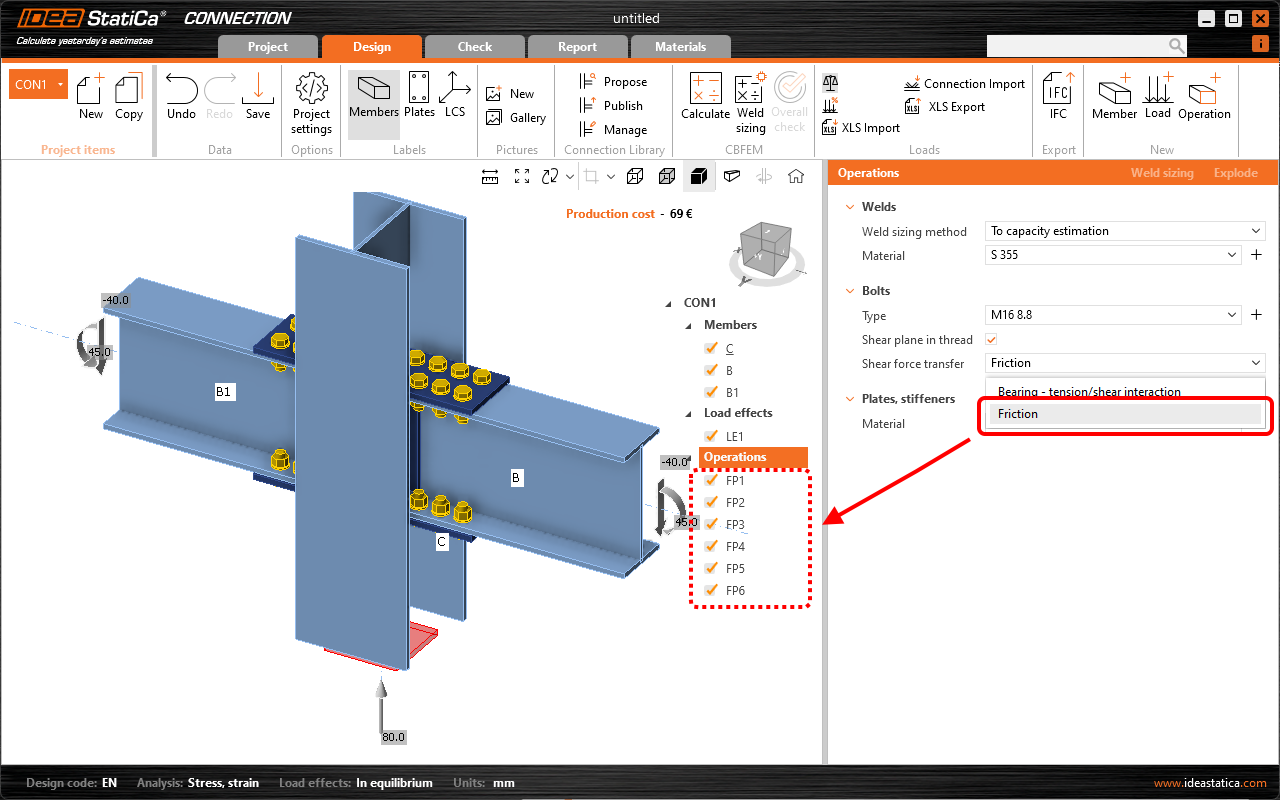
- A volte si desidera unificare le classi dei bulloni o il materiale delle piastre e delle saldature nell'intero dettaglio del collegamento anche quando il modello parametrico non è utilizzato. Ciò può essere fatto facilmente sia tramite la selezione multipla nell'albero e la modifica delle operazioni dello stesso tipo (tuttavia, in questo caso, deve essere eseguita più volte per ogni gruppo di operazioni separatamente), oppure è ora possibile modificare la proprietà richiesta o semplicemente verificare se la stessa proprietà è utilizzata con un solo clic.
Rilasciato in IDEA StatiCa versione 24.1.
Miglioramenti dell'insieme predefinito
Sono stati apportati diversi miglioramenti ai modelli parametrici creati tramite la Procedura guidata per migliorare l'usabilità, la chiarezza e la coerenza del modello.
- I messaggi di validazione sono stati perfezionati; ora vengono visualizzati solo messaggi funzionali e pertinenti, come tipo di elemento errato, compatibilità della sezione trasversale o problemi di definizione del carico.
- I testi dei messaggi sono stati riscritti per una migliore leggibilità e accuratezza tecnica.

- I modelli ora conservano correttamente i dati della sezione trasversale per le squadrette e gli elementi di irrigidimento, garantendo una generazione accurata della geometria.
- Le sezioni trasversali personalizzate (CSS) memorizzate nell'MPRL sono incluse nei modelli e applicate automaticamente ai nuovi modelli.
- Un nuovo metodo di operazione Piano di lavoro, Intersezione, consente di utilizzare i modelli per elementi che terminano sia in direzione X+ che X– all'interno di Checkbot, con offset regolabile e posizionamento sul bordo vicino o lontano dell'elemento correlato.

Grazie a questa nuova funzione, i modelli sono applicabili a entrambe le estremità nel Checkbot.

I modelli parametrici possono anche essere combinati tra loro o con operazioni di produzione standard.
Rilasciato in IDEA StatiCa versione 25.1.
Prova oggi le nuove funzionalità di IDEA StatiCa
Schizzi migliorati nei report
I disegni 2D, denominati sezioni definite dall'utente nell'applicazione Connection, sono uno dei modi più comuni per fornire i dettagli del progetto di collegamento.
Pertanto, dopo aver affinato i dati contenuti negli schizzi ed evitato la sovrapposizione delle annotazioni, è possibile ottenere una leggibilità ottimizzata. Ciò significa che ogni disegnatore è in grado di leggere facilmente e chiaramente i dati richiesti dagli schizzi.
I risultati sono un miglioramento della vista del modello di sezione – disegni ("schizzi").
Migliore leggibilità degli schizzi
La leggibilità degli schizzi è fondamentale per evitare errori nel progetto finale nel software CAD 3D, data la necessità di evitare la sovrapposizione di testi con le linee, ecc. Fornendo schizzi più chiari in cui i segni di annotazione non si sovrappongono più ad altri oggetti, gli schizzi risultano semplici, chiari e completamente leggibili.
Nessuna sovrapposizione di testi e linee
Lo speciale algoritmo di allocazione elimina la suddetta sovrapposizione dei segni di annotazione negli schizzi, prevenendo la comparsa di schizzi disordinati.
Per migliorare la leggibilità degli schizzi e la distribuzione delle annotazioni, utilizziamo un principio a quadranti: centrando l'immagine e dividendo gli schizzi in quattro quadranti attorno al punto base del nodo, le annotazioni vengono posizionate strategicamente nelle posizioni migliori all'interno del quadrante corrispondente. Utilizzando questo principio, si ottiene una distribuzione molto migliore e più logica dei segni di annotazione di piastre, saldature e bulloni.
Grande visualizzazione nel report
Gli schizzi occupano circa due terzi di una pagina A4, garantendo leggibilità e utilità nel report finale. Ciò evita che gli schizzi siano troppo piccoli e circondati da spazi vuoti eccessivi, riducendo la qualità complessiva e l'efficacia della documentazione.
Gli schizzi sono impostati su ATTIVO nel report per impostazione predefinita.
Annotazioni migliorate delle operazioni
Le annotazioni nelle principali operazioni di fabbricazione, come piastra d'anima, allargatore, irrigidimento e piastra di nodo, contribuiscono a semplificare il processo di progettazione ed eliminare le sovrapposizioni negli schizzi. Il riposizionamento delle annotazioni, l'aggiunta di quote mancanti e la correzione di imprecisioni evitano il rischio di schizzi poco chiari e dettagli incompleti.

Editor di sezione e impostazioni
L'Editor di sezione accelera la gestione e la personalizzazione delle sezioni definite dall'utente nella scheda Progetto, influenzando direttamente la facilità d'uso. Queste impostazioni si riflettono nel Report e vengono conservate con il modello, garantendo coerenza nella documentazione. È possibile rimuovere facilmente le sezioni o personalizzare la visibilità delle varie annotazioni in base alla complessità della sezione, ottenendo chiarezza e controllo dell'utente sulla presentazione delle sezioni.

È disponibile nella scheda Progetto, direttamente sotto il pulsante originale per aprire la vista in modalità sezione.
Le funzioni disponibili nell'editor di sezione sono:
- Mostra/nascondi annotazioni
- Mostra/nascondi etichette di elementi e piastre
- Mostra/nascondi descrizioni dei bulloni
- Mostra/nascondi simboli di saldatura
- Elimina schizzo

Come lavorare con gli schizzi
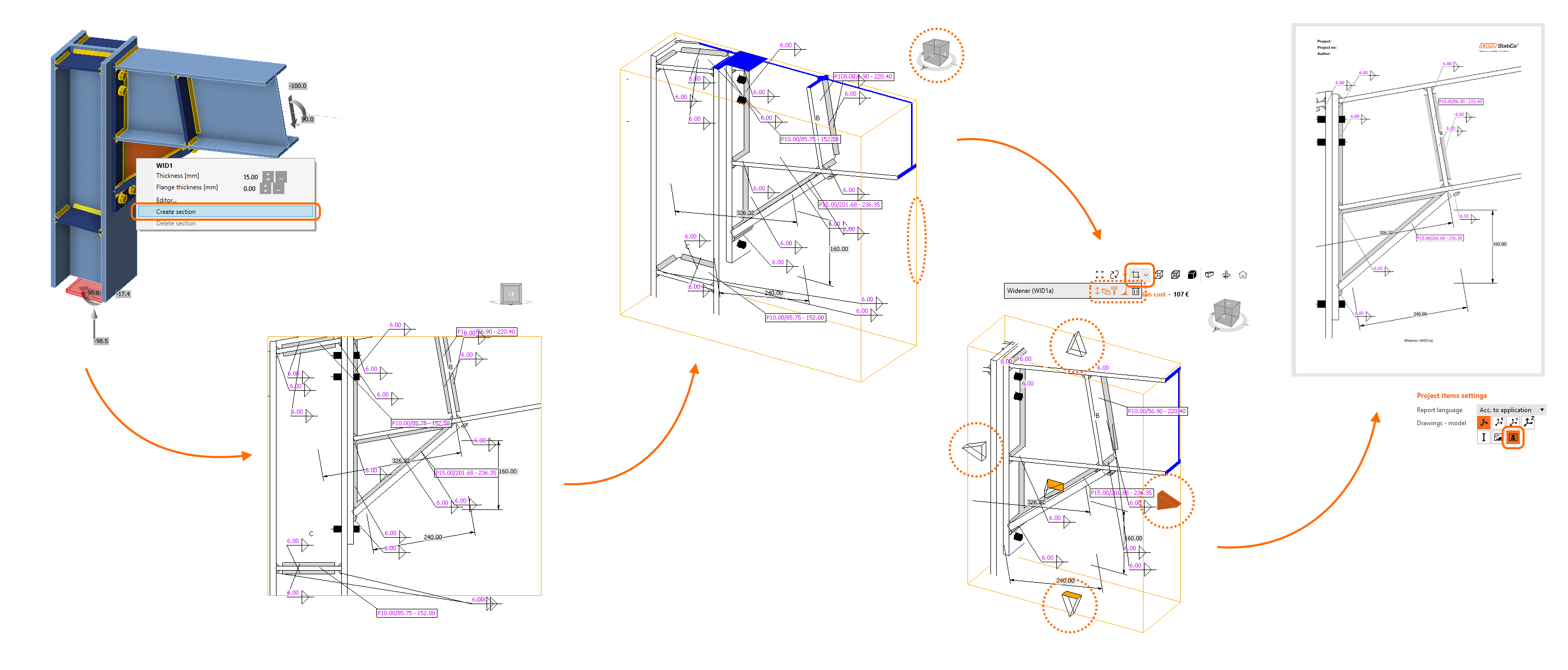
- Per creare un nuovo schizzo/vista di sezione, utilizzare il tasto destro del mouse nella scena 3D e selezionare Crea sezione.
- Ruotare il modello per visualizzare il riquadro arancione che definisce la sezione.
- Fare clic sui suoi bordi e regolarli utilizzando le frecce attorno al riquadro.
- Nel menu sopra la scena 3D, è possibile selezionare quali entità saranno incluse nella vista di sezione.
- Lo schizzo verrà automaticamente stampato nel report a meno che non si modifichino le impostazioni.
È possibile modificare la sezione in qualsiasi momento utilizzando il pulsante Editor di sezione nel menu sopra la scena 3D. Inoltre, è possibile creare tutte le sezioni desiderate.
Per ulteriori informazioni, consultare l'articolo su come creare una vista di sezione.
Rilasciato nella versione 24.0 di IDEA StatiCa.
Prova oggi l'ultima versione di IDEA StatiCa
Dimensionamento automatico delle saldature per duttilità
Questo articolo contiene informazioni non aggiornate. Si prega di fare riferimento alla versione aggiornata.
Lo scopo di questa funzione è controllare il livello di duttilità in tutte le saldature del collegamento con un solo clic! Questo approccio al dimensionamento delle saldature utilizza un algoritmo che adatta la dimensione della saldatura in base alla resistenza delle piastre collegate (metallo base). Nell'applicazione Connection di IDEA StatiCa, esistono tre livelli di dimensionamento delle saldature per duttilità:
- Dimensionamento della saldatura a duttilità minima (solo Eurocode)
- Dimensionamento della saldatura a piena resistenza
- Dimensionamento della saldatura con sovraresistenza
L'algoritmo per ciascun livello di duttilità è governato dalle seguenti equazioni.

Dimensionamento della saldatura a duttilità minima
Questo metodo modifica la dimensione della saldatura alla duttilità minima dei giunti saldati secondo i requisiti dell'Eurocode in FprEN 1993-1-8:2023 – 6.9(4), e si applica a tutte le saldature e a tutti i diversi gradi di acciaio utilizzati nel modello. La resistenza della saldatura è progettata per essere sufficientemente elevata da prevenire rotture fragili nel collegamento e, allo stesso tempo, consentire la plastificazione nella saldatura collegata.

I requisiti di duttilità minima sono inclusi anche nella verifica dei dettagli costruttivi delle saldature.

Nota: Il dimensionamento della saldatura a duttilità minima è disponibile solo per l'Eurocode (EN).
Dimensionamento della saldatura a piena resistenza
L'algoritmo di dimensionamento della saldatura a piena resistenza produce saldature più spesse rispetto al tipo a duttilità minima. La resistenza della saldatura è superiore alla resistenza della piastra collegata per bordo. Ciò significa che le saldature progettate con questo criterio non subiranno rotture fragili prima della rottura della piastra.
Dimensionamento della saldatura con sovraresistenza
Questo tipo di dimensionamento della saldatura produce saldature ancora più spesse rispetto a quelle a piena resistenza, in modo che le saldature siano molto più resistenti della piastra collegata. L'obiettivo è aggiungere maggiore sicurezza nell'approccio di progettazione plastica e per scenari di carico ciclico (ad es., alcuni carichi sismici). L'algoritmo qui è lo stesso della piena resistenza, ma la dimensione della saldatura viene moltiplicata per il fattore di sovraresistenza.
Per impostazione predefinita, il fattore di sovraresistenza è impostato a 1,4 e può essere modificato nelle Impostazioni/Progettazione/Autoprogettazione/Fattore di sovraresistenza del progetto.

Esecuzione del dimensionamento delle saldature ai livelli di duttilità
Per eseguire il dimensionamento automatico delle saldature, fare clic con il tasto destro sulla voce Operazioni nel menu ad albero e avviare il dimensionamento delle saldature da qui scegliendo il metodo di dimensionamento.

In alternativa, è possibile fare clic su Operazioni nel menu ad albero, selezionare il Metodo di dimensionamento della saldatura desiderato ed eseguire il comando Dimensionamento saldatura nella barra multifunzione.

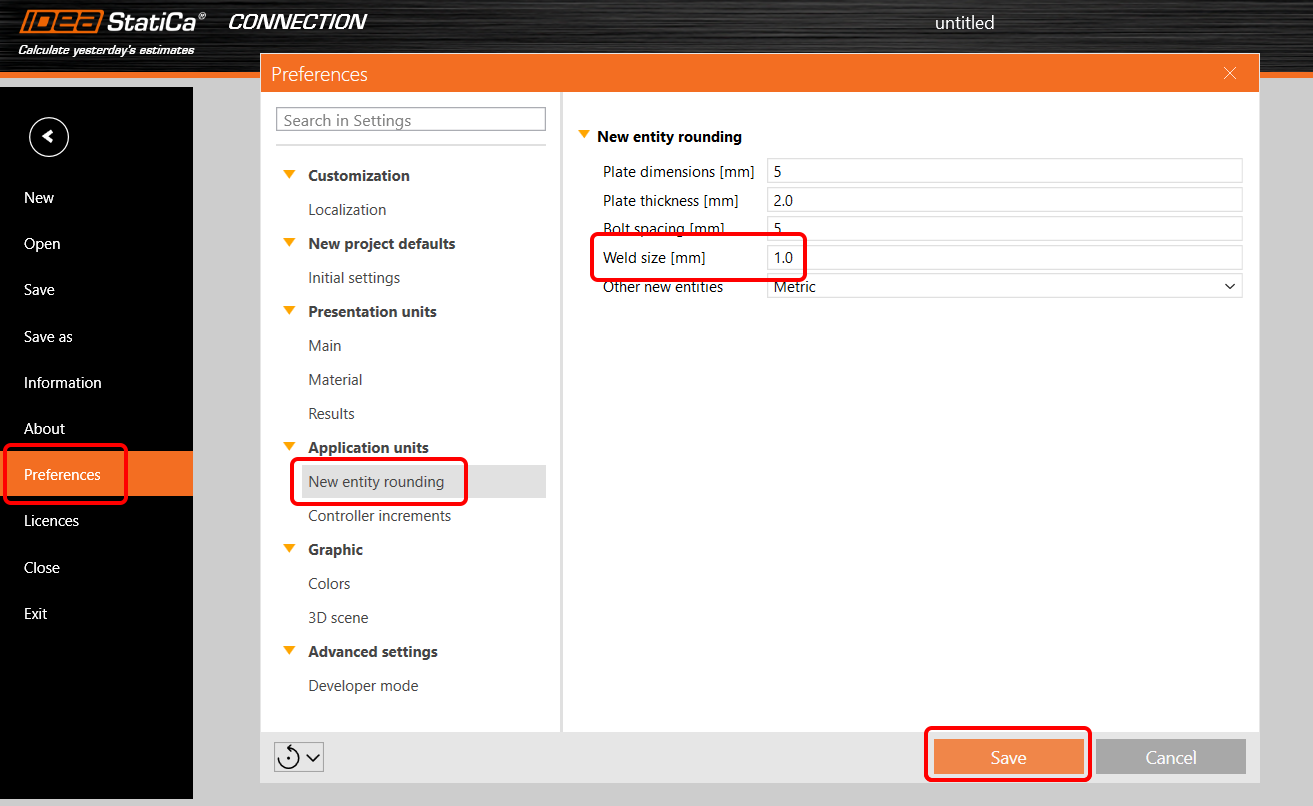
L'arrotondamento della dimensione delle saldature può essere definito nelle Preferenze/Arrotondamento nuova entità/Dimensione saldatura dell'applicazione.
Per ulteriori informazioni sul metodo di dimensionamento delle saldature, consultare il capitolo sul background teorico.
Rilasciato nella versione 24.0 di IDEA StatiCa.
Prova oggi l'ultima versione di IDEA StatiCa
Dimensionamento automatico delle saldature per la stima della capacità
Questo articolo contiene informazioni obsolete. Si prega di fare riferimento alla versione aggiornata.
In parole semplici, il dimensionamento delle saldature per la stima della capacità consente di, con un solo clic, ottimizzare la dimensione di ogni saldatura nell'intero modello di collegamento con un livello di sfruttamento preimpostato! Tale semplicità di esecuzione rende questa funzionalità lo strumento di ottimizzazione delle saldature più avanzato sul mercato.
Tecnologia di machine learning
Questa funzionalità per i progetti Eurocode (EN) esegue la stima della capacità di tutte le saldature nel modello, sfruttando i dati di machine learning contenenti migliaia di modelli di saldatura con vari scenari di carico. La routine di stima della capacità considera sia la progettazione del collegamento che gli effetti del carico.
Prima, il modello Connection viene calcolato con le saldature originali, quindi questi risultati vengono confrontati con la vasta libreria di database di risultati appresi tramite machine learning, e le dimensioni delle saldature vengono ottimizzate.

Ulteriori informazioni sul dimensionamento delle saldature per stima della capacità nell'articolo Saldature – progettazione automatica, input, avvisi, visualizzazione.
Come eseguire il dimensionamento delle saldature per stima della capacità
Per eseguire il dimensionamento automatico delle saldature, fare clic su Operazioni nel menu ad albero, selezionare il metodo di dimensionamento delle saldature Per stima della capacità ed eseguire il comando Dimensionamento saldature nella barra multifunzione.
In alternativa, è possibile fare clic con il tasto destro del mouse sulla voce Operazioni nel menu ad albero ed eseguire il dimensionamento delle saldature da qui. Per Per stima della capacità, è necessario eseguire prima il Calcolo standard.
Impostazioni del livello di sfruttamento e della precisione
Le saldature vengono regolate automaticamente in base allo sfruttamento utilizzando questo metodo per calcolare lo spessore di gola ottimizzato:
Spessore di golaopt = Spessore di gola * Utc / Sfruttamento target
Il valore di sfruttamento è visualizzato in Verifica nella scheda Saldature nella colonna Utc . Ulteriori informazioni su Utc e le saldature in questo articolo.
Il livello di sfruttamento delle saldature può essere controllato nelle Impostazioni/Progettazione/Progettazione automatica/Sfruttamento target del progetto.
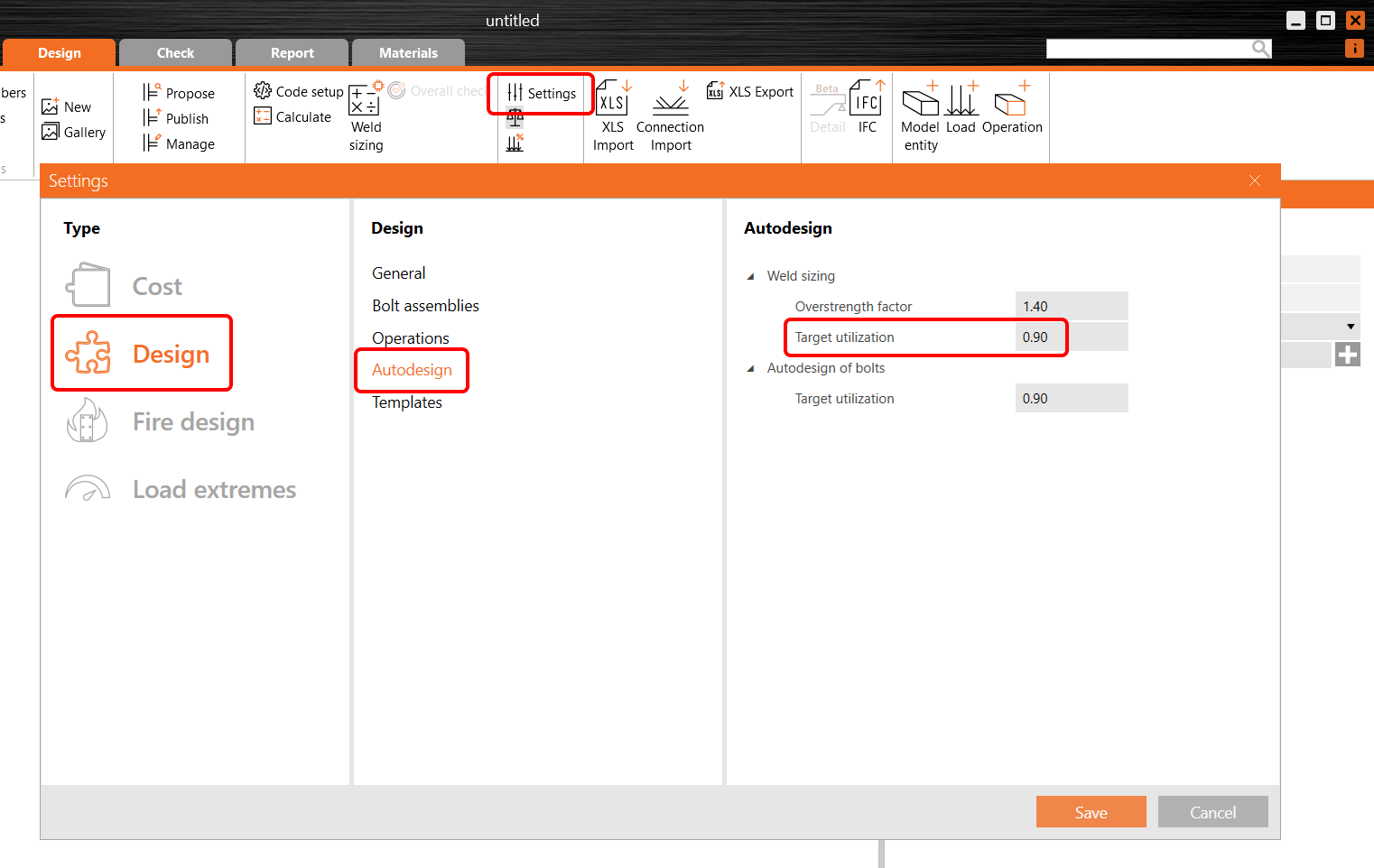
L'arrotondamento della dimensione delle saldature può essere definito nelle Preferenze/Arrotondamento nuova entità/Dimensione saldatura dell'applicazione.
I requisiti di dettaglio vengono presi in considerazione per il dimensionamento delle saldature.
Per ulteriori informazioni sul dimensionamento delle saldature, consultare il Background teorico.
Nota: Il dimensionamento delle saldature per stima della capacità è disponibile solo per Eurocode (EN).
Rilasciato nella versione 24.0 di IDEA StatiCa.
Prova oggi l'ultima versione di IDEA StatiCa
Saldature a piena penetrazione parziale (PJP) a gola
La dimensione di una saldatura a penetrazione parziale viene considerata nell'analisi con lo stesso valore inserito. IDEA StatiCa non applica alcuna correzione, come la riduzione della dimensione nominale della saldatura - questo è a carico dell'utente prima dell'inserimento.

Saldature a gola a penetrazione parziale (PJP) per AISC
IDEA StatiCa Connection offre saldature a gola PJP come opzione per le saldature secondo gli standard AISC 360 (2010, 2016, 2022 nella tabella J2.5). Gli utenti possono specificare qualsiasi saldatura da bordo a superficie come saldatura PJP in ogni operazione di fabbricazione, ad esempio saldatura o contatto, piastra d'anima, ecc.
Le verifiche sono influenzate se la capacità del metallo base alla faccia di fusione è attivata nella configurazione normativa. L'incremento di resistenza direzionale non viene considerato quando si utilizzano saldature PJP.
Per una migliore reportistica, vengono forniti simboli speciali per le saldature PJP e formule dettagliate, insieme a un modello di analisi adattato che riflette curve carico-deformazione accurate e la ridistribuzione plastica delle tensioni.

Nelle sezioni definite dall'utente, viene visualizzato il simbolo della saldatura di testa con il corretto spessore efficace della gola, in modo che i disegni prodotti per le relazioni siano completamente affidabili.

Il tipo di saldatura PJP da bordo a barra non è disponibile e viene convertito in una saldatura di testa a piena penetrazione, che non viene verificata ed è considerata parte della piastra metallica di base. Scopri come utilizzare i collegamenti di elementi a barra.
La possibilità di definire saldature PJP amplia le possibilità di progettazione, consentendo progetti più accurati e conformi alle normative.
Rilasciato nella versione 24.0 di IDEA StatiCa.
Saldature PJP per CSA e AS
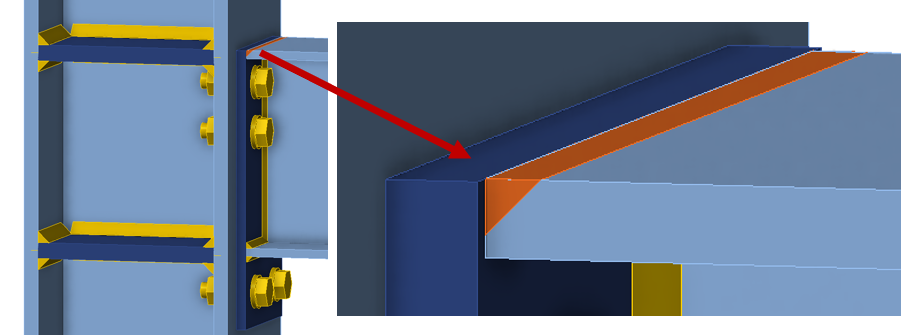
Le saldature a gola/di testa a penetrazione parziale sono disponibili anche per le normative australiane e canadesi.
La penetrazione parziale è un tipo di saldatura tipico ampiamente utilizzato nella progettazione strutturale in acciaio, ma non facile da modellare a causa delle sue specificità. Tuttavia, è stata implementata con successo in altre normative di progettazione – CSA S16-14; CSA S16:19 e AS 4100:2020.
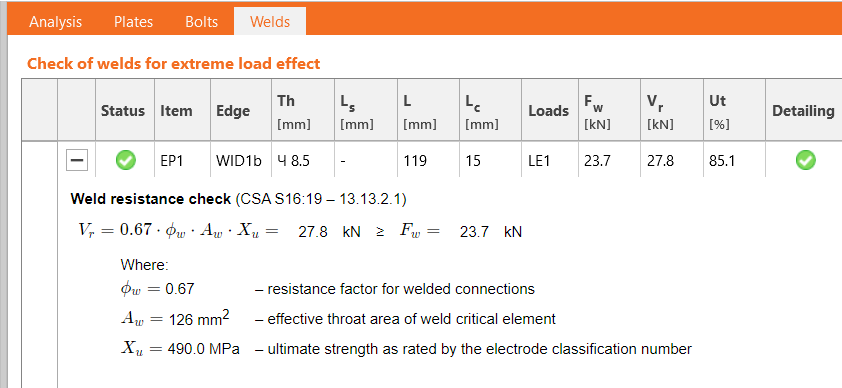
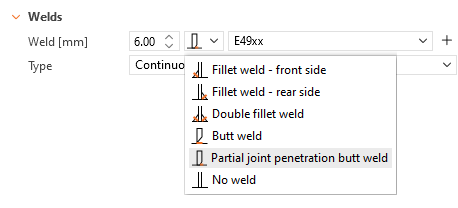
Il tipo di saldatura PJP può essere selezionato in qualsiasi operazione con saldature.
Rilasciato nella versione 24.1 di IDEA StatiCa.
Saldature PJP per Eurocodice (EN)
Le saldature di testa a penetrazione parziale (PJP) sono molto spesso utilizzate in situazioni in cui il progetto richiede una geometria regolare, ad esempio piastre d'estremità utilizzate per sezioni trasversali tubolari in strutture architettonicamente sensibili. Le saldature di testa non sono convenienti dal punto di vista economico, quindi i giunti a penetrazione parziale rappresentano una buona scelta.
Nelle operazioni dedicate, le saldature PJP possono essere selezionate dal menu a discesa.

Nella scheda Risultati, le saldature PJP sono rappresentate con il simbolo speciale.

Le saldature PJP non sono incluse nella progettazione automatica delle saldature.
Rilasciato nella versione 25.0 di IDEA StatiCa.
Prova oggi l'ultima versione di IDEA StatiCa
Perni in acciaio
I perni possono essere utilizzati per modellare collegamenti cernierati e sono utili nei casi in cui un collegamento con un solo bullone non soddisfa i requisiti della EN 1993-1-8, 3.13.1 (2) e deve essere verificato come elemento trave con flessione – perno.
Come modellare un perno
È disponibile un tipo di elemento di fissaggio Perno nell'operazione Griglia di elementi di fissaggio e Contatto. Quando si seleziona Perno, il numero di elementi viene automaticamente impostato a tre, che è il numero minimo di piastre collegate.
Il perno può essere progettato anche come Sostituibile, il che determina le verifiche applicate in base alla normativa.

Un elemento collegato tramite perno deve avere il tipo di modello N-Vy-Vz specificato, altrimenti l'analisi porta a una singolarità.
Il contatto tra le piastre viene creato automaticamente se la distanza tra le piastre parallele collegate è inferiore a 2 mm. Se il gioco è superiore a 2 mm, il contatto non viene creato.
Perni nel database dei materiali del progetto
I parametri geometrici di un perno (diametro del perno, materiale, dimensione del foro, testa del perno...) possono essere definiti nella scheda Materiali in modo analogo agli assemblaggi di bulloni. Il diametro di un perno può essere selezionato dalla libreria dei materiali predefinita.
Il materiale in acciaio strutturale (ad es. S355) viene utilizzato come materiale predefinito per i perni. Nel caso in cui sia necessario definire un materiale per bulloni in acciaio (ad es. 8.8) o qualsiasi altro tipo di materiale per i perni, è possibile farlo modificando le proprietà del materiale in acciaio strutturale aggiunto (fu, ecc.).

È possibile attivare una piastra di copertura del perno, ma questa non influisce sulle verifiche o sull'analisi, bensì solo sulla rappresentazione visiva dei perni nella scena 3D.
Verifiche normative dei collegamenti cernierati
Le verifiche sono eseguite secondo EN 1993-1-8, 3.13.2.

Se il perno è impostato come sostituibile, vengono utilizzate verifiche diverse, secondo la Tabella 3.10 e l'Equazione 3.14.
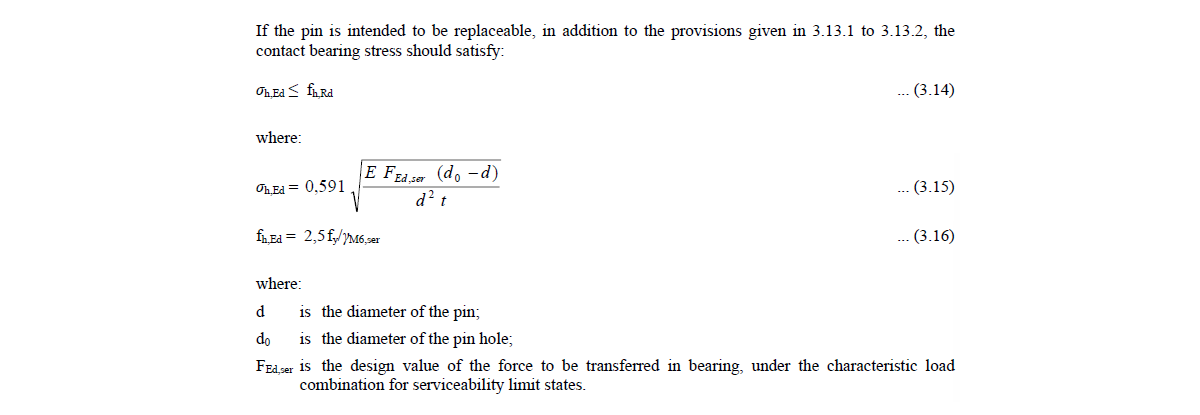
Quando viene eseguito il tipo di analisi per la resistenza al fuoco, l'impostazione sostituibile dei perni utilizzati viene ignorata e tutti i perni nel modello vengono verificati come non sostituibili.
Perni nei risultati e nel report
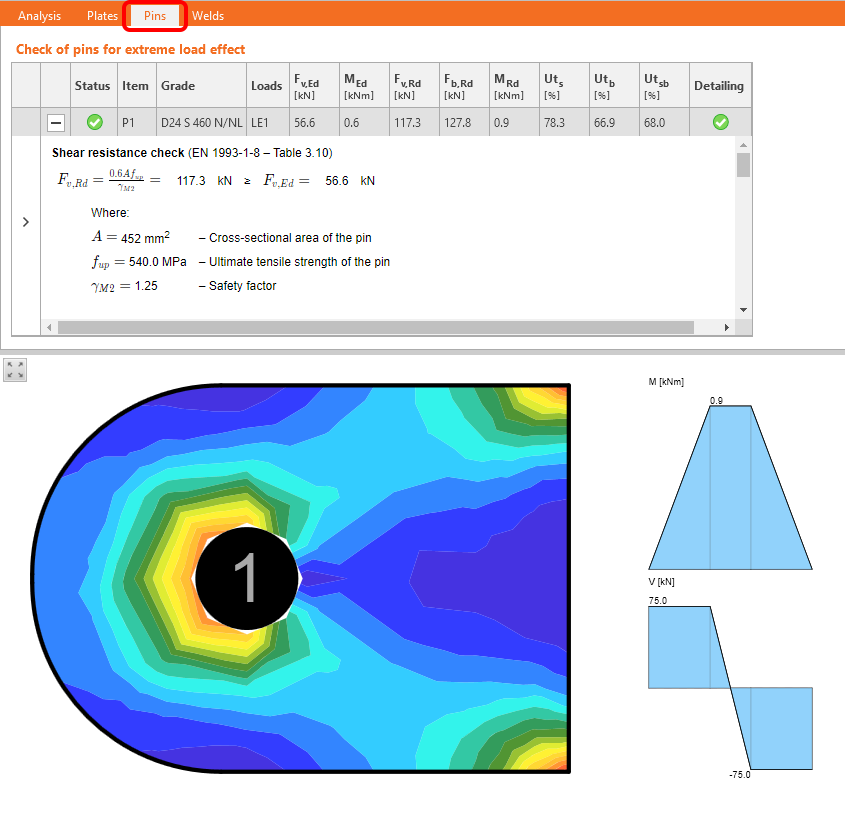
Nella scheda Verifica è presente una scheda di verifica per i perni con risultati dettagliati ed equazioni normative elencate. Viene inoltre visualizzato il diagramma del momento flettente per il perno insieme alla tensione/deformazione nella piastra collegata.
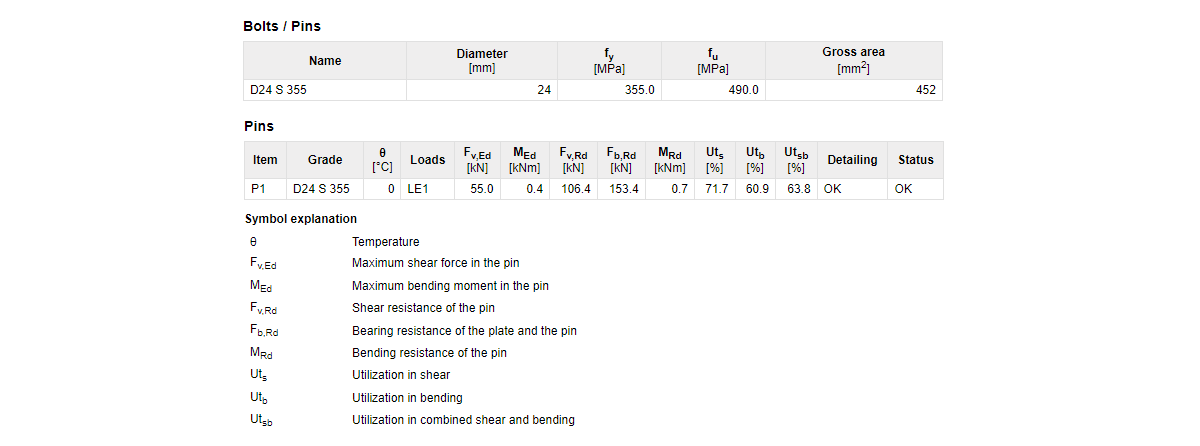
Tutti i dati di input e i risultati rilevanti dei perni sono inclusi nel report.
Verifiche di dettaglio per i collegamenti cernierati
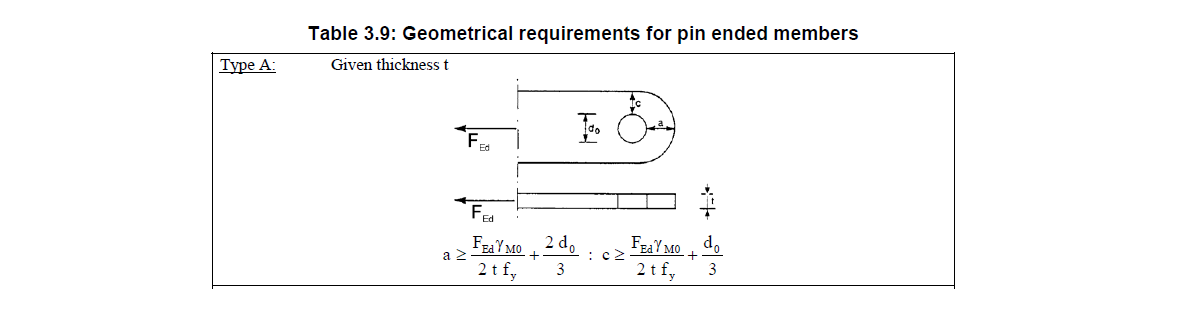
Le verifiche di dettaglio di base sono eseguite secondo la Tabella 3.9 – tipo A. Per determinare le distanze dal bordo "a" e "c", viene utilizzata la stessa logica adottata per determinare le distanze dal bordo dei bulloni (dipendente dalla direzione del vettore).
Il modello analitico CBFEM di un perno
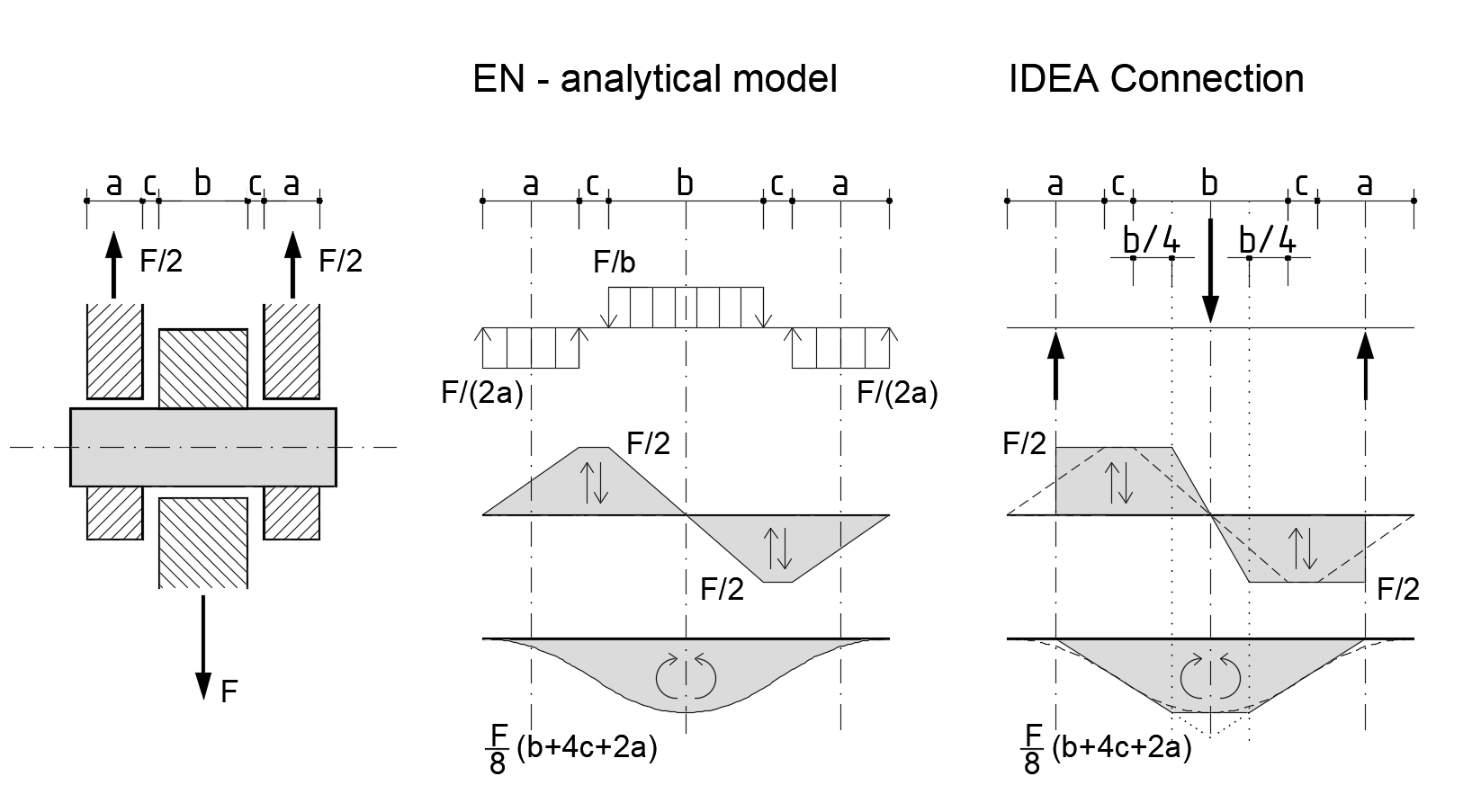
I perni nel CBFEM sono modellati come elementi trave elastici lineari. Il modello del perno è implementato in modo tale che le singole piastre non siano collegate nella direzione dell'asse del perno e, pertanto, non viene generata alcuna forza normale in esso. Sono attivi solo la forza di taglio e il momento flettente.
Nell'applicazione Connection, le forze vengono applicate al perno come carichi concentrati nell'asse delle piastre collegate, e il diagramma del momento flettente nel perno ha una forma lineare semplificata rispetto al modello analitico dell'Eurocodice. Le forze interne nel perno vengono valutate e presentate a un quarto dello spessore della piastra interna, il che garantisce che i valori massimi della forza di taglio e del momento flettente utilizzati per le verifiche normative siano identici ai valori estremi del modello analitico dell'Eurocodice.
Nota: I perni sono disponibili solo per l'Eurocodice (EN).
Rilasciato in IDEA StatiCa versione 24.0.
Calcolo dell'instabilità dei modelli con perni
Il metodo di analisi dell'instabilità per i collegamenti cernierati è stato perfezionato per fornire risultati più realistici e meno conservativi. La formulazione aggiornata nella versione 25.1 rappresenta in modo più accurato la rigidezza rotazionale e le condizioni al contorno dei giunti cernierati, allineando il comportamento di instabilità calcolato a quello delle configurazioni bullonate equivalenti. Questo miglioramento garantisce una maggiore correlazione tra la previsione analitica e il comportamento fisico, aumentando l'affidabilità delle valutazioni di stabilità nei modelli contenenti perni.

Rilasciato in IDEA StatiCa versione 25.1.
Prova oggi le nuove funzionalità di IDEA StatiCa
Ancoraggi con gancio/bulloni a L secondo AISC
Nella progettazione e verifica delle fondazioni, un progetto AISC può considerare un tipo di ancorante a gancio per il blocco di calcestruzzo della fondazione.
Gli ancoraggi a forma di L possono essere definiti sia nelle operazioni di piastra di base che nelle operazioni di griglia di elementi di fissaggio o contatto.

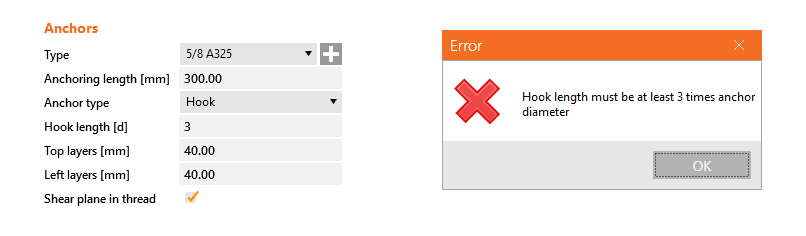
La lunghezza del gancio deve essere almeno tre volte il diametro dell'ancorante, come previsto da ACI 318-19 - 17.6.3.2.2. Viene visualizzato un avviso quando questa condizione non è soddisfatta.
È possibile trovare la verifica della resistenza all'estrazione del calcestruzzo secondo ACI nel report. Per ulteriori informazioni sulla verifica degli ancoraggi e di un blocco di calcestruzzo secondo AISC, consultare Verifica dei componenti del collegamento in acciaio (AISC).

Rilasciato nella versione 24.0 di IDEA StatiCa.
Prova oggi l'ultima versione di IDEA StatiCa
Verifica della trazione dell'ancorante come opzione di trazione del bullone (AS)
Nei progetti secondo la normativa AS, per la verifica della resistenza a trazione dell'ancorante, è possibile scegliere di seguire quanto indicato di seguito (nel Code Setup):
- AS 5216:2018 – 6.2.2 (predefinito)
- AS 4100:2020 – 9.2.2.2

Se viene selezionata la norma AS 4100:2020 – 9.2.2.2 (come utilizzata per i bulloni), la resistenza a trazione dell'ancorante viene sostituita dalla verifica del bullone come segue:

Resistenza a trazione dell'ancorante (AS 4100:2020 – 9.2.2.2)
Rilasciato nella versione 24.0 di IDEA StatiCa.
Prova oggi l'ultima versione di IDEA StatiCa
Cambia solo la lingua del report
A volte, il report del progetto deve essere presentato in una lingua che non si parla. In alcuni software, ciò significa cambiare la lingua dell'intera applicazione (e riavviarla) solo per stampare i report.
La possibilità di cambiare la lingua del report nella scheda Report rende questo tedioso processo non necessario.
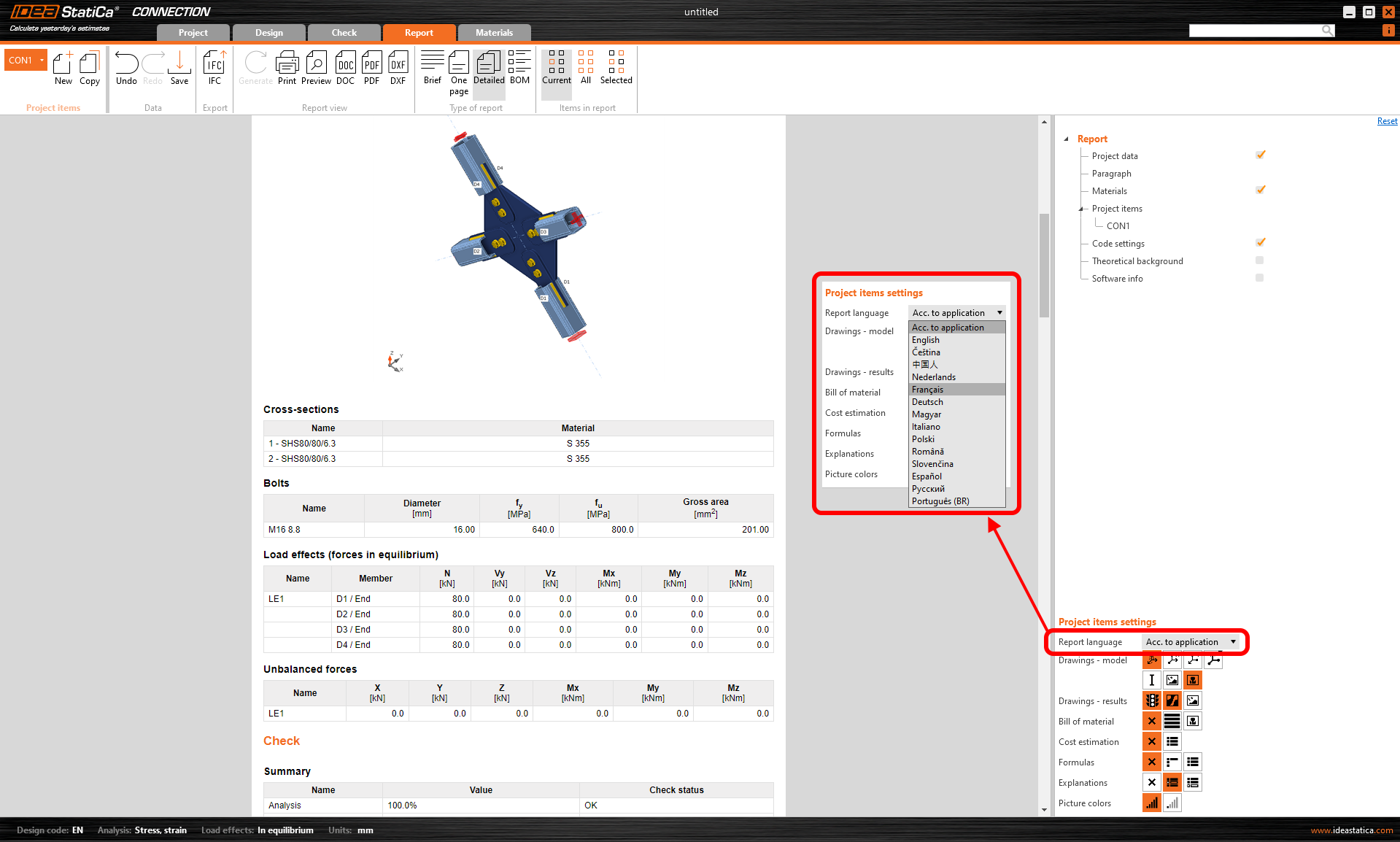
Dopo aver rigenerato il report, il documento può essere salvato/stampato nella lingua modificata mentre l'interfaccia dell'applicazione rimane invariata.
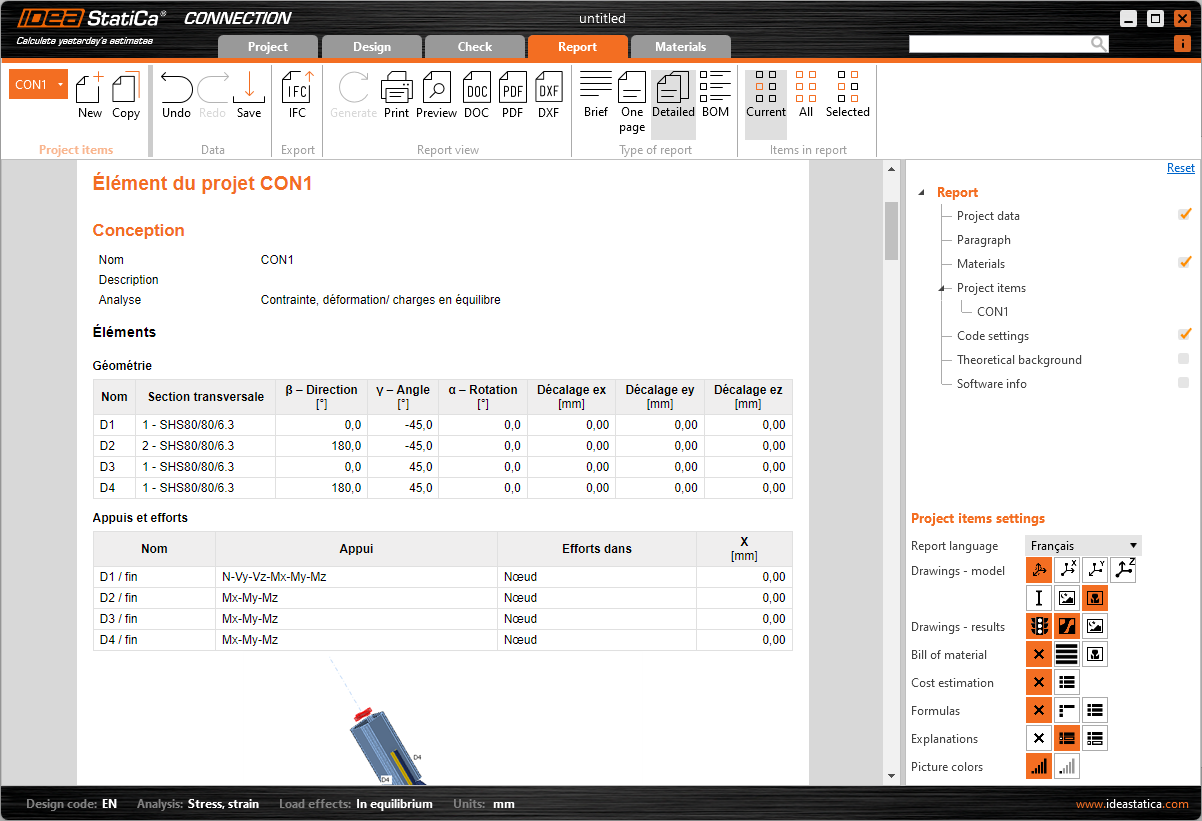
Disponibile nelle app IDEA StatiCa Connection e Member.
Rilasciato nella versione 24.0 di IDEA StatiCa.
Prova oggi l'ultima versione di IDEA StatiCa
Opzione di scorrimento per un blocco di fondazione in calcestruzzo
Quando si modella una trave semplicemente appoggiata in IDEA StatiCa Member, è possibile utilizzare questa opzione per definire il carrello (cerniera scorrevole). Questa opzione mantiene il momento flettente "prossimo a zero" alle estremità della trave appoggiate su un blocco di calcestruzzo.

Da Member, aprire il collegamento a un'estremità della trave. Definire il blocco di ancoraggio/fondazione in calcestruzzo e impostare l'opzione Trasferimento della forza di taglio su Scorrevole. Inoltre, rimuovere tutti gli ancoraggi nell'Editor.

Si noti che l'altro lato della trave deve rimanere attivo per trasferire le forze in entrambe le direzioni, in modo che il sistema statico rimanga determinato.
L'opzione Scorrevole è specificamente progettata per essere utilizzata in IDEA StatiCa Member. Sebbene questa impostazione funzioni anche in Connection, dove può essere utilizzata in combinazione con un'altra piastra di base.
Questa funzionalità è stata rilasciata nella patch IDEA StatiCa 23.1.1.
Prova oggi l'ultima versione di IDEA StatiCa
Esegui tagli della piastra in piani paralleli
L'operazione Taglio della piastra offre la possibilità di tagliare le piastre tramite altre piastre e volumi negativi definiti nello stesso piano. Ciò è utile per gestire forme generali di piastre importate da file DXF, affrontando i tagli delle piastre che non potevano essere eseguiti nell'Editor delle piastre.
Per utilizzare questa funzione, selezionare l'operazione PCUT (Taglio della piastra) e scegliere il metodo di taglio Superficie all'interno dei parametri delle piastre selezionate o dei volumi negativi.

Per ulteriori informazioni sulla modellazione in IDEA StatiCa Connection, consultare il webinar registrato Sfruttare al massimo la modellazione in Connection.
Rilasciato nella patch 23.1.1 di IDEA StatiCa.
Prova oggi l'ultima versione di IDEA StatiCa
Controllo manuale sull'estensione degli elementi
Questa impostazione per "Estendi l'elemento" è incorporata nell'applicazione Connection all'interno dell'operazione di produzione Taglio dell'elemento. Per estendere l'elemento verso il punto più lontano dell'elemento collegato, è necessario selezionare anche il tipo di Piano di taglio "Più lontano".
Indipendentemente dal fatto che il collegamento Connection venga aperto da Member, Checkbot, o avviato da zero, questa funzionalità garantisce uniformemente un'esperienza coerente tra i diversi flussi di lavoro.
Nell'applicazione Member, questa funzione consente agli utenti di estendere gli elementi a entrambe le estremità, in particolare quando una trave analizzata è stata tagliata anche da un'altra operazione, consentendo numerosi scenari di progetto.
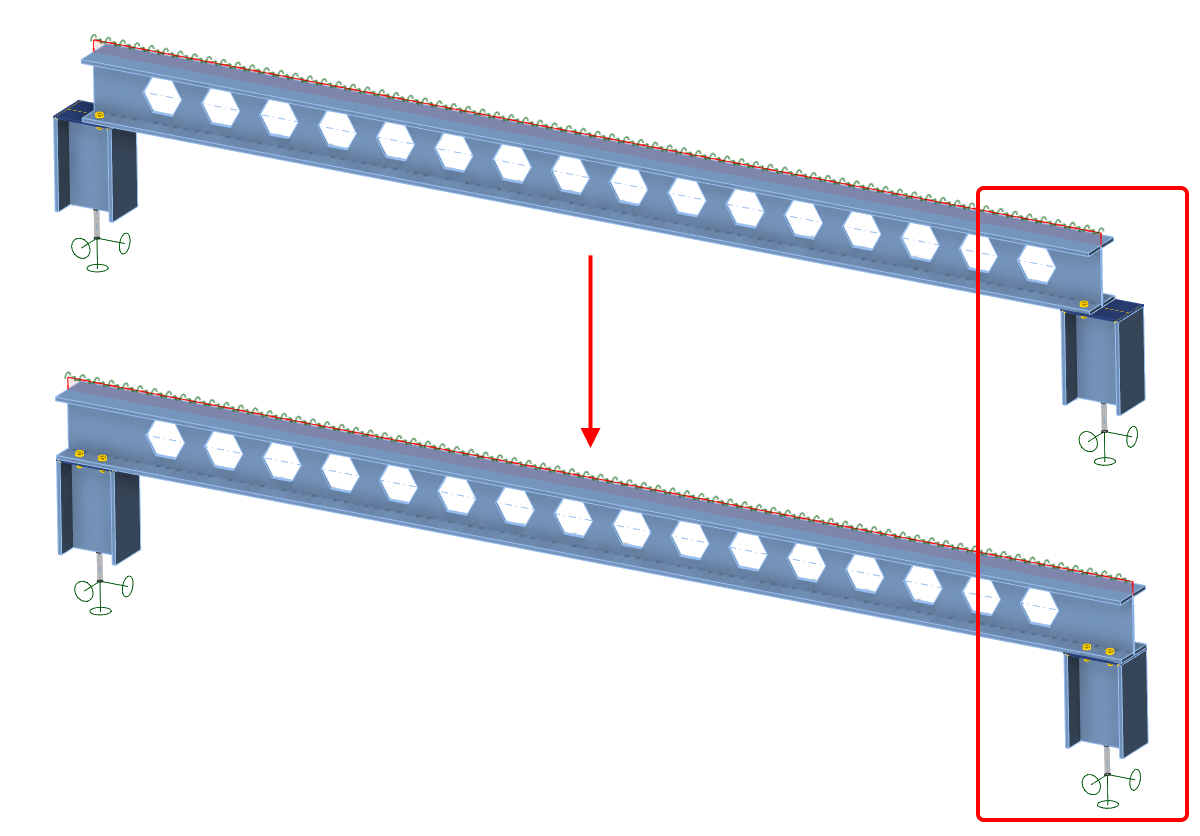
Questo approccio unificato alla funzione di estensione nell'operazione di taglio tra le applicazioni Connection e Member previene anche potenziali discrepanze.
Rilasciato nella versione 24.0 di IDEA StatiCa.
Prova oggi l'ultima versione di IDEA StatiCa
Finestra di dialogo dell'applicazione modello con schizzi e parametri
Abbiamo introdotto gli schizzi migliorati o, in altre parole, semplici disegni dei collegamenti che possono essere aggiunti e stampati nel report finale. Qualsiasi schizzo definito (sezione definita dall'utente) può essere parte di un modello di progetto pubblicato nella Connection Library.
Quando tale modello di progetto viene applicato a un nuovo modello di collegamento, viene visualizzata la finestra di dialogo di conversione riprogettata che consente agli utenti di:
- Visualizzare la norma di progetto del modello e la norma di progetto del progetto corrente
- Visualizzare una panoramica degli elementi, quale è portante (sottolineato) e la mappatura tra di essi
- Controllare la mappatura degli elementi di irrigidimento
- Ogni operazione ha la propria riga
- A ogni operazione può essere assegnata una nuova sezione trasversale che verrà aggiunta al progetto
- Controllare la mappatura dei materiali (saldature, acciaio, calcestruzzo ...)
- Controllare la mappatura degli assemblaggi di bulloni
- Controllare la mappatura dei perni
- Insieme al modello vengono copiati i parametri e le proprietà parametriche
- Insieme al modello vengono prodotti gli schizzi

Rilasciato nella versione 24.0 di IDEA StatiCa.
Prova oggi l'ultima versione di IDEA StatiCa
Coerenza nei modelli Connection e Member
La mappatura dei punti di vincolo e la selezione delle piastre nelle operazioni di produzione di squadretta, giunzione, piastra d'anima e piastra di irrigidimento sono coerenti nei dati di progetto di tutte le applicazioni che trattano i collegamenti in acciaio.
Ciò evita situazioni in cui nell'applicazione Member, un'operazione di taglio (che utilizza il taglio tramite una piastra, piano di lavoro di volume negativo) viene applicata in un nodo di collegamento dell'elemento analizzato, causando discrepanze nelle operazioni negli altri nodi di collegamento di tale elemento.
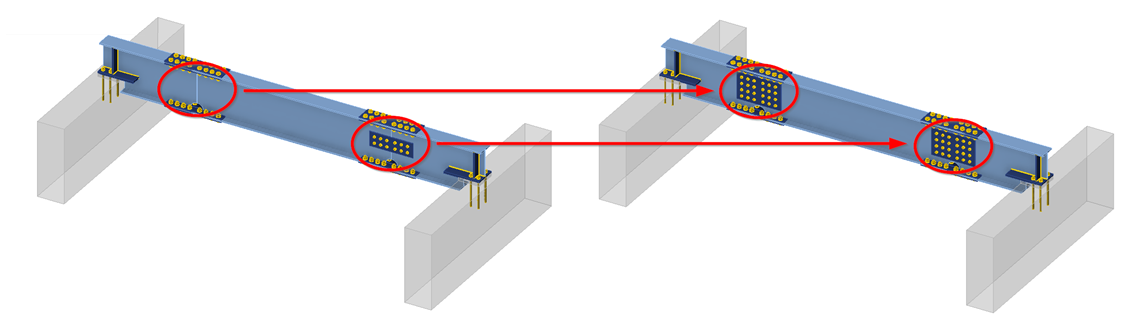
Una relazione genitore-figlio tra piastre ed elementi è garantita anche dopo che una parte del modello Member viene modificata tramite la variazione del numero di bordi delle piastre e il loro ordinamento. Questa metodologia garantisce che, anche se la piastra genitore viene rimossa, le operazioni successive possano fare riferimento accuratamente alla piastra corretta sulla base di questa relazione, mantenendo il posizionamento previsto progettato nell'applicazione Connection.
Rilasciato nella versione 24.0 di IDEA StatiCa.
Prova oggi l'ultima versione di IDEA StatiCa
Limitare le linee corte nelle importazioni DXF
Limitare le linee corte nelle importazioni DXF previene problemi durante la generazione della rete e evita interruzioni nell'analisi causate da linee eccessivamente corte. La distanza minima tra due punti viene verificata rispetto a un limite impostato, definito come 1/50 del bounding box della sezione trasversale.
Se la distanza tra due punti qualsiasi scende al di sotto di questa soglia, l'utente viene prontamente notificato che i punti sono troppo vicini tra loro e l'importazione della geometria dal file DXF viene interrotta. Questa misura richiede agli utenti di modificare la geometria nel file DXF per soddisfare le condizioni specificate prima di procedere.
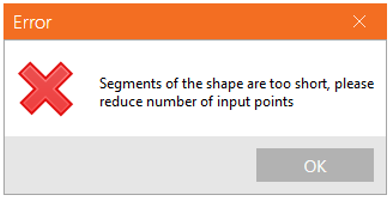
Questo risolve il problema per cui le analisi potevano essere interrotte o l'applicazione poteva andare in crash a causa della presenza di bordi troppo corti nella definizione della sezione trasversale, lasciando gli utenti incerti sull'origine del problema. Informare chiaramente gli utenti della geometria non conforme al momento dell'importazione consente l'identificazione e la correzione rapida del problema, facilitando un processo di analisi più fluido.
Per ulteriori informazioni sulla creazione di una sezione trasversale composta personalizzata, consultare Come creare e utilizzare una sezione trasversale personalizzata e sull'importazione di una piastra generica da un DXF in Come importare una piastra da DXF.
Rilasciato nella patch 23.1.2 di IDEA StatiCa.
Prova oggi l'ultima versione di IDEA StatiCa
Notifiche sull'acciaio ad alta resistenza
Sebbene l'acciaio ad alta resistenza non sia ampiamente trattato nell'edizione attuale dell'Eurocode, è incluso nelle nuove generazioni e nelle schede di prodotto. Il database di IDEA StatiCa include l'acciaio ad alta resistenza, allineandosi alle regole di progettazione vigenti e anticipando i futuri aggiornamenti di codici e normative.
Sicurezza e affidabilità migliorate
Per riconoscere le caratteristiche peculiari dell'acciaio ad alta resistenza, un parametro distinto per il limite di deformazione plastica è incluso nella Configurazione del codice, garantendo che i progetti rispettino le ricerche e le normative più aggiornate.
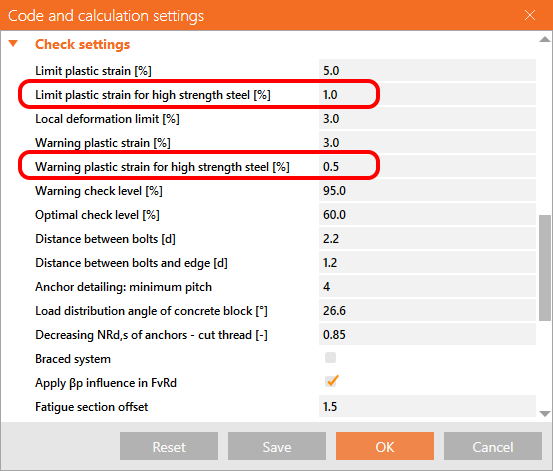
L'inclusione di un limite di deformazione plastica separato per l'acciaio ad alta resistenza, con un valore predefinito dell'1%, consente una precisa aderenza ai principi di progettazione specifici del materiale. Specificando un limite di deformazione plastica più conservativo per l'acciaio ad alta resistenza, IDEA StatiCa contribuisce alla sicurezza e alla durabilità delle strutture.
Modifiche alla scheda di progettazione e alla classificazione dei materiali
Per acciai con tensioni di snervamento fy superiori a 460 MPa, il software avvisa l'utente di un limite di deformazione plastica personalizzato, garantendo l'integrità dei progetti che coinvolgono acciaio ad alta resistenza. L'aggiornamento automatico da "Acciaio" ad "Acciaio ad alta resistenza" nel database del software sottolinea l'importanza di proprietà del materiale accurate nei calcoli di progettazione.

La scheda Verifica e le sezioni del Report riportano il limite di deformazione plastica ɛlim secondo vari codici internazionali, tra cui EN, AISC, CSA, AS e SP, offrendo un ampio spettro di compatibilità per le pratiche di progettazione globali.
Rilasciato nella versione 24.0 di IDEA StatiCa.
Prova oggi l'ultima versione di IDEA StatiCa
Avviso di carico fuori superficie in Member
Quando si applica un carico superficiale su una delle piastre dell'elemento, può accadere che parte del carico si trovi già al di fuori della superficie della piastra. In tal caso, l'intera entità del carico non verrebbe applicata – parte del carico non verrebbe trasferita e utilizzata nel calcolo. Questo potrebbe essere non sicuro e controintuitivo, motivo per cui viene visualizzato un messaggio di avviso.

Quando l'area di distribuzione di un carico lineare o puntuale è maggiore della piastra assegnata, viene visualizzato un avviso nell'angolo in alto a sinistra dello schermo e si dovrebbe regolare la posizione o l'area di azione del carico.
Questo avviso aiuta a gestire queste situazioni e, pertanto, migliora la sicurezza del modello.
Rilasciato nella patch IDEA StatiCa 23.1.1.
Prova oggi l'ultima versione di IDEA StatiCa
Progettazione automatica dei bulloni
Rilasciato per la prima volta in IDEA StatiCa 24.0, questo articolo è stato aggiornato nella versione 25.1.
Esistono due tipi di progettazione automatica dei bulloni: Autodesign e Progettazione automatica dei bulloni. Autodesign si concentra sulla "prima ipotesi" (geometria iniziale), mentre Progettazione automatica dei bulloni affina specificamente la disposizione degli elementi di fissaggio per ottimizzare i costi. Il nuovo progetto viene creato in base alle impostazioni selezionate, descritte in dettaglio di seguito. Queste funzionalità agiscono come potenti assistenti per accelerare il processo di progettazione, offrendo una proposta progettuale solida pronta per la verifica finale.
Autodesign
La funzione Autodesign serve come strumento di progettazione preliminare rapida. Consente di generare rapidamente una geometria di collegamento valida basata su regole standard e sulle proprietà degli elementi collegati.
La funzione Autodesign è disponibile per le seguenti operazioni: Piastra d'estremità, Piastra su piastra, Giunzione e Piastra d'anima/Piastra a taglio.
Autodesign può essere richiamato in uno dei seguenti modi:
- Autodesign facendo clic con il tasto destro sull'operazione sopra elencata con bulloni. In questo caso, verrà eseguita la progettazione automatica non solo dei bulloni ma anche delle saldature.
- Facendo clic con il tasto destro sull'operazione nell'albero nella scena 3D e selezionando Autodesign tutto. In questo caso, verrà eseguita la progettazione automatica non solo dei bulloni ma anche delle saldature.
- Autodesign nella parte superiore delle proprietà dell'operazione a destra

Per le operazioni Piastra d'estremità e Piastra su piastra, sono disponibili impostazioni aggiuntive per la progettazione automatica:
- Taglio: Progetta la piastra e i bulloni per il trasferimento del taglio (solo per l'operazione Piastra d'estremità).
- A filo: Progetta la piastra a filo con le ali superiore e inferiore della trave.
- Estesa: Progetta la piastra in modo che si estenda oltre le ali superiore e inferiore della trave.


Il processo di progettazione automatica è determinato dalle proprietà degli elementi di progetto e da specifiche impostazioni globali. L'algoritmo valuta i seguenti parametri di input:
- Sezione trasversale e materiale: I parametri geometrici e di materiale della trave/colonna collegata.
- Impostazione della resistenza della trave: Utilizza la percentuale definita in Impostazioni progetto > Progettazione – Generale (valore predefinito 40%) per progettare il collegamento in base alla capacità della sezione trasversale. Applica la resistenza a taglio alle anime e la resistenza a flessione alle ali.
- Regole di dettaglio: Rispetta le regole di interasse e distanza dal bordo situate nelle stesse impostazioni.
- Numero massimo di file di bulloni della piastra d'anima: Rispetta il limite massimo di file di bulloni definito nelle stesse impostazioni (valore predefinito 2).

Quando si esegue Autodesign, la funzione calcola e regola automaticamente i seguenti parametri dell'operazione di lavorazione per trovare una soluzione progettuale praticabile:
- Proprietà della piastra: Spessore, dimensioni (larghezza/altezza) e offset
- Proprietà dei bulloni: Numero totale di bulloni e loro posizioni specifiche
La funzione mantiene i seguenti parametri invariati:
- Diametro e classe dei bulloni
- Classe del materiale delle piastre
Raccomandazione: Per una proposta sofisticata che tenga conto dell'economia, dell'efficienza e della distribuzione ottimale, si consiglia di utilizzare la funzionalità Progettazione automatica dei bulloni. Si noti che questa funzione è specificamente progettata per la Piastra d'anima e la Giunzione ed è limitata ai collegamenti in cui i bulloni sono soggetti esclusivamente a forze di taglio.
Progettazione automatica dei bulloni
La funzione Progettazione automatica dei bulloni è basata sull'apprendimento automatico, integrato con formule analitiche basate sulle norme di progettazione. Questo approccio consente allo strumento di proporre una soluzione che bilancia l'efficacia strutturale con l'economia, ottenendo una distribuzione ottimale dei bulloni.
La funzione Progettazione automatica dei bulloni è disponibile per le seguenti operazioni: Piastra d'anima e Giunzione, dove i bulloni sono principalmente sollecitati a taglio.
Progettazione automatica dei bulloni può essere richiamata solo dopo il calcolo tramite:
- Clic con il tasto destro sull'operazione sopra elencata con bulloni

L'algoritmo si basa sulle forze interne applicate (N, Vz, My)—considerando specificamente le forze di taglio risultanti sui bulloni—e le valuta rispetto alle seguenti impostazioni globali:
- Regole di arrotondamento: Il posizionamento dei bulloni viene regolato in base alle impostazioni di arrotondamento in Progetto > Preferenze > Unità applicazione - Arrotondamento nuova entità.
- Bulloni: Sfruttamento della capacità target: Questo limite è definito in Impostazioni progetto > Progettazione – Generale > Autodesign (valore predefinito 0,9). L'algoritmo confronta i carichi reali applicati con questo valore impostato per trovare una soluzione conforme al requisito. Il valore specifico verificato è lo Sfruttamento a taglio (Uts).
- Regole di dettaglio: L'algoritmo rispetta le regole di interasse e distanza dal bordo situate in Impostazioni progetto > Progettazione – Generale > Dettaglio bulloni.

Quando si esegue la Progettazione automatica dei bulloni, la funzione calcola e regola automaticamente i seguenti parametri dell'operazione Piastra d'anima o Giunzione per trovare una soluzione progettuale ottimizzata:
- Proprietà dei bulloni: Numero totale di bulloni e geometria della griglia di bulloni
- Proprietà della piastra: Dimensioni (regolate in base alla nuova griglia di bulloni) e spessore (parzialmente regolato per ottenere la stessa resistenza al rifollamento dell'elemento collegato)
La funzione mantiene i seguenti parametri invariati:
- Diametro e classe dei bulloni
- Classe del materiale delle piastre
Ipotesi di base
- L'algoritmo di Progettazione automatica dei bulloni tiene in considerazione solo le forze e i momenti nel piano della piastra (N, Vz, My - che generano solo forze di taglio per i bulloni) dagli effetti del carico applicato nel modello. Le forze di trazione che si verificano nei bulloni (generate da altri carichi o dalla forza di leva) non vengono prese in considerazione nel processo di progettazione automatica.
- Se lo sfruttamento a trazione è elevato (più del 30% dello sfruttamento totale), la Progettazione automatica dei bulloni potrebbe fornire risultati imprecisi e l'utente potrebbe ricevere un messaggio di avviso. La progettazione automatica dei bulloni viene comunque eseguita, ma i risultati possono essere significativamente influenzati dalla forza di trazione nei bulloni.

- I bulloni nelle operazioni devono essere impostati con il tipo di forza di taglio per interazione rifollamento/taglio. La progettazione automatica dei bulloni non viene eseguita se i bulloni sono impostati come attrito e l'utente riceve un messaggio di avviso.

- Le forze nei bulloni non vengono calcolate correttamente quando il modello è sovraccaricato e l'analisi viene completata con una significativa deformazione plastica. Pertanto, la Progettazione automatica dei bulloni opera con forze errate nei bulloni e non può fornire alcun risultato corretto.
- Autodesign non supporta sezioni trasversali cave.
- Se la sezione trasversale selezionata non è adatta al posizionamento della griglia di bulloni in base ai requisiti geometrici, potrebbe essere visualizzato un avviso. Ad esempio, in caso di ali strette, è impossibile rispettare i requisiti per le distanze dal bordo, le distanze dalla parete, ecc.

- Autodesign e Progettazione automatica dei bulloni sono un ulteriore strumento che contribuisce ad accelerare il processo di progettazione, rendendolo più semplice e automatizzato, mantenendo al contempo la sicurezza e l'efficienza economica. Accanto al dimensionamento delle saldature, la funzionalità rappresenta il passo successivo nel processo automatizzato di progettazione dei collegamenti.
Semplifica il processo iterativo di ricerca della progettazione corretta dei collegamenti. La progettazione automatica dei bulloni a taglio tiene conto dei carichi applicati sui collegamenti semplici. Invece di un processo iterativo, l'utente richiama semplicemente questa funzione di progettazione automatica e l'applicazione trova la soluzione progettuale appropriata.
Prova oggi l'ultima versione di IDEA StatiCa
Concrete Design
3D Detail – fondazioni in calcestruzzo armato (BETA)
IDEA StatiCa introduce Detail (3D Beta) per la risoluzione di problemi 3D come l'ancoraggio in blocchi di calcestruzzo. La soluzione consente di eseguire la progettazione senza semplificazioni eccessive e di ottenere verifiche basate sullo Stato Limite Ultimo (SLU). Il metodo implementato in IDEA StatiCa Detail (3D Beta) si basa sul già collaudato Metodo del Campo di Tensioni Compatibile, che è stato adattato per poter risolvere problemi 3D (tensione triassiale). Anche l'elemento di base è stato modificato nella terza dimensione. Il blocco solido è l'elemento di base che rappresenta il calcestruzzo e può essere deformato in tutte e tre le direzioni. Per consentire la creazione di un modello complesso per le fondazioni, sono state implementate entità quali supporto superficiale, piastra di base, ancoraggi e altro. Tutte queste entità sono descritte, insieme alle loro funzionalità, nell'articolo seguente.
La forma del blocco solido
Il blocco di calcestruzzo può essere modellato grazie al tipo di elemento denominato "Blocco solido", la cui geometria può essere definita in due modi:
- Forma rettangolare – Questa opzione è adatta per definire la fondazione con base rettangolare e altezza costante. La definizione degli offset per tutti i lati del blocco consente anche la modellazione di fondazioni inclinate.
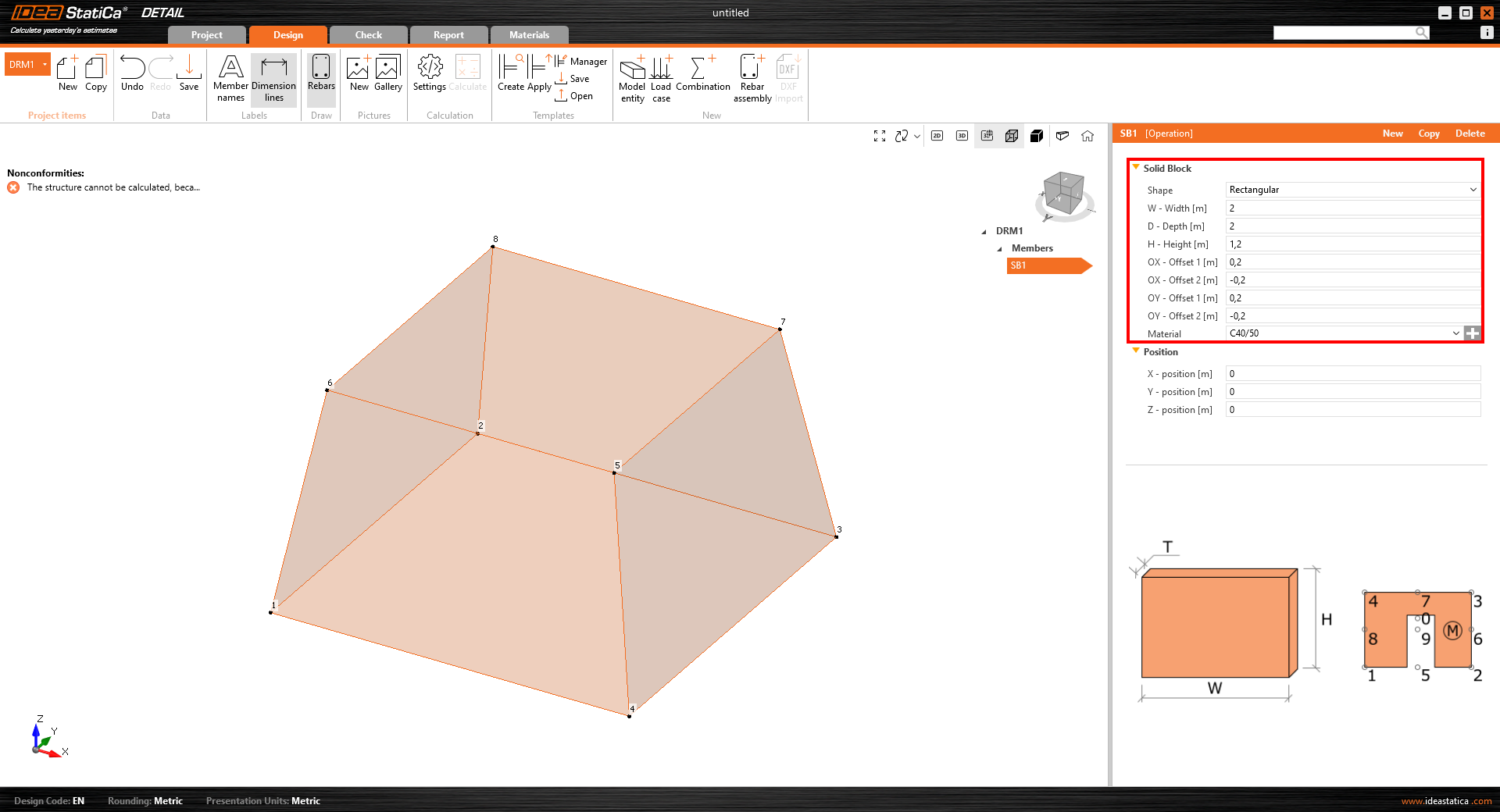
- Base poligonale con altezza definita – La seconda opzione per la definizione della forma della fondazione è la definizione della forma della base come poligono generico. Tuttavia, non è possibile creare fondazioni inclinate come descritto nell'opzione precedente.

Supporti superficiali
Il supporto superficiale è l'unico tipo di supporto che può essere definito per il modello solido. Sono disponibili due opzioni per la definizione della forma – può essere definito per l'intera superficie o come area generica il cui contorno è determinato da una polilinea.

Il vantaggio del supporto superficiale è la possibilità di definire la rigidezza e impostare un comportamento non lineare che simula il contatto con il terreno. I supporti definiti da forma generica (polilinea) possono essere utilizzati per simulare i pali.
Dispositivi di trasferimento del carico
In particolare per l'ancoraggio, sono state sviluppate due entità per il trasferimento dei carichi:
- Piastra di base – La forma della piastra di base può essere definita come rettangolo o come polilinea generica. La piastra di base può essere modellata con la parte del pilastro (opzione "Trasferimento del carico – Pilastro") o senza il pilastro (opzione "Trasferimento del carico – Forze"). Quando si seleziona l'opzione "Trasferimento del carico – Forze", il carico definito viene applicato direttamente alla piastra di base. Quando il pilastro in acciaio è definito (tramite la sua sezione trasversale e lunghezza), il carico viene applicato alla sommità del pilastro e la sua rigidezza contribuisce a distribuire correttamente le tensioni sulla piastra di base.
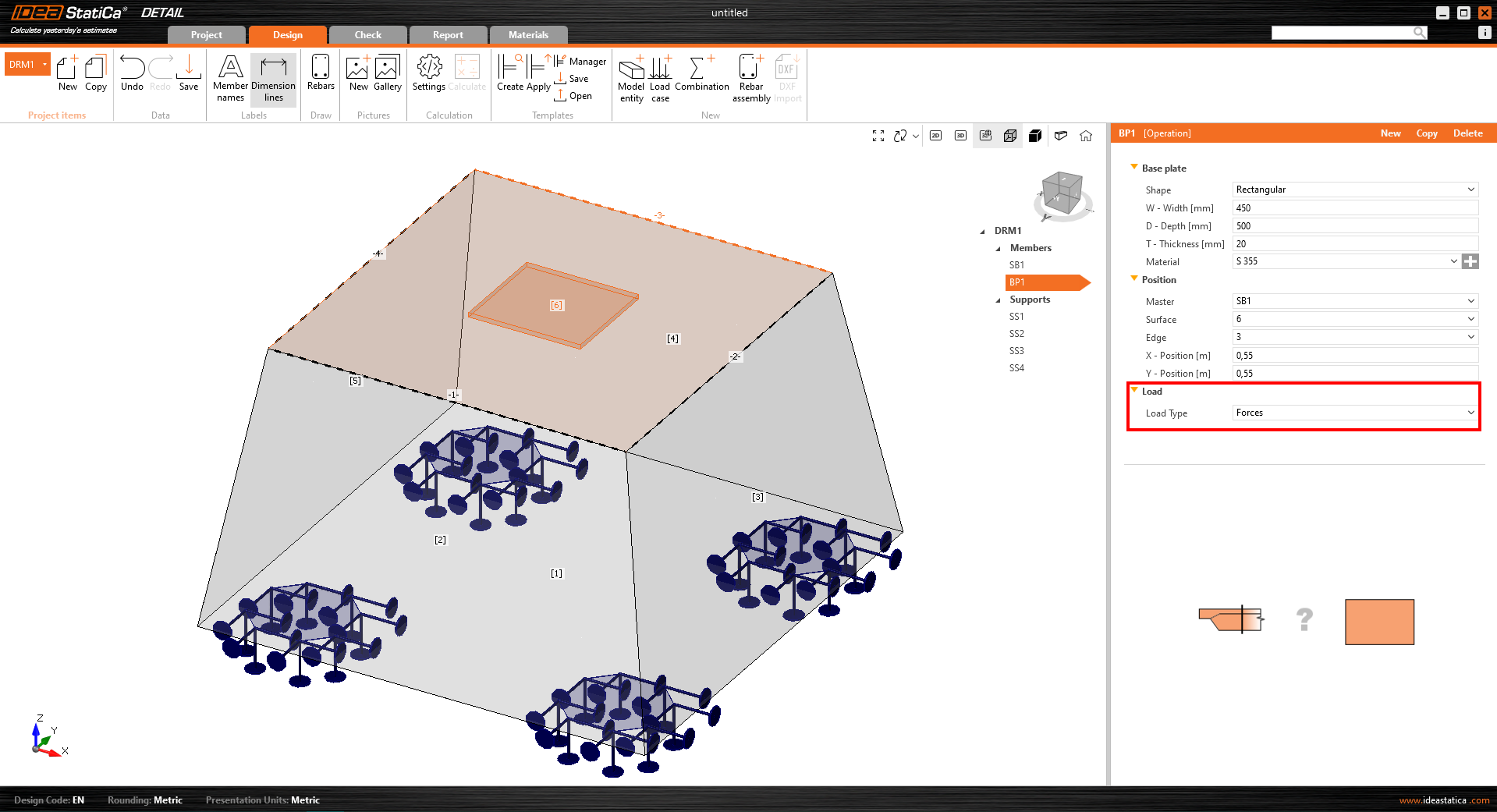

- Ancorante singolo – Un ancorante singolo è un elemento 1D che consente il trasferimento del carico assiale. L'ancorante può essere automaticamente collegato alla piastra di base oppure può essere caricato direttamente da un carico concentrato*.

*Esistono alcune limitazioni per gli ancoraggi nella versione BETA.
L'ancorante trasmette solo compressione e trazione. Il taglio, se importato da Connection, viene trasferito per attrito tra il blocco di calcestruzzo e la piastra di base. All'ancorante può essere applicata solo la forza assiale.
Nell'applicazione Detail sono disponibili due diversi tipi di ancoraggi:
- Gettato in opera – Armatura
- Ancorante chimico

Per l'ancorante chimico, nell'analisi entra in gioco un ulteriore parametro – la resistenza di aderenza. Questo valore è impostato per default a 2 MPa e deve essere adeguato dall'utente in base alle informazioni della scheda tecnica del produttore dell'ancorante.

Carichi
L'aggiunta di un gruppo di forze e di un carico superficiale è essenziale per la facilità d'uso. In totale, sono supportati tre tipi di carico:

- Carico superficiale – Il carico superficiale può essere applicato a qualsiasi superficie in calcestruzzo. Può essere applicato all'intera superficie o solo su una sua parte su una determinata area, il cui contorno è definito dalla polilinea.
- Carico concentrato
- Gruppo di forze – Un gruppo di forze è un'entità che definisce più carichi concentrati che agiscono come un gruppo. Può essere applicato sulla piastra di base o sulla superficie in calcestruzzo. Questo tipo di carico può essere utilizzato per simulare le forze nelle saldature che trasferiscono le tensioni dal pilastro alla piastra di base.

Armatura
È stato sviluppato un nuovo tipo di armatura che consente di armare adeguatamente una fondazione. Un Gruppo di barre offre diverse opzioni per la definizione delle barre di armatura:
- Per due punti
- Sul bordo della superficie – Sul bordo della superficie – viene creato uno strato di armatura parallelo alla superficie selezionata. L'utente definisce il numero di barre in uno strato e il numero di strati paralleli alla superficie selezionata.

- Su un bordo o più bordi della superficie – Su un bordo o più bordi della superficie consente la modellazione di strati di armatura con forma complessa (curva piana relativa a qualsiasi superficie in calcestruzzo). Lo strato è quindi determinato da una sola barra. Tuttavia, è possibile definire più strati paralleli. Il copriferro può essere definito indipendentemente per ciascun bordo. Questa è la migliore opzione per modellare le staffe.

- Su polilinea
Risultati
Nella scheda dei risultati, si trovano tre valutazioni fondamentali in conformità con lo SLU (Stato Limite Ultimo).

I risultati delle tensioni e delle deformazioni nel calcestruzzo e nell'armatura sono presentati nella sezione "Resistenza". Le tensioni di aderenza e i valori correlati si trovano nella verifica "Ancoraggio". Un valore molto importante della deformazione non lineare è presentato nella verifica "Ausiliaria".

Limitazioni della versione 3D BETA
L'obiettivo della versione BETA rilasciata è quello di offrire agli utenti la possibilità di familiarizzare con essa, testare la soluzione e fornirci un feedback. Per chiarire le aspettative dalla versione BETA di 3D Detail, nella versione attuale sono presenti alcune limitazioni:
- Non è previsto il trasferimento di forza di taglio negli ancoraggi – il taglio viene trasferito solo per attrito tra la piastra di base e la superficie del blocco di calcestruzzo.
- I risultati dell'analisi e le verifiche normative sono limitati allo SLU (stato limite ultimo)
- Il tempo di calcolo di un singolo modello di un blocco di calcestruzzo e di una piastra di base con una griglia di ancoraggi può richiedere fino a 10 minuti
- Le Sezioni per la visualizzazione dei risultati saranno disponibili nella BETA 2
- Il peso proprio degli elementi del modello non viene preso in considerazione
- Nel modello può essere utilizzato solo un blocco solido di calcestruzzo
La soluzione 3D per Detail è in fase di sviluppo intensivo e di processo di verifica. Con la versione 24.0 viene rilasciata la prima BETA di 3D Detail; la BETA 2 è prevista per luglio 2024 con miglioramenti nell'interpretazione dei risultati, la riduzione dell'elenco delle limitazioni attuali e l'introduzione di funzionalità aggiuntive. La BETA di 3D Detail sarà trasferita alla versione ALPHA al termine di un approfondito processo di verifica e rilasciata con la versione 24.1.
Descrizione del modello e verifiche
Per saperne di più sul modello analitico 3D Detail, leggere l'articolo sul background teorico:
Inoltre, le prime verifiche del modello e dei risultati di 3D Detail sono state pubblicate nei seguenti articoli:
- Verifica 3D Detail: Prova di flessione semplice
- Verifica 3D Detail: Prova di ancoraggio
- Verifica 3D Detail: Prove a taglio in travi con bassa quantità di staffe
È inoltre possibile fare riferimento agli articoli sul background teorico di Detail, validi sia per i modelli 2D che 3D, riguardanti gli elementi finiti e l'interpretazione dei risultati SLU:
Offriamo un accesso anticipato a questa versione Beta per consentirvi di provarla direttamente, mentre continuiamo a sottoporla al nostro rigoroso processo di verifica. Questa è accessibile agli utenti attuali con l'ultima versione e una manutenzione valida. Se si soddisfano i prerequisiti, è possibile richiedere l'accesso gratuito facendo clic sull'icona Beta Detail nella barra multifunzione dell'applicazione Connection, che rimanda a questa pagina di destinazione, dove è possibile compilare il modulo e richiedere di aderire al programma Beta e ottenere l'accesso gratuito a 3D Detail.
Nota: Le verifiche normative in 3D Detail sono attualmente disponibili solo per l'Eurocodice (EN).
Prova oggi l'ultima versione di IDEA StatiCa
3D Detail – Elementi parete soggetti a carico generale (BETA)
IDEA StatiCa Detail (3D Beta) è una soluzione applicabile alla valutazione e all'analisi di pareti sollecitate fuori piano e per modelli composti da pareti di diverso spessore. La soluzione rappresenta un compromesso ideale tra un'analisi accurata con metodi non lineari e una modellazione e un tempo di calcolo semplici.
Progettazione
3D Detail si basa sul collaudato e ben testato 2D Detail. L'ambiente utente è lo stesso, in cui la maggior parte delle entità è mantenuta per rendere il lavoro con l'applicazione il più semplice possibile.
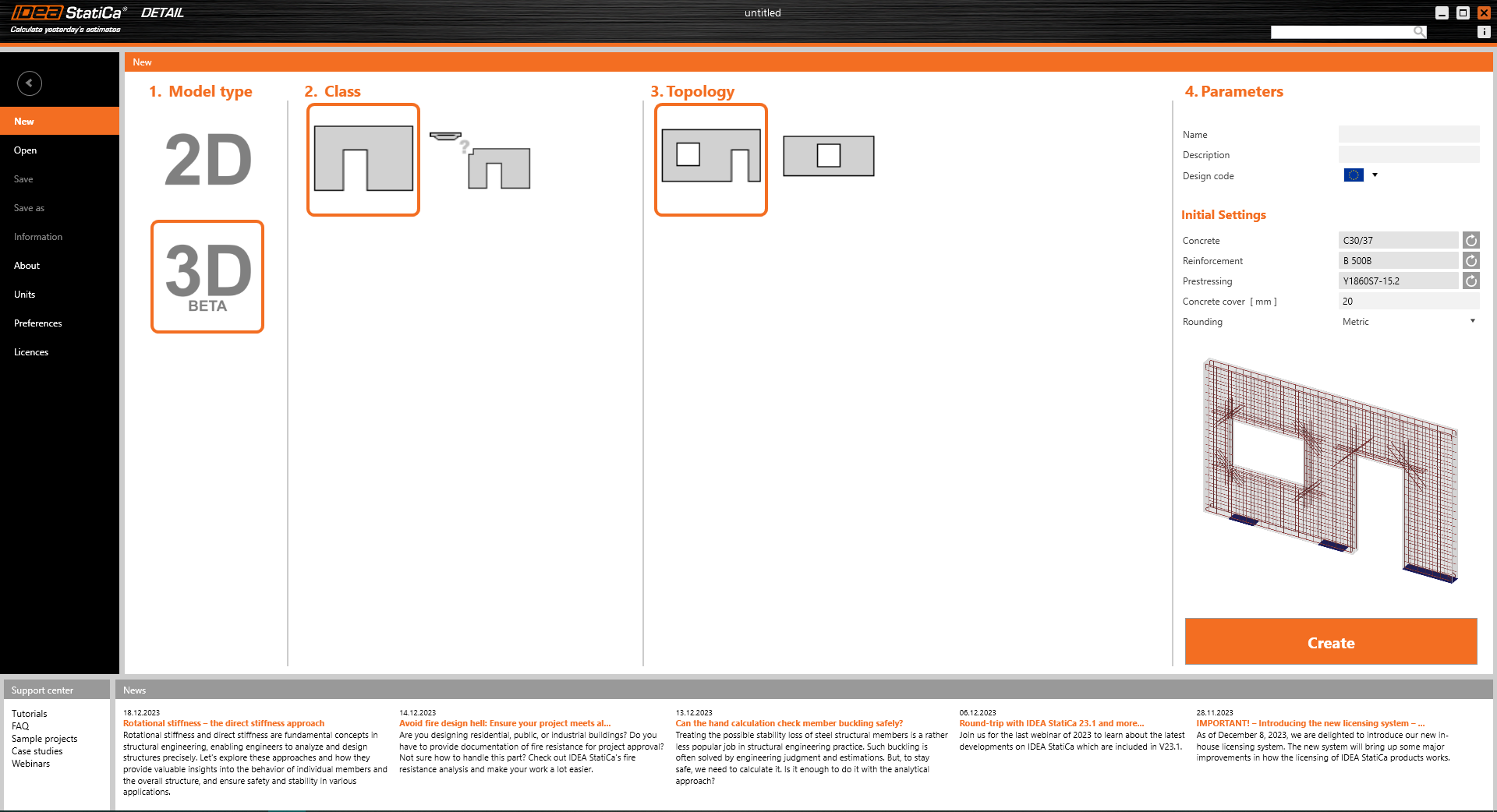
L'utente può ancora modellare più elementi parete utilizzando un modello o importare la geometria da un file .dxf. Inoltre, in un ambiente 3D, è possibile impostare l'eccentricità della parete "ey" e modellare pareti con spessori diversi.

L'armatura è definita nel piano, analogamente al 2D. È tuttavia possibile definire la posizione della disposizione dell'armatura lungo lo spessore della parete.
Non è possibile definire armatura perpendicolare al piano della parete (staffe).
Metodo
L'approccio utilizzato in IDEA StatiCa Detail (3D Beta) si basa sul collaudato Metodo del Campo di Tensioni Compatibile (CSFM), adattato specificamente per la risoluzione di problemi 3D.
Una formulazione speciale della rete è applicata alla struttura della parete per ridurre il tempo di calcolo. Inoltre, il materiale calcestruzzo ortotropo per le pareti presenta resistenza a trazione (taglio) nella direzione perpendicolare al piano della parete. Questo avanzamento consente il calcolo del modello di parete senza armatura a taglio definita lungo lo spessore.
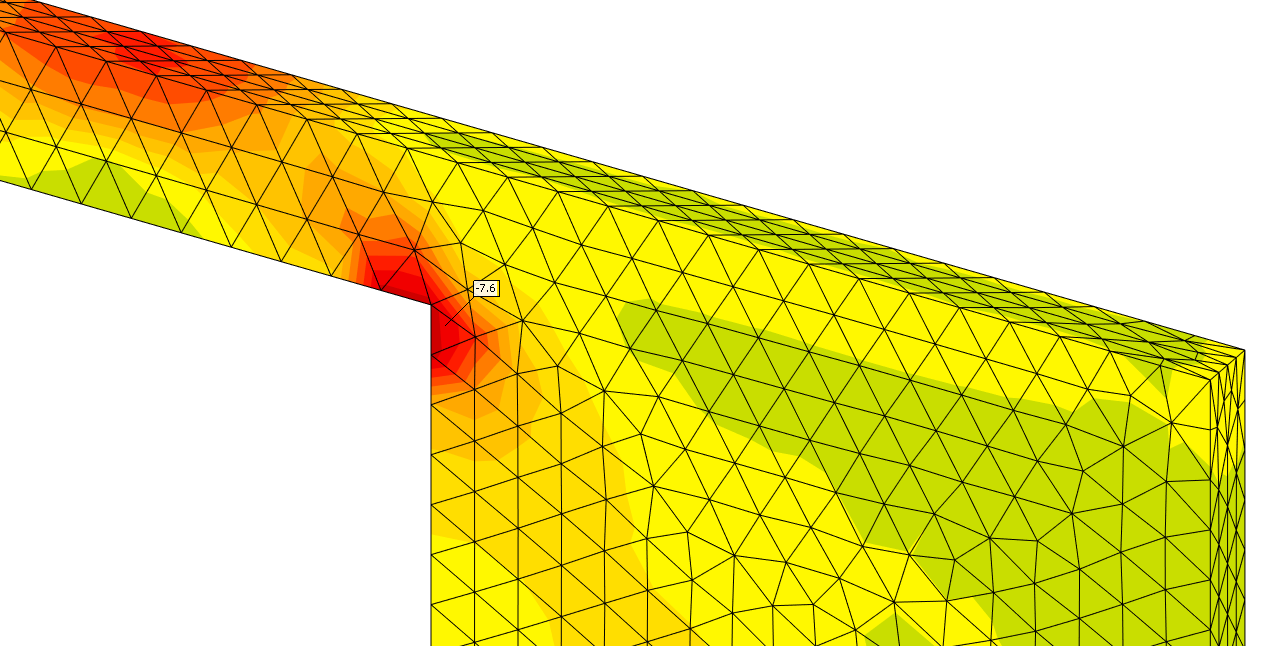
Questo si applica specificamente alla soluzione per le pareti. Per la soluzione della fondazione, non è possibile trasferire la trazione nel calcestruzzo, ma tutta la trazione è assorbita dall'armatura (anche nella direzione trasversale). Se si è interessati al 3D Detail per la soluzione della fondazione, continuare con l'articolo della nota di rilascio separata).
Risultati
Nella sezione Risultati sono presenti tre valutazioni di base in linea con i criteri SLU (stato limite ultimo).
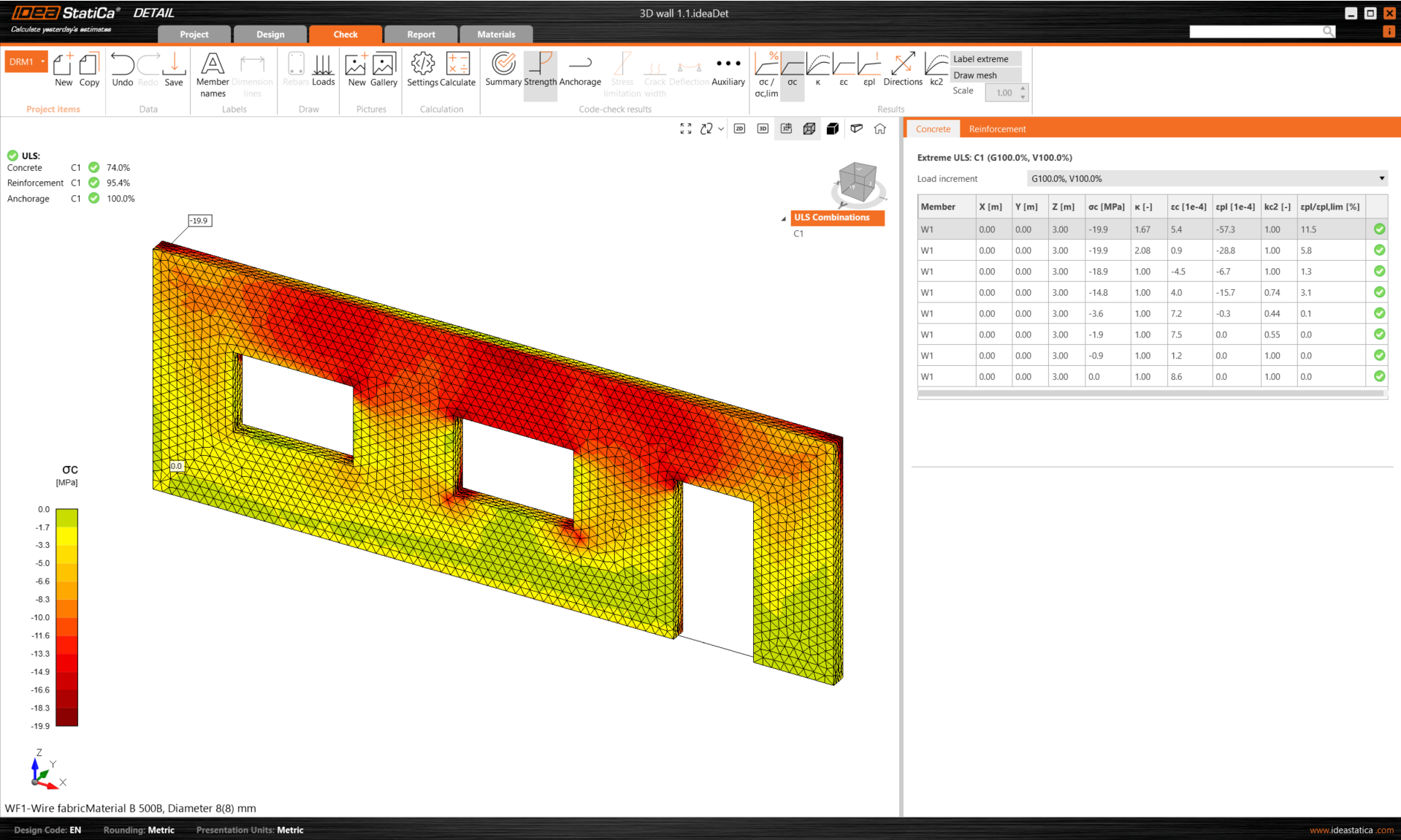
Le tensioni e le deformazioni relative al calcestruzzo e all'armatura sono definite nella sezione "Resistenza". Le tensioni di aderenza e le metriche associate sono descritte nella valutazione "Ancoraggio". Inoltre, la deformazione non lineare è fornita nelle verifiche "Ausiliarie".

Offriamo un accesso anticipato a questa versione Beta per consentirvi di provarla mentre continuiamo a sottoporla al nostro rigoroso processo di verifica. È accessibile agli utenti attuali con l'ultima versione e manutenzione valida. Se si soddisfano i prerequisiti, è possibile richiedere l'accesso gratuito facendo clic sull'icona Beta Detail nella barra multifunzione dell'applicazione Connection, che rimanda a questa pagina di destinazione, dove è possibile compilare il modulo e richiedere di aderire al programma Beta e ottenere l'accesso gratuito a 3D Detail.
Si prega di notare che la versione beta per il codice ACI non è attualmente disponibile.
Rilasciato nella versione 24.0 di IDEA StatiCa.
Prova oggi l'ultima versione di IDEA StatiCa
Importazione dell'ancoraggio da Connection a Detail (BETA)
IDEA StatiCa 3D Detail non è più disponibile in questa modalità dalla versione 24.1. Consulta l'articolo aggiornato: RN 24.1: Importazione dell'ancoraggio da Connection a Detail.
L'ancoraggio in un blocco di calcestruzzo semplice può essere modellato e verificato normativamente in IDEA StatiCa Connection. In alcuni casi può essere utile o necessario armare il blocco di calcestruzzo. Purtroppo, questa funzionalità non è disponibile all'interno di Connection.
Tuttavia, con lo sviluppo di 3D Detail (BETA), focalizzato sull'ancoraggio nei blocchi di calcestruzzo e sull'analisi sia degli elementi di ancoraggio che del blocco di calcestruzzo stesso, abbiamo una soluzione. Inoltre, è stato stabilito un collegamento diretto tra le nostre applicazioni Connection e Detail.
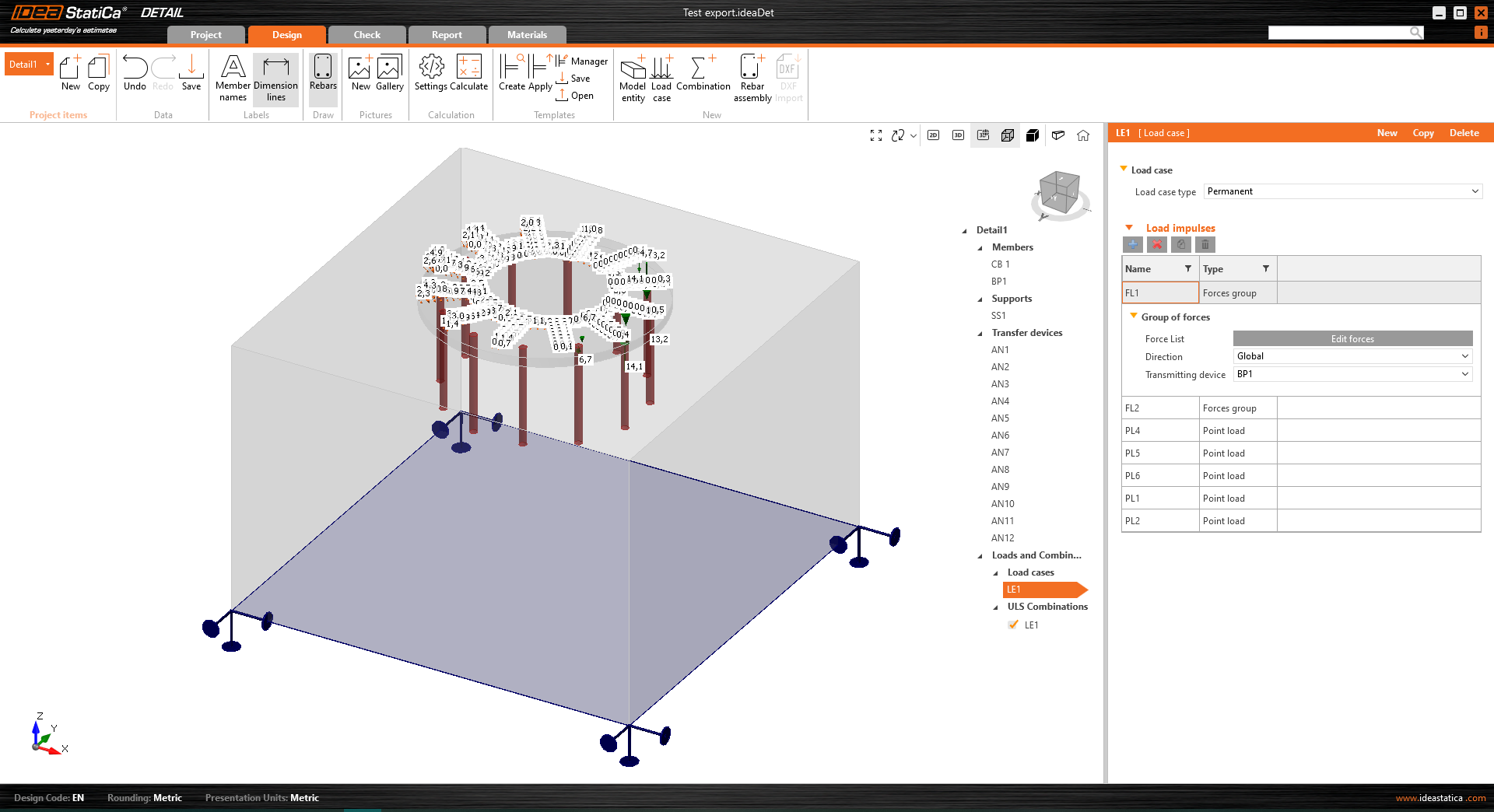
Gli utenti di Connection che progettano ancoraggi secondo l'Eurocode possono importare il proprio modello da Connection al 3D Detail avanzato (BETA) con un solo clic.
Come funziona?
- L'importazione è consentita solo per l'ancoraggio. Se nel modello non è presente alcun blocco di calcestruzzo, il pulsante di esportazione verso Detail è disabilitato.
- Il modello in Connection deve essere calcolato. Se i risultati non sono disponibili, l'icona di esportazione è disabilitata con il tooltip: "Risultati non disponibili, calcolare prima il modello"
- Quando il modello di ancoraggio è stato calcolato, il pulsante di importazione è abilitato.
Come esportare l'ancoraggio da Connection a Detail?
Per prima cosa, creare un modello di ancoraggio in Connection secondo l'Eurocode e fare clic sul pulsante Calcola.

Quando i risultati sono disponibili, l'esportazione della fondazione è abilitata. Facendo clic sul pulsante "Detail" nella barra multifunzione, viene visualizzata una finestra di dialogo che richiede la posizione e il nome del nuovo file Detail creato.

Dopo un'esportazione riuscita, il progetto in Detail viene creato. La geometria del blocco di calcestruzzo e della piastra di base, la posizione e le proprietà degli ancoraggi, e il carico vengono trasferiti automaticamente a Detail. Viene creato automaticamente un vincolo di superficie posizionato sulla superficie inferiore del blocco di calcestruzzo.
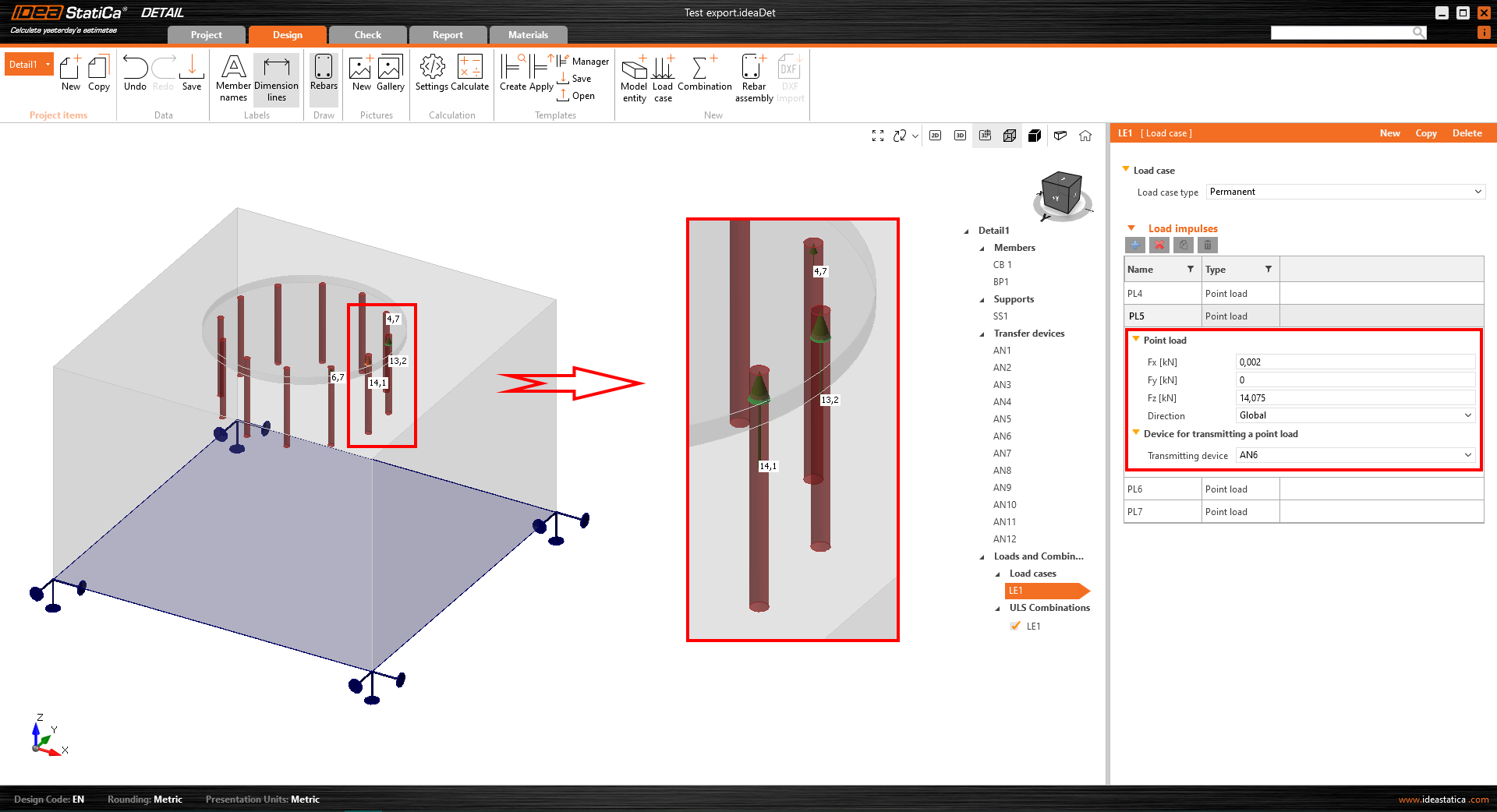
La parte più delicata di questo processo è l'importazione del carico. Per ogni effetto del carico calcolato in Connection, il caso di carico corrispondente e la combinazione allo SLU vengono creati automaticamente in Detail.
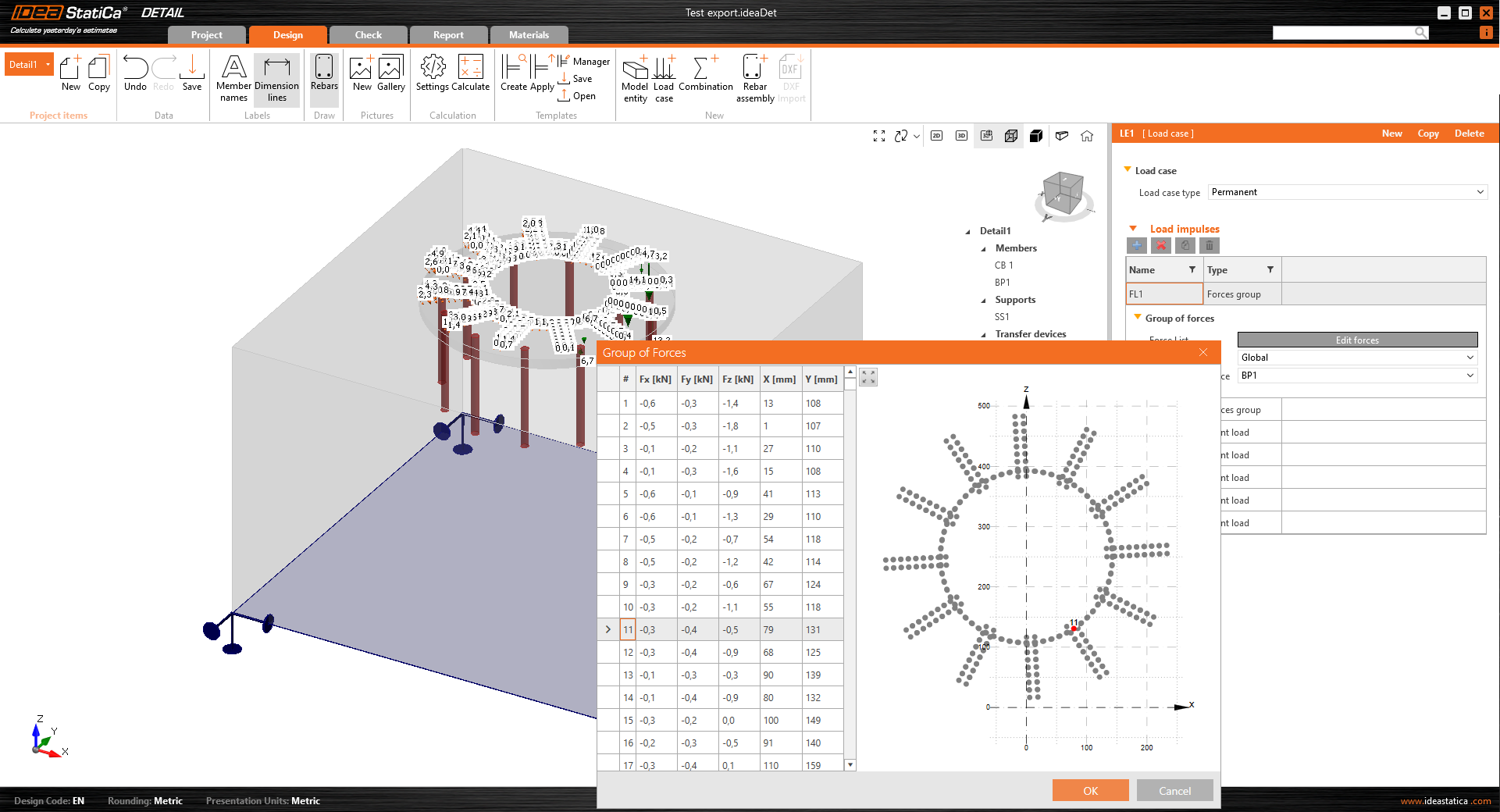
- La piastra di base è caricata dalle forze nelle saldature, che sono modellate come un Gruppo di forze.
- Gli ancoraggi sono modellati e caricati indipendentemente dalla piastra di base, e sono caricati assialmente da carichi concentrati. L'ancoraggio trasmette solo compressione e trazione.
- Il taglio è trasferito per attrito tra il blocco di calcestruzzo e la piastra di base.
Quando il modello viene importato dall'applicazione Connection, gli impulsi di carico vengono creati automaticamente. Il carico degli ancoraggi è rappresentato nella scena da una coppia di frecce in direzione opposta.
- Una freccia rappresenta la forza di trazione che agisce solo sulla sommità dell'ancoraggio.
- L'altra rappresenta la forza di compressione che agisce sulla piastra di base.

Per il carico della piastra di base stessa, il carico importato è rappresentato da un gruppo di forze che segue le tensioni nelle saldature tra la piastra di base e gli elementi in acciaio nel modello Connection.

L'unico passo rimanente è aggiungere l'armatura e calcolare il modello.
Nota: Le verifiche normative nel 3D Detail sono attualmente disponibili solo per l'Eurocode (EN).
Ulteriori informazioni sul 3D Detail come soluzione per l'ancoraggio nel calcestruzzo sono disponibili in una nota di rilascio separata.
Se la tua licenza non include l'applicazione Detail, cogli l'opportunità e ottieni il modulo di test Detail gratuito con funzionalità complete.
Rilasciato nella versione 24.0 di IDEA StatiCa.
Prova oggi l'ultima versione di IDEA StatiCa
Multiselezione e modifica multipla in Detail
Il layout di Detail è stato progettato per offrire agli utenti un'orientamento semplice e logico all'interno delle proprietà. Ciò garantisce che la navigazione tra le proprietà sia intuitiva ed efficiente.
Combinata con l'opzione di modifica in blocco delle entità del modello, gli utenti possono modificare più entità del modello contemporaneamente, risparmiando tempo e semplificando le attività.

Nel complesso, ciò contribuisce a un'esperienza utente fluida e produttiva.
Modifica in blocco delle entità del modello
Questa funzionalità è principalmente destinata agli utenti con progetti contenenti un elevato numero di entità del modello e armature. Ad esempio, dopo aver importato armature da un file DXF, la modifica in blocco consente di modificare proprietà come diametro, materiale, tipo di ancoraggio o definizione del layer per più elementi contemporaneamente.

Una scorciatoia di multiselezione consente la selezione di più entità dall'albero delle entità tenendo premuto Ctrl+tasto o una combinazione dei tasti Ctrl+Shift.
L'opzione di multiselezione è disponibile anche per altre proprietà (ad es., carichi, combinazioni e armature). Questa funzionalità consente agli utenti di eliminare o copiare le entità selezionate contemporaneamente, migliorando l'efficienza e semplificando le attività.
Rilasciato nella versione 24.0 di IDEA StatiCa.
Prova oggi l'ultima versione di IDEA StatiCa
Scheda report personalizzabile in Detail
Interazione migliorata con le entità
L'albero delle entità, una funzionalità centrale dell'applicazione, semplifica la personalizzazione del report. Le entità all'interno dell'albero corrispondono a sezioni specifiche del report, con il contenuto regolabile tramite attivazione o disattivazione delle caselle di controllo. Questa struttura supporta il riordinamento intuitivo delle sezioni del report tramite trascinamento. Allo stesso tempo, la selezione di un'entità aggiorna istantaneamente la griglia delle proprietà e mette in evidenza la sezione selezionata nella parte superiore dell'interfaccia.

Griglia delle proprietà e gestione del contenuto del report
Le proprietà dell'elemento selezionato vengono visualizzate nella Griglia delle proprietà sul lato destro dell'applicazione, sebbene non tutte le entità possiedano proprietà. Questa configurazione fornisce una panoramica dettagliata e il controllo sul contenuto del report, garantendo che le informazioni pertinenti siano incluse secondo le preferenze dell'utente.

Generazione trasparente del report
La scheda Report facilita la generazione del report, migliora la trasparenza nei calcoli e agevola le verifiche normative. Ciò include:
- Incorporazione di paragrafi utente: Un "Paragrafo utente" può essere incorporato nel report per l'intero progetto o per singole entità, utilizzando un editor avanzato per la manipolazione di testo e immagini simile agli strumenti MS Office. Le modifiche vengono salvate direttamente nella scheda Report per praticità.

- Inclusione di sezioni aggiuntive essenziali: Sezioni come Sfondo teorico e Informazioni sul software arricchiscono il report, fornendo informazioni essenziali sulle basi di calcolo e sulle funzionalità del software. La sezione Sfondo teorico approfondisce le ipotesi di calcolo e le funzionalità delle entità del modello, insieme ai riferimenti alle verifiche normative e ai codici di progettazione.

Supporto multilingue per lo sfondo teorico
Lo sfondo teorico è accessibile in inglese, tedesco, olandese e ceco. Per le lingue al di fuori di queste, viene fornita una versione in inglese per garantire un'ampia accessibilità.
Funzionalità avanzate della distinta dei materiali
La Distinta dei materiali (BOM) offre funzionalità avanzate come la visualizzazione dei nomi delle entità del modello di armatura all'interno della tabella delle armature. Questo miglioramento facilita l'identificazione delle armature nella BOM, correlando le stesse con le rispettive entità nel modello. La BOM fornisce inoltre un'opzione per lo schema di esportazione dell'armatura in formato dxf.

Rilasciato nella patch 23.1.5 di IDEA StatiCa.
Prova oggi l'ultima versione di IDEA StatiCa
API RCS per processi di progettazione semplificati, ottimizzati ed efficienti
L'API RCS facilita l'integrazione in qualsiasi framework di progetto con prerequisiti minimi. L'API è basata sulla tecnologia REST e supporta client sia per .Net (C#) che per Python, con la flessibilità di estendere il supporto ad ulteriori linguaggi di programmazione.

La documentazione, incluse le istruzioni di installazione e i casi d'uso di esempio, è prontamente disponibile sul sito web per sviluppatori, fornendo una guida completa per consentire agli utenti di iniziare rapidamente a utilizzare l'API RCS:
Guida introduttiva all'API RCS
API di automazione RCS - tutta la documentazione
L'API RCS consente il caricamento di un progetto RCS tramite:
- Importazione da un file IOM creato, oppure
- Apertura di un file RCS esistente
Una volta attivo un progetto RCS, è possibile:
- Ottenere informazioni sul progetto, inclusi i dati del progetto, le sezioni disponibili e gli elementi di progetto.
- Aggiornare le impostazioni normative.
- Aggiornare l'armatura della sezione trasversale armata, i tendini o l'intera sezione trasversale utilizzando un file modello (.nav).
- Eseguire il calcolo per tutte le sezioni o per quelle selezionate.
- Recuperare i risultati per tutte le sezioni o per quelle selezionate.
L'API rappresenta il nostro impegno nel fornire uno strumento scalabile e di facile utilizzo per l'ottimizzazione e l'automazione della progettazione delle sezioni trasversali armate in calcestruzzo strutturale. Ciò semplifica il flusso di lavoro di progettazione e apre la strada a futuri sviluppi, tra cui la considerazione di servizi di calcolo basati sul web e l'integrazione con piattaforme come le app VIKTOR o Rhino Compute.
Rilasciato nella patch 23.1.3 di IDEA StatiCa.
API RCS aggiornata a REST API
L'API RCS è basata sull'architettura REST Open API e funziona tramite protocollo HTTP. La versione attuale dell'API crea un server REST ospitato localmente sul computer dell'utente.
Il client .Net RcsApiClient è compatibile con progetti che utilizzano .NET 6.0 o versioni successive. Il client .NET è configurato per funzionare in modo asincrono. I metodi dell'API sono stati arricchiti e aggiornati.
Nota: Alcune parti del codice originale sono state modificate, pertanto i progetti precedenti devono essere aggiornati in quanto potrebbero non funzionare correttamente con la versione più recente di IDEA StatiCa.

Rilasciato nella versione 25.0 di IDEA StatiCa.
Prova oggi l'ultima versione di IDEA StatiCa
Semplice inserimento di dati tabulari in IDEA StatiCa Detail
Gli utenti possono utilizzare questo processo semplificato per ridurre il rischio di errori di inserimento manuale e accelerare significativamente l'immissione dei dati, migliorando la produttività. La procedura è la seguente:
1. Avviare il processo selezionando la prima cella (in alto a sinistra) nell'input della tabella in IDEA StatiCa Detail. Premere ESC dopo il primo clic per preparare la cella per un nuovo input.

2. Copiare la tabella desiderata da qualsiasi foglio di calcolo.

3. Incollare (Ctrl+V) la tabella copiata nella tabella all'interno di IDEA StatiCa Detail.

La tabella Detail si adatterà automaticamente alle dimensioni della tabella Excel.

Questa funzionalità si applica a tutte le tabelle in IDEA StatiCa Detail, incluse quelle per le Forze Interne e l'Armatura o la Definizione della Forma, offrendo una soluzione molto necessaria per un'immissione dei dati efficiente e priva di errori.
Rilasciato nella patch 23.1.2 di IDEA StatiCa.
Scarica e prova le funzionalità di IDEA StatiCa 24.0
Interfaccia utente completa in IDEA StatiCa Detail
Opzioni di controllo della vista per scene 2D e 3D in IDEA StatiCa Detail
È possibile utilizzare il pannello di controllo completo per gestire in modo fluido sia le scene 2D che 3D all'interno di IDEA StatiCa Detail. Questa funzionalità offre diverse opzioni di tipo di visualizzazione, nonché la possibilità di eseguire zoom e spostamenti nel modello.
Il pannello di controllo offre tre tipi di opzioni di controllo della visualizzazione:
- Strumenti di posizionamento
- Opzioni di vista
- Presentazione visiva

Gli strumenti di posizionamento, essenziali per regolare l'orientamento del modello rispetto al punto di vista preferito, sono comodamente posizionati nel segmento sinistro del pannello di controllo. Ciò consente regolazioni intuitive e precise della disposizione della scena.
Al centro del pannello, gli utenti possono passare agevolmente tra le viste modello 2D, modello 3D e 3D reale, facilitando una transizione fluida tra diverse modalità di visualizzazione per soddisfare varie esigenze di analisi o presentazione. Ulteriori informazioni sulle differenze tra le opzioni di vista sono descritte in Interfaccia generale nell'applicazione Detail.
Nella sezione destra del pannello sono disponibili le funzionalità per modificare la presentazione visiva del modello. Gli utenti possono scegliere tra le opzioni di vista Solido e Trasparente, che possono essere integrate con una vista prospettica per una maggiore profondità e realismo nella visualizzazione del modello.
Un pulsante home sul lato destro del pannello garantisce una facile navigazione alla vista predefinita, migliorando l'esperienza utente grazie a una rapida opzione di ripristino.
Questo risponde ai principali requisiti degli utenti e ai punti critici, incorporando la suite completa delle operazioni standard di controllo della vista. Consente agli utenti di interagire con la vista prospettica e con la scena senza limitazioni, offrendo un'esplorazione completa e senza restrizioni dei modelli.
La scheda Informazioni visualizza l'elemento di progetto selezionato in una vista 3D trasparente

Ciò è particolarmente utile quando un utente passa dalla scheda Progettazione/Strumenti/... alla scheda Informazioni, poiché l'elemento attualmente attivo verrà automaticamente selezionato e visualizzato in questa modalità.
Questo è progettato per facilitare la navigazione e l'orientamento all'interno degli elementi di progetto. Fornendo una vista 3D trasparente dell'elemento selezionato, gli utenti possono comprendere rapidamente i dettagli dell'elemento, migliorando la loro capacità di gestire e interagire in modo efficiente con i vari componenti del progetto.
Unificazione delle quote in tutti gli output grafici

Il formato di quota unificato ottimizza significativamente l'orientamento nella vista 2D, migliorando l'esperienza utente complessiva. Le quote unificate possono essere verificate tramite la visualizzazione della sezione trasversale mediante il pulsante CSS nella barra multifunzione superiore della scheda Progettazione.
Rilasciato nella patch 23.1.3 di IDEA StatiCa.
Prova oggi l'ultima versione di IDEA StatiCa
Presentazione dei risultati delle curve rilevanti in grafici dettagliati in IDEA StatiCa Detail
Ciò è possibile tramite una combinazione di "Shift" + clic sinistro del mouse o il menu contestuale del clic destro del mouse. La curva visualizzata comprende tutti gli incrementi di carico calcolati per il caso di carico o la combinazione selezionata. Un incremento di carico specifico, selezionato dalla barra multifunzione, è evidentemente contrassegnato sul grafico.

L'asse orizzontale del grafico indica il carico applicato, con simboli che rappresentano il 100% della precompressione applicata (P), il carico permanente (G) e il carico variabile (V).
Il sistema fornisce informazioni dettagliate su tensioni, deformazioni, spostamenti, ampiezza delle fessure e forze di ancoraggio, tra gli altri parametri.
Inoltre, è possibile esportare i dati visualizzati nel grafico nei formati bitmap, CSV o DXF. Questa opzione è accessibile tramite il menu contestuale del grafico, consentendo ulteriori analisi dei dati e documentazione al di fuori dell'ambiente del software.

Rilasciato nella patch 23.1.3 di IDEA StatiCa.
Prova oggi l'ultima versione di IDEA StatiCa
Scheda Materiali unificata in Detail
L'interfaccia utente della scheda, unificata con il resto dell'applicazione, presenta un design coerente e semplificato. Il layout presenta la scena sul lato sinistro e la griglia delle proprietà sul lato destro, in linea con l'organizzazione delle altre sezioni dell'applicazione.
Le funzionalità principali includono un'esperienza di esplorazione intuitiva attraverso:
- L'albero delle entità, dove gli utenti possono utilizzare il contesto.
- Il menu tramite clic destro su un elemento.
- La possibilità di espandere e comprimere le singole sezioni per un esame dettagliato.

Inoltre, la scheda offre la possibilità di visualizzare facilmente i diagrammi tensione-deformazione per l'acciaio utilizzato nelle piastre di appoggio, fornendo una comprensione delle proprietà dei materiali direttamente nell'interfaccia.

La funzionalità di esportazione consente agli utenti di fare clic con il tasto destro su qualsiasi immagine nella scena per esportare i diagrammi in vari formati, facilitando i processi di documentazione e reportistica.

Il controllo della scena include due diagrammi per regolazioni efficaci della scena. Una funzionalità notevole è anche la possibilità di spostare il bordo tra questi grafici, offrendo agli utenti grande flessibilità nella personalizzazione della visualizzazione.

L'interfaccia utente della scheda Materiali previene diverse potenziali sfide critiche:
- Gestione di materiali diversi: La scheda semplifica il processo di gestione dei materiali e delle sezioni trasversali, particolarmente utile per progetti di ristrutturazione, costruzioni su larga scala o ricerca, garantendo un flusso di lavoro ottimizzato.
- Strutture di progetto complesse: Data la complessità dei progetti con numerosi elementi e materiali variati, l'interfaccia promuove l'efficienza e la facilità di navigazione, rendendo semplice la gestione e la revisione delle proprietà dei materiali e delle sezioni trasversali.
Rilasciato nella patch 23.1.4 di IDEA StatiCa.
Prova oggi l'ultima versione di IDEA StatiCa
SIA 262:2013 implementato in RCS e Beam
SIA 262:2013 può essere selezionato durante la creazione di un nuovo progetto e visualizzato nei dati del progetto; la normativa è inoltre elencata nel rapporto finale. L'implementazione di SIA 262:2013 include valutazioni, fattori parziali e librerie dei materiali.

I materiali per calcestruzzo, armatura e armatura da precompressione sono disponibili nel database MPRL, implementato nelle applicazioni IDEA StatiCa RCS e Beam .
Viene fornito l'accesso ai materiali per calcestruzzo, armatura e armatura da precompressione come definiti nelle più recenti normative SIA 262:2013, mantenendo al contempo la flessibilità per gli utenti che preferiscono lavorare con le specifiche dei materiali delle precedenti normative SIA 262:2003.
In considerazione delle diverse esigenze e preferenze degli utenti, i materiali delle normative SIA 262:2003 continuano a essere disponibili, garantendo compatibilità e flessibilità per i progetti in corso e quelli legacy.
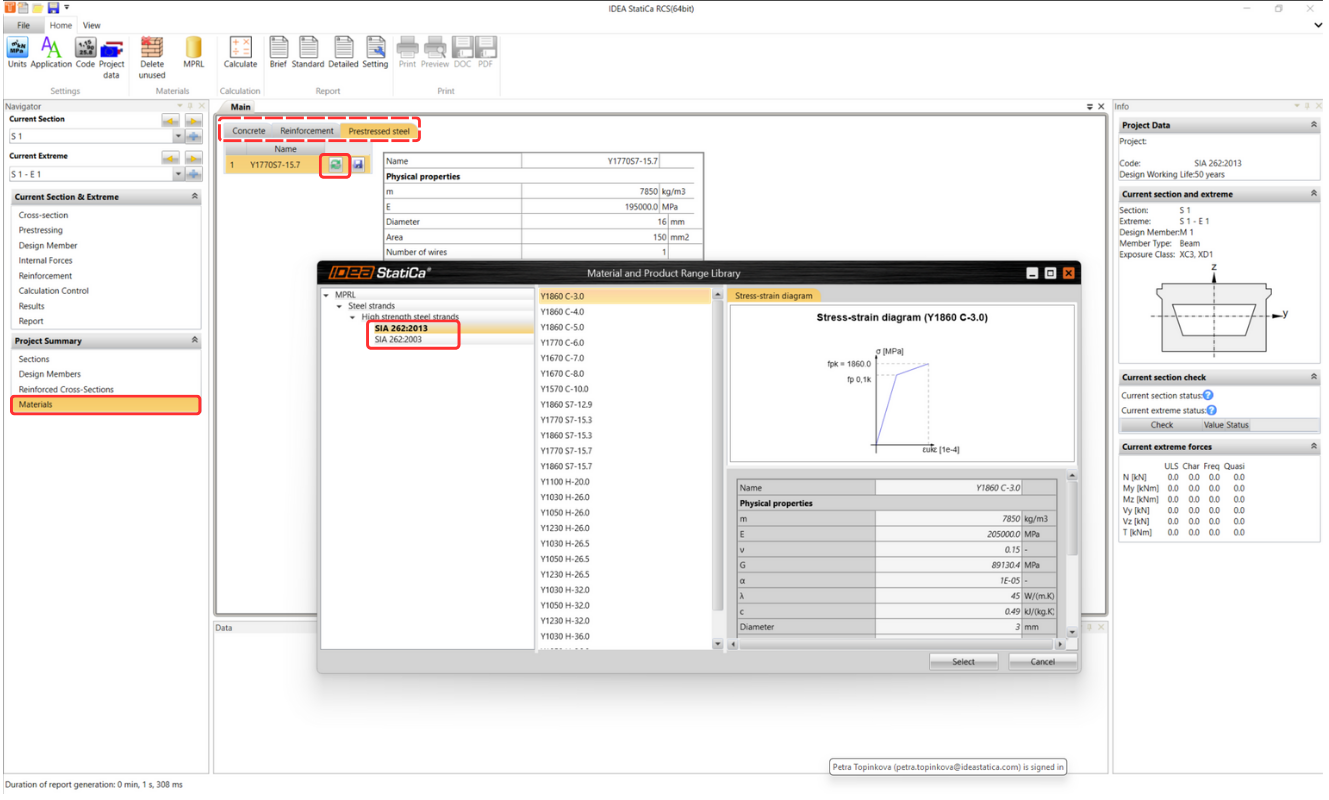
Rilasciato nella versione 24.0 di IDEA StatiCa.
Prova oggi l'ultima versione di IDEA StatiCa
Calcolo accurato della resistenza a taglio delle solette
Il calcolo della forza di taglio risultante veniva calcolato in passato solo secondo la seguente formula:
\[{{v}_{d,max~}}=\sqrt{{{v}_{x}}^{2}+{{v}_{y}}^{2}}\]
La forza massima veniva quindi applicata a tutti gli angoli analizzati. Inoltre, il contributo delle forze normali veniva considerato solo nelle direzioni degli assi principali e poteva accadere che la verifica a taglio risultasse eccessivamente conservativa.


Nella figura sopra è mostrato un esempio illustrativo. Sono specificati un carico uniforme verticale qx e qy e una forza normale solo nella direzione dell'asse x. Nel ricalcolo delle forze di progetto, la forza di taglio di progetto massima di 67,1 kN/m è stata considerata per entrambe le direzioni principali, ma la forza normale corrispondente per l'angolo di 90° era zero. Poiché secondo EN 1992-1-1, 6.2.2 (1) la forza normale di compressione influisce sulla capacità di taglio di progetto VRd,c attraverso il valore di σcp, la capacità a taglio per un angolo di 90° è stata determinata in modo conservativo in questo caso.
Nella nuova versione di IDEA StatiCa RCS, vengono considerati l'angolo corrispondente alla direzione della forza di taglio risultante (26,6°), l'angolo perpendicolare alla direzione della forza di taglio risultante (116,6°) e l'angolo del puntone compresso nel piano. A questi angoli vengono assegnate la forza di taglio corrispondente e le altre forze interne.

L'angolo critico della verifica a taglio è ora diverso (26,6°). I risultati sono più accurati con i valori corretti di VRd,c, rispettivamente di σcp.

Questo metodo determina con precisione la direzione della forza di taglio ed esegue le verifiche normative di conseguenza, in accordo con le forze interne corrispondenti. Ulteriori informazioni su come vengono ricalcolate le forze interne sono disponibili nel Background Teorico per RCS - sezioni 2D.
Se sei interessato alla progettazione di solette in calcestruzzo e desideri saperne di più sulla teoria di Baumann implementata in IDEA StatiCa RCS, prova il nostro webinar: Il metodo di Baumann per la progettazione di gusci in calcestruzzo nella pratica.
Rilasciato nella patch 23.1.2 di IDEA StatiCa.
Prova oggi l'ultima versione di IDEA StatiCa
BIM and Checkbot
Checkbot Free – l'hub di progettazione strutturale per dati FEA e CAD
L'applicazione IDEA StatiCa Checkbot Free funziona sia come plugin collegato a uno specifico strumento FEA o CAD, sia come applicazione standalone in grado di importare, gestire ed esportare diversi tipi di dati di progetto. Per la maggior parte delle sue funzionalità, la licenza a pagamento non è necessaria. L'unico requisito per eseguirla è un account utente IDEA StatiCa valido. Ciò significa che anche senza la licenza a pagamento, educativa o di prova, l'utente può comunque sfruttare i vantaggi delle funzionalità di Checkbot Free.
Checkbot è parte del file di installazione di IDEA StatiCa. Se l'utente non ha ancora creato un account IDEA, può semplicemente seguire questa guida passo-passo per configurare un account Basic.

Checkbot Free offre una serie di funzionalità volte a migliorare la collaborazione e l'efficienza del progetto:
- Compatibilità di importazione: Gli utenti possono importare i dati del modello da tutti gli strumenti CAD e FEA supportati direttamente in IDEA StatiCa Checkbot.
- Condivisione degli oggetti di progetto: Consente la condivisione di oggetti di progetto come la geometria degli elementi, le sezioni trasversali e i materiali.
Dagli strumenti FEA vengono importate insieme alla struttura anche le forze interne per specifici casi di carico e combinazioni.
Dagli strumenti CAD, gli elementi di collegamento dettagliati vengono trasferiti con tutte le piastre aggiuntive, i bulloni e le saldature. - Importazione basata su file: Oltre alla modalità automatizzata di integrazione e importazione, Checkbot fornisce anche un'opzione di importazione diretta. La versione standalone di Checkbot può elaborare dati da file SAF, IOM e RAM.
- Esportazione di file: Esistono diversi possibili output dai modelli Checkbot, utili per la condivisione nelle comunicazioni. L'utente può esportare file
.ideacon, che possono essere aperti nell'app Connection o nel Viewer cloud. In alternativa, il formato file IFC può essere ancora più utile quando letto da altri strumenti gratuiti o con licenza, particolarmente comodo per i modelli CAD. Entrambi i formati di file possono essere esportati sia per il nodo strutturale specifico che per più nodi contemporaneamente. - Accesso a Viewer: Consente di aprire i collegamenti selezionati nel nostro strumento Viewer per browser web, garantendo che i dettagli del progetto siano facilmente accessibili per la revisione e la discussione.
Se sei interessato a tutti i vantaggi utili di Checkbot, scopri di più in questo articolo esplicativo delle funzionalità.
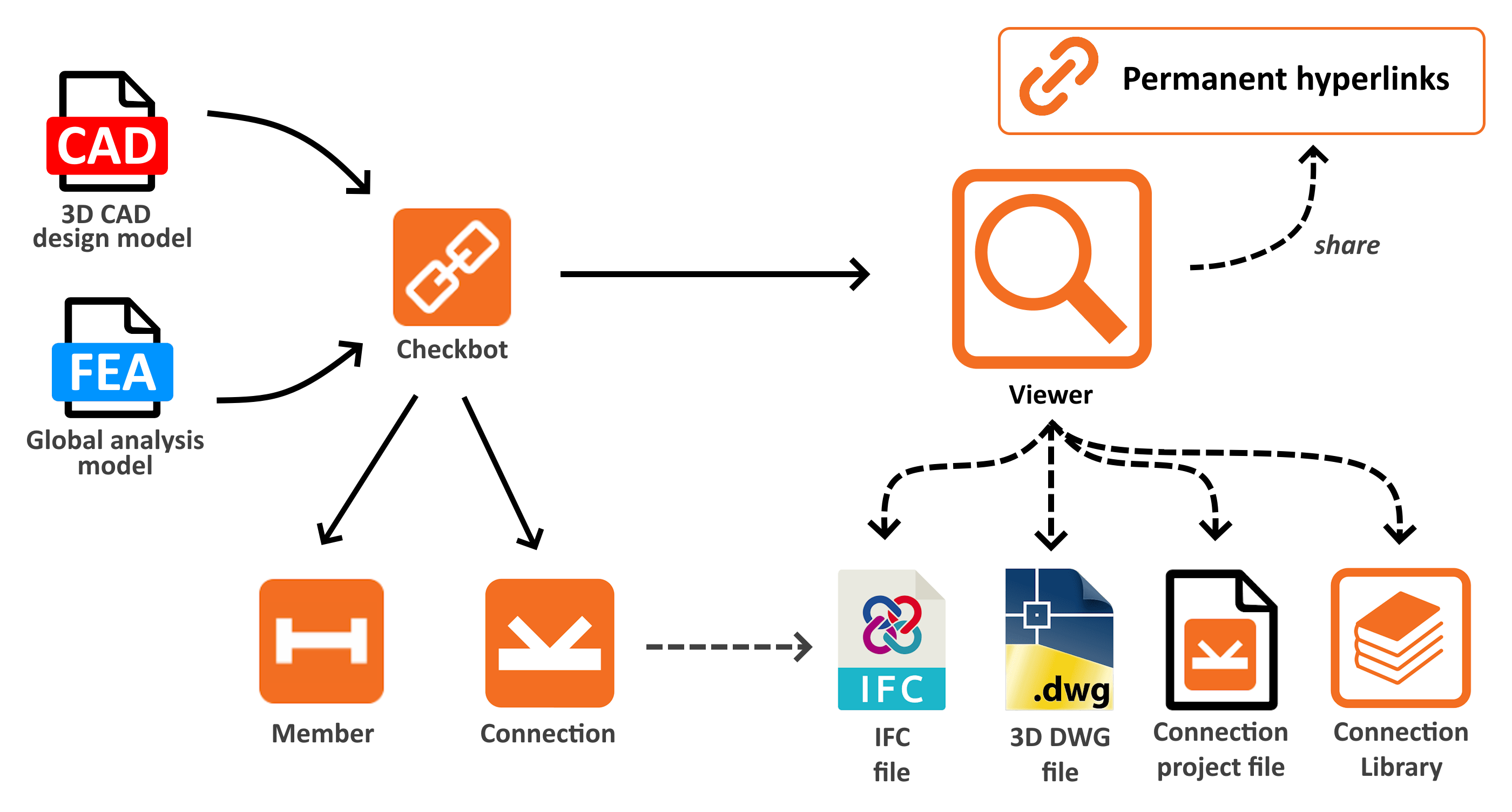
Vantaggi per l'utente della versione 'Free'
- Flessibilità delle licenze: Checkbot è sempre incluso in un unico pacchetto di installazione IDEA, dove le singole applicazioni vengono sbloccate con una licenza. Lo strumento Checkbot è un'app 'Free' che funziona con tutti i tipi di licenze. Anche quando tutti i posti della licenza a pagamento sono occupati, gli utenti possono comunque eseguire importazioni ed esportazioni.
- Sostituzione dei plugin Viewer gratuiti: Tutte le funzionalità fornite dai precedenti plugin CAD viewer per Advance Steel, Revit e Tekla sono ora disponibili nel set di funzionalità di Checkbot. Pertanto, questi plugin non vengono più sviluppati e supportati. Tutti i loro vantaggi, e molti altri, sono ora disponibili in Checkbot.
- Soluzione unificata: Ciò significa anche che Checkbot ha centralizzato tutte le funzionalità utili per gli utenti di strumenti CAD sotto un unico pulsante plugin nella barra multifunzione, un'unica installazione e un unico flusso di lavoro.
Esperienza utente intuitiva
- Tooltip informativi: Nella versione Free, alcune funzionalità sono disabilitate e disponibili solo nelle licenze a pagamento. Questi comandi sono stati migliorati con tooltip che spiegano perché non sono disponibili, migliorando la comprensione e la navigazione dell'utente.
- Identificazione chiara: La versione gratuita è chiaramente etichettata come "Checkbot Free" nel titolo, distinguendola dalla versione a pagamento.
Per chi è gratuito Checkbot?
Rilasciato nella versione 24.0 di IDEA StatiCa.
Prova oggi l'ultima versione di IDEA StatiCa
ARTICOLI CORRELATI
IDEA StatiCa Basic Plan
Checkbot pronto per grandi progetti
La possibilità di collegare le applicazioni IDEA StatiCa a decine di strumenti diversi richiede la creazione di approcci differenti per specifici fornitori. Il trasferimento dati tramite collegamento BIM è ottimizzato e semplificato per rendere i processi il più fluidi e rapidi possibile.
Grazie a ciò, il tempo necessario per ottenere i dati da diverse fonti è ridotto. Di seguito sono riportati alcuni confronti per diverse metriche.
Importazioni più rapide per un singolo collegamento dai link FEA
Abbiamo migliorato i processi durante l'importazione di un singolo collegamento ed elemento nelle importazioni FEA, riducendo le chiamate API non necessarie utilizzate durante l'importazione. Ciò si traduce in tempi di importazione significativamente più rapidi per specifici link BIM.

Apertura più rapida dei progetti esistenti
Anche i tempi di apertura dei progetti già esistenti in Checkbot sono stati migliorati di circa il 50% rispetto alla versione 23.1.5.

Importazioni FEA più rapide del 60%
La velocità di importazione è stata migliorata posticipando la creazione dei collegamenti (.ideacon) al momento in cui sono effettivamente necessari. Il miglioramento della velocità di importazione varia da un link FEA all'altro.
Durante l'importazione, abbiamo saltato la fase in cui tutti i collegamenti importati venivano scritti sul disco rigido nella cartella Connections del progetto Checkbot, poiché questa operazione occupava la maggior parte del tempo di importazione. A partire dalla versione 24.0.2, i file Ideacon vengono creati nel momento in cui l'utente desidera interagire con essi:
- Progettare i collegamenti in IDEA StatiCa Connection
- Esportare i collegamenti in Viewer o in file Ideaconn da Checkbot
- Progettare i collegamenti nell'applicazione Member
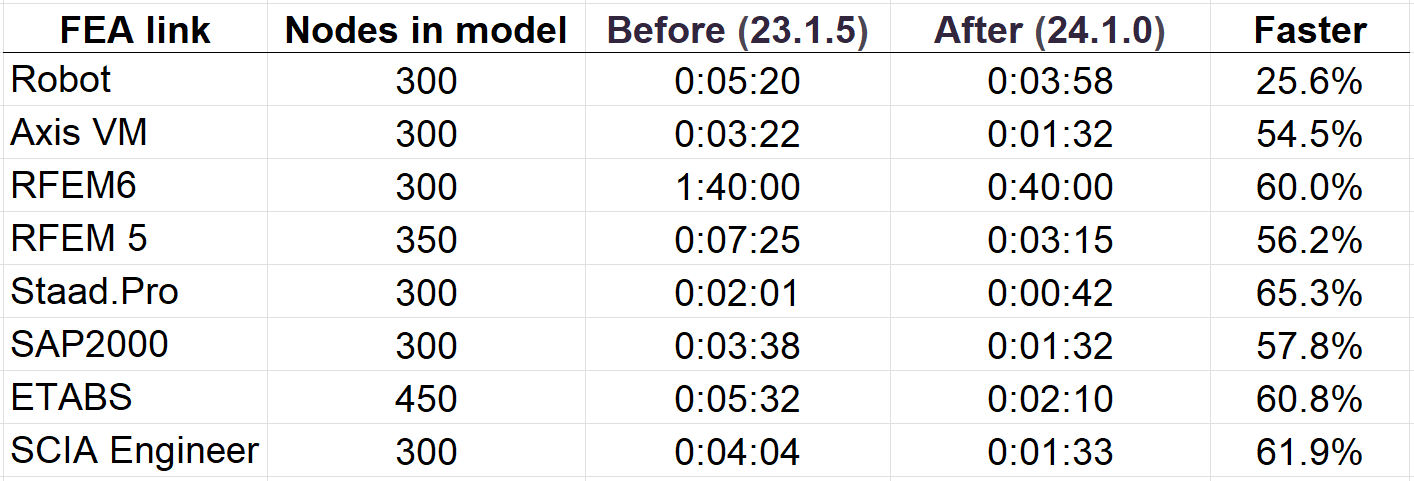
Generare un sottoinsieme di Ideacon solo quando necessario riduce significativamente il tempo impiegato rispetto alla creazione di centinaia di file durante il processo di importazione. Questo approccio accelera in particolare l'importazione di modelli di grandi dimensioni, consentendo agli utenti di sperimentare prestazioni più rapide e un flusso di lavoro più efficiente all'interno di IDEA StatiCa Checkbot.
Prova oggi le nuove funzionalità di IDEA StatiCa
Visualizzazione rapida del progetto in Viewer
Ci sono diversi motivi principali per cui il Viewer è popolare nella comunicazione tra ingegneri strutturali, progettisti di dettaglio, disegnatori e appaltatori, tra cui:
- Scena 3D reattiva migliorata
- Il modello 3D si scala dinamicamente per riempire l'intero schermo
- Messaggi pop-up – per informare l'utente sui processi in corso
- Passaggio rapido tra gli elementi del progetto
- Download del file dwg 3D elaborato in background (l'area di lavoro non viene bloccata)
- Gli effetti del carico sono visualizzati nell'albero di navigazione
Rilasciato nella versione 24.0 di IDEA StatiCa.
Prova oggi l'ultima versione di IDEA StatiCa
Articoli correlati
Esportazione di un file IFC da IDEA StatiCa
Interazione con la scena 3D e gestione delle proprietà migliorate in Checkbot
Vantaggi per gli utenti di IDEA StatiCa Checkbot
- Opzione di modifica multipla delle eccentricità: Gli utenti possono modificare le eccentricità di più elementi contemporaneamente, semplificando notevolmente il processo di modifica e migliorando la loro produttività.
- Migliore leggibilità degli elementi di sottostruttura: La visibilità e la leggibilità degli elementi analizzati o correlati all'interno della parte Sottostruttura facilitano una migliore comprensione e ispezione di questi componenti.
- Contrasto chiaro per le proprietà di "sola lettura": La griglia delle proprietà presenta un chiaro contrasto per le proprietà evidenziate in rosso, fornendo una buona visibilità delle informazioni critiche e delle avvertenze.
Vantaggi per l'intera piattaforma
- Tecnologia unificata per tutte le applicazioni: Grazie alla stessa tecnologia per la griglia degli immobili in tutte le applicazioni IDEA StatiCa, la manutenzione e le estensioni future sono semplici e garantiscono un'esperienza utente coerente.
- Potenti funzionalità: L'integrazione di questa tecnologia consente funzionalità quali la multi-selezione e la multi-modifica, aumentando la flessibilità delle applicazioni.
Rilasciato nella versione 24.0 di IDEA StatiCa.
Prova oggi l'ultima versione di IDEA StatiCa
Collegamento Tekla BimApi disponibile su GitHub
Questo Tekla BimApi apporta diversi vantaggi chiave per gli utenti di IDEA StatiCa Checkbot, tra cui:
- Denominazione univoca per gli elementi importati: I nomi degli elementi importati seguono un formato coerente "Member + ID", garantendo chiarezza e prevenendo confusione nella gestione del progetto.
- Soluzione unificata per i collegamenti BIM: Standardizzando l'approccio ai collegamenti BIM, incluso il collegamento Tekla, l'efficienza complessiva della soluzione è massimizzata.
Accessibilità
- Repository GitHub pubblico: Il collegamento Tekla è accessibile su GitHub all'indirizzo IDEA StatiCa Public GitHub Repository. Questa disponibilità pubblica favorisce un approccio allo sviluppo e al supporto guidato dalla comunità.
- Supporto migliorato per terze parti: Con il collegamento BimApi disponibile su GitHub, gli sviluppatori di terze parti e i partner che implementano l'integrazione da CAD a IDEA Checkbot possono beneficiare di una guida chiara, riducendo la necessità di assistenza estesa da parte del team BIM. Le integrazioni attuali includono Bocad, con potenziali espansioni future per includere Qnect.
Problematiche affrontate
- Bassi costi di assistenza allo sviluppo: Fornendo una risorsa completa e facilmente accessibile su GitHub, la necessità di assistenza diretta da parte del team BIM è ridotta al minimo, portando a significativi risparmi di tempo.
- Chiarimento della denominazione degli elementi di progetto: La convenzione di denominazione univoca per gli elementi importati risolve la potenziale confusione degli utenti riguardo all'identificazione degli elementi di progetto all'interno di Checkbot.
Esperienza utente (UX):
Il processo di sviluppo per i nuovi collegamenti CAD a IDEA StatiCa Checkbot è fluido, rendendolo semplice e non dispendioso in termini di tempo per gli sviluppatori.
Rilasciato nella versione 24.0 di IDEA StatiCa.
Prova oggi l'ultima versione di IDEA StatiCa
Usability and Licensing
Single Sign-on (SSO)
L'autenticazione Single Sign-on consente un'autenticazione centralizzata. Con questa funzionalità, gli utenti possono accedere direttamente a tutte le applicazioni IDEA StatiCa utilizzando un unico set di credenziali di accesso. Ciò semplifica il processo di accesso, offrendo un'esperienza utente fluida eliminando il problema della gestione di più password.
Il Single Sign-on facilita l'accesso, migliora la sicurezza e aumenta la produttività dei clienti, senza la necessità di ricordare le password. Consente agli utenti di accedere sia alle applicazioni desktop che a quelle web e migliora la gestione degli accessi per gli amministratori delle licenze aziendali.

Rilasciato per le versioni IDEA StatiCa 22.1.6, 23.1.5, 24.0.6 e 24.1.
Prova oggi le nuove funzionalità di IDEA StatiCa
Portale Utente Migliorato
Funzionalità principali dell'ambiente del Portale Utente
- I contenuti orientati all'utente sono mostrati nella piattaforma principale
- Comunicazione chiara delle licenze scadute
- Una dashboard sintetica con i dati importanti in un unico posto:
- Dettagli dell'account
- Informazioni sul rivenditore
- Gestione semplice dei casi helpdesk
- Accesso ai corsi IDEA StatiCa sulla piattaforma e-learning
- Un menu laterale consente inoltre di:
- Consultare le analisi delle licenze con la panoramica sull'utilizzo dei prodotti
- Accedere agli strumenti cloud Connection Library e Viewer
Nuovo layout del portale


Oltre alle funzioni amministrative, sono presenti anche i collegamenti agli strumenti cloud di IDEA StatiCa.
Rilasciato nella versione 24.0 di IDEA StatiCa.
Strumenti self-service per gli amministratori di licenze
Disattivazione degli utenti da parte dell'amministratore di licenza
Il Portale Utente offre agli amministratori di licenza la possibilità di attivare e disattivare gli utenti all'interno del pool di licenze aziendali.


La Dashboard mostra un elenco chiaro degli utenti della licenza, dove lo stato corrente è visibile in base al colore del testo.

Verifica della password per gli utenti creati da un amministratore di licenza
È prevista la protezione dei dati tramite la nuova verifica della password per gli account degli utenti appena creati.

Non è necessario inviare la nuova password dagli amministratori ai nuovi utenti tramite copia/incolla non sicuro. Il nuovo utente creerà la propria prima password tramite un link di conferma via e-mail durante il processo di primo avvio.

Reimpostazione della password da parte di un amministratore di licenza
Un'altra funzionalità self-service di sicurezza consente a un amministratore di licenza di reimpostare la password dell'utente della licenza nel caso in cui sia stata dimenticata o le credenziali siano state compromesse.

Migrazione dell'account utente
Nei casi in cui gli utenti di IDEA StatiCa lavorano con diversi tipi di licenze (commerciale, di prova, educativa), l'amministratore della licenza aziendale può migrare gli account degli utenti sotto la licenza aziendale principale.

Questo processo è completamente gestibile dal lato del cliente senza la necessità di contattare il supporto di IDEA StatiCa. L'utente migrato riceve una notifica di conferma dell'aggiunta al pool di utenti della licenza aziendale.

Selezione della sede di filiale da parte dell'utente
Per i clienti con licenza Enterprise che condividono il pool di licenze tra più uffici, questa funzionalità consente agli amministratori di licenza di impostare la sede di filiale appropriata per ogni utente della licenza. Ciò aiuta le aziende a monitorare l'utilizzo delle licenze o il numero di casi di supporto segnalati.


Oltre a una gestione degli utenti più chiara, ciò porta anche a una riduzione dei tempi di elaborazione dei casi, poiché l'ufficio di supporto appropriato può essere selezionato più rapidamente dal lato del supporto di IDEA StatiCa.

Punteggio di attività degli utenti
Queste categorie di punteggio consentono agli utenti di partecipare allo sviluppo di IDEA StatiCa tramite test Beta o segnalazione di richieste di funzionalità. Inoltre, consente la personalizzazione dei contenuti online suggeriti a specifici utenti.

Come viene calcolato il punteggio di attività IDEA
Coinvolgimento:
- Attività sul sito web
- Interazione con le e-mail di IDEA StatiCa
- Completezza del profilo utente
(In questa categoria si possono ottenere al massimo 1.000 punti)
Formazione:
- Partecipazione a corsi di formazione o workshop: 300 punti per evento.
- Completamento con successo di corsi e-learning: 250 punti per un corso completato. Cosa imparerai
- Incontri in presenza – Coffee and Learn, User Days, ecc. – 80 punti per evento.
- Partecipazione ai webinar di IDEA StatiCa: 45 punti per la partecipazione a un webinar. Consulta l'elenco dei webinar
(Non c'è limite al numero di punti per questa categoria)
Hub per il successo del cliente:
- Creazione di un video case study con noi – 1.500 punti. Consulta l'esempio
- Creazione di un case study con noi – 500 punti. Consulta l'esempio
- Creazione di un progetto cliente con noi – 250 punti. Consulta l'esempio
- Creazione di una breve testimonianza con noi – 100 punti. Consulta l'esempio
(Non c'è limite al numero di punti per questa categoria)
Utilizzo del nostro software
- Utilizzo attivo degli strumenti software o degli strumenti gratuiti di IDEA StatiCa
(Non c'è limite al numero di punti per questa categoria)
Rilasciato nella versione 25.0 di IDEA StatiCa.
Prova oggi l'ultima versione di IDEA StatiCa
Preferenze condivise nell'intera gamma di strumenti
Il dialogo Preferenze è accessibile dall'app IDEA StatiCa iniziale o nel menu backstage di ciascuna app elencata. Una volta salvate le modifiche alle preferenze, queste verranno applicate a tutte le altre app.
L'integrazione di questa funzionalità garantisce la seguente esperienza:
- Impostazioni coerenti in tutte le app
- Semplificazione dei flussi di lavoro degli utenti
- Possibilità di definire tutte le preferenze condivise in un unico posto per tutti gli strumenti contemporaneamente
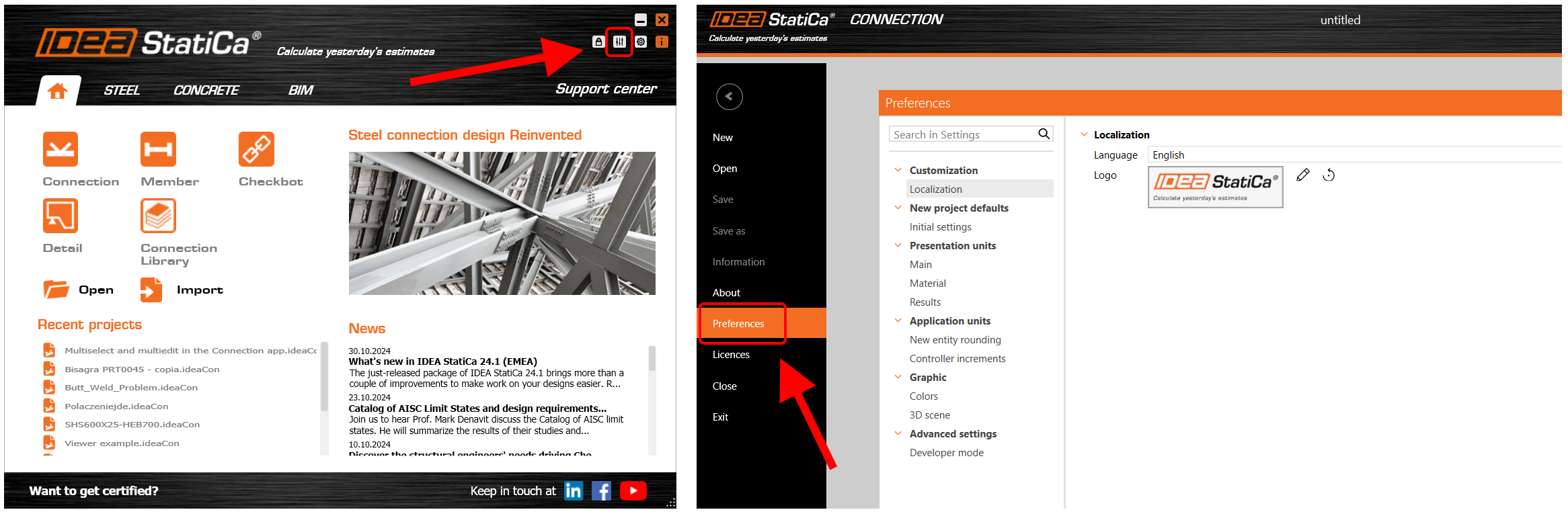
Un esempio di utilizzo è la definizione del Codice di progetto predefinito e del sottocodice nel dialogo Preferenze, facendo sì che questi parametri siano predefiniti per tutti i nuovi progetti.

Ulteriori informazioni sui valori predefiniti dei materiali per il progetto corrente nell'applicazione Connection sono disponibili nell'articolo Gestione degli elementi di progetto e dei materiali.
Come impostare lo stato predefinito
Esistono due modi per ripristinare i parametri alle impostazioni predefinite. I valori predefiniti sono disponibili in due versioni: Imperiale e Metrico.
1) Ripristina l'intero elenco di preferenze

2) Ripristina solo la categoria specifica

All'avvio in Checkbot
Questa integrazione garantisce che le impostazioni definite in Checkbot vengano automaticamente applicate e riconosciute negli elementi Connection, Detail e Member aperti all'interno dello stesso progetto Checkbot, promuovendo l'efficienza e riducendo la necessità di riconfigurazione manuale.
I vantaggi delle preferenze condivise sono attualmente disponibili per le applicazioni Connection, Member, Detail e Checkbot. L'insieme delle preferenze disponibili nel dialogo viene continuamente ampliato.
Rilasciato nella versione 24.0 di IDEA StatiCa.
Condivisione delle preferenze tramite Esportazione/Importazione
Gli utenti possono Esportare e Importare l'intero set di preferenze o solo una parte di esso tramite un file .json e condividerlo con i colleghi.
Per esportare e importare tutte le preferenze, selezionare le icone appropriate nell'angolo in basso a sinistra del dialogo.
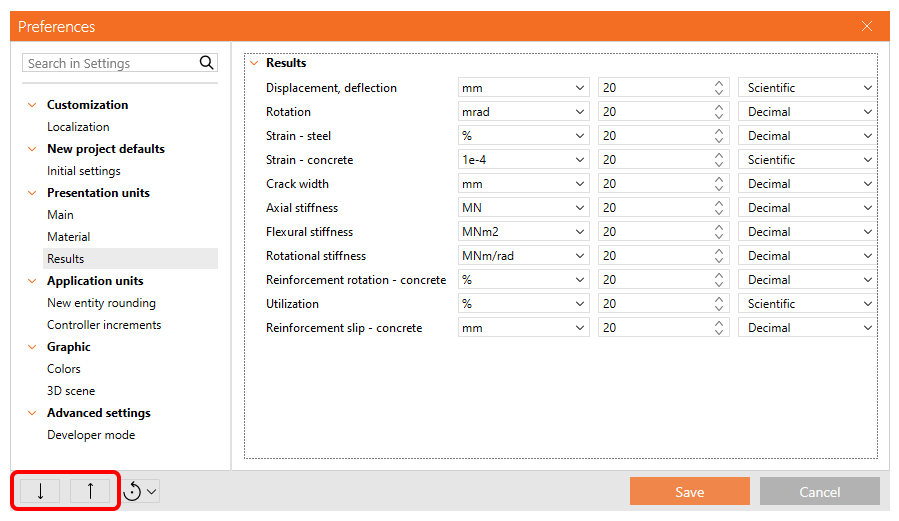
Per esportare e importare solo un capitolo delle preferenze, è disponibile un menu contestuale facendo clic con il tasto destro sul capitolo nel menu.
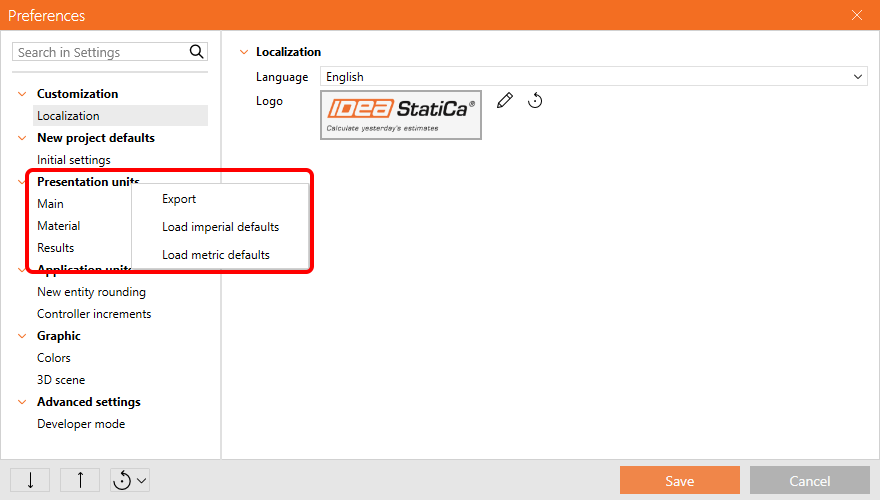
Rilasciato nella versione 24.1 di IDEA StatiCa.
Prova oggi le nuove funzionalità di IDEA StatiCa
Gestione degli errori con integrazione del Support Center
Questo servizio di risoluzione dei problemi è progettato per fornire assistenza immediata per i problemi relativi alle licenze riscontrati dagli utenti dell'applicazione desktop IDEA StatiCa, con collegamenti a soluzioni o informazioni aggiuntive.

L'applicazione desktop può gestire qualsiasi occorrenza di arresti anomali fornendo all'utente una comunicazione chiara sulla causa dell'errore e sull'azione consigliata per risolvere il problema – in particolare, l'aggiornamento dell'applicazione IDEA StatiCa. Questo approccio garantisce che gli utenti siano ben informati sui passi da compiere per evitare problemi futuri, migliorando così l'esperienza utente offrendo una guida diretta su come procedere in caso di arresto anomalo dell'applicazione.
Lo strumento di gestione degli errori offre spiegazioni su ciò che accade durante problemi tecnici o di licenza e fornisce collegamenti diretti ad articoli in cui la soluzione è illustrata in modo più esaustivo.
Integrazione con il Support Centre
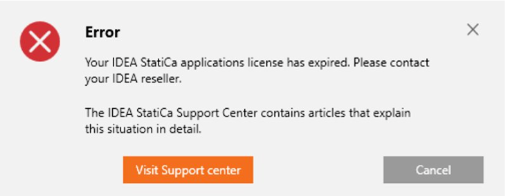
Gli utenti dispongono delle conoscenze necessarie per comprendere le cause degli errori all'interno dell'applicazione desktop. Quando si verifica un errore, vengono indirizzati a una sezione specifica del Support Center tramite un collegamento diretto, dove possono accedere a soluzioni e informazioni dettagliate relative al loro problema.
Identificazione più rapida della soluzione
Questa integrazione affronta diversi tipi di situazioni:
- Problemi di licenza noti – con collegamento dell'utente ad articoli specifici della knowledge base.
- Problemi tecnici noti già risolti – con collegamento dell'utente alle procedure di installazione aggiornate.
- Problemi tecnici noti già segnalati – con informazione che non sono necessarie ulteriori azioni.
Ciò non solo facilita la risoluzione degli errori, ma migliora anche l'esperienza utente fornendo un supporto mirato, affrontando direttamente le cause dei problemi più comuni riscontrati nell'applicazione.
Rilasciato nella patch 23.1.3 di IDEA StatiCa.
Prova oggi l'ultima versione di IDEA StatiCa
Suggerimenti e collegamenti in-app con il Support Center
I suggerimenti delle funzionalità forniscono accesso immediato agli articoli della knowledge base del Support Center (KBA) direttamente nell'applicazione desktop IDEA StatiCa, consentendo agli utenti di trovare risposte più rapidamente e ridurre la dipendenza dal supporto tecnico.
Rilasciato in IDEA StatiCa versione 24.0.
L'aggiornamento di questa funzionalità ha introdotto nuovi tipi di finestre di descrizione dei suggerimenti incorporate nelle applicazioni. Quando esiste un collegamento a una spiegazione più esaustiva, il percorso è disponibile tramite il tasto funzione della tastiera.
Quando è disponibile una spiegazione dettagliata, premendo il tasto F1 mentre si passa il cursore su un pulsante o un elemento dell'interfaccia utente si apre il corrispondente articolo del Support Center nel browser web.

I suggerimenti con i collegamenti alle KBA sono disponibili nelle applicazioni IDEA StatiCa Connection, Member, Detail e Checkbot nei pulsanti della barra multifunzione superiore. Lo sviluppo continuo porterà questa funzione in ancora più punti all'interno delle applicazioni.
Aggiornato in IDEA StatiCa versione 25.1.
Prova oggi le nuove funzionalità di IDEA StatiCa
Scorciatoie da tastiera (tasti di scelta rapida) nelle app IDEA StatiCa
Scorciatoie da tastiera disponibili:
- Salva (Ctrl + S): Avvia la funzione "Salva" per i progetti precedentemente salvati. Per i nuovi progetti, apre la finestra di dialogo "Salva con nome".
- Annulla (Ctrl + Z): Esegue un singolo passo di annullamento, consentendo agli utenti di ripristinare le ultime azioni passo dopo passo.
- Ripeti (Ctrl + Y): Consente un singolo passo di ripetizione, facilitando la riapplicazione dell'ultima azione annullata.
- Apri progetto (Ctrl + O): Avvia il "Browser di apertura" nel menu backstage, visualizzando anche l'elenco dei progetti recenti per un accesso rapido.
- Nuovo progetto (Ctrl + N): Avvia "Nuovo progetto" nel menu backstage, per avviare un nuovo file di progetto. Non crea un nuovo elemento di progetto all'interno del progetto corrente.
- Rinomina (F2): Consente di rinominare l'elemento attualmente selezionato nell'albero del progetto, fornendo un modo rapido per organizzare e identificare i componenti del progetto.
Rilasciato nella versione 24.0 di IDEA StatiCa.
Prova oggi l'ultima versione di IDEA StatiCa
New Portuguese (Brazilian) language in apps
Portuguese (Brazilian) has been added to the language set across all applications.