


Release notes IDEA StatiCa 24.0
Steel Connection Design
Plantillas paramétricas en Connection Library
En IDEA StatiCa Connection, los usuarios tienen la posibilidad de crear modelos de uniones utilizando parámetros (relaciones definidas entre entidades individuales). El diseño paramétrico permite a los usuarios diseñar uniones estandarizadas de manera eficiente – lea sobre cómo trabajar con parámetros en este artículo.
La integración de plantillas paramétricas en la Connection Library ofrece un enfoque transformador para los flujos de trabajo de los diseñadores de uniones. Permite a los usuarios crear y utilizar una colección universal de plantillas que pueden personalizarse y desplegarse fácilmente en diferentes contextos de diseño.
¿Cómo funciona?
El usuario puede cargar la unión creada en su conjunto de empresa o personal como con cualquier diseño, e incluso puede hacerse con los parámetros definidos. Una vez que existe la misma geometría en el proyecto y la solución puede repetirse, el usuario puede aplicar este diseño preparado previamente (plantilla) con todos los parámetros.
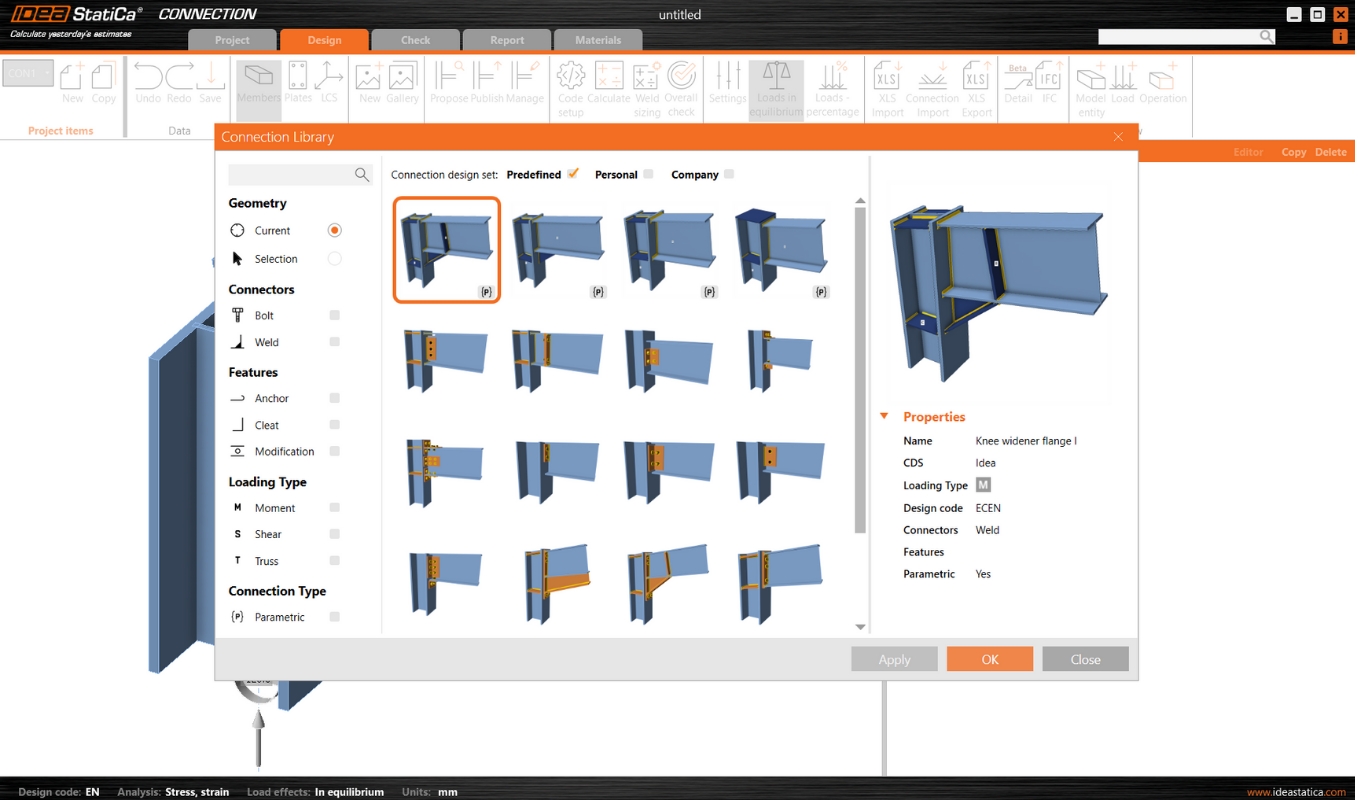
Además, tras proponer la plantilla, es posible cambiar los parámetros directamente en la ventana de diseño principal y no es necesario entrar en el modo desarrollador. Este entorno fácil de usar permite a los usuarios menos experimentados trabajar con parámetros predefinidos de forma segura según los ajustes de los diseñadores sénior.

Esto hace que la optimización posterior sea muy sencilla, ya que existe la posibilidad de evitar cambiar cada entidad una por una al utilizar operaciones.
Al cambiar un parámetro, se pueden realizar múltiples pasos a la vez. Por ejemplo, al cambiar el ancho del ensanchador, no solo el ensanchador en sí, sino también todas las soldaduras relacionadas y la ubicación del rigidizador se ven afectados:

Las modificaciones bloqueadas en la lista de propiedades de algunas operaciones de fabricación se deshabilitan en tales casos. Sin embargo, si el usuario lo desea, puede romper los parámetros usando el botón "explotar" y continuar con la modificación de operaciones.
Las plantillas a las que están vinculados los parámetros están marcadas con una {p} en minúscula. Varias plantillas paramétricas ya han sido preparadas y puestas a disposición en el conjunto de diseño predefinido por el equipo de IDEA StatiCa.

¿Cuáles son los beneficios de las plantillas paramétricas?
- Plantillas universales: Los diseñadores pueden acceder a una amplia colección de plantillas paramétricas desde la Connection Library. Estas plantillas están diseñadas para ser universalmente aplicables, proporcionando una base sólida para una amplia gama de proyectos.
- Personalización paramétrica: A través de la pestaña Desarrollador, los usuarios pueden definir parámetros específicos para cada plantilla, lo que permite un alto grado de personalización y flexibilidad en el diseño.
- Identificación de plantillas: Las plantillas paramétricas son fácilmente identificables por el símbolo {p}, lo que garantiza que los usuarios puedan reconocerlas y seleccionarlas rápidamente para sus proyectos.
- Filtrado mejorado de la biblioteca: El filtro en la ventana Proponer de la Connection Library permite a los usuarios encontrar eficientemente plantillas paramétricas entre la extensa oferta de la biblioteca.
- Control de publicación: Cuando una unión contiene parámetros, los diseñadores tienen la opción de publicar estas plantillas paramétricas en la Connection Library. Esta función ofrece flexibilidad para compartir plantillas personalizadas con la comunidad de usuarios en general o mantenerlas privadas para uso individual o interno.
Impacto en el flujo de trabajo
La inclusión de plantillas paramétricas en la Connection Library representa un avance significativo en el proceso de diseño para los diseñadores de uniones. Esta funcionalidad simplifica el proceso de diseño al proporcionar:
- Eficiencia: El uso de plantillas acelera la fase de diseño, permitiendo iteraciones y modificaciones más rápidas.
- Consistencia: Las plantillas paramétricas garantizan la consistencia del diseño en todos los proyectos, lo cual es crucial para mantener los estándares y la calidad.
- Colaboración: La capacidad de compartir plantillas personalizadas mejora la colaboración entre equipos y con la comunidad de diseño en general.
- Personalización: Los diseñadores pueden adaptar las plantillas a los requisitos específicos del proyecto, mejorando la precisión y efectividad del diseño.
Publicado en IDEA StatiCa patch 23.1.5.
Conjuntos de control predeterminados en las Operaciones
El diseño de una unión mediante parámetros consiste, por un lado, en la configuración de parámetros muy únicos específicos para cada tipo de unión. Por otro lado, hay parámetros que se utilizan casi siempre debido a las prácticas de ingeniería comunes, como un conjunto de soldaduras, elementos de fijación y materiales.
Para simplificar la creación de plantillas paramétricas y poder acceder a esta configuración en cualquier momento, incluimos estos controles como conjuntos predeterminados en la raíz de la operación.
Cuando selecciona Operaciones, hay, de forma predeterminada, las siguientes configuraciones:
- Configuración de soldadura: Método de dimensionamiento de soldadura y Material de soldadura (24.0.5)
- Configuración de tornillos: Tipo, Plano de cortante en la rosca, y Transferencia de fuerza cortante (24.1.0)
- Configuración de placas: Material (24.1.0)
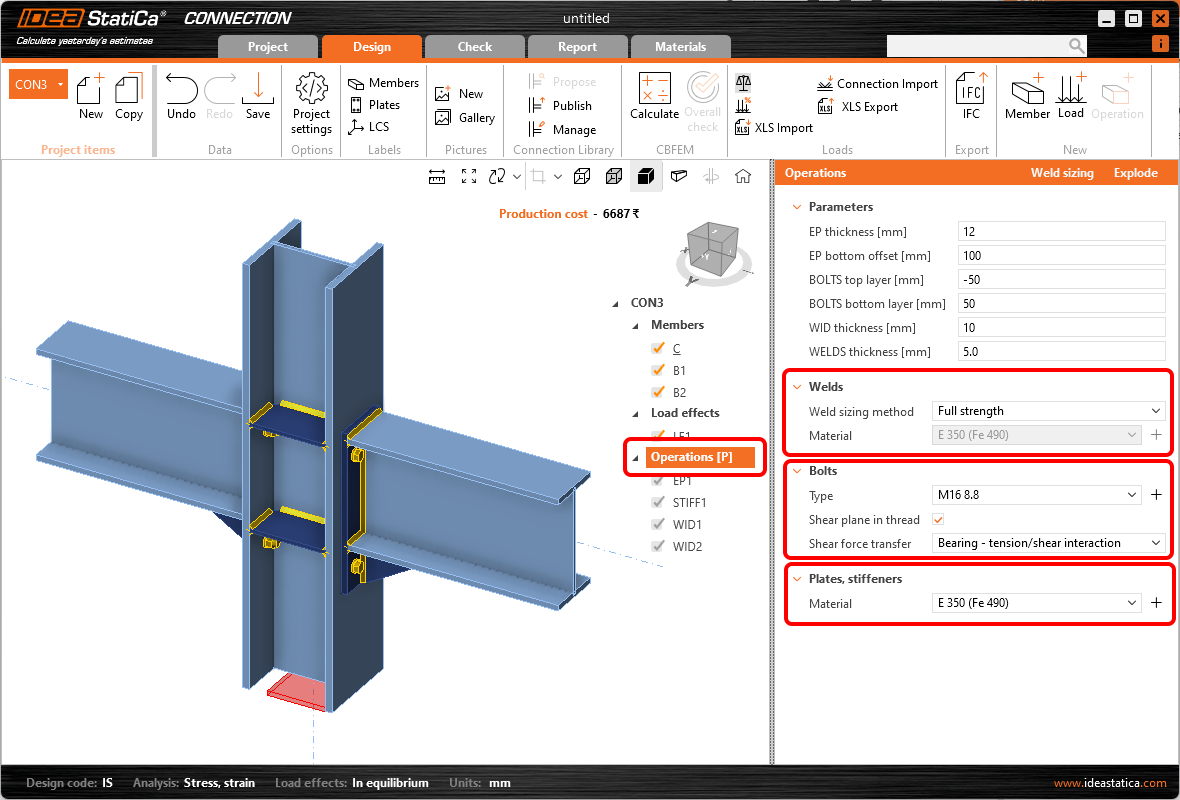
Estos controles establecen la propiedad específica para todo el modelo de unión en todas las operaciones y se muestran en la raíz de Operaciones de forma predeterminada. No cambian las propiedades de los elementos estructurales, solo las operaciones de fabricación.
En caso de que alguna de las propiedades relacionadas con el control se utilice en algún parámetro de la plantilla paramétrica, el control se deshabilita automáticamente. Con este comportamiento, evitamos la posibilidad de influir en la misma propiedad desde dos lugares y, por tanto, arruinar el detalle de la unión por bucles en los parámetros.
Como beneficio adicional, estos controles también se muestran sin una plantilla paramétrica, lo que permite realizar cambios rápidos y unificar propiedades de cualquier modelo de unión.
¿Cuáles son los beneficios?
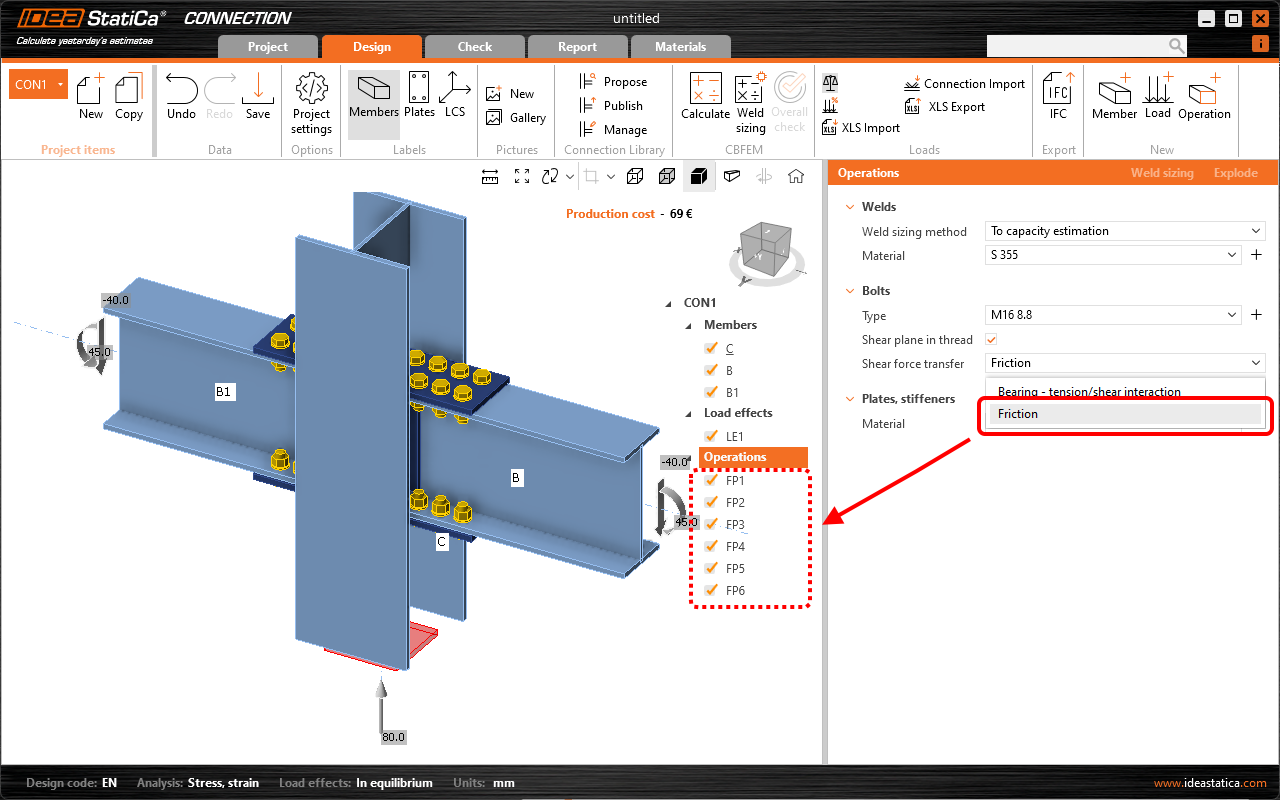
- Para el usuario de la plantilla paramétrica (p. ej., usuario junior), todas las operaciones están deshabilitadas (solo lectura). Sin embargo, cambiar el material, la clase de tornillo o el material de la placa sigue siendo una acción comúnmente esperada. Aunque, si falta un solo parámetro en la plantilla paramétrica, la plantilla queda inutilizable. Las propiedades comunes como soldaduras, tornillos y material ahora pueden controlarse en cada plantilla paramétrica utilizando los controles predeterminados que se muestran bajo los parámetros.
- Añadir estos controles simplifica el trabajo del creador de plantillas (p. ej., usuario sénior) en la preparación de las plantillas paramétricas. Ahora no es necesario crear manualmente parámetros especiales para modificar propiedades comunes como soldaduras, tornillos y materiales.
- A veces, se desea unificar las clases de tornillos o el material de placas y soldaduras en todo el detalle de la unión incluso cuando no se utiliza la plantilla paramétrica. Esto puede hacerse fácilmente mediante la selección múltiple en el árbol y editando operaciones del mismo tipo (no obstante, en este caso, debe hacerse varias veces para cada grupo de operaciones por separado), o ahora es posible cambiar la propiedad solicitada o simplemente verificar si se utiliza la misma propiedad con un solo clic.
Publicado en IDEA StatiCa version 24.1.
Mejoras del conjunto predefinido
Se han realizado varias mejoras en las plantillas paramétricas creadas mediante el Asistente para mejorar la usabilidad, la claridad y la consistencia del modelo.
- Los mensajes de validación se han refinado; ahora solo se muestran mensajes funcionales y relevantes, como tipo de elemento incorrecto, compatibilidad de sección transversal o problemas de definición de carga.
- Los textos de los mensajes también se han reescrito para mejorar la legibilidad y la precisión técnica.

- Las plantillas ahora retienen correctamente los datos de sección transversal para angulares de unión y elementos de rigidización, garantizando una generación de geometría precisa.
- Las secciones transversales personalizadas (CSS) almacenadas en el MPRL se incluyen en las plantillas y se aplican automáticamente a los nuevos modelos.
- Un nuevo método de operación de plano de trabajo, Intersección, permite que las plantillas se utilicen para elementos que terminan tanto en dirección X+ como X– dentro de Checkbot, con desplazamiento ajustable y posicionamiento en el borde próximo o lejano del elemento relacionado.

Gracias a esta nueva función, las plantillas son aplicables en ambos extremos en el Checkbot.

Las plantillas paramétricas también pueden combinarse entre sí o con operaciones de fabricación estándar.
Publicado en IDEA StatiCa version 25.1.
Pruebe hoy las nuevas funciones de IDEA StatiCa
Bocetos mejorados en informes
Los dibujos 2D, denominados secciones definidas por el usuario en la aplicación Connection, son una de las formas más habituales de proporcionar detalles del diseño de la unión.
Por lo tanto, tras refinar los datos contenidos en los bocetos y evitar la superposición de las anotaciones, se puede lograr una legibilidad optimizada. Esto significa que cualquier delineante puede leer de forma fácil y clara los datos requeridos de los bocetos.
Los resultados se reflejan en la mejora de la vista del modelo de sección – dibujos ("bocetos").
Mejor legibilidad de los bocetos
La legibilidad de los bocetos es fundamental para evitar errores en el diseño final en software CAD 3D, debido a la necesidad de evitar la superposición de textos con las líneas, etc. Al proporcionar bocetos más claros donde las marcas de anotación ya no se superponen con otros objetos, los bocetos son simples, claros y totalmente legibles.
Sin superposición de textos y líneas
El algoritmo de asignación especial elimina la mencionada superposición de marcas de anotación en los bocetos, evitando la aparición de bocetos desordenados.
Para mejorar la legibilidad del boceto y la distribución de las anotaciones, utilizamos un principio de cuadrantes: centrando la imagen y dividiendo los bocetos en cuatro cuadrantes alrededor del punto base del nodo, las anotaciones se colocan estratégicamente en las mejores posiciones dentro del cuadrante correspondiente. Usando este principio, logramos una distribución mucho mejor y más lógica de las marcas de anotación de placas, soldaduras y tornillos.
Gran visualización en el informe
Los bocetos ocupan aproximadamente dos tercios de una página A4, garantizando la legibilidad y utilidad en el informe final. Esto evita que los bocetos sean demasiado pequeños y estén rodeados de espacios vacíos excesivos, lo que reduciría la calidad y eficacia general de la documentación.
Los bocetos están configurados como ACTIVADOS en el informe de forma predeterminada.
Anotaciones mejoradas de operaciones
Las anotaciones en operaciones de fabricación clave como placa de aleta, ensanchador, rigidizador y placa de unión ayudan a agilizar el proceso de diseño y a eliminar las superposiciones en los bocetos. El reposicionamiento de las anotaciones, la adición de dimensiones faltantes y la corrección de inexactitudes evitan el riesgo de bocetos poco claros y detalles incompletos.

Editor de secciones y configuración
El Editor de secciones acelera la gestión y personalización de las secciones definidas por el usuario dentro de la pestaña Diseño, afectando directamente a la facilidad de uso. Estas configuraciones se reflejan en el Informe y se conservan con el modelo, garantizando la coherencia en toda la documentación. Tiene la flexibilidad de eliminar fácilmente secciones o adaptar la visibilidad de las distintas anotaciones a la complejidad de la sección, lo que resulta en claridad y control del usuario sobre las presentaciones de secciones.

Está disponible en la pestaña Diseño, directamente bajo el botón original para abrir la vista del modo de sección.
Las funciones disponibles en el editor de secciones son:
- Mostrar/ocultar anotaciones
- Mostrar/ocultar etiquetas de elementos y placas
- Mostrar/ocultar descripciones de tornillos
- Mostrar/ocultar símbolos de soldadura
- Eliminar boceto

Cómo trabajar con bocetos
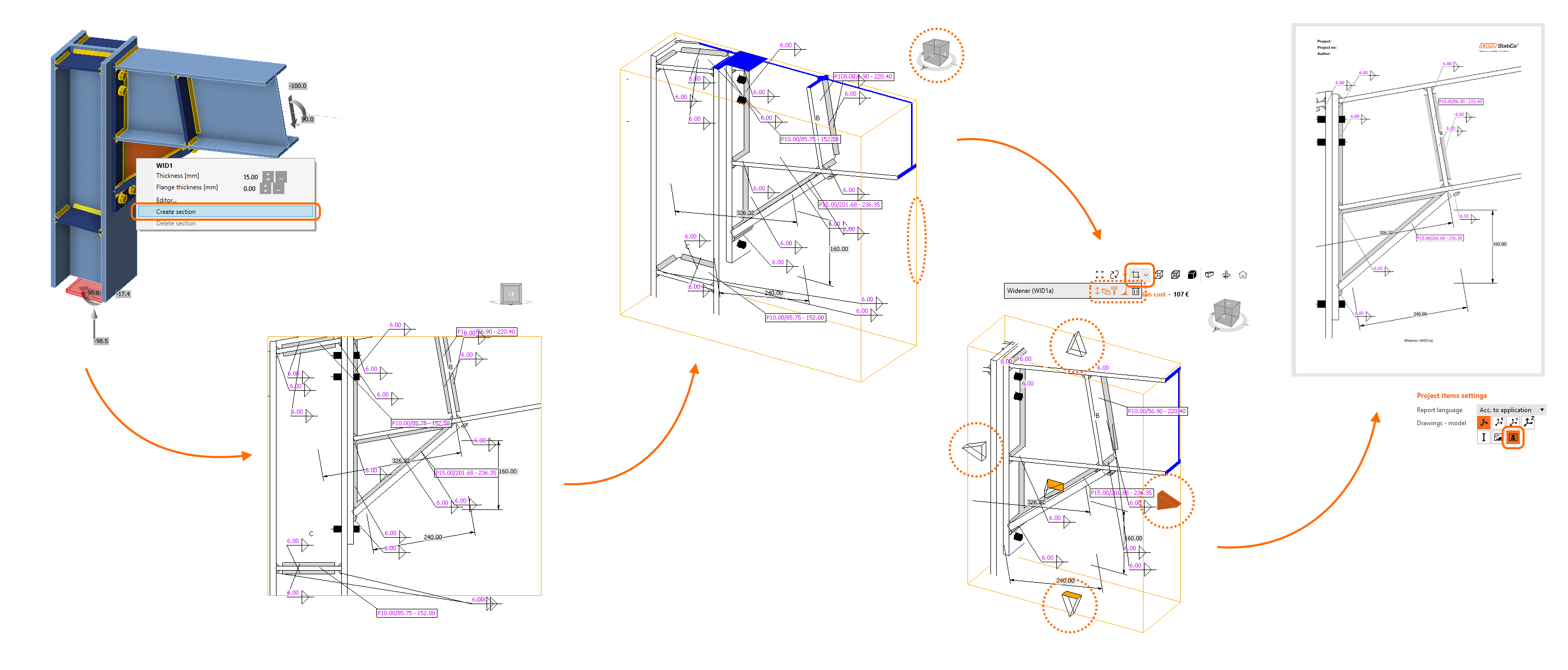
- Para crear un nuevo boceto/vista de sección, utilice el botón derecho del ratón en la escena 3D y seleccione Crear sección.
- Gire el modelo para ver el cuadro naranja que define la sección.
- Haga clic en sus límites y ajústelos usando las flechas alrededor del cuadro.
- En el menú sobre la escena 3D, puede seleccionar qué entidades se incluirán en la vista de sección.
- El boceto se imprimirá automáticamente en el informe a menos que cambie la configuración.
Puede editar la sección en cualquier momento usando el botón Editor de secciones en el menú sobre la escena 3D. Además, puede crear tantas secciones como desee.
Obtenga más información en el artículo Cómo crear una vista de sección.
Publicado en IDEA StatiCa versión 24.0.
Pruebe hoy la última versión de IDEA StatiCa
Dimensionamiento automático de soldaduras para ductilidad
Este artículo contiene información desactualizada. Por favor, consulte la versión actualizada.
El objetivo de esta función es controlar el nivel de ductilidad en todas las soldaduras de la unión con un solo clic. Este enfoque de dimensionamiento de soldaduras utiliza un algoritmo que ajusta el tamaño de la soldadura según la resistencia de las placas conectadas (metal base). En la aplicación IDEA StatiCa Connection, existen tres niveles de dimensionamiento de soldaduras por ductilidad:
- Dimensionamiento de soldadura a ductilidad mínima (solo Eurocódigo)
- Dimensionamiento de soldadura a resistencia total
- Dimensionamiento de soldadura con sobreresistencia
El algoritmo para cada nivel de ductilidad se rige por las siguientes ecuaciones.

Dimensionamiento de soldadura a ductilidad mínima
Este método modifica el tamaño de la soldadura a la ductilidad mínima de las uniones soldadas según los requisitos del Eurocódigo en FprEN 1993-1-8:2023 – 6.9(4), y se aplica a todas las soldaduras y a todos los diferentes grados de acero utilizados en el modelo. La resistencia de la soldadura se diseña para ser suficientemente alta como para evitar fallos frágiles en la unión y, al mismo tiempo, permitir la plastificación en la soldadura conectada.

Los requisitos de ductilidad mínima también se incluyen en la verificación de detalles de las soldaduras.

Nota: El dimensionamiento de soldadura a ductilidad mínima está disponible solo para el Eurocódigo (EN).
Dimensionamiento de soldadura a resistencia total
El algoritmo de dimensionamiento de soldadura a resistencia total produce soldaduras más gruesas que el tipo de ductilidad mínima. La resistencia de la soldadura es mayor que la resistencia de la placa conectada por el borde. Esto significa que las soldaduras diseñadas con este criterio no fallarán de forma frágil antes de que falle la placa.
Dimensionamiento de soldadura con sobreresistencia
Este tipo de dimensionamiento de soldadura produce soldaduras aún más gruesas que la resistencia total, de modo que las soldaduras son mucho más resistentes que la placa conectada. El objetivo es añadir mayor seguridad en el enfoque de diseño plástico y para escenarios de carga cíclica (p. ej., algunas cargas sísmicas). El algoritmo aquí es el mismo que para la resistencia total, pero el tamaño de la soldadura se multiplica por el factor de sobreresistencia.
Por defecto, el factor de sobreresistencia se establece en 1,4 y puede modificarse en la Configuración/Diseño/Autodiseño/Factor de sobreresistencia del proyecto.

Ejecución del dimensionamiento de soldaduras a niveles de ductilidad
Para ejecutar el dimensionamiento automático de soldaduras, haga clic derecho en el elemento Operaciones del menú de árbol y realice el dimensionamiento de soldaduras desde aquí eligiendo el método de dimensionamiento.

Alternativamente, puede hacer clic en Operaciones en el menú de árbol, seleccionar el Método de dimensionamiento de soldadura deseado y ejecutar el comando Dimensionamiento de soldadura en la cinta.

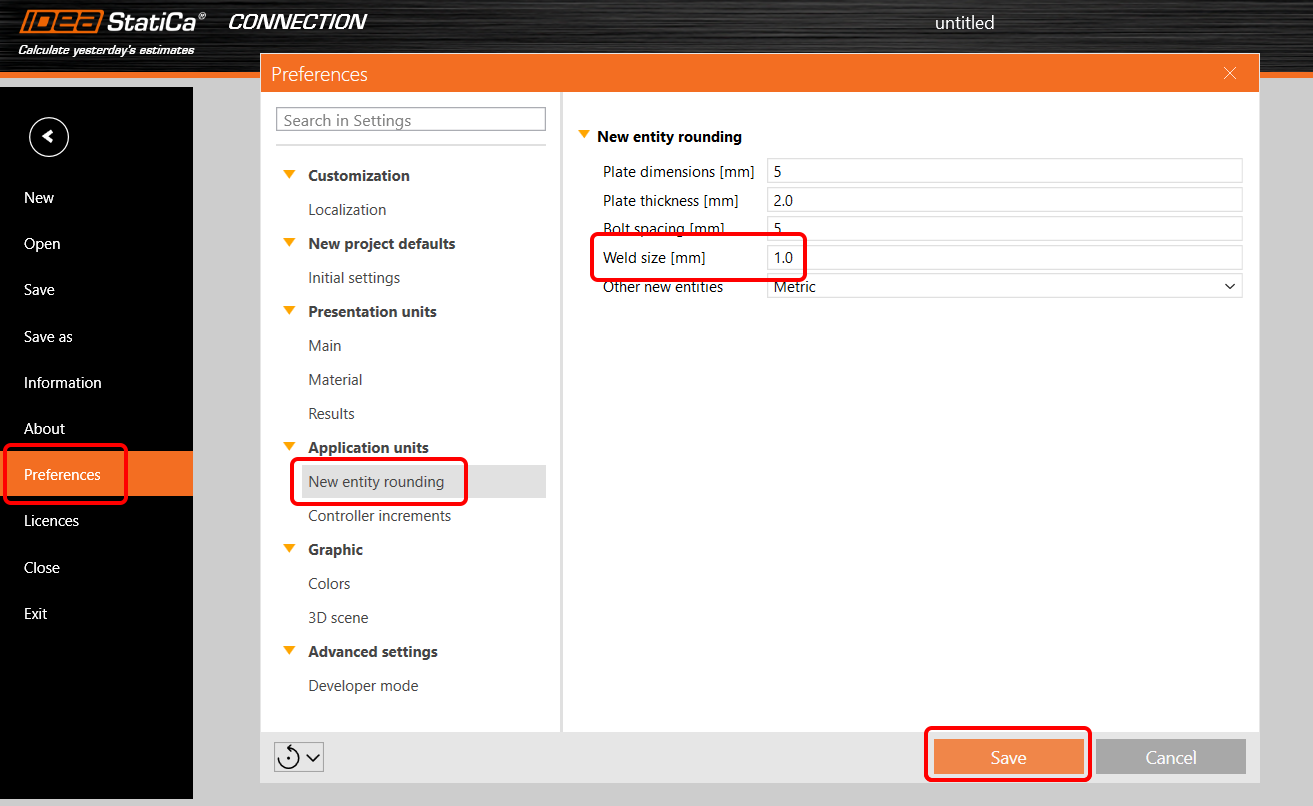
El redondeo del tamaño de las soldaduras puede definirse en Preferencias/Redondeo de nueva entidad/Tamaño de soldadura de la aplicación.
Lea más sobre el método de dimensionamiento de soldaduras en el capítulo de fundamentos teóricos.
Publicado en IDEA StatiCa versión 24.0.
Pruebe hoy la última versión de IDEA StatiCa
Dimensionamiento automático de soldaduras para la estimación de la capacidad
Este artículo contiene información desactualizada. Por favor, consulte la versión actualizada.
En pocas palabras, el dimensionamiento de soldaduras para la estimación de la capacidad le permite, con un solo clic, optimizar el tamaño de cada soldadura en todo el modelo de unión con un nivel de utilización preestablecido. Esta facilidad de uso convierte esta función en la herramienta de optimización de soldaduras más avanzada del mercado.
Tecnología de aprendizaje automático
Esta función para proyectos con Eurocódigo (EN) realiza la estimación de la capacidad de todas las soldaduras del modelo, aprovechando los datos de aprendizaje automático que contienen miles de modelos de soldaduras con diversos escenarios de carga. La rutina de estimación de capacidad considera tanto el diseño de la unión como los efectos de carga.
Primero, el modelo de unión se calcula con las soldaduras originales, y luego estos resultados se comparan con la extensa base de datos de resultados aprendidos por máquina, y los tamaños de las soldaduras se optimizan.

Más información sobre el dimensionamiento de soldaduras por estimación de capacidad en el artículo Soldaduras – autodiseño, entrada, advertencias, visualización.
Cómo realizar el dimensionamiento de soldaduras por estimación de capacidad
Para ejecutar el dimensionamiento automático de soldaduras, haga clic en Operaciones en el menú de árbol, seleccione el método de dimensionamiento de soldaduras Por estimación de capacidad y ejecute el comando Dimensionamiento de soldaduras en la cinta.
Alternativamente, puede hacer clic derecho en el elemento Operaciones del menú de árbol y realizar el dimensionamiento de soldaduras desde aquí. Para Por estimación de capacidad, primero debe ejecutar el Cálculo estándar.
Nivel de utilización y configuración de precisión
Las soldaduras se ajustan automáticamente en función de la utilización usando este método para calcular el espesor de garganta optimizado:
Espesor de gargantaopt = Espesor de garganta * Utc / Utilización objetivo
El valor de utilización se muestra en Verificación bajo la pestaña Soldaduras en la columna Utc . Más información sobre Utc y soldaduras en este artículo.
El nivel de utilización de las soldaduras puede controlarse en la Configuración/Diseño/Autodiseño/Utilización objetivo del proyecto.
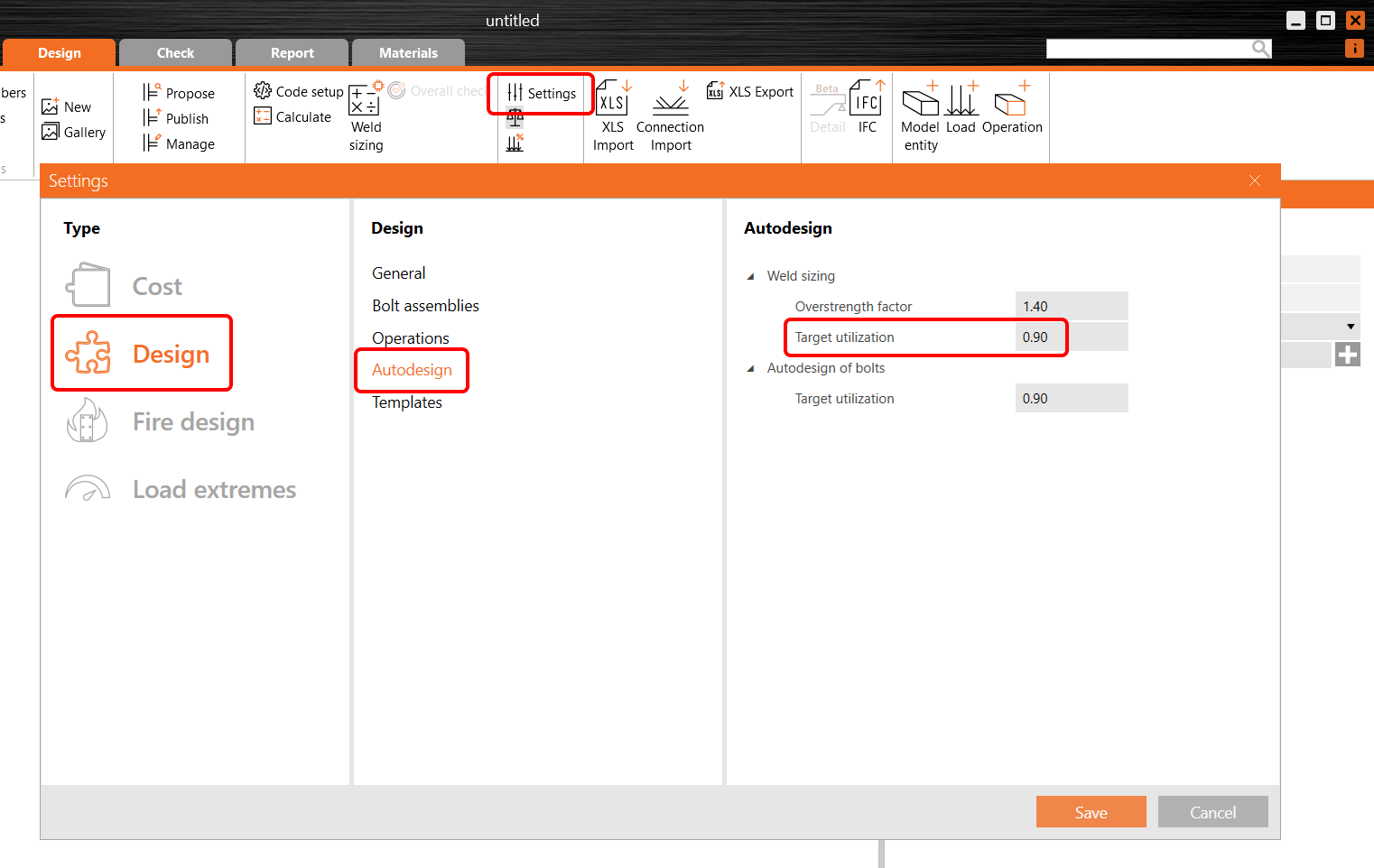
El redondeo del tamaño de las soldaduras puede definirse en las Preferencias/Redondeo de nueva entidad/Tamaño de soldadura de la aplicación.
Se tienen en cuenta los requisitos de detallado en relación con el dimensionamiento de soldaduras.
Lea más sobre el dimensionamiento de soldaduras en el Trasfondo teórico.
Nota: El dimensionamiento de soldaduras por estimación de capacidad está disponible únicamente para Eurocódigo (EN).
Publicado en IDEA StatiCa versión 24.0.
Pruebe hoy la última versión de IDEA StatiCa
Soldaduras de ranura de penetración parcial de junta (PJP)
El tamaño de una soldadura de penetración parcial se toma en el análisis con el mismo valor que el introducido. IDEA StatiCa no aplica ningún ajuste, como la reducción del tamaño nominal de la soldadura; esto corresponde al usuario antes de la introducción de datos.

Soldaduras de ranura de penetración parcial de junta (PJP) para AISC
IDEA StatiCa Connection ofrece soldaduras de ranura PJP como opción para soldaduras según las normas AISC 360 (2010, 2016, 2022 en la tabla J2.5). Los usuarios pueden especificar cualquier soldadura que sea de borde a superficie como soldadura PJP en cada operación de fabricación, p. ej., soldadura o contacto, placa de aleta, etc.
Las verificaciones se ven afectadas si la capacidad del metal base en la cara de fusión está activada en la configuración normativa. El incremento de resistencia direccional no se tiene en cuenta al utilizar soldaduras PJP.
Para una mejor elaboración de informes, se proporcionan símbolos especiales para soldaduras PJP y fórmulas detalladas, junto con un modelo de análisis ajustado que refleja curvas precisas de carga-deformación y redistribución plástica de tensiones.

En las secciones definidas por el usuario, se muestra un símbolo de soldadura a tope con el espesor de garganta efectivo correcto, de modo que los planos generados para los informes sean completamente fiables.

El tipo de soldadura PJP de borde a barra no está disponible y se convierte en una soldadura a tope de penetración completa, que no se verifica y se considera parte de la placa de metal base. Lea sobre cómo utilizar las uniones de elementos de barra.
La posibilidad de definir soldaduras PJP amplía el alcance de las posibilidades de diseño, permitiendo proyectos más precisos y conformes con la normativa.
Publicado en IDEA StatiCa versión 24.0.
Soldaduras PJP para CSA y AS
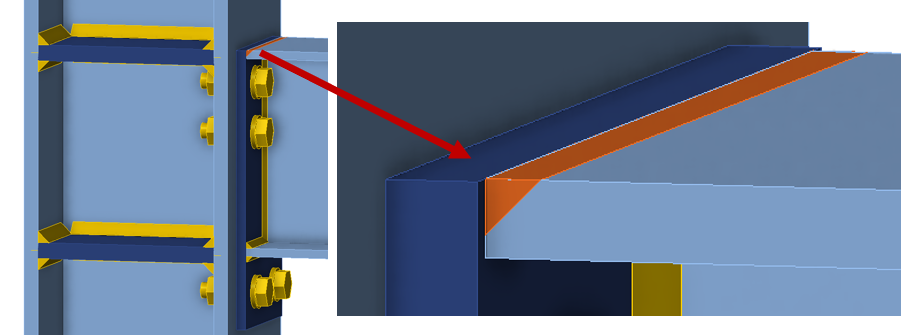
Las soldaduras de ranura/a tope de penetración parcial de junta también están disponibles para las normativas australiana y canadiense.
La penetración parcial de junta es un tipo de soldadura típico ampliamente utilizado en el diseño estructural de acero, aunque no es fácil de modelar debido a sus particularidades. Sin embargo, se ha implementado con éxito en otras normativas de diseño: CSA S16-14, CSA S16:19 y AS 4100:2020.
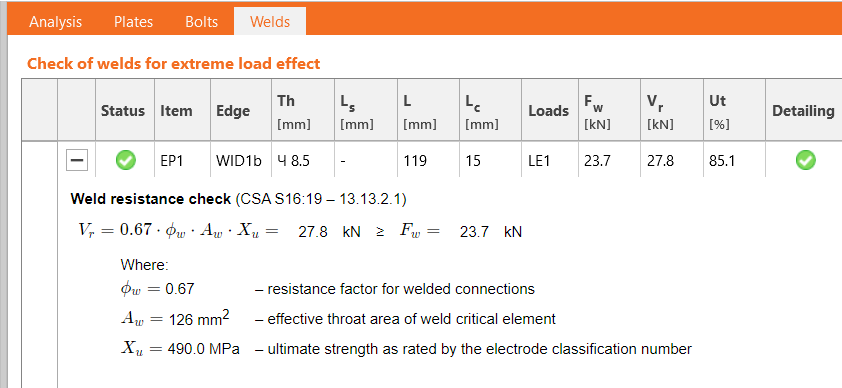
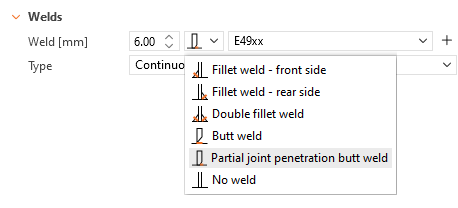
El tipo de soldadura PJP puede seleccionarse en cualquier operación con soldaduras.
Publicado en IDEA StatiCa versión 24.1.
Soldaduras PJP para Eurocódigo (EN)
Las soldaduras a tope de penetración parcial de junta (PJP) se utilizan con mucha frecuencia en situaciones en las que el diseño requiere una geometría suave, p. ej., placas de testa utilizadas para secciones transversales tubulares en estructuras con sensibilidad arquitectónica. Las soldaduras a tope no son rentables, por lo que las juntas de penetración parcial son una buena opción.
En las operaciones dedicadas, las soldaduras PJP pueden seleccionarse desde el menú desplegable.

En la pestaña Resultados, las soldaduras PJP se representan mediante el símbolo especial.

Las soldaduras PJP no están incluidas en el Autodiseño de soldaduras.
Publicado en IDEA StatiCa versión 25.0.
Pruebe hoy la última versión de IDEA StatiCa
Pasadores de acero
Los pasadores se pueden usar para modelar uniones articuladas, así como para ayudar en casos donde una unión de un solo perno no cumple el requisito de EN 1993-1-8, 3.13.1 (2) y debe verificarse como un elemento de viga con flexión – pasador.
Cómo modelar un pasador
Existe un tipo de elemento de fijación Pasador dentro de la operación Cuadrícula de elementos de fijación y Contacto. Cuando se selecciona Pasador, el número de elementos cambia automáticamente a tres, que es el número mínimo de placas conectadas.
El pasador también puede diseñarse como Reemplazable, lo que determina las verificaciones utilizadas según la normativa.

Un elemento conectado por un pasador debe tener el tipo de modelo N-Vy-Vz especificado; de lo contrario, el análisis conduce a una singularidad.
El contacto entre placas se crea automáticamente si la distancia entre placas paralelas conectadas es inferior a 2 mm. Si la separación es mayor de 2 mm, el contacto no se crea.
Pasadores en la base de datos de materiales del proyecto
Los parámetros geométricos de un pasador (diámetro del pasador, material, tamaño del agujero, cabeza del pasador...) pueden definirse en la pestaña Materiales de forma similar a los conjuntos de pernos. El diámetro de un pasador puede seleccionarse de la biblioteca de materiales predefinida.
El material de acero estructural (p. ej., S355) se utiliza como material predeterminado para los pasadores. En caso de que sea necesario definir un material de perno de acero (p. ej., 8.8) o cualquier otro tipo de material para los pasadores, esto puede hacerse editando las propiedades del material de acero estructural añadido (fu, etc.).

Se puede activar una placa tapa del pasador, pero no influye en las verificaciones ni en el análisis, solo en la presentación visual de los pasadores en la escena 3D.
Verificaciones normativas de uniones articuladas
Las verificaciones se realizan según EN 1993-1-8, 3.13.2.

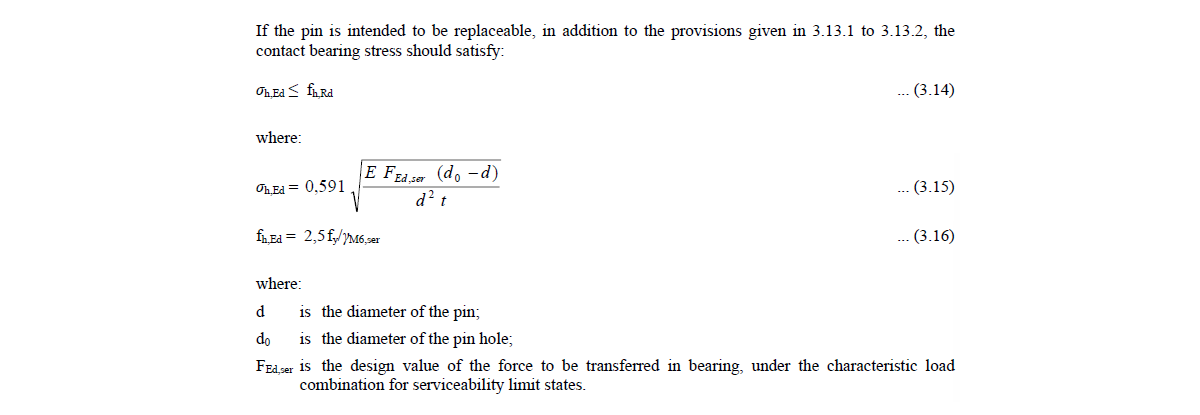
Si el pasador se define como reemplazable, se utilizan verificaciones diferentes, según la Tabla 3.10 y la Ecuación 3.14.
Cuando se realiza el tipo de análisis de resistencia al fuego, la configuración de reemplazable de los pasadores utilizados se ignora, y todos los pasadores del modelo se verifican como no reemplazables.
Pasadores en los resultados e informe
Existe una pestaña de verificación para pasadores con resultados detallados y ecuaciones normativas listadas en la pestaña Verificación. Además, se muestra el diagrama de momento flector del pasador junto con la tensión/deformación en la placa conectada.
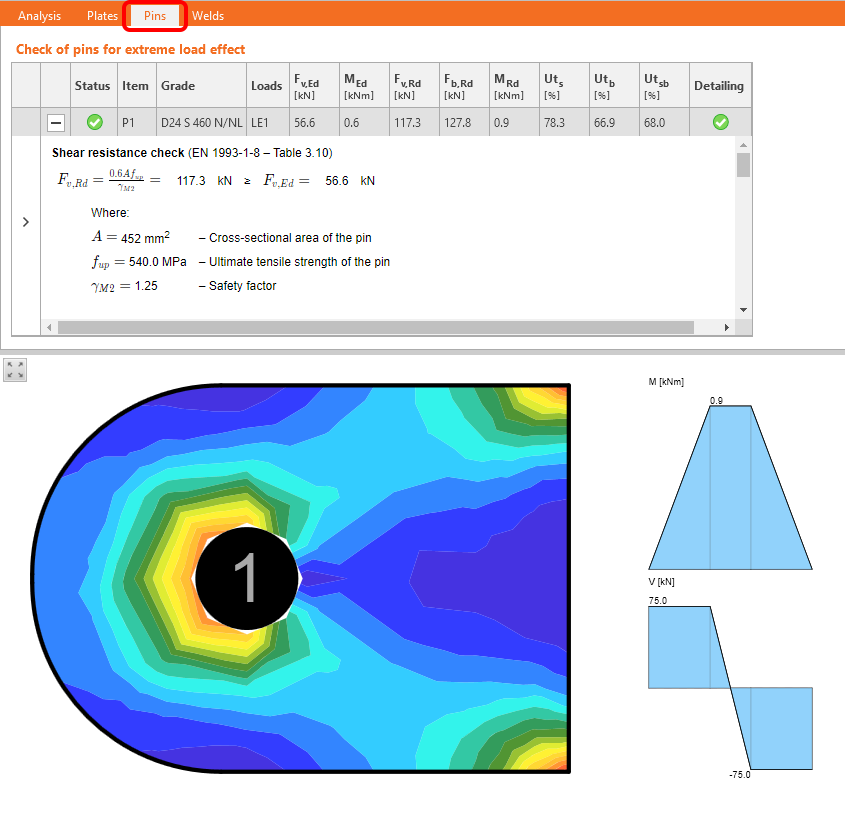
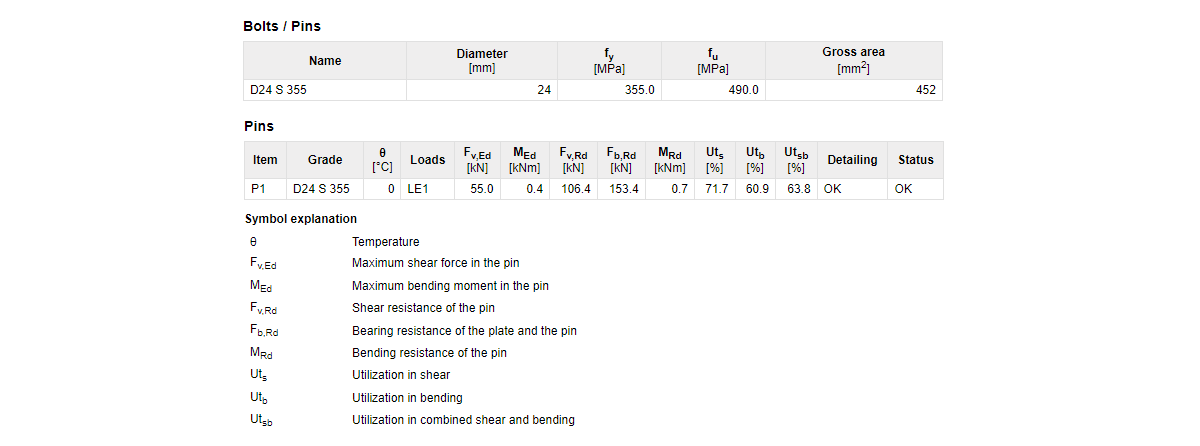
Todos los datos de entrada y resultados relevantes de los pasadores se incluyen en el informe.
Verificaciones de detallado para uniones articuladas
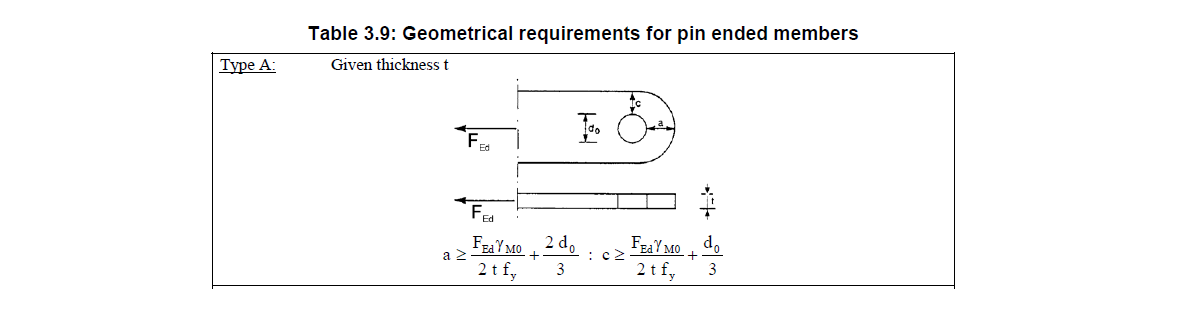
Las verificaciones de detallado básicas se realizan según la Tabla 3.9 – tipo A. Para determinar las distancias al borde "a" y "c", se utiliza una lógica idéntica a la empleada para determinar las distancias al borde de los pernos (dependiente de la dirección del vector).
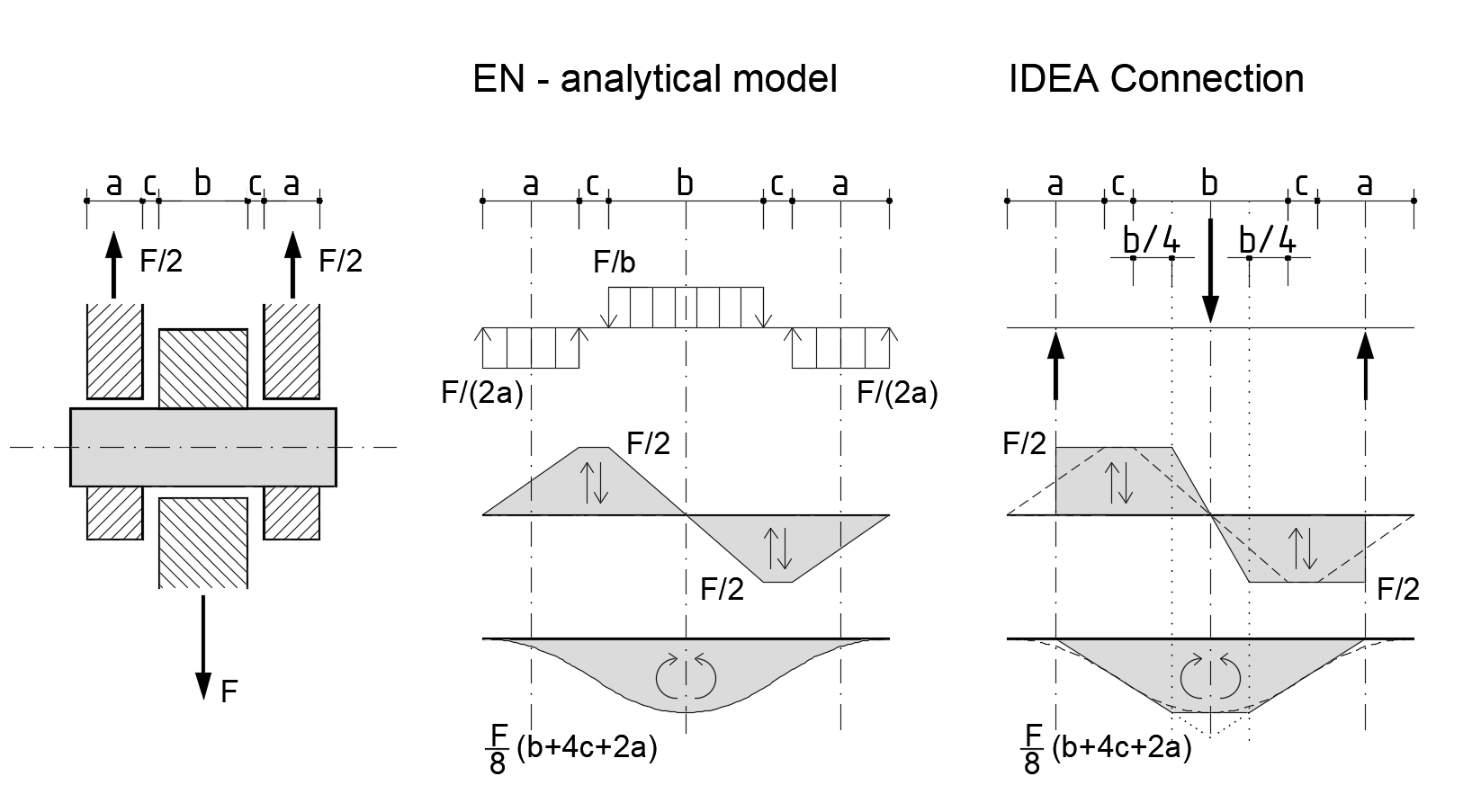
El modelo analítico CBFEM de un pasador
Los pasadores en CBFEM se modelan como elementos de viga elásticos lineales. El modelo del pasador se implementa de tal manera que las placas individuales no están conectadas en la dirección del eje del pasador y, por tanto, no se genera fuerza normal en él. Solo están activos la fuerza cortante y el momento flector.
En la aplicación Connection, las fuerzas se aplican al pasador como cargas puntuales en el eje de las placas conectadas, y el diagrama de momento flector en un pasador tiene una forma lineal simplificada en comparación con el modelo analítico del Eurocódigo. Las fuerzas internas en el pasador se evalúan y presentan en un cuarto del espesor de la placa interior, lo que garantiza que los valores máximos de fuerza cortante y momento flector utilizados para las verificaciones normativas sean idénticos a los valores extremos del modelo analítico del Eurocódigo.
Nota: Los pasadores están disponibles solo para el Eurocódigo (EN).
Publicado en IDEA StatiCa versión 24.0.
Cálculo de pandeo de modelos con pasadores
El método de análisis de pandeo para uniones articuladas ha sido refinado para ofrecer resultados más realistas y menos conservadores. La formulación actualizada en la versión 25.1 representa con mayor precisión la rigidez rotacional y las condiciones de contorno de las juntas articuladas, alineando el comportamiento de pandeo calculado con el de configuraciones equivalentes con pernos. Esta mejora garantiza una mayor correlación entre la predicción analítica y el comportamiento físico, mejorando la fiabilidad de las evaluaciones de estabilidad en modelos que contienen pasadores.

Publicado en IDEA StatiCa versión 25.1.
Pruebe hoy las nuevas funciones de IDEA StatiCa
Anclajes con gancho/pernos en L en AISC
En el diseño y verificación de zapatas, un proyecto AISC puede considerar un tipo de anclaje de gancho para el bloque de hormigón de la cimentación.
Los anclajes en forma de L se pueden definir en las operaciones de placa base o en las operaciones de cuadrícula de elementos de fijación o contacto.

La longitud del gancho debe ser al menos tres veces el diámetro del anclaje, según ACI 318-19 - 17.6.3.2.2. Aparece una advertencia cuando no se cumple esta condición.
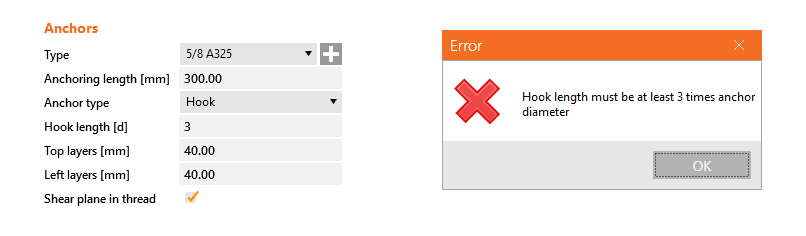
Puede encontrar la verificación de la resistencia al arranque del hormigón según ACI en el informe. Para más información sobre la verificación de anclajes y un bloque de hormigón según AISC, vaya a Verificación de componentes de unión de acero (AISC).

Publicado en IDEA StatiCa versión 24.0.
Pruebe hoy la última versión de IDEA StatiCa
Verificación de la tracción del anclaje como opción de tracción del perno (AS)
En proyectos bajo la norma AS, para la verificación de la resistencia a tracción del anclaje, puede elegir seguir lo siguiente (en la Configuración de código):
- AS 5216:2018 – 6.2.2 (predeterminado)
- AS 4100:2020 – 9.2.2.2

Si se selecciona AS 4100:2020 – 9.2.2.2 (tal como se usa para pernos), la resistencia a tracción del anclaje se reemplaza por la verificación del perno de la siguiente manera:

Resistencia a tracción del anclaje (AS 4100:2020 – 9.2.2.2)
Publicado en IDEA StatiCa versión 24.0.
Pruebe hoy la última versión de IDEA StatiCa
Cambiar solo el idioma del informe
A veces, el informe del proyecto debe presentarse en un idioma que no hablas. En algunos programas, eso significa cambiar el idioma de toda la aplicación (y reiniciarla) solo para imprimir los informes.
La posibilidad de cambiar el idioma del informe en la pestaña Informe hace que este tedioso proceso sea innecesario.
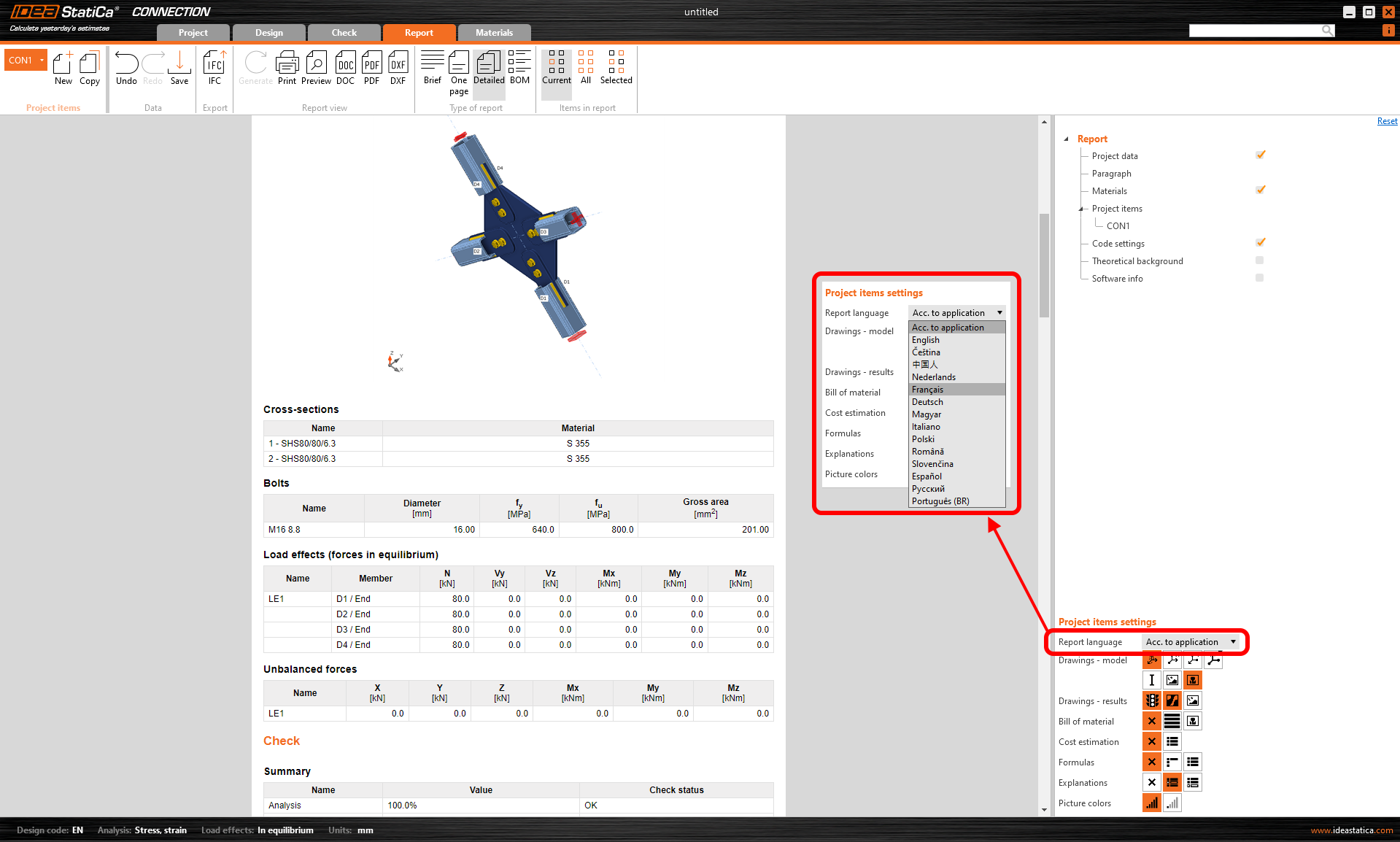
Después de regenerar el informe, el documento puede guardarse/imprimirse en el idioma cambiado mientras la interfaz de la aplicación permanece sin cambios.
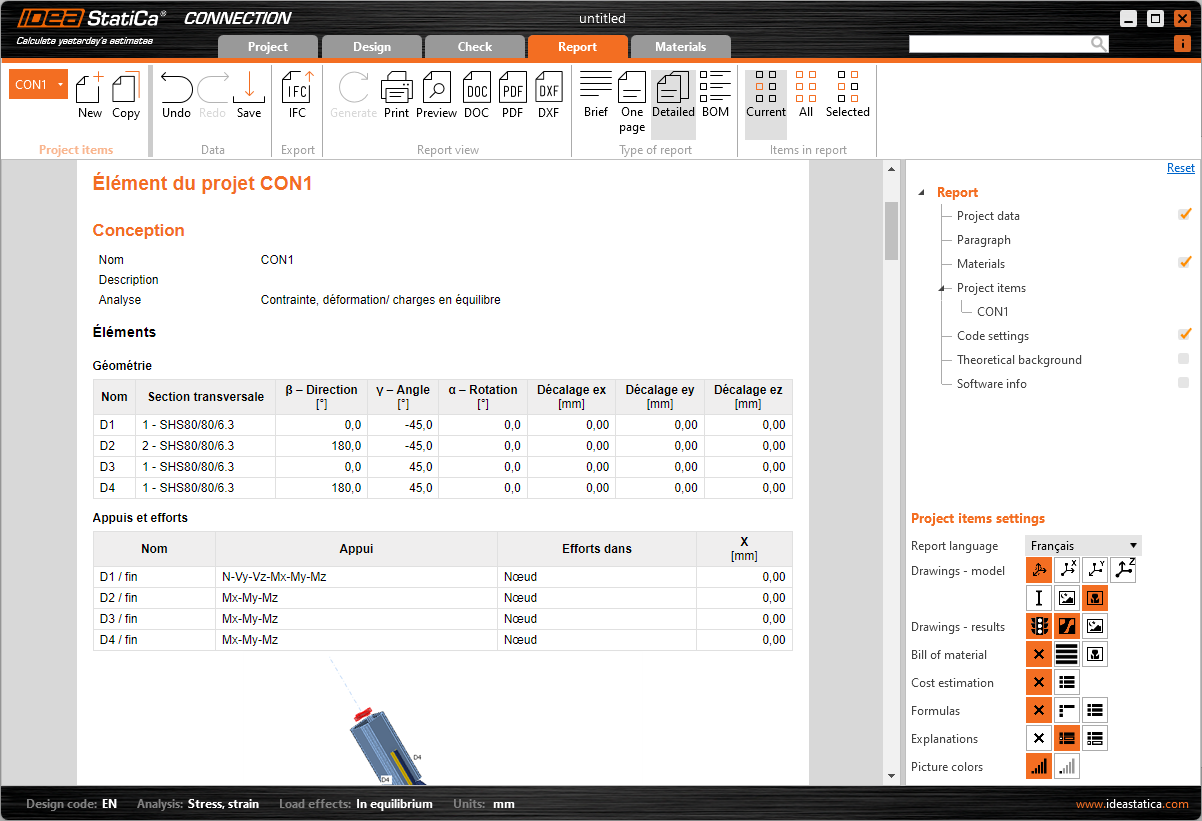
Disponible en las aplicaciones IDEA StatiCa Connection y Member.
Publicado en IDEA StatiCa versión 24.0.
Pruebe hoy la última versión de IDEA StatiCa
Opción de deslizamiento para un bloque de cimentación de hormigón
Al modelar una viga simplemente apoyada en IDEA StatiCa Member, puede utilizar esta opción para definir el apoyo de rodillo (articulación deslizante). Esta opción mantiene el momento flector "cercano a cero" en los extremos de la viga apoyada sobre un bloque de hormigón.

Desde Member, abra la unión en un extremo de la viga. Defina el bloque de anclaje/cimentación de hormigón y cambie la opción Transferencia de fuerza cortante a Deslizante. Además, elimine todos los anclajes en el Editor.

Tenga en cuenta que el otro lado de la viga debe permanecer activo para transferir fuerzas en ambas direcciones, de modo que el sistema estático permanezca determinado.
La opción Deslizante está diseñada específicamente para su uso en IDEA StatiCa Member. Aunque esta configuración también funciona en Connection, donde puede utilizarse en combinación con otra placa base.
Esta función fue publicada en el parche IDEA StatiCa 23.1.1.
Pruebe hoy la última versión de IDEA StatiCa
Ejecutar cortes de placa en planos paralelos
La operación Corte de placa ofrece la posibilidad de cortar placas mediante otras placas y volúmenes negativos definidos dentro del mismo plano. Esto es beneficioso para manejar formas generales de placa importadas desde archivos DXF, abordando los cortes de placa que no podían realizarse en el editor de placas.
Para usar esta función, seleccione la operación PCUT (Corte de placa) y elija el método de corte Superficie dentro de los parámetros de las placas seleccionadas o los volúmenes negativos.

Obtenga más información sobre el modelado en IDEA StatiCa Connection en el seminario web grabado Saque el máximo partido al modelado en Connection.
Publicado en el parche 23.1.1 de IDEA StatiCa.
Pruebe hoy la última versión de IDEA StatiCa
Control manual sobre la extensión de los elementos
Esta configuración para "Extender el elemento" está incorporada en la aplicación Connection dentro de la operación de fabricación Corte de elemento. Para extender el elemento hacia el punto más lejano del elemento conectado, también es necesario seleccionar el tipo de Plano de corte "Más lejano".
Independientemente de si la unión se abre desde Member, Checkbot, o se inicia desde cero, esta funcionalidad garantiza de manera uniforme una experiencia consistente en diferentes flujos de trabajo.
En la aplicación Member, esta función permite a los usuarios extender los elementos en ambos extremos, especialmente cuando una viga analizada también fue cortada por otra operación, lo que permite numerosos escenarios de diseño.
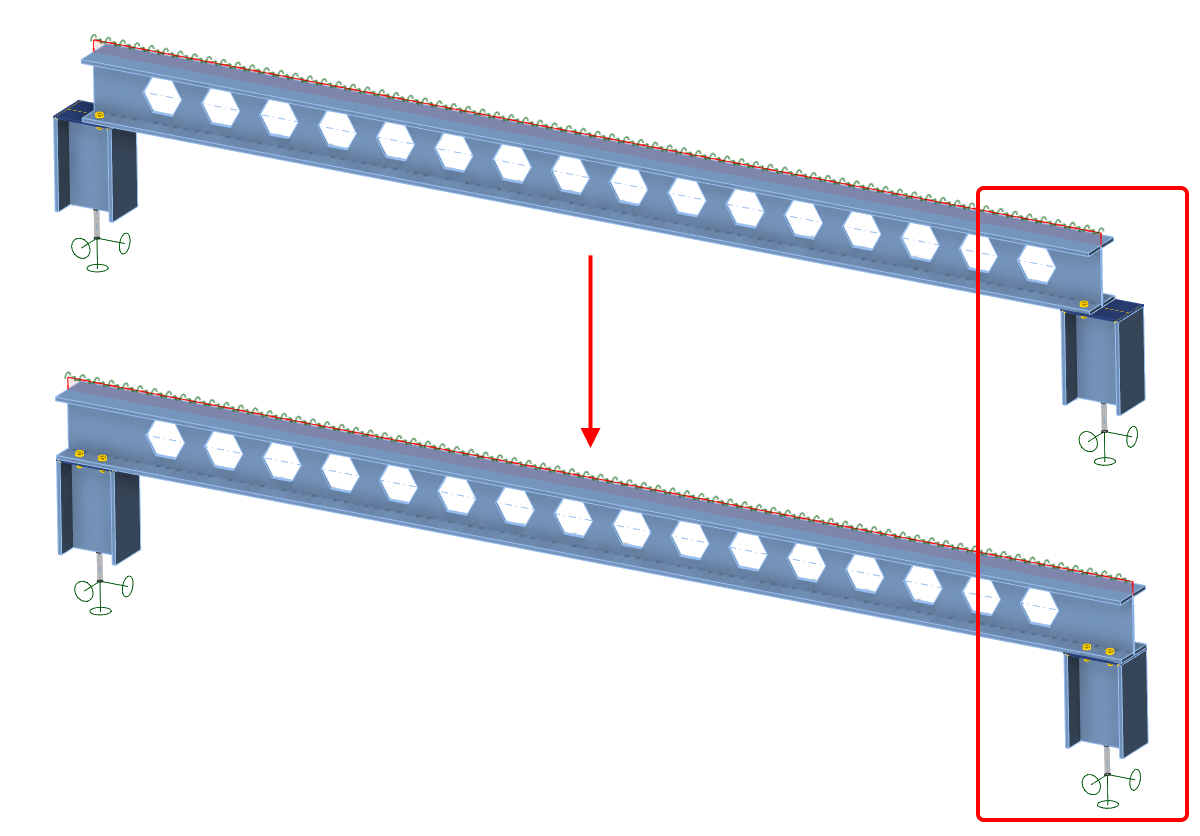
Este enfoque unificado de la función de extensión en la operación de corte entre las aplicaciones Connection y Member también previene posibles discrepancias.
Publicado en IDEA StatiCa versión 24.0.
Pruebe hoy la última versión de IDEA StatiCa
Diálogo de aplicación de plantilla con bocetos y parámetros
Hemos introducido los bocetos mejorados o, en otras palabras, dibujos simples de uniones que pueden añadirse e imprimirse en el informe final. Cualquier boceto definido (sección definida por el usuario) puede formar parte de una plantilla de diseño publicada en la Connection Library.
Cuando dicha plantilla de diseño se aplica a un nuevo modelo de unión, aparece el diálogo de conversión rediseñado que permite a los usuarios:
- Ver la norma de diseño de la plantilla y la norma de diseño del proyecto actual
- Ver un resumen de los elementos, cuál es el elemento portante (subrayado) y la correspondencia entre ellos
- Controlar la correspondencia de los rigidizadores
- Cada operación tiene su propia fila
- A cada operación se le puede asignar una nueva sección transversal que se añadirá al proyecto
- Controlar la correspondencia de materiales (soldaduras, acero, hormigón ...)
- Controlar la correspondencia de los conjuntos de pernos
- Controlar la correspondencia de los pasadores
- Junto con la plantilla se copian los parámetros y las propiedades paramétricas
- Junto con la plantilla se generan los bocetos

Publicado en IDEA StatiCa versión 24.0.
Pruebe hoy la última versión de IDEA StatiCa
Consistencia en los modelos de Connection y Member
El mapeo de puntos de restricción y la selección de placas en las operaciones de fabricación de angular de unión, empalme, placa de aleta y placa de rigidización son consistentes en los datos del proyecto de todas las aplicaciones que trabajan con uniones de acero.
Esto evita situaciones en las que en la aplicación Member, una operación de corte (que utiliza corte por una placa, plano de trabajo de volumen negativo) se aplica en un nodo de unión del elemento analizado, causando discrepancias en las operaciones en otros nodos de unión de este elemento.
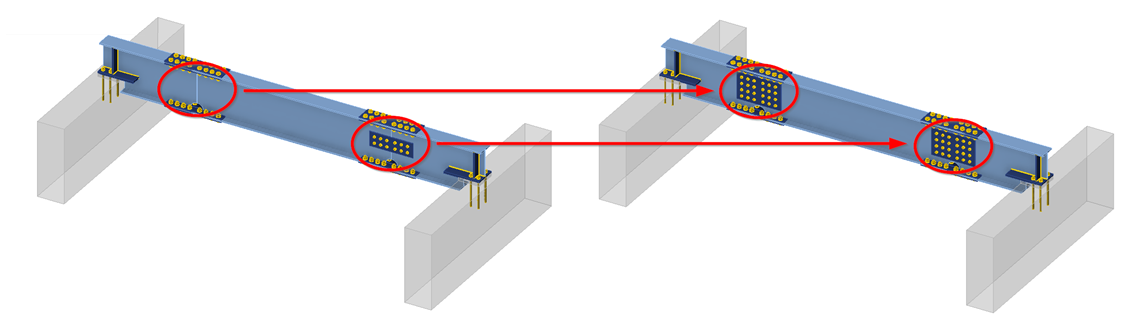
Se garantiza una relación padre-hijo entre placas y elementos incluso después de que una parte del modelo Member sea modificada al cambiar el número de aristas de las placas y su ordenación. Esta metodología garantiza que, incluso si se elimina la placa padre, las operaciones posteriores puedan referenciar con precisión la placa correcta basándose en esta relación, manteniendo el posicionamiento previsto diseñado en la aplicación Connection.
Publicado en IDEA StatiCa versión 24.0.
Pruebe hoy la última versión de IDEA StatiCa
Limitación de líneas cortas en importaciones DXF
Limitar las líneas cortas en las importaciones DXF evita problemas durante la generación de malla y evita cualquier interrupción en el análisis causada por líneas excesivamente cortas. La distancia mínima entre dos puntos se comprueba con respecto a un límite establecido, que se define como 1/50 del cuadro delimitador de la sección transversal.
Si la distancia entre dos puntos cualesquiera cae por debajo de este umbral, el usuario es notificado de inmediato de que los puntos están demasiado cerca entre sí, y la importación de la geometría desde el archivo DXF se detiene. Esta medida obliga a los usuarios a ajustar la geometría en el archivo DXF para cumplir las condiciones especificadas antes de continuar.
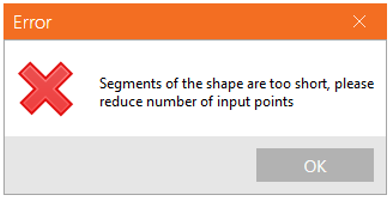
Esto aborda el problema en el que los análisis podían interrumpirse o la aplicación podía sufrir bloqueos debido a la presencia de aristas demasiado cortas en la definición de la sección transversal, dejando a los usuarios sin saber el origen del problema. Informar claramente a los usuarios de la geometría no conforme en el momento de la importación permite la identificación y corrección rápida del problema, facilitando un proceso de análisis más fluido.
Puede leer más sobre la creación de su propia sección transversal compuesta en Cómo crear y usar una sección transversal personalizada y sobre la importación de una placa general desde un DXF en Cómo importar una placa desde DXF.
Publicado en el parche 23.1.2 de IDEA StatiCa.
Pruebe hoy la última versión de IDEA StatiCa
Notificaciones de acero de alta resistencia
Aunque el acero de alta resistencia no está ampliamente cubierto en la edición actual del Eurocódigo, sí se incluye en nuevas generaciones y fichas de producto. La base de datos de IDEA StatiCa incorpora acero de alta resistencia, alineándose con las normas de diseño actuales y anticipando futuras actualizaciones de códigos y estándares.
Mayor seguridad y fiabilidad
Para reconocer las características únicas del acero de alta resistencia, se incluye un parámetro de límite de deformación plástica específico en la Configuración de código, garantizando que los diseños se adhieran a las investigaciones y estándares más actuales.
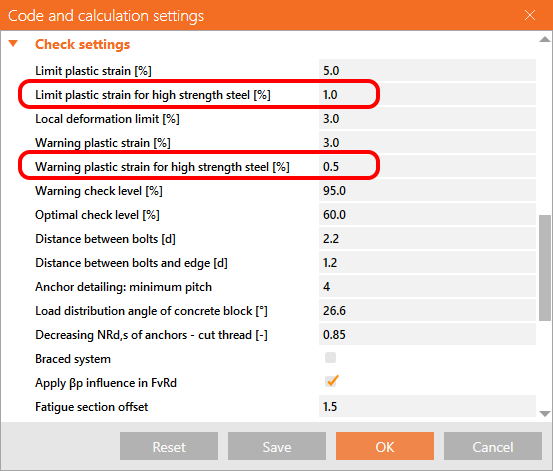
La inclusión de un límite de deformación plástica separado para el acero de alta resistencia, con un valor predeterminado establecido en el 1%, permite una adhesión precisa a los principios de diseño específicos del material. Al especificar un límite de deformación plástica más conservador para el acero de alta resistencia, IDEA StatiCa contribuye a la seguridad y durabilidad de las estructuras.
Ajustes en la pestaña de diseño y clasificación de materiales
Para aceros con límites elásticos fy superiores a 460 MPa, el software alerta al usuario sobre un límite de deformación plástica adaptado, garantizando la integridad de los diseños que involucran acero de alta resistencia. La actualización automática de "Acero" a "Acero de alta resistencia" en la base de datos del software subraya la importancia de las propiedades precisas del material en los cálculos de diseño.

La pestaña de verificación y las secciones de informe reflejan el límite de deformación plástica ɛlim según varios códigos internacionales, incluidos EN, AISC, CSA, AS y SP, proporcionando un amplio espectro de compatibilidad para las prácticas de diseño globales.
Publicado en IDEA StatiCa versión 24.0.
Pruebe hoy la última versión de IDEA StatiCa
Advertencia de carga fuera de la superficie en Member
Al aplicar una carga superficial en una de las placas del elemento, puede ocurrir que parte de la carga ya se encuentre fuera de la superficie de la placa. En tal caso, la magnitud total de la carga no se aplicaría: parte de la carga no se transferiría ni se utilizaría en el cálculo. Esto podría ser inseguro e intuitivo, por eso existe un mensaje de advertencia.

Cuando el área de distribución de una carga lineal o puntual es mayor que la placa asignada, se muestra una advertencia en la esquina superior izquierda de la pantalla, y debe ajustar la posición o el área de acción de la carga.
Esta advertencia le ayuda a superar estas situaciones y, por lo tanto, mejora la seguridad del modelo.
Publicado en el parche IDEA StatiCa 23.1.1.
Pruebe hoy la última versión de IDEA StatiCa
Autodiseño de pernos
Publicado por primera vez en IDEA StatiCa 24.0, este artículo fue actualizado en la versión 25.1.
Existen dos tipos de autodiseño de pernos: Autodiseño y Autodiseño de pernos. El Autodiseño se centra en la 'primera estimación' (geometría inicial), mientras que el Autodiseño de pernos refina específicamente la disposición de la fijación para optimizar el coste. El nuevo diseño se crea en función de los ajustes seleccionados, que se explican con más detalle a continuación. Estas funciones actúan como potentes asistentes para acelerar el proceso de ingeniería, ofreciendo una propuesta de diseño sólida lista para su verificación final.
Autodiseño
La función Autodiseño sirve como herramienta de diseño preliminar rápido. Permite generar rápidamente una geometría de unión válida basada en reglas estándar y en las propiedades de los elementos conectados.
La función Autodiseño está preparada para estas operaciones: Placa de testa, Placa a placa, Empalme y Placa de aleta/Placa de cortante.
El Autodiseño puede activarse de una de las siguientes formas:
- Autodiseño haciendo clic derecho sobre la operación indicada anteriormente con pernos. Aquí, se autodiseñarán no solo los pernos sino también las soldaduras.
- Haciendo clic derecho sobre la Operación en el árbol de la escena 3D y seleccionando Autodiseñar todo. Aquí, se autodiseñarán no solo los pernos sino también las soldaduras.
- Autodiseño en la parte superior de las propiedades de la operación a la derecha

Para las operaciones de Placa de testa y Placa a placa, hay disponibles ajustes adicionales de autodiseño:
- Cortante: Diseña la placa y los pernos para la transferencia de cortante (solo para la operación de placa de testa).
- Enrasada: Diseña la placa enrasada con las alas superior e inferior de la viga.
- Extendida: Diseña la placa para que se extienda más allá de las alas superior e inferior de la viga.


El proceso de autodiseño está determinado por las propiedades de los elementos de diseño y ajustes globales específicos. El algoritmo evalúa las siguientes entradas:
- Sección transversal y material: Los parámetros geométricos y de material de la viga/columna conectada.
- Ajuste de resistencia de la viga: Utiliza el porcentaje definido en Configuración del proyecto > Diseño – General (el valor predeterminado es 40%) para diseñar la unión en función de la capacidad de la sección transversal. Aplica la resistencia a cortante a las almas y la resistencia a flexión a las alas.
- Reglas de detallado: Respeta las reglas de separación y distancia al borde ubicadas en la misma configuración.
- Número máximo de filas de pernos en placa de aleta: Respeta el límite máximo de filas de pernos definido en la misma configuración (el valor predeterminado es 2).

Al ejecutar el Autodiseño, la función calculará y ajustará automáticamente los siguientes parámetros de la operación de fabricación para encontrar un diseño viable:
- Propiedades de la placa: Espesor, dimensiones (anchura/altura) y desplazamiento
- Propiedades de los pernos: Número total de pernos y sus posiciones específicas
La función mantiene los siguientes parámetros sin cambios:
- Diámetro y calidad de los pernos
- Calidad del material de las placas
Recomendación: Para una propuesta sofisticada que tenga en cuenta la economía, la eficiencia y la distribución óptima, utilice la función Autodiseño de pernos. Tenga en cuenta que esta función está diseñada específicamente para la Placa de aleta y el Empalme, y está limitada a uniones donde los pernos están sometidos únicamente a fuerzas de cortante.
Autodiseño de pernos
La función Autodiseño de pernos está impulsada por aprendizaje automático, integrado con fórmulas analíticas basadas en las normas de diseño. Este enfoque permite a la herramienta proponer una solución que equilibra la eficacia estructural con la economía, resultando en una distribución óptima de pernos.
La función Autodiseño de pernos está lista para estas operaciones: Placa de aleta y Empalme, donde los pernos están principalmente cargados a cortante.
El Autodiseño de pernos solo puede activarse después del cálculo mediante:
- Haciendo clic derecho sobre la operación indicada anteriormente con pernos

El algoritmo se basa en las fuerzas internas aplicadas (N, Vz, My)—considerando específicamente las fuerzas de cortante resultantes en los pernos—y las evalúa frente a los siguientes ajustes globales:
- Reglas de redondeo: El posicionamiento de los pernos se ajusta según los ajustes de redondeo en Proyecto > Preferencias > Unidades de la aplicación - Redondeo de nueva entidad.
- Pernos: Utilización de capacidad objetivo: Este límite se define en Configuración del proyecto > Diseño – General > Autodiseño (el valor predeterminado es 0,9). El algoritmo compara las cargas reales actuantes con este valor establecido para encontrar una solución que cumpla con el requisito. El valor específico comprobado es la Utilización a cortante (Uts).
- Reglas de detallado: El algoritmo respeta las reglas de separación y distancia al borde ubicadas en Configuración del proyecto > Diseño – General > Detallado de pernos.

Al ejecutar el Autodiseño de pernos, la función calculará y ajustará automáticamente los siguientes parámetros de la operación de Placa de aleta o Empalme para encontrar un diseño optimizado:
- Propiedades de los pernos: Número total de pernos y la geometría de la cuadrícula de pernos
- Propiedades de la placa: Dimensiones (ajustadas según la nueva cuadrícula de pernos) y espesor (ajustado parcialmente para lograr la misma resistencia al aplastamiento que el elemento conectado)
La función mantiene los siguientes parámetros sin cambios:
- Diámetro y calidad de los pernos
- Calidad del material de las placas
Hipótesis básicas
- El algoritmo de Autodiseño de pernos tiene en cuenta únicamente las fuerzas y momentos en el plano de la placa (N, Vz, My - generando únicamente fuerzas de cortante en los pernos) de los efectos de carga actuantes en el modelo. Las fuerzas de tracción que se produzcan en los pernos (generadas por otras cargas o por fuerza de palanca) no se tienen en cuenta en el proceso de autodiseño.
- Si la utilización a tracción es alta (más del 30% de la utilización total), el Autodiseño de pernos podría dar resultados imprecisos y el usuario puede recibir un mensaje de advertencia. El autodiseño de pernos se realiza, pero los resultados pueden verse significativamente influenciados por la fuerza de tracción en los pernos.

- Los pernos en las operaciones deben configurarse con el tipo de fuerza de cortante de interacción aplastamiento/cortante. El autodiseño de pernos no se realiza si los pernos están configurados como fricción, y el usuario recibe un mensaje de advertencia.

- Las fuerzas en los pernos no se calculan correctamente cuando el modelo está sobrecargado y el análisis se completa con una deformación plástica significativa. Por lo tanto, el Autodiseño de pernos trabaja con fuerzas incorrectas en los pernos y no puede ofrecer ningún resultado correcto.
- El Autodiseño no admite secciones transversales huecas.
- Si la sección transversal seleccionada no es adecuada para colocar la cuadrícula de pernos según los requisitos geométricos, también puede aparecer una advertencia. Por ejemplo, en casos con alas estrechas, es imposible cumplir con los requisitos de distancias al borde, distancias a la pared, etc.

- El Autodiseño y el Autodiseño de pernos son otra herramienta que ayuda a acelerar el proceso de diseño y hacerlo más sencillo y automatizado, manteniendo la seguridad y la eficiencia económica. Junto al dimensionamiento de soldaduras, la función es el siguiente paso en el proceso automatizado de diseño de uniones.
Aporta la simplificación del proceso iterativo para encontrar el diseño adecuado de las uniones. El autodiseño de pernos a cortante tiene en cuenta las cargas actuantes en uniones simples. En lugar de un proceso iterativo, el usuario simplemente activa esta función de autodiseño y la aplicación encuentra el diseño adecuado.
Pruebe hoy la última versión de IDEA StatiCa
Concrete Design
3D Detail – zapatas de hormigón armado (BETA)
IDEA StatiCa presenta Detail (3D Beta) para resolver tareas 3D como el anclaje en bloques de hormigón. La solución permite realizar el diseño sin simplificaciones excesivas y obtener verificaciones basadas en el Estado Límite Último (ELU). El método implementado en IDEA StatiCa Detail (3D Beta) se basa en el ya probado Método del Campo de Tensiones Compatible, que fue adaptado para poder resolver problemas 3D (tensión triaxial). Además, el elemento básico se modifica a la tercera dimensión. El bloque sólido es el elemento básico que representa el hormigón y puede deformarse en las tres direcciones. Para poder crear un modelo complejo para zapatas, hemos implementado entidades como apoyo superficial, placa base, anclajes, y más. Todas estas entidades se describen, así como su funcionalidad, en el siguiente artículo.
La forma del bloque sólido
El bloque de hormigón puede modelarse gracias al tipo de elemento denominado "Bloque sólido", cuya geometría puede definirse de dos maneras:
- Forma rectangular – Esta opción es adecuada para definir la zapata con una base rectangular y altura constante. La definición de desplazamientos para todos los lados del bloque también permite modelar zapatas inclinadas.
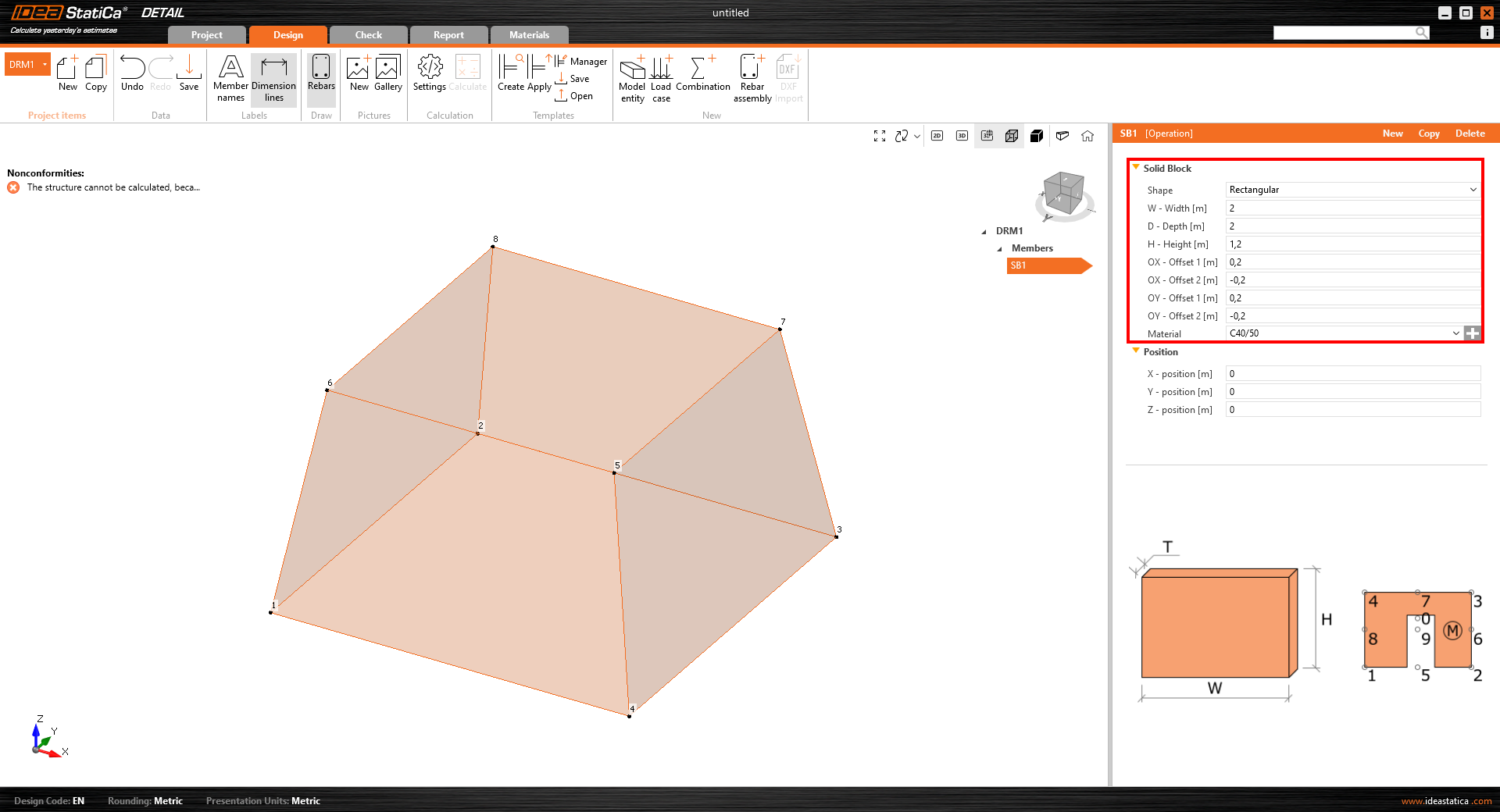
- Base poligonal con altura definida – La segunda opción para definir la forma de una zapata es la definición de la forma de la base como un polígono general. Sin embargo, no es posible crear una zapata inclinada como se describe en la opción anterior.

Apoyos superficiales
El apoyo superficial es el único tipo de apoyo posible que puede definirse para el modelo sólido. Existen dos opciones para la definición de la forma: puede definirse para toda la superficie o como un área general cuyo contorno está determinado por polilínea.

La ventaja del apoyo superficial es la posibilidad de definir la rigidez y establecer un comportamiento no lineal que simula el contacto con el suelo. Los apoyos definidos por forma general (polilínea) pueden utilizarse para simular pilotes.
Dispositivos de transferencia de carga
Especialmente para el anclaje, se desarrollaron dos entidades para transferir cargas:
- Placa base – La forma de la placa base puede definirse como un rectángulo o una polilínea general. La placa base puede modelarse con la parte del pilar (opción "Transferencia de carga – Pilar") o sin el pilar (opción "Transferencia de carga – Fuerzas"). Cuando se selecciona la opción "Transferencia de carga – Fuerzas", la carga definida se aplica directamente a la placa base. Cuando se define el pilar de acero (por su sección transversal y longitud), la carga se aplica en la parte superior del pilar, y su rigidez ayuda a distribuir correctamente la tensión en la placa base.
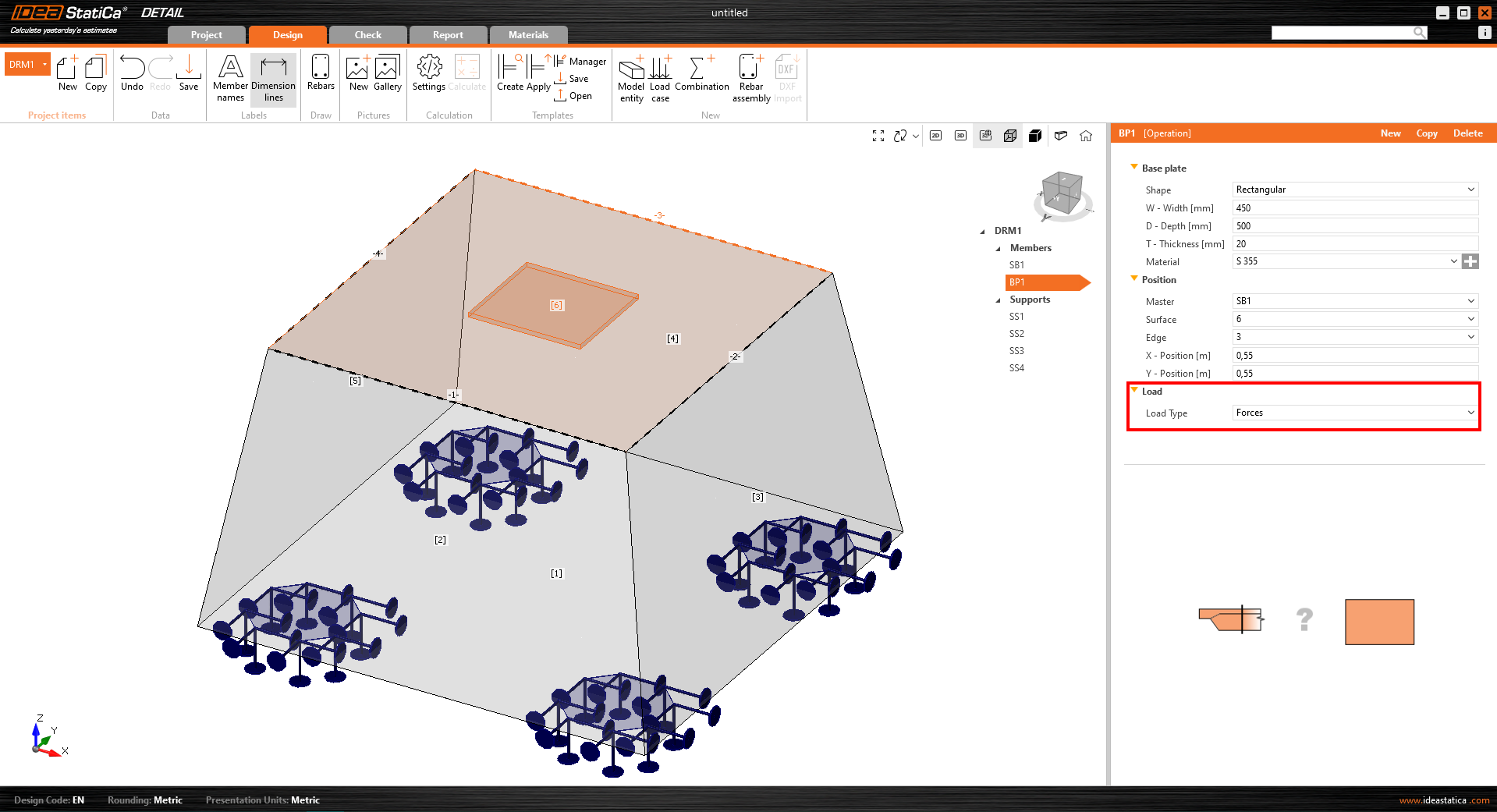

- Anclaje individual – Un anclaje individual es un elemento 1D que permite la transferencia de carga axial. El anclaje puede interconectarse automáticamente con la placa base o puede cargarse directamente mediante carga puntual*.

*Existen varias limitaciones para los anclajes en BETA.
El anclaje transmite únicamente compresión y tracción. El cortante, si se importa desde Connection, se transfiere por fricción entre el bloque de hormigón y la placa base. Solo se puede aplicar fuerza axial al anclaje.
Hay dos tipos diferentes de anclajes disponibles en la aplicación Detail:
- Hormigonado in situ – Armadura
- Anclaje adhesivo

Para el anclaje adhesivo, hay otro parámetro que entra en el análisis: la resistencia de adherencia. Este valor se establece por defecto en 2 MPa y debe ser ajustado por el usuario según la información de la ficha técnica del fabricante del anclaje.

Cargas
Añadir un grupo de fuerzas y carga superficial es esencial para facilitar el uso. En total, admitimos tres tipos de carga:

- Carga superficial – La carga superficial puede aplicarse a cualquier superficie de hormigón. Puede aplicarse a toda la superficie o solo en una parte de ella sobre un área determinada, que está determinada por su contorno (polilínea).
- Carga puntual
- Grupo de fuerzas – Un grupo de fuerzas es una entidad que define varias cargas puntuales que actúan como un grupo. Puede aplicarse sobre la placa base o la superficie de hormigón. Este tipo de carga puede utilizarse para simular fuerzas en soldaduras que transfieren tensiones del pilar a la placa base.

Armadura
Se desarrolló un nuevo tipo de armadura que permite armar suficientemente una zapata. Un Grupo de barras ofrece varias opciones para la definición de las barras:
- Por dos puntos
- En borde de superficie – En borde de superficie – se crea una capa de armadura paralela a la superficie seleccionada. El usuario define varias barras en una capa y un número de capas paralelas a la superficie seleccionada.

- En borde de superficie o más bordes – En borde de superficie o más bordes permite el modelado de capas de armadura con forma compleja (curva plana relacionada con cualquier superficie de hormigón). La capa queda determinada, por tanto, por una sola barra. Sin embargo, se pueden definir varias capas paralelas. El recubrimiento de hormigón puede definirse de forma independiente para cada borde. Esta es la mejor opción para modelar estribos.

- En polilínea
Resultados
En la pestaña de resultados, encontrará tres evaluaciones fundamentales de acuerdo con el ELU (Estado Límite Último).

Los resultados de tensiones y deformaciones en el hormigón y la armadura se presentan en la sección "Resistencia". La tensión de adherencia y los valores relacionados se encuentran en la verificación "Anclaje". Un valor muy importante de deformación no lineal se presenta en la verificación "Auxiliar".

Limitaciones de la versión BETA 3D
El objetivo de la versión BETA publicada es dar a nuestros usuarios la oportunidad de familiarizarse con ella, probar la solución y proporcionarnos comentarios. Para aclarar las expectativas de la versión BETA de 3D Detail, existen algunas limitaciones en la versión actual:
- No hay transferencia de fuerza cortante en los anclajes – el cortante se transfiere únicamente por fricción entre la placa base y la superficie del bloque de hormigón.
- Los resultados del análisis y las verificaciones normativas están limitados al ELU (estado límite último)
- El tiempo de cálculo de un modelo único de un bloque de hormigón y placa base con una cuadrícula de anclajes puede tardar hasta 10 minutos
- Las secciones para la visualización de resultados estarán disponibles en BETA 2
- El peso propio de los elementos del modelo no se tiene en cuenta
- Solo se puede utilizar un bloque sólido de hormigón en el modelo
La solución 3D para Detail está en desarrollo intensivo y en proceso de verificación. Con la versión 24.0 se publica la primera BETA de 3D Detail; se espera BETA 2 en julio de 2024 con mejoras en la interpretación de resultados, reduciendo la lista de limitaciones actuales y aportando funcionalidades adicionales. La BETA de 3D Detail pasará a la versión ALPHA tras completar un exhaustivo proceso de verificación y se publicará con la versión 24.1.
Descripción del modelo y verificaciones
Para obtener más información sobre el modelo analítico de 3D Detail, lea el artículo de base teórica:
Además, las primeras verificaciones del modelo y los resultados de 3D Detail se han publicado en los siguientes artículos:
- Verificación de 3D Detail: Ensayo de flexión simple
- Verificación de 3D Detail: Ensayo de anclaje
- Verificación de 3D Detail: Ensayos de cortante en vigas con escasa cantidad de estribos
También puede consultar los artículos de base teórica de Detail que son válidos tanto para modelos 2D como 3D en lo que respecta a los elementos finitos y la interpretación de resultados de ELU:
Le ofrecemos acceso anticipado a esta versión Beta para que la pruebe mientras continuamos sometiéndola a nuestro riguroso proceso de verificación. Está accesible para los usuarios actuales con la última versión y mantenimiento válido. Si cumple los requisitos previos, puede solicitar acceso gratuito haciendo clic en el icono Beta Detail en la cinta de la aplicación Connection, que le llevará a esta página de destino, donde completará el formulario y solicitará unirse al programa Beta y obtener acceso gratuito a 3D Detail.
Nota: Las verificaciones normativas en 3D Detail son actualmente solo para Eurocódigo (EN).
Pruebe hoy la última versión de IDEA StatiCa
3D Detail – Elementos de muro sometidos a carga general (BETA)
IDEA StatiCa Detail (3D Beta) es una solución que puede aplicarse para evaluar y analizar muros con tensiones fuera del plano y para modelos que consisten en diferentes espesores de muro. La solución representa un compromiso ideal entre una solución precisa mediante métodos no lineales, pero con un modelado sencillo y un tiempo de cálculo reducido.
Diseño
3D Detail se basa en el 2D Detail verificado y ampliamente probado. Sigue siendo el mismo entorno de usuario, donde la mayoría de las entidades se mantienen para que trabajar con la aplicación sea lo más sencillo posible.
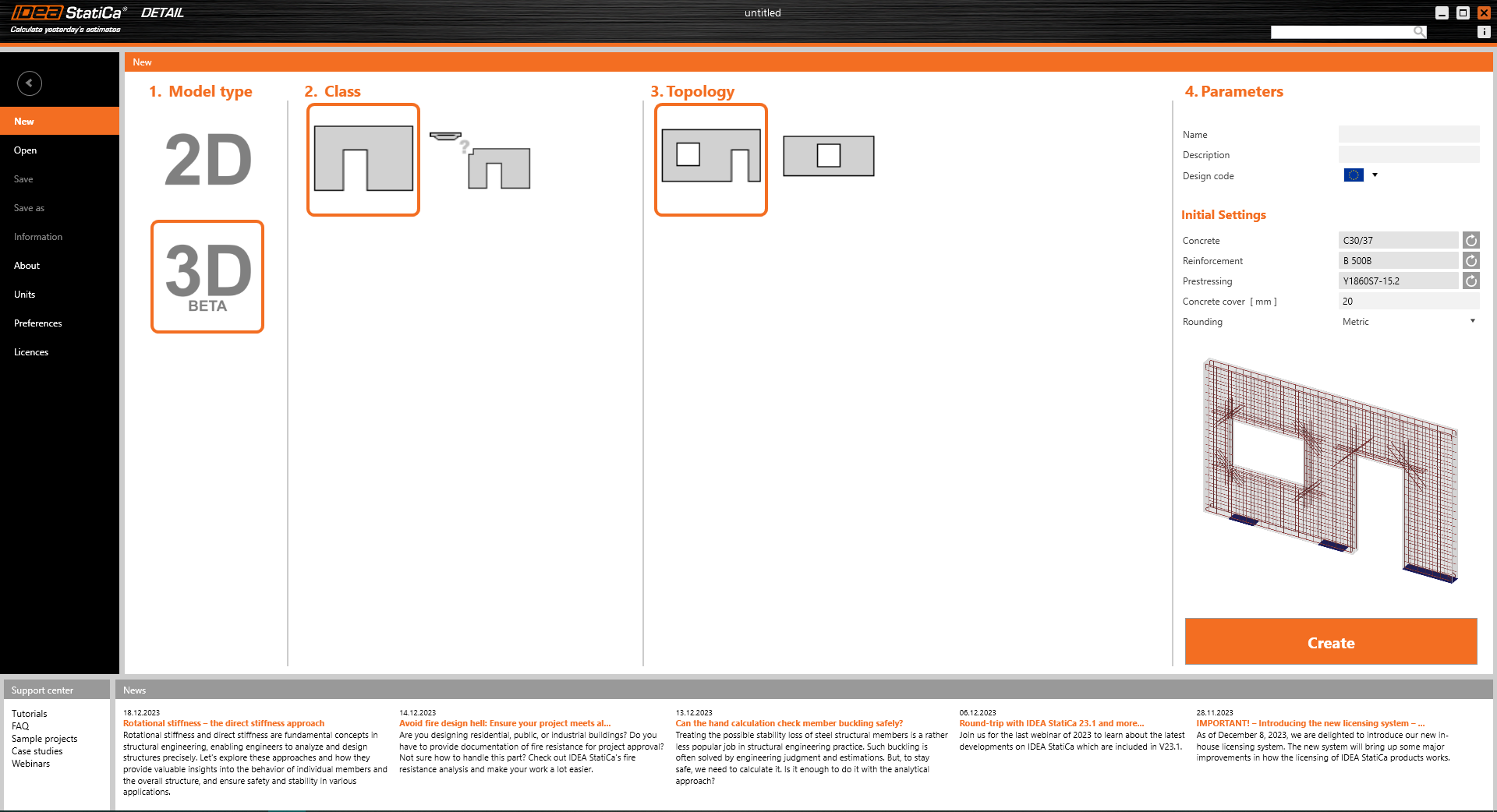
El usuario puede seguir modelando múltiples elementos de muro utilizando una plantilla o importar la geometría desde un archivo .dxf. Además, en un entorno 3D, puede establecer la excentricidad del muro "ey" y también modelar muros con diferentes espesores.

La armadura se define en el plano, de forma similar al 2D. Sin embargo, existe una mejora para definir la posición del esquema de armadura a lo largo del espesor del muro.
No existe la posibilidad de definir armadura perpendicular al plano del muro (estribos).
Método
El enfoque utilizado en IDEA StatiCa Detail (3D Beta) se basa en el probado método del campo de tensiones compatible (CSFM), adaptado específicamente para resolver tareas 3D.
Se aplica una formulación de malla especial a la estructura del muro para reducir el tiempo de cálculo. Además, el material de hormigón ortotrópico para muros tiene resistencia a tracción (cortante) en la dirección perpendicular al plano del muro. Este avance permite el cálculo del modelo de muro sin armadura de cortante definida a lo largo del espesor.
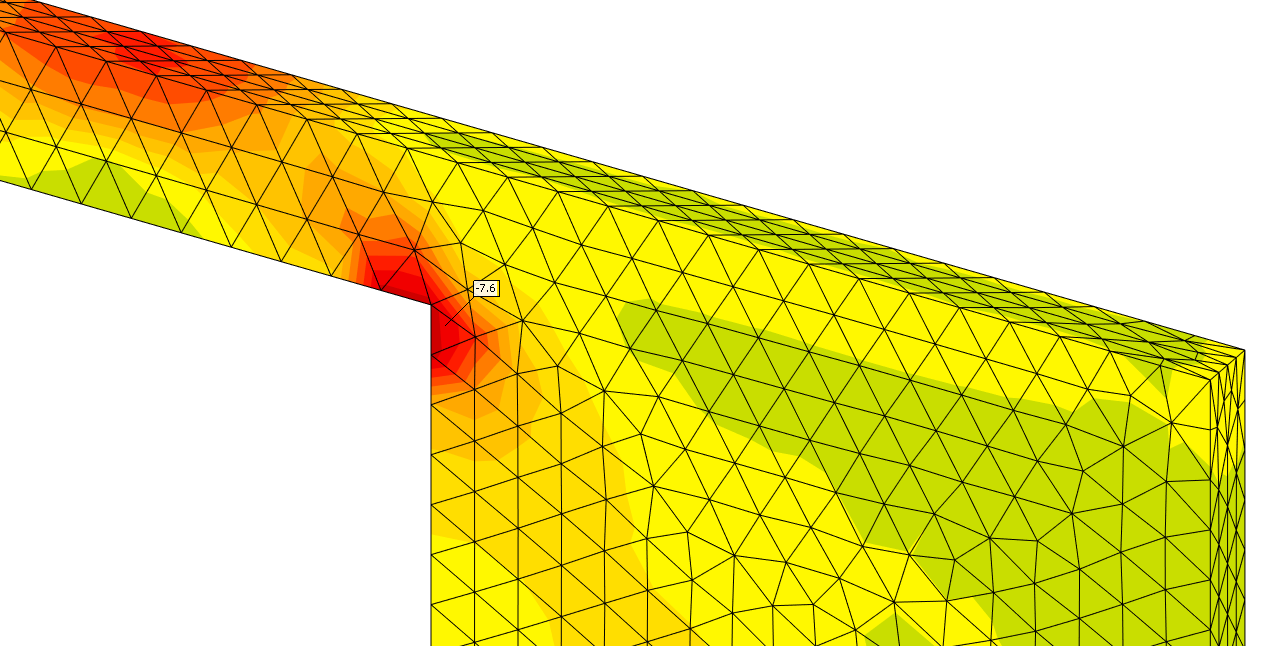
Esto se aplica específicamente a la solución para muros. Para la solución de cimentación, no es posible transferir la tracción en el hormigón, sino que toda la tracción es absorbida por la armadura (incluso en la dirección transversal). Si está interesado en el 3D Detail para la solución de cimentación, continúe en el artículo de nota de versión independiente).
Resultados
En la sección de Resultados, verá tres evaluaciones básicas que están en línea con los criterios ELU (estado límite último).
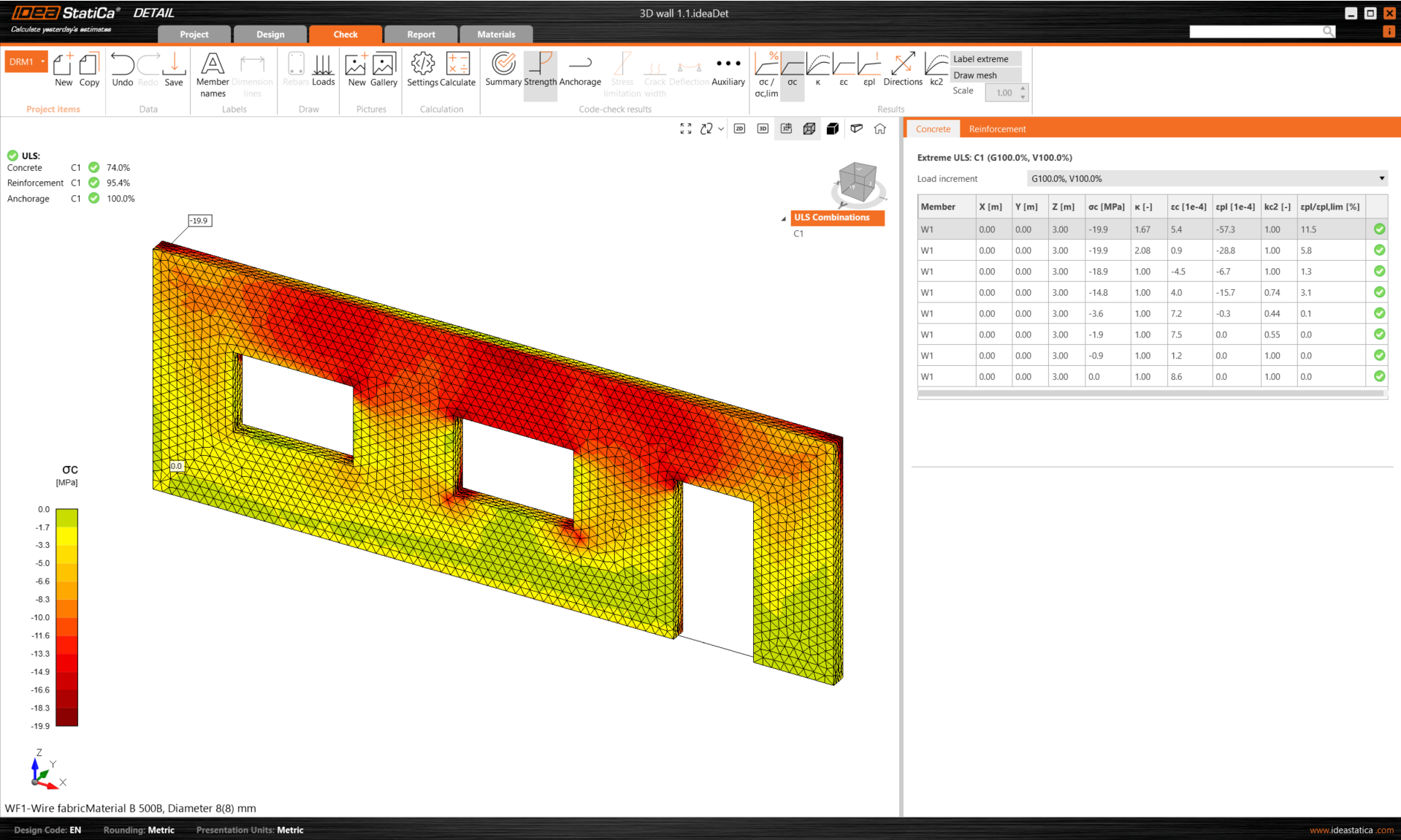
Las tensiones y deformaciones relacionadas con el hormigón y la armadura se definen en la sección "Resistencia". Las tensiones de adherencia y las métricas asociadas se detallan en la evaluación de "Anclaje". Además, la deformación no lineal se proporciona en las comprobaciones "Auxiliares".

Le ofrecemos acceso anticipado a esta versión Beta para que la pruebe mientras continuamos sometiéndola a nuestro riguroso proceso de verificación. Está disponible para los usuarios actuales con la última versión y mantenimiento válido. Si cumple los requisitos previos, puede solicitar acceso gratuito haciendo clic en el icono Beta Detail en la cinta de la aplicación Connection, que le llevará a esta página de destino, donde podrá completar el formulario y solicitar unirse al programa Beta y obtener acceso gratuito a 3D Detail.
Tenga en cuenta que la versión beta para el código ACI no está disponible actualmente.
Publicado en IDEA StatiCa versión 24.0.
Pruebe hoy la última versión de IDEA StatiCa
Importación de anclaje desde Connection a Detail (BETA)
IDEA StatiCa 3D Detail ha dejado de estar disponible en este modo desde la versión 24.1., consulte el artículo actualizado: RN 24.1: Importación de anclaje desde Connection a Detail.
El anclaje en un bloque de hormigón en masa puede modelarse y verificarse normativamente en IDEA StatiCa Connection. En ocasiones puede ser útil o necesario armar el bloque de hormigón. Desafortunadamente, esta capacidad no está disponible en Connection.
Sin embargo, con el desarrollo de 3D Detail (BETA), centrado en el anclaje en bloques de hormigón y el análisis tanto de los elementos de anclaje como del propio bloque de hormigón, disponemos de una solución. Además, se establece un vínculo directo entre nuestras aplicaciones Connection y Detail.
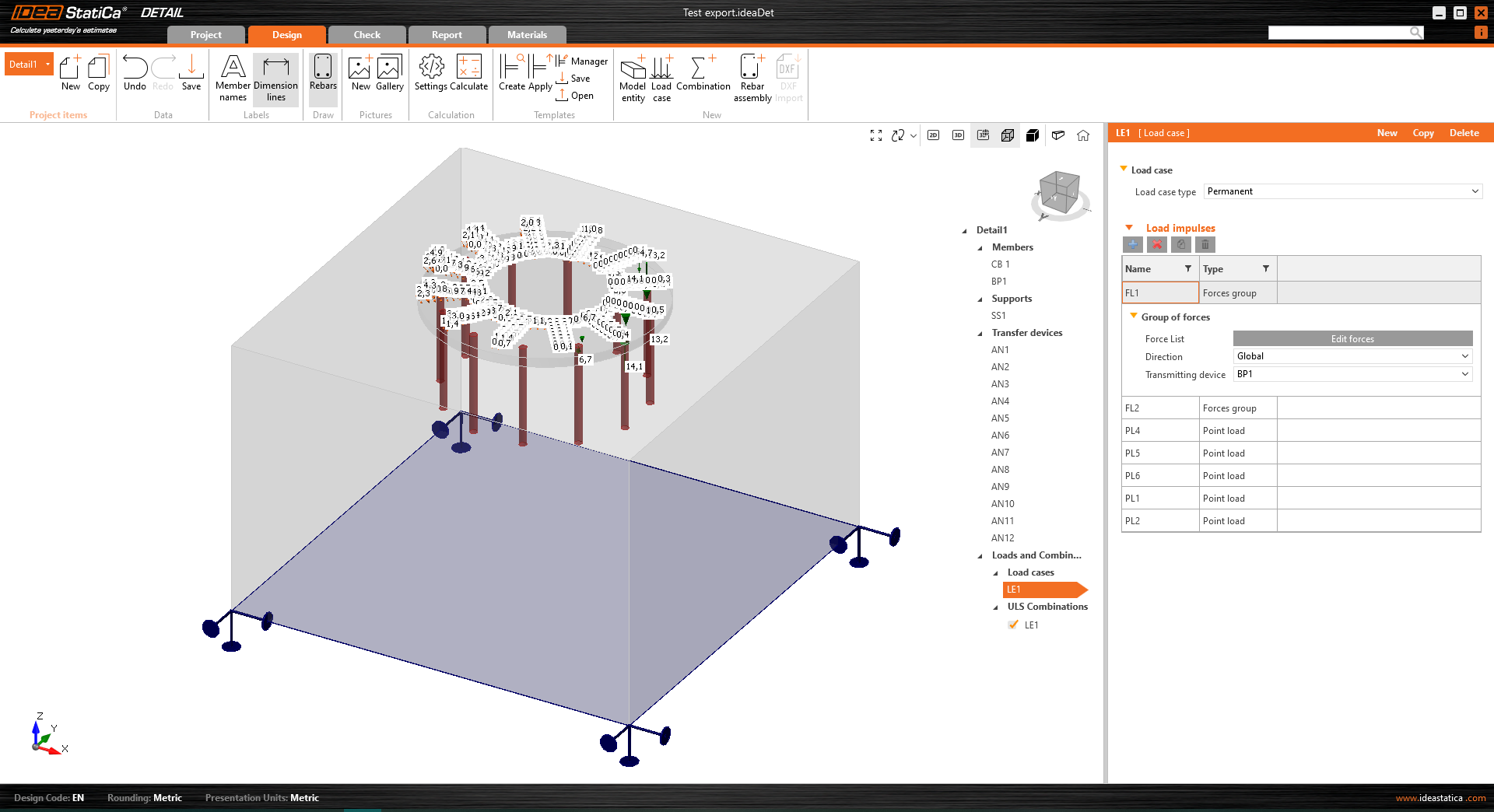
Los usuarios de Connection que diseñen anclajes según el Eurocódigo pueden importar su modelo desde Connection al avanzado 3D Detail (BETA) haciendo clic en un botón.
¿Cómo funciona?
- La importación solo está permitida para anclajes. Si no hay ningún bloque de hormigón en el modelo, el botón de exportación a Detail está desactivado.
- El modelo en Connection debe estar calculado. Si los resultados no están disponibles, el icono de exportación está desactivado con la información emergente: "Resultados no disponibles, calcule primero el modelo"
- Cuando el modelo de anclaje ha sido calculado, el botón de importación se activa.
¿Cómo exportar el anclaje desde Connection a Detail?
Primero, cree un modelo de anclaje en Connection según el Eurocódigo y haga clic en el botón Calcular.

Cuando existen resultados, la exportación de la cimentación está habilitada. Al hacer clic en el botón "Detail" de la cinta de opciones, aparece un cuadro de diálogo que solicita la ubicación y el nombre del nuevo archivo Detail creado.

Tras una exportación exitosa, se crea el proyecto en Detail. La geometría del bloque de hormigón y la placa base, la posición y las propiedades de los anclajes, y la carga se transfieren automáticamente a Detail. Se crea automáticamente un apoyo superficial situado en la superficie inferior del bloque de hormigón.
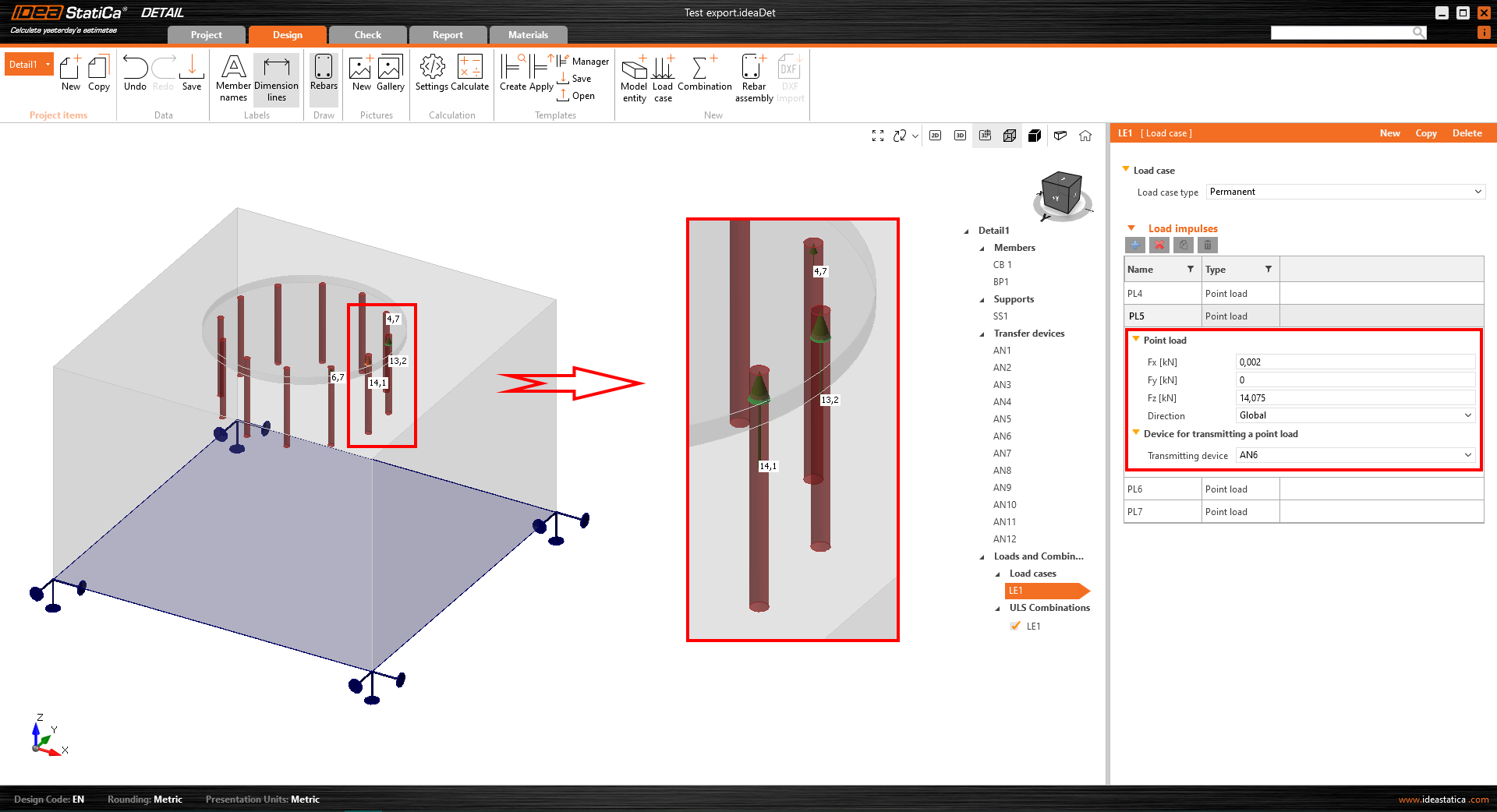
La parte más complicada de este proceso es la importación de la carga. Para cada efecto de carga calculado en Connection, el caso de carga correspondiente y la combinación de ELU se crean automáticamente en Detail.
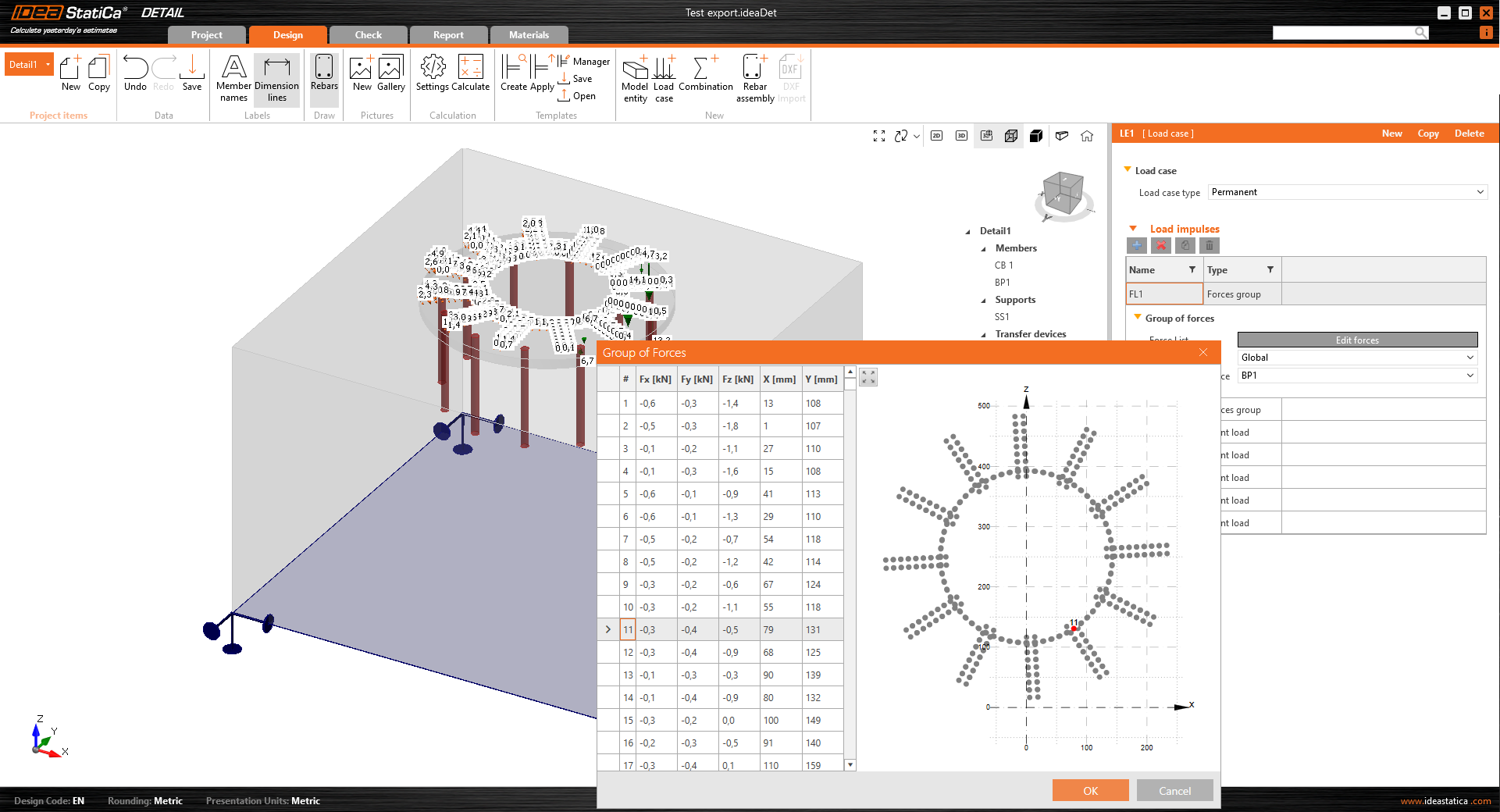
- La placa base está cargada por fuerzas en las soldaduras, que se modelan como un Grupo de fuerzas.
- Los anclajes se modelan y cargan de forma independiente a la placa base, y están cargados axialmente por cargas puntuales. El anclaje transmite únicamente compresión y tracción.
- El cortante se transfiere por fricción entre el bloque de hormigón y la placa base.
Cuando el modelo se importa desde la aplicación Connection, los impulsos de carga se crean automáticamente. La carga de los anclajes se representa en la escena mediante un par de flechas en dirección opuesta.
- Una flecha representa la fuerza de tracción que actúa únicamente en la parte superior del anclaje.
- La otra representa la fuerza de compresión que actúa sobre la placa base.

Para la carga de la propia placa base, la carga importada se representa mediante un grupo de fuerzas que sigue las tensiones en las soldaduras entre la placa base y los elementos de acero en el modelo de Connection.

El único paso que queda es añadir la armadura y calcular el modelo.
Nota: Las verificaciones normativas en 3D Detail son actualmente solo para el Eurocódigo (EN).
Más información sobre 3D Detail como solución para el anclaje en hormigón se puede encontrar en una nota de versión independiente.
Si su licencia no incluye la aplicación Detail, aproveche la oportunidad y obtenga el módulo de prueba gratuito de Detail añadido con funcionalidad completa.
Publicado en IDEA StatiCa versión 24.0.
Pruebe hoy la última versión de IDEA StatiCa
Selección múltiple y edición múltiple en Detail
El diseño de Detail ha sido concebido para ofrecer a los usuarios una orientación fácil y lógica dentro de las propiedades. Esto garantiza que la navegación por las propiedades sea intuitiva y eficiente.
Cuando se combina con la opción de edición masiva de las entidades del modelo, los usuarios pueden modificar múltiples entidades del modelo simultáneamente, ahorrando tiempo y agilizando sus tareas.

En general, esto contribuye a una experiencia de usuario fluida y productiva.
Edición masiva de entidades del modelo
Esta función está destinada principalmente a usuarios con proyectos que contienen una gran cantidad de entidades del modelo y armadura. Por ejemplo, tras importar armaduras desde un archivo DXF, la edición masiva permite editar propiedades como el diámetro, material, tipo de anclaje o definición de capa para múltiples elementos simultáneamente.

Un atajo de selección múltiple permite seleccionar varias entidades del árbol de entidades manteniendo pulsada la tecla Ctrl o una combinación de los botones Ctrl+Shift.
La opción de selección múltiple también está disponible para otras propiedades (p. ej., cargas, combinaciones y armaduras). Esta función permite a los usuarios eliminar o copiar entidades seleccionadas simultáneamente, mejorando la eficiencia y simplificando las tareas.
Publicado en IDEA StatiCa versión 24.0.
Pruebe hoy la última versión de IDEA StatiCa
Pestaña de informe personalizable en Detail
Interacción mejorada con entidades
El árbol de entidades, una característica central de la aplicación, agiliza la personalización del informe. Las entidades dentro del árbol corresponden a secciones específicas del informe, con el contenido ajustable mediante la activación o desactivación de casillas de verificación. Este diseño permite la reordenación intuitiva de las secciones del informe mediante arrastrar y soltar. Al mismo tiempo, la selección de una entidad actualiza instantáneamente la cuadrícula de propiedades y resalta la sección seleccionada en la parte superior de la interfaz.

Cuadrícula de propiedades y gestión del contenido del informe
Las propiedades del elemento seleccionado se muestran en la Cuadrícula de propiedades en el lado derecho de la aplicación, aunque no todas las entidades poseen propiedades. Esta configuración proporciona una visión detallada y control sobre el contenido del informe, asegurando que la información relevante se incluya según las preferencias del usuario.

Generación de informes transparente
La pestaña Informe ayuda en la generación de informes, mejora la transparencia en los cálculos y facilita las verificaciones normativas. Esto incluye:
- Incorporación de párrafos de usuario: Se puede incorporar un "Párrafo de usuario" en el informe para todo el proyecto o entidades individuales, utilizando un editor avanzado para la manipulación de texto e imágenes similar a las herramientas de MS Office. Los cambios se guardan directamente en la pestaña Informe para mayor comodidad.

- Inclusión de secciones esenciales adicionales: Secciones como Antecedentes teóricos e Información del software enriquecen el informe, proporcionando información esencial sobre las bases de cálculo y las funcionalidades del software. La sección de Antecedentes teóricos profundiza en las hipótesis de cálculo y las funcionalidades de las entidades del modelo junto con referencias de verificación normativa y código de diseño.

Soporte multilingüe para antecedentes teóricos
Antecedentes teóricos está disponible en inglés, alemán, neerlandés y checo. Para idiomas más allá de estos, se proporciona una versión en inglés para garantizar una amplia accesibilidad.
Funciones avanzadas de la lista de materiales
Lista de materiales (BOM) ofrece funciones avanzadas como la visualización de los nombres de las entidades del modelo de armadura dentro de la tabla de armaduras. Esta mejora ayuda a identificar fácilmente las armaduras en la BOM, correlacionándolas con sus respectivas entidades en el modelo. La BOM también ofrece una opción para que el esquema exporte la armadura en formato dxf.

Publicado en el parche 23.1.5 de IDEA StatiCa.
Pruebe hoy la última versión de IDEA StatiCa
API de RCS para procesos de diseño optimizados, simplificados y eficientes
La API de RCS facilita la integración en cualquier marco de proyecto con requisitos mínimos. La API está basada en tecnología REST y admite clientes tanto para .Net (C#) como para Python, con la flexibilidad de ampliar el soporte a lenguajes de programación adicionales.

La documentación, incluidas las instrucciones de instalación y ejemplos de casos de uso, está disponible en el sitio web para desarrolladores, proporcionando una guía completa para que los usuarios comiencen a utilizar la API de RCS rápidamente:
API de automatización de RCS - toda la documentación
La API de RCS permite cargar un proyecto de RCS mediante:
- Importación desde un archivo IOM creado, o
- Apertura de un archivo RCS existente
Una vez que un proyecto de RCS está activo, puede:
- Obtener información sobre el proyecto, incluyendo datos del proyecto, secciones disponibles y elementos de diseño.
- Actualizar la configuración normativa.
- Actualizar la armadura de la sección transversal armada, los tendones o la sección transversal completa mediante un archivo de plantilla (.nav).
- Ejecutar el cálculo para todas las secciones o las seleccionadas.
- Recuperar resultados para todas las secciones o las seleccionadas.
La API refleja nuestro compromiso de proporcionar una herramienta escalable y fácil de usar para la optimización y automatización del diseño de secciones transversales armadas de estructuras de hormigón. Esto agiliza el flujo de trabajo de diseño y abre la puerta a futuros avances, incluida la consideración de servicios de cálculo basados en web e integración con plataformas como aplicaciones VIKTOR o Rhino Compute.
Publicado en el parche 23.1.3 de IDEA StatiCa.
API de RCS actualizada a REST API
La API de RCS está construida sobre la arquitectura REST Open API y funciona mediante el protocolo HTTP. La versión actual de la API crea un servidor REST alojado localmente en el ordenador del usuario.
El cliente .Net RcsApiClient es compatible con proyectos que utilizan .NET 6.0 o superior. El cliente .NET está configurado para funcionar de forma asíncrona. Los métodos de la API han sido enriquecidos y actualizados.
Nota: Algunas partes del código original han sido modificadas, por lo que los proyectos más antiguos deben actualizarse, ya que podrían no funcionar correctamente con la última versión de IDEA StatiCa.

Publicado en la versión 25.0 de IDEA StatiCa.
Pruebe hoy la última versión de IDEA StatiCa
Inserción simple de entradas de tabla en IDEA StatiCa Detail
Los usuarios pueden utilizar este proceso simplificado para mitigar el riesgo de errores de entrada manual y acelerar significativamente la introducción de datos, mejorando la productividad. El procedimiento es el siguiente:
1. Inicie el proceso seleccionando la primera celda (superior izquierda) en la entrada de tabla en IDEA StatiCa Detail. Pulse ESC después del primer clic para preparar la celda para una nueva entrada.

2. Copie la tabla deseada desde cualquier hoja de cálculo.

3. Pegue (Ctrl+V) la tabla copiada en la tabla dentro de IDEA StatiCa Detail.

La tabla de Detail se ajustará automáticamente para coincidir con las dimensiones de la tabla de Excel.

Esta función se aplica a todas las tablas en IDEA StatiCa Detail, incluidas las de Fuerzas Internas y Armadura o Definición de Forma, ofreciendo una solución muy necesaria para una entrada de datos eficiente y sin errores.
Publicado en el parche 23.1.2 de IDEA StatiCa.
Descargar y probar las funciones de IDEA StatiCa 24.0
Interfaz de usuario completa en IDEA StatiCa Detail
Opciones de control de vista para escenas 2D y 3D en IDEA StatiCa Detail
Puede utilizar el panel de control completo para manipular sin problemas tanto las escenas 2D como las 3D dentro de IDEA StatiCa Detail. Esta función ofrece varias opciones de tipo de visualización, así como la posibilidad de hacer zoom y desplazarse por el modelo.
El panel de control ofrece tres tipos de opciones de control de visualización:
- Herramientas de posicionamiento
- Opciones de vista
- Presentación visual

Las herramientas de posicionamiento, esenciales para ajustar la orientación del modelo al punto de vista preferido, se encuentran convenientemente en el segmento izquierdo del panel de control. Esto permite realizar ajustes intuitivos y precisos en la disposición de la escena.
En el centro del panel, los usuarios pueden alternar fácilmente entre las vistas modelo 2D, modelo 3D y 3D real, facilitando una transición fluida entre los diferentes modos de visualización para adaptarse a diversas necesidades de análisis o presentación. Más información sobre las diferencias entre las opciones de vista se describe en Interfaz general en la aplicación Detail.
En la sección derecha del panel, están disponibles las funcionalidades para modificar la presentación visual del modelo. Los usuarios pueden seleccionar entre las opciones de vista Sólido y Transparente, que también pueden integrarse con una vista en perspectiva para mayor profundidad y realismo en la visualización del modelo.
Un botón de inicio en el lado derecho del panel garantiza una navegación sencilla a la vista predeterminada, mejorando la experiencia del usuario al proporcionar una opción de restablecimiento rápido.
Esto responde a los requisitos clave del usuario y a los puntos problemáticos incorporando el conjunto completo de operaciones estándar de control de vista. Permite a los usuarios interactuar con la vista en perspectiva y relacionarse con la escena sin limitaciones, ofreciendo una exploración completa y sin restricciones de los modelos.
La pestaña Información muestra el elemento de proyecto seleccionado en una vista 3D transparente

Esto es especialmente útil cuando un usuario pasa de la pestaña Diseño/Herramientas/... a la pestaña Información, ya que el elemento activo en ese momento se seleccionará y mostrará automáticamente en este modo.
Está diseñado para facilitar la navegación y la orientación dentro de los elementos del proyecto. Al proporcionar una vista 3D transparente del elemento seleccionado, los usuarios pueden comprender rápidamente los detalles del elemento, mejorando su capacidad para gestionar e interactuar eficientemente con los distintos componentes del proyecto.
Unificación de dimensiones en todas las salidas gráficas

El formato de dimensiones unificado optimiza significativamente la orientación dentro de la vista 2D, mejorando la experiencia general del usuario. Las dimensiones unificadas pueden comprobarse mediante la visualización de la sección transversal a través del botón CSS en la cinta superior de la pestaña Diseño.
Publicado en el parche 23.1.3 de IDEA StatiCa.
Pruebe hoy la última versión de IDEA StatiCa
Presentación de los resultados de curvas relevantes en gráficos detallados en IDEA StatiCa Detail
Esto se puede lograr mediante una combinación de "Shift" + clic izquierdo del ratón o el menú contextual del clic derecho del ratón. La curva mostrada abarca todos los incrementos de carga calculados para el caso de carga o combinación elegida. Un incremento de carga específico, seleccionado desde la cinta, aparece destacado como marcado en el gráfico.

El eje horizontal del gráfico indica la carga aplicada, con símbolos que representan el 100% del pretensado aplicado (P), la carga permanente (G) y la carga variable (V).
El sistema proporciona información detallada sobre tensiones, deformaciones, desplazamientos, ancho de fisura y fuerzas de anclaje, entre otros parámetros.
Además, puede exportar los datos mostrados en el gráfico en formatos bitmap, CSV o DXF. Esta opción es accesible a través del menú contextual del gráfico, lo que permite un análisis de datos y documentación adicionales fuera del entorno del software.

Publicado en el parche 23.1.3 de IDEA StatiCa.
Pruebe hoy la última versión de IDEA StatiCa
Pestaña Materiales unificados en Detail
La interfaz de usuario de la pestaña, que está unificada con el resto de la aplicación, presenta un diseño cohesivo y optimizado. El diseño presenta la escena en el lado izquierdo y la cuadrícula de propiedades en el derecho, lo que está alineado con la organización encontrada en otras secciones de la aplicación.
Las características clave incluyen una experiencia de exploración intuitiva a través de:
- El árbol de entidades, donde los usuarios pueden utilizar el contexto.
- El menú haciendo clic derecho en un elemento.
- La opción de expandir y contraer secciones individuales para un examen detallado.

Además, la pestaña ofrece la posibilidad de ver fácilmente los diagramas tensión-deformación del acero utilizado en las placas de apoyo, proporcionando una comprensión de las propiedades del material directamente dentro de la interfaz.

La funcionalidad de exportación permite a los usuarios hacer clic derecho en cualquier imagen de la escena para exportar diagramas en una variedad de formatos, facilitando los procesos de documentación e informes.

El control de la escena incluye dos diagramas para ajustes efectivos de la escena. Una característica notable es también la capacidad de mover el borde entre estos gráficos, proporcionando a los usuarios una gran flexibilidad para personalizar su vista.

La interfaz de usuario de la pestaña Materiales previene varios desafíos críticos potenciales:
- Gestión de materiales diversos: La pestaña simplifica el proceso de gestión de materiales y secciones transversales, lo que es particularmente beneficioso para proyectos de renovación, construcciones a gran escala o investigación, garantizando un flujo de trabajo optimizado.
- Estructuras de proyectos complejas: Dada la complejidad de los proyectos con numerosos elementos y materiales variados, la interfaz promueve la eficiencia y la facilidad de navegación, facilitando la gestión y revisión de las propiedades de los materiales y las secciones transversales.
Publicado en el parche 23.1.4 de IDEA StatiCa.
Pruebe hoy la última versión de IDEA StatiCa
SIA 262:2013 implementado en RCS y Beam
SIA 262:2013 puede seleccionarse al crear un nuevo proyecto y se muestra en los datos del proyecto; la norma también aparece en el informe final. La implementación de SIA 262:2013 incluye evaluaciones, factores parciales y bibliotecas de materiales.

Los materiales para hormigón, armadura y armadura de pretensado se pueden encontrar en la base de datos MPRL, que está implementada en las aplicaciones IDEA StatiCa RCS y Beam .
Se proporciona acceso a materiales para hormigón, armadura y armadura de pretensado tal como se definen en las normas SIA 262:2013 más recientes, además de mantener la flexibilidad para los usuarios que prefieren trabajar con las especificaciones de materiales de las normas anteriores SIA 262:2003.
Debido a las diversas necesidades y preferencias de nuestros usuarios, los materiales de las normas SIA 262:2003 siguen estando disponibles, garantizando la compatibilidad y flexibilidad para proyectos en curso y heredados.
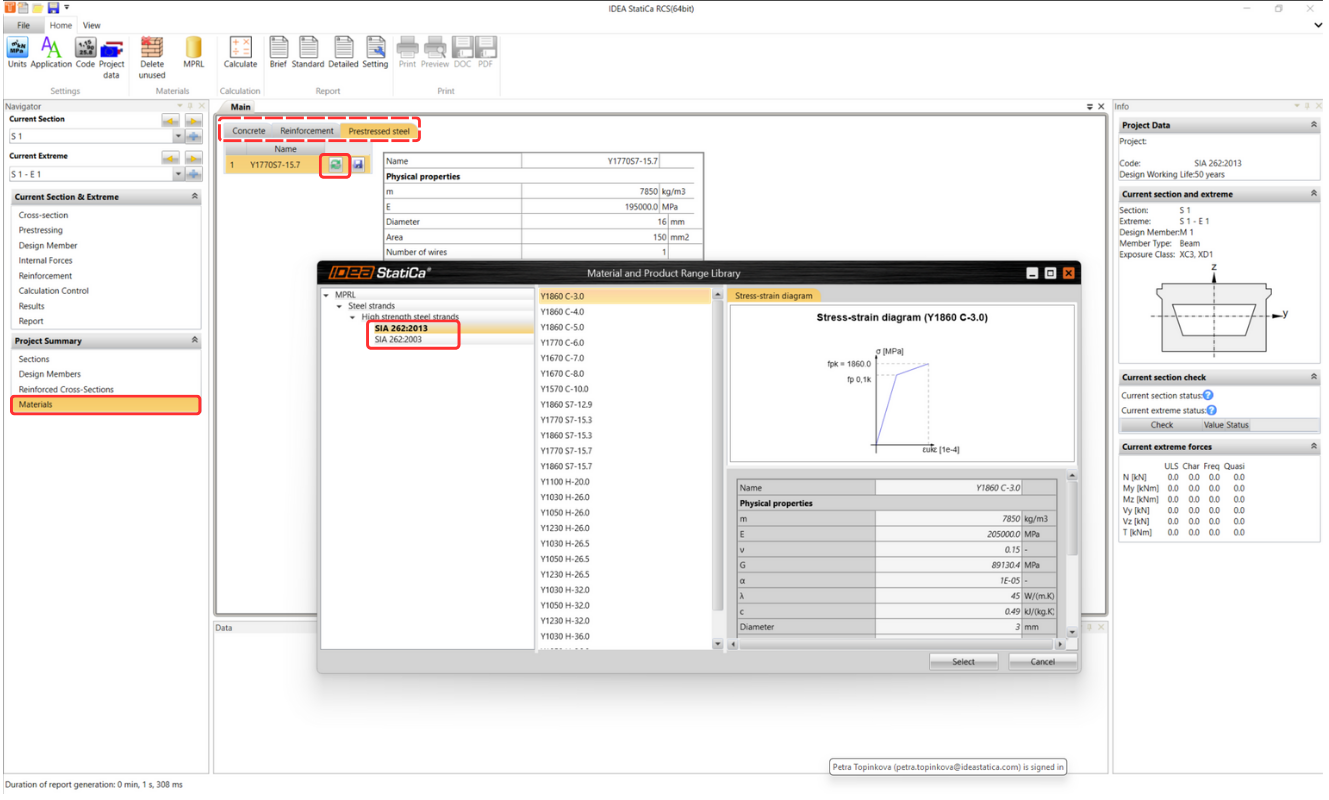
Publicado en IDEA StatiCa versión 24.0.
Pruebe hoy la última versión de IDEA StatiCa
Cálculo preciso de la resistencia a cortante de losas
El cálculo de la fuerza cortante resultante se calculaba en el pasado únicamente según la siguiente fórmula:
\[{{v}_{d,max~}}=\sqrt{{{v}_{x}}^{2}+{{v}_{y}}^{2}}\]
A continuación, la fuerza máxima se aplicaba a todos los ángulos analizados. Además, la contribución de las fuerzas normales solo se tenía en cuenta en las direcciones de los ejes principales, y podía ocurrir que la verificación a cortante fuera demasiado conservadora.


En la figura anterior se muestra un ejemplo ilustrativo. Se especifican una carga uniforme vertical qx y qy y una fuerza normal únicamente en la dirección del eje x. Al recalcular las fuerzas de cálculo, se consideró una fuerza cortante de cálculo máxima de 67,1 kN/m para ambas direcciones principales, pero la fuerza normal correspondiente para el ángulo de 90° era cero. Dado que según EN 1992-1-1, 6.2.2 (1) la fuerza normal de compresión afecta a la capacidad cortante de cálculo VRd,c a través del valor de σcp, el valor de la capacidad cortante para un ángulo de 90° se determinó de forma conservadora en este caso.
Recientemente en IDEA StatiCa RCS, se incluyen el ángulo correspondiente a la dirección de la fuerza cortante resultante (26,6°), el ángulo perpendicular a la dirección de la fuerza cortante resultante (116,6°), y el ángulo de la biela comprimida de hormigón en el plano. A estos ángulos se les asigna una fuerza cortante correspondiente y otras fuerzas internas.

El ángulo crítico de la verificación normativa a cortante es ahora diferente (26,6°). Los resultados son más precisos con los valores adecuados de VRd,c y σcp, respectivamente.

Este método determina con precisión la dirección de la fuerza cortante y realiza las verificaciones normativas en consecuencia, alineándose con las fuerzas internas correspondientes. Puede encontrar más información sobre cómo se recalculan las fuerzas internas en el Trasfondo teórico para RCS - secciones 2D.
Si está interesado en el diseño de losas de hormigón y desea saber más sobre la teoría de Baumann implementada en IDEA StatiCa RCS, pruebe nuestro webinar: El método de Baumann para el diseño de láminas de hormigón en la práctica.
Publicado en el parche 23.1.2 de IDEA StatiCa.
Pruebe hoy la última versión de IDEA StatiCa
BIM and Checkbot
Checkbot Free – el centro de diseño estructural para datos FEA y CAD
La aplicación IDEA StatiCa Checkbot Free funciona tanto como un plugin vinculado a una herramienta FEA o CAD específica como una aplicación independiente capaz de importar, gestionar y exportar diferentes tipos de datos de diseño. Para la mayoría de sus funcionalidades, no es necesaria una licencia de pago. El único requisito para ejecutarla es una cuenta de usuario válida de IDEA StatiCa. Esto significa que, incluso sin licencia de pago, educativa o de prueba, el usuario puede aprovechar las ventajas de las funciones de Checkbot Free.
Checkbot forma parte del archivo de instalación de IDEA StatiCa. Si el usuario aún no ha creado una cuenta de IDEA, puede seguir esta guía paso a paso para configurar una cuenta básica.

Checkbot Free ofrece una serie de funcionalidades orientadas a mejorar la colaboración en proyectos y la eficiencia:
- Compatibilidad de importación: Los usuarios pueden importar datos del modelo desde todas las herramientas CAD y FEA compatibles directamente en IDEA StatiCa Checkbot.
- Compartición de objetos de diseño: Permite compartir objetos de diseño como la geometría de los elementos, las secciones transversales y los materiales.
Desde las herramientas FEA, también se importan junto con la estructura los esfuerzos internos para casos de carga y combinaciones específicos.
Desde las herramientas CAD, los elementos detallados de la unión se transfieren con todas las placas adicionales, tornillos y soldaduras. - Importación basada en archivos: Además de la integración e importación automatizadas, Checkbot también ofrece una opción de importación directa. La versión independiente de Checkbot puede procesar datos de archivos SAF, IOM y RAM.
- Exportación de archivos: Existen varias salidas posibles desde los modelos de Checkbot, útiles para compartir en la comunicación. El usuario puede exportar archivos
.ideacon, que pueden abrirse en la aplicación Connection o en el Viewer en la nube. O bien, el formato de archivo IFC puede ser aún más útil cuando es leído por otras herramientas gratuitas o con licencia, especialmente práctico para los modelos CAD. Ambos formatos de archivo pueden exportarse tanto para el nodo estructural específico como para múltiples nodos a la vez. - Acceso a Viewer: Permite abrir uniones seleccionadas en nuestra herramienta de navegador web Viewer, garantizando que los detalles del proyecto sean fácilmente accesibles para su revisión y discusión.
Si está interesado en todas las ventajas útiles de Checkbot, obtenga más información en este completo artículo explicativo de funcionalidades.
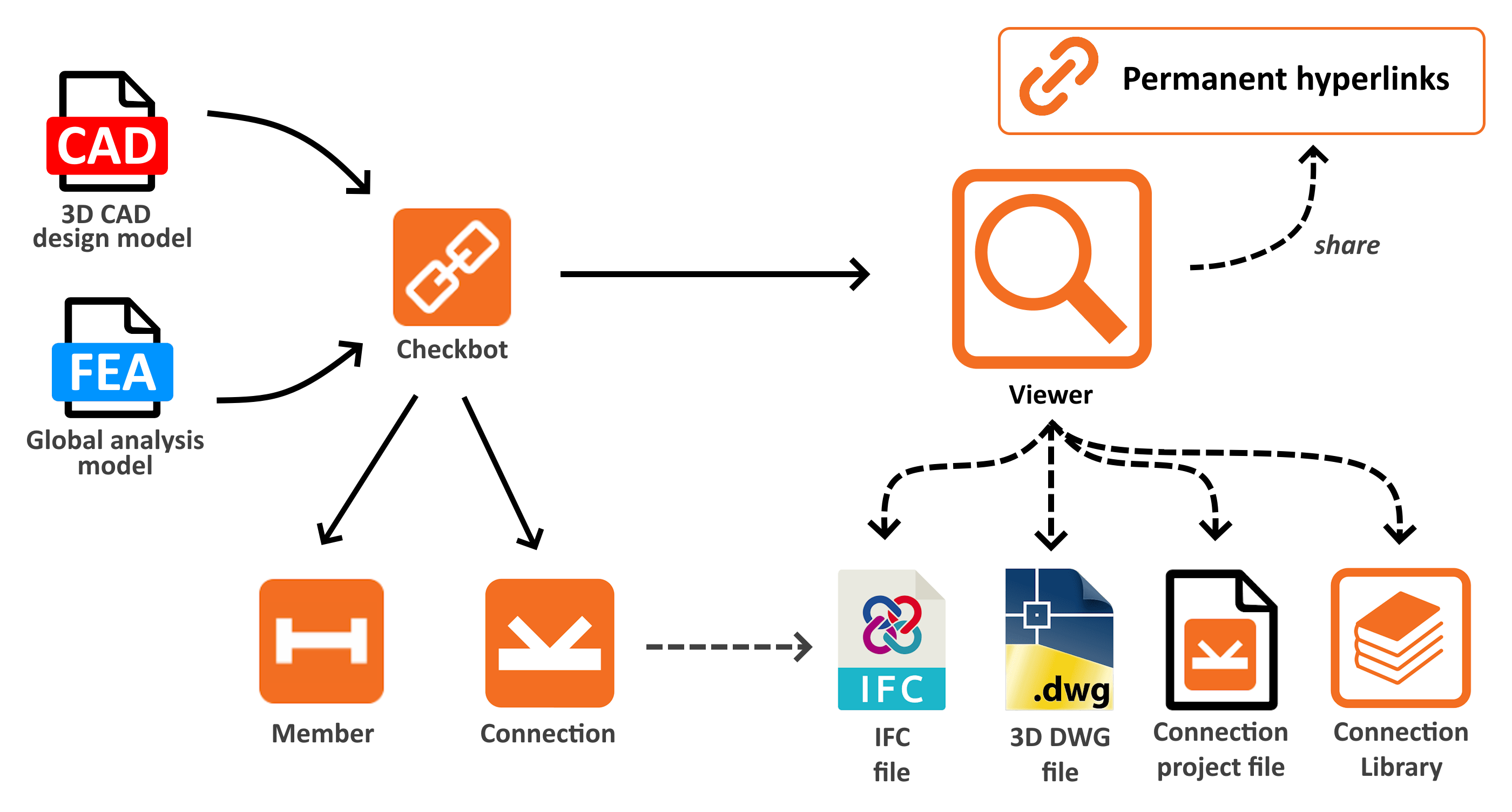
Ventajas para el usuario de ser 'Free'
- Flexibilidad de licencias: Checkbot siempre está incluido en un único paquete de instalación de IDEA, donde las aplicaciones individuales se desbloquean con una licencia. La herramienta Checkbot es una aplicación 'Free' que funciona con todos los tipos de licencias. Incluso cuando todos los puestos de licencia de pago están ocupados, los usuarios pueden seguir realizando importaciones y exportaciones.
- Sustitución de los plugins gratuitos de Viewer: Todas las funciones proporcionadas por los anteriores plugins de visualización CAD para Advance Steel, Revit y Tekla están ahora disponibles en el conjunto de funciones de Checkbot. Por lo tanto, estos plugins ya no se desarrollan ni se mantienen. Todas sus ventajas, y muchas más, pueden encontrarse ahora en Checkbot.
- Solución unificada: Esto también significa que Checkbot ha centralizado todas las funciones útiles para los usuarios de herramientas CAD bajo un único botón de plugin en la cinta de opciones, una única instalación y un único flujo de trabajo.
Experiencia de usuario intuitiva
- Información emergente descriptiva: En la versión Free, algunas funciones están desactivadas y solo están disponibles en las licencias de pago. Estos comandos se han mejorado con información emergente que explica por qué no están disponibles, mejorando la comprensión y la navegación del usuario.
- Identificación clara: La versión gratuita está claramente etiquetada como "Checkbot Free" en el título, distinguiéndola de la versión de pago.
¿Para quién es gratuito Checkbot?
Publicado en IDEA StatiCa versión 24.0.
Pruebe hoy la última versión de IDEA StatiCa
ARTÍCULOS RELACIONADOS
IDEA StatiCa Basic Plan
Checkbot listo para grandes proyectos
La capacidad de vincular las aplicaciones de IDEA StatiCa a docenas de herramientas diferentes conlleva la necesidad de crear diferentes enfoques para proveedores específicos. La transferencia de datos del enlace BIM está perfeccionada y simplificada para que los procesos sean lo más fluidos y rápidos posible.
Gracias a esto, el tiempo necesario para obtener los datos de diferentes fuentes es breve. A continuación se muestran algunas comparaciones para diferentes métricas.
Importaciones más rápidas para una unión individual desde enlaces FEA
Hemos mejorado los procesos durante la importación de una unión individual y un elemento en las importaciones FEA, reduciendo las llamadas API innecesarias que utilizamos durante la importación. Esto resulta en tiempos de importación significativamente más rápidos para enlaces BIM específicos.

Apertura más rápida de proyectos existentes
Además, los tiempos de apertura de los proyectos ya existentes en Checkbot han mejorado aproximadamente un 50% en comparación con la versión 23.1.5.

Importaciones FEA un 60% más rápidas
La velocidad de importación ha mejorado al retrasar la creación de uniones (.ideacon) hasta el momento en que realmente se necesitan. La aceleración de la importación varía de un enlace FEA a otro.
Durante la importación, omitimos la parte en la que todas las uniones importadas se escribían en el disco duro en la carpeta Connections del proyecto Checkbot, ya que ocupaba la mayor parte del tiempo de importación. A partir de la versión 24.0.2, los archivos Ideacon se crean en el momento en que el usuario desea interactuar con ellos:
- Diseñar uniones en IDEA StatiCa Connection
- Exportar uniones al Viewer o a archivos Ideaconn desde Checkbot
- Diseñar uniones en la aplicación Member
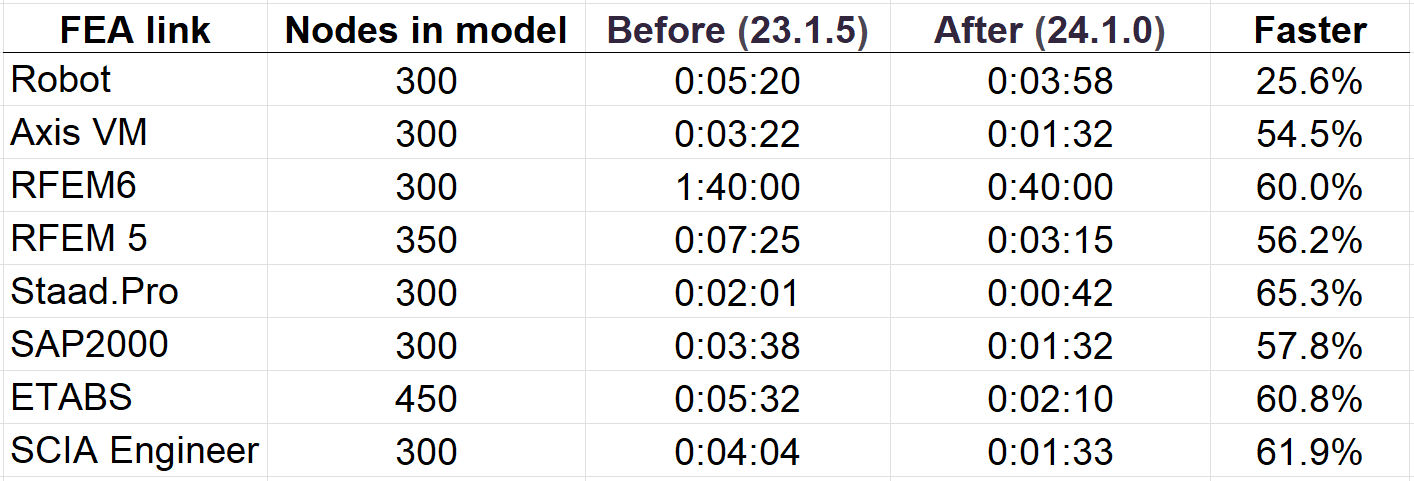
Generar un subconjunto de Ideacons solo cuando es necesario reduce significativamente el tiempo involucrado en comparación con la creación de cientos de archivos durante el proceso de importación. Este enfoque acelera, especialmente, la importación de modelos grandes, permitiendo a los usuarios experimentar un rendimiento más rápido y un flujo de trabajo más eficiente dentro de IDEA StatiCa Checkbot.
Pruebe hoy las nuevas funciones de IDEA StatiCa
Visualización rápida del proyecto en Viewer
Hay varias razones principales por las que el Viewer es popular en la comunicación entre ingenieros estructurales, delineantes, dibujantes y contratistas, entre ellas:
- Escena 3D responsiva mejorada
- El modelo 3D se escala dinámicamente para llenar toda la pantalla
- Mensajes emergentes – informan al usuario sobre los procesos en curso
- Cambio rápido entre elementos del proyecto
- Descarga de dwg 3D procesada en segundo plano (el espacio de trabajo no se bloquea)
- Los efectos de carga se muestran en el árbol de navegación
Publicado en IDEA StatiCa versión 24.0.
Pruebe hoy la última versión de IDEA StatiCa
Artículos relacionados
Exportar un archivo IFC desde IDEA StatiCa
Interacción mejorada con la escena 3D y gestión de propiedades en Checkbot
Beneficios para los usuarios de IDEA StatiCa Checkbot
- Opción de edición múltiple para excentricidades: Los usuarios pueden editar las excentricidades de múltiples elementos simultáneamente, agilizando significativamente el proceso de modificación y mejorando su productividad.
- Mayor legibilidad para los elementos de subestructura: La visibilidad y legibilidad de los elementos analizados o relacionados dentro de la parte de Substructure facilitan una mejor comprensión e inspección de estos componentes.
- Contraste claro para propiedades de "solo lectura": La cuadrícula de propiedades presenta un contraste claro para las propiedades resaltadas en rojo, proporcionando buena visibilidad de la información crítica y las advertencias.
Beneficios para toda la plataforma
- Tecnología unificada en todas las aplicaciones: Al disponer de la misma tecnología de cuadrícula de propiedades en todas las aplicaciones de IDEA StatiCa, el mantenimiento y las futuras ampliaciones son sencillos, garantizando una experiencia de usuario coherente.
- Capacidades avanzadas: La integración de esta tecnología permite funciones como la selección múltiple y la edición múltiple, mejorando la flexibilidad de las aplicaciones.
Publicado en IDEA StatiCa versión 24.0.
Pruebe hoy la última versión de IDEA StatiCa
Enlace Tekla BimApi disponible en GitHub
Este Tekla BimApi aporta varios beneficios clave para los usuarios de IDEA StatiCa Checkbot, entre ellos:
- Nomenclatura única para los elementos importados: Los nombres de los elementos importados siguen un formato consistente de "Member + ID", garantizando claridad y evitando confusiones en la gestión del proyecto.
- Solución unificada para los enlaces BIM: Al estandarizar el enfoque de los enlaces BIM, incluido el enlace de Tekla, se maximiza la eficiencia general de la solución.
Accesibilidad
- Repositorio público en GitHub: El enlace de Tekla es accesible en GitHub en Repositorio Público de IDEA StatiCa en GitHub. Esta disponibilidad pública fomenta un enfoque impulsado por la comunidad para el desarrollo y el soporte.
- Soporte mejorado para terceros: Con el enlace BimApi disponible en GitHub, los desarrolladores externos y socios que implementen la integración de CAD con IDEA StatiCa Checkbot pueden beneficiarse de una orientación clara, reduciendo la necesidad de asistencia extensiva por parte del equipo BIM. Las integraciones actuales incluyen Bocad, con posibles expansiones futuras para incluir Qnect.
Desafíos abordados
- Bajos costes de asistencia al desarrollo: Al proporcionar un recurso completo y fácilmente accesible en GitHub, se minimiza la necesidad de asistencia directa del equipo BIM, lo que conlleva un ahorro significativo de tiempo.
- Clarificación de la nomenclatura de los elementos de diseño: La convención de nomenclatura única para los elementos importados aborda la posible confusión de los usuarios respecto a la identificación de los elementos de diseño dentro de Checkbot.
Experiencia de usuario (UX):
El proceso de desarrollo de nuevos enlaces CAD para IDEA StatiCa Checkbot es fluido, lo que lo hace sencillo y poco exigente en tiempo para los desarrolladores.
Publicado en IDEA StatiCa versión 24.0.
Pruebe hoy la última versión de IDEA StatiCa
Usability and Licensing
Inicio de sesión único (SSO)
La autenticación de inicio de sesión único permite una autenticación centralizada. Con esta función, los usuarios pueden disfrutar de acceso directo a todas las aplicaciones de IDEA StatiCa utilizando un único conjunto de credenciales de inicio de sesión. Esto simplifica el proceso de inicio de sesión, proporcionando una experiencia de usuario fluida al eliminar la molestia de gestionar múltiples contraseñas.
El inicio de sesión único facilita el acceso, mejora la seguridad y aumenta la productividad de los clientes, sin necesidad de recordar contraseñas. Permite a los usuarios acceder tanto a aplicaciones de escritorio como web y mejora la gestión del acceso para los administradores de licencias de empresa.

Publicado para las versiones de IDEA StatiCa 22.1.6, 23.1.5, 24.0.6 y 24.1.
Pruebe hoy las nuevas funciones de IDEA StatiCa
Portal de Usuario Mejorado
Características principales del entorno del Portal de Usuario
- El contenido orientado al usuario se muestra en la plataforma principal
- Comunicación clara de las licencias vencidas
- Un panel de control conciso con datos importantes en un solo lugar:
- Detalles de la cuenta
- Información del revendedor
- Gestión de casos de helpdesk fácil de usar
- Acceso a la plataforma de e-learning de cursos de IDEA StatiCa plataforma de e-learning
- Un menú lateral también facilita:
- Explorar Análisis de licencias con el resumen de uso del producto
- Acceder a las herramientas en la nube Connection Library y Viewer
Nuevo diseño del portal


Además de los propósitos de administración, también están presentes enlaces a las herramientas en la nube de IDEA StatiCa.
Publicado en IDEA StatiCa versión 24.0.
Herramientas de autoservicio para administradores de licencias
Desactivación de usuarios por el administrador de licencias
El Portal de Usuario ofrece la posibilidad a los administradores de licencias de activar y desactivar usuarios dentro del grupo de licencias de su empresa.


El panel de control muestra una lista clara de usuarios de licencias, donde el estado actual es visible según el color del texto.

Verificación de contraseña para usuarios creados por un administrador de licencias
Se proporciona seguridad de datos mediante la nueva verificación de contraseña para las cuentas de usuarios recién creados.

No es necesario enviar la nueva contraseña de los administradores a los nuevos usuarios mediante copiar/pegar de forma insegura. El nuevo usuario creará su primera contraseña a través de un enlace de confirmación por correo electrónico durante el proceso de primer inicio.

Restablecimiento de contraseña por un administrador de licencias
Otra función de autoservicio de seguridad permite a un administrador de licencias restablecer la contraseña del usuario de licencia en caso de que se haya olvidado o las credenciales hayan sido comprometidas.

Migración de cuenta de usuario
En los casos en que los usuarios de IDEA StatiCa trabajan con diferentes tipos de licencias (comercial, de prueba, educativa), el administrador de licencias de la empresa puede migrar las cuentas de los usuarios bajo la licencia principal de la empresa.

Este proceso es completamente gestionable por parte del cliente sin necesidad de contactar con el soporte de IDEA StatiCa. El usuario migrado recibe una notificación de confirmación sobre su incorporación al grupo de usuarios de la licencia de la empresa.

Selección de sucursal del usuario
Para los clientes con licencia Enterprise que comparten el grupo de licencias entre varias oficinas, esta funcionalidad permite a los administradores de licencias establecer la sucursal adecuada para cada usuario de licencia. Esto ayuda a las empresas a realizar un seguimiento del uso de las licencias o del número de casos de soporte reportados.


Además de una gestión de usuarios más clara, esto también conduce a una reducción del tiempo en el procesamiento de casos, ya que la oficina de soporte adecuada puede seleccionarse más rápidamente por parte del soporte de IDEA StatiCa.

Puntuación de actividad de los usuarios
Estas categorías de puntuación permiten a los usuarios participar en el desarrollo de IDEA StatiCa a través de pruebas Beta o informes de solicitudes de funciones. Además, permite la personalización del contenido en línea sugerido a usuarios específicos.

Cómo se calcula la Puntuación de Actividad de IDEA
Participación:
- Actividad en el sitio web
- Interacción con los correos electrónicos de IDEA StatiCa
- Completitud del perfil del usuario
(Se puede obtener un máximo de 1.000 puntos en esta categoría)
Educación:
- Asistir a formaciones o talleres: 300 puntos por evento.
- Completar con éxito cursos de e-learning: 250 puntos por curso completado. Lo que aprenderás
- Encuentros presenciales – Coffee and Learn, User Days, etc. – 80 puntos por evento.
- Asistir a webinars de IDEA StatiCa: 45 puntos por asistir a un webinar. Consulta la lista de webinars
(No hay límite de puntos para esta categoría)
Centro de éxito del cliente:
- Crear un caso de estudio en vídeo con nosotros – 1.500 puntos. Ver el ejemplo
- Crear un caso de estudio con nosotros – 500 puntos. Ver el ejemplo
- Crear un proyecto de cliente con nosotros – 250 puntos. Ver el ejemplo
- Crear un breve testimonio con nosotros – 100 puntos. Ver el ejemplo
(No hay límite de puntos para esta categoría)
Uso de nuestro software
- Interactuar activamente con las herramientas de software de IDEA StatiCa o con las herramientas gratuitas
(No hay límite de puntos para esta categoría)
Publicado en IDEA StatiCa versión 25.0.
Pruebe hoy la última versión de IDEA StatiCa
Preferencias compartidas en toda la gama de herramientas
Se puede acceder al diálogo de Preferencias desde la aplicación de inicio de IDEA StatiCa o en el menú backstage de cada aplicación listada. Una vez guardados los cambios en las preferencias, se aplicarán a todas las demás aplicaciones.
La incorporación de esta función garantiza la siguiente experiencia:
- Configuración consistente en todas las aplicaciones
- Simplificación de los flujos de trabajo de los usuarios
- Posibilidad de establecer todas las preferencias compartidas en un solo lugar para todas las herramientas a la vez
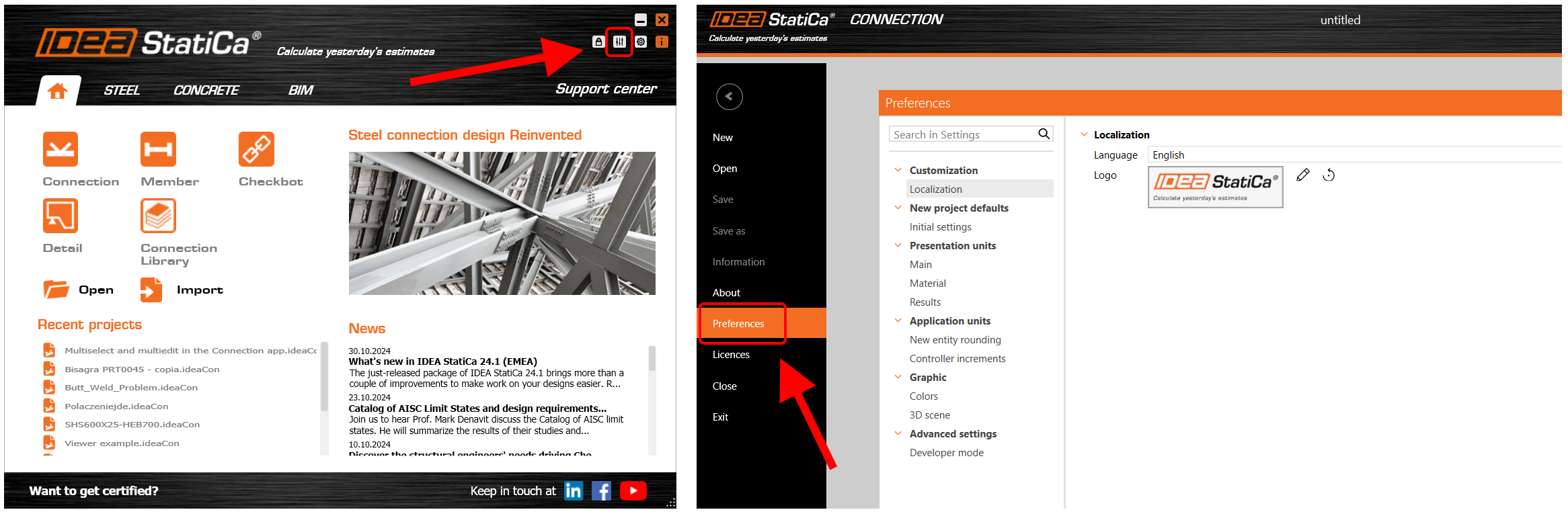
Un ejemplo de uso es definir el Código de diseño predeterminado y el subcódigo en el diálogo de Preferencias, lo que hace que estos parámetros estén predefinidos para todos los proyectos nuevos.

Más información sobre los valores predeterminados de materiales para el proyecto actual en la aplicación Connection en el artículo Gestión de elementos y materiales del proyecto.
Cómo establecer el estado predeterminado
Hay dos formas de restaurar los parámetros a su configuración predeterminada. Los valores predeterminados están preparados en dos versiones: Imperial y Métrico.
1) Restablecer la lista completa de preferencias

2) Restablecer solo la categoría específica

Al iniciar en Checkbot
Esta integración garantiza que la configuración definida en Checkbot se aplique y reconozca automáticamente en los elementos de Connection, Detail y Member abiertos dentro del mismo proyecto de Checkbot, promoviendo la eficiencia y reduciendo la necesidad de reconfiguración manual.
Las ventajas de las preferencias compartidas están disponibles actualmente para las aplicaciones Connection, Member, Detail y Checkbot. El conjunto de preferencias disponibles en el diálogo se amplía continuamente.
Publicado en IDEA StatiCa versión 24.0.
Compartir preferencias mediante Exportación/Importación
Los usuarios pueden Exportar e Importar el conjunto completo de preferencias o solo una parte de él mediante un archivo .json y compartirlo con colegas.
Para exportar e importar todas las preferencias, seleccione los iconos correspondientes en la esquina inferior izquierda del diálogo.
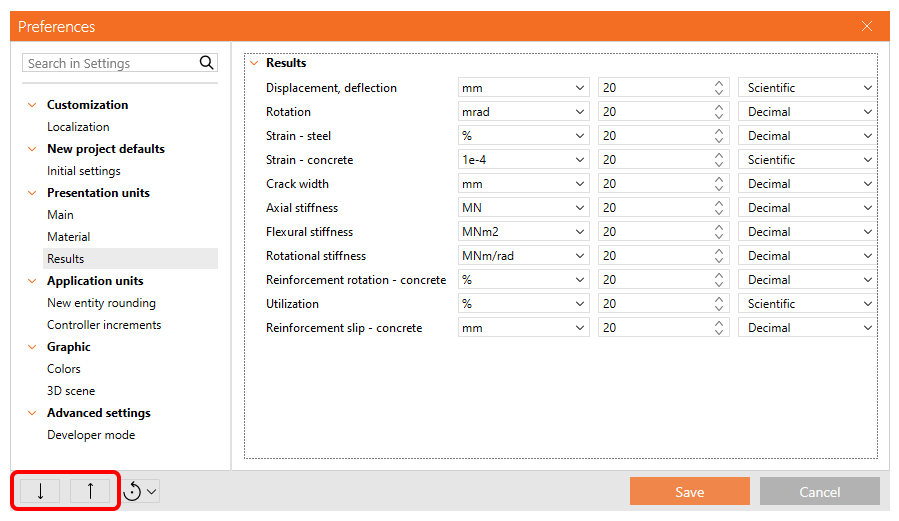
Para exportar e importar solo un capítulo de las preferencias, hay disponible un menú contextual al hacer clic con el botón derecho en el capítulo del menú.
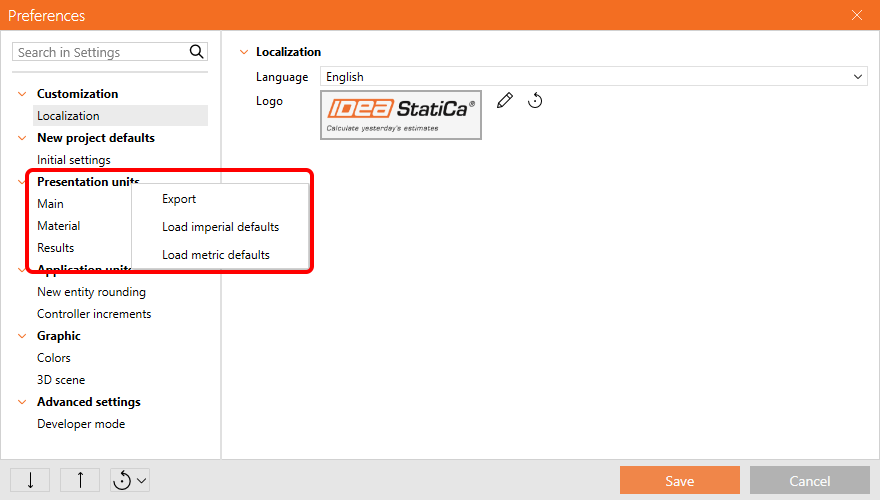
Publicado en IDEA StatiCa versión 24.1.
Pruebe hoy las nuevas funciones de IDEA StatiCa
Manejo de errores con integración del Centro de soporte
Este servicio de resolución de problemas está diseñado para proporcionar asistencia inmediata para problemas relacionados con licencias encontrados por los usuarios de la aplicación de escritorio IDEA StatiCa, con enlaces a soluciones o información adicional.

La aplicación de escritorio puede superar cualquier ocurrencia de fallos proporcionando una comunicación clara al usuario sobre la causa del error y la acción recomendada para resolver el problema, específicamente, actualizar la aplicación IDEA StatiCa. Este enfoque garantiza que los usuarios estén bien informados sobre los pasos que pueden seguir para evitar problemas futuros, mejorando así la experiencia del usuario al ofrecer orientación directa sobre cómo proceder en caso de un fallo de la aplicación.
La herramienta de manejo de errores ofrece explicaciones sobre lo que ocurre durante problemas técnicos o de licencias y proporciona enlaces directos a artículos donde la solución se explica de manera más completa.
Integración con el Centro de soporte
Los usuarios están equipados con el conocimiento para comprender las causas de los errores dentro de la aplicación de escritorio. Al encontrar un error, son dirigidos a una sección específica del Centro de soporte a través de un enlace directo, donde los usuarios pueden acceder a soluciones e información detallada relacionada con su problema.
Identificación más rápida de soluciones
Esta integración aborda varios tipos diferentes de situaciones:
- Problemas de licencias conocidos: vinculando al usuario a artículos específicos de la base de conocimientos.
- Problemas técnicos conocidos que ya están resueltos: vinculando al usuario a las configuraciones de instalación actuales.
- Problemas técnicos conocidos que ya han sido reportados: informando de que no es necesario realizar más acciones.
Esto no solo ayuda en la resolución de errores, sino que también mejora la experiencia del usuario al proporcionar soporte específico, abordando directamente las causas de los problemas comunes encontrados dentro de la aplicación.
Publicado en el parche 23.1.3 de IDEA StatiCa.
Pruebe hoy la última versión de IDEA StatiCa
Información sobre herramientas y enlaces en la aplicación con el Centro de soporte
Las informaciones sobre herramientas de características proporcionan acceso instantáneo a artículos de la base de conocimientos del Centro de soporte (KBAs) directamente dentro de la aplicación de escritorio de IDEA StatiCa, permitiendo a los usuarios encontrar respuestas más rápido y reducir la dependencia del soporte técnico.
Publicado en IDEA StatiCa versión 24.0.
La mejora de esta funcionalidad introdujo nuevos tipos de ventanas de descripción de información sobre herramientas integradas en las aplicaciones. Cuando existe el enlace a una explicación más completa, la ruta está disponible bajo el botón de función del teclado.
Cuando hay una explicación detallada disponible, presionar el botón F1 mientras se pasa el cursor sobre un botón o elemento de la interfaz abre el artículo correspondiente del Centro de soporte en un navegador web.

Las informaciones sobre herramientas con los enlaces a los KBAs están disponibles en las aplicaciones IDEA StatiCa Connection, Member, Detail y Checkbot en los botones de la cinta superior. El desarrollo continuo llevará esta función a aún más lugares dentro de las aplicaciones.
Actualizado en IDEA StatiCa versión 25.1.
Pruebe hoy las nuevas funciones de IDEA StatiCa
Atajos de teclado (teclas de acceso rápido) en las aplicaciones de IDEA StatiCa
Atajos de teclado disponibles:
- Guardar (Ctrl + S): Inicia la función "Guardar" para proyectos que han sido guardados previamente. Para proyectos nuevos, abre el cuadro de diálogo "Guardar como".
- Deshacer (Ctrl + Z): Realiza un paso de deshacer, permitiendo a los usuarios revertir las últimas acciones paso a paso.
- Rehacer (Ctrl + Y): Permite un paso de rehacer, facilitando la reaplicación de la acción deshecha más recientemente.
- Abrir proyecto (Ctrl + O): Abre el "Explorador" en el menú backstage, mostrando también la lista de proyectos recientes para un acceso rápido.
- Nuevo proyecto (Ctrl + N): Abre "Nuevo proyecto" en el menú backstage, para iniciar un nuevo archivo de proyecto. No crea un nuevo elemento de proyecto dentro del proyecto actual.
- Renombrar (F2): Permite renombrar el elemento seleccionado actualmente en el árbol de proyectos, proporcionando una forma rápida de organizar e identificar los componentes del proyecto.
Publicado en IDEA StatiCa versión 24.0.
Pruebe hoy la última versión de IDEA StatiCa
New Portuguese (Brazilian) language in apps
Portuguese (Brazilian) has been added to the language set across all applications.