


Release notes IDEA StatiCa 24.0
Steel Connection Design
แม่แบบพารามิเตอร์ใน Library การเชื่อมต่อ
ใน IDEA StatiCa Connection ผู้ใช้มีความสามารถในการสร้างแบบจำลองการเชื่อมต่อโดยใช้พารามิเตอร์ (ความสัมพันธ์ที่กำหนดระหว่างเอนทิตีแต่ละรายการ) การออกแบบแบบพารามิเตอร์ช่วยให้ผู้ใช้สามารถออกแบบการเชื่อมต่อมาตรฐานได้อย่างมีประสิทธิภาพ – อ่านเกี่ยวกับวิธีการทำงานกับพารามิเตอร์ ในบทความนี้
การรวม แม่แบบพารามิเตอร์ เข้ากับ Library การเชื่อมต่อ นำเสนอแนวทางที่เปลี่ยนแปลงขั้นตอนการทำงานของผู้ออกแบบการเชื่อมต่อ ช่วยให้ผู้ใช้สามารถสร้างและใช้งานคอลเลกชันแม่แบบสากลที่ปรับแต่งและนำไปใช้งานในบริบทการออกแบบต่างๆ ได้อย่างง่ายดาย
วิธีการทำงาน
ผู้ใช้สามารถอัปโหลดการเชื่อมต่อที่สร้างขึ้นไปยังชุดของบริษัทหรือชุดส่วนตัวได้เช่นเดียวกับการออกแบบทั่วไป และยังสามารถทำได้ พร้อมกับพารามิเตอร์ที่กำหนดไว้ เมื่อมีรูปทรงเรขาคณิตเดียวกันในโครงการและสามารถนำแนวทางแก้ไขมาใช้ซ้ำได้ ผู้ใช้สามารถนำการออกแบบที่เตรียมไว้ล่วงหน้า (แม่แบบ) นี้มาใช้พร้อมกับพารามิเตอร์ทั้งหมด
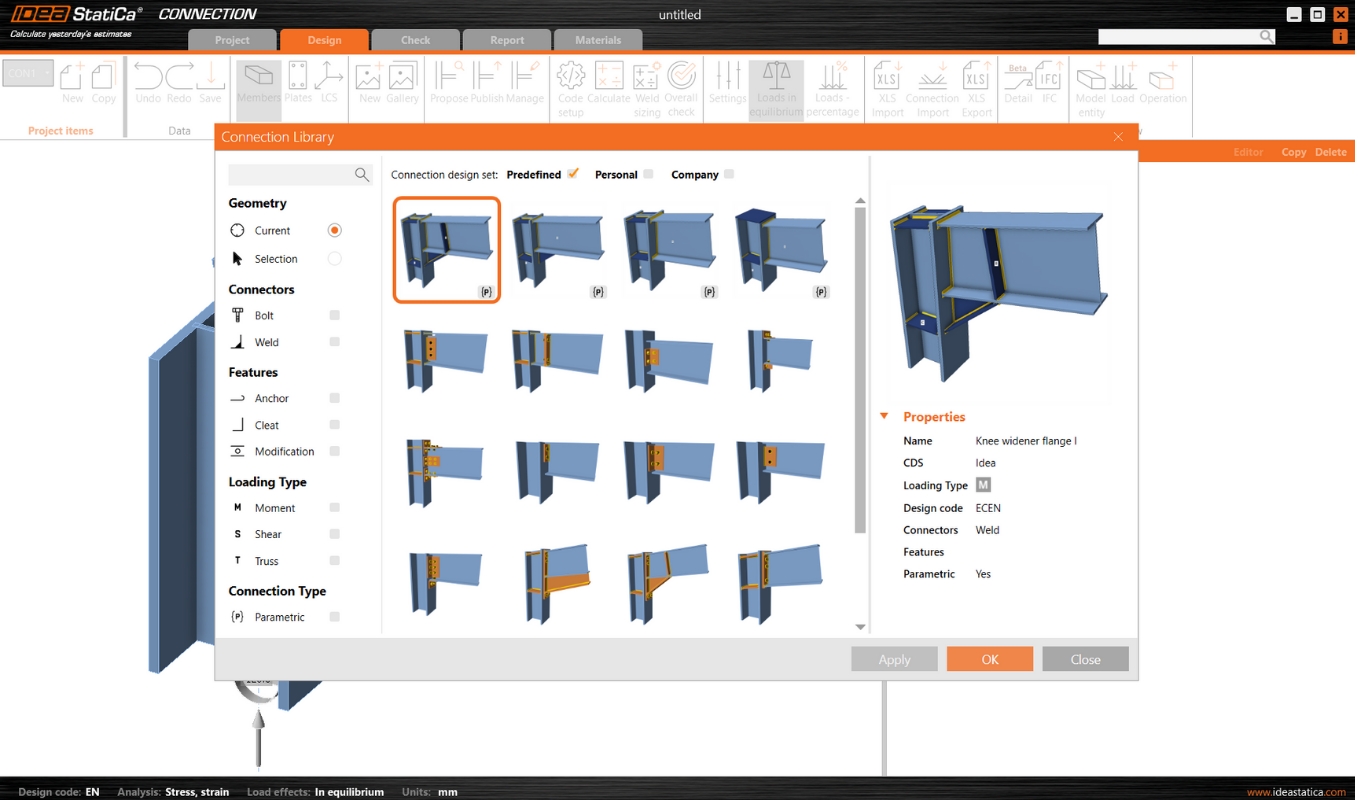
นอกจากนี้ หลังจากเสนอแม่แบบแล้ว ยังสามารถ เปลี่ยนพารามิเตอร์โดยตรง ในหน้าต่างการออกแบบหลัก โดยไม่จำเป็นต้องเข้าสู่โหมดนักพัฒนา สภาพแวดล้อมที่เป็นมิตรต่อผู้ใช้นี้ช่วยให้ผู้ใช้ที่มีประสบการณ์น้อยสามารถทำงานกับพารามิเตอร์ที่กำหนดไว้ล่วงหน้าได้อย่างปลอดภัยตามการตั้งค่าของวิศวกรอาวุโส

ทำให้การปรับปรุงเพิ่มเติมเป็นเรื่องง่ายมาก เนื่องจากสามารถหลีกเลี่ยงการเปลี่ยนแปลงแต่ละเอนทิตีทีละรายการเมื่อใช้การดำเนินการ
การเปลี่ยนพารามิเตอร์เพียงตัวเดียว สามารถดำเนินการ หลายขั้นตอน พร้อมกันได้ ตัวอย่างเช่น เมื่อเปลี่ยนความกว้างของแผ่นขยาย ไม่เพียงแต่แผ่นขยายเองเท่านั้น แต่รอยเชื่อมที่เกี่ยวข้องทั้งหมดและตำแหน่งของแผ่นเสริมความแข็งก็ได้รับผลกระทบด้วย:

การแก้ไขที่ถูกล็อกในรายการคุณสมบัติของการดำเนินการผลิตบางอย่างจะถูกปิดใช้งานในกรณีดังกล่าว อย่างไรก็ตาม หากผู้ใช้ต้องการ สามารถยกเลิกพารามิเตอร์โดยใช้ปุ่ม "explode" และดำเนินการแก้ไขการดำเนินการต่อไปได้
แม่แบบที่เชื่อมโยงกับพารามิเตอร์จะถูกทำเครื่องหมายด้วยตัวพิมพ์เล็ก {p} แม่แบบพารามิเตอร์หลายรายการได้รับการเตรียมและเผยแพร่ไว้แล้วใน ชุดการออกแบบที่กำหนดไว้ล่วงหน้าโดยทีม IDEA StatiCa

ประโยชน์ของแม่แบบพารามิเตอร์คืออะไร?
- แม่แบบสากล: ผู้ออกแบบสามารถเข้าถึงคอลเลกชันแม่แบบพารามิเตอร์ที่หลากหลายจาก Library การเชื่อมต่อ แม่แบบเหล่านี้ได้รับการออกแบบให้ใช้งานได้อย่างกว้างขวาง เป็นรากฐานที่มั่นคงสำหรับโครงการที่หลากหลาย
- การปรับแต่งแบบพารามิเตอร์: ผ่านแท็บ Developer ผู้ใช้สามารถกำหนดพารามิเตอร์เฉพาะสำหรับแต่ละแม่แบบ ช่วยให้มีความยืดหยุ่นและปรับแต่งการออกแบบได้ในระดับสูง
- การระบุแม่แบบ: แม่แบบพารามิเตอร์สามารถระบุได้ง่ายด้วยสัญลักษณ์ {p} ทำให้ผู้ใช้สามารถจดจำและเลือกใช้สำหรับโครงการของตนได้อย่างรวดเร็ว
- การกรอง Library ที่ปรับปรุงแล้ว: ตัวกรองในหน้าต่าง Propose ของ Library การเชื่อมต่อช่วยให้ผู้ใช้ค้นหาแม่แบบพารามิเตอร์ในรายการที่ครอบคลุมของ Library ได้อย่างมีประสิทธิภาพ
- การควบคุมการเผยแพร่: เมื่อการเชื่อมต่อมีพารามิเตอร์ ผู้ออกแบบมีตัวเลือกในการเผยแพร่แม่แบบพารามิเตอร์เหล่านี้ไปยัง Library การเชื่อมต่อ คุณสมบัตินี้มอบความยืดหยุ่นในการแบ่งปันแม่แบบที่ปรับแต่งแล้วกับชุมชนผู้ใช้ในวงกว้าง หรือเก็บไว้เป็นส่วนตัวสำหรับการใช้งานส่วนบุคคลหรือภายในองค์กร
ผลกระทบต่อขั้นตอนการทำงาน
การรวมแม่แบบพารามิเตอร์ใน Library การเชื่อมต่อถือเป็นความก้าวหน้าที่สำคัญในกระบวนการออกแบบสำหรับผู้ออกแบบการเชื่อมต่อ ฟังก์ชันนี้ช่วยลดความซับซ้อนของกระบวนการออกแบบโดยมอบ:
- ประสิทธิภาพ: การใช้แม่แบบช่วยเร่งขั้นตอนการออกแบบ ช่วยให้ทำซ้ำและแก้ไขได้รวดเร็วยิ่งขึ้น
- ความสม่ำเสมอ: แม่แบบพารามิเตอร์ช่วยให้การออกแบบมีความสม่ำเสมอในทุกโครงการ ซึ่งมีความสำคัญอย่างยิ่งในการรักษามาตรฐานและคุณภาพ
- การทำงานร่วมกัน: ความสามารถในการแบ่งปันแม่แบบที่ปรับแต่งแล้วช่วยเสริมสร้างการทำงานร่วมกันระหว่างทีมและกับชุมชนการออกแบบในวงกว้าง
- การปรับแต่ง: ผู้ออกแบบสามารถปรับแม่แบบให้เหมาะกับความต้องการเฉพาะของโครงการ เพิ่มความแม่นยำและประสิทธิผลของการออกแบบ
เผยแพร่ใน IDEA StatiCa patch 23.1.5.
ชุดควบคุมเริ่มต้นใน Operations
การออกแบบการเชื่อมต่อด้วยพารามิเตอร์ประกอบด้วยการตั้งค่าพารามิเตอร์เฉพาะที่แตกต่างกันสำหรับการเชื่อมต่อแต่ละประเภทในด้านหนึ่ง และในอีกด้านหนึ่ง มีพารามิเตอร์ที่ใช้เกือบทุกครั้งเนื่องจากแนวปฏิบัติทางวิศวกรรมทั่วไป เช่น ชุดรอยเชื่อม ตัวยึด และวัสดุ
เพื่อลดความซับซ้อนในการสร้างแม่แบบพารามิเตอร์และเข้าถึงการตั้งค่านี้ได้ตลอดเวลา เราจึงรวมตัวควบคุมเหล่านี้เป็นชุดเริ่มต้นใน operation root
เมื่อคุณเลือก Operations จะมีการตั้งค่าต่อไปนี้โดยค่าเริ่มต้น:
- การตั้งค่ารอยเชื่อม: วิธีการกำหนดขนาดรอยเชื่อม และ วัสดุ ของรอยเชื่อม (24.0.5)
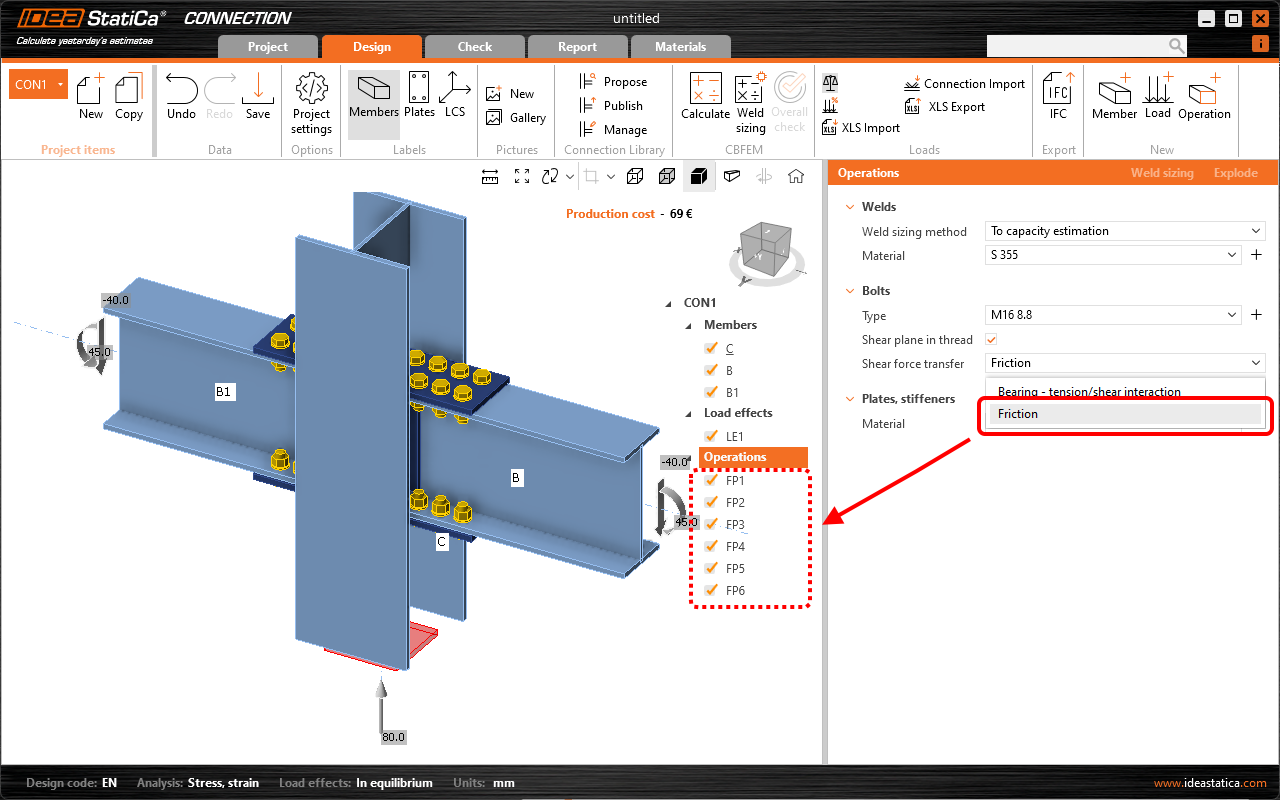
- การตั้งค่าสลักเกลียว: ประเภท, ระนาบแรงเฉือนในเกลียว, และ การถ่ายแรงเฉือน (24.1.0)
- การตั้งค่าแผ่นเหล็ก: วัสดุ (24.1.0)
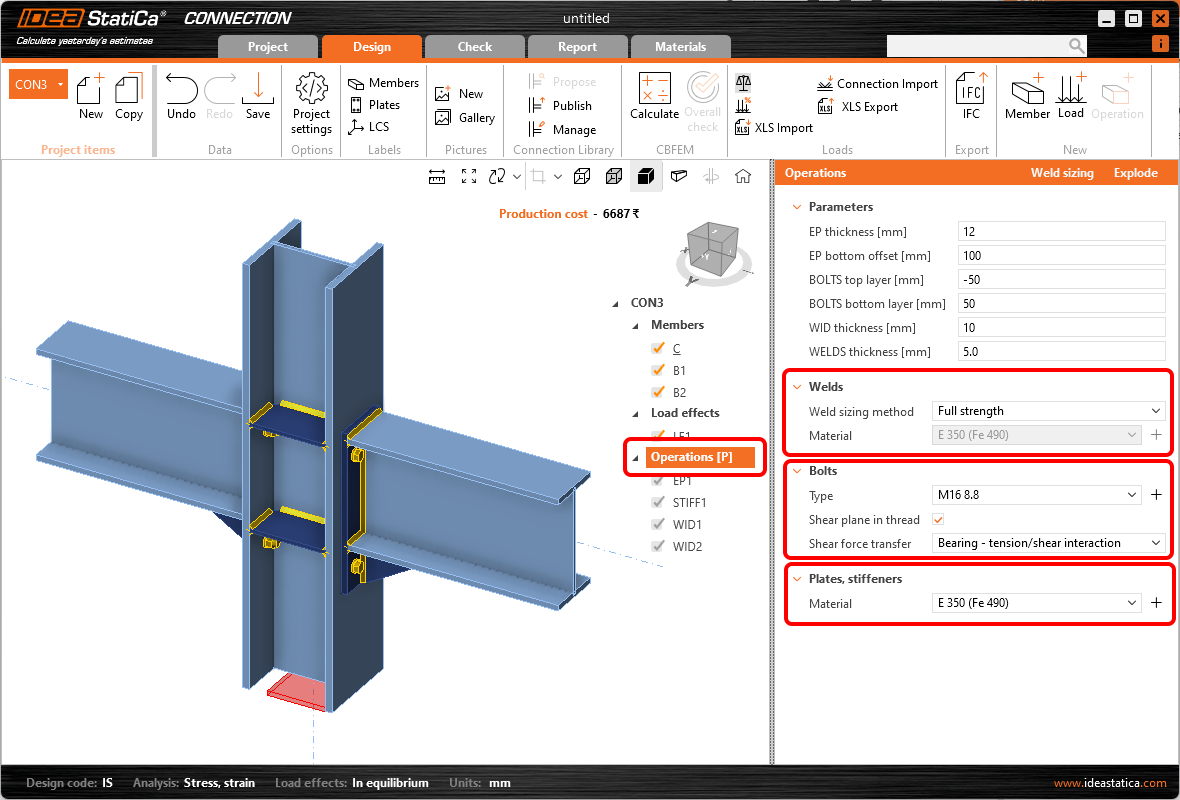
ตัวควบคุมเหล่านี้กำหนดคุณสมบัติเฉพาะสำหรับแบบจำลองการเชื่อมต่อทั้งหมดในทุกการดำเนินการ และแสดงใน Operations root โดยค่าเริ่มต้น ตัวควบคุมเหล่านี้ไม่เปลี่ยนคุณสมบัติของชิ้นส่วนโครงสร้าง แต่เปลี่ยนเฉพาะการดำเนินการผลิตเท่านั้น
ในกรณีที่คุณสมบัติใดที่เกี่ยวข้องกับตัวควบคุม ถูกใช้ในพารามิเตอร์ใดๆ ของแม่แบบพารามิเตอร์ ตัวควบคุมนั้นจะถูกปิดใช้งานโดยอัตโนมัติ พฤติกรรมนี้ป้องกันความเป็นไปได้ที่จะมีการส่งผลต่อคุณสมบัติเดียวกันจากสองที่ และด้วยเหตุนี้จึงป้องกันการทำลายรายละเอียดการเชื่อมต่อจากการวนซ้ำในพารามิเตอร์
ในฐานะประโยชน์เพิ่มเติม ตัวควบคุมเหล่านี้ยังแสดงโดยไม่มีแม่แบบพารามิเตอร์ ช่วยให้เปลี่ยนแปลงได้อย่างรวดเร็วและรวมคุณสมบัติของแบบจำลองการเชื่อมต่อใดๆ ได้
ประโยชน์คืออะไร?
- สำหรับ ผู้ใช้แม่แบบพารามิเตอร์ (เช่น ผู้ใช้ระดับเริ่มต้น) การดำเนินการทั้งหมดจะถูกปิดใช้งาน (อ่านอย่างเดียว) อย่างไรก็ตาม การเปลี่ยนวัสดุ ชั้นสลักเกลียว หรือวัสดุแผ่นเหล็ก ยังคงเป็นการดำเนินการที่คาดหวังโดยทั่วไป แม้ว่าหากมีพารามิเตอร์เดียวที่ขาดหายไปในแม่แบบพารามิเตอร์ ก็จะทำให้แม่แบบใช้งานไม่ได้ คุณสมบัติทั่วไปเช่น รอยเชื่อม สลักเกลียว และวัสดุ สามารถควบคุมได้ในแต่ละแม่แบบพารามิเตอร์โดยใช้ตัวควบคุมเริ่มต้นที่แสดงใต้พารามิเตอร์
- การเพิ่มตัวควบคุมเหล่านี้ ช่วยลดความซับซ้อนในการทำงานของผู้สร้างแม่แบบ (เช่น ผู้ใช้ระดับอาวุโส) ในการเตรียมแม่แบบพารามิเตอร์ ขณะนี้ไม่จำเป็นต้องสร้างพารามิเตอร์พิเศษด้วยตนเองสำหรับการแก้ไขคุณสมบัติทั่วไปเช่น รอยเชื่อม สลักเกลียว และวัสดุ
- บางครั้ง คุณต้องการ รวมชั้นสลักเกลียวหรือวัสดุแผ่นเหล็กและรอยเชื่อม ในรายละเอียดการเชื่อมต่อทั้งหมด แม้ว่า ไม่ได้ใช้แม่แบบพารามิเตอร์ ก็สามารถทำได้ง่ายๆ โดยการเลือกหลายรายการในแผนผังและแก้ไขการดำเนินการประเภทเดียวกัน (อย่างไรก็ตาม ในกรณีนี้ต้องทำหลายครั้งสำหรับแต่ละกลุ่มการดำเนินการแยกกัน) หรือขณะนี้สามารถ เปลี่ยนคุณสมบัติที่ต้องการ หรือเพียงตรวจสอบว่าคุณสมบัติเดียวกันถูกใช้อยู่หรือไม่ ในคลิกเดียว
เผยแพร่ใน IDEA StatiCa version 24.1.
การปรับปรุงชุดที่กำหนดไว้ล่วงหน้า
มีการปรับปรุงหลายอย่างสำหรับ แม่แบบพารามิเตอร์ที่สร้างผ่าน Wizard เพื่อเพิ่มความสะดวกในการใช้งาน ความชัดเจน และความสอดคล้องของแบบจำลอง
- ข้อความการตรวจสอบได้รับการปรับปรุง โดยขณะนี้จะแสดงเฉพาะข้อความที่ใช้งานได้และเกี่ยวข้องเท่านั้น เช่น ประเภทชิ้นส่วนไม่ถูกต้อง ความเข้ากันได้ของหน้าตัด หรือปัญหาการกำหนดแรงกระทำ
- ข้อความในข้อความแจ้งเตือนยังได้รับการเขียนใหม่เพื่อให้อ่านง่ายขึ้นและมีความถูกต้องทางเทคนิคมากขึ้น

- ขณะนี้แม่แบบจะเก็บรักษา ข้อมูลหน้าตัด สำหรับเหล็กฉากยึดและชิ้นส่วนเสริมความแข็งได้อย่างถูกต้อง เพื่อให้มั่นใจว่าการสร้างรูปทรงเรขาคณิตมีความแม่นยำ
- หน้าตัดแบบกำหนดเอง (CSS) ที่จัดเก็บใน MPRL จะถูกรวมไว้ในแม่แบบและนำไปใช้กับแบบจำลองใหม่โดยอัตโนมัติ
- วิธีการดำเนินการ Workplane ใหม่ Intersection ช่วยให้สามารถใช้แม่แบบสำหรับชิ้นส่วนที่สิ้นสุดในทิศทาง X+ และ X– ภายใน Checkbot โดยสามารถปรับค่า offset และตำแหน่งที่ขอบใกล้หรือขอบไกลของชิ้นส่วนที่เกี่ยวข้องได้

ด้วยฟังก์ชันใหม่นี้ แม่แบบสามารถนำไปใช้ได้ที่ปลายทั้งสองด้านใน Checkbot

แม่แบบพารามิเตอร์ยังสามารถ นำมารวมกันหรือใช้ร่วมกับการดำเนินการผลิตมาตรฐาน ได้
เผยแพร่ใน IDEA StatiCa version 25.1.
ลองใช้ฟีเจอร์ใหม่ของ IDEA StatiCa วันนี้
รายงานที่มีภาพร่างที่ปรับปรุงแล้ว
แบบร่าง 2 มิติ ที่เรียกว่า ส่วนที่ผู้ใช้กำหนด ใน Connection app เป็นหนึ่งในวิธีที่พบบ่อยที่สุดในการแสดงรายละเอียดของการออกแบบการเชื่อมต่อ
ดังนั้น หลังจากปรับปรุงข้อมูลที่อยู่ในภาพร่างและหลีกเลี่ยงการทับซ้อนของคำอธิบายประกอบ คุณสามารถบรรลุความสามารถในการอ่านที่เหมาะสมที่สุด ซึ่งหมายความว่าผู้จัดทำแบบทุกคนสามารถอ่านข้อมูลที่ต้องการจากภาพร่างได้อย่างง่ายดายและชัดเจน
ผลลัพธ์คือการปรับปรุง มุมมองแบบจำลอง Section – แบบร่าง ("sketches")
ความสามารถในการอ่านภาพร่างที่ดีขึ้น
ความสามารถในการอ่านภาพร่างมีความสำคัญอย่างยิ่งในการหลีกเลี่ยงข้อผิดพลาดในการออกแบบขั้นสุดท้ายในซอฟต์แวร์ CAD 3 มิติ เนื่องจากความจำเป็นในการหลีกเลี่ยงการทับซ้อนของข้อความกับเส้น เป็นต้น การจัดทำภาพร่างที่ชัดเจนขึ้นซึ่งเครื่องหมายคำอธิบายประกอบไม่ทับซ้อนกับวัตถุอื่นอีกต่อไป ทำให้ภาพร่างเรียบง่าย ชัดเจน และอ่านได้อย่างสมบูรณ์
ไม่มีการทับซ้อนของข้อความและเส้น
อัลกอริทึมการจัดสรรพิเศษช่วยขจัดการทับซ้อนของเครื่องหมายคำอธิบายประกอบในภาพร่างดังกล่าว ป้องกันการเกิดภาพร่างที่ยุ่งเหยิง
เพื่อเพิ่มความสามารถในการอ่านภาพร่างและการกระจายคำอธิบายประกอบ เราใช้หลักการจตุภาค: โดยการจัดกึ่งกลางภาพและแบ่งภาพร่างออกเป็นสี่จตุภาครอบจุดฐาน Node คำอธิบายประกอบจะถูกวางในตำแหน่งที่ดีที่สุดภายในจตุภาคที่สอดคล้องกัน การใช้หลักการนี้ทำให้เราได้การกระจายเครื่องหมายคำอธิบายประกอบของแผ่นเหล็ก รอยเชื่อม และสลักเกลียวที่ดีกว่าและมีตรรกะมากขึ้น
การแสดงผลขนาดใหญ่ในรายงาน
ภาพร่างครอบคลุมประมาณสองในสามของหน้า A4 เพื่อให้มั่นใจในความสามารถในการอ่านและประโยชน์ใช้สอยในรายงานขั้นสุดท้าย ซึ่งป้องกันไม่ให้ภาพร่างมีขนาดเล็กเกินไปและล้อมรอบด้วยพื้นที่ว่างมากเกินไป ซึ่งจะลดคุณภาพโดยรวมและประสิทธิผลของเอกสาร
ภาพร่างถูกตั้งค่าเป็นเปิด (ON) ในรายงานตามค่าเริ่มต้น
การปรับปรุงคำอธิบายประกอบของการดำเนินการ
คำอธิบายประกอบในการดำเนินการผลิตที่สำคัญ เช่น แผ่น Fin, widener, แผ่นเสริมความแข็ง และแผ่น Gusset ช่วยปรับปรุงกระบวนการออกแบบและขจัดการทับซ้อนในภาพร่าง การจัดตำแหน่งคำอธิบายประกอบใหม่ การเพิ่มมิติที่ขาดหายไป และการแก้ไขความไม่ถูกต้อง ช่วยหลีกเลี่ยงความเสี่ยงของภาพร่างที่ไม่ชัดเจนและรายละเอียดที่ไม่สมบูรณ์

Section Editor และการตั้งค่า
Section Editor ช่วยเร่งการจัดการและปรับแต่งส่วนที่ผู้ใช้กำหนดภายในแท็บ Design ซึ่งส่งผลโดยตรงต่อความสะดวกในการใช้งาน การตั้งค่าเหล่านี้จะสะท้อนในรายงานและถูกบันทึกไว้กับแบบจำลอง เพื่อให้มั่นใจในความสอดคล้องกันทั่วทั้งเอกสาร คุณมีความยืดหยุ่นในการลบส่วนต่างๆ ได้อย่างง่ายดาย หรือปรับแต่งการมองเห็นของคำอธิบายประกอบต่างๆ ให้เหมาะกับความซับซ้อนของส่วน ส่งผลให้มีความชัดเจนและการควบคุมของผู้ใช้เหนือการนำเสนอส่วนต่างๆ

ใช้งานได้ในแท็บ Design โดยตรงใต้ปุ่มเดิมสำหรับเปิดมุมมองโหมด Section
ฟังก์ชันที่มีใน Section editor ได้แก่:
- แสดง/ซ่อนคำอธิบายประกอบ
- แสดง/ซ่อนป้ายกำกับชิ้นส่วนและแผ่นเหล็ก
- แสดง/ซ่อนคำอธิบายสลักเกลียว
- แสดง/ซ่อนสัญลักษณ์รอยเชื่อม
- ลบภาพร่าง

วิธีการทำงานกับภาพร่าง
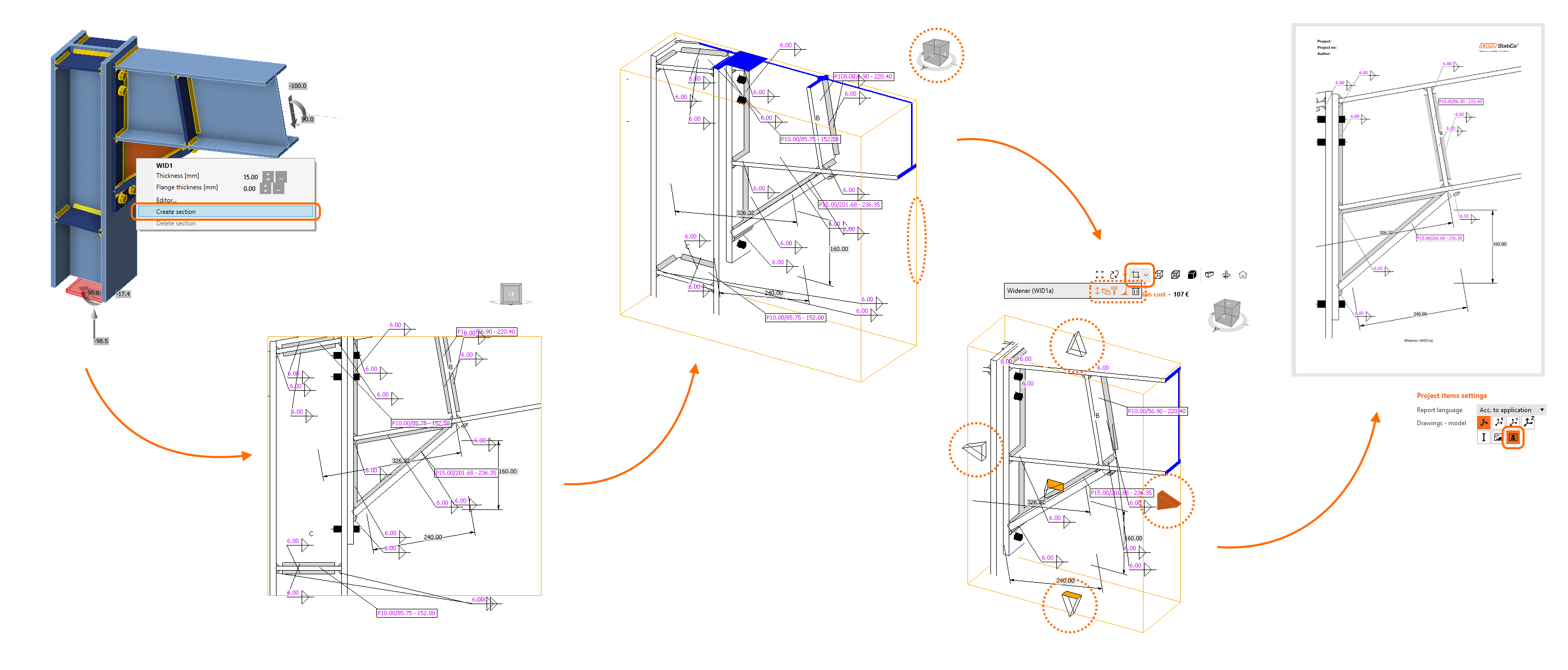
- เพื่อสร้างภาพร่าง/มุมมอง Section ใหม่ ให้ใช้ ปุ่มเมาส์ขวา ในฉาก 3 มิติ และเลือก สร้าง Section
- หมุน แบบจำลองเพื่อดูกล่องสีส้มที่กำหนด Section
- คลิกที่ขอบเขต และ ปรับ โดยใช้ลูกศรรอบกล่อง
- ในเมนูเหนือฉาก 3 มิติ คุณสามารถ เลือก ว่า องค์ประกอบ ใดจะรวมอยู่ในมุมมอง Section
- ภาพร่างจะถูก พิมพ์ในรายงาน โดยอัตโนมัติ เว้นแต่คุณจะเปลี่ยนการตั้งค่า
คุณสามารถแก้ไข Section ได้ตลอดเวลาโดยใช้ปุ่ม Section editor ในเมนูเหนือฉาก 3 มิติ นอกจากนี้ คุณสามารถสร้าง Section ได้มากเท่าที่ต้องการ
ดูข้อมูลเพิ่มเติมได้ใน บทความวิธีสร้างมุมมอง Section
เผยแพร่ใน IDEA StatiCa เวอร์ชัน 24.0
ทดลองใช้ IDEA StatiCa เวอร์ชันล่าสุดได้เลยวันนี้
การกำหนดขนาดรอยเชื่อมอัตโนมัติตามความเหนียว
บทความนี้มีข้อมูลที่ล้าสมัย โปรดอ้างอิงเวอร์ชันที่อัปเดตแล้ว.
เป้าหมายของฟีเจอร์นี้คือการ ควบคุมระดับความเหนียวในรอยเชื่อมทั้งหมด ในการเชื่อมต่อ ด้วยการคลิกเพียงครั้งเดียว! วิธีการกำหนดขนาดรอยเชื่อมนี้ใช้อัลกอริทึมที่ปรับ ขนาดรอยเชื่อมตามความแข็งแรงของแผ่นเหล็กที่เชื่อมต่อ (โลหะแม่) ใน Connection application ของ IDEA StatiCa มีระดับการกำหนดขนาดรอยเชื่อมตามความเหนียวสามระดับ:
- การกำหนดขนาดรอยเชื่อมตามความเหนียวขั้นต่ำ (เฉพาะ Eurocode)
- การกำหนดขนาดรอยเชื่อมแบบ Full-strength
- การกำหนดขนาดรอยเชื่อมแบบ Overstrength
อัลกอริทึมสำหรับแต่ละระดับความเหนียวถูกกำหนดโดยสมการต่อไปนี้

การกำหนดขนาดรอยเชื่อมตามความเหนียวขั้นต่ำ
วิธีนี้ปรับขนาดรอยเชื่อมให้ได้ความเหนียวขั้นต่ำของรอยต่อเชื่อมตามข้อกำหนดของ Eurocode ใน FprEN 1993-1-8:2023 – 6.9(4) และใช้กับรอยเชื่อมทั้งหมดและเกรดเหล็กต่างๆ ที่ใช้ในแบบจำลอง ความต้านทานของรอยเชื่อมได้รับการออกแบบให้สูงพอที่จะป้องกันการวิบัติแบบเปราะในการเชื่อมต่อ และในขณะเดียวกันยังอนุญาตให้เกิดการคลากในรอยเชื่อมที่เชื่อมต่อได้

ข้อกำหนดความเหนียวขั้นต่ำยังรวมอยู่ใน การตรวจสอบรายละเอียด ของรอยเชื่อมด้วย

หมายเหตุ: การกำหนดขนาดรอยเชื่อมตามความเหนียวขั้นต่ำใช้ได้เฉพาะกับ Eurocode (EN) เท่านั้น
การกำหนดขนาดรอยเชื่อมแบบ Full-strength
อัลกอริทึมการกำหนดขนาดรอยเชื่อมแบบ Full-strength ให้รอยเชื่อมที่หนากว่าแบบความเหนียวขั้นต่ำ ความต้านทานของรอยเชื่อมสูงกว่าความต้านทานของแผ่นเหล็กที่เชื่อมต่อทางขอบ ซึ่งหมายความว่ารอยเชื่อมที่ออกแบบด้วยเกณฑ์นี้จะไม่วิบัติแบบเปราะก่อนที่แผ่นเหล็กจะวิบัติ
การกำหนดขนาดรอยเชื่อมแบบ Overstrength
การกำหนดขนาดรอยเชื่อมประเภทนี้ให้รอยเชื่อมที่หนากว่าแบบ Full-strength ดังนั้นรอยเชื่อมจึงแข็งแรงกว่าแผ่นเหล็กที่เชื่อมต่อมาก เป้าหมายคือเพิ่มความปลอดภัยในแนวทางการออกแบบแบบพลาสติกและสำหรับสถานการณ์การรับแรงแบบวัฏจักร (เช่น แรงแผ่นดินไหวบางประเภท) อัลกอริทึมที่นี่เหมือนกับแบบ Full-strength แต่ขนาดรอยเชื่อมถูกคูณด้วย ตัวคูณ Overstrength
โดยค่าเริ่มต้น ตัวคูณ Overstrength ถูกตั้งค่าเป็น 1.4 และสามารถเปลี่ยนได้ใน Settings/Design/Autodesign/Overstrength factor ของโปรเจกต์

การดำเนินการกำหนดขนาดรอยเชื่อมตามระดับความเหนียว
เพื่อเรียกใช้การกำหนดขนาดรอยเชื่อมอัตโนมัติ ให้คลิกขวาที่รายการ Operations ในเมนูแบบต้นไม้ และดำเนินการกำหนดขนาดรอยเชื่อมจากที่นี่โดยเลือกวิธีการกำหนดขนาดรอยเชื่อม

หรือคุณสามารถคลิก Operations ในเมนูแบบต้นไม้ เลือก Weld sizing method ที่ต้องการ และเรียกใช้คำสั่ง Weld sizing ใน ribbon

การ ปัดเศษขึ้น ของขนาดรอยเชื่อมสามารถกำหนดได้ใน Preferences/New entity rounding/Weld size ของแอปพลิเคชัน
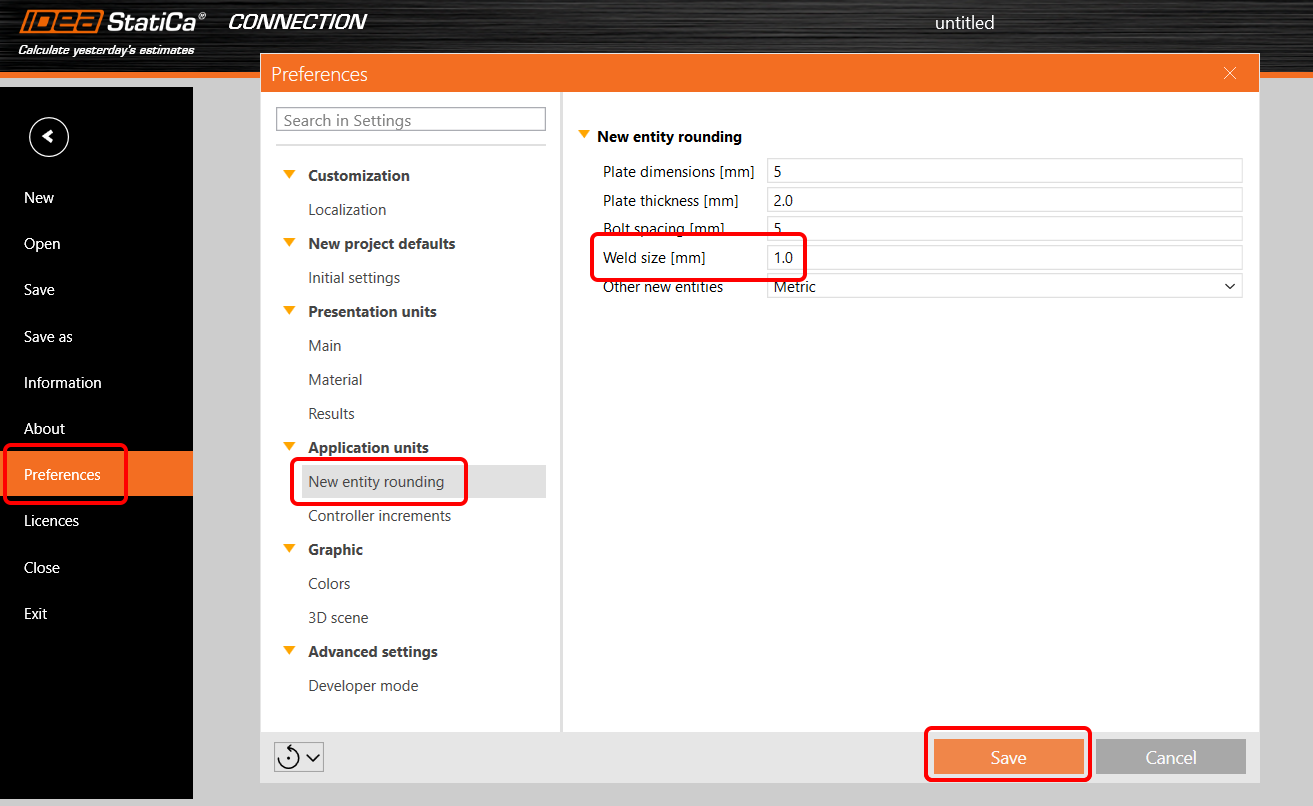
อ่านเพิ่มเติมเกี่ยวกับวิธีการกำหนดขนาดรอยเชื่อมในบทพื้นฐานทางทฤษฎี
เผยแพร่ใน IDEA StatiCa เวอร์ชัน 24.0
ทดลองใช้ IDEA StatiCa เวอร์ชันล่าสุดได้เลยวันนี้
การกำหนดขนาดรอยเชื่อมอัตโนมัติเพื่อประมาณค่าความสามารถรับแรง
บทความนี้มีข้อมูลที่ล้าสมัย โปรดอ้างอิงเวอร์ชันที่อัปเดตแล้ว.
กล่าวโดยสรุป การกำหนดขนาดรอยเชื่อมเพื่อประมาณค่าความสามารถรับแรงช่วยให้คุณสามารถ ด้วยการคลิกเพียงครั้งเดียว ปรับขนาดรอยเชื่อมแต่ละจุดให้เหมาะสมที่สุด ทั่วทั้งแบบจำลองการเชื่อมต่อด้วยระดับอัตราการใช้งานที่กำหนดไว้ล่วงหน้า! ความง่ายในการใช้งานนี้ทำให้ฟีเจอร์นี้เป็นเครื่องมือปรับแต่งรอยเชื่อมที่ล้ำหน้าที่สุดในตลาด
เทคโนโลยีการเรียนรู้ของเครื่อง
ฟีเจอร์นี้สำหรับโครงการ Eurocode (EN) ทำการประมาณค่าความสามารถรับแรงของรอยเชื่อมทั้งหมดในแบบจำลอง โดยใช้ประโยชน์จากข้อมูลการเรียนรู้ของเครื่องที่ประกอบด้วยแบบจำลองรอยเชื่อมหลายพันแบบพร้อมสถานการณ์การรับแรงที่หลากหลาย กระบวนการประมาณค่าความสามารถรับแรงพิจารณาทั้งการออกแบบการเชื่อมต่อและผลของแรงกระทำ
ขั้นแรก แบบจำลอง Connection จะถูกคำนวณด้วยรอยเชื่อมเดิม จากนั้นผลลัพธ์เหล่านี้จะถูกเปรียบเทียบกับฐานข้อมูลผลลัพธ์จากการเรียนรู้ของเครื่องขนาดใหญ่ และขนาดรอยเชื่อมจะถูกปรับให้เหมาะสม

อ่านเพิ่มเติมเกี่ยวกับการกำหนดขนาดรอยเชื่อมด้วยการประมาณค่าความสามารถรับแรงในบทความ รอยเชื่อม – การออกแบบอัตโนมัติ การป้อนข้อมูล คำเตือน การแสดงผล
วิธีดำเนินการกำหนดขนาดรอยเชื่อมด้วยการประมาณค่าความสามารถรับแรง
ในการดำเนินการกำหนดขนาดรอยเชื่อมอัตโนมัติ คลิก Operations ในเมนูต้นไม้ เลือกวิธีการกำหนดขนาดรอยเชื่อม To capacity estimation และเรียกใช้คำสั่ง Weld sizing ในแถบเครื่องมือ
หรือคุณสามารถคลิกขวาที่รายการ Operations ในเมนูต้นไม้และดำเนินการกำหนดขนาดรอยเชื่อมจากที่นี่ สำหรับ To capacity estimation คุณต้องเรียกใช้ Calculation มาตรฐานก่อน
การตั้งค่าระดับอัตราการใช้งานและความแม่นยำ
รอยเชื่อมจะถูกปรับโดยอัตโนมัติตามอัตราการใช้งานโดยใช้วิธีนี้เพื่อคำนวณความหนาคอรอยเชื่อมที่เหมาะสม:
Throat thicknessopt = Throat thickness * Utc / Target utilization
ค่าอัตราการใช้งานจะแสดงใน Check ภายใต้แท็บ Welds ในคอลัมน์ Utc อ่านเพิ่มเติมเกี่ยวกับ Utc และรอยเชื่อมในบทความนี้
ระดับอัตราการใช้งานของรอยเชื่อมสามารถควบคุมได้ในการตั้งค่าโครงการ Settings/Design/Autodesign/Target utilization
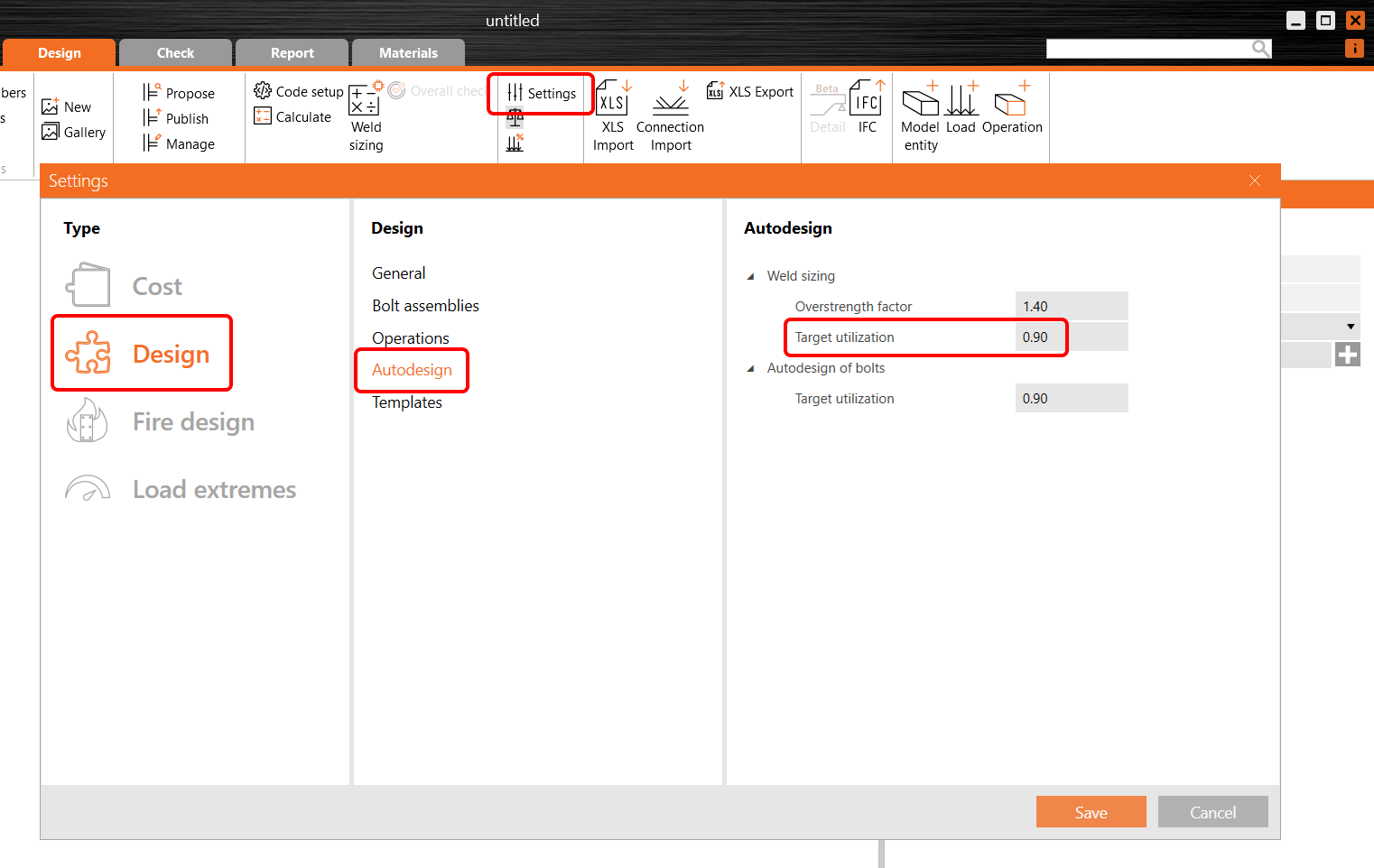
การปัดเศษขึ้นของขนาดรอยเชื่อมสามารถกำหนดได้ในแอปพลิเคชัน Preferences/New entity rounding/Weld size
ข้อกำหนดด้านรายละเอียดจะถูกนำมาพิจารณาในการกำหนดขนาดรอยเชื่อม
อ่านเพิ่มเติมเกี่ยวกับการกำหนดขนาดรอยเชื่อมในพื้นฐานทางทฤษฎี
หมายเหตุ: การกำหนดขนาดรอยเชื่อมเพื่อประมาณค่าความสามารถรับแรงใช้ได้เฉพาะกับ Eurocode (EN) เท่านั้น
เปิดตัวใน IDEA StatiCa เวอร์ชัน 24.0
ทดลองใช้ IDEA StatiCa เวอร์ชันล่าสุดได้เลยวันนี้
การเชื่อมร่องแบบหลอมลึกบางส่วน (PJP)
ขนาดของรอยเชื่อมแบบหลอมลึกบางส่วนจะถูกนำเข้าสู่การวิเคราะห์ด้วยค่าเดียวกับที่ป้อนเข้ามา IDEA StatiCa ไม่มีการปรับแต่งใดๆ เช่น การลดขนาดรอยเชื่อมตามชื่อ — สิ่งนี้เป็นหน้าที่ของผู้ใช้ก่อนการป้อนข้อมูล

การเชื่อมร่องแบบหลอมลึกบางส่วน (PJP) สำหรับ AISC
IDEA StatiCa Connection มีรอยเชื่อมร่องแบบ PJP เป็นตัวเลือกสำหรับรอยเชื่อมตามมาตรฐาน AISC 360 (2010, 2016, 2022 ในตาราง J2.5) ผู้ใช้สามารถระบุรอยเชื่อมใดก็ได้ที่เป็นแบบ ขอบถึงผิว ให้เป็นรอยเชื่อม PJP ในทุกการดำเนินการผลิต เช่น รอยเชื่อมหรือการสัมผัส, แผ่น Fin เป็นต้น
การตรวจสอบจะได้รับผลกระทบหาก ความสามารถของโลหะฐานที่หน้าหลอมรวม ถูกเปิดใช้งานใน Code setup การเพิ่มกำลังตามทิศทาง จะไม่ถูกนำมาคำนวณเมื่อใช้รอยเชื่อม PJP
เพื่อการรายงานที่ดีขึ้น จะมี สัญลักษณ์พิเศษ สำหรับรอยเชื่อม PJP และ สูตรโดยละเอียด พร้อมกับแบบจำลองการวิเคราะห์ที่ปรับแต่งซึ่งสะท้อนถึงเส้นโค้งแรง-การเสียรูปที่แม่นยำและการกระจายความเค้นแบบพลาสติก

ใน หน้าตัดที่ผู้ใช้กำหนด จะแสดงสัญลักษณ์รอยเชื่อมชนพร้อมความหนาคอที่มีประสิทธิภาพที่ถูกต้อง เพื่อให้แบบที่ผลิตสำหรับรายงานมีความน่าเชื่อถืออย่างสมบูรณ์

การเชื่อม PJP แบบ ขอบถึงแท่ง ไม่สามารถใช้งานได้และจะถูกแปลงเป็นรอยเชื่อมชนแบบหลอมลึกเต็ม ซึ่งไม่ได้รับการตรวจสอบและถือเป็นส่วนหนึ่งของแผ่นโลหะแม่ อ่านเพิ่มเติมเกี่ยวกับวิธีใช้ การเชื่อมต่อชิ้นส่วนแบบแท่ง
ความสามารถในการกำหนดรอยเชื่อม PJP ขยายขอบเขตของความเป็นไปได้ในการออกแบบ ช่วยให้โครงการมีความแม่นยำและสอดคล้องกับมาตรฐานมากขึ้น
เปิดตัวใน IDEA StatiCa เวอร์ชัน 24.0
รอยเชื่อม PJP สำหรับ CSA และ AS
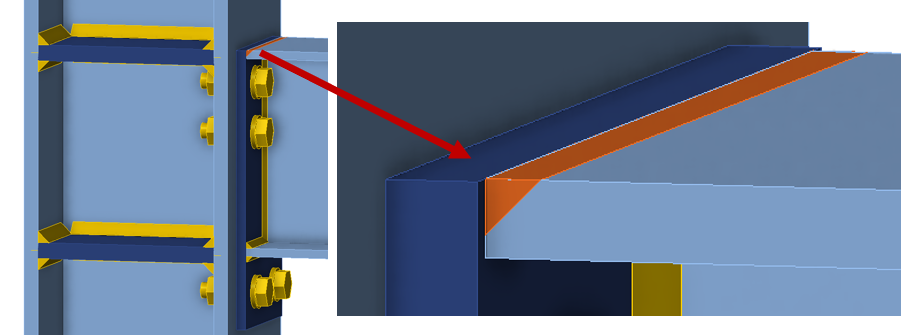
รอยเชื่อมร่อง/รอยเชื่อมชนแบบหลอมลึกบางส่วนยังมีให้ใช้งานสำหรับมาตรฐานออสเตรเลียและแคนาดาด้วย
การหลอมลึกบางส่วนเป็นประเภทรอยเชื่อมทั่วไปที่ใช้กันอย่างแพร่หลายในการออกแบบโครงสร้างเหล็ก แต่ไม่ง่ายนักในการสร้างแบบจำลองเนื่องจากลักษณะเฉพาะของมัน อย่างไรก็ตาม ได้มีการนำไปใช้งานในมาตรฐานการออกแบบอื่นๆ ได้สำเร็จ ได้แก่ CSA S16-14; CSA S16:19 และ AS 4100:2020
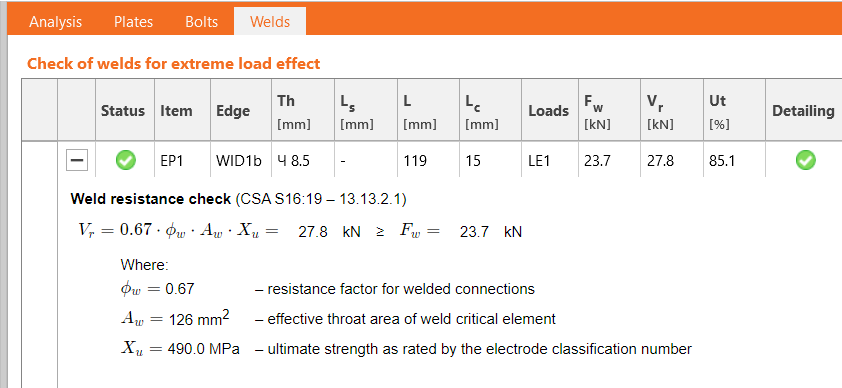
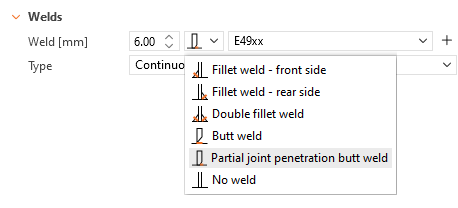
ประเภทรอยเชื่อม PJP สามารถเลือกได้ในการดำเนินการใดก็ได้ที่มีรอยเชื่อม
เปิดตัวใน IDEA StatiCa เวอร์ชัน 24.1
รอยเชื่อม PJP สำหรับ Eurocode (EN)
รอยเชื่อมชนแบบหลอมลึกบางส่วน (PJP) มักถูกใช้ในสถานการณ์ที่การออกแบบต้องการรูปทรงเรขาคณิตที่เรียบเนียน เช่น แผ่นปลายที่ใช้สำหรับหน้าตัดท่อในโครงสร้างที่คำนึงถึงสถาปัตยกรรม รอยเชื่อมชนมีต้นทุนสูง ดังนั้นการเชื่อมต่อแบบหลอมลึกบางส่วนจึงเป็นทางเลือกที่ดี
ในการดำเนินการเฉพาะ รอยเชื่อม PJP สามารถเลือกได้จากเมนูแบบเลื่อนลง

ในแท็บผลลัพธ์ รอยเชื่อม PJP จะแสดงด้วยสัญลักษณ์พิเศษ

รอยเชื่อม PJP ไม่รวมอยู่ใน Autodesign ของรอยเชื่อม
เปิดตัวใน IDEA StatiCa เวอร์ชัน 25.0
ทดลองใช้ IDEA StatiCa เวอร์ชันล่าสุดได้เลยวันนี้
เหล็กพิน
พินสามารถใช้สำหรับการสร้างแบบจำลองการเชื่อมต่อแบบพิน รวมถึงช่วยในกรณีที่การเชื่อมต่อด้วยสลักเกลียวเดียวไม่เป็นไปตามข้อกำหนดใน EN 1993-1-8, 3.13.1 (2) และต้องตรวจสอบในฐานะชิ้นส่วนคานที่รับแรงดัด – พิน
วิธีสร้างแบบจำลองพิน
มีตัวยึดประเภท Pin ภายในการดำเนินการ Fastener grid and Contact เมื่อเลือก Pin แล้ว จำนวนรายการ จะเปลี่ยนเป็นสามโดยอัตโนมัติ ซึ่งเป็นจำนวนแผ่นที่เชื่อมต่อขั้นต่ำ
พินยังสามารถออกแบบให้เป็น Replaceable ซึ่งกำหนดการตรวจสอบที่ใช้ตามมาตรฐาน

ชิ้นส่วนที่เชื่อมต่อด้วยพินต้องมีประเภทแบบจำลอง N-Vy-Vz ที่ระบุไว้ มิฉะนั้นการวิเคราะห์จะนำไปสู่ความเอกฐาน
การสัมผัสระหว่างแผ่น จะถูกสร้างขึ้นโดยอัตโนมัติหากระยะห่างระหว่างแผ่นขนานที่เชื่อมต่อน้อยกว่า 2 มม. หากช่องว่างมากกว่า 2 มม. จะไม่มีการสร้างการสัมผัส
พินในฐานข้อมูลวัสดุของโครงการ
พารามิเตอร์เรขาคณิตของพิน (เส้นผ่านศูนย์กลางพิน วัสดุ ขนาดรู หัวพิน...) สามารถกำหนดได้ในแท็บ Materials ในลักษณะเดียวกับชุดสลักเกลียว เส้นผ่านศูนย์กลาง ของพินสามารถเลือกได้จาก library วัสดุที่กำหนดไว้ล่วงหน้า
วัสดุเหล็กโครงสร้าง (เช่น S355) ถูกใช้เป็นวัสดุเริ่มต้นสำหรับพิน ในกรณีที่ต้องการกำหนด วัสดุสลักเกลียวเหล็ก (เช่น 8.8) หรือวัสดุประเภทอื่นสำหรับพิน สามารถทำได้โดยการแก้ไขคุณสมบัติของวัสดุเหล็กโครงสร้างที่เพิ่มเข้ามา (fu เป็นต้น)

สามารถเปิดใช้งาน Pin cap ได้ แต่ไม่มีผลต่อการตรวจสอบหรือการวิเคราะห์ มีผลเฉพาะการแสดงผลภาพของพินในฉาก 3D เท่านั้น
การตรวจสอบตามมาตรฐานของการเชื่อมต่อแบบพิน
การตรวจสอบดำเนินการตาม EN 1993-1-8, 3.13.2

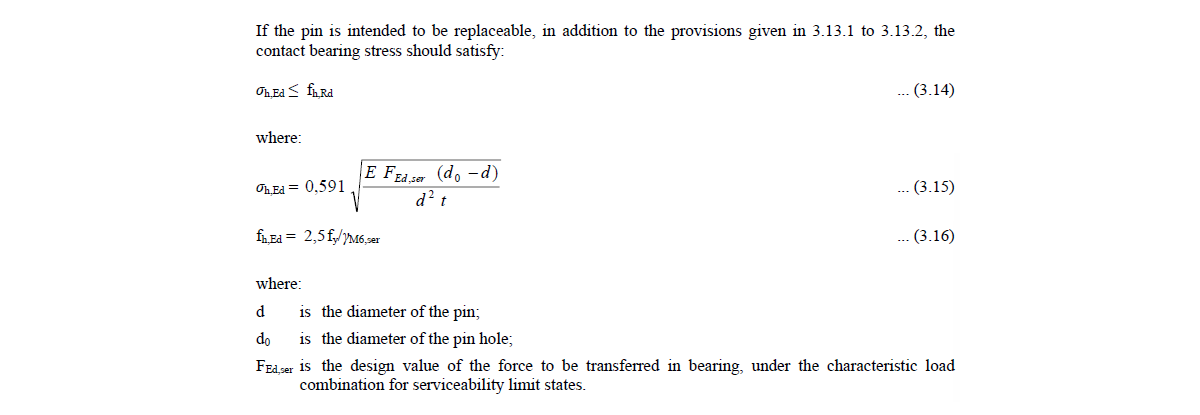
หากพินถูกตั้งค่าเป็น replaceable จะใช้การตรวจสอบที่แตกต่างกันตาม Table 3.10 และ Equation 3.14
เมื่อดำเนินการวิเคราะห์ประเภทความต้านทานไฟ การตั้งค่า replaceable ของพินที่ใช้จะถูกละเว้น และพินทั้งหมดในแบบจำลองจะถูกตรวจสอบในฐานะ non-replaceable
พินในผลลัพธ์และรายงาน
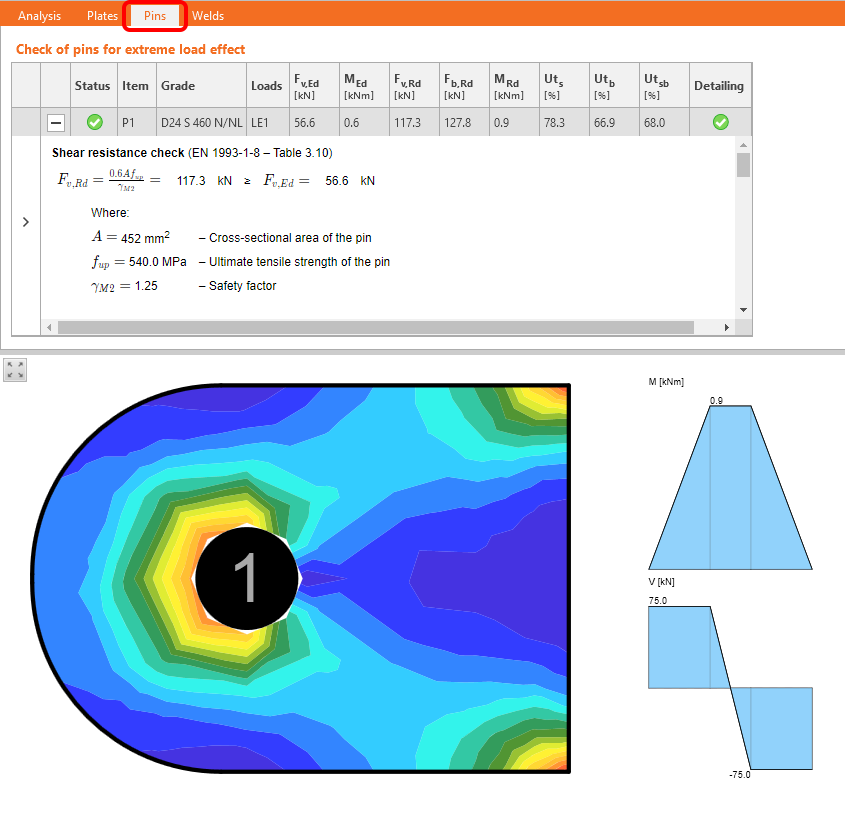
มี แท็บการตรวจสอบสำหรับพิน พร้อมผลลัพธ์โดยละเอียดและสมการมาตรฐานที่แสดงในแท็บ Check นอกจากนี้ยังแสดง ไดอะแกรมโมเมนต์ดัด สำหรับพินพร้อมกับความเค้น/ความเครียดในแผ่นที่เชื่อมต่อ
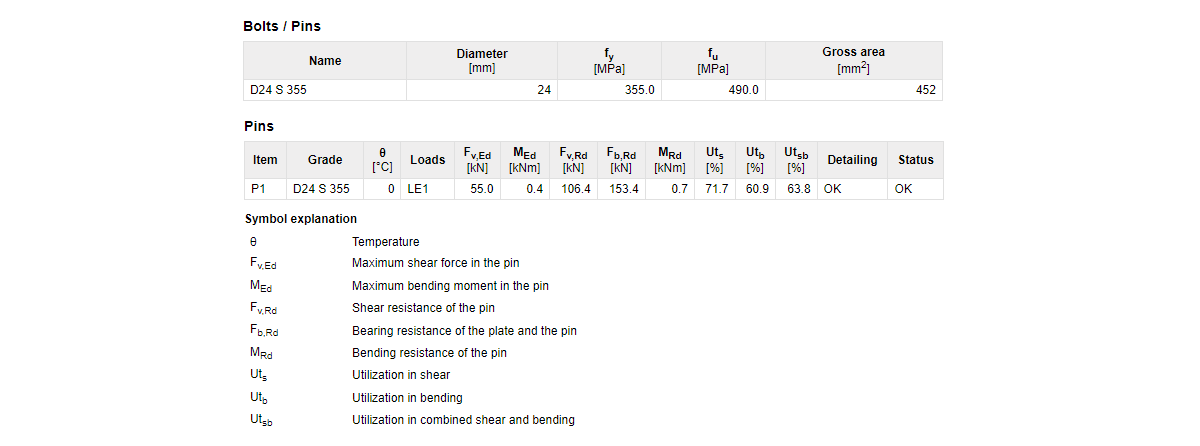
ข้อมูลอินพุตและข้อมูลผลลัพธ์ที่เกี่ยวข้องทั้งหมดของพินจะรวมอยู่ใน รายงาน
การตรวจสอบรายละเอียดสำหรับการเชื่อมต่อแบบพิน
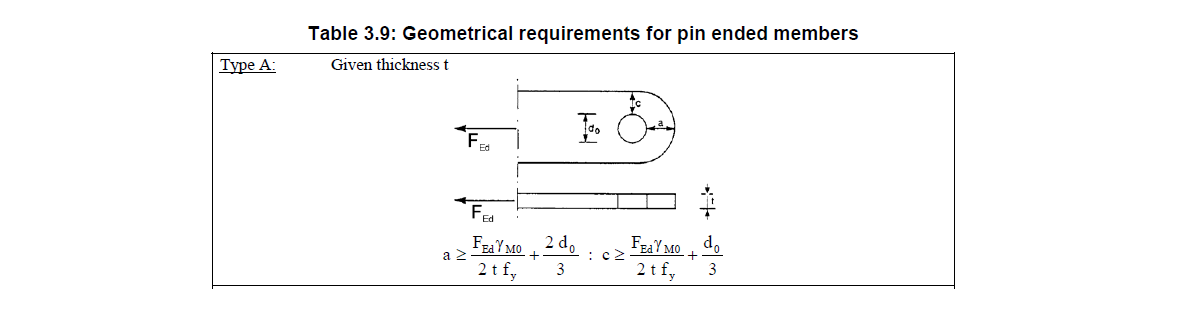
การ ตรวจสอบรายละเอียดพื้นฐาน ดำเนินการตาม Table 3.9 – type A สำหรับการหา ระยะขอบ "a" และ "c" จะใช้ตรรกะเดียวกันกับที่ใช้ในการกำหนดระยะขอบของสลักเกลียว (ขึ้นอยู่กับทิศทางเวกเตอร์)
แบบจำลองวิเคราะห์ CBFEM ของพิน
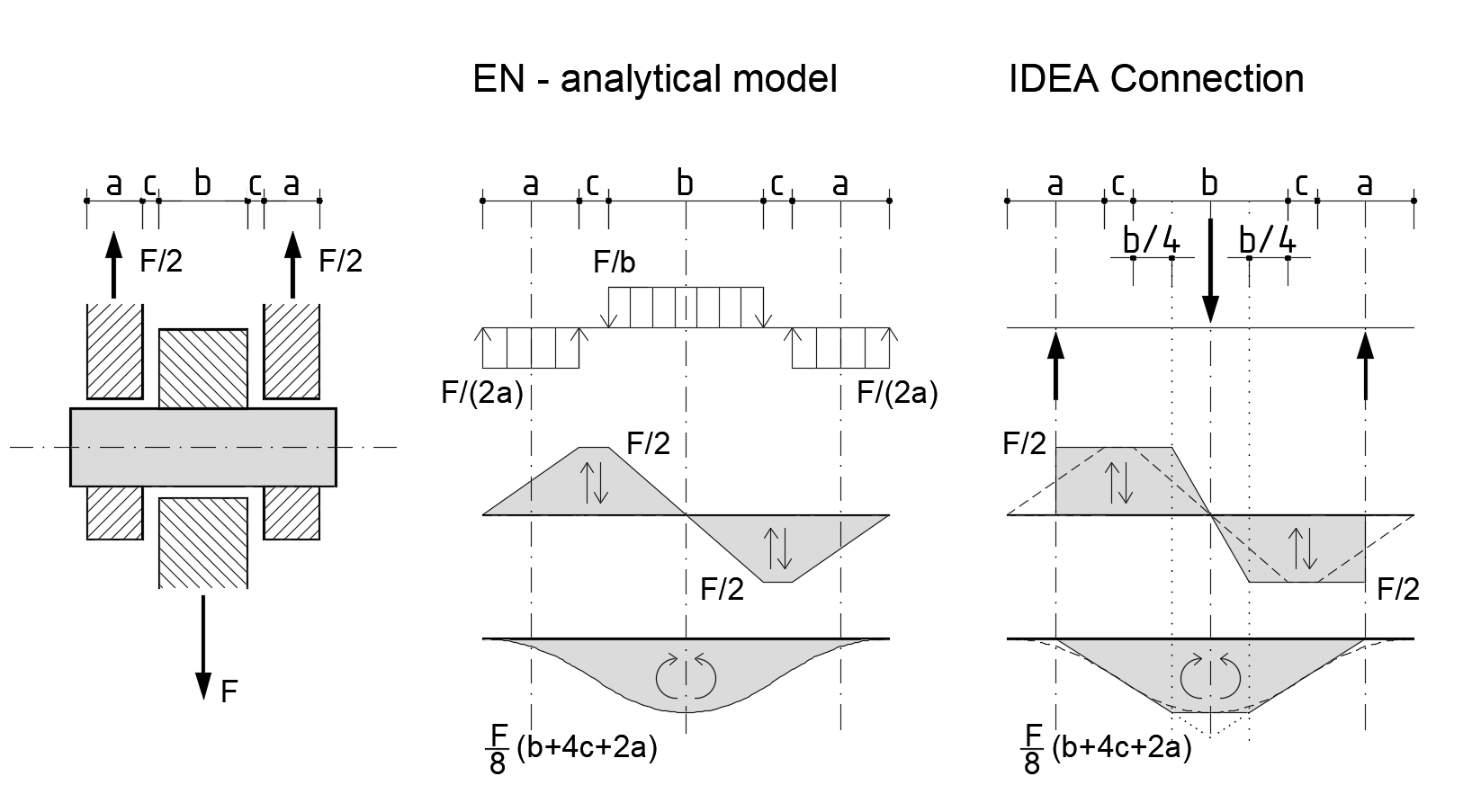
พินใน วิธี Component-Based Finite Element ถูกสร้างแบบจำลองเป็นชิ้นส่วนคานยืดหยุ่นเชิงเส้น แบบจำลองพินถูกนำไปใช้ในลักษณะที่แผ่นแต่ละแผ่นไม่ได้เชื่อมต่อกันในทิศทางของแกนพิน ดังนั้น จึงไม่มีแรงปกติเกิดขึ้น ในนั้น มีเพียง แรงเฉือนและโมเมนต์ดัด เท่านั้นที่ทำงาน
ใน Connection app แรงจะถูกใช้กับพินในรูปแบบ แรงกระทำแบบจุด ที่แกนของแผ่นที่เชื่อมต่อ และไดอะแกรมโมเมนต์ดัดในพินมี รูปร่างเชิงเส้นแบบง่าย เมื่อเปรียบเทียบกับแบบจำลองวิเคราะห์ใน Eurocode แรงภายในในพินจะถูกประเมินและนำเสนอที่หนึ่งในสี่ของความหนาแผ่นด้านใน ซึ่งทำให้แน่ใจว่า ค่าสูงสุดของแรงเฉือนและโมเมนต์ดัดที่ใช้สำหรับการตรวจสอบตามมาตรฐาน เหมือนกับค่าสุดขีดจากแบบจำลอง Eurocode เชิงวิเคราะห์
หมายเหตุ: พินใช้ได้สำหรับ Eurocode (EN) เท่านั้น
เผยแพร่ใน IDEA StatiCa version 24.0.
การคำนวณการโก่งเดาะของแบบจำลองที่มีพิน
วิธีการวิเคราะห์การโก่งเดาะสำหรับการเชื่อมต่อแบบพิน ได้รับการปรับปรุงเพื่อให้ผลลัพธ์ที่สมจริงและอนุรักษ์นิยมน้อยลง การกำหนดสูตรที่อัปเดตในเวอร์ชัน 25.1 แสดงถึงความแข็งในการหมุนและเงื่อนไขขอบเขตของจุดต่อแบบพินได้อย่างแม่นยำยิ่งขึ้น โดยปรับพฤติกรรมการโก่งเดาะที่คำนวณได้ให้สอดคล้องกับการกำหนดค่าสลักเกลียวที่เทียบเท่า การปรับปรุงนี้ทำให้มั่นใจได้ว่ามีความสัมพันธ์ที่ใกล้ชิดยิ่งขึ้นระหว่างการทำนายเชิงวิเคราะห์และประสิทธิภาพทางกายภาพ เพิ่มความน่าเชื่อถือของการประเมินเสถียรภาพในแบบจำลองที่มีพิน

เผยแพร่ใน IDEA StatiCa version 25.1.
ลองใช้ฟีเจอร์ใหม่ของ IDEA StatiCa วันนี้
พุกงอ/L-bolts ใน AISC
ในการออกแบบและตรวจสอบฐานราก โปรเจกต์ AISC สามารถพิจารณาประเภทพุกงอสำหรับบล็อกคอนกรีตฐานรากได้
สามารถกำหนดพุกแบบรูปตัว L ได้ทั้งในการดำเนินการแผ่นฐานหรือตารางตัวยึดหรือการสัมผัส

ความยาวของส่วนงอต้องมีอย่างน้อยสามเท่าของเส้นผ่านศูนย์กลางพุก ตามมาตรฐาน ACI 318-19 - 17.6.3.2.2 จะมีคำเตือนปรากฏขึ้นเมื่อไม่เป็นไปตามเงื่อนไขนี้
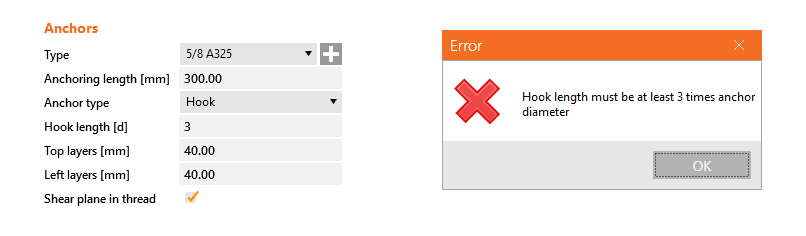
คุณสามารถดูการตรวจสอบความต้านทานการดึงออกของคอนกรีตตาม ACI ได้ในรายงาน สำหรับข้อมูลเพิ่มเติมเกี่ยวกับการตรวจสอบพุกและบล็อกคอนกรีตตาม AISC โปรดไปที่ การตรวจสอบตามมาตรฐานของชิ้นส่วนการเชื่อมต่อโครงสร้างเหล็ก (AISC)

เปิดตัวใน IDEA StatiCa เวอร์ชัน 24.0
ทดลองใช้ IDEA StatiCa เวอร์ชันล่าสุดได้เลยวันนี้
การตรวจสอบแรงดึงของพุกในฐานะตัวเลือกแรงดึงของสลักเกลียว (AS)
ในโครงการภายใต้ มาตรฐาน AS สำหรับการตรวจสอบความต้านทานแรงดึงของพุก คุณสามารถเลือกปฏิบัติตามตัวเลือกต่อไปนี้ (ใน Code Setup):
- AS 5216:2018 – 6.2.2 (ค่าเริ่มต้น)
- AS 4100:2020 – 9.2.2.2

หากเลือก AS 4100:2020 – 9.2.2.2 (ซึ่งใช้สำหรับสลักเกลียว) ความต้านทานแรงดึงของพุกจะถูกแทนที่ด้วยการตรวจสอบสลักเกลียวดังนี้:

ความต้านทานแรงดึงของพุก (AS 4100:2020 – 9.2.2.2)
เผยแพร่ใน IDEA StatiCa เวอร์ชัน 24.0
ทดลองใช้ IDEA StatiCa เวอร์ชันล่าสุดได้เลยวันนี้
เปลี่ยนเฉพาะภาษาของรายงาน
บางครั้ง รายงานโปรเจกต์จำเป็นต้องส่งในภาษาที่คุณไม่ได้ใช้ ในซอฟต์แวร์บางตัว นั่นหมายความว่าต้องเปลี่ยนภาษาของทั้งแอปพลิเคชัน (และรีสตาร์ท) เพียงเพื่อพิมพ์รายงาน
ความสามารถในการเปลี่ยนภาษาของรายงานภายใต้แท็บ Report ทำให้กระบวนการที่น่าเบื่อนี้ไม่จำเป็นอีกต่อไป
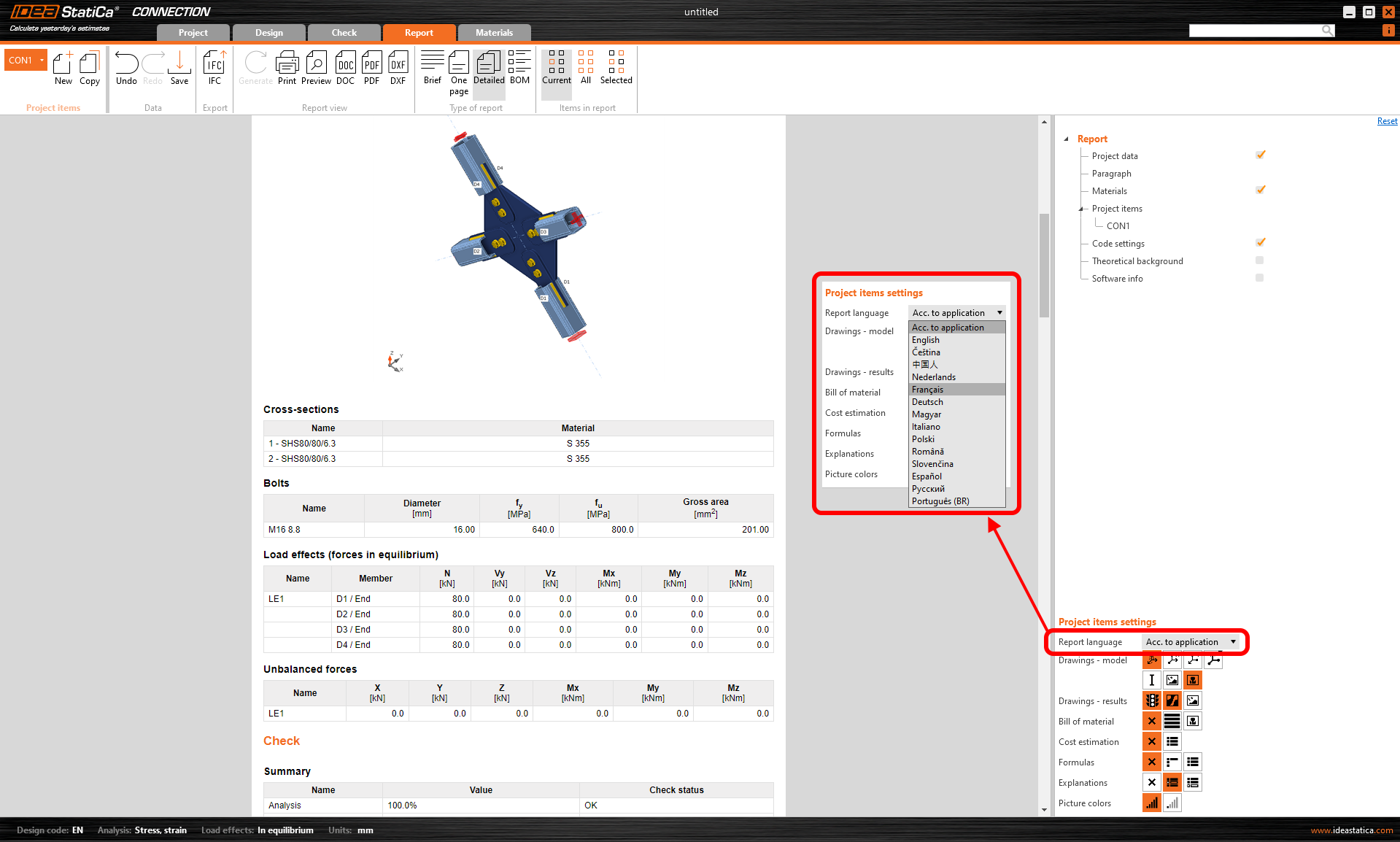
หลังจากสร้างรายงานใหม่ เอกสารสามารถบันทึก/พิมพ์ในภาษาที่เปลี่ยนแปลงได้ ในขณะที่อินเทอร์เฟซของแอปพลิเคชันยังคงไม่เปลี่ยนแปลง
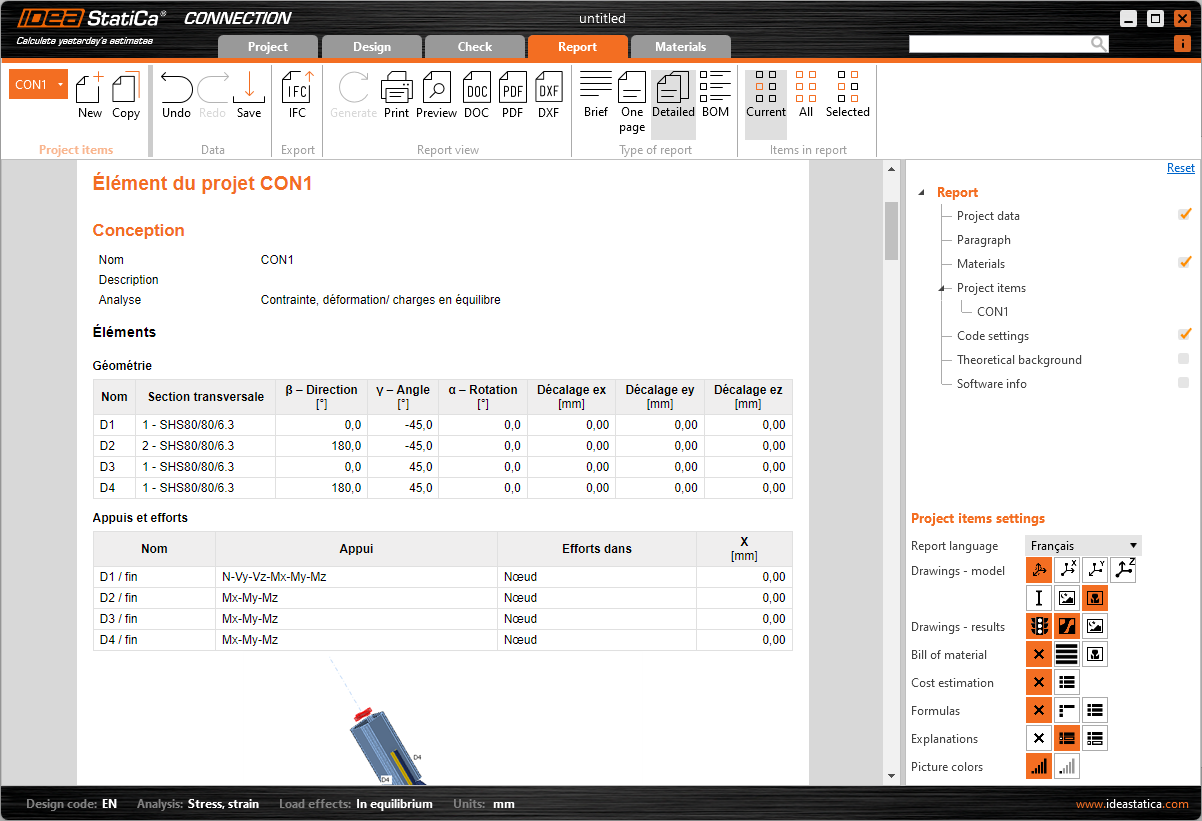
ใช้งานได้ใน IDEA StatiCa Connection และ Member
เปิดตัวใน IDEA StatiCa เวอร์ชัน 24.0
ทดลองใช้ IDEA StatiCa เวอร์ชันล่าสุดได้เลยวันนี้
ตัวเลือกการเลื่อนสำหรับบล็อกฐานรากคอนกรีต
เมื่อสร้างแบบจำลองคานรองรับอย่างง่ายใน IDEA StatiCa Member คุณสามารถใช้ตัวเลือกนี้สำหรับการกำหนดจุดรองรับแบบลูกกลิ้ง (บานพับเลื่อน) ตัวเลือกนี้รักษาโมเมนต์ดัด "ใกล้ศูนย์" ที่ปลายคานที่รองรับด้วยบล็อกคอนกรีต

จาก Member ให้เปิดการเชื่อมต่อที่ปลายด้านหนึ่งของคาน กำหนดบล็อกคอนกรีตยึดเหนี่ยว/ฐานราก และสลับตัวเลือก Shear force transfer เป็น Sliding นอกจากนี้ ให้ถอดพุกทั้งหมดใน Editor

โปรดทราบว่าอีกด้านหนึ่งของคานต้องยังคงทำงานอยู่เพื่อถ่ายแรงในทั้งสองทิศทาง เพื่อให้ระบบสถิตยังคงกำหนดได้
ตัวเลือก Sliding ได้รับการออกแบบมาโดยเฉพาะเพื่อใช้งานใน IDEA StatiCa Member แม้ว่าการตั้งค่านี้จะใช้งานได้ใน Connection ด้วย ซึ่งสามารถใช้ร่วมกับแผ่นฐานอื่นได้
คุณสมบัตินี้ได้รับการเผยแพร่ใน IDEA StatiCa 23.1.1 patch
ทดลองใช้ IDEA StatiCa เวอร์ชันล่าสุดได้เลยวันนี้
ดำเนินการตัดแผ่นในระนาบขนาน
การดำเนินการ ตัดแผ่น เปิดโอกาสให้ตัดแผ่นด้วยแผ่นอื่นและปริมาตรลบที่กำหนดภายในระนาบเดียวกัน ซึ่งเป็นประโยชน์สำหรับการจัดการรูปทรงแผ่นทั่วไป ที่นำเข้าจากไฟล์ DXF โดยแก้ไขปัญหาการตัดแผ่นที่ไม่สามารถดำเนินการได้ใน ตัวแก้ไขแผ่น
หากต้องการใช้คุณสมบัตินี้ ให้เลือกการดำเนินการ PCUT (ตัดแผ่น) และเลือกวิธีการตัด Surface ภายในพารามิเตอร์ของแผ่นที่เลือกหรือปริมาตรลบ

ดูข้อมูลเพิ่มเติมเกี่ยวกับการสร้างแบบจำลองใน IDEA StatiCa Connection ได้ในเว็บบินาร์ที่บันทึกไว้ Get the most out of Connection modeling
เผยแพร่ใน IDEA StatiCa patch 23.1.1
ทดลองใช้ IDEA StatiCa เวอร์ชันล่าสุดได้เลยวันนี้
การควบคุมด้วยตนเองสำหรับการขยายชิ้นส่วน
การตั้งค่านี้สำหรับ "ขยายชิ้นส่วน" ถูกรวมไว้ใน Connection application ภายในการดำเนินการผลิต การตัดชิ้นส่วน เพื่อขยายชิ้นส่วนไปยังจุดที่ไกลกว่าของชิ้นส่วนที่เชื่อมต่อ คุณยังต้องเลือกประเภท ระนาบตัด "ไกลกว่า" ด้วย
ไม่ว่า Connection จะถูกเปิดจาก Member, Checkbot หรือเริ่มต้นจากศูนย์ ฟังก์ชันนี้จะรับประกันประสบการณ์ที่สอดคล้องกันอย่างสม่ำเสมอในเวิร์กโฟลว์ที่แตกต่างกัน
ใน Member application ฟีเจอร์นี้ช่วยให้ผู้ใช้สามารถขยายชิ้นส่วนที่ปลายทั้งสองด้าน โดยเฉพาะอย่างยิ่งเมื่อคานที่วิเคราะห์ถูกตัดโดยการดำเนินการอื่นด้วย ซึ่งเปิดโอกาสให้มีสถานการณ์การออกแบบที่หลากหลาย
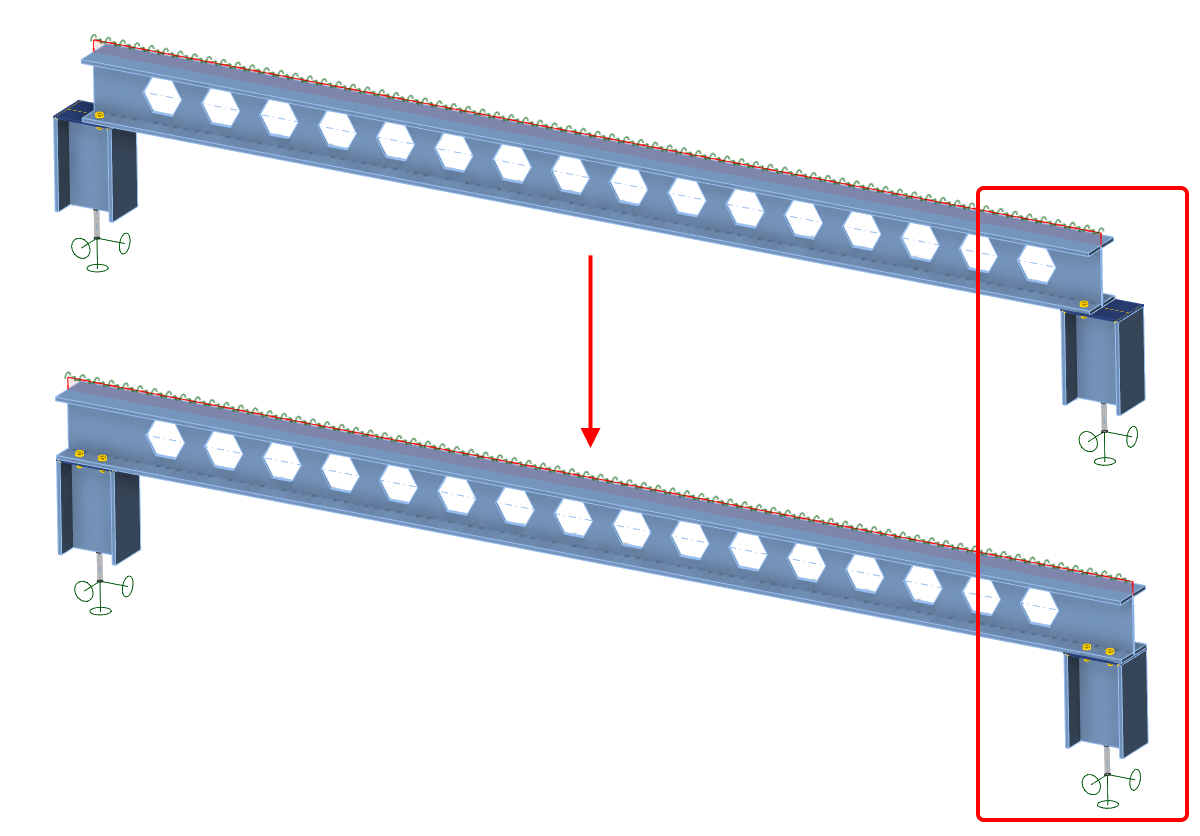
แนวทางแบบรวมนี้สำหรับฟังก์ชันการขยายในการดำเนินการตัดระหว่าง Connection และ Member application ยังช่วยป้องกันความไม่สอดคล้องที่อาจเกิดขึ้นได้
เปิดตัวใน IDEA StatiCa เวอร์ชัน 24.0
ทดลองใช้ IDEA StatiCa เวอร์ชันล่าสุดได้เลยวันนี้
แม่แบบกล่องโต้ตอบแอปพลิเคชันพร้อมภาพร่างและพารามิเตอร์
เราได้แนะนำภาพร่างที่ได้รับการปรับปรุง หรือกล่าวอีกนัยหนึ่งคือภาพวาดอย่างง่ายของการเชื่อมต่อที่สามารถเพิ่มและพิมพ์ในรายงานขั้นสุดท้ายได้ ภาพร่างที่กำหนดไว้ (ส่วนที่ผู้ใช้กำหนดเอง) สามารถเป็นส่วนหนึ่งของแม่แบบการออกแบบที่เผยแพร่ใน Library การเชื่อมต่อได้
เมื่อแม่แบบการออกแบบดังกล่าวถูกนำไปใช้กับแบบจำลองการเชื่อมต่อใหม่ กล่องโต้ตอบการแปลงที่ออกแบบใหม่จะปรากฏขึ้น ช่วยให้ผู้ใช้สามารถ:
- ดูมาตรฐานการออกแบบของแม่แบบและมาตรฐานการออกแบบของโครงการปัจจุบัน
- ดูภาพรวมของชิ้นส่วน ว่าชิ้นส่วนใดเป็นชิ้นส่วนรับแรง (ขีดเส้นใต้) และการจับคู่ระหว่างชิ้นส่วนเหล่านั้น
- ควบคุมการจับคู่ของชิ้นส่วนเสริมความแข็ง
- แต่ละการดำเนินการมีแถวของตัวเอง
- แต่ละการดำเนินการสามารถกำหนดหน้าตัดใหม่ที่จะเพิ่มเข้าในโครงการได้
- ควบคุมการจับคู่ของวัสดุ (รอยเชื่อม เหล็ก คอนกรีต ...)
- ควบคุมการจับคู่ชุดสลักเกลียว
- ควบคุมการจับคู่หมุด
- พร้อมกับแม่แบบ พารามิเตอร์และคุณสมบัติเชิงพารามิเตอร์จะถูกคัดลอกด้วย
- พร้อมกับแม่แบบ ภาพร่างจะถูกสร้างขึ้นด้วย

เผยแพร่ใน IDEA StatiCa เวอร์ชัน 24.0
ทดลองใช้ IDEA StatiCa เวอร์ชันล่าสุดได้เลยวันนี้
ความสอดคล้องในโมเดล Connection และ Member
การแมปจุด constraint และการเลือกแผ่นในการดำเนินการผลิต Cleat, Splice, แผ่น Fin, และแผ่นเสริมความแข็งมีความสอดคล้องกันในข้อมูลโครงการของแอปพลิเคชันทั้งหมดที่เกี่ยวข้องกับการเชื่อมต่อโครงสร้างเหล็ก
สิ่งนี้ป้องกันสถานการณ์ที่ในแอป Member การดำเนินการตัด (โดยใช้การตัดด้วยแผ่น, workplane ของปริมาตรลบ) ถูกนำไปใช้ใน node การเชื่อมต่อหนึ่งของชิ้นส่วนที่วิเคราะห์ ซึ่งทำให้เกิดความไม่สอดคล้องกัน ในการดำเนินการใน node การเชื่อมต่ออื่นๆ ของชิ้นส่วนนี้
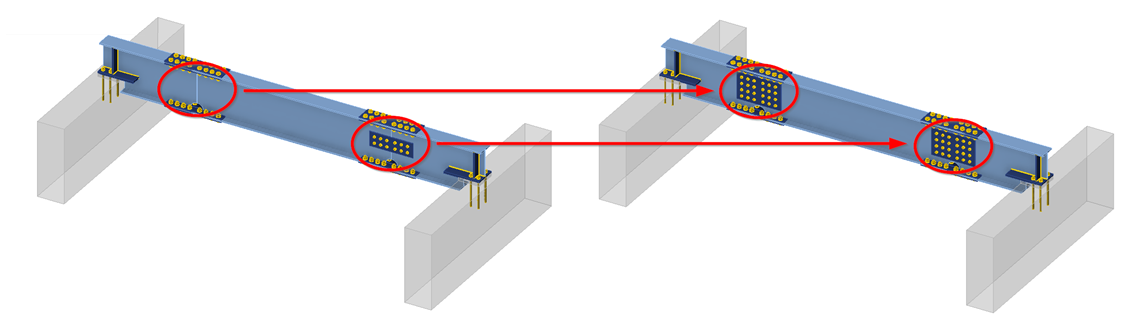
ความสัมพันธ์แบบ parent-child ระหว่างแผ่นและชิ้นส่วนได้รับการรับประกันแม้หลังจากที่ส่วนหนึ่งของโมเดล Member ถูกแก้ไขโดยการเปลี่ยนจำนวนขอบของแผ่นและลำดับของแผ่น วิธีการนี้รับประกันว่าแม้ว่า parent plate จะถูกลบออก การดำเนินการที่ตามมาสามารถอ้างอิงแผ่นที่ถูกต้องได้อย่างแม่นยำตามความสัมพันธ์นี้ โดยรักษาตำแหน่งที่ตั้งใจออกแบบไว้ใน Connection application
เปิดตัวใน IDEA StatiCa เวอร์ชัน 24.0
ทดลองใช้ IDEA StatiCa เวอร์ชันล่าสุดได้เลยวันนี้
การจำกัดเส้นสั้นในการนำเข้าไฟล์ DXF
การจำกัดเส้นสั้นในการนำเข้าไฟล์ DXF ช่วยป้องกันปัญหาระหว่างการสร้างตาข่ายและหลีกเลี่ยงการหยุดชะงักในการวิเคราะห์ที่เกิดจากเส้นที่สั้นเกินไป ระยะห่างขั้นต่ำระหว่างสองจุดจะถูกตรวจสอบเทียบกับขีดจำกัดที่กำหนด ซึ่งนิยามเป็น 1/50 ของ Bounding Box ของหน้าตัด
หากระยะห่างระหว่างจุดสองจุดใดๆ ต่ำกว่าเกณฑ์นี้ ผู้ใช้จะได้รับการแจ้งเตือนทันทีว่าจุดเหล่านั้นอยู่ใกล้กันเกินไป และการนำเข้ารูปทรงเรขาคณิตจากไฟล์ DXF จะถูกหยุด มาตรการนี้กำหนดให้ผู้ใช้ต้องปรับแก้รูปทรงเรขาคณิตในไฟล์ DXF ให้เป็นไปตามเงื่อนไขที่กำหนดก่อนดำเนินการต่อ
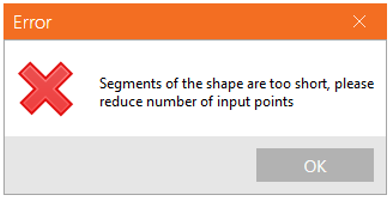
สิ่งนี้แก้ไขปัญหาที่การวิเคราะห์อาจถูกขัดจังหวะหรือแอปพลิเคชันอาจเกิดข้อผิดพลาดเนื่องจากการมีขอบที่สั้นเกินไปในการกำหนดหน้าตัด ซึ่งทำให้ผู้ใช้ไม่แน่ใจถึงสาเหตุของปัญหา การแจ้งให้ผู้ใช้ทราบอย่างชัดเจนเกี่ยวกับรูปทรงเรขาคณิตที่ไม่เป็นไปตามข้อกำหนด ณ เวลาที่นำเข้า ช่วยให้สามารถระบุและแก้ไขปัญหาได้อย่างรวดเร็ว ส่งเสริมให้กระบวนการวิเคราะห์ดำเนินไปได้อย่างราบรื่นยิ่งขึ้น
คุณสามารถอ่านเพิ่มเติมเกี่ยวกับการสร้างหน้าตัดประกอบของคุณเองได้ใน วิธีสร้างและใช้งานหน้าตัดแบบกำหนดเอง และเกี่ยวกับการนำเข้าแผ่นทั่วไปจาก DXF ใน วิธีนำเข้าแผ่นจาก DXF
เผยแพร่ใน IDEA StatiCa patch 23.1.2
ทดลองใช้ IDEA StatiCa เวอร์ชันล่าสุดได้เลยวันนี้
การแจ้งเตือนเหล็กกำลังสูง
แม้ว่าเหล็กกำลังสูงจะยังไม่ได้รับการครอบคลุมอย่างกว้างขวางในฉบับปัจจุบันของ Eurocode แต่ก็ได้รับการรวมไว้ในรุ่นใหม่และแผ่นข้อมูลผลิตภัณฑ์ ฐานข้อมูลของ IDEA StatiCa รองรับเหล็กกำลังสูง โดยสอดคล้องกับกฎการออกแบบในปัจจุบันและรองรับการอัปเดตมาตรฐานและโค้ดในอนาคต
ความปลอดภัยและความน่าเชื่อถือที่เพิ่มขึ้น
เพื่อรับรู้ถึงลักษณะเฉพาะของเหล็กกำลังสูง จึงได้รวมพารามิเตอร์ขีดจำกัดความเครียดพลาสติกที่แตกต่างออกไปไว้ใน Code setup เพื่อให้มั่นใจว่าการออกแบบเป็นไปตามงานวิจัยและมาตรฐานล่าสุด
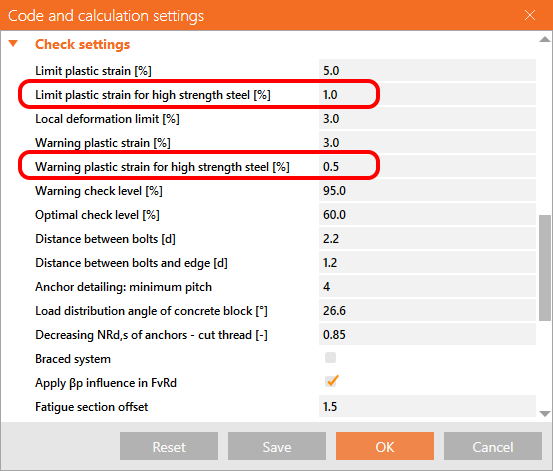
การรวมขีดจำกัดความเครียดพลาสติกแยกต่างหากสำหรับเหล็กกำลังสูง โดยมีค่าเริ่มต้นที่ 1% ช่วยให้สามารถปฏิบัติตามหลักการออกแบบเฉพาะวัสดุได้อย่างแม่นยำ การกำหนดขีดจำกัดความเครียดพลาสติกที่อนุรักษ์นิยมมากขึ้นสำหรับเหล็กกำลังสูง ทำให้ IDEA StatiCa มีส่วนช่วยในด้านความปลอดภัยและความทนทานของโครงสร้าง
การปรับแท็บการออกแบบและการจำแนกประเภทวัสดุ
สำหรับเหล็กที่มีกำลังครากสูงสุด fy เกิน 460 MPa ซอฟต์แวร์จะแจ้งเตือนผู้ใช้เกี่ยวกับขีดจำกัดความเครียดพลาสติกที่ปรับแต่งเฉพาะ เพื่อให้มั่นใจในความสมบูรณ์ของการออกแบบที่เกี่ยวข้องกับเหล็กกำลังสูง การอัปเดตอัตโนมัติจาก "Steel" เป็น "High-strength steel" ในฐานข้อมูลของซอฟต์แวร์ตอกย้ำความสำคัญของคุณสมบัติวัสดุที่ถูกต้องในการคำนวณการออกแบบ

แท็บ Check และส่วน Report สะท้อนขีดจำกัดความเครียดพลาสติก ɛlim ตามมาตรฐานสากลต่างๆ รวมถึง EN, AISC, CSA, AS และ SP ซึ่งให้ความเข้ากันได้ในวงกว้างสำหรับแนวปฏิบัติการออกแบบระดับโลก
เผยแพร่ใน IDEA StatiCa เวอร์ชัน 24.0
ทดลองใช้ IDEA StatiCa เวอร์ชันล่าสุดได้เลยวันนี้
นอกพื้นผิวโหลดคำเตือนใน Member
เมื่อใช้แรงกระทำแบบพื้นผิวบนแผ่นใดแผ่นหนึ่งของชิ้นส่วน อาจเกิดกรณีที่ส่วนหนึ่งของแรงกระทำอยู่นอกพื้นผิวของแผ่น ในกรณีเช่นนี้ ขนาดของแรงกระทำเต็มจำนวนจะไม่ถูกนำไปใช้ – ส่วนหนึ่งของแรงกระทำจะไม่ถูกถ่ายและนำไปใช้ในการคำนวณ ซึ่งอาจไม่ปลอดภัยและไม่เป็นไปตามที่คาดหวัง จึงมีข้อความเตือนแสดงขึ้น

เมื่อพื้นที่กระจายแรงแบบเส้นหรือแบบจุดมีขนาดใหญ่กว่าแผ่นที่กำหนด คำเตือนจะแสดงที่มุมบนซ้ายของหน้าจอ และควรปรับตำแหน่งหรือพื้นที่การกระทำของแรง
คำเตือนนี้ช่วยให้คุณรับมือกับสถานการณ์เหล่านี้ได้ และช่วยเพิ่มความปลอดภัยของแบบจำลอง
เผยแพร่ใน IDEA StatiCa 23.1.1 patch.
ทดลองใช้ IDEA StatiCa เวอร์ชันล่าสุดได้เลยวันนี้
การออกแบบอัตโนมัติของสลักเกลียว
เผยแพร่ครั้งแรกใน IDEA StatiCa 24.0 บทความนี้ได้รับการอัปเดตในเวอร์ชัน 25.1
มีการออกแบบอัตโนมัติสลักเกลียวสองประเภท: Autodesign และ Autodesign of bolts Autodesign มุ่งเน้นที่ 'การประมาณเบื้องต้น' (รูปทรงเรขาคณิตเริ่มต้น) ในขณะที่ Autodesign of bolts จะปรับแต่งการจัดวางตัวยึดโดยเฉพาะเพื่อความคุ้มค่าด้านต้นทุน การออกแบบใหม่จะถูกสร้างขึ้นตามการตั้งค่าที่เลือก ซึ่งจะอธิบายเพิ่มเติมด้านล่าง ฟีเจอร์เหล่านี้ทำหน้าที่เป็นผู้ช่วยที่มีประสิทธิภาพในการเร่งกระบวนการทางวิศวกรรม โดยนำเสนอข้อเสนอการออกแบบที่มั่นคงพร้อมสำหรับการตรวจสอบขั้นสุดท้ายของคุณ
Autodesign
ฟังก์ชัน Autodesign ทำหน้าที่เป็นเครื่องมือออกแบบเบื้องต้นอย่างรวดเร็ว ช่วยให้คุณสามารถสร้างรูปทรงเรขาคณิตของการเชื่อมต่อที่ถูกต้องได้อย่างรวดเร็วตามกฎมาตรฐานและคุณสมบัติของชิ้นส่วนที่เชื่อมต่อ
ฟังก์ชัน Autodesign รองรับการดำเนินการเหล่านี้: End plate, Plate-to-plate, Splice และ Fin plate/Shear plate
Autodesign สามารถเรียกใช้ได้โดยวิธีใดวิธีหนึ่งต่อไปนี้:
- Autodesign โดยคลิกขวาที่การดำเนินการที่ระบุไว้ข้างต้นพร้อมสลักเกลียว ที่นี่คุณจะออกแบบอัตโนมัติไม่เพียงแต่สลักเกลียวแต่ยังรวมถึง รอยเชื่อม ด้วย
- คลิกขวาที่การดำเนินการในแผนผังใน ฉาก 3D และเลือก Autodesign all ที่นี่คุณจะออกแบบอัตโนมัติไม่เพียงแต่สลักเกลียวแต่ยังรวมถึง รอยเชื่อม ด้วย
- Autodesign ที่ด้านบนของคุณสมบัติการดำเนินการ ทางด้านขวา

สำหรับการดำเนินการ End plate และ Plate-to-plate มีการตั้งค่า Autodesign เพิ่มเติม:
- Shear: ออกแบบแผ่นและสลักเกลียวสำหรับการถ่ายแรงเฉือน (เฉพาะการดำเนินการ End plate เท่านั้น)
- Flush: ออกแบบแผ่นให้เสมอกับปีกบนและปีกล่างของคาน
- Extended: ออกแบบแผ่นให้ยื่นออกไปเกินปีกบนและปีกล่างของคาน


กระบวนการ Autodesign ถูกกำหนดโดยคุณสมบัติของชิ้นส่วนออกแบบและการตั้งค่าส่วนกลางที่เฉพาะเจาะจง อัลกอริทึมประเมินข้อมูลนำเข้าต่อไปนี้:
- หน้าตัดและวัสดุ: พารามิเตอร์ทางเรขาคณิตและวัสดุของคาน/เสาที่เชื่อมต่อ
- การตั้งค่าความต้านทานของคาน: ใช้เปอร์เซ็นต์ที่กำหนดใน Project settings > Design – General (ค่าเริ่มต้นคือ 40%) เพื่อออกแบบการเชื่อมต่อตามความสามารถของหน้าตัด โดยใช้ความต้านทานแรงเฉือนกับเอว และความต้านทานการดัดกับปีก
- กฎการจัดรายละเอียด: เคารพกฎระยะห่างและระยะขอบที่อยู่ใน การตั้งค่าเดียวกัน
- จำนวนแถวสลักเกลียวแผ่น Fin สูงสุด: เคารพขีดจำกัดสูงสุดของแถวสลักเกลียวที่กำหนดใน การตั้งค่าเดียวกัน (ค่าเริ่มต้นคือ 2)

เมื่อคุณเรียกใช้ Autodesign ฟังก์ชันจะคำนวณและปรับพารามิเตอร์ต่อไปนี้ของการดำเนินการผลิตโดยอัตโนมัติเพื่อหาการออกแบบที่ใช้งานได้:
- คุณสมบัติแผ่น: ความหนา ขนาด (ความกว้าง/ความสูง) และออฟเซ็ต
- คุณสมบัติสลักเกลียว: จำนวนสลักเกลียวทั้งหมดและตำแหน่งเฉพาะของสลักเกลียว
ฟังก์ชันคงพารามิเตอร์ต่อไปนี้ ไม่เปลี่ยนแปลง:
- เส้นผ่านศูนย์กลางและเกรดของสลักเกลียว
- เกรดวัสดุของแผ่น
คำแนะนำ: สำหรับข้อเสนอที่ซับซ้อนซึ่งคำนึงถึงความประหยัด ประสิทธิภาพ และการกระจายที่เหมาะสม โปรดใช้ฟีเจอร์ Autodesign of bolts โปรดทราบว่าฟังก์ชันนี้ออกแบบมาเฉพาะสำหรับ Fin plate และ Splice และจำกัดเฉพาะการเชื่อมต่อที่ สลักเกลียวรับแรงเฉือนเท่านั้น
Autodesign of bolts
ฟังก์ชัน Autodesign of bolts ขับเคลื่อนด้วยการเรียนรู้ของเครื่อง ผสานรวมกับสูตรวิเคราะห์ตามมาตรฐานการออกแบบ แนวทางนี้ช่วยให้เครื่องมือสามารถเสนอวิธีแก้ปัญหาที่สมดุลระหว่างประสิทธิผลเชิงโครงสร้างกับความประหยัด ส่งผลให้ได้การกระจายสลักเกลียวที่เหมาะสมที่สุด
ฟังก์ชัน Autodesign of bolts พร้อมสำหรับการดำเนินการเหล่านี้: Fin plate และ Splice ซึ่งสลักเกลียวรับแรงเฉือนเป็นหลัก
Autodesign of bolts สามารถเรียกใช้ได้ หลังการคำนวณเท่านั้น โดย:
- คลิกขวาที่การดำเนินการที่ระบุไว้ข้างต้นพร้อมสลักเกลียว

อัลกอริทึมอาศัยแรงภายในที่กระทำ (N, Vz, My) โดยเฉพาะการพิจารณาแรงเฉือนที่เกิดขึ้นในสลักเกลียว และประเมินเทียบกับการตั้งค่าส่วนกลางต่อไปนี้:
- กฎการปัดเศษ: การจัดตำแหน่งของสลักเกลียวจะถูกปรับตามการตั้งค่าการปัดเศษใน Project > Preference > Application units - New entity rounding
- สลักเกลียว: อัตราการใช้งานเป้าหมาย: ขีดจำกัดนี้กำหนดใน Project settings > Design – General > Autodesign (ค่าเริ่มต้นคือ 0.9) อัลกอริทึมเปรียบเทียบแรงกระทำจริงกับค่าที่ตั้งไว้เพื่อหาวิธีแก้ปัญหาที่เป็นไปตามข้อกำหนด ค่าเฉพาะที่ตรวจสอบคือ อัตราการใช้งานในแรงเฉือน (Uts)
- กฎการจัดรายละเอียด: อัลกอริทึมเคารพกฎระยะห่างและระยะขอบที่อยู่ใน Project settings > Design – General > Bolts detailing

เมื่อคุณเรียกใช้ Autodesign of bolts ฟังก์ชันจะคำนวณและปรับพารามิเตอร์ต่อไปนี้ของการดำเนินการ Fin plate หรือ Splice โดยอัตโนมัติเพื่อหาการออกแบบที่เหมาะสมที่สุด:
- คุณสมบัติสลักเกลียว: จำนวนสลักเกลียวทั้งหมดและรูปทรงเรขาคณิตของกริดสลักเกลียว
- คุณสมบัติแผ่น: ขนาด (ปรับตามกริดสลักเกลียวใหม่) และความหนา (ปรับบางส่วนเพื่อให้ได้ความต้านทานการรับแรงเท่ากับองค์ประกอบที่เชื่อมต่อ)
ฟังก์ชันคงพารามิเตอร์ต่อไปนี้ ไม่เปลี่ยนแปลง:
- เส้นผ่านศูนย์กลางและเกรดของสลักเกลียว
- เกรดวัสดุของแผ่น
สมมติฐานพื้นฐาน
- อัลกอริทึม Autodesign of bolt คำนึงถึง เฉพาะแรงและโมเมนต์ในระนาบของแผ่น (N, Vz, My - สร้างเฉพาะแรงเฉือนสำหรับสลักเกลียว) จากผลของแรงกระทำในแบบจำลอง แรงดึงใดๆ ที่เกิดขึ้นในสลักเกลียว (เกิดจากแรงกระทำอื่นหรือแรงงัด) จะไม่ถูกนำมาพิจารณาในกระบวนการ Autodesign
- หากอัตราการใช้งานแรงดึงสูง (มากกว่า 30% ของอัตราการใช้งานทั้งหมด) Autodesign of bolt อาจให้ผลลัพธ์ที่ไม่แม่นยำ และผู้ใช้อาจได้รับข้อความเตือน การ Autodesign of bolt จะดำเนินการ แต่ผลลัพธ์อาจได้รับผลกระทบอย่างมีนัยสำคัญจากแรงดึงในสลักเกลียว

- สลักเกลียวในการดำเนินการต้องตั้งค่าด้วยประเภทแรงเฉือนแบบ bearing/shear interaction การ Autodesign of bolt จะไม่ดำเนินการหากสลักเกลียวถูกตั้งค่าเป็นแบบแรงเสียดทาน และผู้ใช้จะได้รับข้อความเตือน

- แรงในสลักเกลียวจะไม่ถูกคำนวณอย่างถูกต้องเมื่อแบบจำลองรับแรงเกินขีดจำกัด และการวิเคราะห์เสร็จสิ้นด้วยการเสียรูปพลาสติกที่มีนัยสำคัญ ดังนั้น Autodesign of bolt จะทำงานกับแรงในสลักเกลียวที่ไม่ถูกต้องและไม่สามารถให้ผลลัพธ์ที่ถูกต้องได้
- Autodesign ไม่รองรับหน้าตัดกลวง
- หากหน้าตัดที่เลือกไม่เหมาะสมสำหรับการวางกริดสลักเกลียวตามข้อกำหนดทางเรขาคณิต คุณอาจได้รับคำเตือนด้วย ตัวอย่างเช่น ในกรณีที่มีปีกแคบ เป็นไปไม่ได้ที่จะปฏิบัติตามข้อกำหนดสำหรับระยะขอบ ระยะห่างจากผนัง เป็นต้น

- Autodesign และ Autodesign of bolt เป็นเครื่องมืออีกชนิดหนึ่งที่ช่วยเร่งกระบวนการออกแบบและทำให้ตรงไปตรงมาและเป็นอัตโนมัติมากขึ้น ในขณะที่ยังคงรักษาความปลอดภัยและความคุ้มค่าด้านต้นทุน นอกเหนือจาก การกำหนดขนาดรอยเชื่อม ฟีเจอร์นี้เป็นขั้นตอนถัดไปในกระบวนการอัตโนมัติของการออกแบบการเชื่อมต่อโครงสร้างเหล็ก
ฟีเจอร์นี้ช่วยลดความซับซ้อนของกระบวนการวนซ้ำในการหาการออกแบบการเชื่อมต่อที่เหมาะสม การ Autodesign of bolts ในแรงเฉือนคำนึงถึงแรงกระทำบนการเชื่อมต่อแบบง่าย แทนที่จะใช้กระบวนการวนซ้ำ ผู้ใช้เพียงแค่เรียกใช้ฟังก์ชัน Autodesign นี้ และแอปพลิเคชันจะหาการออกแบบที่เหมาะสม
ทดลองใช้ IDEA StatiCa เวอร์ชันล่าสุดได้เลยวันนี้
Concrete Design
3D Detail – ฐานรากคอนกรีตเสริมเหล็ก (BETA)
IDEA StatiCa แนะนำ Detail (3D Beta) สำหรับการแก้ปัญหา 3 มิติ เช่น การยึดพุกในบล็อกคอนกรีต โซลูชันนี้ช่วยให้คุณสามารถออกแบบได้โดยไม่ต้องทำให้ง่ายเกินไป และได้รับการตรวจสอบตามมาตรฐานตาม ULS (Ultimate Limit State) วิธีที่นำมาใช้ใน IDEA StatiCa Detail (3D Beta) อ้างอิงจาก วิธีสนามความเค้นที่สอดคล้อง ที่ได้รับการพิสูจน์แล้ว ซึ่งได้รับการปรับให้สามารถแก้ปัญหา 3 มิติได้ (ความเค้นสามแกน) นอกจากนี้ องค์ประกอบพื้นฐานยังได้รับการปรับให้เป็นสามมิติ บล็อกทึบเป็นองค์ประกอบพื้นฐานที่แทนคอนกรีตและสามารถเสียรูปได้ในทั้งสามทิศทาง เพื่อให้สามารถสร้างแบบจำลองที่ซับซ้อนสำหรับฐานรากได้ เราได้นำเอนทิตีต่างๆ มาใช้ เช่น ตัวรองรับพื้นผิว, แผ่นฐาน, พุก และ อื่นๆ เอนทิตีเหล่านี้ทั้งหมดได้รับการอธิบาย รวมถึงฟังก์ชันการทำงาน ในบทความต่อไปนี้
รูปร่างของบล็อกทึบ
บล็อกคอนกรีตสามารถสร้างแบบจำลองได้ด้วยประเภทชิ้นส่วนที่เรียกว่า "Solid block" ซึ่งสามารถกำหนดรูปทรงได้สองวิธี:
- รูปทรงสี่เหลี่ยม – ตัวเลือกนี้เหมาะสำหรับการกำหนดฐานรากที่มีฐานสี่เหลี่ยมและความสูงคงที่ การกำหนดระยะออฟเซ็ตสำหรับทุกด้านของบล็อกยังช่วยให้สามารถสร้างแบบจำลองฐานรากแบบลาดเอียงได้
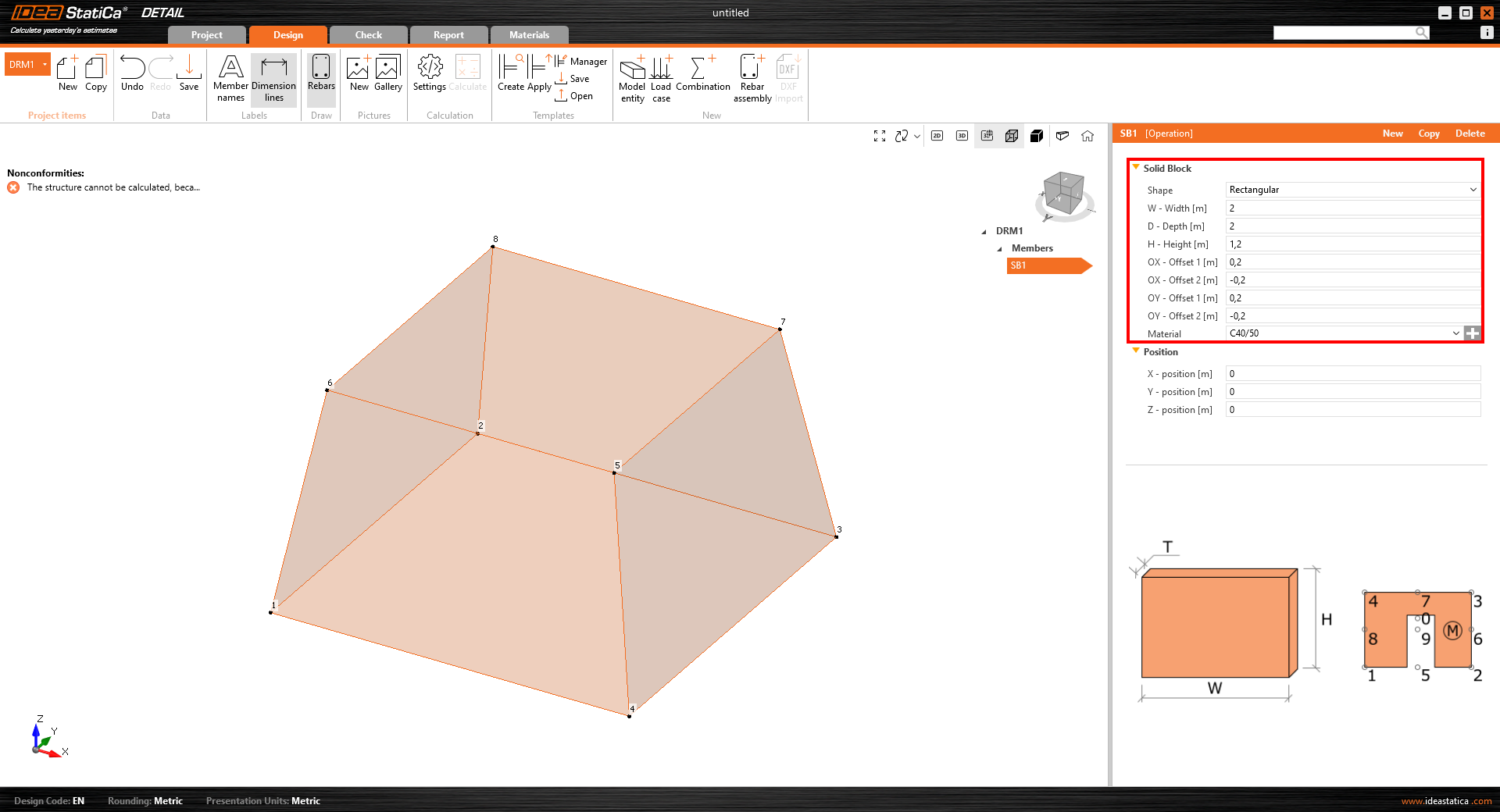
- ฐานรูปหลายเหลี่ยมที่มีความสูงกำหนด – ตัวเลือกที่สองสำหรับการกำหนดรูปร่างฐานรากคือการกำหนดรูปร่างฐานเป็นรูปหลายเหลี่ยมทั่วไป อย่างไรก็ตาม ไม่สามารถสร้างฐานรากแบบลาดเอียงได้ตามที่อธิบายไว้ในตัวเลือกก่อนหน้า

ตัวรองรับพื้นผิว
ตัวรองรับพื้นผิวเป็นประเภทตัวรองรับเพียงประเภทเดียวที่สามารถกำหนดสำหรับแบบจำลองทึบ มีสองตัวเลือกสำหรับการกำหนดรูปร่าง – สามารถกำหนดได้สำหรับพื้นผิวทั้งหมด หรือเป็นพื้นที่ทั่วไปที่มีเส้นขอบกำหนดโดย polyline

ข้อดีของตัวรองรับพื้นผิวคือความสามารถในการกำหนดความแข็งและตั้งค่าพฤติกรรมไม่เชิงเส้นที่จำลองการสัมผัสกับดิน ตัวรองรับที่กำหนดโดยรูปร่างทั่วไป (polyline) สามารถใช้จำลองเสาเข็มได้
อุปกรณ์ถ่ายแรง
โดยเฉพาะสำหรับการยึดพุก ได้มีการพัฒนาเอนทิตีสองประเภทสำหรับการถ่ายแรง:
- แผ่นฐาน – รูปร่างของแผ่นฐานสามารถกำหนดเป็นสี่เหลี่ยมหรือ polyline ทั่วไป แผ่นฐานสามารถสร้างแบบจำลองพร้อมกับส่วนของเสา (ตัวเลือก "Load transfer – Column") หรือโดยไม่มีเสา (ตัวเลือก "Load transfer – Forces") เมื่อเลือกตัวเลือก "Load transfer – Forces" แรงที่กำหนดจะถูกใช้โดยตรงกับแผ่นฐาน เมื่อกำหนดเสาเหล็ก (โดยหน้าตัดและความยาว) แรงจะถูกใช้กับด้านบนของเสา และความแข็งของเสาช่วยกระจายความเค้นไปยังแผ่นฐานได้อย่างถูกต้อง
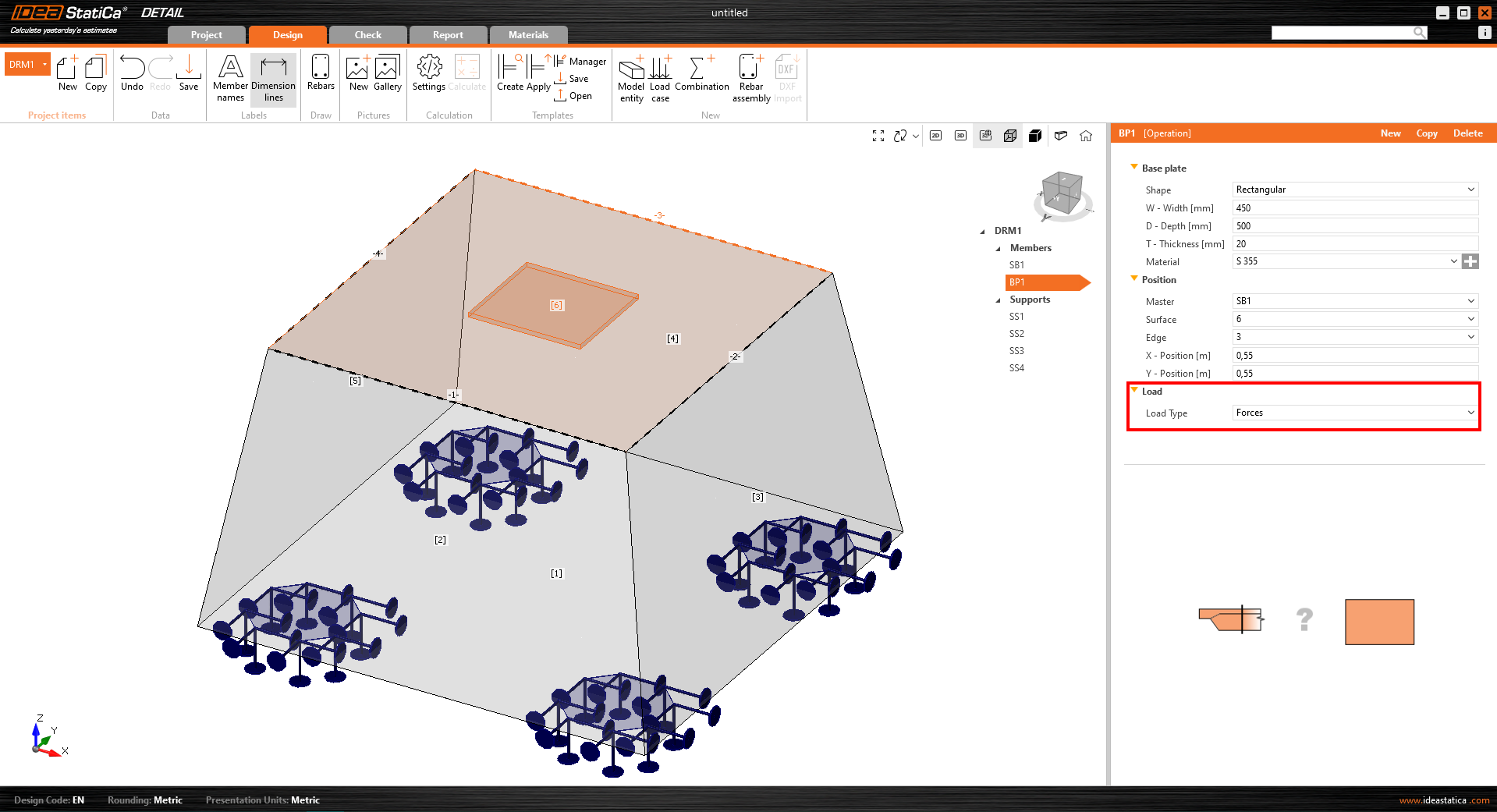

- พุกเดี่ยว – พุกเดี่ยวเป็นองค์ประกอบ 1 มิติที่ช่วยให้สามารถถ่ายแรงตามแนวแกนได้ พุกสามารถเชื่อมต่อกับแผ่นฐานโดยอัตโนมัติ หรือสามารถรับแรงกระทำที่จุดโดยตรง*

*มีข้อจำกัดบางประการสำหรับพุกใน BETA
พุกถ่ายเฉพาะแรงอัดและแรงดึง แรงเฉือน หากนำเข้าจาก Connection จะถ่ายโดยแรงเสียดทานระหว่างบล็อกคอนกรีตและแผ่นฐาน สามารถใช้เฉพาะแรงตามแนวแกนกับพุกเท่านั้น
มีพุกสองประเภทที่แตกต่างกันใน Detail app:
- คอนกรีตเทในที่ – เหล็กเสริม
- พุกกาว

สำหรับพุกกาว มีพารามิเตอร์อีกตัวที่เข้ามาในการวิเคราะห์ – กำลังยึดเหนี่ยว ค่านี้ถูกตั้งค่าเริ่มต้นที่ 2 MPa และควรปรับโดยผู้ใช้ตามข้อมูลจากแผ่นข้อมูลของผู้ผลิตพุก

แรงกระทำ
การเพิ่มกลุ่มแรงและแรงกระทำบนพื้นผิวเป็นสิ่งสำคัญสำหรับความสะดวกในการใช้งาน โดยรวมแล้ว เรารองรับแรงกระทำสามประเภท:

- แรงกระทำบนพื้นผิว – แรงกระทำบนพื้นผิวสามารถใช้กับพื้นผิวคอนกรีตใดก็ได้ สามารถใช้กับพื้นผิวทั้งหมดหรือเฉพาะส่วนหนึ่งในพื้นที่ที่กำหนด ซึ่งกำหนดโดยเส้นขอบ (polyline)
- แรงกระทำที่จุด
- กลุ่มแรง – กลุ่มแรงเป็นเอนทิตีที่กำหนดแรงกระทำที่จุดหลายจุดที่ทำงานเป็นกลุ่ม สามารถใช้กับแผ่นฐานหรือพื้นผิวคอนกรีต ประเภทแรงกระทำนี้สามารถใช้จำลองแรงในรอยเชื่อมที่ถ่ายความเค้นจากเสาไปยังแผ่นฐาน

เหล็กเสริม
ได้มีการพัฒนาเหล็กเสริมประเภทใหม่ที่ช่วยให้สามารถเสริมฐานรากได้อย่างเพียงพอ กลุ่มเหล็กเสริมมีตัวเลือกหลายประการสำหรับการกำหนดเหล็กเสริม:
- โดยสองจุด
- บนขอบพื้นผิว – บนขอบพื้นผิว – ชั้นเหล็กเสริมถูกสร้างขึ้นขนานกับพื้นผิวที่เลือก ผู้ใช้กำหนดจำนวนเหล็กเสริมในชั้นและจำนวนชั้นที่ขนานกับพื้นผิวที่เลือก

- บนขอบพื้นผิวหรือหลายขอบ – บนขอบพื้นผิวหรือหลายขอบช่วยให้สามารถสร้างแบบจำลองชั้นเหล็กเสริมที่มีรูปร่างซับซ้อน (เส้นโค้งระนาบที่เกี่ยวข้องกับพื้นผิวคอนกรีตใดก็ได้) ดังนั้นชั้นจึงถูกกำหนดโดยเหล็กเสริมเพียงเส้นเดียว อย่างไรก็ตาม สามารถกำหนดชั้นขนานหลายชั้นได้ ระยะหุ้มคอนกรีตสามารถกำหนดได้อย่างอิสระสำหรับแต่ละขอบ นี่เป็นตัวเลือกที่ดีที่สุดสำหรับการสร้างแบบจำลองเหล็กปลอก

- บน polyline
ผลลัพธ์
ในแท็บผลลัพธ์ คุณจะพบการประเมินพื้นฐานสามประการตาม ULS (Ultimate Limit State)

ผลลัพธ์ของความเค้นและความเครียดในคอนกรีตและเหล็กเสริมจะแสดงในส่วน "กำลัง" ความเค้นยึดเหนี่ยวและค่าที่เกี่ยวข้องจะพบในการตรวจสอบตามมาตรฐาน "การยึดพุก" ค่าการเสียรูปแบบไม่เชิงเส้นที่สำคัญมากจะแสดงในการตรวจสอบตามมาตรฐาน "เสริม"

ข้อจำกัดของเวอร์ชัน 3D BETA
เป้าหมายของเวอร์ชัน BETA ที่เผยแพร่คือการให้ผู้ใช้ของเรามีโอกาสทำความคุ้นเคย ทดสอบโซลูชัน และให้ข้อเสนอแนะแก่เรา เพื่อชี้แจงความคาดหวังจากเวอร์ชัน BETA ของ 3D Detail มีข้อจำกัดบางประการในเวอร์ชันปัจจุบัน:
- ไม่มีการถ่ายแรงเฉือนในพุก – แรงเฉือนถ่ายโดยแรงเสียดทานระหว่างแผ่นฐานและพื้นผิวบล็อกคอนกรีตเท่านั้น
- ผลลัพธ์ของการวิเคราะห์และการตรวจสอบตามมาตรฐานจำกัดเฉพาะ ULS (ultimate limit state)
- เวลาการคำนวณของแบบจำลองเดียวของบล็อกคอนกรีตและแผ่นฐานพร้อมตารางพุกอาจใช้เวลาสูงสุด 10 นาที
- หน้าตัดสำหรับการแสดงผลลัพธ์จะพร้อมใช้งานใน BETA 2
- น้ำหนักตัวเองขององค์ประกอบแบบจำลองไม่ได้นำมาพิจารณา
- สามารถใช้บล็อกคอนกรีตทึบเพียงหนึ่งบล็อกในแบบจำลอง
โซลูชัน 3 มิติสำหรับ Detail กำลังอยู่ในระหว่างการพัฒนาอย่างเข้มข้นและกระบวนการตรวจสอบ ด้วยเวอร์ชัน 24.0 BETA แรกของ 3D Detail ได้รับการเผยแพร่ BETA 2 คาดว่าจะออกในเดือนกรกฎาคม 2024 พร้อมการปรับปรุงในการตีความผลลัพธ์ การลดรายการข้อจำกัดปัจจุบัน และการนำเสนอคุณสมบัติเพิ่มเติม BETA ของ 3D Detail จะถูกโอนไปยังเวอร์ชัน ALPHA หลังจากเสร็จสิ้นกระบวนการตรวจสอบอย่างละเอียดและเผยแพร่พร้อมเวอร์ชัน 24.1
คำอธิบายแบบจำลองและการตรวจสอบ
หากต้องการเรียนรู้เพิ่มเติมเกี่ยวกับแบบจำลองเชิงวิเคราะห์ของ 3D Detail โปรดอ่านบทความพื้นฐานทางทฤษฎี:
นอกจากนี้ การตรวจสอบครั้งแรกของแบบจำลองและผลลัพธ์ของ 3D Detail ได้รับการเผยแพร่ในบทความต่อไปนี้:
- การตรวจสอบ 3D Detail: การทดสอบการดัดอย่างง่าย
- การตรวจสอบ 3D Detail: การทดสอบพุก
- การตรวจสอบ 3D Detail: การทดสอบแรงเฉือนในคานที่มีเหล็กปลอกน้อย
นอกจากนี้ คุณสามารถอ้างอิงบทความพื้นฐานทางทฤษฎีของ Detail ที่ครอบคลุมทั้งแบบจำลอง 2 มิติและ 3 มิติเกี่ยวกับ finite element และการตีความผลลัพธ์ ULS:
เราให้คุณเข้าถึงเวอร์ชัน Beta นี้ก่อนกำหนดเพื่อทดลองใช้งานด้วยตัวเอง ในขณะที่เรายังคงดำเนินการตรวจสอบอย่างเข้มงวดต่อไป สิ่งนี้เข้าถึงได้สำหรับผู้ใช้ปัจจุบันที่มีเวอร์ชันล่าสุดและการบำรุงรักษาที่ยังมีผลบังคับใช้ หากคุณมีคุณสมบัติตามข้อกำหนดเบื้องต้น คุณสามารถขอเข้าถึงฟรีได้โดยคลิกที่ไอคอน Beta Detail ในแถบเครื่องมือของ Connection app ซึ่งจะนำคุณไปยัง หน้า Landing Page นี้ ที่คุณกรอกแบบฟอร์มและขอเข้าร่วมโปรแกรม Beta เพื่อรับสิทธิ์เข้าถึง 3D Detail ฟรี
หมายเหตุ: การตรวจสอบตามมาตรฐานใน 3D Detail ในปัจจุบันรองรับเฉพาะ Eurocode (EN) เท่านั้น
ทดลองใช้ IDEA StatiCa เวอร์ชันล่าสุดได้เลยวันนี้
3D Detail – ชิ้นส่วนผนังที่รับแรงกระทำทั่วไป (BETA)
IDEA StatiCa Detail (3D Beta) เป็นโซลูชันที่สามารถนำไปใช้ในการประเมินและวิเคราะห์ผนังที่รับความเค้นนอกระนาบ และสำหรับแบบจำลองที่ประกอบด้วยผนังที่มีความหนาแตกต่างกัน โซลูชันนี้เป็นการประนีประนอมที่เหมาะสมระหว่างความแม่นยำของการแก้ปัญหาด้วยวิธีไม่เชิงเส้น แต่ยังคงความเรียบง่ายในการสร้างแบบจำลองและระยะเวลาการคำนวณ
การออกแบบ
3D Detail พัฒนาต่อยอดจาก 2D Detail ที่ผ่านการตรวจสอบและทดสอบมาอย่างดี โดยยังคงใช้สภาพแวดล้อมผู้ใช้เดิม ซึ่งรักษาองค์ประกอบส่วนใหญ่ไว้เพื่อให้การทำงานกับแอปพลิเคชันเป็นไปอย่างง่ายที่สุด
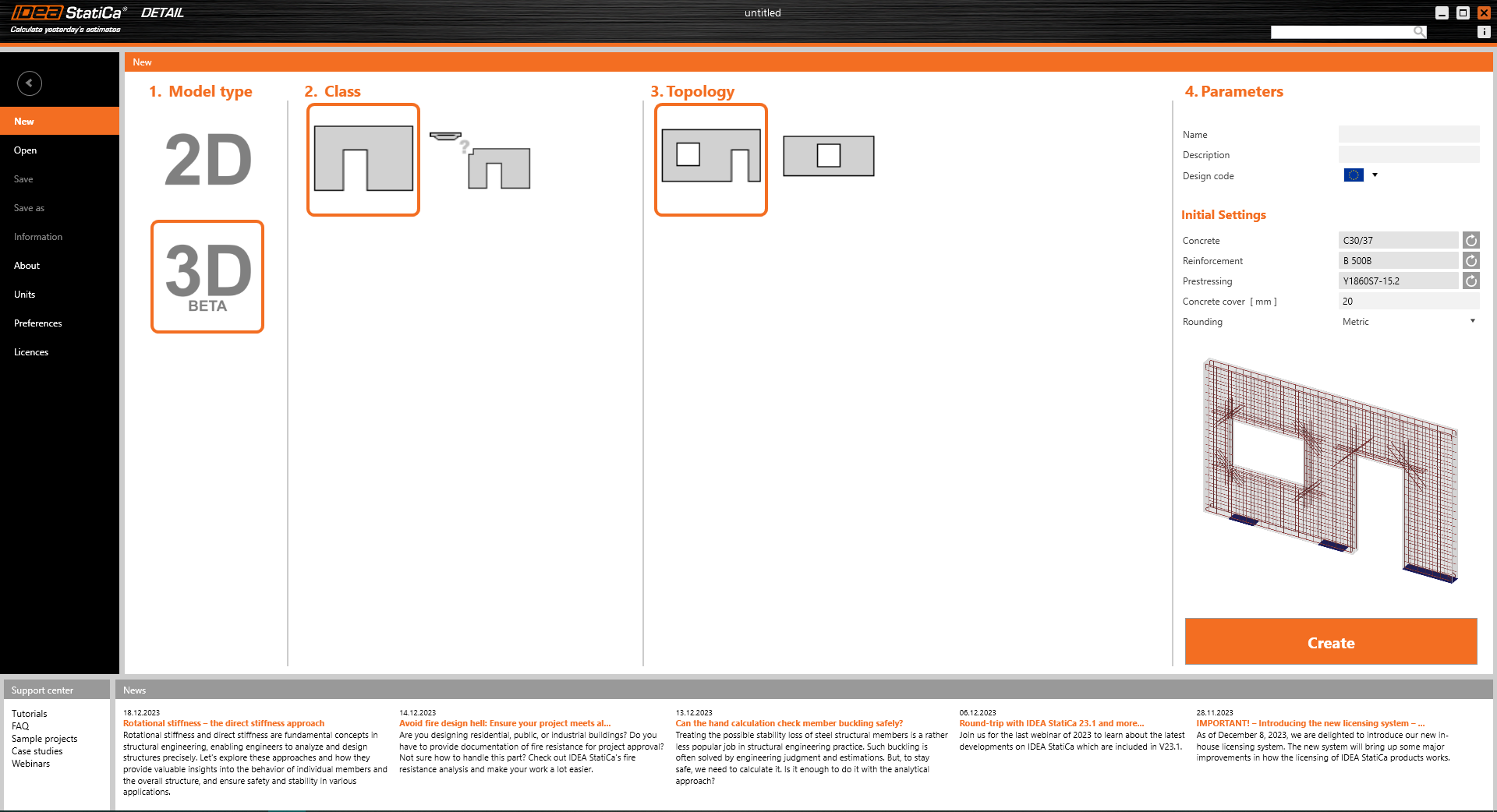
ผู้ใช้ยังสามารถสร้างแบบจำลององค์ประกอบผนังหลายชิ้นโดยใช้แม่แบบ หรือนำเข้าเรขาคณิตจากไฟล์ .dxf ได้ นอกจากนี้ ในสภาพแวดล้อม 3D ผู้ใช้สามารถกำหนดความเยื้องศูนย์ของผนัง "ey" และสร้างแบบจำลองผนังที่มีความหนาแตกต่างกันได้

เหล็กเสริมถูกกำหนดในระนาบ คล้ายกับแบบ 2D อย่างไรก็ตาม มีการปรับปรุงเพิ่มเติมในการกำหนดตำแหน่งของการจัดวางเหล็กเสริมตามความหนาของผนัง
ไม่สามารถกำหนดเหล็กเสริมในทิศทางตั้งฉากกับระนาบผนัง (เหล็กปลอก) ได้
วิธีการ
แนวทางที่ใช้ใน IDEA Statica Detail (3D Beta) อ้างอิงจากวิธีสนามความเค้นที่สอดคล้อง (CSFM) ที่ผ่านการพิสูจน์แล้ว ซึ่งได้รับการปรับให้เหมาะสมสำหรับการแก้ปัญหาแบบ 3D โดยเฉพาะ
มีการใช้สูตรตาข่ายพิเศษกับโครงสร้างผนังเพื่อลดเวลาการคำนวณ นอกจากนี้ วัสดุ Concrete แบบออร์โธทรอปิกสำหรับผนังมีความต้านทานแรงดึง (แรงเฉือน) ในทิศทางตั้งฉากกับระนาบผนัง ความก้าวหน้านี้ช่วยให้สามารถคำนวณแบบจำลองผนังโดยไม่ต้องกำหนดเหล็กเสริมรับแรงเฉือนตามความหนาได้
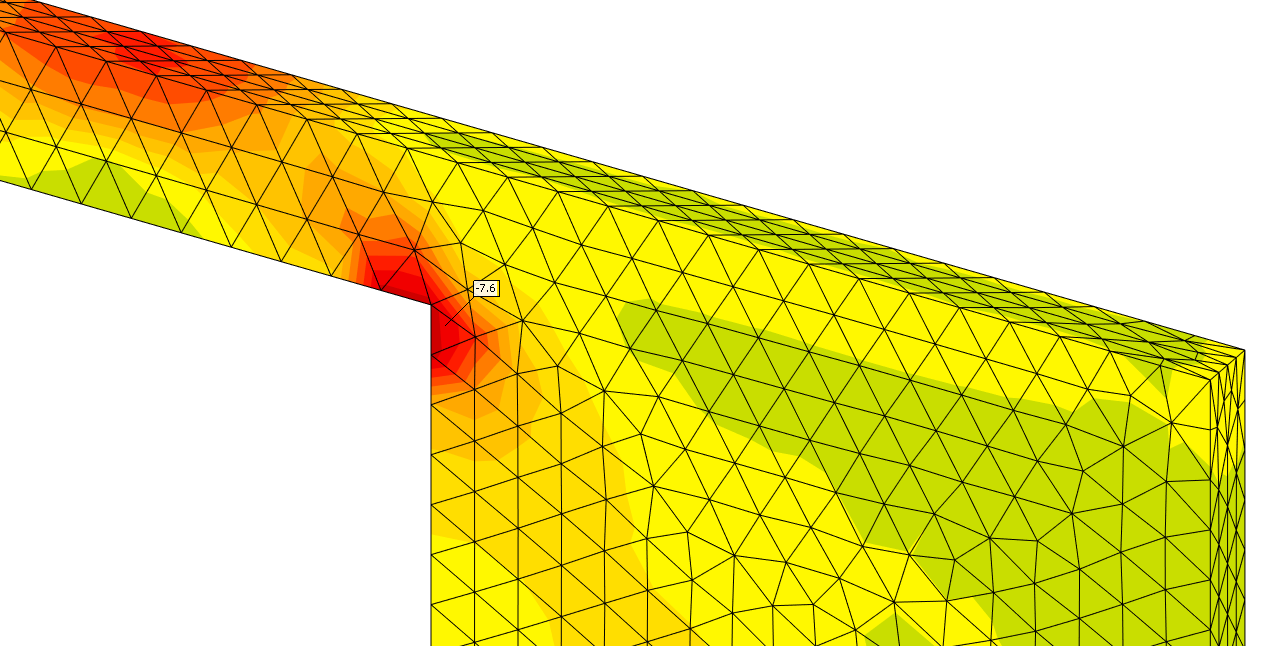
สิ่งนี้ใช้เฉพาะกับโซลูชันสำหรับผนัง สำหรับโซลูชันฐานราก ไม่สามารถถ่ายแรงดึงในคอนกรีตได้ แต่แรงดึงทั้งหมดจะถูกรับโดยเหล็กเสริม (แม้แต่ในทิศทางตามขวาง) หากคุณสนใจ 3D Detail สำหรับโซลูชันฐานราก โปรดดูที่บทความบันทึกการเผยแพร่แยกต่างหาก)
ผลลัพธ์
ในส่วนผลลัพธ์ คุณจะเห็นการประเมินพื้นฐานสามประการที่สอดคล้องกับเกณฑ์ ULS (สภาวะขีดจำกัดกำลัง)
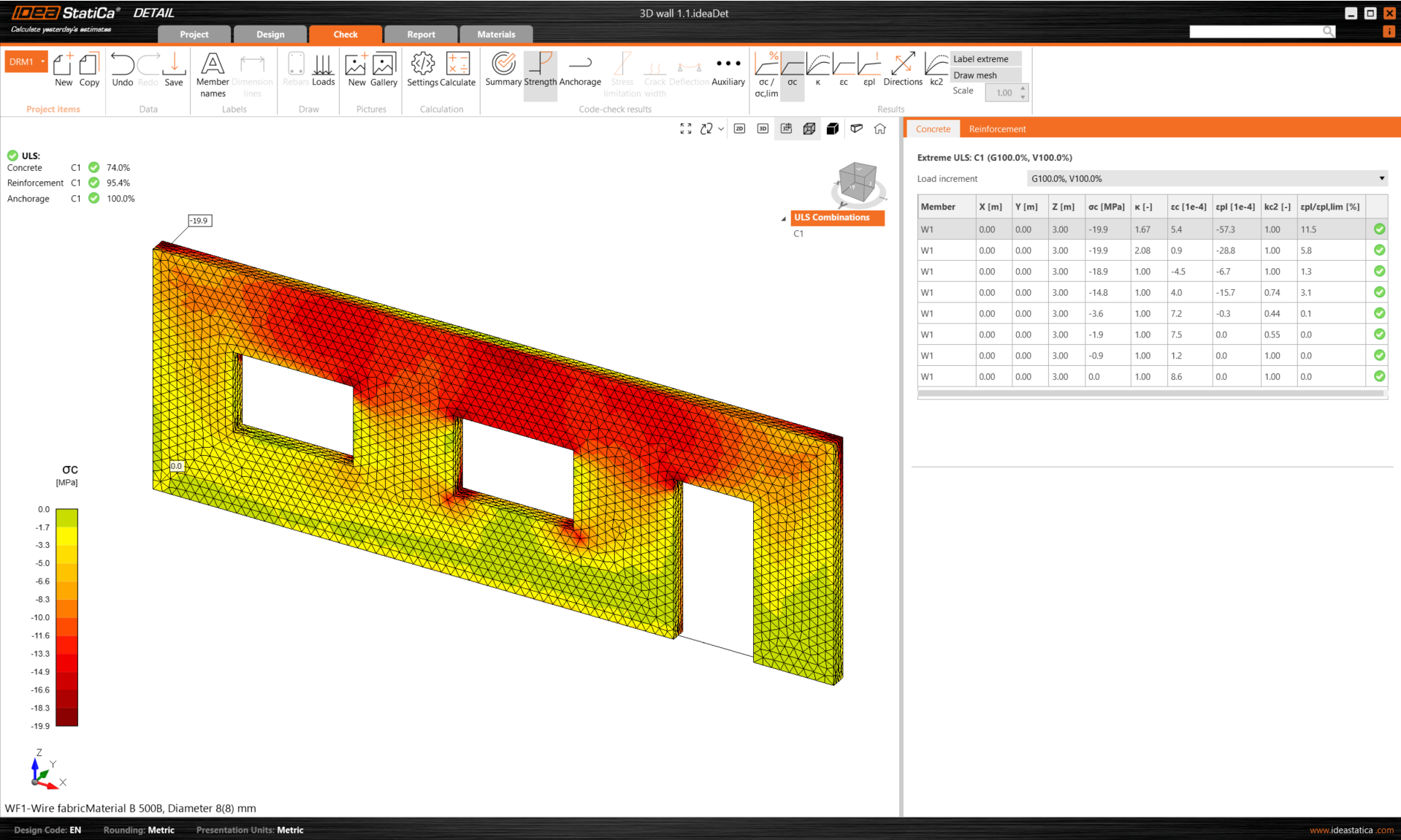
ความเค้นและความเครียดที่เกี่ยวข้องกับ Concrete และเหล็กเสริมถูกกำหนดไว้ในส่วน "กำลัง" ความเค้นแรงยึดเหนี่ยวและตัวชี้วัดที่เกี่ยวข้องมีรายละเอียดอยู่ในการประเมิน "ความยาวยึดเหนี่ยว" นอกจากนี้ การเสียรูปแบบไม่เชิงเส้นจะแสดงอยู่ภายใต้การตรวจสอบ "เสริม"

เราให้คุณเข้าถึงเวอร์ชัน Beta นี้ก่อนกำหนดเพื่อทดลองใช้ด้วยตัวเอง ในขณะที่เรายังคงดำเนินการตรวจสอบอย่างเข้มงวดต่อไป สิ่งนี้เข้าถึงได้สำหรับผู้ใช้ปัจจุบันที่มีเวอร์ชันล่าสุดและการบำรุงรักษาที่ยังมีผลบังคับใช้ หากคุณมีคุณสมบัติครบถ้วน คุณสามารถขอเข้าถึงฟรีได้โดยคลิกที่ไอคอน Beta Detail ในแถบเครื่องมือของแอป Connection ซึ่งจะนำคุณไปยัง หน้า Landing Page นี้ ที่คุณสามารถกรอกแบบฟอร์มและขอเข้าร่วมโปรแกรม Beta เพื่อรับสิทธิ์เข้าถึง 3D Detail ฟรี
โปรดทราบว่าเวอร์ชัน Beta สำหรับมาตรฐาน ACI ยังไม่พร้อมใช้งานในขณะนี้
เผยแพร่ใน IDEA StatiCa เวอร์ชัน 24.0
ทดลองใช้ IDEA StatiCa เวอร์ชันล่าสุดได้เลยวันนี้
นำเข้าการยึดเหนี่ยวจาก Connection ไปยัง Detail (BETA)
IDEA StatiCa 3D Detail ได้ออกจากโหมดนี้ตั้งแต่เวอร์ชัน 24.1 โปรดดูบทความที่อัปเดต: RN 24.1: นำเข้าการยึดเหนี่ยวจาก Connection ไปยัง Detail.
การยึดเหนี่ยวในบล็อกคอนกรีตล้วน/คอนกรีตไม่เสริมเหล็กสามารถสร้างแบบจำลองและการตรวจสอบตามมาตรฐานได้ใน IDEA StatiCa Connection บางครั้งอาจเป็นประโยชน์หรือจำเป็นต้องเสริมเหล็กในบล็อกคอนกรีต แต่น่าเสียดายที่ความสามารถนี้ไม่มีอยู่ใน Connection
อย่างไรก็ตาม ด้วยการพัฒนา 3D Detail (BETA) ที่มุ่งเน้นการยึดเหนี่ยวลงในบล็อกคอนกรีตและการวิเคราะห์ทั้งองค์ประกอบการยึดเหนี่ยวและบล็อกคอนกรีตเอง เรามีวิธีแก้ปัญหา นอกจากนี้ยังมีการเชื่อมโยงโดยตรงระหว่างแอปพลิเคชัน Connection และ Detail ของเรา
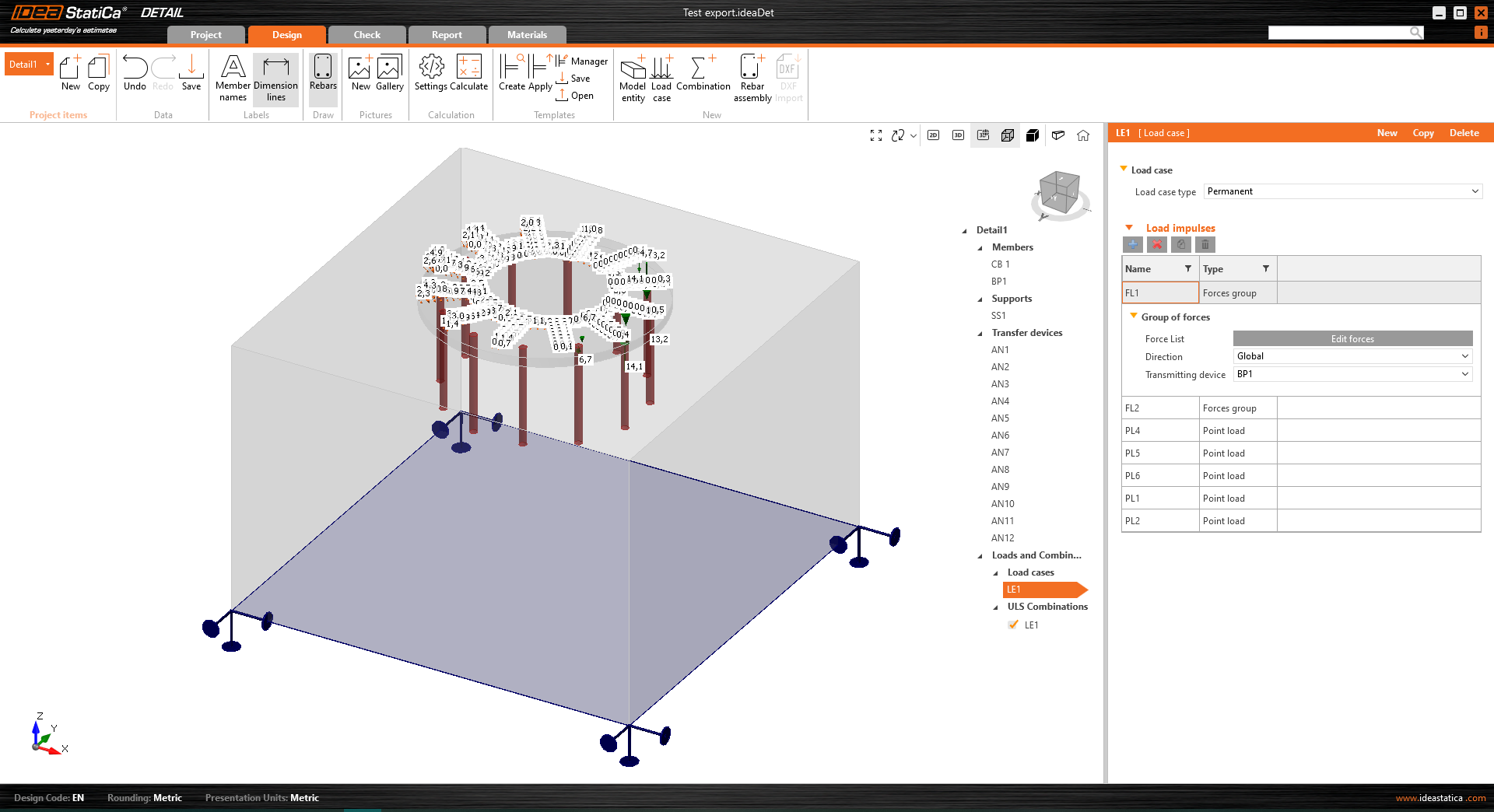
ผู้ใช้ Connection ที่ออกแบบ การยึดเหนี่ยวตาม Eurocode สามารถ นำเข้าแบบจำลองจาก Connection ไปยัง 3D Detail (BETA) ขั้นสูงได้ด้วยการคลิกปุ่มเดียว
วิธีการทำงาน
- การนำเข้าอนุญาตเฉพาะสำหรับการยึดเหนี่ยวเท่านั้น หากไม่มีบล็อกคอนกรีตในแบบจำลอง ปุ่มส่งออกไปยัง Detail จะถูกปิดใช้งาน
- แบบจำลองใน Connection ต้องได้รับการคำนวณแล้ว หากผลลัพธ์ไม่พร้อมใช้งาน ไอคอนส่งออกจะถูกปิดใช้งานพร้อมคำแนะนำ: "Results unavailable, calculate the model first"
- เมื่อแบบจำลองการยึดเหนี่ยวได้รับการคำนวณแล้ว ปุ่มนำเข้าจะถูกเปิดใช้งาน
วิธีส่งออกการยึดเหนี่ยวจาก Connection ไปยัง Detail
ขั้นแรก สร้างแบบจำลองการยึดเหนี่ยวใน Connection ตาม Eurocode และคลิกปุ่ม Calculate

เมื่อมีผลลัพธ์แล้ว การส่งออกฐานรากจะถูกเปิดใช้งาน โดยการคลิกปุ่ม "Detail" ในแถบเครื่องมือ กล่องโต้ตอบที่ถามถึงตำแหน่งและชื่อของไฟล์ Detail ที่สร้างใหม่จะปรากฏขึ้น

หลังจากส่งออกสำเร็จ โปรเจกต์ใน Detail จะถูกสร้างขึ้น รูปทรงเรขาคณิตของบล็อกคอนกรีตและแผ่นฐาน ตำแหน่งและคุณสมบัติของพุก และแรงกระทำจะถูกถ่ายโอนไปยัง Detail โดยอัตโนมัติ การรองรับพื้นผิวที่วางอยู่ที่พื้นผิวด้านล่างของบล็อกคอนกรีตจะถูกสร้างขึ้นโดยอัตโนมัติ
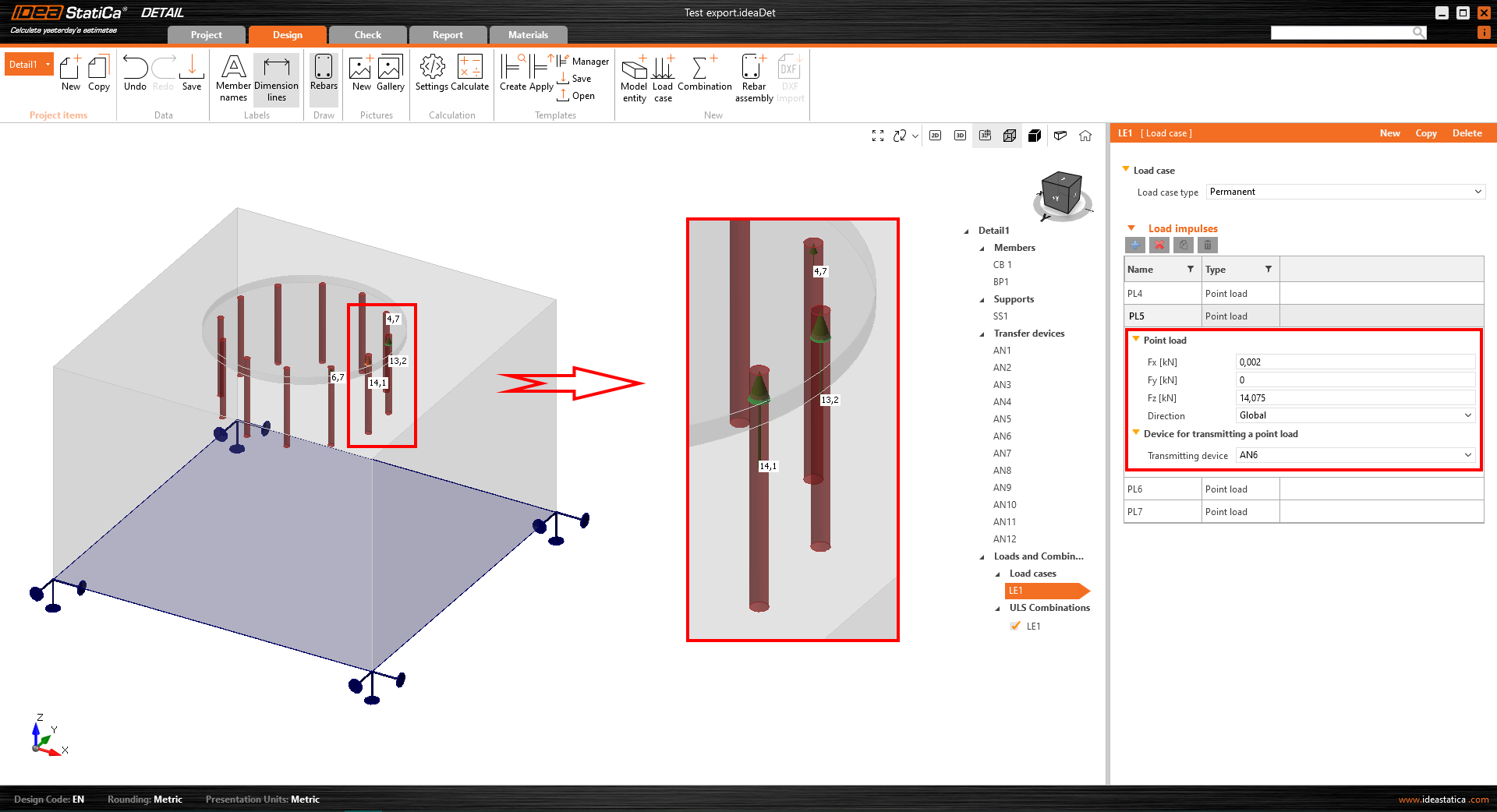
ส่วนที่ยุ่งยากที่สุดของกระบวนการนี้คือการนำเข้าแรงกระทำ สำหรับทุกผลของแรงกระทำที่คำนวณแล้วใน Connection กรณีแรงกระทำที่สอดคล้องกันและการรวมแรง ULS จะถูกสร้างขึ้นโดยอัตโนมัติใน Detail
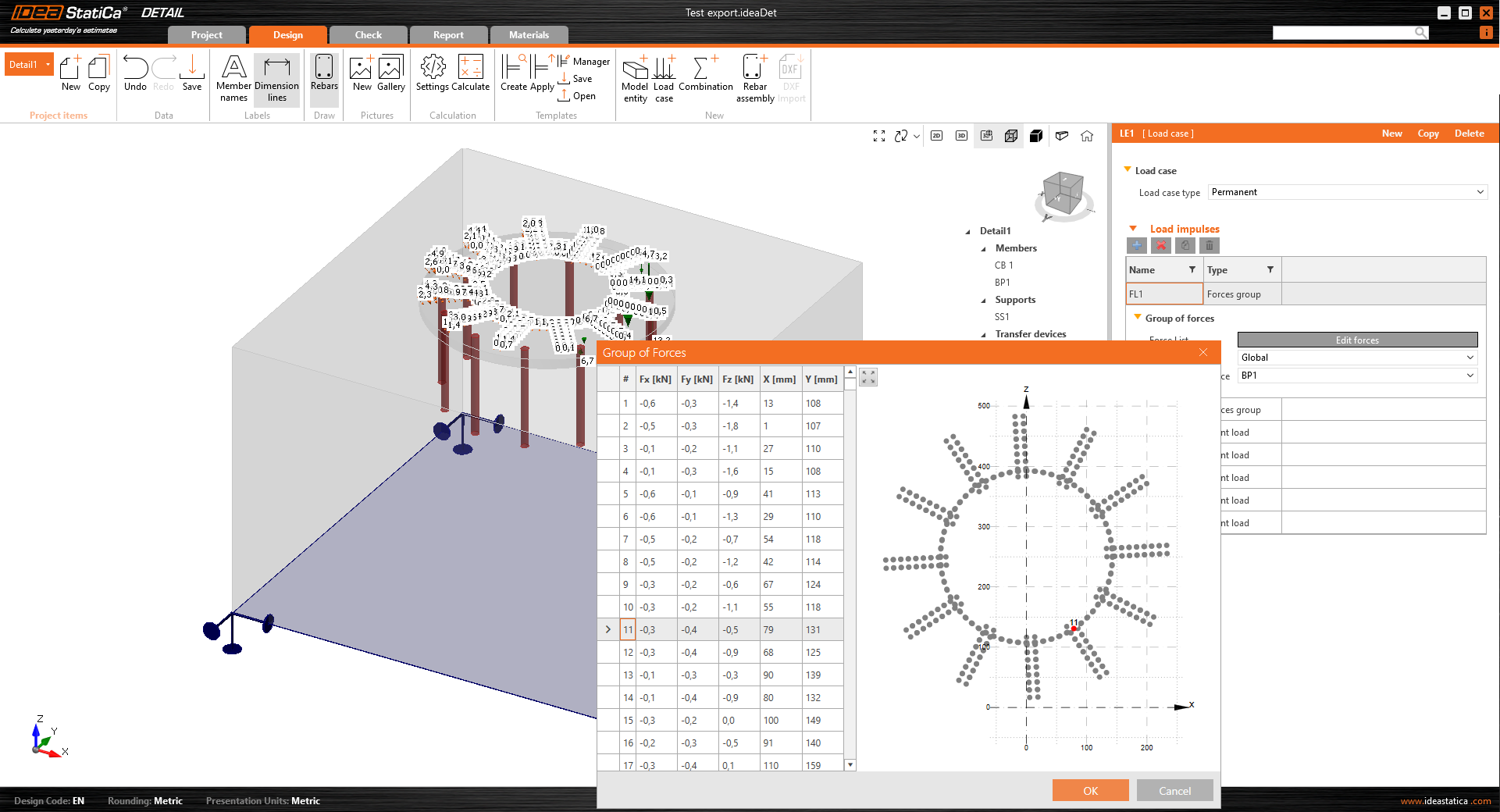
- แผ่นฐานถูกรับแรงโดย แรงในรอยเชื่อม ซึ่งถูกสร้างแบบจำลองเป็น กลุ่มของแรง
- พุกถูกสร้างแบบจำลองและรับแรงอย่างอิสระจากแผ่นฐาน และถูกรับแรงตามแนวแกนโดยแรงกระทำแบบจุด พุกส่งถ่ายเฉพาะแรงอัดและแรงดึงเท่านั้น
- แรงเฉือนถ่ายโอนโดยแรงเสียดทานระหว่างบล็อกคอนกรีตและแผ่นฐาน
เมื่อแบบจำลองถูกนำเข้าจาก Connection application แรงกระตุ้นการรับแรงจะถูกสร้างขึ้นโดยอัตโนมัติ การรับแรงของพุกแสดงในฉากด้วยลูกศรคู่ในทิศทางตรงข้าม
- ลูกศรหนึ่งแสดงถึงแรงดึงที่กระทำเฉพาะที่ด้านบนของพุก
- อีกลูกศรหนึ่งแสดงถึงแรงอัดที่กระทำบนแผ่นฐาน

สำหรับการรับแรงของแผ่นฐานเอง การรับแรงที่นำเข้าแสดงด้วยกลุ่มของแรงตามความเค้นในรอยเชื่อมระหว่างแผ่นฐานและชิ้นส่วนเหล็กในแบบจำลอง Connection

ขั้นตอนเดียวที่เหลืออยู่คือการเพิ่มเหล็กเสริมและคำนวณแบบจำลอง
หมายเหตุ: การตรวจสอบตามมาตรฐานใน 3D Detail ปัจจุบันรองรับเฉพาะ Eurocode (EN) เท่านั้น
ข้อมูลเพิ่มเติมเกี่ยวกับ 3D Detail ในฐานะวิธีแก้ปัญหาสำหรับการยึดเหนี่ยวในคอนกรีตสามารถพบได้ใน บันทึกการเผยแพร่แยกต่างหาก
หาก ใบอนุญาตของคุณไม่มี Detail application ใช้โอกาสนี้และ รับโมดูลทดสอบ Detail ฟรี ที่เพิ่มมาพร้อมฟังก์ชันการทำงานเต็มรูปแบบ
เผยแพร่ใน IDEA StatiCa เวอร์ชัน 24.0
ทดลองใช้ IDEA StatiCa เวอร์ชันล่าสุดได้เลยวันนี้
Multiselect และ multi-edit ใน Detail
เลย์เอาต์ของ Detail ได้รับการออกแบบเพื่อให้ผู้ใช้สามารถนำทางภายในคุณสมบัติต่างๆ ได้อย่างง่ายดายและมีตรรกะ ซึ่งช่วยให้การนำทางผ่านคุณสมบัติต่างๆ เป็นไปอย่างเป็นธรรมชาติและมีประสิทธิภาพ
เมื่อรวมกับตัวเลือก การแก้ไขแบบกลุ่ม ของ entity ในแบบจำลอง ผู้ใช้สามารถเปลี่ยนแปลง entity หลายรายการพร้อมกันได้ ช่วยประหยัดเวลาและทำให้งานมีความคล่องตัวมากขึ้น

โดยรวมแล้ว สิ่งนี้ช่วยให้ประสบการณ์การใช้งานเป็นไปอย่างราบรื่นและมีประสิทธิผล
การแก้ไขแบบกลุ่มของ entity ในแบบจำลอง
ฟีเจอร์นี้มีไว้สำหรับผู้ใช้ที่มีโปรเจกต์ที่มี entity ในแบบจำลองและเหล็กเสริมจำนวนมากเป็นหลัก ตัวอย่างเช่น หลังจากนำเข้าเหล็กเสริมจากไฟล์ DXF การแก้ไขแบบกลุ่ม ช่วยให้สามารถแก้ไขคุณสมบัติ เช่น เส้นผ่านศูนย์กลาง วัสดุ ประเภทการยึดเหนี่ยว หรือการกำหนดชั้น สำหรับหลายรายการพร้อมกันได้

ทางลัด multi-selection ช่วยให้สามารถเลือก entity หลายรายการจากแผนผัง entity ได้โดยกดปุ่ม Ctrl+key หรือการกด Ctrl+Shift ร่วมกัน
ตัวเลือก multi-selection ยังใช้ได้กับคุณสมบัติอื่นๆ ด้วย (เช่น แรงกระทำ การรวมแรง และเหล็กเสริม) ฟีเจอร์นี้ช่วยให้ผู้ใช้สามารถลบหรือคัดลอก entity ที่เลือกพร้อมกันได้ เพิ่มประสิทธิภาพและทำให้งานง่ายขึ้น
เผยแพร่ใน IDEA StatiCa เวอร์ชัน 24.0
ทดลองใช้ IDEA StatiCa เวอร์ชันล่าสุดได้เลยวันนี้
แท็บรายงานที่ปรับแต่งได้ใน Detail
การโต้ตอบกับ Entity ที่ได้รับการปรับปรุง
โครงสร้างต้นไม้ของ Entity ซึ่งเป็นคุณสมบัติหลักของแอปพลิเคชัน ช่วยเพิ่มประสิทธิภาพการปรับแต่งรายงาน Entity ภายในโครงสร้างต้นไม้สอดคล้องกับส่วนรายงานที่เฉพาะเจาะจง โดยสามารถปรับเนื้อหาได้ผ่านการเปิดหรือปิดใช้งาน Checkbox การออกแบบนี้รองรับการจัดเรียงส่วนรายงานใหม่อย่างเป็นธรรมชาติผ่าน drag and drop ในขณะเดียวกัน การเลือก Entity จะอัปเดต Property Grid ทันทีและไฮไลต์ส่วนที่เลือกไว้ที่ด้านบนของอินเทอร์เฟซ

Property Grid และการจัดการเนื้อหารายงาน
คุณสมบัติของรายการที่เลือกจะแสดงใน Property Grid ทางด้านขวาของแอปพลิเคชัน แม้ว่า Entity บางรายการอาจไม่มีคุณสมบัติ การตั้งค่านี้ให้ภาพรวมโดยละเอียดและการควบคุมเนื้อหาของรายงาน เพื่อให้มั่นใจว่าข้อมูลที่เกี่ยวข้องถูกรวมไว้ตามความต้องการของผู้ใช้

การสร้างรายงานที่โปร่งใส
แท็บรายงานช่วยในการสร้างรายงาน เพิ่มความโปร่งใสในการคำนวณ และอำนวยความสะดวกในการตรวจสอบตามมาตรฐาน ซึ่งรวมถึง:
- การรวม User Paragraph: สามารถรวม "User Paragraph" เข้าในรายงานสำหรับโครงการทั้งหมดหรือ Entity แต่ละรายการ โดยใช้ตัวแก้ไขขั้นสูงสำหรับการจัดการข้อความและรูปภาพที่คล้ายกับเครื่องมือ MS Office การเปลี่ยนแปลงจะถูกบันทึกโดยตรงภายในแท็บรายงานเพื่อความสะดวก

- การรวมส่วนสำคัญเพิ่มเติม: ส่วนต่างๆ เช่น Theoretical Background และ Software Information ช่วยเสริมรายงาน โดยให้ข้อมูลเชิงลึกที่จำเป็นเกี่ยวกับพื้นฐานการคำนวณและฟังก์ชันการทำงานของซอฟต์แวร์ ส่วน Theoretical Background จะเจาะลึกถึงสมมติฐานการคำนวณและฟังก์ชันการทำงานของ Entity ในแบบจำลอง พร้อมกับการอ้างอิงการตรวจสอบตามมาตรฐานและมาตรฐานการออกแบบ

การรองรับหลายภาษาสำหรับ Theoretical Background
Theoretical Background สามารถเข้าถึงได้ใน ภาษาอังกฤษ เยอรมัน ดัตช์ และ เช็ก สำหรับภาษาอื่นนอกเหนือจากนี้ จะมีเวอร์ชันภาษาอังกฤษให้เพื่อให้เข้าถึงได้อย่างกว้างขวาง
คุณสมบัติขั้นสูงของ Bill of Material
Bill of Material (BOM) มีคุณสมบัติขั้นสูง เช่น การแสดงชื่อ Entity ของแบบจำลองเหล็กเสริมภายในตารางเหล็กเสริม การปรับปรุงนี้ช่วยในการระบุเหล็กเสริมใน BOM ได้อย่างง่ายดาย โดยเชื่อมโยงกับ Entity ที่เกี่ยวข้องในแบบจำลอง BOM ยังมีตัวเลือกสำหรับ Scheme เพื่อส่งออกเหล็กเสริมเป็นไฟล์ dxf

เผยแพร่ใน IDEA StatiCa patch 23.1.5
ทดลองใช้ IDEA StatiCa เวอร์ชันล่าสุดได้เลยวันนี้
RCS API สำหรับกระบวนการออกแบบที่คล่องตัว เรียบง่าย และมีประสิทธิภาพ
RCS API ช่วยอำนวยความสะดวกในการผสานรวมเข้ากับกรอบงานโครงการใดก็ได้โดยมีข้อกำหนดเบื้องต้นน้อยที่สุด API นี้อิงตามเทคโนโลยี REST และรองรับ client สำหรับทั้ง .Net (C#) และ Python พร้อมความยืดหยุ่นในการขยายการรองรับไปยังภาษาโปรแกรมเพิ่มเติม

เอกสารประกอบ รวมถึงคำแนะนำการติดตั้งและตัวอย่างกรณีการใช้งาน มีให้บริการบน เว็บไซต์นักพัฒนา พร้อมคำแนะนำที่ครอบคลุมเพื่อให้ผู้ใช้เริ่มต้นใช้งาน RCS API ได้อย่างรวดเร็ว:
RCS automation API - เอกสารทั้งหมด
RCS API อนุญาตให้โหลดโครงการ RCS โดย:
- นำเข้าจากไฟล์ IOM ที่สร้างขึ้น หรือ
- เปิดไฟล์ RCS ที่มีอยู่
เมื่อโครงการ RCS ทำงานอยู่ คุณสามารถ:
- รับข้อมูลเกี่ยวกับโครงการ รวมถึง ข้อมูลโครงการ, หน้าตัดที่มีอยู่, และ ชิ้นส่วนออกแบบ
- อัปเดตการตั้งค่ามาตรฐาน
- อัปเดต เหล็กเสริมหน้าตัด, เอ็นอัดแรง หรือหน้าตัดทั้งหมดโดยใช้ไฟล์ template (.nav)
- รันการคำนวณสำหรับหน้าตัดทั้งหมดหรือที่เลือก
- ดึงผลลัพธ์สำหรับหน้าตัดทั้งหมดหรือที่เลือก
API นี้แสดงถึงความมุ่งมั่นของเราในการจัดหาเครื่องมือที่ปรับขนาดได้และใช้งานง่ายสำหรับการปรับให้เหมาะสมและการทำงานอัตโนมัติของการออกแบบหน้าตัดคอนกรีตเสริมเหล็ก ซึ่งช่วยให้กระบวนการออกแบบคล่องตัวขึ้นและเปิดโอกาสสำหรับความก้าวหน้าในอนาคต รวมถึงการพิจารณาบริการคำนวณแบบ web-based และการผสานรวมกับแพลตฟอร์มอย่าง VIKTOR apps หรือ Rhino Compute
เผยแพร่ใน IDEA StatiCa patch 23.1.3
RCS API อัปเดตเป็น REST API
RCS API สร้างบนสถาปัตยกรรม REST Open API และทำงานผ่านโปรโตคอล HTTP เวอร์ชันปัจจุบันของ API สร้าง REST server ที่โฮสต์ในเครื่องคอมพิวเตอร์ของผู้ใช้
.Net RcsApiClient รองรับโครงการที่ใช้ .NET 6.0 หรือสูงกว่า .NET client ได้รับการตั้งค่าให้ทำงานแบบ asynchronous เมธอดของ API ได้รับการเพิ่มเติมและอัปเดต
หมายเหตุ: บางส่วนของโค้ดเดิมได้รับการเปลี่ยนแปลง ดังนั้นโครงการเก่าจะต้องได้รับการอัปเดตเนื่องจากอาจทำงานไม่ถูกต้องกับ IDEA StatiCa เวอร์ชันล่าสุด

เผยแพร่ใน IDEA StatiCa เวอร์ชัน 25.0
ทดลองใช้ IDEA StatiCa เวอร์ชันล่าสุดได้เลยวันนี้
การแทรกข้อมูลตารางอย่างง่ายใน IDEA StatiCa Detail
ผู้ใช้สามารถใช้กระบวนการที่คล่องตัวนี้เพื่อลดความเสี่ยงจากข้อผิดพลาดในการป้อนข้อมูลด้วยตนเอง และเร่งการป้อนข้อมูลได้อย่างมีนัยสำคัญ ช่วยเพิ่มประสิทธิภาพการทำงาน โดยมีขั้นตอนดังนี้:
1. เริ่มต้นกระบวนการโดยเลือกเซลล์แรก (บนซ้าย)ในช่องป้อนข้อมูลของตารางใน IDEA StatiCa Detail กด ESC หลังจากคลิกครั้งแรกเพื่อเตรียมเซลล์สำหรับการป้อนข้อมูลใหม่

2. คัดลอกตารางที่ต้องการจากชีตตารางใดก็ได้

3. วาง (Ctrl+V) ตารางที่คัดลอกลงในตารางภายใน IDEA StatiCa Detail

ตาราง Detail จะปรับขนาดโดยอัตโนมัติให้ตรงกับขนาดของตาราง Excel

ฟีเจอร์นี้ใช้ได้กับตารางทั้งหมดใน IDEA StatiCa Detail รวมถึงตารางสำหรับแรงภายในและเหล็กเสริมหรือการกำหนดรูปร่าง ซึ่งเป็นโซลูชันที่จำเป็นสำหรับการป้อนข้อมูลที่มีประสิทธิภาพและปราศจากข้อผิดพลาด
เผยแพร่ใน IDEA StatiCa patch 23.1.2
ดาวน์โหลดและทดลองใช้ฟีเจอร์ของ IDEA StatiCa 24.0
อินเทอร์เฟซผู้ใช้ที่ครอบคลุมใน IDEA StatiCa Detail
ตัวเลือกการควบคุมมุมมองสำหรับฉาก 2D และ 3D ใน IDEA StatiCa Detail
คุณสามารถใช้แผงควบคุมที่ครอบคลุมเพื่อจัดการฉาก 2D และ 3D ภายใน IDEA StatiCa Detail ได้อย่างราบรื่น คุณสมบัตินี้มีตัวเลือกประเภทการแสดงผลหลายแบบ รวมถึงความสามารถในการซูมและเลื่อนโมเดล
แผงควบคุมมีตัวเลือกการควบคุมการแสดงผลสามประเภท:
- เครื่องมือจัดตำแหน่ง
- ตัวเลือกมุมมอง
- การนำเสนอภาพ

เครื่องมือจัดตำแหน่ง ซึ่งมีความสำคัญสำหรับการปรับทิศทางของโมเดลให้ตรงกับมุมมองที่ต้องการ ถูกจัดวางไว้อย่างสะดวกที่ส่วนซ้ายของแผงควบคุม ช่วยให้สามารถปรับเค้าโครงของฉากได้อย่างเป็นธรรมชาติและแม่นยำ
ที่ส่วนกลางของแผง ผู้ใช้สามารถสลับระหว่างมุมมอง 2D model, 3D model และ 3D real ได้อย่างง่ายดาย เพื่อให้การเปลี่ยนผ่านระหว่างโหมดการแสดงผลต่างๆ เป็นไปอย่างราบรื่น เหมาะสำหรับการวิเคราะห์หรือการนำเสนอในรูปแบบต่างๆ รายละเอียดเพิ่มเติมเกี่ยวกับความแตกต่างระหว่าง ตัวเลือกมุมมอง อธิบายไว้ใน อินเทอร์เฟซทั่วไปใน Detail application
ที่ส่วนขวาของแผง มีฟังก์ชันสำหรับเปลี่ยนแปลง การนำเสนอภาพ ของโมเดล ผู้ใช้สามารถเลือกระหว่างตัวเลือกมุมมอง Solid และ Transparent ซึ่งสามารถใช้ร่วมกับ มุมมองเปอร์สเปกทีฟ เพื่อเพิ่มความลึกและความสมจริงในการแสดงผลโมเดล
ปุ่ม Home ที่ด้านขวาของแผงช่วยให้นำทางกลับสู่มุมมองเริ่มต้นได้อย่างง่ายดาย ปรับปรุงประสบการณ์ผู้ใช้ด้วยการมีตัวเลือกรีเซ็ตอย่างรวดเร็ว
สิ่งนี้ตอบสนองความต้องการหลักและจุดบกพร่องของผู้ใช้โดยรวมชุดการดำเนินการควบคุมมุมมองมาตรฐานครบถ้วน ช่วยให้ผู้ใช้สามารถใช้งาน มุมมองเปอร์สเปกทีฟ และโต้ตอบกับฉากได้โดยไม่มีข้อจำกัด เปิดโอกาสให้สำรวจโมเดลได้อย่างครอบคลุมและไม่มีข้อจำกัด
แท็บข้อมูลแสดงรายการโปรเจกต์ที่เลือกในมุมมอง 3D แบบโปร่งใส

สิ่งนี้มีประโยชน์อย่างยิ่งเมื่อผู้ใช้เปลี่ยนจากแท็บ Design/Tools/... ไปยังแท็บข้อมูล เนื่องจากรายการที่ใช้งานอยู่ในปัจจุบันจะถูกเลือกและแสดงในโหมดนี้โดยอัตโนมัติ
สิ่งนี้ออกแบบมาเพื่ออำนวยความสะดวกในการนำทางและการปฐมนิเทศภายใน รายการโปรเจกต์ ด้วยการแสดงมุมมอง 3D แบบโปร่งใสของรายการที่เลือก ผู้ใช้สามารถเข้าใจรายละเอียดของรายการได้อย่างรวดเร็ว เพิ่มความสามารถในการจัดการและโต้ตอบกับส่วนประกอบต่างๆ ของโปรเจกต์ได้อย่างมีประสิทธิภาพ
การรวมมิติให้เป็นมาตรฐานเดียวกันในผลลัพธ์กราฟิกทั้งหมด

รูปแบบมิติที่รวมเป็นมาตรฐานเดียวกันช่วยเพิ่มประสิทธิภาพการปฐมนิเทศภายในมุมมอง 2D อย่างมีนัยสำคัญ ปรับปรุงประสบการณ์ผู้ใช้โดยรวม มิติที่รวมเป็นมาตรฐานเดียวกันสามารถตรวจสอบได้โดยการแสดงหน้าตัดผ่าน ปุ่ม CSS บน แถบริบบอนด้านบนของแท็บ Design
เผยแพร่ใน IDEA StatiCa patch 23.1.3
ทดลองใช้ IDEA StatiCa เวอร์ชันล่าสุดได้เลยวันนี้
การนำเสนอผลลัพธ์เส้นโค้งที่เกี่ยวข้องในกราฟโดยละเอียดใน IDEA StatiCa Detail
สามารถทำได้โดยการกด "Shift" + คลิกซ้ายของเมาส์ หรือผ่าน เมนูคลิกขวา เส้นโค้งที่แสดงครอบคลุมการเพิ่มแรงกระทำที่คำนวณทั้งหมดสำหรับกรณีแรงกระทำหรือการรวมแรงที่เลือก การเพิ่มแรงกระทำเฉพาะที่เลือกจาก ribbon จะถูก ทำเครื่องหมาย อย่างชัดเจนบนกราฟ

แกนนอนของกราฟแสดงแรงกระทำที่ใช้ โดยสัญลักษณ์แทน 100% ของแรงอัดแรงที่ใช้ (P) แรงกระทำถาวร (G) และแรงกระทำแปรผัน (V)
ระบบให้ข้อมูลเชิงลึกโดยละเอียดเกี่ยวกับความเค้น ความเครียด การเสียรูป ความกว้างรอยแตก และแรงยึดเหนี่ยว รวมถึงพารามิเตอร์อื่นๆ
นอกจากนี้ คุณสามารถส่งออกข้อมูลที่แสดงในกราฟเป็นรูปแบบ bitmap, CSV หรือ DXF ได้ ตัวเลือกนี้เข้าถึงได้ผ่านเมนูคลิกขวาของกราฟ ซึ่งช่วยให้สามารถวิเคราะห์ข้อมูลและจัดทำเอกสารเพิ่มเติมนอกสภาพแวดล้อมของซอฟต์แวร์ได้

เผยแพร่ใน IDEA StatiCa patch 23.1.3
ทดลองใช้ IDEA StatiCa เวอร์ชันล่าสุดได้เลยวันนี้
แท็บวัสดุรวมใน Detail
อินเทอร์เฟซผู้ใช้ของแท็บ ซึ่งรวมเป็นหนึ่งเดียวกับส่วนอื่นๆ ของแอปพลิเคชัน นำเสนอการออกแบบที่สอดคล้องและกระชับ รูปแบบการจัดวางมีฉากอยู่ทางด้านซ้ายและตารางคุณสมบัติอยู่ทางด้านขวา ซึ่งสอดคล้องกับการจัดระเบียบที่พบในส่วนอื่นๆ ของแอปพลิเคชัน
คุณสมบัติหลักประกอบด้วยประสบการณ์การสำรวจที่ใช้งานง่ายผ่าน:
- โครงสร้างต้นไม้ของรายการ ซึ่งผู้ใช้สามารถใช้บริบทได้
- เมนูโดยการคลิกขวาที่รายการ
- ตัวเลือกในการย่อและขยายส่วนแต่ละส่วนเพื่อการตรวจสอบอย่างละเอียด

นอกจากนี้ แท็บยังมีความสามารถในการดูแผนภาพความเค้น-ความเครียดสำหรับเหล็กที่ใช้ในแผ่นรองรับแรงได้อย่างง่ายดาย ซึ่งช่วยให้เข้าใจคุณสมบัติของวัสดุได้โดยตรงภายในอินเทอร์เฟซ

ฟังก์ชันการส่งออกช่วยให้ผู้ใช้คลิกขวาที่รูปภาพใดๆ ในฉากเพื่อส่งออกแผนภาพในรูปแบบต่างๆ ซึ่งอำนวยความสะดวกในกระบวนการจัดทำเอกสารและรายงาน

การควบคุมฉากประกอบด้วยแผนภาพสองชุดสำหรับการปรับฉากอย่างมีประสิทธิภาพ คุณสมบัติที่น่าสังเกตคือความสามารถในการเลื่อนขอบเขตระหว่างกราฟเหล่านี้ ซึ่งให้ความยืดหยุ่นสูงแก่ผู้ใช้ในการปรับแต่งมุมมอง

อินเทอร์เฟซผู้ใช้สำหรับแท็บวัสดุช่วยป้องกันความท้าทายที่สำคัญหลายประการ:
- การจัดการวัสดุที่หลากหลาย: แท็บช่วยลดความซับซ้อนของกระบวนการจัดการวัสดุและหน้าตัด ซึ่งเป็นประโยชน์อย่างยิ่งสำหรับโครงการปรับปรุง การก่อสร้างขนาดใหญ่ หรืองานวิจัย เพื่อให้มั่นใจว่าขั้นตอนการทำงานมีความกระชับ
- โครงสร้างโครงการที่ซับซ้อน: เมื่อพิจารณาถึงความซับซ้อนของโครงการที่มีรายการจำนวนมากและวัสดุที่หลากหลาย UI ช่วยส่งเสริมประสิทธิภาพและความสะดวกในการนำทาง ทำให้การจัดการและตรวจสอบคุณสมบัติของวัสดุและหน้าตัดเป็นเรื่องง่าย
เผยแพร่ใน IDEA StatiCa patch 23.1.4
ทดลองใช้ IDEA StatiCa เวอร์ชันล่าสุดได้เลยวันนี้
SIA 262:2013 ที่นำมาใช้ใน RCS และ Beam
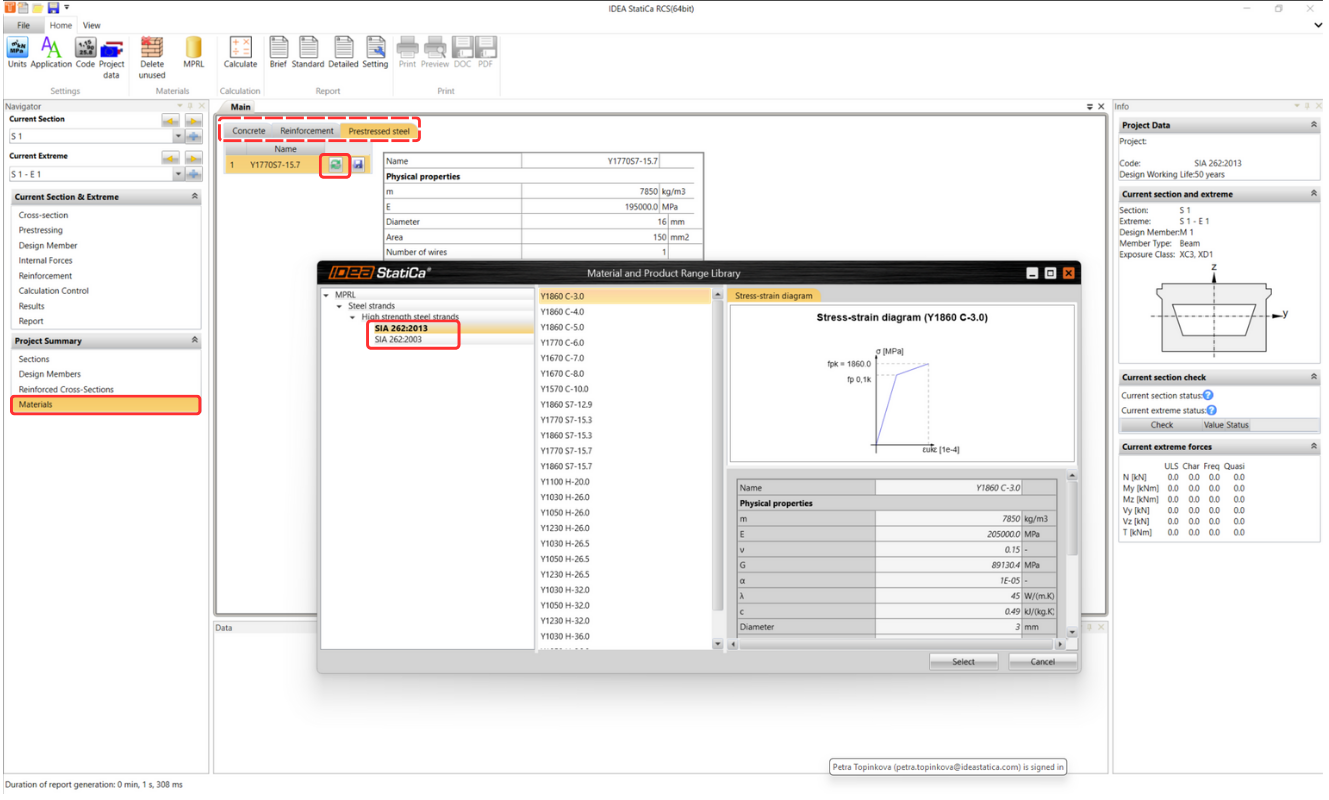
SIA 262:2013 สามารถเลือกได้เมื่อสร้างโครงการใหม่และแสดงใน ข้อมูลโครงการ และมาตรฐานยังถูกระบุไว้ในรายงานสุดท้ายด้วย การนำ SIA 262:2013 มาใช้ประกอบด้วยการประเมิน ตัวประกอบบางส่วน และไลบรารีวัสดุ

วัสดุสำหรับ Concrete เหล็กเสริม และเหล็กเสริมอัดแรงสามารถพบได้ใน ฐานข้อมูล MPRL ซึ่งนำมาใช้ใน IDEA StatiCa RCS และ Beam แอปพลิเคชัน
มีการให้การเข้าถึงวัสดุสำหรับ Concrete เหล็กเสริม และเหล็กเสริมอัดแรงตามที่กำหนดไว้ในมาตรฐาน SIA 262:2013 ล่าสุด พร้อมทั้งยังคงความยืดหยุ่นสำหรับผู้ใช้ที่ต้องการทำงานกับข้อกำหนดวัสดุจากมาตรฐาน SIA 262:2003 รุ่นก่อนหน้า
เนื่องจากความต้องการและความชอบที่หลากหลายของผู้ใช้ วัสดุจากมาตรฐาน SIA 262:2003 ยังคงมีให้ใช้งาน เพื่อให้มั่นใจในความเข้ากันได้และความยืดหยุ่นสำหรับโครงการที่ดำเนินอยู่และโครงการเดิม
เผยแพร่ใน IDEA StatiCa เวอร์ชัน 24.0
ทดลองใช้ IDEA StatiCa เวอร์ชันล่าสุดได้เลยวันนี้
การคำนวณความต้านทานแรงเฉือนของแผ่นพื้นอย่างแม่นยำ
การคำนวณแรงเฉือนผลลัพธ์ในอดีตคำนวณตามสูตรต่อไปนี้เท่านั้น:
\[{{v}_{d,max~}}=\sqrt{{{v}_{x}}^{2}+{{v}_{y}}^{2}}\]
จากนั้น แรงสูงสุดถูกนำไปใช้กับทุกมุมที่วิเคราะห์ นอกจากนี้ การมีส่วนร่วมของแรงปกติถูกนำมาพิจารณาเฉพาะในทิศทางแกนหลักเท่านั้น และอาจเกิดขึ้นได้ว่าการตรวจสอบแรงเฉือนมีความอนุรักษ์นิยมเกินไป


ตัวอย่างประกอบแสดงในรูปด้านบน มีการกำหนดแรงกระจายสม่ำเสมอในแนวดิ่ง qx และ qy และแรงปกติในทิศทางแกน x เท่านั้น เมื่อคำนวณแรงออกแบบใหม่ แรงเฉือนออกแบบสูงสุด 67.1 kN/m ถูกพิจารณาสำหรับทั้งสองทิศทางหลัก แต่แรงปกติที่สอดคล้องกันสำหรับมุม 90° เป็นศูนย์ เนื่องจากตาม EN 1992-1-1, 6.2.2 (1) แรงอัดปกติส่งผลต่อความสามารถรับแรงเฉือนออกแบบ VRd,c ผ่านค่า σcp ขนาดของความสามารถรับแรงเฉือนสำหรับมุม 90° จึงถูกกำหนดอย่างอนุรักษ์นิยมในกรณีนี้
ใหม่ใน IDEA StatiCa RCS มี มุมที่สอดคล้องกับทิศทางของแรงเฉือนผลลัพธ์ (26.6°), มุมที่ตั้งฉาก กับทิศทางของแรงเฉือนผลลัพธ์(116.6)°, และ มุมของค้ำยันรับแรงอัดในระนาบ โดยแรงเฉือนที่สอดคล้องกันและแรงภายในอื่นๆ ถูกกำหนดให้กับมุมเหล่านี้

มุมวิกฤตของการตรวจสอบแรงเฉือนแตกต่างออกไปในปัจจุบัน (26.6°) ผลลัพธ์มีความแม่นยำมากขึ้นด้วยค่า VRd,c และ σcp ที่เหมาะสม

วิธีนี้ กำหนดทิศทางของแรงเฉือนได้อย่างแม่นยำ และดำเนินการตรวจสอบตามมาตรฐานตามนั้น โดยสอดคล้องกับแรงภายในที่เกี่ยวข้อง คุณสามารถค้นหาข้อมูลเพิ่มเติมเกี่ยวกับวิธีการคำนวณแรงภายในใหม่ได้ใน พื้นฐานทางทฤษฎีสำหรับ RCS - หน้าตัด 2D
หากคุณสนใจในการออกแบบแผ่นพื้น Concrete และต้องการทราบข้อมูลเพิ่มเติมเกี่ยวกับทฤษฎี Baumann ที่นำมาใช้ใน IDEA StatiCa RCS ลองดูสัมมนาออนไลน์ของเรา: วิธีของ Baumann สำหรับการออกแบบเปลือก Concrete ในทางปฏิบัติ
เผยแพร่ใน IDEA StatiCa patch 23.1.2
ทดลองใช้ IDEA StatiCa เวอร์ชันล่าสุดได้เลยวันนี้
BIM and Checkbot
Checkbot Free – ศูนย์กลางการออกแบบโครงสร้างสำหรับข้อมูล FEA และ CAD
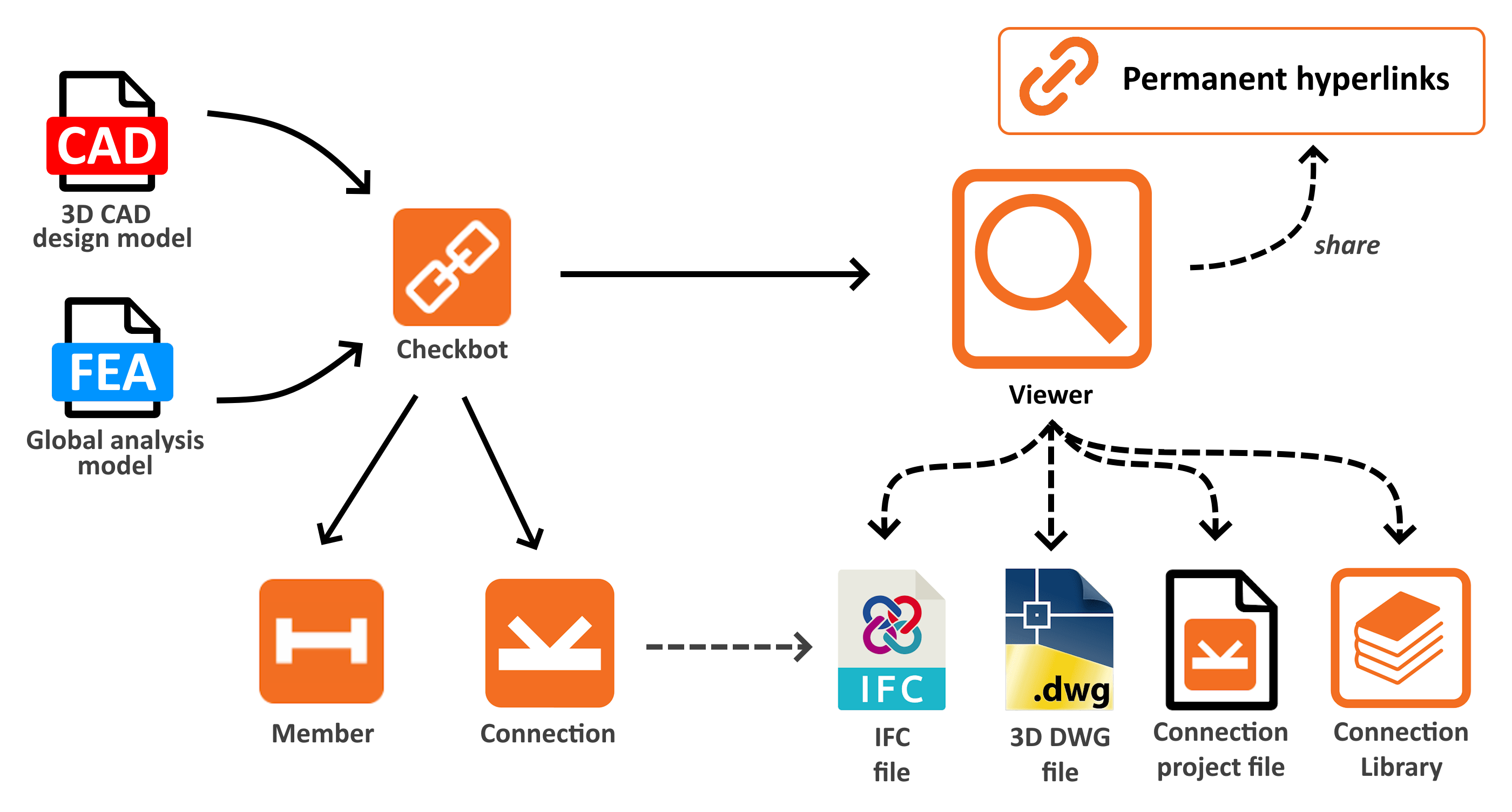
แอปพลิเคชัน IDEA StatiCa Checkbot Free ทำงานได้ทั้งในรูปแบบปลั๊กอินที่เชื่อมต่อกับโปรแกรม FEA หรือ CAD เฉพาะ และในรูปแบบแอปพลิเคชันแบบ standalone ที่สามารถนำเข้า จัดการ และส่งออกข้อมูลการออกแบบประเภทต่างๆ ได้ สำหรับความสามารถส่วนใหญ่ ไม่จำเป็นต้องมีใบอนุญาตแบบชำระเงิน สิ่งที่จำเป็นเพียงอย่างเดียวในการใช้งานคือบัญชีผู้ใช้ IDEA StatiCa ที่ถูกต้อง ซึ่งหมายความว่าแม้ไม่มีใบอนุญาตแบบชำระเงิน การศึกษา หรือทดลองใช้ ผู้ใช้ก็ยังสามารถใช้ประโยชน์จากฟีเจอร์ Checkbot Free ได้
Checkbot เป็นส่วนหนึ่งของ ไฟล์ติดตั้ง IDEA StatiCa หากผู้ใช้ยังไม่ได้สร้างบัญชี IDEA สามารถทำตาม คู่มือทีละขั้นตอน นี้เพื่อตั้งค่า บัญชีพื้นฐาน

Checkbot Free มีฟังก์ชันการทำงานหลากหลายที่มุ่งเน้นการปรับปรุงการทำงานร่วมกันในโครงการและประสิทธิภาพ:
- ความเข้ากันได้ในการนำเข้า: ผู้ใช้สามารถนำเข้าข้อมูลแบบจำลองจาก โปรแกรม CAD และ FEA ที่รองรับทั้งหมด โดยตรงเข้าสู่ IDEA StatiCa Checkbot
- การแชร์วัตถุการออกแบบ: เปิดใช้งานการแชร์วัตถุการออกแบบ เช่น รูปทรงเรขาคณิตของชิ้นส่วน หน้าตัด และวัสดุ
จากโปรแกรม FEA จะนำเข้าแรงภายในสำหรับกรณีแรงและการรวมแรงเฉพาะพร้อมกับโครงสร้างด้วย
จากโปรแกรม CAD องค์ประกอบการเชื่อมต่อโดยละเอียดจะถูกถ่ายโอนพร้อมกับแผ่นเพิ่มเติม สลักเกลียว และรอยเชื่อมทั้งหมด - การนำเข้าแบบไฟล์: นอกจากวิธีการรวมและนำเข้าแบบอัตโนมัติแล้ว Checkbot ยังมีตัวเลือกการนำเข้าโดยตรง เวอร์ชัน standalone ของ Checkbot สามารถประมวลผลข้อมูลจากไฟล์ SAF, IOM และ RAM
- การส่งออกไฟล์: มีผลลัพธ์ที่เป็นไปได้หลายรูปแบบจากแบบจำลอง Checkbot ซึ่งมีประโยชน์สำหรับการแชร์ในการสื่อสาร ผู้ใช้สามารถส่งออกไฟล์
.ideaconซึ่งสามารถเปิดได้ใน Connection app หรือ Viewer บนคลาวด์ หรือรูปแบบไฟล์ IFC อาจมีประโยชน์มากกว่าเมื่ออ่านด้วยโปรแกรมฟรีหรือมีใบอนุญาตอื่นๆ โดยเฉพาะอย่างยิ่งสำหรับแบบจำลอง CAD รูปแบบไฟล์ทั้งสองสามารถส่งออกได้ทั้งสำหรับ node โครงสร้างเฉพาะหรือหลาย node พร้อมกัน - การเข้าถึง Viewer: อนุญาตให้เปิดการเชื่อมต่อที่เลือกในเครื่องมือเว็บเบราว์เซอร์ Viewer ของเรา เพื่อให้รายละเอียดโครงการเข้าถึงได้ง่ายสำหรับการตรวจสอบและการอภิปราย
หากคุณสนใจประโยชน์ที่มีประโยชน์ทั้งหมดของ Checkbot เรียนรู้เพิ่มเติมในบทความอธิบายฟีเจอร์ที่ครอบคลุมนี้ บทความอธิบายฟีเจอร์
ประโยชน์ของผู้ใช้จากการเป็น 'Free'
- ความยืดหยุ่นด้านใบอนุญาต: Checkbot รวมอยู่ในแพ็กเกจการติดตั้ง IDEA เดียวเสมอ โดยแอปพลิเคชันแต่ละตัวจะถูกปลดล็อกด้วยใบอนุญาต เครื่องมือ Checkbot เป็นแอป 'Free' ที่ทำงานร่วมกับใบอนุญาตทุกประเภท แม้ว่าที่นั่งใบอนุญาตแบบชำระเงินทั้งหมดจะถูกใช้งานอยู่ ผู้ใช้ก็ยังสามารถดำเนินการนำเข้าและส่งออกได้
- การแทนที่ปลั๊กอิน Viewer ฟรี: ฟีเจอร์ทั้งหมดที่ให้บริการโดยปลั๊กอิน CAD viewer ก่อนหน้าสำหรับ Advance Steel, Revit และ Tekla ขณะนี้มีอยู่ในชุดฟีเจอร์ Checkbot แล้ว ดังนั้นปลั๊กอินเหล่านี้จึงไม่ได้รับการพัฒนาและสนับสนุนอีกต่อไป ข้อดีทั้งหมดพร้อมกับอีกมากมายสามารถพบได้ใน Checkbot ขณะนี้
- โซลูชันแบบรวม: ซึ่งหมายความว่า Checkbot รวมศูนย์ฟีเจอร์ทั้งหมดที่มีประโยชน์สำหรับผู้ใช้โปรแกรม CAD ไว้ภายใต้ปุ่มปลั๊กอินเดียวใน ribbon การติดตั้งเดียว และเวิร์กโฟลว์เดียว
ประสบการณ์ผู้ใช้ที่ใช้งานง่าย
- คำแนะนำเครื่องมือที่ให้ข้อมูล: ในเวอร์ชัน Free ฟีเจอร์บางอย่างถูกปิดใช้งานและมีให้เฉพาะในใบอนุญาตแบบชำระเงินเท่านั้น คำสั่งเหล่านี้ได้รับการปรับปรุงด้วยคำแนะนำเครื่องมือฟีเจอร์ที่อธิบายว่าทำไมจึงไม่สามารถใช้งานได้ เพื่อเพิ่มความเข้าใจและการนำทางของผู้ใช้
- การระบุที่ชัดเจน: เวอร์ชันฟรีมีป้ายกำกับชัดเจนว่า "Checkbot Free" ในชื่อเรื่อง เพื่อแยกความแตกต่างจากเวอร์ชันแบบชำระเงิน
Checkbot ฟรีสำหรับใคร?
เปิดตัวใน IDEA StatiCa เวอร์ชัน 24.0
ทดลองใช้ IDEA StatiCa เวอร์ชันล่าสุดได้เลยวันนี้
บทความที่เกี่ยวข้อง
IDEA StatiCa Basic Plan
Checkbot พร้อมสำหรับโครงการขนาดใหญ่
ความสามารถในการเชื่อมโยงแอป IDEA StatiCa กับเครื่องมือต่างๆ หลายสิบรายการทำให้จำเป็นต้องสร้างแนวทางที่แตกต่างกันสำหรับผู้ผลิตแต่ละราย การถ่ายโอนข้อมูลผ่าน BIM link ได้รับการปรับปรุงและทำให้เรียบง่ายขึ้นเพื่อให้กระบวนการราบรื่นและรวดเร็วที่สุดเท่าที่จะเป็นไปได้
ด้วยเหตุนี้ เวลาที่ใช้ในการรับข้อมูลจากแหล่งต่างๆ จึงสั้นลง ต่อไปนี้คือการเปรียบเทียบสำหรับตัวชี้วัดต่างๆ
การนำเข้าที่เร็วขึ้นสำหรับการเชื่อมต่อเดี่ยวจาก FEA links
เราปรับปรุงกระบวนการระหว่างการนำเข้าการเชื่อมต่อเดี่ยวและชิ้นส่วนใน FEA imports โดยลดการเรียก API ที่ไม่จำเป็นที่เราใช้ระหว่างการนำเข้า ส่งผลให้เวลานำเข้าเร็วขึ้นอย่างมีนัยสำคัญสำหรับ BIM links ที่เฉพาะเจาะจง

การเปิดโครงการที่มีอยู่เดิมเร็วขึ้น
นอกจากนี้ เวลาในการเปิดโครงการที่มีอยู่แล้วของ Checkbot ได้รับการปรับปรุงให้เร็วขึ้นประมาณ 50% เมื่อเทียบกับเวอร์ชัน 23.1.5

การนำเข้า FEA เร็วขึ้น 60%
ความเร็วในการนำเข้าได้รับการปรับปรุงโดยการเลื่อนการสร้างการเชื่อมต่อ (.ideacon) ออกไปจนถึงจุดที่จำเป็นต้องใช้จริง ความเร็วในการนำเข้าที่เพิ่มขึ้นแตกต่างกันไปตาม FEA link แต่ละตัว
ระหว่างการนำเข้า เราข้ามขั้นตอนที่การเชื่อมต่อที่นำเข้าทั้งหมดถูกเขียนลงในฮาร์ดไดรฟ์ในโฟลเดอร์ Connections ในโครงการ Checkbot เนื่องจากขั้นตอนนี้ใช้เวลาส่วนใหญ่ของการนำเข้า เริ่มตั้งแต่เวอร์ชัน 24.0.2 ไฟล์ Ideacon จะถูกสร้างขึ้นในขณะที่ผู้ใช้ต้องการโต้ตอบกับไฟล์เหล่านั้น:
- ออกแบบการเชื่อมต่อใน IDEA StatiCa Connection
- ส่งออกการเชื่อมต่อไปยัง Viewer หรือไปยังไฟล์ Ideaconn จาก Checkbot
- ออกแบบการเชื่อมต่อในแอปพลิเคชัน Member
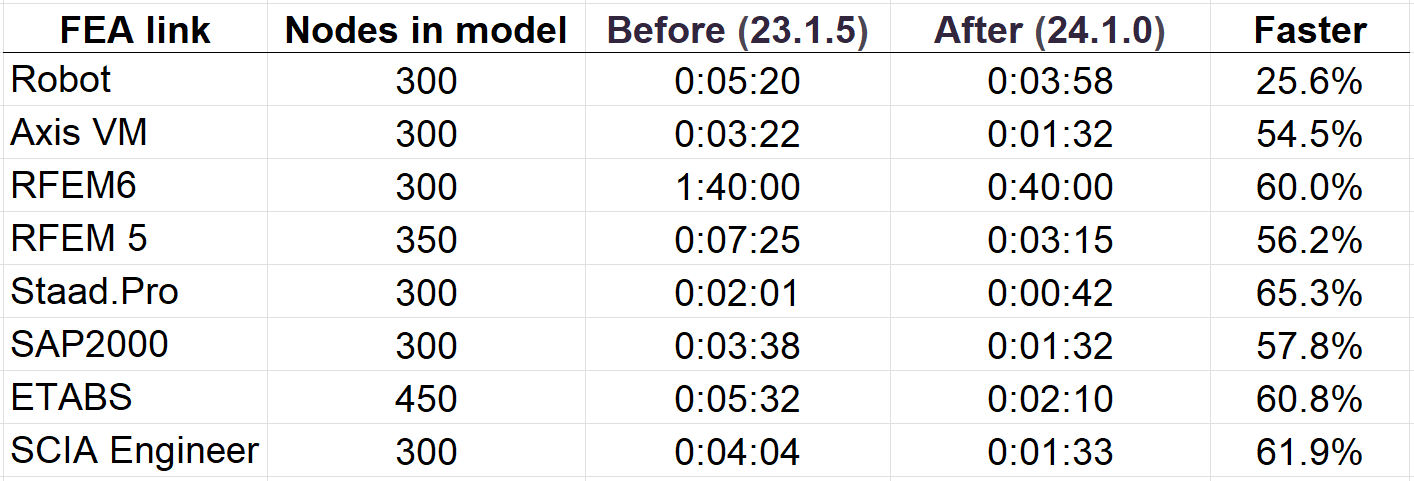
การสร้างไฟล์ Ideacon เฉพาะส่วนที่จำเป็นเท่านั้นช่วยลดเวลาที่ใช้ได้อย่างมีนัยสำคัญเมื่อเทียบกับการสร้างไฟล์หลายร้อยไฟล์ระหว่างกระบวนการนำเข้า แนวทางนี้เร่งความเร็วโดยเฉพาะอย่างยิ่งในการนำเข้าโมเดลขนาดใหญ่ ช่วยให้ผู้ใช้ได้รับประสิทธิภาพที่รวดเร็วขึ้นและขั้นตอนการทำงานที่มีประสิทธิภาพมากขึ้นภายใน IDEA StatiCa Checkbot
ลองใช้ฟีเจอร์ใหม่ของ IDEA StatiCa วันนี้
การแสดงภาพโครงการอย่างรวดเร็วใน Viewer
มีเหตุผลสำคัญหลายประการที่ทำให้ Viewer เป็นที่นิยมในการสื่อสารระหว่างวิศวกรโครงสร้าง ผู้เขียนแบบรายละเอียด ช่างเขียนแบบ และผู้รับเหมา ได้แก่:
- ฉากสามมิติแบบ Responsive ที่ได้รับการปรับปรุง
- โมเดลสามมิติปรับขนาดแบบไดนามิกเพื่อเติมเต็มหน้าจอทั้งหมด
- ข้อความป๊อปอัป – แจ้งให้ผู้ใช้ทราบเกี่ยวกับกระบวนการที่กำลังดำเนินอยู่
- การสลับระหว่างรายการโครงการอย่างรวดเร็ว
- การดาวน์โหลดไฟล์ DWG สามมิติดำเนินการในพื้นหลัง (พื้นที่ทำงานไม่ถูกบล็อก)
- ผลของแรงกระทำแสดงในแผนผังการนำทาง
เผยแพร่ใน IDEA StatiCa เวอร์ชัน 24.0
ทดลองใช้ IDEA StatiCa เวอร์ชันล่าสุดได้เลยวันนี้
บทความที่เกี่ยวข้อง
การส่งออกไฟล์ IFC จาก IDEA StatiCa
การโต้ตอบฉาก 3D และการจัดการคุณสมบัติที่ได้รับการปรับปรุงใน Checkbot
ประโยชน์สำหรับผู้ใช้ IDEA StatiCa Checkbot
- ตัวเลือกการแก้ไขหลายรายการสำหรับค่าความเยื้องศูนย์: ผู้ใช้สามารถแก้ไขค่าความเยื้องศูนย์ของชิ้นส่วนหลายรายการพร้อมกันได้ ซึ่งช่วยเพิ่มประสิทธิภาพในกระบวนการแก้ไขและเพิ่มผลิตภาพการทำงานอย่างมีนัยสำคัญ
- การอ่านค่าที่ดีขึ้นสำหรับองค์ประกอบโครงสร้างย่อย: การมองเห็นและการอ่านค่าของชิ้นส่วนที่วิเคราะห์หรือที่เกี่ยวข้องภายในส่วน Substructure ช่วยให้เข้าใจและตรวจสอบองค์ประกอบเหล่านี้ได้ดียิ่งขึ้น
- ความแตกต่างที่ชัดเจนสำหรับคุณสมบัติ "อ่านอย่างเดียว": property grid มีความแตกต่างที่ชัดเจนสำหรับคุณสมบัติที่ไฮไลต์เป็นสีแดง ซึ่งช่วยให้มองเห็นข้อมูลสำคัญและคำเตือนได้อย่างชัดเจน
ประโยชน์สำหรับแพลตฟอร์มทั้งหมด
- เทคโนโลยีที่เป็นหนึ่งเดียวในทุกแอปพลิเคชัน: การใช้เทคโนโลยี property grid เดียวกันในทุกแอปพลิเคชันของ IDEA StatiCa ทำให้การบำรุงรักษาและการขยายฟังก์ชันในอนาคตเป็นเรื่องง่าย และรับประกันประสบการณ์การใช้งานที่สม่ำเสมอ
- ความสามารถที่ทรงพลัง: การผสานรวมเทคโนโลยีนี้เปิดใช้งานฟีเจอร์ต่างๆ เช่น ความสามารถในการเลือกหลายรายการและแก้ไขหลายรายการพร้อมกัน ซึ่งเพิ่มความยืดหยุ่นของแอปพลิเคชัน
เผยแพร่ใน IDEA StatiCa เวอร์ชัน 24.0
ทดลองใช้ IDEA StatiCa เวอร์ชันล่าสุดได้เลยวันนี้
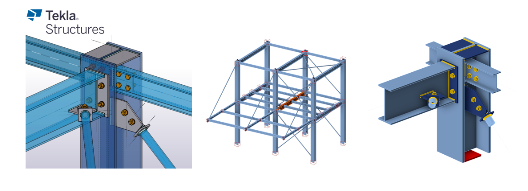
ลิงก์ Tekla BimApi พร้อมใช้งานบน GitHub
Tekla BimApi นี้นำมาซึ่งประโยชน์สำคัญหลายประการสำหรับผู้ใช้ IDEA StatiCa Checkbot ได้แก่:
- การตั้งชื่อเฉพาะสำหรับชิ้นส่วนที่นำเข้า: ชื่อของชิ้นส่วนที่นำเข้าจะเป็นไปตามรูปแบบที่สอดคล้องกันในรูปแบบ "Member + ID" เพื่อความชัดเจนและป้องกันความสับสนในการจัดการโครงการ
- โซลูชันแบบรวมสำหรับลิงก์ BIM: การกำหนดมาตรฐานแนวทางสำหรับลิงก์ BIM รวมถึงลิงก์ Tekla ช่วยเพิ่มประสิทธิภาพโดยรวมของโซลูชันให้สูงสุด
การเข้าถึง
- Repository GitHub สาธารณะ: ลิงก์ Tekla สามารถเข้าถึงได้บน GitHub ที่ IDEA StatiCa Public GitHub Repository การเปิดให้เข้าถึงสาธารณะนี้ส่งเสริมแนวทางการพัฒนาและสนับสนุนโดยชุมชน
- การสนับสนุนที่เพิ่มขึ้นสำหรับบุคคลที่สาม: ด้วยลิงก์ BimApi ที่พร้อมใช้งานบน GitHub นักพัฒนาและพันธมิตรบุคคลที่สามที่ดำเนินการผสานรวม CAD กับ IDEA Checkbot สามารถได้รับประโยชน์จากคำแนะนำที่ชัดเจน ลดความจำเป็นในการขอความช่วยเหลือจากทีม BIM อย่างกว้างขวาง การผสานรวมในปัจจุบันรวมถึง Bocad โดยมีแผนการขยายในอนาคตที่อาจรวมถึง Qnect
ความท้าทายที่ได้รับการแก้ไข
- ต้นทุนการช่วยเหลือด้านการพัฒนาต่ำ: การจัดเตรียมทรัพยากรที่ครอบคลุมและเข้าถึงได้ง่ายบน GitHub ช่วยลดความจำเป็นในการขอความช่วยเหลือโดยตรงจากทีม BIM นำไปสู่การประหยัดเวลาอย่างมีนัยสำคัญ
- การชี้แจงการตั้งชื่อชิ้นส่วนการออกแบบ: รูปแบบการตั้งชื่อเฉพาะสำหรับชิ้นส่วนที่นำเข้าช่วยแก้ไขความสับสนของผู้ใช้ที่อาจเกิดขึ้นเกี่ยวกับการระบุชิ้นส่วนการออกแบบภายใน Checkbot
ประสบการณ์ผู้ใช้ (UX):
กระบวนการพัฒนาลิงก์ CAD ใหม่สำหรับ IDEA StatiCa Checkbot เป็นไปอย่างราบรื่น ทำให้ง่ายและไม่เสียเวลาสำหรับนักพัฒนา
เปิดตัวใน IDEA StatiCa เวอร์ชัน 24.0
ทดลองใช้ IDEA StatiCa เวอร์ชันล่าสุดได้เลยวันนี้
Usability and Licensing
Single Sign-on (SSO)
การยืนยันตัวตนแบบ Single Sign-on ช่วยให้การยืนยันตัวตนเป็นแบบรวมศูนย์ ด้วยฟีเจอร์นี้ ผู้ใช้สามารถเข้าถึงแอปพลิเคชัน IDEA StatiCa ทั้งหมดได้โดยตรงโดยใช้ข้อมูลรับรองการเข้าสู่ระบบชุดเดียว ซึ่งช่วยลดความยุ่งยากในกระบวนการเข้าสู่ระบบ มอบประสบการณ์การใช้งานที่ราบรื่น โดยไม่ต้องจัดการรหัสผ่านหลายชุด
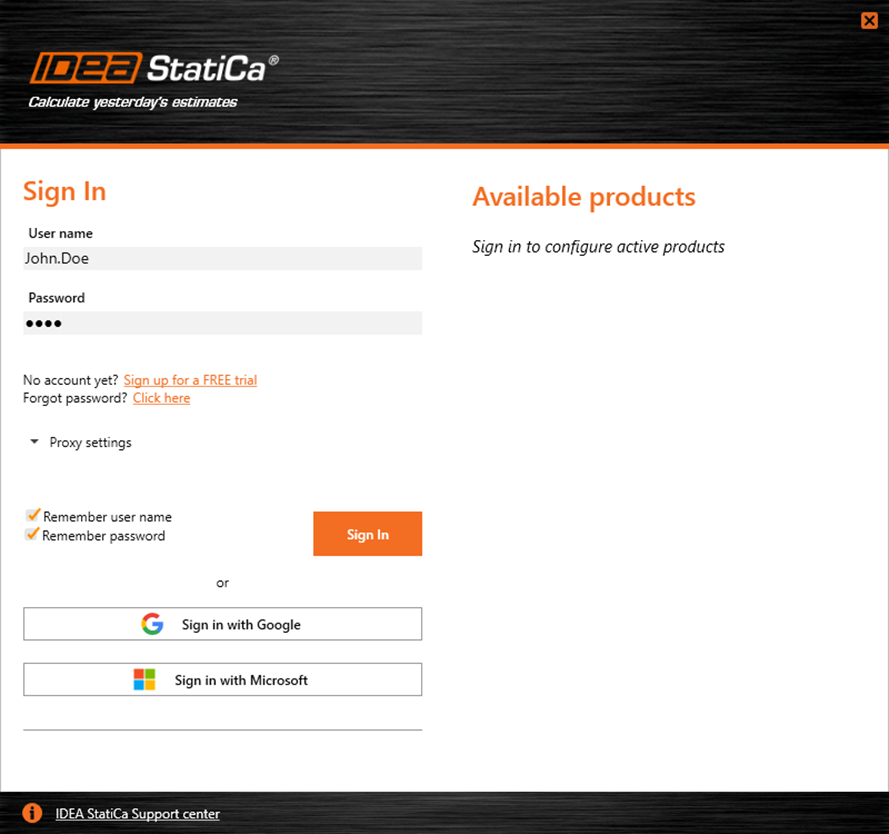
Single Sign-on ช่วยอำนวยความสะดวกในการเข้าถึง เพิ่มความปลอดภัย และเพิ่มประสิทธิภาพการทำงานของผู้ใช้ โดยไม่จำเป็นต้องจำรหัสผ่าน ช่วยให้ผู้ใช้สามารถเข้าถึงทั้งแอปพลิเคชันบนเดสก์ท็อปและเว็บ และปรับปรุงการจัดการการเข้าถึงสำหรับผู้ดูแลระบบใบอนุญาตของบริษัท

เผยแพร่สำหรับ IDEA StatiCa เวอร์ชัน 22.1.6, 23.1.5, 24.0.6 และ 24.1
ลองใช้ฟีเจอร์ใหม่ของ IDEA StatiCa วันนี้
พอร์ทัลผู้ใช้ที่ได้รับการปรับปรุง
คุณสมบัติหลักของสภาพแวดล้อมพอร์ทัลผู้ใช้
- เนื้อหาที่เน้นผู้ใช้เป็นศูนย์กลางจะแสดงในแพลตฟอร์มหลัก
- การแจ้งเตือนที่ชัดเจนเกี่ยวกับสิทธิ์การใช้งานที่หมดอายุ
- แดชบอร์ดที่กระชับ พร้อมข้อมูลสำคัญในที่เดียว:
- รายละเอียดบัญชี
- ข้อมูลตัวแทนจำหน่าย
- การจัดการ เคส Helpdesk ที่ใช้งานง่าย
- การเข้าถึงหลักสูตร IDEA StatiCa แพลตฟอร์ม e-learning
- เมนูด้านข้างยังช่วยให้สามารถ:
- เรียกดู การวิเคราะห์สิทธิ์การใช้งาน พร้อมภาพรวมการใช้งานผลิตภัณฑ์
- เข้าถึงเครื่องมือคลาวด์ Library การเชื่อมต่อ และ Viewer
เลย์เอาต์พอร์ทัลใหม่


นอกจากวัตถุประสงค์ด้านการบริหารจัดการแล้ว ยังมีลิงก์ไปยังเครื่องมือคลาวด์ของ IDEA StatiCa อีกด้วย
เปิดตัวใน IDEA StatiCa เวอร์ชัน 24.0
เครื่องมือบริการตนเองสำหรับผู้ดูแลสิทธิ์การใช้งาน
การปิดใช้งานผู้ใช้โดยผู้ดูแลสิทธิ์การใช้งาน
พอร์ทัลผู้ใช้ให้ความสามารถแก่ผู้ดูแลสิทธิ์การใช้งานในการเปิดใช้งานและปิดใช้งานผู้ใช้ภายในกลุ่มสิทธิ์การใช้งานของบริษัท


แดชบอร์ดแสดงรายชื่อผู้ใช้สิทธิ์การใช้งานที่ชัดเจน โดยสถานะปัจจุบันจะแสดงด้วยสีของข้อความ

การยืนยันรหัสผ่านสำหรับผู้ใช้ที่สร้างโดยผู้ดูแลสิทธิ์การใช้งาน
มีการรักษาความปลอดภัยข้อมูลผ่านการยืนยันรหัสผ่านใหม่สำหรับบัญชีผู้ใช้ที่สร้างขึ้นใหม่

ไม่จำเป็นต้องส่งรหัสผ่านใหม่จากผู้ดูแลระบบไปยังผู้ใช้ใหม่ผ่านการคัดลอก/วางที่ไม่ปลอดภัย ผู้ใช้ใหม่จะสร้างรหัสผ่านแรกของตนผ่านลิงก์ยืนยันทางอีเมลในระหว่างกระบวนการเปิดใช้งานครั้งแรก

การรีเซ็ตรหัสผ่านโดยผู้ดูแลสิทธิ์การใช้งาน
คุณสมบัติบริการตนเองด้านความปลอดภัยอีกประการหนึ่งช่วยให้ผู้ดูแลสิทธิ์การใช้งานสามารถรีเซ็ตรหัสผ่านของผู้ใช้สิทธิ์การใช้งานได้ในกรณีที่ลืมรหัสผ่านหรือข้อมูลรับรองถูกบุกรุก

การย้ายบัญชีผู้ใช้
ในกรณีที่ผู้ใช้ IDEA StatiCa ทำงานกับสิทธิ์การใช้งานประเภทต่างๆ (เชิงพาณิชย์ ทดลองใช้ การศึกษา) ผู้ดูแลสิทธิ์การใช้งานของบริษัทสามารถย้ายบัญชีผู้ใช้ไปอยู่ภายใต้สิทธิ์การใช้งานหลักของบริษัทได้

กระบวนการนี้สามารถจัดการได้อย่างสมบูรณ์ในฝั่งของลูกค้าโดยไม่จำเป็นต้องติดต่อฝ่ายสนับสนุนของ IDEA StatiCa ผู้ใช้ที่ถูกย้ายจะได้รับการแจ้งเตือนยืนยันว่าถูกเพิ่มเข้าในกลุ่มผู้ใช้สิทธิ์การใช้งานของบริษัทแล้ว

การเลือกสาขาสำนักงานของผู้ใช้
สำหรับลูกค้าสิทธิ์การใช้งาน Enterprise ที่แบ่งปันกลุ่มสิทธิ์การใช้งานในหลายสำนักงาน ฟังก์ชันนี้ช่วยให้ผู้ดูแลสิทธิ์การใช้งานสามารถกำหนดสาขาสำนักงานที่เหมาะสมให้กับผู้ใช้สิทธิ์การใช้งานแต่ละคน ซึ่งช่วยให้บริษัทสามารถติดตามการใช้งานสิทธิ์การใช้งานหรือจำนวนเคสสนับสนุนที่รายงาน


นอกจากการจัดการผู้ใช้ที่ชัดเจนขึ้นแล้ว ยังช่วยลดเวลาในการประมวลผลเคส เนื่องจากสามารถเลือกสำนักงานสนับสนุนที่เหมาะสมได้เร็วขึ้นในฝั่งของฝ่ายสนับสนุน IDEA StatiCa

คะแนนกิจกรรมของผู้ใช้
หมวดหมู่คะแนนเหล่านี้ช่วยให้ผู้ใช้สามารถมีส่วนร่วมในการพัฒนา IDEA StatiCa ผ่านการทดสอบ Beta หรือการรายงานคำขอคุณสมบัติใหม่ นอกจากนี้ยังช่วยให้สามารถปรับแต่งเนื้อหาออนไลน์ที่แนะนำให้กับผู้ใช้เฉพาะรายได้

วิธีการคำนวณคะแนนกิจกรรม IDEA
การมีส่วนร่วม:
- กิจกรรมบนเว็บไซต์
- การโต้ตอบกับอีเมลของ IDEA StatiCa
- ความครบถ้วนของโปรไฟล์ผู้ใช้
(สามารถได้รับคะแนนสูงสุด 1,000 คะแนนในหมวดหมู่นี้)
การศึกษา:
- การเข้าร่วมการฝึกอบรมหรือเวิร์กช็อป: 300 คะแนนต่อกิจกรรม
- การสำเร็จหลักสูตร e-learning: 250 คะแนนต่อหลักสูตรที่สำเร็จ สิ่งที่คุณจะได้เรียนรู้
- การพบปะแบบพบหน้า – Coffee and Learn, User Days เป็นต้น – 80 คะแนนต่อกิจกรรม
- การเข้าร่วมเว็บบินาร์ IDEA StatiCa: 45 คะแนนต่อการเข้าร่วมเว็บบินาร์ ดูรายการเว็บบินาร์
(ไม่จำกัดจำนวนคะแนนสำหรับหมวดหมู่นี้)
ศูนย์ความสำเร็จของลูกค้า:
- การสร้างกรณีศึกษาวิดีโอร่วมกับเรา – 1,500 คะแนน ดูตัวอย่าง
- การสร้างกรณีศึกษาร่วมกับเรา – 500 คะแนน ดูตัวอย่าง
- การสร้างโครงการลูกค้าร่วมกับเรา – 250 คะแนน ดูตัวอย่าง
- การสร้างคำรับรองสั้นๆ ร่วมกับเรา – 100 คะแนน ดูตัวอย่าง
(ไม่จำกัดจำนวนคะแนนสำหรับหมวดหมู่นี้)
การใช้ซอฟต์แวร์ของเรา
- การใช้งานเครื่องมือซอฟต์แวร์หรือเครื่องมือฟรีของ IDEA StatiCa อย่างแข็งขัน
(ไม่จำกัดจำนวนคะแนนสำหรับหมวดหมู่นี้)
เปิดตัวใน IDEA StatiCa เวอร์ชัน 25.0
ทดลองใช้ IDEA StatiCa เวอร์ชันล่าสุดได้เลยวันนี้
การตั้งค่าที่ใช้ร่วมกันในเครื่องมือทั้งหมด
กล่องโต้ตอบ Preferences สามารถเข้าถึงได้จากแอป IDEA StatiCa เริ่มต้น หรือในเมนู backstage ของแต่ละแอปที่ระบุไว้ เมื่อบันทึกการเปลี่ยนแปลงใน Preferences แล้ว การเปลี่ยนแปลงเหล่านั้นจะถูกนำไปใช้กับแอปอื่นๆ ทั้งหมด
การฝังฟีเจอร์นี้รับประกันประสบการณ์การใช้งานดังต่อไปนี้:
- การตั้งค่าที่สอดคล้องกันในทุกแอป
- การลดความซับซ้อนของขั้นตอนการทำงานของผู้ใช้
- ความสามารถในการตั้งค่าที่ใช้ร่วมกันทั้งหมดในที่เดียวสำหรับเครื่องมือทั้งหมดพร้อมกัน
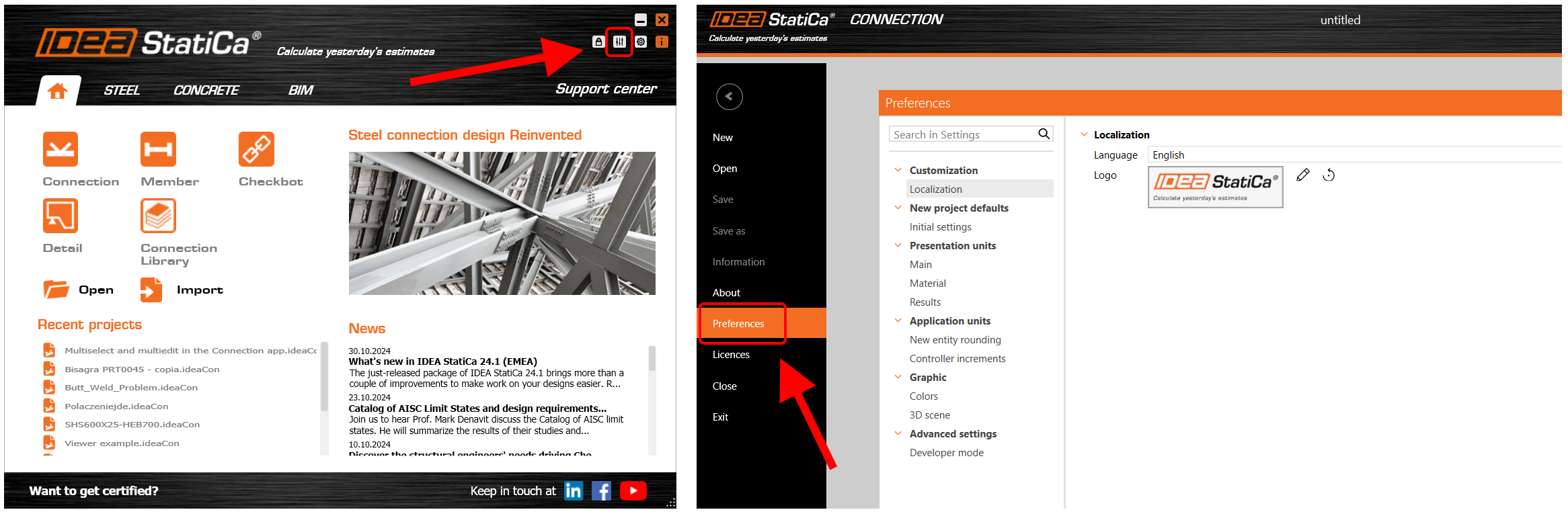
ตัวอย่างการใช้งาน คือ การกำหนด Design code และ subcode เริ่มต้นในกล่องโต้ตอบ Preferences ซึ่งทำให้พารามิเตอร์เหล่านี้ถูกกำหนดไว้ล่วงหน้าสำหรับโปรเจกต์ใหม่ทั้งหมด

ข้อมูลเพิ่มเติมเกี่ยวกับค่าเริ่มต้นของวัสดุสำหรับโปรเจกต์ปัจจุบันใน Connection app อยู่ในบทความ การจัดการรายการโปรเจกต์และวัสดุ
วิธีตั้งค่าสถานะเริ่มต้น
มีสองวิธีในการคืนค่าพารามิเตอร์กลับสู่การตั้งค่าเริ่มต้น ค่าเริ่มต้นถูกเตรียมไว้สองเวอร์ชัน: Imperial และ Metric
1) รีเซ็ต รายการ Preferences ทั้งหมด

2) รีเซ็ตเฉพาะ หมวดหมู่ที่ระบุ

เมื่อเริ่มต้นใน Checkbot
การผสานรวมนี้รับประกันว่าการตั้งค่าที่กำหนดใน Checkbot จะถูกนำไปใช้และรับรู้โดยอัตโนมัติในรายการ Connection, Detail และ Member ที่เปิดภายในโปรเจกต์ Checkbot เดียวกัน ซึ่งส่งเสริมประสิทธิภาพและลดความจำเป็นในการกำหนดค่าใหม่ด้วยตนเอง
ข้อดีของการตั้งค่าที่ใช้ร่วมกันในปัจจุบันมีให้ใช้งานสำหรับแอปพลิเคชัน Connection, Member, Detail และ Checkbot ชุดของ Preferences ที่มีในกล่องโต้ตอบจะได้รับการขยายอย่างต่อเนื่อง
เปิดตัวใน IDEA StatiCa เวอร์ชัน 24.0
การแชร์ Preferences ผ่าน Export/Import
ผู้ใช้สามารถ Export และ Import ชุด Preferences ทั้งหมดหรือเพียงบางส่วนผ่านไฟล์ .json และแชร์กับเพื่อนร่วมงานได้
ในการ Export และ Import Preferences ทั้งหมด ให้เลือกไอคอนที่เหมาะสมที่มุมล่างซ้ายของกล่องโต้ตอบ
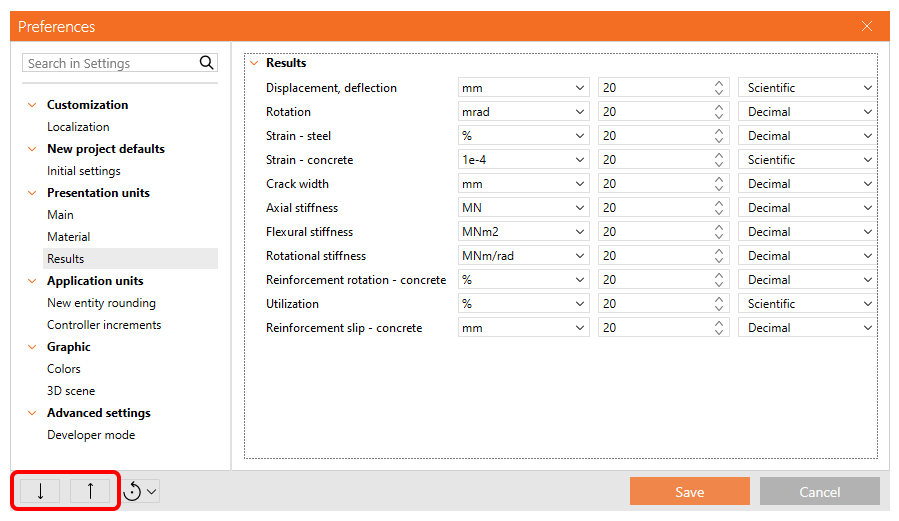
ในการ Export และ Import เพียงหนึ่งบท ของ Preferences จะมีเมนูบริบทให้ใช้งานเมื่อคลิกขวาที่บทนั้นในเมนู
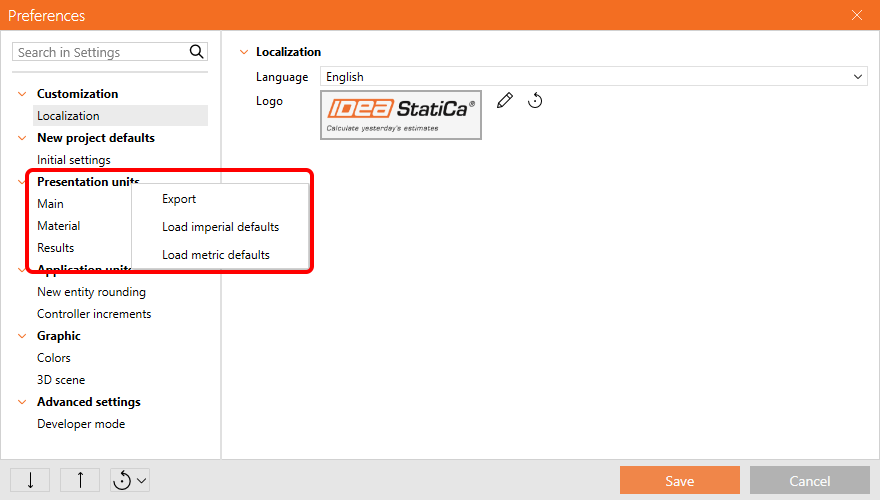
เปิดตัวใน IDEA StatiCa เวอร์ชัน 24.1
ลองใช้ฟีเจอร์ใหม่ของ IDEA StatiCa วันนี้
การจัดการข้อผิดพลาดด้วยการผสานรวม Support Center
บริการแก้ไขปัญหานี้ได้รับการออกแบบมาเพื่อให้ความช่วยเหลือทันทีสำหรับปัญหาที่เกี่ยวข้องกับใบอนุญาตที่ผู้ใช้แอปพลิเคชันเดสก์ท็อป IDEA StatiCa พบเจอ พร้อมลิงก์ไปยังวิธีแก้ไขหรือข้อมูลเพิ่มเติม

แอปพลิเคชันเดสก์ท็อปสามารถรับมือกับการขัดข้องที่เกิดขึ้นได้ โดยการสื่อสารอย่างชัดเจนกับผู้ใช้เกี่ยวกับสาเหตุของข้อผิดพลาดและการดำเนินการที่แนะนำเพื่อแก้ไขปัญหา โดยเฉพาะอย่างยิ่งการอัปเดตแอปพลิเคชัน IDEA StatiCa แนวทางนี้ช่วยให้ผู้ใช้ได้รับข้อมูลที่ครบถ้วนเกี่ยวกับขั้นตอนที่สามารถดำเนินการได้เพื่อหลีกเลี่ยงปัญหาในอนาคต ซึ่งช่วยยกระดับประสบการณ์การใช้งานด้วยการให้คำแนะนำโดยตรงเกี่ยวกับวิธีดำเนินการเมื่อแอปพลิเคชันขัดข้อง
เครื่องมือจัดการข้อผิดพลาดให้คำอธิบายเกี่ยวกับสิ่งที่เกิดขึ้นระหว่างปัญหาทางเทคนิคหรือปัญหาด้านใบอนุญาต และให้ลิงก์โดยตรงไปยังบทความที่อธิบายวิธีแก้ไขอย่างครอบคลุมมากขึ้น
การผสานรวมกับ Support Centre
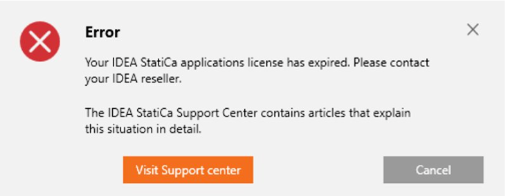
ผู้ใช้ได้รับความรู้เพื่อทำความเข้าใจสาเหตุของข้อผิดพลาดภายในแอปพลิเคชันเดสก์ท็อป เมื่อพบข้อผิดพลาด ผู้ใช้จะถูกนำไปยังส่วนเฉพาะของ Support Center ผ่านลิงก์โดยตรง ซึ่งผู้ใช้สามารถเข้าถึงวิธีแก้ไขและข้อมูลโดยละเอียดที่เกี่ยวข้องกับปัญหาของตนได้
การระบุวิธีแก้ไขที่รวดเร็วขึ้น
การผสานรวมนี้ครอบคลุมสถานการณ์ที่แตกต่างกันหลายประเภท:
- ปัญหาด้านใบอนุญาตที่ทราบแล้ว – เชื่อมโยงผู้ใช้ไปยังบทความฐานความรู้เฉพาะ
- ปัญหาทางเทคนิคที่ทราบแล้วและได้รับการแก้ไขแล้ว – เชื่อมโยงผู้ใช้ไปยังการตั้งค่าการติดตั้งปัจจุบัน
- ปัญหาทางเทคนิคที่ทราบแล้วและได้รับการรายงานแล้ว – แจ้งให้ทราบว่าไม่จำเป็นต้องดำเนินการเพิ่มเติม
สิ่งนี้ไม่เพียงช่วยในการแก้ไขข้อผิดพลาด แต่ยังยกระดับประสบการณ์การใช้งานด้วยการให้การสนับสนุนที่ตรงเป้าหมาย โดยแก้ไขสาเหตุของปัญหาทั่วไปที่พบในแอปพลิเคชันโดยตรง
เผยแพร่ใน IDEA StatiCa patch 23.1.3
ทดลองใช้ IDEA StatiCa เวอร์ชันล่าสุดได้เลยวันนี้
เคล็ดลับในแอปและลิงก์ไปยัง Support Center
เคล็ดลับฟีเจอร์ช่วยให้เข้าถึง บทความฐานความรู้ใน Support Center (KBAs) ได้ทันทีภายในแอปพลิเคชันเดสก์ท็อปของ IDEA StatiCa ช่วยให้ผู้ใช้ค้นหาคำตอบได้รวดเร็วขึ้นและลดการพึ่งพาฝ่ายสนับสนุนทางเทคนิค
เผยแพร่ใน IDEA StatiCa version 24.0.
การอัปเกรดฟังก์ชันนี้นำมาซึ่งหน้าต่างคำอธิบายเคล็ดลับประเภทใหม่ที่ฝังอยู่ในแอปพลิเคชัน เมื่อมีลิงก์ไปยังคำอธิบายที่ครอบคลุมมากขึ้น เส้นทางดังกล่าวจะพร้อมใช้งานภายใต้ปุ่มฟังก์ชันบนแป้นพิมพ์
เมื่อมีคำอธิบายโดยละเอียด การกดปุ่ม F1 ขณะวางเมาส์เหนือปุ่มหรือองค์ประกอบ UI จะเปิดบทความ Support Center ที่เกี่ยวข้องในเว็บเบราว์เซอร์

เคล็ดลับที่มีลิงก์ไปยัง KBAs พร้อมใช้งานใน IDEA StatiCa Connection, Member, Detail และแอปพลิเคชัน Checkbot ในปุ่มริบบอนด้านบน การพัฒนาอย่างต่อเนื่องจะนำฟังก์ชันนี้ไปยังสถานที่อื่น ๆ ในแอปพลิเคชันมากยิ่งขึ้น
อัปเดตใน IDEA StatiCa version 25.1.
ลองใช้ฟีเจอร์ใหม่ของ IDEA StatiCa วันนี้
แป้นพิมพ์ลัด (hotkeys) ในแอปพลิเคชัน IDEA StatiCa
แป้นพิมพ์ลัดที่ใช้งานได้:
- บันทึก (Ctrl + S): เรียกใช้ฟังก์ชัน "บันทึก" สำหรับโปรเจกต์ที่เคยบันทึกไว้แล้ว สำหรับโปรเจกต์ใหม่ จะเปิดกล่องโต้ตอบ "บันทึกเป็น"
- เลิกทำ (Ctrl + Z): ดำเนินการเลิกทำทีละขั้นตอน ช่วยให้ผู้ใช้สามารถย้อนกลับการกระทำล่าสุดได้ทีละขั้น
- ทำซ้ำ (Ctrl + Y): เปิดใช้งานการทำซ้ำทีละขั้นตอน เพื่อนำการกระทำที่เพิ่งเลิกทำกลับมาใช้ใหม่
- เปิดโปรเจกต์ (Ctrl + O): เปิด "เบราว์เซอร์เปิดไฟล์" ในเมนู backstage โดยแสดงรายการโปรเจกต์ล่าสุดเพื่อการเข้าถึงอย่างรวดเร็ว
- โปรเจกต์ใหม่ (Ctrl + N): เปิด "โปรเจกต์ใหม่" ในเมนู backstage เพื่อเริ่มต้นไฟล์โปรเจกต์ใหม่ โดยไม่ได้สร้างรายการโปรเจกต์ใหม่ภายในโปรเจกต์ปัจจุบัน
- เปลี่ยนชื่อ (F2): ช่วยให้สามารถเปลี่ยนชื่อรายการที่เลือกอยู่ในแผนผังโปรเจกต์ได้ เพื่อจัดระเบียบและระบุส่วนประกอบของโปรเจกต์ได้อย่างรวดเร็ว
เผยแพร่ใน IDEA StatiCa เวอร์ชัน 24.0
ทดลองใช้ IDEA StatiCa เวอร์ชันล่าสุดได้เลยวันนี้
New Portuguese (Brazilian) language in apps
Portuguese (Brazilian) has been added to the language set across all applications.