


Release notes IDEA StatiCa 24.0
Steel Connection Design
연결 라이브러리의 파라메트릭 템플릿
IDEA StatiCa Connection에서 사용자는 매개변수(개별 요소 간에 정의된 관계)를 사용하여 연결 모델을 생성할 수 있습니다. 파라메트릭 설계를 통해 사용자는 표준화된 연결을 효율적으로 설계할 수 있습니다 – 매개변수 사용 방법에 대해 읽어보세요 이 문서에서.
파라메트릭 템플릿을 연결 라이브러리에 통합하면 연결 설계자의 작업 흐름에 혁신적인 접근 방식을 제공합니다. 이를 통해 사용자는 다양한 설계 상황에서 손쉽게 맞춤화하고 적용할 수 있는 범용 템플릿 컬렉션을 생성하고 사용할 수 있습니다.
어떻게 작동하나요?
사용자는 일반 설계와 마찬가지로 생성된 연결을 회사 또는 개인 세트에 업로드할 수 있으며, 정의된 매개변수와 함께 업로드할 수도 있습니다. 프로젝트에서 동일한 형상이 있고 솔루션을 반복할 수 있는 경우, 사용자는 모든 매개변수가 포함된 이 사전 준비된 설계(템플릿)를 적용할 수 있습니다.
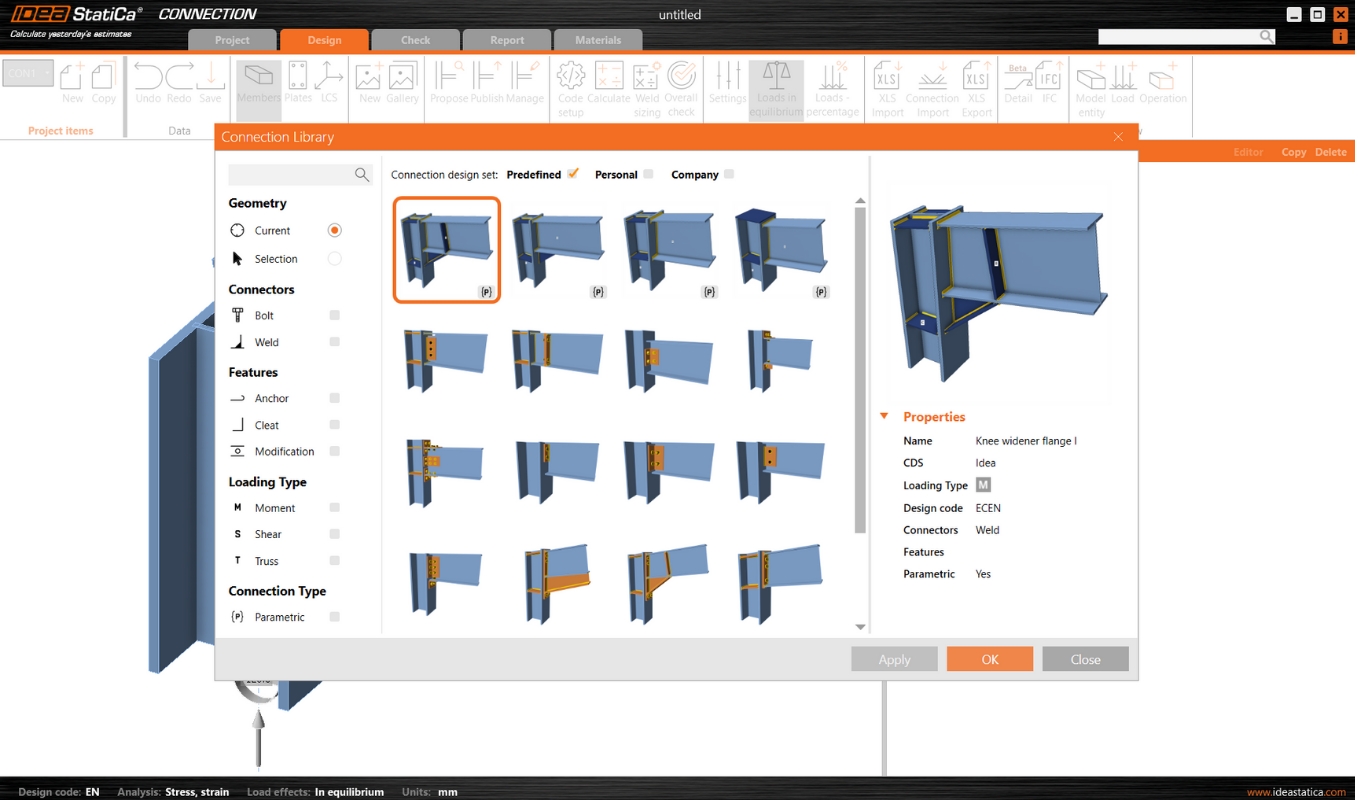
또한 템플릿을 제안한 후 메인 설계 창에서 직접 매개변수를 변경할 수 있으며 개발자 모드로 전환할 필요가 없습니다. 이 사용자 친화적인 환경을 통해 경험이 적은 사용자도 선임 설계자의 사전 설정에 따라 안전하게 사전 정의된 매개변수로 작업할 수 있습니다.

이를 통해 작업을 사용할 때 각 요소를 하나씩 변경하지 않아도 되므로 추가 최적화가 매우 간단해집니다.
하나의 매개변수를 변경하면 여러 단계를 한 번에 수행할 수 있습니다. 예를 들어, 확장재 폭을 변경하면 확장재 자체뿐만 아니라 관련된 모든 용접 및 스티프너의 위치도 영향을 받습니다:

이러한 경우 일부 제조 작업의 속성 목록에서 잠긴 수정 사항은 비활성화됩니다. 그러나 사용자가 원하는 경우 "분해" 버튼을 사용하여 매개변수를 해제하고 작업 수정을 계속할 수 있습니다.
매개변수가 연결된 템플릿은 소문자 {p}로 표시됩니다. 여러 파라메트릭 템플릿이 이미 준비되어 IDEA StatiCa 팀의 사전 정의된 설계 세트에서 제공되고 있습니다.

파라메트릭 템플릿의 장점은 무엇인가요?
- 범용 템플릿: 설계자는 연결 라이브러리에서 광범위한 파라메트릭 템플릿 컬렉션에 접근할 수 있습니다. 이러한 템플릿은 범용적으로 적용 가능하도록 설계되어 다양한 프로젝트에 견고한 기반을 제공합니다.
- 파라메트릭 맞춤화: 개발자 탭을 통해 사용자는 각 템플릿에 대한 특정 매개변수를 정의할 수 있어 설계에서 높은 수준의 맞춤화와 유연성을 제공합니다.
- 템플릿 식별: 파라메트릭 템플릿은 {p} 기호로 쉽게 식별할 수 있어 사용자가 프로젝트에 맞는 템플릿을 빠르게 인식하고 선택할 수 있습니다.
- 향상된 라이브러리 필터링: 연결 라이브러리의 제안 창에 있는 필터를 통해 사용자는 라이브러리의 광범위한 제공 목록에서 파라메트릭 템플릿을 효율적으로 찾을 수 있습니다.
- 게시 제어: 연결에 매개변수가 포함된 경우, 설계자는 이러한 파라메트릭 템플릿을 연결 라이브러리에 게시할 수 있는 옵션이 있습니다. 이 기능은 맞춤화된 템플릿을 더 넓은 사용자 커뮤니티와 공유하거나 개인 또는 내부 사용을 위해 비공개로 유지하는 데 유연성을 제공합니다.
작업 흐름에 미치는 영향
연결 라이브러리에 파라메트릭 템플릿을 포함하는 것은 연결 설계자의 설계 프로세스에서 중요한 발전을 나타냅니다. 이 기능은 다음을 제공하여 설계 프로세스를 단순화합니다:
- 효율성: 템플릿 사용은 설계 단계를 가속화하여 더 빠른 반복 및 수정을 가능하게 합니다.
- 일관성: 파라메트릭 템플릿은 프로젝트 전반에 걸쳐 설계 일관성을 보장하며, 이는 표준 및 품질 유지에 중요합니다.
- 협업: 맞춤화된 템플릿을 공유하는 기능은 팀 간 및 더 넓은 설계 커뮤니티와의 협업을 향상시킵니다.
- 맞춤화: 설계자는 특정 프로젝트 요구 사항에 맞게 템플릿을 조정하여 설계 정확도와 효과를 높일 수 있습니다.
작업에서의 기본 제어 세트
매개변수를 통한 연결 설계는 한편으로는 각 연결 유형에 특화된 고유한 매개변수 설정으로 구성됩니다. 반면에 용접 세트, 패스너 및 재료와 같이 일반적인 엔지니어링 관행으로 인해 거의 항상 사용되는 매개변수도 있습니다.
파라메트릭 템플릿 생성을 단순화하고 언제든지 이 설정에 접근할 수 있도록 이러한 제어를 작업 루트의 기본 세트로 포함합니다.
작업을 선택하면 기본적으로 다음 설정이 있습니다:
- 용접 설정: 용접 크기 결정 방법 및 용접 재료 (24.0.5)
- 볼트 설정: 유형, 나사부의 전단면, 및 전단력 전달 (24.1.0)
- 플레이트 설정: 재료 (24.1.0)
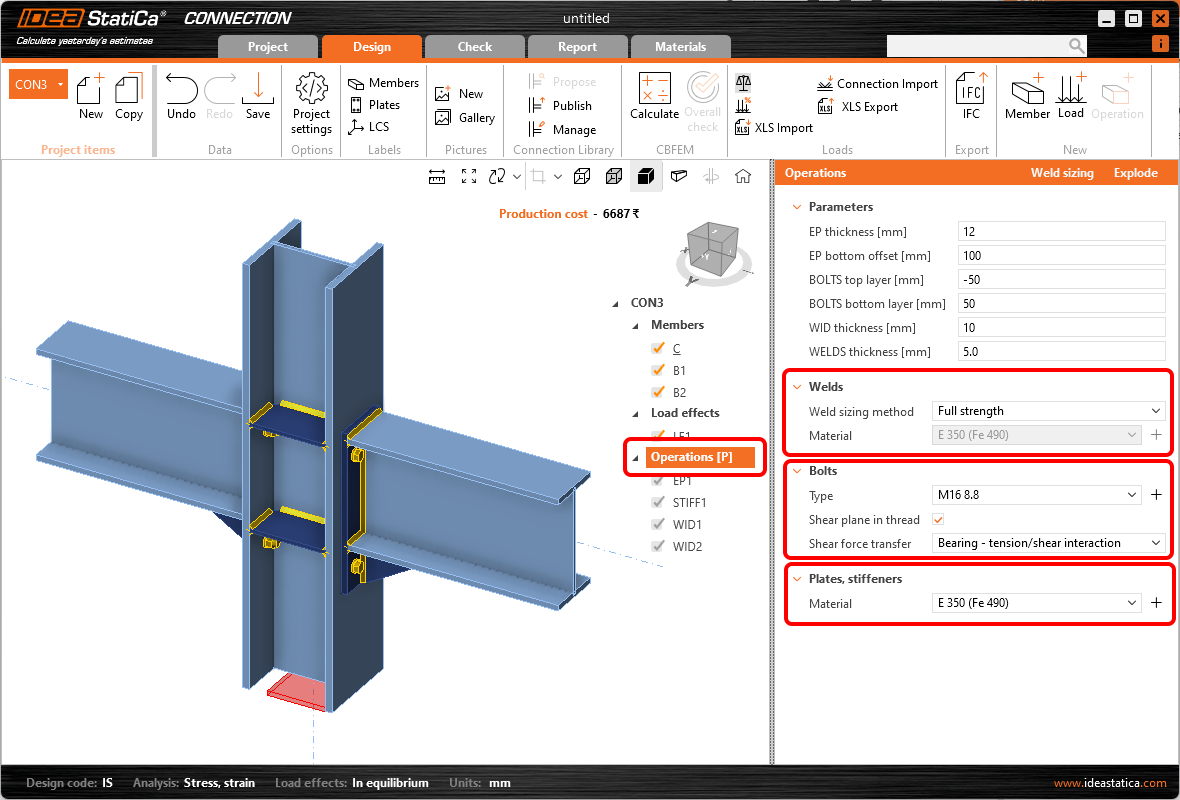
이러한 제어는 모든 작업에 대해 전체 연결 모델의 특정 속성을 설정하며 기본적으로 작업 루트에 표시됩니다. 구조 부재의 속성은 변경하지 않고 제조 작업만 변경합니다.
제어와 관련된 속성 중 하나가 파라메트릭 템플릿의 매개변수에 사용되는 경우, 제어는 자동으로 비활성화됩니다. 이 동작을 통해 두 곳에서 동일한 속성에 영향을 미칠 가능성을 방지하고, 매개변수의 루프로 인해 연결 상세가 손상되는 것을 방지합니다.
또한 이러한 제어는 파라메트릭 템플릿 없이도 표시되어 모든 연결 모델의 속성을 빠르게 변경하고 통일할 수 있습니다.
장점은 무엇인가요?
- 파라메트릭 템플릿 사용자(예: 주니어 사용자)의 경우 모든 작업이 비활성화(읽기 전용)됩니다. 그러나 재료, 볼트 등급 또는 플레이트 재료 변경은 여전히 일반적으로 예상되는 작업입니다. 파라메트릭 템플릿에 단일 매개변수가 누락되면 템플릿을 사용할 수 없게 됩니다. 용접, 볼트 및 재료와 같은 공통 속성은 이제 매개변수 아래에 표시되는 기본 제어를 사용하여 각 파라메트릭 템플릿에서 제어할 수 있습니다.
- 이러한 제어를 추가하면 파라메트릭 템플릿 준비 시 템플릿 작성자(예: 시니어 사용자)의 작업이 단순화됩니다. 이제 용접, 볼트 및 재료와 같은 공통 속성을 수정하기 위한 특수 매개변수를 수동으로 생성할 필요가 없습니다.
- 때로는 파라메트릭 템플릿을 사용하지 않는 경우에도 전체 연결 상세에서 볼트 등급 또는 플레이트 및 용접 재료를 통일하고 싶을 수 있습니다. 트리에서 다중 선택하여 동일한 유형의 작업을 편집하거나(단, 이 경우 각 작업 그룹에 대해 여러 번 수행해야 함), 이제 한 번의 클릭으로 요청된 속성을 변경하거나 동일한 속성이 사용되는지 확인할 수 있습니다.
출시: IDEA StatiCa 버전 24.1.
사전 정의된 세트의 개선 사항
사용성, 명확성 및 모델 일관성을 향상시키기 위해 마법사를 통해 생성된 파라메트릭 템플릿에 여러 가지 개선 사항이 적용되었습니다.
- 유효성 검사 메시지가 개선되어 잘못된 부재 유형, 단면 호환성 또는 하중 정의 문제와 같이 기능적이고 관련성 있는 메시지만 표시됩니다.
- 메시지 텍스트도 가독성과 기술적 정확성을 높이기 위해 재작성되었습니다.

- 템플릿은 이제 클리트 및 보강 부재의 단면 데이터를 올바르게 유지하여 정확한 형상 생성을 보장합니다.
- MPRL에 저장된 사용자 정의 단면(CSS)이 템플릿에 포함되어 새 모델에 자동으로 적용됩니다.
- 새로운 작업 평면 작업 방법인 교차(Intersection)를 통해 Checkbot 내에서 X+ 및 X– 방향 모두로 끝나는 부재에 템플릿을 사용할 수 있으며, 관련 부재의 근단 또는 원단에서 오프셋 및 위치를 조정할 수 있습니다.

이 새로운 기능 덕분에 Checkbot에서 양쪽 끝 모두에 템플릿을 적용할 수 있습니다.

파라메트릭 템플릿은 서로 또는 표준 제조 작업과 결합할 수도 있습니다.
출시: IDEA StatiCa 버전 25.1.
오늘 IDEA StatiCa의 새로운 기능을 사용해 보세요
보고서의 향상된 스케치
연결 앱에서 사용자 정의 단면이라고 불리는 2D 도면은 연결 설계의 상세를 제공하는 가장 일반적인 방법 중 하나입니다.
따라서 스케치에 포함된 데이터를 정제하고 주석의 겹침을 방지함으로써 최적화된 가독성을 달성할 수 있습니다. 이는 모든 도면 작성자가 스케치에서 필요한 데이터를 쉽고 명확하게 읽을 수 있음을 의미합니다.
결과는 단면 모델 뷰 – 도면("스케치")의 향상으로 나타납니다.
스케치 가독성 향상
스케치의 가독성은 선 등과 텍스트의 겹침을 방지해야 하는 필요성으로 인해 3D CAD 소프트웨어에서 최종 설계의 오류를 방지하는 데 매우 중요합니다. 주석 기호가 더 이상 다른 객체와 겹치지 않는 더 명확한 스케치를 제공함으로써 스케치는 단순하고 명확하며 완전히 읽기 쉬워집니다.
텍스트와 선의 겹침 없음
특수 배치 알고리즘은 스케치에서 앞서 언급한 주석 기호의 겹침을 제거하여 복잡한 스케치의 발생을 방지합니다.
스케치 가독성과 주석 배분을 향상시키기 위해 사분면 원칙을 사용합니다. 그림을 중앙에 배치하고 노드 기준점을 중심으로 스케치를 네 개의 사분면으로 나누어 주석을 해당 사분면 내의 최적 위치에 전략적으로 배치합니다. 이 원칙을 사용하여 플레이트, 용접 및 볼트의 주석 기호를 훨씬 더 나은 방식으로 논리적으로 배분할 수 있습니다.
보고서에서의 큰 표시
스케치는 A4 페이지의 약 2/3를 차지하여 최종 보고서에서의 가독성과 유용성을 보장합니다. 이는 스케치가 너무 작아지거나 과도한 여백으로 둘러싸여 문서의 전반적인 품질과 효과를 저하시키는 것을 방지합니다.
스케치는 기본적으로 보고서에서 켜짐(ON)으로 설정됩니다.
작업 주석 개선
핀 플레이트, 확장재, 스티프너, 거셋 플레이트와 같은 주요 제작 작업의 주석은 설계 프로세스를 간소화하고 스케치 겹침을 제거하는 데 도움이 됩니다. 주석 위치 변경, 누락된 치수 추가 및 부정확성 수정은 불명확한 스케치와 불완전한 상세의 위험을 방지합니다.

단면 편집기 및 설정
단면 편집기는 설계 탭 내에서 사용자 정의 단면의 관리 및 사용자 지정을 가속화하여 사용 편의성에 직접적인 영향을 미칩니다. 이러한 설정은 보고서에 반영되고 모델과 함께 저장되어 문서 전반에 걸친 일관성을 보장합니다. 단면을 쉽게 제거하거나 단면의 복잡성에 맞게 다양한 주석의 가시성을 조정할 수 있는 유연성을 제공하여 단면 표현에 대한 명확성과 사용자 제어를 실현합니다.

설계 탭에서 단면 모드 뷰를 여는 원래 버튼 바로 아래에서 사용할 수 있습니다.
단면 편집기에서 사용 가능한 기능은 다음과 같습니다:
- 주석 표시/숨기기
- 부재 및 플레이트 레이블 표시/숨기기
- 볼트 설명 표시/숨기기
- 용접 기호 표시/숨기기
- 스케치 삭제

스케치 작업 방법
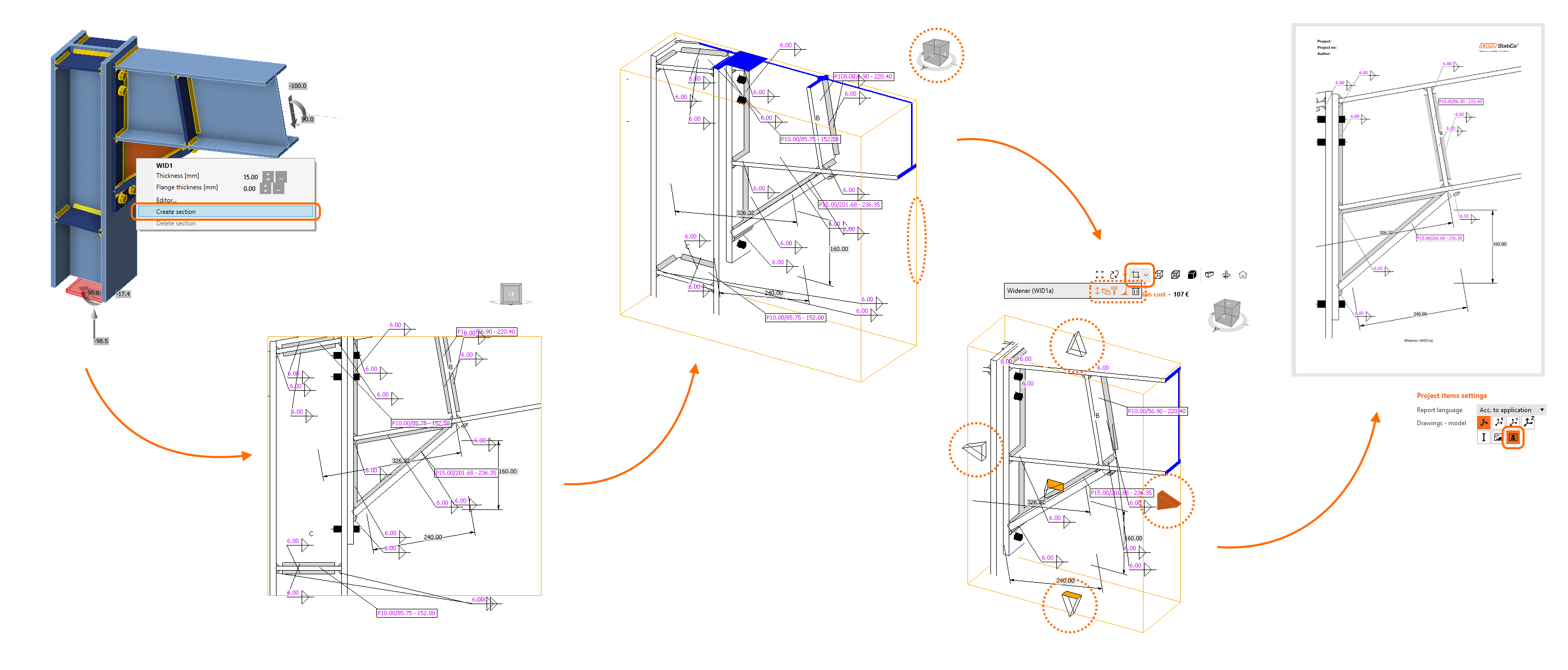
- 새 스케치/단면 뷰를 생성하려면 3D 장면에서 마우스 오른쪽 버튼을 사용하고 단면 생성을 선택합니다.
- 단면을 정의하는 주황색 상자를 보려면 모델을 회전합니다.
- 상자의 경계를 클릭하고 상자 주변의 화살표를 사용하여 조정합니다.
- 3D 장면 위의 메뉴에서 단면 뷰에 포함될 요소를 선택할 수 있습니다.
- 설정을 변경하지 않는 한 스케치는 자동으로 보고서에 인쇄됩니다.
3D 장면 위의 메뉴에 있는 단면 편집기 버튼을 사용하여 언제든지 단면을 편집할 수 있습니다. 또한 원하는 만큼 많은 단면을 생성할 수 있습니다.
단면 뷰 생성 방법 문서에서 자세한 내용을 확인하세요.
IDEA StatiCa 버전 24.0에서 출시되었습니다.
연성에 따른 자동 용접 크기 산정
이 문서는 오래된 정보를 포함하고 있습니다. 업데이트된 버전을 참조하십시오.
이 기능의 목적은 한 번의 클릭으로 연결부의 모든 용접부에서 연성 수준을 제어하는 것입니다! 이 용접 크기 산정 방법은 연결된 플레이트(모재)의 강도에 따라 용접 크기를 조정하는 알고리즘을 사용합니다. IDEA StatiCa 연결 애플리케이션에는 연성에 따른 세 가지 용접 크기 산정 수준이 있습니다:
- 최소 연성에 따른 용접 크기 산정 (Eurocode 전용)
- 전강도에 따른 용접 크기 산정
- 초과강도를 적용한 용접 크기 산정
각 연성 수준에 대한 알고리즘은 다음 방정식에 의해 결정됩니다.

최소 연성에 따른 용접 크기 산정
이 방법은 FprEN 1993-1-8:2023 – 6.9(4)의 Eurocode 요구사항에 따라 용접 접합부의 최소 연성을 만족하도록 용접 크기를 수정하며, 모델에 사용된 모든 용접부 및 모든 강재 등급에 적용됩니다. 용접 저항력은 연결부에서 취성 파괴를 방지하고, 동시에 연결된 용접부에서 소성화가 발생할 수 있도록 충분히 높게 설계됩니다.

최소 연성 요구사항은 용접부의 상세 검토에도 포함됩니다.

참고: 최소 연성에 따른 용접 크기 산정은 Eurocode (EN) 전용입니다.
전강도에 따른 용접 크기 산정
전강도 용접 크기 산정 알고리즘은 최소 연성 유형보다 두꺼운 용접부를 생성합니다. 용접부의 저항력은 엣지로 연결된 플레이트의 저항력보다 높습니다. 즉, 이 기준으로 설계된 용접부는 플레이트가 파괴되기 전에 취성 파괴가 발생하지 않습니다.
초과강도를 적용한 용접 크기 산정
이 유형의 용접 크기 산정은 전강도보다 더 두꺼운 용접부를 생성하므로, 용접부가 연결된 플레이트보다 훨씬 강합니다. 목적은 소성 설계 방법 및 반복 하중 시나리오(예: 일부 지진 하중)에서 더 많은 안전성을 추가하는 것입니다. 여기서의 알고리즘은 전강도와 동일하지만, 용접 크기에 초과강도 계수를 곱합니다.
기본적으로 초과강도 계수는 1.4로 설정되어 있으며, 프로젝트 설정/설계/자동설계/초과강도 계수에서 변경할 수 있습니다.

연성 수준에 따른 용접 크기 산정 실행
자동 용접 크기 산정을 실행하려면, 트리 메뉴에서 작업 항목을 마우스 오른쪽 버튼으로 클릭하고 용접 크기 산정 방법을 선택하여 용접 크기 산정을 수행합니다.

또는 트리 메뉴에서 작업을 클릭하고, 원하는 용접 크기 산정 방법을 선택한 후, 리본에서 용접 크기 산정 명령을 실행할 수 있습니다.

용접 크기 올림은 애플리케이션 환경설정/새 요소 반올림/용접 크기에서 정의할 수 있습니다.
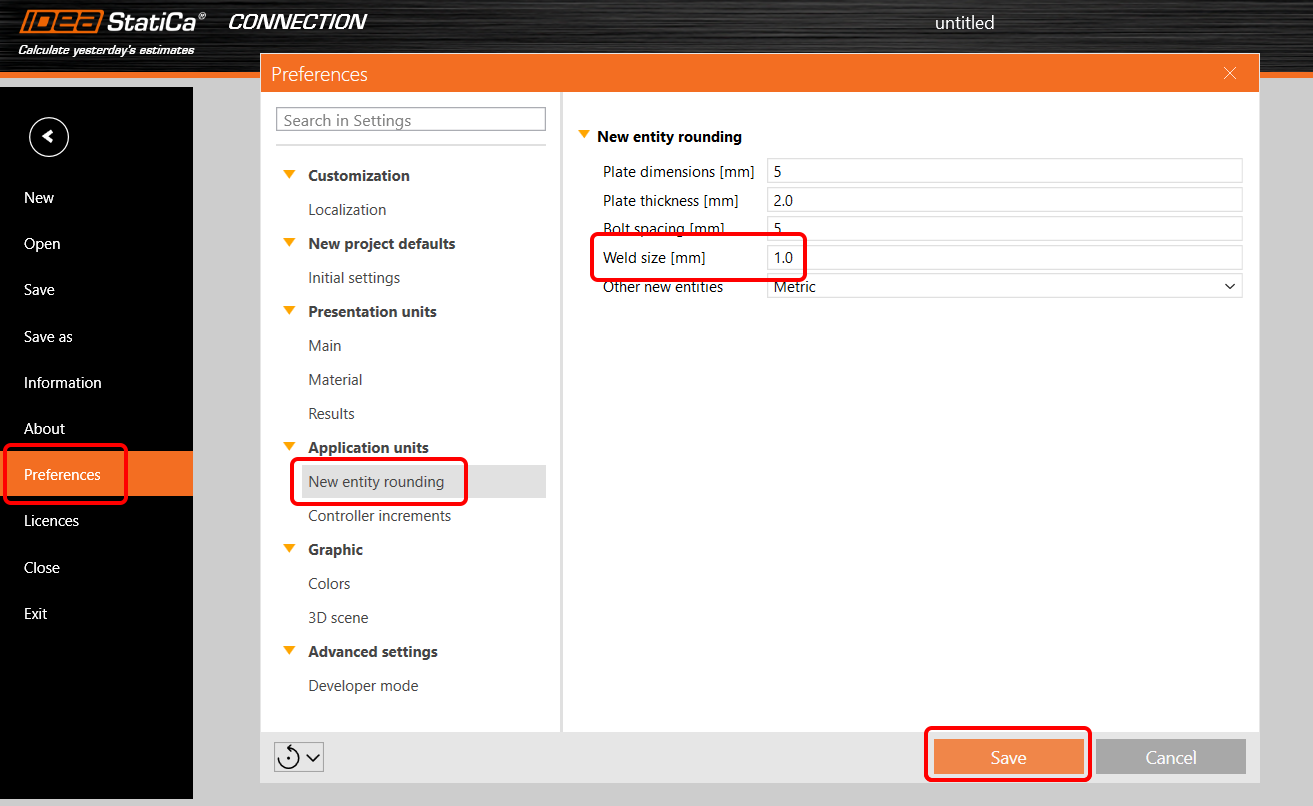
용접 크기 산정 방법에 대한 자세한 내용은 이론적 배경 챕터를 참조하십시오.
IDEA StatiCa 버전 24.0에서 출시되었습니다.
용량 추정을 위한 자동 용접 크기 산정
이 문서에는 오래된 정보가 포함되어 있습니다. 업데이트된 버전을 참조하십시오.
간단히 말해, 용량 추정을 위한 용접 크기 산정 기능을 사용하면 클릭 한 번으로 전체 연결 모델의 각 용접 크기를 최적화할 수 있으며, 사전 설정된 이용률 수준을 적용할 수 있습니다! 이러한 사용 편의성 덕분에 이 기능은 시장에서 가장 진보된 용접 최적화 도구입니다.
머신 러닝 기술
유로코드(EN) 프로젝트를 위한 이 기능은 다양한 하중 시나리오를 포함한 수천 개의 용접 모델 데이터를 활용하는 머신 러닝 데이터를 기반으로 모델 내 모든 용접의 용량 추정을 수행합니다. 용량 추정 루틴은 연결 설계와 하중 효과 모두를 고려합니다.
먼저 Connection 모델이 원래 용접으로 계산된 후, 이 결과를 방대한 머신 러닝 결과 데이터베이스 라이브러리와 비교하여 용접 크기를 최적화합니다.

용량 추정 용접 크기 산정에 대한 자세한 내용은 용접 – 자동 설계, 입력, 경고, 시각화 문서를 참조하십시오.
용량 추정 용접 크기 산정 수행 방법
자동 용접 크기 산정을 실행하려면 트리 메뉴에서 작업을 클릭하고, 용량 추정으로 용접 크기 산정 방법을 선택한 후, 리본에서 용접 크기 산정 명령을 실행합니다.
또는 트리 메뉴에서 작업 항목을 마우스 오른쪽 버튼으로 클릭하여 여기서 용접 크기 산정을 수행할 수 있습니다. 용량 추정으로를 사용하려면 먼저 표준 계산을 실행해야 합니다.
이용률 수준 및 정밀도 설정
이 방법을 사용하면 최적화된 목두께를 계산하기 위해 이용률을 기반으로 용접이 자동으로 조정됩니다:
목두께opt = 목두께 * Utc / 목표 이용률
이용률 값은 검토의 용접 탭에서 Utc 열에 표시됩니다. Utc 및 용접에 대한 자세한 내용은 이 문서를 참조하십시오.
용접 이용률 수준은 프로젝트 설정/설계/자동 설계/목표 이용률에서 제어할 수 있습니다.
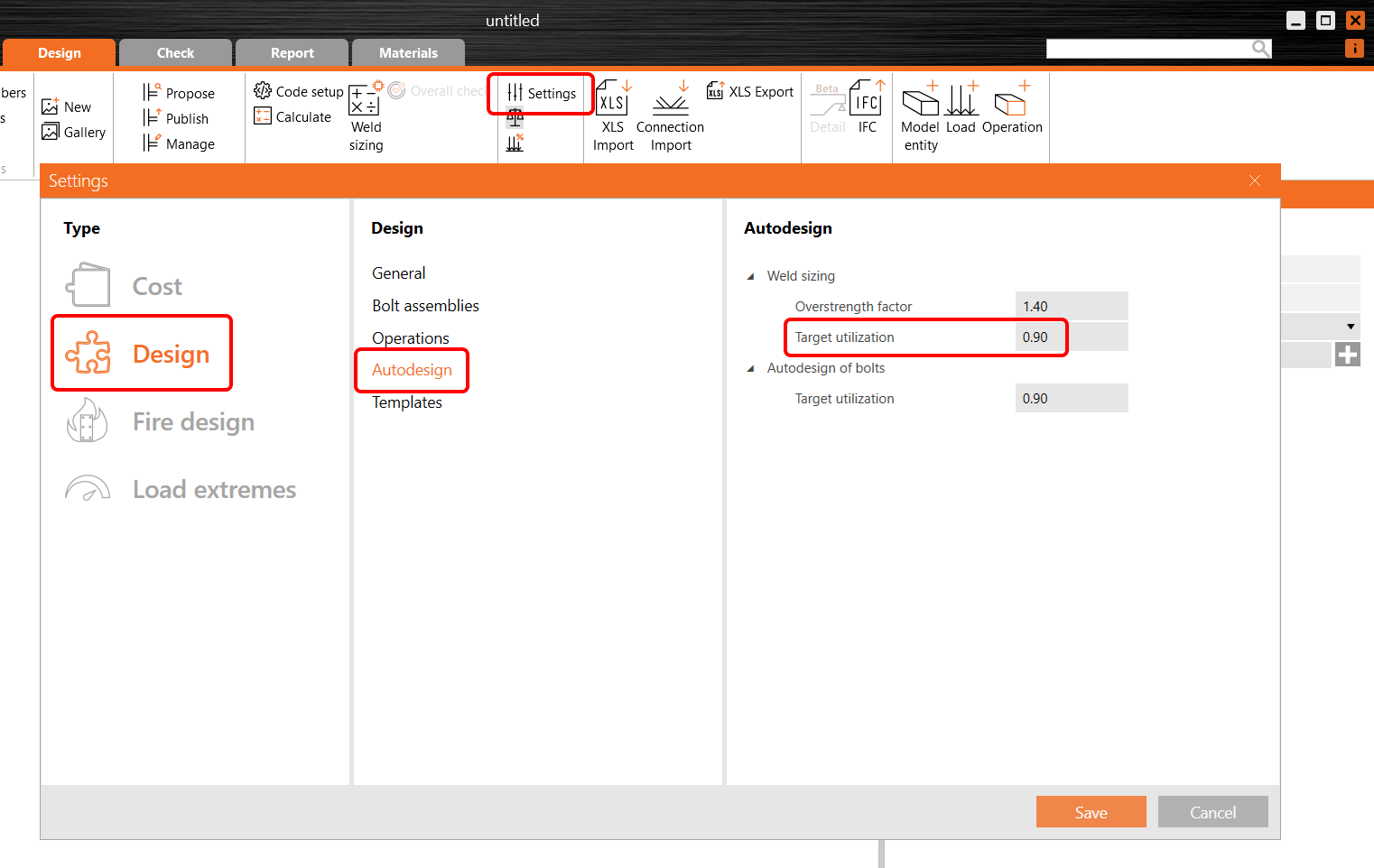
용접 크기 올림은 애플리케이션 환경설정/새 요소 반올림/용접 크기에서 정의할 수 있습니다.
상세 요구사항은 용접 크기 산정과 관련하여 고려됩니다.
용접 크기 산정에 대한 자세한 내용은 이론적 배경을 참조하십시오.
참고: 용량 추정을 위한 용접 크기 산정은 유로코드(EN)에서만 사용 가능합니다.
IDEA StatiCa 버전 24.0에서 출시되었습니다.
부분 용입(PJP) 그루브 용접
부분 용입 용접의 크기는 입력된 값과 동일하게 해석에 적용됩니다. IDEA StatiCa는 공칭 용접 크기의 감소와 같은 조정을 적용하지 않으며, 이는 입력 전에 사용자가 처리해야 합니다.

AISC를 위한 부분 용입(PJP) 그루브 용접
IDEA StatiCa Connection은 AISC 360 기준(2010, 2016, 2022 표 J2.5)에 따른 용접 옵션으로 PJP 그루브 용접을 제공합니다. 사용자는 모든 제작 작업(예: 용접 또는 접촉, 핀 플레이트 등)에서 엣지-대-면 방식의 용접을 PJP 용접으로 지정할 수 있습니다.
규정 설정에서 융합면에서의 모재 내력이 활성화된 경우 검토에 영향을 미칩니다. PJP 용접 사용 시 방향 강도 증가는 고려되지 않습니다.
더 나은 보고를 위해 PJP 용접에 대한 특수 기호와 상세 공식이 제공되며, 정확한 하중-변형 곡선과 소성 응력 재분배를 반영하는 조정된 해석 모델도 함께 제공됩니다.

사용자 정의 단면에서는 올바른 유효 목두께를 가진 맞대기 용접 기호가 표시되어 보고서용 도면이 완전히 신뢰할 수 있습니다.

PJP 용접의 엣지-대-봉 유형은 사용할 수 없으며, 완전 용입 맞대기 용접으로 변환됩니다. 이 경우 검토되지 않으며 모재 플레이트의 일부로 간주됩니다. 봉 부재 연결 사용 방법을 참조하십시오.
PJP 용접을 정의하는 기능은 설계 가능성의 범위를 넓혀 보다 정확하고 기준에 부합하는 프로젝트를 가능하게 합니다.
IDEA StatiCa 버전 24.0에서 출시되었습니다.
CSA 및 AS를 위한 PJP 용접
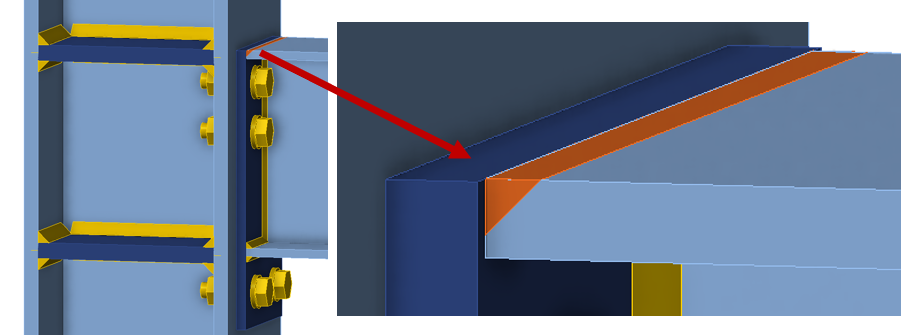
부분 용입 그루브/맞대기 용접은 호주 및 캐나다 기준에서도 사용 가능합니다.
부분 용입은 강구조 설계에서 널리 사용되는 일반적인 용접 유형이지만, 그 특성으로 인해 모델링이 쉽지 않습니다. 그러나 CSA S16-14, CSA S16:19 및 AS 4100:2020 등 다른 설계 기준에 성공적으로 구현되었습니다.
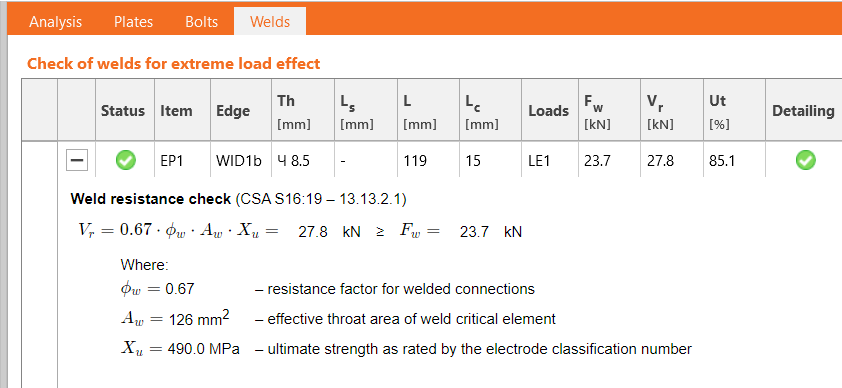
PJP 용접 유형은 용접이 포함된 모든 작업에서 선택할 수 있습니다.
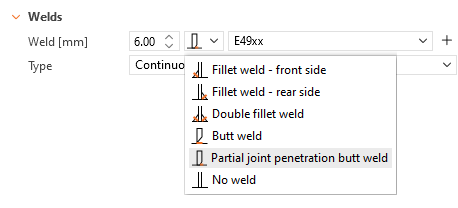
IDEA StatiCa 버전 24.1에서 출시되었습니다.
유로코드(EN)를 위한 PJP 용접
부분 용입 맞대기 용접(PJP)은 건축 감응 구조물에서 관형 단면에 사용되는 엔드 플레이트와 같이 매끄러운 형상이 요구되는 상황에서 매우 자주 사용됩니다. 완전 용입 맞대기 용접은 비용 효율적이지 않으므로 부분 용입 접합부가 좋은 선택입니다.
전용 작업에서 드롭다운 메뉴를 통해 PJP 용접을 선택할 수 있습니다.

결과 탭에서 PJP 용접은 특수 기호로 표시됩니다.

PJP 용접은 용접 자동 설계에 포함되지 않습니다.
IDEA StatiCa 버전 25.0에서 출시되었습니다.
강재 핀
핀은 핀 연결의 모델링에 사용할 수 있으며, EN 1993-1-8, 3.13.1 (2)의 요구사항을 충족하지 못하는 단일 볼트 연결을 휨을 받는 보 부재(핀)로 검토해야 하는 경우에도 활용할 수 있습니다.
핀 모델링 방법
패스너 그리드 및 접촉 작업 내에 핀 유형의 패스너가 있습니다. 핀을 선택하면 항목 수가 자동으로 3으로 변경되며, 이는 연결되는 플레이트의 최소 개수입니다.
핀은 교체 가능으로 설계할 수도 있으며, 이는 규정에 따라 적용되는 검토 항목을 결정합니다.

핀으로 연결된 부재는 모델 유형을 N-Vy-Vz로 지정해야 하며, 그렇지 않으면 해석 시 특이점이 발생합니다.
연결된 평행 플레이트 간의 거리가 2mm 미만인 경우 플레이트 간 접촉이 자동으로 생성됩니다. 간격이 2mm를 초과하면 접촉이 생성되지 않습니다.
프로젝트 재료 데이터베이스의 핀
핀의 기하학적 매개변수(핀 직경, 재료, 구멍 크기, 핀 헤드 등)는 볼트 조립체와 유사하게 재료 탭에서 정의할 수 있습니다. 핀의 직경은 미리 정의된 재료 라이브러리에서 선택할 수 있습니다.
구조용 강재(예: S355)가 핀의 기본 재료로 사용됩니다. 핀에 강재 볼트 재료(예: 8.8) 또는 기타 유형의 재료를 정의해야 하는 경우, 추가된 구조용 강재의 특성(fu 등)을 편집하여 설정할 수 있습니다.

핀 캡을 활성화할 수 있지만, 이는 검토나 해석에 영향을 미치지 않으며 3D 장면에서 핀의 시각적 표현에만 영향을 줍니다.
핀 연결의 규정 검토
검토는 EN 1993-1-8, 3.13.2에 따라 수행됩니다.

핀이 교체 가능으로 설정된 경우, 표 3.10 및 식 3.14에 따라 다른 검토 항목이 적용됩니다.
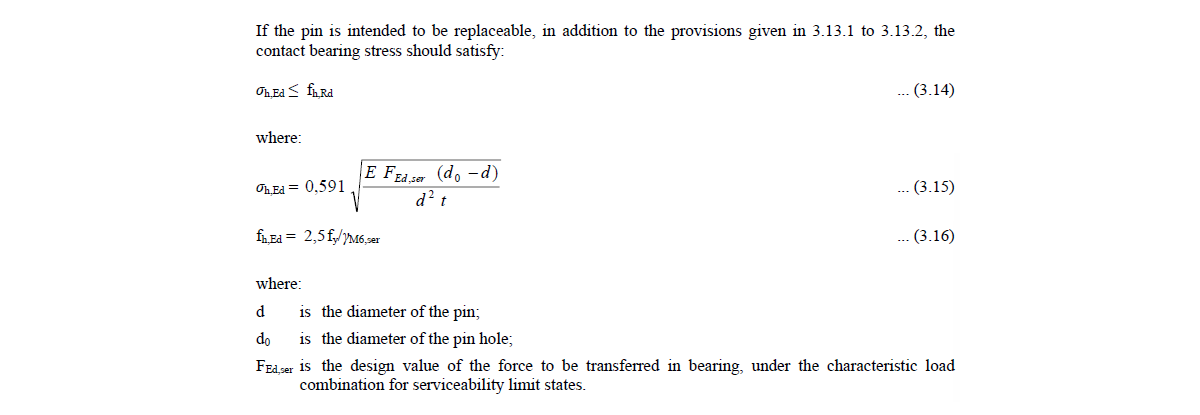
내화 성능 해석 유형이 수행되는 경우, 사용된 핀의 교체 가능 설정은 무시되며 모델의 모든 핀은 교체 불가능으로 검토됩니다.
결과 및 보고서의 핀
검토 탭에는 상세 결과 및 규정 식이 나열된 핀 검토 탭이 있습니다. 또한 핀의 휨 모멘트 다이어그램이 연결된 플레이트의 응력/변형률과 함께 표시됩니다.
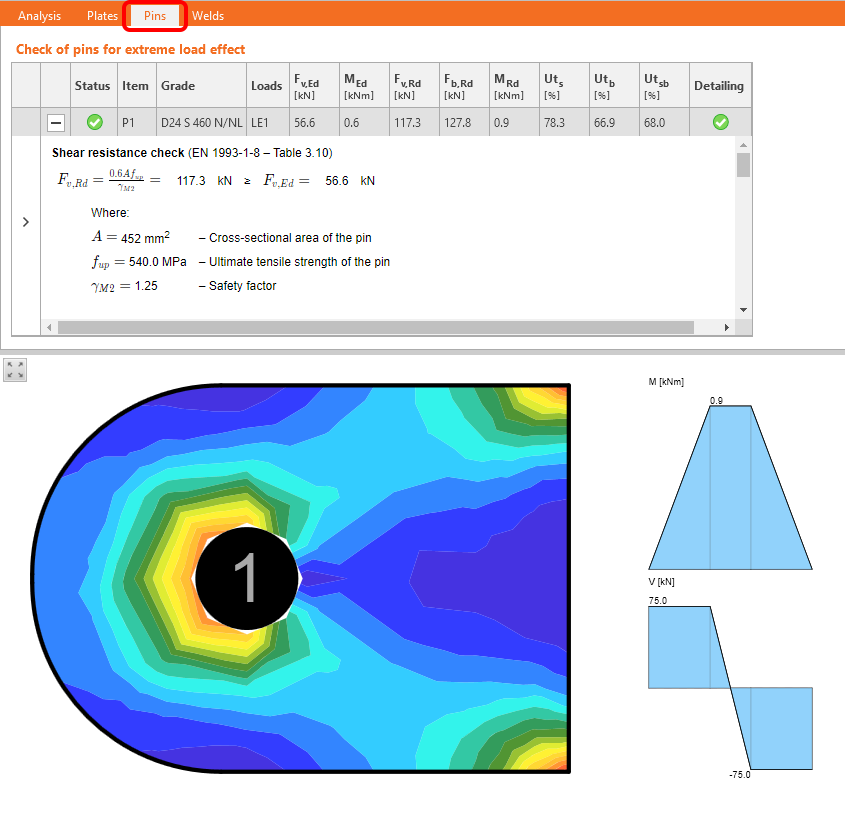
핀의 모든 관련 입력 데이터 및 결과 데이터는 보고서에 포함됩니다.
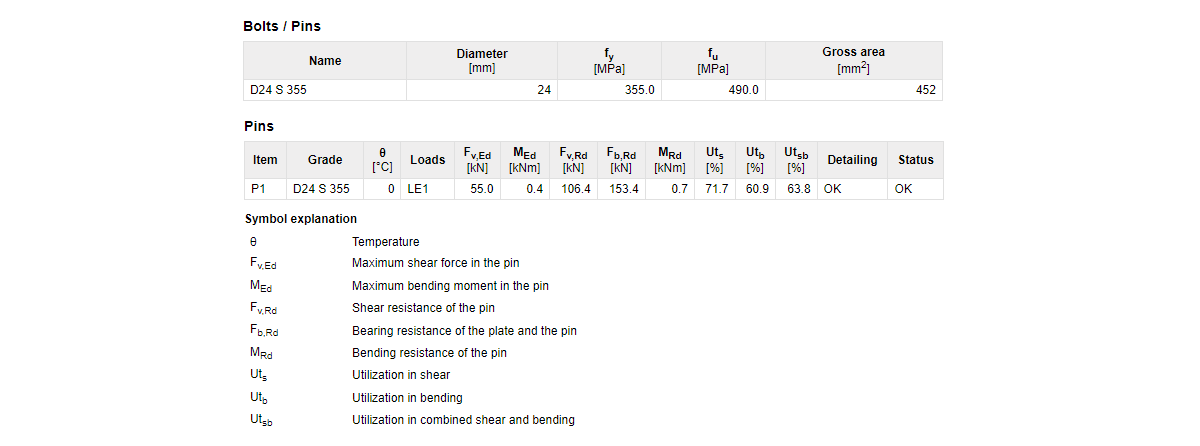
핀 연결의 상세 검토
기본 상세 검토는 표 3.9 – 유형 A에 따라 수행됩니다. 단부 거리 "a" 및 "c"를 산정하기 위해 볼트의 단부 거리 결정에 사용되는 것과 동일한 논리(벡터 방향에 따라 결정)가 적용됩니다.
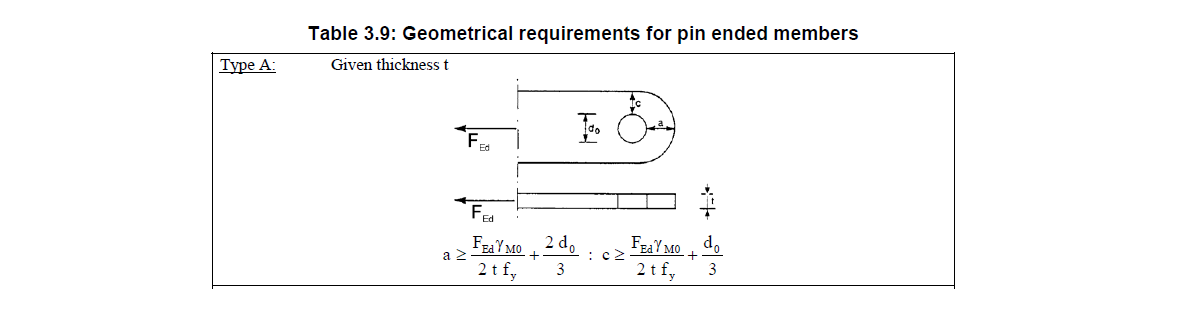
핀의 CBFEM(구성요소 기반 유한요소법) 해석 모델
CBFEM(구성요소 기반 유한요소법)에서 핀은 선형 탄성 보 요소로 모델링됩니다. 핀 모델은 개별 플레이트가 핀 축 방향으로 연결되지 않도록 구현되어 있으며, 따라서 축력이 발생하지 않습니다. 전단력과 휨 모멘트만 작용합니다.
Connection 앱에서 힘은 연결된 플레이트의 축 위치에 집중 하중으로 핀에 적용되며, 핀의 휨 모멘트 다이어그램은 유로코드의 해석 모델에 비해 단순화된 선형 형태를 가집니다. 핀의 내력은 내부 플레이트 두께의 1/4 위치에서 평가 및 표시되며, 이를 통해 규정 검토에 사용되는 최대값이 유로코드 해석 모델의 극값과 일치하도록 보장합니다.
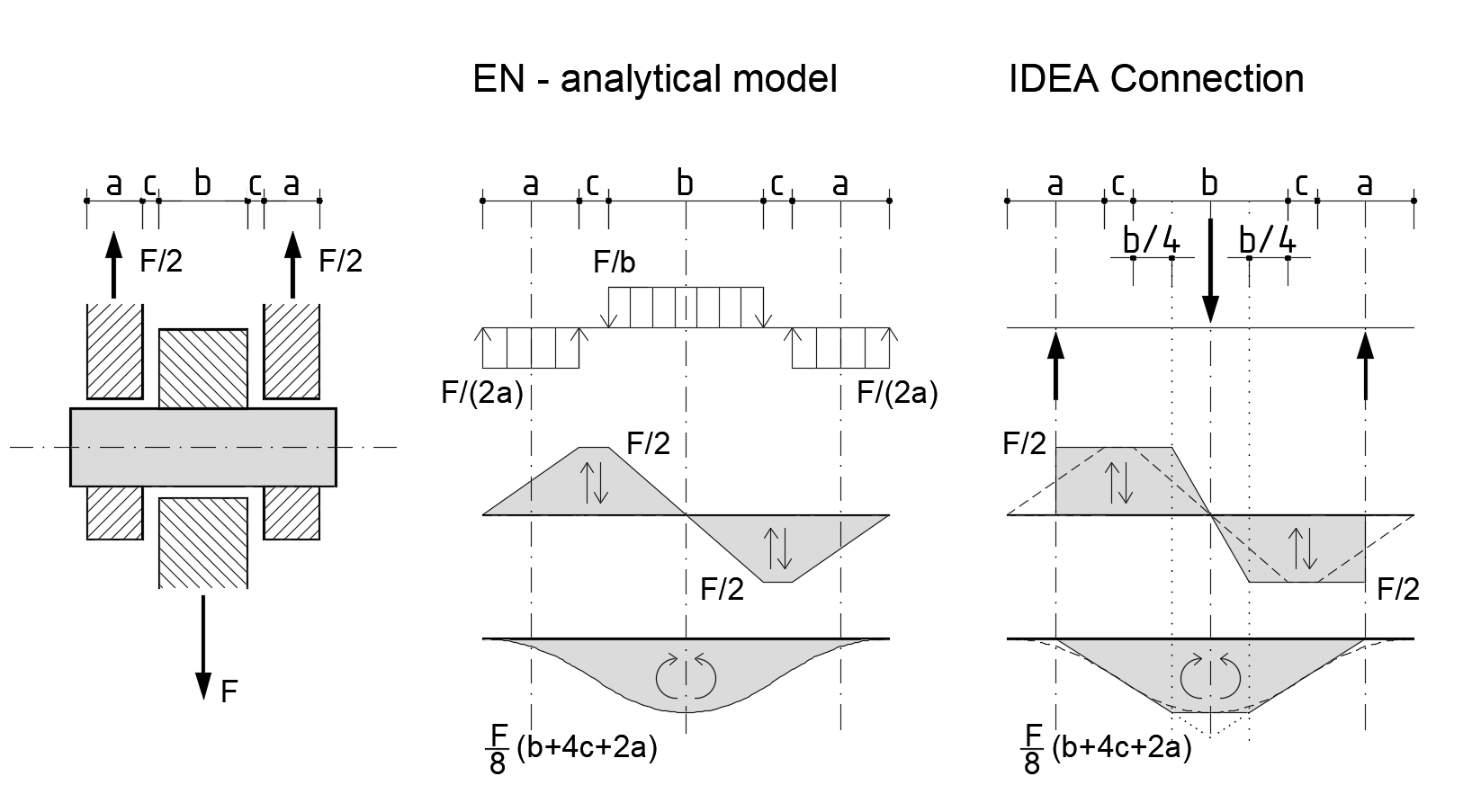
참고: 핀은 유로코드(EN)에서만 사용 가능합니다.
출시 버전: IDEA StatiCa 버전 24.0.
핀이 있는 모델의 좌굴 계산
보다 현실적이고 덜 보수적인 결과를 제공하기 위해 핀 연결의 좌굴 해석 방법이 개선되었습니다. 버전 25.1의 업데이트된 공식은 핀 접합부의 회전 강성 및 경계 조건을 보다 정확하게 표현하여, 계산된 좌굴 거동이 동등한 볼트 구성의 거동과 일치하도록 합니다. 이 개선을 통해 해석적 예측과 실제 거동 간의 상관관계가 향상되어 핀이 포함된 모델의 안정성 평가 신뢰성이 높아집니다.

출시 버전: IDEA StatiCa 버전 25.1.
오늘 IDEA StatiCa의 새로운 기능을 사용해 보세요
갈고리형 앵커/L볼트 (AISC 기준)
기초 설계 및 검토에서 AISC 프로젝트는 기초 콘크리트 블록에 대해 갈고리형 앵커를 고려할 수 있습니다.
L형 앵커는 베이스 플레이트 또는 패스너 그리드 또는 접촉 작업에서 정의할 수 있습니다.

갈고리 길이는 ACI 318-19 - 17.6.3.2.2에 따라 앵커 직경의 최소 3배 이상이어야 합니다. 이 조건이 충족되지 않으면 경고가 표시됩니다.
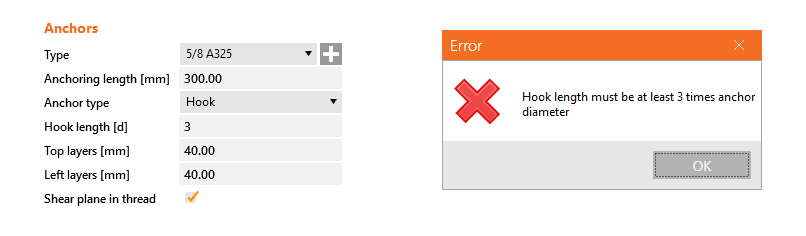
ACI에 따른 콘크리트 인발 저항력 검토는 보고서에서 확인할 수 있습니다. AISC에 따른 앵커 및 콘크리트 블록 검토에 대한 자세한 내용은 강구조 연결 구성요소 검토 (AISC)를 참조하십시오.

IDEA StatiCa 버전 24.0에서 출시되었습니다.
볼트 인장 옵션으로서의 앵커 인장 검토 (AS)
AS 표준 기반 프로젝트에서 앵커 인장 저항 검토를 위해 (코드 설정에서) 다음 중 하나를 선택할 수 있습니다:
- AS 5216:2018 – 6.2.2 (기본값)
- AS 4100:2020 – 9.2.2.2

AS 4100:2020 – 9.2.2.2(볼트에 사용되는 방식)를 선택하면, 앵커 인장 저항은 다음과 같이 볼트 검토로 대체됩니다:

앵커 인장 저항 (AS 4100:2020 – 9.2.2.2)
IDEA StatiCa 버전 24.0에서 출시되었습니다.
보고서의 언어만 변경
때로는 프로젝트 보고서를 본인이 사용하지 않는 언어로 제출해야 하는 경우가 있습니다. 일부 소프트웨어에서는 보고서를 출력하기 위해 애플리케이션 전체의 언어를 변경하고 재시작해야 합니다.
보고서 탭에서 보고서 언어를 변경할 수 있는 기능을 통해 이러한 번거로운 과정이 불필요해집니다.
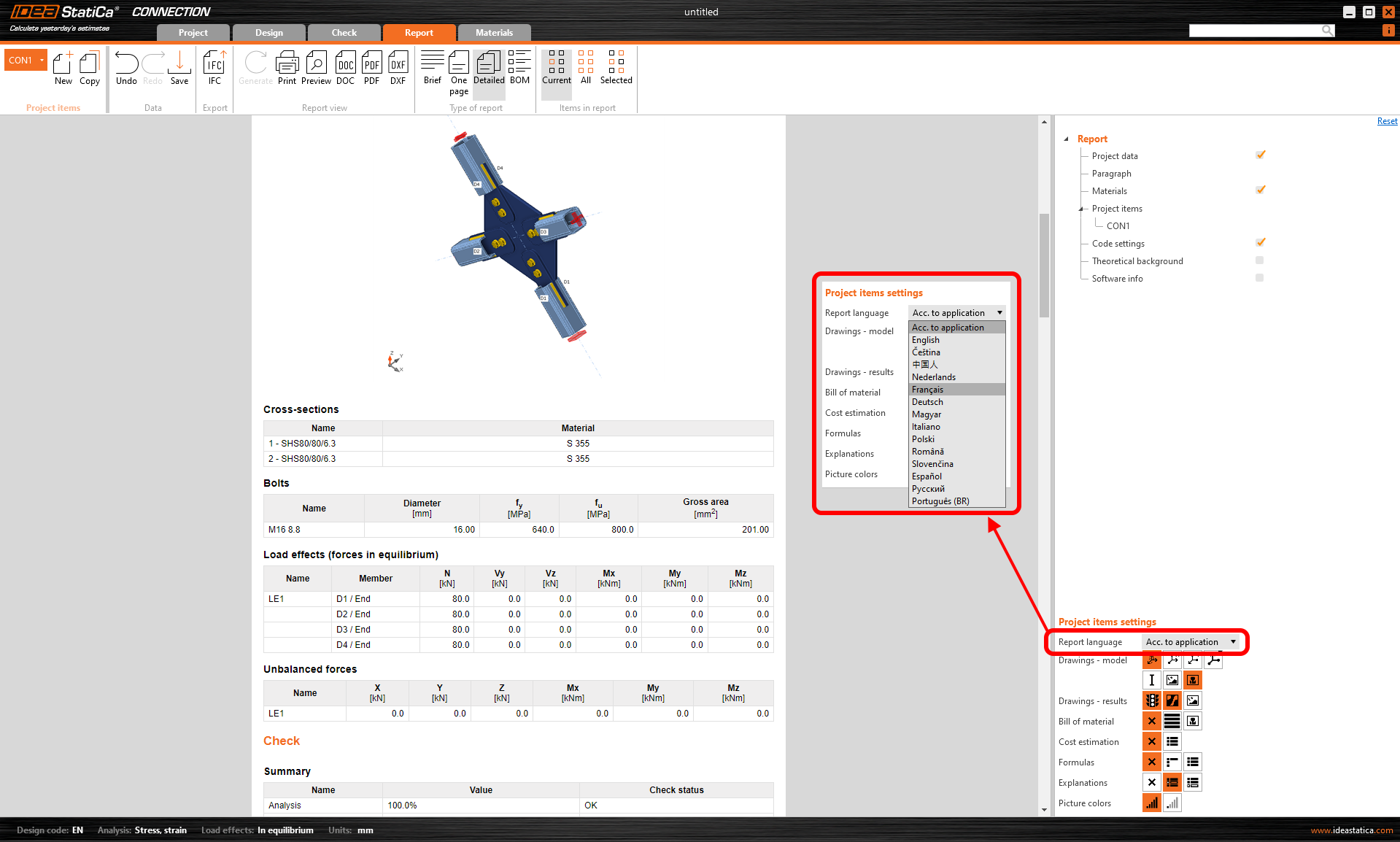
보고서를 재생성한 후, 애플리케이션 인터페이스는 변경되지 않은 상태에서 변경된 언어로 문서를 저장하거나 출력할 수 있습니다.
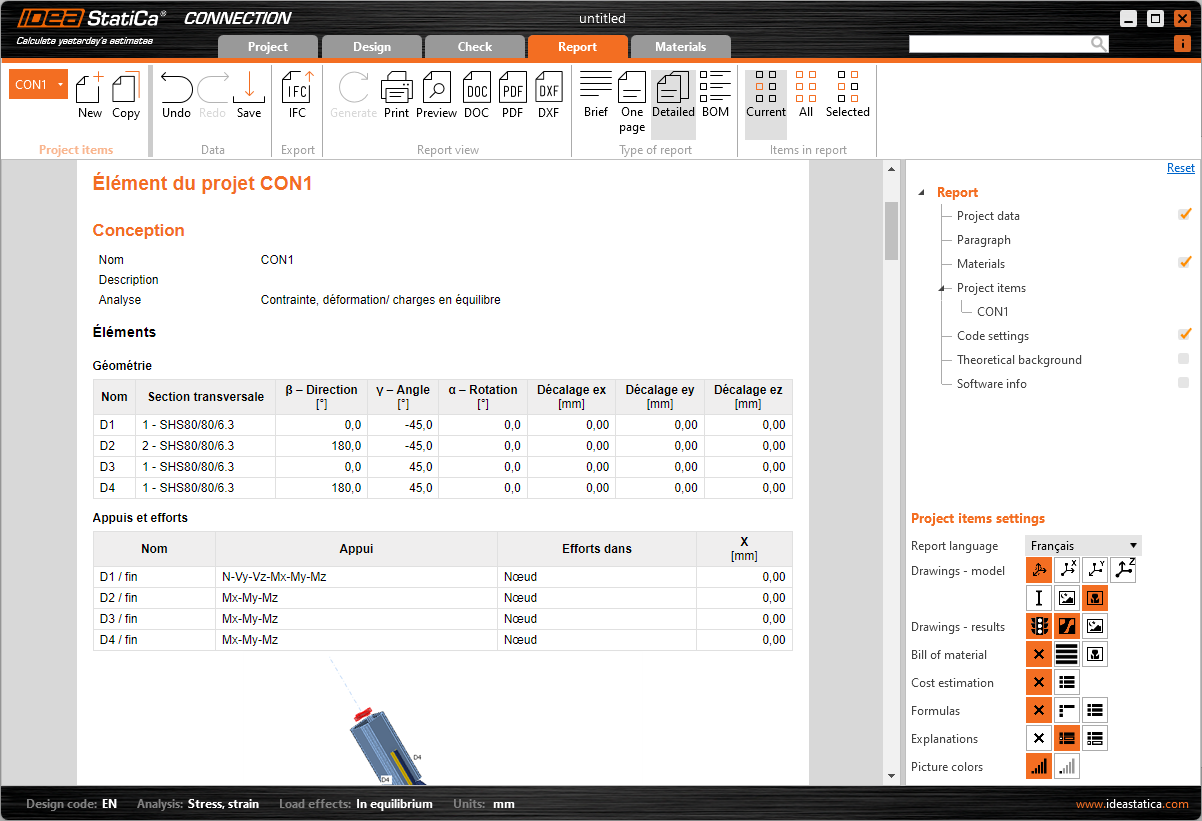
IDEA StatiCa Connection 및 Member 앱에서 사용 가능합니다.
IDEA StatiCa 버전 24.0에서 출시되었습니다.
콘크리트 기초 블록의 슬라이딩 옵션
IDEA StatiCa Member에서 단순 지지 보를 모델링할 때, 이 옵션을 사용하여 롤러(슬라이딩 힌지)를 정의할 수 있습니다. 이 옵션은 콘크리트 블록으로 지지된 보의 단부에서 "거의 0에 가까운" 휨 모멘트를 유지합니다.

Member에서 보의 한쪽 단부의 연결을 엽니다. 정착/기초 콘크리트 블록을 정의하고 전단력 전달 옵션을 슬라이딩으로 전환합니다. 또한 편집기에서 모든 앵커를 제거합니다.

보의 반대쪽은 정적 시스템이 결정된 상태로 유지되도록 양방향으로 힘을 전달하기 위해 활성 상태를 유지해야 합니다.
슬라이딩 옵션은 IDEA StatiCa Member에서 사용하도록 특별히 설계되었습니다. 이 설정은 Connection에서도 작동하며, 다른 베이스 플레이트와 함께 사용할 수 있습니다.
이 기능은 IDEA StatiCa 23.1.1 패치에서 출시되었습니다.
평행 평면에서 플레이트 절단 실행
플레이트 절단 작업은 동일한 평면 내에 정의된 다른 플레이트 및 음의 볼륨으로 플레이트를 절단할 수 있는 기능을 제공합니다. 이는 DXF 파일에서 가져온 일반적인 플레이트 형상을 처리하고, 플레이트 편집기에서 수행할 수 없었던 플레이트 절단 문제를 해결하는 데 유용합니다.
이 기능을 사용하려면 PCUT (플레이트 절단) 작업을 선택하고, 선택한 플레이트 또는 음의 볼륨의 매개변수 내에서 표면 절단 방법을 선택하십시오.

IDEA StatiCa Connection의 모델링에 대한 자세한 내용은 녹화된 웨비나 Connection 모델링 최대한 활용하기를 참조하십시오.
IDEA StatiCa 패치 23.1.1에서 출시되었습니다.
부재 연장의 수동 제어
"부재 연장"에 대한 이 설정은 Connection 애플리케이션 내 부재 절단 제작 작업에 포함되어 있습니다. 연결된 부재의 더 먼 지점 방향으로 부재를 연장하려면 절단면 유형을 "더 먼 쪽"으로 선택해야 합니다.
Connection이 Member, Checkbot에서 열리거나 처음부터 시작되는 경우에 관계없이, 이 기능은 다양한 워크플로우에서 일관된 경험을 균일하게 보장합니다.
Member 애플리케이션에서 이 기능을 통해 사용자는 양쪽 끝에서 부재를 연장할 수 있으며, 특히 분석된 빔이 다른 작업에 의해 절단된 경우에도 다양한 설계 시나리오를 허용합니다.
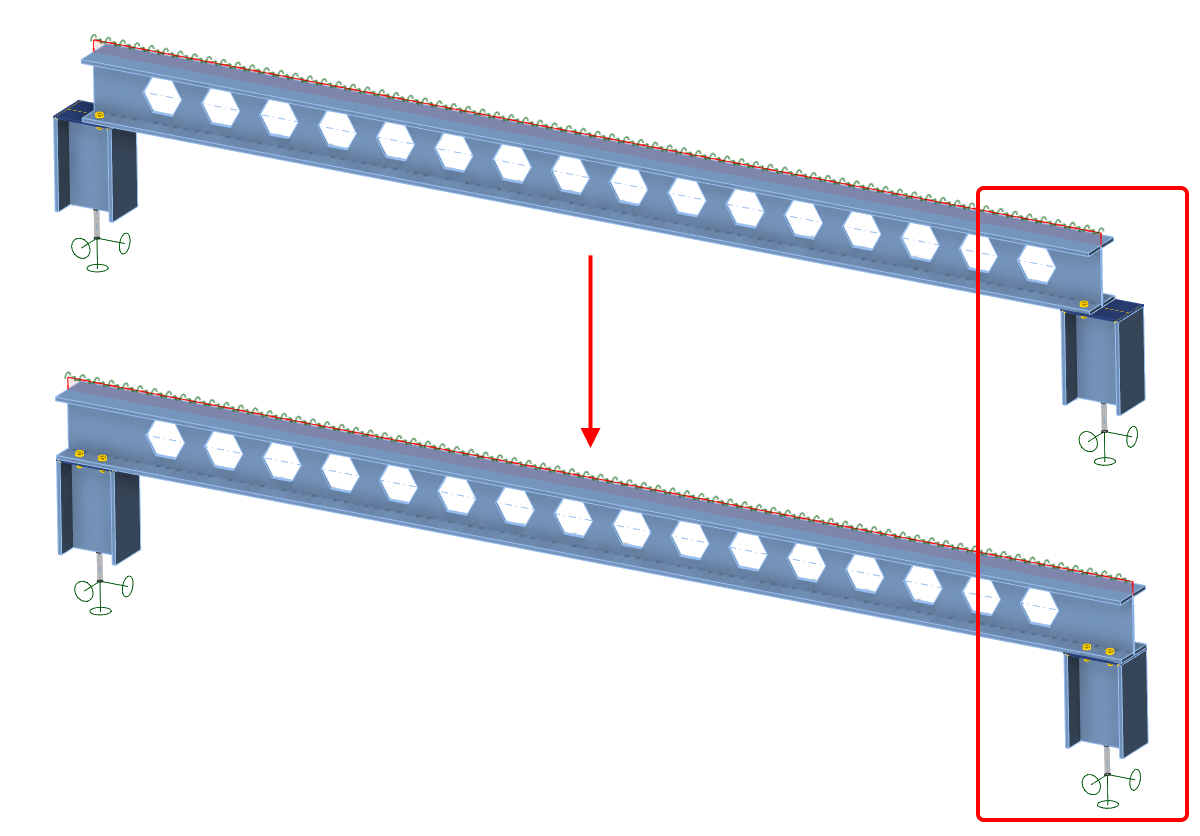
Connection과 Member 애플리케이션 간의 절단 작업에서 연장 기능에 대한 이 통합된 접근 방식은 잠재적인 불일치를 방지합니다.
IDEA StatiCa 버전 24.0에서 출시되었습니다.
템플릿 애플리케이션 대화 상자(스케치 및 매개변수 포함)
향상된 스케치, 즉 최종 보고서에 추가하고 인쇄할 수 있는 연결의 간단한 도면을 도입했습니다. 정의된 모든 스케치(사용자 정의 섹션)는 연결 라이브러리에 게시된 설계 템플릿의 일부가 될 수 있습니다.
이러한 설계 템플릿을 새 연결 모델에 적용하면 재설계된 변환 대화 상자가 나타나 사용자가 다음을 수행할 수 있습니다:
- 템플릿의 설계 기준과 현재 프로젝트의 설계 기준 확인
- 부재 개요, 지지 부재(밑줄 표시) 및 부재 간 매핑 확인
- 스티프너 부재 매핑 제어
- 각 작업에는 고유한 행이 있음
- 각 작업에는 프로젝트에 추가될 새 단면을 지정할 수 있음
- 재료 매핑 제어(용접, 강재, 콘크리트 등)
- 볼트 조립체 매핑 제어
- 핀 매핑 제어
- 템플릿과 함께 매개변수 및 파라메트릭 속성이 복사됨
- 템플릿과 함께 스케치가 생성됨

IDEA StatiCa 버전 24.0에서 출시되었습니다.
Connection 및 Member 모델의 일관성
클리트, 스플라이스, 핀 플레이트 및 스티프닝 플레이트 제작 작업에서 구속 점의 매핑과 플레이트 선택은 강구조 연결을 다루는 모든 애플리케이션의 프로젝트 데이터에서 일관성을 유지합니다.
이를 통해 Member 앱에서 절단 작업(플레이트에 의한 절단, 음의 체적의 작업 평면 활용)이 분석된 부재의 한 연결 노드에 적용될 때, 해당 부재의 다른 연결 노드의 작업에서 불일치가 발생하는 상황을 방지합니다.
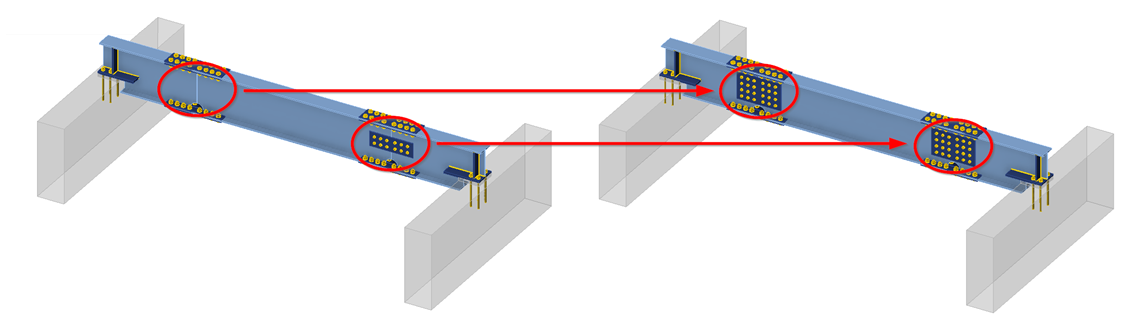
플레이트와 부재 간의 부모-자식 관계는 Member 모델의 일부가 플레이트의 엣지 수 및 순서를 수정하여 변경된 후에도 유지됩니다. 이 방법론은 부모 플레이트가 제거되더라도 후속 작업이 이 관계를 기반으로 올바른 플레이트를 정확하게 참조할 수 있도록 하여, Connection 애플리케이션에서 설계된 의도된 위치를 유지합니다.
IDEA StatiCa 버전 24.0에서 출시되었습니다.
DXF 가져오기에서 짧은 선 제한
DXF 가져오기에서 짧은 선을 제한하면 메시 생성 중 발생하는 문제를 방지하고, 지나치게 짧은 선으로 인한 해석 중단을 방지합니다. 두 점 사이의 최소 거리는 설정된 제한값과 비교하여 검사되며, 이 제한값은 단면의 경계 상자의 1/50으로 정의됩니다.
두 점 사이의 거리가 이 임계값 미만인 경우, 사용자에게 두 점이 너무 가깝다는 알림이 즉시 표시되고 DXF 파일에서의 형상 가져오기가 중단됩니다. 이 조치로 인해 사용자는 진행하기 전에 지정된 조건을 충족하도록 DXF 파일의 형상을 수정해야 합니다.
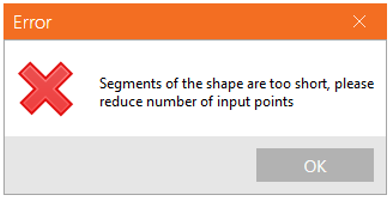
이는 단면 정의에서 너무 짧은 엣지가 존재하여 해석이 중단되거나 애플리케이션이 충돌할 수 있는 문제를 해결하며, 사용자가 문제의 원인을 파악하지 못하는 상황을 방지합니다. 가져오기 시점에 규정에 맞지 않는 형상을 사용자에게 명확히 알림으로써 문제를 신속하게 식별하고 수정할 수 있어 보다 원활한 해석 과정을 지원합니다.
사용자 정의 조립 단면 생성에 대한 자세한 내용은 사용자 정의 단면을 만들고 사용하는 방법에서, DXF에서 일반 플레이트 가져오기에 대한 내용은 DXF에서 플레이트를 가져오는 방법에서 확인할 수 있습니다.
IDEA StatiCa 패치 23.1.2에서 출시되었습니다.
고강도 강재 알림
고강도 강재는 현행 유로코드 판에서 광범위하게 다루어지지 않지만, 새로운 세대 및 제품 시트에는 포함되어 있습니다. IDEA StatiCa의 데이터베이스는 고강도 강재를 수용하며, 현행 설계 규정에 부합하고 향후 코드 및 기준의 업데이트를 anticipate합니다.
향상된 안전성 및 신뢰성
고강도 강재의 고유한 특성을 인식하기 위해, Code setup에 별도의 소성 변형률 한계 매개변수가 포함되어 있어 설계가 최신 연구 및 기준을 준수하도록 합니다.
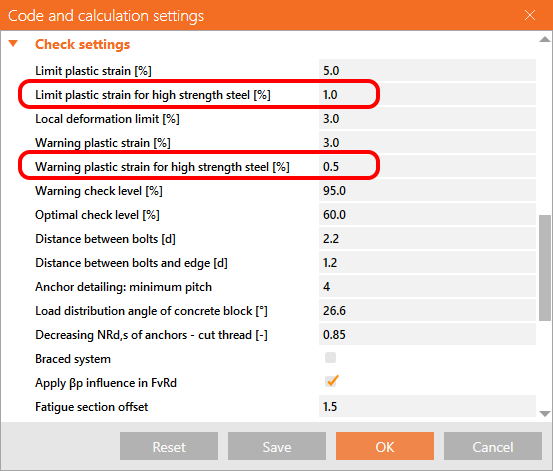
고강도 강재에 대한 별도의 소성 변형률 한계(기본값 1%)를 포함함으로써 재료별 설계 원칙을 정밀하게 준수할 수 있습니다. 고강도 강재에 보다 보수적인 소성 변형률 한계를 지정함으로써 IDEA StatiCa는 구조물의 안전성과 내구성에 기여합니다.
설계 탭 및 재료 분류 조정
항복강도 fy가 460 MPa를 초과하는 강재의 경우, 소프트웨어는 맞춤형 소성 변형률 한계를 사용자에게 알려 고강도 강재를 포함한 설계의 무결성을 보장합니다. 소프트웨어 데이터베이스에서 "Steel"에서 "High-strength steel"로의 자동 업데이트는 설계 계산에서 정확한 재료 특성의 중요성을 강조합니다.

Check 탭 및 Report 섹션은 EN, AISC, CSA, AS, SP 등 다양한 국제 기준에 따른 소성 변형률 한계 ɛlim을 반영하여 글로벌 설계 관행에 대한 광범위한 호환성을 제공합니다.
IDEA StatiCa 버전 24.0에서 출시되었습니다.
표면 하중 범위 초과 경고 (Member)
부재의 플레이트 중 하나에 표면 하중을 적용할 때, 하중의 일부가 이미 플레이트 표면 밖에 위치하는 경우가 발생할 수 있습니다. 이러한 경우, 하중의 전체 크기가 적용되지 않아 하중의 일부가 전달되지 않고 계산에 사용되지 않을 수 있습니다. 이는 안전하지 않고 직관적이지 않을 수 있으므로, 경고 메시지가 표시됩니다.

선 하중 또는 점 하중의 분포 영역이 지정된 플레이트보다 큰 경우, 화면 왼쪽 상단에 경고가 표시되며, 하중의 위치 또는 작용 영역을 조정해야 합니다.
이 경고는 이러한 상황을 극복하는 데 도움을 주어 모델의 안전성을 향상시킵니다.
IDEA StatiCa 23.1.1 패치에서 출시되었습니다.
볼트 자동 설계
IDEA StatiCa 24.0에서 처음 출시되었으며, 이 문서는 버전 25.1에서 업데이트되었습니다.
볼트 자동 설계에는 두 가지 유형이 있습니다: 자동 설계와 볼트 자동 설계. 자동 설계는 '초기 추정값'(초기 형상)에 초점을 맞추는 반면, 볼트 자동 설계는 비용 효율성을 위해 패스너 배치를 구체적으로 최적화합니다. 새로운 설계는 선택한 설정을 기반으로 생성되며, 이에 대한 자세한 설명은 아래에서 확인할 수 있습니다. 이러한 기능은 엔지니어링 프로세스를 가속화하는 강력한 보조 도구로서, 최종 검증에 바로 활용할 수 있는 견고한 설계안을 제공합니다.
자동 설계
자동 설계 기능은 신속한 예비 설계 도구로 활용됩니다. 표준 규칙과 연결 부재의 특성을 기반으로 유효한 연결 형상을 빠르게 생성할 수 있습니다.
자동 설계 기능은 다음 작업에 대해 준비되어 있습니다: 엔드 플레이트, 플레이트 간 연결, 이음부, 핀 플레이트/전단 플레이트.
자동 설계는 다음 중 하나의 방법으로 실행할 수 있습니다:

엔드 플레이트 및 플레이트 간 연결 작업의 경우, 추가적인 자동 설계 설정을 사용할 수 있습니다:
- 전단력: 전단력 전달을 위한 플레이트 및 볼트를 설계합니다(엔드 플레이트 작업에만 해당).
- 플러시: 보의 상단 및 하단 플랜지와 동일한 높이로 플레이트를 설계합니다.
- 확장형: 보의 상단 및 하단 플랜지를 넘어 연장되도록 플레이트를 설계합니다.


자동 설계 프로세스는 설계 부재의 특성과 특정 전역 설정에 의해 결정됩니다. 알고리즘은 다음 입력값을 평가합니다:
- 단면 및 재료: 연결되는 보/기둥의 기하학적 및 재료 매개변수.
- 보 저항 설정: 프로젝트 설정 > 설계 – 일반에서 정의된 백분율(기본값 40%)을 사용하여 단면 내력을 기반으로 연결을 설계합니다. 복부에는 전단 저항을, 플랜지에는 휨 저항을 적용합니다.
- 상세 규칙: 동일한 설정에 있는 간격 및 단부 거리 규칙을 준수합니다.
- 핀 플레이트 볼트 행의 최대 수: 동일한 설정에서 정의된 볼트 행의 최대 한도를 준수합니다(기본값 2).

자동 설계를 실행하면, 기능이 실행 가능한 설계를 찾기 위해 제작 작업의 다음 매개변수를 자동으로 계산하고 조정합니다:
- 플레이트 특성: 두께, 치수(폭/높이) 및 오프셋
- 볼트 특성: 볼트의 총 개수 및 각 위치
기능은 다음 매개변수를 변경하지 않습니다:
- 볼트의 직경 및 등급
- 플레이트의 재료 등급
권장 사항: 경제성, 효율성 및 최적 분배를 고려한 정교한 설계안을 위해서는 볼트 자동 설계 기능을 사용하십시오. 이 기능은 핀 플레이트 및 이음부에 특화되어 있으며, 볼트가 전단력만 받는 연결로 제한됩니다.
볼트 자동 설계
볼트 자동 설계 기능은 설계 기준에 기반한 해석 공식과 통합된 머신러닝으로 구동됩니다. 이 접근 방식을 통해 도구는 구조적 효율성과 경제성의 균형을 맞추는 솔루션을 제안하여 최적의 볼트 배치를 도출합니다.
볼트 자동 설계 기능은 볼트가 주로 전단력을 받는 핀 플레이트 및 이음부 작업에 사용할 수 있습니다.
볼트 자동 설계는 다음 방법으로 계산 후에만 실행할 수 있습니다:
- 볼트가 있는 위에 나열된 작업을 마우스 오른쪽 버튼으로 클릭

알고리즘은 적용된 내력(N, Vz, My)—특히 볼트에 작용하는 결과 전단력을 고려하여—에 의존하며, 다음 전역 설정에 대해 평가합니다:
- 반올림 규칙: 볼트의 위치는 프로젝트 > 환경설정 > 애플리케이션 단위 - 새 요소 반올림의 반올림 설정에 따라 조정됩니다.
- 볼트: 목표 이용률: 이 한계값은 프로젝트 설정 > 설계 – 일반 > 자동 설계에서 정의됩니다(기본값 0.9). 알고리즘은 실제 작용 하중을 이 설정값과 비교하여 요구 사항을 충족하는 솔루션을 찾습니다. 확인되는 특정 값은 전단 이용률(Uts)입니다.
- 상세 규칙: 알고리즘은 프로젝트 설정 > 설계 – 일반 > 볼트 상세에 있는 간격 및 단부 거리 규칙을 준수합니다.

볼트 자동 설계를 실행하면, 기능이 최적화된 설계를 찾기 위해 핀 플레이트 또는 이음부 작업의 다음 매개변수를 자동으로 계산하고 조정합니다:
- 볼트 특성: 볼트의 총 개수 및 볼트 그리드의 형상
- 플레이트 특성: 치수(새 볼트 그리드에 따라 조정) 및 두께(연결 요소와 동일한 지압 저항을 달성하기 위해 부분적으로 조정)
기능은 다음 매개변수를 변경하지 않습니다:
- 볼트의 직경 및 등급
- 플레이트의 재료 등급
기본 가정
- 볼트 자동 설계 알고리즘은 모델의 작용 하중 효과 중 플레이트 평면 내의 힘과 모멘트만(N, Vz, My - 볼트에 전단력만 발생)을 고려합니다. 볼트에 발생하는 인장력(다른 하중이나 프라잉 힘에 의해 발생)은 자동 설계 프로세스에서 고려되지 않습니다.
- 인장 이용률이 높은 경우(전체 이용률의 30% 초과), 볼트 자동 설계는 부정확한 결과를 제공할 수 있으며, 사용자는 경고 메시지를 받을 수 있습니다. 볼트 자동 설계는 수행되지만, 결과는 볼트의 인장력에 의해 크게 영향을 받을 수 있습니다.

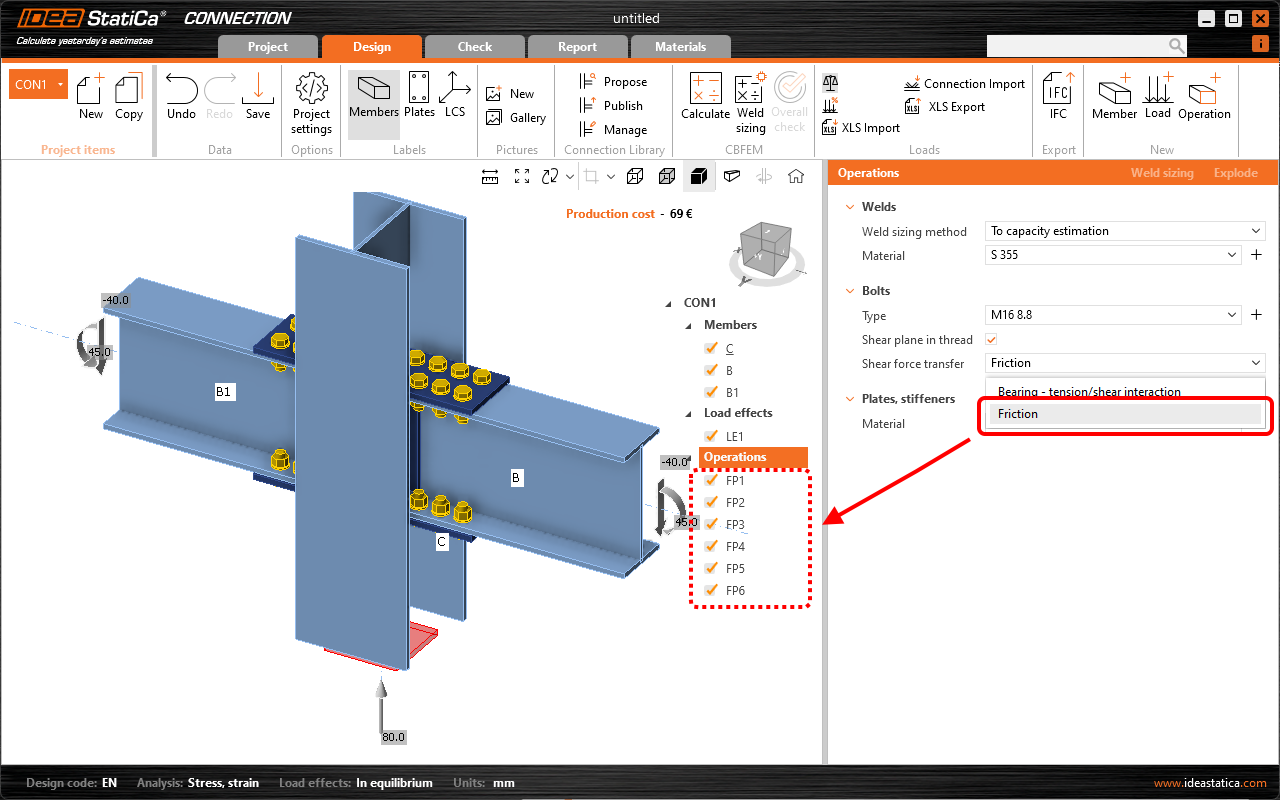
- 작업의 볼트는 지압/전단 상호작용 전단력 유형으로 설정되어야 합니다. 볼트가 마찰형으로 설정된 경우 볼트 자동 설계는 수행되지 않으며, 사용자는 경고 메시지를 받습니다.

- 모델이 과부하 상태이고 해석이 상당한 소성 변형과 함께 완료된 경우, 볼트의 힘이 올바르게 계산되지 않습니다. 따라서 볼트 자동 설계는 볼트의 잘못된 힘으로 작동하며 올바른 결과를 제공할 수 없습니다.
- 자동 설계는 중공 단면을 지원하지 않습니다.
- 선택한 단면이 기하학적 요구 사항에 따라 볼트 그리드를 배치하기에 적합하지 않은 경우에도 경고가 표시될 수 있습니다. 예를 들어, 좁은 플랜지의 경우 단부 거리, 벽으로부터의 거리 등의 요구 사항을 충족하는 것이 불가능합니다.

- 자동 설계 및 볼트 자동 설계는 안전성과 비용 효율성을 유지하면서 설계 프로세스를 가속화하고 보다 간단하고 자동화된 방식으로 만드는 데 도움이 되는 또 다른 도구입니다. 용접 크기 결정과 함께, 이 기능은 연결 설계의 자동화 프로세스에서 다음 단계입니다.
이 기능은 적절한 연결 설계를 찾는 반복 프로세스를 단순화합니다. 전단력을 받는 볼트의 자동 설계는 단순 연결에 대한 작용 하중을 고려합니다. 반복 프로세스 대신, 사용자는 이 자동 설계 기능을 호출하기만 하면 애플리케이션이 적절한 설계를 찾아줍니다.
Concrete Design
3D Detail – 철근 콘크리트 기초 (베타)
IDEA StatiCa는 콘크리트 블록의 앵커링과 같은 3D 작업을 해결하기 위한 Detail (3D 베타)을 도입합니다. 이 솔루션을 통해 과도한 단순화 없이 설계를 수행하고 극한 한계 상태(ULS)에 기반한 검토 결과를 얻을 수 있습니다. IDEA StatiCa Detail (3D 베타)에 구현된 방법은 이미 검증된 적합 응력장 방법을 기반으로 하며, 3D 문제(3축 응력)를 해결할 수 있도록 조정되었습니다. 또한 기본 요소가 3차원으로 수정되었습니다. 솔리드 블록은 콘크리트를 나타내는 기본 요소로, 세 방향 모두에서 변형될 수 있습니다. 기초에 대한 복잡한 모델을 생성할 수 있도록 면 지지, 베이스 플레이트, 앵커 및 기타와 같은 요소를 구현하였습니다. 이러한 모든 요소와 그 기능은 다음 문서에서 설명합니다.
솔리드 블록의 형상
콘크리트 블록은 "솔리드 블록"이라는 부재 유형을 통해 모델링할 수 있으며, 형상은 두 가지 방법으로 정의할 수 있습니다:
- 직사각형 형상 – 이 옵션은 직사각형 기저부와 일정한 높이를 가진 기초를 정의하는 데 적합합니다. 블록의 모든 면에 대한 오프셋을 정의하면 경사진 기초도 모델링할 수 있습니다.
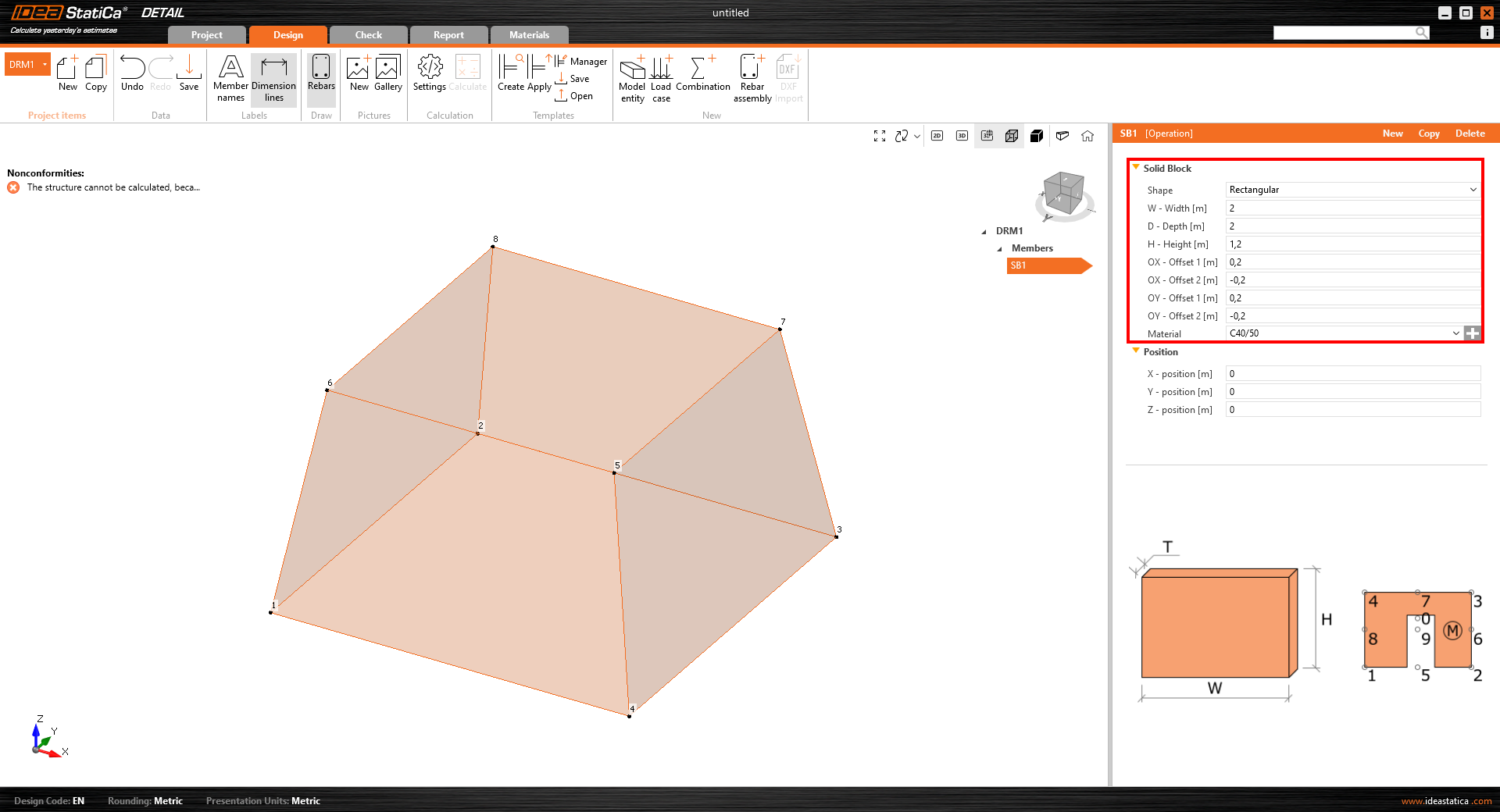
- 높이가 정의된 다각형 기저부 – 기초 형상을 정의하는 두 번째 옵션은 기저부 형상을 일반 다각형으로 정의하는 것입니다. 단, 이전 옵션에서 설명한 것과 같은 경사진 기초는 생성할 수 없습니다.

면 지지
면 지지는 솔리드 모델에 정의할 수 있는 유일한 지지 유형입니다. 형상 정의에는 두 가지 옵션이 있으며, 전체 면에 대해 정의하거나 폴리라인으로 윤곽이 결정되는 일반 영역으로 정의할 수 있습니다.

면 지지의 장점은 지반과의 접촉을 시뮬레이션하는 강성 정의 및 비선형 거동 설정이 가능하다는 것입니다. 일반 형상(폴리라인)으로 정의된 지지는 말뚝을 시뮬레이션하는 데 사용할 수 있습니다.
하중 전달 장치
특히 앵커링을 위해 하중을 전달하는 두 가지 요소가 개발되었습니다:
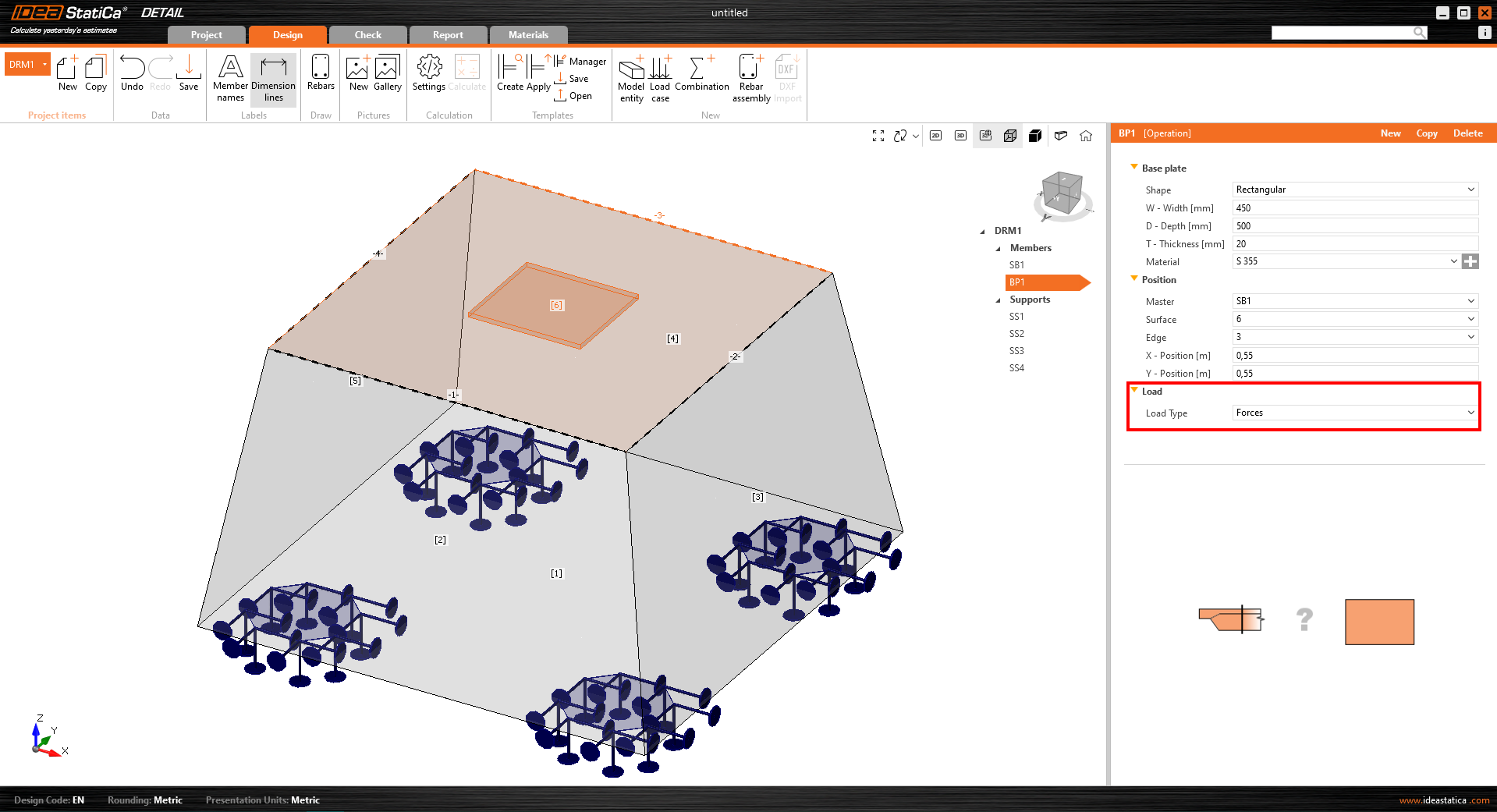
- 베이스 플레이트 – 베이스 플레이트의 형상은 직사각형 또는 일반 폴리라인으로 정의할 수 있습니다. 베이스 플레이트는 기둥 부분과 함께 모델링하거나("하중 전달 – 기둥" 옵션) 기둥 없이 모델링할 수 있습니다("하중 전달 – 힘" 옵션). "하중 전달 – 힘" 옵션을 선택하면 정의된 하중이 베이스 플레이트에 직접 적용됩니다. 강재 기둥이 정의된 경우(단면 및 길이로), 하중은 기둥 상단에 적용되며 기둥의 강성이 응력을 베이스 플레이트에 올바르게 분배하는 데 도움을 줍니다.

- 단일 앵커 – 단일 앵커는 축력 전달을 허용하는 1D 요소입니다. 앵커는 베이스 플레이트와 자동으로 연결되거나 점하중으로 직접 하중을 받을 수 있습니다*.

*베타 버전의 앵커에는 몇 가지 제한 사항이 있습니다.
앵커는 압축과 인장만 전달합니다. Connection에서 가져온 전단력은 콘크리트 블록과 베이스 플레이트 사이의 마찰에 의해 전달됩니다. 앵커에는 축력만 적용할 수 있습니다.
Detail 앱에서 사용 가능한 앵커 유형은 두 가지입니다:
- 현장 타설 – 철근
- 접착식 앵커

접착식 앵커의 경우 분석에 추가 매개변수인 부착 강도가 적용됩니다. 이 값은 기본값으로 2 MPa로 설정되어 있으며, 앵커 제조업체의 데이터시트 정보에 따라 사용자가 조정해야 합니다.

하중
사용 편의성을 위해 힘 그룹과 면 하중 추가가 필수적입니다. 총 세 가지 하중 유형을 지원합니다:

- 면 하중 – 면 하중은 모든 콘크리트 면에 적용할 수 있습니다. 전체 면 또는 윤곽(폴리라인)으로 결정되는 특정 영역의 일부에만 적용할 수 있습니다.
- 점하중
- 힘 그룹 – 힘 그룹은 그룹으로 작용하는 여러 점하중을 정의하는 요소입니다. 베이스 플레이트 또는 콘크리트 면에 적용할 수 있습니다. 이 하중 유형은 기둥에서 베이스 플레이트로 응력을 전달하는 용접부의 힘을 시뮬레이션하는 데 사용할 수 있습니다.

철근
기초의 철근을 충분히 배근할 수 있도록 새로운 유형의 철근이 개발되었습니다. 철근 그룹은 철근 정의를 위한 여러 옵션을 제공합니다:
- 두 점으로 정의
- 면 모서리에 배치 – 면 모서리에 배치 – 선택한 면에 평행한 철근 층이 생성됩니다. 사용자는 한 층의 철근 수와 선택한 면에 평행한 층의 수를 정의합니다.

- 면 모서리 또는 여러 모서리에 배치 – 면 모서리 또는 여러 모서리에 배치는 복잡한 형상(임의의 콘크리트 면에 관련된 평면 곡선)을 가진 철근 층의 모델링을 허용합니다. 따라서 층은 하나의 철근으로만 결정됩니다. 단, 여러 개의 평행 층을 정의할 수 있습니다. 콘크리트 피복은 각 모서리에 대해 독립적으로 정의할 수 있습니다. 이것은 스터럽을 모델링하는 데 가장 적합한 옵션입니다.

- 폴리라인에 배치
결과
결과 탭에서 ULS(극한 한계 상태)에 따른 세 가지 기본 평가를 확인할 수 있습니다.

콘크리트 및 철근의 응력과 변형률 결과는 "강도" 섹션에 표시됩니다. 부착 응력 및 관련 값은 "정착" 검토에서 확인할 수 있습니다. 비선형 변형의 매우 중요한 값은 "보조" 검토에 표시됩니다.

3D 베타 버전 제한 사항
출시된 베타 버전의 목표는 사용자들이 이를 익히고, 솔루션을 테스트하며, 피드백을 제공할 수 있는 기회를 제공하는 것입니다. 3D Detail 베타 버전에 대한 기대치를 명확히 하기 위해 현재 버전에는 몇 가지 제한 사항이 있습니다:
- 앵커에서 전단력 전달이 없음 – 전단력은 베이스 플레이트와 콘크리트 블록 면 사이의 마찰에 의해서만 전달됩니다.
- 해석 및 규정 검토 결과는 ULS(극한 한계 상태)로 제한됩니다.
- 앵커 그리드가 있는 콘크리트 블록 및 베이스 플레이트 단일 모델의 계산 시간은 최대 10분이 소요될 수 있습니다.
- 결과 시각화를 위한 단면은 베타 2에서 제공될 예정입니다.
- 모델 요소의 자중은 고려되지 않습니다.
- 모델에서 하나의 솔리드 콘크리트 블록만 사용할 수 있습니다.
Detail의 3D 솔루션은 집중적인 개발 및 검증 과정을 거치고 있습니다. 버전 24.0에서 3D Detail의 첫 번째 베타가 출시되었으며, 베타 2는 2024년 7월에 결과 해석 개선, 현재 제한 사항 목록 축소 및 추가 기능 제공과 함께 출시될 예정입니다. 3D Detail의 베타 버전은 철저한 검증 과정을 완료한 후 알파 버전으로 전환되어 버전 24.1과 함께 출시될 예정입니다.
모델 설명 및 검증
3D Detail 해석 모델에 대해 자세히 알아보려면 이론적 배경 문서를 참조하십시오:
또한 3D Detail 모델 및 결과에 대한 첫 번째 검증이 다음 문서에 게재되었습니다:
또한 유한 요소 및 ULS 결과 해석과 관련하여 2D 및 3D 모델 모두에 적용되는 Detail 이론적 배경 문서를 참조할 수 있습니다:
당사는 엄격한 검증 과정을 계속 진행하는 동안 사용자가 직접 사용해 볼 수 있도록 이 베타 버전에 대한 조기 접근 권한을 제공합니다. 이 기능은 최신 버전과 유효한 유지보수 계약을 보유한 현재 사용자에게 제공됩니다. 전제 조건을 충족하는 경우, Connection 앱 리본의 베타 Detail 아이콘을 클릭하여 무료 접근을 요청할 수 있으며, 이를 통해 해당 랜딩 페이지로 이동하여 양식을 작성하고 베타 프로그램 참여를 요청하면 3D Detail에 무료로 접근할 수 있습니다.
참고: 3D Detail의 규정 검토는 현재 유로코드(EN)만 지원합니다.
3D Detail – 일반 하중을 받는 벽체 부재 (베타)
IDEA StatiCa Detail (3D 베타)는 면외 응력을 받는 벽체의 평가 및 분석과 서로 다른 벽 두께로 구성된 모델에 적용할 수 있는 솔루션입니다. 이 솔루션은 비선형 방법을 사용한 정확한 해석과 간단한 모델링 및 계산 시간 사이의 이상적인 절충안을 제공합니다.
설계
3D Detail은 검증되고 충분히 테스트된 2D Detail을 기반으로 합니다. 애플리케이션 사용을 최대한 간단하게 유지하기 위해 대부분의 요소가 동일하게 유지된 동일한 사용자 환경입니다.
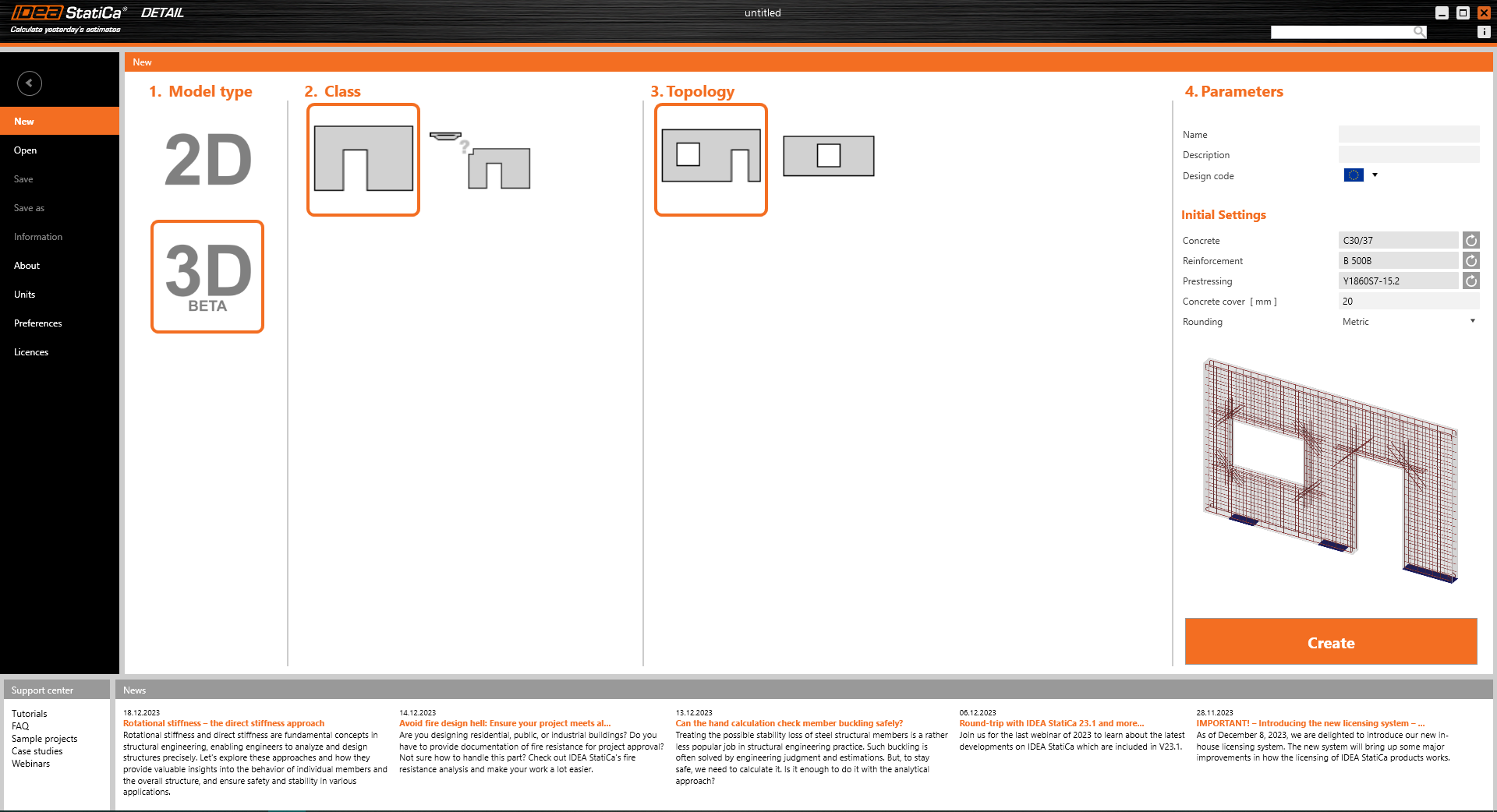
사용자는 템플릿을 사용하거나 .dxf 파일에서 형상을 가져와 여러 벽체 요소를 모델링할 수 있습니다. 또한 3D 환경에서 벽체 편심 "ey"를 설정하고 서로 다른 두께의 벽체를 모델링할 수 있습니다.

철근은 2D와 유사하게 평면 내에서 정의됩니다. 다만, 벽 두께 방향으로 철근 배치 위치를 정의하는 기능이 추가되었습니다.
벽체 평면에 수직 방향의 철근(스터럽)은 정의할 수 없습니다.
방법
IDEA StatiCa Detail (3D 베타)에서 사용되는 접근 방식은 3D 과제 해결을 위해 특별히 적용된 검증된 CSFM(적합 응력장 방법)을 기반으로 합니다.
계산 시간을 줄이기 위해 벽체 구조에 특수 메시 공식이 적용됩니다. 또한 벽체에 대한 직교이방성 콘크리트 재료는 벽체 평면에 수직 방향으로 인장(전단력) 저항을 가집니다. 이 개선 사항을 통해 두께 방향으로 전단 철근이 정의되지 않은 벽체 모델의 계산이 가능합니다.
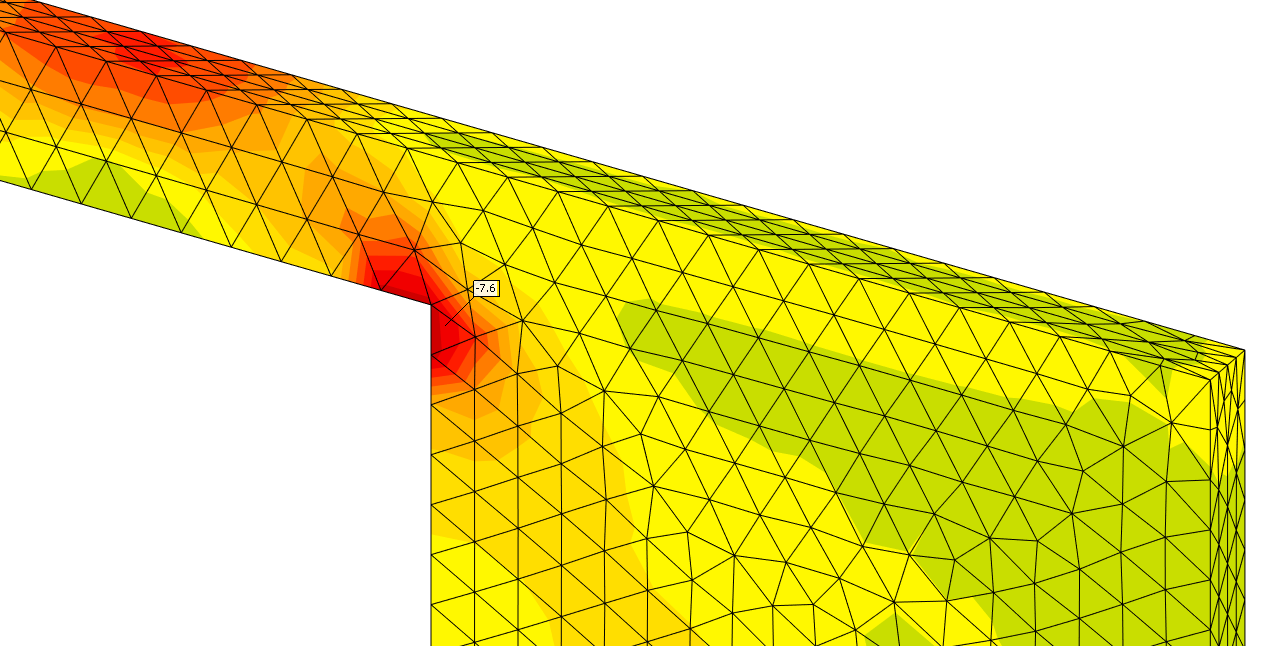
이는 벽체 솔루션에만 적용됩니다. 기초 솔루션의 경우 콘크리트에서 인장력을 전달할 수 없으며, 모든 인장력은 (횡방향 포함) 철근이 부담합니다. 기초 솔루션을 위한 3D Detail에 관심이 있으시면 별도의 릴리스 노트 문서를 참조하십시오.
결과
결과 섹션에서는 ULS 기준(극한 한계 상태)에 부합하는 세 가지 기본 평가를 확인할 수 있습니다.
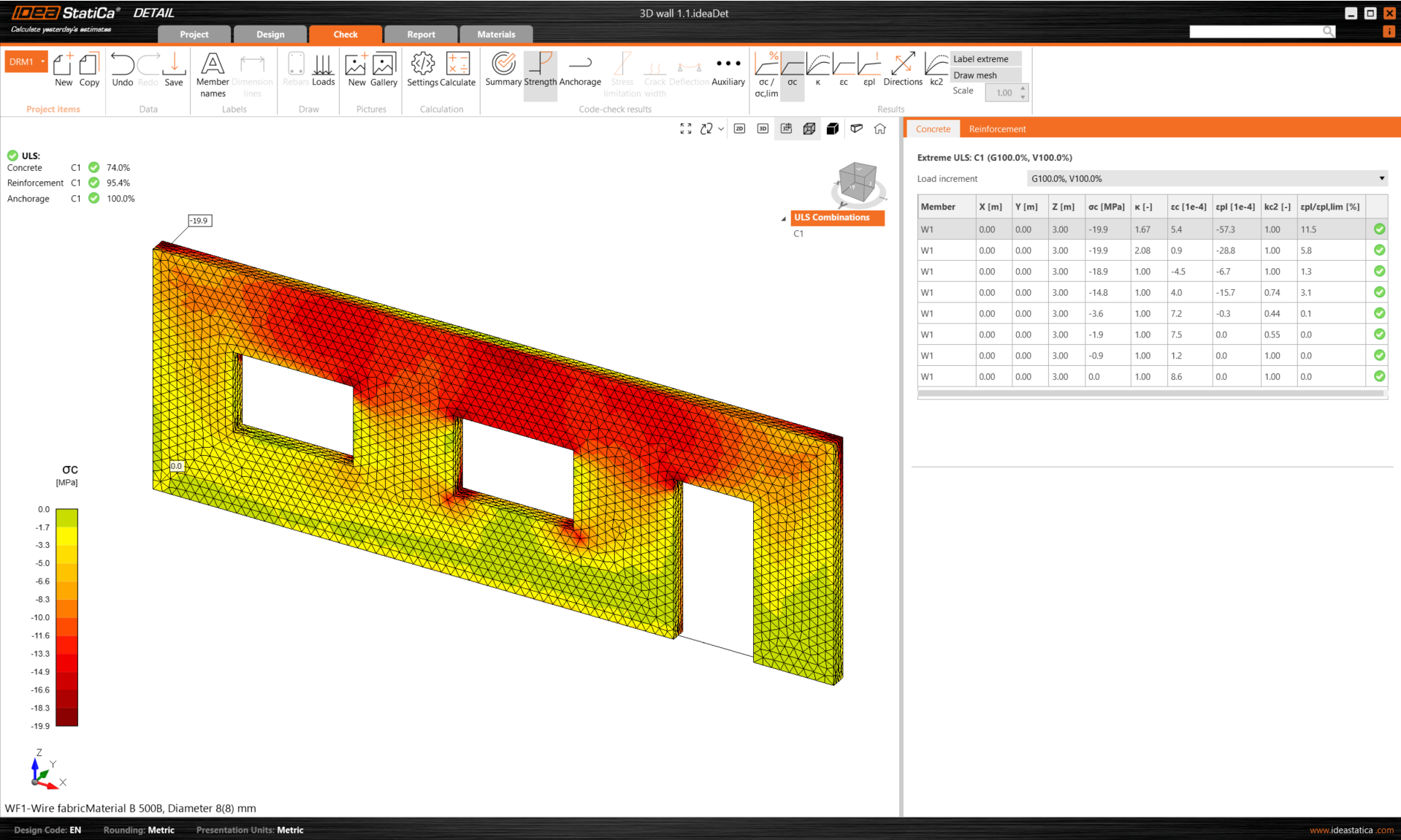
콘크리트 및 철근과 관련된 응력 및 변형률은 "강도" 섹션에 정의됩니다. 부착 응력 및 관련 지표는 "정착" 평가에 상세히 기술됩니다. 또한 비선형 변형은 "보조" 검토 항목에서 제공됩니다.

당사는 엄격한 검증 프로세스를 계속 진행하는 동안 직접 사용해 볼 수 있도록 이 베타 버전에 대한 조기 접근 권한을 제공합니다. 최신 버전과 유효한 유지보수 계약을 보유한 현재 사용자가 이용할 수 있습니다. 전제 조건을 충족하는 경우, Connection 앱 리본의 베타 Detail 아이콘을 클릭하여 무료 접근을 요청할 수 있으며, 이를 통해 이 랜딩 페이지로 이동하여 양식을 작성하고 베타 프로그램 참여 및 3D Detail 무료 접근을 요청할 수 있습니다.
ACI 규정에 대한 베타 버전은 현재 제공되지 않습니다.
IDEA StatiCa 버전 24.0에서 출시되었습니다.
Connection에서 Detail로의 앵커링 가져오기 (BETA)
IDEA StatiCa 3D Detail은 버전 24.1부터 해당 모드에서 제외되었습니다. 업데이트된 문서를 참조하십시오: RN 24.1: Connection에서 Detail로의 앵커링 가져오기.
무근 콘크리트 블록의 앵커링은 IDEA StatiCa Connection에서 모델링 및 규정 검토가 가능합니다. 경우에 따라 콘크리트 블록을 보강하는 것이 유용하거나 필요할 수 있습니다. 그러나 이 기능은 Connection 내에서는 사용할 수 없습니다.
하지만 콘크리트 블록으로의 앵커링 및 앵커링 요소와 콘크리트 블록 자체의 해석에 초점을 맞춘 3D Detail (BETA)의 개발을 통해 해결책을 제시합니다. 또한 Connection과 Detail 애플리케이션 간의 직접적인 연계가 구축되었습니다.
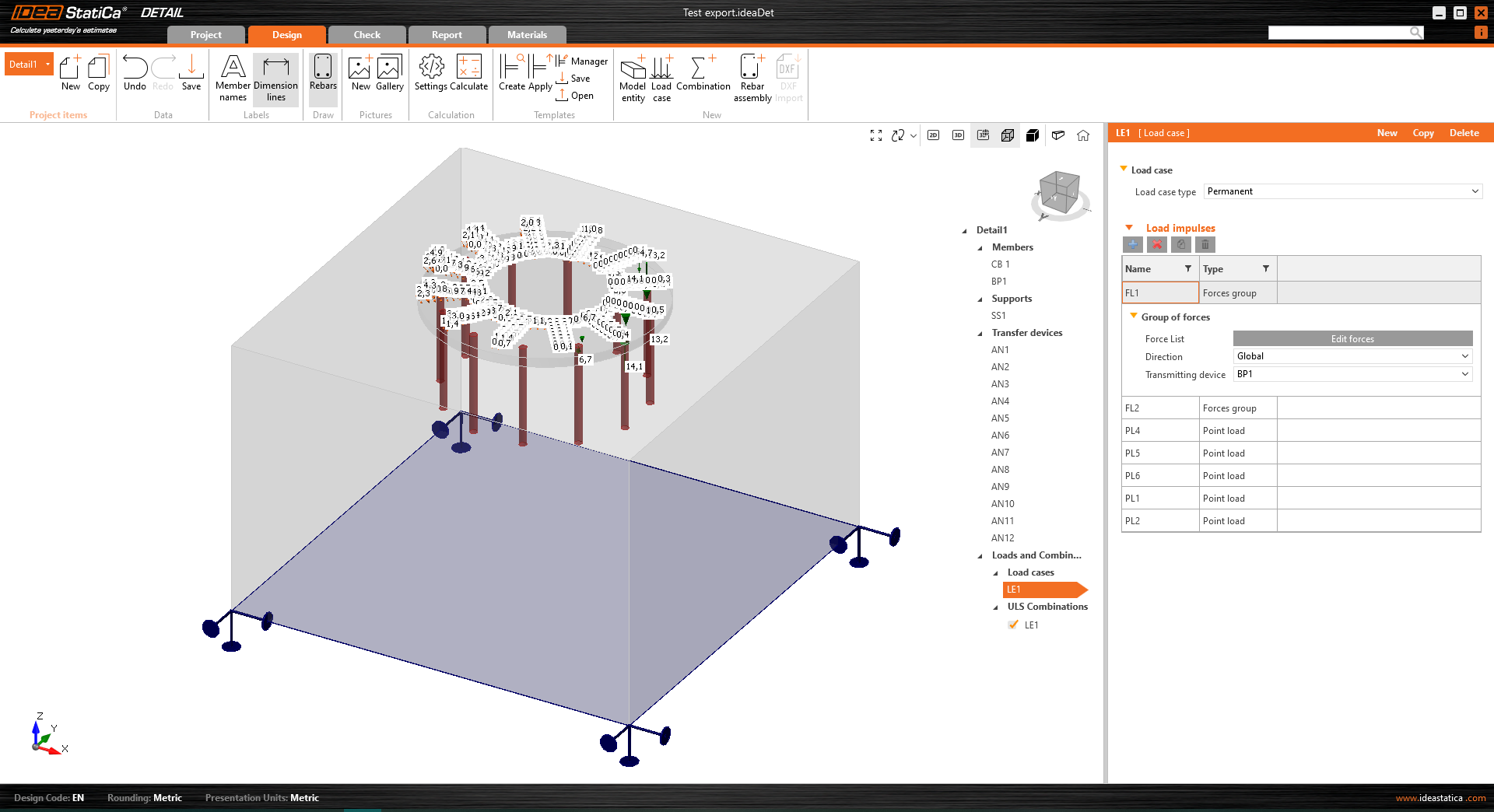
유로코드에 따라 앵커링을 설계하는 Connection 사용자는 버튼 하나를 클릭하여 Connection에서 고급 3D Detail (BETA)로 모델을 가져올 수 있습니다.
작동 방식
- 가져오기는 앵커링에 대해서만 허용됩니다. 모델에 콘크리트 블록이 없으면 Detail로 내보내기 버튼이 비활성화됩니다.
- Connection의 모델이 계산되어 있어야 합니다. 결과를 사용할 수 없는 경우 내보내기 아이콘이 비활성화되며 툴팁에 "결과를 사용할 수 없습니다. 먼저 모델을 계산하십시오"라고 표시됩니다.
- 앵커링 모델이 계산되면 가져오기 버튼이 활성화됩니다.
Connection에서 Detail로 앵커링을 내보내는 방법
먼저 유로코드에 따라 Connection에서 앵커링 모델을 생성하고 계산 버튼을 클릭합니다.

결과가 존재하면 기초 내보내기가 활성화됩니다. 리본에서 "Detail" 버튼을 클릭하면 새로 생성되는 Detail 파일의 위치와 이름을 묻는 대화 상자가 나타납니다.

내보내기가 성공적으로 완료되면 Detail에서 프로젝트가 생성됩니다. 콘크리트 블록과 베이스 플레이트의 형상, 앵커의 위치 및 특성, 하중이 자동으로 Detail로 전달됩니다. 콘크리트 블록의 하부 표면에 배치된 면 지지가 자동으로 생성됩니다.
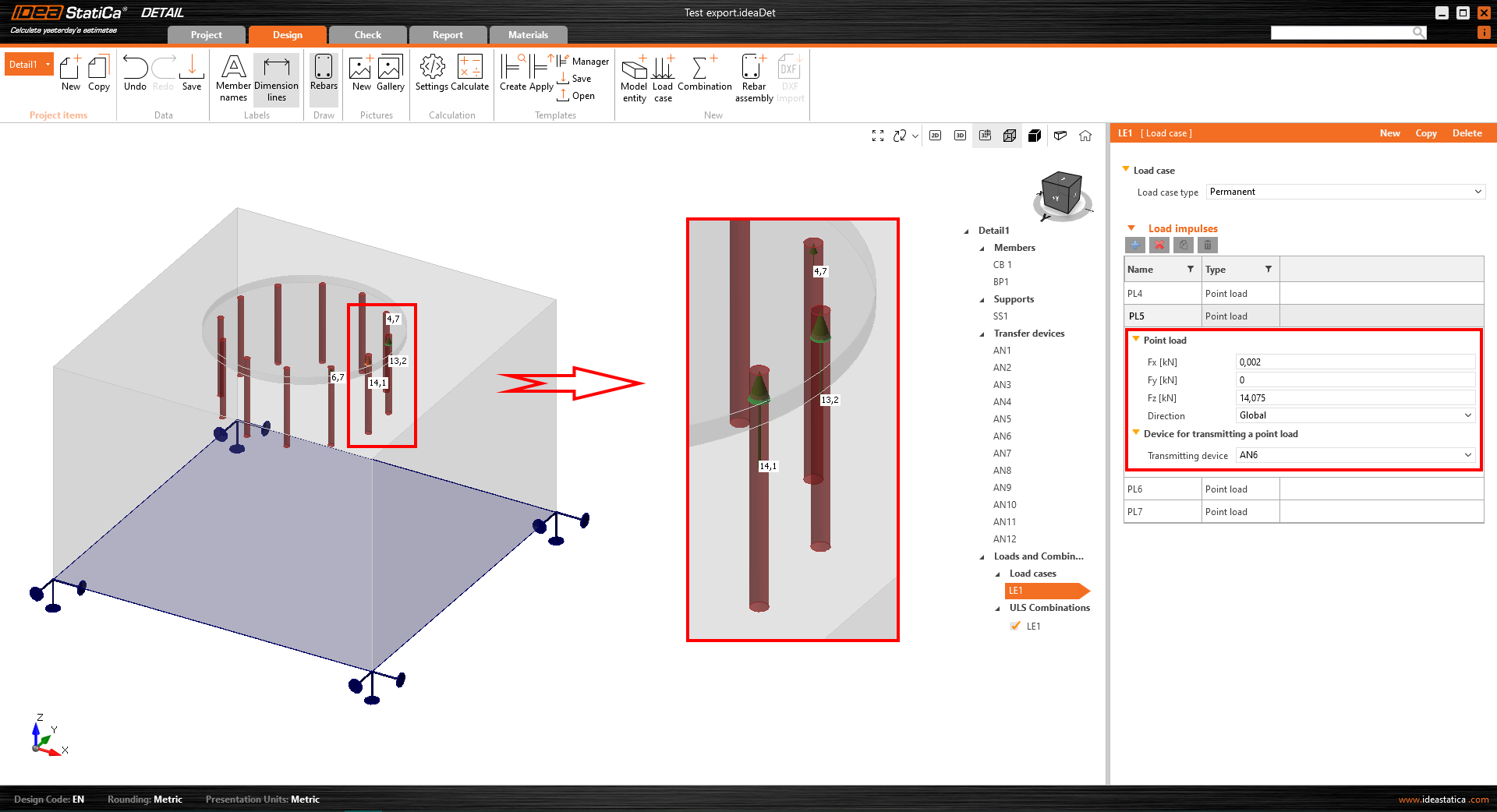
이 과정에서 가장 까다로운 부분은 하중의 가져오기입니다. Connection에서 계산된 모든 하중 효과에 대해 해당 하중 케이스와 ULS 조합이 Detail에서 자동으로 생성됩니다.
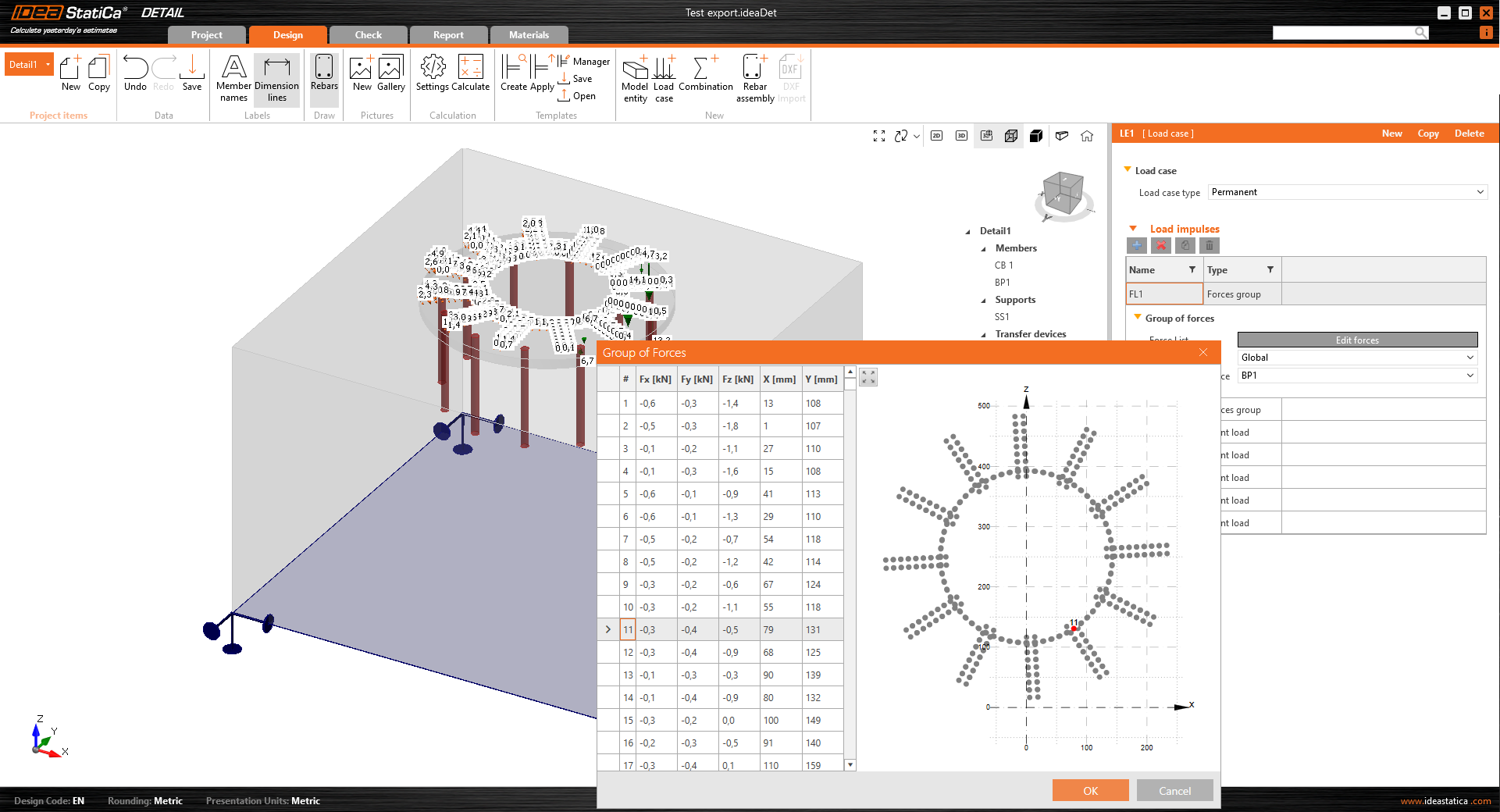
- 베이스 플레이트는 용접부의 힘에 의해 하중을 받으며, 이는 힘의 그룹으로 모델링됩니다.
- 앵커는 베이스 플레이트와 독립적으로 모델링되고 하중을 받으며, 집중 하중에 의해 축방향으로 하중을 받습니다. 앵커는 압축과 인장만 전달합니다.
- 전단력은 콘크리트 블록과 베이스 플레이트 사이의 마찰에 의해 전달됩니다.
Connection 앱에서 모델을 가져오면 하중 임펄스가 자동으로 생성됩니다. 앵커의 하중은 장면에서 반대 방향의 이중 화살표로 표시됩니다.
- 하나의 화살표는 앵커 상단에만 작용하는 인장력을 나타냅니다.
- 다른 하나는 베이스 플레이트에 작용하는 압축력을 나타냅니다.

베이스 플레이트 자체의 하중에 대해서는, 가져온 하중이 Connection 모델에서 베이스 플레이트와 강재 부재 사이의 용접부 응력을 따르는 힘의 그룹으로 표시됩니다.

남은 단계는 철근을 추가하고 모델을 계산하는 것입니다.
참고: 3D Detail의 규정 검토는 현재 유로코드(EN)에 대해서만 지원됩니다.
콘크리트 앵커링 솔루션으로서의 3D Detail에 대한 자세한 내용은 별도의 릴리스 노트에서 확인할 수 있습니다.
라이선스에 Detail 앱이 포함되어 있지 않은 경우, 이 기회를 활용하여 전체 기능이 포함된 무료 Detail 테스트 모듈을 받으십시오.
IDEA StatiCa 버전 24.0에서 출시되었습니다.
멀티 선택 및 멀티 편집 (Detail)
Detail의 레이아웃은 사용자가 속성 내에서 쉽고 논리적으로 탐색할 수 있도록 설계되었습니다. 이를 통해 속성 탐색이 직관적이고 효율적으로 이루어집니다.
모델 요소의 일괄 편집 옵션과 결합하면, 사용자는 여러 모델 요소를 동시에 변경할 수 있어 시간을 절약하고 작업을 간소화할 수 있습니다.

전반적으로, 이는 원활하고 생산적인 사용자 경험에 기여합니다.
모델 요소의 일괄 편집
이 기능은 주로 많은 수의 모델 요소와 철근을 포함하는 프로젝트를 다루는 사용자를 위한 것입니다. 예를 들어, DXF 파일에서 철근을 가져온 후, 일괄 편집을 통해 여러 항목의 직경, 재료, 정착 유형 또는 레이어 정의와 같은 속성을 동시에 편집할 수 있습니다.

멀티 선택 단축키를 사용하면 Ctrl+키를 누르거나 Ctrl+Shift 버튼 조합을 사용하여 요소 트리에서 여러 요소를 선택할 수 있습니다.
멀티 선택 옵션은 다른 속성(예: 하중, 조합 및 철근)에도 사용할 수 있습니다. 이 기능을 통해 사용자는 선택한 요소를 동시에 삭제하거나 복사할 수 있어 효율성을 높이고 작업을 단순화할 수 있습니다.
IDEA StatiCa 버전 24.0에서 출시되었습니다.
상세 모듈의 사용자 정의 가능한 보고서 탭
엔티티와의 향상된 상호작용
애플리케이션의 핵심 기능인 엔티티 트리는 보고서 사용자 정의를 간소화합니다. 트리 내의 엔티티는 특정 보고서 섹션에 해당하며, 체크박스 활성화 또는 비활성화를 통해 내용을 조정할 수 있습니다. 이 설계는 드래그 앤 드롭을 통한 보고서 섹션의 직관적인 순서 변경을 지원합니다. 동시에, 엔티티를 선택하면 속성 그리드가 즉시 업데이트되고 인터페이스 상단에서 선택된 섹션이 강조 표시됩니다.

속성 그리드 및 보고서 내용 관리
선택된 항목의 속성은 애플리케이션 오른쪽의 속성 그리드에 표시되지만, 모든 엔티티가 속성을 가지는 것은 아닙니다. 이 설정은 보고서 내용에 대한 상세한 개요와 제어를 제공하여 사용자 선호도에 따라 관련 정보가 포함되도록 합니다.

투명한 보고서 생성
보고서 탭은 보고서 생성을 지원하고, 계산의 투명성을 높이며, 규정 검토를 용이하게 합니다. 여기에는 다음이 포함됩니다:
- 사용자 단락 삽입: 전체 프로젝트 또는 개별 엔티티에 대해 보고서에 "사용자 단락"을 삽입할 수 있으며, MS Office 도구와 유사한 고급 편집기를 사용하여 텍스트 및 이미지를 조작할 수 있습니다. 변경 사항은 편의를 위해 보고서 탭 내에 직접 저장됩니다.

- 추가 필수 섹션 포함: 이론적 배경 및 소프트웨어 정보와 같은 섹션은 계산 기반 및 소프트웨어 기능에 대한 필수적인 통찰력을 제공하여 보고서를 풍부하게 합니다. 이론적 배경 섹션은 규정 검토 및 설계 기준 참조와 함께 계산 가정 및 모델 엔티티 기능을 자세히 다룹니다.

이론적 배경의 다국어 지원
이론적 배경은 영어, 독일어, 네덜란드어 및 체코어로 제공됩니다. 이 외의 언어에 대해서는 광범위한 접근성을 보장하기 위해 영어 버전이 제공됩니다.
고급 자재 목록 기능
자재 목록(BOM)은 철근 표 내에 철근 모델 엔티티 이름을 표시하는 등의 고급 기능을 제공합니다. 이 기능은 BOM에서 철근을 손쉽게 식별하고 모델의 해당 엔티티와 연관시키는 데 도움이 됩니다. BOM은 또한 철근을 dxf 형식으로 내보내기 위한 도면 옵션도 제공합니다.

IDEA StatiCa 패치 23.1.5에서 출시되었습니다.
RCS API를 통한 간소화되고 효율적인 설계 프로세스
RCS API는 최소한의 사전 요구 사항으로 모든 프로젝트 프레임워크에 통합을 용이하게 합니다. API는 REST 기술을 기반으로 하며, .Net(C#) 및 Python 클라이언트를 모두 지원하고, 추가 프로그래밍 언어로의 지원 확장 유연성을 제공합니다.

설치 지침 및 사용 예시를 포함한 문서는 개발자 웹사이트에서 쉽게 이용할 수 있으며, 사용자가 RCS API를 빠르게 시작할 수 있도록 포괄적인 안내를 제공합니다:
RCS API를 통해 다음 방법으로 RCS 프로젝트를 불러올 수 있습니다:
- 생성된 IOM 파일에서 가져오기, 또는
- 기존 RCS 파일 열기
RCS 프로젝트가 활성화되면 다음 작업을 수행할 수 있습니다:
- 프로젝트 데이터, 사용 가능한 단면, 및 설계 부재를 포함한 프로젝트 정보를 가져옵니다.
- 코드 설정을 업데이트합니다.
- 철근 콘크리트 단면 철근, 텐던 또는 템플릿 파일(.nav)을 사용하여 전체 단면을 업데이트합니다.
- 전체 또는 선택된 단면에 대한 계산을 실행합니다.
- 전체 또는 선택된 단면에 대한 결과를 가져옵니다.
이 API는 콘크리트 구조물 철근 단면 설계의 최적화 및 자동화를 위한 확장 가능하고 사용자 친화적인 도구를 제공하려는 당사의 의지를 나타냅니다. 이를 통해 설계 워크플로우가 간소화되고, 웹 기반 계산 서비스 고려 및 VIKTOR 앱이나 Rhino Compute와 같은 플랫폼과의 통합을 포함한 향후 발전 가능성이 열립니다.
IDEA StatiCa 패치 23.1.3에서 출시되었습니다.
RCS API가 REST API로 업데이트됨
RCS API는 REST Open API 아키텍처를 기반으로 구축되었으며 HTTP 프로토콜을 통해 실행됩니다. 현재 버전의 API는 사용자 컴퓨터에 로컬로 호스팅되는 REST 서버를 생성합니다.
.Net RcsApiClient는 .NET 6.0 이상을 사용하는 프로젝트와 호환됩니다. .NET 클라이언트는 비동기적으로 작동하도록 설정되어 있습니다. API의 메서드가 보강 및 업데이트되었습니다.
참고: 원본 코드의 일부가 변경되었으므로, 이전 프로젝트는 최신 IDEA StatiCa 버전에서 제대로 작동하지 않을 수 있어 업데이트가 필요합니다.

IDEA StatiCa 버전 25.0에서 출시되었습니다.
IDEA StatiCa Detail에 테이블 입력값 간단 삽입
사용자는 이 간소화된 프로세스를 통해 수동 입력 오류의 위험을 줄이고 데이터 입력 속도를 크게 향상시켜 생산성을 높일 수 있습니다. 절차는 다음과 같습니다:
1. IDEA StatiCa Detail의 테이블 입력에서 첫 번째(왼쪽 상단) 셀을 선택하여 프로세스를 시작합니다. 첫 번째 클릭 후 ESC 키를 누르면 새 입력을 위한 셀이 준비됩니다.

2. 임의의 테이블 시트에서 원하는 테이블을 복사합니다.

3. 복사한 테이블을 IDEA StatiCa Detail의 테이블에 붙여넣기(Ctrl+V)합니다.

Detail 테이블은 Excel 테이블의 크기에 맞게 자동으로 조정됩니다.

이 기능은 내력 및 철근 또는 형상 정의를 위한 테이블을 포함하여 IDEA StatiCa Detail의 모든 테이블에 적용되며, 효율적이고 오류 없는 데이터 입력을 위한 솔루션을 제공합니다.
IDEA StatiCa 패치 23.1.2에서 출시되었습니다.
IDEA StatiCa 24.0의 기능 다운로드 및 체험
IDEA StatiCa Detail의 포괄적인 사용자 인터페이스
IDEA StatiCa Detail의 2D 및 3D 장면에 대한 뷰 제어 옵션
IDEA StatiCa Detail 내에서 포괄적인 제어 패널을 사용하여 2D 및 3D 장면을 원활하게 조작할 수 있습니다. 이 기능은 여러 가지 표시 유형 옵션과 함께 모델을 확대/축소하고 이동하는 기능을 제공합니다.
제어 패널은 세 가지 유형의 표시 제어 옵션을 제공합니다:
- 위치 지정 도구
- 뷰 옵션
- 시각적 표현

모델의 방향을 원하는 시점으로 조정하는 데 필수적인 위치 지정 도구는 제어 패널의 왼쪽 부분에 편리하게 배치되어 있습니다. 이를 통해 장면 레이아웃을 직관적이고 정밀하게 조정할 수 있습니다.
패널 중앙에서 사용자는 2D 모델, 3D 모델, 3D 실제 뷰 간에 손쉽게 전환할 수 있으며, 다양한 분석 또는 프레젠테이션 요구에 맞게 서로 다른 시각화 모드 간의 유연한 전환을 지원합니다. 뷰 옵션 간의 차이점에 대한 자세한 내용은 상세 애플리케이션의 일반 인터페이스에 설명되어 있습니다.
패널의 오른쪽 섹션에는 모델의 시각적 표현을 변경하는 기능이 있습니다. 사용자는 솔리드와 투명 뷰 옵션 중에서 선택할 수 있으며, 모델 시각화의 깊이감과 사실감을 높이기 위해 원근 뷰와 함께 사용할 수도 있습니다.
패널 오른쪽의 홈 버튼은 기본 뷰로 쉽게 이동할 수 있도록 하여 빠른 초기화 옵션을 제공함으로써 사용자 경험을 향상시킵니다.
이는 표준 뷰 제어 작업의 전체 세트를 통합하여 주요 사용자 요구 사항과 불편 사항을 해결합니다. 사용자가 원근 뷰를 활용하고 제한 없이 장면과 상호 작용할 수 있도록 하여 모델의 포괄적이고 제한 없는 탐색을 제공합니다.
정보 탭은 선택된 프로젝트 항목을 3D 투명 뷰로 표시합니다

이는 사용자가 설계/도구/... 탭에서 정보 탭으로 전환할 때 특히 유용하며, 현재 활성화된 항목이 자동으로 선택되어 이 모드로 표시됩니다.
이는 프로젝트 항목 내에서 쉬운 탐색과 방향 파악을 용이하게 하도록 설계되었습니다. 선택된 항목의 3D 투명 뷰를 제공함으로써 사용자는 항목의 세부 정보를 빠르게 파악하여 다양한 프로젝트 구성 요소를 효율적으로 관리하고 상호 작용하는 능력을 향상시킬 수 있습니다.
모든 그래픽 출력에서 치수의 통일

통일된 치수 형식은 2D 뷰 내에서의 방향 파악을 크게 최적화하여 전반적인 사용자 경험을 향상시킵니다. 통일된 치수는 설계 탭 상단 리본의 CSS 버튼을 통해 단면 표시로 확인할 수 있습니다.
IDEA StatiCa 패치 23.1.3에서 출시되었습니다.
IDEA StatiCa Detail의 상세 그래프에서 관련 곡선 결과 표시
이는 "Shift" + 마우스 왼쪽 클릭 또는 마우스 오른쪽 클릭 컨텍스트 메뉴의 조합을 통해 실현할 수 있습니다. 표시된 곡선은 선택한 하중 케이스 또는 조합에 대해 계산된 모든 하중 증분을 포함합니다. 리본에서 선택한 특정 하중 증분은 차트에 표시됩니다.

차트의 수평 축은 적용된 하중을 나타내며, 기호는 적용된 프리스트레싱의 100%(P), 고정 하중(G) 및 변동 하중(V)을 나타냅니다.
시스템은 응력, 변형률, 변형, 균열 폭 및 정착력 등 여러 매개변수에 대한 상세한 정보를 제공합니다.
또한 차트에 표시된 데이터를 비트맵, CSV 또는 DXF 형식으로 내보낼 수 있습니다. 이 옵션은 차트의 컨텍스트 메뉴를 통해 접근할 수 있으며, 소프트웨어 환경 외부에서 추가적인 데이터 분석 및 문서화가 가능합니다.

IDEA StatiCa 패치 23.1.3에서 출시되었습니다.
Detail의 통합 재료 탭
애플리케이션의 나머지 부분과 통합된 탭의 사용자 인터페이스는 일관되고 간결한 디자인을 제공합니다. 레이아웃은 왼쪽에 장면, 오른쪽에 속성 그리드가 배치되어 있으며, 이는 다른 애플리케이션 섹션의 구성과 일치합니다.
주요 기능에는 다음을 통한 직관적인 탐색 경험이 포함됩니다:
- 엔티티 트리: 사용자가 컨텍스트를 활용할 수 있습니다.
- 항목을 마우스 오른쪽 버튼으로 클릭하여 메뉴 사용
- 개별 섹션을 접고 펼치는 옵션으로 상세 검토가 가능합니다.

또한, 이 탭은 지압판에 사용된 강재의 응력-변형률 다이어그램을 쉽게 확인할 수 있는 기능을 제공하여, 인터페이스 내에서 직접 재료 특성을 이해할 수 있습니다.

내보내기 기능을 통해 사용자는 장면의 이미지를 마우스 오른쪽 버튼으로 클릭하여 다양한 형식으로 다이어그램을 내보낼 수 있으며, 문서화 및 보고 프로세스를 용이하게 합니다.

장면 제어에는 효과적인 장면 조정을 위한 두 개의 다이어그램이 포함됩니다. 주목할 만한 기능으로는 이 그래프 사이의 경계를 이동할 수 있는 기능이 있어, 사용자가 뷰를 유연하게 사용자 지정할 수 있습니다.

재료 탭의 사용자 인터페이스는 여러 잠재적인 주요 과제를 해결합니다:
- 다양한 재료 관리: 이 탭은 재료 및 단면 관리 프로세스를 단순화하며, 이는 보수 프로젝트, 대규모 시공 또는 연구에 특히 유용하여 효율적인 워크플로를 보장합니다.
- 복잡한 프로젝트 구조: 수많은 항목과 다양한 재료로 구성된 프로젝트의 복잡성을 고려하여, UI는 효율성과 탐색 편의성을 높여 재료 특성 및 단면을 쉽게 관리하고 검토할 수 있도록 합니다.
IDEA StatiCa 패치 23.1.4에서 출시되었습니다.
SIA 262:2013 RCS 및 Beam 모듈에 구현됨
SIA 262:2013은 새 프로젝트 생성 시 선택할 수 있으며 프로젝트 데이터에 표시되고, 해당 기준은 최종 보고서에도 목록으로 나타납니다. SIA 262:2013의 구현에는 평가, 부분 계수 및 재료 라이브러리가 포함됩니다.

콘크리트, 철근 및 프리스트레싱 철근에 대한 재료는 MPRL 데이터베이스에서 찾을 수 있으며, 이는 IDEA StatiCa RCS 및 Beam 애플리케이션에 구현되어 있습니다.
최신 SIA 262:2013 기준에 정의된 콘크리트, 철근 및 프리스트레싱 철근에 대한 재료에 접근할 수 있으며, 이전 SIA 262:2003 기준의 재료 사양으로 작업하기를 선호하는 사용자를 위한 유연성도 유지됩니다.
사용자의 다양한 요구와 선호도를 고려하여 SIA 262:2003 기준의 재료도 계속 제공되어, 진행 중인 프로젝트 및 기존 프로젝트에 대한 호환성과 유연성을 보장합니다.
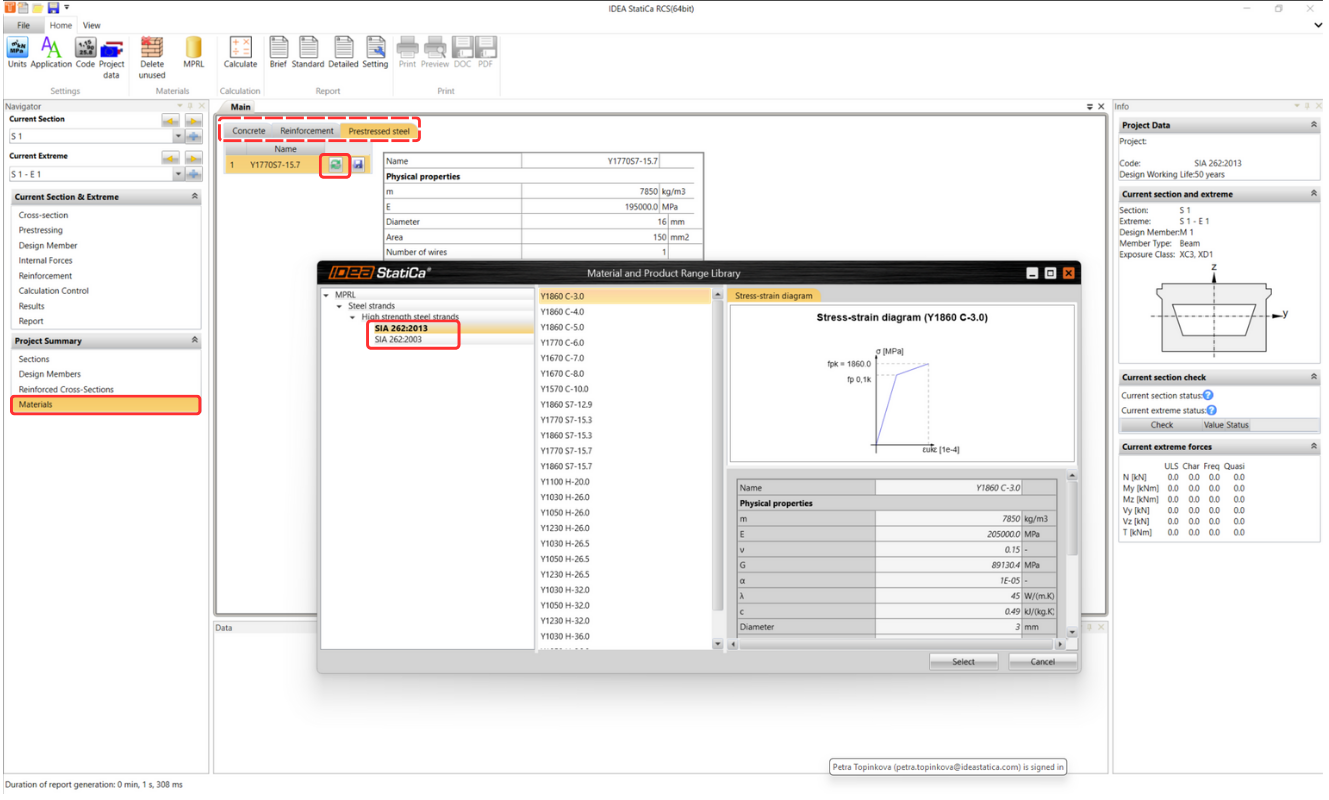
IDEA StatiCa 버전 24.0에서 출시되었습니다.
슬래브의 전단 저항력 정확한 계산
결과 전단력의 계산은 과거에 다음 공식에 따라서만 계산되었습니다:
\[{{v}_{d,max~}}=\sqrt{{{v}_{x}}^{2}+{{v}_{y}}^{2}}\]
그런 다음, 최대 힘이 분석된 모든 각도에 적용되었습니다. 또한, 수직력의 기여는 주축 방향에서만 고려되었으며, 전단력 검토가 지나치게 보수적으로 될 수 있었습니다.


위 그림에 예시가 나와 있습니다. 수직 등분포 하중 qx 및 qy와 x축 방향의 수직력만 지정됩니다. 설계 힘을 재계산할 때, 두 주방향 모두에 대해 최대 설계 전단력 67.1 kN/m이 고려되었지만, 90° 각도에 해당하는 수직력은 0이었습니다. EN 1992-1-1, 6.2.2 (1)에 따르면 수직 압축력은 σcp 값을 통해 설계 전단 내력 VRd,c에 영향을 미치므로, 이 경우 90° 각도에 대한 전단 내력의 크기는 보수적으로 산정되었습니다.
IDEA StatiCa RCS에서 새롭게 합력 전단력 방향에 해당하는 각도(26.6°), 합력 전단력 방향에 수직인 각도(116.6°), 그리고 면내 콘크리트 압축 스트럿의 각도가 도입되었습니다. 이 각도들에 해당하는 전단력 및 기타 내력이 각각 할당됩니다.

임계 전단력 검토 각도가 이제 달라졌습니다(26.6°). 결과는 적절한 VRd,c 및 σcp 값으로 더욱 정확해졌습니다.

이 방법은 전단력의 방향을 정확하게 결정하고 해당 내력에 맞춰 규정 검토를 수행합니다. 내력이 재계산되는 방법에 대한 자세한 내용은 RCS 이론적 배경 - 2D 단면에서 확인할 수 있습니다.
콘크리트 슬래브 설계에 관심이 있으시고 IDEA StatiCa RCS에 구현된 Baumann 이론에 대해 더 알고 싶으시다면, 다음 웨비나를 참고하십시오: 실무에서의 콘크리트 쉘 설계를 위한 Baumann 방법.
IDEA StatiCa 패치 23.1.2에서 출시되었습니다.
BIM and Checkbot
Checkbot Free – FEA 및 CAD 데이터를 위한 구조 설계 허브
IDEA StatiCa Checkbot Free 애플리케이션은 특정 FEA 또는 CAD 도구에 연결된 플러그인으로도, 다양한 유형의 설계 데이터를 가져오고 관리하며 내보낼 수 있는 독립 실행형 애플리케이션으로도 작동합니다. 대부분의 기능을 사용하는 데 유료 라이선스는 필요하지 않습니다. 실행에 필요한 유일한 조건은 유효한 IDEA StatiCa 사용자 계정입니다. 즉, 유료, 교육용 또는 체험판 라이선스 없이도 사용자는 Checkbot Free 기능의 이점을 활용할 수 있습니다.
Checkbot은 IDEA StatiCa 설치 파일에 포함되어 있습니다. 아직 IDEA 계정을 만들지 않은 사용자는 이 단계별 가이드를 따라 기본 계정을 설정할 수 있습니다.

Checkbot Free 는 프로젝트 협업과 효율성 향상을 위한 다양한 기능을 제공합니다:
- 가져오기 호환성: 사용자는 지원되는 모든 CAD 및 FEA 도구에서 모델 데이터를 IDEA StatiCa Checkbot으로 직접 가져올 수 있습니다.
- 설계 객체 공유: 부재 형상, 단면, 재료 등의 설계 객체 공유를 지원합니다.
FEA 도구에서는 특정 하중 케이스 및 조합에 대한 내력도 구조와 함께 가져옵니다.
CAD 도구에서는 추가 플레이트, 볼트 및 용접을 포함한 상세 연결 요소가 전달됩니다. - 파일 기반 가져오기: 자동화된 통합 및 가져오기 방식 외에도, Checkbot은 직접 가져오기 옵션도 제공합니다. 독립 실행형 버전의 Checkbot은 SAF, IOM 및 RAM 파일의 데이터를 처리할 수 있습니다.
- 파일 내보내기: Checkbot 모델에서 여러 가지 출력 형식을 사용할 수 있으며, 커뮤니케이션 내 공유에 유용합니다. 사용자는 Connection 앱 또는 클라우드 Viewer에서 열 수 있는
.ideacon파일을 내보낼 수 있습니다. 또는 IFC 파일 형식은 다른 무료 또는 유료 도구에서 읽을 때 더욱 유용할 수 있으며, 특히 CAD 모델에 편리합니다. 두 파일 형식 모두 특정 구조 노드 또는 여러 노드를 한 번에 내보낼 수 있습니다. - Viewer 접근: 선택한 연결을 Viewer 웹 브라우저 도구에서 열 수 있어, 검토 및 논의를 위해 프로젝트 세부 정보에 쉽게 접근할 수 있습니다.
Checkbot의 유용한 모든 이점에 관심이 있다면, 이 포괄적인 기능 설명 문서에서 자세히 알아보세요.
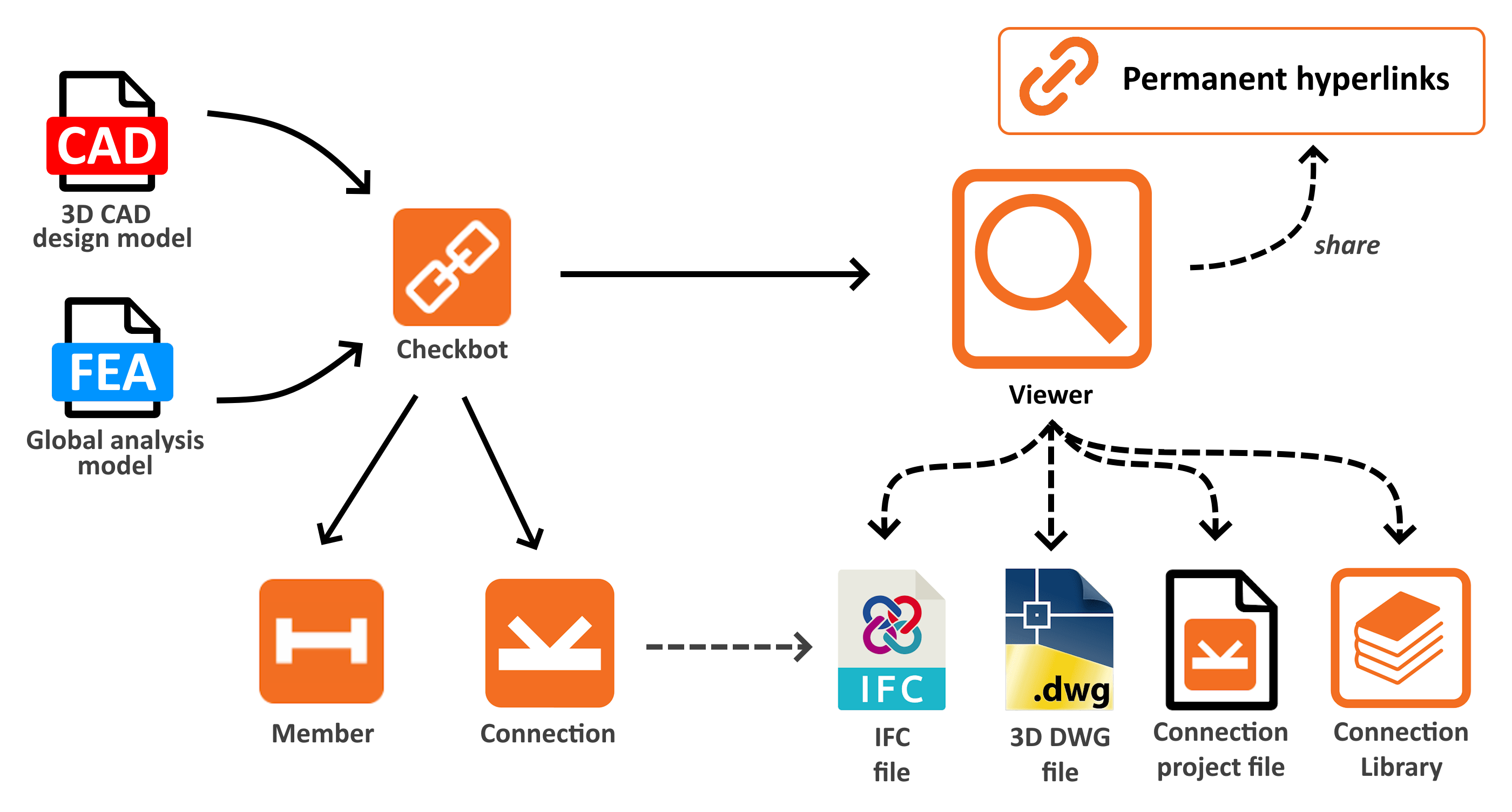
'무료' 사용의 이점
- 라이선스 유연성: Checkbot은 항상 단일 IDEA 설치 패키지에 포함되어 있으며, 개별 애플리케이션은 라이선스로 잠금 해제됩니다. Checkbot 도구는 모든 유형의 라이선스와 함께 작동하는 '무료' 앱입니다. 유료 라이선스 시트가 모두 사용 중인 경우에도 사용자는 가져오기 및 내보내기를 수행할 수 있습니다.
- 무료 Viewer 플러그인 대체: Advance Steel, Revit 및 Tekla Structures의 이전 CAD 뷰어 플러그인이 제공하던 모든 기능이 이제 Checkbot 기능 세트에서 제공됩니다. 따라서 이러한 플러그인은 더 이상 개발 및 지원되지 않습니다. 그 모든 이점과 더 많은 기능을 이제 Checkbot에서 찾을 수 있습니다.
- 통합 솔루션: 이는 또한 Checkbot이 CAD 도구 사용자에게 유용한 모든 기능을 리본의 하나의 플러그인 버튼, 하나의 설치 및 하나의 워크플로우로 통합했음을 의미합니다.
직관적인 사용자 경험
- 정보 제공 툴팁: 무료 버전에서는 일부 기능이 비활성화되어 있으며 유료 라이선스에서만 사용할 수 있습니다. 이러한 명령은 사용할 수 없는 이유를 설명하는 기능 툴팁으로 개선되어 사용자의 이해와 탐색을 향상시킵니다.
- 명확한 식별: 무료 버전은 제목에 "Checkbot Free"로 명확하게 표시되어 유료 버전과 구별됩니다.
Checkbot 무료 버전은 누구를 위한 것인가요?
IDEA StatiCa Checkbot 및 기타 무료 도구가 연결 설계에서 귀하의 역할에 맞게 시간, 비용 및 신뢰를 절약하는 데 어떻게 도움이 되는지 확인하세요.
IDEA StatiCa 버전 24.0에서 출시되었습니다.
관련 문서
IDEA StatiCa Basic Plan
Checkbot, 대규모 프로젝트를 위한 준비 완료
IDEA StatiCa 앱을 수십 가지 다양한 도구에 연결하는 기능은 특정 공급업체에 맞는 다양한 접근 방식을 만들어야 하는 필요성을 가져옵니다. BIM 링크 데이터 전송은 프로세스를 최대한 원활하고 빠르게 만들기 위해 개선되고 간소화되었습니다.
이 덕분에 다양한 소스에서 데이터를 가져오는 데 필요한 시간이 단축되었습니다. 다음은 다양한 지표에 대한 비교입니다.
FEA 링크에서 단일 연결 가져오기 속도 향상
가져오기 중에 사용하는 불필요한 API 호출을 줄여 FEA 가져오기에서 단일 연결 및 부재 가져오기 프로세스를 개선했습니다. 이로 인해 특정 BIM 링크의 가져오기 시간이 크게 단축되었습니다.

기존 프로젝트 열기 속도 향상
또한 Checkbot의 기존 프로젝트 열기 시간이 버전 23.1.5 대비 약 50% 개선되었습니다.

FEA 가져오기 속도 60% 향상
연결 생성(.ideacon)을 실제로 필요한 시점까지 지연시켜 가져오기 속도를 개선했습니다. 가져오기 속도 향상은 FEA 링크마다 다릅니다.
가져오기 중에 가져온 모든 연결을 Checkbot 프로젝트의 Connections 폴더에 하드 드라이브에 기록하는 부분을 건너뛰었습니다. 이 작업이 가져오기 시간의 대부분을 차지했기 때문입니다. 버전 24.0.2부터 Ideacon 파일은 사용자가 해당 파일과 상호 작용하려는 순간에 생성됩니다:
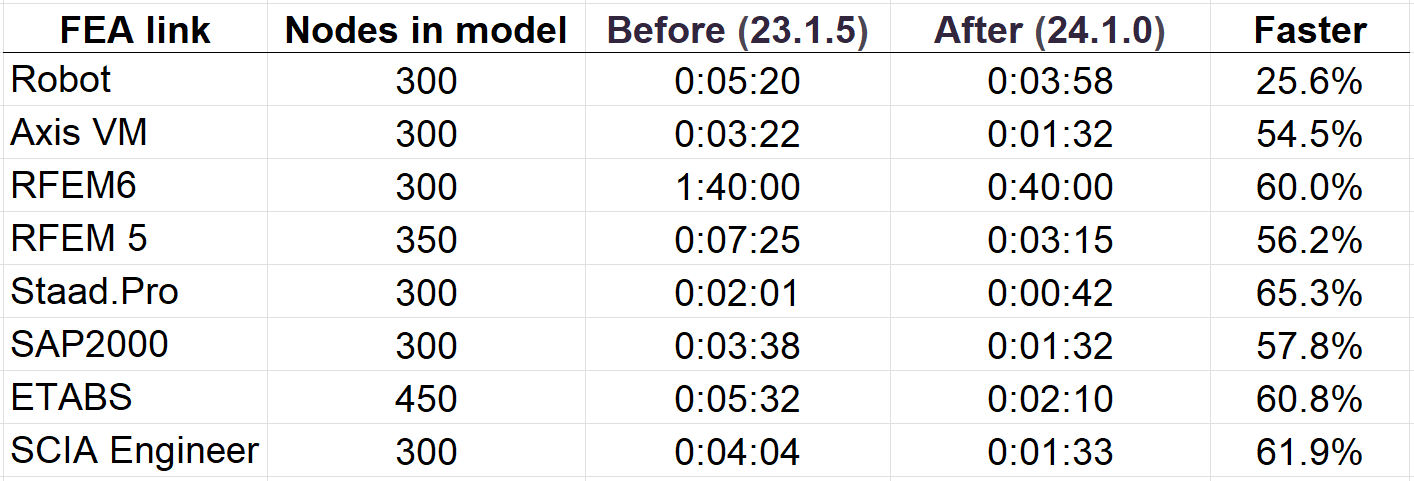
필요한 경우에만 Ideacon의 일부를 생성하면 가져오기 프로세스 중에 수백 개의 파일을 생성하는 것에 비해 소요 시간이 크게 줄어듭니다. 이 접근 방식은 특히 대형 모델의 가져오기를 가속화하여 사용자가 IDEA StatiCa Checkbot 내에서 더 빠른 성능과 효율적인 워크플로를 경험할 수 있도록 합니다.
오늘 IDEA StatiCa의 새로운 기능을 사용해 보세요
Viewer에서 빠른 프로젝트 시각화
Viewer 가 구조 엔지니어, 상세 설계자, 제도사 및 시공업체 간의 소통에서 인기 있는 주요 이유는 다음과 같습니다:
- 향상된 반응형 3D 장면
- 3D 모델이 전체 화면을 채우도록 동적으로 크기 조정
- 팝업 메시지 – 진행 중인 프로세스에 대해 사용자에게 알림
- 프로젝트 항목 간 빠른 전환
- 3D dwg 다운로드가 백그라운드에서 처리됨 (작업 공간이 차단되지 않음)
- 하중 효과가 탐색 트리에 표시됨
IDEA StatiCa 버전 24.0에서 출시되었습니다.
관련 문서
IDEA StatiCa에서 IFC 파일 내보내기
Checkbot의 향상된 3D 장면 상호작용 및 속성 관리
IDEA StatiCa Checkbot 사용자를 위한 이점
- 편심에 대한 다중 편집 옵션: 사용자는 여러 요소의 편심을 동시에 편집할 수 있어 수정 프로세스를 크게 간소화하고 생산성을 향상시킵니다.
- 하부구조 요소의 향상된 가독성: Substructure 부분 내 분석된 또는 관련 부재의 가시성과 가독성이 이러한 구성 요소의 이해 및 검토를 용이하게 합니다.
- "읽기 전용" 속성의 명확한 대비: 속성 그리드는 빨간색으로 강조 표시된 속성에 대해 명확한 대비를 제공하여 중요한 정보와 경고의 가시성을 높입니다.
전체 플랫폼을 위한 이점
- 애플리케이션 전반의 통합 기술: 모든 IDEA StatiCa 애플리케이션에 동일한 속성 그리드 기술을 적용함으로써 유지 관리 및 향후 확장이 간편해지고 일관된 사용자 경험을 보장합니다.
- 강력한 기능: 이 기술의 통합을 통해 다중 선택 및 다중 편집 기능과 같은 기능이 가능해져 애플리케이션의 유연성이 향상됩니다.
IDEA StatiCa 버전 24.0에서 출시되었습니다.
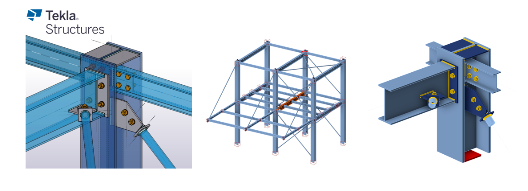
Tekla BimApi 링크는 GitHub에서 이용 가능합니다
이 Tekla BimApi는 IDEA StatiCa Checkbot 사용자에게 다음과 같은 몇 가지 주요 이점을 제공합니다:
- 가져온 부재의 고유 명칭: 가져온 부재의 이름은 "부재 + ID" 형식을 따르며, 이를 통해 프로젝트 관리에서 명확성을 확보하고 혼동을 방지합니다.
- BIM 링크 전반에 걸친 통합 솔루션: Tekla 링크를 포함한 BIM 링크에 대한 접근 방식을 표준화함으로써 솔루션의 전반적인 효율성이 극대화됩니다.
접근성
- 공개 GitHub 저장소: Tekla 링크는 IDEA StatiCa 공개 GitHub 저장소에서 GitHub를 통해 접근할 수 있습니다. 이러한 공개 가용성은 개발 및 지원에 대한 커뮤니티 중심의 접근 방식을 촉진합니다.
- 서드파티에 대한 향상된 지원: GitHub에서 BimApi 링크를 이용할 수 있게 됨으로써, CAD에서 IDEA Checkbot 통합을 구현하는 서드파티 개발자 및 파트너는 명확한 지침을 활용할 수 있어 BIM 팀의 광범위한 지원 필요성이 줄어듭니다. 현재 통합에는 Bocad가 포함되며, 향후 Qnect로의 확장 가능성도 있습니다.
해결된 과제
- 낮은 개발 지원 비용: GitHub에서 포괄적이고 쉽게 접근할 수 있는 리소스를 제공함으로써 BIM 팀의 직접적인 지원 필요성이 최소화되어 상당한 시간 절감으로 이어집니다.
- 설계 부재 명칭의 명확화: 가져온 부재에 대한 고유 명명 규칙은 Checkbot 내에서 설계 부재 식별과 관련된 사용자 혼동 가능성을 해소합니다.
사용자 경험(UX):
IDEA StatiCa Checkbot에 대한 새로운 CAD 링크의 개발 프로세스는 원활하여 개발자가 간편하고 시간 소모 없이 작업할 수 있습니다.
IDEA StatiCa 버전 24.0에서 출시되었습니다.
Usability and Licensing
싱글 사인온 (SSO)
싱글 사인온 인증은 중앙 집중식 인증을 가능하게 합니다. 이 기능을 통해 사용자는 단일 로그인 자격 증명을 사용하여 모든 IDEA StatiCa 애플리케이션에 직접 액세스할 수 있습니다. 이는 로그인 프로세스를 간소화하여 여러 비밀번호를 관리하는 번거로움을 없애고 원활한 사용자 경험을 제공합니다.
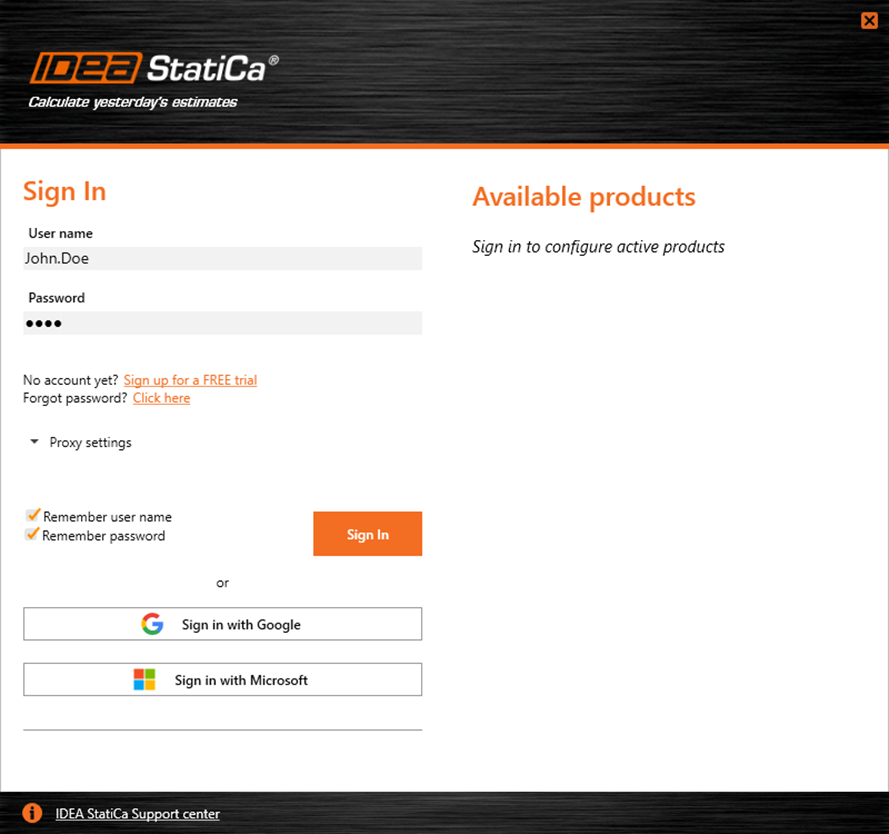
싱글 사인온은 비밀번호를 기억할 필요 없이 접근을 용이하게 하고, 보안을 강화하며, 고객 생산성을 향상시킵니다. 사용자가 데스크톱 및 웹 애플리케이션 모두에 액세스할 수 있도록 지원하며, 회사 라이선스 관리자의 액세스 관리를 개선합니다.

IDEA StatiCa 버전 22.1.6, 23.1.5, 24.0.6 및 24.1에서 출시되었습니다.
오늘 IDEA StatiCa의 새로운 기능을 사용해 보세요
향상된 사용자 포털
사용자 포털 환경의 주요 기능
- 사용자 중심 콘텐츠가 메인 플랫폼에 표시됨
- 만료된 라이선스에 대한 명확한 안내
- 중요한 데이터를 한 곳에서 확인할 수 있는 간결한 대시보드:
- 사이드 메뉴를 통해 다음 작업도 간편하게 수행 가능:
새로운 포털 레이아웃


관리 목적 외에도 IDEA StatiCa 클라우드 도구로의 링크도 제공됩니다.
IDEA StatiCa 버전 24.0에서 출시되었습니다.
라이선스 관리자를 위한 셀프 서비스 도구
라이선스 관리자에 의한 사용자 비활성화
사용자 포털은 라이선스 관리자가 회사 라이선스 풀 내의 사용자를 활성화 및 비활성화할 수 있는 기능을 제공합니다.


대시보드에는 라이선스 사용자 목록이 명확하게 표시되며, 텍스트 색상을 통해 현재 상태를 확인할 수 있습니다.

라이선스 관리자가 생성한 사용자에 대한 비밀번호 인증
새로 생성된 사용자 계정에 대한 새로운 비밀번호 인증을 통해 데이터 보안이 제공됩니다.

관리자가 새 비밀번호를 안전하지 않은 복사/붙여넣기 방식으로 신규 사용자에게 전달할 필요가 없습니다. 신규 사용자는 첫 실행 과정에서 이메일 확인 링크를 통해 첫 번째 비밀번호를 직접 설정하게 됩니다.

라이선스 관리자에 의한 비밀번호 재설정
또 다른 보안 셀프 서비스 기능으로, 라이선스 관리자가 비밀번호를 분실하거나 자격 증명이 유출된 경우 라이선스 사용자의 비밀번호를 재설정할 수 있습니다.

사용자 계정 마이그레이션
IDEA StatiCa 사용자가 다양한 유형의 라이선스(상업용, 체험판, 교육용)를 사용하는 경우, 회사 라이선스 관리자가 사용자 계정을 주요 회사 라이선스로 마이그레이션할 수 있습니다.

이 과정은 IDEA StatiCa 지원팀에 문의할 필요 없이 고객 측에서 완전히 관리할 수 있습니다. 마이그레이션된 사용자는 회사 라이선스 사용자 풀에 추가되었다는 확인 알림을 받게 됩니다.

사용자의 지사 선택
여러 사무소에서 라이선스 풀을 공유하는 Enterprise 라이선스 고객의 경우, 이 기능을 통해 라이선스 관리자가 각 라이선스 사용자에게 적절한 지사를 설정할 수 있습니다. 이를 통해 회사는 라이선스 사용 현황이나 접수된 지원 케이스 수를 추적할 수 있습니다.


보다 명확한 사용자 관리 외에도, IDEA StatiCa 지원팀 측에서 적절한 지원 사무소를 더 빠르게 선택할 수 있어 케이스 처리 시간도 단축됩니다.

사용자 활동 점수
이 점수 카테고리를 통해 사용자는 베타 테스트 또는 기능 요청 보고를 통해 IDEA StatiCa 개발에 참여할 수 있습니다. 또한 특정 사용자에게 제안되는 온라인 콘텐츠의 개인화를 가능하게 합니다.

IDEA 활동 점수 산정 방법
참여도:
- 웹사이트 활동
- IDEA StatiCa 이메일과의 상호작용
- 사용자 프로필 완성도
(이 카테고리에서 최대 1,000점을 획득할 수 있습니다)
교육:
(이 카테고리는 점수 제한이 없습니다)
고객 성공 허브:
(이 카테고리는 점수 제한이 없습니다)
소프트웨어 사용
- IDEA StatiCa 소프트웨어 도구 또는 무료 도구와의 적극적인 상호작용
(이 카테고리는 점수 제한이 없습니다)
IDEA StatiCa 버전 25.0에서 출시되었습니다.
전체 도구 범위에 걸친 공유 환경 설정
환경 설정 대화 상자는 IDEA StatiCa 시작 앱 또는 나열된 각 앱의 백스테이지 메뉴에서 액세스할 수 있습니다. 환경 설정의 변경 사항이 저장되면 다른 모든 앱에 적용됩니다.
이 기능을 내장하면 다음과 같은 경험을 보장합니다:
- 모든 앱에 걸친 일관된 설정
- 사용자 워크플로우의 단순화
- 모든 도구에 대해 한 곳에서 모든 공유 환경 설정을 한 번에 지정하는 기능
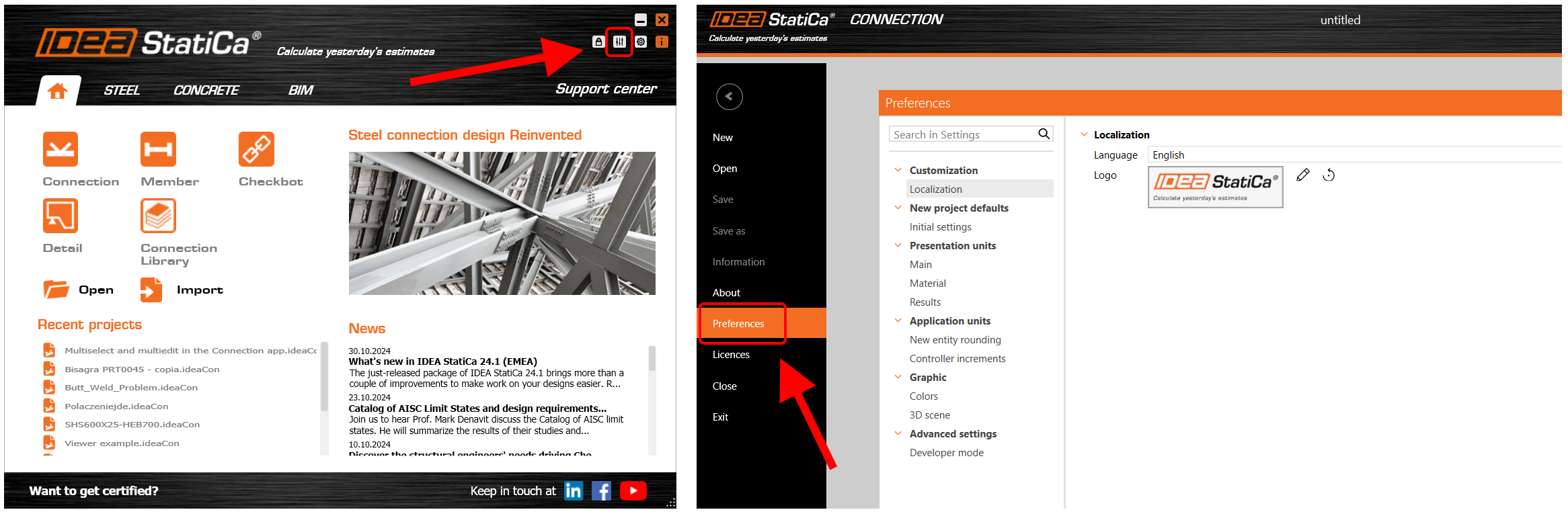
사용 예시로, 환경 설정 대화 상자에서 기본 설계 기준 및 하위 기준을 정의하면 모든 새 프로젝트에 대해 이러한 매개변수가 미리 정의됩니다.

연결 애플리케이션의 현재 프로젝트에 대한 재료 기본값에 대한 자세한 내용은 프로젝트 항목 및 재료 관리 문서를 참조하십시오.
기본 상태 설정 방법
매개변수를 기본 설정으로 복원하는 방법에는 두 가지가 있습니다. 기본값은 Imperial 및 Metric의 두 가지 버전으로 준비되어 있습니다.
1) 전체 환경 설정 목록 초기화

2) 특정 카테고리만 초기화

Checkbot에서 시작할 때
이 통합을 통해 Checkbot에서 정의된 설정이 동일한 Checkbot 프로젝트 내에서 열린 Connection, Detail, Member 항목에 자동으로 적용되고 인식되어 효율성을 높이고 수동 재구성의 필요성을 줄입니다.
공유 환경 설정의 장점은 현재 Connection, Member, Detail, Checkbot 애플리케이션에서 사용할 수 있습니다. 대화 상자에서 사용 가능한 환경 설정 세트는 지속적으로 확장되고 있습니다.
IDEA StatiCa 버전 24.0에서 출시되었습니다.
내보내기/가져오기를 통한 환경 설정 공유
사용자는 .json 파일을 통해 전체 환경 설정 세트 또는 일부를 내보내기 및 가져오기하여 동료와 공유할 수 있습니다.
모든 환경 설정을 내보내고 가져오려면 대화 상자의 왼쪽 하단 모서리에 있는 적절한 아이콘을 선택하십시오.
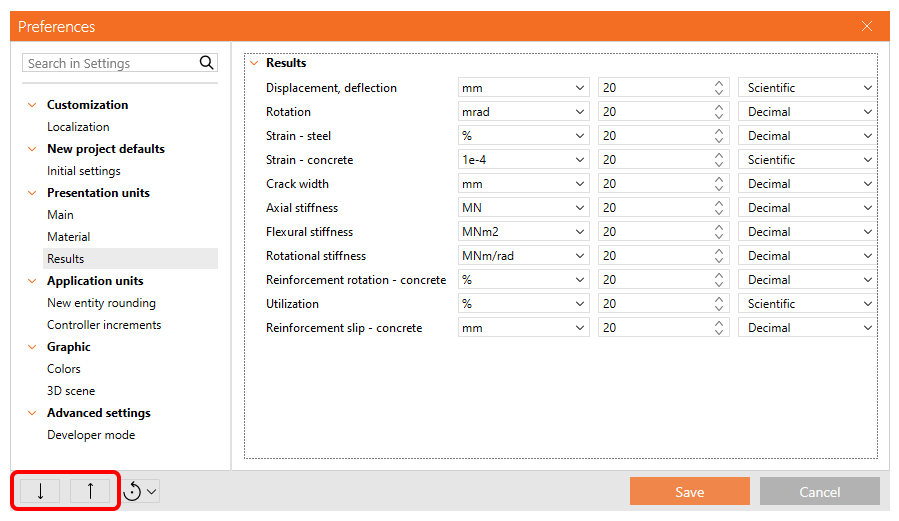
환경 설정의 특정 챕터만 내보내고 가져오려면 메뉴에서 해당 챕터를 마우스 오른쪽 버튼으로 클릭하면 컨텍스트 메뉴를 사용할 수 있습니다.
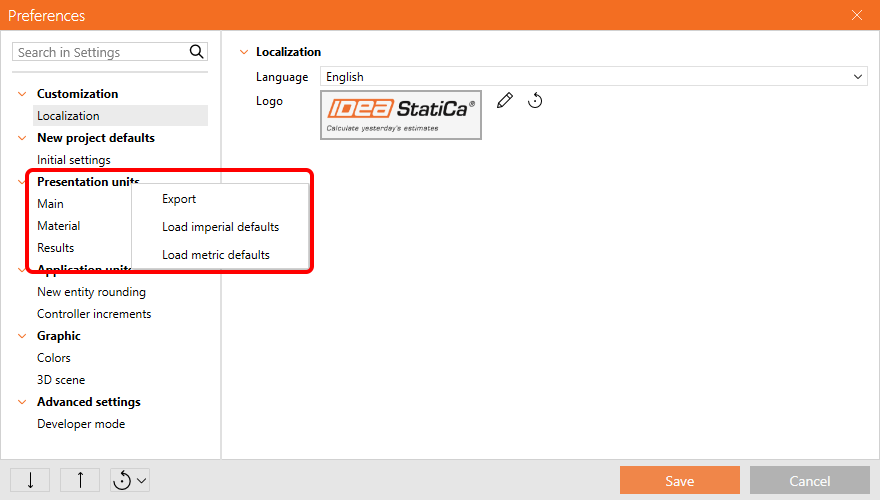
IDEA StatiCa 버전 24.1에서 출시되었습니다.
오늘 IDEA StatiCa의 새로운 기능을 사용해 보세요
지원 센터 통합을 통한 오류 처리
이 문제 해결 서비스는 IDEA StatiCa 데스크톱 애플리케이션 사용자가 라이선스 관련 문제를 겪을 때 해결책 또는 추가 정보 링크를 통해 즉각적인 지원을 제공하도록 설계되었습니다.

데스크톱 애플리케이션은 오류의 원인과 문제 해결을 위한 권장 조치(특히 IDEA StatiCa 애플리케이션 업데이트)를 사용자에게 명확하게 전달함으로써 충돌 문제 발생 시 이를 극복할 수 있습니다. 이 접근 방식은 사용자가 향후 문제를 방지하기 위해 취할 수 있는 단계에 대해 충분한 정보를 얻을 수 있도록 하며, 애플리케이션 충돌 발생 시 진행 방법에 대한 직접적인 안내를 제공하여 사용자 경험을 향상시킵니다.
오류 처리 도구는 기술적 또는 라이선스 문제 발생 시 상황에 대한 설명을 제공하고, 보다 포괄적인 방식으로 해결책이 설명된 문서로의 직접 링크를 제공합니다.
지원 센터와의 통합
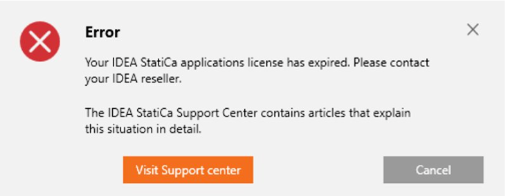
사용자는 데스크톱 애플리케이션 내 오류의 원인을 이해할 수 있는 지식을 갖추게 됩니다. 오류가 발생하면 직접 링크를 통해 지원 센터의 특정 섹션으로 안내되며, 해당 문제와 관련된 해결책 및 상세 정보에 접근할 수 있습니다.
더 빠른 해결책 식별
이 통합은 여러 가지 다양한 상황을 다룹니다:
- 알려진 라이선스 문제 – 사용자를 특정 지식 베이스 문서로 연결합니다.
- 이미 해결된 알려진 기술 문제 – 사용자를 현재 설치 설정으로 연결합니다.
- 이미 보고된 알려진 기술 문제 – 추가 조치가 필요하지 않음을 알립니다.
이는 오류 해결을 지원할 뿐만 아니라 애플리케이션 내에서 발생하는 일반적인 문제의 원인을 직접적으로 해결하는 맞춤형 지원을 제공함으로써 사용자 경험을 향상시킵니다.
IDEA StatiCa 패치 23.1.3에서 출시되었습니다.
앱 내 툴팁 및 지원 센터 링크
기능 툴팁은 IDEA StatiCa 데스크톱 애플리케이션 내에서 직접 지원 센터 지식 베이스 문서(KBA)에 즉시 접근할 수 있도록 하여, 사용자가 더 빠르게 답변을 찾고 기술 지원에 대한 의존도를 줄일 수 있게 합니다.
출시 버전: IDEA StatiCa version 24.0.
이 기능의 업그레이드로 애플리케이션에 내장된 새로운 유형의 툴팁 설명 창이 추가되었습니다. 보다 포괄적인 설명으로 연결되는 링크가 있는 경우, 키보드 기능 버튼 아래에서 해당 경로를 확인할 수 있습니다.
상세 설명이 제공되는 경우, 버튼 또는 UI 요소 위에 마우스를 올린 상태에서 F1 버튼을 누르면 웹 브라우저에서 해당 지원 센터 문서가 열립니다.

KBA 링크가 포함된 툴팁은 IDEA StatiCa Connection, Member, Detail 및 Checkbot 애플리케이션의 상단 리본 버튼에서 사용할 수 있습니다. 지속적인 개발을 통해 이 기능은 애플리케이션 전반의 더 많은 위치에서 제공될 예정입니다.
업데이트 버전: IDEA StatiCa version 25.1.
오늘 IDEA StatiCa의 새로운 기능을 사용해 보세요
IDEA StatiCa 앱의 키보드 단축키(핫키)
사용 가능한 키보드 단축키:
- 저장 (Ctrl + S): 이전에 저장된 프로젝트에 대해 "저장" 기능을 실행합니다. 새 프로젝트의 경우 "다른 이름으로 저장" 대화 상자를 엽니다.
- 실행 취소 (Ctrl + Z): 단일 실행 취소 단계를 수행하여 사용자가 마지막 작업을 단계별로 되돌릴 수 있습니다.
- 다시 실행 (Ctrl + Y): 단일 다시 실행 단계를 활성화하여 가장 최근에 취소된 작업을 다시 적용할 수 있습니다.
- 프로젝트 열기 (Ctrl + O): 백스테이지 메뉴에서 "브라우저 열기"를 실행하며, 빠른 접근을 위해 최근 프로젝트 목록도 표시합니다.
- 새 프로젝트 (Ctrl + N): 백스테이지 메뉴에서 "새 프로젝트"를 실행하여 새 프로젝트 파일을 시작합니다. 현재 프로젝트 내에 새 프로젝트 항목을 생성하지는 않습니다.
- 이름 바꾸기 (F2): 프로젝트 트리에서 현재 선택된 항목의 이름을 변경할 수 있으며, 프로젝트 구성 요소를 정리하고 식별하는 빠른 방법을 제공합니다.
IDEA StatiCa 버전 24.0에서 출시되었습니다.
New Portuguese (Brazilian) language in apps
Portuguese (Brazilian) has been added to the language set across all applications.