


Release notes IDEA StatiCa 24.0
Steel Connection Design
Modèles paramétriques dans Connection Library
Dans IDEA StatiCa Connection, les utilisateurs ont la possibilité de créer des modèles d'assemblage en utilisant des paramètres (relations définies entre des entités individuelles). La conception paramétrique permet aux utilisateurs de concevoir des assemblages standardisées de manière efficace - lisez comment travailler avec les paramètres dans cet article.
L'intégration de modèles paramétriques dans Connection Library offre une approche transformationnelle des flux de travail des concepteurs d'assemblage. Elle permet aux utilisateurs de créer et d'utiliser une collection universelle de modèles qui peuvent être facilement personnalisés et déployés dans différents contextes de conception.
Comment cela fonctionne-t-il ?
L'utilisateur peut télécharger lassemblage créé vers son entreprise ou son ensemble personnel, comme pour n'importe quelle conception, et il peut même le faire avec les paramètres définis. Une fois que la même géométrie est présente dans le projet et que la solution peut être répétée, l'utilisateur peut appliquer cette conception préparée à l'avance (modèle) avec tous les paramètres.
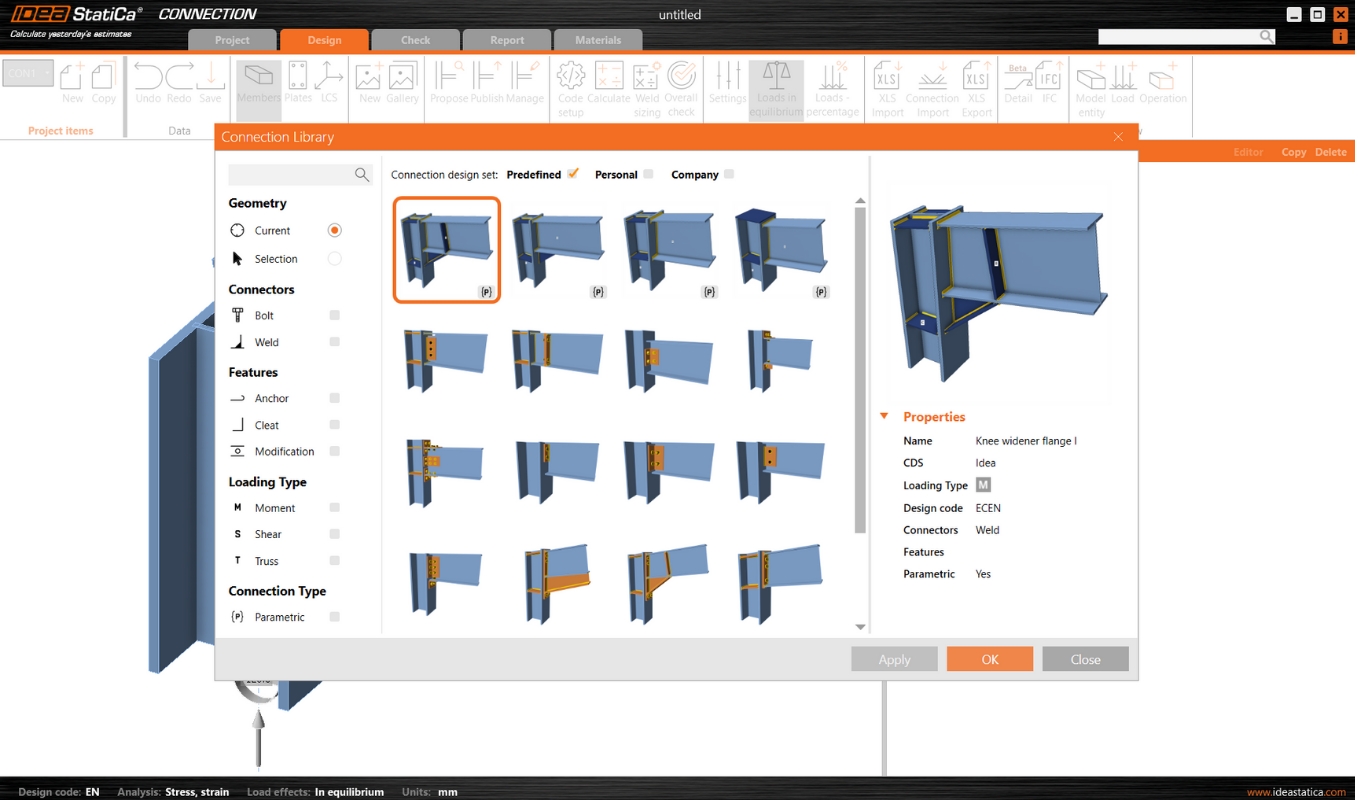
En outre, après avoir proposé le modèle, il est possible de modifier les paramètres directement dans la fenêtre de conception principale et il n'est pas nécessaire de passer en mode développeur. Cet environnement convivial permet aux utilisateurs moins expérimentés de travailler avec des paramètres prédéfinis en toute sécurité selon les préréglages des concepteurs seniors.

L'optimisation ultérieure est très simple, car il est possible d'éviter de modifier chaque entité une par une lors de l'utilisation des opérations.
En modifiant un paramètre, plusieurs étapes peuvent être réalisées en même temps. Par exemple, lorsque l'on modifie la largeur de l'élargisseur, ce n'est pas seulement l'élargisseur lui-même qui est affecté, mais aussi toutes les soudures associées et l'emplacement du raidisseur :

Les modifications verrouillées dans la liste des propriétés de certaines opérations de fabrication sont désactivées dans de tels cas. Cependant, si l'utilisateur le souhaite, il peut casser les paramètres à l'aide du bouton"exploser" et continuer à modifier les opérations.
Les modèles auxquels les paramètres sont liés sont marqués d'un {p} minuscule. Plusieurs modèles paramétriques ont déjà été préparés et mis à disposition dans le jeu de modèles prédéfinis par l'équipe IDEA StatiCa.

Quels sont les avantages des modèles paramétriques ?
- Modèles universels: Les concepteurs peuvent accéder à une large collection de modèles paramétriques à partir de Connection Library. Ces modèles sont conçus pour être universellement applicables et constituent une base solide pour un large éventail de projets.
- Personnalisation paramétrique: Grâce à l'onglet Développeur, les utilisateurs peuvent définir des paramètres spécifiques pour chaque modèle, ce qui permet un haut degré de personnalisation et de flexibilité dans la conception.
- Identification des modèles: Les modèles paramétriques sont facilement identifiables par le symbole {p}, ce qui permet aux utilisateurs de les reconnaître et de les sélectionner rapidement pour leurs projets.
- Filtrage amélioré de la bibliothèque: Le filtre de la fenêtre de proposition de Connection Library permet aux utilisateurs de trouver efficacement des modèles paramétriques parmi l'offre étendue de la bibliothèque.
- Contrôle de la publication: Lorsqu'un assemblage contient des paramètres, les concepteurs ont la possibilité de publier ces modèles paramétriques dans Connection Library. Cette fonctionnalité permet de partager des modèles personnalisés avec l'ensemble de la communauté des utilisateurs ou de les garder confidentiels pour un usage individuel ou interne.
Impact sur le flux de travail
L'inclusion de modèles paramétriques dans Connection Library représente une avancée significative dans le processus de conception pour les concepteurs d'assemblage. Cette fonctionnalité simplifie le processus de conception en fournissant :
- Efficacité: L'utilisation de modèles accélère la phase de conception, ce qui permet des itérations et des modifications plus rapides.
- Cohérence: Les modèles paramétriques garantissent la cohérence de la conception d'un projet à l'autre, ce qui est essentiel pour maintenir les normes et la qualité.
- Collaboration: La possibilité de partager des modèles personnalisés améliore la collaboration entre les équipes et avec l'ensemble de la communauté des concepteurs.
- Personnalisation: Les concepteurs peuvent adapter les modèles aux exigences spécifiques d'un projet, ce qui améliore la précision et l'efficacité de la conception.
Disponible dans le patch 23.1.5 d'IDEA StatiCa.
Jeux de contrôle par défaut dans les opérations
La conception d'un assemblage par paramètres consiste à définir des paramètres uniques spécifiques à chaque type d'assemblage d'une part. D'autre part, il y a des paramètres qui sont utilisés presque toujours en raison des pratiques d'ingénierie courantes, telles qu'un ensemble de soudures, de fixations et de matériaux.
Pour simplifier la création de modèles paramétriques et accéder à ces paramètres à tout moment, nous incluons ces contrôles en tant qu'ensembles par défaut dans la racine de l'opération.
Lorsque vous sélectionnez Opérations, les paramètres suivants sont disponibles par défaut :
- Réglage de la soudure : Méthode de dimensionnement et matériau de la soudure (24.0.5)
- Paramètres du boulon : Type, plan de cisaillement dans le filetage et transfert de l'effort de cisaillement (24.1.0)
- Paramétrage des platines: Matériau (24.1.0)
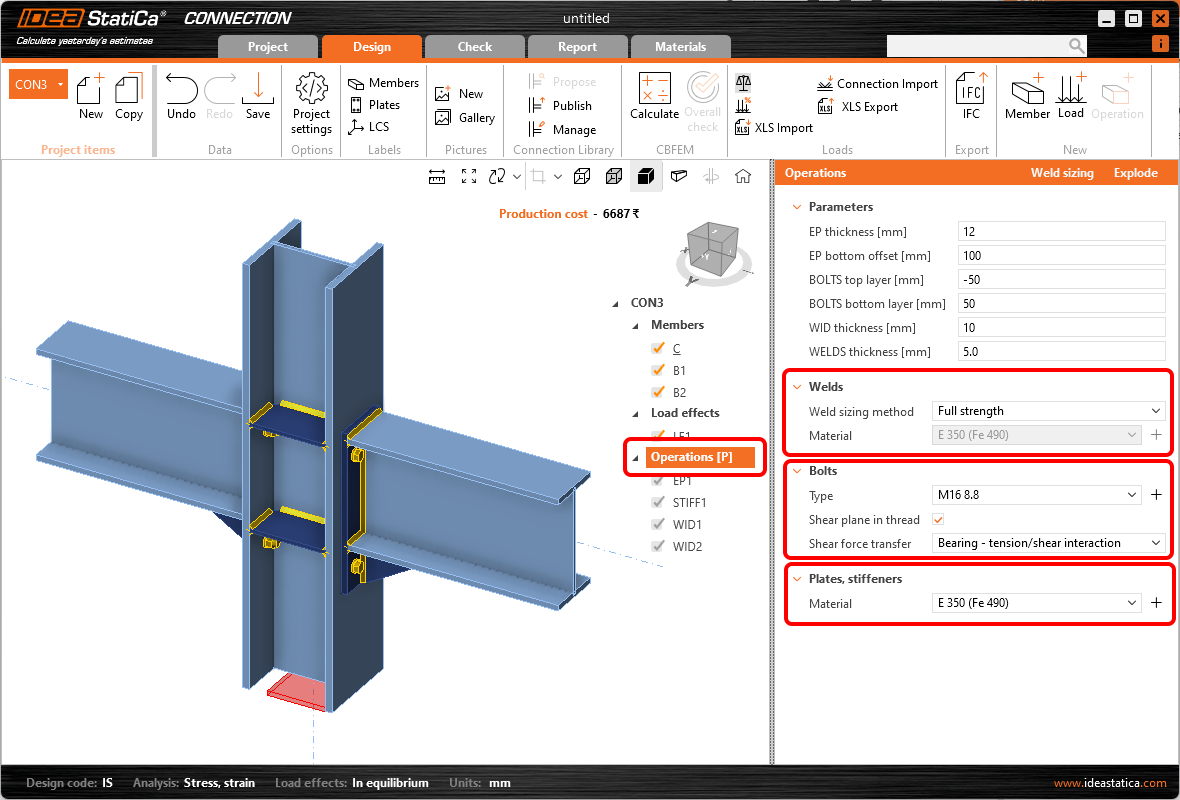
Ces commandes définissent la propriété spécifique pour l'ensemble du modèle d'assemblage à toutes les opérations et sont affichées dans la racine des opérations par défaut. Ils ne modifient pas les propriétés des éléments de structure, mais uniquement les opérations de fabrication.
Si l'une des propriétés liées au contrôle est utilisée dans un paramètre du modèle paramétrique, le contrôle est automatiquement désactivé. Ce comportement permet d'éviter d'influencer la même propriété à partir de deux endroits et, par conséquent, de gâcher les détails de l'assemblage par des boucles dans les paramètres.
En outre, ces contrôles sont également affichés sans modèle paramétrique, ce qui permet d'effectuer des modifications rapides et d'unifier les propriétés de n'importe quel modèle d'assemblage.
Quels sont les avantages ?
- Pour l'utilisateur du modèle paramétrique (par exemple, l'utilisateur junior), toutes les opérations sont désactivées (en lecture seule). Cependant, la modification du matériau, de la classe de boulons ou du matériau de la platine reste une action couramment attendue. Toutefois, si un seul paramètre manque dans le modèle paramétrique, celui-ci devient inutilisable. Les propriétés communes telles que les soudures, les boulons et les matériaux peuvent désormais être contrôlées dans chaque modèle paramétrique à l'aide des commandes par défaut affichées sous les paramètres.
- L'ajout de ces contrôles simplifie le travail du créateur du modèle (par exemple, l'utilisateur principal) lors de la préparation des modèles paramétriques. Désormais, il n'est plus nécessaire de créer manuellement des paramètres spéciaux pour modifier des propriétés communes telles que les soudures, les boulons et les matériaux.
- Parfois, vous souhaitez unifier les nuances de boulons ou de platines et les matériaux de soudure dans l'ensemble du détail de l'assemblage, même si le modèle paramétrique n'est pas utilisé. Cela peut être facilement réalisé soit en multi-sélectionnant dans l'arbre et en éditant des opérations du même type (néanmoins, dans ce cas, cela doit être fait plusieurs fois pour chaque groupe d'opérations séparément), soit il est maintenant possible de modifier la propriété demandée ou de vérifier si la même propriété est utilisée en un seul clic.
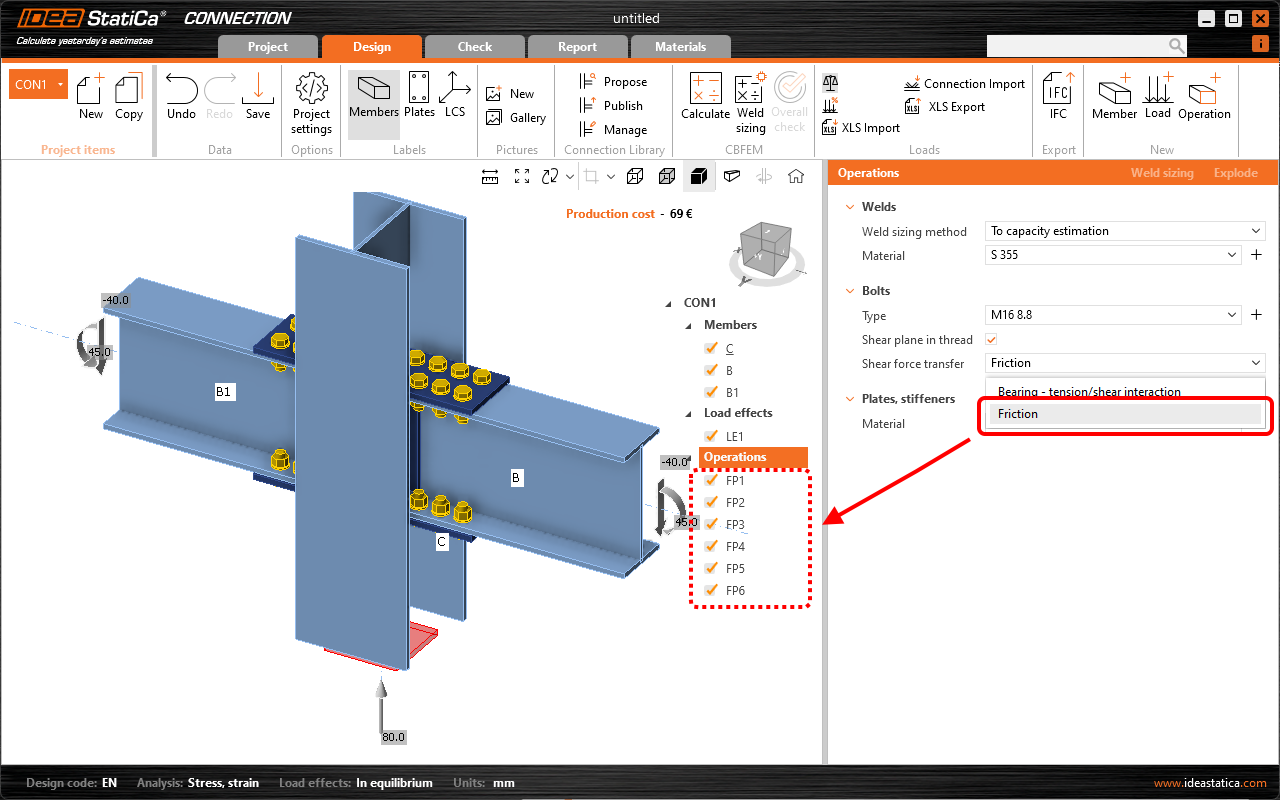
Disponible dans IDEA StatiCa version 24.1.
Améliorations de l'ensemble prédéfini
Plusieurs améliorations ont été apportées aux modèles paramétriques créés par l'assistant afin d'améliorer la convivialité, la clarté et la cohérence du modèle.
- Les messages de validation ont été affinés, seuls les messages fonctionnels et pertinents sont désormais affichés, tels que le type d'élément incorrect, la compatibilité de section transversale ou les problèmes de définition de la charge.
- Les textes des messages ont également été réécrits pour une meilleure lisibilité et une plus grande précision technique.

- Les modèles conservent désormais correctement les données de section transversale pour les cornières et les éléments de raidissement, ce qui garantit une génération précise de la géométrie.
- Les sections transversales personnalisées (CCS) stockées dans MPRL sont incluses dans les modèles et automatiquement appliquées aux nouveaux modèles.
- Une nouvelle méthode d'opération Workplane, Intersection, permet d'utiliser les modèles pour les éléments se terminant dans les directions X+ et X- dans Checkbot, avec un décalage réglable et un positionnement sur le bord proche ou éloigné de l'élément concerné.

Grâce à cette nouvelle fonction, les modèles sont applicables aux toutes les deux extrémités dans Checkbot.

Les modèles paramétriques peuvent également être combinés entre eux ou avec des opérations de fabrication standard.
Disponible dans IDEA StatiCa version 25.1.
Essayez dès aujourd'hui les nouvelles fonctionnalités d'IDEA StatiCa
Croquis améliorés dans les rapports
Les dessins 2D, nommés sections définies par l’utilisateur dans l’application Connection, sont l’un des moyens les plus courants pour fournir des détails de conception d'attache.
Par conséquent, après avoir affiné les données contenues dans les croquis et évité le chevauchement des annotations, vous pouvez obtenir une lisibilité optimisée. Cela signifie que chaque dessinateur est en mesure de lire facilement et clairement les données requises à partir des croquis.
Il en résulte une amélioration de la vue du modèle par sections – dessins (« croquis »).
Meilleure lisibilité des croquis
La lisibilité des croquis est essentielle pour éviter les erreurs dans la conception finale dans les logiciels DAO 3D en raison de la nécessité d’éviter le chevauchement de texte avec des lignes, etc. En fournissant des croquis plus clairs où les marques d’annotation ne chevauchent plus avec d’autres objets, les croquis sont simples, clairs et entièrement lisibles.
Pas de chevauchement du texte et des lignes
L’algorithme d’allocation spécial élimine le chevauchement susmentionné des marques d’annotation dans les croquis, empêchant ainsi les croquis encombrés.
Pour améliorer la lisibilité des croquis et la distribution des annotations, nous utilisons un principe de quadrant : en centrant l’image et divisant les croquis en quatre quadrants autour du point de base du nœud, les annotations sont stratégiquement situées dans les meilleures positions dans le quadrant correspondant. En utilisant ce principe, nous obtenons une distribution bien meilleure et plus logique des marques d’annotation des platines, soudures et boulons.
Grand affichage dans le rapport
Les croquis occupent environ deux tiers d’une page A4, ce qui garantit la lisibilité et l’utilité du rapport final. Cela permet d’éviter que les croquis ne soient trop petits et entourés de trop d’espace vide, ce qui nuit à la qualité et à l’efficacité globales de la documentation.
Par défaut, les croquis sont activés dans le rapport.
Annotations des opérations améliorées
Les annotations dans les opérations de fabrication clés telles que platine d’attache, élargisseur, raidisseur et gousset permettent de rationaliser le processus de conception et d’éliminer les chevauchements des croquis. Le repositionnement des annotations, l’ajout de dimensions manquantes et la correction des inexactitudes permettent d’éviter le risque des croquis peu claires avec détails incomplets.

Éditeur de section et paramètres
L’éditeur de section accélère la gestion et personnalisation des sections définies par l’utilisateur dans l’onglet Conception, ce qui affecte directement la facilité d’utilisation. Ces paramètres sont reflétés dans le rapport et enregistrés avec le modèle, ce qui garantit la cohérence de la documentation. Vous avez la possibilité de supprimer facilement des sections ou d’adapter la visibilité de diverses annotations selon la complexité de la section, ce qui donne l’utilisateur plus de clarté et du contrôle sur les présentations des sections.

Il est disponible dans l’onglet Conception, directement sous le bouton d’origine pour ouvrir la vue en mode section.
Les fonctions disponibles dans l’éditeur de section sont les suivantes :
- Afficher/masquer les annotations
- Afficher/masquer les libellés des membres et platines
- Afficher/masquer les descriptions des boulons
- Afficher/masquer les symboles de soudure
- Supprimer le croquis

Comment travailler avec les croquis
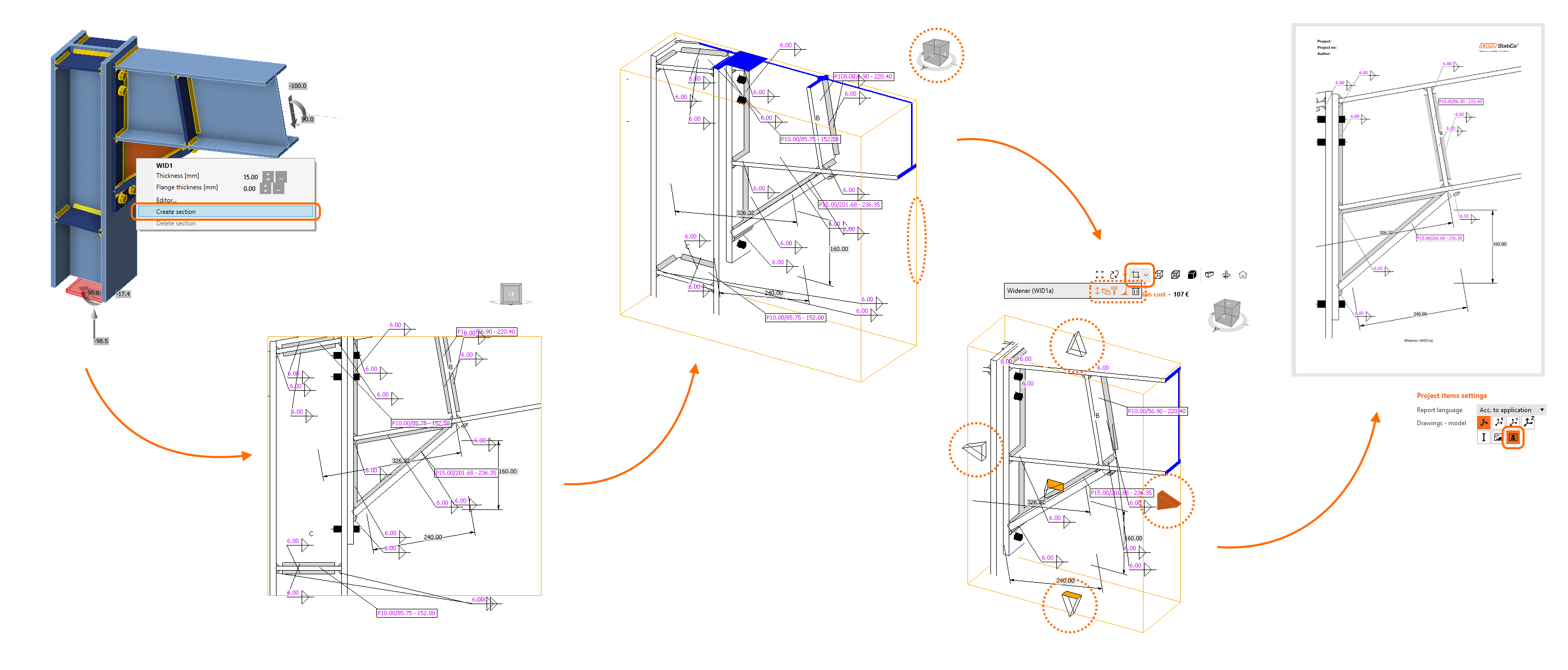
- Pour créer une nouvelle vue de croquis/section, utilisez le bouton droit de la souris dans la scène 3D et sélectionnez Créer une section.
- Tournez le modèle pour afficher la boîte orange avec la définition de la section.
- Cliquez sur son encadrement et ajustez-le à l’aide des flèches autour de la boîte.
- Dans le menu situé au-dessus de la scène 3D, vous pouvez sélectionner les entités qui seront incluses dans la vue de section.
- Le croquis sera automatiquement imprimé dans le rapport, sauf si vous modifiez la configuration.
Vous pouvez modifier la section à tout moment à l’aide du bouton Éditeur de section dans le menu situé au-dessus de la scène 3D. De plus, vous pouvez créer autant de sections que vous le souhaitez.
Pour en savoir plus, consultez l’article Comment créer une vue de section.
Publié dans la version 24.0 de IDEA StatiCa.
Essayez la dernière version d'IDEA StatiCa dès aujourd'hui
Dimensionnement automatique des soudures selon la ductilité
Cet article contient des informations obsolètes. Veuillez consulter la version mise à jour.
L’objectif de cette fonction est de contrôler le niveau de ductilité de toutes les soudures de l'attache en un seul clic ! Cette approche de dimensionnement des soudures utilise un algorithme qui ajuste la taille de la soudure en fonction de la résistance des platines connectées (métal de base). Dans l’application IDEA StatiCa Connection, il existe trois niveaux de dimensionnement des soudures par ductilité :
- Dimensionnement des soudures à ductilité minimale (uniquement Eurocode)
- Dimensionnement des soudures à pleine résistance
- Dimensionnement des soudures à sur-résistance
L’algorithme pour chaque niveau de ductilité est régi par les équations suivantes.

Dimensionnement des soudures à ductilité minimale
Cette méthode modifie la taille de la soudure à la ductilité minimale des assemblages soudés conformément aux exigences de l’Eurocode dans la norme FprEN 1993-1-8:2023 – 6.9(4) et elle s’applique à toutes les soudures et toutes les différentes classes d’acier utilisées dans le modèle. La résistance de la soudure est conçue suffisamment élevée pour éviter des ruptures fragiles dans l'attache et, en même temps, permettre la plastification de la soudure connectée.

Les exigences minimales de ductilité sont aussi incluses dans la vérification des principes de construction des soudures.

Remarque : Le dimensionnement des soudures à ductilité minimale n’est disponible que pour l’Eurocode (EN).
Dimensionnement des soudures à pleine résistance
L’algorithme de dimensionnement des soudures à pleine résistance produit des soudures plus épaisses que le type de ductilité minimale. La résistance de la soudure est supérieure à la résistance de la platine connectée par le bord. Cela signifie que les soudures conçues avec ce critère ne seront pas soumises à la rupture fragile avant de la rupture de la platine.
Dimensionnement des soudures avec sur-résistance
Ce type de dimensionnement des soudures produit des soudures encore plus épaisses que la pleine résistance, de sorte que les soudures ont une résistance beaucoup plus grande que la platine connectée. L’objectif est d’ajouter plus de sécurité dans l’approche de conception plastique et pour les scénarios de charge cyclique (par exemple, certaines charges sismiques). L’algorithme ici est le même que pour la pleine résistance, mais la taille de la soudure est multipliée par le coefficient de sur-résistance.
Par défaut, le coefficient de sur-résistance est 1,4 et peut être modifié dans le paramétrage du projet Paramètres/Conception/Autoconception/Coefficient de sur-résistance.

Exécution du dimensionnement des soudures aux niveaux de ductilité
Pour démarrer le dimensionnement automatique des soudures, cliquez avec le bouton droit de la souris sur l’élément Opérations dans le menu trame et effectuez le dimensionnement de la soudure à partir de là en choisissant la méthode de dimensionnement de la soudure.

Vous pouvez également cliquer sur Opérations dans le menu trame, sélectionner la méthode de dimensionnement de soudure souhaitée et démarrer la commande Dimensionnement de soudure au ruban.

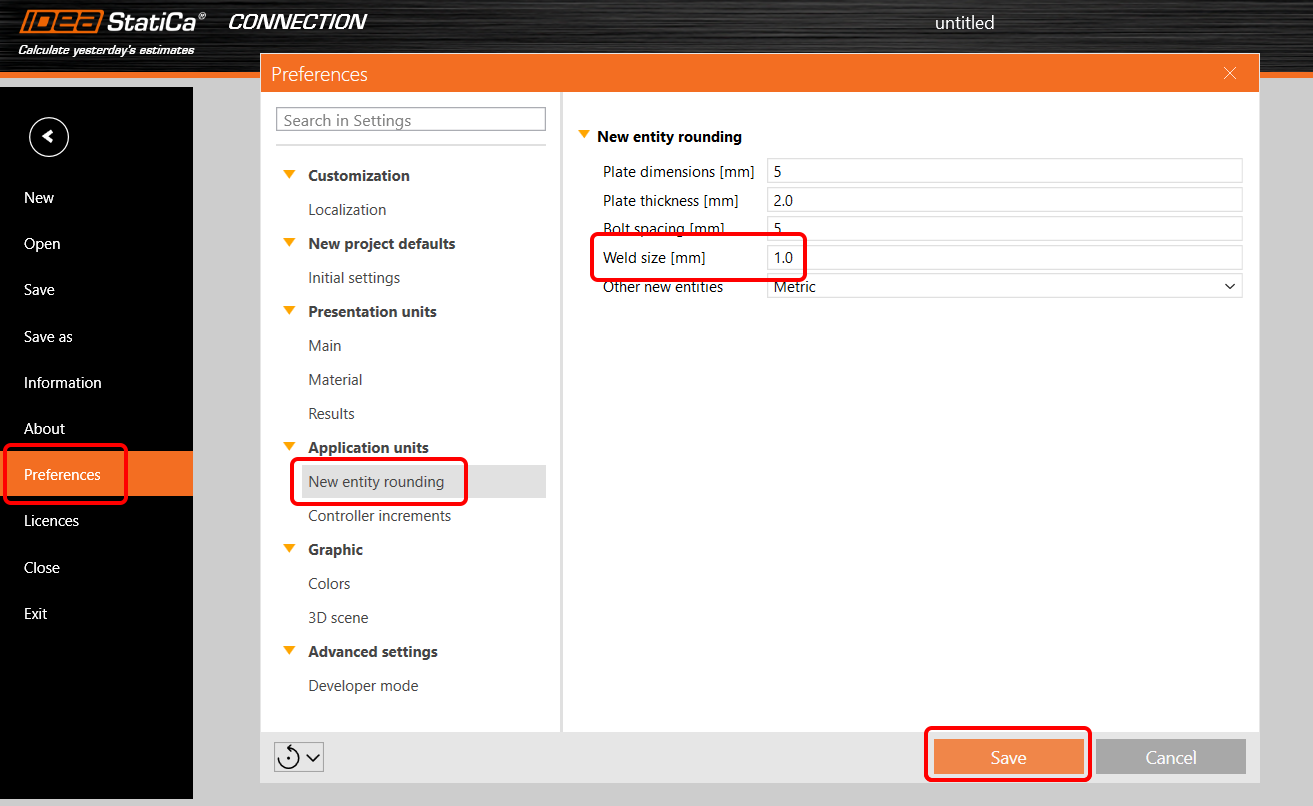
L’arrondissage de la taille de soudure peut être défini dans l’application Préférences/Arrondissage de nouvelle entité/Taille de soudure.
Pour savoir plus de la méthode de dimensionnement des soudures, consultez le chapitre de Base théorique.
Publié dans la version 24.0 de IDEA StatiCa.
Essayez la dernière version d'IDEA StatiCa dès aujourd'hui
Dimensionnement automatique des soudures selon l’estimation de capacité
Cet article contient des informations obsolètes. Veuillez consulter la version mise à jour.
En bref, le dimensionnement des soudures selon l’estimation de capacité vous permet, en un clic, d’optimiser la taille de chaque soudure sur l’ensemble du modèle de l'attache avec un niveau d’utilisation prédéfini ! Une telle facilité d’exécution par l’utilisateur fait de cette fonctionnalité l’outil d’optimisation des soudures le plus avancé du marché.
Technologie d’apprentissage automatique
Cette fonctionnalité pour les projets Eurocode (EN) effectue l’estimation de capacité de toutes les soudures du modèle, en exploitant les données d’apprentissage automatique qui contiennent des milliers de modèles de soudures avec différents scénarios de chargement. Le processus d’estimation de capacité prend en compte à la fois la conception de l'attache et les effets de charge.
Tout d’abord, le modèle de l'attache est calculé avec les soudures d’origine, puis ces résultats sont comparés à la vaste bibliothèque de la base de données de résultats d’apprentissage automatique, et les tailles de soudure sont optimisées.

Pour savoir plus du dimensionnement des soudures selon l’estimation de capacité, consultez l’article Soudures – autoconception, saisie, avertissements, visualisation.
Comment effectuer le dimensionnement des soudures selon l’estimation de capacité
Pour effectuer le dimensionnement automatique des soudures, cliquez sur le menu Opérations dans le menu trame, sélectionnez la méthode de dimensionnement Selon l’estimation de capacité, puis exécutez la commande Dimensionnement des soudures au ruban.
Vous pouvez également cliquer avec le bouton droit de la souris sur l’élément Opérations dans le menu trame et effectuer le dimensionnement de la soudure à partir de là. Pour sélectionner Selon l’estimation de capacité, vous devez d’abord démarrer le Calcul standard.
Niveau d’utilisation et paramètres de précision
Les soudures sont automatiquement ajustées selon l’utilisation à l’aide de cette méthode pour calculer l’épaisseur optimisée :
Épaisseuropt = Épaisseur * Utc / Utilisation cible
La valeur d’utilisation est affichée dans la partie Vérification sous l’onglet Soudures dans la colonne Utc. Vous trouverez plus d’informations sur Utc et les soudures dans cet article.
Le niveau d’utilisation des soudures peut être géré dans Paramètres/Conception/Autoconception/Utilisation cible.
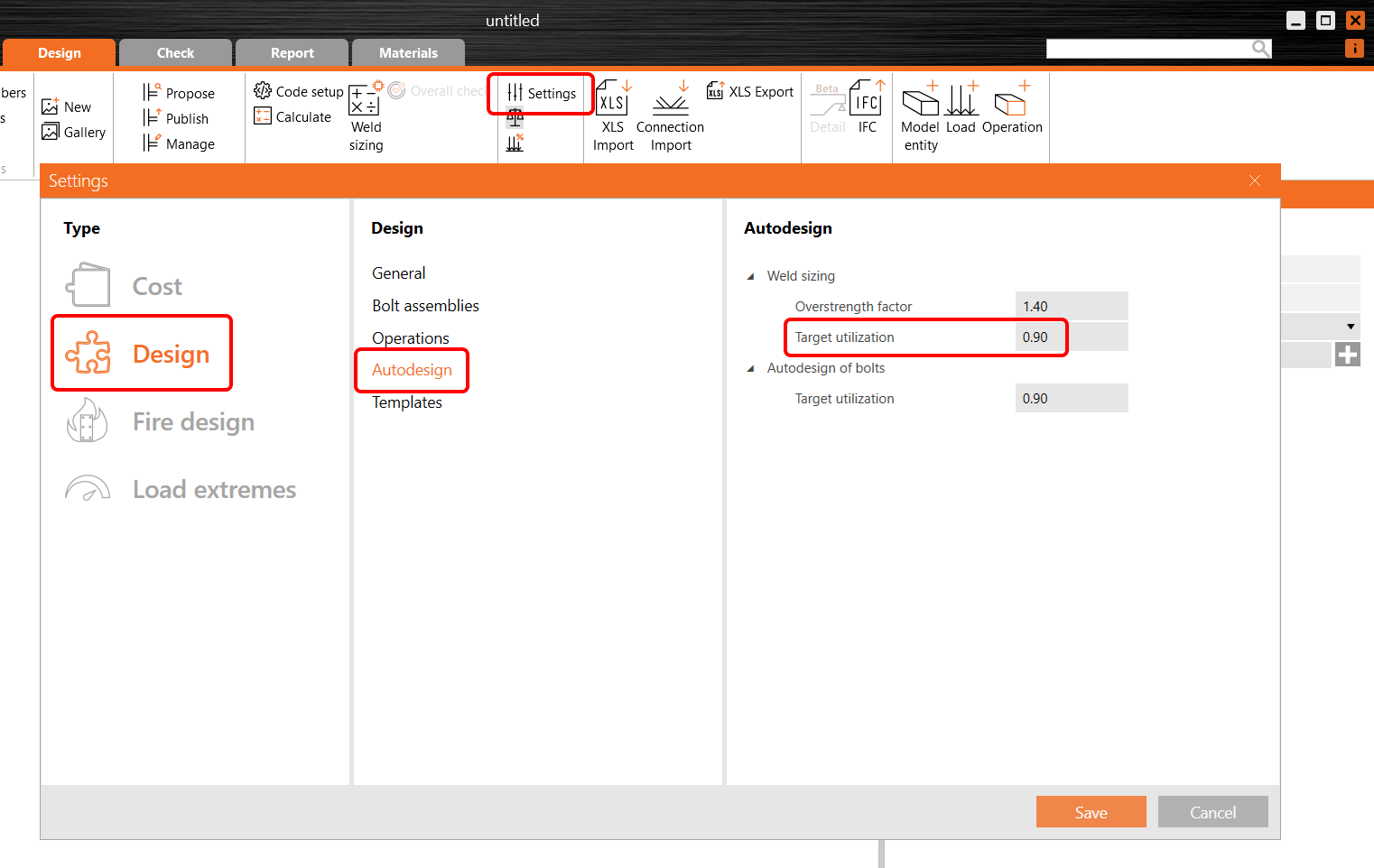
L’arrondissage de la taille de soudure peut être défini dans l’application Préférences/Arrondissage de nouvelle entité/Taille de soudure.
Les principes de construction sont pris en compte lors de dimensionnement des soudures.
Pour savoir plus du dimensionnement des soudures, consultez la Base théorique.
Remarque : Le dimensionnement des soudures selon l’estimation de capacité n’est disponible que pour l’Eurocode (EN).
Publié dans la version 24.0 de IDEA StatiCa.
Essayez la dernière version d'IDEA StatiCa dès aujourd'hui
Soudures sur bord tombé à pénétration partielle (PJP)
Soudures PJP pour AISC
IDEA StatiCa Connection propose des soudures sur bord tombé PJP comme une option pour les soudures selon les normes AISC 360 (2010, 2016, 2022 dans le tableau J2.5). Les utilisateurs peuvent spécifier n’importe quelle soudure bord à surface en tant que soudure PJP dans chaque opération de fabrication, par exemple, soudure ou contact, platine d’attache, etc.
Les vérifications sont affectées si la capacité de métal de base dans la zone fondue est activée dans la configuration de la norme. L’augmentation de la résistance directionnelle n’est pas prise en compte lors de l’utilisation des soudures PJP.
Pour de meilleurs rapports, des symboles spéciaux pour les soudures PJP et des formules détaillées sont fournis, ainsi qu’un modèle d’analyse ajusté qui reflète des courbes de charge-déformation précises et redistribution des contraintes plastiques.

Dans les sections définies par l’utilisateur, un symbole de soudure bout à bout avec l’épaisseur effective correcte est affiché afin que les dessins produits pour les rapports soient entièrement fiables.

Le type de soudure PJP bord à tige n’est pas disponible et est converti en soudure bout à bout à pleine pénétration qui n’est pas vérifiée et est considérée comme faisant partie de platine métallique de base. Lisez plus sur l’utilisation des assemblages avec les tiges.
La possibilité de définir des soudures PJP élargit le champ des possibilités de conception, ce qui permet des projets plus précis et conformes aux normes.
Publié dans la version 24.0 de IDEA StatiCa.
Soudures PJP pour CSA et AS
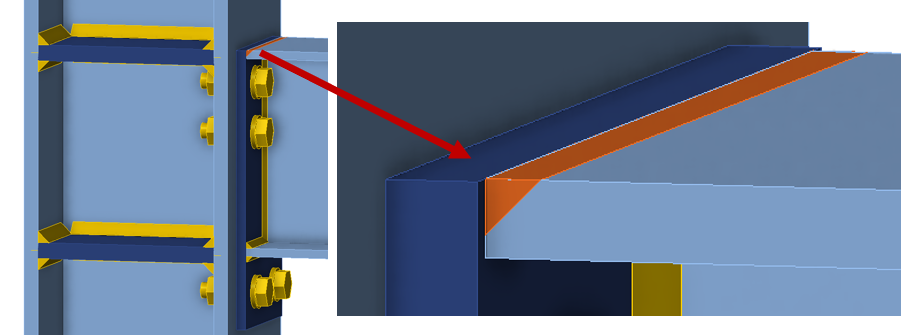
Les soudures sur bord tombé / soudures bout à bout à pénétration partielle sont disponibles pour la norme AISC et elles sont aussi incorporées dans la norme australienne et canadienne.
Pénétration partielle est un type de soudure typique largement utilisé dans la conception structurale en acier mais il n'est pas si facile à modéliser à cause de ses spécificités. Cependant, il était mis en œuvre avec succès dans d'autres normes de conception – CSA S16-14 ; CSA S16:19 et AS 4100:2020.
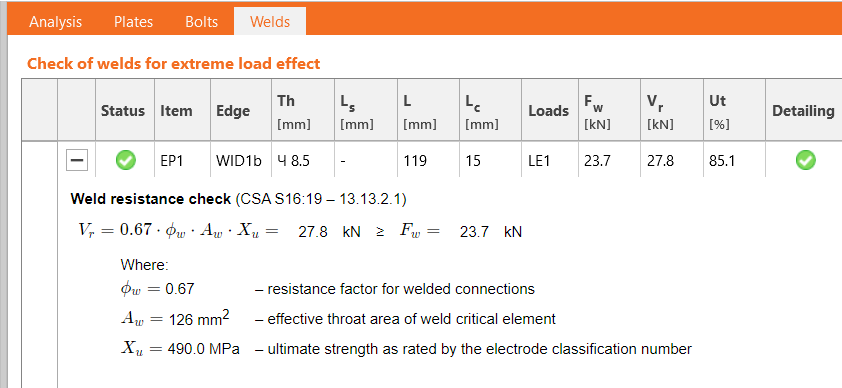
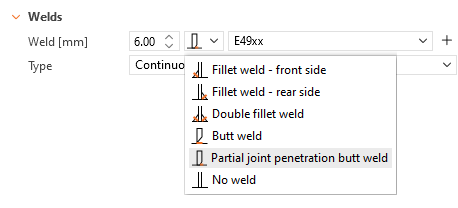
La soudure PJP peut être sélectionnée dans n'importe quelle opération avec les soudures.
Publié dans la version 24.1 de IDEA StatiCa.
Soudures PJP pour Eurocode (EN)
Les soudures bout à bout à pénétration partielle (PJP) sont très souvent utilisées quand la conception demande une géométrie lisse, par ex. des platines d'about utilisées pour des sections transversales tubulaires dans des structures avec architecture sensible. Les soudures bout à bout ne sont pas rentables, alors les soudures à pénétration partielle sont une bonne solution.
Pour les opérations spécifiques, il est possible de sélectionner les soudures PJP dans la liste déroulante.

Dans l'onglet Résultats, les soudures PJP sont marquées par un symbole spécial.

Les soudures PJP ne sont pas incluses dans l'Autoconception des soudures.
Publié dans la version 25.0 de IDEA StatiCa.
Essayez la dernière version d'IDEA StatiCa dès aujourd'hui
Axes d'articulation en acier
Les axes d'articulation peuvent être utilisées pour modéliser les assemblages par axe d'articulation ainsi qu'aider dans les cas où un assemblage à un boulon ne répond pas aux exigences de la norme EN 1993-1-8, 3.13.1 (2) et doit être vérifié en tant qu'élément de poutre avec flexion - l'axe d'articulation.
Comment modéliser un axe d'articulation
Il existe un type d'axe d'articulation de moyen d’assemblage dans l'opération Grille des moyens d'assemblage et contact. Lorsqu'un axe d'articulation est sélectionné, le nombre d'éléments est automatiquement changé à trois, ce qui correspond au nombre minimum de platines connectées.
L'axe d'articulation peut également être conçue comme remplaçable, ce qui régit les vérifications utilisées.

Un élément connecté par un axe d'articulation doit avoir le type de modèle N-Vy-Vz spécifié, sinon l'analyse mène à une singularité.
Le contact entre les platines est créé automatiquement si la distance entre les platines parallèles connectées est inférieure à 2 mm. Si l'écartement est supérieur à 2 mm, le contact n'est pas créé.
Axes d'articulation dans la base de données des matériaux du projet
Les paramètres géométriques d'un axe d'articulation (diamètre d'axe, matériau, taille du trou, tête d'axe...) peuvent être définis dans l'onglet Matériaux de la même manière que pour les groupes de boulons. Le diamètre d'un axe d'articulation peut être sélectionné dans la bibliothèque de matériaux prédéfinis.
Le matériau en acier de construction (par exemple, S355) est utilisé comme matériau par défaut pour les axes d'articulation. Si un matériau de boulon en acier (par exemple, 8.8) ou tout autre type de matériau doit être défini pour les axes d'articulation, il est possible de le faire en modifiant les attributs du matériau en acier de construction ajouté (fu, etc.).

Une tête d'axe peut être activé, mais il n'influence pas les vérifications ou l'analyse, seulement la présentation visuelle des axes d'articulation dans la scène 3D.
Vérifications des assemblages articulés
Les vérifications sont effectuées conformément à la norme EN 1993-1-8, 3.13.2.

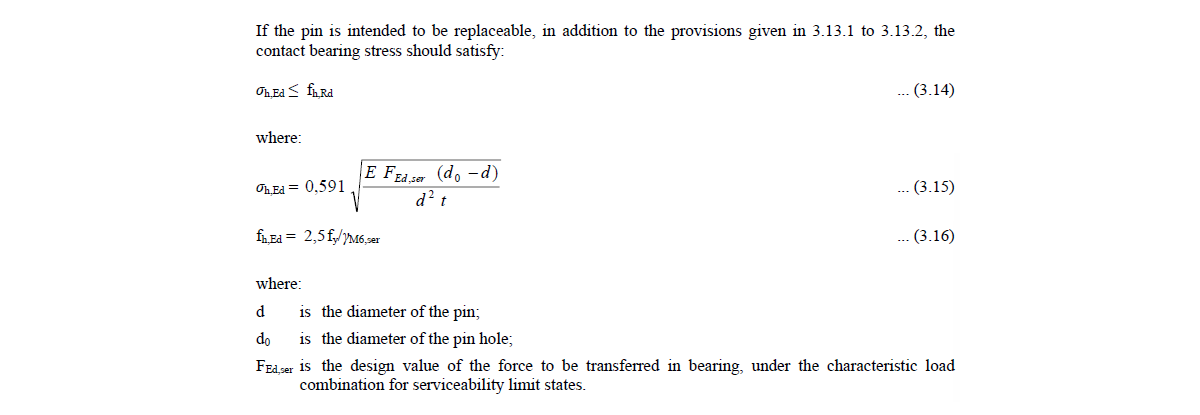
Si l'axe d'articulation est défini comme remplaçable, des vérifications différentes sont utilisées, conformément au tableau 3.10 et à l'équation 3.14.
Lorsque le type d'analyse de la résistance au feu est effectué, le paramétrage remplaçable des axes d'articulation utilisés est ignoré et tous les axes d'articulation du modèle sont vérifiés comme étant non remplaçables.
Axes d'articulation dans les résultats et le rapport
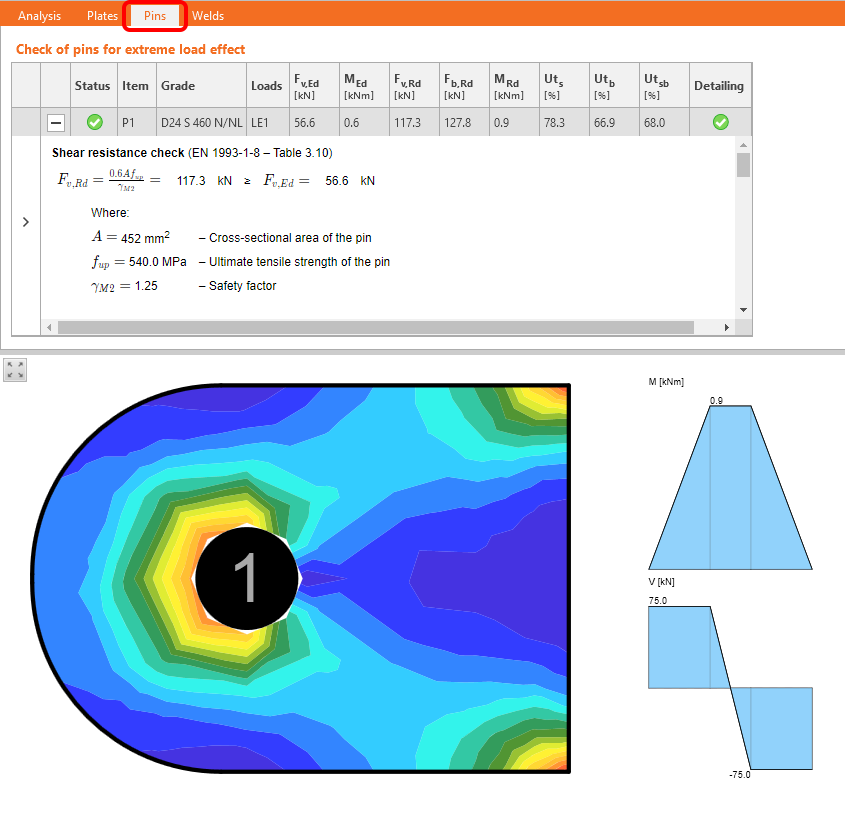
Il existe un onglet de vérification pour les axes d'articulation avec des résultats détaillés et des équations de norme répertoriées dans l'onglet Vérification . En outre, le diagramme du moment de flexion de l'axe d'articulation est affiché avec la contrainte/déformation dans la platine connectée.
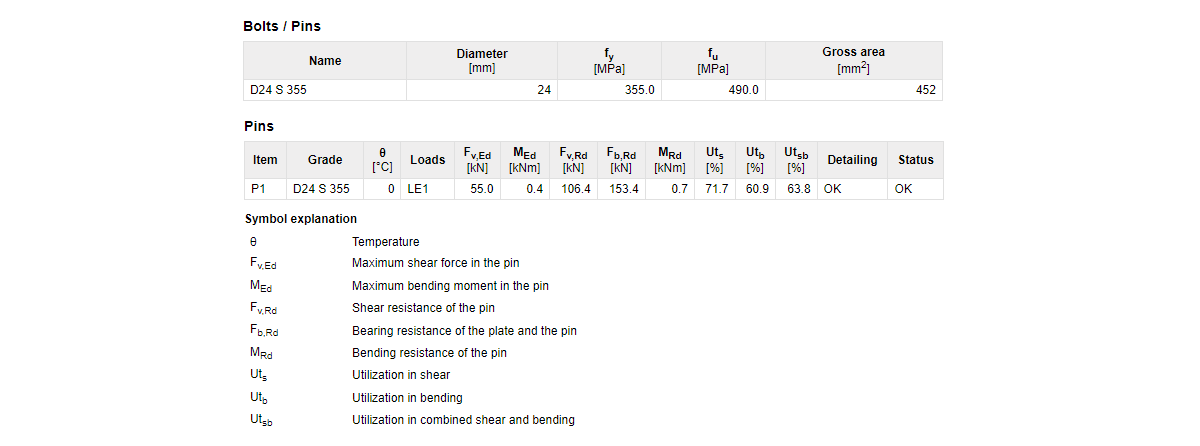
Toutes les données entrées pertinentes et les données de résultat des axes d'articulation sont incluses dans le rapport.
Vérifications des principes de construction pour les assemblages articulés
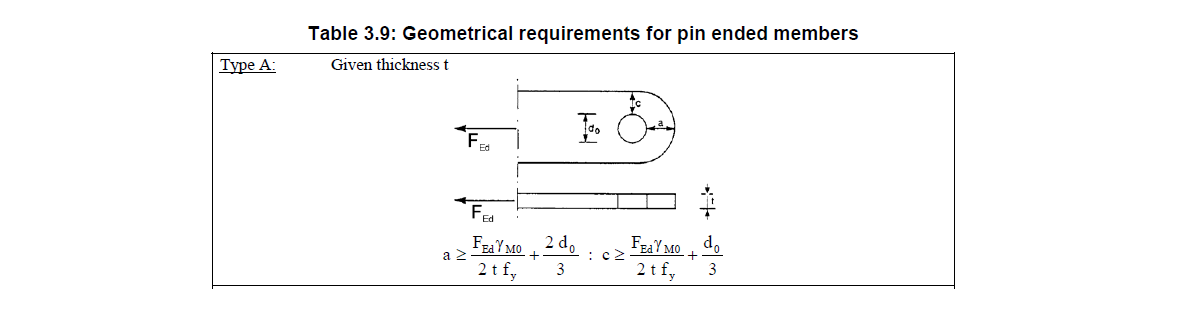
Les vérifications des principes de construction de base sont fournies conformément au tableau 3.9 - type A. Pour déterminer les distances au bord « a » et « c », on utilise la même logique que celle utilisée pour déterminer les distances au bord des boulons (en fonction de la direction du vecteur).
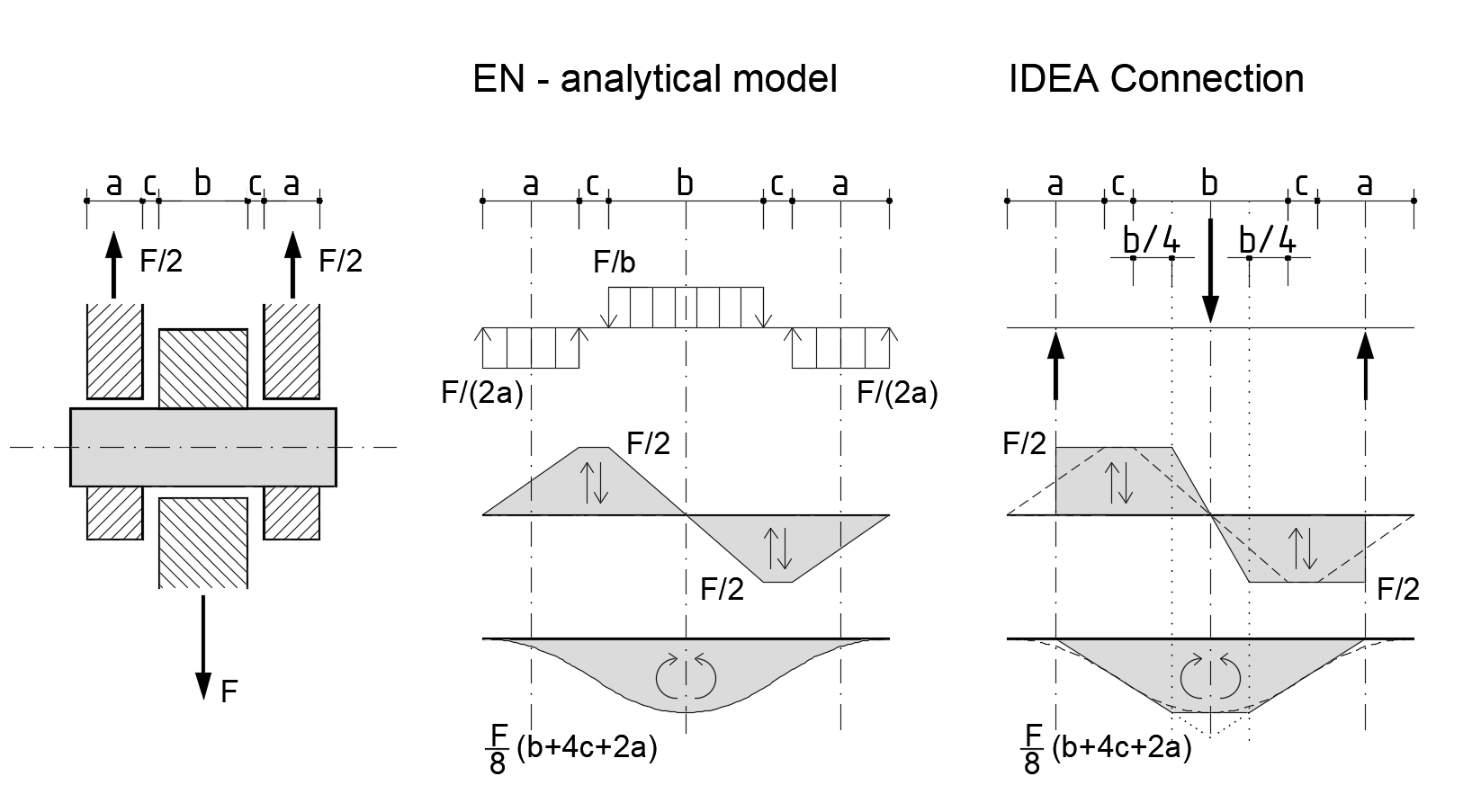
Le modèle analytique CBFEM d'un axe d'articulation
Dans CBFEM, les axes d'articulation sont modélisés comme des éléments de poutre élastiques linéaires. Le modèle d'axe d'articulation est implémenté de telle sorte que les platines individuelles ne sont pas connectées dans la direction de l'axe de l'articulation et, par conséquent, aucun effort normal n'est généré dans celle-ci. Seuls l'effort de cisaillement et le moment de flexion sont actifs.
Dans l'application Connection les efforts sont appliqués à l'axe d'articulation comme des charges ponctuelles dans l'axe des platines connectées, et le diagramme du moment de flexion dans un axe d'articulation a une forme linéaire simplifiée par rapport au modèle analytique dans Eurocode. Les efforts internes dans l'axe d'articulation sont évalués et présentés dans un quart de l'épaisseur de la platine intérieure, ce qui garantit que les valeurs maximales de l'effort de cisaillement et du moment de flexion utilisées pour les vérifications sont identiques aux valeurs extrêmes du modèle analytique de l'Eurocode.
Remarque : Les axes d'articulation sont disponibles pour l'Eurocode (EN) uniquement.
Disponible dans IDEA StatiCa version 24.0.
Calcul du voilement des modèles avec axes d'articulation
La méthode d'analyse du voilement pour les assemblages articulés a été affinée pour fournir des résultats plus réalistes et moins conservateurs. La formulation actualisée dans la version 25.1 représente plus précisément la rigidité en rotation et les conditions limites des joints articulés, alignant le comportement de voilement calculé sur celui des configurations boulonnées équivalentes. Cette amélioration assure une corrélation plus étroite entre la prédiction analytique et la performance physique, améliorant la fiabilité des évaluations de stabilité dans les modèles contenant des axes d'articulation.

Disponible dans IDEA StatiCa version 25.1.
Essayez dès aujourd'hui les nouvelles fonctionnalités d'IDEA StatiCa
Ancrages à crochets/boulons en L dans AISC
Lors de la conception et de la vérification des bases, un projet AISC peut envisager un type d’ancrage crochet pour le bloc de béton de fondation.
Les tiges en forme de L peuvent être définies soit dans le pied de poteau, soit dans les opérations grille des moyens d'assemblage ou contact.

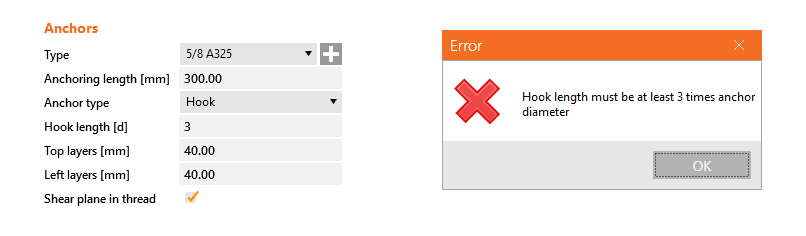
La longueur du crochet doit être au moins trois fois supérieure au diamètre de la tige, conformément à ACI 318-19 – 17.6.3.2.2. Un avertissement s’affiche si cette condition n’est pas remplie.
Vous pouvez trouver la vérification de résistance à l’arrachement du béton selon ACI dans le rapport. Pour plus d’informations sur la vérification des tiges et blocs de béton selon AISC, consultez la section Vérification des composants d’attache en acier (AISC).

Publié dans la version 24.0 de IDEA StatiCa.
Essayez la dernière version d'IDEA StatiCa dès aujourd'hui
Vérification de la traction sur ancrage comme option de traction sur boulon (AS)
Dans les projets sous la norme AS, pour la vérification de la résistance à la traction des ancrages, vous pouvez choisir de suivre les dispositions suivantes (dans la Configuration du code) :
- AS 5216:2018 – 6.2.2 (par défaut)
- AS 4100:2020 – 9.2.2.2

Si l'option AS 4100:2020 – 9.2.2.2 (telle qu'elle est utilisée pour les boulons) est sélectionnée, la résistance à la traction de l'ancrage est remplacée par la vérification du boulon comme suit :

Résistance à la traction de l'ancrage (AS 4100:2020 – 9.2.2.2)
Disponible à partir de la version 24.0 d'IDEA StatiCa.
Essayez la dernière version d'IDEA StatiCa dès aujourd'hui
Modifier uniquement la langue du rapport
Parfois, le rapport de projet doit être soumis dans une langue que vous ne parlez pas. Dans certains logiciels, il faut changer la langue de l’ensemble de l’application (et la redémarrer) juste pour imprimer les rapports.
La possibilité de ne changer que la langue du rapport sous l’onglet Rapport vous débarrasse de ce processus fastidieux.
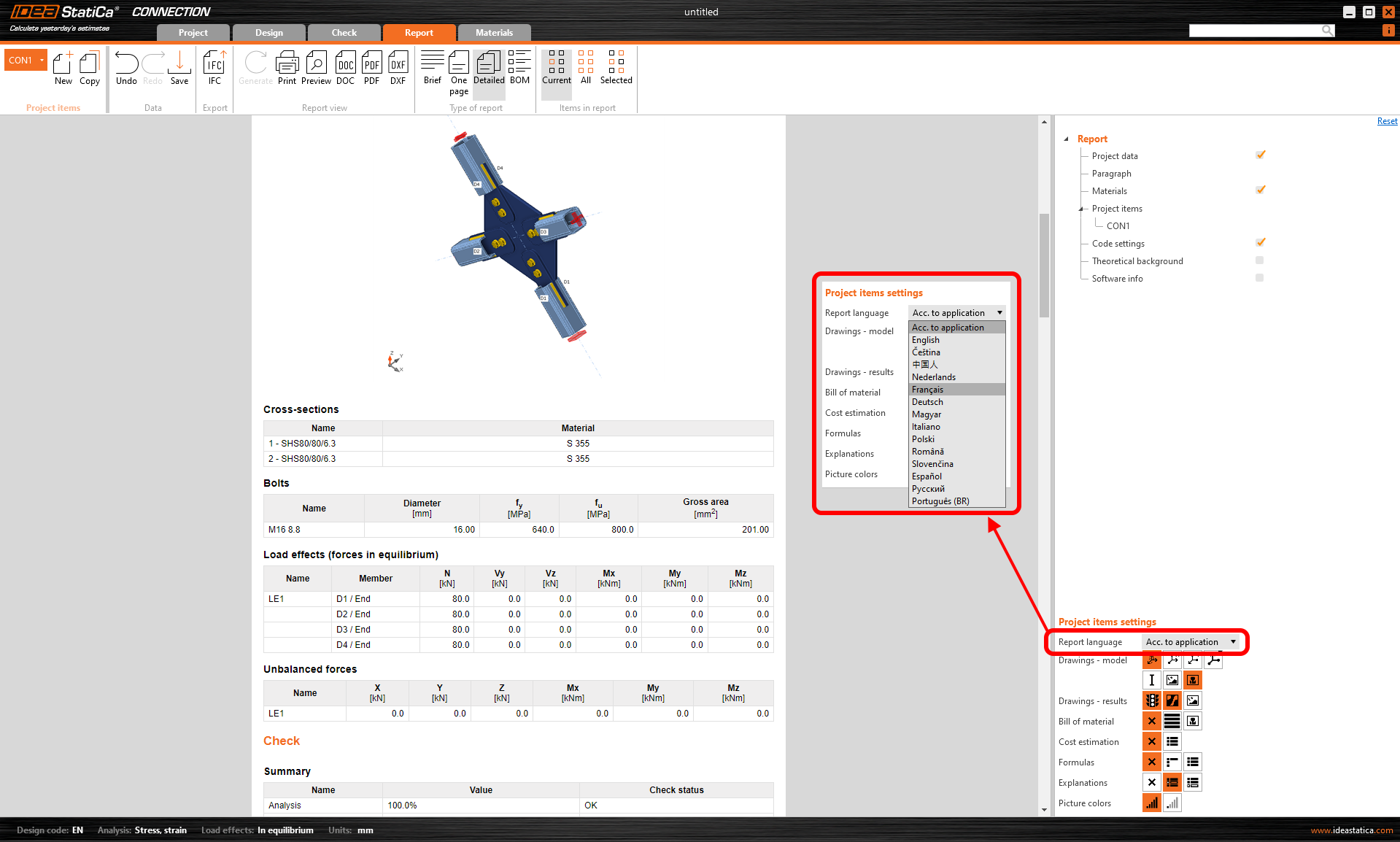
Après avoir régénéré le rapport, le document peut être enregistré/imprimé dans la langue sélectionnée tandis que l’interface de l’application reste sans changement.
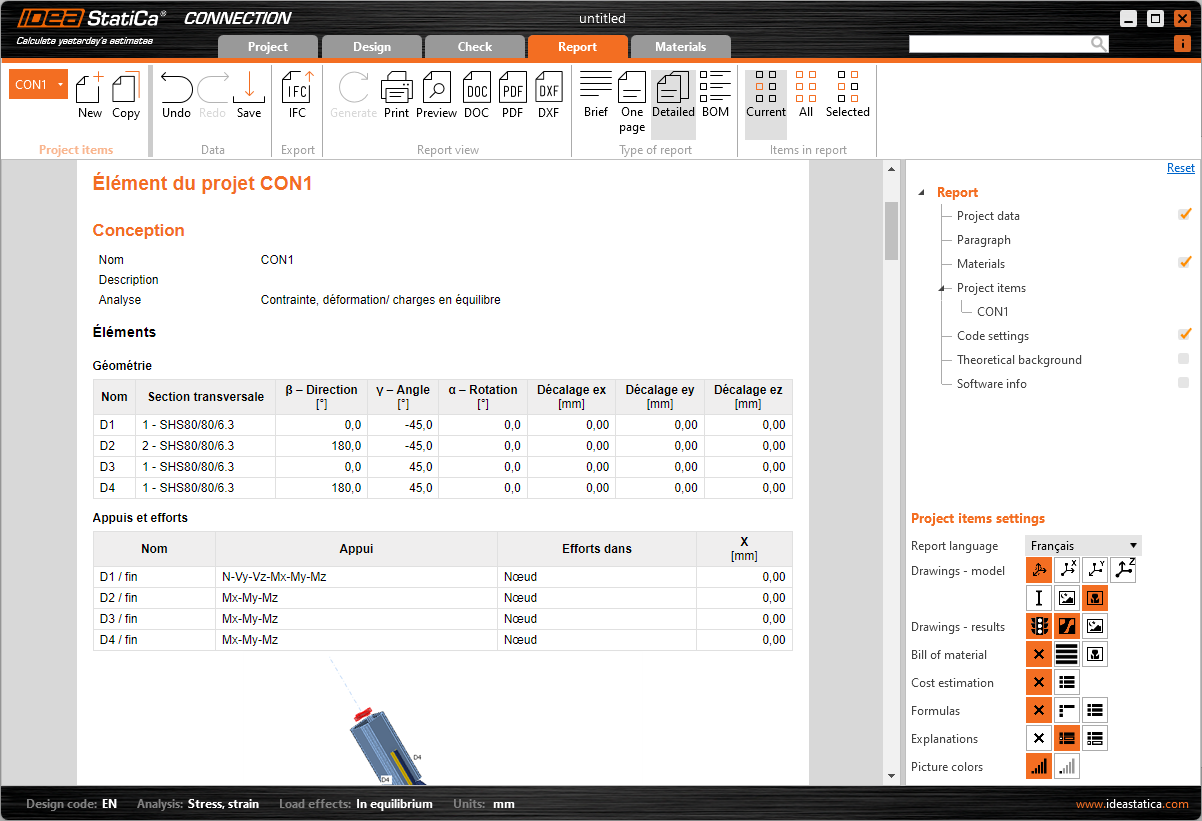
Disponible dans les applications IDEA StatiCa Connection et Member.
Publié dans la version 24.0 de IDEA StatiCa.
Essayez la dernière version d'IDEA StatiCa dès aujourd'hui
Option de glissement pour un bloc de fondation en béton
Lors de la modélisation d'une poutre simplement appuyée dans IDEA StatiCa Member, vous pouvez utiliser cette option pour définir l'appui à rouleau (rotule glissante). Cette option maintient un moment fléchissant « quasi nul » aux extrémités de la poutre supportée par un bloc en béton.

Depuis Member, ouvrez l'assemblage à l'une des extrémités de la poutre. Définissez le bloc d'ancrage/de fondation en béton et basculez l'option Transfert d'effort tranchant sur Glissement. De plus, supprimez tous les ancrages dans l'Éditeur.

Veuillez noter que l'autre extrémité de la poutre doit rester active pour transférer les efforts dans les deux directions afin que le système statique reste déterminé.
L'option Glissement est spécifiquement conçue pour être utilisée dans IDEA StatiCa Member. Bien que ce paramètre fonctionne également dans Connection, où il peut être utilisé en combinaison avec une autre platine de base.
Cette fonctionnalité a été publiée dans le correctif IDEA StatiCa 23.1.1.
Essayez la dernière version d'IDEA StatiCa dès aujourd'hui
Exécuter des coupes de platine dans des plans parallèles
L'opération Coupe de platine offre la possibilité de couper des platines par d'autres platines et des volumes négatifs définis dans le même plan. Cela est utile pour gérer les formes de platines générales importées depuis des fichiers DXF, en traitant les coupes de platines qui ne pouvaient pas être effectuées dans l'éditeur de platine.
Pour utiliser cette fonctionnalité, sélectionnez l'opération PCUT (Coupe de platine) et choisissez la méthode de coupe Surface dans les paramètres des platines sélectionnées ou des volumes négatifs.

Pour en savoir plus sur la modélisation dans IDEA StatiCa Connection, consultez le webinaire enregistré Tirer le meilleur parti de la modélisation dans Connection.
Publié dans le patch IDEA StatiCa 23.1.1.
Essayez la dernière version d'IDEA StatiCa dès aujourd'hui
Contrôle manuel de l'extension des éléments
Ce paramètre pour "Prolonger l'élément" est intégré dans l'application Connection dans l'opération de fabrication Coupe de l'élément. Pour prolonger l'élément vers le point le plus éloigné de l'élément connecté, vous devez également sélectionner le type de Plan de coupe "Plus éloigné".
Que l'assemblage soit ouvert depuis Member, Checkbot, ou initié de zéro, cette fonctionnalité garantit uniformément une expérience cohérente à travers différents flux de travail.
Dans l'application Member, cette fonctionnalité permet aux utilisateurs de prolonger les éléments aux deux extrémités, notamment lorsqu'une poutre analysée a également été coupée par une autre opération, autorisant ainsi de nombreux scénarios de conception.
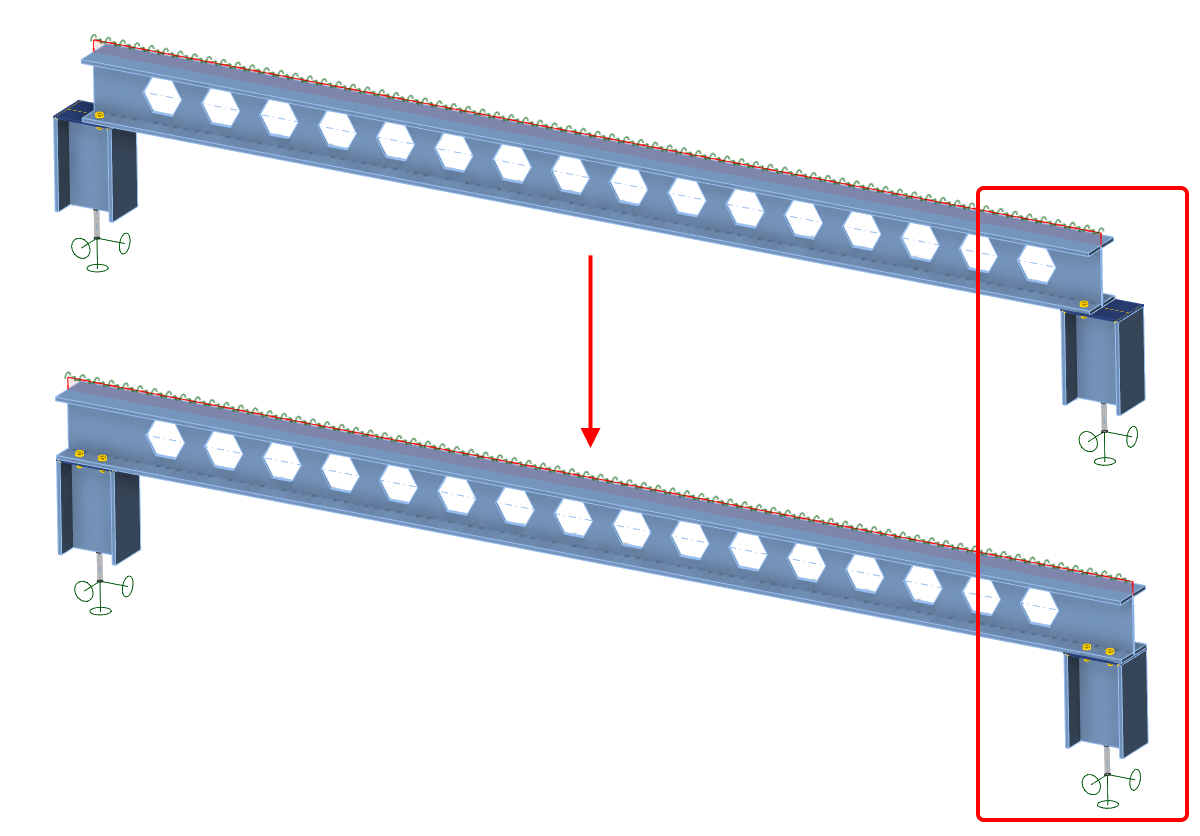
Cette approche unifiée de la fonction de prolongement dans l'opération de coupe entre les applications Connection et Member prévient également les éventuelles incohérences.
Disponible dans IDEA StatiCa version 24.0.
Essayez la dernière version d'IDEA StatiCa dès aujourd'hui
Dialogue d'application de modèle avec croquis et paramètres
Nous avons introduit les croquis améliorés ou, en d'autres termes, des dessins simples des assemblages qui peuvent être ajoutés et imprimés dans le rapport final. Tout croquis défini (section définie par l'utilisateur) peut faire partie d'un modèle de conception publié dans la Connection Library.
Lorsqu'un tel modèle de conception est appliqué à un nouveau modèle d'assemblage, le dialogue de conversion repensé s'affiche, permettant aux utilisateurs de :
- Voir la norme de calcul du modèle et la norme de calcul du projet en cours
- Voir un aperçu des éléments, lequel est porteur (souligné), et la correspondance entre eux
- Contrôler la correspondance des éléments de raidissement
- Chaque opération possède sa propre ligne
- Chaque opération peut se voir attribuer une nouvelle section transversale qui sera ajoutée au projet
- Contrôler la correspondance des matériaux (soudures, acier, béton...)
- Contrôler la correspondance des assemblages de boulons
- Contrôler la correspondance des goupilles
- Avec le modèle, les paramètres et les propriétés paramétriques sont copiés
- Avec le modèle, les croquis sont générés

Publié dans IDEA StatiCa version 24.0.
Essayez la dernière version d'IDEA StatiCa dès aujourd'hui
Cohérence entre les modèles Connection et Member
La correspondance des points de contrainte et la sélection des plaques dans les opérations de fabrication de cornière, d'éclisse, de platine d'âme et de plaque de raidissement sont cohérentes dans les données de projet de toutes les applications traitant des assemblages acier.
Cela évite les situations où, dans l'application Member, une opération de coupe (utilisant une coupe par une plaque, un plan de travail de volume négatif) est appliquée dans un nœud d'assemblage de l'élément analysé, entraînant des incohérences dans les opérations des autres nœuds d'assemblage de cet élément.
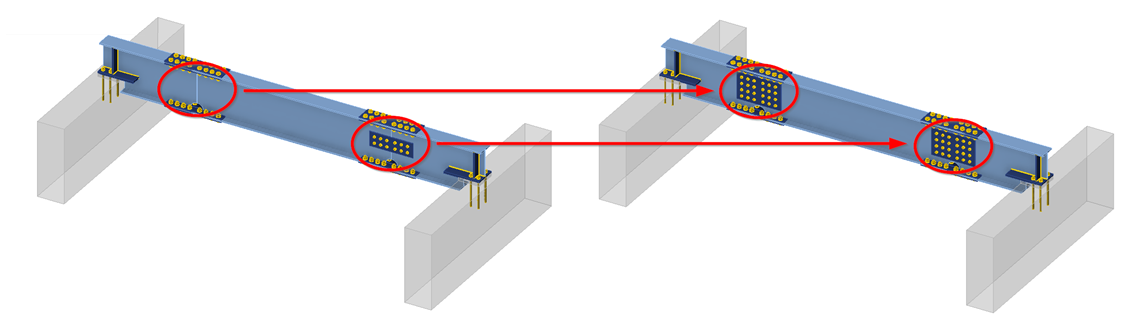
Une relation parent-enfant entre les plaques et les éléments est assurée même après qu'une partie du modèle Member a été modifiée en changeant le nombre d'arêtes des plaques et leur ordre. Cette méthodologie garantit que même si la plaque parente est supprimée, les opérations suivantes peuvent référencer avec précision la plaque correcte sur la base de cette relation, maintenant ainsi le positionnement prévu conçu dans l'application Connection.
Disponible à partir de la version 24.0 d'IDEA StatiCa.
Essayez la dernière version d'IDEA StatiCa dès aujourd'hui
Limitation des lignes courtes dans les imports DXF
La limitation des lignes courtes dans les imports DXF prévient les problèmes lors de la génération du maillage et évite toute interruption de l'analyse causée par des lignes excessivement courtes. La distance minimale entre deux points est vérifiée par rapport à une limite définie, qui correspond à 1/50 du cadre de délimitation de la section transversale.
Si la distance entre deux points quelconques est inférieure à ce seuil, l'utilisateur est immédiatement informé que les points sont trop proches l'un de l'autre, et l'import de la géométrie depuis le fichier DXF est interrompu. Cette mesure oblige les utilisateurs à ajuster la géométrie dans le fichier DXF pour satisfaire aux conditions spécifiées avant de poursuivre.
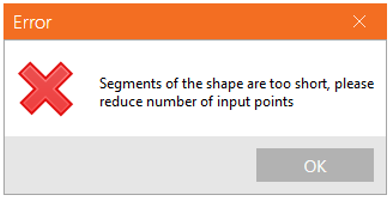
Cela répond au problème où les analyses pouvaient être perturbées ou l'application pouvait rencontrer des plantages en raison de la présence d'arêtes trop courtes dans la définition de la section transversale, laissant les utilisateurs dans l'incertitude quant à l'origine du problème. Informer clairement les utilisateurs d'une géométrie non conforme au moment de l'import permet d'identifier et de corriger rapidement le problème, facilitant ainsi un processus d'analyse plus fluide.
Vous pouvez en savoir plus sur la création de votre propre section transversale composée dans Comment créer et utiliser une section transversale personnalisée et sur l'import d'une plaque générale depuis un DXF dans Comment importer une plaque depuis un DXF.
Publié dans le patch IDEA StatiCa 23.1.2.
Essayez la dernière version d'IDEA StatiCa dès aujourd'hui
Notifications pour les aciers à haute résistance
Bien que l'acier à haute résistance ne soit pas largement couvert dans l'édition actuelle de l'Eurocode, il est inclus dans les nouvelles générations et fiches produits. La base de données d'IDEA StatiCa intègre l'acier à haute résistance, en accord avec les règles de calcul actuelles et en anticipant les futures mises à jour des codes et normes.
Sécurité et fiabilité améliorées
Pour tenir compte des caractéristiques spécifiques de l'acier à haute résistance, un paramètre de limite de déformation plastique distinct est inclus dans la Configuration du code, garantissant que les conceptions respectent les recherches et normes les plus récentes.
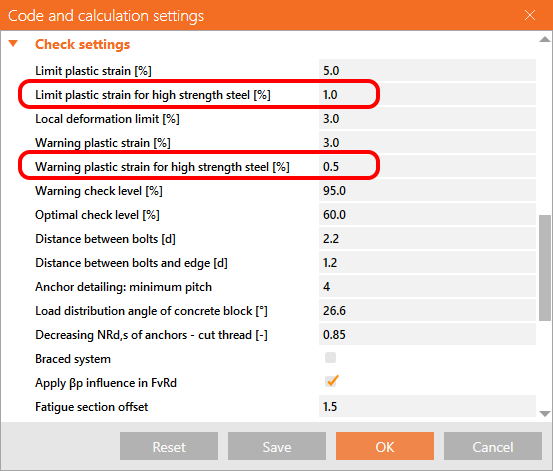
L'inclusion d'une limite de déformation plastique distincte pour l'acier à haute résistance, avec une valeur par défaut fixée à 1 %, permet une adhérence précise aux principes de conception spécifiques au matériau. En spécifiant une limite de déformation plastique plus conservative pour l'acier à haute résistance, IDEA StatiCa contribue à la sécurité et à la durabilité des structures.
Ajustements de l'onglet Conception et de la classification des matériaux
Pour les aciers dont la limite d'élasticité fy dépasse 460 MPa, le logiciel avertit l'utilisateur d'une limite de déformation plastique adaptée, garantissant l'intégrité des conceptions impliquant de l'acier à haute résistance. La mise à jour automatique de « Acier » vers « Acier à haute résistance » dans la base de données du logiciel souligne l'importance des propriétés exactes des matériaux dans les calculs de conception.

L'onglet Vérification et les sections du Rapport reflètent la limite de déformation plastique ɛlim conformément à divers codes internationaux, notamment EN, AISC, CSA, AS et SP, offrant un large spectre de compatibilité pour les pratiques de conception mondiales.
Disponible dans IDEA StatiCa version 24.0.
Essayez la dernière version d'IDEA StatiCa dès aujourd'hui
Avertissement de charge hors surface dans Member
Lors de l'application d'une charge surfacique sur l'une des platines de l'élément, il peut arriver qu'une partie de la charge se trouve déjà en dehors de la surface de la platine. Dans ce cas, la pleine magnitude de la charge ne serait pas appliquée – une partie de la charge ne serait pas transmise et prise en compte dans le calcul. Cela pourrait être dangereux et peu intuitif, c'est pourquoi un message d'avertissement est affiché.

Lorsque la zone de distribution d'une charge linéaire ou ponctuelle est plus grande que la platine assignée, un avertissement s'affiche dans le coin supérieur gauche de l'écran, et vous devez ajuster la position ou la zone d'action de la charge.
Cet avertissement vous aide à surmonter ces situations et, par conséquent, améliore la sécurité du modèle.
Publié dans le patch IDEA StatiCa 23.1.1.
Essayez la dernière version d'IDEA StatiCa dès aujourd'hui
Autoconception des boulons
Premièrement disponible dans IDEA StatiCa 24.0, cet article a été mis à jour dans la version 25.1.
Il existe deux types d'autoconception des boulons : L'autoconception et l'autoconception des boulons. L'autoconception se focalise sur la « première estimation » (la géométrie initiale), tandis que l'autoconception des boulons affine spécifiquement la disposition de fixation pour la rentabilité. La nouvelle conception est créée selon les paramètres sélectionnés, qui sont expliqués plus en détail ci-dessous. Ces fonctions servent comme des puissants assistants pour accélérer le processus d'ingénierie, offrant une proposition de conception solide prête pour votre vérification finale.
Autoconception
La fonction autoconception sert comme un outil de conception préliminaire rapide. Elle vous permet de générer une géométrie de l'assemblage valide vite selon les règles standard et les attributs des éléments connectés.
La fonction autoconception est préparée pour les opérations suivantes : Platine d'about, Platine à platine, Éclisse, et Platine d'attache/Plaque d'attache.
L'autoconception peut être utilisé par l'un des moyens suivants :
- En cliquant avec le bouton droit de la souris sur l'opération listée ci-dessus à l'aide de boulons
- En haut des Propriétés de l'opération
- En cliquant avec le bouton droit de la souris sur l'Opération dans la trame de la scène 3D et en sélectionnant autoconcevoir tous. Ici, vous allez autoconcevoir non seulement les boulons mais aussi les soudures.

Pour les opérations de platine d'about et de platine à platine, des paramètres d'autoconception supplémentaires sont disponibles :
- Cisaillement : Conçoit la platine et les boulons pour le transfert par cisaillement (opération de platine d'about uniquement).
- Affleurement : Conçoit la platine affleurée avec les semelles supérieure et inférieure de la poutre.
- Étendue : Conçoit la platine pour dépasser les semelles supérieure et inférieure de la poutre.


Le processus de l'autoconception est déterminé par les attributs des éléments de conception et par des paramètres globaux spécifiques. L'algorithme évalue les entrées suivantes :
- Section transversale et matériau : Les paramètres géométriques et matériels de la poutre ou du poteau connecté.
- Paramètre de résistance de poutre : Utilise le pourcentage défini dans Paramètres du projet > Conception - Général (la valeur par défaut est de 40 %) pour concevoir l'assemblage selon la capacité de la section transversale. Il applique la résistance au cisaillement aux âmes et la résistance à la flexion aux semelles.
- Règles des principes de construction : Respecte les règles d'espacement et de distance des bords situées dans les mêmes paramètres.
- Nombre maximal de lignes de boulons de la platine d'attache : Respecte la limite maximale de lignes de boulons définie dans les mêmes paramètres (2 par défaut).

Lorsque vous exécutez l'autoconception, la fonction calcule et ajuste automatiquement les paramètres suivants de l'opération de fabrication afin de trouver une conception réalisable :
- Attributs de la platine : Épaisseur, dimensions (largeur/hauteur) et décalage
- Attributs des boulons : Nombre total de boulons et leurs positions spécifiques
La fonction conserve les paramètres suivants inchangés :
- Diamètre et la classe des boulons
- Classe de matériau des platines
Recommandation : Pour une proposition sophistiquée qui tient compte de l'économie, de l'efficacité et de la distribution optimale, veuillez utiliser la fonction autoconception des boulons. Sachez que cette fonction est spécifiquement conçue pour la platine d'attache et l'éclisse et qu'elle est limitée aux assemblages où les boulons ne sont soumis qu'à des efforts de cisaillement.
Autoconception des boulons
La fonction autoconception des boulons est alimentée par l'apprentissage automatique, intégré avec des formules analytiques basées sur les standards de conception. Cette approche permet à l'outil de proposer une solution qui concilie l'efficacité structurelle et l'économie, ce qui se traduit par une répartition optimale des boulons.
La fonction autoconception des boulons est prête pour ces opérations : Platine d'attache et Éclisse, où les boulons sont principalement chargés en cisaillement.
L'autoconception des boulons ne peut être utilisée qu'après le calcul :
- En cliquant avec le bouton droit de la souris sur l'opération avec boulons listée ci-dessus

L'algorithme s'appuie sur les efforts internes appliquées (N, Vz, My) - en considérant spécifiquement les efforts de cisaillement résultants sur les boulons - et les évalue en fonction des paramètres globaux suivants :
- Règles d'arrondissage : Le positionnement des boulons est ajusté en fonction des paramètres d'arrondissage dans Projet > Préférence > Unités d'application - Arrondissage de nouvelle entité.
- Boulons : Usage de capacité cible : Cette limite est définie dans les Paramètres du projet > Conception - Général > Autoconception (la valeur par défaut est 0,9). L'algorithme compare les charges agissantes réelles avec cette valeur définie pour trouver une solution conforme à l'exigence. La valeur spécifique vérifiée est l'Utilisation en cisaillement (Uts).
- Règles des principes de construction : L'algorithme respecte les règles d'espacement et de distance au bord situées dans Paramètres du projet > Conception - Général > Principes de construction des boulons.

Lorsque vous exécutez l'autoconception des boulons, la fonction calculera et ajustera automatiquement les paramètres suivants de l'opération de la platine d'attache ou de l'éclisse afin de trouver une conception optimisée :
- Attributs des boulons : Nombre total de boulons et géométrie de la grille de boulons
- Attributs de la platine : Dimensions (ajustées en fonction de la nouvelle grille de boulons) et épaisseur (partiellement ajustée pour obtenir la même résistance à la pression diamétrale que l'élément connecté)
La fonction maintient les paramètres suivants inchangés :
- Diamètre et qualité des boulons
- Classe de matériau des platines
Hypothèses de base
- L’algorithme d’autoconception des boulons ne prend en compte que les efforts et les moments au plan de la platine (N, Vz, My – générant uniquement des efforts de cisaillement pour les boulons) à partir des effets de charge agissant dans le modèle. Les efforts de traction qui se produisent dans les boulons (générés par d’autres charges ou leviers) ne sont pas pris en considération dans le processus d’autoconception.
- Si l’utilisation en traction est élevée (plus de 30 % de l'utilisation totale), l'autoconception peut donner des résultats imprécis et l’utilisateur peut recevoir un message d’avertissement. L'autoconception des boulons est fournie, mais les résultats peuvent être considérablement influencés par la résistance à la traction dans les boulons.

- Les boulons dans les opérations doivent être paramétrés avec le type d'effort de cisaillement interaction pression diamétrale/cisaillement. L'autoconception des boulons n’est pas effectuée si les boulons sont paramétrés pour friction et l’utilisateur reçoit un message d’avertissement.

- Les efforts dans les boulons ne sont pas calculés correctement si le modèle est surchargé et l’analyse se termine par une déformation plastique énorme. Par conséquent, l’autoconception des boulons fonctionne avec des efforts incorrects dans les boulons et ne peut pas donner de résultat correct.
- L'autoconception ne prend pas en charge les sections transversales creuses.
- Si la section transversale sélectionnée n’est pas appropriée au placement de la grille de boulons selon les exigences géométriques, vous pouvez également recevoir un avertissement. Par exemple, aux cas où les semelles sont étroites, il est impossible de respecter les exigences en matière de distances au bord, les distances de voile etc.

- L'autoconception et l'autoconception des boulons est un autre outil qui permet d’accélérer le processus de conception et de le rendre plus simple et automatisé tout en conservant la sécurité et la rentabilité. Avec le dimensionnement automatique des soudures, cette fonction constitue l’étape suivante du processus automatisé de conception d'assemblage.
Elle simplifie le processus d’itération pour trouver la bonne conception de l'assemblage. L’autoconception des boulons en cisaillement prend en considération les charges agissantes sur les assemblages simples. Au lieu d’un processus d’itération, l’utilisateur utilise simplement cette fonction d’autoconception et l’application trouve la conception appropriée.
Essayez la dernière version d'IDEA StatiCa dès aujourd'hui
Concrete Design
Detail 3D – Semelles en béton armé (BETA)
IDEA StatiCa introduit Detail (3D Beta) pour résoudre des tâches 3D telles que l’ancrage dans les blocs de béton. La solution vous permet d’effectuer la conception sans simplification excessive et d’obtenir des vérifications à l’état limite ultime (ELU). La méthode mise en œuvre dans IDEA Statica Detail (3D Beta) est basée sur la méthode des champs de contrainte compatibles déjà éprouvée et qui a été ajustée pour pouvoir résoudre des problèmes 3D (contrainte triaxiale). De plus, l’élément de base est modifié selon la troisième dimension. Le bloc de béton est l’élément de base représentant le béton et peut être déformé dans les trois directions. Pour rendre possible la création d’un modèle complexe de fondations, nous avons implémenté des entités telles que l'appui surfacique, pied de poteau, ancrages, etc. Toutes ces entités et leurs fonctionnalités sont décrites dans la suite de cet article.
Forme du bloc de béton
Le bloc de béton peut être modélisé grâce au type d'élément appelé « Bloc de béton », dont la géométrie peut être définie de deux manières :
- Forme rectangulaire – Cette option est adapté pour définir des semelles à base rectangulaire avec une hauteur constante. La définition de décalages pour tous les bords du bloc permet également de modéliser des semelles inclinées.
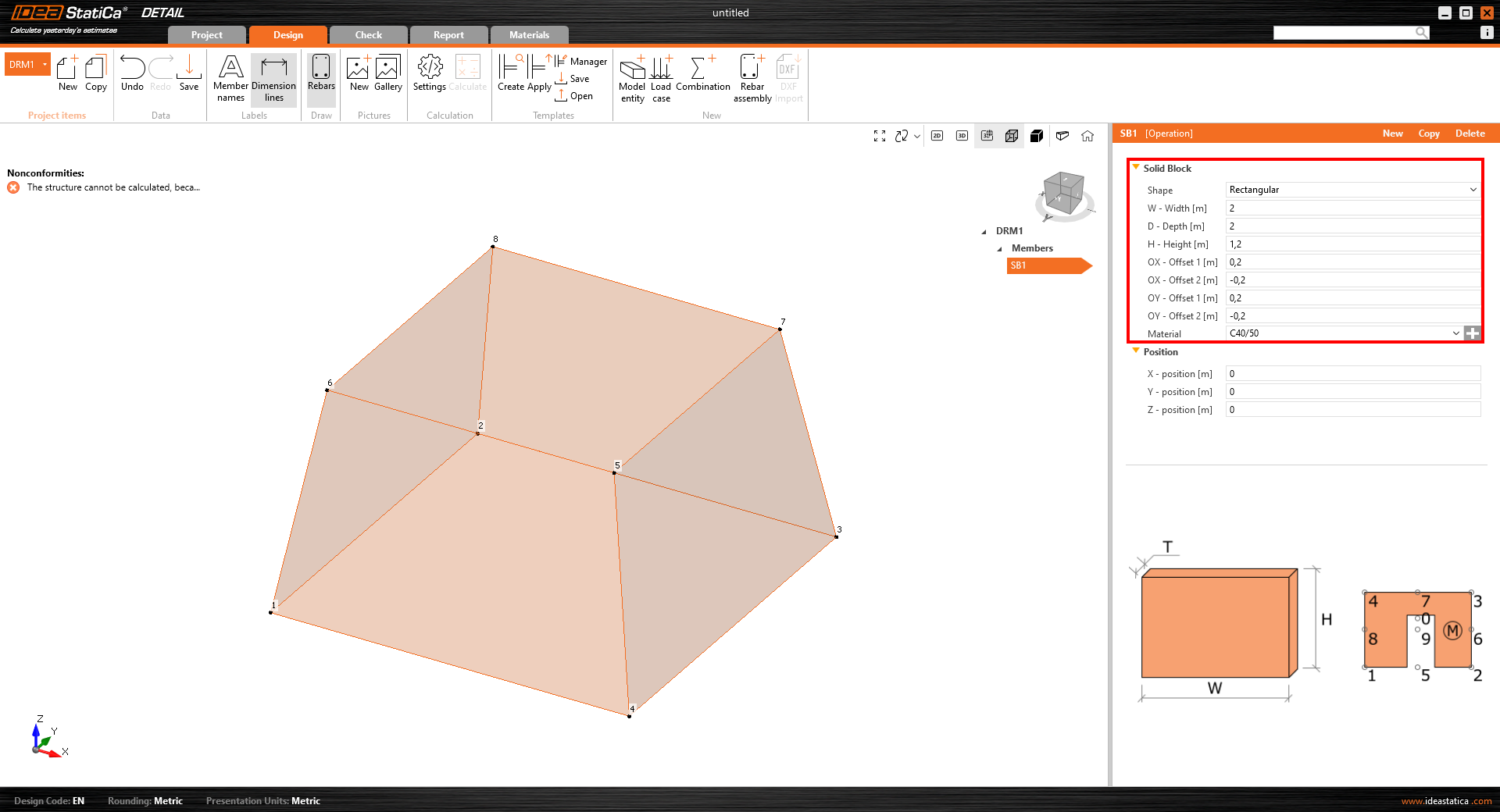
- Base polygonale avec une hauteur définie : la deuxième option pour définir la forme de la semelle est en tant que polygone quelconque. Cependant, il n’est pas possible de créer des inclinaisons comme dans l’option précédente.

Appuis surfaciques
L'appui surfacique est le seul type d’appui qui peut être défini pour le modèle solide. Il existe deux options pour la définition de la forme : elle peut être définie soit pour la surface entière, soit comme une zone générale dont le contour est déterminé par une polyligne.

L’avantage de l'appui surfacique est la possibilité de définir la rigidité et le comportement non-linéaire qui simule le contact avec le sol. Les appuis définis par la forme générale (polyligne) peuvent être utilisés pour simuler des pieux.
Appareils de transfert de charge
Deux entités de transfert de charges ont été développées spécialement pour les ancrages :
- Pied de poteau – La forme du pied de poteau peut être définie comme un rectangle ou une polyligne quelconque. Le pied de poteau peut être modélisé avec la partie du poteau (option « Transfert de charge – Poteau ») ou sans poteau (option « Transfert de charge – Efforts »). Lorsque l’option « Transfert de charge – Efforts » est sélectionnée, la charge définie est appliquée directement au pied de poteau. Lorsqu'un poteau en acier est défini (par sa section et sa longueur), la charge est appliquée en haut du poteau et sa rigidité aide à repartir correctement la contrainte sur le pied de poteau.
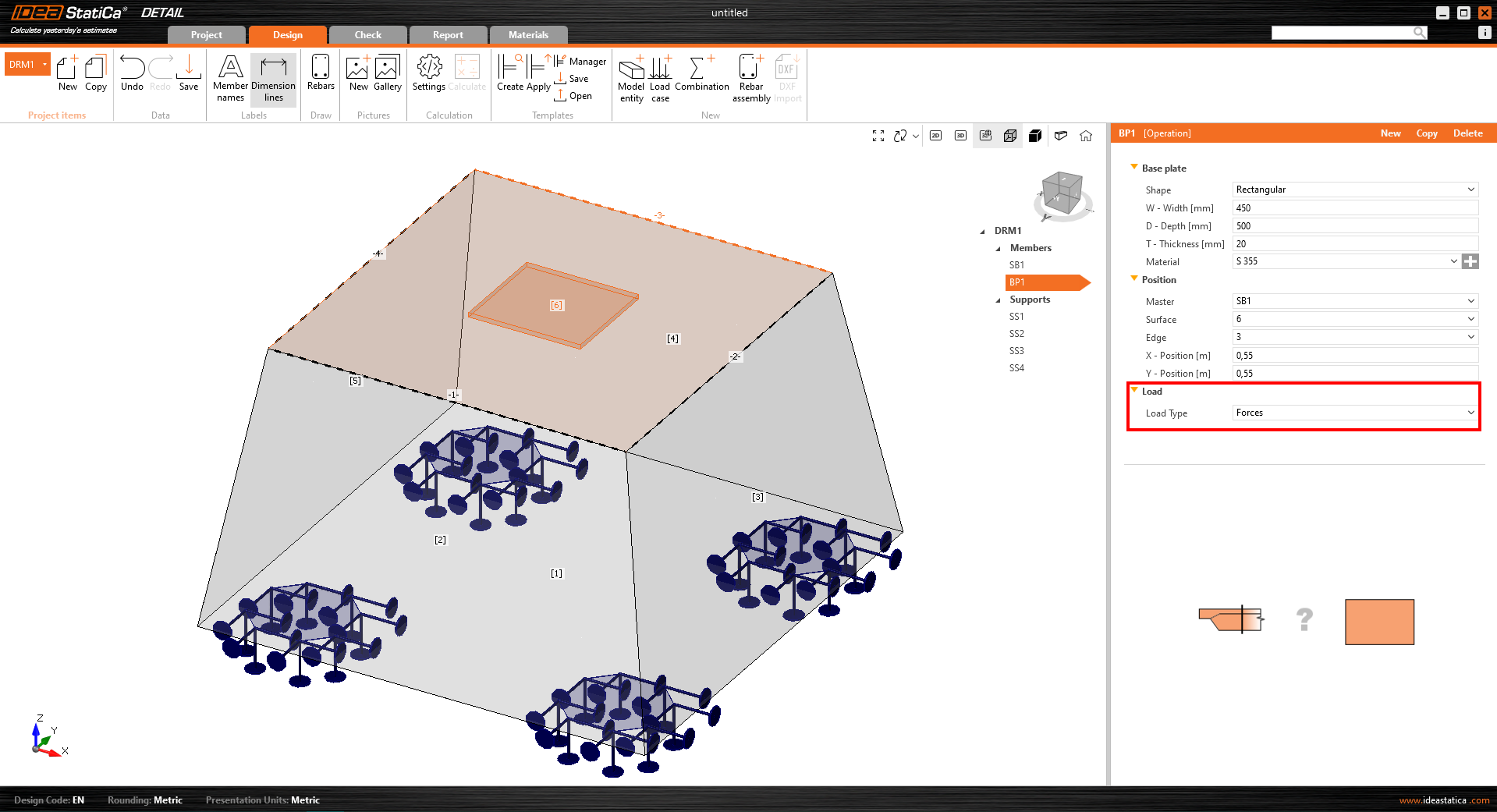

- Tige seule – Une simple tige est un élément 1D qui permet le transfert de l'effort axial. La tige peut être automatiquement interconnectée avec le pied de poteau ou peut être chargée directement par la charge ponctuelle*.

*Il existe plusieurs limites pour les tiges dans la version BETA.
La tige ne transmet que la compression et la traction. Le cisaillement, s’il est importé de l'application Connection, est transféré par frottement entre le bloc de béton et le pied de poteau. Seul l'effort axial peut être appliqué à la tige.
Il existe deux types de tiges différents disponibles dans l’application Detail :
- Coulées en place – Ferraillage
- Par adhérence

Pour la tige par adhérence, un autre paramètre entre dans l’analyse : la résistance d’adhérence. Cette valeur est paramétrée par défaut sur 2 MPa et doit être ajustée par l’utilisateur selon les informations de la fiche technique du fabricant de la tige.

Chargements
L’ajout d’un groupe d'efforts et d’une charge surfacique est essentiel pour faciliter l’utilisation. Au total, nous prenons en charge trois types de charge :

- Charge surfacique – La charge surfacique peut être appliquée à n’importe quelle surface en béton. Elle peut être appliquée sur la surface entière ou seulement sur la partie déterminée par son contour (polyligne).
- Charge ponctuelle
- Groupe d'efforts – Le groupe d'efforts est une entité qui définit plusieurs charges ponctuelles agissant comme un groupe. Il peut être appliqué sur le pied de poteau ou la surface de béton. Ce type de charge peut être utilisé pour simuler les efforts dans les soudures en transférant les contraintes du poteau au pied de poteau.

Ferraillage
Un nouveau type de ferraillage a été développé pour permettre aux semelles d’être suffisamment ferraillée. Un groupe de barres offre plusieurs options pour la définition des armatures :
- Par deux points
- Sur le bord de surface – un lit de ferraillage est créé parallèlement à la surface sélectionnée. L’utilisateur définit plusieurs barres dans un lit et le nombre de lits parallèles à la surface sélectionnée.

- Sur le bord de surface ou sur plusieurs bords – Cette option permet la modélisation des lits des armatures avec une forme complexe (courbe plane liée à n'importe quelle surface en béton). Le lit est donc déterminé par une seule barre. Cependant, plusieurs lits parallèles peuvent être définis. L’enrobage en béton peut être défini indépendamment pour chaque bord. C’est la meilleure option pour modéliser les étriers.

- Sur polyligne
Résultats
Dans l’onglet « Vérification », vous découvrirez trois résultats fondamentaux à l’ELU (État limite ultime).

Les résultats des contraintes et déformations dans le béton et le ferraillage sont présentés dans l'option « Résistance ». La résistance d’adhérence et les valeurs associées se trouvent dans l'option « Ancrage ». Une valeur très importante de déformation non-linéaire est présentée dans l'option « Complémentaire ».

Limites de la version 3D BETA
L’objectif de la version BETA publiée est de donner à nos utilisateurs la possibilité de se familiariser avec elle, de tester la solution et de nous faire part de leurs commentaires. Pour clarifier les attentes de la version BETA de 3D Detail, il existe certaines limites dans la version actuelle :
- Il n’y a pas de transfert de l'effort de cisaillement dans les tiges – le cisaillement est transféré uniquement par frottement entre le pied de poteau et la surface du bloc de béton.
- Les résultats de l’analyse et vérifications sont limités à l’état limite ultime (ELU)
- Le temps de calcul d’un seul modèle d’un bloc de béton et d’un pied de poteau avec une grille de tiges peut prendre jusqu’à 10 minutes
- Des sections/coupes pour la visualisation des résultats seront disponibles dans la version BETA 2
- Le poids propre des éléments du modèle n’est pas pris en compte
- Un seul bloc de béton peut être utilisé dans le modèle
La solution 3D pour Detail fait l’objet d’un développement intensif et d’un processus de vérification. Avec la version 24.0, la première BETA de 3D Detail est publiée, la BETA 2 est attendue en juillet 2024 avec des améliorations dans l’interprétation des résultats, réduisant la liste des limites actuelles et apportant des fonctionnalités supplémentaires. La version BETA de 3D Detail sera transférée vers la version ALPHA après avoir terminé le processus de vérification approfondi et sera publiée avec la version 24.1.
Description du modèle et vérifications
Pour en savoir plus sur le modèle analytique 3D Detail, lisez l’article de base théorique :
Aussi, les premières vérifications du modèle 3D Detail et des résultats ont été publiées dans les articles suivants :
- Vérification 3D Detail : Test de flexion simple
- Vérification 3D Detail : Test de tige
- Vérification 3D Detail : Tests de cisaillement dans les poutres avec peu d'étriers
De plus, vous pouvez vous référer aux articles de base théoriques sur l'application Detail qui concernent à la fois les modèles 2D et 3D concernant les éléments finis et l’interprétation des résultats ELU :
Nous vous donnons l'accès anticipé à cette version BETA pour que vous puissiez l'essayer vous-même pendant que l'on continue son processus de vérification approfondi. Elle est accessible aux utilisateurs actuels possédant la dernière version et une maintenance valide. Si vous remplissez les conditions, vous pouvez demander l'accès gratuit en cliquant sur l'icône Beta Detail dans le ruban de l'application Connection qui vous amènera à cette page d'accueil où vous pouvez remplir le formulaire et demander à joindre le programme Beta pour obtenir l'accès gratuit à 3D Detail.
Remarque : Les vérifications dans 3D Detail ne concernent actuellement que l’Eurocode (EN).
Essayez la dernière version d'IDEA StatiCa dès aujourd'hui
3D Detail – Éléments de voile soumis à une charge générale (BETA)
IDEA StatiCa Detail (3D Bêta) est une solution qui peut être utilisée pour évaluer et analyser les voiles soumises à des contraintes hors du plan et à des modèles composés de différentes épaisseurs de voile. La solution représente un compromis idéal entre une solution précise utilisant des méthodes non-linéaires, une modélisation simple et temps de calcul efficace.
Conception
3D Detail est basé sur l'application 2D Detail vérifiée et bien testée. Il s’agit toujours du même environnement utilisateur où la plupart des entités est conservée pour rendre le travail avec l’application aussi simple que possible.
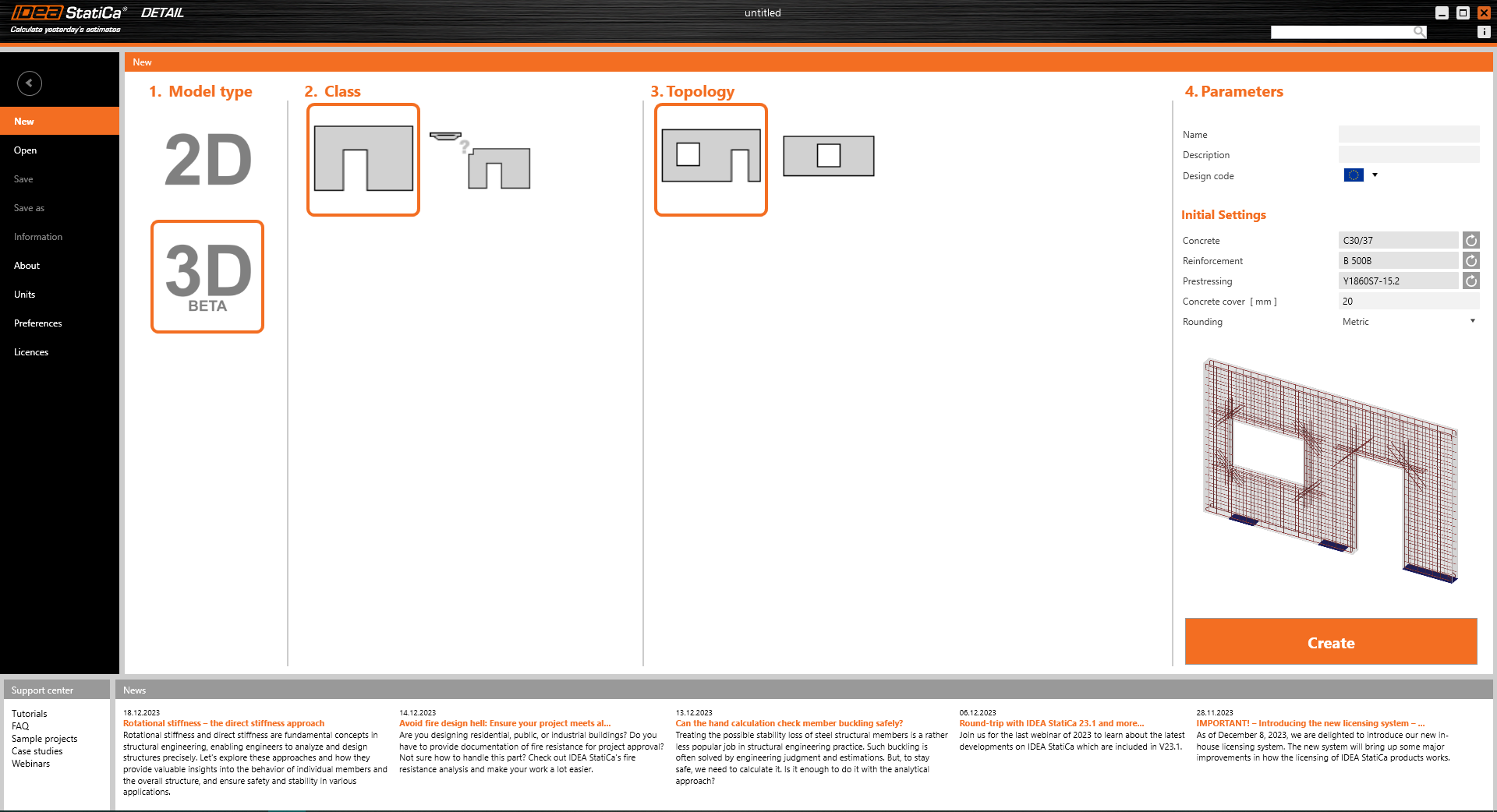
L’utilisateur peut toujours modéliser plusieurs éléments de voile à l’aide d’un modèle ou importer la géométrie d’un fichier .dxf. De plus, dans un environnement 3D, il peut définir l’excentricité de la voile « ey » et également modéliser des voiles de différentes épaisseurs.

Le ferraillage est défini dans le plan de la même manière que dans l'application 2D. Cependant, la définition de disposition du ferraillage sur l’épaisseur de la voile est améliorée.
Il n’est pas possible de définir le ferraillage perpendiculaire au plan de la voile (étriers).
Méthode
L’approche utilisée dans IDEA Statica Detail (3D Bêta) est basée sur la méthode éprouvée des champs de contrainte compatibles (CSFM) qui est adaptée spécifiquement à la résolution des tâches 3D.
Une formulation de maillage spécial est appliquée à la structure de voile pour réduire le temps de calcul. De plus, un matériau en béton orthotrope pour les voiles a une résistance à la traction (cisaillement) dans la direction perpendiculaire au plan de la voile. Ce progrès permet le calcul du modèle de voile sans ferraillage de cisaillement défini sur l’épaisseur.
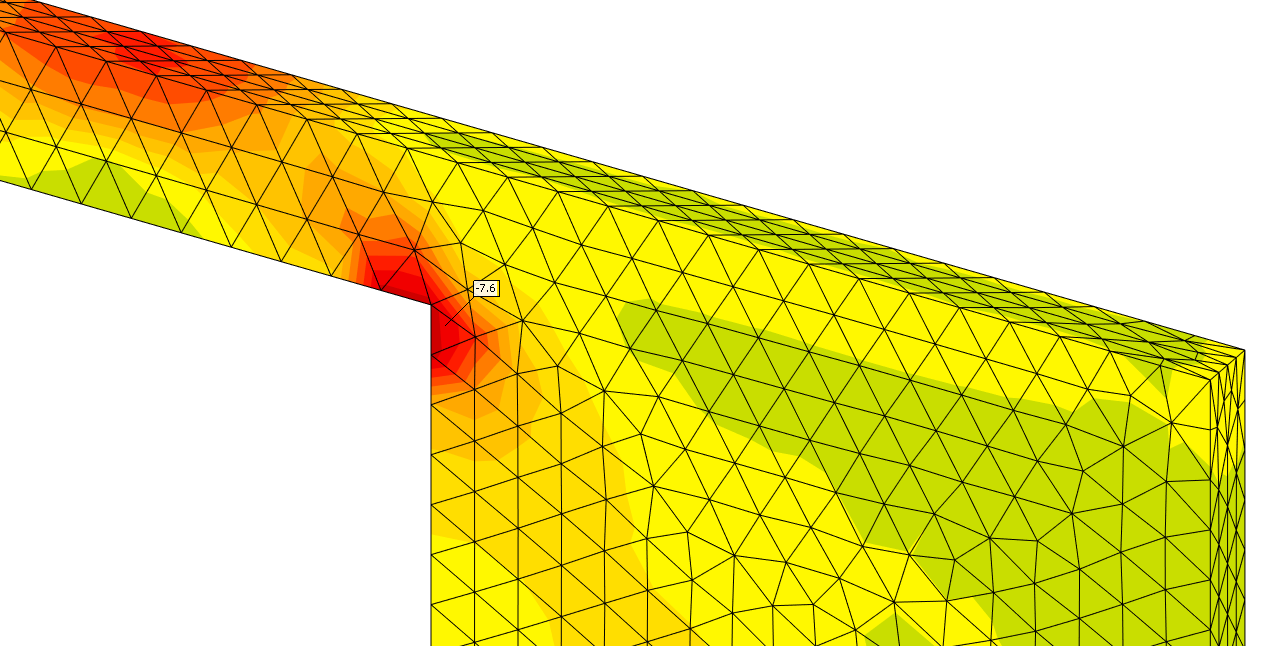
Cela s’applique spécifiquement à la solution pour les voiles. Pour les bases, il n’est pas possible de transférer la traction dans le béton, mais toute la traction est retenue par le ferraillage (même dans la direction transversale). Si vous êtes intéressé par la solution pour les bases dans l'application 3D Detail, passez à l’article séparé de la note de mise à jour).
Résultats
Dans la section Résultats, vous verrez trois évaluations de base qui sont conformes aux critères de l’ELU (état limite ultime).
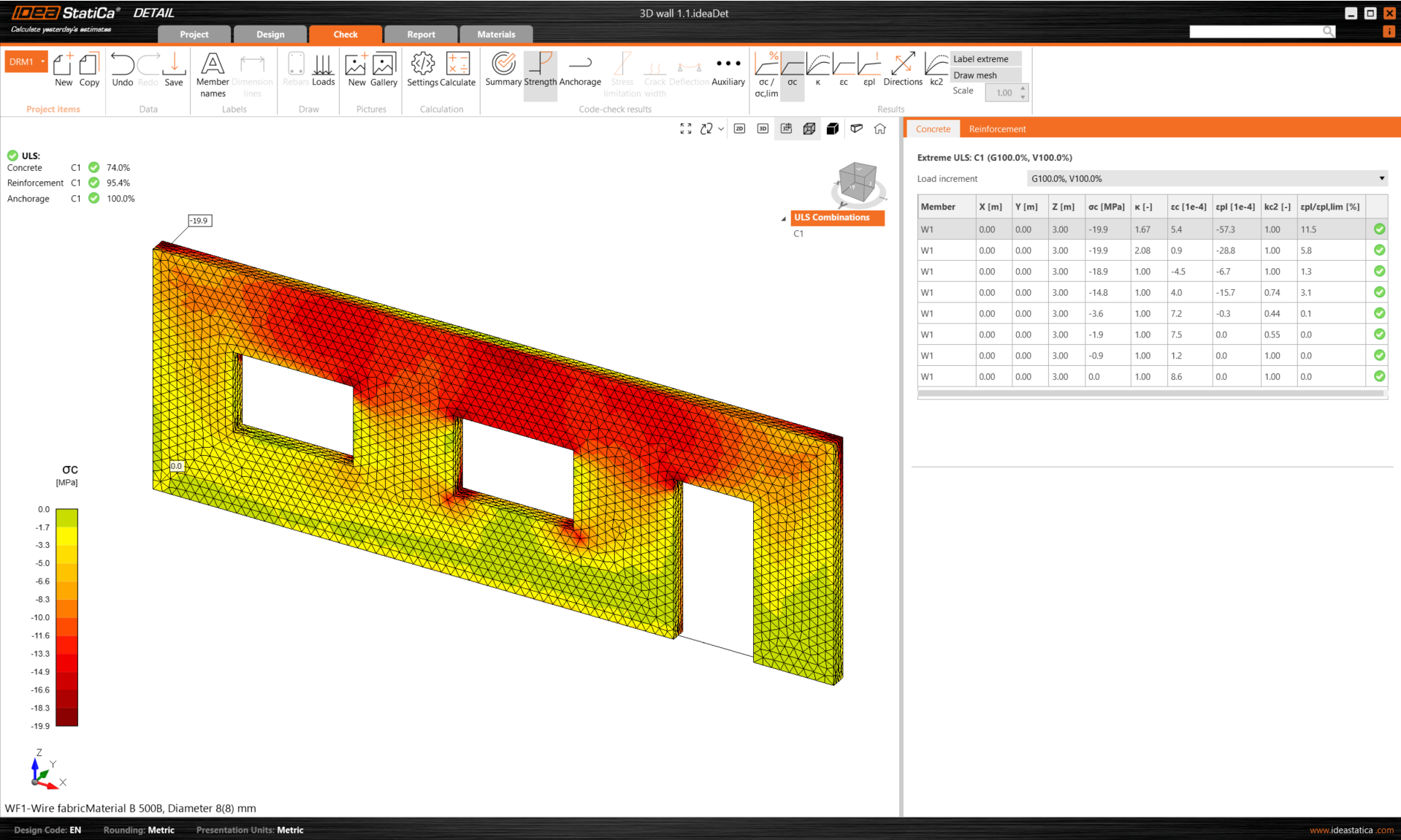
Les contraintes et les déformations associées au béton et ferraillage sont définies dans la section « Résistance ». Les contraintes d’adhérence et les métriques associées sont décrites dans l’évaluation « Ancrage ». De plus, la déformation non linéaire est fournie dans la vérification « Complémentaire ».

Nous vous donnons l'accès anticipé à cette version BETA pour que vous puissiez l'essayer vous-même lorsqu'on continue son processus de vérification approfondi. Elle est accessible aux utilisateurs actuels avec la dernière version et maintenance valide. Si vous satisfaites les conditions, vous pouvez demander l'accès gratuit en cliquant sur l'icône Bêta Detail dans le ruban de l'application Connection qui vous amènera à cette page d'accueil où vous pouvez remplir le formulaire et demander de joindre le programme Bêta pour obtenir l'accès gratuit à 3D Detail.
Veuillez noter que la version bêta du code ACI n’est actuellement pas disponible.
Publié dans la version 24.0 de IDEA StatiCa.
Essayez la dernière version d'IDEA StatiCa dès aujourd'hui
Importation d’ancrage de Connection vers Detail (BETA)
L’ancrage dans un bloc de béton standard peut être modélisé et vérifié dans IDEA StatiCa Connection. Parfois, il peut être utile ou nécessaire de renforcer le bloc de béton. Malheureusement, cette fonctionnalité n’est pas disponible dans l'application Connection.
Cependant, avec le développement de 3D Detail (BETA), axé sur l’ancrage dans les blocs de béton et l’analyse des éléments d’ancrage et du bloc de béton lui-même, nous avons une solution. De plus, un lien direct est établi entre nos applications Connection et Detail.
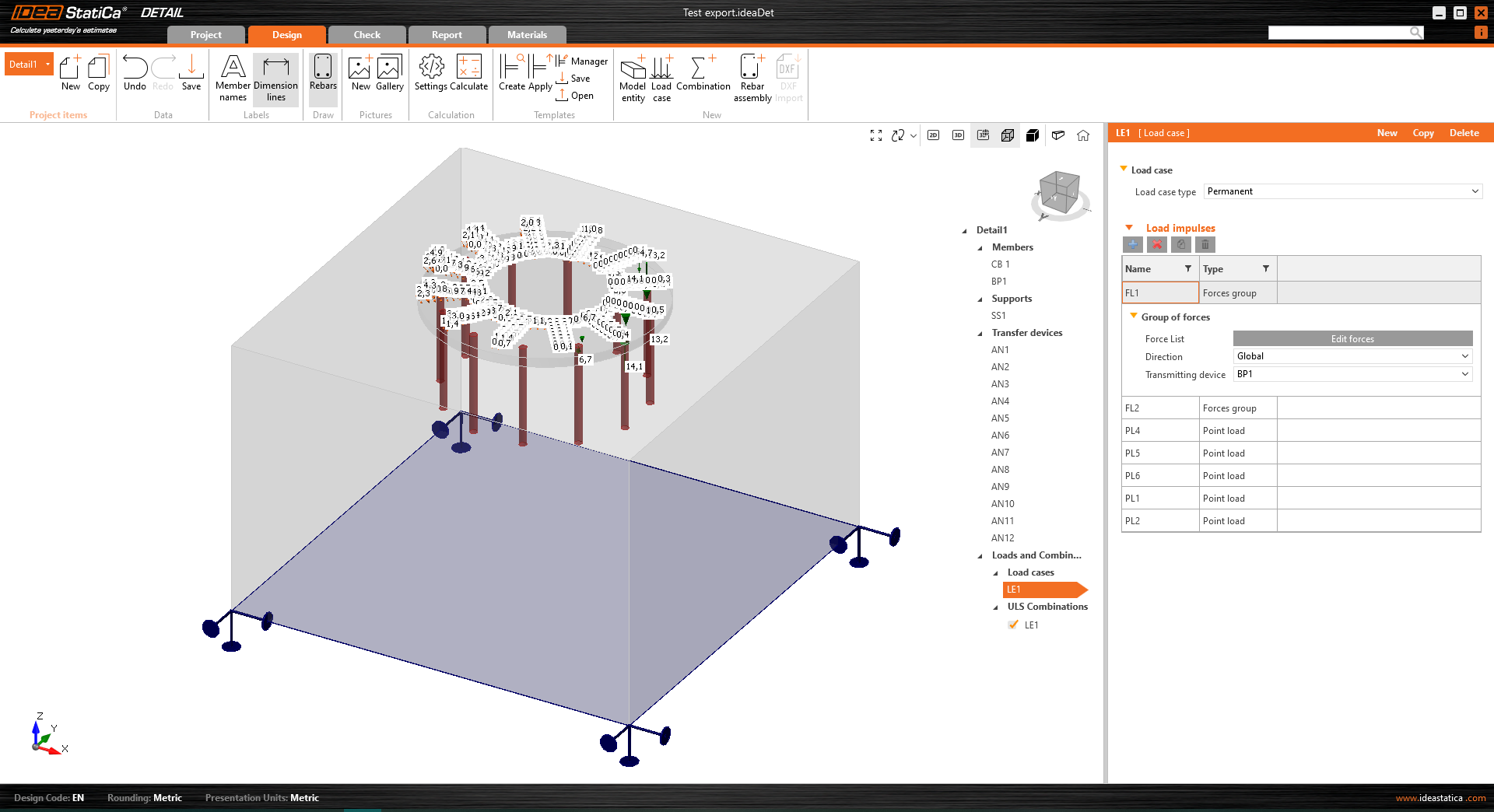
Les utilisateurs de Connection qui conçoivent des ancrages selon l’Eurocode peuvent importer leur modèle de Connection vers le module avancé 3D Detail (BETA) en cliquant sur un bouton.
Comment ça fonctionne ?
- L’importation n’est autorisée que pour l’ancrage. S’il n’y a pas de bloc de béton dans le modèle, le bouton Exporter vers Detail est désactivé.
- Le modèle dans Connection doit être calculé. Si les résultats ne sont pas disponibles, l’icône d’exportation est désactivée avec l’info-bulle : « Résultats indisponibles, veuillez calculer le modèle »
- Une fois le modèle d’ancrage calculé, le bouton d’importation est activé.
Comment exporter l’ancrage de Connection vers Detail ?
Tout d’abord, créez un modèle d’ancrage dans Connection selon l’Eurocode et cliquez sur le bouton Calculer.

Quand les résultats sont créés, l’exportation est activée. En cliquant sur le bouton « Detail » dans le ruban, une boîte de dialogue demandant l’emplacement et le nom du fichier Detail nouvellement créé apparaît.

Une fois l’exportation réussie, le projet est créé dans Detail. La géométrie du bloc de béton et du pied de poteau, la position et les attributs des ancrages, ainsi que la charge sont automatiquement transférées vers Detail. L'appui surfacique situé à la surface inférieure du bloc de béton est créé automatiquement.
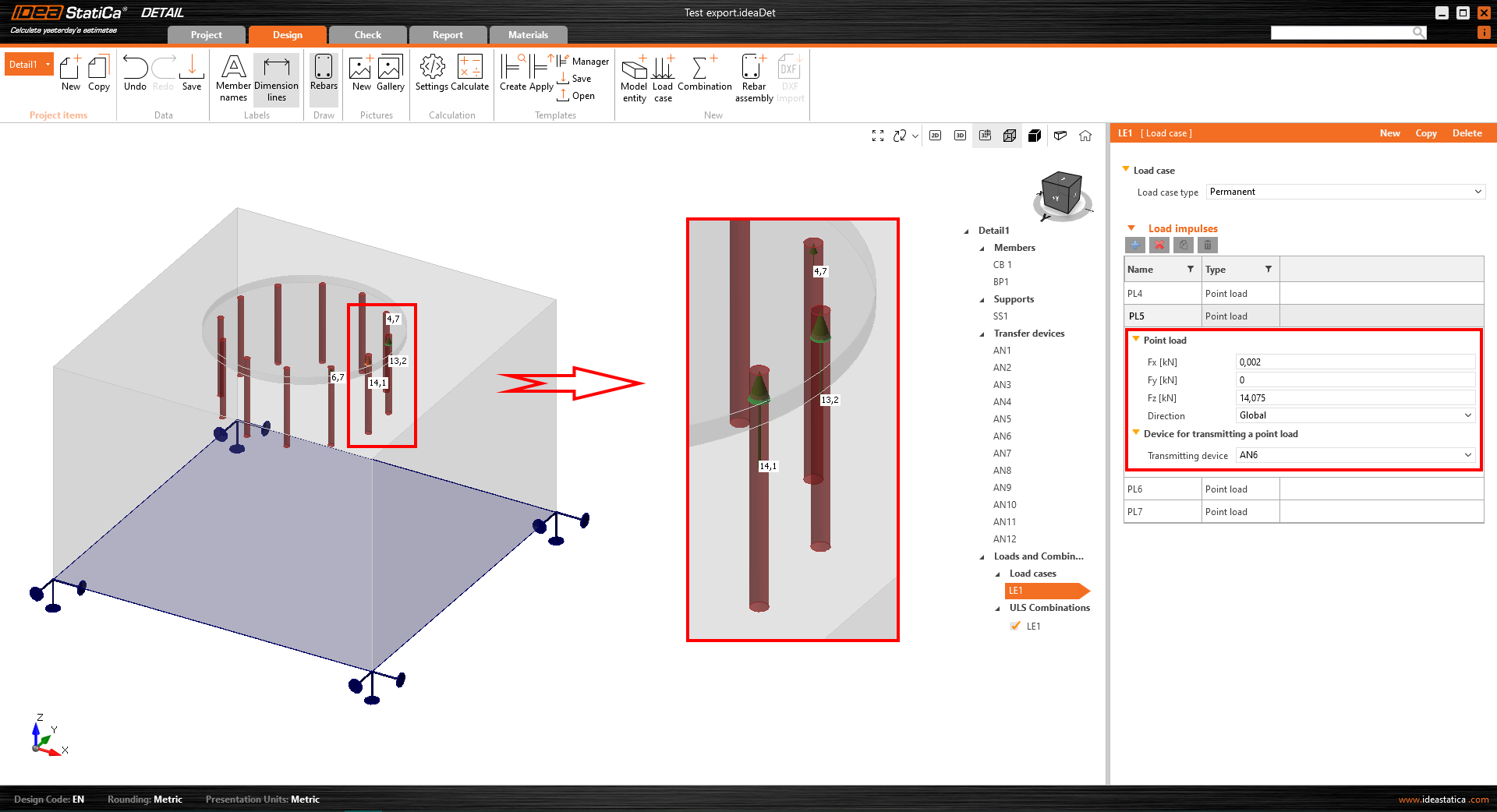
La partie la plus délicate de ce processus est l’importation de la charge. Pour chaque effet de charge calculé dans Connection, un cas de charge correspondant et une combinaison ELU sont automatiquement créés dans Detail.
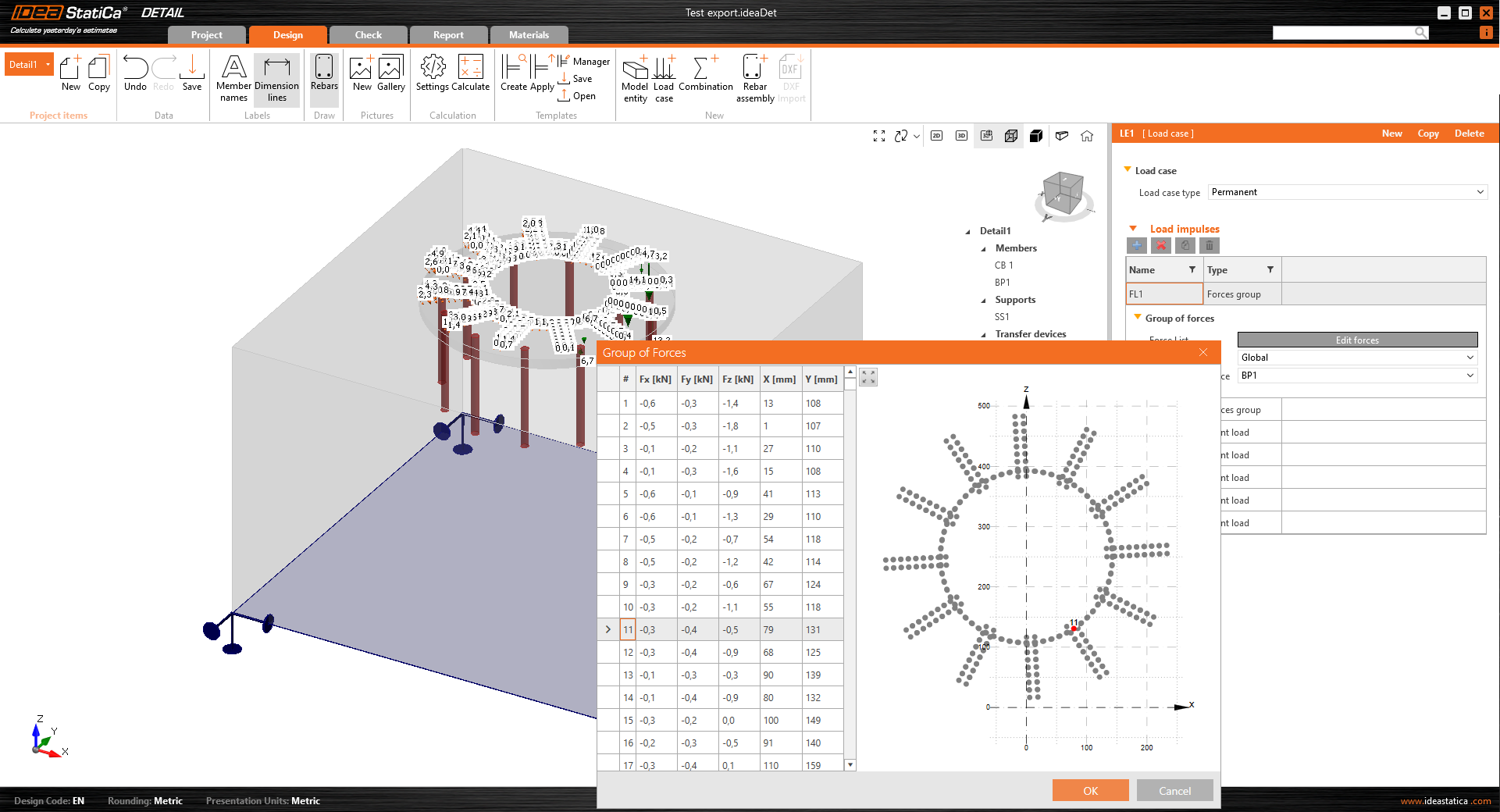
- Le pied de poteau est chargé par des efforts dans les soudures qui sont modélisés comme un groupe d'efforts.
- Les tiges sont modélisées et chargées indépendamment du pied de poteau et sont chargées axialement par des charges ponctuelles. La tige ne transmet que la compression et la traction.
- Le cisaillement est transféré par frottement entre le bloc de béton et le pied de poteau.
Lorsque le modèle est importé de l’application Connection, les charges sont créées automatiquement. Le chargement des tiges est représenté dans la zone graphique par une paire de flèches dans le sens opposé.
- Une flèche représente l'effort de traction agissant uniquement en haut de la tige.
- L’autre représente l'effort de compression agissant sur le pied de poteau.

En ce qui concerne le chargement du pied de poteau lui-même, le chargement importé est représenté par un groupe d'efforts qui suivent les contraintes dans les soudures entre le pied de poteau et les éléments en acier dans le modèle d'assemblage.

Il ne reste plus qu’à ajouter le ferraillage et calculer le modèle.
Remarque : Les vérifications dans Detail 3D ne concernent actuellement que l’Eurocode (EN).
Vous trouverez plus d’informations sur 3D Detail en tant que solution d’ancrage dans le béton dans cet article.
Si votre licence ne contient pas l’application Detail, profitez-en et obtenez le module de test Detail gratuit avec toutes les fonctionnalités.
Publié dans la version 24.0 de IDEA StatiCa.
Essayez la dernière version d'IDEA StatiCa dès aujourd'hui
Sélection et édition multiple dans l'application Detail
La disposition de l'application Detail a été conçue pour donner aux utilisateurs une orientation facile et logique dans les attributs. Cela garantit que la navigation dans les attributs est intuitive et efficace.
Lorsqu’il est combiné avec l’option de modification en lot des entités du modèle, les utilisateurs peuvent modifier plusieurs entités de modèle au même temps, ce qui leur permet de gagner du temps et de rationaliser leurs tâches.

Dans l’ensemble, cela contribue à une expérience utilisateur fluide et productive.
Modification en lot des entités du modèle
Cette fonctionnalité s’adresse principalement aux utilisateurs dont les projets contiennent un grand nombre d’entités de modèle et de ferraillage. Par exemple, après l’importation de ferraillage d’un fichier DXF, la modification en lot permet de modifier des attributs tels que le diamètre, matériau, type d’ancrage ou définition de lit pour plusieurs éléments au même temps.

La combinaison de touches pour la sélection multiple, Ctrl+touche ou une combinaison des boutons Ctrl+Maj, permet de sélectionner plusieurs entités dans le menu trame des entités.
L’option de sélection multiple est également disponible pour d’autres attributs (par exemple charges, combinaisons et ferraillage). Cette fonctionnalité permet aux utilisateurs de supprimer ou de copier plusieurs entités sélectionnées au même temps, ce qui améliore l’efficacité et simplifie les tâches.
Publié dans la version 24.0 de IDEA StatiCa.
Essayez la dernière version d'IDEA StatiCa dès aujourd'hui
Onglet de rapport personnalisable dans Detail
Interaction améliorée avec les entités
Le menu trame des entités, fonctionnalité centrale de l’application, permet de rationaliser la personnalisation des rapports. Les entités du menu trame correspondent à des sections de rapport spécifiques, le contenu étant ajustable par activation ou désactivation de cases à cocher. Cette conception prend en charge la réorganisation intuitive des sections du rapport par glisser-déposer. En même temps, la sélection d’une entité met instantanément à jour la grille des attributs et met en surbrillance la section sélectionnée en haut de l’interface.

Gestion de la grille des attributs et du contenu des rapports
Les attributs de l’élément sélectionné sont affichés dans la Grille des attributs sur le côté droit de l’application, bien que toutes les entités ne possèdent pas d'attributs. Cette configuration fournit une présentation détaillée et un contrôle sur le contenu du rapport, garantissant que les informations pertinentes sont incluses selon les préférences de l’utilisateur.

Génération transparente des rapports
L’onglet Rapport facilite la génération des rapports, améliore la transparence des calculs et facilite les vérifications de norme. Il s’agit notamment de :
- Incorporation de paragraphe utilisateur : Un « paragraphe utilisateur » peut être incorporé dans le rapport pour le projet entier ou pour des entités individuelles, à l’aide d’un éditeur avancé pour la manipulation de texte et d’image rappelant les outils MS Office. Les modifications sont enregistrées directement dans l’onglet Rapport pour plus de commodité.

- Inclusion de sections essentielles supplémentaires : Des sections telles que Base théorique et Infos sur le logiciel enrichissent le rapport, fournissant des informations essentielles sur la base de calcul et les fonctionnalités du logiciel. La section Base théorique se penche sur les hypothèses de calcul et les fonctionnalités des entités de modèle, ainsi que sur la vérification selon la norme et références à la norme de conception.

Assistance multilingue pour la base théorique
La base théorique est accessible en anglais, allemand, néerlandais et tchèque. Pour les autres langues, une version anglaise est fournie afin d’assurer une large accessibilité.
Fonctionnalités avancées du métré
Le métré offre des fonctionnalités avancées telles que l’affichage des noms d’entités du modèle de barres d’armature dans la table de barres d’armature. Ce changement permet d’identifier sans effort les barres d'armature dans le métré et de les corréler avec leurs entités respectives dans le modèle. Le métré offre également une option permettant d'exporter le ferraillage au format dxf.

Publié dans le correctif 23.1.5 de IDEA StatiCa.
Essayez la dernière version d'IDEA StatiCa dès aujourd'hui
API RCS pour des processus de conception rationalisés, simplifiés et efficaces
L’API RCS facilite l’intégration dans n’importe quel cadre de projet avec un minimum de conditions préalables. L’API est basée sur la technologie REST et prend en charge les clients pour .Net (C#) et Python, avec la possibilité d’étendre la prise en charge à d’autres langages de programmation.

La documentation, y compris les instructions d’installation et les exemples de cas d’utilisation, est facilement disponible sur le site Web des développeurs, fournissant des conseils complets aux utilisateurs pour démarrer rapidement avec l’API RCS :
L’API RCS permet le chargement d’un projet RCS en :
- Important à partir d’un fichier IOM créé, ou
- Ouvrant un fichier RCS existant
Une fois qu’un projet RCS est actif, vous pouvez :
- Obtenir des informations sur le projet, y compris les données du projet, les sections disponibles et les éléments de conception.
- Mettre à jour les paramètres de la norme.
- Mettre à jour le ferraillage de section transversale avec ferraillage, les tendons ou l’ensemble de la section transversale à l’aide d’un fichier modèle (.nav).
- Effectuer le calcul pour toutes les sections ou pour certaines d’entre elles.
- Obtenir les résultats de toutes les sections ou pour certaines d’entre elles.
L’API marque notre engagement à fournir un outil évolutif et convivial pour l’optimisation et l’automatisation des conceptions de sections transversales avec ferraillage en béton. Cela rationalise le flux de travail de conception et ouvre la voie à de futures avancées, notamment la prise en compte de services de calcul basés sur le Web et l’intégration avec des plateformes telles que les applications VIKTOR ou Rhino Compute.
Publié dans le correctif 23.1.3 de IDEA StatiCa.
Essayez la dernière version d'IDEA StatiCa dès aujourd'hui
Insertion simple des données de tableau dans IDEA StatiCa Detail
Les utilisateurs peuvent utiliser ce processus simplifié pour réduire le risque d'erreurs de saisie manuelle et accélérer considérablement la saisie des données, améliorant ainsi la productivité. La procédure est la suivante :
1. Lancez le processus en sélectionnant la première cellule (en haut à gauche) dans le champ de saisie du tableau dans IDEA StatiCa Detail. Appuyez sur ÉCHAP après le premier clic pour préparer la cellule à une nouvelle saisie.

2. Copiez le tableau souhaité depuis n'importe quelle feuille de calcul.

3. Collez (Ctrl+V) le tableau copié dans le tableau d'IDEA StatiCa Detail.

Le tableau Detail s'ajustera automatiquement pour correspondre aux dimensions du tableau Excel.

Cette fonctionnalité s'applique à tous les tableaux dans IDEA StatiCa Detail, y compris ceux pour les Efforts Intérieurs et le Ferraillage ou la Définition de Forme, offrant une solution très attendue pour une saisie de données efficace et sans erreur.
Publié dans le correctif IDEA StatiCa 23.1.2.
Télécharger et essayer les fonctionnalités d'IDEA StatiCa 24.0
Interface utilisateur complète dans IDEA StatiCa Detail
Options de contrôle de la vue pour les scènes 2D et 3D dans IDEA StatiCa Detail
Vous pouvez utiliser le panneau de contrôle complet pour manipuler de manière fluide les scènes 2D et 3D dans IDEA StatiCa Detail. Cette fonctionnalité propose plusieurs options de type d'affichage ainsi que la possibilité de zoomer et de déplacer le modèle.
Le panneau de contrôle offre trois types d'options de contrôle d'affichage :
- Outils de positionnement
- Options de vue
- Présentation visuelle

Les outils de positionnement, essentiels pour ajuster l'orientation du modèle selon le point de vue souhaité, sont commodément situés dans la partie gauche du panneau de contrôle. Cela permet des ajustements intuitifs et précis de la disposition de la scène.
Au centre du panneau, les utilisateurs peuvent basculer facilement entre les vues modèle 2D, modèle 3D et 3D réel, facilitant une transition fluide entre différents modes de visualisation pour répondre à divers besoins d'analyse ou de présentation. Les différences entre les options de vue sont décrites plus en détail dans Interface générale de l'application Detail.
Dans la section droite du panneau, des fonctionnalités permettant de modifier la présentation visuelle du modèle sont disponibles. Les utilisateurs peuvent choisir entre les options d'affichage Solide et Transparent, qui peuvent également être combinées avec une vue en perspective pour une profondeur et un réalisme accrus dans la visualisation du modèle.
Un bouton d'accueil situé à droite du panneau assure une navigation facile vers la vue par défaut, améliorant l'expérience utilisateur en offrant une option de réinitialisation rapide.
Cela répond aux principales exigences et points de friction des utilisateurs en intégrant l'ensemble complet des opérations standard de contrôle de la vue. Cela permet aux utilisateurs d'utiliser la vue en perspective et d'interagir avec la scène sans limitations, offrant une exploration complète et sans restriction des modèles.
L'onglet Informations affiche l'élément de projet sélectionné en vue 3D transparente

Cela est particulièrement utile lorsqu'un utilisateur passe de l'onglet Conception/Outils/... à l'onglet Informations, car l'élément actuellement actif sera automatiquement sélectionné et affiché dans ce mode.
Cela est conçu pour faciliter la navigation et l'orientation au sein des éléments de projet. En fournissant une vue 3D transparente de l'élément sélectionné, les utilisateurs peuvent rapidement comprendre les détails de l'élément, améliorant ainsi leur capacité à gérer et à interagir efficacement avec les différents composants du projet.
Unification des dimensions dans tous les résultats graphiques

Le format de dimension unifié optimise considérablement l'orientation dans la vue 2D, améliorant l'expérience utilisateur globale. Les dimensions unifiées peuvent être vérifiées par l'affichage de la section transversale via le bouton CSS dans le ruban supérieur de l'onglet Conception.
Publié dans le correctif IDEA StatiCa 23.1.3.
Essayez la dernière version d'IDEA StatiCa dès aujourd'hui
Présentation des résultats de courbes pertinents dans des graphiques détaillés dans IDEA StatiCa Detail
Cela est réalisable grâce à une combinaison de "Maj" + clic gauche de la souris ou du menu contextuel du clic droit de la souris. La courbe affichée englobe tous les incréments de charge calculés pour le cas de charge ou la combinaison choisi(e). Un incrément de charge spécifique, tel que sélectionné dans le ruban, est clairement marqué sur le graphique.

L'axe horizontal du graphique indique la charge appliquée, avec des symboles représentant 100 % de la précontrainte appliquée (P), la charge permanente (G) et la charge variable (V).
Le système fournit des informations détaillées sur les contraintes, les déformations, la déformation, la largeur des fissures et les forces d'ancrage, entre autres paramètres.
De plus, vous pouvez exporter les données affichées dans le graphique aux formats bitmap, CSV ou DXF. Cette option est accessible via le menu contextuel du graphique, permettant une analyse et une documentation supplémentaires des données en dehors de l'environnement du logiciel.

Publié dans le patch 23.1.3 d'IDEA StatiCa.
Essayez la dernière version d'IDEA StatiCa dès aujourd'hui
Onglet Matériaux unifié dans Detail
L'interface utilisateur de l'onglet, unifiée avec le reste de l'application, présente une conception cohérente et rationalisée. La mise en page comporte la scène sur le côté gauche et la grille de propriétés sur le côté droit, ce qui est aligné avec l'organisation des autres sections de l'application.
Les fonctionnalités clés incluent une expérience d'exploration intuitive grâce à :
- L'arborescence des entités, où les utilisateurs peuvent utiliser le contexte.
- Le menu accessible par clic droit sur un élément.
- La possibilité de déplier et replier des sections individuelles pour un examen détaillé.

De plus, l'onglet offre la possibilité de visualiser facilement les diagrammes contrainte-déformation pour l'acier utilisé dans les platines d'appui, permettant de comprendre les propriétés des matériaux directement dans l'interface.

La fonctionnalité d'exportation permet aux utilisateurs de faire un clic droit sur n'importe quelle image dans la scène pour exporter des diagrammes dans divers formats, facilitant ainsi les processus de documentation et de reporting.

Le contrôle de la scène comprend deux diagrammes pour des ajustements efficaces de la scène. Une fonctionnalité notable est également la possibilité de déplacer la frontière entre ces graphiques, offrant aux utilisateurs une grande flexibilité dans la personnalisation de leur vue.

L'interface utilisateur de l'onglet Matériaux permet d'éviter plusieurs défis critiques potentiels :
- Gestion de matériaux diversifiés : L'onglet simplifie le processus de gestion des matériaux et des sections transversales, ce qui est particulièrement bénéfique pour les projets de rénovation, les constructions à grande échelle ou la recherche, garantissant un flux de travail rationalisé.
- Structures de projets complexes : Compte tenu de la complexité des projets comportant de nombreux éléments et des matériaux variés, l'interface favorise l'efficacité et la facilité de navigation, facilitant la gestion et la vérification des propriétés des matériaux et des sections transversales.
Publié dans le patch 23.1.4 d'IDEA StatiCa.
Essayez la dernière version d'IDEA StatiCa dès aujourd'hui
SIA 262:2013 implémenté dans RCS et Beam
SIA 262:2013 peut être sélectionné lors de la création d'un nouveau projet et affiché dans les données du projet ; la norme est également répertoriée dans le rapport final. La mise en œuvre de SIA 262:2013 comprend les évaluations, les coefficients partiels et les bibliothèques de matériaux.

Les matériaux pour le béton, le ferraillage et le ferraillage de précontrainte sont disponibles dans la base de données MPRL, implémentée dans les applications IDEA StatiCa RCS et Beam .
L'accès est fourni aux matériaux pour le béton, le ferraillage et le ferraillage de précontrainte tels que définis dans les normes SIA 262:2013 les plus récentes, tout en maintenant la flexibilité pour les utilisateurs qui préfèrent travailler avec les spécifications de matériaux des normes SIA 262:2003 antérieures.
En raison des besoins et préférences variés de nos utilisateurs, les matériaux des normes SIA 262:2003 restent disponibles, garantissant la compatibilité et la flexibilité pour les projets en cours et les projets existants.
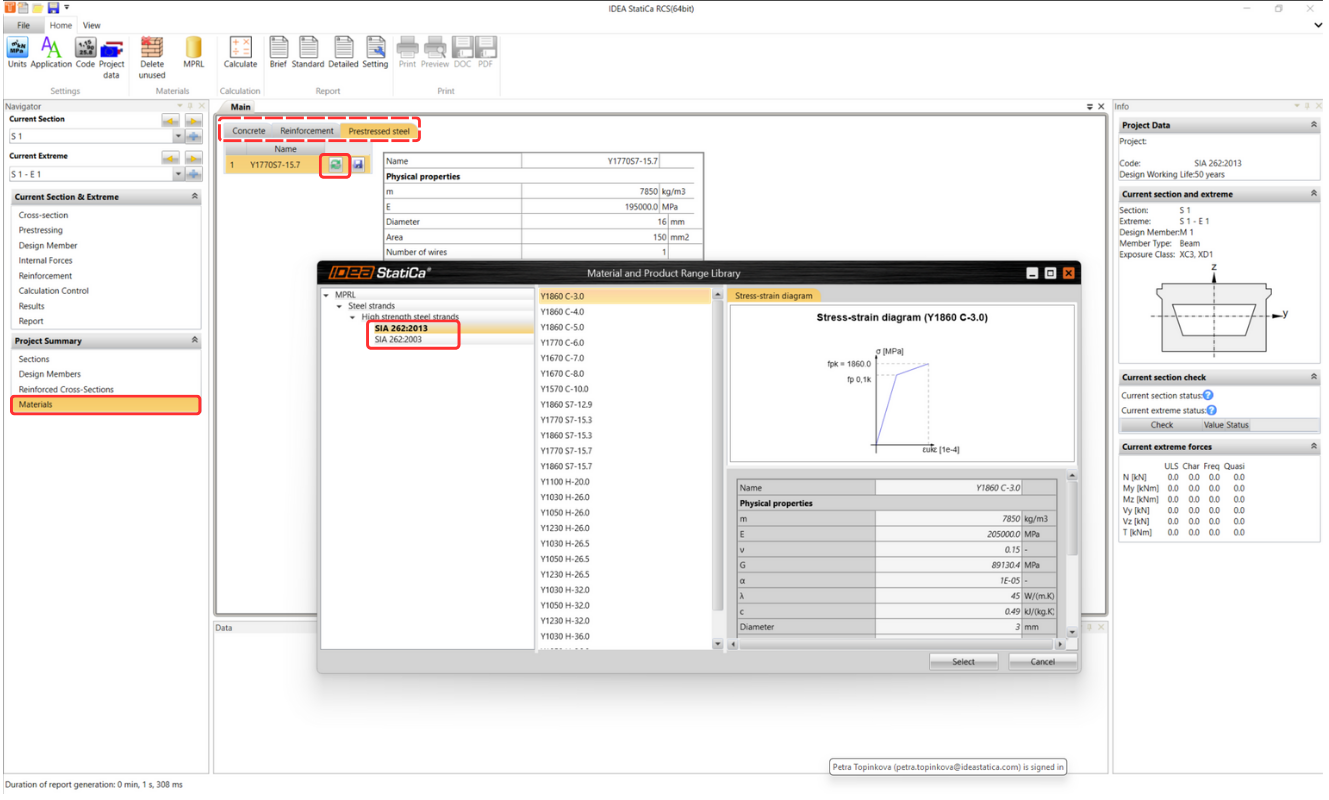
Publié dans IDEA StatiCa version 24.0.
Essayez la dernière version d'IDEA StatiCa dès aujourd'hui
Calcul précis de la résistance au cisaillement des dalles
Le calcul de l'effort tranchant résultant était calculé dans le passé uniquement selon la formule suivante :
\[{{v}_{d,max~}}=\sqrt{{{v}_{x}}^{2}+{{v}_{y}}^{2}}\]
Ensuite, l'effort maximal était appliqué à tous les angles analysés. De plus, la contribution des efforts normaux n'était prise en compte que dans les directions des axes principaux, et il pouvait arriver que la vérification au cisaillement soit trop conservative.


Un exemple illustratif est présenté dans la figure ci-dessus. Une charge uniforme verticale qx et qy et un effort normal dans la direction de l'axe x uniquement sont spécifiés. Lors du recalcul des efforts de calcul, l'effort tranchant de calcul maximal de 67,1 kN/m a été considéré pour les deux directions principales, mais l'effort normal correspondant pour l'angle de 90° était nul. Étant donné que selon EN 1992-1-1, 6.2.2 (1) l'effort normal de compression affecte la résistance au cisaillement de calcul VRd,c par la valeur de σcp, la valeur de la résistance au cisaillement pour un angle de 90° était basée de manière conservative dans ce cas.
Désormais dans IDEA StatiCa RCS, on distingue l'angle correspondant à la direction de l'effort tranchant résultant (26,6°), l'angle perpendiculaire à la direction de l'effort tranchant résultant (116,6°), et l'angle de la bielle comprimée dans le plan. Un effort tranchant correspondant et d'autres efforts intérieurs sont assignés à ces angles.

L'angle critique de la vérification normative au cisaillement est maintenant différent (26,6°). Les résultats sont plus précis avec les valeurs appropriées de VRd,c, respectivement σcp.

Cette méthode détermine avec précision la direction de l'effort tranchant et effectue les vérifications normatives en conséquence, en accord avec les efforts intérieurs correspondants. Vous pouvez trouver plus d'informations sur la façon dont les efforts intérieurs sont recalculés dans le Contexte théorique pour RCS - sections 2D.
Si vous êtes intéressé par le dimensionnement des dalles en béton et souhaitez en savoir plus sur la théorie de Baumann implémentée dans IDEA StatiCa RCS, essayez notre webinaire : La méthode de Baumann pour le dimensionnement des coques en béton en pratique.
Publié dans le patch IDEA StatiCa 23.1.2.
Essayez la dernière version d'IDEA StatiCa dès aujourd'hui
BIM and Checkbot
Checkbot Free – le hub de conception structurelle pour les données FEA et CAO
L'application IDEA StatiCa Checkbot Free fonctionne à la fois comme un plugin lié à un outil EF ou CAO spécifique et comme une application autonome capable d'importer, de gérer et d'exporter différents types de données de calcul. Pour la majorité de ses fonctionnalités, la licence payante n'est pas nécessaire. La seule condition pour l'utiliser est un compte utilisateur IDEA StatiCa valide. Cela signifie que même sans licence payante, éducative ou d'essai, l'utilisateur peut toujours tirer parti des avantages des fonctionnalités de Checkbot Free.
Checkbot fait partie du fichier d'installation d'IDEA StatiCa. Si l'utilisateur n'a pas encore créé de compte IDEA, il peut simplement suivre ce guide étape par étape pour configurer un compte Basic.

Checkbot Free offre une gamme de fonctionnalités visant à améliorer la collaboration sur les projets et l'efficacité :
- Compatibilité d'importation : Les utilisateurs peuvent importer des données de modèle depuis tous les outils CAO et EF pris en charge directement dans IDEA StatiCa Checkbot.
- Partage des objets de calcul : Permet le partage des objets de calcul tels que la géométrie des éléments, les sections transversales et les matériaux.
Depuis les outils EF, les efforts internes pour les cas de charge et combinaisons spécifiques sont également importés avec la structure.
Depuis les outils CAO, les éléments d'assemblage détaillés sont transférés avec toutes les platines supplémentaires, boulons et soudures. - Importation par fichier : En plus de la méthode d'intégration et d'importation automatisée, Checkbot propose également une option d'importation directe. La version autonome de Checkbot peut traiter des données provenant de fichiers SAF, IOM et RAM.
- Export de fichiers : Plusieurs sorties sont possibles depuis les modèles Checkbot, utiles pour le partage dans le cadre des échanges. L'utilisateur peut exporter des fichiers
.ideacon, qui peuvent être ouverts dans l'application Connection ou dans le Viewer cloud. Le format de fichier IFC peut être encore plus utile lors de la lecture par d'autres outils gratuits ou sous licence, particulièrement pratique pour les modèles CAO. Les deux formats de fichiers peuvent être exportés pour un nœud structurel spécifique ou pour plusieurs nœuds simultanément. - Accès au Viewer : Permet d'ouvrir les assemblages sélectionnés dans notre outil Viewer en navigateur web, garantissant que les détails du projet sont facilement accessibles pour la révision et la discussion.
Si vous souhaitez en savoir plus sur tous les avantages utiles de Checkbot, consultez cet article explicatif complet.
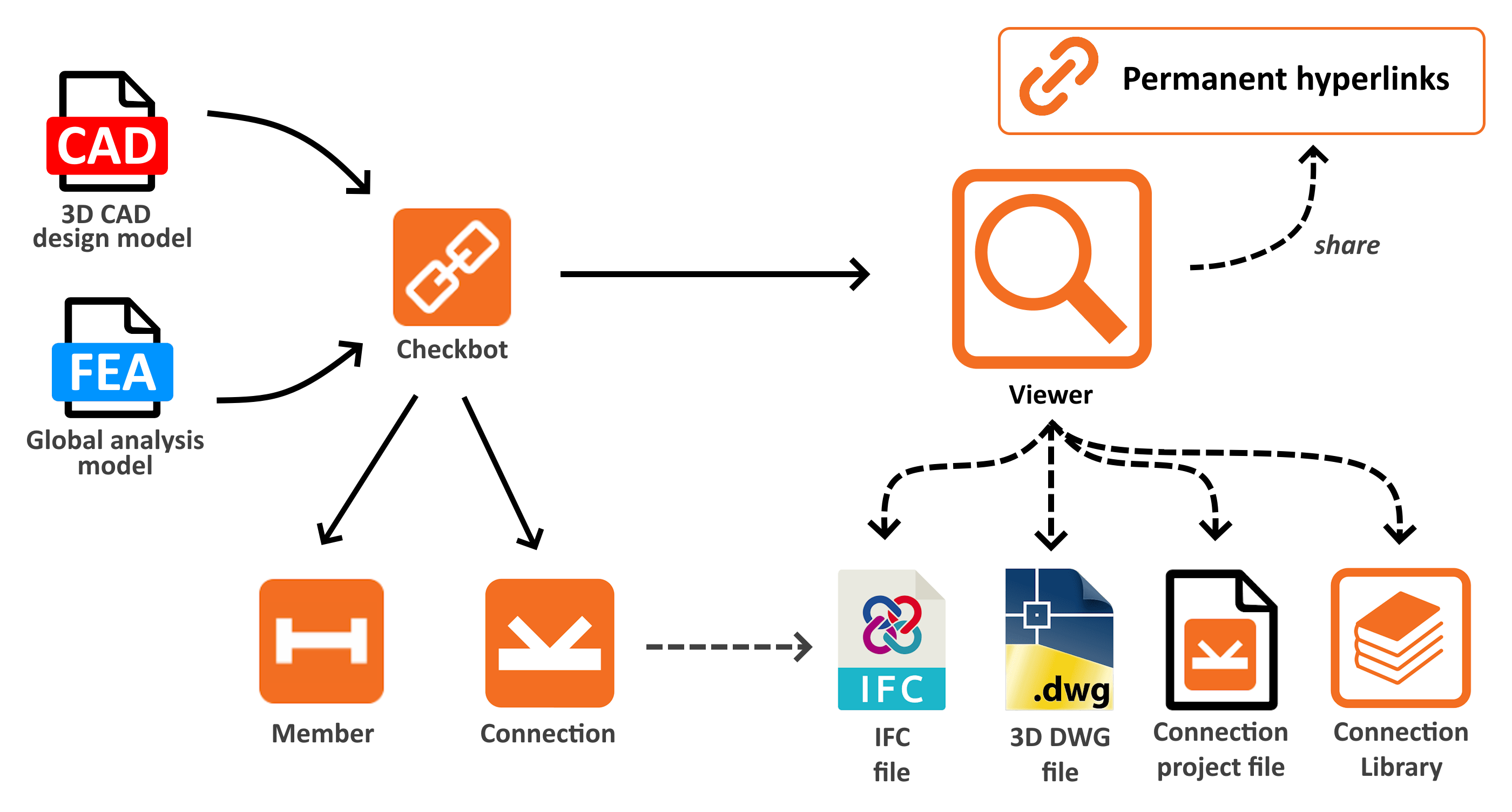
Avantages pour l'utilisateur de la version « Free »
- Flexibilité des licences : Checkbot est toujours inclus dans un seul package d'installation IDEA, où les applications individuelles sont déverrouillées avec une licence. L'outil Checkbot est une application « Free » fonctionnant avec tous les types de licences. Même lorsque tous les postes de licence payante sont occupés, les utilisateurs peuvent toujours effectuer des importations et des exportations.
- Remplacement des plugins Viewer gratuits : Toutes les fonctionnalités fournies par les anciens plugins de visualisation CAO pour Advance Steel, Revit et Tekla sont désormais disponibles dans l'ensemble des fonctionnalités de Checkbot. Par conséquent, ces plugins ne sont plus développés ni pris en charge. Tous leurs avantages, et bien d'autres, se trouvent maintenant dans Checkbot.
- Solution unifiée : Cela signifie également que Checkbot a centralisé toutes les fonctionnalités utiles aux utilisateurs d'outils CAO sous un seul bouton de plugin dans le ruban, une seule installation et un seul flux de travail.
Expérience utilisateur intuitive
- Info-bulles informatives : Dans la version Free, certaines fonctionnalités sont désactivées et disponibles uniquement dans les licences payantes. Ces commandes ont été améliorées par des info-bulles expliquant pourquoi elles ne sont pas disponibles, améliorant ainsi la compréhension et la navigation de l'utilisateur.
- Identification claire : La version gratuite est clairement étiquetée « Checkbot Free » dans le titre, la distinguant de la version payante.
Pour qui Checkbot est-il gratuit ?
Disponible à partir de la version 24.0 d'IDEA StatiCa.
Essayez la dernière version d'IDEA StatiCa dès aujourd'hui
ARTICLES CONNEXES
IDEA StatiCa Basic Plan
Checkbot prêt pour les grands projets
La capacité de lier les applications IDEA StatiCa à des dizaines d'outils différents implique la nécessité de créer des approches spécifiques à chaque éditeur. Le transfert de données via les liens BIM est optimisé et simplifié pour rendre les processus aussi fluides et rapides que possible.
Grâce à cela, le temps nécessaire pour obtenir les données de différentes sources est court. Voici quelques comparaisons pour différentes métriques.
Imports plus rapides pour un assemblage unique depuis les liens AEF
Nous avons amélioré les processus lors de l'import d'un assemblage unique et d'un élément dans les imports AEF en réduisant les appels API inutiles utilisés lors de l'import. Cela se traduit par des temps d'import significativement plus rapides pour des liens BIM spécifiques.

Ouverture plus rapide des projets existants
De plus, les temps d'ouverture des projets déjà existants dans Checkbot ont été améliorés d'environ 50 % par rapport à la version 23.1.5.

Imports AEF plus rapides de 60 %
La vitesse d'import a été améliorée en différant la création des assemblages (.ideacon) jusqu'au moment où ils sont réellement nécessaires. Le gain de vitesse à l'import varie d'un lien AEF à l'autre.
Lors de l'import, nous avons supprimé l'étape où tous les assemblages importés étaient écrits sur le disque dur dans le dossier Connections du projet Checkbot, car cela représentait la majeure partie du temps d'import. À partir de la version 24.0.2, les fichiers Ideacon sont créés au moment où l'utilisateur souhaite interagir avec eux :
- Calculer les assemblages dans IDEA StatiCa Connection
- Exporter les assemblages vers Viewer ou vers des fichiers Ideaconn depuis Checkbot
- Calculer les assemblages dans l'application Member
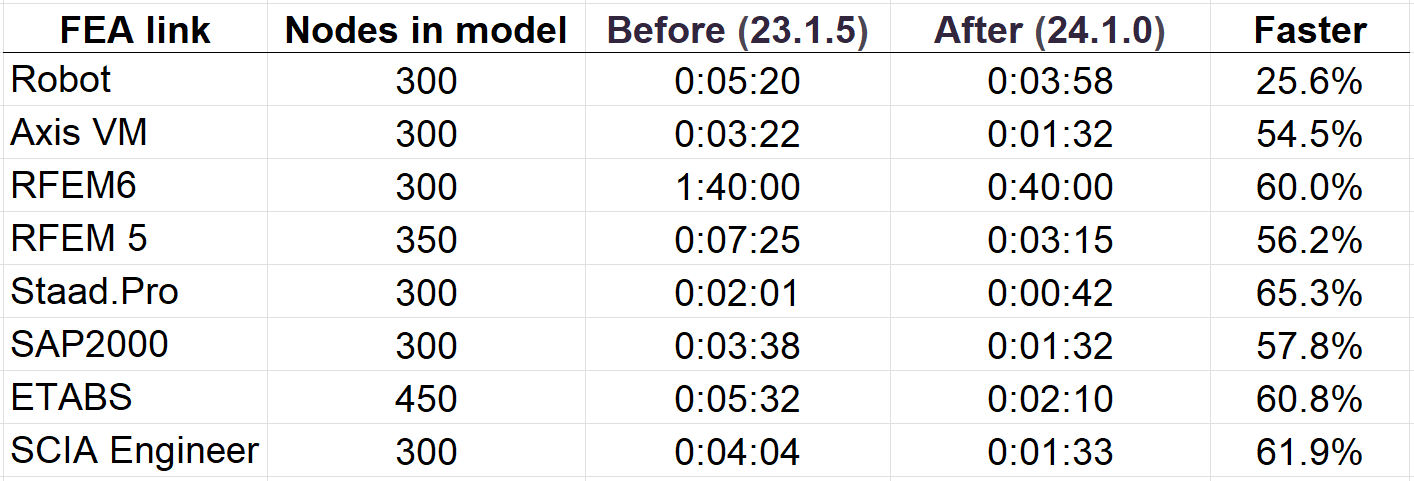
La génération d'un sous-ensemble de fichiers Ideacon uniquement lorsque cela est nécessaire réduit considérablement le temps impliqué par rapport à la création de centaines de fichiers lors du processus d'import. Cette approche accélère notamment l'import de modèles volumineux, permettant aux utilisateurs de bénéficier de meilleures performances et d'un flux de travail plus efficace dans IDEA StatiCa Checkbot.
Essayez dès aujourd'hui les nouvelles fonctionnalités d'IDEA StatiCa
Visualisation rapide des projets dans Viewer
Il y a plusieurs raisons principales pour lesquelles le Viewer est populaire dans la communication entre les ingénieurs en structure, dessinateurs, projeteurs et entrepreneurs, notamment :
- Scène 3D réactive améliorée
- Le modèle 3D se met à l’échelle de manière dynamique pour remplir tout l’écran
- Messages contextuels – informant l’utilisateur des processus en cours
- Passage rapide d’un élément de projet à l’autre
- Téléchargement 3D dwg en arrière-plan (l’espace de travail n’est pas bloqué)
- Les effets de charge sont affichés dans le menu trame de navigation
Publié dans la version 24.0 de IDEA StatiCa.
Essayez la dernière version d'IDEA StatiCa dès aujourd'hui
Articles associés
Exportation d'un fichier IFC depuis IDEA StatiCa
Interaction améliorée avec la scène 3D et gestion des propriétés dans Checkbot
Avantages pour les utilisateurs d'IDEA StatiCa Checkbot
- Option de modification multiple pour les excentricités : Les utilisateurs peuvent modifier les excentricités de plusieurs éléments simultanément, ce qui simplifie considérablement le processus de modification et améliore leur productivité.
- Lisibilité améliorée pour les éléments de sous-structure : La visibilité et la lisibilité des éléments analysés ou associés dans la partie Sous-structure facilitent une meilleure compréhension et inspection de ces composants.
- Contraste clair pour les propriétés « en lecture seule » : La grille de propriétés présente un contraste clair pour les propriétés mises en évidence en rouge, offrant une bonne visibilité des informations critiques et des avertissements.
Avantages pour l'ensemble de la plateforme
- Technologie unifiée entre les applications : En utilisant la même technologie de grille de propriétés dans toutes les applications IDEA StatiCa, la maintenance et les extensions futures sont simplifiées, garantissant une expérience utilisateur cohérente.
- Fonctionnalités puissantes : L'intégration de cette technologie permet des fonctionnalités telles que la sélection multiple et la modification multiple, améliorant la flexibilité des applications.
Disponible dans IDEA StatiCa version 24.0.
Essayez la dernière version d'IDEA StatiCa dès aujourd'hui
Lien Tekla BimApi disponible sur GitHub
Ce lien Tekla BimApi apporte plusieurs avantages clés aux utilisateurs d'IDEA StatiCa Checkbot, notamment :
- Nommage unique des éléments importés : Les noms des éléments importés suivent un format cohérent « Élément + ID », garantissant la clarté et évitant toute confusion dans la gestion de projet.
- Solution unifiée pour les liens BIM : En standardisant l'approche des liens BIM, y compris le lien Tekla, l'efficacité globale de la solution est maximisée.
Accessibilité
- Dépôt GitHub public : Le lien Tekla est accessible sur GitHub à l'adresse Dépôt GitHub public IDEA StatiCa. Cette disponibilité publique favorise une approche communautaire du développement et du support.
- Support renforcé pour les tiers : Avec le lien BimApi disponible sur GitHub, les développeurs tiers et les partenaires qui mettent en œuvre l'intégration CAO vers IDEA Checkbot peuvent bénéficier d'une documentation claire, réduisant ainsi le besoin d'une assistance étendue de la part de l'équipe BIM. Les intégrations actuelles incluent Bocad, avec de potentielles extensions futures vers Qnect.
Défis résolus
- Faibles coûts d'assistance au développement : En fournissant une ressource complète et facilement accessible sur GitHub, le besoin d'assistance directe de la part de l'équipe BIM est minimisé, ce qui permet des gains de temps significatifs.
- Clarification du nommage des éléments de calcul : La convention de nommage unique pour les éléments importés résout la confusion potentielle des utilisateurs concernant l'identification des éléments de calcul dans Checkbot.
Expérience utilisateur (UX) :
Le processus de développement de nouveaux liens CAO vers IDEA StatiCa Checkbot est fluide, le rendant simple et peu chronophage pour les développeurs.
Disponible dans IDEA StatiCa version 24.0.
Essayez la dernière version d'IDEA StatiCa dès aujourd'hui
Usability and Licensing
Authentification unique (SSO)
L'authentification unique (SSO) permet une authentification centralisée. Grâce à cette fonctionnalité, les utilisateurs peuvent accéder directement à toutes les applications IDEA StatiCa avec un seul ensemble d'identifiants de connexion. Cela simplifie le processus de connexion et offre une expérience utilisateur fluide en éliminant la contrainte de gérer plusieurs mots de passe.
L'authentification unique facilite l'accès, renforce la sécurité et améliore la productivité des utilisateurs, sans avoir à mémoriser des mots de passe. Elle permet aux utilisateurs d'accéder aux applications de bureau et web, et améliore la gestion des accès pour les administrateurs de licences d'entreprise.

Disponible pour les versions 22.1.6, 23.1.5, 24.0.6 et 24.1 d'IDEA StatiCa.
Essayez dès aujourd'hui les nouvelles fonctionnalités d'IDEA StatiCa
Portail Utilisateur Amélioré
Fonctionnalités clés de l'environnement du portail utilisateur
- Le contenu orienté utilisateur est affiché dans la plateforme principale
- Communication claire des licences expirées
- Un tableau de bord concis avec les données importantes en un seul endroit :
- Détails du compte
- Informations sur le revendeur
- Gestion facile des tickets helpdesk
- Accès aux cours IDEA StatiCa sur la plateforme e-learning
- Un menu latéral permet également de :
- Consulter les analyses de licences avec la vue d'ensemble de l'utilisation des produits
- Accéder aux outils cloud Connection Library et Viewer
Nouvelle mise en page du portail


En plus des fonctions d'administration, des liens vers les outils cloud IDEA StatiCa y sont également présents.
Disponible à partir de la version 24.0 d'IDEA StatiCa.
Outils en libre-service pour les administrateurs de licences
Désactivation d'utilisateurs par l'administrateur de licence
Le portail utilisateur offre aux administrateurs de licences la possibilité d'activer et de désactiver les utilisateurs au sein du pool de licences de leur entreprise.


Le tableau de bord affiche une liste claire des utilisateurs de licences, où le statut actuel est visible grâce à la couleur du texte.

Vérification du mot de passe pour les utilisateurs créés par un administrateur de licence
La sécurité des données est assurée par une nouvelle vérification du mot de passe pour les comptes des utilisateurs nouvellement créés.

Il n'est plus nécessaire d'envoyer le nouveau mot de passe des administrateurs aux nouveaux utilisateurs par copier-coller non sécurisé. Le nouvel utilisateur créera son premier mot de passe via un lien de confirmation par e-mail lors du premier lancement.

Réinitialisation du mot de passe par un administrateur de licence
Une autre fonctionnalité de libre-service en matière de sécurité permet à un administrateur de licence de réinitialiser le mot de passe d'un utilisateur de licence en cas d'oubli ou de compromission des identifiants.

Migration de compte utilisateur
Dans les cas où les utilisateurs d'IDEA StatiCa travaillent avec différents types de licences (commerciale, d'essai, éducative), l'administrateur de licence de l'entreprise peut migrer les comptes des utilisateurs vers la licence principale de l'entreprise.

Ce processus est entièrement gérable du côté du client, sans nécessité de contacter le support IDEA StatiCa. L'utilisateur migré reçoit une notification de confirmation indiquant qu'il a été ajouté au pool de licences utilisateurs de l'entreprise.

Sélection de l'agence d'un utilisateur
Pour les clients disposant d'une licence Enterprise qui partagent le pool de licences entre plusieurs agences, cette fonctionnalité permet aux administrateurs de licences de définir l'agence appropriée pour chaque utilisateur de licence. Cela aide les entreprises à suivre l'utilisation des licences ou le nombre de cas de support signalés.


En plus d'une gestion des utilisateurs plus claire, cela permet également de réduire le temps de traitement des cas, car l'agence de support appropriée peut être sélectionnée plus rapidement du côté du support IDEA StatiCa.

Score d'activité des utilisateurs
Ces catégories de score permettent aux utilisateurs de participer au développement d'IDEA StatiCa via les tests bêta ou le signalement de demandes de fonctionnalités. De plus, elles permettent la personnalisation du contenu en ligne suggéré à des utilisateurs spécifiques.

Comment le score d'activité IDEA est calculé
Engagement :
- Activité sur le site web
- Interaction avec les e-mails d'IDEA StatiCa
- Complétude du profil utilisateur
(Un maximum de 1 000 points peut être obtenu dans cette catégorie)
Formation :
- Participation à des formations ou ateliers : 300 points par événement.
- Réussite de cours e-learning : 250 points par cours complété. Ce que vous apprendrez
- Rencontres en personne – Coffee and Learn, User Days, etc. – 80 points par événement.
- Participation aux webinaires IDEA StatiCa : 45 points par webinaire. Consulter la liste des webinaires
(Le nombre de points est illimité pour cette catégorie)
Hub de succès client :
- Création d'une étude de cas vidéo avec nous – 1 500 points. Voir l'exemple
- Création d'une étude de cas avec nous – 500 points. Voir l'exemple
- Création d'un projet client avec nous – 250 points. Voir l'exemple
- Création d'un court témoignage avec nous – 100 points. Voir l'exemple
(Le nombre de points est illimité pour cette catégorie)
Utilisation de nos logiciels
- Utilisation active des outils logiciels ou des outils gratuits d'IDEA StatiCa
(Le nombre de points est illimité pour cette catégorie)
Disponible à partir de la version 25.0 d'IDEA StatiCa.
Essayez la dernière version d'IDEA StatiCa dès aujourd'hui
Préférences partagées sur l'ensemble de la gamme d'outils
Le dialogue Préférences est accessible depuis l'application de démarrage IDEA StatiCa ou dans le menu backstage de chacune des applications listées. Une fois les modifications des préférences enregistrées, elles seront appliquées à toutes les autres applications.
L'intégration de cette fonctionnalité garantit l'expérience suivante :
- Paramètres cohérents dans toutes les applications
- Simplification des flux de travail des utilisateurs
- Possibilité de définir toutes les préférences partagées en un seul endroit pour tous les outils à la fois
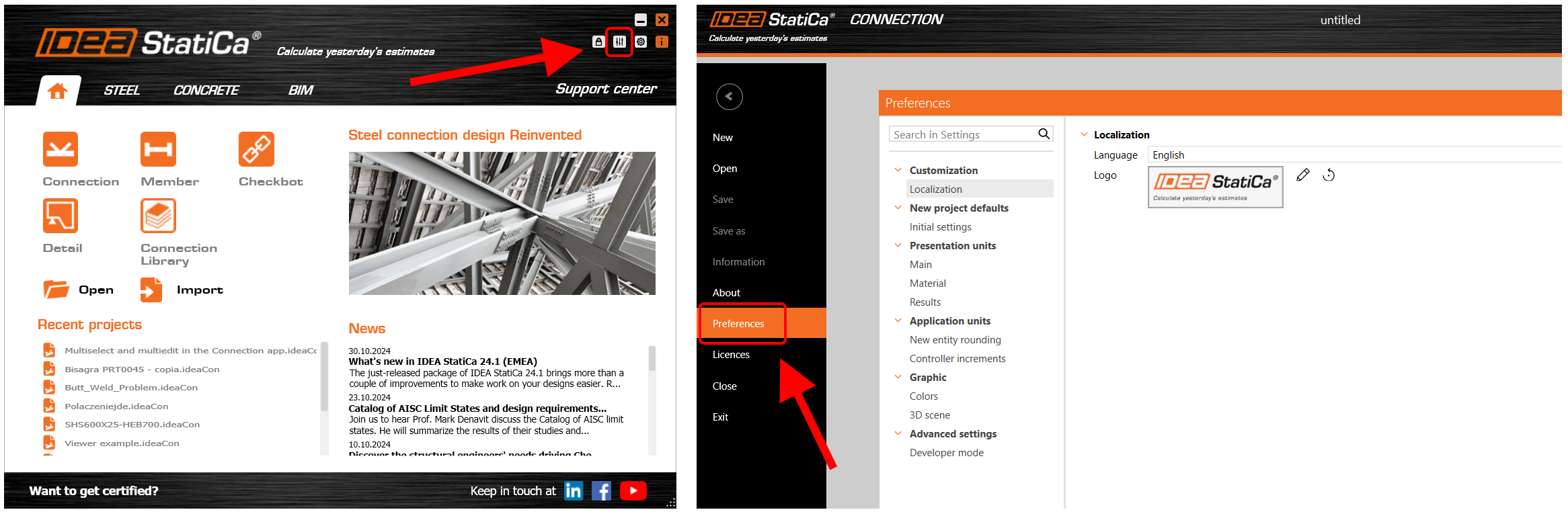
Un exemple d'utilisation consiste à définir le code de calcul par défaut et le sous-code dans le dialogue Préférences, ce qui entraîne la prédéfinition de ces paramètres pour tous les nouveaux projets.

Pour en savoir plus sur les valeurs par défaut des matériaux pour le projet en cours dans l'application Connection, consultez l'article Gestion des éléments de projet et des matériaux.
Comment définir l'état par défaut
Il existe deux façons de restaurer les paramètres à leurs valeurs par défaut. Les valeurs par défaut sont préparées en deux versions : Impérial et Métrique.
1) Réinitialiser la liste complète des préférences

2) Réinitialiser uniquement la catégorie spécifique

Au démarrage dans Checkbot
Cette intégration garantit que les paramètres définis dans Checkbot sont automatiquement appliqués et reconnus dans les éléments Connection, Detail et Member ouverts au sein du même projet Checkbot, favorisant ainsi l'efficacité et réduisant le besoin de reconfiguration manuelle.
Les avantages des préférences partagées sont actuellement disponibles pour les applications Connection, Member, Detail et Checkbot. L'ensemble des préférences disponibles dans le dialogue est continuellement étendu.
Disponible à partir de la version 24.0 d'IDEA StatiCa.
Partage des préférences via Export/Import
Les utilisateurs peuvent Exporter et Importer l'ensemble des préférences ou seulement une partie via un fichier .json et le partager avec leurs collègues.
Pour exporter et importer toutes les préférences, sélectionnez les icônes appropriées dans le coin inférieur gauche du dialogue.
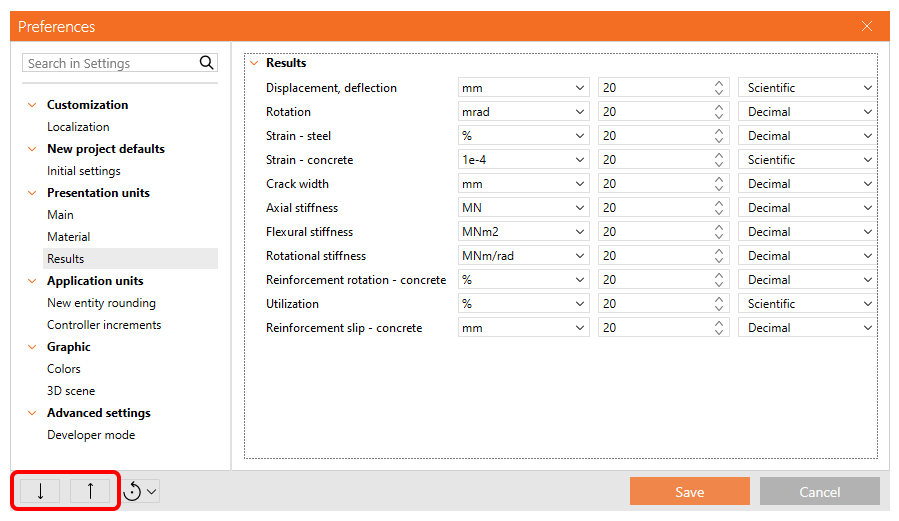
Pour exporter et importer un seul chapitre des préférences, un menu contextuel est disponible en faisant un clic droit sur le chapitre dans le menu.
Disponible à partir de la version 24.1 d'IDEA StatiCa.
Essayez dès aujourd'hui les nouvelles fonctionnalités d'IDEA StatiCa
Gestion des erreurs avec l’intégration du Centre d'assistance
Ce service de dépannage est conçu pour fournir une assistance immédiate avec des problèmes liés aux licences rencontrés par les utilisateurs de l’application de bureau IDEA StatiCa avec des liens vers des solutions ou informations supplémentaires.

L’application de bureau peut surmonter tout incident en fournissant une communication claire à l’utilisateur sur la cause de l’erreur et l’action recommandée pour résoudre le problème, en particulier la mise à jour de l’application IDEA StatiCa. Cette approche garantit que les utilisateurs sont bien informés des mesures qu’ils peuvent prendre pour éviter de futurs problèmes, améliorant ainsi l’expérience utilisateur en offrant des conseils directs sur la façon de procéder en cas d'incident de l’application.
L’outil de gestion des erreurs offre des explications sur ce qui se passe lors de problèmes techniques ou de licence et fournit des liens directs vers des articles où la solution est expliquée de manière plus complète.
Intégration avec le Centre d’assistance
Les utilisateurs disposent des connaissances nécessaires pour comprendre les causes des erreurs dans l’application de bureau. Lorsqu’ils rencontrent une erreur, ils sont dirigés vers une section spécifique du Centre d’assistance via un lien direct où ils peuvent accéder à des solutions et informations détaillées relatives à leur problème.
Identification plus rapide de la solution
Cette intégration répond à plusieurs types de situations :
- Problèmes de licence connus – renvoyant l’utilisateur vers les articles spécifiques de la base de connaissances.
- Problèmes techniques connus qui sont déjà résolus – renvoyant l’utilisateur aux configurations d’installation actuelles.
- Problèmes techniques connus qui ont déjà été signalés – informant l'utilisateur qu’aucune autre action n’est nécessaire.
Cela facilite non seulement la résolution des erreurs, mais améliore également l’expérience utilisateur en fournissant une assistance ciblée, en s’attaquant directement aux causes des problèmes courants rencontrés dans l’application.
Publié dans le correctif 23.1.3 de IDEA StatiCa.
Essayez la dernière version d'IDEA StatiCa dès aujourd'hui
Info-bulles et liens avec le centre d'assistance dans l'application
Les info-bulles des fonctions fournissent un accès instantané aux articles de la base de connaissances du centre d'assistance (ABC) directement dans l'application de bureau IDEA StatiCa, permettant aux utilisateurs de trouver des réponses plus rapidement et de réduire le recours à l'assistance technique.
Disponible dans la version 24.0 d'IDEA StatiCa.
La mise à jour de cette fonctionnalité a apporté de nouveaux types de fenêtres de description d'info-bulles intégrées au sein des applications. Lorsque le lien vers une explication plus complète existe, le chemin d'accès est disponible sous la touche de fonction du clavier.
Si vous appuyez sur la touche F1 tout en survolant un bouton ou un élément de l'interface utilisateur, et lorsqu'une explication détaillée est disponible, un article correspondant du centre d'assistance s'ouvre dans un navigateur web.

Les info-bulles avec les liens vers les ABC sont disponibles dans les applications IDEA StatiCa Connection, Member, Detail, et Checkbot dans les boutons du ruban supérieur. Le développement instantané apportera cette fonction à encore plus d'endroits à travers les applications.
Mis à jour dans IDEA StatiCa version 25.1.
Essayez dès aujourd'hui les nouvelles fonctionnalités d'IDEA StatiCa
Raccourcis clavier (touches de raccourci) dans les applications IDEA StatiCa
Raccourcis clavier disponibles :
- Enregistrer (Ctrl + S) : Lance la fonction « Enregistrer » pour les projets précédemment sauvegardés. Pour les nouveaux projets, ouvre la boîte de dialogue « Enregistrer sous ».
- Annuler (Ctrl + Z) : Effectue une seule étape d'annulation, permettant aux utilisateurs de revenir sur les dernières actions pas à pas.
- Rétablir (Ctrl + Y) : Permet une seule étape de rétablissement, facilitant la réapplication de la dernière action annulée.
- Ouvrir un projet (Ctrl + O) : Lance le « Navigateur d'ouverture » dans le menu backstage, affichant également la liste des projets récents pour un accès rapide.
- Nouveau projet (Ctrl + N) : Lance « Nouveau projet » dans le menu backstage, pour démarrer un nouveau fichier de projet. Cette fonction ne crée pas un nouvel élément de projet au sein du projet en cours.
- Renommer (F2) : Permet de renommer l'élément actuellement sélectionné dans l'arborescence du projet, offrant un moyen rapide d'organiser et d'identifier les composants du projet.
Disponible à partir de la version 24.0 d'IDEA StatiCa.
Essayez la dernière version d'IDEA StatiCa dès aujourd'hui
New Portuguese (Brazilian) language in apps
Portuguese (Brazilian) has been added to the language set across all applications.