


Release notes IDEA StatiCa 24.0
Steel Connection Design
Parametryczne szablony w Connection Library
W IDEA StatiCa Connection użytkownicy mają możliwość tworzenia modeli połączeń z wykorzystaniem parametrów (relacji zdefiniowanych między poszczególnymi elementami). Projektowanie parametryczne pozwala efektywnie projektować znormalizowane połączenia – przeczytaj, jak pracować z parametrami w tym artykule.
Integracja parametrycznych szablonów z Connection Library oferuje transformacyjne podejście do przepływu pracy projektantów połączeń. Umożliwia użytkownikom tworzenie i korzystanie z uniwersalnej kolekcji szablonów, które można bez trudu dostosować i wdrożyć w różnych kontekstach projektowych.
Jak to działa?
Użytkownik może przesłać utworzone połączenie do firmowego lub osobistego zestawu, tak jak każdy projekt, i można to zrobić nawet z zdefiniowanymi parametrami. Gdy w projekcie pojawi się ta sama geometria i rozwiązanie może być powtórzone, użytkownik może zastosować ten wcześniej przygotowany projekt (szablon) wraz ze wszystkimi parametrami.
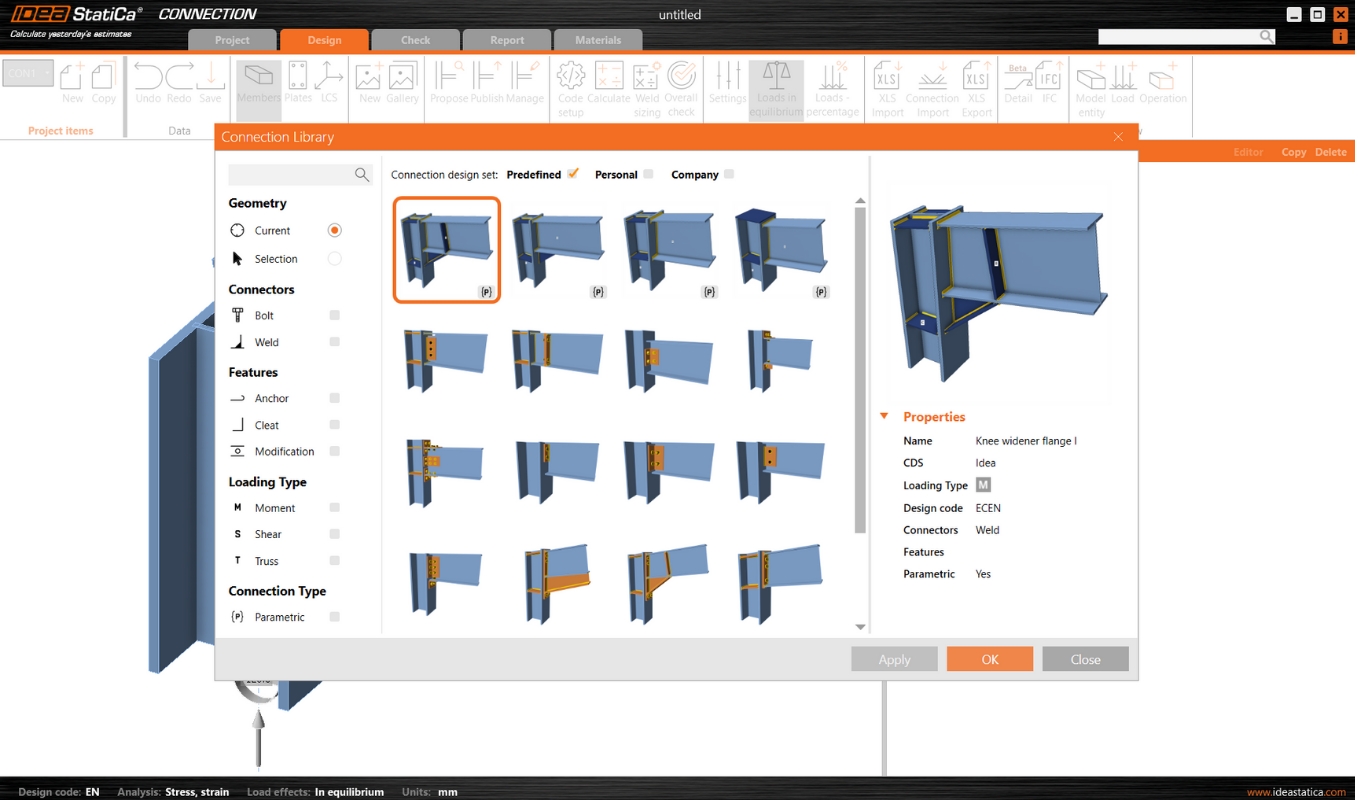
Ponadto po zaproponowaniu szablonu możliwa jest zmiana parametrów bezpośrednio w głównym oknie projektowania bez konieczności przechodzenia do trybu dewelopera. To przyjazne dla użytkownika środowisko pozwala mniej doświadczonym użytkownikom bezpiecznie pracować z predefiniowanymi parametrami zgodnie z ustawieniami starszych projektantów.

Sprawia to, że dalsza optymalizacja jest bardzo prosta, ponieważ istnieje możliwość uniknięcia zmiany każdego elementu osobno podczas korzystania z operacji.
Zmieniając jeden parametr, można wykonać wiele kroków jednocześnie. Na przykład przy zmianie szerokości wzmocnienia wpływ ma nie tylko samo wzmocnienie, ale również wszystkie powiązane spoiny oraz położenie usztywnienia:

Zablokowane modyfikacje na liście właściwości niektórych operacji produkcyjnych są w takich przypadkach wyłączone. Jeśli jednak użytkownik chce, może usunąć powiązania parametrów za pomocą przycisku „explode" i kontynuować modyfikowanie operacji.
Szablony, z którymi powiązane są parametry, oznaczone są małą literą {p}. Kilka parametrycznych szablonów zostało już przygotowanych i udostępnionych w predefiniowanym zestawie projektowym przez zespół IDEA StatiCa.

Jakie są korzyści z parametrycznych szablonów?
- Uniwersalne szablony: Projektanci mają dostęp do szerokiej kolekcji parametrycznych szablonów z Connection Library. Szablony te są zaprojektowane jako uniwersalnie stosowalne, stanowiąc solidną podstawę dla szerokiego zakresu projektów.
- Parametryczne dostosowanie: Za pomocą zakładki Deweloper użytkownicy mogą definiować konkretne parametry dla każdego szablonu, co pozwala na wysoki stopień dostosowania i elastyczności w projektowaniu.
- Identyfikacja szablonów: Parametryczne szablony są łatwo rozpoznawalne dzięki symbolowi {p}, co zapewnia użytkownikom możliwość szybkiego ich rozpoznania i wyboru do swoich projektów.
- Ulepszone filtrowanie biblioteki: Filtr w oknie Propose w Connection Library umożliwia użytkownikom efektywne wyszukiwanie parametrycznych szablonów wśród rozbudowanej oferty biblioteki.
- Kontrola publikacji: Gdy połączenie zawiera parametry, projektanci mają możliwość publikowania tych parametrycznych szablonów w Connection Library. Funkcja ta oferuje elastyczność w udostępnianiu dostosowanych szablonów szerszej społeczności użytkowników lub zachowaniu ich jako prywatnych do użytku indywidualnego lub wewnętrznego.
Wpływ na przepływ pracy
Włączenie parametrycznych szablonów do Connection Library stanowi znaczący postęp w procesie projektowania dla projektantów połączeń. Funkcjonalność ta upraszcza proces projektowania poprzez zapewnienie:
- Efektywności: Korzystanie z szablonów przyspiesza fazę projektowania, umożliwiając szybsze iteracje i modyfikacje.
- Spójności: Parametryczne szablony zapewniają spójność projektowania w różnych projektach, co jest kluczowe dla utrzymania standardów i jakości.
- Współpracy: Możliwość udostępniania dostosowanych szablonów usprawnia współpracę w zespołach i z szerszą społecznością projektantów.
- Dostosowania: Projektanci mogą dostosowywać szablony do konkretnych wymagań projektowych, zwiększając dokładność i skuteczność projektowania.
Wydano w IDEA StatiCa patch 23.1.5.
Domyślne zestawy kontrolne w operacjach
Projektowanie połączenia za pomocą parametrów polega z jednej strony na ustawieniu bardzo unikalnych parametrów specyficznych dla każdego pojedynczego typu połączenia. Z drugiej strony istnieją parametry, które są stosowane niemal zawsze ze względu na powszechne praktyki inżynierskie, takie jak zestaw spoin, łączników i materiałów.
Aby uprościć tworzenie parametrycznych szablonów i umożliwić dostęp do tych ustawień w dowolnym momencie, uwzględniamy te kontrolki jako domyślne zestawy w korzeniu operacji.
Po wybraniu operacji domyślnie dostępne są następujące ustawienia:
- Ustawienie spoiny: Metoda doboru spoin i Materiał spoiny (24.0.5)
- Ustawienie śrub: Typ, Płaszczyzna ścinania w gwincie i Przenoszenie siły ścinającej (24.1.0)
- Ustawienie blach: Materiał (24.1.0)
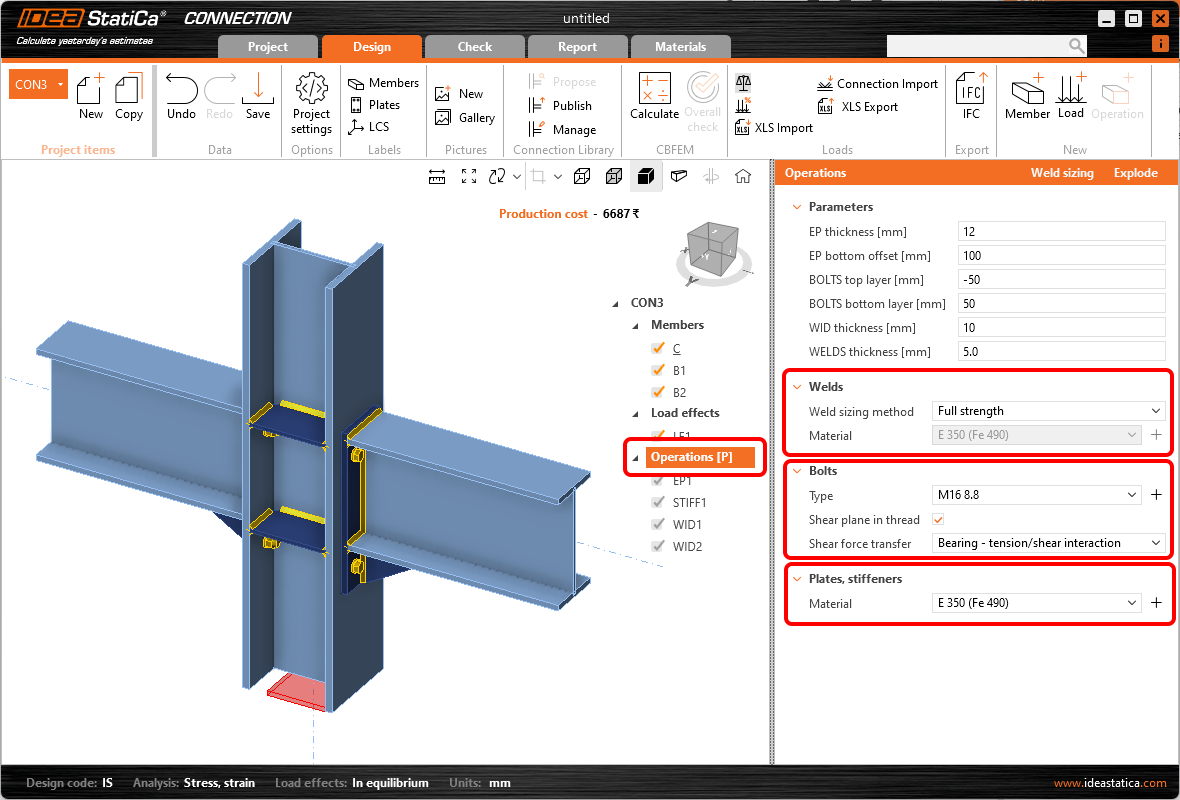
Te kontrolki ustawiają określoną właściwość dla całego modelu połączenia we wszystkich operacjach i są domyślnie wyświetlane w korzeniu operacji. Nie zmieniają właściwości elementów konstrukcyjnych, tylko operacje produkcyjne.
W przypadku gdy którakolwiek z właściwości powiązanych z kontrolką jest używana w dowolnym parametrze parametrycznego szablonu, kontrolka jest automatycznie wyłączana. Dzięki temu zapobiegamy możliwości wpływania na tę samą właściwość z dwóch miejsc, a tym samym niszczeniu szczegółu połączenia przez pętle w parametrach.
Dodatkową korzyścią jest to, że kontrolki te są wyświetlane również bez parametrycznego szablonu, umożliwiając szybkie zmiany i ujednolicenie właściwości dowolnego modelu połączenia.
Jakie są korzyści?
- Dla użytkownika parametrycznego szablonu (np. młodszego użytkownika) wszystkie operacje są wyłączone (tylko do odczytu). Jednak zmiana materiału, klasy śrub lub materiału blachy jest nadal powszechnie oczekiwaną czynnością. Jeśli w parametrycznym szablonie brakuje choćby jednego parametru, szablon staje się bezużyteczny. Wspólne właściwości, takie jak spoiny, śruby i materiał, mogą być teraz kontrolowane w każdym parametrycznym szablonie za pomocą domyślnych kontrolek wyświetlanych pod parametrami.
- Dodanie tych kontrolek upraszcza pracę twórcy szablonu (np. starszego użytkownika) przy przygotowywaniu parametrycznych szablonów. Nie jest już konieczne ręczne tworzenie specjalnych parametrów do modyfikowania wspólnych właściwości, takich jak spoiny, śruby i materiały.
- Czasami chcesz ujednolicić klasy śrub lub materiał blach i spoin w całym szczególe połączenia, nawet gdy parametryczny szablon nie jest używany. Można to łatwo zrobić poprzez wielokrotny wybór w drzewie i edycję operacji tego samego typu (jednak w tym przypadku należy to zrobić wielokrotnie dla każdej grupy operacji osobno), lub teraz możliwe jest zmienienie żądanej właściwości lub sprawdzenie, czy ta sama właściwość jest używana jednym kliknięciem.
Wydano w IDEA StatiCa version 24.1.
Ulepszenia predefiniowanego zestawu
Wprowadzono kilka ulepszeń do parametrycznych szablonów tworzonych za pomocą Kreatora w celu poprawy użyteczności, przejrzystości i spójności modelu.
- Komunikaty walidacyjne zostały udoskonalone – wyświetlane są teraz tylko funkcjonalne i istotne komunikaty, takie jak nieprawidłowy typ elementu, niezgodność przekroju poprzecznego lub problemy z definicją obciążeń.
- Treści komunikatów zostały również przepisane w celu poprawy czytelności i dokładności technicznej.

- Szablony teraz poprawnie zachowują dane przekroju poprzecznego dla łączników na kątownik i elementów usztywniających, zapewniając dokładne generowanie geometrii.
- Niestandardowe przekroje poprzeczne (CSS) przechowywane w MPRL są uwzględniane w szablonach i automatycznie stosowane do nowych modeli.
- Nowa metoda operacji płaszczyzny roboczej, Intersection, umożliwia stosowanie szablonów dla elementów kończących się zarówno w kierunku X+ jak i X– w Checkbot, z regulowanym odsunięciem i pozycjonowaniem na bliskiej lub dalekiej krawędzi powiązanego elementu.

Dzięki tej nowej funkcji szablony można stosować na obu końcach w Checkbot.

Parametryczne szablony mogą być również łączone ze sobą lub ze standardowymi operacjami produkcyjnymi.
Wydano w IDEA StatiCa version 25.1.
Wypróbuj nowe funkcje IDEA StatiCa już dziś
Ulepszone szkice w raportach
Rysunki 2D, nazywane przekrojami zdefiniowanymi przez użytkownika w aplikacji Connection, są jednym z najczęstszych sposobów przedstawiania szczegółów projektu połączenia.
Dzięki udoskonaleniu danych zawartych w szkicach i wyeliminowaniu nakładania się opisów można osiągnąć optymalną czytelność. Oznacza to, że każdy projektant jest w stanie łatwo i wyraźnie odczytać wymagane dane ze szkiców.
Wyniki ulepszenia widoku modelu przekroju – rysunki („szkice").
Lepsza czytelność szkiców
Czytelność szkiców ma kluczowe znaczenie dla unikania błędów w końcowym projekcie w oprogramowaniu CAD 3D, ze względu na konieczność unikania nakładania się tekstów z liniami itp. Dzięki zapewnieniu wyraźniejszych szkiców, w których oznaczenia opisów nie nakładają się już na inne obiekty, szkice są proste, przejrzyste i w pełni czytelne.
Brak nakładania się tekstów i linii
Specjalny algorytm rozmieszczania eliminuje wspomniane nakładanie się oznaczeń opisów w szkicach, zapobiegając powstawaniu nieczytelnych szkiców.
Aby poprawić czytelność szkiców i rozmieszczenie opisów, stosujemy zasadę kwadrantów: centrując obraz i dzieląc szkice na cztery kwadranty wokół bazowego punktu węzła, opisy są strategicznie umieszczane w najlepszych pozycjach w odpowiednim kwadrancie. Stosując tę zasadę, uzyskujemy znacznie lepsze i bardziej logiczne rozmieszczenie oznaczeń opisów blach, spoin i śrub.
Duży wyświetlacz w raporcie
Szkice zajmują około dwóch trzecich strony A4, zapewniając czytelność i użyteczność w końcowym raporcie. Zapobiega to temu, aby szkice były zbyt małe i otoczone nadmiernymi pustymi przestrzeniami, co obniżałoby ogólną jakość i skuteczność dokumentacji.
Szkice są domyślnie włączone w raporcie.
Ulepszone opisy operacji
Opisy kluczowych operacji produkcyjnych, takich jak płytka żebrowa, poszerzenie, usztywnienie i blacha węzłowa, pomagają usprawnić proces projektowania i wyeliminować nakładanie się elementów na szkicach. Zmiana położenia opisów, dodanie brakujących wymiarów i korekta nieścisłości pozwalają uniknąć ryzyka nieczytelnych szkiców i niekompletnych szczegółów.

Edytor przekrojów i ustawienia
Edytor przekrojów przyspiesza zarządzanie i dostosowywanie przekrojów zdefiniowanych przez użytkownika w zakładce Projekt, bezpośrednio wpływając na łatwość obsługi. Ustawienia te są odzwierciedlone w raporcie i zachowane wraz z modelem, zapewniając spójność dokumentacji. Użytkownik ma elastyczność łatwego usuwania przekrojów lub dostosowywania widoczności różnych opisów do złożoności przekroju, co zapewnia przejrzystość i kontrolę nad prezentacją przekrojów.

Jest dostępny w zakładce Projekt, bezpośrednio pod oryginalnym przyciskiem otwierającym widok trybu przekroju.
Funkcje dostępne w edytorze przekrojów:
- Pokaż/ukryj opisy
- Pokaż/ukryj etykiety elementów i blach
- Pokaż/ukryj opisy śrub
- Pokaż/ukryj symbole spoin
- Usuń szkic

Jak pracować ze szkicami
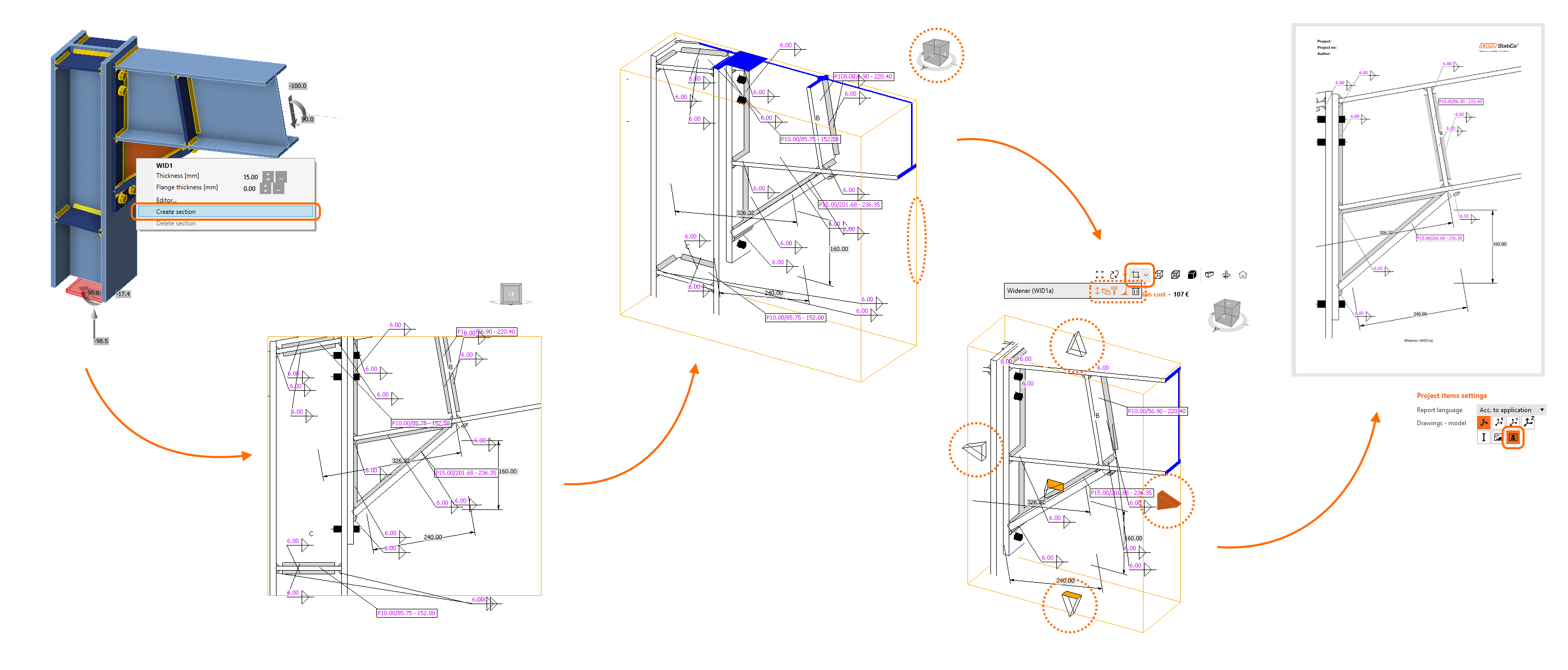
- Aby utworzyć nowy szkic/widok przekroju, użyj prawego przycisku myszy w widoku 3D i wybierz Utwórz przekrój.
- Obróć model, aby zobaczyć pomarańczowe pole definiujące przekrój.
- Kliknij jego granice i dostosuj je za pomocą strzałek wokół pola.
- W menu nad widokiem 3D możesz wybrać, które elementy zostaną uwzględnione w widoku przekroju.
- Szkic zostanie automatycznie wydrukowany w raporcie, chyba że zmienisz ustawienia.
Możesz edytować przekrój w dowolnym momencie, używając przycisku Edytor przekrojów w menu nad widokiem 3D. Możesz również tworzyć dowolną liczbę przekrojów.
Dowiedz się więcej w artykule Jak utworzyć widok przekroju.
Wydano w IDEA StatiCa wersja 24.0.
Wypróbuj najnowszą wersję IDEA StatiCa już dziś
Automatyczne wymiarowanie spoin na ciągliwość
Ten artykuł zawiera nieaktualne informacje. Zapoznaj się z zaktualizowaną wersją.
Celem tej funkcji jest kontrola poziomu ciągliwości wszystkich spoin w połączeniu jednym kliknięciem! To podejście do wymiarowania spoin wykorzystuje algorytm, który dostosowuje rozmiar spoiny do wytrzymałości łączonych blach (materiału podstawowego). W aplikacji IDEA StatiCa Connection dostępne są trzy poziomy wymiarowania spoin ze względu na ciągliwość:
- Wymiarowanie spoin na minimalną ciągliwość (tylko Eurocode)
- Wymiarowanie spoin na pełną wytrzymałość
- Wymiarowanie spoin z nadwytrzymałością
Algorytm dla każdego poziomu ciągliwości jest określony przez następujące równania.

Wymiarowanie spoin na minimalną ciągliwość
Metoda ta modyfikuje rozmiar spoiny do minimalnej ciągliwości złączy spawanych zgodnie z wymaganiami Eurokodu FprEN 1993-1-8:2023 – 6.9(4) i ma zastosowanie do wszystkich spoin oraz wszystkich gatunków stali użytych w modelu. Nośność spoiny jest zaprojektowana tak, aby była wystarczająco duża, by zapobiec kruchemu zniszczeniu w połączeniu, a jednocześnie umożliwić plastyfikację w łączonej spoinie.

Wymagania dotyczące minimalnej ciągliwości są również uwzględnione w sprawdzeniu normowym spoin.

Uwaga: Wymiarowanie spoin na minimalną ciągliwość jest dostępne wyłącznie dla Eurokodu (EN).
Wymiarowanie spoin na pełną wytrzymałość
Algorytm wymiarowania spoin na pełną wytrzymałość daje grubsze spoiny niż typ z minimalną ciągliwością. Nośność spoiny jest większa niż nośność blachy łączonej krawędzią. Oznacza to, że spoiny zaprojektowane według tego kryterium nie ulegną kruchemu zniszczeniu przed zniszczeniem blachy.
Wymiarowanie spoin z nadwytrzymałością
Ten typ wymiarowania spoin daje jeszcze grubsze spoiny niż pełna wytrzymałość, dzięki czemu spoiny są znacznie mocniejsze niż łączona blacha. Celem jest zwiększenie bezpieczeństwa w podejściu projektowania plastycznego oraz w scenariuszach obciążeń cyklicznych (np. niektóre obciążenia sejsmiczne). Algorytm jest taki sam jak dla pełnej wytrzymałości, ale rozmiar spoiny jest mnożony przez współczynnik nadwytrzymałości.
Domyślnie współczynnik nadwytrzymałości wynosi 1,4 i można go zmienić w ustawieniach projektu Ustawienia/Projektowanie/Autoprojektowanie/Współczynnik nadwytrzymałości.

Wykonywanie wymiarowania spoin na poziomy ciągliwości
Aby uruchomić automatyczne wymiarowanie spoin, kliknij prawym przyciskiem myszy pozycję Operacje w menu drzewa i wybierz metodę wymiarowania spoin.

Alternatywnie możesz kliknąć Operacje w menu drzewa, wybrać żądaną Metodę wymiarowania spoin i uruchomić polecenie Wymiarowanie spoin na wstążce.

Zaokrąglanie rozmiaru spoin można zdefiniować w Preferencjach aplikacji/Zaokrąglanie nowych elementów/Rozmiar spoiny.
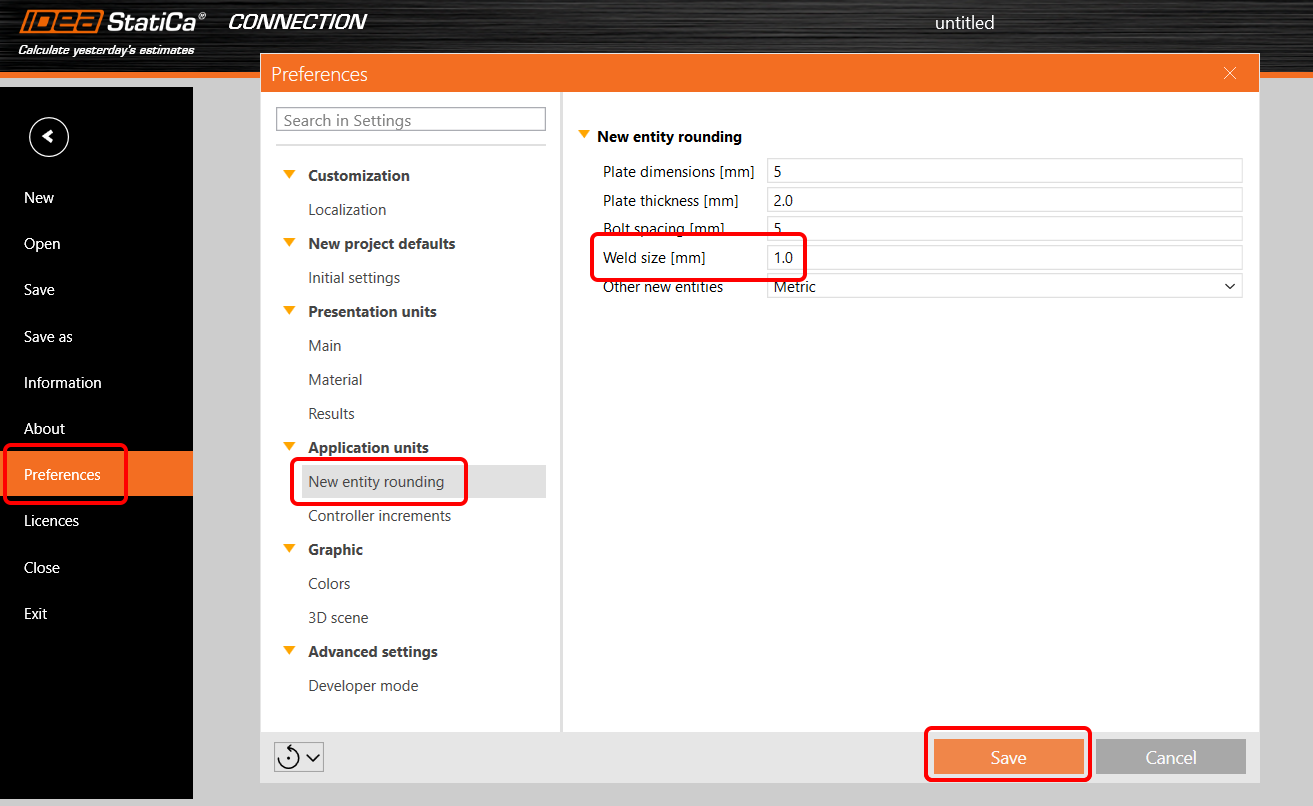
Więcej informacji na temat metody wymiarowania spoin znajdziesz w rozdziale Podstawy teoretyczne.
Wydano w IDEA StatiCa w wersji 24.0.
Wypróbuj najnowszą wersję IDEA StatiCa już dziś
Automatyczne dobieranie wymiarów spoin do szacowania nośności
Ten artykuł zawiera nieaktualne informacje. Prosimy zapoznać się z zaktualizowaną wersją.
Mówiąc wprost, dobieranie wymiarów spoin do szacowania nośności umożliwia jednym kliknięciem optymalizację rozmiaru każdej spoiny w całym modelu połączenia przy z góry określonym stopniu wykorzystania! Taka prostota obsługi sprawia, że funkcja ta jest najbardziej zaawansowanym narzędziem do optymalizacji spoin dostępnym na rynku.
Technologia uczenia maszynowego
Funkcja ta dla projektów według Eurokodu (EN) wykonuje szacowanie nośności wszystkich spoin w modelu, wykorzystując dane z uczenia maszynowego zawierające tysiące modeli spoin z różnymi scenariuszami obciążeń. Procedura szacowania nośności uwzględnia zarówno projekt połączenia, jak i efekty obciążeń.
Najpierw model Connection jest obliczany z oryginalnymi spoinami, a następnie wyniki te są porównywane z rozległą bazą danych wyników uzyskanych metodą uczenia maszynowego, po czym wymiary spoin są optymalizowane.

Więcej informacji na temat dobierania wymiarów spoin do szacowania nośności znajdziesz w artykule Spoiny – autoprojektowanie, dane wejściowe, ostrzeżenia, wizualizacja.
Jak wykonać dobieranie wymiarów spoin do szacowania nośności
Aby wykonać automatyczne dobieranie wymiarów spoin, kliknij Operacje w menu drzewa, wybierz metodę dobierania spoin Do szacowania nośności i uruchom polecenie Dobieranie spoin na wstążce.
Alternatywnie możesz kliknąć prawym przyciskiem myszy pozycję Operacje w menu drzewa i wykonać dobieranie spoin z tego miejsca. W przypadku opcji Do szacowania nośności należy najpierw uruchomić standardowe Obliczenie.
Ustawienia stopnia wykorzystania i precyzji
Spoiny są automatycznie dostosowywane na podstawie stopnia wykorzystania przy użyciu tej metody do obliczania zoptymalizowanej grubości spoiny:
Grubość spoinyopt = Grubość spoiny * Utc / Docelowy stopień wykorzystania
Wartość stopnia wykorzystania jest wyświetlana w Sprawdzeniu w zakładce Spoiny w kolumnie Utc . Więcej informacji o Utc i spoinach znajdziesz w tym artykule.
Stopień wykorzystania spoin można kontrolować w Ustawieniach/Projektowanie/Autoprojektowanie/Docelowy stopień wykorzystania projektu.
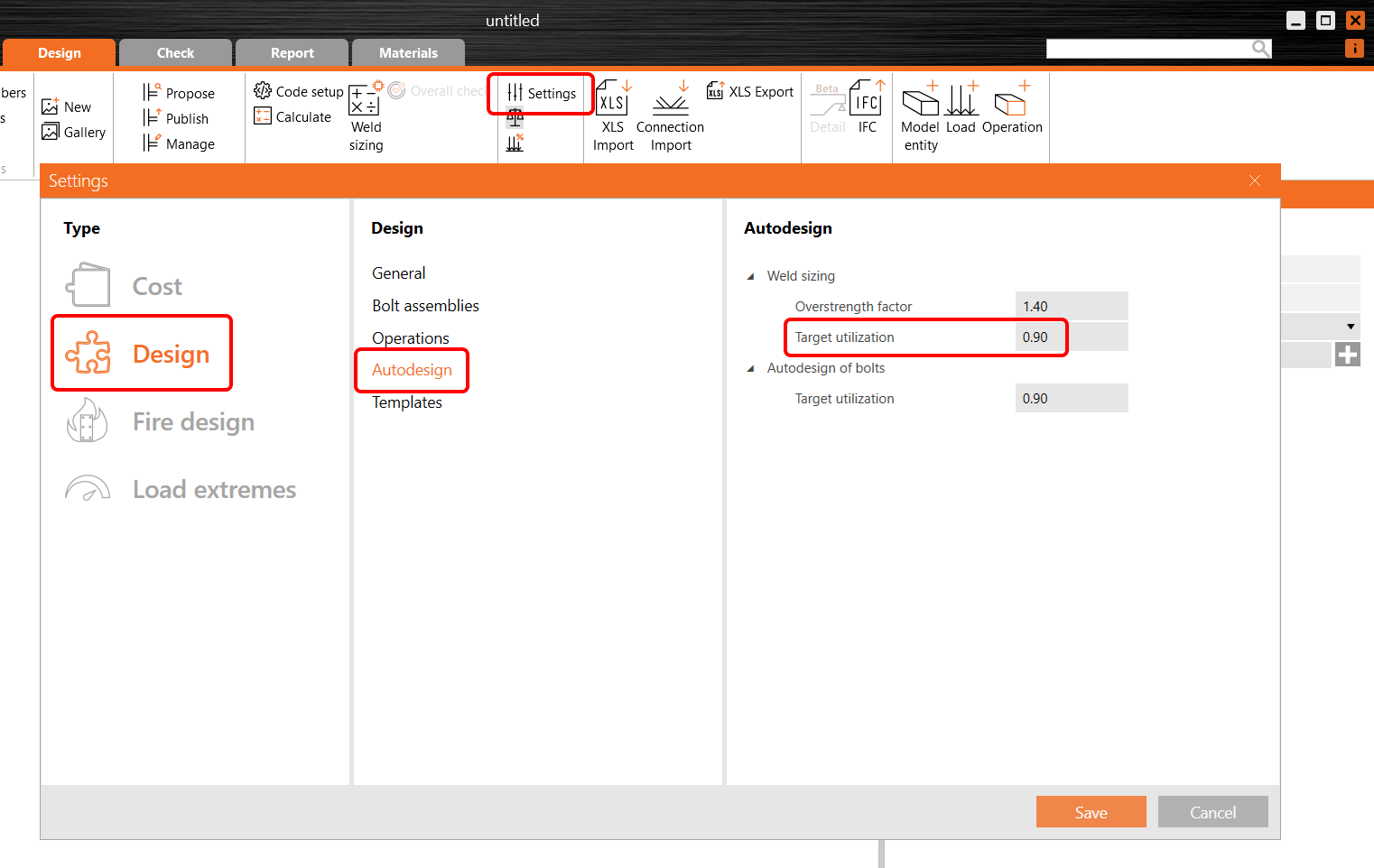
Zaokrąglanie rozmiaru spoin można zdefiniować w Preferencjach/Zaokrąglanie nowych elementów/Rozmiar spoiny aplikacji.
Wymagania dotyczące szczegółów konstrukcyjnych są uwzględniane przy dobieraniu wymiarów spoin.
Więcej informacji na temat dobierania wymiarów spoin znajdziesz w Podstawach teoretycznych.
Uwaga: Dobieranie wymiarów spoin do szacowania nośności jest dostępne wyłącznie dla Eurokodu (EN).
Wydano w IDEA StatiCa w wersji 24.0.
Wypróbuj najnowszą wersję IDEA StatiCa już dziś
Spoiny rowkowe z niepełnym przetopem (PJP)
Rozmiar spoiny z niepełnym przetopem jest przyjmowany do analizy z wartością taką, jak wprowadzona. IDEA StatiCa nie stosuje żadnych korekt, takich jak redukcja nominalnego rozmiaru spoiny – leży to po stronie użytkownika przed wprowadzeniem danych.

Spoiny rowkowe z niepełnym przetopem (PJP) dla AISC
IDEA StatiCa Connection oferuje spoiny rowkowe PJP jako opcję dla spoin zgodnie ze standardami AISC 360 (2010, 2016, 2022 w tabeli J2.5). Użytkownicy mogą określić dowolną spoinę typu krawędź-do-powierzchni jako spoinę PJP w każdej operacji wytwarzania, np. spoina lub kontakt, płytka żebrowa itp.
Sprawdzenia są uwzględniane, jeśli w ustawieniach normy włączona jest opcja nośność materiału podstawowego na powierzchni wtopienia. Kierunkowy wzrost nośności nie jest uwzględniany przy stosowaniu spoin PJP.
Dla lepszego raportowania dostępne są specjalne symbole dla spoin PJP oraz szczegółowe wzory, wraz z dostosowanym modelem analizy odzwierciedlającym dokładne krzywe obciążenie-odkształcenie oraz plastyczną redystrybucję naprężeń.

W przekrojach definiowanych przez użytkownika wyświetlany jest symbol spoiny czołowej z prawidłową efektywną grubością gardła, dzięki czemu rysunki generowane do raportów są w pełni wiarygodne.

Typ spawania PJP krawędź-do-pręta nie jest dostępny i jest konwertowany na spoinę czołową z pełnym przetopem, która nie jest sprawdzana i jest traktowana jako część płyty materiału podstawowego. Przeczytaj o tym, jak używać połączeń elementów prętowych.
Możliwość definiowania spoin PJP poszerza zakres możliwości projektowych, umożliwiając realizację bardziej dokładnych i zgodnych z normami projektów.
Wydano w IDEA StatiCa wersja 24.0.
Spoiny PJP dla CSA i AS
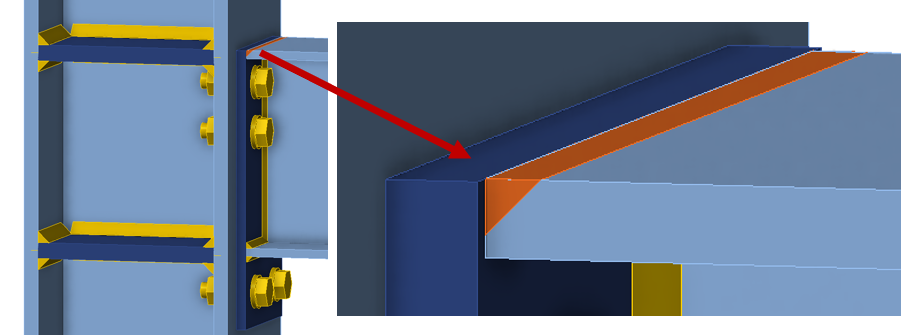
Spoiny rowkowe/czołowe z niepełnym przetopem są również dostępne dla norm australijskich i kanadyjskich.
Niepełny przetop jest typowym rodzajem spoiny szeroko stosowanym w projektowaniu konstrukcji stalowych, jednak niełatwym do modelowania ze względu na swoją specyfikę. Został on jednak z powodzeniem zaimplementowany w innych normach projektowych – CSA S16-14; CSA S16:19 oraz AS 4100:2020.
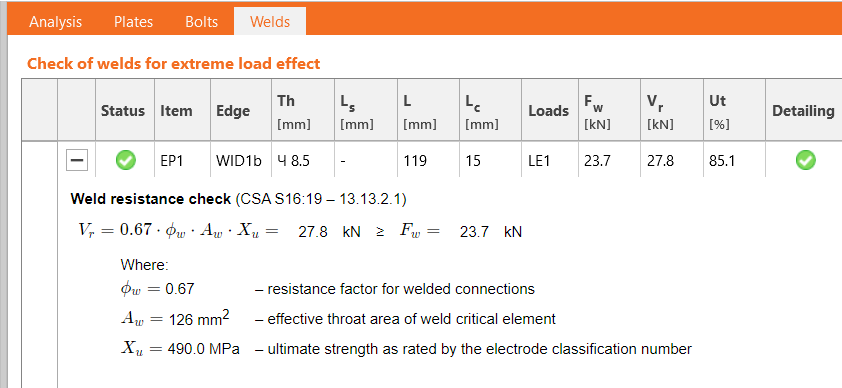
Typ spoiny PJP można wybrać w dowolnej operacji ze spoinami.
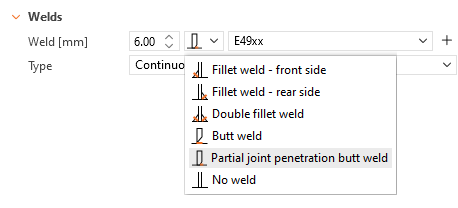
Wydano w IDEA StatiCa wersja 24.1.
Spoiny PJP dla Eurokodu (EN)
Spoiny czołowe z niepełnym przetopem (PJP) są bardzo często stosowane w sytuacjach, gdy projekt wymaga gładkiej geometrii, np. płyty czołowe stosowane dla przekrojów rurowych w konstrukcjach wrażliwych architektonicznie. Spoiny czołowe z pełnym przetopem nie są ekonomiczne, dlatego złącza z niepełnym przetopem stanowią dobry wybór.
W dedykowanych operacjach spoiny PJP można wybrać z menu rozwijanego.

Na karcie Wyniki spoiny PJP są przedstawiane za pomocą specjalnego symbolu.

Spoiny PJP nie są uwzględniane w automatycznym projektowaniu spoin.
Wydano w IDEA StatiCa wersja 25.0.
Wypróbuj najnowszą wersję IDEA StatiCa już dziś
Sworznie stalowe
Sworznie mogą być stosowane do modelowania połączeń sworzniowych, a także w przypadkach, gdy połączenie jednośrubowe nie spełnia wymagań EN 1993-1-8, 3.13.1 (2) i musi być sprawdzone jako element belkowy z zginaniem – sworzeń.
Jak modelować sworzeń
W ramach operacji Fastener grid and Contact dostępny jest typ łącznika Pin. Po wybraniu opcji Pin, liczba elementów jest automatycznie zmieniana na trzy, co jest minimalną liczbą połączonych blach.
Sworzeń może być również zaprojektowany jako Replaceable (wymienny), co decyduje o stosowanych sprawdzeniach normowych.

Element połączony sworzniowo musi mieć określony typ modelu N-Vy-Vz, w przeciwnym razie analiza prowadzi do osobliwości.
Kontakt między blachami jest tworzony automatycznie, jeśli odległość między połączonymi równoległymi blachami jest mniejsza niż 2 mm. Jeśli szczelina jest większa niż 2 mm, kontakt nie jest tworzony.
Sworznie w bazie danych materiałów projektu
Parametry geometryczne sworznia (średnica sworznia, materiał, wymiar otworu, łeb sworznia...) można zdefiniować w zakładce Materials podobnie jak zestawy śrub. Średnicę sworznia można wybrać z predefiniowanej biblioteki materiałów.
Jako domyślny materiał dla sworzni stosowany jest konstrukcyjny materiał stalowy (np. S355). W przypadku gdy dla sworzni należy zdefiniować materiał śrubowy (np. 8.8) lub inny typ materiału, można to zrobić poprzez edycję właściwości dodanego konstrukcyjnego materiału stalowego (fu itp.).

Można włączyć opcję Pin cap (dekiel sworznia), jednak nie wpływa ona na sprawdzenia ani analizę – jedynie na wizualną prezentację sworzni w widoku 3D.
Sprawdzenia normowe połączeń sworzniowych
Sprawdzenia są przeprowadzane zgodnie z EN 1993-1-8, 3.13.2.

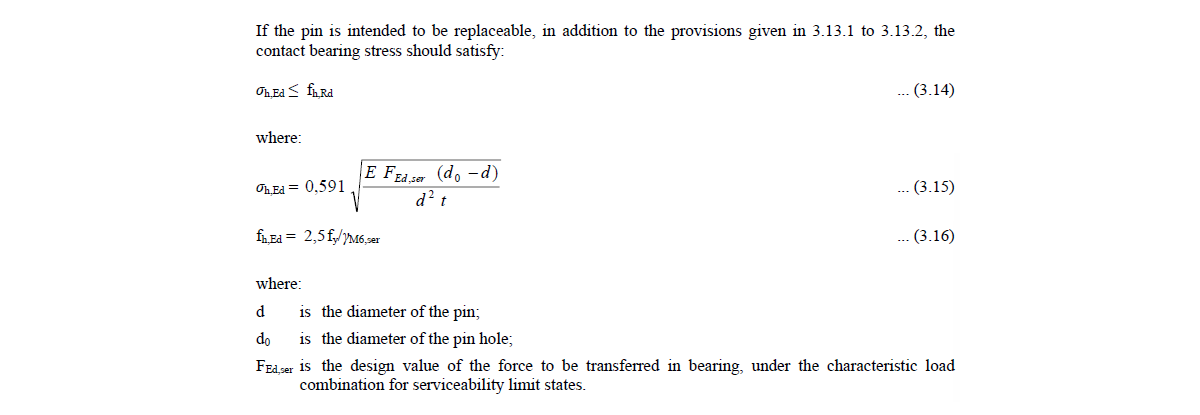
Jeśli sworzeń jest ustawiony jako wymienny, stosowane są inne sprawdzenia zgodnie z Tablicą 3.10 i Równaniem 3.14.
Gdy wykonywana jest analiza odporności ogniowej, ustawienie replaceable (wymienny) użytych sworzni jest ignorowane, a wszystkie sworznie w modelu są sprawdzane jako non-replaceable (niewymierne).
Sworznie w wynikach i raporcie
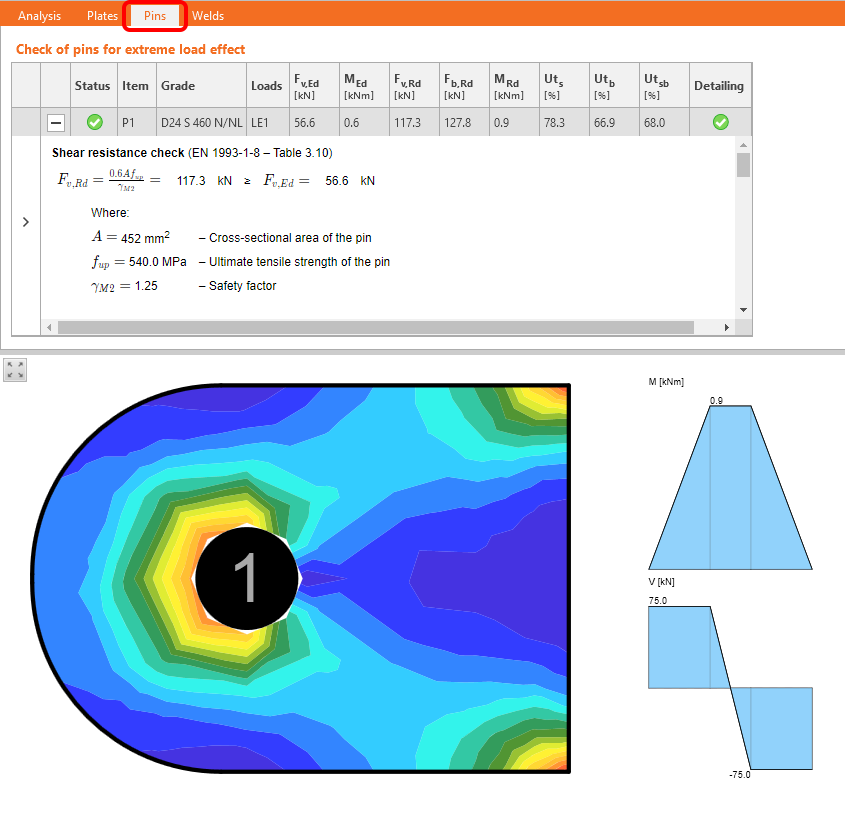
W zakładce Check dostępna jest zakładka sprawdzenia sworzni ze szczegółowymi wynikami i wymienionymi równaniami normowymi. Wyświetlany jest również wykres momentu gnącego sworznia wraz z naprężeniem/odkształceniem w połączonej blasze.
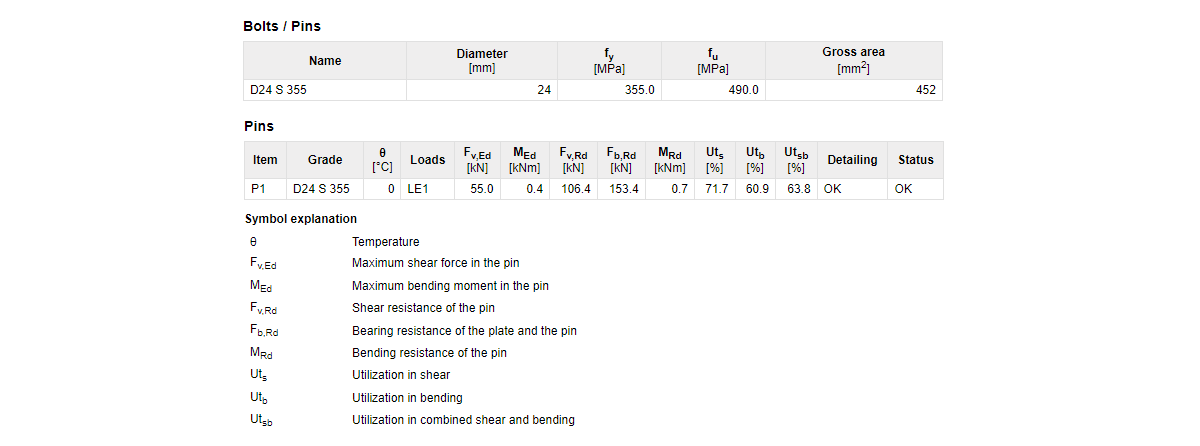
Wszystkie istotne dane wejściowe i wynikowe sworzni są zawarte w raporcie.
Sprawdzenia szczegółów konstrukcyjnych połączeń sworzniowych
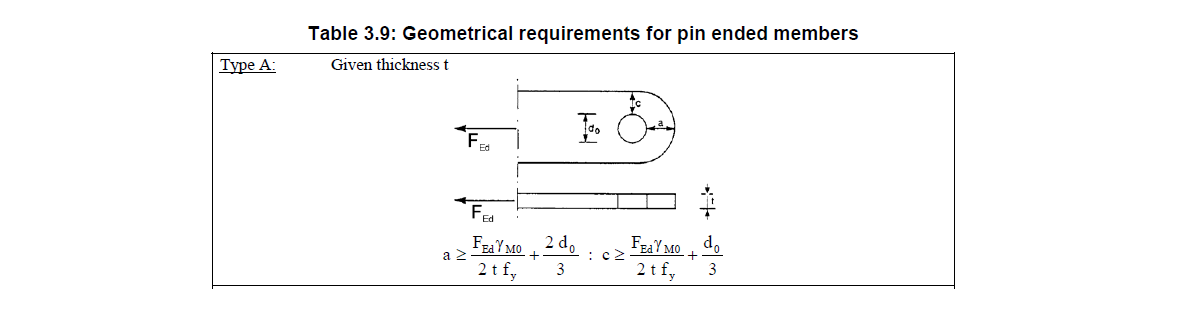
Podstawowe sprawdzenia szczegółów konstrukcyjnych są przeprowadzane zgodnie z Tablicą 3.9 – typ A. Do wyznaczania odległości od krawędzi „a" i „c" stosowana jest identyczna logika jak przy wyznaczaniu odległości od krawędzi dla śrub (zależna od kierunku wektora).
Model analityczny CBFEM sworznia
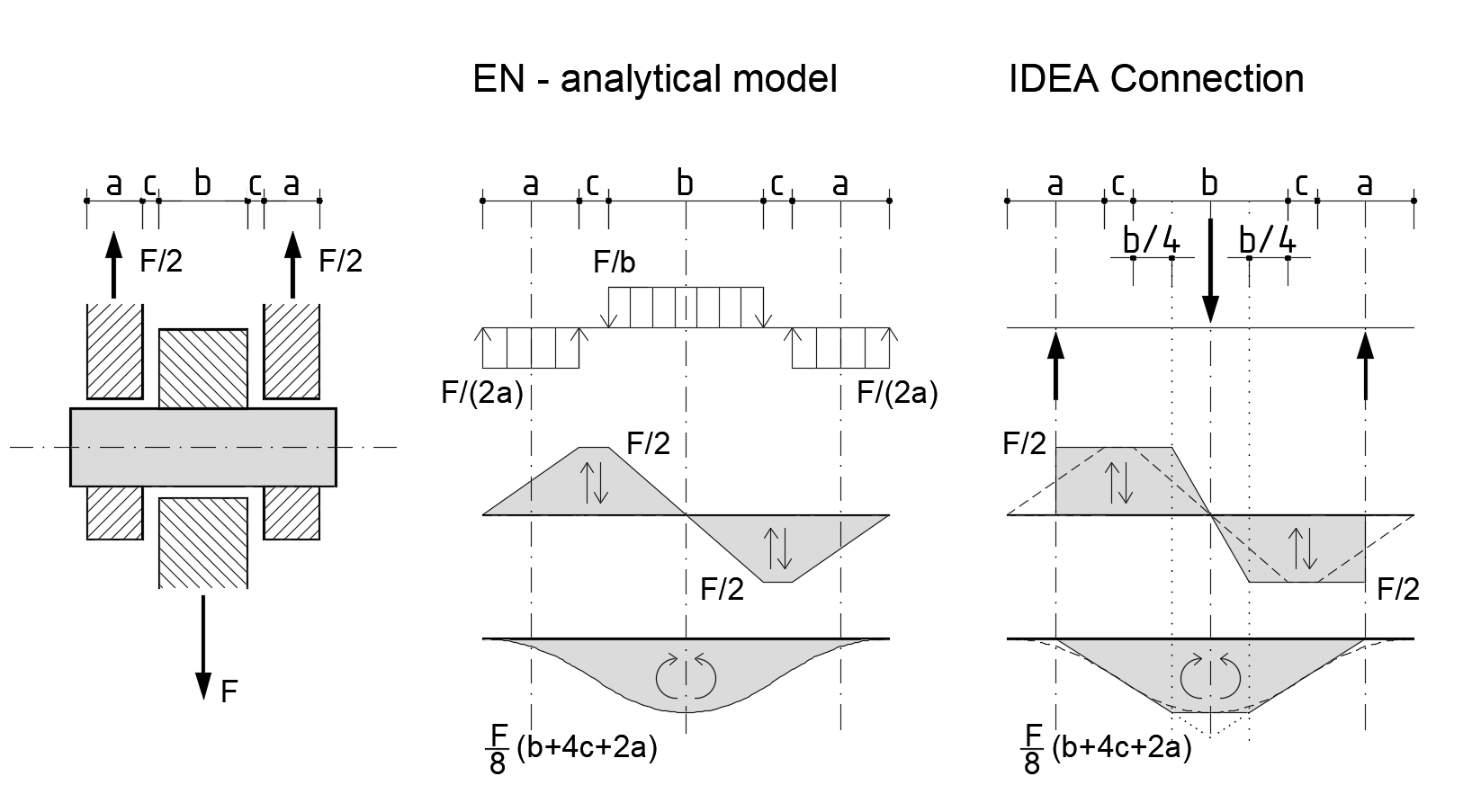
Sworznie w CBFEM są modelowane jako liniowo sprężyste elementy belkowe. Model sworznia jest zaimplementowany w taki sposób, że poszczególne blachy nie są połączone w kierunku osi sworznia, a zatem nie jest w nim generowana siła normalna. Aktywne są jedynie siła poprzeczna i moment gnący.
W aplikacji Connection siły są przykładane do sworznia jako obciążenia skupione w osi połączonych blach, a wykres momentu gnącego w sworzniu ma uproszczony liniowy kształt w porównaniu z modelem analitycznym w Eurokodzie. Siły wewnętrzne w sworzniu są wyznaczane i prezentowane w ćwiartce grubości blachy wewnętrznej, co zapewnia, że maksymalne wartości siły poprzecznej i momentu gnącego stosowane do sprawdzeń normowych są identyczne z wartościami ekstremalnymi z analitycznego modelu Eurokodu.
Uwaga: Sworznie są dostępne wyłącznie dla Eurokodu (EN).
Wydano w IDEA StatiCa w wersji 24.0.
Obliczenia wyboczenia modeli ze sworzniami
Metoda analizy wyboczenia dla połączeń sworzniowych została udoskonalona w celu uzyskania bardziej realistycznych i mniej zachowawczych wyników. Zaktualizowane sformułowanie w wersji 25.1 dokładniej odwzorowuje sztywność obrotową i warunki brzegowe złączy sworzniowych, dostosowując obliczone zachowanie przy wyboczeniu do odpowiadających konfiguracji śrubowych. Ulepszenie to zapewnia ściślejszą korelację między prognozą analityczną a rzeczywistym zachowaniem, zwiększając niezawodność ocen stateczności w modelach zawierających sworznie.

Wydano w IDEA StatiCa w wersji 25.1.
Wypróbuj nowe funkcje IDEA StatiCa już dziś
Kotwy hakowe/śruby typu L w AISC
Przy projektowaniu i sprawdzaniu stóp fundamentowych projekt AISC może uwzględniać typ hakowy kotwy dla betonowego bloku fundamentowego.
Kotwy w kształcie litery L można definiować w operacjach płyty podstawy lub siatki łączników lub kontaktu.

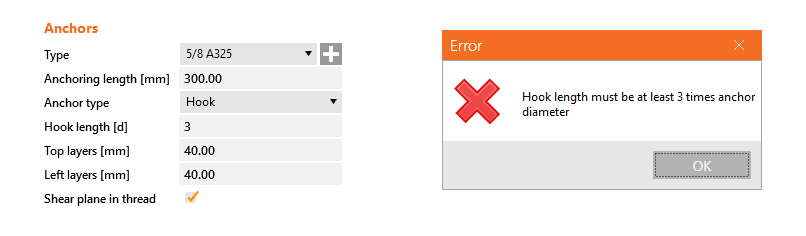
Długość haka musi wynosić co najmniej trzykrotność średnicy kotwy, zgodnie z ACI 318-19 - 17.6.3.2.2. Gdy warunek ten nie jest spełniony, pojawia się ostrzeżenie.
Sprawdzenie nośności betonu na wyrwanie zgodnie z ACI można znaleźć w raporcie. Więcej informacji na temat sprawdzania kotew i bloku betonowego według AISC znajduje się w Sprawdzeniu elementów połączenia stalowego (AISC).

Wydano w IDEA StatiCa w wersji 24.0.
Wypróbuj najnowszą wersję IDEA StatiCa już dziś
Sprawdzenie rozciągania kotwy jako opcja rozciągania śruby (AS)
W projektach zgodnych z normą AS, dla sprawdzenia nośności kotwy na rozciąganie, można wybrać jedną z następujących opcji (w Ustawieniach normy):
- AS 5216:2018 – 6.2.2 (domyślnie)
- AS 4100:2020 – 9.2.2.2

Jeśli wybrano AS 4100:2020 – 9.2.2.2 (stosowane dla śrub), nośność kotwy na rozciąganie jest zastępowana sprawdzeniem śruby w następujący sposób:

Nośność kotwy na rozciąganie (AS 4100:2020 – 9.2.2.2)
Udostępniono w IDEA StatiCa w wersji 24.0.
Wypróbuj najnowszą wersję IDEA StatiCa już dziś
Zmień tylko język raportu
Czasami raport projektu musi zostać złożony w języku, którego nie znasz. W niektórych programach oznacza to konieczność zmiany języka całej aplikacji (i jej ponownego uruchomienia) tylko po to, aby wydrukować raporty.
Możliwość zmiany języka raportu w zakładce Raport sprawia, że ten żmudny proces staje się zbędny.
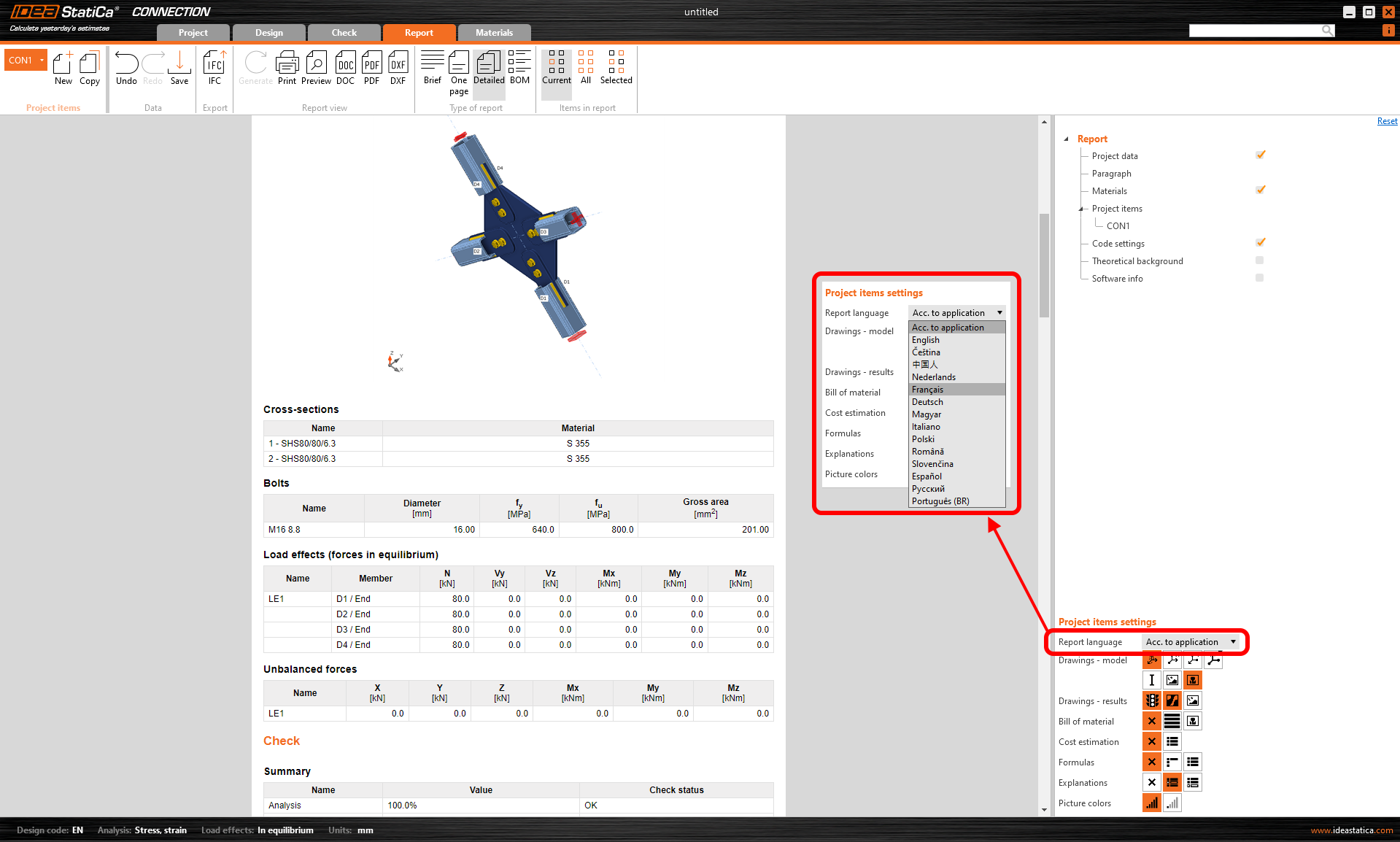
Po ponownym wygenerowaniu raportu dokument można zapisać/wydrukować w zmienionym języku, podczas gdy interfejs aplikacji pozostaje niezmieniony.
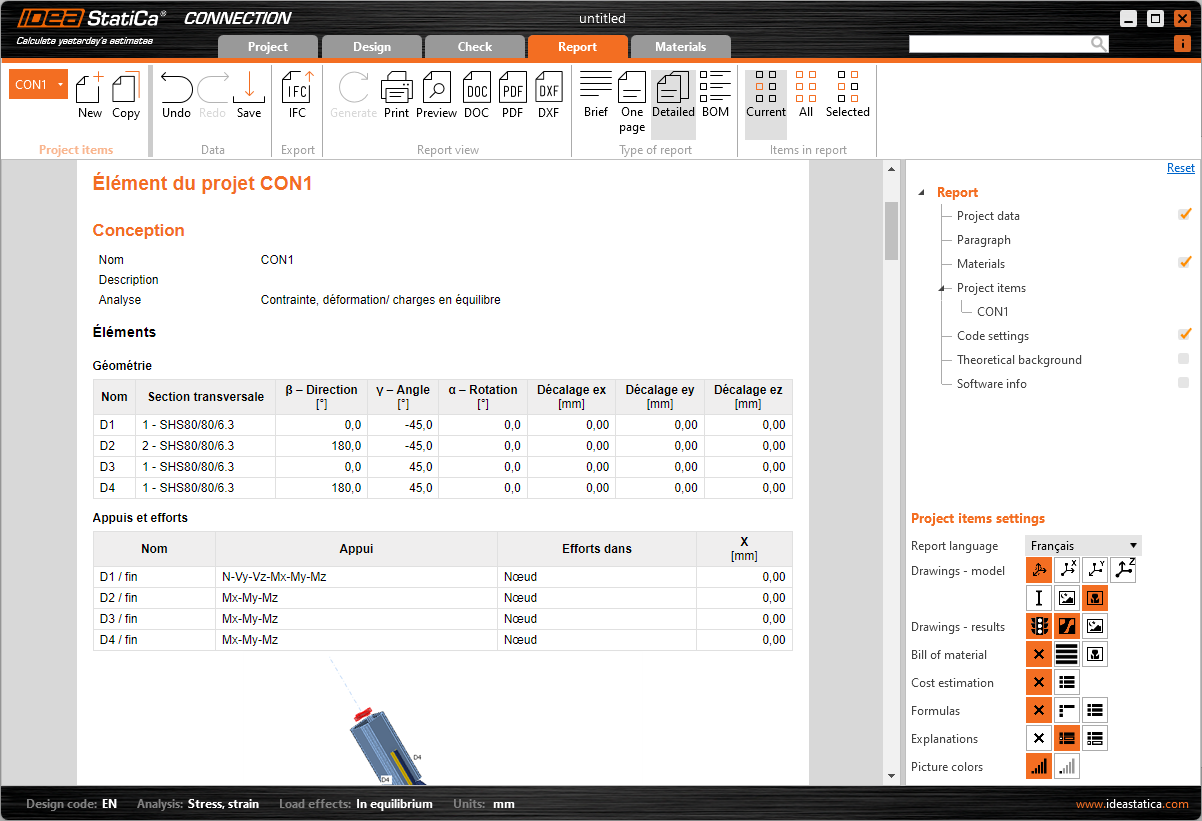
Dostępne w aplikacjach IDEA StatiCa Connection i Member.
Wydane w IDEA StatiCa w wersji 24.0.
Wypróbuj najnowszą wersję IDEA StatiCa już dziś
Opcja przesuwu dla betonowego bloku fundamentowego
Podczas modelowania belki swobodnie podpartej w IDEA StatiCa Member, można użyć tej opcji do zdefiniowania podpory przesuwnej (przegubu przesuwnego). Opcja ta utrzymuje „bliski zeru" moment gnący na końcach belki opartej na betonowym bloku fundamentowym.

Z poziomu Member otwórz połączenie na jednym końcu belki. Zdefiniuj zakotwienie/betonowy blok fundamentowy i przełącz opcję Przenoszenie siły ścinającej na Przesuw. Ponadto usuń wszystkie kotwy w Edytorze.

Należy pamiętać, że druga strona belki musi pozostać aktywna, aby przenosić siły w obu kierunkach, tak aby układ statyczny pozostał wyznaczalny.
Opcja Przesuw jest przeznaczona specjalnie do użytku w IDEA StatiCa Member. Chociaż to ustawienie działa również w Connection, gdzie można je stosować w połączeniu z inną płytą podstawy.
Ta funkcja została udostępniona w aktualizacji IDEA StatiCa 23.1.1.
Wypróbuj najnowszą wersję IDEA StatiCa już dziś
Wykonaj cięcia płyty w równoległych płaszczyznach
Operacja Cięcie płyty oferuje możliwość cięcia płyt przez inne płyty i objętości ujemne zdefiniowane w tej samej płaszczyźnie. Jest to przydatne przy obsłudze ogólnych kształtów płyt importowanych z plików DXF, rozwiązując problemy z cięciami płyt, których nie można było wykonać w edytorze płyt.
Aby skorzystać z tej funkcji, wybierz operację PCUT (Cięcie płyty) i wybierz metodę cięcia Powierzchnia w parametrach wybranych płyt lub objętości ujemnych.

Więcej informacji o modelowaniu w IDEA StatiCa Connection można znaleźć w nagranym webinarze Wykorzystaj w pełni możliwości modelowania w Connection.
Wydano w IDEA StatiCa patch 23.1.1.
Wypróbuj najnowszą wersję IDEA StatiCa już dziś
Ręczna kontrola nad wydłużeniem elementów
To ustawienie dla "Wydłuż element" jest wbudowane w aplikację Connection w ramach operacji produkcyjnej Przekrój elementu. Aby wydłużyć element w kierunku dalszego punktu połączonego elementu, należy również wybrać typ Płaszczyzny cięcia "Dalsza".
Niezależnie od tego, czy Connection jest otwierane z poziomu Member, Checkbot, czy uruchamiane od podstaw, ta funkcjonalność zapewnia jednolite i spójne działanie w różnych przepływach pracy.
W aplikacji Member funkcja ta umożliwia użytkownikom wydłużanie elementów na obu końcach, szczególnie gdy analizowana belka została również przycięta przez inną operację, co pozwala na realizację wielu scenariuszy projektowych.
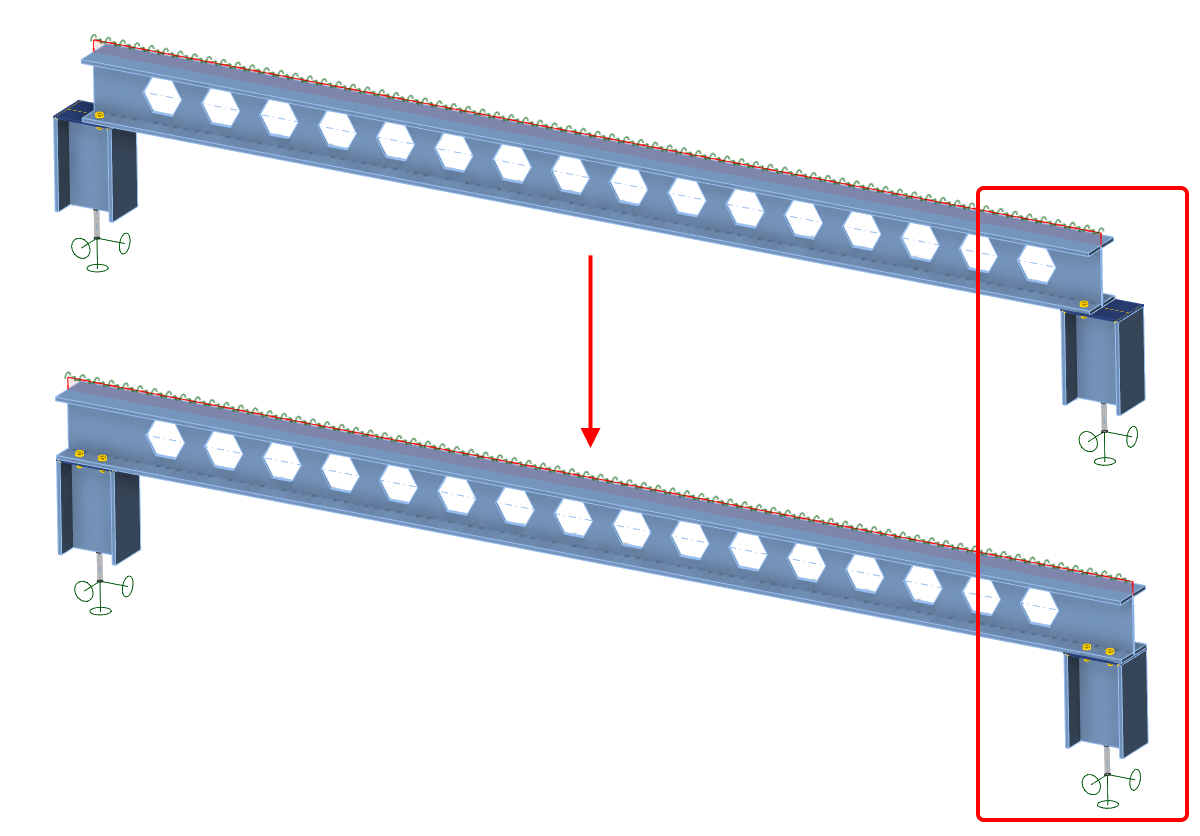
To ujednolicone podejście do funkcji wydłużania w operacji cięcia między aplikacjami Connection i Member zapobiega również potencjalnym rozbieżnościom.
Wydano w IDEA StatiCa w wersji 24.0.
Wypróbuj najnowszą wersję IDEA StatiCa już dziś
Okno dialogowe aplikacji szablon ze szkicami i parametrami
Wprowadziliśmy rozszerzone szkice, czyli proste rysunki połączeń, które można dodawać i drukować w raporcie końcowym. Każdy zdefiniowany szkic (przekrój zdefiniowany przez użytkownika) może być częścią szablonu projektu opublikowanego w Connection Library.
Gdy taki szablon projektu zostanie zastosowany do nowego modelu połączenia, pojawia się przeprojektowane okno dialogowe konwersji, umożliwiające użytkownikom:
- Podgląd normy projektowej szablonu oraz normy projektowej bieżącego projektu
- Podgląd przeglądu elementów, który jest nośny (podkreślony) oraz mapowania między nimi
- Kontrolę mapowania elementów usztywniających
- Każda operacja ma własny wiersz
- Każdej operacji można przypisać nowy przekrój, który zostanie dodany do projektu
- Kontrolę mapowania materiałów (spoiny, stal, beton ...)
- Kontrolę mapowania zestawów śrub
- Kontrolę mapowania sworzni
- Wraz z szablonem kopiowane są parametry i właściwości parametryczne
- Wraz z szablonem generowane są szkice

Wydano w IDEA StatiCa w wersji 24.0.
Wypróbuj najnowszą wersję IDEA StatiCa już dziś
Spójność modeli Connection i Member
Mapowanie punktów więzów oraz wybór blach w operacjach produkcyjnych Cleat, Splice, płytka żebrowa i blacha usztywniająca są spójne w danych projektowych wszystkich aplikacji obsługujących połączenia stalowe.
Zapobiega to sytuacjom, w których w aplikacji Member operacja przekroju (wykorzystująca cięcie przez blachę, płaszczyznę roboczą ujemnej objętości) jest stosowana w jednym węźle połączenia analizowanego elementu, powodując rozbieżności w operacjach w innych węzłach połączeń tego elementu.
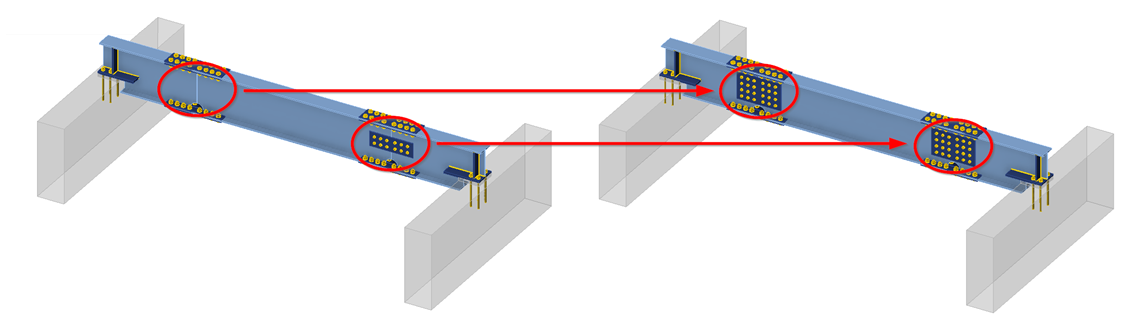
Relacja nadrzędny-podrzędny między blachami a elementami jest zachowana nawet po modyfikacji jednej części modelu Member poprzez zmianę liczby krawędzi blach i ich kolejności. Ta metodologia zapewnia, że nawet jeśli blacha nadrzędna zostanie usunięta, kolejne operacje mogą dokładnie odwoływać się do właściwej blachy na podstawie tej relacji, zachowując zamierzone rozmieszczenie zaprojektowane w aplikacji Connection.
Wydano w IDEA StatiCa w wersji 24.0.
Wypróbuj najnowszą wersję IDEA StatiCa już dziś
Ograniczanie krótkich linii w importach DXF
Ograniczanie krótkich linii w importach DXF zapobiega problemom podczas generowania siatki i unika przerw w analizie spowodowanych nadmiernie krótkimi liniami. Minimalna odległość między dwoma punktami jest sprawdzana względem ustawionego limitu, który jest zdefiniowany jako 1/50 obwiedni przekroju poprzecznego.
Jeśli odległość między dowolnymi dwoma punktami spadnie poniżej tego progu, użytkownik jest niezwłocznie powiadamiany, że punkty są zbyt blisko siebie, a import geometrii z pliku DXF zostaje wstrzymany. Środek ten wymaga od użytkowników dostosowania geometrii w pliku DXF do określonych warunków przed kontynuowaniem.
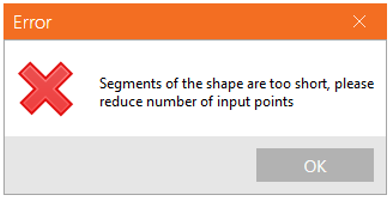
Rozwiązuje to problem, w którym analizy mogły być zakłócane lub aplikacja mogła napotykać awarie z powodu obecności zbyt krótkich krawędzi w definicji przekroju poprzecznego, pozostawiając użytkowników niepewnych co do źródła problemu. Wyraźne informowanie użytkowników o niezgodnej geometrii w momencie importu umożliwia szybką identyfikację i korektę problemu, ułatwiając płynniejszy proces analizy.
Więcej informacji na temat tworzenia własnego złożonego przekroju poprzecznego można znaleźć w Jak tworzyć i używać niestandardowego przekroju poprzecznego, a o importowaniu ogólnej płyty z DXF w Jak importować płytę z DXF.
Wydano w IDEA StatiCa patch 23.1.2.
Wypróbuj najnowszą wersję IDEA StatiCa już dziś
Powiadomienia dotyczące stali wysokiej wytrzymałości
Chociaż stal wysokiej wytrzymałości nie jest szeroko uwzględniona w obecnej edycji Eurokodu, jest ona zawarta w nowych generacjach norm i kartach produktów. Baza danych IDEA StatiCa obsługuje stal wysokiej wytrzymałości, zgodnie z aktualnymi zasadami projektowania i z uwzględnieniem przyszłych aktualizacji kodów i norm.
Zwiększone bezpieczeństwo i niezawodność
Aby uwzględnić unikalne właściwości stali wysokiej wytrzymałości, w Code setup wprowadzono odrębny parametr granicznego odkształcenia plastycznego, zapewniający zgodność projektów z najnowszymi badaniami i normami.
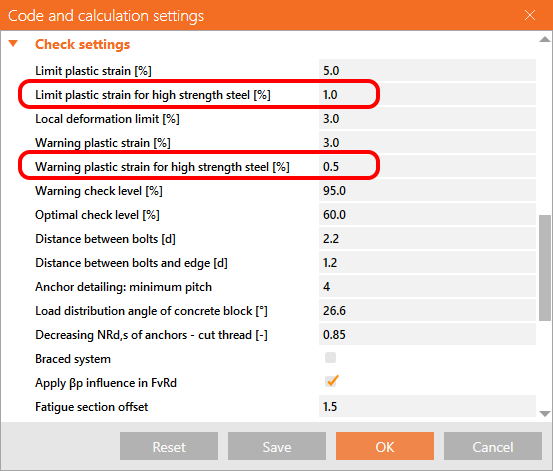
Wprowadzenie odrębnego granicznego odkształcenia plastycznego dla stali wysokiej wytrzymałości, z domyślną wartością ustawioną na 1%, umożliwia precyzyjne przestrzeganie zasad projektowania specyficznych dla danego materiału. Poprzez określenie bardziej konserwatywnego granicznego odkształcenia plastycznego dla stali wysokiej wytrzymałości, IDEA StatiCa przyczynia się do bezpieczeństwa i trwałości konstrukcji.
Zmiany w zakładce projektowania i klasyfikacji materiałów
Dla stali o granicy plastyczności fy przekraczającej 460 MPa oprogramowanie informuje użytkownika o dostosowanym granicznym odkształceniu plastycznym, zapewniając integralność projektów z udziałem stali wysokiej wytrzymałości. Automatyczna aktualizacja z „Stal" na „Stal wysokiej wytrzymałości" w bazie danych oprogramowania podkreśla znaczenie dokładnych właściwości materiałowych w obliczeniach projektowych.

Zakładka sprawdzenia i sekcje raportu odzwierciedlają graniczne odkształcenie plastyczne ɛlim zgodnie z różnymi międzynarodowymi kodami, w tym EN, AISC, CSA, AS i SP, zapewniając szerokie spektrum kompatybilności dla globalnych praktyk projektowych.
Wydano w IDEA StatiCa w wersji 24.0.
Wypróbuj najnowszą wersję IDEA StatiCa już dziś
Ostrzeżenie o obciążeniu poza powierzchnią w Member
Podczas przykładania obciążenia powierzchniowego na jedną z płyt elementu może się zdarzyć, że część obciążenia wykracza poza powierzchnię płyty. W takim przypadku pełna wartość obciążenia nie zostałaby przyłożona – część obciążenia nie byłaby przenoszona i uwzględniana w obliczeniach. Może to być niebezpieczne i nieintuicyjne, dlatego wyświetlany jest komunikat ostrzegawczy.

Gdy obszar rozłożenia obciążenia liniowego lub punktowego jest większy niż przypisana płyta, w lewym górnym rogu ekranu wyświetlane jest ostrzeżenie i należy dostosować położenie lub obszar działania obciążenia.
To ostrzeżenie pomaga rozwiązać tego rodzaju sytuacje, a tym samym poprawia bezpieczeństwo modelu.
Wprowadzono w aktualizacji IDEA StatiCa 23.1.1.
Wypróbuj najnowszą wersję IDEA StatiCa już dziś
Autodesign śrub
Po raz pierwszy wydane w IDEA StatiCa 24.0, artykuł został zaktualizowany w wersji 25.1.
Istnieją dwa typy autodesign śrub: Autodesign i Autodesign śrub. Autodesign skupia się na „pierwszym przybliżeniu" (geometrii wstępnej), natomiast Autodesign śrub precyzyjnie optymalizuje układ łączników pod kątem ekonomiczności. Nowy projekt jest tworzony na podstawie wybranych ustawień, które zostały szczegółowo opisane poniżej. Te funkcje działają jako zaawansowane narzędzia wspomagające, przyspieszające proces projektowania i oferujące solidną propozycję projektu gotową do ostatecznej weryfikacji.
Autodesign
Funkcja Autodesign służy jako narzędzie do szybkiego projektowania wstępnego. Umożliwia szybkie wygenerowanie poprawnej geometrii połączenia na podstawie standardowych reguł i właściwości łączonych elementów.
Funkcja Autodesign jest przygotowana dla następujących operacji: płyta czołowa, płyta do płyty, złącze zakładkowe oraz płytka żebrowa/płyta ścinana.
Autodesign można wywołać w jeden z następujących sposobów:
- Autodesign przez kliknięcie prawym przyciskiem myszy na wymienioną powyżej operację ze śrubami. W tym przypadku autodesign obejmuje nie tylko śruby, ale również spoiny.
- Kliknięcie prawym przyciskiem myszy na operację w drzewie w widoku 3D i wybranie Autodesign wszystkich. W tym przypadku autodesign obejmuje nie tylko śruby, ale również spoiny.
- Autodesign na górze właściwości operacji po prawej stronie

Dla operacji Płyta czołowa i Płyta do płyty dostępne są dodatkowe ustawienia autodesign:
- Ścinanie: Projektuje płytę i śruby do przenoszenia sił ścinających (tylko operacja płyty czołowej).
- Wyrównana: Projektuje płytę wyrównaną z górnymi i dolnymi półkami belki.
- Wysunięta: Projektuje płytę wystającą poza górne i dolne półki belki.


Proces autodesign jest określany przez właściwości projektowanych elementów oraz określone ustawienia globalne. Algorytm ocenia następujące dane wejściowe:
- Przekrój i materiał: Parametry geometryczne i materiałowe łączonej belki/słupa.
- Ustawienie nośności belki: Używa wartości procentowej zdefiniowanej w Ustawienia projektu > Projektowanie – Ogólne (domyślnie 40%) do projektowania połączenia na podstawie nośności przekroju. Stosuje nośność na ścinanie do środników i nośność na zginanie do półek.
- Reguły konstruowania: Uwzględnia reguły rozstawu i odległości od krawędzi określone w tych samych ustawieniach.
- Maksymalna liczba rzędów śrub płytki żebrowej: Uwzględnia maksymalny limit rzędów śrub zdefiniowany w tych samych ustawieniach (domyślnie 2).

Po uruchomieniu Autodesign funkcja automatycznie obliczy i dostosuje następujące parametry operacji wytwórczej w celu znalezienia wykonalnego projektu:
- Właściwości płyty: Grubość, wymiary (szerokość/wysokość) i odsunięcie
- Właściwości śrub: Całkowita liczba śrub i ich konkretne położenia
Funkcja zachowuje następujące parametry bez zmian:
- Średnica i klasa śrub
- Klasa materiału płyt
Zalecenie: W celu uzyskania zaawansowanej propozycji uwzględniającej ekonomiczność, efektywność i optymalny rozkład, należy użyć funkcji Autodesign śrub. Należy pamiętać, że funkcja ta jest przeznaczona specjalnie dla płytki żebrowej i złącza zakładkowego i jest ograniczona do połączeń, w których śruby są poddane wyłącznie siłom ścinającym.
Autodesign śrub
Funkcja Autodesign śrub jest oparta na uczeniu maszynowym, zintegrowanym z formułami analitycznymi opartymi na normach projektowych. Takie podejście pozwala narzędziu zaproponować rozwiązanie równoważące skuteczność konstrukcyjną z ekonomicznością, co skutkuje optymalnym rozkładem śrub.
Funkcja Autodesign śrub jest gotowa dla następujących operacji: płytka żebrowa i złącze zakładkowe, gdzie śruby są obciążone głównie siłami ścinającymi.
Autodesign śrub można wywołać tylko po obliczeniu przez:
- Kliknięcie prawym przyciskiem myszy na wymienioną powyżej operację ze śrubami

Algorytm opiera się na przyłożonych siłach wewnętrznych (N, Vz, My) — uwzględniając w szczególności wypadkowe siły ścinające w śrubach — i ocenia je względem następujących ustawień globalnych:
- Reguły zaokrąglania: Rozmieszczenie śrub jest dostosowywane zgodnie z ustawieniami zaokrąglania w Projekt > Preferencje > Jednostki aplikacji – Zaokrąglanie nowych elementów.
- Śruby: Docelowy stopień wykorzystania nośności: Limit ten jest zdefiniowany w Ustawienia projektu > Projektowanie – Ogólne > Autodesign (wartość domyślna wynosi 0,9). Algorytm porównuje rzeczywiste obciążenia działające z tą ustawioną wartością, aby znaleźć rozwiązanie spełniające wymaganie. Sprawdzana konkretna wartość to Stopień wykorzystania na ścinanie (Uts).
- Reguły konstruowania: Algorytm uwzględnia reguły rozstawu i odległości od krawędzi określone w Ustawienia projektu > Projektowanie – Ogólne > Konstruowanie śrub.

Po uruchomieniu Autodesign śrub funkcja automatycznie obliczy i dostosuje następujące parametry operacji płytki żebrowej lub złącza zakładkowego w celu znalezienia zoptymalizowanego projektu:
- Właściwości śrub: Całkowita liczba śrub i geometria siatki śrub
- Właściwości płyty: Wymiary (dostosowane do nowej siatki śrub) i grubość (częściowo dostosowana w celu uzyskania tej samej nośności na docisk co łączony element)
Funkcja zachowuje następujące parametry bez zmian:
- Średnica i klasa śrub
- Klasa materiału płyt
Podstawowe założenia
- Algorytm Autodesign śrub uwzględnia wyłącznie siły i momenty w płaszczyźnie płyty (N, Vz, My – generujące wyłącznie siły ścinające dla śrub) z działających efektów obciążeń w modelu. Wszelkie siły rozciągające występujące w śrubach (generowane przez inne obciążenia lub siłę podważającą) nie są uwzględniane w procesie autodesign.
- Jeśli stopień wykorzystania na rozciąganie jest wysoki (powyżej 30% całkowitego stopnia wykorzystania), Autodesign śrub może dawać niedokładne wyniki, a użytkownik może otrzymać komunikat ostrzegawczy. Autodesign śrub jest wykonywany, jednak wyniki mogą być znacząco wpływane przez siłę rozciągającą w śrubach.

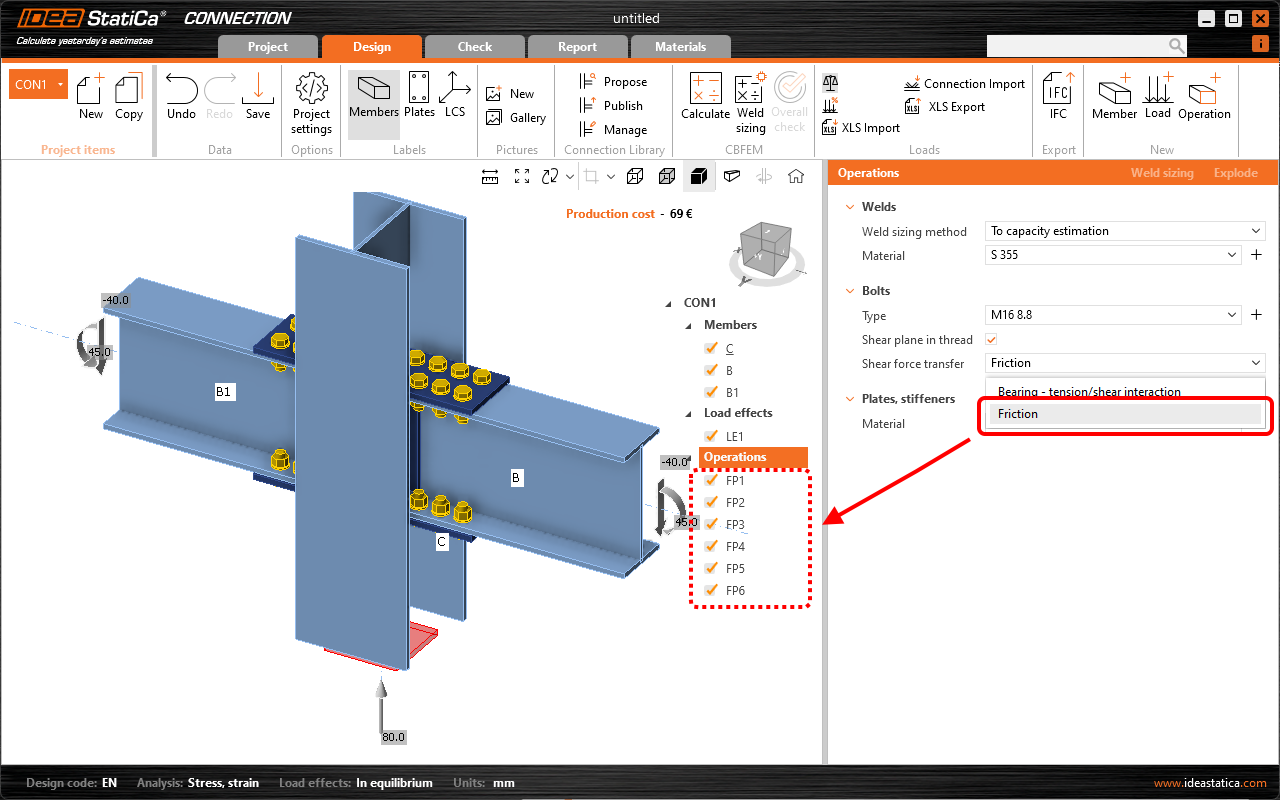
- Śruby w operacjach muszą być ustawione z typem siły ścinającej docisk/interakcja ścinania. Autodesign śrub nie jest wykonywany, jeśli śruby są ustawione jako tarciowe, a użytkownik otrzymuje komunikat ostrzegawczy.

- Siły w śrubach nie są obliczane poprawnie, gdy model jest przeciążony, a analiza jest zakończona ze znaczną odkształceniem plastycznym. W związku z tym Autodesign śrub pracuje z niepoprawnymi siłami w śrubach i nie może dać żadnego poprawnego wyniku.
- Autodesign nie obsługuje przekrojów zamkniętych.
- Jeśli wybrany przekrój nie jest odpowiedni do umieszczenia siatki śrub zgodnie z wymaganiami geometrycznymi, można również otrzymać ostrzeżenie. Na przykład w przypadku wąskich półek niemożliwe jest spełnienie wymagań dotyczących odległości od krawędzi, odległości od ścianki itp.

- Autodesign i Autodesign śrub to kolejne narzędzie, które pomaga przyspieszyć proces projektowania i uczynić go bardziej przejrzystym i zautomatyzowanym, przy jednoczesnym zachowaniu bezpieczeństwa i efektywności kosztowej. Obok doboru spoin, funkcja ta stanowi kolejny krok w zautomatyzowanym procesie projektowania połączeń.
Upraszcza ona proces iteracyjny znajdowania właściwego projektu połączeń. Autodesign śrub na ścinanie uwzględnia działające obciążenia w prostych połączeniach. Zamiast procesu iteracyjnego, użytkownik wywołuje tę funkcję autodesign, a aplikacja znajduje właściwy projekt.
Wypróbuj najnowszą wersję IDEA StatiCa już dziś
Concrete Design
3D Detail – stopy żelbetowe (BETA)
IDEA StatiCa wprowadza Detail (3D Beta) do rozwiązywania zadań przestrzennych, takich jak kotwienie w blokach betonowych. Rozwiązanie umożliwia projektowanie bez nadmiernych uproszczeń oraz uzyskanie wyników sprawdzeń opartych na Stanie Granicznym Nośności (SGN). Metoda zaimplementowana w IDEA StatiCa Detail (3D Beta) opiera się na sprawdzonej już Compatible Stress Field Method, która została dostosowana do rozwiązywania problemów przestrzennych (trójosowy stan naprężeń). Podstawowy element został również zmodyfikowany do trzeciego wymiaru. Blok bryłowy jest podstawowym elementem reprezentującym beton i może być odkształcany we wszystkich trzech kierunkach. Aby umożliwić tworzenie złożonego modelu stóp fundamentowych, zaimplementowano takie elementy jak podparcie powierzchniowe, płyta podstawy, kotwy i inne. Wszystkie te elementy, wraz z ich funkcjonalnością, zostały opisane w poniższym artykule.
Kształt bloku bryłowego
Blok betonowy można modelować dzięki typowi elementu o nazwie „Blok bryłowy", którego geometrię można zdefiniować na dwa sposoby:
- Kształt prostokątny – Ta opcja jest odpowiednia do definiowania stopy o prostokątnej podstawie i stałej wysokości. Definiowanie odsunięć dla wszystkich boków bloku umożliwia również modelowanie stopy ze skośnymi powierzchniami.
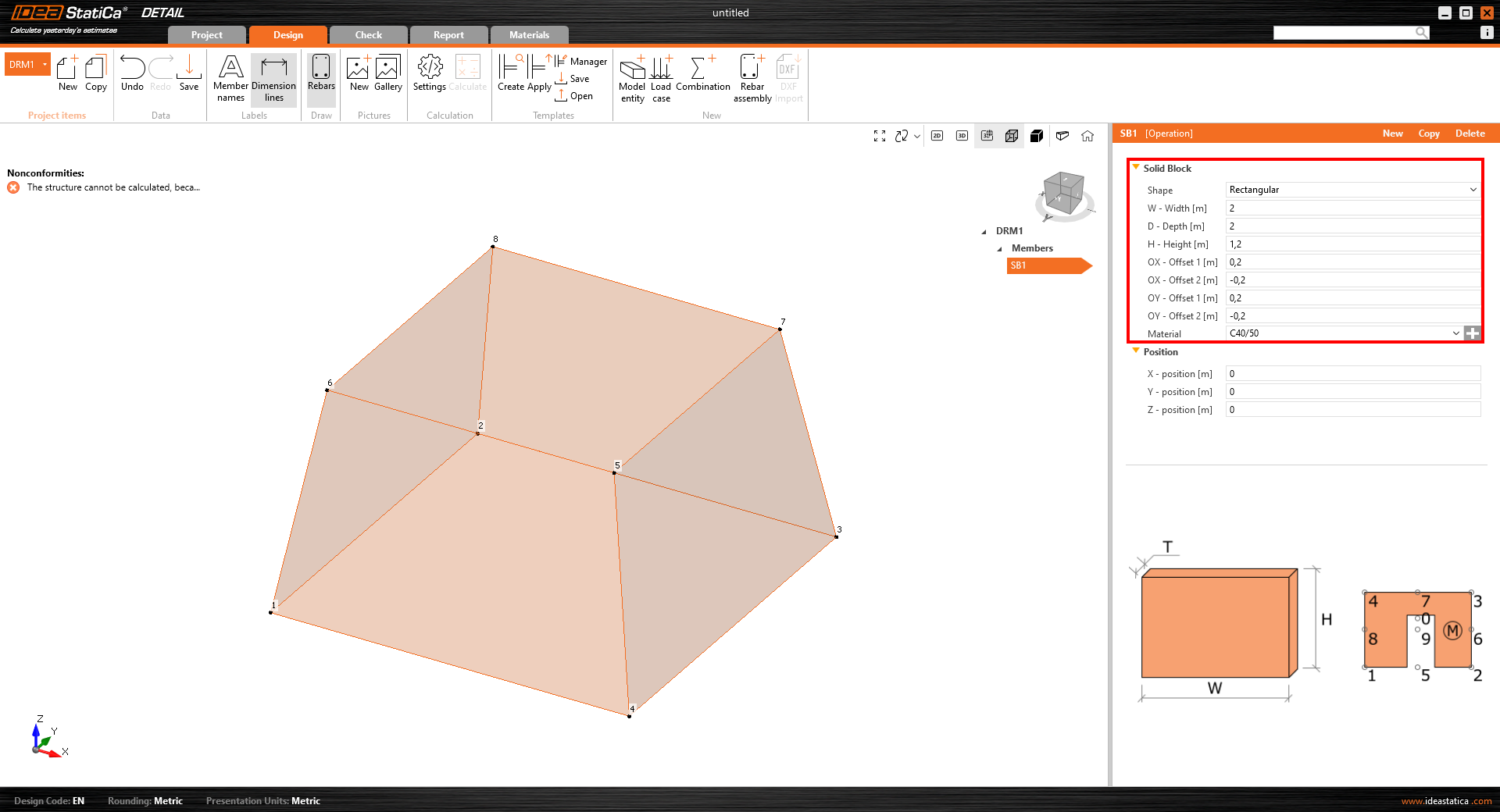
- Podstawa wielokątna o zdefiniowanej wysokości – Drugą opcją definiowania kształtu stopy jest określenie kształtu podstawy jako wielokąta ogólnego. Nie jest jednak możliwe tworzenie stopy ze skośnymi powierzchniami, jak opisano w poprzedniej opcji.

Podparcia powierzchniowe
Podparcie powierzchniowe jest jedynym możliwym typem podparcia, który można zdefiniować dla modelu bryłowego. Dostępne są dwie opcje definiowania kształtu – można je zdefiniować dla całej powierzchni lub jako obszar ogólny, którego obrys jest wyznaczony przez polilinię.

Zaletą podparcia powierzchniowego jest możliwość definiowania sztywności i ustawiania nieliniowego zachowania symulującego kontakt z gruntem. Podparcia zdefiniowane przez kształt ogólny (polilinia) mogą być używane do symulacji pali.
Urządzenia do przekazywania obciążeń
Szczególnie na potrzeby kotwienia opracowano dwa elementy do przekazywania obciążeń:
- Płyta podstawy – Kształt płyty podstawy można zdefiniować jako prostokąt lub ogólną polilinię. Płyta podstawy może być modelowana z częścią słupa (opcja „Przekazywanie obciążeń – Słup") lub bez słupa (opcja „Przekazywanie obciążeń – Siły"). Po wybraniu opcji „Przekazywanie obciążeń – Siły" zdefiniowane obciążenie jest przykładane bezpośrednio do płyty podstawy. Gdy zdefiniowany jest stalowy słup (przez jego przekrój i długość), obciążenie jest przykładane do górnej części słupa, a jego sztywność pomaga prawidłowo rozłożyć naprężenia na płytę podstawy.
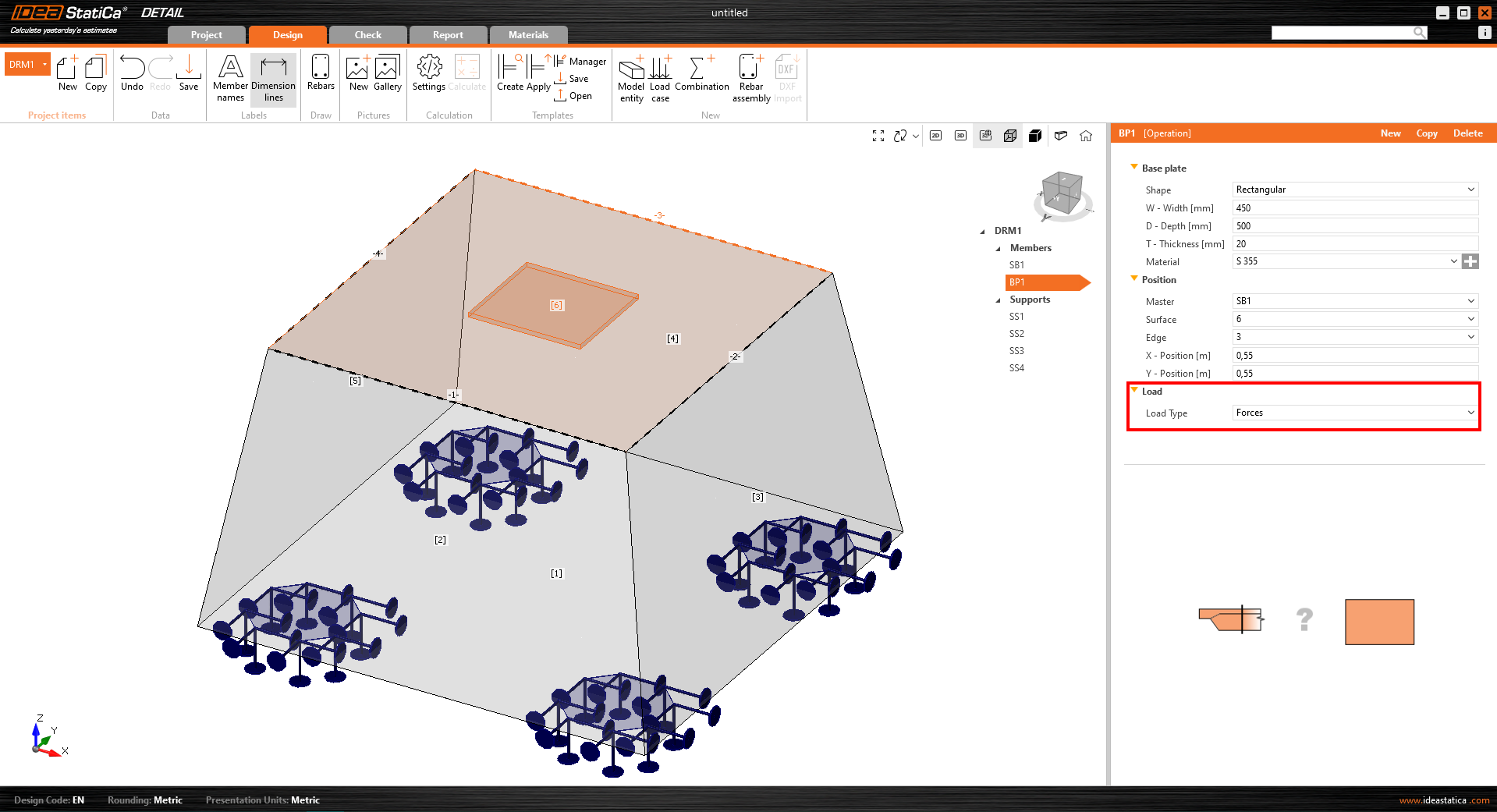

- Pojedyncza kotwa – Pojedyncza kotwa jest elementem 1D umożliwiającym przekazywanie obciążenia osiowego. Kotwa może być automatycznie połączona z płytą podstawy lub może być obciążona bezpośrednio siłą skupioną*.

*W wersji BETA istnieje kilka ograniczeń dotyczących kotew.
Kotwa przenosi wyłącznie ściskanie i rozciąganie. Ścinanie, jeśli jest importowane z Connection, jest przenoszone przez tarcie między blokiem betonowym a płytą podstawy. Do kotwy można przyłożyć wyłącznie siłę osiową.
W aplikacji Detail dostępne są dwa różne typy kotew:
- Wylewana na miejscu budowy – Zbrojenie
- Kotwa klejona

Dla kotwy klejonej do analizy wprowadzany jest dodatkowy parametr – wytrzymałość na przyczepność. Wartość ta jest domyślnie ustawiona na 2 MPa i powinna być dostosowana przez użytkownika zgodnie z informacjami z karty technicznej producenta kotwy.

Obciążenia
Dodanie grupy sił i obciążenia powierzchniowego jest niezbędne dla wygody użytkowania. Łącznie obsługiwane są trzy typy obciążeń:

- Obciążenie powierzchniowe – Obciążenie powierzchniowe może być przyłożone do dowolnej powierzchni betonowej. Może być przyłożone do całej powierzchni lub tylko do jej części na określonym obszarze, który jest wyznaczony przez jego obrys (polilinia).
- Siła skupiona
- Grupa sił – Grupa sił jest elementem definiującym kilka sił skupionych działających jako grupa. Może być przyłożona do płyty podstawy lub powierzchni betonowej. Ten typ obciążenia może być używany do symulacji sił w spoinach przenoszących naprężenia ze słupa na płytę podstawy.

Zbrojenie
Opracowano nowy typ zbrojenia, umożliwiający odpowiednie zbrojenie stopy fundamentowej. Grupa prętów oferuje kilka opcji definiowania prętów zbrojeniowych:
- Przez dwa punkty
- Na krawędzi powierzchni – Na krawędzi powierzchni – warstwa zbrojenia jest tworzona równolegle do wybranej powierzchni. Użytkownik definiuje liczbę prętów w warstwie oraz liczbę warstw równoległych do wybranej powierzchni.

- Na krawędzi powierzchni lub wielu krawędziach – Opcja na krawędzi powierzchni lub wielu krawędziach umożliwia modelowanie warstw prętów zbrojeniowych o złożonym kształcie (krzywa płaska powiązana z dowolną powierzchnią betonową). Warstwa jest zatem wyznaczona przez jeden pręt. Można jednak zdefiniować kilka równoległych warstw. Otulina betonowa może być definiowana niezależnie dla każdej krawędzi. Jest to najlepsza opcja do modelowania strzemion.

- Na polilinii
Wyniki
W zakładce wyników dostępne są trzy podstawowe sprawdzenia zgodnie z SGN (Stanem Granicznym Nośności).

Wyniki naprężeń i odkształceń w betonie i zbrojeniu są prezentowane w sekcji „Nośność". Naprężenia przyczepności i powiązane wartości znajdują się w sprawdzeniu „Zakotwienie". Bardzo ważna wartość nieliniowego odkształcenia jest prezentowana w sprawdzeniu „Pomocnicze".

Ograniczenia wersji 3D BETA
Celem wydanej wersji BETA jest umożliwienie użytkownikom zapoznania się z nią, przetestowania rozwiązania i przekazania nam informacji zwrotnych. Aby wyjaśnić oczekiwania wobec wersji BETA 3D Detail, w bieżącej wersji istnieją pewne ograniczenia:
- Brak przekazywania siły poprzecznej przez kotwy – ścinanie jest przenoszone wyłącznie przez tarcie między płytą podstawy a powierzchnią bloku betonowego.
- Wyniki analizy i sprawdzenia normowe są ograniczone do SGN (stanu granicznego nośności)
- Czas obliczeń pojedynczego modelu bloku betonowego i płyty podstawy z siatką kotew może wynosić do 10 minut
- Przekroje do wizualizacji wyników będą dostępne w BETA 2
- Ciężar własny elementów modelu nie jest uwzględniany
- W modelu można użyć tylko jednego bryłowego bloku betonowego
Rozwiązanie przestrzenne dla Detail jest w trakcie intensywnego rozwoju i procesu weryfikacji. W wersji 24.0 wydano pierwszą wersję BETA 3D Detail; BETA 2 jest planowana na lipiec 2024 roku z ulepszeniami w interpretacji wyników, redukcją listy bieżących ograniczeń i wprowadzeniem dodatkowych funkcji. Wersja BETA 3D Detail zostanie przekształcona w wersję ALPHA po zakończeniu dokładnego procesu weryfikacji i wydana wraz z wersją 24.1.
Opis modelu i weryfikacje
Aby dowiedzieć się więcej o modelu analitycznym 3D Detail, przeczytaj artykuł dotyczący podstaw teoretycznych:
Ponadto pierwsze weryfikacje modelu i wyników 3D Detail zostały opublikowane w następujących artykułach:
- Weryfikacja 3D Detail: Prosty test zginania
- Weryfikacja 3D Detail: Test kotwy
- Weryfikacja 3D Detail: Testy ścinania w belkach z małą ilością strzemion
Można również zapoznać się z artykułami dotyczącymi podstaw teoretycznych Detail, odnoszącymi się zarówno do modeli 2D, jak i 3D w zakresie elementów skończonych i interpretacji wyników SGN:
Udostępniamy wczesny dostęp do tej wersji Beta, aby mogli Państwo samodzielnie ją wypróbować, podczas gdy my kontynuujemy jej rygorystyczny proces weryfikacji. Jest ona dostępna dla obecnych użytkowników posiadających najnowszą wersję i ważną umowę serwisową. Jeśli spełniają Państwo wymagania wstępne, mogą Państwo poprosić o bezpłatny dostęp, klikając ikonę Beta Detail na wstążce aplikacji Connection, co przekieruje Państwa na tę stronę docelową, gdzie należy wypełnić formularz i złożyć wniosek o dołączenie do programu Beta oraz uzyskać bezpłatny dostęp do 3D Detail.
Uwaga: Sprawdzenia normowe w 3D Detail są obecnie dostępne wyłącznie dla Eurokodu (EN).
Wypróbuj najnowszą wersję IDEA StatiCa już dziś
3D Detail – Elementy ścienne poddane ogólnemu obciążeniu (BETA)
IDEA StatiCa Detail (3D Beta) to rozwiązanie, które można zastosować do oceny i analizy ścian obciążonych prostopadle do ich płaszczyzny oraz do modeli składających się z elementów ściennych o różnych grubościach. Rozwiązanie stanowi idealny kompromis między dokładną analizą z wykorzystaniem metod nieliniowych a prostym modelowaniem i krótkim czasem obliczeń.
Projektowanie
3D Detail bazuje na zweryfikowanym i dobrze przetestowanym 2D Detail. Środowisko użytkownika pozostaje takie samo, a większość elementów została zachowana, aby praca z aplikacją była jak najprostsza.
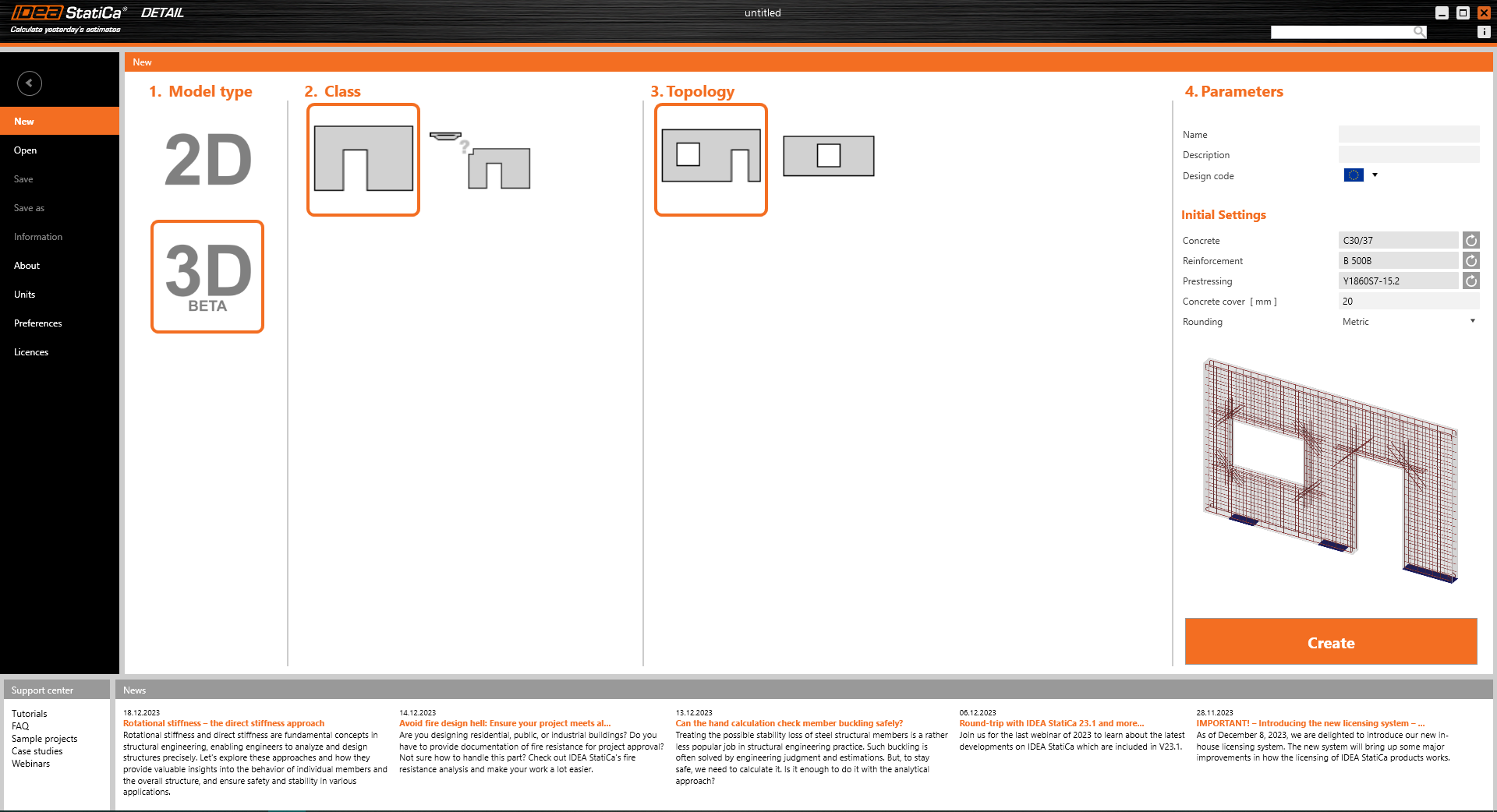
Użytkownik może nadal modelować wiele elementów ściennych przy użyciu szablonu lub importować geometrię z pliku .dxf. Ponadto w środowisku 3D można ustawić mimośród ściany „ey", a także modelować ściany o różnych grubościach.

Zbrojenie jest definiowane w płaszczyźnie, podobnie jak w 2D. Wprowadzono jednak ulepszenie umożliwiające określenie położenia układu zbrojenia na grubości ściany.
Nie ma możliwości definiowania zbrojenia prostopadłego do płaszczyzny ściany (strzemion).
Metoda
Podejście zastosowane w IDEA StatiCa Detail (3D Beta) opiera się na sprawdzonej metodzie zgodnych pól naprężeń (CSFM), zaadaptowanej specjalnie do rozwiązywania zadań przestrzennych.
Do konstrukcji ściennej zastosowano specjalne sformułowanie siatki w celu skrócenia czasu obliczeń. Ponadto ortotropowy materiał betonowy dla ścian posiada odporność na rozciąganie (ścinanie) w kierunku prostopadłym do płaszczyzny ściany. To udoskonalenie umożliwia obliczanie modelu ściany bez zbrojenia na ścinanie zdefiniowanego na grubości.
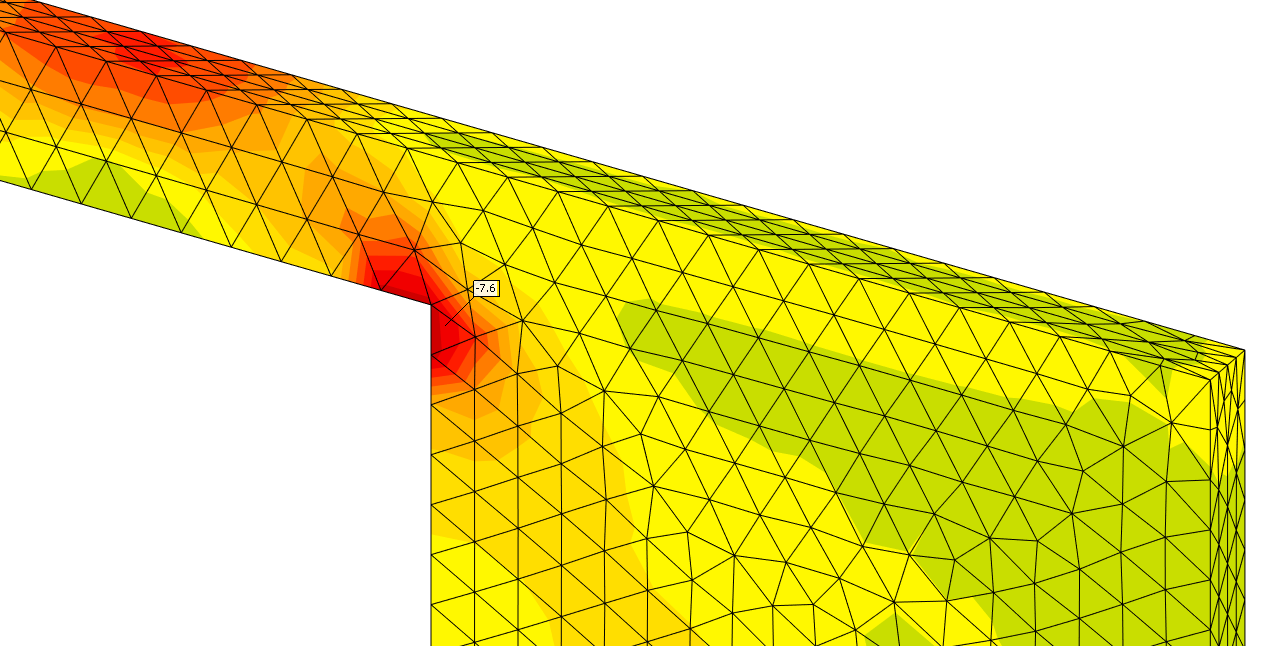
Dotyczy to wyłącznie rozwiązania dla ścian. W przypadku rozwiązania dla stóp fundamentowych nie jest możliwe przenoszenie rozciągania przez beton – całe rozciąganie jest przenoszone przez zbrojenie (również w kierunku poprzecznym). Jeśli interesuje Cię 3D Detail dla rozwiązania stóp fundamentowych, przejdź do osobnej informacji o wydaniu).
Wyniki
W sekcji Wyniki zostaną przedstawione trzy podstawowe oceny zgodne z kryteriami SGN (stanu granicznego nośności).
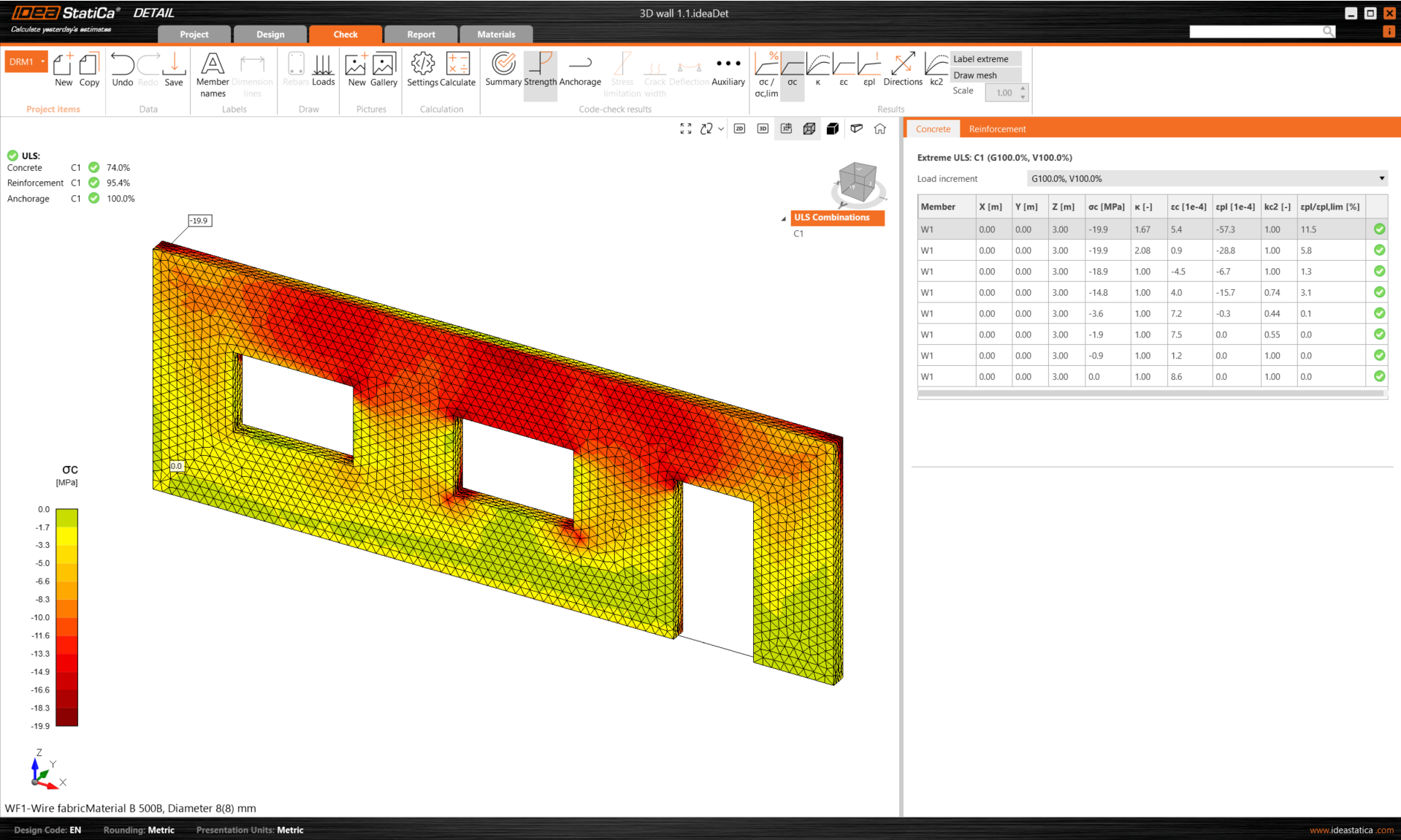
Naprężenia i odkształcenia związane z betonem i zbrojeniem są zdefiniowane w sekcji „Nośność". Naprężenia przyczepności i powiązane wskaźniki są szczegółowo opisane w ocenie „Zakotwienie". Ponadto nieliniowe odkształcenia są dostępne w ramach sprawdzeń „Pomocniczych".

Udostępniamy wczesny dostęp do tej wersji Beta, abyś mógł ją samodzielnie wypróbować, podczas gdy my kontynuujemy jej rygorystyczny proces weryfikacji. Jest ona dostępna dla aktualnych użytkowników posiadających najnowszą wersję i ważną umowę serwisową. Jeśli spełniasz wymagania wstępne, możesz wnioskować o bezpłatny dostęp, klikając ikonę Beta Detail na wstążce aplikacji Connection, która przekieruje Cię na tę stronę docelową, gdzie wypełnisz formularz i złożysz wniosek o dołączenie do programu Beta oraz uzyskasz bezpłatny dostęp do 3D Detail.
Prosimy pamiętać, że wersja beta dla normy ACI jest obecnie niedostępna.
Wydano w IDEA StatiCa w wersji 24.0.
Wypróbuj najnowszą wersję IDEA StatiCa już dziś
Import zakotwienia z Connection do Detail (BETA)
IDEA StatiCa 3D Detail nie jest dostępny w tym trybie od wersji 24.1. Zobacz zaktualizowany artykuł: RN 24.1: Import zakotwienia z Connection do Detail.
Zakotwienie w bloku z betonu niezbrojnego można modelować i sprawdzać normowo w IDEA StatiCa Connection. Czasami może być przydatne lub konieczne zbrojenie bloku betonowego. Niestety, ta możliwość nie jest dostępna w Connection.
Jednak wraz z rozwojem 3D Detail (BETA), skupionego na zakotwaniu w blokach betonowych oraz analizie zarówno elementów kotwiących, jak i samego bloku betonowego, mamy rozwiązanie. Co więcej, ustanowiono bezpośrednie połączenie między naszymi aplikacjami Connection i Detail.
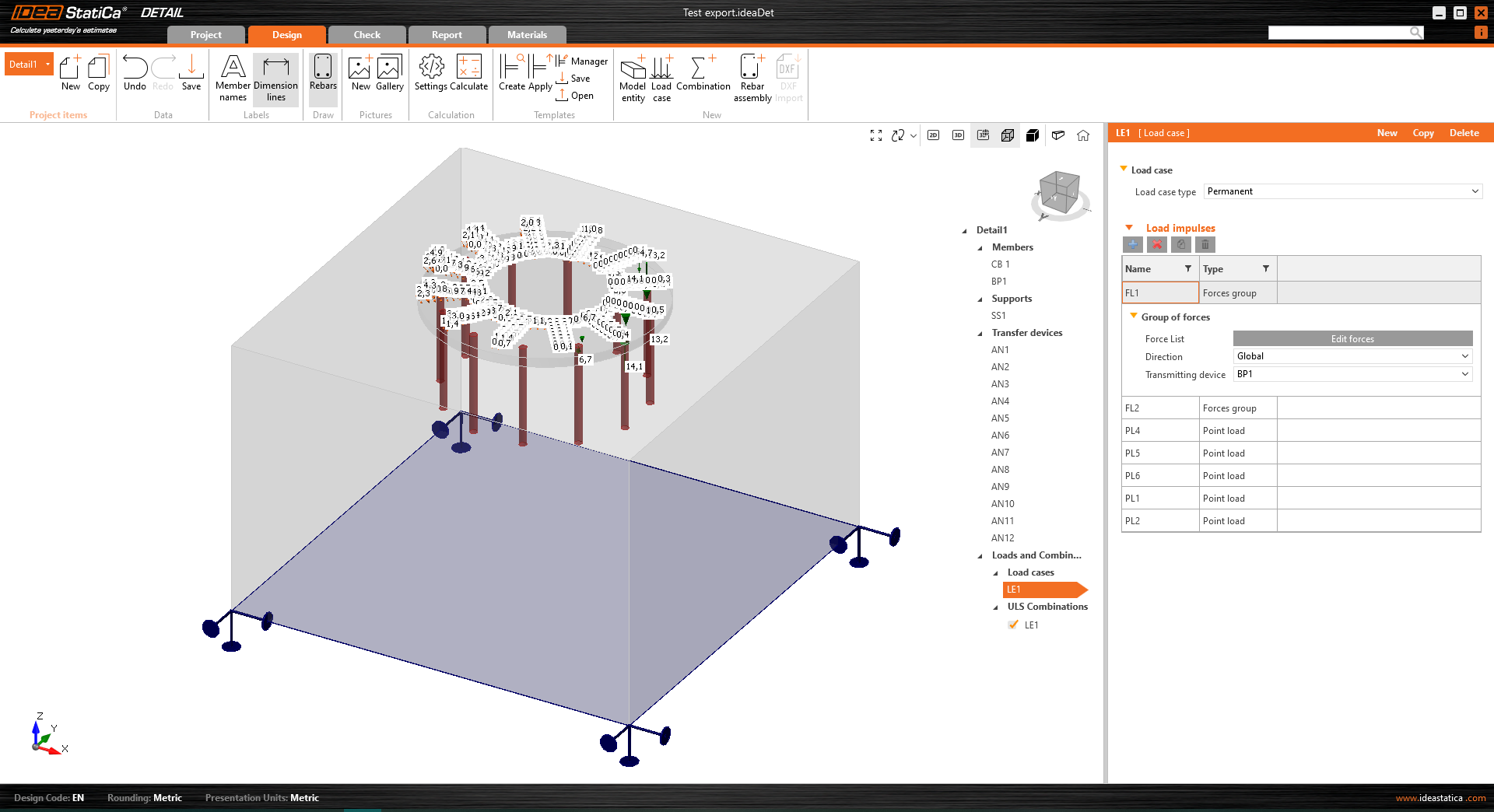
Użytkownicy Connection, którzy projektują zakotwienie zgodnie z Eurokodem, mogą importować swój model z Connection do zaawansowanego 3D Detail (BETA) jednym kliknięciem przycisku.
Jak to działa?
- Import jest dozwolony wyłącznie dla zakotwienia. Jeśli w modelu nie ma bloku betonowego, przycisk eksportu do Detail jest nieaktywny.
- Model w Connection musi być obliczony. Jeśli wyniki nie są dostępne, ikona eksportu jest nieaktywna z podpowiedzią: „Wyniki niedostępne, najpierw oblicz model"
- Po obliczeniu modelu zakotwienia przycisk importu staje się aktywny.
Jak wyeksportować zakotwienie z Connection do Detail?
Najpierw utwórz model zakotwienia w Connection zgodnie z Eurokodem i kliknij przycisk Oblicz.

Gdy wyniki są dostępne, eksport fundamentu jest aktywny. Po kliknięciu przycisku „Detail" na wstążce pojawia się okno dialogowe z prośbą o podanie lokalizacji i nazwy nowo tworzonego pliku Detail.

Po pomyślnym eksporcie tworzony jest projekt w Detail. Geometria bloku betonowego i płyty podstawy, położenie i właściwości kotew oraz obciążenie są automatycznie przenoszone do Detail. Automatycznie tworzone jest podparcie powierzchniowe umieszczone na dolnej powierzchni bloku betonowego.
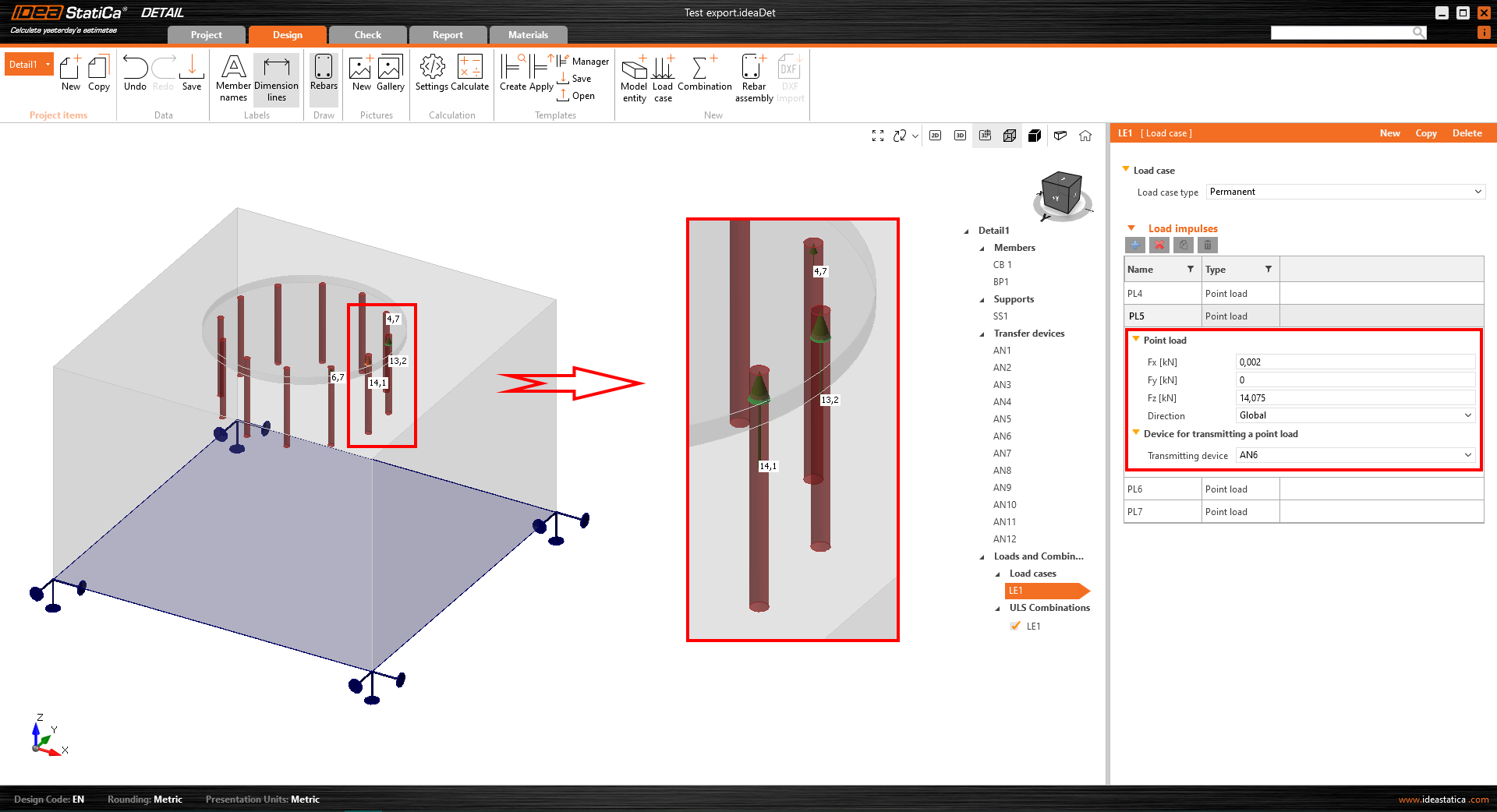
Najtrudniejszą częścią tego procesu jest import obciążenia. Dla każdego obliczonego efektu obciążenia w Connection, odpowiedni przypadek obciążenia i kombinacja SGN są automatycznie tworzone w Detail.
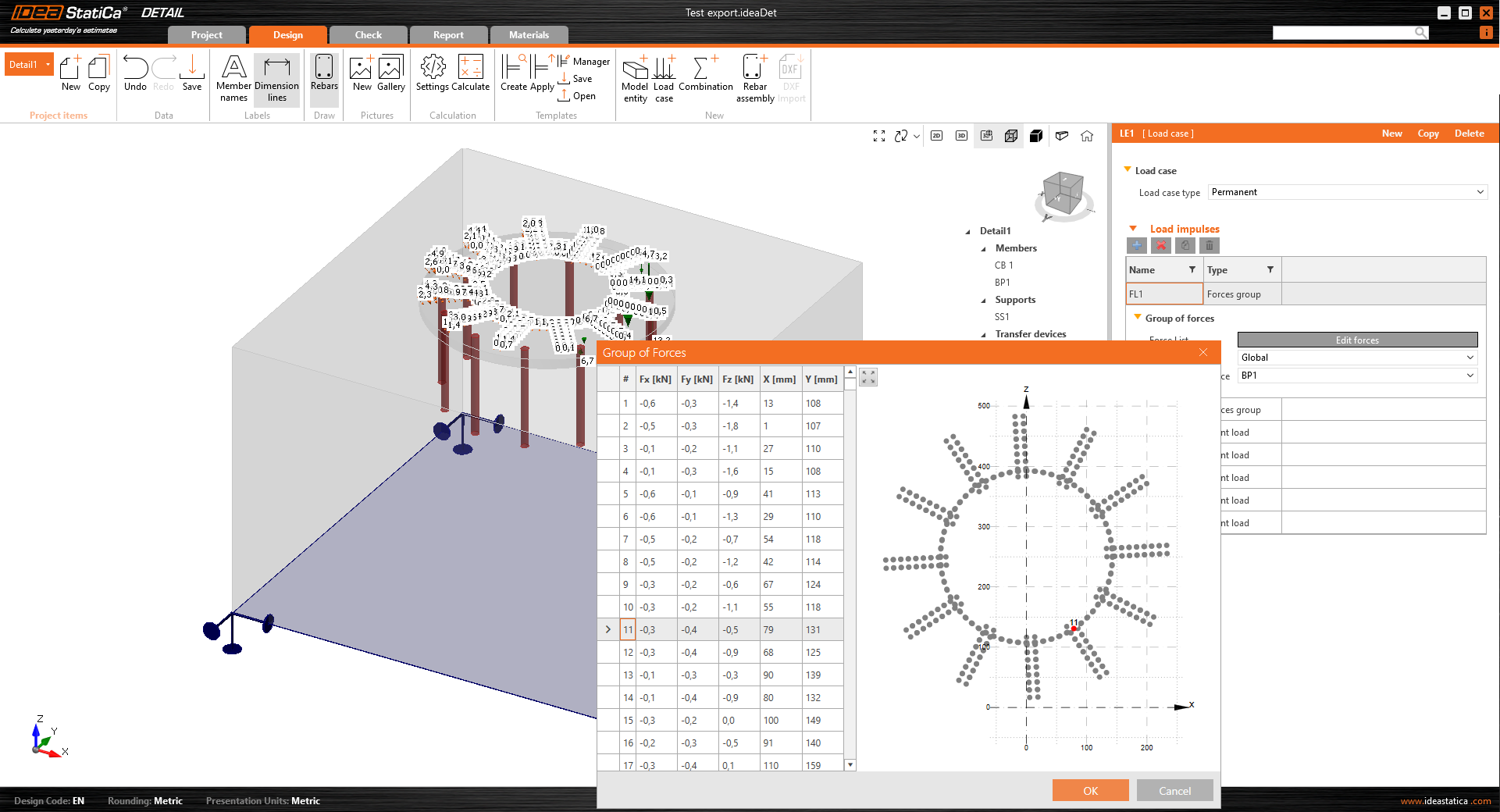
- Płyta podstawy jest obciążona siłami w spoinach, które są modelowane jako Grupa sił.
- Kotwy są modelowane i obciążane niezależnie od płyty podstawy i są osiowo obciążone siłami skupionymi. Kotwa przenosi wyłącznie ściskanie i rozciąganie.
- Ścinanie jest przenoszone przez tarcie między blokiem betonowym a płytą podstawy.
Gdy model jest importowany z aplikacji Connection, impulsy obciążeniowe są tworzone automatycznie. Obciążenie kotew jest reprezentowane w widoku przez podwójne strzałki w przeciwnych kierunkach.
- Jedna strzałka reprezentuje siłę rozciągającą działającą wyłącznie na górze kotwy.
- Druga reprezentuje siłę ściskającą działającą na płytę podstawy

W przypadku obciążenia samej płyty podstawy, importowane obciążenie jest reprezentowane przez grupę sił odpowiadającą naprężeniom w spoinach między płytą podstawy a elementami stalowymi w modelu Connection.

Jedynym pozostałym krokiem jest dodanie zbrojenia i obliczenie modelu.
Uwaga: Sprawdzenia normowe w 3D Detail są obecnie dostępne wyłącznie dla Eurokodu (EN).
Więcej informacji o 3D Detail jako rozwiązaniu dla zakotwienia w betonie można znaleźć w osobnej informacji o wydaniu.
Jeśli Twoja licencja nie zawiera aplikacji Detail, skorzystaj z okazji i pobierz bezpłatny moduł testowy Detail z pełną funkcjonalnością.
Wydano w IDEA StatiCa w wersji 24.0.
Wypróbuj najnowszą wersję IDEA StatiCa już dziś
Wielokrotny wybór i edycja wielu elementów w Detail
Układ Detail został zaprojektowany tak, aby zapewnić użytkownikom łatwą i logiczną orientację w obrębie właściwości. Dzięki temu nawigowanie po właściwościach jest intuicyjne i efektywne.
W połączeniu z opcją edycji zbiorczej elementów modelu użytkownicy mogą zmieniać wiele elementów modelu jednocześnie, oszczędzając czas i usprawniając swoje zadania.

Ogólnie rzecz biorąc, przyczynia się to do płynnego i produktywnego doświadczenia użytkownika.
Edycja zbiorcza elementów modelu
Funkcja ta jest przeznaczona głównie dla użytkowników pracujących z projektami zawierającymi dużą liczbę elementów modelu i zbrojenia. Na przykład po zaimportowaniu zbrojenia z pliku DXF, edycja zbiorcza umożliwia jednoczesną edycję właściwości takich jak średnica, materiał, typ zakotwienia lub definicja warstwy dla wielu elementów.

Skrót wielokrotnego wyboru umożliwia zaznaczenie wielu elementów z drzewa elementów poprzez przytrzymanie klawisza Ctrl lub kombinacji klawiszy Ctrl+Shift.
Opcja wielokrotnego wyboru jest również dostępna dla innych właściwości (np. obciążeń, kombinacji i zbrojenia). Funkcja ta pozwala użytkownikom jednocześnie usuwać lub kopiować wybrane elementy, zwiększając efektywność i upraszczając zadania.
Wprowadzono w IDEA StatiCa w wersji 24.0.
Wypróbuj najnowszą wersję IDEA StatiCa już dziś
Konfigurowalny raport w zakładce Detail
Ulepszona interakcja z elementami
Drzewo elementów, centralna funkcja aplikacji, usprawnia dostosowywanie raportu. Elementy w drzewie odpowiadają konkretnym sekcjom raportu, a ich zawartość można regulować poprzez zaznaczanie lub odznaczanie pól wyboru. Projekt ten umożliwia intuicyjne zmienianie kolejności sekcji raportu za pomocą funkcji przeciągnij i upuść. Jednocześnie wybranie elementu natychmiast aktualizuje siatkę właściwości i podświetla wybraną sekcję w górnej części interfejsu.

Siatka właściwości i zarządzanie zawartością raportu
Właściwości wybranego elementu są wyświetlane w Siatce właściwości po prawej stronie aplikacji, choć nie wszystkie elementy posiadają właściwości. Takie rozwiązanie zapewnia szczegółowy przegląd i kontrolę nad zawartością raportu, gwarantując uwzględnienie odpowiednich informacji zgodnie z preferencjami użytkownika.

Przejrzyste generowanie raportu
Zakładka Raport wspomaga generowanie raportu, zwiększa przejrzystość obliczeń i ułatwia sprawdzenia normowe. Obejmuje to:
- Dodawanie akapitu użytkownika: „Akapit użytkownika" można włączyć do raportu dla całego projektu lub poszczególnych elementów, korzystając z zaawansowanego edytora do manipulacji tekstem i obrazami, przypominającego narzędzia MS Office. Zmiany są zapisywane bezpośrednio w zakładce Raport dla wygody użytkownika.

- Dodawanie dodatkowych istotnych sekcji: Sekcje takie jak Podstawy teoretyczne i Informacje o oprogramowaniu wzbogacają raport, dostarczając kluczowych informacji na temat podstaw obliczeń i funkcjonalności oprogramowania. Sekcja Podstawy teoretyczne omawia założenia obliczeniowe i funkcjonalności elementów modelu wraz z odniesieniami do sprawdzeń normowych i norm projektowych.

Wielojęzyczna obsługa podstaw teoretycznych
Podstawy teoretyczne są dostępne w językach angielskim, niemieckim, niderlandzkim i czeskim. W przypadku innych języków dostępna jest wersja angielska, zapewniająca szeroką dostępność.
Zaawansowane funkcje zestawienia materiałów
Zestawienie materiałów (BOM) oferuje zaawansowane funkcje, takie jak wyświetlanie nazw elementów modelu prętów zbrojeniowych w tabeli zbrojenia. To usprawnienie ułatwia identyfikację prętów zbrojeniowych w zestawieniu materiałów i powiązanie ich z odpowiednimi elementami modelu. Zestawienie materiałów oferuje również opcję eksportu schematu zbrojenia do formatu dxf.

Wydano w IDEA StatiCa patch 23.1.5.
Wypróbuj najnowszą wersję IDEA StatiCa już dziś
RCS API dla usprawnionych, uproszczonych i efektywnych procesów projektowania
RCS API ułatwia integrację z dowolnym środowiskiem projektowym przy minimalnych wymaganiach wstępnych. API opiera się na technologii REST i obsługuje klientów zarówno dla .Net (C#), jak i Python, z możliwością rozszerzenia wsparcia na dodatkowe języki programowania.

Dokumentacja, w tym instrukcje instalacji i przykłady zastosowań, jest dostępna na stronie dla deweloperów, zapewniając kompleksowe wskazówki umożliwiające szybkie rozpoczęcie pracy z RCS API:
RCS automation API - pełna dokumentacja
RCS API umożliwia wczytanie projektu RCS poprzez:
- Import z utworzonego pliku IOM lub
- Otwarcie istniejącego pliku RCS
Po aktywowaniu projektu RCS można:
- Uzyskać informacje o projekcie, w tym dane projektu, dostępne przekroje oraz elementy projektowe.
- Zaktualizować ustawienia normowe.
- Zaktualizować zbrojenie przekroju żelbetowego, cięgna lub cały przekrój przy użyciu pliku szablonu (.nav).
- Uruchomić obliczenia dla wszystkich lub wybranych przekrojów.
- Pobrać wyniki dla wszystkich lub wybranych przekrojów.
API odzwierciedla nasze zaangażowanie w dostarczanie skalowalnego, przyjaznego użytkownikowi narzędzia do optymalizacji i automatyzacji projektowania zbrojonych przekrojów konstrukcji betonowych. Usprawnia to proces projektowania i otwiera drogę do przyszłych udoskonaleń, w tym uwzględnienia webowych usług obliczeniowych oraz integracji z platformami takimi jak aplikacje VIKTOR czy Rhino Compute.
Wydano w łatce IDEA StatiCa 23.1.3.
RCS API zaktualizowane do REST API
RCS API jest zbudowane na architekturze REST Open API i działa w oparciu o protokół HTTP. Aktualna wersja API tworzy serwer REST hostowany lokalnie na komputerze użytkownika.
Klient .Net RcsApiClient jest kompatybilny z projektami wykorzystującymi .NET 6.0 lub nowszy. Klient .NET jest skonfigurowany do pracy asynchronicznej. Metody API zostały wzbogacone i zaktualizowane.
Uwaga: Niektóre części oryginalnego kodu zostały zmienione, dlatego starsze projekty wymagają aktualizacji, ponieważ mogą nie działać poprawnie z najnowszą wersją IDEA StatiCa.

Wydano w wersji IDEA StatiCa 25.0.
Wypróbuj najnowszą wersję IDEA StatiCa już dziś
Proste wprowadzanie danych tabelarycznych do IDEA StatiCa Detail
Użytkownicy mogą korzystać z tego uproszczonego procesu, aby zminimalizować ryzyko błędów przy ręcznym wprowadzaniu danych i znacznie przyspieszyć wprowadzanie danych, zwiększając produktywność. Procedura jest następująca:
1. Rozpocznij proces, zaznaczając pierwszą (górną lewą) komórkę w tabeli w IDEA StatiCa Detail. Naciśnij ESC po pierwszym kliknięciu, aby przygotować komórkę do nowego wprowadzania danych.

2. Skopiuj żądaną tabelę z dowolnego arkusza kalkulacyjnego.

3. Wklej (Ctrl+V) skopiowaną tabelę do tabeli w IDEA StatiCa Detail.

Tabela w Detail automatycznie dostosuje się do wymiarów tabeli Excel.

Ta funkcja dotyczy wszystkich tabel w IDEA StatiCa Detail, w tym tabel dla Sił Wewnętrznych i Zbrojenia lub Definicji Kształtu, oferując bardzo potrzebne rozwiązanie do efektywnego i bezbłędnego wprowadzania danych.
Wydano w aktualizacji IDEA StatiCa 23.1.2.
Pobierz i wypróbuj funkcje IDEA StatiCa 24.0
Kompleksowy interfejs użytkownika w IDEA StatiCa Detail
Opcje sterowania widokiem dla scen 2D i 3D w IDEA StatiCa Detail
Możesz używać kompleksowego panelu sterowania do płynnej manipulacji zarówno widokami 2D, jak i 3D w IDEA StatiCa Detail. Funkcja ta oferuje kilka opcji typów wyświetlania, a także możliwość powiększania i przesuwania modelu.
Panel sterowania oferuje trzy typy opcji kontroli wyświetlania:
- Narzędzia pozycjonowania
- Opcje widoku
- Prezentacja wizualna

Narzędzia pozycjonowania, niezbędne do dostosowania orientacji modelu do preferowanego punktu widzenia, są wygodnie umieszczone w lewej części panelu sterowania. Umożliwia to intuicyjne i precyzyjne dostosowanie układu widoku.
W centralnej części panelu użytkownicy mogą łatwo przełączać się między widokami modelu 2D, modelu 3D i 3D rzeczywistego, co ułatwia płynne przejście między różnymi trybami wizualizacji, dostosowanymi do różnych potrzeb analitycznych lub prezentacyjnych. Więcej informacji na temat różnic między opcjami widoku opisano w Ogólnym interfejsie w Detail application.
W prawej części panelu dostępne są funkcje zmiany prezentacji wizualnej modelu. Użytkownicy mogą wybierać między opcjami widoku Bryłowego i Przezroczystego, które można również łączyć z widokiem perspektywicznym w celu uzyskania lepszej głębi i realizmu wizualizacji modelu.
Przycisk powrotu do widoku domyślnego po prawej stronie panelu zapewnia łatwą nawigację do widoku domyślnego, poprawiając komfort użytkowania poprzez szybką opcję resetowania.
Rozwiązuje to kluczowe wymagania użytkowników i problemy poprzez włączenie pełnego zestawu standardowych operacji sterowania widokiem. Umożliwia użytkownikom korzystanie z widoku perspektywicznego i interakcję z widokiem bez ograniczeń, oferując kompleksową i nieograniczoną eksplorację modeli.
Zakładka Informacje wyświetla wybrany element projektu w przezroczystym widoku 3D

Jest to szczególnie przydatne, gdy użytkownik przechodzi z zakładki Projekt/Narzędzia/... do zakładki Informacje, ponieważ aktualnie aktywny element zostanie automatycznie wybrany i wyświetlony w tym trybie.
Zostało to zaprojektowane w celu ułatwienia nawigacji i orientacji w elementach projektu. Dzięki przezroczystemu widokowi 3D wybranego elementu użytkownicy mogą szybko zapoznać się ze szczegółami elementu, co zwiększa ich zdolność do efektywnego zarządzania różnymi komponentami projektu i interakcji z nimi.
Ujednolicenie wymiarów we wszystkich wynikach graficznych

Ujednolicony format wymiarów znacząco optymalizuje orientację w widoku 2D, poprawiając ogólne wrażenia użytkownika. Ujednolicone wymiary można sprawdzić poprzez wyświetlenie przekroju za pomocą przycisku CSS na górnej wstążce zakładki Projekt.
Wydano w aktualizacji IDEA StatiCa 23.1.3.
Wypróbuj najnowszą wersję IDEA StatiCa już dziś
Prezentacja wyników krzywych w szczegółowych wykresach w IDEA StatiCa Detail
Jest to możliwe poprzez kombinację "Shift" + lewy przycisk myszy lub menu kontekstowe prawego przycisku myszy. Wyświetlana krzywa obejmuje wszystkie obliczone przyrosty obciążenia dla wybranego przypadku lub kombinacji obciążeń. Określony przyrost obciążenia, wybrany z paska narzędzi, jest wyraźnie zaznaczony na wykresie.

Oś pozioma wykresu oznacza przyłożone obciążenie, przy czym symbole reprezentują 100% przyłożonego sprężenia (P), obciążenia stałego (G) i obciążenia zmiennego (V).
System dostarcza szczegółowych informacji o naprężeniach, odkształceniach, deformacjach, szerokości rys i siłach zakotwienia, a także innych parametrach.
Ponadto można eksportować dane wyświetlane na wykresie do formatów bitmap, CSV lub DXF. Opcja ta jest dostępna poprzez menu kontekstowe wykresu, umożliwiając dalszą analizę danych i dokumentację poza środowiskiem oprogramowania.

Wydano w aktualizacji IDEA StatiCa 23.1.3.
Wypróbuj najnowszą wersję IDEA StatiCa już dziś
Ujednolicona zakładka Materiały w Detail
Interfejs użytkownika zakładki, ujednolicony z resztą aplikacji, prezentuje spójny i przejrzysty wygląd. Układ zawiera widok po lewej stronie i siatkę właściwości po prawej, co jest zgodne z organizacją stosowaną w innych sekcjach aplikacji.
Kluczowe funkcje obejmują intuicyjne przeglądanie poprzez:
- Drzewo elementów, w którym użytkownicy mogą korzystać z menu kontekstowego.
- Menu dostępne po kliknięciu prawym przyciskiem myszy na element.
- Możliwość zwijania i rozwijania poszczególnych sekcji w celu szczegółowego przeglądu.

Ponadto zakładka umożliwia łatwe przeglądanie wykresów naprężenie-odkształcenie dla stali stosowanej w płytach podporowych, zapewniając wgląd w właściwości materiałów bezpośrednio w interfejsie.

Funkcja eksportu umożliwia użytkownikom kliknięcie prawym przyciskiem myszy dowolnego obrazu w widoku w celu eksportu wykresów w różnych formatach, co ułatwia procesy dokumentowania i raportowania.

Sterowanie widokiem obejmuje dwa wykresy umożliwiające efektywne dostosowanie widoku. Godną uwagi funkcją jest również możliwość przesuwania granicy między tymi wykresami, co zapewnia użytkownikom dużą elastyczność w dostosowywaniu widoku.

Interfejs użytkownika zakładki Materiały pozwala uniknąć kilku potencjalnych istotnych problemów:
- Zarządzanie różnorodnymi materiałami: Zakładka upraszcza proces zarządzania materiałami i przekrojami, co jest szczególnie korzystne w przypadku projektów renowacyjnych, wielkoskalowych budów lub prac badawczych, zapewniając sprawny przebieg pracy.
- Złożone struktury projektów: Biorąc pod uwagę złożoność projektów z licznymi elementami i różnorodnymi materiałami, interfejs użytkownika sprzyja efektywności i łatwości nawigacji, ułatwiając zarządzanie właściwościami materiałów i przekrojami oraz ich przeglądanie.
Wydano w aktualizacji IDEA StatiCa 23.1.4.
Wypróbuj najnowszą wersję IDEA StatiCa już dziś
SIA 262:2013 zaimplementowane w RCS i Beam
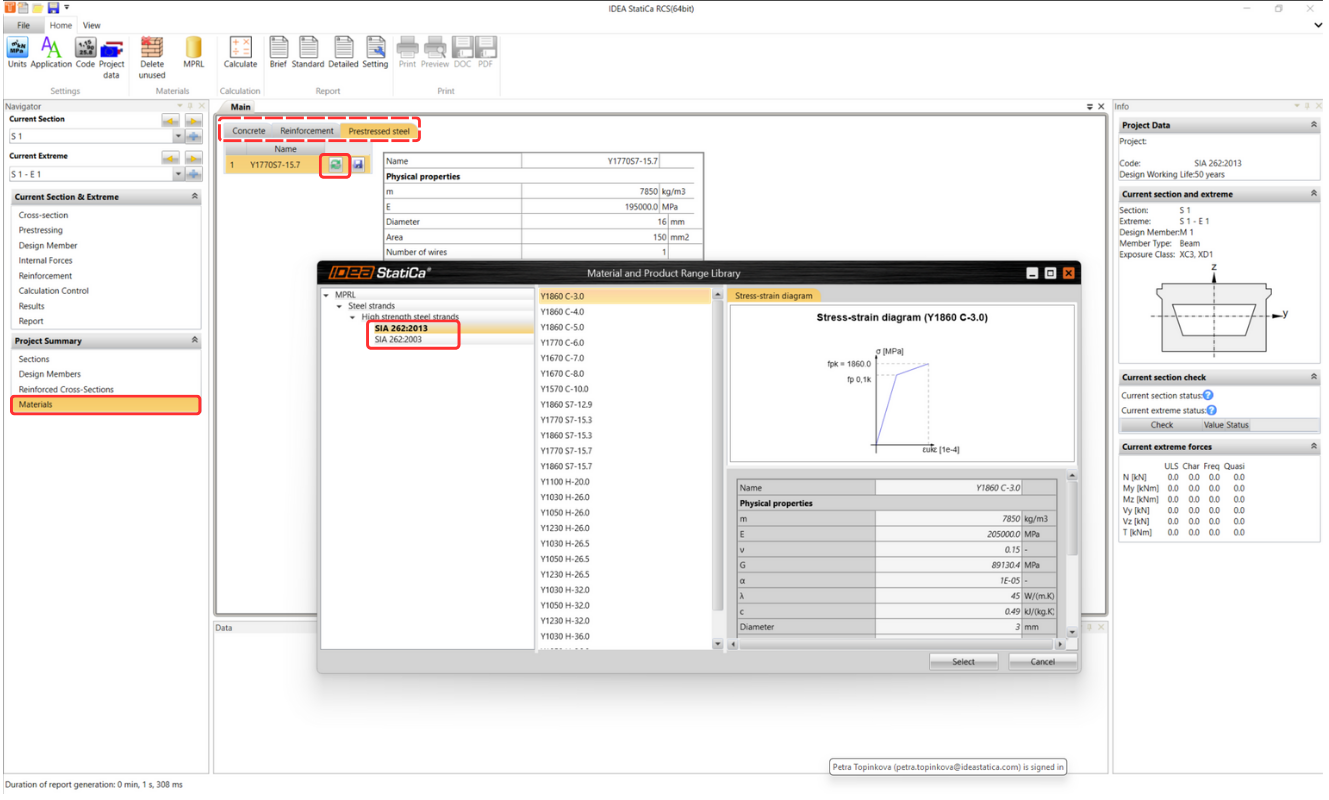
SIA 262:2013 można wybrać podczas tworzenia nowego projektu – jest wyświetlana w danych projektu, a norma jest również wymieniona w raporcie końcowym. Implementacja SIA 262:2013 obejmuje sprawdzenia, współczynniki częściowe oraz biblioteki materiałów.

Materiały dla betonu, zbrojenia i zbrojenia sprężającego można znaleźć w bazie danych MPRL, która jest zaimplementowana w aplikacjach IDEA StatiCa RCS i Beam .
Zapewniony jest dostęp do materiałów dla betonu, zbrojenia i zbrojenia sprężającego zgodnie z najnowszymi normami SIA 262:2013, przy zachowaniu elastyczności dla użytkowników preferujących pracę ze specyfikacjami materiałów z wcześniejszych norm SIA 262:2003.
Ze względu na zróżnicowane potrzeby i preferencje użytkowników, materiały zgodne z normami SIA 262:2003 pozostają dostępne, zapewniając kompatybilność i elastyczność dla bieżących i archiwalnych projektów.
Wydano w IDEA StatiCa w wersji 24.0.
Wypróbuj najnowszą wersję IDEA StatiCa już dziś
Dokładne obliczanie nośności na ścinanie płyt
Obliczanie wypadkowej siły ścinającej było w przeszłości wykonywane wyłącznie według następującego wzoru:
\[{{v}_{d,max~}}=\sqrt{{{v}_{x}}^{2}+{{v}_{y}}^{2}}\]
Następnie maksymalna siła była stosowana do wszystkich analizowanych kątów. Ponadto wpływ sił normalnych był uwzględniany jedynie w kierunkach osi głównych, co mogło prowadzić do nadmiernie zachowawczego sprawdzenia nośności na ścinanie.


Przykład ilustracyjny przedstawiono na powyższym rysunku. Określono równomierne obciążenie pionowe qx i qy oraz siłę normalną wyłącznie w kierunku osi x. Przy przeliczaniu sił obliczeniowych, maksymalna obliczeniowa siła ścinająca wynosząca 67,1 kN/m była przyjmowana dla obu kierunków głównych, jednak odpowiadająca jej siła normalna dla kąta 90° wynosiła zero. Ponieważ zgodnie z EN 1992-1-1, 6.2.2 (1) osiowa siła ściskająca wpływa na obliczeniową nośność na ścinanie VRd,c poprzez wartość σcp, nośność na ścinanie dla kąta 90° była w tym przypadku wyznaczana zachowawczo.
W nowej wersji IDEA StatiCa RCS uwzględniane są kąt odpowiadający kierunkowi wypadkowej siły ścinającej (26,6°), kąt prostopadły do kierunku wypadkowej siły ścinającej (116,6°) oraz kąt pochylenia krzyżulca ściskanego w płaszczyźnie. Do każdego z tych kątów przypisywana jest odpowiednia siła ścinająca oraz pozostałe siły wewnętrzne.

Kąt miarodajny dla sprawdzenia nośności na ścinanie jest teraz inny (26,6°). Wyniki są dokładniejsze dzięki właściwym wartościom VRd,c, odpowiednio σcp.

Metoda ta dokładnie wyznacza kierunek siły ścinającej i przeprowadza sprawdzenia normowe zgodnie z odpowiadającymi siłami wewnętrznymi. Więcej informacji na temat sposobu przeliczania sił wewnętrznych można znaleźć w Podstawach teoretycznych dla RCS - przekroje 2D.
Jeśli interesuje Cię projektowanie płyt żelbetowych i chcesz dowiedzieć się więcej o teorii Baumanna zaimplementowanej w IDEA StatiCa RCS, zapraszamy na webinar: Metoda Baumanna w projektowaniu powłok betonowych w praktyce.
Wydano w aktualizacji IDEA StatiCa 23.1.2.
Wypróbuj najnowszą wersję IDEA StatiCa już dziś
BIM and Checkbot
Checkbot Free – centrum projektowania konstrukcji dla danych FEA i CAD
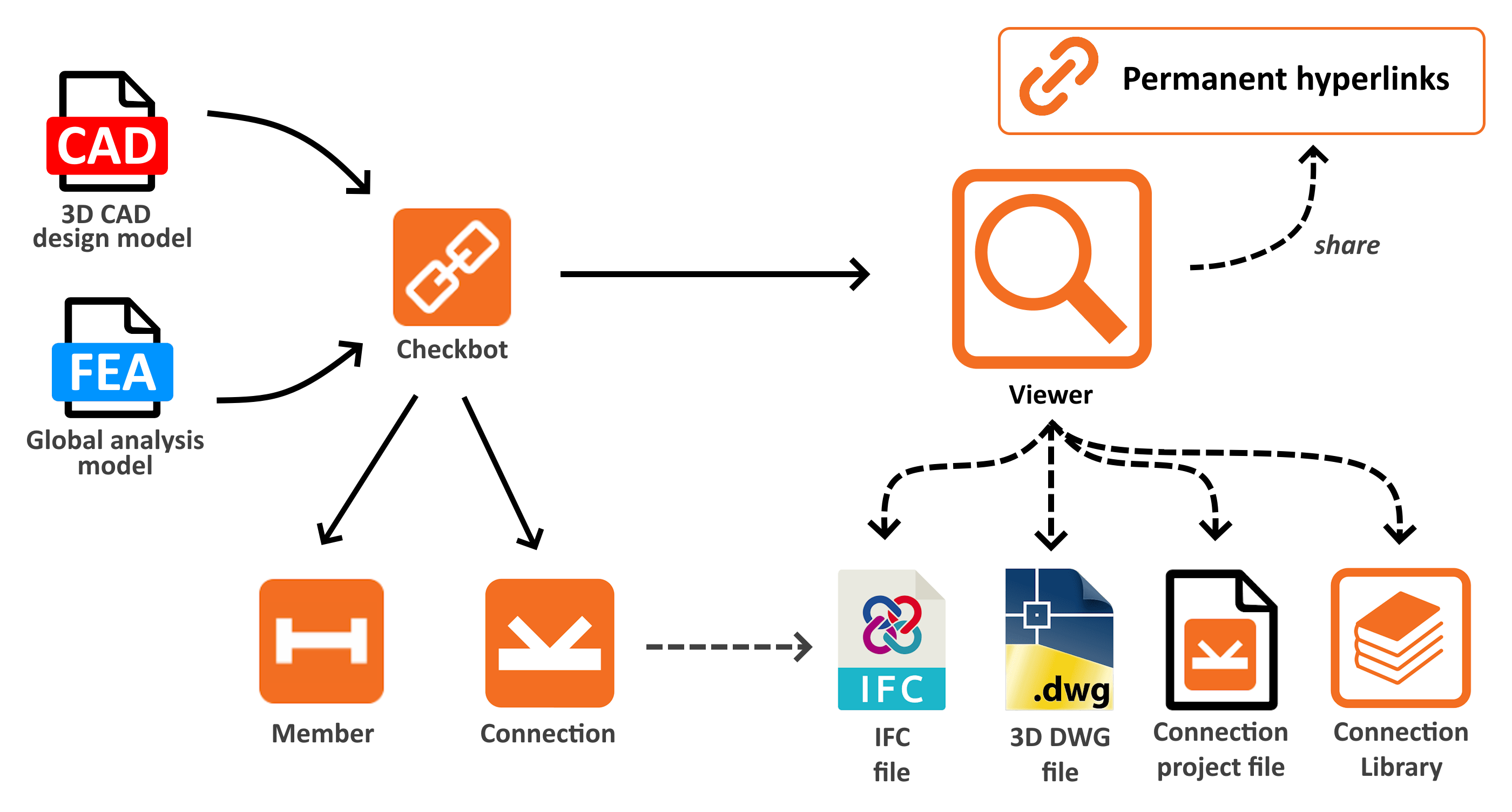
Aplikacja IDEA StatiCa Checkbot Free działa zarówno jako wtyczka powiązana z określonym narzędziem MES lub CAD, jak i jako samodzielna aplikacja umożliwiająca importowanie, zarządzanie i eksportowanie różnych typów danych projektowych. Dla większości swoich funkcji płatna licencja nie jest wymagana. Jedynym wymogiem do jej uruchomienia jest ważne konto użytkownika IDEA StatiCa. Oznacza to, że nawet bez płatnej, edukacyjnej lub próbnej licencji użytkownik może korzystać z zalet funkcji Checkbot Free.
Checkbot jest częścią pliku instalacyjnego IDEA StatiCa. Jeśli użytkownik nie utworzył jeszcze konta IDEA, może skorzystać z tego przewodnika krok po kroku, aby założyć konto podstawowe.

Checkbot Free oferuje szereg funkcji mających na celu poprawę współpracy przy projekcie i efektywności pracy:
- Kompatybilność importu: Użytkownicy mogą importować dane modelu ze wszystkich obsługiwanych narzędzi CAD i MES bezpośrednio do IDEA StatiCa Checkbot.
- Udostępnianie obiektów projektowych: Umożliwia udostępnianie obiektów projektowych, takich jak geometria elementów, przekroje poprzeczne i materiały.
Z narzędzi MES importowane są również siły wewnętrzne dla określonych przypadków obciążeń i kombinacji wraz z konstrukcją.
Z narzędzi CAD przenoszone są szczegółowe elementy połączeń wraz ze wszystkimi dodatkowymi blachami, śrubami i spoinami. - Import oparty na plikach: Oprócz zautomatyzowanego sposobu integracji i importowania, Checkbot oferuje również opcję bezpośredniego importu. Samodzielna wersja Checkbot może przetwarzać dane z plików SAF, IOM i RAM.
- Eksport plików: Istnieje kilka możliwych formatów wyjściowych z modeli Checkbot, przydatnych do udostępniania w ramach komunikacji. Użytkownik może eksportować pliki
.ideacon, które można otwierać w aplikacji Connection lub w chmurowym Viewer. Format pliku IFC może być jeszcze bardziej przydatny podczas odczytu przez inne bezpłatne lub licencjonowane narzędzia, szczególnie wygodny dla modeli CAD. Oba formaty plików można eksportować zarówno dla konkretnego węzła konstrukcyjnego, jak i dla wielu węzłów jednocześnie. - Dostęp do Viewer: Umożliwia otwieranie wybranych połączeń w naszym narzędziu Viewer w przeglądarce internetowej, zapewniając łatwy dostęp do szczegółów projektu w celu przeglądu i dyskusji.
Jeśli interesują Cię wszystkie przydatne zalety Checkbot, dowiedz się więcej z tego obszernego artykułu opisującego funkcje.
Korzyści dla użytkownika z wersji „Free"
- Elastyczność licencjonowania: Checkbot jest zawsze dołączony do jednego pakietu instalacyjnego IDEA, w którym poszczególne aplikacje są odblokowywane za pomocą licencji. Narzędzie Checkbot jest aplikacją „Free" działającą ze wszystkimi typami licencji. Nawet gdy wszystkie płatne miejsca licencyjne są zajęte, użytkownicy mogą nadal wykonywać tam importy i eksporty.
- Zastąpienie bezpłatnych wtyczek Viewer: Wszystkie funkcje oferowane przez poprzednie wtyczki przeglądarki CAD dla Advance Steel, Revit i Tekla są teraz dostępne w zestawie funkcji Checkbot. W związku z tym wtyczki te nie są już rozwijane ani wspierane. Wszystkie ich zalety, wraz z wieloma nowymi, można teraz znaleźć w Checkbot.
- Ujednolicone rozwiązanie: Oznacza to również, że Checkbot scentralizował wszystkie funkcje przydatne dla użytkowników narzędzi CAD pod jednym przyciskiem wtyczki na wstążce, w jednej instalacji i jednym przepływie pracy.
Intuicyjne doświadczenie użytkownika
- Informacyjne podpowiedzi: W wersji Free niektóre funkcje są wyłączone i dostępne tylko w płatnych licencjach. Te polecenia zostały ulepszone o podpowiedzi dotyczące funkcji, wyjaśniające, dlaczego są niedostępne, co poprawia zrozumienie i nawigację użytkownika.
- Wyraźna identyfikacja: Wersja bezpłatna jest wyraźnie oznaczona jako „Checkbot Free" w tytule, co odróżnia ją od wersji płatnej.
Dla kogo jest Checkbot Free?
Wydano w IDEA StatiCa w wersji 24.0.
Wypróbuj najnowszą wersję IDEA StatiCa już dziś
POWIĄZANE ARTYKUŁY
IDEA StatiCa Basic Plan
Checkbot gotowy na duże projekty
Możliwość łączenia aplikacji IDEA StatiCa z dziesiątkami różnych narzędzi wymaga tworzenia różnych podejść dla poszczególnych dostawców. Transfer danych przez łącza BIM jest dopracowany i uproszczony, aby procesy przebiegały jak najsprawniej i jak najszybciej.
Dzięki temu czas potrzebny na pobranie danych z różnych źródeł jest krótki. Poniżej przedstawiono porównania dla różnych wskaźników.
Szybszy import pojedynczego połączenia z łączy MES
Usprawniliśmy procesy podczas importu pojedynczego połączenia i elementu w importach MES, redukując zbędne wywołania API używane podczas importu. Skutkuje to znacznie krótszym czasem importu dla określonych łączy BIM.

Szybsze otwieranie istniejących projektów
Czas otwierania już istniejących projektów w Checkbot został również skrócony o około 50% w porównaniu z wersją 23.1.5.

Szybszy import MES o 60%
Szybkość importu została poprawiona poprzez opóźnienie tworzenia połączeń (.ideacon) do momentu, gdy są one rzeczywiście potrzebne. Przyspieszenie importu różni się w zależności od łącza MES.
Podczas importu pominięto etap, w którym wszystkie importowane połączenia były zapisywane na dysku twardym w folderze Connections w projekcie Checkbot, ponieważ zajmowało to większość czasu importu. Począwszy od wersji 24.0.2 pliki Ideacon są tworzone w momencie, gdy użytkownik chce z nimi pracować:
- Projektowanie połączeń w IDEA StatiCa Connection
- Eksport połączeń do Viewer lub do plików Ideaconn z Checkbot
- Projektowanie połączeń w aplikacji Member
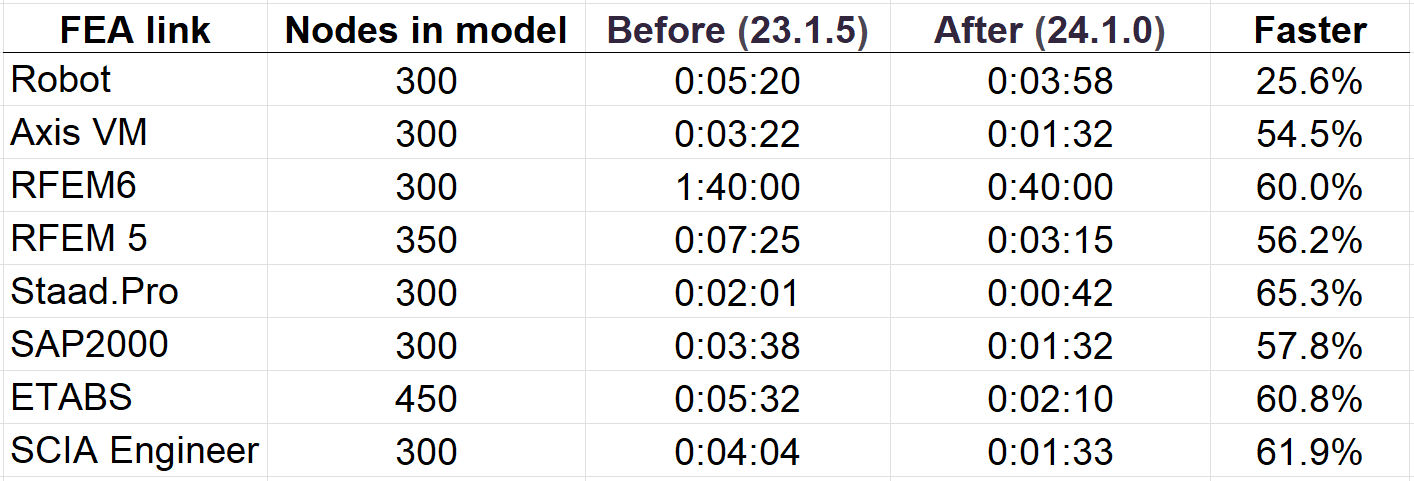
Generowanie podzbioru plików Ideacon tylko wtedy, gdy jest to konieczne, znacznie skraca czas w porównaniu z tworzeniem setek plików podczas procesu importu. Takie podejście przyspiesza zwłaszcza import dużych modeli, umożliwiając użytkownikom szybsze działanie i bardziej efektywny przepływ pracy w IDEA StatiCa Checkbot.
Wypróbuj nowe funkcje IDEA StatiCa już dziś
Szybka wizualizacja projektu w Viewer
Istnieje kilka głównych powodów, dla których Viewer jest popularny w komunikacji między inżynierami konstruktorami, projektantami szczegółów, rysownikami i wykonawcami, w tym:
- Ulepszony responsywny widok 3D
- Model 3D skaluje się dynamicznie, aby wypełnić cały ekran
- Komunikaty wyskakujące – informujące użytkownika o trwających procesach
- Szybkie przełączanie między elementami projektu
- Pobieranie pliku 3D dwg przetwarzane w tle (obszar roboczy nie jest blokowany)
- Efekty obciążeń są wyświetlane w drzewie nawigacji
Wydano w IDEA StatiCa w wersji 24.0.
Wypróbuj najnowszą wersję IDEA StatiCa już dziś
Powiązane artykuły
Eksportowanie pliku IFC z IDEA StatiCa
Ulepszona interakcja z widokiem 3D i zarządzanie właściwościami w Checkbot
Korzyści dla użytkowników IDEA StatiCa Checkbot
- Opcja wielokrotnej edycji mimośrodów: Użytkownicy mogą edytować mimośrody wielu elementów jednocześnie, co znacznie usprawnia proces modyfikacji i zwiększa produktywność.
- Lepsza czytelność elementów podkonstrukcji: Widoczność i czytelność analizowanych lub powiązanych elementów w części Substructure ułatwia lepsze zrozumienie i inspekcję tych komponentów.
- Wyraźny kontrast dla właściwości „tylko do odczytu": Siatka właściwości oferuje wyraźny kontrast dla właściwości wyróżnionych na czerwono, zapewniając dobrą widoczność krytycznych informacji i ostrzeżeń.
Korzyści dla całej platformy
- Ujednolicona technologia we wszystkich aplikacjach: Dzięki zastosowaniu tej samej technologii siatki właściwości we wszystkich aplikacjach IDEA StatiCa, utrzymanie i przyszłe rozszerzenia są proste, zapewniając spójne doświadczenie użytkownika.
- Zaawansowane możliwości: Integracja tej technologii umożliwia takie funkcje jak wielokrotny wybór i wielokrotna edycja, zwiększając elastyczność aplikacji.
Wydano w IDEA StatiCa w wersji 24.0.
Wypróbuj najnowszą wersję IDEA StatiCa już dziś
Tekla BimApi link dostępny na GitHub
Ten Tekla BimApi przynosi szereg kluczowych korzyści dla użytkowników IDEA StatiCa Checkbot, w tym:
- Unikalne nazewnictwo importowanych elementów: Nazwy importowanych elementów są zgodne ze spójnym formatem „Member + ID", zapewniając przejrzystość i zapobiegając nieporozumieniom w zarządzaniu projektem.
- Ujednolicone rozwiązanie dla linków BIM: Poprzez standaryzację podejścia do linków BIM, w tym linku Tekla, maksymalizowana jest ogólna efektywność rozwiązania.
Dostępność
- Publiczne repozytorium GitHub: Link Tekla jest dostępny na GitHub pod adresem Publiczne repozytorium IDEA StatiCa na GitHub. Ta publiczna dostępność sprzyja podejściu opartemu na społeczności w zakresie rozwoju i wsparcia.
- Rozszerzone wsparcie dla podmiotów trzecich: Dzięki linkowi BimApi dostępnemu na GitHub, zewnętrzni deweloperzy i partnerzy wdrażający integrację CAD z IDEA Checkbot mogą korzystać z przejrzystych wskazówek, zmniejszając zapotrzebowanie na rozbudowaną pomoc ze strony zespołu BIM. Obecne integracje obejmują Bocad, z potencjalnym przyszłym rozszerzeniem o Qnect.
Rozwiązane problemy
- Niskie koszty wsparcia deweloperskiego: Poprzez udostępnienie kompleksowego i łatwo dostępnego zasobu na GitHub, zapotrzebowanie na bezpośrednią pomoc ze strony zespołu BIM jest zminimalizowane, co prowadzi do znacznych oszczędności czasu.
- Wyjaśnienie nazewnictwa elementów projektowych: Unikalna konwencja nazewnictwa importowanych elementów rozwiązuje potencjalne nieporozumienia użytkowników dotyczące identyfikacji elementów projektowych w Checkbot.
Doświadczenie użytkownika (UX):
Proces tworzenia nowych linków CAD do IDEA StatiCa Checkbot jest płynny, co sprawia, że jest prosty i niewymagający dużych nakładów czasu dla deweloperów.
Wydano w IDEA StatiCa w wersji 24.0.
Wypróbuj najnowszą wersję IDEA StatiCa już dziś
Usability and Licensing
Logowanie jednokrotne (SSO)
Uwierzytelnianie za pomocą logowania jednokrotnego umożliwia scentralizowane uwierzytelnianie. Dzięki tej funkcji użytkownicy mogą uzyskać bezpośredni dostęp do wszystkich aplikacji IDEA StatiCa przy użyciu jednego zestawu danych logowania. Upraszcza to proces logowania, zapewniając płynne doświadczenie użytkownika poprzez wyeliminowanie konieczności zarządzania wieloma hasłami.
Logowanie jednokrotne ułatwia dostęp, zwiększa bezpieczeństwo i podnosi produktywność użytkowników, bez konieczności zapamiętywania haseł. Umożliwia użytkownikom dostęp zarówno do aplikacji desktopowych, jak i webowych oraz usprawnia zarządzanie dostępem dla administratorów licencji firmowych.

Wydano dla IDEA StatiCa w wersjach 22.1.6, 23.1.5, 24.0.6 i 24.1.
Wypróbuj nowe funkcje IDEA StatiCa już dziś
Ulepszony Portal Użytkownika
Kluczowe funkcje środowiska Portalu Użytkownika
- Treści skierowane do użytkownika są wyświetlane na głównej platformie
- Przejrzysta komunikacja dotycząca wygasłych licencji
- A zwięzły pulpit nawigacyjny z ważnymi danymi w jednym miejscu:
- Szczegóły konta
- Informacje o resellerze
- Łatwe w obsłudze zarządzanie zgłoszeniami do helpdesku
- Dostęp do kursów IDEA StatiCa na platformie e-learningowej
- Menu boczne umożliwia również:
- Przeglądanie analityki licencji z przeglądem wykorzystania produktów
- Dostęp do narzędzi chmurowych: Connection Library i Viewer
Nowy układ portalu


Oprócz celów administracyjnych, dostępne są tam również łącza do narzędzi chmurowych IDEA StatiCa.
Wydano w IDEA StatiCa w wersji 24.0.
Narzędzia samoobsługowe dla administratorów licencji
Dezaktywacja użytkownika przez administratora licencji
Portal Użytkownika umożliwia administratorom licencji aktywowanie i dezaktywowanie użytkowników w ramach puli licencji firmowych.


Pulpit nawigacyjny wyświetla przejrzystą listę użytkowników licencji, gdzie aktualny status jest widoczny na podstawie koloru tekstu.

Weryfikacja hasła dla użytkowników utworzonych przez administratora licencji
Bezpieczeństwo danych jest zapewnione poprzez nową weryfikację hasła dla nowo tworzonych kont użytkowników.

Nie ma potrzeby przesyłania nowego hasła od administratorów do nowych użytkowników za pomocą niebezpiecznego kopiowania i wklejania. Nowy użytkownik utworzy swoje pierwsze hasło za pomocą linku potwierdzającego w wiadomości e-mail podczas procesu pierwszego uruchomienia.

Resetowanie hasła przez administratora licencji
Kolejna funkcja samoobsługi w zakresie bezpieczeństwa umożliwia administratorowi licencji zresetowanie hasła użytkownika licencji w przypadku jego zapomnienia lub naruszenia danych uwierzytelniających.

Migracja konta użytkownika
W przypadkach, gdy użytkownicy IDEA StatiCa pracują na różnych typach licencji (komercyjnych, próbnych, edukacyjnych), administrator licencji firmowej może migrować konta użytkowników do głównej licencji firmowej.

Proces ten jest w pełni zarządzany po stronie klienta bez konieczności kontaktowania się z pomocą techniczną IDEA StatiCa. Migrowany użytkownik otrzymuje powiadomienie potwierdzające dodanie do firmowej puli użytkowników licencji.

Wybór oddziału przez użytkownika
Dla klientów posiadających licencję Enterprise, którzy współdzielą pulę licencji między kilkoma biurami, funkcjonalność ta umożliwia administratorom licencji przypisanie właściwego oddziału do każdego użytkownika licencji. Pomaga to firmom śledzić wykorzystanie licencji lub liczbę zgłoszonych przypadków wsparcia.


Oprócz przejrzystszego zarządzania użytkownikami, prowadzi to również do skrócenia czasu przetwarzania zgłoszeń, ponieważ właściwe biuro wsparcia może być szybciej wybrane po stronie pomocy technicznej IDEA StatiCa.

Wskaźnik aktywności użytkowników
Te kategorie punktowe umożliwiają użytkownikom uczestnictwo w rozwoju IDEA StatiCa poprzez testowanie wersji Beta lub zgłaszanie próśb o nowe funkcje. Ponadto umożliwiają personalizację treści online sugerowanych konkretnym użytkownikom.

Jak obliczany jest wskaźnik aktywności IDEA
Zaangażowanie:
- Aktywność na stronie internetowej
- Interakcja z wiadomościami e-mail IDEA StatiCa
- Kompletność profilu użytkownika
(W tej kategorii można zdobyć maksymalnie 1 000 punktów)
Edukacja:
- Uczestnictwo w szkoleniach lub warsztatach: 300 punktów za wydarzenie.
- Pomyślne ukończenie kursów e-learningowych: 250 punktów za ukończony kurs. Czego się nauczysz
- Spotkania osobiste – Coffee and Learn, User Days itp. – 80 punktów za wydarzenie.
- Uczestnictwo w webinarach IDEA StatiCa: 45 punktów za uczestnictwo w webinarze. Sprawdź listę webinarów
(W tej kategorii liczba punktów jest nieograniczona)
Centrum sukcesu klienta:
- Tworzenie wideo studium przypadku z nami – 1 500 punktów. Sprawdź przykład
- Tworzenie studium przypadku z nami – 500 punktów. Sprawdź przykład
- Tworzenie projektu klienta z nami – 250 punktów. Sprawdź przykład
- Tworzenie krótkiej opinii z nami – 100 punktów. Sprawdź przykład
(W tej kategorii liczba punktów jest nieograniczona)
Korzystanie z naszego oprogramowania
- Aktywne korzystanie z narzędzi programowych IDEA StatiCa lub bezpłatnych narzędzi
(W tej kategorii liczba punktów jest nieograniczona)
Wydano w IDEA StatiCa w wersji 25.0.
Wypróbuj najnowszą wersję IDEA StatiCa już dziś
Wspólne preferencje dla całego zakresu narzędzi
Okno dialogowe Preferencje jest dostępne z poziomu aplikacji startowej IDEA StatiCa lub w menu backstage każdej z wymienionych aplikacji. Po zapisaniu zmian w preferencjach zostaną one zastosowane we wszystkich pozostałych aplikacjach.
Wbudowanie tej funkcji zapewnia następujące korzyści:
- Spójne ustawienia we wszystkich aplikacjach
- Uproszczenie przepływu pracy użytkowników
- Możliwość ustawienia wszystkich wspólnych preferencji w jednym miejscu dla wszystkich narzędzi jednocześnie
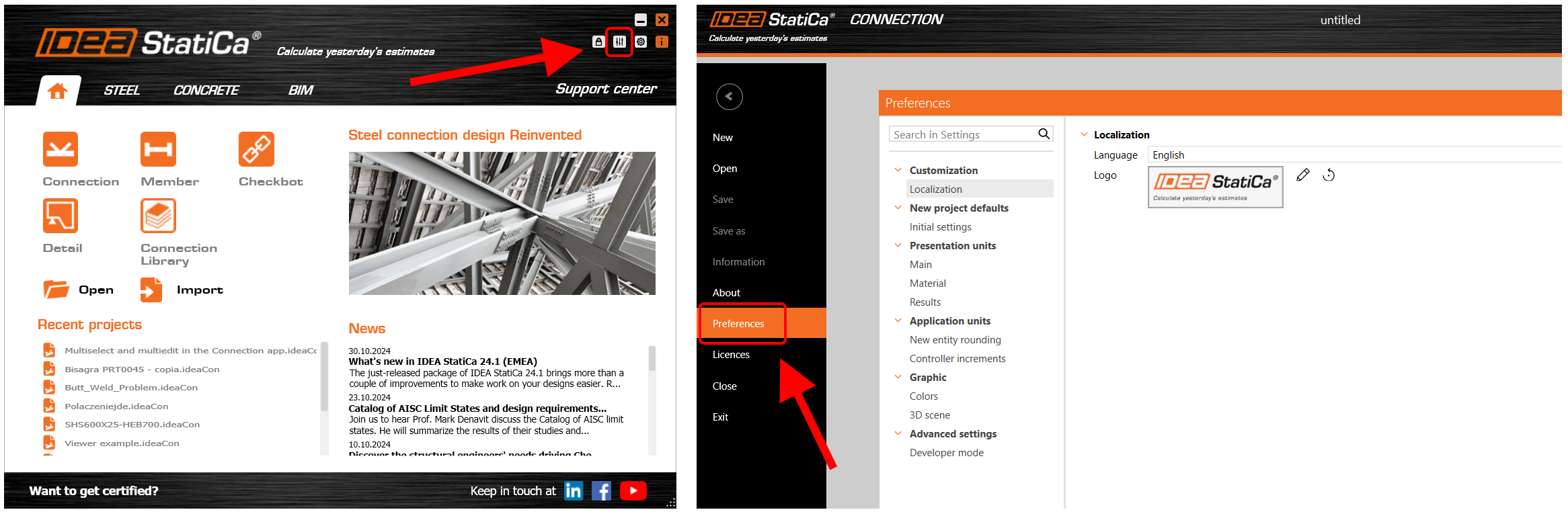
Przykładem zastosowania jest zdefiniowanie domyślnej normy projektowej i podnormy w oknie dialogowym Preferencje, co powoduje, że parametry te są wstępnie zdefiniowane dla wszystkich nowych projektów.

Więcej informacji o domyślnych ustawieniach materiałów dla bieżącego projektu w aplikacji Connection znajdziesz w artykule Zarządzanie pozycjami projektu i materiałami.
Jak przywrócić stan domyślny
Istnieją dwa sposoby przywrócenia parametrów do ustawień domyślnych. Wartości domyślne są przygotowane w dwóch wersjach: Imperialna i Metryczna.
1) Resetowanie całej listy preferencji

2) Resetowanie tylko wybranej kategorii

Podczas uruchamiania w Checkbot
Ta integracja zapewnia, że ustawienia zdefiniowane w Checkbot są automatycznie stosowane i rozpoznawane w elementach Connection, Detail i Member otwieranych w ramach tego samego projektu Checkbot, co zwiększa efektywność i ogranicza potrzebę ręcznej rekonfiguracji.
Zalety wspólnych preferencji są obecnie dostępne dla aplikacji Connection, Member, Detail i Checkbot. Zestaw preferencji dostępnych w oknie dialogowym jest stale rozszerzany.
Wydano w IDEA StatiCa w wersji 24.0.
Udostępnianie preferencji przez Eksport/Import
Użytkownicy mogą Eksportować i Importować cały zestaw preferencji lub jego część za pomocą pliku .json i udostępniać go współpracownikom.
Aby wyeksportować i zaimportować wszystkie preferencje, wybierz odpowiednie ikony w lewym dolnym rogu okna dialogowego.
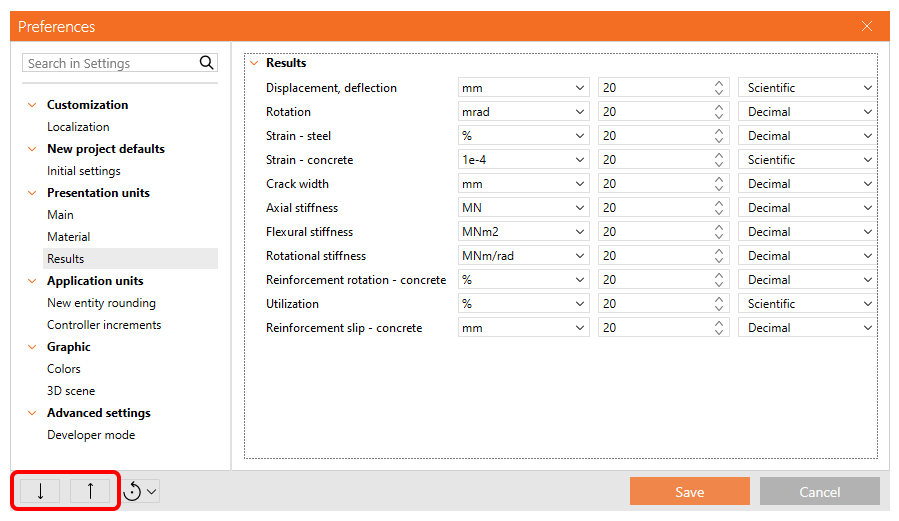
Aby wyeksportować i zaimportować tylko jeden rozdział preferencji, dostępne jest menu kontekstowe po kliknięciu prawym przyciskiem myszy na rozdziale w menu.
Wydano w IDEA StatiCa w wersji 24.1.
Wypróbuj nowe funkcje IDEA StatiCa już dziś
Obsługa błędów z integracją Support Center
Ta usługa rozwiązywania problemów została zaprojektowana w celu zapewnienia natychmiastowej pomocy w przypadku problemów z licencją napotkanych przez użytkowników aplikacji desktopowej IDEA StatiCa, wraz z łączami do rozwiązań lub dodatkowych informacji.

Aplikacja desktopowa może radzić sobie z wszelkimi awariami, zapewniając użytkownikowi jasną komunikację na temat przyczyny błędu i zalecanego działania w celu rozwiązania problemu – w szczególności aktualizacji aplikacji IDEA StatiCa. Takie podejście zapewnia użytkownikom pełną informację o krokach, które mogą podjąć, aby uniknąć przyszłych problemów, poprawiając tym samym komfort użytkowania poprzez bezpośrednie wskazówki dotyczące postępowania w przypadku awarii aplikacji.
Narzędzie do obsługi błędów oferuje wyjaśnienia dotyczące tego, co dzieje się podczas problemów technicznych lub licencyjnych, oraz udostępnia bezpośrednie łącza do artykułów, w których rozwiązanie jest opisane w bardziej wyczerpujący sposób.
Integracja z centrum wsparcia
Użytkownicy są wyposażeni w wiedzę pozwalającą zrozumieć przyczyny błędów w aplikacji desktopowej. Po napotkaniu błędu są kierowani do określonej sekcji Support Center za pośrednictwem bezpośredniego łącza, gdzie mogą uzyskać dostęp do rozwiązań i szczegółowych informacji dotyczących ich problemu.
Szybsza identyfikacja rozwiązania
Ta integracja dotyczy kilku różnych typów sytuacji:
- Znane problemy z licencją – kierowanie użytkownika do konkretnych artykułów w bazie wiedzy.
- Znane problemy techniczne, które zostały już rozwiązane – kierowanie użytkownika do aktualnych instalatorów.
- Znane problemy techniczne, które zostały już zgłoszone – informowanie o braku konieczności podejmowania dalszych działań.
Pomaga to nie tylko w rozwiązywaniu błędów, ale także poprawia komfort użytkowania poprzez zapewnienie ukierunkowanego wsparcia, bezpośrednio odnoszącego się do przyczyn typowych problemów napotykanych w aplikacji.
Wydano w łatce IDEA StatiCa 23.1.3.
Wypróbuj najnowszą wersję IDEA StatiCa już dziś
Podpowiedzi w aplikacji i linki do Centrum wsparcia
Podpowiedzi funkcji zapewniają natychmiastowy dostęp do artykułów bazy wiedzy Centrum wsparcia (KBA) bezpośrednio w aplikacji desktopowej IDEA StatiCa, umożliwiając użytkownikom szybsze znajdowanie odpowiedzi i zmniejszenie zależności od pomocy technicznej.
Wydano w IDEA StatiCa version 24.0.
Ulepszenie tej funkcjonalności wprowadziło nowe typy okien opisu podpowiedzi osadzonych w aplikacjach. Gdy istnieje łącze do bardziej szczegółowego wyjaśnienia, ścieżka jest dostępna pod przyciskiem funkcji klawiatury.
Gdy dostępne jest szczegółowe wyjaśnienie, naciśnięcie przycisku F1 podczas najechania kursorem na przycisk lub element interfejsu użytkownika otwiera odpowiedni artykuł Centrum wsparcia w przeglądarce internetowej.

Podpowiedzi z łączami do KBA są dostępne w aplikacjach IDEA StatiCa Connection, Member, Detail i Checkbot w przyciskach górnej wstążki. Bieżący rozwój przyniesie tę funkcję do jeszcze większej liczby miejsc w aplikacjach.
Zaktualizowano w IDEA StatiCa version 25.1.
Wypróbuj nowe funkcje IDEA StatiCa już dziś
Skróty klawiaturowe (hotkeys) w aplikacjach IDEA StatiCa
Dostępne skróty klawiaturowe:
- Zapisz (Ctrl + S): Uruchamia funkcję „Zapisz" dla projektów, które zostały wcześniej zapisane. W przypadku nowych projektów otwiera okno dialogowe „Zapisz jako".
- Cofnij (Ctrl + Z): Wykonuje pojedynczy krok cofnięcia, umożliwiając użytkownikom przywracanie ostatnich działań krok po kroku.
- Ponów (Ctrl + Y): Umożliwia pojedynczy krok ponowienia, ułatwiając ponowne zastosowanie ostatnio cofniętej operacji.
- Otwórz projekt (Ctrl + O): Uruchamia „Przeglądarkę otwierania" w menu backstage, wyświetlając również listę ostatnich projektów w celu szybkiego dostępu.
- Nowy projekt (Ctrl + N): Uruchamia „Nowy projekt" w menu backstage, aby rozpocząć nowy plik projektu. Nie tworzy nowego elementu projektu w bieżącym projekcie.
- Zmień nazwę (F2): Umożliwia zmianę nazwy aktualnie wybranego elementu w drzewie projektu, zapewniając szybki sposób organizowania i identyfikowania składników projektu.
Wydano w IDEA StatiCa w wersji 24.0.
Wypróbuj najnowszą wersję IDEA StatiCa już dziś
New Portuguese (Brazilian) language in apps
Portuguese (Brazilian) has been added to the language set across all applications.