


Release notes IDEA StatiCa 24.0
Steel Connection Design
Parametrikus sablonok a Connection Library-ban
Az IDEA StatiCa Connection alkalmazásban a felhasználóknak lehetőségük van kapcsolatmodellek létrehozására paraméterek segítségével (az egyes entitások között meghatározott összefüggések). A parametrikus tervezés lehetővé teszi a felhasználók számára, hogy hatékonyan tervezzenek szabványosított kapcsolatokat – olvassa el, hogyan kell paraméterekkel dolgozni ebben a cikkben.
A parametrikus sablonok integrálása a Connection Library-ba átalakító megközelítést kínál a kapcsolattervezők munkafolyamatához. Lehetővé teszi a felhasználók számára, hogy univerzális sablongyűjteményt hozzanak létre és használjanak, amely könnyedén testreszabható és különböző tervezési kontextusokban alkalmazható.
Hogyan működik?
A felhasználó feltöltheti a létrehozott kapcsolatot a vállalati vagy személyes készletébe, mint bármely más tervet, és ez a meghatározott paraméterekkel együtt is elvégezhető. Ha a projektben azonos geometria szerepel, és a megoldás megismételhető, a felhasználó alkalmazhatja ezt az előre elkészített tervet (sablont) az összes paraméterrel együtt.
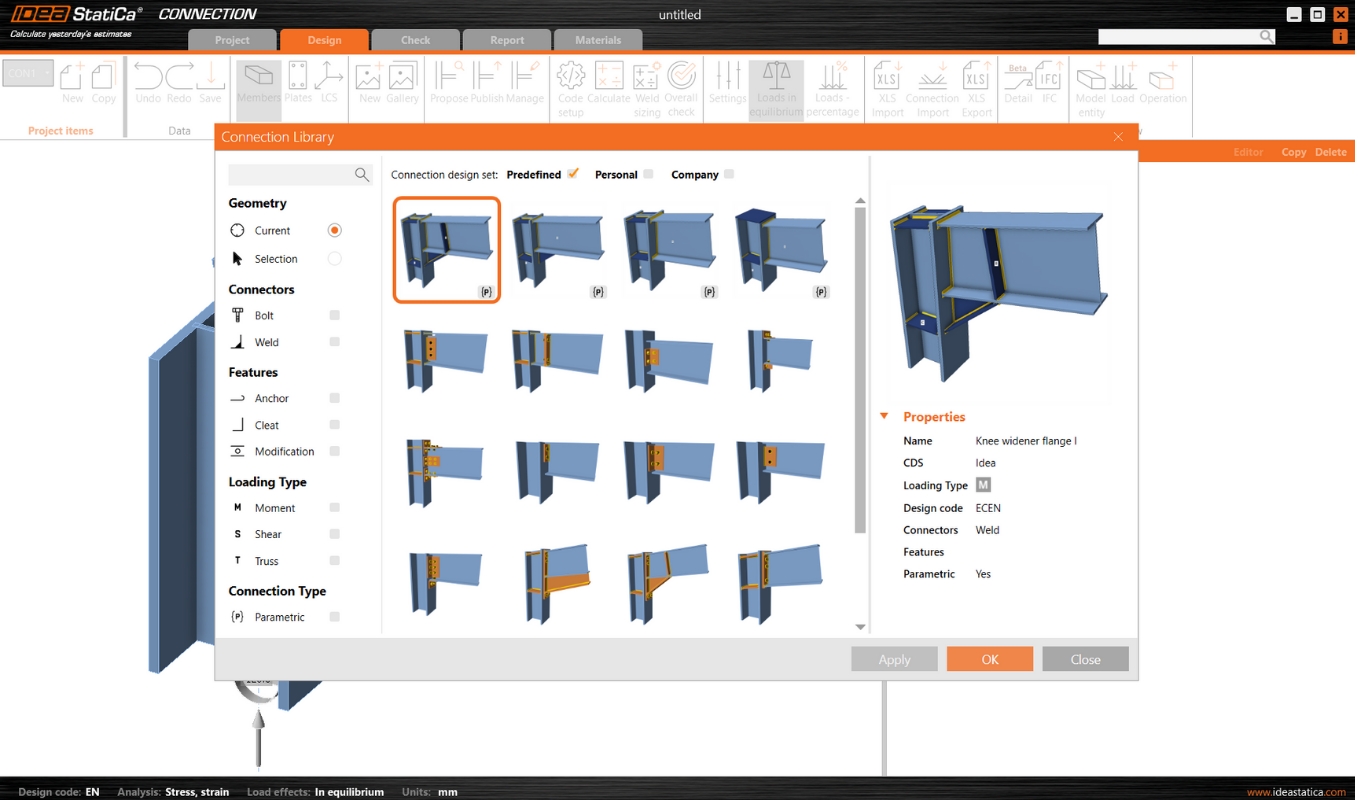
Ezenkívül a sablon javaslatát követően lehetőség van a paraméterek közvetlen módosítására a fő tervezési ablakban, és nincs szükség a fejlesztői módba lépni. Ez a felhasználóbarát környezet lehetővé teszi a kevésbé tapasztalt felhasználók számára, hogy biztonságosan dolgozzanak az előre meghatározott paraméterekkel a vezető tervezők beállításai szerint.

Ez a további optimalizálást nagyon egyszerűvé teszi, mivel elkerülhető az egyes entitások egyenkénti módosítása a műveletek használatakor.
Egy paraméter megváltoztatásával több lépés is elvégezhető egyszerre. Például a szélesítő szélességének módosításakor nemcsak maga a szélesítő, hanem az összes kapcsolódó hegesztés és a merevítő elhelyezése is érintett:

Az egyes gyártási műveletek tulajdonságlistájában zárolt módosítások ilyen esetekben le vannak tiltva.Ha azonban a felhasználó kívánja, a paramétereket az „explode" gomb segítségével feloldhatja, és folytathatja a műveletek módosítását.
Azok a sablonok, amelyekhez a paraméterek kapcsolódnak, kis {p} betűvel vannak jelölve. Számos parametrikus sablon már elkészült és elérhetővé vált az IDEA StatiCa csapat által előre meghatározott tervezési készletben.

Mik a parametrikus sablonok előnyei?
- Univerzális sablonok: A tervezők széles parametrikus sablongyűjteményhez férhetnek hozzá a Connection Library-ból. Ezek a sablonok univerzálisan alkalmazhatóak, szilárd alapot biztosítva a projektek széles köréhez.
- Parametrikus testreszabás: A Fejlesztő fülön keresztül a felhasználók meghatározhatnak specifikus paramétereket minden sablonhoz, lehetővé téve a tervezés magas fokú testreszabhatóságát és rugalmasságát.
- Sablon azonosítás: A parametrikus sablonok könnyen azonosíthatók a {p} szimbólum alapján, biztosítva, hogy a felhasználók gyorsan felismerjék és kiválasszák azokat projektjeikhez.
- Továbbfejlesztett könyvtárszűrés: A Connection Library Javaslat ablakában lévő szűrő lehetővé teszi a felhasználók számára, hogy hatékonyan megtalálják a parametrikus sablonokat a könyvtár kiterjedt kínálatában.
- Közzététel-vezérlés: Ha egy kapcsolat paramétereket tartalmaz, a tervezőknek lehetőségük van ezeket a parametrikus sablonokat közzétenni a Connection Library-ban. Ez a funkció rugalmasságot kínál a testreszabott sablonok megosztásában a szélesebb felhasználói közösséggel, vagy privátként tartásában egyéni vagy belső használatra.
Hatás a munkafolyamatra
A parametrikus sablonok beillesztése a Connection Library-ba jelentős előrelépést jelent a kapcsolattervezők tervezési folyamatában. Ez a funkció leegyszerűsíti a tervezési folyamatot a következők biztosításával:
- Hatékonyság: A sablonok használata felgyorsítja a tervezési fázist, lehetővé téve a gyorsabb iterációkat és módosításokat.
- Következetesség: A parametrikus sablonok biztosítják a tervezési következetességet a projektek között, ami elengedhetetlen a szabványok és a minőség fenntartásához.
- Együttműködés: A testreszabott sablonok megosztásának lehetősége fokozza az együttműködést a csapatok között és a szélesebb tervezői közösséggel.
- Testreszabás: A tervezők a sablonokat az adott projekt követelményeihez igazíthatják, növelve a tervezés pontosságát és hatékonyságát.
Megjelent: IDEA StatiCa patch 23.1.5.
Alapértelmezett vezérlőkészletek a Műveletekben
A kapcsolat parametrikus tervezése egyrészt minden egyes kapcsolattípusra jellemző, nagyon egyedi paraméterek beállításából áll. Másrészt vannak olyan paraméterek, amelyeket szinte mindig alkalmaznak a közös mérnöki gyakorlat miatt, mint például a hegesztések, kötőelemek és anyagok készlete.
A parametrikus sablonok létrehozásának egyszerűsítése és ezen beállítások bármikori elérhetősége érdekében ezeket a vezérlőket alapértelmezett készletként illesztjük be a műveletek gyökerébe.
Amikor kiválasztja a Műveleteket, alapértelmezés szerint a következő beállítások érhetők el:
- Hegesztés beállítása: Hegesztés méretezési módszer és hegesztés Anyag (24.0.5)
- Csavar beállítása: Típus, Nyírási sík a menetben, és Nyíróerő-átadás (24.1.0)
- Lemezek beállítása: Anyag (24.1.0)
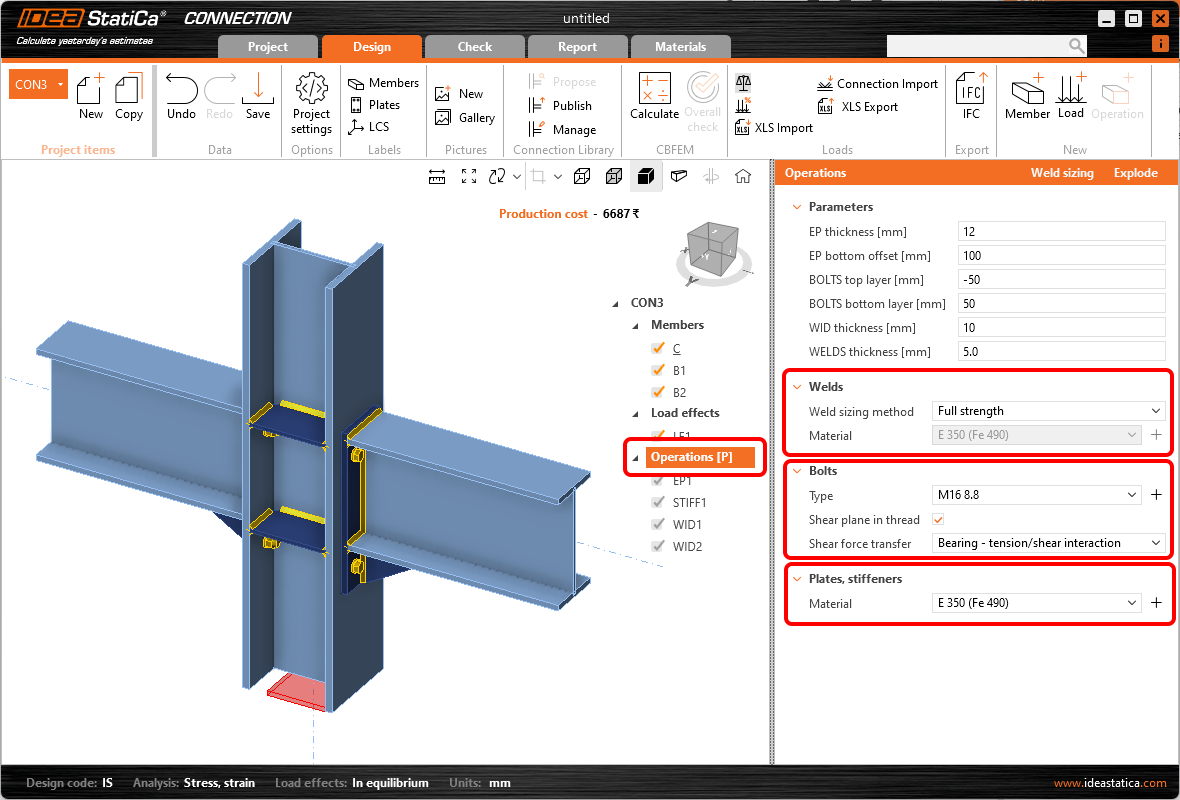
Ezek a vezérlők az adott tulajdonságot az egész kapcsolatmodellre vonatkozóan állítják be az összes műveletre, és alapértelmezés szerint a Műveletek gyökerében jelennek meg. Nem változtatják meg a szerkezeti elemek tulajdonságait, csak a gyártási műveletekét.
Abban az esetben, ha a vezérlőhöz kapcsolódó tulajdonságok bármelyike szerepel a parametrikus sablon bármely paraméterében, a vezérlő automatikusan letiltásra kerül. Ezzel a viselkedéssel megakadályozzuk, hogy ugyanazt a tulajdonságot két helyről is befolyásolni lehessen, és ezáltal a paraméterek hurkain keresztül tönkretegyük a kapcsolat részletét.
Előnyként ezek a vezérlők parametrikus sablon nélkül is megjelennek, lehetővé téve a gyors módosításokat és bármely kapcsolatmodell tulajdonságainak egységesítését.
Mik az előnyök?
- A parametrikus sablon felhasználója számára (pl. junior felhasználó) az összes művelet le van tiltva (csak olvasható). Azonban az anyag, csavarminőség vagy lemezanyag módosítása még mindig általánosan elvárt művelet. Ugyanakkor, ha egyetlen paraméter is hiányzik a parametrikus sablonból, az használhatatlanná teszi a sablont. Az olyan közös tulajdonságok, mint a hegesztések, csavarok és anyagok, mostantól minden parametrikus sablonban vezérelhetők a paraméterek alatt megjelenő alapértelmezett vezérlők segítségével.
- Ezeknek a vezérlőknek a hozzáadása leegyszerűsíti a sablonkészítő munkáját (pl. senior felhasználó) a parametrikus sablonok előkészítésében. Most már nem szükséges manuálisan speciális paramétereket létrehozni a közös tulajdonságok, például hegesztések, csavarok és anyagok módosításához.
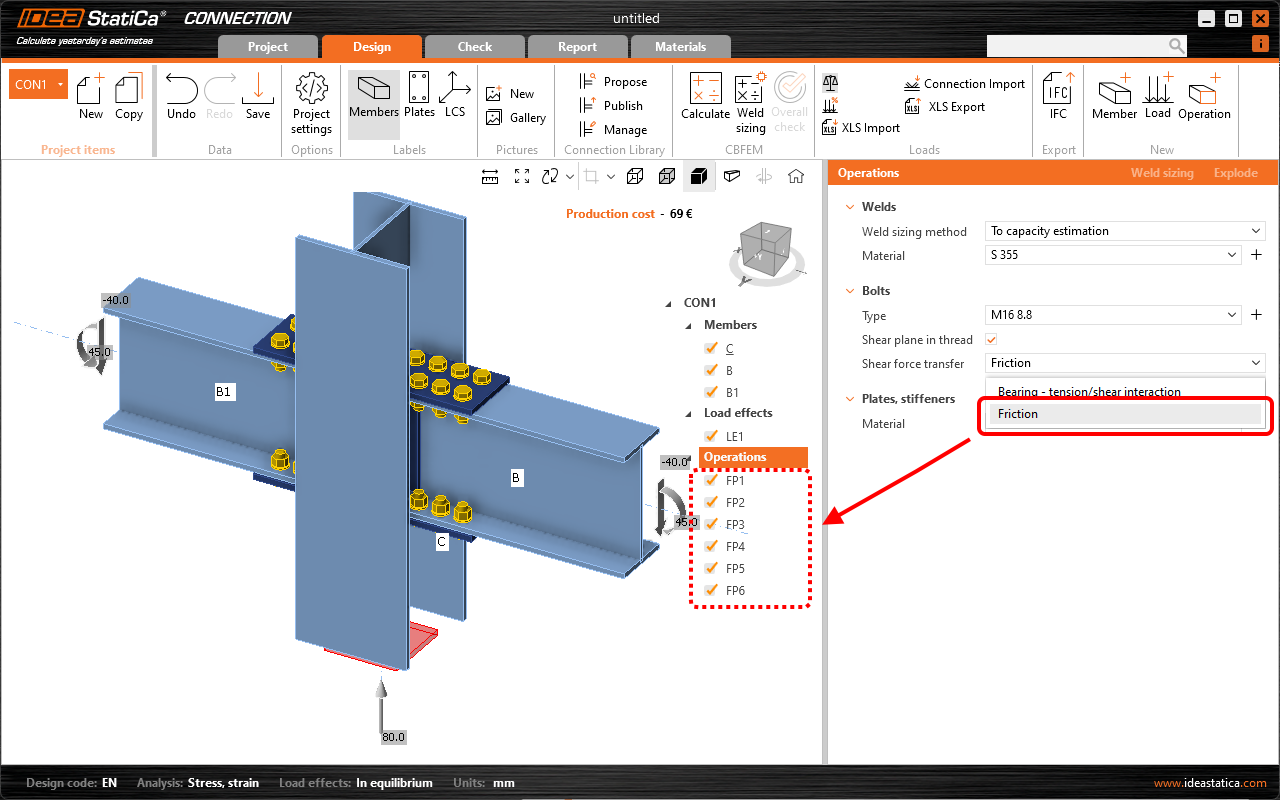
- Néha egységesíteni szeretné a csavarminőségeket vagy a lemezek és hegesztések anyagát az egész kapcsolat részletében, még akkor is, ha a parametrikus sablon nincs használatban. Ez könnyen elvégezhető akár a fában való többszörös kijelöléssel és az azonos típusú műveletek szerkesztésével (ebben az esetben azonban minden egyes műveleti csoportnál külön-külön kell elvégezni), vagy mostantól lehetséges a kért tulajdonság módosítása, illetve annak ellenőrzése, hogy ugyanaz a tulajdonság van-e használatban egyetlen kattintással.
Megjelent: IDEA StatiCa version 24.1.
Az előre meghatározott készlet fejlesztései
Számos fejlesztés történt a Varázsló segítségével létrehozott parametrikus sablonokon a használhatóság, az áttekinthetőség és a modell konzisztenciájának javítása érdekében.
- Az érvényesítési üzenetek finomításra kerültek, mostantól csak a funkcionális és releváns üzenetek jelennek meg, például helytelen szerkezeti elem típus, keresztmetszet-kompatibilitás vagy terhelési definíciós problémák.
- Az üzenetek szövege is átírásra került a jobb olvashatóság és technikai pontosság érdekében.

- A sablonok mostantól helyesen megőrzik a keresztmetszeti adatokat a szögvasak és merevítő elemek esetében, biztosítva a pontos geometria generálást.
- Az MPRL-ben tárolt egyedi keresztmetszetek (CSS) szerepelnek a sablonokban, és automatikusan alkalmazásra kerülnek az új modellekre.
- Egy új Munkasík művelet módszer, Metszés, lehetővé teszi, hogy a sablonok mind X+, mind X– irányban végződő elemekhez használhatók legyenek a Checkbot-ban, állítható eltolással és pozicionálással a kapcsolódó elem közeli vagy távoli élén.

Ennek az új funkciónak köszönhetően a sablonok a Checkbot-ban mindkét végén alkalmazhatók.

A parametrikus sablonok egymással vagy szabványos gyártási műveletekkel is kombinálhatók.
Megjelent: IDEA StatiCa version 25.1.
Próbálja ki az IDEA StatiCa új funkcióit még ma
Továbbfejlesztett vázlatok a jelentésekben
A 2D rajzok, amelyeket a Connection alkalmazásban felhasználó által definiált metszeteknek neveznek, az egyik leggyakoribb módja a kapcsolat tervezési részleteinek bemutatásának.
Ezért a vázlatokban szereplő adatok finomításával és a megjegyzések átfedésének elkerülésével optimalizált olvashatóság érhető el. Ez azt jelenti, hogy minden tervező könnyen és egyértelműen le tudja olvasni a szükséges adatokat a vázlatokból.
Az eredmények a Metszet modell nézet – rajzok ("vázlatok") fejlesztésében mutatkoznak meg.
A vázlatok jobb olvashatósága
A vázlatok olvashatósága kritikus fontosságú a végső 3D CAD szoftverben történő tervezés hibáinak elkerülése érdekében, mivel el kell kerülni a szövegek és vonalak átfedését stb. Azáltal, hogy tisztább vázlatokat biztosítunk, ahol a megjegyzésjelölések már nem fedik át egymást más objektumokkal, a vázlatok egyszerűek, áttekinthetők és teljesen olvashatók.
Szövegek és vonalak átfedésének megszüntetése
A speciális elhelyezési algoritmus kiküszöböli a vázlatokban lévő megjegyzésjelölések említett átfedését, megakadályozva a zsúfolt vázlatok kialakulását.
A vázlat olvashatóságának és a megjegyzések eloszlásának javítása érdekében kvadráns-elvet alkalmazunk: A kép középre helyezésével és a vázlatok négy kvadránsra osztásával a csomópont alappontja körül a megjegyzések stratégiailag a megfelelő kvadránson belüli legjobb pozíciókba kerülnek. Ennek az elvnek az alkalmazásával sokkal jobb és logikusabb eloszlást érünk el a lemezek, hegesztések és csavarok megjegyzésjelöléseinél.
Nagy megjelenítés a jelentésben
A vázlatok egy A4-es oldal körülbelül kétharmadát foglalják el, biztosítva az olvashatóságot és a hasznosságot a végső jelentésben. Ez megakadályozza, hogy a vázlatok túl kicsik legyenek és túlzott üres területekkel legyenek körülvéve, ami rontaná a dokumentáció általános minőségét és hatékonyságát.
A vázlatok alapértelmezés szerint BE vannak kapcsolva a jelentésben.
A műveletek megjegyzéseinek javítása
A főbb gyártási műveletek, például a hevederlemez, a szélesítő, a merevítő és a csomólemez megjegyzései segítenek a tervezési folyamat egyszerűsítésében és a vázlatok átfedéseinek kiküszöbölésében. A megjegyzések áthelyezése, a hiányzó méretek hozzáadása és a pontatlanságok kijavítása elkerüli az érthetetlen vázlatok és a hiányos részletek kockázatát.

Metszet szerkesztő és beállítások
A Metszet szerkesztő felgyorsítja a felhasználó által definiált metszetek kezelését és testreszabását a Tervezés lapon belül, közvetlenül befolyásolva a használat egyszerűségét. Ezek a beállítások megjelennek a Jelentésben és megőrződnek a modellel együtt, biztosítva a dokumentáció következetességét. Rugalmasan eltávolíthat metszeteket, vagy testre szabhatja a különböző megjegyzések láthatóságát a metszet összetettségéhez igazodva, ami áttekinthetőséget és felhasználói kontrollt biztosít a metszetek megjelenítése felett.

A Tervezés lapon érhető el, közvetlenül a metszet mód nézet megnyitásának eredeti gombja alatt.
A metszet szerkesztőben elérhető funkciók:
- Megjegyzések megjelenítése/elrejtése
- Szerkezeti elem és lemez feliratok megjelenítése/elrejtése
- Csavar leírások megjelenítése/elrejtése
- Hegesztési szimbólumok megjelenítése/elrejtése
- Vázlat törlése

Hogyan dolgozzunk a vázlatokkal
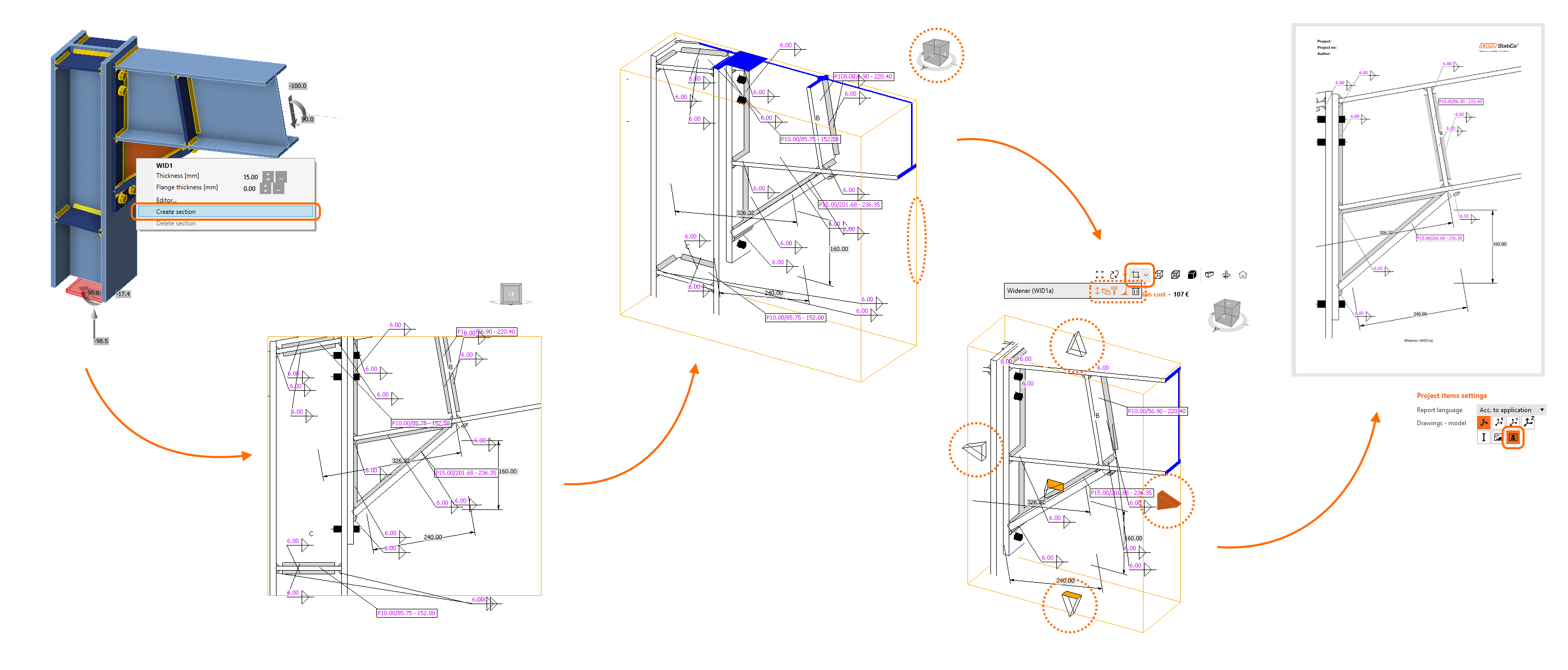
- Új vázlat/metszet nézet létrehozásához használja a jobb egérgombot a 3D nézetben, és válassza a Metszet létrehozása lehetőséget.
- Forgassa el a modellt a metszetet meghatározó narancssárga doboz megtekintéséhez.
- Kattintson a határaira és igazítsa azokat a doboz körüli nyilak segítségével.
- A 3D nézet feletti menüben kiválaszthatja, hogy mely elemek szerepeljenek a metszet nézetben.
- A vázlat automatikusan kinyomtatódik a jelentésben, hacsak nem módosítja a beállításokat.
A metszetet bármikor szerkesztheti a Metszet szerkesztő gomb segítségével a 3D nézet feletti menüben. Emellett annyi metszetet hozhat létre, amennyit csak szeretne.
További információ a Metszet nézet létrehozásáról szóló cikkben.
Megjelent az IDEA StatiCa 24.0-ás verziójában.
Próbálja ki az IDEA StatiCa legújabb verzióját még ma
Automatikus hegesztési méretezés képlékenységre
Ez a cikk elavult információkat tartalmaz. Kérjük, tekintse meg a frissített verziót.
Ennek a funkciónak a célja, hogy egyetlen kattintással szabályozza a képlékenységi szintet a kapcsolat összes hegesztésében! Ez a hegesztési méretezési megközelítés egy olyan algoritmust alkalmaz, amely a hegesztés méretét a csatlakoztatott lemezek (alapanyag) szilárdsága szerint igazítja. Az IDEA StatiCa Connection alkalmazásban a képlékenység szerinti hegesztési méretezésnek három szintje van:
- Hegesztési méretezés minimális képlékenységre (csak Eurocode)
- Hegesztési méretezés teljes szilárdságra
- Hegesztési méretezés túlszilárdságra
Az egyes képlékenységi szintekhez tartozó algoritmusokat a következő egyenletek szabályozzák.

Hegesztési méretezés minimális képlékenységre
Ez a módszer a hegesztési méretet a hegesztett kötések minimális képlékenységére módosítja az Eurocode FprEN 1993-1-8:2023 – 6.9(4) követelményei szerint, és a modellben használt összes hegesztésre és különböző acélminőségre vonatkozik. A hegesztési ellenállás úgy van megtervezve, hogy elég nagy legyen a kapcsolatban a rideg tönkremenetel megelőzéséhez, ugyanakkor lehetővé tegye a csatlakoztatott hegesztés képlékenyedését.

A minimális képlékenységi követelmények szintén szerepelnek a hegesztések részletezési ellenőrzésében.

Megjegyzés: A minimális képlékenységre való hegesztési méretezés csak Eurocode (EN) esetén érhető el.
Hegesztési méretezés teljes szilárdságra
A teljes szilárdságú hegesztési méretezési algoritmus vastagabb hegesztéseket eredményez, mint a minimális képlékenységi típus. A hegesztés ellenállása nagyobb, mint az éllel csatlakoztatott lemez ellenállása. Ez azt jelenti, hogy az ezzel a kritériummal tervezett hegesztések nem fognak ridegen tönkremenni a lemez tönkremenetele előtt.
Hegesztési méretezés túlszilárdságra
Ez a hegesztési méretezési típus még vastagabb hegesztéseket eredményez, mint a teljes szilárdságú, így a hegesztések sokkal erősebbek, mint a csatlakoztatott lemez. A cél, hogy több biztonságot adjon a képlékeny tervezési megközelítéshez és a ciklikus terhelési forgatókönyvekhez (pl. egyes szeizmikus terhelések). Az itt alkalmazott algoritmus megegyezik a teljes szilárdságúéval, de a hegesztés méretét megszorozzák a Túlszilárdsági tényezővel.
Alapértelmezés szerint a Túlszilárdsági tényező értéke 1,4, és a projekt Beállítások/Tervezés/Automatikus méretezés/Túlszilárdsági tényező menüpontban módosítható.

A képlékenységi szintekre való hegesztési méretezés végrehajtása
Az automatikus hegesztési méretezés futtatásához kattintson jobb gombbal a fastruktúra menü Műveletek elemére, és innen végezze el a hegesztési méretezést a kívánt módszer kiválasztásával.

Alternatív megoldásként kattinthat a fastruktúra menü Műveletek elemére, válassza ki a kívánt Hegesztési méretezési módszert, és futtassa a Hegesztési méretezés parancsot a szalagon.

A hegesztési méret felfelé kerekítése az alkalmazás Beállítások/Új elem kerekítése/Hegesztési méret menüpontjában adható meg.
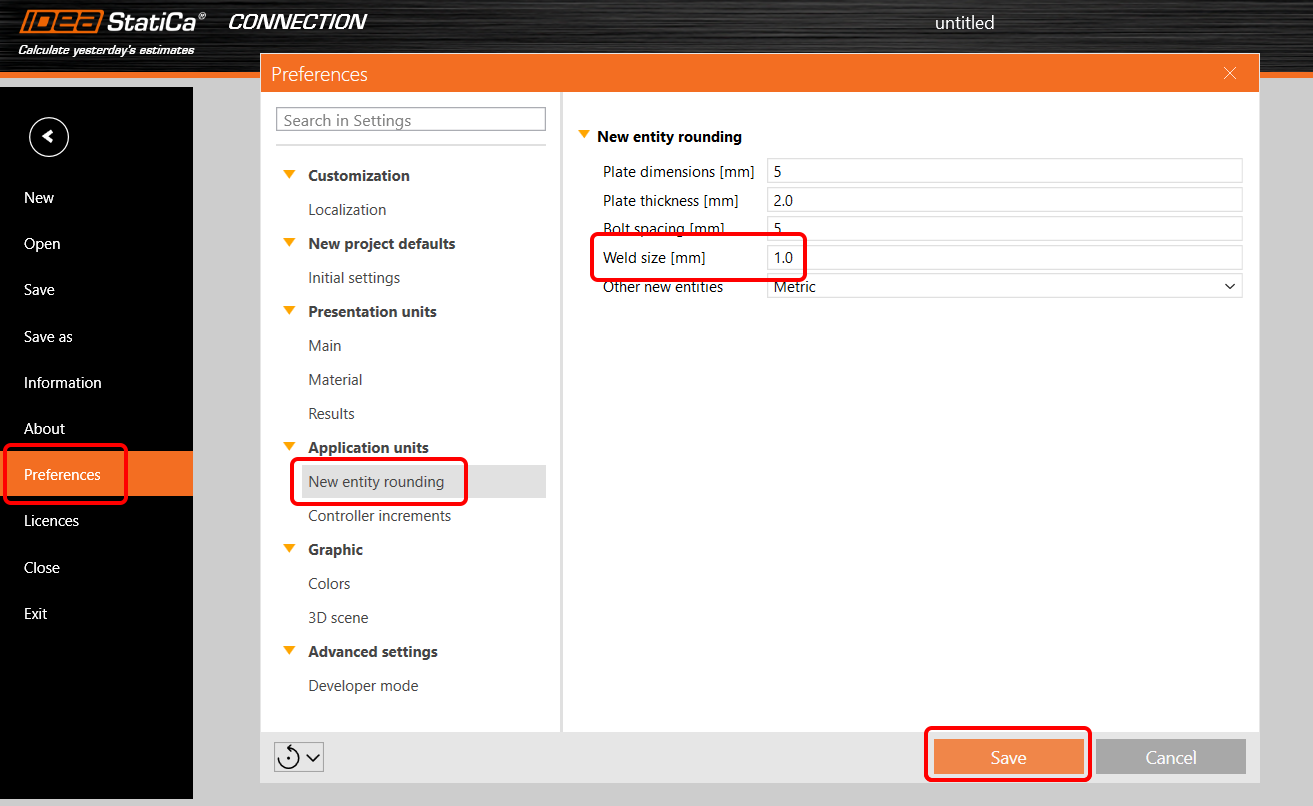
A hegesztési méretezési módszerről bővebben az Elméleti háttér fejezetben olvashat.
Megjelent az IDEA StatiCa 24.0-s verziójában.
Próbálja ki az IDEA StatiCa legújabb verzióját még ma
Automatikus hegesztési méretezés kapacitásbecsléshez
Ez a cikk elavult információkat tartalmaz. Kérjük, tekintse meg a frissített verziót.
Egyszerűen fogalmazva, a kapacitásbecsléshez való hegesztési méretezés lehetővé teszi, hogy egyetlen kattintással optimalizálja az egyes hegesztések méretét a teljes kapcsolati modellben egy előre beállított kihasználtsági szinttel! Az ilyen egyszerű felhasználói végrehajtás teszi ezt a funkciót a piacon elérhető legfejlettebb hegesztés-optimalizálási eszközzé.
Gépi tanulási technológia
Ez a funkció Eurocode (EN) projektekhez elvégzi a modell összes hegesztésének kapacitásbecslését, felhasználva a különböző terhelési forgatókönyvekkel rendelkező több ezer hegesztési modellt tartalmazó gépi tanulási adatokat. A kapacitásbecslési eljárás figyelembe veszi mind a kapcsolat tervezését, mind a teherhatásokat.
Először a kapcsolati modell az eredeti hegesztésekkel kerül kiszámításra, majd ezeket az eredményeket összehasonlítják a gépi tanulással létrehozott eredmények hatalmas adatbázisával, és a hegesztési méretek optimalizálásra kerülnek.

A kapacitásbecslési hegesztési méretezésről bővebben a Hegesztések – automatikus tervezés, bevitel, figyelmeztetések, vizualizáció cikkben olvashat.
A kapacitásbecslési hegesztési méretezés elvégzése
Az automatikus hegesztési méretezés végrehajtásához kattintson a fastruktúra menüben a Műveletek elemre, válassza a Kapacitásbecsléshez hegesztési méretezési módszert, és futtassa a Hegesztési méretezés parancsot a szalagon.
Alternatívaként jobb gombbal kattinthat a fastruktúra menü Műveletek elemére, és innen is elvégezheti a hegesztési méretezést. A Kapacitásbecsléshez opcióhoz először futtatnia kell a szokásos Számítást.
Kihasználtsági szint és pontossági beállítások
A hegesztések automatikusan kerülnek beállításra a kihasználtság alapján, ezzel a módszerrel az optimalizált torokvastagság kiszámításához:
Torokvastagságopt = Torokvastagság * Utc / Célkihasználtság
A kihasználtsági érték a Ellenőrzés alatt, a Hegesztések fülön, az Utc oszlopban jelenik meg. Az Utc-ről és a hegesztésekről bővebben ebben a cikkben olvashat.
A hegesztések kihasználtsági szintje a projekt Beállítások/Tervezés/Automatikus tervezés/Célkihasználtság menüpontban szabályozható.
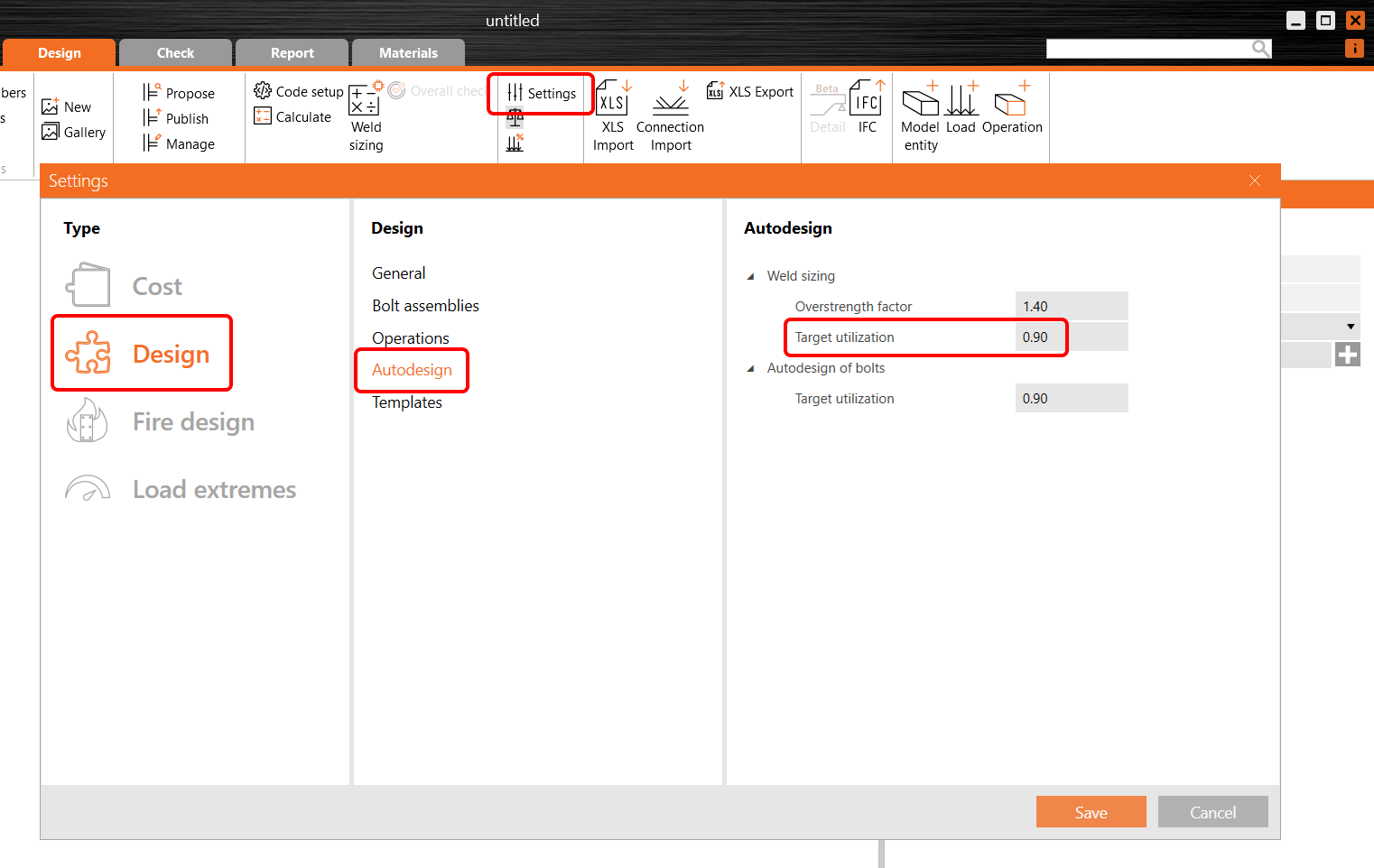
A hegesztési méret felkerekítése az alkalmazás Beállítások/Új elem kerekítése/Hegesztési méret menüpontban adható meg.
A részletezési követelmények figyelembe vételre kerülnek a hegesztési méretezés során.
A hegesztési méretezésről bővebben az Elméleti háttér részben olvashat.
Megjegyzés: A kapacitásbecsléshez való hegesztési méretezés csak Eurocode (EN) esetén érhető el.
Megjelent az IDEA StatiCa 24.0-s verziójában.
Próbálja ki az IDEA StatiCa legújabb verzióját még ma
Részleges illesztési behatolású (PJP) horonyhegesztések
A részleges behatolású hegesztés mérete az elemzésben ugyanolyan értékkel szerepel, mint ahogy azt megadták. Az IDEA StatiCa nem alkalmaz módosításokat, például a névleges hegesztési méret csökkentését – ez a felhasználó feladata a bevitel előtt.

Részleges illesztési behatolású (PJP) horonyhegesztések AISC szabvány szerint
Az IDEA StatiCa Connection PJP horonyhegesztéseket kínál hegesztési lehetőségként az AISC 360 szabványok szerint (2010, 2016, 2022, J2.5 táblázat). A felhasználók minden gyártási műveletben – pl. hegesztés vagy érintkezés, hevederlemez stb. – megadhatnak bármely él-felület típusú hegesztést PJP hegesztésként.
Az ellenőrzéseket befolyásolja, ha az Alapanyag kapacitása az olvadási felületen opció be van kapcsolva a Kódbeállításokban. A Irányfüggő szilárdságnövelés nem kerül figyelembevételre PJP hegesztések alkalmazásakor.
A jobb jelentéskészítés érdekében speciális szimbólumok a PJP hegesztésekhez és részletes képletek állnak rendelkezésre, valamint egy módosított elemzési modell, amely tükrözi a pontos terhelés-alakváltozás görbéket és a képlékeny feszültség-újraelosztást.

A felhasználó által definiált keresztmetszetekben a helyes effektív torokvastagsággal rendelkező tompahegesztési szimbólum jelenik meg, így a jelentésekhez készített rajzok teljes mértékben megbízhatók.

Az él-rúd típusú PJP hegesztés nem érhető el, és teljes behatolású tompahegesztéssé alakul át, amelyet nem ellenőriznek, és az anyalemez részének tekintik. Olvassa el, hogyan kell használni a rúd szerkezeti elem kapcsolatokat.
A PJP hegesztések definiálásánaklehetősége bővíti a tervezési lehetőségek körét, lehetővé téve pontosabb és szabványnak megfelelő projektek megvalósítását.
Megjelent az IDEA StatiCa 24.0-s verziójában.
PJP hegesztések CSA és AS szabvány szerint
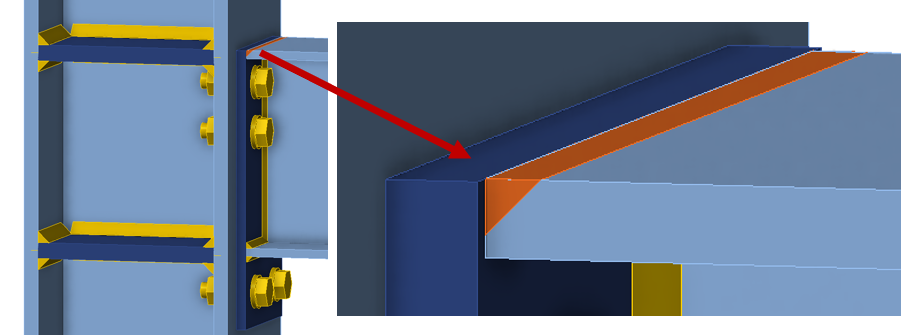
A részleges illesztési behatolású horony-/tompahegesztések az ausztrál és kanadai szabványokhoz is elérhetők.
A részleges illesztési behatolás egy tipikus hegesztési típus, amelyet széles körben alkalmaznak acél szerkezeti tervezésben, de sajátosságaik miatt nem könnyű modellezni. Sikeresen implementálták azonban más tervezési szabványokba is – CSA S16-14; CSA S16:19 és AS 4100:2020.
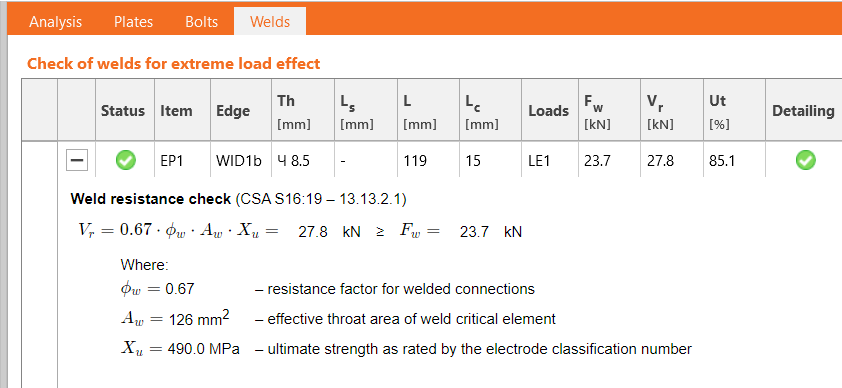
A PJP hegesztési típus bármely hegesztéssel járó műveletben kiválasztható.
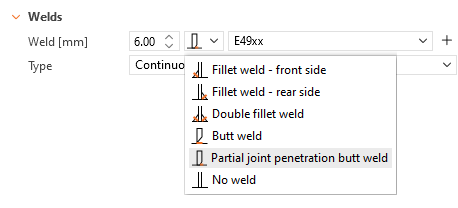
Megjelent az IDEA StatiCa 24.1-es verziójában.
PJP hegesztések Eurocode (EN) szabvány szerint
A részleges illesztési behatolású tompahegesztések (PJP) nagyon gyakran alkalmazottak olyan esetekben, amikor a tervezés sima geometriát igényel, pl. csőkeresztmetszetekhez használt homloklemezek esetén építészetileg érzékeny szerkezetekben. A tompahegesztések nem költséghatékonyak, ezért a részleges behatolású kötések jó választásnak bizonyulnak.
A dedikált műveletekben a PJP hegesztések a legördülő menüből választhatók ki.

Az Eredmények fülön a PJP hegesztések speciális szimbólummal jelennek meg.

A PJP hegesztések nem szerepelnek a hegesztések automatikus tervezésében.
Megjelent az IDEA StatiCa 25.0-s verziójában.
Próbálja ki az IDEA StatiCa legújabb verzióját még ma
Acél csapok
A csapok használhatók csuklós kapcsolatok modellezésére, valamint segítséget nyújtanak olyan esetekben, amikor az egybilincses kapcsolat nem felel meg az EN 1993-1-8, 3.13.1 (2) követelményeinek, és hajlítással terhelt szerkezeti elemként – csapként – kell ellenőrizni.
Hogyan modellezzünk csapot
A Kötőelem rács és Kontakt műveletben elérhető a Csap típusú kötőelem. Ha a Csap van kiválasztva, az elemek száma automatikusan háromra változik, ami a csatlakoztatott lemezek minimális száma.
A csap Cserélhetőként is tervezhető, ami meghatározza a szabvány szerinti alkalmazott ellenőrzéseket.

A csappal csatlakoztatott szerkezeti elemnek N-Vy-Vz modeltípussal kell rendelkeznie, különben az analízis szingularitáshoz vezet.
A lemezek közötti kontakt automatikusan létrejön, ha az összekötött párhuzamos lemezek közötti távolság kisebb mint 2 mm. Ha a hézag nagyobb mint 2 mm, a kontakt nem jön létre.
Csapok a projekt anyagadatbázisában
A csap geometriai paraméterei (csapátmérő, anyag, lyukméret, csapfej...) az Anyagok fülön definiálhatók, hasonlóan a csavarszerelvényekhez. A csap átmérője az előre definiált anyagkönyvtárból választható ki.
Szerkezeti acél anyag (pl. S355) az alapértelmezett anyag a csapokhoz. Abban az esetben, ha acél csavar anyagot (pl. 8.8) vagy bármilyen más típusú anyagot kell definiálni a csapokhoz, ez az hozzáadott szerkezeti acél anyag tulajdonságainak szerkesztésével tehető meg (fu, stb.).

A Csapfedél bekapcsolható, de nem befolyásolja az ellenőrzéseket vagy az analízist, csak a csapok vizuális megjelenítését a 3D nézetben.
Csuklós kapcsolatok szabványellenőrzése
Az ellenőrzések az EN 1993-1-8, 3.13.2 szerint készülnek.

Ha a csap cserélhetőként van beállítva, különböző ellenőrzések kerülnek alkalmazásra, a 3.10 táblázat és a 3.14 egyenlet szerint.
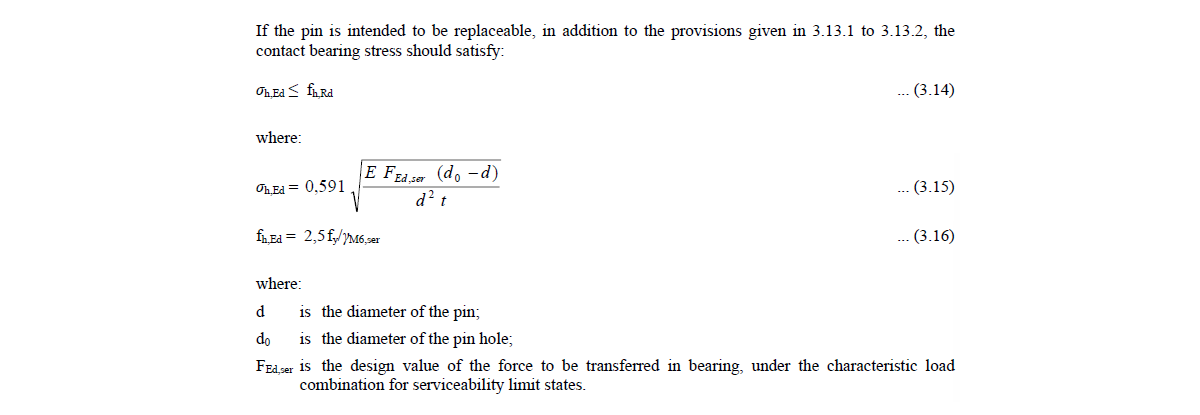
Amikor a tűzállósági analízistípus kerül végrehajtásra, a használt csapok cserélhető beállítása figyelmen kívül marad, és a modell összes csapja nem cserélhetőként kerül ellenőrzésre.
Csapok az eredményekben és a jelentésben
Az Ellenőrzés fülön elérhető egy csapok ellenőrzési füle részletes eredményekkel és szabványegyenletekkel. Emellett a csap hajlítási nyomaték diagramja is megjelenik a csatlakoztatott lemez feszültség/alakváltozásával együtt.
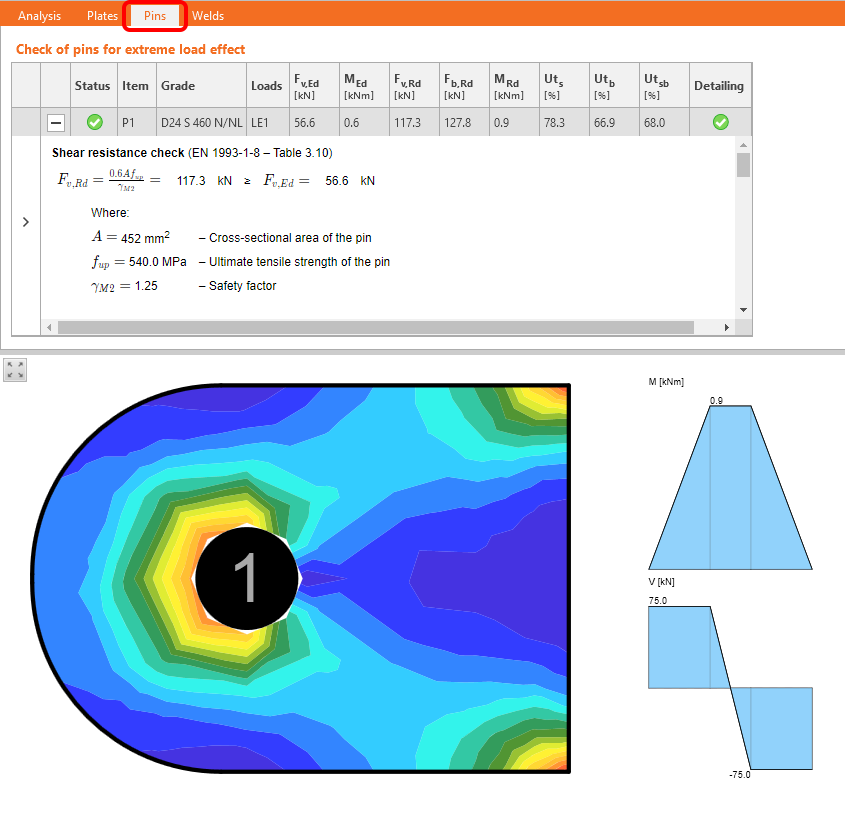
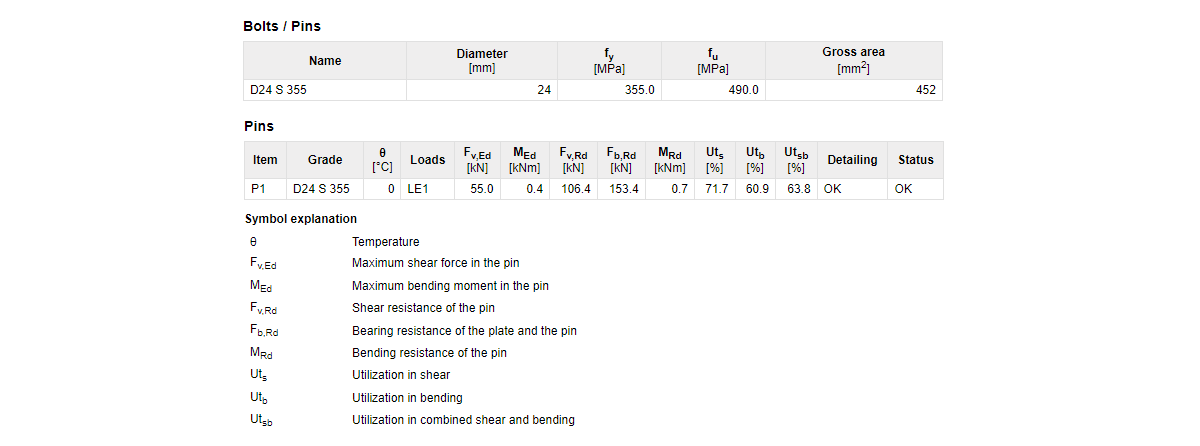
A csapok összes releváns bemeneti és eredményadata szerepel a jelentésben.
Elhelyezési ellenőrzések csuklós kapcsolatokhoz
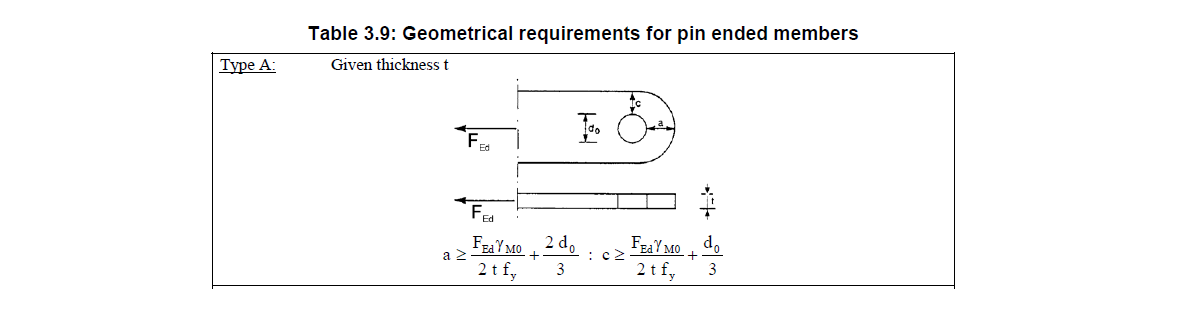
Az alapvető elhelyezési ellenőrzések a 3.9 táblázat – A típus szerint készülnek. A "a" és "c" szélső távolságok meghatározásához ugyanazt a logikát alkalmazzák, mint a csavarok szélső távolságainak meghatározásánál (vektoriránytól függően).
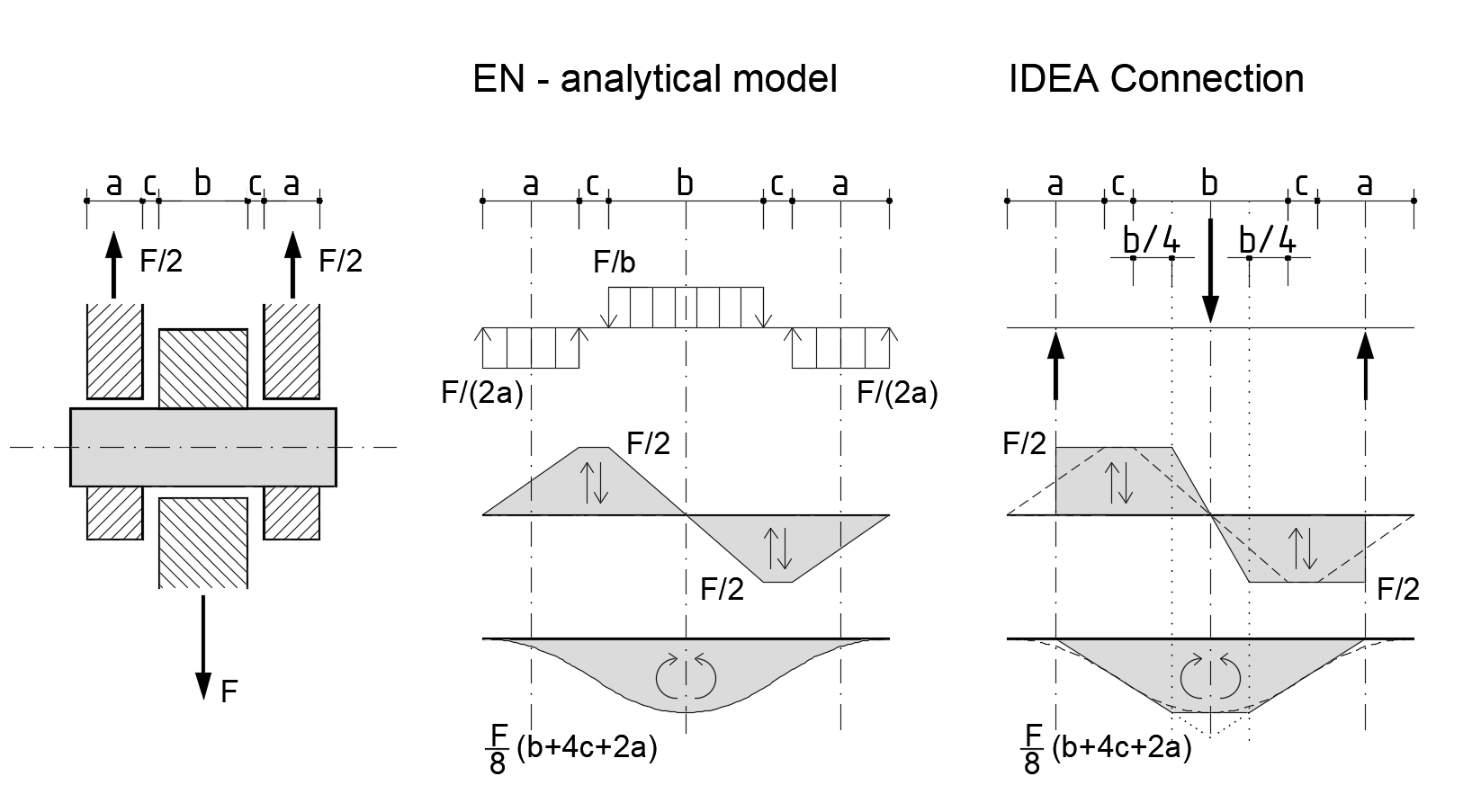
A csap CBFEM analitikus modellje
A CBFEM-ben a csapok lineárisan rugalmas gerendaelemekként vannak modellezve. A csapmodell úgy van megvalósítva, hogy az egyes lemezek a csap tengelyének irányában nincsenek összekötve, ezért normálerő nem keletkezik benne. Csak nyíróerő és hajlítási nyomaték aktív.
A Connection alkalmazásban az erők pontterhelésként kerülnek a csapra a csatlakoztatott lemezek tengelyében, és a csap hajlítási nyomaték diagramja egyszerűsített lineáris alakú az Eurocode analitikus modelljéhez képest. A csap belső erői a belső lemez vastagságának negyedénél kerülnek kiértékelésre és bemutatásra, ami biztosítja, hogy a szabványellenőrzéshez használt maximális értékek megegyezzenek az analitikus Eurocode modell szélső értékeivel.
Megjegyzés: A csapok csak Eurocode (EN) esetén érhetők el.
Megjelent az IDEA StatiCa 24.0-s verziójában.
Csapokat tartalmazó modellek kihajlásszámítása
A csuklós kapcsolatok kihajláselemzési módszere finomításra került, hogy reálisabb és kevésbé konzervatív eredményeket adjon. A 25.1-es verzióban frissített formuláció pontosabban reprezentálja a csuklós csomópontok forgási merevségét és peremfeltételeit, összhangba hozva a számított kihajlási viselkedést az egyenértékű csavaros konfigurációkéval. Ez a fejlesztés szorosabb korrelációt biztosít az analitikus előrejelzés és a fizikai teljesítmény között, növelve a csapokat tartalmazó modellek stabilitásvizsgálatának megbízhatóságát.

Megjelent az IDEA StatiCa 25.1-es verziójában.
Próbálja ki az IDEA StatiCa új funkcióit még ma
Kampós horgonyok/L-csavarok az AISC-ben
Az alaplemezek tervezése és ellenőrzése során egy AISC projekt kampós típusú horgonyt is figyelembe vehet az alapozási betonblokknál.
Az L-alakú horgonyok definiálhatók a talplemez vagy a kötőelem rács vagy érintkezés műveletekben.

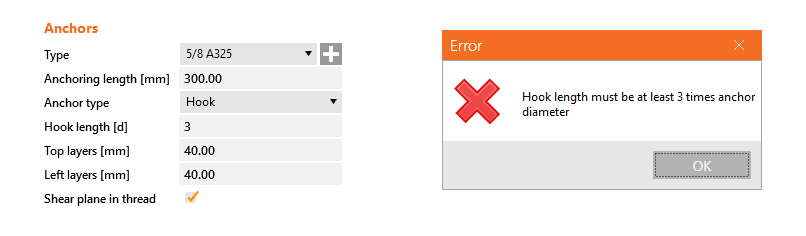
A kampó hosszának legalább háromszor akkorának kell lennie, mint a horgony átmérője, az ACI 318-19 - 17.6.3.2.2 szerint. Ha ez a feltétel nem teljesül, figyelmeztetés jelenik meg.
A beton kihúzási ellenállásának ACI szerinti ellenőrzése megtalálható a jelentésben. Az AISC szerinti horgonyok és betonblokk ellenőrzésével kapcsolatos további információkért látogasson el ide: Az acél kapcsolat elemeinek ellenőrzése (AISC).

Az IDEA StatiCa 24.0-s verziójában jelent meg.
Próbálja ki az IDEA StatiCa legújabb verzióját még ma
Az acél tönkremenetel ellenőrzése csavarhúzásként (AS)
Az AS szabvány szerinti projektekben a horgony húzási ellenállásának ellenőrzéséhez a következők közül választhat (a Kódbeállításokban):
- AS 5216:2018 – 6.2.2 (alapértelmezett)
- AS 4100:2020 – 9.2.2.2

Ha az AS 4100:2020 – 9.2.2.2 (csavarokhoz használt módon) van kiválasztva, a horgony húzási ellenállását a csavarellenőrzés váltja fel az alábbiak szerint:

Horgony húzási ellenállása (AS 4100:2020 – 9.2.2.2)
Megjelent az IDEA StatiCa 24.0-s verziójában.
Próbálja ki az IDEA StatiCa legújabb verzióját még ma
Csak a jelentés nyelvét módosítsa
Néha a projektjelentést olyan nyelven kell benyújtani, amelyet Ön nem beszél. Egyes szoftverekben ez azt jelenti, hogy az egész alkalmazás nyelvét meg kell változtatni (és újra kell indítani), csak hogy a jelentéseket ki lehessen nyomtatni.
A jelentés nyelvének megváltoztatása a Jelentés fülön szükségtelenné teszi ezt a fárasztó folyamatot.
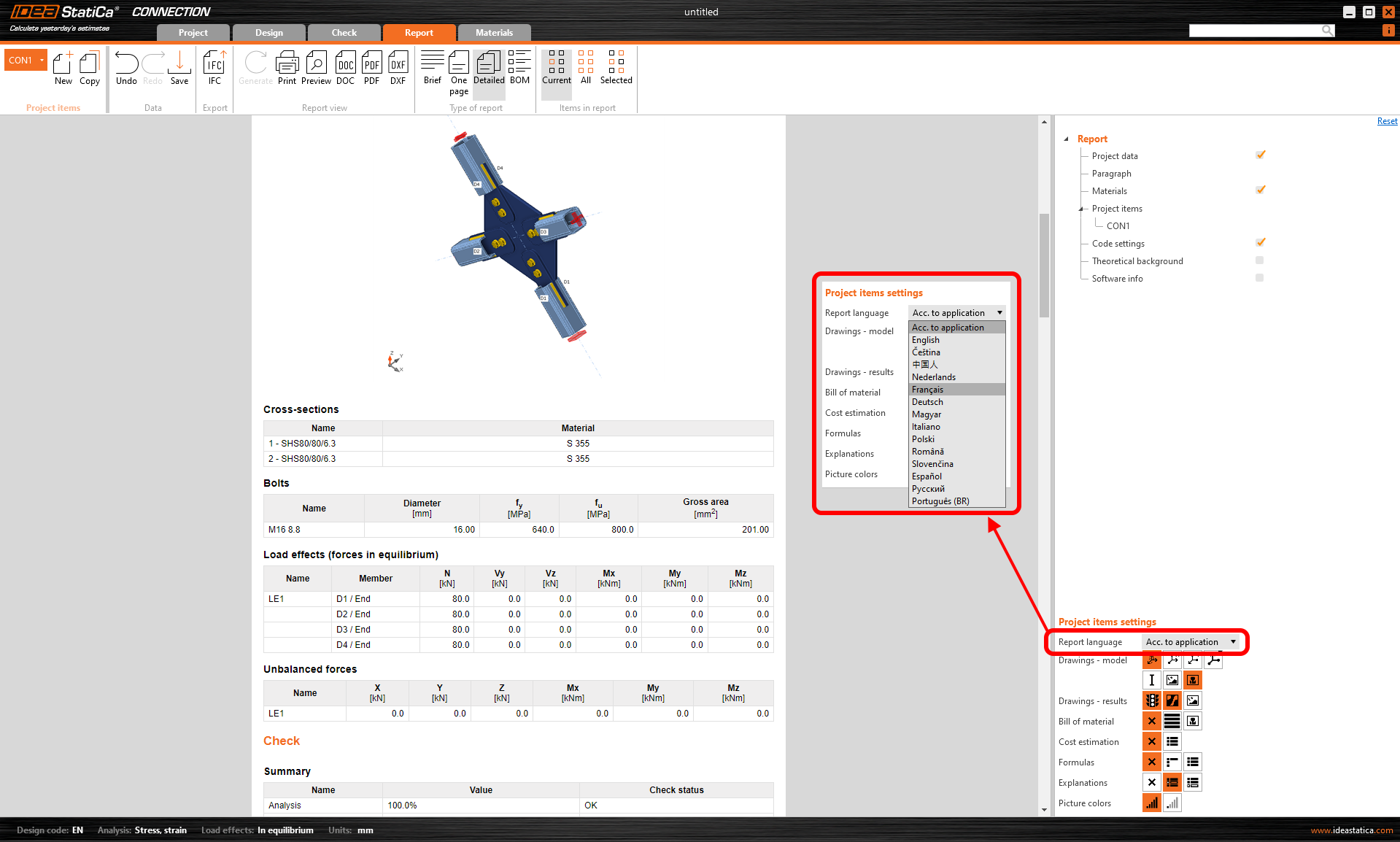
A jelentés újragenerálása után a dokumentum elmenthető/kinyomtatható a megváltoztatott nyelven, miközben az alkalmazás felülete változatlan marad.
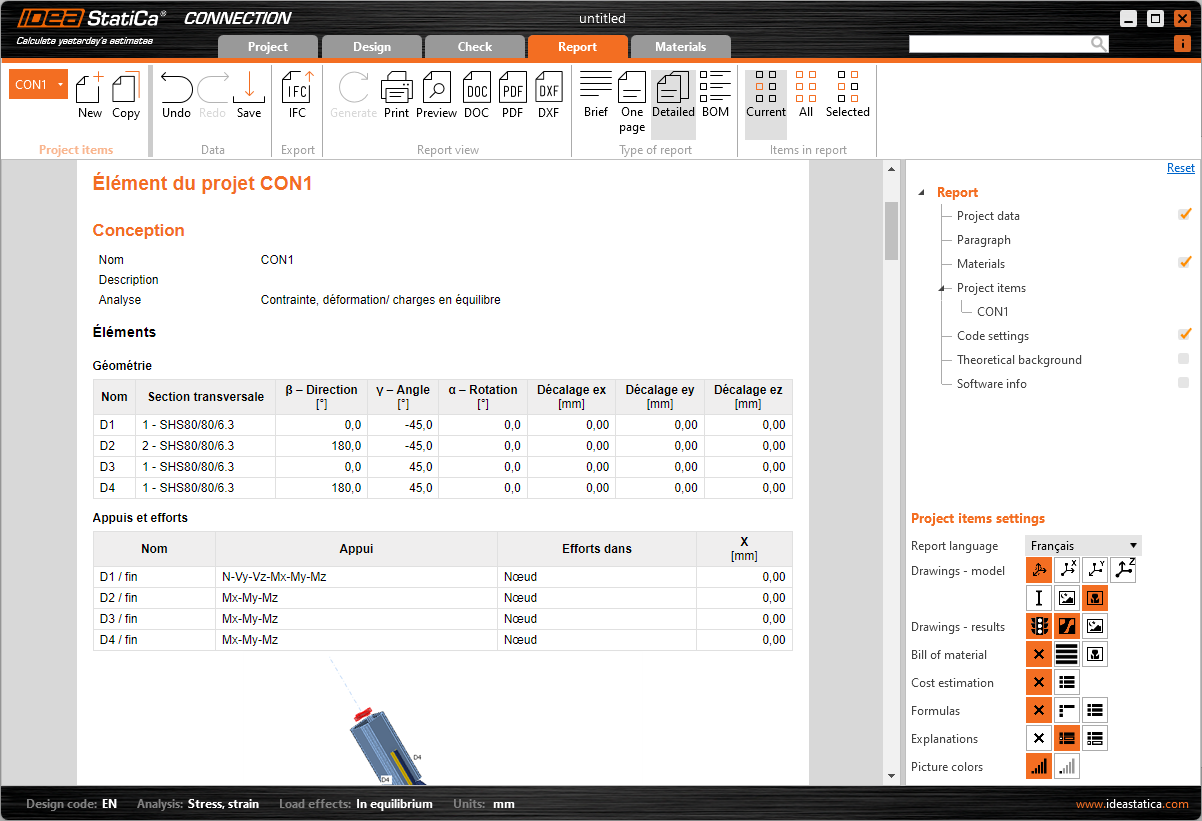
Elérhető az IDEA StatiCa Connection és Member alkalmazásokban.
Megjelent az IDEA StatiCa 24.0-s verziójában.
Próbálja ki az IDEA StatiCa legújabb verzióját még ma
Csúszási lehetőség betonalap-blokkhoz
Amikor egy egyszerűen alátámasztott gerendát modellez az IDEA StatiCa Member-ben, ezt a lehetőséget használhatja a görgős (csúszó csuklós) alátámasztás meghatározásához. Ez a lehetőség megőrzi a „közel nulla" hajlítónyomatékot a betonblokkon alátámasztott gerenda végein.

A Member alkalmazásból nyissa meg a kapcsolatot a gerenda egyik végén. Határozza meg a lehorgonyzó/alapozó betonblokkot, és kapcsolja a Nyíróerő-átadás lehetőséget Csúszó állásba. Ezenkívül távolítsa el az összes horgonyt a Szerkesztőben.

Kérjük, vegye figyelembe, hogy a gerenda másik oldalának aktívnak kell maradnia, hogy mindkét irányban átadja az erőket, így a statikai rendszer meghatározott marad.
A Csúszó lehetőség kifejezetten az IDEA StatiCa Member alkalmazásban való használatra lett tervezve. Bár ez a beállítás a Connection alkalmazásban is működik, ahol egy másik talplemezzel kombinálva használható.
Ez a funkció az IDEA StatiCa 23.1.1 javítócsomagban jelent meg.
Próbálja ki az IDEA StatiCa legújabb verzióját még ma
Párhuzamos síkokban végzett lemez vágások végrehajtása
A Lemez vágása művelet lehetőséget kínál a lemezek más lemezekkel és ugyanazon a síkon belül meghatározott negatív kötetekkel való vágására. Ez hasznos az általános lemezformák kezeléséhez, amelyek DXF fájlokból importálva érkeznek, és olyan lemez vágásokat kezel, amelyek nem hajthatók végre a lemez szerkesztőben.
A funkció használatához válassza a PCUT (Lemez vágása) műveletet, és válassza a Felület vágási módszert a kiválasztott lemezek vagy negatív kötetek paraméterei között.

Tudjon meg többet az IDEA StatiCa Connection modellezéséről a rögzített webináriumon: Hozza ki a legtöbbet a Connection modellezésből.
Megjelent az IDEA StatiCa 23.1.1 javítócsomagjában.
Próbálja ki az IDEA StatiCa legújabb verzióját még ma
A szerkezeti elemek meghosszabbításának kézi vezérlése
Az "Elem meghosszabbítása" beállítás a Connection alkalmazásban a Szerkezeti elem vágása gyártási műveletbe van beépítve. Ahhoz, hogy a szerkezeti elemet a csatlakoztatott elem távolabbi pontja felé hosszabbítsuk meg, a Vágási sík típusaként a "Távolabbi" lehetőséget is ki kell választani.
Függetlenül attól, hogy a Connection a Member alkalmazásból, a Checkbot-ból nyílik meg, vagy elölről kezdik, ez a funkció egységesen biztosít következetes élményt a különböző munkafolyamatokban.
A Member alkalmazásban ez a funkció lehetővé teszi a felhasználók számára, hogy mindkét végén meghosszabbítsák a szerkezeti elemeket, különösen akkor, ha az elemzett gerendát egy másik művelet is elvágta, számos tervezési forgatókönyvet téve lehetővé.
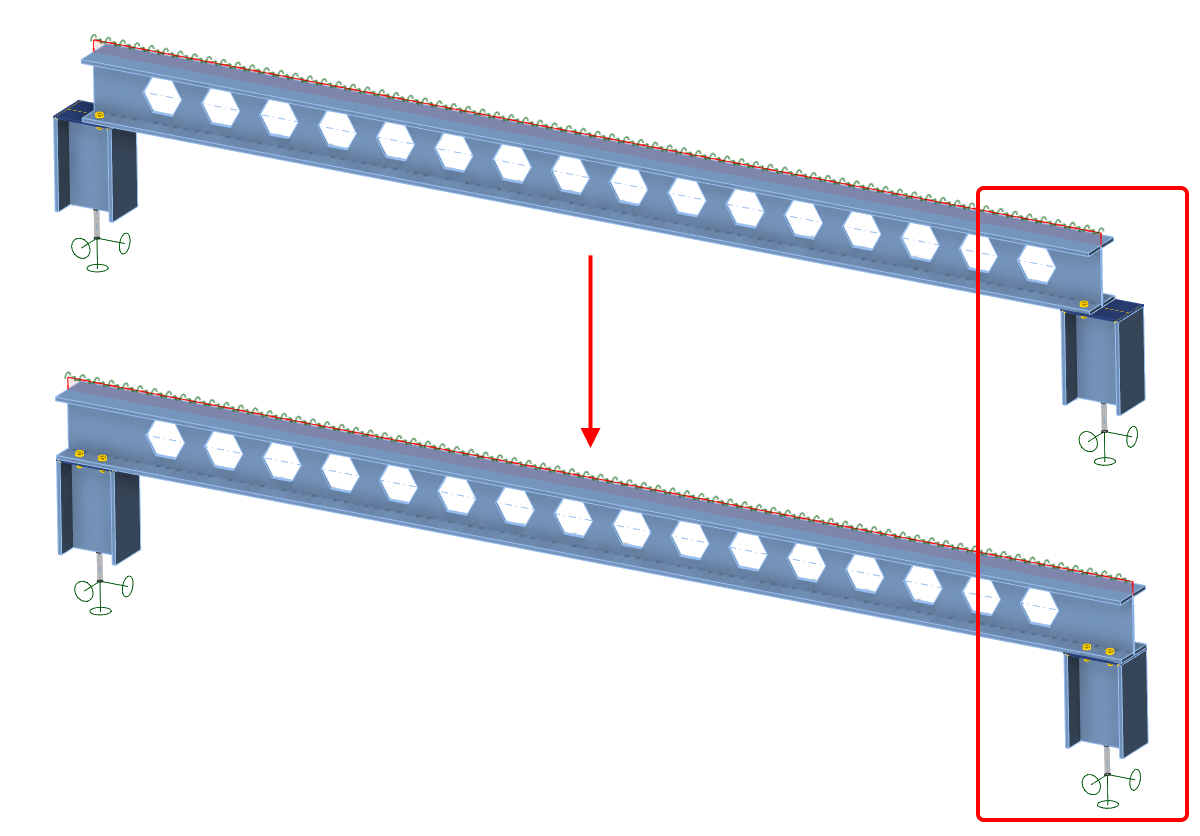
A Connection és Member alkalmazások közötti vágási műveletben az extend funkció egységes megközelítése megakadályozza az esetleges eltéréseket is.
Az IDEA StatiCa 24.0-s verziójában jelent meg.
Próbálja ki az IDEA StatiCa legújabb verzióját még ma
Sablon alkalmazás párbeszédablak vázlatokkal és paraméterekkel
Bevezettük a továbbfejlesztett vázlatokat, vagyis a kapcsolatok egyszerű rajzait, amelyek hozzáadhatók és kinyomtathatók a végső jelentésben. Bármely meghatározott vázlat (felhasználó által definiált szakasz) részét képezheti a Connection Library-ban közzétett tervezési sablonnak.
Amikor egy ilyen tervezési sablont egy új kapcsolatmodellre alkalmaznak, az újratervezett konverziós párbeszédablak jelenik meg, amely lehetővé teszi a felhasználók számára, hogy:
- Lássák a sablon tervezési szabványát és az aktuális projekt tervezési szabványát
- Áttekintést kapjanak a szerkezeti elemekről, melyik a teherhordó (aláhúzott), és a köztük lévő leképezést
- Irányítsák a merevítő elemek leképezését
- Minden műveletnek saját sora van
- Minden művelethez hozzárendelhető egy új keresztmetszet, amely hozzáadódik a projekthez
- Irányítsák az anyagok leképezését (hegesztések, acél, beton ...)
- Irányítsák a csavarkészletek leképezését
- Irányítsák a csapok leképezését
- A sablonnal együtt a paraméterek és parametrikus tulajdonságok is másolásra kerülnek
- A sablonnal együtt a vázlatok is elkészülnek

Az IDEA StatiCa 24.0-s verziójában jelent meg.
Próbálja ki az IDEA StatiCa legújabb verzióját még ma
Konzisztencia a Connection és Member modellekben
A kényszerfeltétel pontok leképezése és a lemezek kiválasztása a szögvas, toldás, hevederlemez és merevítő lemez gyártási műveletekben konzisztens az összes acél kapcsolatokkal foglalkozó alkalmazás projektadataiban.
Ez megakadályozza azokat a helyzeteket, amikor a Member alkalmazásban egy vágási művelet (lemezzel való vágást, negatív térfogatú munkafelületet alkalmazva) az elemzett szerkezeti elem egyik kapcsolati csomópontjában kerül alkalmazásra, ami eltéréseket okoz a többi kapcsolati csomópont műveleteiben.
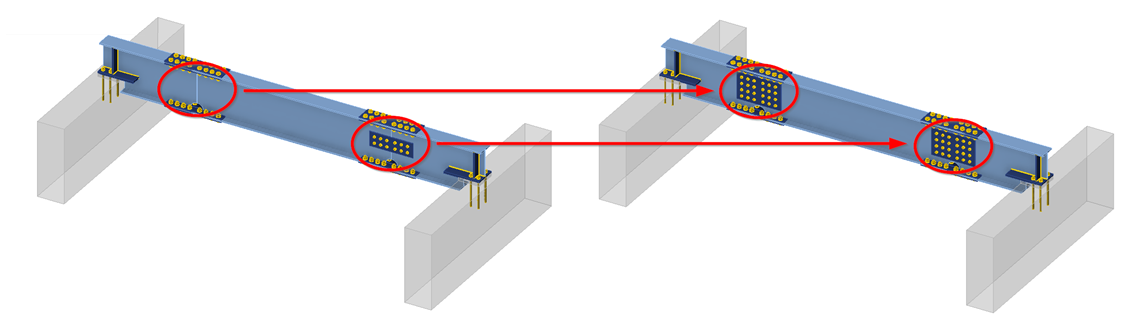
A lemezek és szerkezeti elemek közötti szülő-gyermek kapcsolat biztosított még akkor is, ha a Member modell egyik részét módosítják a lemezek éleinek számát és sorrendjét megváltoztatva. Ez a módszertan biztosítja, hogy még ha a szülő lemezt el is távolítják, a következő műveletek pontosan hivatkozhatnak a megfelelő lemezre ezen kapcsolat alapján, megőrizve a Connection alkalmazásban tervezett szándékolt elhelyezést.
Az IDEA StatiCa 24.0-s verziójában jelent meg.
Próbálja ki az IDEA StatiCa legújabb verzióját még ma
Rövid vonalak korlátozása DXF importálásban
A rövid vonalak korlátozása DXF importálásban megakadályozza a háló generálása során felmerülő problémákat, és elkerüli az elemzés megszakítását a túlságosan rövid vonalak miatt. A két pont közötti minimális távolságot egy beállított korláthoz viszonyítva ellenőrzik, amelyet a keresztmetszet befoglaló dobozának 1/50-eként határoznak meg.
Ha bármely két pont közötti távolság ez alá a küszöbérték alá esik, a felhasználót azonnal értesítik, hogy a pontok túl közel vannak egymáshoz, és a geometria importálása a DXF fájlból leáll. Ez az intézkedés arra kötelezi a felhasználókat, hogy a folytatás előtt módosítsák a geometriát a DXF fájlban a megadott feltételeknek megfelelően.
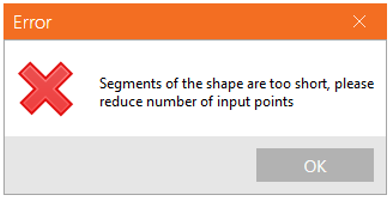
Ez kezeli azt a kihívást, amikor az elemzések megszakadhattak, vagy az alkalmazás összeomlásba ütközhetett a keresztmetszet-definícióban lévő túl rövid élek jelenléte miatt, és a felhasználók nem tudták azonosítani a probléma forrását. A nem megfelelő geometriáról való egyértelmű tájékoztatás az importálás pillanatában lehetővé teszi a probléma gyors azonosítását és kijavítását, megkönnyítve az elemzési folyamatot.
A saját összetett keresztmetszet létrehozásáról bővebben olvashat a Hogyan hozzunk létre és használjunk egyéni keresztmetszetet című részben, a DXF-ből való általános lemez importálásáról pedig a Hogyan importáljunk lemezt DXF-ből című részben.
Megjelent az IDEA StatiCa 23.1.2-es javítócsomagjában.
Próbálja ki az IDEA StatiCa legújabb verzióját még ma
Nagy szilárdságú acél értesítések
Bár a nagy szilárdságú acélt az Eurocode jelenlegi kiadása nem fedi le széles körben, az új generációkban és terméklapokban már szerepel. Az IDEA StatiCa adatbázisa befogadja a nagy szilárdságú acélt, igazodva a jelenlegi tervezési szabályokhoz és anticipálva a szabványok jövőbeli frissítéseit.
Fokozott biztonság és megbízhatóság
A nagy szilárdságú acél egyedi jellemzőinek figyelembevétele érdekében a Kódbeállítás tartalmaz egy külön plasztikus alakváltozási határparamétert, amely biztosítja, hogy a tervek megfeleljenek a legújabb kutatásoknak és szabványoknak.
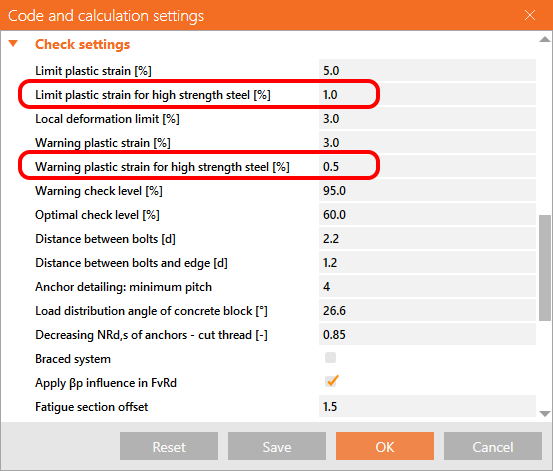
A nagy szilárdságú acélhoz tartozó külön plasztikus alakváltozási határ bevezetése – amelynek alapértelmezett értéke 1% – lehetővé teszi az anyagspecifikus tervezési elvek pontos betartását. Egy konzervatívabb plasztikus alakváltozási határ megadásával a nagy szilárdságú acélhoz az IDEA StatiCa hozzájárul a szerkezetek biztonságához és tartósságához.
Tervezési lap és anyagbesorolási módosítások
A 460 MPa-t meghaladó folyáshatárú (fy) acélok esetén a szoftver figyelmezteti a felhasználót a testreszabott plasztikus alakváltozási határra, biztosítva a nagy szilárdságú acélt tartalmazó tervek integritását. Az „Acél" kategóriából a „Nagy szilárdságú acél" kategóriába való automatikus frissítés a szoftver adatbázisában aláhúzza a pontos anyagtulajdonságok fontosságát a tervezési számításokban.

Az Ellenőrzés lap és a Jelentés szakaszok tükrözik a plasztikus alakváltozási határt ɛlim a különböző nemzetközi szabványok szerint, beleértve az EN, AISC, CSA, AS és SP szabványokat, széles körű kompatibilitást biztosítva a globális tervezési gyakorlatokhoz.
Az IDEA StatiCa 24.0-s verziójában jelent meg.
Próbálja ki az IDEA StatiCa legújabb verzióját még ma
Felületi terhelésen kívüli figyelmeztetés a Member alkalmazásban
Amikor felületi terhelést alkalmazunk az egyik szerkezeti elem lemezére, előfordulhat, hogy a terhelés egy része már a lemez felületén kívül esik. Ilyen esetben a terhelés teljes mértéke nem érvényesülne – a terhelés egy része nem kerülne átadásra és felhasználásra a számításban. Ez nem biztonságos és nem intuitív, ezért megjelenik egy figyelmeztető üzenet.

Ha egy vonal- vagy pontterhelés elosztási területe nagyobb, mint a hozzárendelt lemez, a képernyő bal felső sarkában figyelmeztetés jelenik meg, és módosítani kell a terhelés helyzetét vagy hatásterületét.
Ez a figyelmeztetés segít leküzdeni ezeket a helyzeteket, és ezáltal javítja a modell biztonságát.
Az IDEA StatiCa 23.1.1 javítócsomagjában jelent meg.
Próbálja ki az IDEA StatiCa legújabb verzióját még ma
Csavarok automatikus tervezése
Először az IDEA StatiCa 24.0-ban jelent meg, ezt a cikket a 25.1-es verzióban frissítettük.
A csavar automatikus tervezésnek két típusa van: Automatikus tervezés és Csavarok automatikus tervezése. Az Automatikus tervezés az „első becslésre" (kezdeti geometriára) összpontosít, míg a Csavarok automatikus tervezése kifejezetten a kötési elrendezést finomítja a költséghatékonyság érdekében. Az új tervezés a kiválasztott beállítások alapján jön létre, amelyeket alább részletesebben ismertetünk. Ezek a funkciók hatékony segédeszközként működnek a mérnöki folyamat felgyorsítása érdekében, szilárd tervezési javaslatot kínálva a végső ellenőrzéshez.
Automatikus tervezés
Az Automatikus tervezés funkció gyors előzetes tervezési eszközként szolgál. Lehetővé teszi, hogy gyorsan érvényes kapcsolati geometriát hozzon létre a szabványos szabályok és a csatlakoztatott szerkezeti elemek tulajdonságai alapján.
Az Automatikus tervezés funkció a következő műveletekhez készült: Homloklemez, Lemez-lemez, Toldás és Hevederlemez/Nyírólemez.
Az Automatikus tervezés a következők egyikével hívható elő:
- Automatikus tervezés a fent felsorolt, csavaros műveletekre jobb gombbal kattintva. Itt nemcsak a csavarokat, hanem a hegesztéseket is automatikusan tervezi.
- A 3D nézetben a fán lévő műveletre jobb gombbal kattintva és az Összes automatikus tervezése lehetőséget választva. Itt nemcsak a csavarokat, hanem a hegesztéseket is automatikusan tervezi.
- Automatikus tervezés a művelet tulajdonságainak tetején, jobb oldalon

A Homloklemez és a Lemez-lemez műveleteknél további automatikus tervezési beállítások érhetők el:
- Nyírás: A lemezt és a csavarokat nyíróerő-átadásra tervezi (csak Homloklemez műveletnél).
- Süllyesztett: A lemezt a gerenda felső és alsó övével egy síkban tervezi.
- Kinyúló: A lemezta gerenda felső és alsó övén túlnyúlóra tervezi.


Az automatikus tervezési folyamatot a tervezési szerkezeti elemek tulajdonságai és bizonyos globális beállítások határozzák meg. Az algoritmus a következő bemeneteket értékeli:
- Keresztmetszet & Anyag: A csatlakoztatott gerenda/oszlop geometriai és anyagi paraméterei.
- Gerenda teherbírási beállítás: A Projektbeállítások > Tervezés – Általános menüpontban meghatározott százalékos értéket (alapértelmezés: 40%) használja a kapcsolat keresztmetszeti kapacitás alapján történő tervezéséhez. Nyírási teherbírást alkalmaz a gerinceknél, hajlítási teherbírást az öveknél.
- Elrendezési szabályok: Figyelembe veszi az ugyanazon beállításokban megadott távolsági és szélső távolsági szabályokat.
- Hevederlemez csavarsorainak maximális száma: Figyelembe veszi az ugyanazon beállításokban meghatározott csavarsorok maximális korlátját (alapértelmezés: 2).

Az Automatikus tervezés futtatásakor a funkció automatikusan kiszámítja és módosítja a gyártási művelet következő paramétereit, hogy működőképes tervezést találjon:
- Lemez tulajdonságai: Vastagság, méretek (szélesség/magasság) és eltolás
- Csavar tulajdonságai: A csavarok teljes száma és konkrét pozíciói
A funkció a következő paramétereket változatlanul hagyja:
- A csavarok átmérője és minősége
- A lemezek anyagminősége
Javaslat: A gazdaságosságot, hatékonyságot és optimális elosztást figyelembe vevő kifinomult javaslathoz kérjük, használja a Csavarok automatikus tervezése funkciót. Vegye figyelembe, hogy ez a funkció kifejezetten a Hevederlemezhez és a Toldáshoz készült, és csak olyan kapcsolatokra korlátozódik, ahol a csavarok kizárólag nyíróerőknek vannak kitéve.
Csavarok automatikus tervezése
A Csavarok automatikus tervezése funkció gépi tanuláson alapul, és tervezési szabványokon alapuló analitikai képletekkel van integrálva. Ez a megközelítés lehetővé teszi az eszköz számára, hogy olyan megoldást javasoljon, amely egyensúlyt teremt a szerkezeti hatékonyság és a gazdaságosság között, optimális csavarelosztást eredményezve.
A Csavarok automatikus tervezése funkció a következő műveletekhez áll rendelkezésre: Hevederlemez és Toldás, ahol a csavarok elsősorban nyírásra vannak terhelve.
A Csavarok automatikus tervezése csak a számítás után hívható elő:
- Jobb gombbal kattintva a fent felsorolt, csavaros műveletre

Az algoritmus az alkalmazott belső erőkre (N, Vz, My) támaszkodik – különösen a csavarokon ébredő eredő nyíróerőket figyelembe véve –, és a következő globális beállításokkal veti össze azokat:
- Kerekítési szabályok: A csavarok elhelyezése az Projekt > Beállítások > Alkalmazási egységek - Új elem kerekítése menüpontban megadott kerekítési beállítások szerint módosul.
- Csavarok: Célzott kapacitáskihasználtság: Ez a korlát a Projektbeállítások > Tervezés – Általános > Automatikus tervezés menüpontban van meghatározva (alapértelmezett érték: 0,9). Az algoritmus a valós terheléseket ehhez a beállított értékhez hasonlítja, hogy a követelménynek megfelelő megoldást találjon. Az ellenőrzött konkrét érték a Nyírási kihasználtság (Uts).
- Elrendezési szabályok: Az algoritmus figyelembe veszi a Projektbeállítások > Tervezés – Általános > Csavarok elrendezése menüpontban megadott távolsági és szélső távolsági szabályokat.

A Csavarok automatikus tervezése futtatásakor a funkció automatikusan kiszámítja és módosítja a Hevederlemez vagy Toldás művelet következő paramétereit, hogy optimalizált tervezést találjon:
- Csavar tulajdonságai: A csavarok teljes száma és a csavarrács geometriája
- Lemez tulajdonságai: Méretek (az új csavarrács szerint módosítva) és vastagság (részben módosítva a csatlakoztatott elemmel azonos palástnyomási teherbírás elérése érdekében)
A funkció a következő paramétereket változatlanul hagyja:
- A csavarok átmérője és minősége
- A lemezek anyagminősége
Alapvető feltételezések
- A Csavarok automatikus tervezése algoritmus kizárólag a lemez síkjában lévő erőket és nyomatékokat veszi figyelembe (N, Vz, My - amelyek csak nyíróerőket generálnak a csavarokra) a modellben ható teherhatásokból. A csavarokban ébredő húzóerőket (más terhelések vagy feszítő erő által keltett) az automatikus tervezési folyamat nem veszi figyelembe.
- Ha a húzási kihasználtság magas (a teljes kihasználtság több mint 30%-a), a Csavarok automatikus tervezése pontatlan eredményeket adhat, és a felhasználó figyelmeztető üzenetet kaphat. A csavarok automatikus tervezése elvégzésre kerül, de az eredményeket a csavarokban lévő húzóerő jelentősen befolyásolhatja.

- A műveletekben lévő csavarokat palástnyomás/nyírás kölcsönhatás típusú nyíróerő-típussal kell beállítani. A csavar automatikus tervezése nem kerül elvégzésre, ha a csavarok súrlódásosként vannak beállítva, és a felhasználó figyelmeztető üzenetet kap.

- A csavarokban lévő erők nem számítódnak helyesen, ha a modell túlterhelt, és az analízis jelentős képlékeny alakváltozással fejeződik be. Ezért a csavar automatikus tervezése helytelen csavarerőkkel dolgozik, és nem adhat helyes eredményt.
- Automatikus tervezés nem támogatja az üreges keresztmetszeteket.
- Ha a kiválasztott keresztmetszet geometriai követelmények alapján nem alkalmas a csavarrács elhelyezésére, szintén figyelmeztetést kaphat. Például keskeny övek esetén lehetetlen teljesíteni a szélső távolságokra, a gerinctől való távolságokra stb. vonatkozó követelményeket.

- Az Automatikus tervezés és a Csavarok automatikus tervezése egy újabb eszköz, amely segít felgyorsítani a tervezési folyamatot, és azt egyszerűbbé és automatizáltabbá teszi, miközben megőrzi a biztonságot és a költséghatékonyságot. A Hegesztés méretezése mellett ez a funkció a kapcsolattervezés automatizált folyamatának következő lépése.
Leegyszerűsíti a kapcsolatok megfelelő kialakításának megtalálásához szükséges iterációs folyamatot. A nyírásban lévő csavarok automatikus tervezése figyelembe veszi az egyszerű kapcsolatokra ható terheléseket. Az iterációs folyamat helyett a felhasználó egyszerűen meghívja ezt az automatikus tervezési funkciót, és az alkalmazás megtalálja a megfelelő kialakítást.
Próbálja ki az IDEA StatiCa legújabb verzióját még ma
Concrete Design
3D Detail – vasbeton alaplemezek (BÉTA)
Az IDEA StatiCa bevezeti a Detail (3D Béta) megoldást 3D feladatok, például betonblokkokba történő horgonyzás megoldására. A megoldás lehetővé teszi a tervezés elvégzését túlzott egyszerűsítések nélkül, és a Végső Határállapot (ULS) alapján végzett ellenőrzések elvégzését. Az IDEA StatiCa Detail (3D Béta) megoldásban alkalmazott módszer az már bevált Compatible Stress Field Method alapján működik, amelyet 3D problémák (háromtengelyű feszültség) megoldására adaptáltak. Az alapelem is a harmadik dimenzióra lett módosítva. A tömör blokk az alapelem, amely a betont reprezentálja, és mindhárom irányban deformálható. Ahhoz, hogy összetett modellt lehessen létrehozni alaplemezekhez, olyan entitásokat vezettünk be, mint a felületi alátámasztás, talplemez, horgonyok és egyebek. Mindezen entitások, valamint azok funkcionalitása a következő cikkben kerül bemutatásra.
A tömör blokk alakja
A betonblokk a "Tömör blokk" nevű szerkezeti elem típussal modellezhető, amelynek geometriája kétféleképpen definiálható:
- Téglalap alakú – Ez a lehetőség téglalap alapú és állandó magasságú alaplemez definiálásához alkalmas. A blokk minden oldalára vonatkozó eltolások megadásával ferde alaplemez is modellezhető.
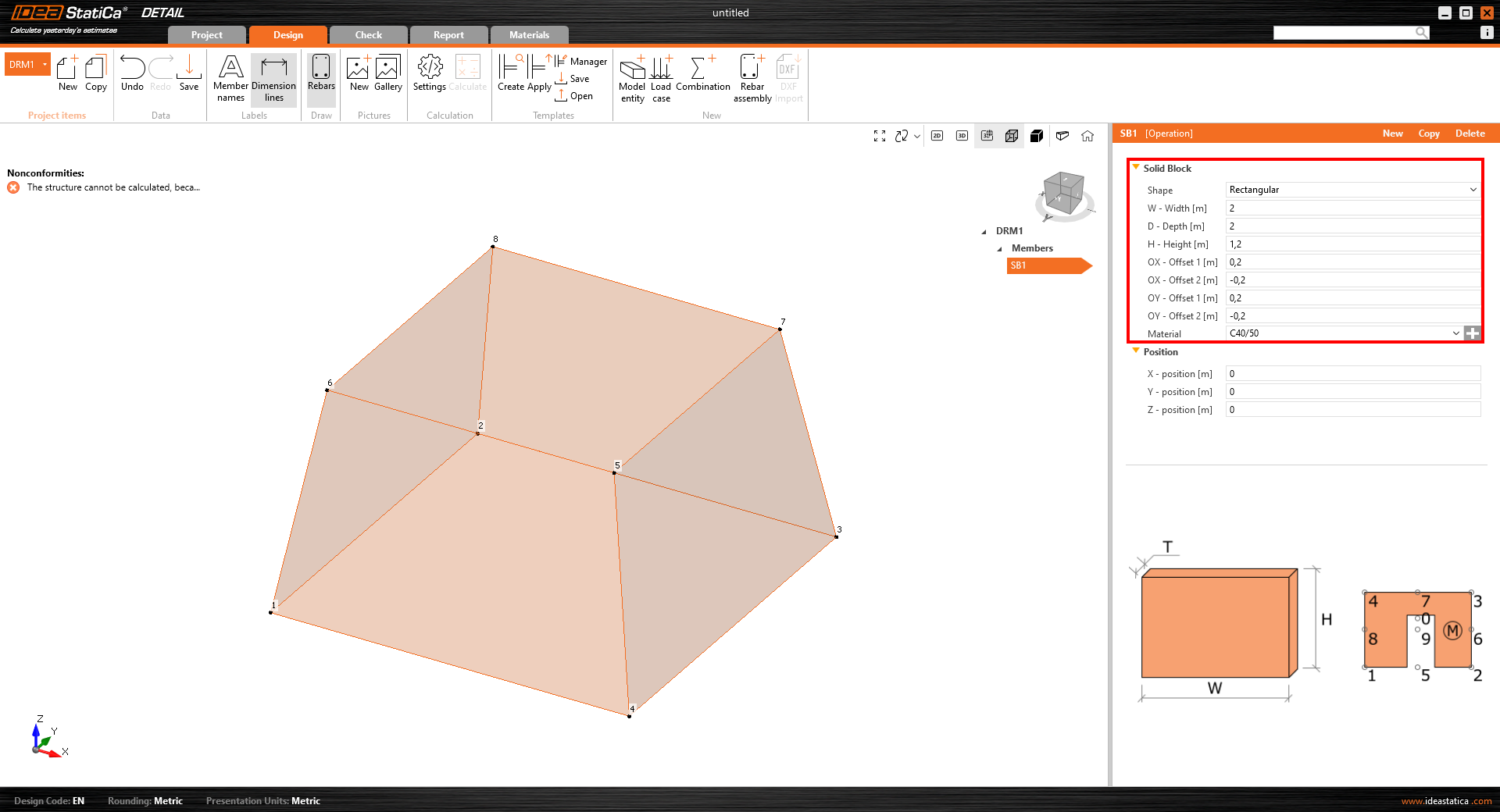
- Sokszögű alap meghatározott magassággal – Az alaplemez alakjának meghatározásának második lehetősége az alap alakjának általános sokszögként való definiálása. Azonban az előző lehetőségnél leírt módon ferde alaplemez nem hozható létre.

Felületi alátámasztások
A felületi alátámasztás az egyetlen lehetséges alátámasztástípus, amely a tömör modellhez definiálható. Az alak meghatározásának két lehetősége van – definiálható a teljes felületre vagy általános területként, amelynek körvonalát töröttvonal határozza meg.

A felületi alátámasztás előnye a merevség definiálásának és a nemlineáris viselkedés beállításának lehetősége, amely a talajjal való érintkezést szimulálja. Az általános alakkal (töröttvonallal) definiált alátámasztások cölöpök szimulálására is használhatók.
Teherátadó elemek
Különösen a horgonyzáshoz két teherátadó entitást fejlesztettünk ki:
- Talplemez – A talplemez alakja téglalap vagy általános töröttvonal formájában definiálható. A talplemez modellezhető az oszlop egy részével (a „Teherátadás – Oszlop" opcióval) vagy az oszlop nélkül (a „Teherátadás – Erők" opcióval). A „Teherátadás – Erők" opció kiválasztásakor a definiált teher közvetlenül a talplemezre kerül alkalmazásra. Ha az acéloszlop definiálva van (keresztmetszetével és hosszával), a terhet az oszlop tetejére alkalmazzák, és az oszlop merevsége segít a feszültség helyes elosztásában a talplemezre.
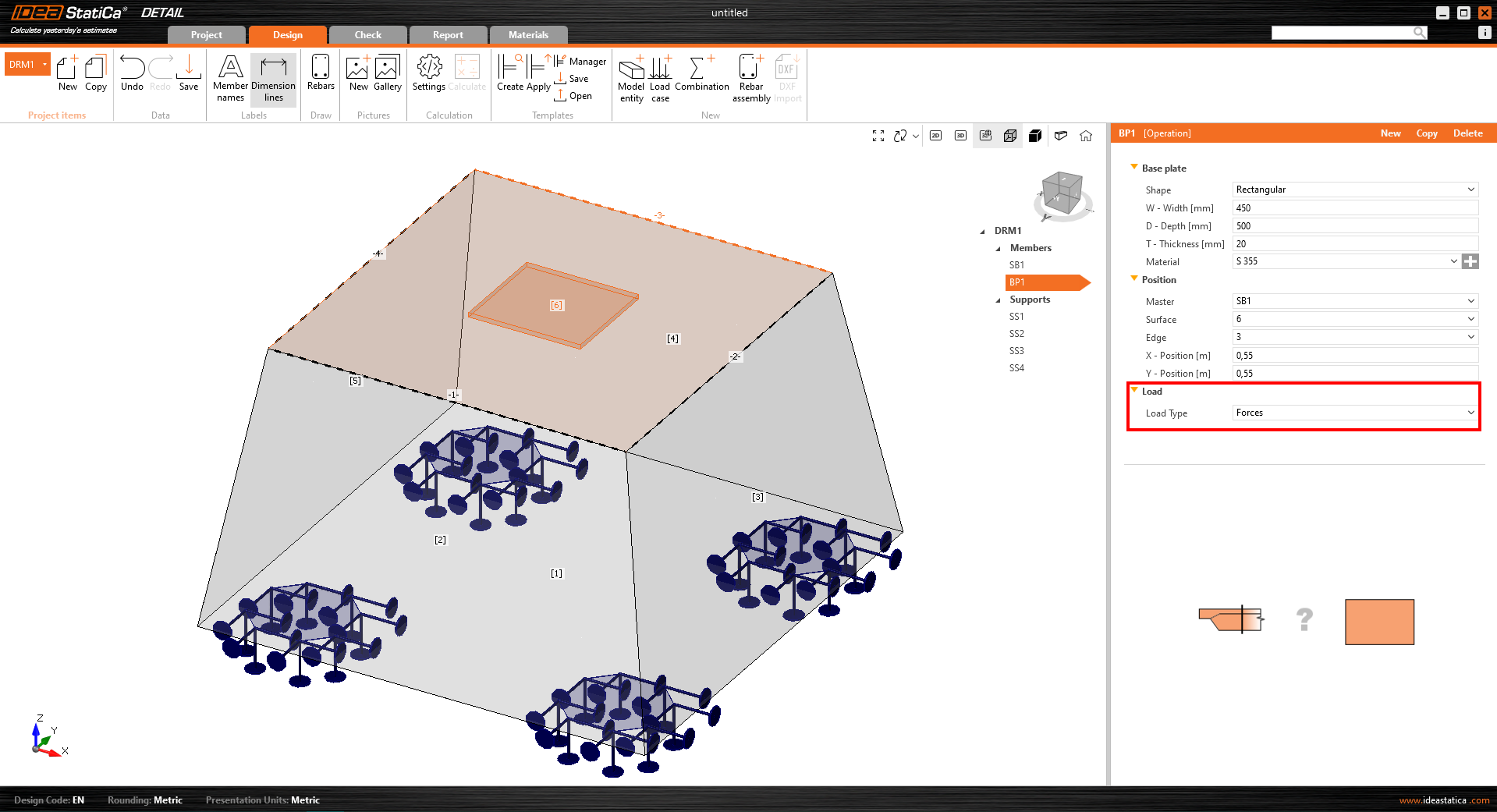

- Egyedi horgony – Az egyedi horgony egy 1D elem, amely tengelyirányú erő átvitelét teszi lehetővé. A horgony automatikusan összekapcsolható a talplemezzel, vagy közvetlenül pontterhelés alkalmazható rá*.

*A BÉTA verzióban a horgonyokra vonatkozóan több korlátozás érvényes.
A horgony csak nyomást és húzást ad át. A nyírást, ha Connection-ből importálják, a betonblokk és a talplemez közötti súrlódás viszi át. A horgonyra csak tengelyirányú erő alkalmazható.
A Detail alkalmazásban kétféle horgonytípus érhető el:
- Helyszínen öntött – Vasalás
- Ragasztott horgony

A ragasztott horgony esetén az elemzésbe egy további paraméter kerül be – a tapadási szilárdság. Ez az érték alapértelmezés szerint 2 MPa-ra van beállítva, és a felhasználónak a horgonygyártó adatlapja alapján kell módosítania.

Terhek
A könnyű kezelhetőség érdekében elengedhetetlen az erőcsoport és a felületi teher hozzáadásának lehetősége. Összesen három terhelési típust támogatunk:

- Felületi teher – A felületi teher bármely betonfelületre alkalmazható. Alkalmazható a teljes felületre vagy csak annak egy részére, egy meghatározott területen, amelyet a körvonala (töröttvonal) határoz meg.
- Pontterhelés
- Erőcsoport – Az erőcsoport egy olyan entitás, amely több, csoportként ható pontterhelést definiál. Alkalmazható a talplemezre vagy a betonfelületre. Ez a terhelési típus használható a hegesztésekben lévő erők szimulálására, amelyek feszültségeket visznek át az oszlopból a talplemezre.

Vasalás
Egy új vasalástípust fejlesztettünk ki, amely lehetővé teszi az alaplemez megfelelő vasalását. A Vasalásrúd-csoport több lehetőséget kínál a betonacélok definiálásához:
- Két pont alapján
- Felületi él mentén – Felületi él mentén – a kiválasztott felülettel párhuzamos vasalási réteg jön létre. A felhasználó meghatározza a rétegben lévő rudak számát és a kiválasztott felülettel párhuzamos rétegek számát.

- Egy vagy több felületi él mentén – Egy vagy több felületi él mentén összetett alakú (bármely betonfelülethez kapcsolódó síkgörbe) vasalási rétegek modellezése lehetséges. A réteget ezért egyetlen betonacél határozza meg. Azonban több párhuzamos réteg is definiálható. A betonfedés minden élhez külön-külön definiálható. Ez a legjobb lehetőség kengyelek modellezéséhez.

- Töröttvonal mentén
Eredmények
Az eredmények fülön három alapvető ellenőrzés található az ULS (Végső Határállapot) szerint.

A betonban és a vasalásban lévő feszültségek és alakváltozások eredményei a „Szilárdság" szakaszban találhatók. A tapadási feszültség és a kapcsolódó értékek a „Lehorgonyzás" ellenőrzésben szerepelnek. A nemlineáris alakváltozás fontos értéke a „Kiegészítő" ellenőrzésben kerül bemutatásra.

A 3D BÉTA verzió korlátai
A kiadott BÉTA verzió célja, hogy felhasználóinknak lehetőséget adjon a megismerésre, a megoldás tesztelésére és visszajelzések küldésére. A 3D Detail BÉTA verziójával kapcsolatos elvárások tisztázása érdekében az aktuális verzióban néhány korlátozás érvényes:
- A horgonyokban nincs nyíróerő-átvitel – a nyírást kizárólag a talplemez és a betonblokk felülete közötti súrlódás viszi át.
- Az elemzés és a szabványellenőrzések eredményei ULS-re (végső határállapotra) korlátozódnak.
- Egy betonblokk és horgonyrács talplemezzel rendelkező egyedi modell számítási ideje akár 10 percet is igénybe vehet.
- Az eredmények megjelenítéséhez szükséges metszetek a BÉTA 2 verzióban lesznek elérhetők.
- A modellelemek önsúlyát nem veszi figyelembe a számítás.
- A modellben csak egy tömör betonblokk használható.
A Detail 3D megoldása intenzív fejlesztés és ellenőrzési folyamat alatt áll. A 24.0 verzióval megjelent a 3D Detail első BÉTA verziója; a BÉTA 2 verzió 2024 júliusában várható, az eredmények értelmezésének javításával, a jelenlegi korlátozások listájának csökkentésével és további funkciók bevezetésével. A 3D Detail BÉTA verziója az alapos ellenőrzési folyamat befejezése után ALFA verzióvá alakul, és a 24.1 verzióval kerül kiadásra.
Modell leírása és ellenőrzések
A 3D Detail analitikai modelljéről további információkért olvassa el az elméleti háttérről szóló cikket:
Ezenkívül a 3D Detail modell és eredmények első ellenőrzései a következő cikkekben kerültek közzétételre:
- 3D Detail ellenőrzés: Egyszerű hajlítási teszt
- 3D Detail ellenőrzés: Horgonyteszt
- 3D Detail ellenőrzés: Nyírási tesztek kis kengyeltartalmú gerendákon
Emellett hivatkozhat a Detail elméleti háttérről szóló cikkeire, amelyek mind a 2D, mind a 3D modellekre vonatkoznak a végeselemekkel és az ULS eredmények értelmezésével kapcsolatban:
Korai hozzáférést biztosítunk ehhez a Béta verzióhoz, hogy kipróbálhassa, miközben mi folytatjuk az alapos ellenőrzési folyamatot. Ez a legújabb verzióval és érvényes karbantartással rendelkező jelenlegi felhasználók számára érhető el. Ha megfelel az előfeltételeknek, ingyenes hozzáférést kérhet a Connection alkalmazás szalagsávján található Béta Detail ikonra kattintva, amely elvezeti Önt erre a céloldalra, ahol kitöltheti az űrlapot, és kérheti a Béta programhoz való csatlakozást, valamint ingyenes hozzáférést kaphat a 3D Detail-hez.
Megjegyzés: A 3D Detail szabványellenőrzései jelenleg csak Eurocode (EN) szerint érhetők el.
Próbálja ki az IDEA StatiCa legújabb verzióját még ma
3D Detail – Általános terhelésnek kitett falszerkezeti elemek (BÉTA)
Az IDEA StatiCa Detail (3D Béta) egy olyan megoldás, amely síkjukból kimozdított, nyomott falak értékelésére és elemzésére, valamint különböző falvastagságokból álló modellek vizsgálatára alkalmazható. A megoldás ideális kompromisszumot jelent a nemlineáris módszerekkel végzett pontos számítás, ugyanakkor az egyszerű modellezés és a rövid számítási idő között.
Tervezés
A 3D Detail az ellenőrzött és jól bevált 2D Detail alapján készült. A felhasználói környezet ugyanaz maradt, a legtöbb elem megőrzésre került, hogy az alkalmazással való munka a lehető legegyszerűbb legyen.
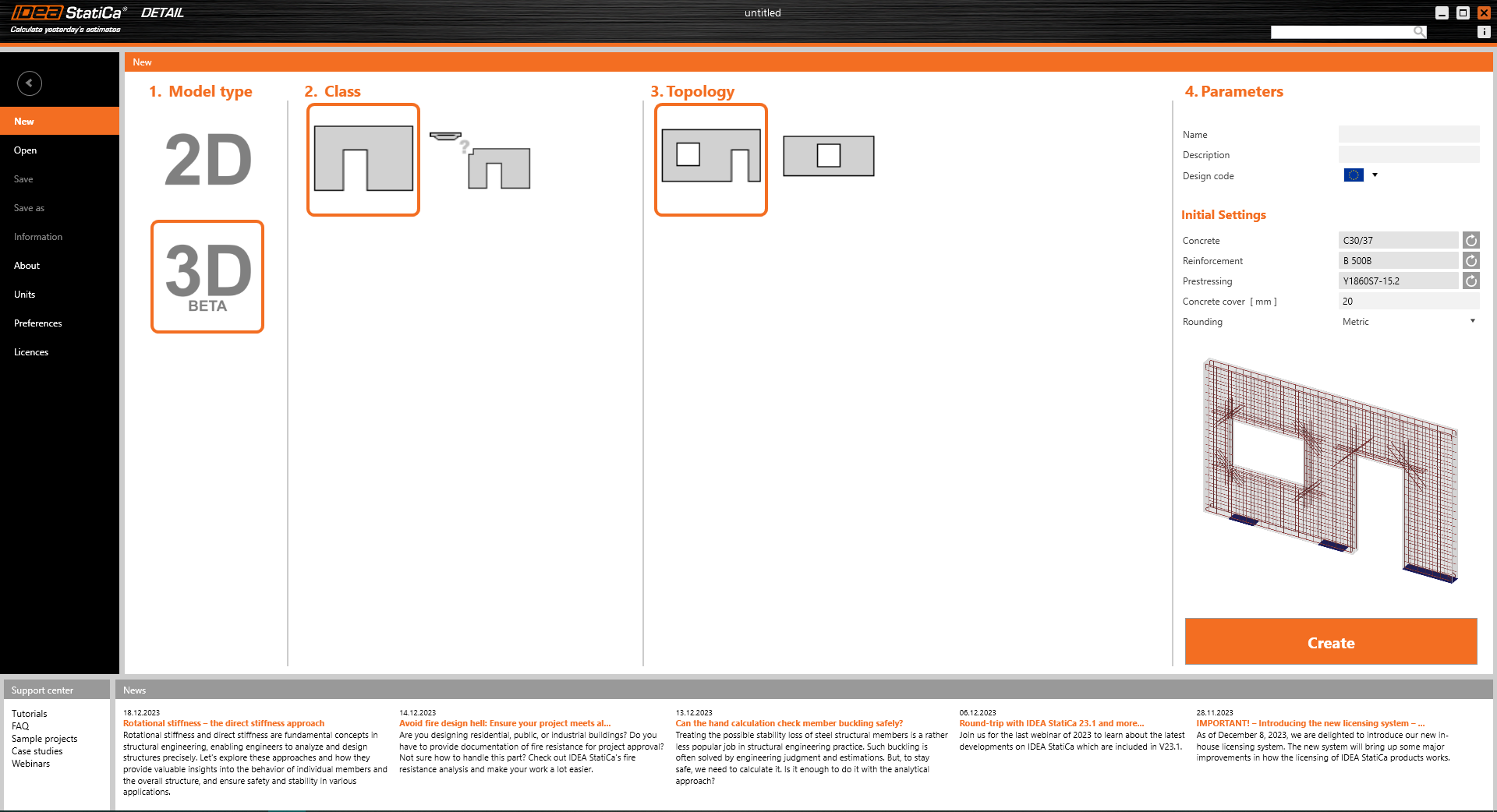
A felhasználó továbbra is modellezhet több falelemet sablon segítségével, vagy importálhat geometriát .dxf fájlból. Emellett 3D környezetben beállítható a fal excentricitása „ey", és különböző vastagságú falak is modellezhetők.

A vasalás síkban kerül meghatározásra, hasonlóan a 2D-s megközelítéshez. Ugyanakkor lehetőség van a vasalás elrendezésének pozícióját a falvastagság mentén is megadni.
Nincs lehetőség a falfelületre merőleges vasalás (kengyelek) meghatározására.
Módszer
Az IDEA StatiCa Detail (3D Béta) által alkalmazott megközelítés a bevált compatible stress field method (CSFM) alapján készült, amelyet kifejezetten 3D feladatok megoldására adaptáltak.
A falszerkezethez speciális hálóformulációt alkalmaznak a számítási idő csökkentése érdekében. Emellett a falak ortotróp betonanyaga húzási (nyírási) ellenállással rendelkezik a falfelületre merőleges irányban. Ez a fejlesztés lehetővé teszi a falmodell számítását a vastagság mentén meghatározott nyírási vasalás nélkül.
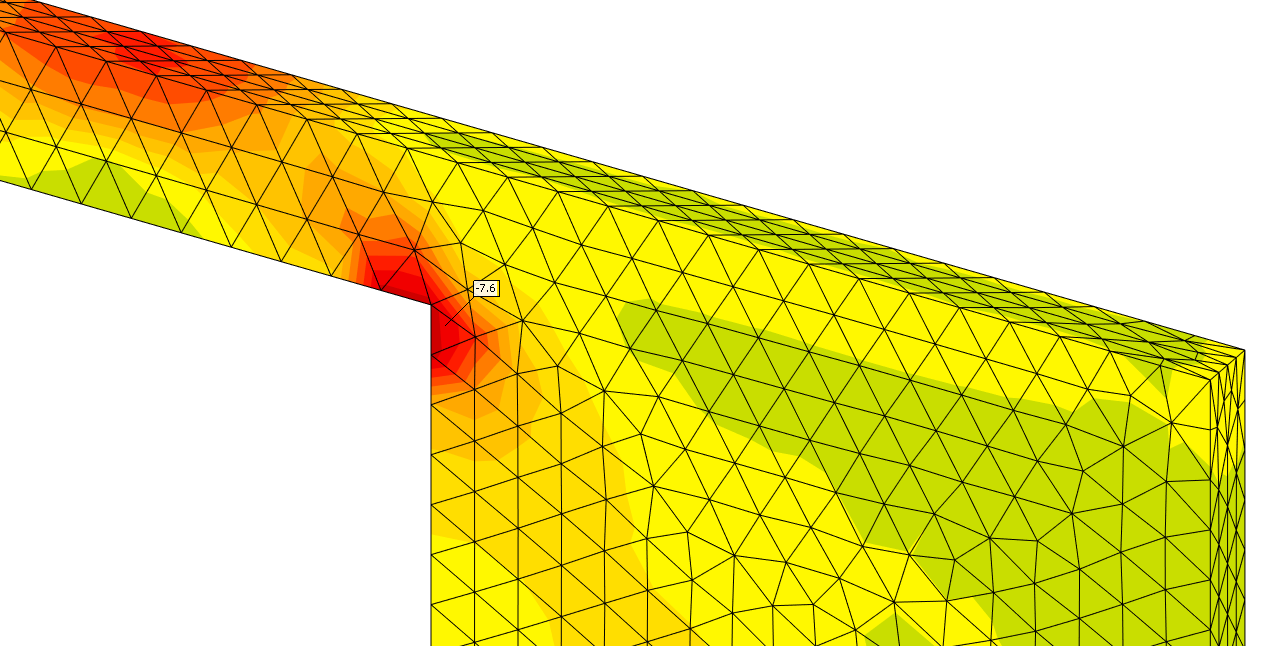
Ez kifejezetten a falak megoldására vonatkozik. Az alaplemez megoldás esetén nem lehetséges a húzás átadása a betonban, hanem az összes húzóerőt a vasalás veszi fel (még a keresztirányban is). Ha érdekli a 3D Detail az alaplemez megoldáshoz, folytassa a külön kiadási megjegyzés cikkel).
Eredmények
Az Eredmények részben három alapvető értékelés látható, amelyek összhangban vannak az ULS kritériumokkal (teherbírási határállapot).
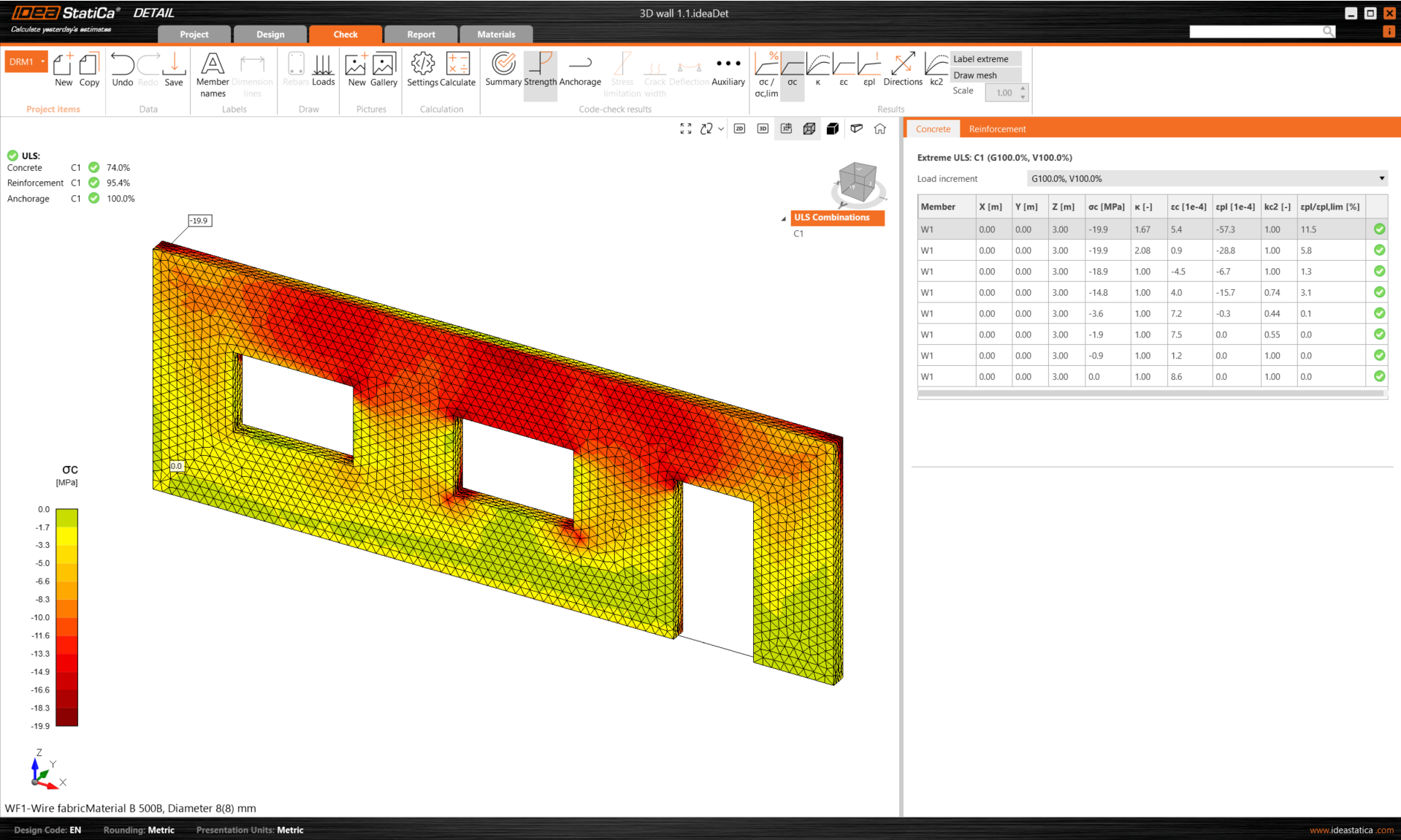
A betonhoz és a vasaláshoz kapcsolódó feszültségek és alakváltozások a „Szilárdság" részben kerülnek meghatározásra. A tapadási feszültségek és a kapcsolódó mutatók a „Lehorgonyzás" értékelésben részletezettek. Emellett a nemlineáris alakváltozás a „Kiegészítő" ellenőrzések alatt található.

Korai hozzáférést biztosítunk ehhez a Béta verzióhoz, hogy kipróbálhassa, miközben mi folytatjuk a szigorú ellenőrzési folyamatot. Ez elérhető a jelenlegi felhasználók számára a legújabb verzióval és érvényes karbantartással. Ha megfelel az előfeltételeknek, ingyenes hozzáférést kérhet a Connection alkalmazás szalagjában található Béta Detail ikonra kattintva, amely elvezeti Önt erre a céloldalra, ahol kitöltheti az űrlapot, és kérheti a Béta programhoz való csatlakozást, valamint ingyenes hozzáférést kaphat a 3D Detail-hez.
Kérjük, vegye figyelembe, hogy az ACI szabványhoz tartozó béta verzió jelenleg nem érhető el.
Megjelent az IDEA StatiCa 24.0-s verziójában.
Próbálja ki az IDEA StatiCa legújabb verzióját még ma
Horgonyzás importálása Connection-ből Detail-be (BÉTA)
Az IDEA StatiCa 3D Detail a 24.1-es verzió óta nem érhető el ebben a formában, lásd a frissített cikket: RN 24.1: Horgonyzás importálása Connection-ből Detail-be.
A vasalatlan betonblokkba való horgonyzás modellezhető és szabványellenőrizhető az IDEA StatiCa Connection-ben. Néha hasznos vagy szükséges lehet a betonblokk vasalása. Sajnos ez a lehetőség a Connection-ben nem áll rendelkezésre.
A 3D Detail (BÉTA) fejlesztésével azonban – amely a betonblokkokba való horgonyzásra, valamint a horgonyzási elemek és maga a betonblokk elemzésére összpontosít – megoldást kínálunk. Ráadásul közvetlen kapcsolat jön létre a Connection és a Detail alkalmazásaink között.
Azok a Connection felhasználók, akik Eurocode szerint terveznek horgonyzást, egy gombnyomással importálhatják modelljüket a Connection-ből a fejlett 3D Detail (BÉTA) alkalmazásba.
Hogyan működik?
- Az import csak horgonyzás esetén engedélyezett. Ha a modellben nincs betonblokk, a Detail-be való exportálás gombja inaktív.
- A Connection-beli modellt ki kell számítani. Ha az eredmények nem állnak rendelkezésre, az export ikon inaktív, és a következő eszköztipp jelenik meg: „Az eredmények nem elérhetők, először számítsa ki a modellt."
- Ha a horgonyzási modell ki van számítva, az import gomb aktívvá válik.
Hogyan exportálható a horgonyzás Connection-ből Detail-be?
Először hozzon létre egy horgonyzási modellt a Connection-ben Eurocode szerint, majd kattintson a Számítás gombra.

Ha az eredmények rendelkezésre állnak, az alapozás exportálása engedélyezett. A szalagon a „Detail" gombra kattintva megjelenik egy párbeszédablak, amely az újonnan létrehozott Detail fájl helyét és nevét kéri.

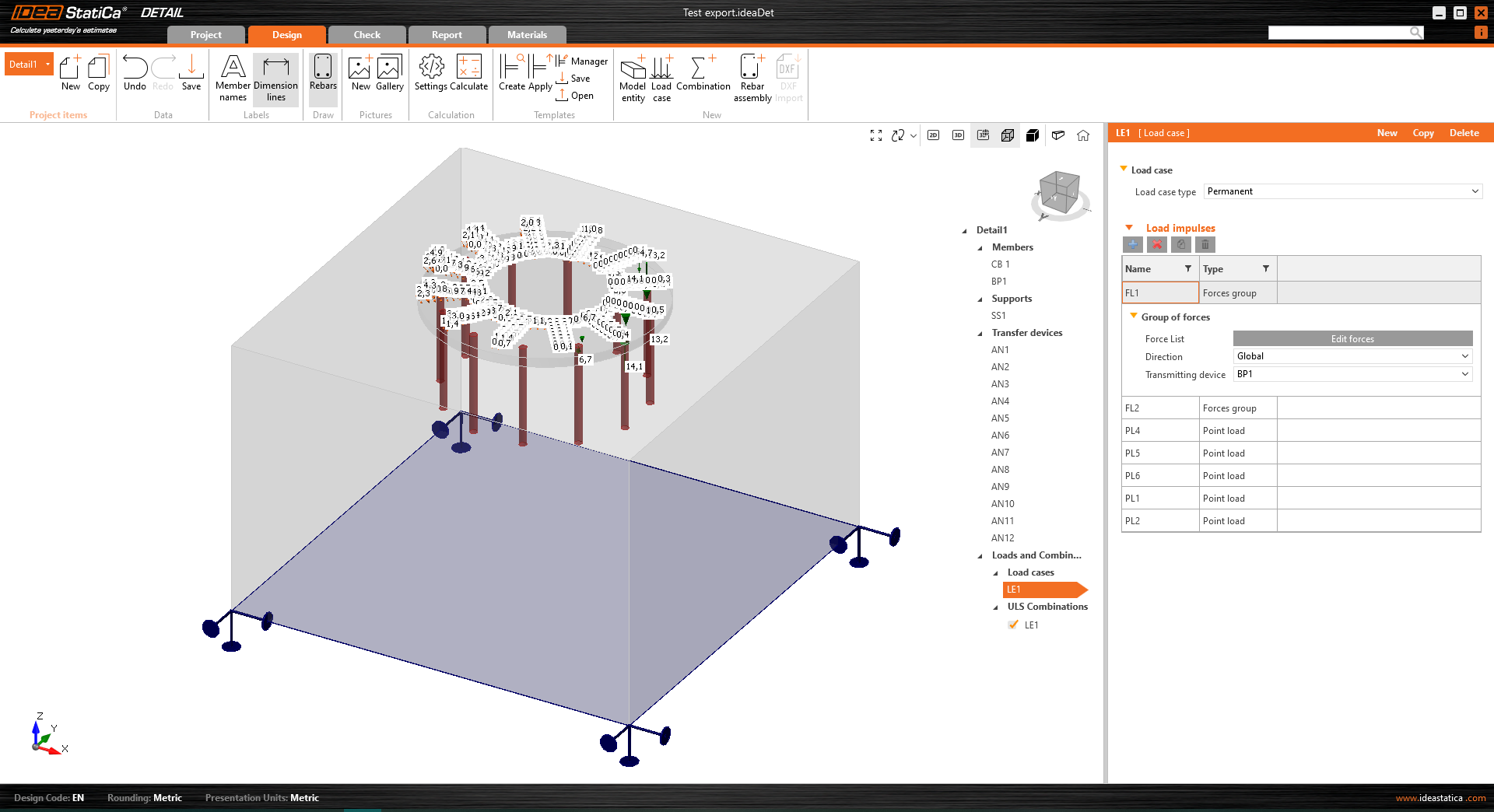
Sikeres export után a projekt létrejön a Detail-ben. A betonblokk és a talplemez geometriája, a horgonyok helyzete és tulajdonságai, valamint a terhelés automatikusan átkerül a Detail-be. A betonblokk alsó felületén automatikusan felületi támasz jön létre.
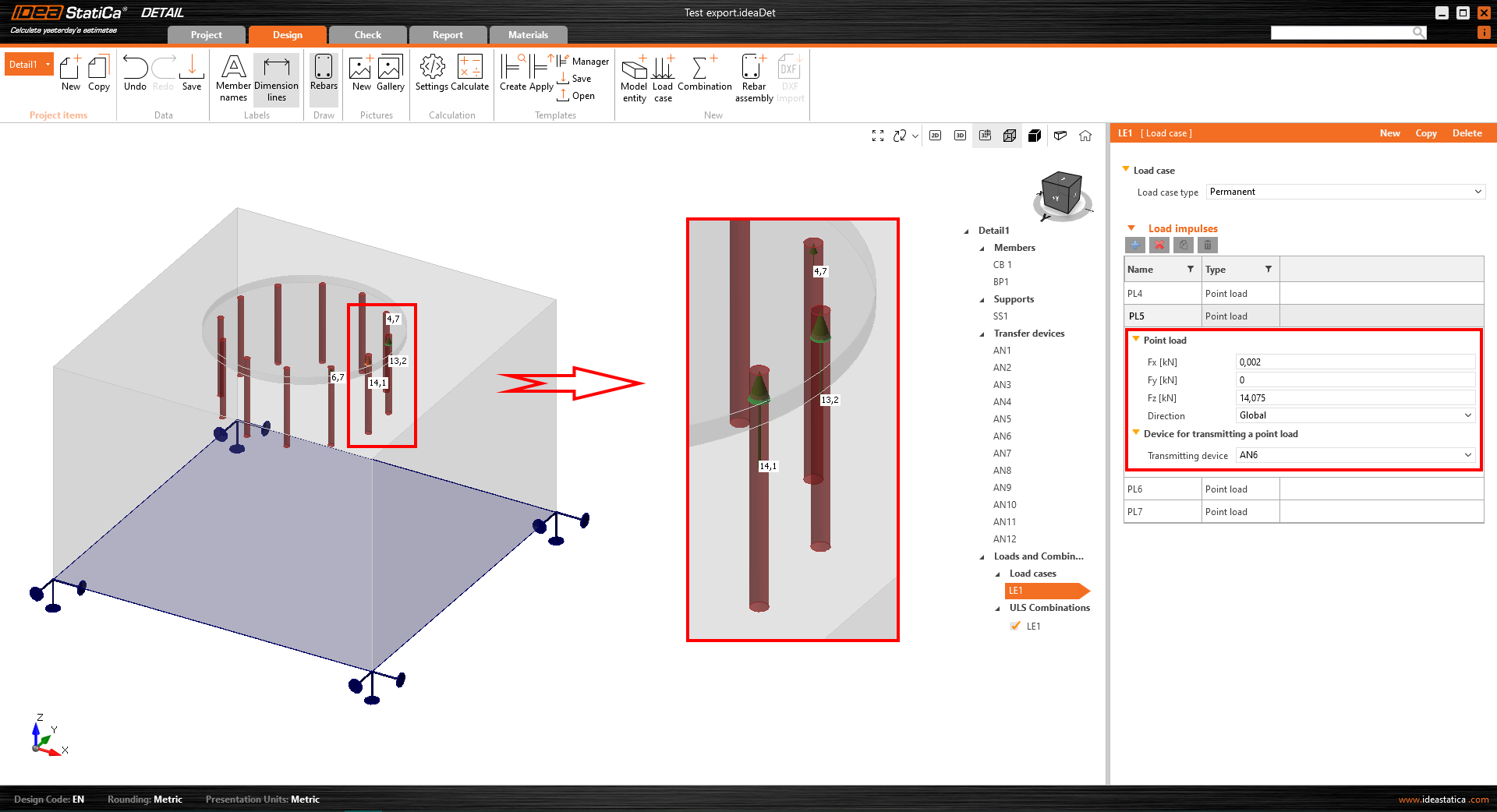
A folyamat legbonyolultabb része a terhelés importálása. A Connection-ben minden egyes kiszámított teherhatáshoz automatikusan létrejön a megfelelő teherkombináció és ULS kombináció a Detail-ben.
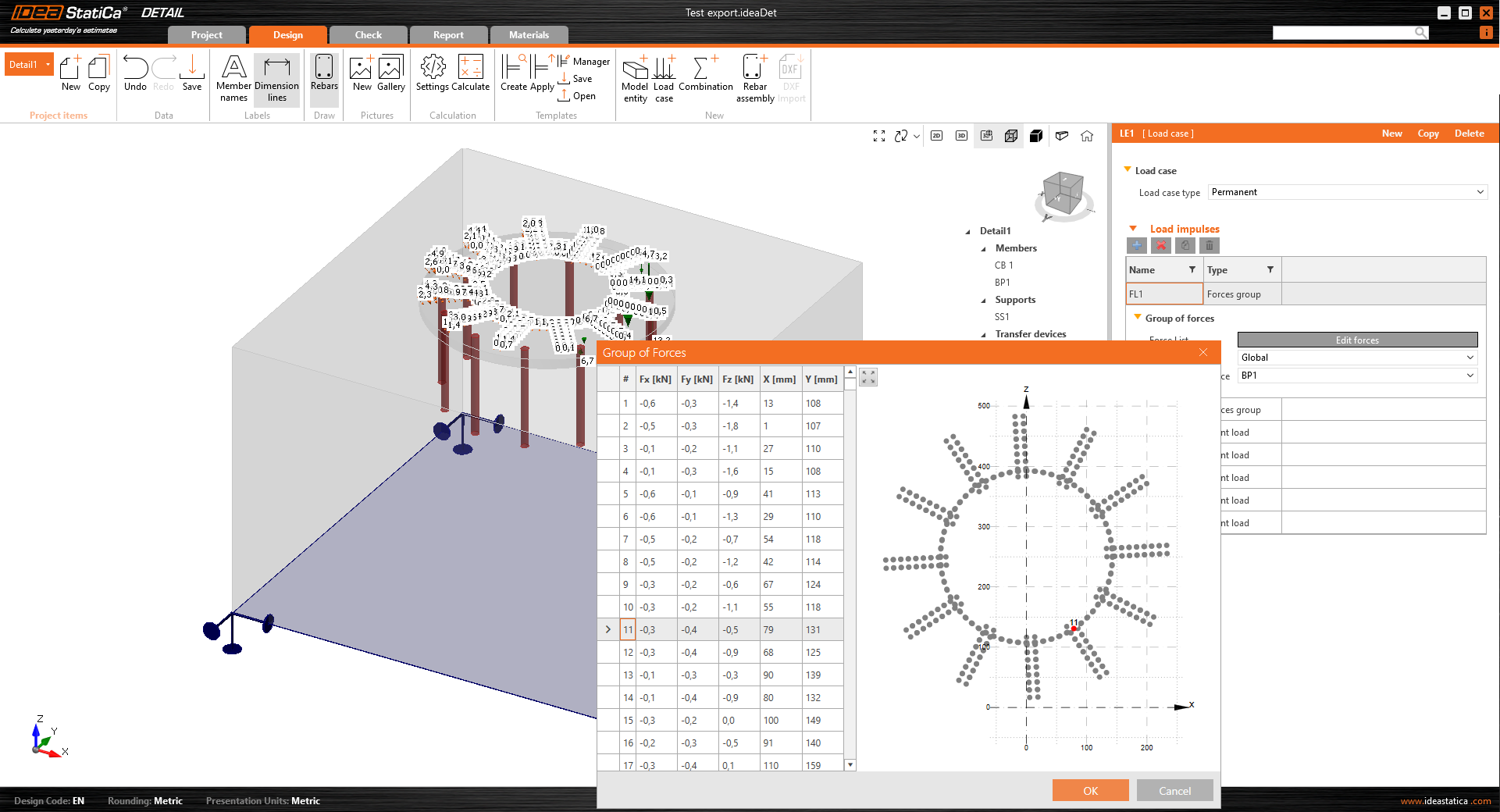
- A talplemez terhelése a hegesztési varratokban ébredő erőkkel történik, amelyek erőcsoportként vannak modellezve.
- A horgonyok a talplemezétől függetlenül vannak modellezve és terhelve, és tengelyirányú pontterhelésekkel vannak igénybe véve. A horgony csak nyomást és húzást ad át.
- A nyírást a betonblokk és a talplemez közötti súrlódás veszi fel.
Amikor a modell importálásra kerül a Connection alkalmazásból, a terhelési impulzusok automatikusan létrejönnek. A horgonyok terhelése a nézetben egymással ellentétes irányú nyílpárokkal jelenik meg.
- Az egyik nyíl a csak a horgony tetején ható húzóerőt jelöli.
- A másik a talplemezre ható nyomóerőt jelöli.

Magának a talplemeznek a terhelésekor az importált terhelést egy erőcsoport reprezentálja, amely a Connection modellben a talplemez és az acél szerkezeti elemek közötti hegesztési varratokban ébredő feszültségeket követi.

Már csak a vasalás hozzáadása és a modell kiszámítása van hátra.
Megjegyzés: A 3D Detail szabványellenőrzései jelenleg csak Eurocode (EN) szerint érhetők el.
A 3D Detail betonba való horgonyzásra vonatkozó megoldásáról bővebben egy külön kiadási megjegyzésben olvashat.
Ha a licence nem tartalmazza a Detail alkalmazást, ragadja meg a lehetőséget, és szerezze be az ingyenes Detail tesztelési modult teljes funkcionalitással.
Megjelent az IDEA StatiCa 24.0-s verziójában.
Próbálja ki az IDEA StatiCa legújabb verzióját még ma
Többszörös kijelölés és többszörös szerkesztés a Detail alkalmazásban
A Detail elrendezése úgy lett kialakítva, hogy a felhasználók számára könnyű és logikus tájékozódást biztosítson a tulajdonságok között. Ez biztosítja, hogy a tulajdonságok közötti navigálás intuitív és hatékony legyen.
A modell entitások tömeges szerkesztésének lehetőségével kombinálva a felhasználók egyszerre több modell entitást is módosíthatnak, időt takarítva meg és egyszerűsítve feladataikat.

Mindez összességében zökkenőmentes és produktív felhasználói élményhez járul hozzá.
Modell entitások tömeges szerkesztése
Ez a funkció elsősorban olyan projektekkel rendelkező felhasználóknak szól, amelyek nagy mennyiségű modell entitást és vasalást tartalmaznak. Például DXF fájlból importált vasalások esetén a tömeges szerkesztés lehetővé teszi olyan tulajdonságok szerkesztését, mint az átmérő, anyag, lehorgonyzási típus vagy rétegdefiníció, egyszerre több elemnél.

A többszörös kijelölési parancsikon lehetővé teszi több entitás kijelölését az entitások fájából a Ctrl+billentyű lenyomásával vagy a Ctrl+Shift gombok kombinációjával.
A többszörös kijelölési lehetőség más tulajdonságoknál is elérhető (pl. terhek, kombinációk és vasalások). Ez a funkció lehetővé teszi a felhasználók számára, hogy egyszerre töröljék vagy másolják a kijelölt entitásokat, növelve a hatékonyságot és egyszerűsítve a feladatokat.
Az IDEA StatiCa 24.0-s verziójában jelent meg.
Próbálja ki az IDEA StatiCa legújabb verzióját még ma
Testreszabható jelentés lap a Detail alkalmazásban
Továbbfejlesztett interakció az entitásokkal
Az entitások fája, az alkalmazás központi funkciója, egyszerűsíti a jelentés testreszabását. A fában lévő entitások meghatározott jelentésszakaszoknak felelnek meg, amelyek tartalma jelölőnégyzetek aktiválásával vagy deaktiválásával módosítható. Ez a kialakítás támogatja a jelentésszakaszok intuitív átrendezését fogd és vidd módszerrel. Ugyanakkor egy entitás kiválasztása azonnal frissíti a tulajdonságrácsot, és kiemeli a kiválasztott szakaszt a felület tetején.

Tulajdonságrács és a jelentés tartalmának kezelése
A kiválasztott elem tulajdonságai az alkalmazás jobb oldalán lévő Tulajdonságrácsban jelennek meg, bár nem minden entitásnak vannak tulajdonságai. Ez a beállítás részletes áttekintést és kontrollt biztosít a jelentés tartalma felett, biztosítva, hogy a releváns információk a felhasználói preferenciáknak megfelelően szerepeljenek.

Átlátható jelentésgenerálás
A Jelentés lap segíti a jelentésgenerálást, növeli a számítások átláthatóságát, és megkönnyíti a szabványellenőrzéseket. Ez magában foglalja:
- Felhasználói bekezdés beillesztése: Egy „Felhasználói bekezdés" illeszthető be a jelentésbe a teljes projekthez vagy az egyes entitásokhoz, egy fejlett szerkesztő segítségével, amely szöveg- és képkezelésre alkalmas, az MS Office eszközökhöz hasonlóan. A módosítások közvetlenül a Jelentés lapon kerülnek mentésre a kényelem érdekében.

- További lényeges szakaszok beillesztése: Az olyan szakaszok, mint az Elméleti háttér és a Szoftveres információk, gazdagítják a jelentést, lényeges betekintést nyújtva a számítási alapokba és a szoftver funkcionalitásába. Az Elméleti háttér szakasz részletezi a számítási feltételezéseket és a modell entitások funkcionalitását, valamint a szabványellenőrzési és tervezési szabvány hivatkozásokat.

Többnyelvű támogatás az elméleti háttérhez
Elméleti háttér elérhető angol, német, holland és cseh nyelven. Az ezeken túli nyelvek esetén angol verzió áll rendelkezésre a széles körű hozzáférhetőség biztosítása érdekében.
Fejlett Anyagjegyzék funkciók
Anyagjegyzék (BOM) fejlett funkciókat kínál, például a vasalás modell entitásneveit jeleníti meg a vasalástáblázatban. Ez a fejlesztés segít a vasalások könnyű azonosításában a BOM-ban, összekapcsolva azokat a modell megfelelő entitásaival. A BOM lehetőséget biztosít arra is, hogy a séma dxf formátumba exportálja a vasalást.

Megjelent az IDEA StatiCa 23.1.5-ös javítócsomagjában.
Próbálja ki az IDEA StatiCa legújabb verzióját még ma
RCS API az egyszerűsített, hatékony és gördülékeny tervezési folyamatokhoz
Az RCS API minimális előfeltételekkel megkönnyíti az integrációt bármely projektkeretrendszerbe. Az API REST technológián alapul, és támogatja a .Net (C#) és Python klienseket is, azzal a rugalmassággal, hogy a támogatás további programozási nyelvekre is kiterjeszthető.

A dokumentáció, beleértve a telepítési utasításokat és példa felhasználási eseteket, könnyen elérhető a fejlesztői weboldalon, átfogó útmutatást nyújtva a felhasználóknak az RCS API gyors megismeréséhez:
RCS automatizálási API – teljes dokumentáció
Az RCS API lehetővé teszi egy RCS projekt betöltését:
- Importálás egy létrehozott IOM fájlból, vagy
- Egy meglévő RCS fájl megnyitásával
Ha egy RCS projekt aktív, a következőket teheti:
- Információk lekérése a projektről, beleértve a projektadatokat, az elérhető szelvényeket és a tervezési elemeket.
- Kódbeállítások frissítése.
- A vasalt keresztmetszeti vasalás, feszítőkábelek frissítése, vagy a teljes keresztmetszet frissítése egy sablonfájl (.nav) segítségével.
- A számítás futtatása az összes vagy kiválasztott szelvényre.
- Eredmények lekérése az összes vagy kiválasztott szelvényre.
Az API tükrözi elkötelezettségünket egy skálázható, felhasználóbarát eszköz biztosítása iránt a beton szerkezeti vasalt keresztmetszetek tervezésének optimalizálásához és automatizálásához. Ez egyszerűsíti a tervezési munkafolyamatot, és megnyitja az utat a jövőbeli fejlesztések előtt, beleértve a webalapú számítási szolgáltatások figyelembevételét és az olyan platformokkal való integrációt, mint a VIKTOR alkalmazások vagy a Rhino Compute.
Megjelent az IDEA StatiCa 23.1.3 javítócsomagjában.
RCS API frissítve REST API-ra
Az RCS API REST Open API architektúrára épül, és HTTP protokollon keresztül működik. Az API jelenlegi verziója egy REST szervert hoz létre, amely helyileg fut a felhasználó számítógépén.
A.Net RcsApiClient kompatibilis a .NET 6.0 vagy újabb verziót használó projektekkel. A .NET kliens aszinkron működésre van beállítva. Az API metódusai bővítésre és frissítésre kerültek.
Megjegyzés: Az eredeti kód egyes részei megváltoztak, ezért a régebbi projekteket frissíteni kell, mivel előfordulhat, hogy nem működnek megfelelően az IDEA StatiCa legújabb verziójával.

Megjelent az IDEA StatiCa 25.0 verziójában.
Próbálja ki az IDEA StatiCa legújabb verzióját még ma
Egyszerű táblázatos adatbevitel az IDEA StatiCa Detail alkalmazásba
A felhasználók ezt az egyszerűsített folyamatot alkalmazhatják a manuális beviteli hibák kockázatának csökkentésére és az adatbevitel jelentős felgyorsítására, ezáltal növelve a termelékenységet. Az eljárás a következő:
1. Kezdje a folyamatot az IDEA StatiCa Detail táblázatos bevitelének első (bal felső) cellájának kijelölésével. Az első kattintás után nyomja meg az ESC billentyűt, hogy előkészítse a cellát az új bevitelre.

2. Másolja a kívánt táblázatot bármely táblázatkezelő lapról.

3. Illessze be (Ctrl+V) a másolt táblázatot az IDEA StatiCa Detail táblázatába.

A Detail táblázat automatikusan igazodik az Excel táblázat méreteihez.

Ez a funkció az IDEA StatiCa Detail összes táblázatára vonatkozik, beleértve a Belső erők és a Vasalás vagy az Alakdefiníció táblázatait is, hatékony és hibamentes adatbeviteli megoldást kínálva.
Megjelent az IDEA StatiCa 23.1.2 javítócsomagjában.
Töltse le és próbálja ki az IDEA StatiCa 24.0 funkcióit
Átfogó felhasználói felület az IDEA StatiCa Detail-ban
Nézetvezérlési lehetőségek 2D és 3D nézetekhez az IDEA StatiCa Detail-ban
Az átfogó vezérlőpanel segítségével zökkenőmentesen kezelheti mind a 2D, mind a 3D nézeteket az IDEA StatiCa Detail-ban. Ez a funkció számos megjelenítési típust kínál, valamint lehetővé teszi a modell nagyítását és mozgatását.
A vezérlőpanel háromféle megjelenítési vezérlési lehetőséget kínál:
- Pozicionáló eszközök
- Nézeti beállítások
- Vizuális megjelenítés

A pozicionáló eszközök, amelyek elengedhetetlenek a modell kívánt nézőponthoz való igazításához, a vezérlőpanel bal oldalán találhatók. Ez lehetővé teszi a nézet elrendezésének intuitív és pontos beállítását.
A panel közepén a felhasználók könnyedén válthatnak a 2D modell, a 3D modell és a 3D valós nézetek között, megkönnyítve a különböző vizualizációs módok közötti gördülékeny átmenetet a különféle elemzési vagy prezentációs igényeknek megfelelően. A nézeti beállítások közötti különbségekről bővebben a Detail alkalmazás általános felülete részben olvashat.
A panel jobb oldalán a modell vizuális megjelenítésének módosítására szolgáló funkciók érhetők el. A felhasználók választhatnak a Tömör és az Átlátszó nézeti lehetőségek között, amelyek a modell vizualizációjának fokozott mélysége és realizmusa érdekében perspektív nézettel is kombinálhatók.
A panel jobb oldalán található kezdőlap gomb biztosítja az alapértelmezett nézethez való könnyű navigációt, javítva a felhasználói élményt egy gyors visszaállítási lehetőség biztosításával.
Ez a megoldás a szabványos nézetvezérlési műveletek teljes készletének beépítésével kezeli a legfontosabb felhasználói igényeket és problémákat. Lehetővé teszi a felhasználók számára, hogy a perspektív nézettel dolgozzanak és korlátozások nélkül interakcióba lépjenek a nézettel, átfogó és korlátlan modellböngészést kínálva.
Az Információ lap a kiválasztott projektelemet 3D átlátszó nézetben jeleníti meg

Ez különösen hasznos, amikor a felhasználó a Tervezés/Eszközök/... lapról az Információ lapra vált, mivel az aktuálisan aktív elem automatikusan kiválasztásra kerül és ebben a módban jelenik meg.
Ez az egyszerű navigáció és tájékozódás megkönnyítésére lett tervezve a Projektelemeken belül. A kiválasztott elem 3D átlátszó nézetének biztosításával a felhasználók gyorsan megérthetik az elem részleteit, javítva a különböző projektkomponensek hatékony kezelésének és kezelésének képességét.
Méretek egységesítése az összes grafikus kimeneten

Az egységesített méretformátum jelentősen optimalizálja a 2D nézetben való tájékozódást, javítva az általános felhasználói élményt. Az egységesített méretek a Tervezés lap felső szalagjának CSS gombjával ellenőrizhetők a keresztmetszet megjelenítésén keresztül.
Megjelent az IDEA StatiCa 23.1.3-as javítócsomagjában.
Próbálja ki az IDEA StatiCa legújabb verzióját még ma
Az IDEA StatiCa Detail részletes grafikonjaiban megjelenített releváns görberedmények
Ez a "Shift" + bal egérgomb kattintás vagy a jobb egérgomb helyi menü kombinációjával érhető el. A megjelenített görbe a kiválasztott teherkombináció vagy tehereset összes kiszámított teherlépcső-növekményét tartalmazza. Egy adott teherlépcső, amelyet a szalagmenüből választottak ki, kiemelten jelölve van a diagramon.

A diagram vízszintes tengelye az alkalmazott terhelést jelöli, ahol a szimbólumok az alkalmazott előfeszítés 100%-át (P), az állandó terhelést (G) és a változó terhelést (V) képviselik.
A rendszer részletes betekintést nyújt a feszültségekbe, alakváltozásokba, deformációkba, repedésszélességbe és lehorgonyzási erőkbe, valamint egyéb paraméterekbe.
Ezenkívül a diagramon megjelenített adatokat exportálhatja bitmap, CSV vagy DXF formátumba. Ez a lehetőség a diagram helyi menüjén keresztül érhető el, lehetővé téve a további adatelemzést és dokumentációt a szoftver környezetén kívül.

Az IDEA StatiCa 23.1.3-as javítócsomagjában jelent meg.
Próbálja ki az IDEA StatiCa legújabb verzióját még ma
Egységes Anyagok fül a Detail alkalmazásban
A fül felhasználói felülete, amely egységes az alkalmazás többi részével, összefüggő és letisztult kialakítást mutat. Az elrendezés bal oldalán a nézet, jobb oldalán a tulajdonságrács található, ami összhangban van az alkalmazás többi szakaszában tapasztalható szervezéssel.
A főbb funkciók közé tartozik az intuitív felfedezési élmény a következőkön keresztül:
- Az entitások fája, ahol a felhasználók használhatják a kontextust.
- A menü jobb gombbal kattintva egy elemre.
- Az egyes szakaszok összecsukásának és kinyitásának lehetősége a részletes vizsgálathoz.

Emellett a fül lehetőséget biztosít az alátétlemezekben használt acél feszültség-alakváltozás diagramjainak egyszerű megtekintésére, így az anyagtulajdonságok közvetlenül a felületen belül érthetők meg.

Az exportálási funkció lehetővé teszi a felhasználók számára, hogy jobb gombbal kattintsanak bármely képre a nézetben, és exportálják a diagramokat különböző formátumokban, megkönnyítve a dokumentációs és jelentéskészítési folyamatokat.

A nézet vezérlése két diagramot tartalmaz a hatékony nézet-beállításokhoz. Figyelemre méltó funkció a határvonal mozgatásának lehetősége a két grafikon között, ami nagy rugalmasságot biztosít a felhasználóknak a nézetük testreszabásában.

Az Anyagok fül felhasználói felülete megelőz számos potenciálisan kritikus kihívást:
- Különböző anyagok kezelése: A fül egyszerűsíti az anyagok és keresztmetszetek kezelésének folyamatát, ami különösen előnyös felújítási projektek, nagyméretű építések vagy kutatások esetén, biztosítva a gördülékeny munkafolyamatot.
- Összetett projektstruktúrák: Tekintettel a számos elemet és változatos anyagokat tartalmazó projektek összetettségére, a felhasználói felület elősegíti a hatékonyságot és a könnyű navigációt, megkönnyítve az anyagtulajdonságok és keresztmetszetek kezelését és áttekintését.
Kiadva az IDEA StatiCa 23.1.4-es javítócsomagjában.
Próbálja ki az IDEA StatiCa legújabb verzióját még ma
SIA 262:2013 implementálva az RCS és Beam alkalmazásban
SIA 262:2013 kiválasztható új projekt létrehozásakor, és megjelenik a projektadatokban, a szabvány pedig a végső jelentésben is szerepel. Az SIA 262:2013 implementálása tartalmazza az értékeléseket, részleges tényezőket és az anyagkönyvtárakat.

A beton-, vasalás- és előfeszítő vasaláshoz tartozó anyagok megtalálhatók az MPRL adatbázisban, amely implementálva van az IDEA StatiCa RCS és Beam alkalmazásokban.
Hozzáférés biztosított a beton-, vasalás- és előfeszítő vasaláshoz tartozó anyagokhoz, ahogyan azokat a legújabb SIA 262:2013 szabványok meghatározzák, emellett rugalmasság is megmarad azok számára, akik a korábbi SIA 262:2003 szabványok anyagspecifikációival kívánnak dolgozni.
Felhasználóink eltérő igényei és preferenciái miatt az SIA 262:2003 szabványokból származó anyagok továbbra is elérhetők maradnak, biztosítva a kompatibilitást és a rugalmasságot a folyamatban lévő és korábbi projektek számára.
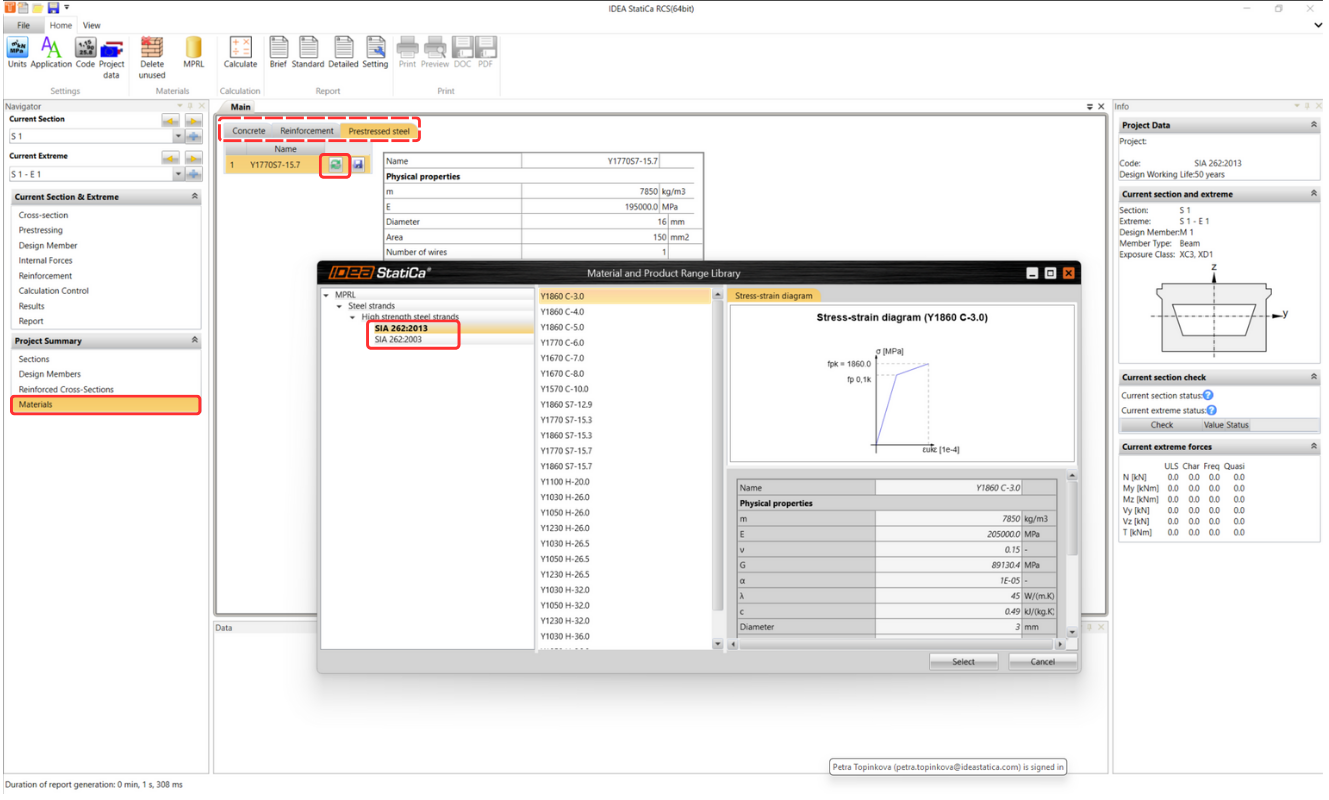
Az IDEA StatiCa 24.0-s verziójában jelent meg.
Próbálja ki az IDEA StatiCa legújabb verzióját még ma
Pontos számítás a lemezek nyírási ellenállásáról
Az eredő nyíróerő számítása a múltban csak a következő képlet szerint történt:
\[{{v}_{d,max~}}=\sqrt{{{v}_{x}}^{2}+{{v}_{y}}^{2}}\]
Ezután a maximális erőt minden vizsgált szögre alkalmazták. Emellett a normálerők hozzájárulását csak a főtengelyek irányában vették figyelembe, és előfordulhatott, hogy a nyírási ellenőrzés túlságosan konzervatív volt.


A fenti ábrán egy szemléltető példa látható. Egyenletes qx és qy függőleges terhelés, valamint csak az x-tengely irányában ható normálerő van megadva. A méretezési erők újraszámításakor mindkét főirányra a 67,1 kN/m maximális méretezési nyíróerőt vették figyelembe, de a 90°-os szöghöz tartozó normálerő nulla volt. Mivel az EN 1992-1-1, 6.2.2 (1) szerint a normál nyomóerő a σcp értékén keresztül befolyásolja a VRd,c méretezési nyírási kapacitást, a 90°-os szöghöz tartozó nyírási kapacitás mérete ebben az esetben konzervatívan lett meghatározva.
Az IDEA StatiCa RCS újdonságaként megjelent az eredő nyíróerő irányának megfelelő szög (26,6°), az eredő nyíróerő irányára merőleges szög (116,6°), valamint a síkbeli beton nyomott rúd szöge. Ezekhez a szögekhez megfelelő nyíróerő és egyéb belső erők vannak rendelve.

A kritikus nyírási ellenőrzés szöge most eltérő (26,6°). Az eredmények pontosabbak a megfelelő VRd,c, illetve σcp értékekkel.

Ez a módszer pontosan meghatározza a nyíróerő irányát, és ennek megfelelően végzi el a szabványellenőrzést, igazodva a megfelelő belső erőkhöz. További információkat arról, hogyan számítják újra a belső erőket, az RCS elméleti háttér - 2D keresztmetszetek című dokumentumban találhat.
Ha érdekli a betonlemezek tervezése, és szeretne többet megtudni az IDEA StatiCa RCS-ben implementált Baumann-elméletről, tekintse meg webináriumunkat: Baumann-módszer betonhéjak tervezéséhez a gyakorlatban.
Megjelent az IDEA StatiCa 23.1.2 javítócsomagjában.
Próbálja ki az IDEA StatiCa legújabb verzióját még ma
BIM and Checkbot
Checkbot Free – a szerkezettervezési központ FEA és CAD adatokhoz
Az IDEA StatiCa Checkbot Free alkalmazás egyaránt működik egy adott FEA vagy CAD eszközhöz kapcsolódó bővítményként és önálló alkalmazásként, amely képes különböző típusú tervezési adatok importálására, kezelésére és exportálására. A funkciók többségéhez nem szükséges fizetős licenc. Az egyetlen feltétel az érvényes IDEA StatiCa felhasználói fiók. Ez azt jelenti, hogy fizetős, oktatási vagy próbalicenc nélkül is kihasználhatók a Checkbot Free funkcióinak előnyei.
A Checkbot az IDEA StatiCa telepítőfájl részét képezi. Ha a felhasználó még nem hozott létre IDEA-fiókot, egyszerűen követheti ezt a lépésről lépésre szóló útmutatót az Alap fiók beállításához.

Checkbot Free számos funkciót kínál a projektek együttműködésének és hatékonyságának javítása érdekében:
- Importkompatibilitás: A felhasználók közvetlenül az IDEA StatiCa Checkbot-ba importálhatnak modell adatokat az összes támogatott CAD és FEA eszközből.
- Tervezési objektumok megosztása: Lehetővé teszi tervezési objektumok megosztását, például szerkezeti elemek geometriáját, keresztmetszeteket és anyagokat.
FEA eszközökből az adott teherkombinációkhoz és teheregyüttesekhez tartozó belső erők is importálásra kerülnek a szerkezettel együtt.
CAD eszközökből a részletes kapcsolati elemek az összes kiegészítő lemezzel, csavarral és hegesztéssel együtt kerülnek átvitelre. - Fájlalapú import: Az automatizált integráció és importálás mellett a Checkbot közvetlen importálási lehetőséget is biztosít. A Checkbot önálló verziója képes feldolgozni a SAF, IOM és RAM fájlokból származó adatokat.
- Fájlexport: A Checkbot modellekből többféle kimenet is lehetséges, amelyek hasznosak a kommunikáción belüli megosztáshoz. A felhasználó exportálhat
.ideaconfájlokat, amelyek megnyithatók a Connection alkalmazásban vagy a felhőalapú Viewer-ben. Az IFC fájlformátum még hasznosabb lehet más ingyenes vagy licencelt eszközökkel való olvasáshoz, különösen praktikus CAD modellek esetén. Mindkét fájlformátum exportálható egy adott szerkezeti csomópontra vagy egyszerre több csomópontra is. - Viewer hozzáférés: Lehetővé teszi a kiválasztott kapcsolatok megnyitását a Viewer webes böngészőeszközben, biztosítva, hogy a projekt részletei könnyen elérhetők legyenek áttekintés és megbeszélés céljából.
Ha érdekli a Checkbot összes hasznos előnye, tudjon meg többet ebben az átfogó funkciókat ismertető cikkben.
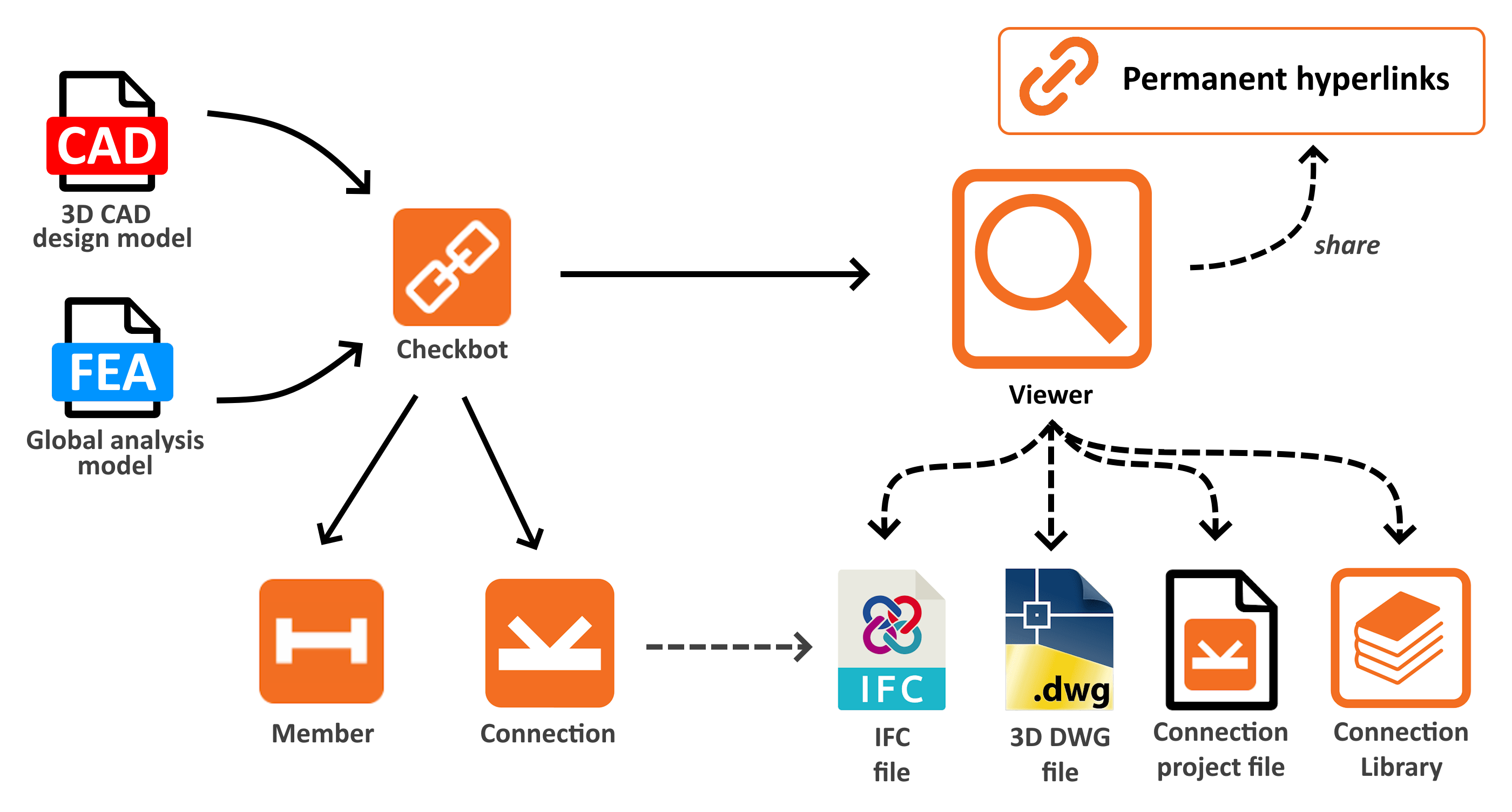
A felhasználók előnyei az „ingyenes" verzióból
- Licencelési rugalmasság: A Checkbot mindig egyetlen IDEA telepítőcsomagban szerepel, ahol az egyes alkalmazások licenccel oldhatók fel. A Checkbot eszköz egy „ingyenes" alkalmazás, amely minden licenctípussal működik. Még akkor is, ha az összes fizetős licenchely foglalt, a felhasználók továbbra is elvégezhetnek importálásokat és exportálásokat.
- Ingyenes Viewer bővítmények kiváltása: Az Advance Steel, Revit és Tekla korábbi CAD viewer bővítményei által biztosított összes funkció mostantól elérhető a Checkbot funkcióinak körében. Ezért ezeket a bővítményeket már nem fejlesztik és nem támogatják tovább. Minden előnyük és még sok más megtalálható a Checkbot-ban.
- Egységes megoldás: Ez azt is jelenti, hogy a Checkbot egy bővítménygombban, egy telepítésben és egy munkafolyamatban centralizálta a CAD eszközök felhasználói számára hasznos összes funkciót.
Intuitív felhasználói élmény
- Informatív eszköztippek: Az ingyenes verzióban egyes funkciók le vannak tiltva, és csak fizetős licencekben érhetők el. Ezeket a parancsokat funkcióleíró eszköztippekkel egészítettük ki, amelyek elmagyarázzák, miért nem elérhetők, javítva a felhasználói megértést és navigációt.
- Egyértelmű azonosítás: Az ingyenes verzió a címsorban egyértelműen „Checkbot Free" felirattal van jelölve, megkülönböztetve azt a fizetős verziótól.
Kinek ingyenes a Checkbot?
Az IDEA StatiCa 24.0-s verziójában jelent meg.
Próbálja ki az IDEA StatiCa legújabb verzióját még ma
KAPCSOLÓDÓ CIKKEK
IDEA StatiCa Basic Plan
Checkbot készen áll a nagy projektekre
Az IDEA StatiCa alkalmazások tucatnyi különböző eszközhöz való kapcsolódásának lehetősége szükségessé teszi, hogy különböző megközelítéseket hozzunk létre az egyes gyártók számára. A BIM link adatátvitel finomított és egyszerűsített, hogy a folyamatok a lehető legzökkenőmentesebbek és leggyorsabbak legyenek.
Ennek köszönhetően az adatok különböző forrásokból való megszerzéséhez szükséges idő rövid. Íme néhány összehasonlítás különböző mérőszámokra vonatkozóan.
Gyorsabb importálás egyetlen kapcsolatnál FEA linkekből
Javítottuk az egyetlen kapcsolat és szerkezeti elem importálásának folyamatát az FEA importokban azáltal, hogy csökkentettük az importálás során használt felesleges API-hívásokat. Ez jelentősen gyorsabb importálási időt eredményez bizonyos BIM linkeknél.

Gyorsabb megnyitás a meglévő projekteknél
A Checkbot már meglévő projektjeinek megnyitási ideje is körülbelül 50%-kal javult a 23.1.5-ös verzióhoz képest.

60%-kal gyorsabb FEA importálás
Az importálási sebesség javult azáltal, hogy a kapcsolatok létrehozását (.ideacon) elhalasztottuk arra a pontra, ahol valóban szükség van rájuk. Az importálás gyorsulása FEA linkenként változó.
Az importálás során kihagytuk azt a részt, ahol az összes importált kapcsolatot a merevlemezre írták a Checkbot projekt Connections mappájába, mivel ez az importálási idő nagy részét tette ki. A 24.0.2-es verziótól kezdve az Ideacon fájlok abban a pillanatban jönnek létre, amikor a felhasználó interakcióba kíván lépni velük:
- Kapcsolatok tervezése az IDEA StatiCa Connection-ben
- Kapcsolatok exportálása a Viewer-be vagy Ideaconn fájlokba a Checkbot-ból
- Kapcsolatok tervezése a Member alkalmazásban
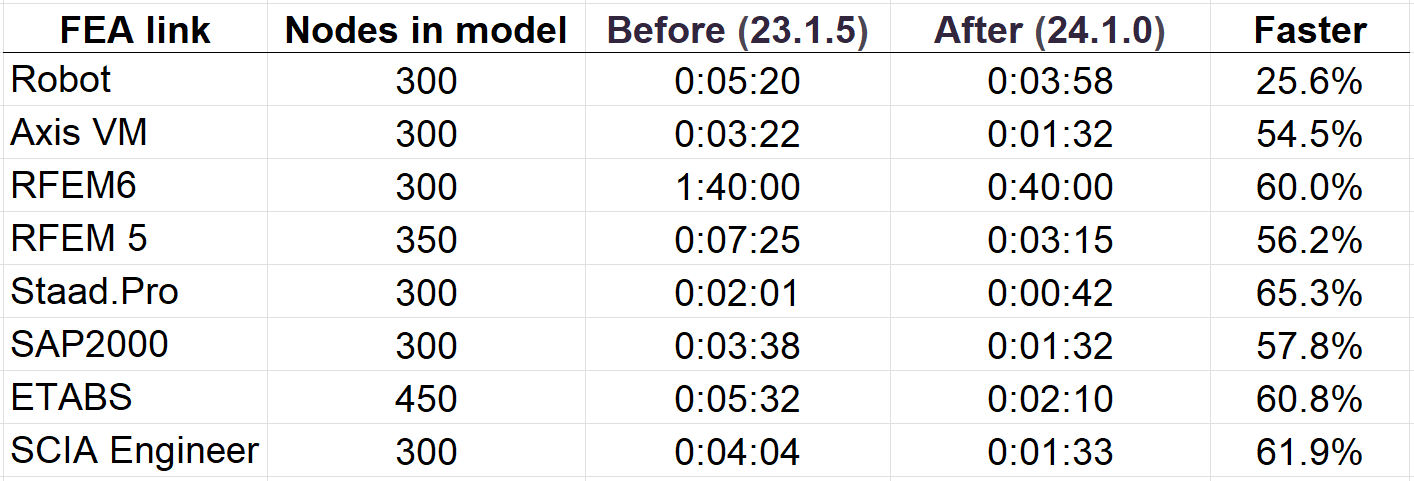
Az Ideaconok csak szükség esetén történő generálása jelentősen csökkenti az érintett időt az importálási folyamat során létrehozott többszáz fájl létrehozásához képest. Ez a megközelítés különösen a nagy modellek importálását gyorsítja fel, lehetővé téve a felhasználók számára, hogy gyorsabb teljesítményt és hatékonyabb munkafolyamatot tapasztaljanak az IDEA StatiCa Checkbot-on belül.
Próbálja ki az IDEA StatiCa új funkcióit még ma
Gyors projektmegjelenítés a Viewerben
Számos fontos oka van annak, hogy a Viewer népszerű a statikus mérnökök, részlettervezők, rajzolók és kivitelezők közötti kommunikációban, többek között:
- Továbbfejlesztett reszponzív 3D nézet
- A 3D modell dinamikusan méretezi magát, hogy kitöltse a teljes képernyőt
- Felugró üzenetek – tájékoztatják a felhasználót a folyamatban lévő folyamatokról
- Gyors váltás a projekt elemek között
- A 3D dwg letöltés a háttérben történik (a munkaterület nem blokkolódik)
- A teherhatások a navigációs fában jelennek meg
Az IDEA StatiCa 24.0-s verziójában jelent meg.
Próbálja ki az IDEA StatiCa legújabb verzióját még ma
Kapcsolódó cikkek
IFC fájl exportálása az IDEA StatiCa-ból
Továbbfejlesztett 3D nézet interakció és tulajdonságkezelés a Checkbot-ban
Az IDEA StatiCa Checkbot felhasználóinak előnyei
- Többszörös szerkesztési lehetőség az excentricitásokhoz: A felhasználók egyszerre több elem excentricitását is szerkeszthetik, ami jelentősen leegyszerűsíti a módosítási folyamatot és növeli a produktivitást.
- Javított olvashatóság az alszerkezeti elemekhez: Az elemzett vagy kapcsolódó szerkezeti elemek láthatósága és olvashatósága a Substructure részen belül elősegíti ezen komponensek jobb megértését és ellenőrzését.
- Egyértelmű kontraszt a „csak olvasható" tulajdonságokhoz: A tulajdonságrács egyértelmű kontrasztot biztosít a pirossal kiemelt tulajdonságokhoz, jó láthatóságot nyújtva a kritikus információkhoz és figyelmeztetésekhez.
Az egész platform előnyei
- Egységes technológia az alkalmazások között: Azáltal, hogy ugyanaz a tulajdonságrács-technológia érhető el az összes IDEA StatiCa alkalmazásban, a karbantartás és a jövőbeli bővítések egyszerűek, biztosítva az egységes felhasználói élményt.
- Hatékony képességek: Ennek a technológiának az integrációja olyan funkciókat tesz lehetővé, mint a többszörös kijelölés és szerkesztés, növelve az alkalmazások rugalmasságát.
Az IDEA StatiCa 24.0-ás verziójában jelent meg.
Próbálja ki az IDEA StatiCa legújabb verzióját még ma
Tekla BimApi link elérhető a GitHubon
Ez a Tekla BimApi számos kulcsfontosságú előnyt hoz az IDEA StatiCa Checkbot felhasználói számára, többek között:
- Egyedi elnevezés az importált elemekhez: Az importált szerkezeti elemek nevei következetes "Member + ID" formátumot követnek, biztosítva az átláthatóságot és megelőzve a zavart a projektmenedzsmentben.
- Egységes megoldás a BIM linkek között: A BIM linkekhez való megközelítés szabványosításával, beleértve a Tekla linket is, a megoldás általános hatékonysága maximalizálódik.
Elérhetőség
- Nyilvános GitHub repository: A Tekla link elérhető a GitHubon a következő címen: IDEA StatiCa Public GitHub Repository. Ez a nyilvános elérhetőség közösségvezérelt fejlesztési és támogatási megközelítést ösztönöz.
- Fokozott támogatás harmadik felek számára: A GitHubon elérhető BimApi linkkel a CAD–IDEA Checkbot integrációt megvalósító harmadik feles fejlesztők és partnerek egyértelmű útmutatásból profitálhatnak, csökkentve a BIM csapat kiterjedt segítségnyújtásának szükségességét. A jelenlegi integrációk közé tartozik a Bocad, lehetséges jövőbeli bővítéssel a Qnect bevonásával.
Megoldott kihívások
- Alacsony fejlesztési segítségnyújtási költségek: A GitHubon elérhető átfogó és könnyen hozzáférhető erőforrás biztosításával a BIM csapat közvetlen segítségnyújtásának szükségessége minimálisra csökken, ami jelentős időmegtakarítást eredményez.
- A tervezési elem elnevezésének tisztázása: Az importált elemek egyedi elnevezési konvenciója kezeli a felhasználók esetleges zavarát a Checkbotban lévő tervezési elemek azonosításával kapcsolatban.
Felhasználói élmény (UX):
Az IDEA StatiCa Checkbothoz készülő új CAD linkek fejlesztési folyamata zökkenőmentes, így a fejlesztők számára egyszerű és nem időigényes.
Az IDEA StatiCa 24.0-s verziójában jelent meg.
Próbálja ki az IDEA StatiCa legújabb verzióját még ma
Usability and Licensing
Egyszeri bejelentkezés (SSO)
Az egyszeri bejelentkezéses hitelesítés lehetővé teszi a centralizált hitelesítést. Ezzel a funkcióval a felhasználók egyetlen bejelentkezési adatkészlettel közvetlenül hozzáférhetnek az összes IDEA StatiCa alkalmazáshoz. Ez leegyszerűsíti a bejelentkezési folyamatot, zökkenőmentes felhasználói élményt nyújtva azáltal, hogy megszünteti a több jelszó kezelésének terhét.
Az egyszeri bejelentkezés megkönnyíti a hozzáférést, fokozza a biztonságot és növeli az ügyfelek termelékenységét, anélkül hogy jelszavakat kellene megjegyezni. Lehetővé teszi a felhasználók számára, hogy mind az asztali, mind a webes alkalmazásokhoz hozzáférjenek, és javítja a hozzáférés-kezelést a vállalati licenc-adminisztrátorok számára.

Kiadva az IDEA StatiCa 22.1.6, 23.1.5, 24.0.6 és 24.1 verzióihoz.
Próbálja ki az IDEA StatiCa új funkcióit még ma
Továbbfejlesztett Felhasználói Portál
A Felhasználói Portál környezet főbb jellemzői
- A felhasználó-orientált tartalom a fő platformon jelenik meg
- Lejárt licencek egyértelmű kommunikációja
- Egy tömör irányítópult a fontos adatokkal egy helyen:
- Fiók részletei
- Viszonteladói információk
- Könnyen használható helpdesk ügyek kezelése
- Hozzáférés az IDEA StatiCa kurzusok e-learning platformjához
- Az oldalsó menü szintén megkönnyíti:
- A Licenc analitika böngészését a termékhasználat áttekintésével
- A felhőalapú eszközök elérését: Connection Library és Viewer
Új portál elrendezés
Az adminisztrációs célok mellett az IDEA StatiCa felhőalapú eszközeire mutató hivatkozások is megtalálhatók ott.
Az IDEA StatiCa 24.0-s verziójában jelent meg.
Önkiszolgáló eszközök licencadminisztrátorok számára
Felhasználó deaktiválása a licencadminisztrátor által
A Felhasználói Portál lehetőséget biztosít a licencadminisztrátoroknak arra, hogy aktiválják és deaktiválják a felhasználókat a vállalati licenckészleten belül.


Az irányítópult egyértelmű listát mutat a licencfelhasználókról, ahol az aktuális állapot szövegszín alapjánlátható.

Jelszó-ellenőrzés a licencadminisztrátor által létrehozott felhasználók számára
Az adatbiztonságot új jelszó-ellenőrzés biztosítja az újonnan létrehozott felhasználói fiókok esetében.

Nincs szükség arra, hogy az adminisztrátorok nem biztonságos másolás/beillesztéssel küldjék el az új jelszót az új felhasználóknak. Az új felhasználó az első indítási folyamat során e-mailes megerősítő linken keresztül hozza létre első jelszavát.

Jelszó visszaállítása a licencadminisztrátor által
Egy másik biztonsági önkiszolgáló funkció lehetővé teszi a licencadminisztrátor számára, hogy visszaállítsa a licencfelhasználó jelszavát, ha azt elfelejtette, vagy a hitelesítő adatok veszélybe kerültek.

Felhasználói fiók migráció
Azokban az esetekben, amikor az IDEA StatiCa felhasználók különböző típusú licenceken dolgoznak (kereskedelmi, próba, oktatási), a vállalati licencadminisztrátor migrálhatja a felhasználók fiókjait a fő vállalati licenc alá.

Ez a folyamat teljes mértékben kezelhető az ügyfél oldalán anélkül, hogy kapcsolatba kellene lépni az IDEA StatiCa támogatással. A migrált felhasználó megerősítő értesítést kap arról, hogy hozzáadták a vállalati licencfelhasználók készletéhez.

Felhasználó fióktelephelyi kiválasztása
Az Enterprise licenc ügyfelei számára, akik több iroda között osztják meg a licenckészletet, eza funkció lehetővé teszi a licencadminisztrátorok számára, hogy minden licencfelhasználóhoz beállítsák a megfelelő fióktelephelyet. Ez segít a vállalatoknak nyomon követni a licencek használatát vagy a bejelentett támogatási esetek számát.


A felhasználók egyértelműbb kezelése mellett ez az esetek feldolgozási idejének csökkentéséhez is vezet, mivel az IDEA StatiCa támogatás oldalán gyorsabban kiválasztható a megfelelő támogatási iroda.

Felhasználók aktivitási pontszáma
Ezek a pontszámkategóriák lehetővé teszik a felhasználók számára, hogy részt vegyenek az IDEA StatiCa fejlesztésében bétatesztelésen vagy funkcióigénylések bejelentésén keresztül. Emellett lehetővé teszi az adott felhasználóknak javasolt online tartalom személyre szabását.

Hogyan számítják ki az IDEA Aktivitási Pontszámot
Elkötelezettség:
- Webhelyi aktivitás
- Az IDEA StatiCa e-mailekkel való interakció
- A felhasználói profil teljessége
(Ebben a kategóriában legfeljebb 1 000 pont szerezhető)
Oktatás:
- Képzésen vagy workshopon való részvétel: 300 pont eseményenként.
- E-learning kurzusok sikeres elvégzése: 250 pont egy elvégzett kurzusért. Mit fog tanulni
- Személyes találkozók – Coffee and Learn, User Days stb. – 80 pont eseményenként.
- Az IDEA StatiCa webináriumokon való részvétel: 45 pont egy webinárium megtekintéséért. Tekintse meg a webináriumok listáját
(Ebben a kategóriában korlátlan számú pont szerezhető)
Ügyfélsiker-központ:
- Videós esettanulmány készítése velünk – 1 500 pont. Tekintse meg a példát
- Esettanulmány készítése velünk – 500 pont. Tekintse meg a példát
- Ügyfélprojekt készítése velünk – 250 pont. Tekintse meg a példát
- Rövid ajánlás készítése velünk – 100 pont. Tekintse meg a példát
(Ebben a kategóriában korlátlan számú pont szerezhető)
Szoftverünk használata
- Az IDEA StatiCa szoftvereszközeinek vagy ingyenes eszközeinek aktív használata
(Ebben a kategóriában korlátlan számú pont szerezhető)
Az IDEA StatiCa 25.0-s verziójában jelent meg.
Próbálja ki az IDEA StatiCa legújabb verzióját még ma
Megosztott beállítások az egész eszközkészletben
A Beállítások párbeszédpanel az IDEA StatiCa indítóalkalmazásból vagy az egyes felsorolt alkalmazások háttérmenüjéből érhető el. Miután a beállításokban végrehajtott módosítások mentésre kerülnek, azok az összes többi alkalmazásra is érvényesek lesznek.
Ennek a funkciónak a beépítése a következő élményt biztosítja:
- Egységes beállítások az összes alkalmazásban
- A felhasználói munkafolyamatok egyszerűsítése
- Lehetőség az összes megosztott beállítás egyszerre, egy helyen történő megadására az összes eszközhöz
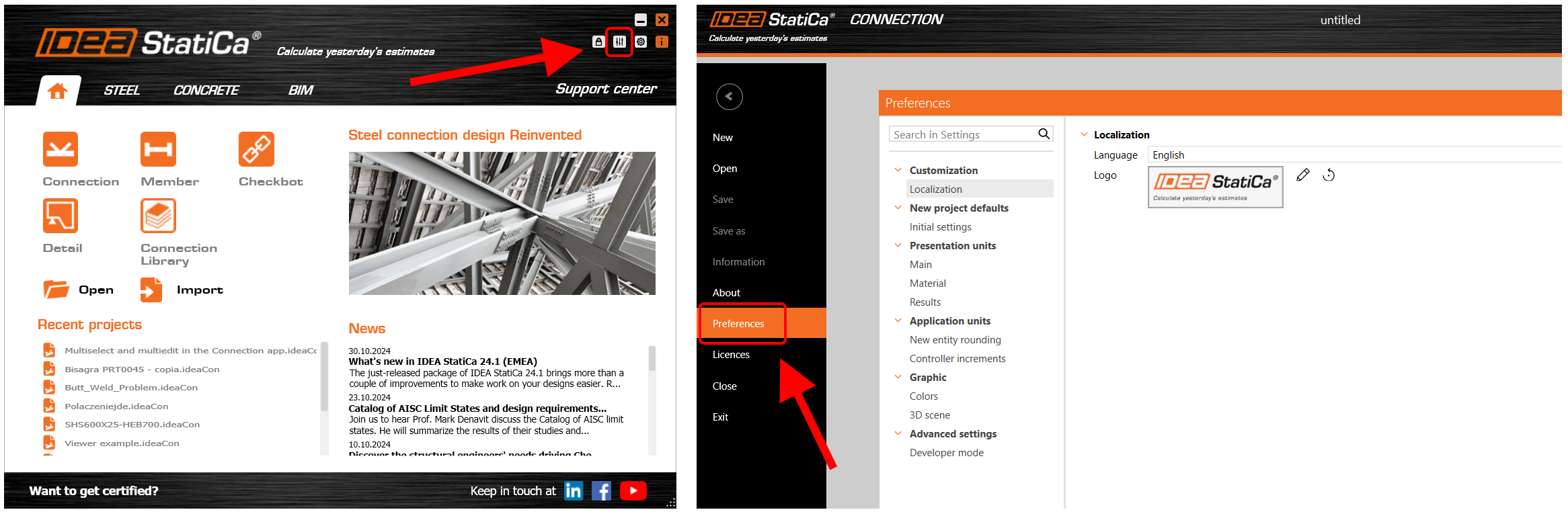
Egy példa a használatra: az alapértelmezett Tervezési szabvány és alalapszabvány meghatározása a Beállítások párbeszédpanelen, amelynek hatására ezek a paraméterek előre meghatározottak lesznek az összes új projekthez.

Az aktuális projekt anyagértékeinek alapértelmezéseiről a Connection alkalmazásban bővebben a Projektelemek és anyagkezelés cikkben olvashat.
Az alapértelmezett állapot beállítása
Kétféleképpen lehet visszaállítani a paramétereket az alapértelmezett beállításokra. Az alapértelmezett értékek két verzióban állnak rendelkezésre: Angolszász és Metrikus.
1) Az összes beállítás listájának visszaállítása

2) Csak az adott kategória visszaállítása

Checkbotban való indításkor
Ez az integráció biztosítja, hogy a Checkbotban meghatározott beállítások automatikusan érvényesüljenek és felismerésre kerüljenek az ugyanazon Checkbot projekten belül megnyitott Connection, Detail és Member elemekben, elősegítve a hatékonyságot és csökkentve a manuális újrakonfigurálás szükségességét.
A megosztott beállítások előnyei jelenleg a Connection, Member, Detail és Checkbot alkalmazásokban érhetők el. A párbeszédpanelen elérhető beállítások köre folyamatosan bővül.
Megjelent az IDEA StatiCa 24.0-s verziójában.
Beállítások megosztása Exportálás/Importálás útján
A felhasználók Exportálhatják és Importálhatják a teljes beállításkészletet vagy annak egy részét .json fájlon keresztül, és megoszthatják azt kollégáikkal.
Az összes beállítás exportálásához és importálásához válassza ki a megfelelő ikonokat a párbeszédpanel bal alsó sarkában.
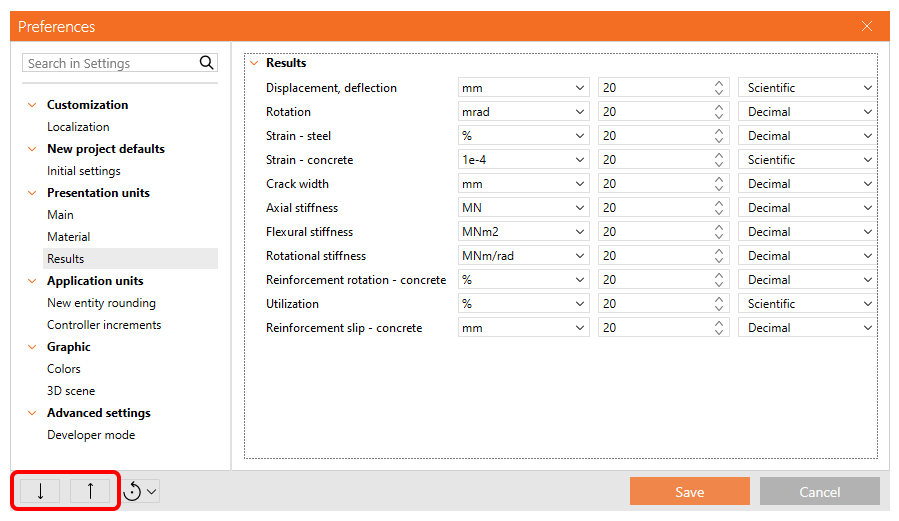
A beállítások egyetlen fejezetének exportálásához és importálásához egy helyi menü érhető el, ha jobb gombbal kattint a fejezetre a menüben.
Megjelent az IDEA StatiCa 24.1-es verziójában.
Próbálja ki az IDEA StatiCa új funkcióit még ma
Hibakezelés a Support Center integrációval
Ez a hibaelhárítási szolgáltatás azonnali segítséget nyújt az IDEA StatiCa asztali alkalmazás felhasználói által tapasztalt licencproblémák esetén, megoldásokra vagy további információkra mutató hivatkozásokkal.

Az asztali alkalmazás képes kezelni az összeomlási problémák bármely előfordulását azáltal, hogy egyértelmű tájékoztatást nyújt a felhasználónak a hiba okáról és az ajánlott megoldási lépésről – konkrétan az IDEA StatiCa alkalmazás frissítéséről. Ez a megközelítés biztosítja, hogy a felhasználók jól tájékozottak legyenek a jövőbeli problémák elkerülése érdekében megtehető lépésekről, ezáltal javítva a felhasználói élményt azáltal, hogy közvetlen útmutatást nyújt az alkalmazás összeomlása esetén követendő eljárásról.
A hibakezelő eszköz magyarázatot nyújt a technikai vagy licencproblémák során zajló folyamatokról, és közvetlen hivatkozásokat biztosít azokhoz a cikkekhez, ahol a megoldás részletesebben van kifejtve.
Integráció a Support Centerrel
A felhasználók rendelkeznek azzal a tudással, hogy megértsék az asztali alkalmazáson belüli hibák okait. Hiba esetén közvetlen hivatkozáson keresztül a Support Center egy adott részéhez irányítják őket, ahol a felhasználók hozzáférhetnek a problémájukra vonatkozó megoldásokhoz és részletes információkhoz.
Gyorsabb megoldásazonosítás
Ez az integráció számos különböző típusú helyzetet kezel:
- Ismert licencproblémák – a felhasználót adott tudásbázis-cikkekhez irányítja.
- Ismert technikai problémák, amelyek már megoldódtak – a felhasználót az aktuális telepítési beállításokhoz irányítja.
- Ismert technikai problémák, amelyeket már jelentettek – tájékoztatás arról, hogy nincs szükség további intézkedésre.
Ez nemcsak a hibaelhárítást segíti, hanem javítja a felhasználói élményt is azáltal, hogy célzott támogatást nyújt, közvetlenül kezelve az alkalmazáson belül tapasztalt gyakori problémák okait.
Az IDEA StatiCa 23.1.3-as javítócsomagjában jelent meg.
Próbálja ki az IDEA StatiCa legújabb verzióját még ma
Az alkalmazáson belüli eszköztippek és hivatkozások a Támogatási Központtal
A funkció eszköztippjei azonnali hozzáférést biztosítanak a Támogatási Központ tudásbázis cikkeihez (KBA-k) közvetlenül az IDEA StatiCa asztali alkalmazáson belül, lehetővé téve a felhasználók számára, hogy gyorsabban találjanak válaszokat és csökkentsék a technikai támogatástól való függőséget.
Megjelent az IDEA StatiCa 24.0-s verziójában.
Ennek a funkciónak a fejlesztése új típusú eszköztipp-leíró ablakokat hozott, amelyek be vannak ágyazva az alkalmazásokba. Ha létezik hivatkozás egy átfogóbb magyarázatra, az elérési út a billentyűzet funkcióbillentyűje alatt érhető el.
Ha részletes magyarázat áll rendelkezésre, az F1 billentyű megnyomása egy gomb vagy felhasználói felület elem fölé húzva a mutatót megnyitja a megfelelő Támogatási Központ cikket egy webböngészőben.

A KBA-kra mutató hivatkozásokat tartalmazó eszköztippek az IDEA StatiCa Connection, Member, Detail és Checkbot alkalmazásokban érhetők el a felső szalag gombjain. A folyamatos fejlesztés ezt a funkciót még több helyre kiterjeszti az alkalmazásokon belül.
Frissítve az IDEA StatiCa 25.1-es verziójában.
Próbálja ki az IDEA StatiCa új funkcióit még ma
Billentyűparancsok (gyorsbillentyűk) az IDEA StatiCa alkalmazásokban
Elérhető billentyűparancsok:
- Mentés (Ctrl + S): Elindítja a "Mentés" funkciót a korábban már mentett projekteknél. Új projektek esetén megnyitja a "Mentés másként" párbeszédablakot.
- Visszavonás (Ctrl + Z): Egyetlen visszavonási lépést hajt végre, lehetővé téve a felhasználók számára az utolsó műveletek lépésenkénti visszavonását.
- Újra végrehajtás (Ctrl + Y): Egyetlen újra végrehajtási lépést tesz lehetővé, megkönnyítve a legutóbb visszavont művelet újbóli alkalmazását.
- Projekt megnyitása (Ctrl + O): Megnyitja a "Tallózó" ablakot a backstage menüben, amely megjeleníti a legutóbbi projektek listáját is a gyors hozzáférés érdekében.
- Új projekt (Ctrl + N): Megnyitja az "Új projekt" lehetőséget a backstage menüben, egy új projektfájl indításához. Nem hoz létre új projektelmet az aktuális projekten belül.
- Átnevezés (F2): Lehetővé teszi a projektfában jelenleg kijelölt elem átnevezését, gyors módot biztosítva a projektösszetevők rendszerezéséhez és azonosításához.
Az IDEA StatiCa 24.0-s verziójában jelent meg.
Próbálja ki az IDEA StatiCa legújabb verzióját még ma
New Portuguese (Brazilian) language in apps
Portuguese (Brazilian) has been added to the language set across all applications.