


Release notes IDEA StatiCa 23.0
News for Steel
Speed, precision, and clarity are the order of the day for our Steel applications in IDEA StatiCa 23.0. For those of you looking for more transparency in your code check outputs, we have included more features and improvements to reports. As one example, not only can you see things such as eccentricities added due to the alignment of one plate to another, you can also see the load effects, whether they start at the beginning of the member or at the end. Plus, should you, in your excitement, accidently click the report tab, the report will not auto-generate, which is guaranteed to avoid some serious frustration!
Did we mention AISC prequalification checks for seismic design? This allows you to already see limits in the 3D scene, remedy any problems in your models immediately with everything then clearly shown in check tables and the report.
With our stunning new mesher, you get even more accurate results with improved reliability and a nicer mesh. Now open sections have a finer mesh by default, helping you achieve results that are safer than ever before.
Code check more with transparent inputs
ตรวจสอบรอยเชื่อมของหน้าตัดเชื่อม

คุณสามารถเปลี่ยนประเภทของรอยเชื่อมจากรอยเชื่อมชนเป็นรอยเชื่อมฟิลเลต และกำหนดพารามิเตอร์ต่างๆ เช่น วัสดุ หรือ ความหนาคอรอยเชื่อม
ตัวเลือกในการเปลี่ยนประเภทรอยเชื่อมสำหรับโปรไฟล์รอยเชื่อมเพื่อทำรอยเชื่อมคานเครน และรอยเชื่อมคานรางเครน มีให้ใช้งานสำหรับหน้าตัดเชื่อมใน Library:

ฟิลด์ใหม่ที่มีพารามิเตอร์รอยเชื่อมสามารถพบได้ในหน้าต่างกำหนดหน้าตัด:

หากต้องการตรวจสอบพารามิเตอร์ คุณสามารถเปิดหน้าตัดที่เหมาะสมใน Materials:

รอยเชื่อมได้รับการตรวจสอบ และค่าความเค้น ความเครียด และการตรวจสอบตามมาตรฐานจะแสดงในผลลัพธ์:

ผลลัพธ์ทั้งหมดจะแสดงในรายงานด้วย

ฟีเจอร์นี้มีให้ใช้งานใน IDEA StatiCa Connection, Member และ Checkbot ใน Connection จะมีฟังก์ชันการทำงานครบถ้วน สำหรับโปรเจกต์ใน Member สามารถกำหนดรอยเชื่อมของหน้าตัดเชื่อมได้ อย่างไรก็ตาม การตรวจสอบตามมาตรฐานของรอยเชื่อมทั้งหมดของชิ้นส่วนจะไม่แสดง หน้าตัดเชื่อมสามารถกำหนดใน Checkbot ได้เช่นกัน
มีให้ใช้งานใน Enhanced edition ของ IDEA StatiCa Steel
ลองใช้ฟีเจอร์ใหม่ของ IDEA StatiCa วันนี้
รายงานแบบจำลองโดยละเอียดและแรงกระทำ
คุณสามารถสร้างรายงานโดยละเอียดเพิ่มเติมพร้อมข้อมูลดังต่อไปนี้:
จุดรองรับและแรง
ประเภทแบบจำลองที่เลือก (จุดรองรับที่ใช้ตามลำดับ) จะแสดงในตารางและรูปด้านล่าง ตัวอย่างเช่น ปลายที่รองรับของชิ้นส่วนรับแรงจะแสดงปฏิกิริยาทั้งหกรายการ ในขณะที่ปลายอิสระจะไม่มีปฏิกิริยาใดเลย สำหรับประเภทแบบจำลอง N-Vy-Vz แรงเสริม ได้แก่ Mx-My-Mz จะถูกแสดง รายงานการคำนวณยังรวมถึงเงื่อนไขขอบเขตด้วย
ตารางยังแสดงตำแหน่งของแรงที่ใช้ด้วย
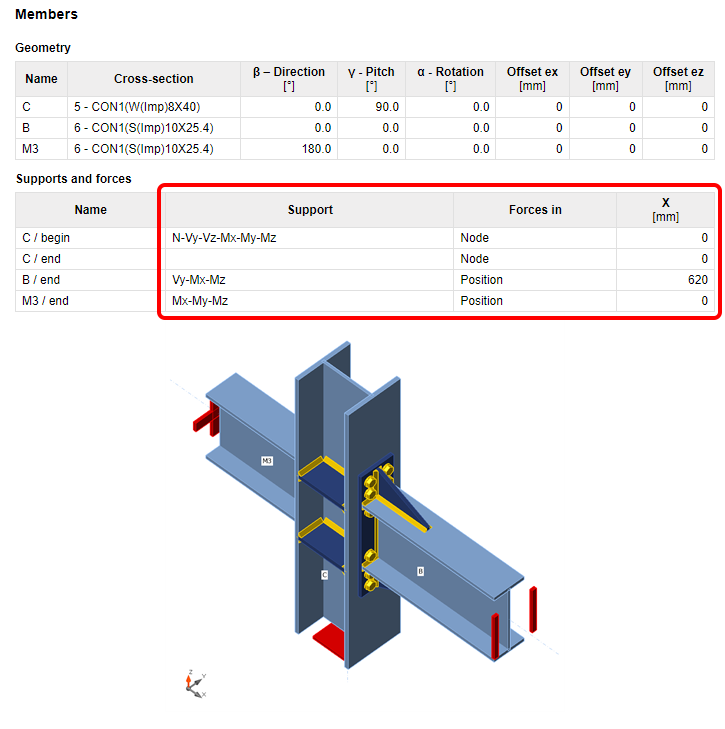
การจัดตำแหน่งที่เพิ่มเข้าไปในค่าความเยื้องศูนย์
ประเภทการจัดตำแหน่งที่เลือกจะถูกนำมาพิจารณาเมื่อแสดงตารางค่าออฟเซ็ตของชิ้นส่วน ตารางเรขาคณิตในรายงานจะคำนวณค่าออฟเซ็ตรวมในพิกัดสากล

ผลของแรงกระทำ
ส่วนของชิ้นส่วนที่รับแรง (ต้น/ปลาย) รวมถึงตารางแรงที่ไม่สมดุล ได้ถูกเพิ่มเข้าไปในตารางผลของแรงกระทำที่ใช้

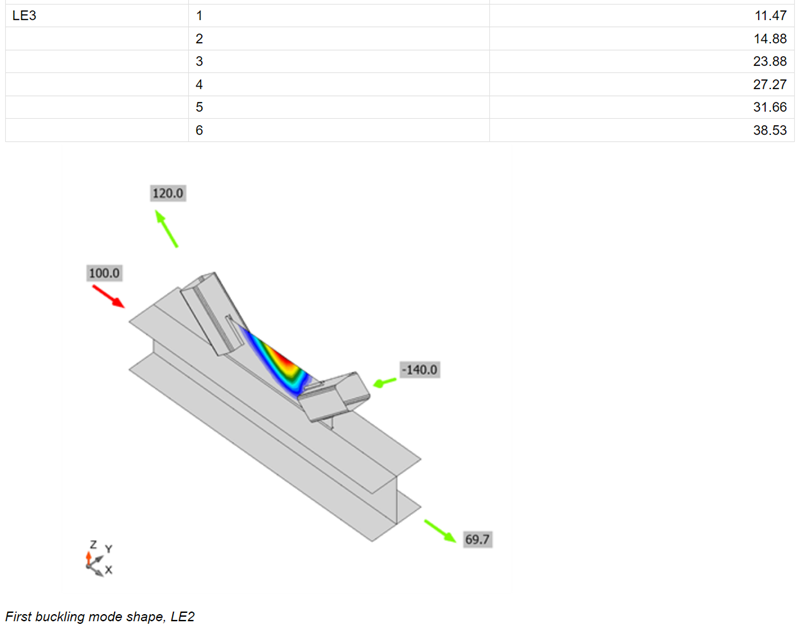
รูปแบบการโก่งเดาะ
รูปที่แสดงรูปแบบการโก่งเดาะที่มีความน่าจะเป็นสูงสุด (ค่าตัวคูณต่ำสุด) ได้ถูกเพิ่มเข้าไปในรายงานเมื่อมีการวิเคราะห์การโก่งเดาะ
รายงานไม่ถูกสร้างโดยอัตโนมัติ
การสร้างรายงานอาจใช้เวลาสักครู่ และไม่จำเป็นต้องใช้เสมอไป ตั้งแต่บัดนี้เป็นต้นไป รายงานจะถูกสร้างด้วยตนเองโดยการกดปุ่ม Generate

ปัจจุบัน ฟังก์ชันนี้ทำงานได้อย่างถูกต้องเฉพาะครั้งแรกที่เปิดแท็บ Report เท่านั้น ในครั้งถัดไป รายงานจะถูกสร้างใหม่โดยอัตโนมัติ ซึ่งอาจเป็นส่วนหนึ่งของการพัฒนาในอนาคต
ใช้งานได้ทั้งในรุ่น Expert และ Enhanced ของ IDEA StatiCa Steel
ดาวน์โหลด IDEA StatiCa เวอร์ชันใหม่และลองใช้ฟีเจอร์ทั้งหมด
การตรวจสอบคุณสมบัติของการเชื่อมต่อโครงสร้างเหล็กที่ผ่านการรับรองล่วงหน้าสำหรับแผ่นดินไหวตามมาตรฐาน AISC
ผลลัพธ์ของการตรวจสอบจะแสดงในตารางใหม่ในรายงาน พร้อมข้อมูลที่จำเป็นทั้งหมดเพื่อพิสูจน์ว่าข้อกำหนดของการออกแบบการเชื่อมต่อที่ผ่านการรับรองล่วงหน้าตามมาตรฐาน ANSI/AISC 358-16 ได้รับการปฏิบัติตามแล้ว
การตรวจสอบข้อกำหนดของมาตรฐานดำเนินการแบบเรียลไทม์ ข้อความสั้นที่แสดงโดยตรงบนฉากสามมิติช่วยให้ผู้ออกแบบสร้างการออกแบบการเชื่อมต่อได้อย่างมีประสิทธิภาพมากขึ้น พร้อมประหยัดเวลาอย่างมีนัยสำคัญ
ฟีเจอร์ใหม่นี้มีวัตถุประสงค์เพื่อเป็นการตรวจสอบขอบเขตของการรับรองล่วงหน้าสำหรับวิศวกรทุกคนที่ดำเนินการออกแบบและวิเคราะห์โครงสร้างตามมาตรฐาน AISC สำหรับการออกแบบต้านทานแผ่นดินไหว
พื้นฐานทางทฤษฎี
มาตรฐาน ANSI/AISC 358-16 กำหนดเกณฑ์การออกแบบ การกำหนดรายละเอียด การผลิต และคุณภาพสำหรับการเชื่อมต่อที่ผ่านการรับรองล่วงหน้าตาม AISC Seismic Provisions for Structural Steel Buildings (ซึ่งในที่นี้เรียกว่า AISC Seismic Provisions) สำหรับใช้กับ special moment frames (SMF) และ intermediate moment frames (IMF) การเชื่อมต่อที่บรรจุอยู่ในมาตรฐานนี้ได้รับการรับรองล่วงหน้าเพื่อให้เป็นไปตามข้อกำหนดใน AISC Seismic Provisions เฉพาะเมื่อออกแบบและก่อสร้างตามข้อกำหนดของมาตรฐานนี้เท่านั้น
การตั้งค่าเริ่มต้น
มี property grid ใหม่ที่จำเป็นต้องตั้งค่าประเภทการวิเคราะห์เป็น Capacity design และเปิดใช้งานตัวเลือกสำหรับ Prequalified connection

หลังจากนั้น สามารถเลือก System และประเภทการเชื่อมต่อตามมาตรฐาน ANSI/AISC 358-16 ได้ มีสองระบบที่เป็นไปได้ คือ Special moment frame (SMF) และ Intermediate moment frame (IMF)
ประเภทการเชื่อมต่อที่รวมอยู่ใน Connection app ได้รับการคัดเลือกตามความถี่ในการใช้งานและความสามารถในการวิเคราะห์ใน Connection app รายการของประเภทการเชื่อมต่อเหล่านี้แสดงในรูปด้านล่าง


แบบจำลองสำหรับการออกแบบต้านทานแผ่นดินไหวได้รับการเสนอใน wizard ผู้ใช้สามารถเลือกคานที่เชื่อมต่อกับเสาแบบด้านเดียวหรือสองด้าน แบบจำลองทั้งหมดเหล่านี้ถูกตั้งค่าเป็นประเภทการเชื่อมต่อที่เหมาะสมโดยค่าเริ่มต้น และถูกตั้งค่าพร้อมผลของแรงกระทำที่เหมาะสม

การใช้งาน
ข้อความเกี่ยวกับการออกแบบการเชื่อมต่อที่ผ่านการรับรองล่วงหน้าจะแสดงให้ผู้ใช้เห็นเสมอ
หากการออกแบบการเชื่อมต่อที่ผ่านการรับรองล่วงหน้าเป็นไปตามข้อกำหนดของมาตรฐาน จะแสดงข้อความสถานะสีเขียว-OK
หากข้อกำหนดใดไม่ได้รับการปฏิบัติตาม สถานะของข้อความจะเปลี่ยนเป็นคำเตือนเครื่องหมายอัศเจรีย์สีเหลือง และจะแสดงข้อความสั้นพร้อมข้อจำกัดเฉพาะ ข้อความนี้ให้การตอบสนองทันทีต่อการกระทำของผู้ออกแบบ รวมถึงค่าเฉพาะที่ต้องการความสนใจเพื่อการแก้ไข
ค่าที่ตรวจสอบส่วนใหญ่เกี่ยวข้องกับการดำเนินการของ IDEA StatiCa หากการออกแบบประกอบด้วยรายการพื้นฐานเท่านั้น เช่น แผ่นเสริมความแข็ง ความยาวก้านสลักเกลียว เป็นต้น อาจปรากฏข้อความทั่วไปที่แนะนำให้ผู้ใช้ใช้การดำเนินการของ IDEA StatiCa แทน

ผลลัพธ์ของการวิเคราะห์รายละเอียดที่สำเร็จจะแสดงในรายงาน มีตารางใหม่ที่ระบุการตรวจสอบทั้งหมดที่ดำเนินการ การตรวจสอบแต่ละรายการมีข้อมูลเกี่ยวกับรายการ ค่าปัจจุบันและขีดจำกัดค่าที่ต้องการ การอ้างอิงถึงบทของมาตรฐาน และสถานะของการตรวจสอบ
ระบบที่ใช้และประเภทการเชื่อมต่อก็ถูกระบุไว้ด้วย

ข้อกำหนดของการตรวจสอบที่ระบุ
มีการตรวจสอบเฉพาะตามประเภทการเชื่อมต่อและการตรวจสอบทั่วไปที่ไม่เกี่ยวข้องกับประเภทการเชื่อมต่อเฉพาะ
การตรวจสอบทั่วไป
การตรวจสอบ Limiting Width-to-Thickness Ratios ดำเนินการตาม AISC 341-16: Chapter D.1.1b และ Table D1.1 โดยตรวจสอบความชะลูดขั้นต่ำที่ต้องการของปีกและเอวของหน้าตัด
การตรวจสอบ ประเภทหน้าตัดของชิ้นส่วน ตาม ANSI/AISC 358-16: Chapter 2.3 ดำเนินการโดยประเภทของหน้าตัดที่ใช้ในชิ้นส่วนสำหรับการออกแบบที่ผ่านการรับรองล่วงหน้าถูกจำกัดตามมาตรฐาน ใน Connection app ข้อจำกัดของหน้าตัดที่รองรับจะถูกใช้สำหรับการออกแบบการเชื่อมต่อที่ผ่านการรับรองล่วงหน้า
ประเภทของหน้าตัดที่ใช้สำหรับคาน:

ประเภทของหน้าตัดที่ใช้ได้สำหรับเสา:

Fastening assemblies ได้รับการตรวจสอบตาม ANSI/AISC 358-16: Chapter 4.1 มีรายการชุดสลักเกลียวที่กำหนดสำหรับการเชื่อมต่อที่ผ่านการรับรองล่วงหน้า
Protected zones ได้รับการตรวจสอบตาม ANSI/AISC 341-16: Chapter D1.3
รูปทรงเรขาคณิตของ Continuity plates ได้รับการตรวจสอบตาม AISC 341-16: Chapter E2.6f.2 และ Chapter E3.6f.2
รูปทรงเรขาคณิตของ Doubler plates ได้รับการตรวจสอบตาม AISC 341-16: Chapter E3.6e
การตรวจสอบเฉพาะ
Reduced Beam Section (RBS)

ประเภทการเชื่อมต่อนี้ได้รับการตรวจสอบตาม Chapter 5 ในมาตรฐาน ANSI/AISC 358-16 โดยมีการตรวจสอบดังต่อไปนี้:
- การตรวจสอบข้อจำกัดของคานตาม Chapter 5.3.1
- การตรวจสอบข้อจำกัดของเสาตาม Chapter 5.3.2
- การตรวจสอบข้อจำกัดรอยเชื่อมปีกคานกับเสาตาม Chapter 5.5 และการตรวจสอบที่เกี่ยวข้องของรูเข้าถึงรอยเชื่อมตาม AISC 360-16: Chapter J1.6
- การตรวจสอบข้อจำกัดรอยเชื่อมเอวคานกับเสาตาม Chapter 5.6
- การตรวจสอบรูปทรงเรขาคณิตของ RBS ตาม Chapter 5.8 Step 1
กำลังรับแรงเฉือนตาม Chapter 5.6 (1) และรอยเชื่อมของแผ่น Fin ตาม Chapter 5.6 (2) ถูกระบุว่าอยู่นอกขอบเขตของการตรวจสอบใน Connection
มีการเตรียมฟีเจอร์ใหม่สำหรับการออกแบบเบื้องต้นของรูเข้าถึงรอยเชื่อม ซึ่งดำเนินการในเอวคานตาม AISC Seismic Design Manual – Table 1-1 ฟีเจอร์นี้สามารถใช้เพื่อกำหนดรูปทรงเรขาคณิตที่เหมาะสมที่สุดของรูเข้าถึงรอยเชื่อมโดยซอฟต์แวร์ที่เป็นไปตามข้อกำหนดของมาตรฐาน

Bolted Unstiffened/Stiffened Extended End Plate (BUEEP – 4E / BSEEP – 4ES / BSEEP – 8ES)

ประเภทการเชื่อมต่อนี้ได้รับการตรวจสอบตาม Chapter 6 ในมาตรฐาน ANSI/AISC 358-16 โดยมีการตรวจสอบดังต่อไปนี้:
- การตรวจสอบข้อจำกัดของคานตาม Chapter 6.3.1
- การตรวจสอบข้อจำกัดของเสาตาม Chapter 6.3.2
- การตรวจสอบข้อจำกัดรายละเอียดการเชื่อมต่อตาม Chapter 6.7 และ Table 6.1 การตรวจสอบนี้ประกอบด้วยการตรวจสอบรูปทรงเรขาคณิตของสลักเกลียวและแผ่นปลาย หากมีการเสริมความแข็ง ก็รวมถึงแผ่นเสริมความแข็งของแผ่นปลายด้วย
finger shims ไม่ได้รับการรองรับในการดำเนินการและถูกระบุว่าอยู่นอกขอบเขตของการตรวจสอบใน Connection นอกจากนี้ การตรวจสอบรอยเชื่อมสำหรับกำลังเต็มของเอวคานในแรงดึง ตาม Chapter 6.7.6 (3) ถูกระบุว่าอยู่นอกขอบเขตของการตรวจสอบใน Connection
Bolted Flange Plate (BFP)

ประเภทการเชื่อมต่อนี้ได้รับการตรวจสอบตาม Chapter 7 ในมาตรฐาน ANSI/AISC 358-16 โดยมีการตรวจสอบดังต่อไปนี้:
- การตรวจสอบข้อจำกัดของคานตาม Chapter 7.3.1
- การตรวจสอบข้อจำกัดของเสาตาม Chapter 7.3.2
- การตรวจสอบข้อจำกัดรายละเอียดการเชื่อมต่อตาม Chapter 7.5 การตรวจสอบนี้ประกอบด้วยการตรวจสอบวัสดุของแผ่น รอยเชื่อม และเกรดและเส้นผ่านศูนย์กลางของสลักเกลียว

Welded Unreinforced Flange-welded Web
ประเภทการเชื่อมต่อนี้ได้รับการตรวจสอบตาม Chapter 8 ในมาตรฐาน ANSI/AISC 358-16 โดยมีการตรวจสอบดังต่อไปนี้:
- การตรวจสอบข้อจำกัดของคานตาม Chapter 8.3.1
- การตรวจสอบข้อจำกัดของเสาตาม Chapter 8.3.2
- การตรวจสอบข้อจำกัดรอยเชื่อมปีกคานกับเสาตาม Chapter 8.5 และการตรวจสอบที่เกี่ยวข้องของรูเข้าถึงรอยเชื่อมตาม AWS D1.8/D1.8M: Chapter 6.11.1.2
- การตรวจสอบข้อจำกัดรอยเชื่อมเอวคานกับเสาตาม Chapter 8.6
รอยเชื่อมของแผ่นเดี่ยวกับเสาตาม Chapter 5.6 (2) ถูกระบุว่าอยู่นอกขอบเขตของการตรวจสอบใน Connection
มีฟีเจอร์ใหม่สำหรับการออกแบบเบื้องต้นของรูเข้าถึงรอยเชื่อม ซึ่งดำเนินการในเอวคานตาม AWS D1.8/D1.8M: Chapter 6.11.1.2 ฟีเจอร์นี้สามารถใช้เพื่อกำหนดรูปทรงเรขาคณิตที่เหมาะสมที่สุดของรูเข้าถึงรอยเชื่อมโดยใช้ซอฟต์แวร์ที่เป็นไปตามข้อกำหนดของมาตรฐาน

Double-tee

ประเภทการเชื่อมต่อนี้ได้รับการตรวจสอบตาม Chapter 13 ในมาตรฐาน ANSI/AISC 358-16 โดยมีการตรวจสอบดังต่อไปนี้:
- การตรวจสอบข้อจำกัดของคานตาม Chapter 13.3.1
- การตรวจสอบข้อจำกัดของเสาตาม Chapter 13.3.2
- การตรวจสอบข้อจำกัดรายละเอียดการเชื่อมต่อตาม Chapter 13.5 การตรวจสอบนี้ประกอบด้วยการตรวจสอบรูปทรงเรขาคณิตและเกรดของ continuity plates รอยเชื่อม และสลักเกลียว
มีให้ใช้งานในEnhanced edition ของ IDEA StatiCa Steel
ดาวน์โหลด IDEA StatiCa เวอร์ชันใหม่และลองใช้ฟีเจอร์ทั้งหมด
อัปเดตมาตรฐาน ANSI/AISC 360-22, CSA S16:19 และหน้าตัดไต้หวัน
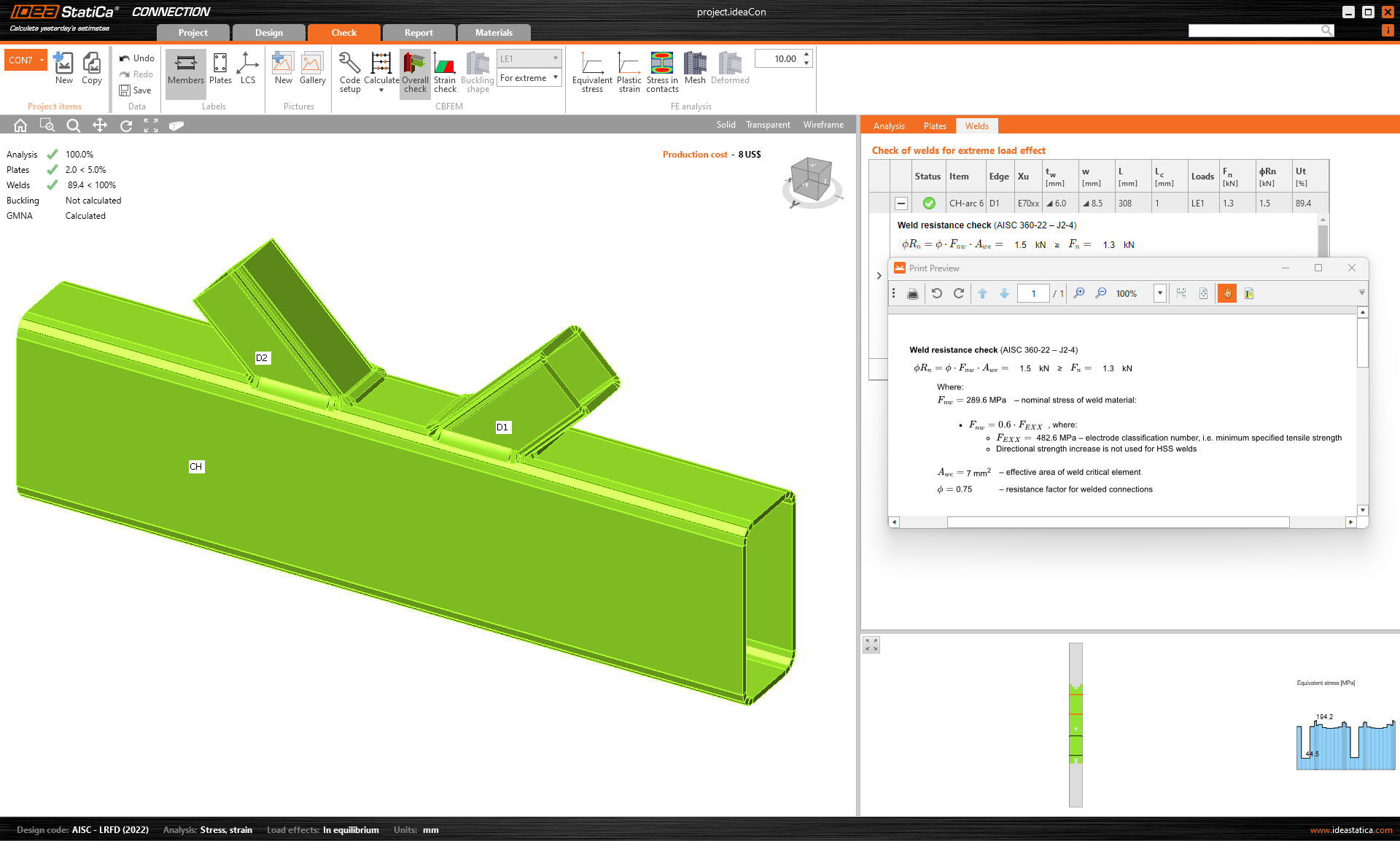
ไม่มีการเพิ่มกำลังตามทิศทางสำหรับ HSS (AISC)
สำหรับรอยเชื่อมของหน้าตัดกลวงสี่เหลี่ยม เราได้นำข้อกำหนดจาก Specification Edition 2022 ของ AISC มาใช้งาน โดยไม่มีการเพิ่มกำลังตามทิศทางในการตรวจสอบกำลังของรอยเชื่อม
สิ่งนี้จะนำไปสู่ความปลอดภัยที่ดีขึ้นในการออกแบบ
มาตรฐานใหม่
ผู้ใช้ในอเมริกาสามารถเลือกมาตรฐานการออกแบบฉบับใหม่ได้แล้ว:
- CSA S16:19 (แคนาดา, 2022)
- ANSI/AISC 360-22 (สหรัฐอเมริกา, 2022)
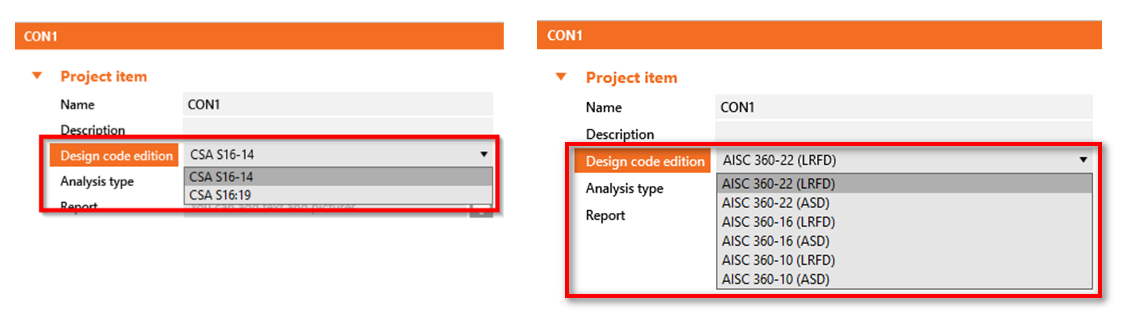
ฐานข้อมูลวัสดุเหล็กได้รับการอัปเดตพร้อมกับการเปิดตัว AISC 360-22 ใหม่ (ใน patch 23.0.4)
การอัปเดต Library หน้าตัด
Library หน้าตัด (MPRL) ได้รับการเพิ่มหน้าตัดท้องถิ่นจากไต้หวัน ได้แก่:
- Channel parallel
- Channel tapered
- Wide flat plate
การอัปเดตนี้พร้อมใช้งานใน Connection, Member และ Checkbot ตั้งแต่ patch 22.1.1
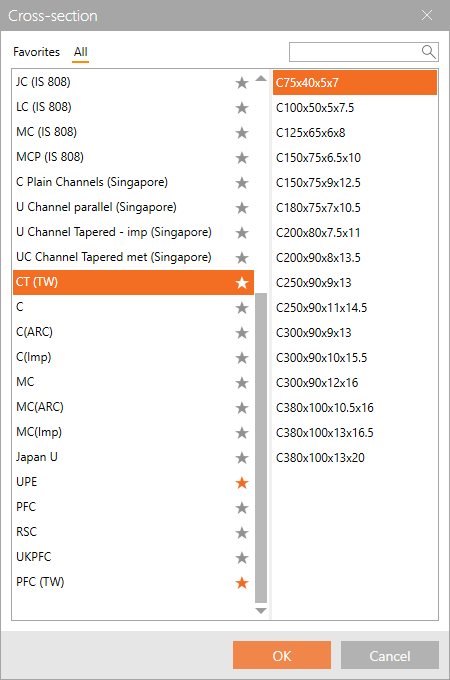
พร้อมใช้งานใน Edition Expert และ Enhanced ของ IDEA StatiCa Steel
ดาวน์โหลด IDEA StatiCa เวอร์ชันใหม่และลองใช้ฟีเจอร์ทั้งหมด
การคำนวณพุกที่มีระยะยื่น
พุกที่มีระยะยื่นได้รับการออกแบบเป็นองค์ประกอบแบบแท่งที่รับแรงอัดหรือแรงดึง แรงเฉือน และโมเมนต์ดัด การคำนวณโมเมนต์ดัดได้รับการปรับปรุงเพื่อให้สะท้อนพฤติกรรมจริงของพุกที่มีระยะยื่นได้ดียิ่งขึ้น
ค่าของโมเมนต์ดัดขึ้นอยู่กับอัตราส่วนระหว่างความแข็งของแผ่นฐานและความแข็งของพุก สำหรับแผ่นที่อ่อนมากและพุกที่แข็ง โมเมนต์ดัดในพุกจะเป็นดังนี้:

สำหรับแผ่นที่แข็งและพุกที่อ่อน โมเมนต์ดัดจะมีลักษณะดังนี้:
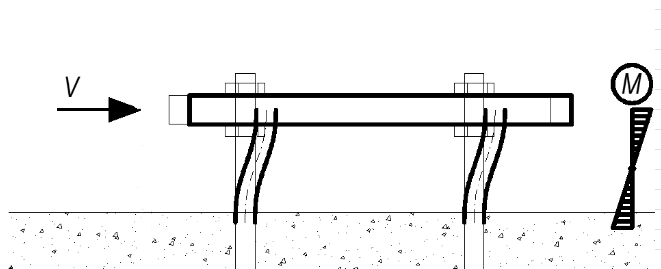
ในเวอร์ชันก่อนหน้า โมเมนต์ดัดในการยึดพุกที่มีระยะยื่นจะถูกคำนวณเสมอเหมือนกรณีแรก โดยสมมติว่าแผ่นอ่อนและพุกแข็ง แขนโมเมนต์สำหรับการคำนวณโมเมนต์คือระยะห่างระหว่างระนาบกึ่งกลางของแผ่นและ Concrete บวกกับครึ่งหนึ่งของเส้นผ่านศูนย์กลางพุก ซึ่งเป็นแนวทางที่ค่อนข้างอนุรักษ์นิยมเกินไป
ตั้งแต่รุ่น 22.1.5 การคำนวณโมเมนต์ดัดได้รับการอัปเดต ค่าดังกล่าวถูกกำหนดโดยตรงจากแบบจำลอง Finite Element พุกถูกจำลองเป็นองค์ประกอบแบบคาน และโมเมนต์ในนั้นสะท้อนความแข็งจริงของระบบ พุกถูกยึดทั้งสองด้าน ด้านหนึ่งอยู่ที่ 0.5×d ต่ำกว่าระดับ Concrete และอีกด้านอยู่ที่ระนาบกึ่งกลางของแผ่น จากนั้นค่าสูงสุดของโมเมนต์ที่คำนวณได้จะถูกนำมาพิจารณาในการตรวจสอบตามมาตรฐาน
ข้อมูลเพิ่มเติมเกี่ยวกับการตรวจสอบตามมาตรฐานของพุกสามารถพบได้ในพื้นฐานทางทฤษฎี มาตรฐานแต่ละฉบับสามารถพบได้ที่นี่: EC, AISC, AS, STO.
มีให้ใช้งานทั้งในรุ่น Expert และ Enhanced ของ IDEA StatiCa Steel.
ดาวน์โหลดเวอร์ชันใหม่ของ IDEA StatiCa และลองใช้ฟีเจอร์ทั้งหมด
การอัปเดต Eurocode สำหรับชิ้นส่วนผนังบาง และพุก
การปรับโครงสร้าง Eurocode ใหม่
เพื่อให้สอดคล้องกับโครงสร้างของแอปพลิเคชัน มีการเปลี่ยนแปลงเล็กน้อยเพิ่มเติมในการคำนวณตามมาตรฐานในส่วนต่อไปนี้:
- ปรับปรุงสูตรใน Eurocode
- ปรับปรุงตารางการตรวจสอบตามมาตรฐานด้วยตัวห้อยที่เป็นมาตรฐานเดียวกัน และรูปแบบหน่วย
- ปรับปรุงตารางรายงาน
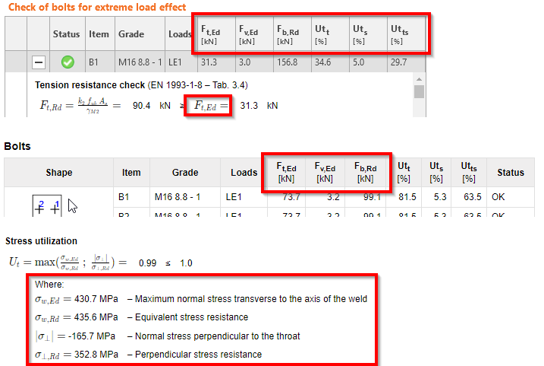
การปรับโครงสร้าง EC ใหม่นี้มีอยู่ในทั้งรุ่น Expert และ Enhanced ของ IDEA StatiCa Steel
ขอบเขตความถูกต้องของ EC
เพื่อเพิ่มความปลอดภัยในการใช้งาน เราได้เพิ่มข้อมูลเกี่ยวกับข้อจำกัดและขอบเขตความถูกต้องของการตรวจสอบตามมาตรฐาน คำเตือนเหล่านี้จะแสดงที่ด้านบนของฉาก 3D
ชิ้นส่วนผนังบาง
คำเตือนจะแจ้งให้ทราบเมื่อแบบจำลองอยู่นอกเหนือข้อสมมติที่กำหนดโดย Eurocode ซึ่งเป็นการเพิ่มความปลอดภัยในการใช้งานแอปพลิเคชันสำหรับชิ้นส่วนผนังบาง
มีให้ใช้งานใน Connection ตั้งแต่ patch 22.1.5
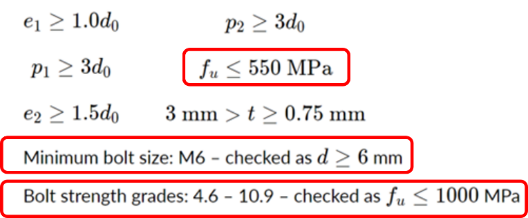
การตรวจสอบตามมาตรฐานพุก
คำเตือนจะแสดงข้อมูลเกี่ยวกับสาเหตุที่พุกไม่ผ่านการตรวจสอบตามมาตรฐาน มาตรฐานการออกแบบพุกมีข้อจำกัดอย่างมาก และบ่อยครั้งที่เราไม่สามารถดำเนินการตรวจสอบตามมาตรฐานพุกได้ ข้อมูลเกี่ยวกับข้อจำกัดจะแสดงไว้ที่ด้านบนของสูตร
มีให้ใช้งานใน Connection ตั้งแต่ patch 22.1.1
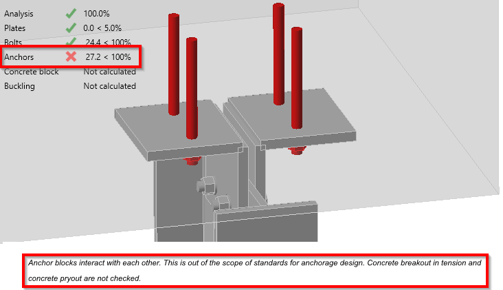
มีให้ใช้งานในทั้งรุ่น Expert และ Enhanced ของ IDEA StatiCa Steel
ดาวน์โหลด IDEA StatiCa เวอร์ชันใหม่และลองใช้ฟีเจอร์ทั้งหมด
Intuitive and fast modeling
ระนาบทำงานอ้างอิงใน LCS
ในอดีต การกำหนดตำแหน่งและการหมุนของระนาบทำงานอาจค่อนข้างยุ่งยาก ตั้งแต่บัดนี้เป็นต้นไป จุดกำเนิดของการดำเนินการระนาบทำงานสามารถเลือกได้ที่ระบบพิกัดท้องถิ่นของชิ้นส่วนหรือแผ่นเหล็ก


ซึ่งมีประโยชน์อย่างยิ่งสำหรับ เช่น การตัดแผ่น Gusset ตามแนวชิ้นส่วน และการตัดทั่วไปทั้งหมดในระนาบของรายการแบบจำลอง
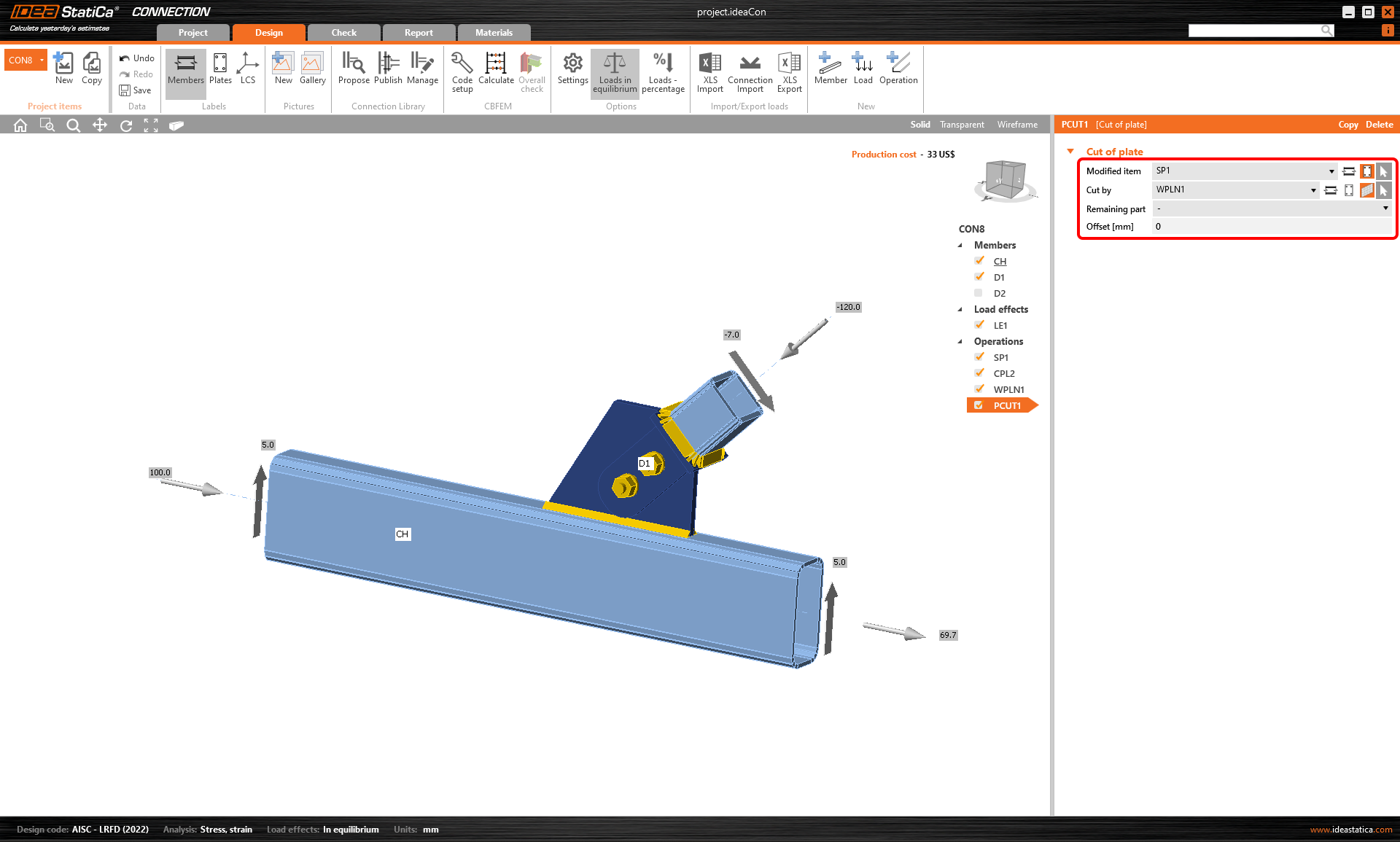
มีให้ใช้งานทั้งในรุ่น Expert และ Enhanced ของ IDEA StatiCa Steel
ดาวน์โหลด IDEA StatiCa เวอร์ชันใหม่และลองใช้ฟีเจอร์ทั้งหมด
การเปลี่ยนแปลงในโครงสร้างต้นไม้ของ entities
การตั้งค่าโปรเจกต์
สำหรับแต่ละโปรเจกต์ คุณสามารถตั้งชื่อโปรเจกต์ คำอธิบาย ประเภทการวิเคราะห์ และช่องสำหรับคำอธิบายโดยละเอียดที่จะแสดงในรายงาน สำหรับการออกแบบตามความสามารถรับแรงภายใต้ AISC จะมีการตั้งค่าพารามิเตอร์เพิ่มเติมที่นี่ด้วย

กลุ่มของการดำเนินการผลิต
คุณสามารถจัดกลุ่มการดำเนินการผลิตที่ใช้งานตามเกณฑ์ต่อไปนี้:
- ประเภทการดำเนินการ
- ชิ้นส่วนที่เชื่อมต่อ
สามารถเข้าถึงฟังก์ชันนี้ได้โดยคลิกขวาที่ Operations มีมุมมองสามประเภท
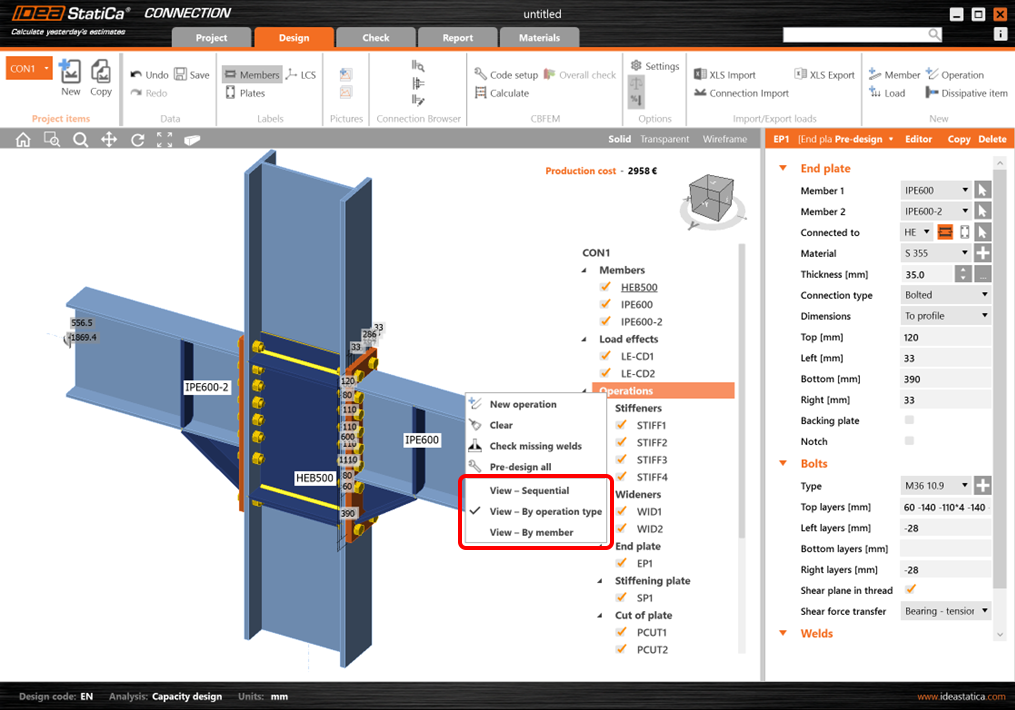
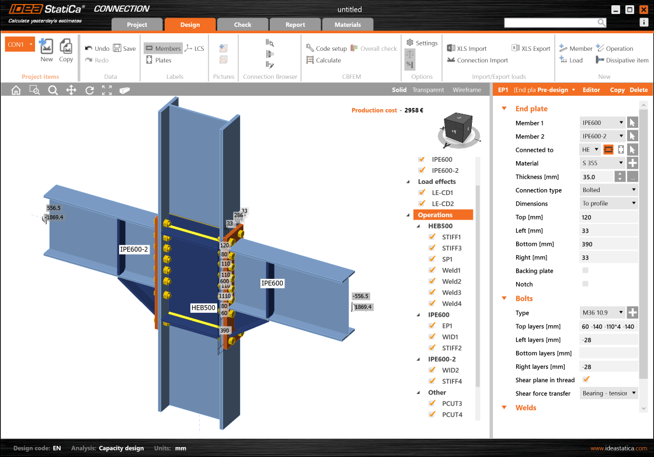
ค่าเริ่มต้น (Sequential) หมายถึงวิธีการจัดระเบียบต้นไม้แบบดั้งเดิม โดยลำดับจะเหมือนกับลำดับการเพิ่มแต่ละการดำเนินการ
โปรดทราบว่าการจัดกลุ่มการดำเนินการไม่ได้เปลี่ยนหลักการของแอปพลิเคชัน การดำเนินการจะถูกจัดระเบียบตามลำดับการปรากฏเสมอ
ใช้งานได้ทั้งในรุ่น Expert และ Enhanced ของ IDEA StatiCa Steel
ดาวน์โหลด IDEA StatiCa เวอร์ชันใหม่และลองใช้ฟีเจอร์ทั้งหมด
กล่องค้นหาหน้าตัด
ตั้งแต่เวอร์ชันก่อนหน้า คุณสามารถ กำหนดคลาสเฉพาะของหน้าตัดเป็นรายการโปรด
ขณะนี้ คุณสามารถใช้กล่องค้นหาภายใน Library เพื่อค้นหาหน้าตัดที่ต้องการได้อย่างรวดเร็วและง่ายดาย การค้นหาจะทำงานภายใต้แท็บที่เลือกเสมอ กล่าวคือ หากคุณอยู่ในรายการโปรด การค้นหาจะค้นหาเฉพาะหน้าตัดในรายการโปรดของคุณเท่านั้น
ทั้งหมดนี้จะช่วยเร่งความเร็วในการทำงานกับการจัดการหน้าตัดของคุณ
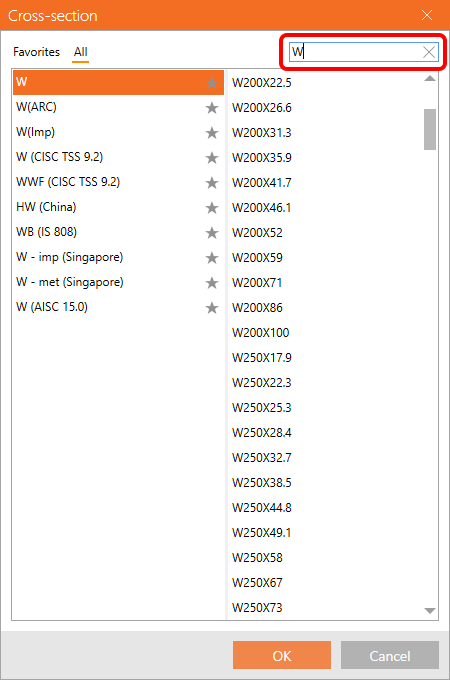
ฟีเจอร์นี้สามารถใช้งานได้ใน Connection, Member และ Checkbot ตั้งแต่ patch 22.1.5
ใช้งานได้ทั้งในรุ่น Expert และ Enhanced ของ IDEA StatiCa Steel
ดาวน์โหลด IDEA StatiCa เวอร์ชันใหม่และลองใช้ฟีเจอร์ทั้งหมด
การจัดทำดัชนีขอบในโมเดล Member และ Connection
การจัดทำดัชนีขอบของแผ่นเหล็กได้รับการซิงโครไนซ์สำหรับทั้งแผ่นที่ไม่ได้ปรับแต่งและแผ่นที่ถูกขึ้นรูป (ผ่าน plate Editor) การดำเนินการเชื่อม/สัมผัสใหม่ที่เพิ่มเข้ามาไม่ว่าจะในแอป Member โดยตรงหรือใน Connection module ของ Member นั้น ขณะนี้มีการกำหนดหมายเลขเดียวกันเพื่อป้องกันความไม่ตรงกันโดยไม่ตั้งใจและแก้ไขข้อบกพร่องในแอปพลิเคชัน Member
มีให้ใช้งานใน Enhanced edition ของ IDEA StatiCa Steel.
ดาวน์โหลด IDEA StatiCa เวอร์ชันใหม่และลองใช้ฟีเจอร์ทั้งหมด
การเชื่อมต่อว่างเปล่าใน Member
ปัญหานี้ได้รับการแก้ไขแล้วด้วยการเปิดตัวเวอร์ชัน 23.0 ซึ่งช่วยให้ Member สามารถสร้างแบบจำลองได้ เช่น คานยื่น หรือปล่อยให้ node กลางว่างเปล่าได้
มีให้ใช้งานในEnhanced edition ของ IDEA StatiCa Steel
ดาวน์โหลด IDEA StatiCa เวอร์ชันใหม่และลองใช้ฟีเจอร์ทั้งหมด
Load on surface warning in Member
When the line load is set to a member surface, such as the top flange of a beam with an I section, it is possible to input the load width. If the applied load area is wider than the plate, there is a warning displayed, and only the portion of the load that touches the surface is applied.
Available in the Enhanced edition of IDEA StatiCa Steel.
Download the new version of IDEA StatiCa and try all the features
รองรับที่มีระยะออฟเซ็ตใน Member
โดยค่าเริ่มต้น ปลายชิ้นส่วนที่เกี่ยวข้องจะถูกรองรับในแนวเดียวกับ Node ในกรณีที่มีการออฟเซ็ต ey หรือ ez สำหรับชิ้นส่วนที่เกี่ยวข้อง การรองรับจะยังคงอยู่ในตำแหน่งเดิมในระดับเดียวกับ Node ทางทฤษฎี
เพื่อจัดแนวการรองรับให้ตรงกับปลายชิ้นส่วน ขณะนี้คุณสามารถเปลี่ยนไปใช้ แกนชิ้นส่วน ซึ่งจะลบความเยื้องศูนย์สำหรับตำแหน่งการรองรับออก
ใช้งานได้ใน Enhanced edition ของ IDEA StatiCa Steel
ดาวน์โหลด IDEA StatiCa เวอร์ชันใหม่และลองใช้ฟีเจอร์ทั้งหมด
การนำเสนอ 3D: ตัวเลือกฉาก
การนำเสนอ 3D ขึ้นอยู่กับทั้งฮาร์ดแวร์และซอฟต์แวร์ น่าเสียดายที่ไม่สามารถแนะนำการตั้งค่าเดียวสำหรับประสิทธิภาพสูงและอีกการตั้งค่าหนึ่งสำหรับภาพหน้าจอที่สวยงามได้ ประสิทธิภาพของโปรเซสเซอร์ ประสิทธิภาพของการ์ดกราฟิก ผู้ผลิตและไดรเวอร์ – ทั้งหมดนี้ส่งผลต่อประสิทธิภาพโดยรวมของหน้าต่าง 3D ใน IDEA StatiCa
เราแนะนำให้ทดสอบการตั้งค่าที่เหมาะสมสำหรับคอมพิวเตอร์แต่ละเครื่อง เลือกโมเดลขนาดใหญ่ (คุณสามารถหาได้มากมายในโปรเจกต์ตัวอย่างของเรา) และจับเวลาว่าใช้เวลานานเท่าใดในการสลับ เช่น จากกราฟความเค้นไปยังกราฟความเครียดด้วยการตั้งค่าต่างๆ
โปรดทราบว่าการตั้งค่าการนำเสนอ 3D จะถูกนำไปใช้หลังจากเริ่มโปรเจกต์ใหม่หรือเปิดโปรเจกต์เก่า คุณไม่จำเป็นต้องปิดแอปพลิเคชันทั้งหมด

ใช้การเร่งความเร็วด้วยฮาร์ดแวร์
การเร่งความเร็วด้วยฮาร์ดแวร์ หรือการเรนเดอร์ด้วย GPU ช่วยให้แอปพลิเคชันย้ายการเรนเดอร์กราฟิกและข้อความทั้งหมดจาก CPU ไปยัง GPU สำหรับ GPU ประสิทธิภาพสูง ควรช่วยลดความหน่วงและเพิ่มความเร็วของฉาก 3D
เมื่อเกิดปัญหาความเข้ากันได้ โปรดติดตั้งไดรเวอร์ GPU เวอร์ชันล่าสุดหรือปิดการเร่งความเร็วด้วยฮาร์ดแวร์
จากการทดสอบของเรา การเร่งความเร็วด้วยฮาร์ดแวร์มีผลกระทบอย่างมากต่อประสิทธิภาพของฉาก 3D อย่างไรก็ตาม ผลกระทบนี้ไม่ได้เป็นบวกเสมอไป ดูเหมือนว่าบนคอมพิวเตอร์ที่มีการ์ดกราฟิกแบบ Integrated ที่อ่อนแอ รวมถึงการ์ดกราฟิก AMD ที่มีประสิทธิภาพสูง การเรนเดอร์จะช้าลงประมาณ 3 เท่าเมื่อเปิดการเร่งความเร็วด้วยฮาร์ดแวร์
Antialiasing
Antialiasing ช่วยทำให้ขอบของเส้นเอียงเรียบขึ้น ในทางทฤษฎี การเปิด Antialiasing จะทำให้ประสิทธิภาพลดลง อย่างไรก็ตาม ไม่พบผลกระทบที่มีนัยสำคัญบนคอมพิวเตอร์ของเรา แม้จะใช้จำนวนตัวอย่างสูง
แสดงเงา
ในทางทฤษฎีเช่นกัน เงาควรเพิ่มภาระการคำนวณ แต่ไม่พบผลกระทบสูงบนคอมพิวเตอร์ของเรา
ใช้ 1D textures
1D textures เหมาะสำหรับการเพิ่มประสิทธิภาพสูงสุด อย่างไรก็ตาม การ์ดกราฟิกบางรุ่นอาจมีปัญหา ทำให้ภาพที่เรนเดอร์เป็นสีดำ หากเกิดเหตุการณ์นั้น ให้เปลี่ยน Standard สำหรับกราฟิก 3D นอกจากนี้ รูปแบบความเค้นอาจเปลี่ยนแปลงเล็กน้อยเมื่อใช้หรือไม่ใช้ 1D textures บนคอมพิวเตอร์เครื่องเดียวกัน และแม้แต่บนคอมพิวเตอร์ที่ใช้การ์ดกราฟิกต่างกัน (NVidia กับ AMD) จุดสูงสุดของความเค้นไม่ได้รับผลกระทบ และ Heatmap ความเค้นที่แสดงจะถูกเฉลี่ยที่ Node ดังนั้นจึงไม่จำเป็นต้องกังวลมากนัก

รูปภาพ: เปิดใช้งาน 1D textures ทางซ้าย; ปิดใช้งานทางขวา
โหมดสำหรับไดรเวอร์กราฟิกที่ไม่เข้ากัน
ควรเปิดใช้งานโหมดนี้หากมีสี่เหลี่ยมสีดำที่ไม่ต้องการปรากฏในรายงาน
Standard สำหรับกราฟิก 3D
ตัวเลือกได้แก่ Direct3D และ OpenGL ควรเปลี่ยนการตั้งค่านี้โดยเฉพาะอย่างยิ่งหากภาพที่เรนเดอร์เป็นสีดำเมื่อใช้ 1D textures Standard ยังส่งผลต่อประสิทธิภาพและควรทดสอบการตั้งค่าที่เหมาะสมสำหรับคอมพิวเตอร์แต่ละเครื่อง
ดาวน์โหลด IDEA StatiCa เวอร์ชันใหม่และลองใช้ฟีเจอร์ทั้งหมด
Speed and precision
คำนวณค่าสุดขีดของแรงกระทำ
บทนำ
เคยเป็นแนวทางปฏิบัติทั่วไปสำหรับผู้ออกแบบการเชื่อมต่อในการเลือกค่าสุดขีดของแรงและโมเมนต์จากการรวมแรงกระทำทั้งหมด แล้วนำมาใช้พร้อมกันเพื่อออกแบบการเชื่อมต่อ แนวทางนี้อาจใช้ได้ในกรณีที่เรียบง่าย แต่เมื่อการเชื่อมต่อมีความซับซ้อนมากขึ้นเล็กน้อย ผู้ออกแบบอาจเสี่ยงต่อการออกแบบที่มากเกินไปหรือน้อยเกินไป
วิธีเดียวที่จะหลีกเลี่ยงความผิดพลาดดังกล่าวคือการออกแบบการเชื่อมต่อภายใต้การรวมแรงกระทำที่มีอยู่ทั้งหมด ซึ่งปัจจุบันทำได้ง่ายโดยใช้เครื่องมือที่มีอยู่ใน Checkbot หรือโดยใช้ตัวเลือกนำเข้า XLS เพื่อนำเข้าผลของแรงกระทำจากแผ่นงาน XLS
อย่างไรก็ตาม วิธีการเหล่านี้ก่อให้เกิดปัญหาชุดใหม่ แม้ว่าการถ่ายโอนแรงกระทำจากการวิเคราะห์โครงสร้างโดยรวมไปยังแบบจำลองการเชื่อมต่อเฉพาะจุดจะได้รับการแก้ไขแล้ว แต่การคำนวณสำหรับการรวมแรงกระทำหลายร้อยชุดจะเพิ่มเวลาการวิเคราะห์อย่างมีนัยสำคัญ
เพื่อเร่งกระบวนการออกแบบ จึงเป็นเรื่องสมเหตุสมผลที่จะลดจำนวนการรวมแรงกระทำให้เหลือเฉพาะชุดย่อยที่มีชุดที่อาจวิกฤต อย่างไรก็ตาม การเลือกการรวมแรงกระทำที่วิกฤตล่วงหน้าไม่ใช่งานที่ง่าย เนื่องจากไม่มีกฎทางคณิตศาสตร์ที่เข้มงวดที่สามารถนำมาใช้กับกระบวนการคัดเลือกได้ ดังนั้น ขั้นตอนการทำงานที่เสนอคือการลดจำนวนการรวมแรงกระทำเริ่มต้นเพื่อเริ่มกระบวนการออกแบบ ตรวจสอบและแก้ไขการเชื่อมต่อตามชุดเหล่านั้น และสุดท้าย เมื่อการตรวจสอบทั้งหมดเป็นที่น่าพอใจ ให้รันการคำนวณกับชุดการรวมแรงกระทำทั้งหมด
เกณฑ์การคัดเลือก
ใน IDEA StatiCa เราสามารถเลือกชุดย่อยของการรวมแรงกระทำที่จะนำมาใช้สำหรับการออกแบบการเชื่อมต่อตามเกณฑ์ต่อไปนี้ ซึ่งนำไปใช้กับแต่ละชิ้นส่วนที่เชื่อมต่อกับ Node ที่ตรวจสอบ:
- การรวมแรงกระทำที่มีค่าสุดขีดของแรง/โมเมนต์สำหรับแรงภายใน/โมเมนต์ 6 องค์ประกอบต่อชิ้นส่วน (สำหรับชิ้นส่วน n ชิ้น สามารถได้รับการรวมแรงกระทำสูงสุด 12∙n ชุด)
- การรวมแรงกระทำที่มีแรงเฉือนรวมสูงสุด (สูงสุด n ชุด)
- การรวมแรงกระทำที่มีโมเมนต์รวมสูงสุด (สูงสุด n ชุด)
- การรวมแรงกระทำที่มีแรงแกนภายในสุดขีด (ดูด้านล่าง – สูงสุด 2∙n ชุด)
- การรวมแรงกระทำที่มีแรงเฉือนภายในสุดขีด (ดูด้านล่าง – สูงสุด n ชุด)
- การรวมแรงกระทำที่มีแรงรวมภายในสุดขีด (ดูด้านล่าง – สูงสุด n ชุด)
- การรวมแรงกระทำที่มีความเค้นปกติสุดขีดที่มุมของกรอบหน้าตัด ซึ่งได้จาก (สูงสุด 2∙n ชุด)
ผลที่ได้คือ ชุดย่อยของการรวมแรงกระทำอาจมีสูงสุด 20∙n ชุด โดยที่ n คือจำนวนชิ้นส่วนที่มาบรรจบกัน
ประเด็นบางประการที่ควรพิจารณา ได้แก่:
- การรวมแรงกระทำชุดเดียวอาจเป็นไปตามเกณฑ์ข้างต้นมากกว่าหนึ่งข้อ ส่งผลให้มีการรวมแรงกระทำที่ถูกเลือกน้อยกว่าที่คาดไว้
- เกี่ยวกับข้อ (4), (5) และ (6) ข้างต้น: มีกรณีที่รายงานการรวมแรงกระทำที่แสดงแรงแกนสุดขีดที่ตำแหน่งภายใน (เช่น แรงดึงในสลักยึดที่อยู่ภายใน) เพื่อรองรับกรณีเหล่านี้ แรงแกน แรงเฉือน และแรงรวมที่ตำแหน่งภายในที่กำหนดเป็น TL, TR, BL และ BR ในภาพด้านล่างจะถูกคำนวณ:
เลือกค่าสุดขีดและดำเนินการวิเคราะห์
เพื่อเลือกค่าสุดขีดที่จะวิเคราะห์ ให้ใช้ ปุ่มเมาส์ขวา บนผลของแรงกระทำ และเลือกตัวเลือก Calculate load extremes

การดำเนินการนี้จะยกเลิกการเลือกผลของแรงกระทำที่ไม่เกี่ยวข้อง (ที่ไม่ใช่ค่าสุดขีด) ออกจากรายการ เหตุผลสำหรับผลของแรงกระทำสุดขีดที่ถูกเลือกแต่ละรายการจะแสดงในคำอธิบายใต้ตาราง

การนำเข้าค่าสุดขีดด้วย XLS
คุณยังสามารถใช้การเลือกค่าสุดขีดเมื่อ นำเข้าค่าแรงกระทำจากแผ่นงาน Excel ทำเครื่องหมายที่ช่อง Import only extremes ระบบจะแสดงทันทีว่ามีผลของแรงกระทำกี่รายการที่ถือว่าเป็นค่าสุดขีด

ผลของแรงกระทำสุดขีดจะถูกนำเข้า และส่วนที่เหลือจะถูกละเว้น

การตั้งค่าค่าความคลาดเคลื่อน
เพื่อละเว้นค่าสุดขีดที่ไม่เกี่ยวข้อง (ค่าน้อย) คุณสามารถตั้งค่าขีดจำกัด/ค่าความคลาดเคลื่อนสำหรับแต่ละองค์ประกอบของแรงภายใน ค่าแรง (ค่าสัมบูรณ์) ที่ต่ำกว่าขีดจำกัดที่ตั้งไว้จะไม่ถูกนำมาพิจารณาในการประเมินค่าสุดขีด

เมื่อคุณเปลี่ยนค่าเหล่านี้เป็นค่าที่สูงขึ้น คำเตือนและเหตุผลในการเลือกผลของแรงกระทำที่กำหนดจะถูกแสดง

คุณสามารถบันทึกค่าที่กำหนดเองของคุณในแม่แบบและนำไปใช้ในโครงการอื่นโดยการโหลดหรือตั้งค่าแม่แบบเป็นค่าเริ่มต้น

ฟีเจอร์นี้เปิดตัวใน patch 22.1.3 และอัปเดตใน 23.0.1
การเลือกแรงกระทำสุดขีดผ่าน Checkbot (BIM link)
มีอีกวิธีหนึ่งในการกรองค่าสุดขีดของแรงกระทำในกรณีที่คุณใช้ BIM link (IDEA StatiCa Checkbot) เปิด Load configurator ใน Checkbot และไปที่ Result classes for checks ในคอลัมน์กลาง เลือก result class ที่ต้องการ และในช่องด้านขวา ระบุว่าควรกรองแรงกระทำหรือไม่ เมื่อเลือกช่องทำเครื่องหมาย Evaluate critical effects* ค่าสุดขีดของแรงจะถูกกรอง (คุณต้องเรียก Load update หลังจากปิดหน้าต่าง Load configurator)
โปรดทราบว่าอัลกอริทึมการกรองแตกต่างจากขั้นตอนที่กล่าวถึงข้างต้น: อ่านเพิ่มเติมในบทความ Evaluate critical effects for loads imported via BIM links

* ฟังก์ชัน Evaluate critical effects ถูกลบออกและแทนที่ด้วยฟังก์ชัน Calculate load extremes ตั้งแต่เวอร์ชัน 25.1.2
ดาวน์โหลด IDEA StatiCa เวอร์ชันใหม่และลองใช้ฟีเจอร์ทั้งหมด
ผลลัพธ์ที่ราบรื่นด้วยการแบ่งตาข่ายที่แม่นยำ
การใช้ mesher CM2 MeshTools SDK ซึ่งหมายถึงการนำอัลกอริทึมการแบ่งตาข่ายล่าสุดมาใช้ ช่วยให้ได้โครงสร้างตาข่ายที่ราบรื่น

เรายังได้เขียนโปรแกรมกฎการสร้างตาข่ายใหม่ล่าสุดเพื่อให้มั่นใจว่ามีการกระจายที่ดีขึ้นในแผ่นทั้งหมด การเชื่อมต่อที่ประกอบด้วยแผ่นต่อและแผ่นรองหลัง ชิ้นส่วนเสริมความแข็งระดับกลาง หรือแผ่นเสริมความแข็งที่ใช้เป็นแผ่นปลายแบบกำหนดเอง ได้รับการปรับแต่งเพื่อความแม่นยำในการวิเคราะห์ที่สูงยิ่งขึ้นและสอดคล้องกับส่วนอื่นๆ ของการเชื่อมต่อได้ดียิ่งขึ้น
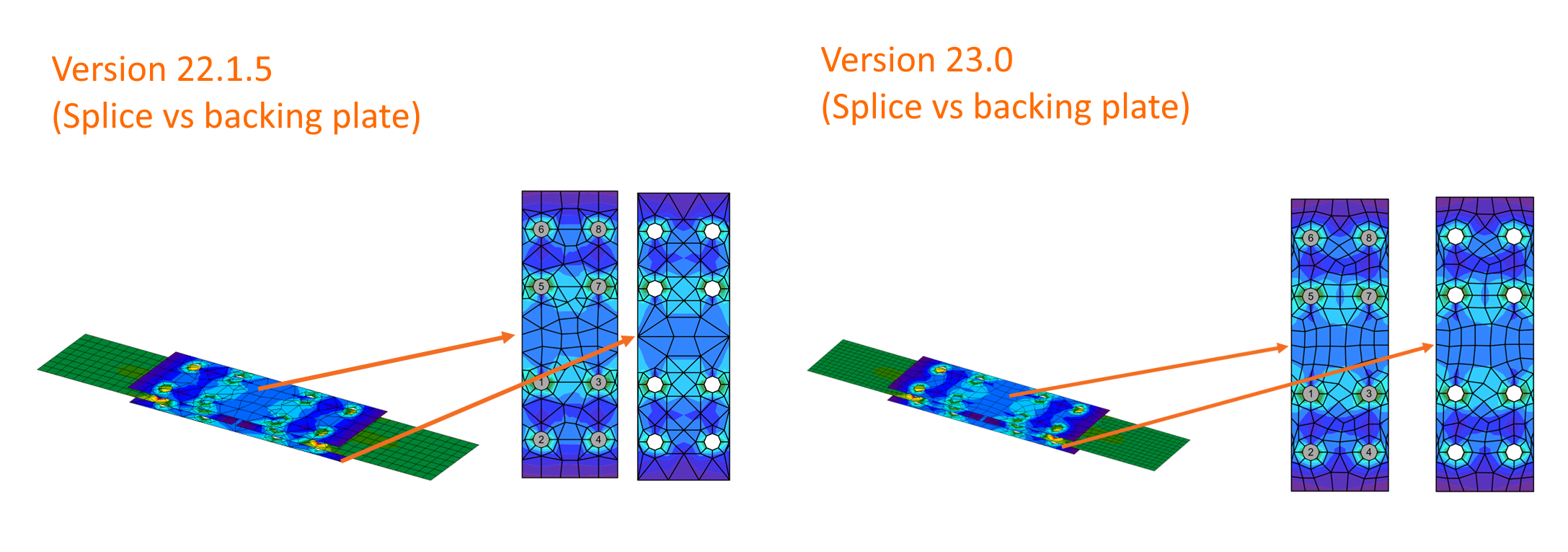
นอกจากนี้ ค่าเริ่มต้นสำหรับการตั้งค่าตาข่าย เช่น ขนาดขั้นต่ำของ Element และจำนวน Element บนแผ่น ได้รับการปรับปรุงแล้ว ใน Code setup

เผยแพร่ใน IDEA StatiCa version 23.0.
การแบ่งตาข่ายที่แม่นยำรอบรูโบลต์และรูหมุด
ตาข่ายใน IDEA StatiCa Connection ถูกสร้างขึ้นโดยอัตโนมัติ ผู้ใช้สามารถปรับขนาดตาข่ายได้เท่านั้น ซึ่งช่วยหลีกเลี่ยงกรณีที่ตาข่ายอาจไม่ถูกสร้างอย่างเหมาะสม ทำให้ผู้ใช้พยายามตั้งค่าตาข่ายที่ละเอียดมาก เพื่อป้องกันไม่ให้การปรับนี้ส่งผลกระทบต่อตาข่ายของแบบจำลองทั้งหมด ซึ่งอาจก่อให้เกิดปัญหาอื่นๆ ในการคำนวณ หรือการแบ่งตาข่ายเริ่มต้นรอบรูขนาดใหญ่เป็นพิเศษในแผ่นขนาดเล็กค่อนข้างน้อย เช่น แผ่นที่ใช้สำหรับหมุด ถูกกำหนดค่าอย่างไม่ถูกต้อง อัลกอริทึมการแบ่งตาข่ายจึงรับประกันว่าตาข่ายที่ได้มีความแม่นยำ:
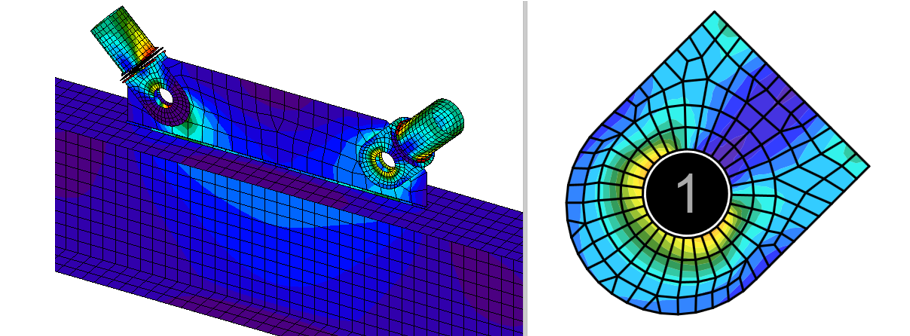
ดูกฎการกำหนดขนาดสำหรับอัลกอริทึมการแบ่งตาข่าย:
จำนวน Element ในวงแหวน:
- n = (2x π x รัศมีภายนอก)/ขนาด Element
- รัศมีภายนอก = 2x วงแหวนตาข่าย
- n ≥ 8
จำนวนวงแหวน:
- จำนวนวงแหวน = รัศมีรูโบลต์/ขนาด Element
- จำนวนวงแหวน = ≥ 1
รูแบบยาว (Slotted holes):
- มีจำนวน Element เท่ากับรูกลม แต่รูปร่างถูกยืดออกเป็นรูปวงรี
วิธีนี้ให้ตาข่ายที่แม่นยำยิ่งขึ้นซึ่งแสดงพฤติกรรมของวัสดุได้อย่างถูกต้อง โดยเฉพาะในกรณีที่มีช่องเปิดขนาดใหญ่อยู่ภายในแผ่นขนาดเล็ก
เผยแพร่ใน IDEA StatiCa version 24.1.
การเปลี่ยนแปลงในตาข่ายของชิ้นส่วน CHS
แบบจำลองการคำนวณสำหรับ หน้าตัดกลวงกลม (CHS) ได้รับการปรับปรุงเพื่อเพิ่มความแม่นยำเชิงตัวเลขและความสอดคล้องของผลลัพธ์ การตั้งค่า ขนาด Finite Element ขั้นต่ำ มีให้ใช้งานใน Project settings ช่วยให้ผู้ใช้สามารถบังคับใช้การแบ่งตาข่ายแบบสี่เหลี่ยมจัตุรัสได้ แม้สำหรับท่อที่มีเส้นผ่านศูนย์กลางเล็ก (D < 160 mm)

การปรับนี้ขจัดข้อจำกัดที่เส้นผ่านศูนย์กลางขนาดเล็กสร้าง Element สี่เหลี่ยมผืนผ้า ซึ่งอาจนำไปสู่ผลลัพธ์ที่ไม่อนุรักษ์นิยมเล็กน้อย

ด้วยการทำให้รูปแบบตาข่ายเป็นมาตรฐานเดียวกันในทุกรูปทรงเรขาคณิต CHS แนวทางนี้ให้ ผลลัพธ์ความเค้นและการเสียรูปที่มีเสถียรภาพและสมจริงยิ่งขึ้น ท่อขนาดเล็กแสดงพฤติกรรมที่สอดคล้องกับเส้นโค้งอ้างอิง ทำให้มั่นใจได้ว่าค่าความต้านทานที่คาดการณ์ไว้อยู่ภายในขีดจำกัดที่ปลอดภัยและเป็นไปตามมาตรฐาน

เผยแพร่ใน IDEA StatiCa version 25.1.
ลองใช้ฟีเจอร์ใหม่ของ IDEA StatiCa วันนี้
เวลาคำนวณที่รวดเร็วและการแสดงผลลัพธ์ใหม่
ทีมคณิตศาสตร์ของเราได้ปรับปรุงประสิทธิภาพของตัวแก้สมการการวิเคราะห์ จากการทดสอบภายใน พบว่าเวลาการทำงานของตัวแก้สมการลดลงเฉลี่ย 35% (เวลาการคำนวณอาจแตกต่างกันขึ้นอยู่กับแบบจำลองการเชื่อมต่อและการกำหนดค่า CPU)
การแสดงผลลัพธ์ใหม่ในฉาก 3D นั้นเร็วขึ้นเช่นกัน การทดสอบ Benchmark บนโปรเจกต์ขนาดใหญ่ในแอป Member แสดงให้เห็นความเร็วที่เพิ่มขึ้น 20-25% การรีเฟรชฉาก 3D ได้รับการปรับให้ง่ายขึ้นเช่นกัน แทนที่จะล้างองค์ประกอบทีละรายการ ขณะนี้จะล้างทั้งหมดพร้อมกัน
มีให้ใช้งานทั้งในรุ่น Expert และ Enhanced ของ IDEA StatiCa Steel
ดาวน์โหลด IDEA StatiCa เวอร์ชันใหม่และลองใช้ฟีเจอร์ทั้งหมด
แผ่นฐานที่ยื่นออกเหนือบล็อกคอนกรีต
ในเวอร์ชันก่อนหน้าของ IDEA StatiCa Connection บล็อกคอนกรีตทั้งหมดที่ใช้สำหรับยึดแผ่นฐานจะถูกสร้างตาข่ายเพื่อการวิเคราะห์ ซึ่งหมายความว่าเวลาการคำนวณจะเพิ่มขึ้น โดยเฉพาะในแบบจำลองที่มีบล็อกคอนกรีตขนาดใหญ่และมีจำนวนผลของแรงกระทำมาก
การปรับปรุงนี้ช่วยให้มั่นใจได้ว่าเฉพาะพื้นที่ที่จำเป็นของบล็อกคอนกรีตเท่านั้นที่จะถูกสร้างตาข่าย และพื้นผิวที่เหลือที่ไม่ได้รับผลกระทบจะถูกละเว้น
สิ่งนี้นำไปสู่การลดเวลาการคำนวณอย่างมากสำหรับบางแบบจำลอง ในขณะที่ยังคงให้ผลลัพธ์ที่ปลอดภัยและแม่นยำเช่นเดิม
มีให้ใช้งานทั้งในรุ่น Expert และ Enhanced ของ IDEA StatiCa Steel
ดาวน์โหลด IDEA StatiCa เวอร์ชันใหม่และลองใช้ฟีเจอร์ทั้งหมด
News for Concrete and Prestressing
Our Concrete improvements are of a truly practical and international nature. And for those more demanding Concrete users of you out there, you will be excited to learn that we have implemented automized calculation of equivalent time for long term deflection in the Beam application. And what about those international updates?
Although metric is commonplace in Europe, the US and Middle East markets still use imperial. Previously, in the Detail application, when you applied new entities to the model that were in metric units but presented everything in imperial units, you got dimensions containing many decimal places. Not any longer. From 23.0 onwards, the dimensions can be rounded according to your preferred unit system.
It is now also possible to run a limited stress check to ignore any irrelevant stress peaks for SLS checks of concrete, which is fully in compliance with Eurocode. You get a 100% code check with a warning about neglected parts, while still remaining completely safe. This and the other enhancements to Detail mean it is an impressive 25% faster, saving you both time and money!
Member also enjoys a serious mesh update in the form of triangular mesh. This brings the advantage of a much bigger mesh and the results being less mesh sensitive. Plus, due to the lower amount of finite elements, the calculation is faster, the presentation of the results is faster and the application’s response is better, too.
The improvements in Concrete and Prestressing include:
การตรวจสอบความเค้นแบบจำกัดใน Detail
ความเค้นสูงสุด (singularities) สามารถละเว้นจากการตรวจสอบขีดจำกัดความเค้นได้! ก่อนที่เราจะอธิบายตัวเลือกนี้อย่างละเอียด มาทบทวนความแตกต่างระหว่าง singularity ที่สามารถละเว้นได้ และการกระจุกตัวของความเค้นที่ไม่สามารถละเว้นได้ ในรูปด้านล่าง คุณจะเห็นความเค้นสูงสุด (singularity) ทั่วไปที่มุมแหลม และการกระจุกตัวของความเค้นทั่วไปรอบช่องเปิด

ดูคล้ายกันมาก แล้วคุณจะแยกแยะ singularity จากการกระจุกตัวของความเค้นได้อย่างไร? คุณสามารถใช้การตรวจสอบความเค้นแบบจำกัดได้เมื่อใด? ความจริงคือการตัดสินใจขึ้นอยู่กับวิศวกรผู้รับผิดชอบเสมอ เราสามารถให้คำแนะนำและระบุ singularities ทั่วไปบางประเภทเพื่อช่วยคุณได้
- เมื่อมีการเปลี่ยนแปลงความเค้นอย่างรวดเร็วในองค์ประกอบหนึ่งของตาข่าย – นั่นคือ singularity
- หากความเค้นสูงเกินขีดจำกัดเฉพาะใน node เดียวของตาข่าย – นั่นคือ singularity
- ควรละเว้นเฉพาะบริเวณที่มีความเค้นไม่ผ่านเกณฑ์ขนาดเล็กมากเท่านั้น
- Singularities ทั่วไป – มุมแหลม จุดของตาข่ายที่อยู่ใกล้กับการยึดเหนี่ยวหรือแผ่นรองรับแรงและไม่รวมอยู่ในบริเวณรับแรงบางส่วน
ตอนนี้ มาอธิบายวิธีการทำงานของฟีเจอร์นี้ มีผนังที่มีช่องเปิดซึ่งการตรวจสอบขีดจำกัดความเค้นไม่ผ่านที่มุมแหลมด้านขวา
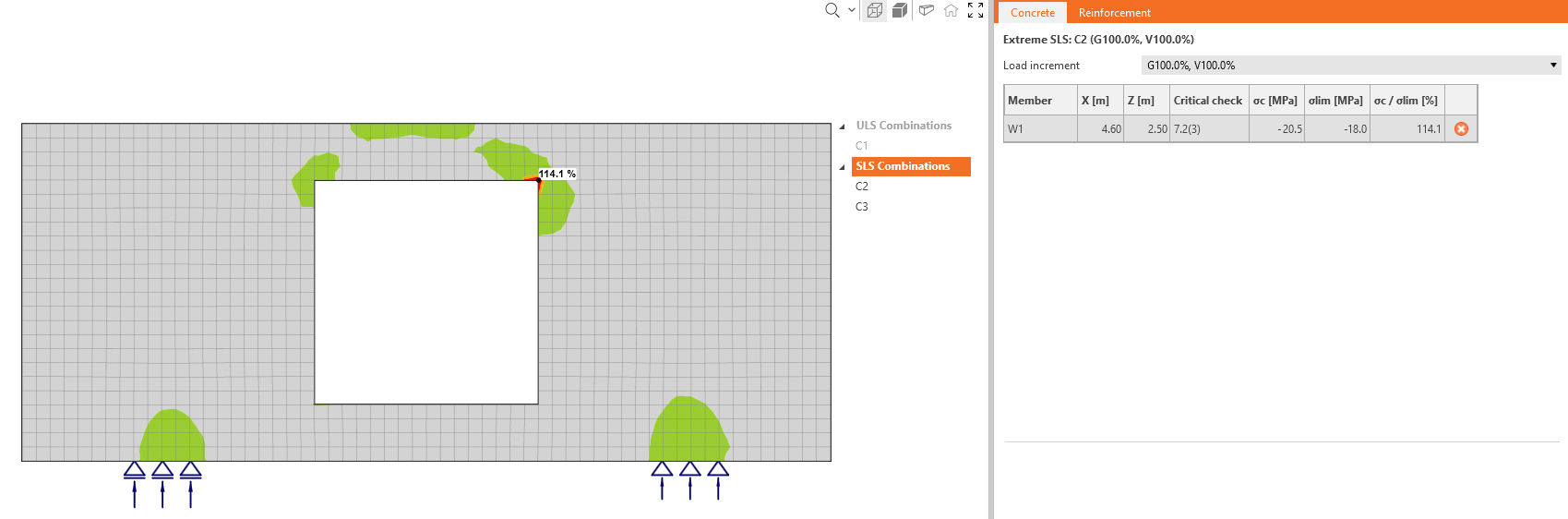
ดังที่คุณเห็น บริเวณนั้นมีขนาดเล็กมากเมื่อเทียบกับโครงสร้างทั้งหมด มีตัวเลือกใน ribbon ด้านบนที่ช่วยให้คุณละเว้นบริเวณที่ไม่ผ่านเกณฑ์ได้
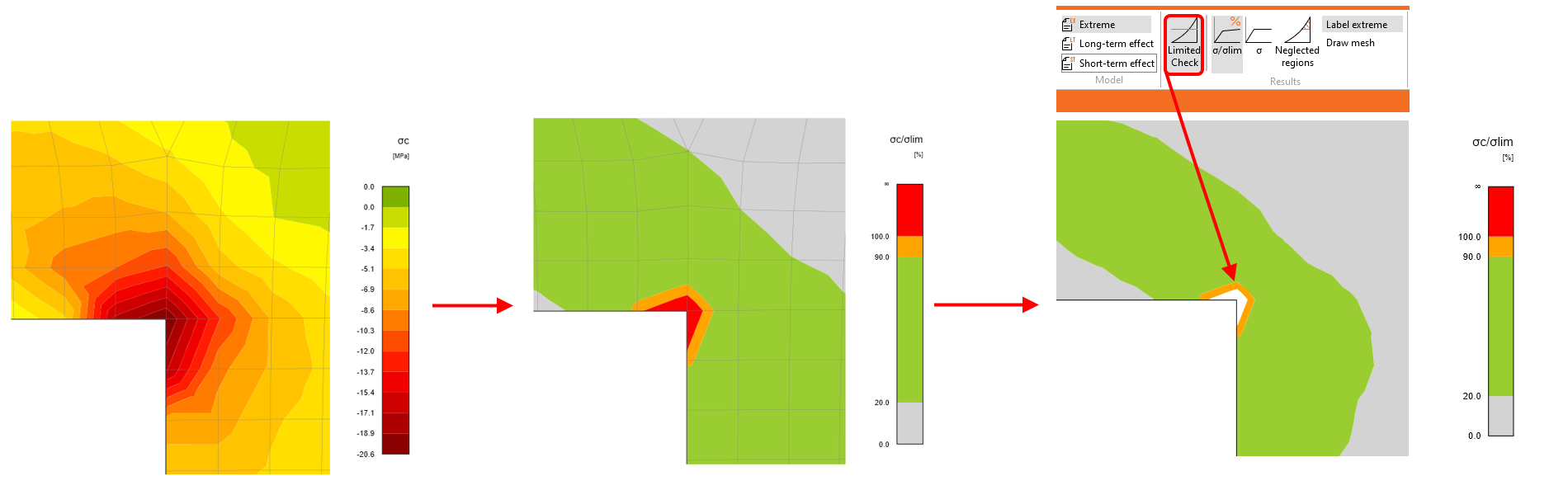
อัตราการใช้งานจะเป็น 100% และจะปรากฏความไม่สอดคล้อง

คุณยังสามารถแสดงบริเวณที่ถูกละเว้นได้
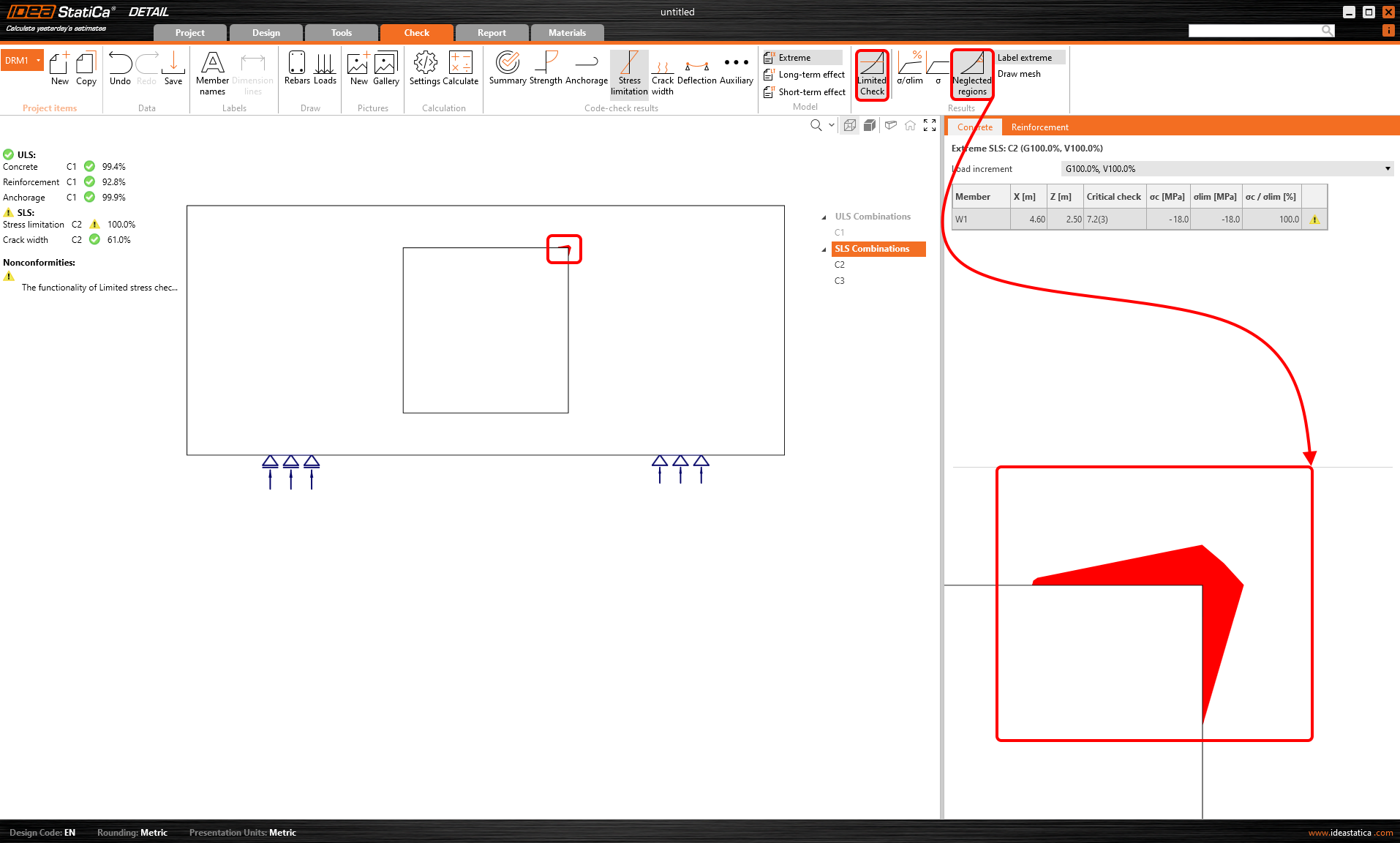
การตรวจสอบและรูปภาพทั้งหมดเหล่านี้สามารถเพิ่มลงในรายงานได้ ดังนั้นจะแสดงให้เห็นว่ามีบางบริเวณที่ถูกละเว้น หรือบริเวณเหล่านั้นมีขนาดใหญ่เพียงใด คุณสามารถเลือกได้ว่าต้องการรายงานค่าเดิมหรือไม่ เป็นต้น
ดาวน์โหลด IDEA StatiCa เวอร์ชันใหม่และลองใช้ฟีเจอร์ทั้งหมด
การนำการสูญเสียระยะยาวมาใช้ใน Detail
ตั้งแต่เวอร์ชัน 23.0 คุณสามารถกำหนด การประมาณการสูญเสียระยะยาว สำหรับเอ็นอัดแรงแบบดึงก่อนและดึงหลังได้ ซึ่งหมายความว่าคุณไม่จำเป็นต้องสร้างการรวมแรงพิเศษที่ซับซ้อนด้วยค่าสัมประสิทธิ์การอัดแรงที่แตกต่างกันเพื่อประเมินโครงสร้างที่จุดเริ่มต้นและจุดสิ้นสุดของอายุการใช้งาน ขณะนี้มีคุณสมบัติใหม่ในคุณสมบัติของเอ็นอัดแรงที่เรียกว่า Long-term losses for SLS check [%] ซึ่งช่วยให้คุณสามารถตรวจสอบผลระยะสั้นและระยะยาวภายในการรวมแรงเดียวกันได้
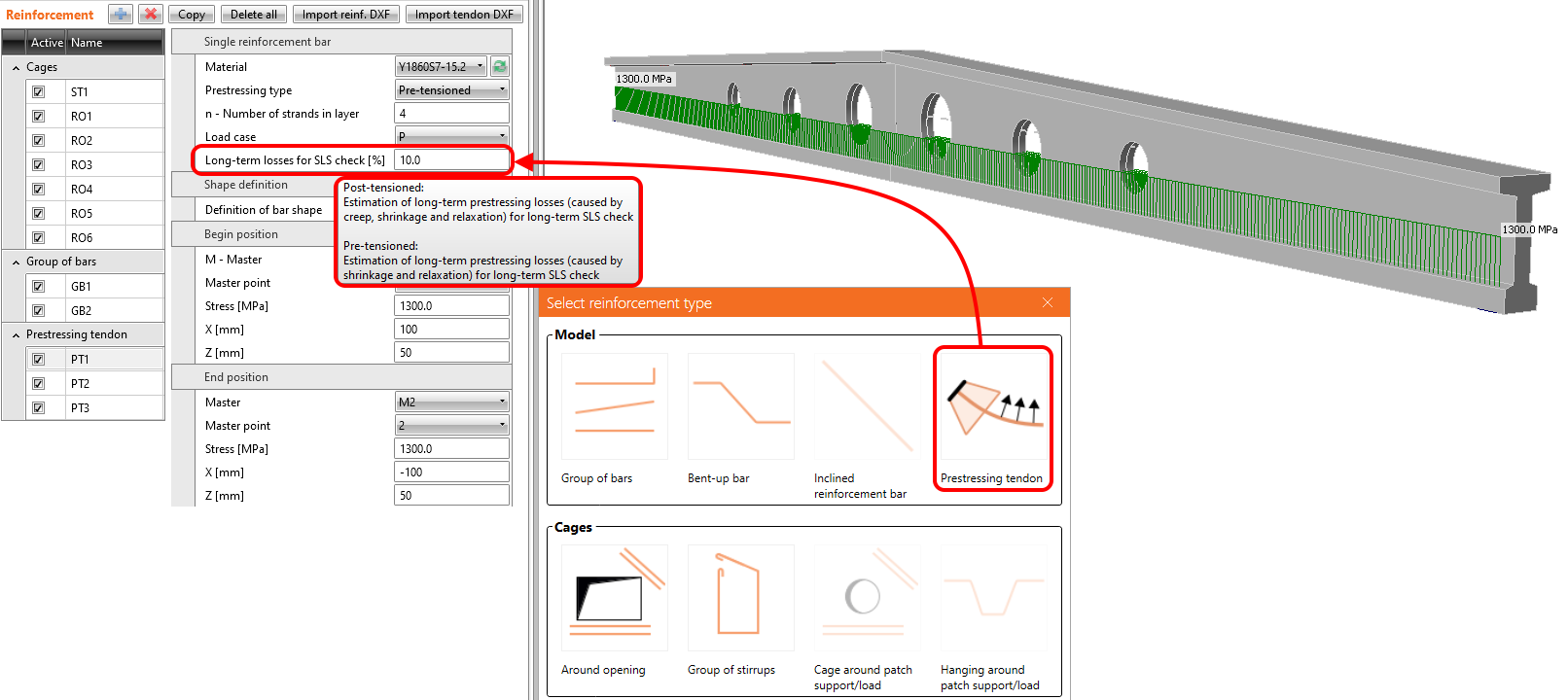
หลังการคำนวณ คุณสามารถสลับระหว่างระยะยาวและระยะสั้นเพื่อดูผลลัพธ์ที่แตกต่างกันซึ่งได้รับผลกระทบจากแบบจำลองวัสดุที่แตกต่างกัน รวมถึงความเค้นเริ่มต้นที่แตกต่างกันในเอ็นอัดแรง
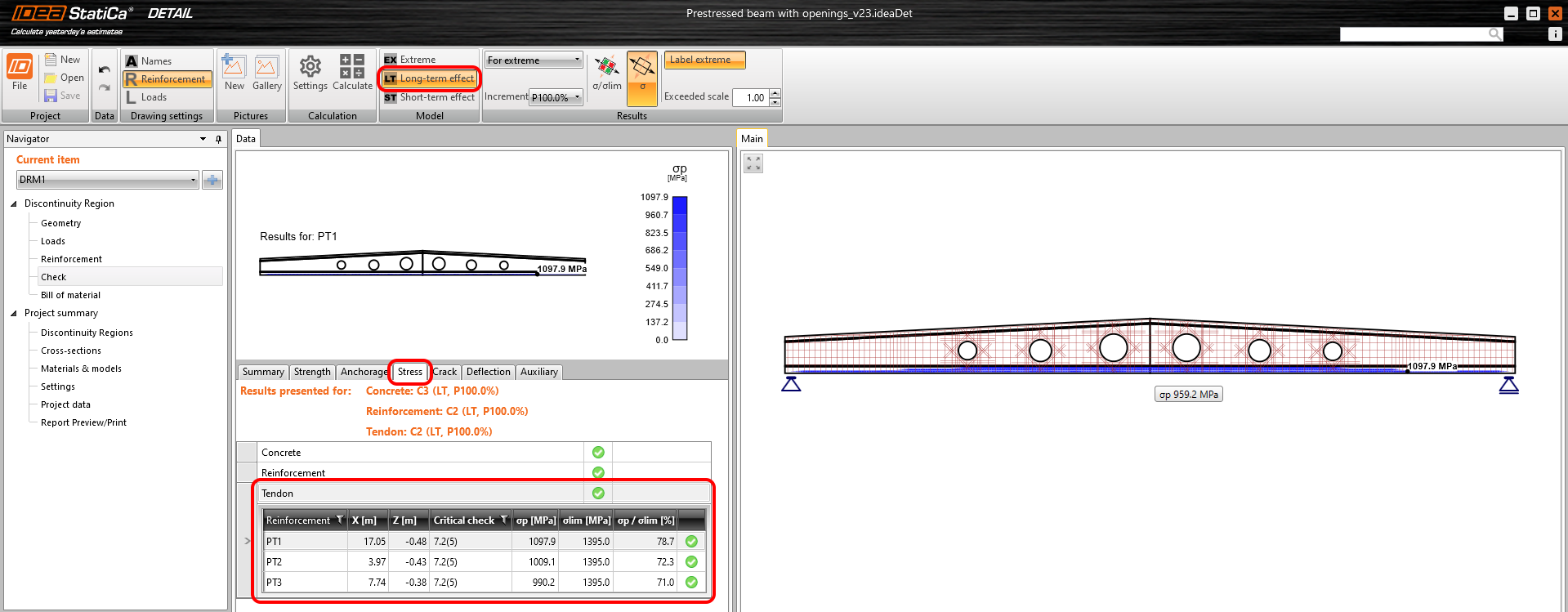
มันทำงานอย่างไร? อ่านข้อความต่อไปนี้เพื่อสำรวจผลลัพธ์ทั้งหมดของฟังก์ชันใหม่นี้
สำหรับการคำนวณผลระยะยาวในการตรวจสอบ SLS ค่าความเค้นในเหล็กเสริมอัดแรงจะถูกลดลงด้วยค่าการสูญเสียระยะยาวที่กำหนด กล่าวอีกนัยหนึ่ง ความเค้นที่ลดลงจากการประมาณการสูญเสียระยะยาวจะถูกใช้สำหรับส่วนเพิ่มของการอัดแรง โดยใช้ Ec,eff,press

ค่าการสูญเสียระยะยาวสำหรับการตรวจสอบ SLS [%] ที่ควรกำหนดสำหรับเอ็นอัดแรงแบบดึงก่อนและดึงหลังนั้นแตกต่างกัน นี่คือเหตุผล
เอ็นอัดแรงแบบดึงก่อน
สำหรับเอ็นอัดแรงแบบดึงก่อน ความเค้นที่ป้อนเข้าคือ ความเค้นก่อนการปล่อยจากฐานรองรับ (ความเค้นหลังการสูญเสียระยะสั้นเนื่องจากการตั้งค่าการยึด -> การลื่น การเสียรูปของฐานรองรับ การคลายตัวระยะสั้น เป็นต้น) ความเครียดยืดหยุ่นใน Concrete จะถูกคำนวณโดยอัตโนมัติด้วยแบบจำลองวัสดุที่สอดคล้องกัน (ใช้ Ecm สำหรับผลระยะสั้น และใช้ Ec,eff,press สำหรับผลระยะยาว) จากนั้นการสูญเสียระยะยาวสำหรับการตรวจสอบ SLS [%] คือค่าที่กำหนดการสูญเสียระยะยาวที่เกิดจาก การหดตัวและการคลายตัวระยะยาว ค่าเริ่มต้นคือ 10%
ดังที่คุณเห็นในรูปด้านล่าง ขณะนี้มีความเค้นสามประเภท
- ความเค้นที่ป้อนเข้าก่อนการปล่อย
- ความเค้นหลังการสูญเสียระยะสั้น
- ความเค้นหลังการสูญเสียระยะยาว
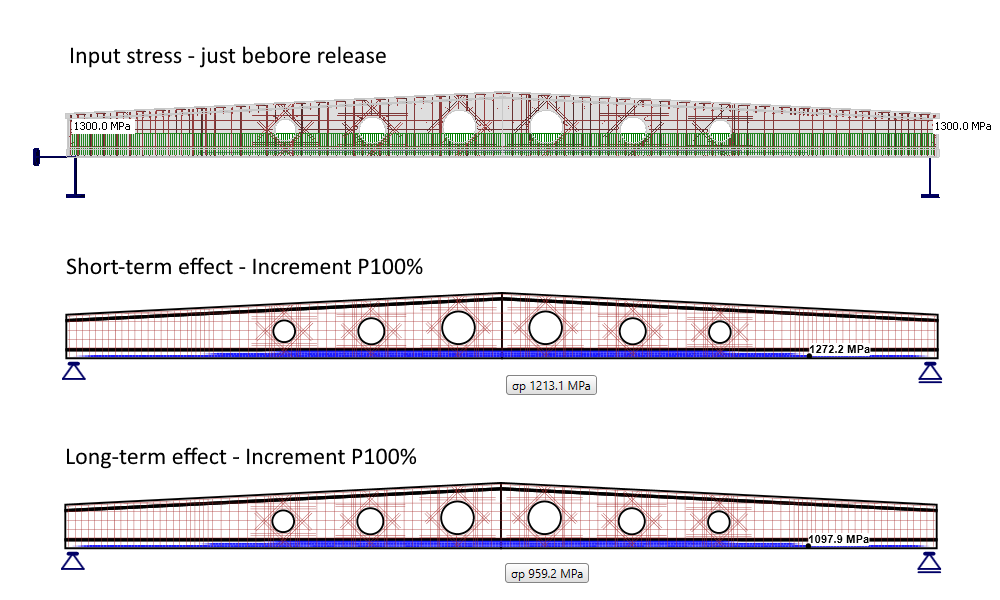
โปรดทราบว่าน้ำหนักตัวเองถูกกำหนดเป็นประเภทแรงกระทำของการอัดแรง โดยแสดงส่วนเพิ่มแรกของการอัดแรง (รวมน้ำหนักตัวเอง)
เอ็นอัดแรงแบบดึงหลัง
สำหรับเอ็นอัดแรงแบบดึงหลัง ความเค้นที่ป้อนเข้าคือ ความเค้นหลังการสูญเสียระยะสั้น หรือคุณสามารถกำหนด ความเค้นที่จุดยึด และให้โปรแกรม คำนวณการสูญเสียระยะสั้นโดยอัตโนมัติ การสูญเสียระยะสั้นในกรณีนี้ได้แก่ แรงเสียดทาน ความเครียดยืดหยุ่นทันทีใน Concrete และการตั้งค่าการยึด -> การลื่น จากนั้นการสูญเสียระยะยาวสำหรับการตรวจสอบ SLS [%] คือค่าที่กำหนดการสูญเสียระยะยาวที่เกิดจาก การคืบ การหดตัว และการคลายตัวระยะยาว ค่าเริ่มต้นคือ 10%
ดังที่คุณเห็นในรูปด้านล่าง ขณะนี้มีความเค้นสองประเภท
- ความเค้นที่ป้อนเข้า = ความเค้นหลังการสูญเสียระยะสั้น
- ความเค้นหลังการสูญเสียระยะยาว
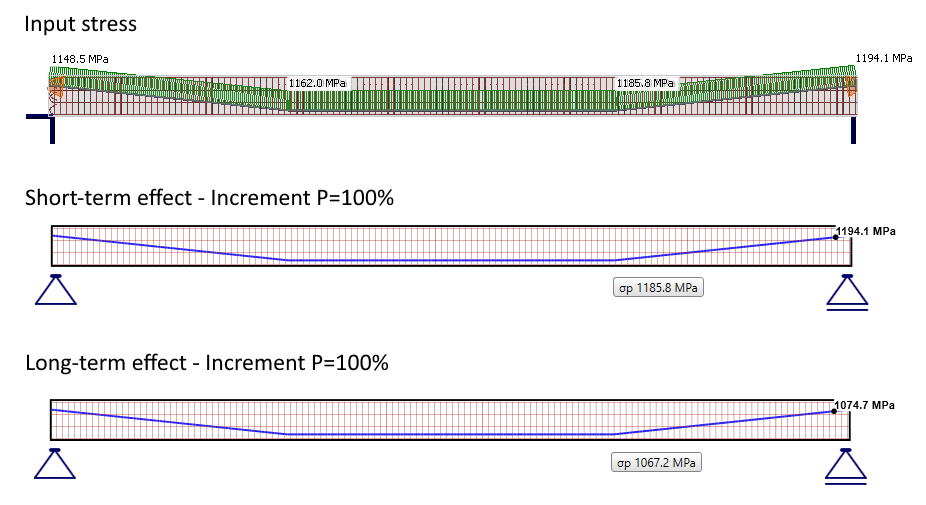
โปรดทราบว่าน้ำหนักตัวเองถูกกำหนดเป็นประเภทแรงกระทำของการอัดแรง โดยแสดงส่วนเพิ่มแรกของการอัดแรง (รวมน้ำหนักตัวเอง)
มีให้ใช้งานใน Enhanced editions ของ IDEA StatiCa Prestressing
ดาวน์โหลด IDEA StatiCa เวอร์ชันใหม่และลองใช้ฟีเจอร์ทั้งหมด
การปรับปรุงสำหรับ ACI 318-19 ใน Detail
สภาพแวดล้อมของแอปพลิเคชันสำหรับผู้ใช้ที่ทำงานกับมาตรฐาน ACI ได้รับการปรับให้เหมาะสมกับหน่วยอิมพีเรียล วัสดุที่กำหนดโดยมาตรฐาน กฎการออกแบบรายละเอียด การตรวจสอบตามมาตรฐาน การตั้งชื่อ และอื่นๆ การปรับปรุงที่นำมาใช้เหล่านี้จะทำให้ Detail ใช้งานได้สะดวกและเข้าใจง่ายยิ่งขึ้นสำหรับผู้ใช้ ACI
มาดูฟีเจอร์ใหม่ทีละรายการกัน!
แม่แบบใหม่สำหรับมาตรฐาน ACI
ชุดแม่แบบใหม่สำหรับมาตรฐาน ACI ได้รับการสร้างขึ้นโดยคำนึงถึงกฎการออกแบบรายละเอียดและวัสดุที่กำหนดโดย ACI 318-19
ในหน้าต่าง โปรเจกต์ใหม่ คุณจะเห็นชุดแม่แบบใหม่สามชุด ได้แก่ คาน จุดต่อโครง และผนัง

เมื่อคุณเลือกแม่แบบ โมเดลใหม่รวมถึงเหล็กเสริม แรงกระทำ และการรวมแรงกระทำจะถูกสร้างขึ้น
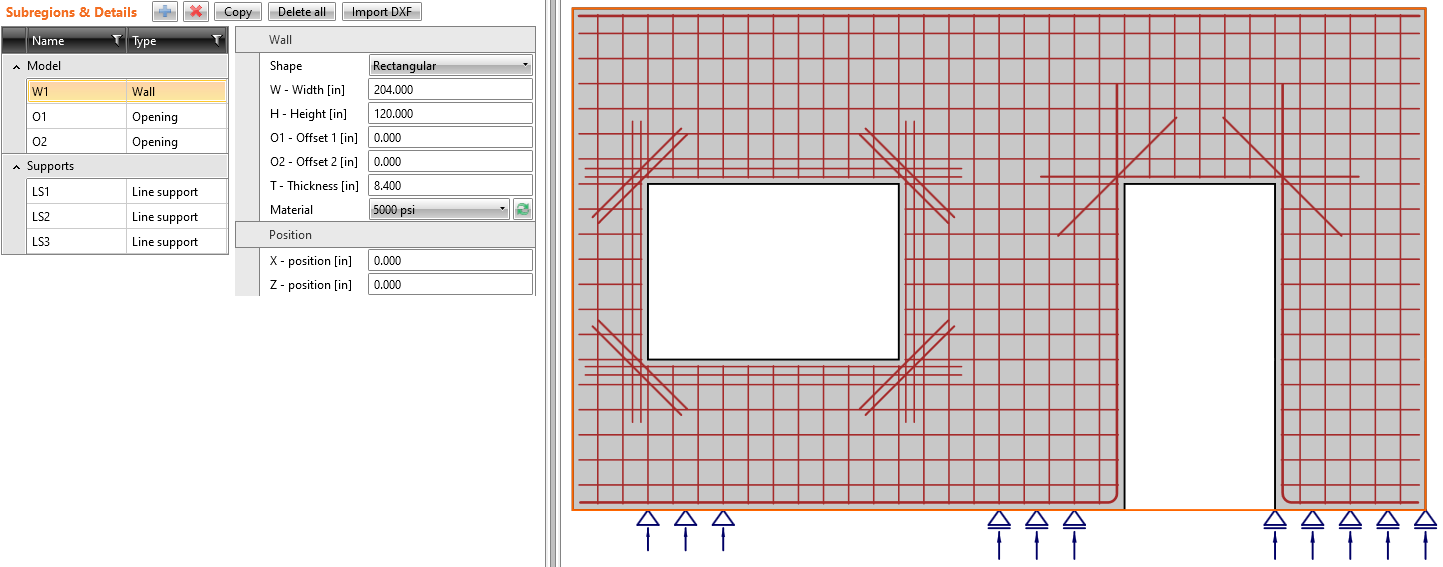
กริดที่เหมาะสมสำหรับหน่วยอิมพีเรียล
กริดในฉากในหน้าต่างกราฟิกหลักขณะนี้แสดงผลได้อย่างถูกต้องโดยปัดเศษเป็นฟุตและนิ้ว หากตั้งค่าหน่วยอิมพีเรียล
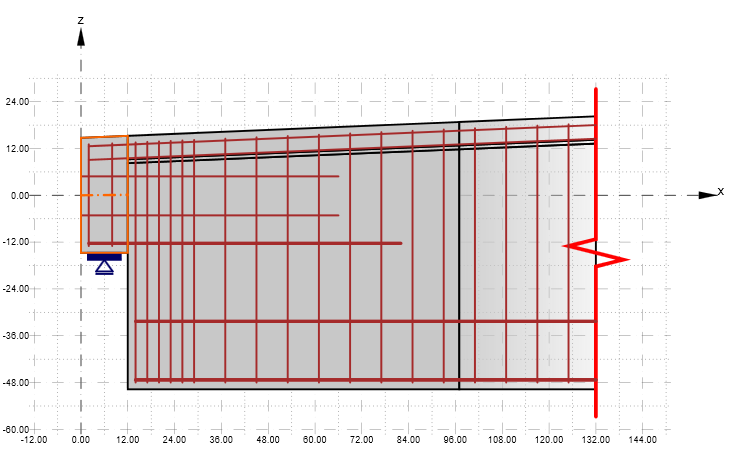
การเปลี่ยนชื่อประเภทแรงกระทำ
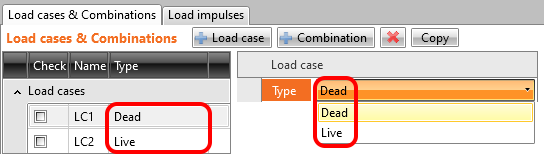
เนื่องจากมาตรฐาน ACI มีคำศัพท์ที่แตกต่างกัน เราจึงกำหนดประเภทกรณีแรงกระทำใหม่ แรง Dead และแรง Live แทนที่แรงถาวรและแรงแปรผัน
ประเภทการยึดเหนี่ยว
เมื่อเทียบกับเวอร์ชันก่อนหน้า ขณะนี้เราอนุญาตให้กำหนดเหล็กเสริมโดยไม่มีการปรับเปลี่ยนใดๆ ที่จุดเริ่มต้น (จุดสิ้นสุด) เช่น พุกงอ แรงยึดเหนี่ยวสมบูรณ์ เป็นต้น

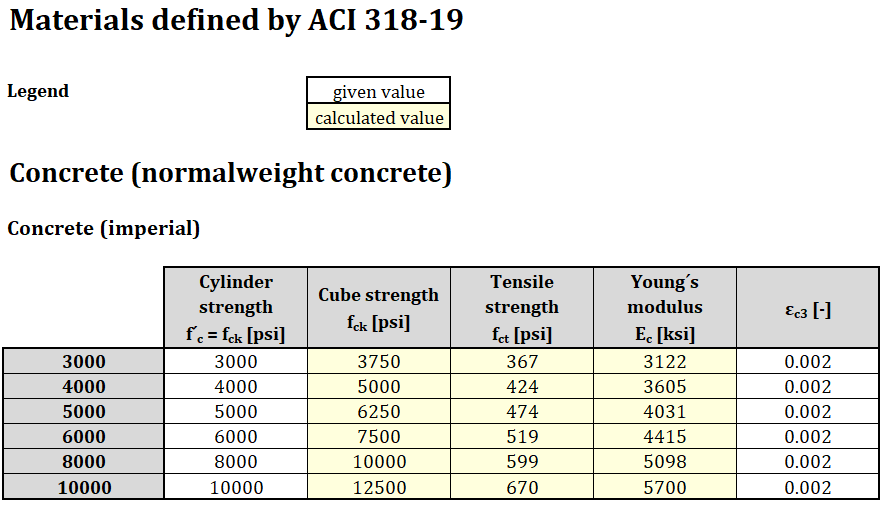
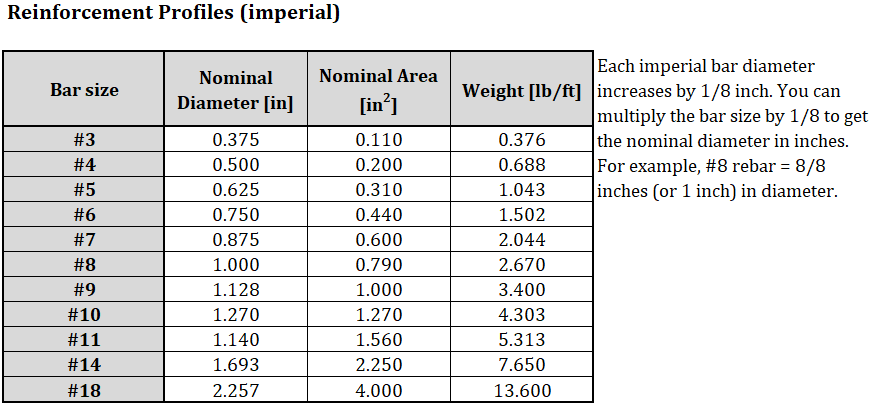
ชุดวัสดุใหม่ที่กำหนดใน ACI 318-19
ACI 318-19 กำหนดวัสดุของ Concrete น้ำหนักปกติและเหล็กเสริม (เหล็กข้ออ้อยที่ไม่อัดแรง) และขณะนี้ได้นำมาใช้ในแอป Detail แล้ว วัสดุถูกกำหนดทั้งในหน่วยอิมพีเรียลและหน่วยเมตริก คุณสมบัติวัสดุทั้งหมด (สำหรับ Concrete และเหล็กเสริม) ที่กำหนดโดย ACI 318-19 (และเอกสาร ASTM ที่เกี่ยวข้อง) ระบุไว้ด้านล่าง

มีให้ใช้งานใน Enhanced editions ของ IDEA StatiCa Concrete
ดาวน์โหลด IDEA StatiCa เวอร์ชันใหม่และลองใช้ฟีเจอร์ทั้งหมด
การปรับปรุงการปัดเศษแบบ Imperial ใน Detail
เราแบ่งหน่วยออกเป็นสองประเภท (กลุ่ม):
- หน่วยสำหรับการแสดงผล
- หน่วยสำหรับการนำ Entity ใหม่เข้าสู่แบบจำลอง
กลุ่มเหล่านี้เป็นอิสระต่อกันและสามารถผสมผสานกันได้อย่างอิสระ (เช่น ใช้หน่วย Metric สำหรับการแสดงผล แต่ใช้หน่วย Imperial สำหรับการนำ Entity ใหม่เข้าสู่แบบจำลอง)
เพื่อวัตถุประสงค์นี้ จึงได้มีการนำคุณสมบัติใหม่ที่กำหนดประเภทของมิติที่ต้องการสำหรับ Entity ใหม่มาใช้งาน เมื่อกำหนดโปรเจกต์ใหม่ ผู้ใช้สามารถตั้งค่าได้ว่ามิติของ Entity ทั้งหมด (รูปทรงเรขาคณิต แรงกระทำ เหล็กเสริม) ที่ป้อนเข้าสู่แบบจำลองจะถูกปัดเศษสำหรับหน่วย Metric หรือ Imperial

เมื่อคุณต้องการเปลี่ยนการตั้งค่าหน่วยสำหรับการนำ Entity เข้าสู่แบบจำลองในโปรเจกต์ที่มีอยู่ สามารถทำได้ใน Settings

มาทบทวนด้วยว่าคุณสามารถตั้งค่าหน่วยสำหรับการแสดงผลได้ที่ไหน ไปที่ File -> Units และทำการเปลี่ยนแปลง

ตัวอย่างเช่น หน้าตัดรูปตัว I แสดงด้วยการผสมผสานหน่วยสำหรับการนำ Entity เข้าสู่แบบจำลองและหน่วยสำหรับการแสดงผลที่แตกต่างกัน

มีให้ใช้งานใน Edition Enhanced ของ IDEA StatiCa Concrete and Prestressing
ดาวน์โหลด IDEA StatiCa เวอร์ชันใหม่และลองใช้คุณสมบัติทั้งหมด
เค้าโครงเหล็กเสริมที่สมจริงใน Detail
การปรับปรุง ระยะหุ้มคอนกรีต (สำหรับ ACI และ EN) – เมื่อจำลองชิ้นส่วนคาน ระยะหุ้มคอนกรีตสำหรับเหล็กเสริมตามยาวสามารถคำนวณโดยพิจารณาเส้นผ่านศูนย์กลางที่ใหญ่ที่สุดของเหล็กปลอก เค้าโครงเหล็กเสริมยังใกล้เคียงกับความเป็นจริงมากขึ้น และเหล็กเสริมตามยาวไม่ชนกับเหล็กปลอก

ตัวเลือกนี้สามารถเปิดหรือปิดได้ใน Settings

มีให้ใช้งานใน Enhanced editions ของ IDEA StatiCa Concrete and Prestressing
ดาวน์โหลด IDEA StatiCa เวอร์ชันใหม่และลองใช้ฟีเจอร์ทั้งหมด
เวลาสมมูลสำหรับการประเมินการโก่งตัว
การคำนวณอ้างอิงจากการโก่งตัวเชิงเส้นจากแรงกระทำถาวร (หรือการอัดแรง) ที่ใช้ในขั้นตอนการก่อสร้าง การคำนวณจะดำเนินการหลังจากคลิกปุ่ม Auto (ยังสามารถกำหนดค่าด้วยตนเองได้)
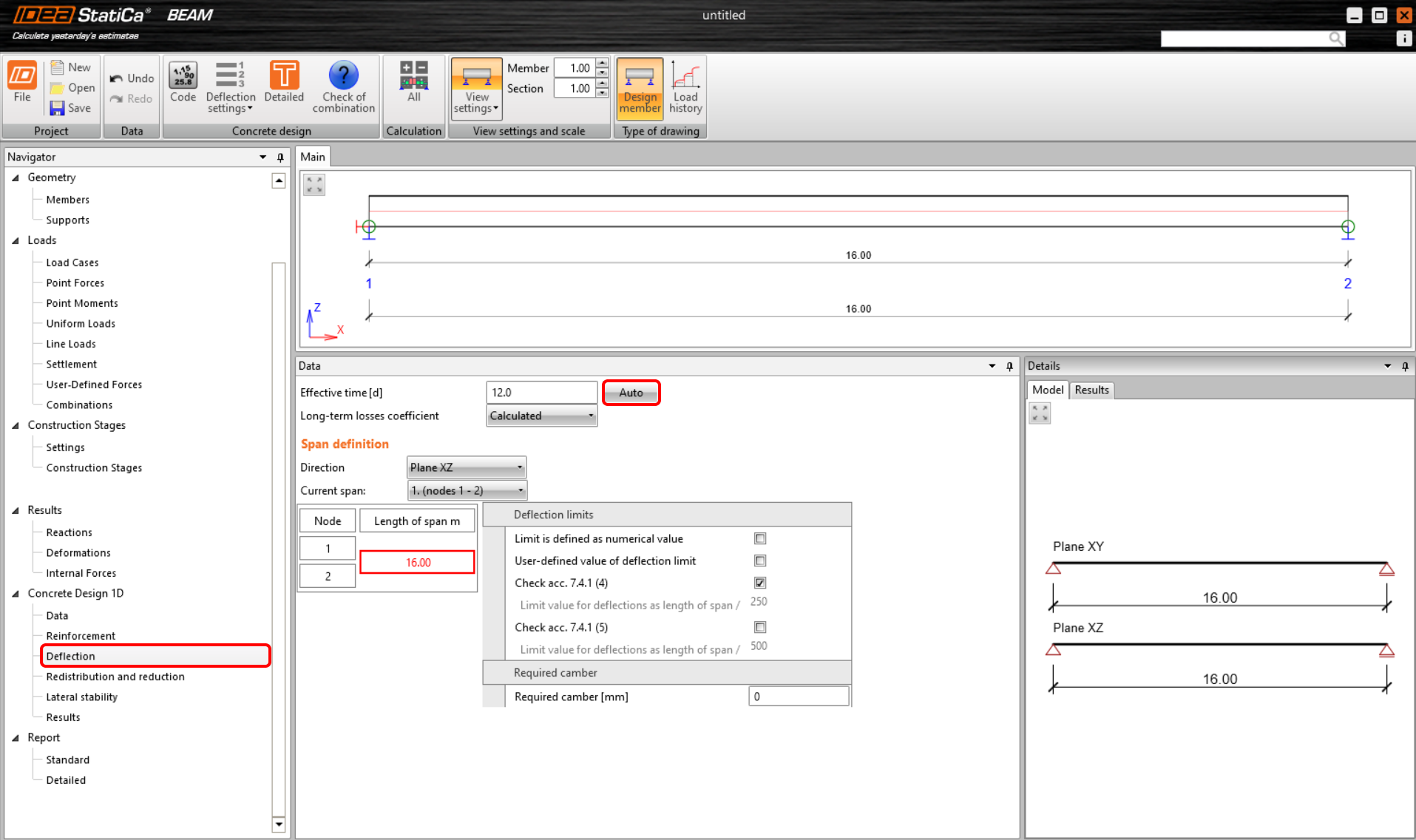
เวลาที่มีประสิทธิผล d คำนวณตามสูตร:
\[d = \frac{{\sum\limits_{n = 1}^i {{t_i}\cdot\,{u_{st,i}}} }}{{\sum\limits_{n = 1}^i {{u_{st,i}}} }}\]
โดยที่
ti เวลาที่ใช้แรงกระทำ (หรือการอัดแรง) สำหรับแต่ละขั้นตอน
ust,i ค่าสัมบูรณ์ของการโก่งตัวเชิงเส้นระยะสั้นสูงสุดจากแรงกระทำที่ใช้ (หรือการอัดแรง)
เวลาเฉพาะที่ใช้เมื่อมีการใช้แรงกระทำสามารถพบได้ในแท็บขั้นตอนการก่อสร้าง โดยแรงกระทำถาวรเพิ่มเติมเป็นขั้นตอนสุดท้ายที่นำมาพิจารณา ค่าการโก่งตัวเชิงเส้นที่ใช้ได้รับการคำนวณโดยซอฟต์แวร์ สำหรับขั้นตอนการก่อสร้างที่มีการใช้การอัดแรง จะพิจารณาทั้งสองค่าในการคำนวณ ได้แก่ จากแรงกระทำถาวรและจากการอัดแรง
มีให้ใช้งานทั้งในรุ่น Expert และ Enhanced ของ IDEA StatiCa Concrete and Prestressing
ดาวน์โหลด IDEA StatiCa เวอร์ชันใหม่และลองใช้ฟีเจอร์ทั้งหมด
ตาข่ายสามเหลี่ยมใน Concrete Member
ได้มีการนำตาข่ายสามเหลี่ยมสำหรับหน้าตัดมาใช้ใน Member application สำหรับชิ้นส่วน Concrete ตาข่ายสี่เหลี่ยมที่ใช้ก่อนหน้านี้เพียงพอสำหรับชิ้นส่วนที่รับแรงดัดเท่านั้น หากกำหนดตาข่ายที่ละเอียดมาก เหตุผลคือผลลัพธ์จะถูกคำนวณที่จุดอินทิเกรชันซึ่งอยู่ที่จุดศูนย์ถ่วงของ Finite Element แต่ละตัว ดังนั้นเราจึงไม่ได้คำนวณความเค้นที่แท้จริงที่ขอบของหน้าตัด ผลลัพธ์จึงมีความไวต่อขนาดตาข่ายมาก โดยเฉพาะสำหรับชิ้นส่วนที่รับแรงดัด ซึ่งโซนรับแรงอัดใน Concrete อาจสูงเพียงไม่กี่เซนติเมตร ดังนั้น Finite Element จำนวนมากจึงทำให้การคำนวณช้าลง รวมถึงการแสดงผลลัพธ์ในฉาก 3D ด้วย
ปัญหาทั้งหมดเหล่านี้ได้รับการแก้ไขโดยการนำ ตาข่ายสามเหลี่ยม มาใช้สำหรับหน้าตัดที่คำนวณด้วยการวิเคราะห์ MNA และ GMNIA จุดอินทิเกรชันอยู่ที่ Node (จุดยอดของ Finite Element) ดังนั้นเราจึงได้ผลลัพธ์ที่ขอบของหน้าตัดเพื่อจับค่าความเค้นสูงสุดใน Concrete อันเนื่องมาจากแรงดัด ซึ่งนำมาซึ่งข้อดีหลายประการสำหรับผู้ใช้ ผลลัพธ์ไม่มีความไวต่อขนาดตาข่าย ดังนั้นโดยค่าเริ่มต้น ตาข่ายจะหยาบ (เมื่อเปรียบเทียบกับตาข่ายสี่เหลี่ยม) ส่งผลให้ ลดเวลาการคำนวณและการตอบสนองของแอปพลิเคชันที่เร็วขึ้น เมื่อทำงานกับผลลัพธ์ พร้อมกับ ผลลัพธ์ที่แม่นยำและปลอดภัยยิ่งขึ้น

มีให้ใช้งานใน Enhanced edition ของ IDEA StatiCa Concrete
ดาวน์โหลด IDEA StatiCa เวอร์ชันใหม่และลองใช้ฟีเจอร์ทั้งหมด
Minor improvements
- Faster calculation by up to 25 % in Detail (again!)
- Transition length added to SLS for pre-tensioned tendons in Detail
- GMNIA analysis in Member now includes the code-checking of shear and torsion
News for BIM links
BIM interconnectivity of IDEA StatiCa applications with the third-party software has been here for some time. The coverage of the brands and products is really wide, with thirteen in-the-house solutions and several more developed on side of our partners. So, the focus for version 23.0 was not about the number of links, but about the quality and reliability. What has been changed is the way in which we read and use data from other applications. This means our users shouldn't experience any surprises in special cases and workflows.
Our new BimApi solution is continuously spread within the BIM portfolio, and the Load mapping algorithm has got to the new generation of connection recognition.
BIM link กับ RFEM 6 และ RSTAB 9
รายการแอปพลิเคชันของบุคคลที่สามที่รองรับได้รับการขยายเพิ่มเติมอีกครั้งใน patch 22.1.4 ทำให้ RFEM 6 และ RSTAB 9 สามารถเป็นส่วนหนึ่งของขั้นตอนการทำงาน Checkbot มาตรฐานภายในชุดซอฟต์แวร์ IDEA StatiCa ได้
วิธีเปิดใช้งาน BIM link กับ RFEM 6 และ RSTAB 9
ดาวน์โหลดและติดตั้ง IDEA StatiCa เวอร์ชันล่าสุด เปิด IDEA StatiCa และไปที่แท็บ BIM จากนั้นเปิด BIM link installer (Activate your BIM link...)

อาจมีการแจ้งเตือน "Do you want to allow this app to make changes to your device?" ปรากฏขึ้น หากเป็นเช่นนั้น กรุณายืนยันด้วยปุ่ม Yes
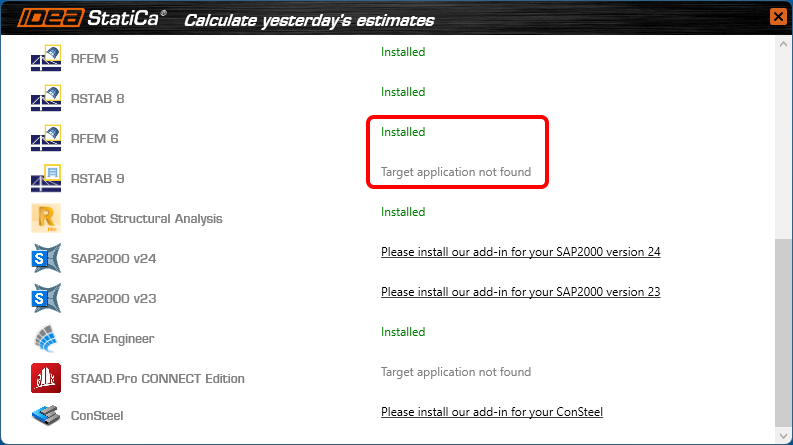
BIM link สำหรับ RFEM 6/RSTAB 9 ได้รับการติดตั้งแล้ว หน้าจอยังแสดงสถานะของ BIM link อื่นๆ ที่ติดตั้งอยู่หรืออาจติดตั้งในภายหลังได้
เปิด RFEM 6/RSTAB 9 และไปที่เมนู Options และ Program options จากนั้นเลื่อนลงและเปิดใช้งานฟีเจอร์ WebService เพื่อเปิดใช้งานการถ่ายโอนข้อมูลระหว่าง RFEM 6/RSTAB 9 และแอปพลิเคชันอื่นๆ

วิธีใช้ Checkbot กับ RFEM 6 และ RSTAB 9
เปิดโปรเจกต์ RFEM 6/RSTAB 9 และรันการคำนวณ เพื่อเรียกใช้ Checkbot ให้เปิดไอคอนทางลัด IdeaRFEMLink/IdeaRSTABLink, ซึ่งโดยค่าเริ่มต้นจะอยู่บน Desktop ของคุณ (ไฟล์ต้นฉบับอยู่ที่ C:\Program Files\IDEA StatiCa\StatiCa 22.1\net6.0\IdeaRFEMLink.exe)

Checkbot สำหรับโปรเจกต์ RFEM 6/RSTAB 9 ปัจจุบันจะเปิดขึ้น และคุณสามารถสร้างโปรเจกต์ใหม่และเริ่มนำเข้า การเชื่อมต่อ และ ชิ้นส่วนได้
ข้อจำกัด
- ไม่มีคำสั่งโดยตรงในแอปพลิเคชัน RFEM 6/RSTAB 9 แทนที่จะใช้ไอคอนทางลัดบน Desktop
รอการพัฒนาจาก Dlubal เพื่อเพิ่มคำสั่งในเมนู/อินเทอร์เฟซของพวกเขา - ไม่รองรับการรวมผลลัพธ์ (Result combinations)
รอการพัฒนาจาก Dlubal เพื่อจัดเตรียมข้อมูลที่จำเป็นผ่าน API

- ไม่รองรับค่า Eccentricities ที่กำหนดแบบสัมพัทธ์ใน RFEM 6/RSTAB 9 สามารถนำเข้าได้เฉพาะค่า Eccentricities แบบสัมบูรณ์เท่านั้น

มีให้ใช้งานทั้งใน Edition Expert และ Enhanced ของ IDEA StatiCa Steel
ดาวน์โหลด IDEA StatiCa เวอร์ชันใหม่และลองใช้ฟีเจอร์ทั้งหมด
Unified BimApi solution – Advance Steel, SAP2000, ETABS
เราได้พัฒนาโซลูชัน BimApi แบบรวมเพื่อการเชื่อมต่อที่รวดเร็วขึ้นและการรู้จำหน้าตัดที่ดีขึ้น
ซึ่งส่งผลต่อซอฟต์แวร์ของบุคคลที่สามอื่นๆ และครอบคลุม ได้แก่ Advance Steel, SAP2000 และ ETABS
นอกจากนี้ยังสามารถจัดการกับความเยื้องศูนย์ หน้าตัดคอนกรีต และวัสดุได้
หมายเหตุ: โปรเจกต์เก่าสามารถเปิดได้แต่ไม่สามารถอัปเดตได้ (ลิงก์ชิ้นส่วนถูกตัดการเชื่อมต่อ)
พร้อมใช้งานทั้งในรุ่น Expert และ Enhanced ของ IDEA StatiCa Steel
ดาวน์โหลด IDEA StatiCa เวอร์ชันใหม่และลองใช้ฟีเจอร์ทั้งหมด
อัลกอริทึมการแมปแรงกระทำสำหรับการนำเข้าการเชื่อมต่อโครงสร้างเหล็ก
สิ่งนี้ช่วยได้มากในกรณีที่มีขั้นตอนการทำงานแบบนี้ ผู้ออกแบบการเชื่อมต่อต้องการโหลดแบบจำลองโครงสร้างของการเชื่อมต่อจากผู้เขียนแบบ (ส่งออกจาก CAD) โดยใช้แรงกระทำในแบบจำลองที่จัดทำโดยวิศวกร (ส่งออกจาก FEA) ขั้นตอนการทำงานนี้ช่วยประหยัดเวลาได้มากและช่วยให้การแลกเปลี่ยนข้อมูลระหว่างสำนักงานและแอปพลิเคชันมีประสิทธิภาพ
ข้อจำกัดที่น้อยลง:
- LCS ของแบบจำลองปัจจุบันและแบบจำลองที่กำลังนำเข้าไม่จำเป็นต้องเหมือนกัน
- ลำดับในรายการชิ้นส่วนของโครงการไม่จำเป็นต้องเหมือนกัน
อัลกอริทึมจะรู้จำและระบุชิ้นส่วนที่สอดคล้องกันโดยอัตโนมัติ และกำหนดผลของแรงกระทำให้กับชิ้นส่วนเหล่านั้นอย่างน่าเชื่อถือ
มีให้ใช้งานทั้งในรุ่น Expert และ Enhanced ของ IDEA StatiCa Steel
ดาวน์โหลด IDEA StatiCa เวอร์ชันใหม่และลองใช้ฟีเจอร์ทั้งหมด
คำนวณค่าสุดขีดของแรงกระทำ
บทนำ
เคยเป็นแนวทางปฏิบัติทั่วไปสำหรับผู้ออกแบบการเชื่อมต่อในการเลือกค่าสุดขีดของแรงและโมเมนต์จากการรวมแรงกระทำทั้งหมด แล้วนำมาใช้พร้อมกันเพื่อออกแบบการเชื่อมต่อ แนวทางนี้อาจใช้ได้ในกรณีที่เรียบง่าย แต่เมื่อการเชื่อมต่อมีความซับซ้อนมากขึ้นเล็กน้อย ผู้ออกแบบอาจเสี่ยงต่อการออกแบบที่มากเกินไปหรือน้อยเกินไป
วิธีเดียวที่จะหลีกเลี่ยงความผิดพลาดดังกล่าวคือการออกแบบการเชื่อมต่อภายใต้การรวมแรงกระทำที่มีอยู่ทั้งหมด ซึ่งปัจจุบันทำได้ง่ายโดยใช้เครื่องมือที่มีอยู่ใน Checkbot หรือโดยใช้ตัวเลือกนำเข้า XLS เพื่อนำเข้าผลของแรงกระทำจากแผ่นงาน XLS
อย่างไรก็ตาม วิธีการเหล่านี้ก่อให้เกิดปัญหาชุดใหม่ แม้ว่าการถ่ายโอนแรงกระทำจากการวิเคราะห์โครงสร้างโดยรวมไปยังแบบจำลองการเชื่อมต่อเฉพาะจุดจะได้รับการแก้ไขแล้ว แต่การคำนวณสำหรับการรวมแรงกระทำหลายร้อยชุดจะเพิ่มเวลาการวิเคราะห์อย่างมีนัยสำคัญ
เพื่อเร่งกระบวนการออกแบบ จึงเป็นเรื่องสมเหตุสมผลที่จะลดจำนวนการรวมแรงกระทำให้เหลือเฉพาะชุดย่อยที่มีชุดที่อาจวิกฤต อย่างไรก็ตาม การเลือกการรวมแรงกระทำที่วิกฤตล่วงหน้าไม่ใช่งานที่ง่าย เนื่องจากไม่มีกฎทางคณิตศาสตร์ที่เข้มงวดที่สามารถนำมาใช้กับกระบวนการคัดเลือกได้ ดังนั้น ขั้นตอนการทำงานที่เสนอคือการลดจำนวนการรวมแรงกระทำเริ่มต้นเพื่อเริ่มกระบวนการออกแบบ ตรวจสอบและแก้ไขการเชื่อมต่อตามชุดเหล่านั้น และสุดท้าย เมื่อการตรวจสอบทั้งหมดเป็นที่น่าพอใจ ให้รันการคำนวณกับชุดการรวมแรงกระทำทั้งหมด
เกณฑ์การคัดเลือก
ใน IDEA StatiCa เราสามารถเลือกชุดย่อยของการรวมแรงกระทำที่จะนำมาใช้สำหรับการออกแบบการเชื่อมต่อตามเกณฑ์ต่อไปนี้ ซึ่งนำไปใช้กับแต่ละชิ้นส่วนที่เชื่อมต่อกับ Node ที่ตรวจสอบ:
- การรวมแรงกระทำที่มีค่าสุดขีดของแรง/โมเมนต์สำหรับแรงภายใน/โมเมนต์ 6 องค์ประกอบต่อชิ้นส่วน (สำหรับชิ้นส่วน n ชิ้น สามารถได้รับการรวมแรงกระทำสูงสุด 12∙n ชุด)
- การรวมแรงกระทำที่มีแรงเฉือนรวมสูงสุด (สูงสุด n ชุด)
- การรวมแรงกระทำที่มีโมเมนต์รวมสูงสุด (สูงสุด n ชุด)
- การรวมแรงกระทำที่มีแรงแกนภายในสุดขีด (ดูด้านล่าง – สูงสุด 2∙n ชุด)
- การรวมแรงกระทำที่มีแรงเฉือนภายในสุดขีด (ดูด้านล่าง – สูงสุด n ชุด)
- การรวมแรงกระทำที่มีแรงรวมภายในสุดขีด (ดูด้านล่าง – สูงสุด n ชุด)
- การรวมแรงกระทำที่มีความเค้นปกติสุดขีดที่มุมของกรอบหน้าตัด ซึ่งได้จาก (สูงสุด 2∙n ชุด)
ผลที่ได้คือ ชุดย่อยของการรวมแรงกระทำอาจมีสูงสุด 20∙n ชุด โดยที่ n คือจำนวนชิ้นส่วนที่มาบรรจบกัน
ประเด็นบางประการที่ควรพิจารณา ได้แก่:
- การรวมแรงกระทำชุดเดียวอาจเป็นไปตามเกณฑ์ข้างต้นมากกว่าหนึ่งข้อ ส่งผลให้มีการรวมแรงกระทำที่ถูกเลือกน้อยกว่าที่คาดไว้
- เกี่ยวกับข้อ (4), (5) และ (6) ข้างต้น: มีกรณีที่รายงานการรวมแรงกระทำที่แสดงแรงแกนสุดขีดที่ตำแหน่งภายใน (เช่น แรงดึงในสลักยึดที่อยู่ภายใน) เพื่อรองรับกรณีเหล่านี้ แรงแกน แรงเฉือน และแรงรวมที่ตำแหน่งภายในที่กำหนดเป็น TL, TR, BL และ BR ในภาพด้านล่างจะถูกคำนวณ:
เลือกค่าสุดขีดและดำเนินการวิเคราะห์
เพื่อเลือกค่าสุดขีดที่จะวิเคราะห์ ให้ใช้ ปุ่มเมาส์ขวา บนผลของแรงกระทำ และเลือกตัวเลือก Calculate load extremes
การดำเนินการนี้จะยกเลิกการเลือกผลของแรงกระทำที่ไม่เกี่ยวข้อง (ที่ไม่ใช่ค่าสุดขีด) ออกจากรายการ เหตุผลสำหรับผลของแรงกระทำสุดขีดที่ถูกเลือกแต่ละรายการจะแสดงในคำอธิบายใต้ตาราง
การนำเข้าค่าสุดขีดด้วย XLS
คุณยังสามารถใช้การเลือกค่าสุดขีดเมื่อ นำเข้าค่าแรงกระทำจากแผ่นงาน Excel ทำเครื่องหมายที่ช่อง Import only extremes ระบบจะแสดงทันทีว่ามีผลของแรงกระทำกี่รายการที่ถือว่าเป็นค่าสุดขีด
ผลของแรงกระทำสุดขีดจะถูกนำเข้า และส่วนที่เหลือจะถูกละเว้น
การตั้งค่าค่าความคลาดเคลื่อน
เพื่อละเว้นค่าสุดขีดที่ไม่เกี่ยวข้อง (ค่าน้อย) คุณสามารถตั้งค่าขีดจำกัด/ค่าความคลาดเคลื่อนสำหรับแต่ละองค์ประกอบของแรงภายใน ค่าแรง (ค่าสัมบูรณ์) ที่ต่ำกว่าขีดจำกัดที่ตั้งไว้จะไม่ถูกนำมาพิจารณาในการประเมินค่าสุดขีด
เมื่อคุณเปลี่ยนค่าเหล่านี้เป็นค่าที่สูงขึ้น คำเตือนและเหตุผลในการเลือกผลของแรงกระทำที่กำหนดจะถูกแสดง
คุณสามารถบันทึกค่าที่กำหนดเองของคุณในแม่แบบและนำไปใช้ในโครงการอื่นโดยการโหลดหรือตั้งค่าแม่แบบเป็นค่าเริ่มต้น
ฟีเจอร์นี้เปิดตัวใน patch 22.1.3 และอัปเดตใน 23.0.1
การเลือกแรงกระทำสุดขีดผ่าน Checkbot (BIM link)
มีอีกวิธีหนึ่งในการกรองค่าสุดขีดของแรงกระทำในกรณีที่คุณใช้ BIM link (IDEA StatiCa Checkbot) เปิด Load configurator ใน Checkbot และไปที่ Result classes for checks ในคอลัมน์กลาง เลือก result class ที่ต้องการ และในช่องด้านขวา ระบุว่าควรกรองแรงกระทำหรือไม่ เมื่อเลือกช่องทำเครื่องหมาย Evaluate critical effects* ค่าสุดขีดของแรงจะถูกกรอง (คุณต้องเรียก Load update หลังจากปิดหน้าต่าง Load configurator)
โปรดทราบว่าอัลกอริทึมการกรองแตกต่างจากขั้นตอนที่กล่าวถึงข้างต้น: อ่านเพิ่มเติมในบทความ Evaluate critical effects for loads imported via BIM links
* ฟังก์ชัน Evaluate critical effects ถูกลบออกและแทนที่ด้วยฟังก์ชัน Calculate load extremes ตั้งแต่เวอร์ชัน 25.1.2
ดาวน์โหลด IDEA StatiCa เวอร์ชันใหม่และลองใช้ฟีเจอร์ทั้งหมด
การตั้งค่าการออกแบบแบบพารามิเตอร์ด้วย Developer Tab
ไม่จำเป็นต้องแก้ไขไฟล์ IdeaConnection.exe.config ในโฟลเดอร์หลักด้วยตนเอง ซึ่งจะเสียเวลาและไม่สะดวก
ด้วยจำนวนผู้ใช้ขั้นสูงของเครื่องมือ IDEA ที่เพิ่มขึ้น เพียงแค่เปิดใช้งานโหมด Developer ใน Project tab/Preferences ก็เพียงพอแล้ว

ซึ่งจะเพิ่มแท็บใหม่ในแถบเครื่องมือหลักให้แก่ผู้ใช้ พร้อมฟีเจอร์เพิ่มเติม

Export IOM:
- Model – ส่งออกข้อมูลแบบจำลองผ่าน IOM (Idea Open Model) ในรูปแบบ .xml
- Conn Data – ส่งออกข้อมูลแบบจำลองผ่าน IOM ในรูปแบบ .json
Template:
- Save as – ผู้ใช้สามารถบันทึกคุณสมบัติของแบบจำลองการเชื่อมต่อในรูปแบบ Idea Template (.IdeaTemp)
- Apply – ผู้ใช้สามารถนำรูปแบบ Idea Template ไปใช้กับแบบจำลอง Connection ทั้งหมด (ชิ้นส่วนทั้งหมดจะถูกรวมไว้)
- Simple – ผู้ใช้สามารถนำรูปแบบ Idea Template ไปใช้กับส่วนที่เลือกของแบบจำลอง Connection (เฉพาะชิ้นส่วนที่เลือกเท่านั้นที่จะถูกรวมไว้)
นอกจากนี้ยังมีหน้าต่าง property grid ที่แสดงบางส่วนพร้อมตารางแยกสองตาราง:

ตาราง Parameters – ให้ชุดพารามิเตอร์ IOM แก่ผู้ใช้ที่สามารถนำไปใช้สำหรับการออกแบบแบบพารามิเตอร์
Model parameters – ช่วยให้สามารถเชื่อมโยงพารามิเตอร์ IOM เฉพาะกับพารามิเตอร์ Model เฉพาะของโปรเจกต์ Connection ปัจจุบัน
การปรับปรุงอื่นๆ อธิบายไว้ในบทความ UX Improvements of Parametric design
สำหรับข้อมูลเพิ่มเติมเกี่ยวกับฟีเจอร์เหล่านี้ โปรดเยี่ยมชมหน้า GitHub ของเรา
https://github.com/idea-statica/ideastatica-public/wiki/Developer-Mode-Parameters#parameter-input
https://github.com/idea-statica/ideastatica-public/wiki/Reference-Guide-Expression-Parameters
ฟีเจอร์นี้สามารถพบได้ในแอปพลิเคชัน Connection และ Member
ใช้งานได้ทั้งในรุ่น Expert และ Enhanced ของ IDEA StatiCa Steel
ดาวน์โหลด IDEA StatiCa เวอร์ชันใหม่และลองใช้ฟีเจอร์ทั้งหมด
If you want to check the compatibility with your particular application, just take a look at our list of actively supported versions in 23.0.
Cloud & Licensing & All applications
The biggest news in the Cloud is that Web Connection Browser has been renamed Connection Library. This was the decision after a lot of market research into how we can make the library more user-friendly, intuitive and optimize its workflow.
User Portal has also been improved to report the product version, country analytics, the reporting of license clashes and the licensing system has increased stability, eliminating any related support cases.
Connection Browser เปลี่ยนชื่อเป็น Connection Library
ฟังก์ชันการทำงานของ Connection Library จะไม่ได้รับผลกระทบจากการเปลี่ยนแปลงนี้ ยังคงใช้เทคโนโลยีบนคลาวด์และให้บริการแม่แบบการออกแบบที่สามารถ นำไปใช้โดยตรง สำหรับโครงการใหม่ บันทึก ในฐานข้อมูลจากโครงการปัจจุบัน และ แชร์ กับเพื่อนร่วมงานของคุณ
ชุดการออกแบบจะได้รับการเปลี่ยนชื่อเล็กน้อยตามรูปแบบนี้:
- Predefined (ก่อนหน้า IDEA StatiCa) – ชุดการออกแบบเริ่มต้นที่ดูแลโดย IDEA StatiCa ไม่สามารถจัดการได้
- Personal (ก่อนหน้า Private) – ชุดการออกแบบที่มองเห็นได้เฉพาะผู้ใช้ปัจจุบัน สามารถเพิ่ม/ลบ/จัดการแม่แบบได้
- Company (ก่อนหน้า Company) – ชุดการออกแบบที่มองเห็นได้เฉพาะผู้ใช้ทั้งหมดที่มีใบอนุญาตเดียวกัน สามารถเพิ่ม/ลบ/จัดการแม่แบบได้
ใช้งานได้ทั้งในรุ่น Expert และ Enhanced ของ IDEA StatiCa Steel
ดาวน์โหลด IDEA StatiCa เวอร์ชันใหม่และลองใช้ฟีเจอร์ทั้งหมด
พอร์ทัลผู้ใช้ – เวลาใช้งานล่าสุด, การติดตามเวอร์ชัน
หนึ่งในวัตถุประสงค์หลักของ User Portal คือการมองเห็นได้อย่างชัดเจนว่าปัญหาที่อาจเกิดขึ้นกับสิทธิ์การใช้งานเกิดขึ้นที่ไหนและเมื่อใดในฝั่งผู้ใช้ รวมถึงเพื่อให้ผู้ใช้และผู้ดูแลระบบมีการควบคุมสิทธิ์การใช้งานและการใช้แอปพลิเคชันได้มากขึ้น
คุณสามารถค้นหาข้อมูลต่อไปนี้ในส่วน License & Users ใน User Portal:
ผู้ใช้ทั้งหมด รวมถึงผู้ดูแลระบบ
- เวลาใช้งานล่าสุด
- การตั้งค่าของผู้ใช้สำหรับ ช่องทำเครื่องหมาย Keep products reserved
- เวอร์ชันที่ใช้งาน
เฉพาะผู้ดูแลระบบ
- ข้อมูลเพิ่มเติมเกี่ยวกับ การใช้งานและการชนกันของสิทธิ์ – ผู้ดูแลระบบสามารถดูรายละเอียดของการชนกันของสิทธิ์การใช้งาน โดยเฉพาะจำนวนครั้งที่เกิดการชนกันในแต่ละวัน รวมถึงผู้ใช้ที่เกิดการชนกัน
เรายังได้ดำเนินมาตรการต่างๆ (เช่น การคืนสิทธิ์การใช้งานอย่างถูกต้อง) เพื่อลดการชนกันและปัญหาด้านสิทธิ์การใช้งาน
ใช้งานได้กับทุก Edition ของ IDEA StatiCa
ดาวน์โหลด IDEA StatiCa เวอร์ชันใหม่และลองใช้ฟีเจอร์ทั้งหมด
บทความที่เกี่ยวข้อง
IDEA StatiCa Basic Plan
ไม่จำเป็นต้องมีใบอนุญาตที่ชำระเงินที่ถูกต้องในการสร้างบัญชีและลงชื่อเข้าใช้ IDEA StatiCa User Portal ซึ่งช่วยให้ผู้ใช้ทุกคนสามารถใช้ประโยชน์จากสิ่งต่อไปนี้:
ข้อดีหลักประการหนึ่งของตัวเลือกนี้คือการเร่งการสื่อสารระหว่างผู้ใช้ที่สนใจกับ IDEA StatiCa โดยไม่จำเป็นต้องขอใบอนุญาตเมื่อใช้เฉพาะ Checkbot Free, เครื่องมือ Cloud และ E-learning
หากต้องการสร้าง บัญชี Basic plan ให้คลิกไอคอนใบอนุญาต User Portal ในแถบเมนูที่ด้านบนของเว็บไซต์ของเรา

คลิก "No account yet? Create your IDEA StatiCa account." และกรอกแบบฟอร์มในหน้าถัดไป

หลังจากที่คุณเปิดใช้งานบัญชีแล้ว ให้ดาวน์โหลด IDEA StatiCa เวอร์ชันล่าสุดจาก ที่นี่ และรอให้ไฟล์ดาวน์โหลดเสร็จสมบูรณ์ จากนั้นคุณสามารถดับเบิลคลิกแพ็กเกจการติดตั้งในโฟลเดอร์ดาวน์โหลดของคุณ และติดตั้งโดยใช้ตัวช่วยการติดตั้งแบบทีละขั้นตอน และป้อนข้อมูลประจำตัวของคุณเมื่อได้รับแจ้ง
โปรดทราบว่าด้วยบัญชี Basic plan จะมีเฉพาะบริการและผลิตภัณฑ์ IDEA StatiCa ฟรีที่กล่าวถึงข้างต้นเท่านั้นที่จะพร้อมใช้งานในแอปพลิเคชันที่ติดตั้ง
Solved incidents
See the current list of solved incidents reported by our customers.