


Release notes IDEA StatiCa 23.0
News for Steel
Speed, precision, and clarity are the order of the day for our Steel applications in IDEA StatiCa 23.0. For those of you looking for more transparency in your code check outputs, we have included more features and improvements to reports. As one example, not only can you see things such as eccentricities added due to the alignment of one plate to another, you can also see the load effects, whether they start at the beginning of the member or at the end. Plus, should you, in your excitement, accidently click the report tab, the report will not auto-generate, which is guaranteed to avoid some serious frustration!
Did we mention AISC prequalification checks for seismic design? This allows you to already see limits in the 3D scene, remedy any problems in your models immediately with everything then clearly shown in check tables and the report.
With our stunning new mesher, you get even more accurate results with improved reliability and a nicer mesh. Now open sections have a finer mesh by default, helping you achieve results that are safer than ever before.
Code check more with transparent inputs
Verifica delle saldature di sezioni saldate

È possibile modificare il tipo di saldatura da saldatura di testa a saldatura a cordone d'angolo e impostarne i parametri come il materiale o lo spessore di gola della saldatura.
L'opzione per modificare il tipo di saldatura in profili di saldatura adatti per saldature di travi gru e travi di scorrimento gru è disponibile per le sezioni trasversali saldate nella libreria:

I nuovi campi con i parametri di saldatura si trovano nella finestra di definizione della sezione trasversale:

Per esaminare i parametri, è possibile aprire la sezione trasversale appropriata in Materiali:

Le saldature vengono verificate e i valori di tensione, deformazione e le verifiche normative sono presentati nei Risultati:

Tutti i risultati sono presentati anche nel Report.

Questa funzionalità è disponibile in IDEA StatiCa Connection, Member e Checkbot. In Connection viene fornita la funzionalità completa. Per i progetti in Member, le saldature delle sezioni trasversali saldate possono essere definite, tuttavia le verifiche normative delle saldature dell'intero elemento non sono presenti. Le sezioni trasversali saldate possono essere definite anche in Checkbot.
Disponibile nell'edizione Enhanced di IDEA StatiCa Steel.
Prova oggi le nuove funzionalità di IDEA StatiCa
Reportistica dettagliata del modello e dei carichi
È possibile generare un rapporto più dettagliato con le seguenti informazioni:
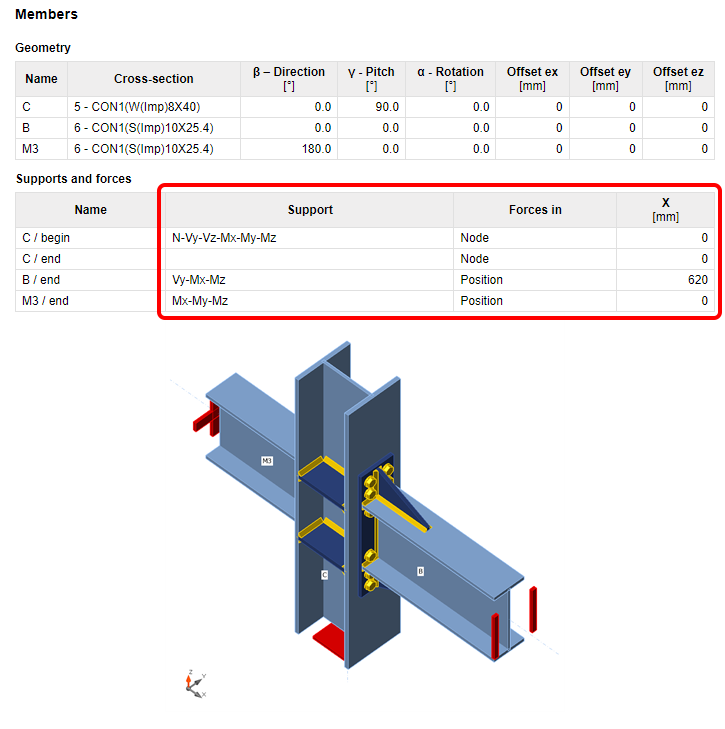
Appoggi e forze
Il tipo di modello scelto (i vincoli applicati, rispettivamente) è presentato nella tabella e nella figura sottostante. Ad esempio, l'estremità vincolata dell'elemento portante avrà tutte e sei le reazioni elencate, mentre l'estremità libera non ne avrà nessuna. Per il tipo di modello N-Vy-Vz, verranno presentate le forze complementari, ovvero Mx-My-Mz. Il rapporto di calcolo include anche le condizioni al contorno.
La tabella presenta anche la posizione delle forze applicate.
Allineamento aggiunto alle eccentricità
Il tipo di allineamento scelto viene ora preso in considerazione nella visualizzazione della tabella degli offset degli elementi. La tabella geometrica nel rapporto calcola l'offset totale nelle coordinate globali.

Effetti del carico
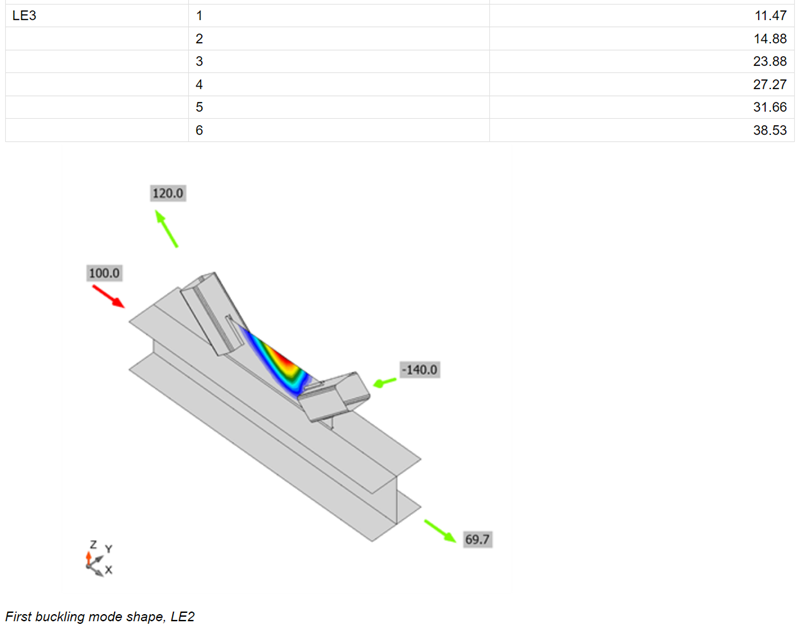
La parte caricata degli elementi (Inizio/Fine), nonché la tabella delle forze non bilanciate, è stata aggiunta alla tabella degli effetti del carico applicati.

Forma di instabilità
Una figura con la forma di instabilità più probabile (fattore più basso) è stata aggiunta al rapporto quando viene eseguita l'analisi di instabilità.
Rapporto non generato automaticamente
La generazione del rapporto può richiedere del tempo e non è sempre necessaria. D'ora in poi, il rapporto viene generato manualmente premendo il pulsante Genera.

Attualmente, questa funzionalità funziona correttamente solo la prima volta che viene aperta la scheda Rapporto. La volta successiva, il rapporto viene rigenerato automaticamente. Questo potrebbe essere parte di uno sviluppo futuro.
Disponibile nelle edizioni Expert e Enhanced di IDEA StatiCa Steel.
Scarica la nuova versione di IDEA StatiCa e prova tutte le funzionalità
Verifiche di qualificazione dei collegamenti sismici prequalificati per AISC
I risultati delle verifiche sono elencati in una nuova tabella nel report con tutte le informazioni necessarie per dimostrare che i requisiti del progetto dei collegamenti prequalificati della norma ANSI/AISC 358-16 sono stati soddisfatti.
La verifica dei requisiti normativi viene eseguita in tempo reale. Brevi messaggi visualizzati direttamente sulla scena 3D aiutano il progettista a creare il progetto del collegamento in modo più efficiente, con un significativo risparmio di tempo.
Questa nuova funzionalità è concepita come una verifica dell'ambito di prequalificazione per tutti gli ingegneri che eseguono progettazioni e analisi di strutture secondo le norme AISC per la progettazione sismica.
Fondamenti teorici
La norma ANSI/AISC 358-16 specifica i criteri di progettazione, dettaglio, fabbricazione e qualità per i collegamenti prequalificati in conformità con le Disposizioni Sismiche AISC per Edifici in Acciaio Strutturale (di seguito denominate Disposizioni Sismiche AISC) per l'uso con telai a momento speciale (SMF) e telai a momento intermedio (IMF). I collegamenti contenuti in questa norma sono prequalificati per soddisfare i requisiti delle Disposizioni Sismiche AISC solo se progettati e realizzati in conformità con i requisiti di questa norma.
Prima impostazione
È disponibile una nuova griglia delle proprietà in cui è necessario impostare il tipo di analisi su Progettazione in capacità e abilitare l'opzione per il Collegamento prequalificato.

Successivamente, è possibile selezionare il Sistema e il tipo di Collegamento in base a quello previsto dalla norma ANSI/AISC 358-16. Sono disponibili due sistemi possibili: telaio a momento speciale (SMF) e telaio a momento intermedio (IMF).
I tipi di collegamento incorporati nell'app Connection sono stati selezionati in base alla loro frequenza di utilizzo e alla loro praticabilità per l'analisi nell'app Connection. Un elenco di essi è mostrato nella figura seguente.


I modelli per la progettazione sismica sono proposti nella procedura guidata. L'utente può scegliere una trave collegata alla colonna su un lato o su entrambi i lati. Tutti questi modelli sono impostati per default al tipo di collegamento appropriato e configurati con gli effetti del carico adeguati.

Utilizzo
All'utente viene sempre visualizzato un messaggio riguardante la progettazione del collegamento prequalificato.
Se la progettazione del collegamento prequalificato soddisfa i requisiti normativi, viene visualizzato un messaggio di stato verde-OK.
Se uno qualsiasi dei requisiti non è soddisfatto, lo stato del messaggio viene modificato in un avviso giallo con punto esclamativo e viene visualizzato un breve messaggio con la specifica limitazione. Questo messaggio fornisce una risposta immediata all'azione del progettista, nonché il valore specifico che richiede attenzione per la correzione.
La maggior parte dei valori verificati è correlata alle operazioni di IDEA StatiCa. Se il progetto è composto solo da elementi di base come piastra di irrigidimento, lunghezza di presa del bullone, ecc., può apparire un messaggio generico che invita l'utente a utilizzare le operazioni di IDEA StatiCa.

I risultati dell'analisi riuscita del dettaglio sono presentati nel Report. È disponibile una nuova tabella in cui sono riportate tutte le verifiche eseguite. Ogni verifica contiene informazioni sull'elemento, il valore attuale e il limite del valore richiesto, un riferimento al capitolo della norma e lo stato della verifica.
Sono indicati anche il sistema utilizzato e il tipo di Collegamento.

Specifica dei requisiti verificati
Vengono fornite verifiche specifiche per tipo di collegamento e verifiche generali non correlate a un tipo di collegamento specifico.
Verifiche generali
Una verifica dei Rapporti Larghezza-Spessore Limite viene eseguita secondo AISC 341-16: Capitolo D.1.1b e Tabella D1.1. Viene verificata la snellezza minima richiesta dell'ala e dell'anima della sezione trasversale.
Viene eseguita una verifica del Tipo di sezione dell'elemento secondo ANSI/AISC 358-16: Capitolo 2.3. I tipi di sezione trasversale utilizzati negli elementi per la progettazione prequalificata sono limitati secondo la norma. Nell'app Connection, le limitazioni delle sezioni trasversali supportate sono utilizzate per la progettazione del collegamento prequalificato.
Tipi di sezioni trasversali utilizzate per le travi:

Tipi di sezioni trasversali utilizzabili per le colonne:

I Gruppi di fissaggio sono verificati secondo ANSI/AISC 358-16: Capitolo 4.1. È disponibile un elenco di gruppi di bulloni dedicati a un collegamento prequalificato.
Le Zone protette sono verificate secondo ANSI/AISC 341-16: Capitolo D1.3.
La geometria delle Piastre di continuità è verificata secondo AISC 341-16: Capitolo E2.6f.2 e Capitolo E3.6f.2.
La geometria delle Piastre di rinforzo dell'anima è verificata secondo AISC 341-16: Capitolo E3.6e.
Verifiche specifiche
Sezione di Trave Ridotta (RBS)

Questo tipo di collegamento è verificato secondo il Capitolo 5 della norma ANSI/AISC 358-16. Vengono eseguite le seguenti verifiche:
- Verifiche delle limitazioni della trave secondo il Capitolo 5.3.1.
- Verifiche delle limitazioni della colonna secondo il Capitolo 5.3.2.
- Verifiche delle limitazioni della saldatura ala della trave-colonna secondo il Capitolo 5.5 e una relativa verifica del foro di accesso alla saldatura secondo AISC 360-16: Capitolo J1.6.
- Una verifica delle limitazioni della saldatura anima della trave-colonna secondo il Capitolo 5.6.
- Una verifica della geometria della RBS secondo il Capitolo 5.8 Passo 1.
La resistenza a taglio secondo il Capitolo 5.6 (1) e la saldatura della piastra d'anima, secondo il Capitolo 5.6 (2), sono dichiarate fuori dall'ambito della verifica in Connection.
Una nuova funzionalità è predisposta per la pre-progettazione del foro di accesso alla saldatura, eseguita nell'anima della trave secondo il Manuale di Progettazione Sismica AISC – Tabella 1-1. Questa funzionalità può essere utilizzata per definire la geometria ottimale del foro di accesso alla saldatura tramite software che soddisfa i requisiti normativi.

Piastra d'Estremità Estesa Imbullonata Non Irrigidita/Irrigidita (BUEEP – 4E / BSEEP – 4ES / BSEEP – 8ES)

Questo tipo di collegamento è verificato secondo il Capitolo 6 della norma ANSI/AISC 358-16. Vengono eseguite le seguenti verifiche:
- Verifiche delle limitazioni della trave secondo il Capitolo 6.3.1.
- Verifiche delle limitazioni della colonna secondo il Capitolo 6.3.2.
- Verifiche delle limitazioni di dettaglio del collegamento secondo il Capitolo 6.7 e la Tabella 6.1. Questa verifica comprende una verifica della geometria dei bulloni e della piastra d'estremità; se irrigidita, anche l'irrigidimento della piastra d'estremità.
Le lamelle di regolazione non sono supportate nell'operazione e sono dichiarate fuori dall'ambito della verifica in Connection. Inoltre, la verifica delle saldature per la piena resistenza dell'anima della trave a trazione, secondo il Capitolo 6.7.6 (3), è dichiarata fuori dall'ambito della verifica in Connection.
Piastra d'Ala Imbullonata (BFP)

Questo tipo di collegamento è verificato secondo il Capitolo 7 della norma ANSI/AISC 358-16. Vengono eseguite le seguenti verifiche:
- Verifiche delle limitazioni della trave secondo il Capitolo 7.3.1.
- Verifiche delle limitazioni della colonna secondo il Capitolo 7.3.2.
- Verifiche delle limitazioni di dettaglio del collegamento secondo il Capitolo 7.5. Questa verifica comprende una verifica del materiale della piastra, delle saldature e del grado e diametro dei bulloni.

Ala Non Irrigidita Saldata-Anima Saldata
Questo tipo di collegamento è verificato secondo il Capitolo 8 della norma ANSI/AISC 358-16. Vengono eseguite le seguenti verifiche:
- Verifiche delle limitazioni della trave secondo il Capitolo 8.3.1.
- Verifiche delle limitazioni della colonna secondo il Capitolo 8.3.2.
- Verifiche delle limitazioni della saldatura ala della trave-colonna secondo il Capitolo 8.5. e una relativa verifica del foro di accesso alla saldatura secondo AWS D1.8/D1.8M: Capitolo 6.11.1.2.
- Verifica delle limitazioni della saldatura anima della trave-colonna secondo il Capitolo 8.6.
La saldatura della piastra singola alla colonna secondo il Capitolo 5.6 (2) è dichiarata fuori dall'ambito della verifica in Connection.
Una nuova funzionalità è dedicata alla pre-progettazione del foro di accesso alla saldatura, eseguita nell'anima della trave secondo AWS D1.8/D1.8M: Capitolo 6.11.1.2. Questa funzionalità può essere utilizzata per definire la geometria ottimale del foro di accesso alla saldatura tramite il software, che soddisfa i requisiti normativi.

Doppia T

Questo tipo di collegamento è verificato secondo il Capitolo 13 della norma ANSI/AISC 358-16. Vengono eseguite le seguenti verifiche:
- Verifiche delle limitazioni della trave secondo il Capitolo 13.3.1.
- Verifiche delle limitazioni della colonna secondo il Capitolo 13.3.2.
- Verifiche delle limitazioni di dettaglio del collegamento secondo il Capitolo 13.5. Questa verifica comprende una verifica della geometria e del grado delle piastre di continuità, delle saldature e dei bulloni.
Disponibile nell'edizione Enhanced di IDEA StatiCa Steel.
Scarica la nuova versione di IDEA StatiCa e prova tutte le funzionalità
Aggiornamento degli standard ANSI/AISC 360-22, CSA S16:19 e delle sezioni Taiwan
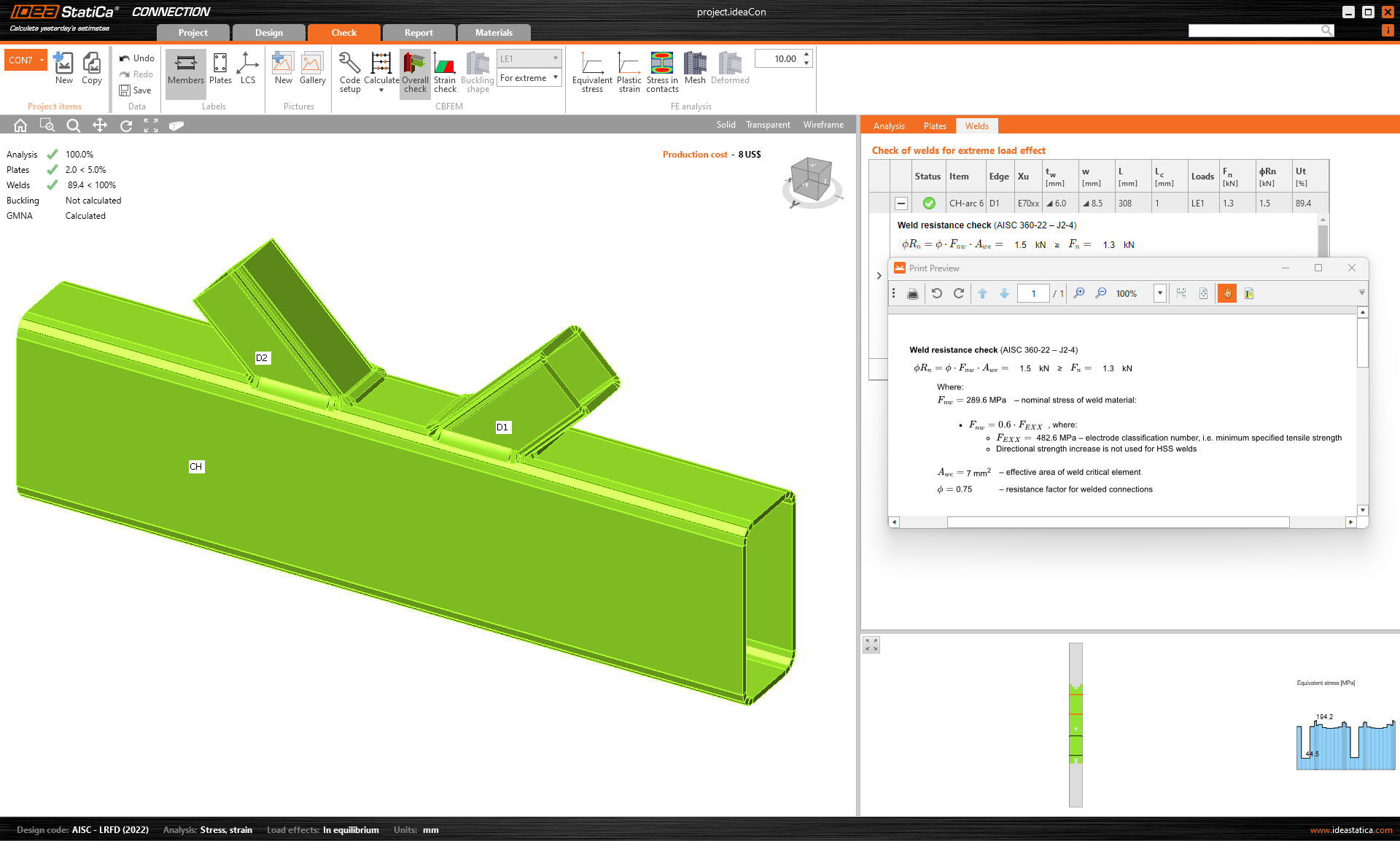
Nessun aumento direzionale della resistenza per HSS (AISC)
Per le saldature delle sezioni cave rettangolari, abbiamo implementato il requisito previsto dall'Edizione 2022 della Specifica AISC. Nella verifica della resistenza della saldatura non viene assunto alcun aumento direzionale della resistenza.
Ciò porterà a una maggiore sicurezza del progetto.
Nuove normative
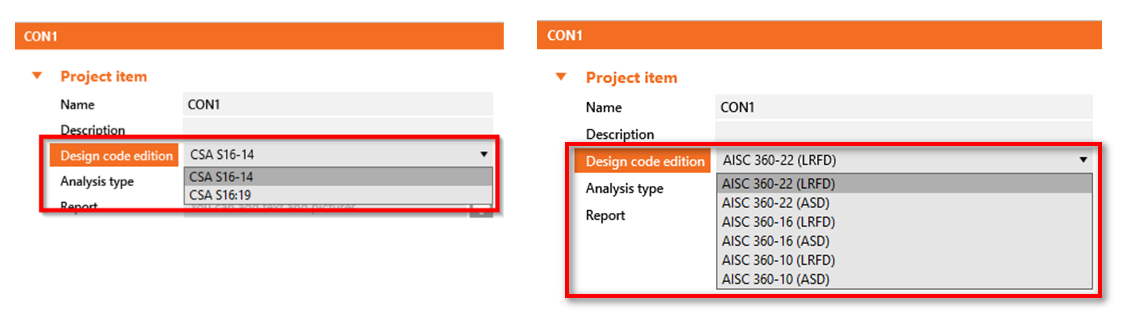
Gli utenti americani possono ora selezionare le nuove edizioni degli standard di progettazione:
- CSA S16:19 (Canada, 2022)
- ANSI/AISC 360-22 (USA, 2022)
Il database dei materiali in acciaio è stato aggiornato con la nuova versione di AISC 360-22 (nella patch 23.0.4).
Aggiornamento della libreria delle sezioni trasversali
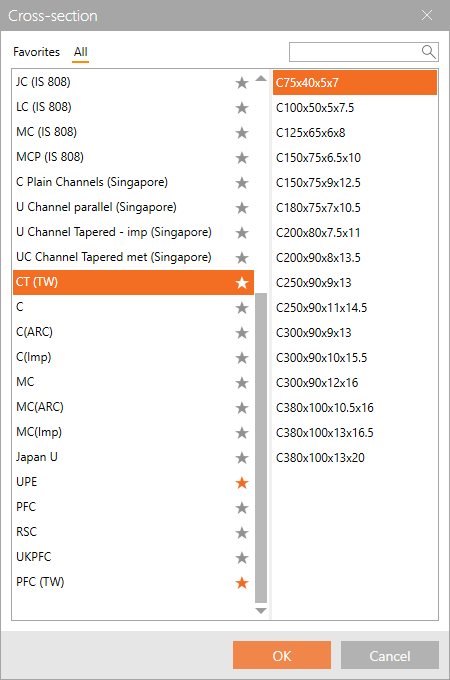
La libreria delle sezioni trasversali (MPRL) è stata arricchita con sezioni locali di Taiwan. Queste sono:
- Canale a ali parallele
- Canale a ali inclinate
- Piatto largo
L'aggiornamento è disponibile in Connection, Member e Checkbot dalla patch 22.1.1.
Disponibile nelle edizioni Expert e Enhanced di IDEA StatiCa Steel.
Scarica la nuova versione di IDEA StatiCa e prova tutte le funzionalità
Calcolo degli ancoraggi con distanziatore
Un ancoraggio con distanziatore è progettato come elemento a barra caricato da forza di compressione o di trazione, forza di taglio e momento flettente. Il calcolo del momento flettente è stato migliorato per rispettare meglio il comportamento reale degli ancoraggi con distanziatore.
Il valore del momento flettente dipende dal rapporto tra la rigidezza della piastra di base e la rigidezza dell'ancoraggio. Per una piastra molto debole e ancoraggi rigidi, il momento flettente nell'ancoraggio sarà il seguente:

Per una piastra rigida e ancoraggi deboli, il momento flettente sarà il seguente:
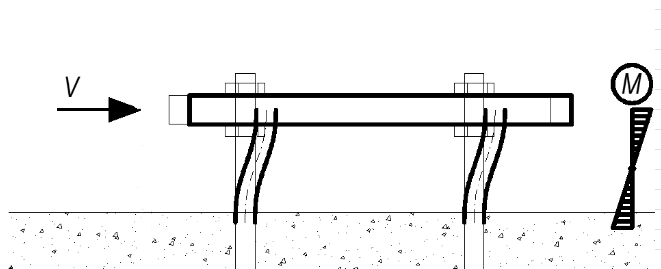
Nelle versioni precedenti, il momento flettente nell'ancoraggio con distanziatore veniva sempre calcolato come nel primo caso, assumendo una piastra debole e ancoraggi rigidi. Il braccio del momento per il calcolo del momento era la distanza tra il piano medio della piastra e il calcestruzzo più la metà del diametro dell'ancoraggio. Questo era un approccio piuttosto eccessivamente conservativo.
A partire dalla versione 22.1.5, il calcolo del momento flettente è stato aggiornato. Il valore è determinato direttamente dal modello agli elementi finiti. L'ancoraggio è modellato come elemento trave e i momenti in esso rispettano la rigidezza effettiva del sistema. L'ancoraggio è vincolato su entrambi i lati: un lato si trova a 0,5×d al di sotto del livello del calcestruzzo, e l'altro lato si trova nel piano medio della piastra. Il valore estremo del momento calcolato viene quindi considerato nella verifica normativa.
Ulteriori informazioni riguardanti la verifica normativa degli ancoraggi sono disponibili nel background teorico. I singoli codici sono disponibili qui: EC, AISC, AS, STO.
Disponibile nelle edizioni Expert e Enhanced di IDEA StatiCa Steel.
Scarica la nuova versione di IDEA StatiCa e prova tutte le funzionalità
Aggiornamenti Eurocode per elementi a pareti sottili e ancoraggi
Rielaborazione Eurocode
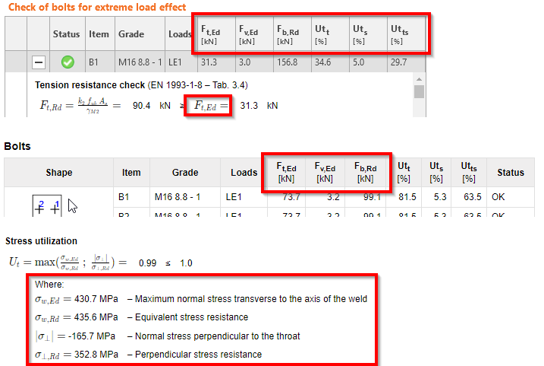
Per conformarsi alla struttura dell'applicazione, sono presenti ulteriori lievi modifiche nei calcoli normativi nei seguenti punti:
- Formule migliorate nell'Eurocode
- Tabelle di verifica normativa migliorate con pedici unificati e formato delle unità
- Tabelle del Report migliorate
Questa rielaborazione EC è presente sia nell'edizione Expert che in quella Enhanced di IDEA StatiCa Steel.
Campo di validità dell'EC
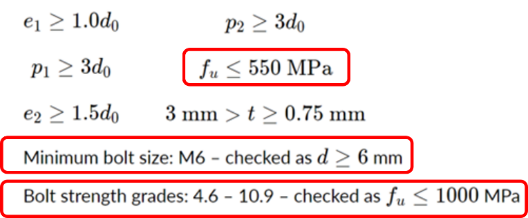
Per aumentare la percezione della sicurezza d'uso, abbiamo aggiunto informazioni sui limiti e sulla validità delle verifiche normative. Questi avvisi vengono visualizzati nella parte superiore della scena 3D.
Elementi a pareti sottili
L'avviso indicherà quando il modello esula dalle ipotesi previste dall'Eurocode. Ciò serve a migliorare la sicurezza nell'uso dell'applicazione per gli elementi a pareti sottili.
Disponibile in Connection dalla patch 22.1.5.
Verifiche normative degli ancoraggi
L'avviso mostrerà informazioni sul motivo per cui gli ancoraggi non soddisfano la verifica normativa. Le norme di progettazione degli ancoraggi sono fortemente limitate e spesso non è possibile eseguire le verifiche normative degli ancoraggi. Le informazioni sui limiti sono fornite nella parte superiore delle formule.
Disponibile in Connection dalla patch 22.1.1.
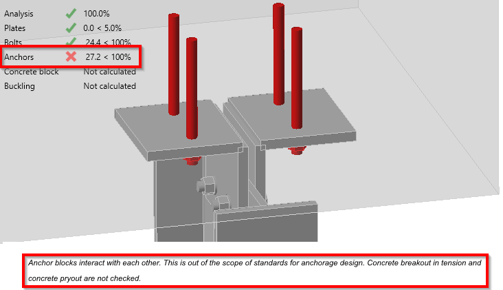
Disponibile sia nell'edizione Expert che in quella Enhanced di IDEA StatiCa Steel.
Scarica la nuova versione di IDEA StatiCa e prova tutte le funzionalità
Intuitive and fast modeling
Piano di riferimento nel sistema di coordinate locale (LCS)
In passato, definire la posizione e la rotazione del piano di lavoro poteva essere un po' difficile. D'ora in poi, l'origine dell'operazione Piano di lavoro può essere selezionata nel sistema di coordinate locale dell'elemento o della piastra.


Ciò è particolarmente utile, ad esempio, per i tagli delle piastre di nodo in base agli elementi e per tutti i tagli generali nel piano dell'elemento del modello.
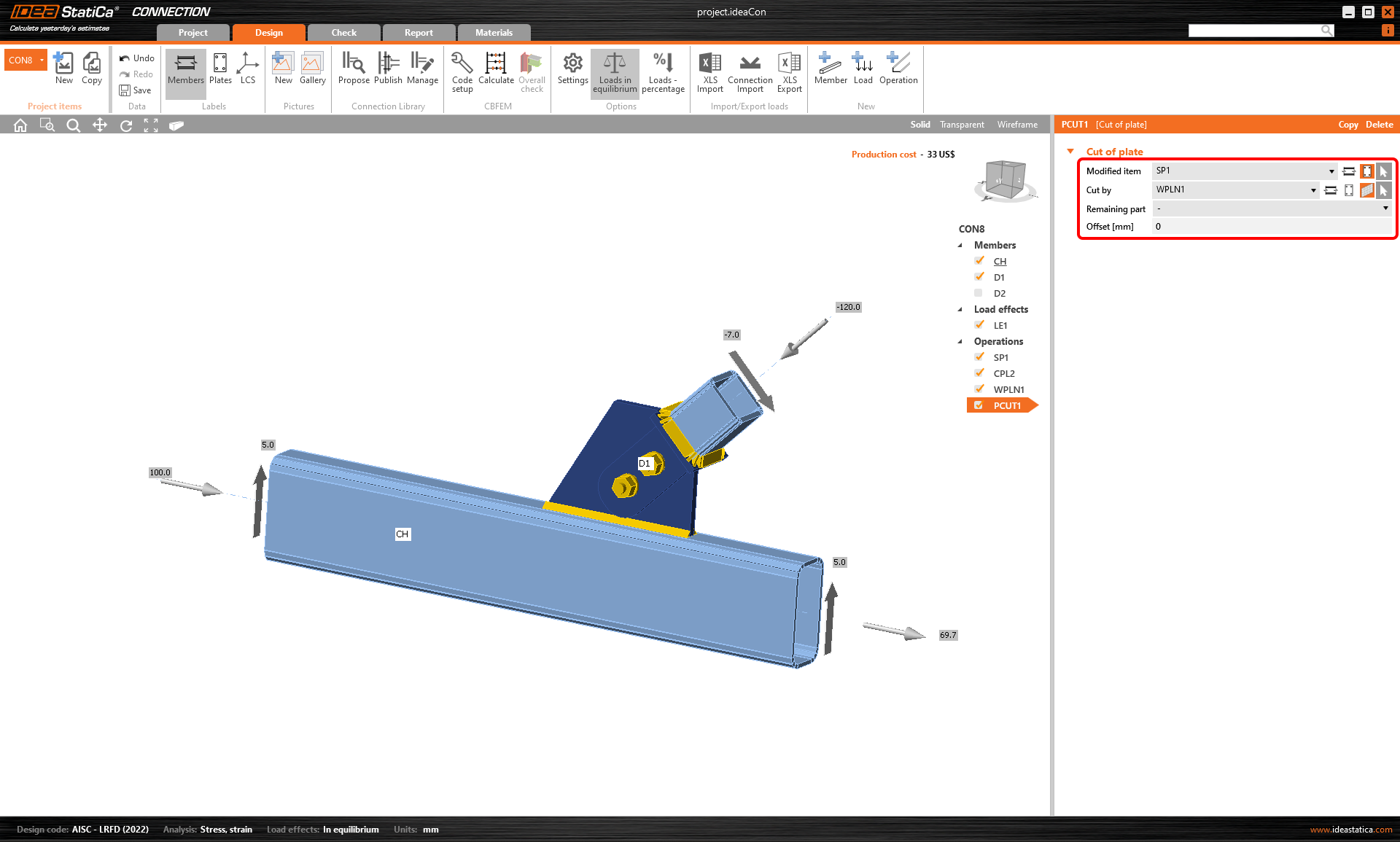
Disponibile nelle edizioni Expert e Enhanced di IDEA StatiCa Steel.
Scarica la nuova versione di IDEA StatiCa e prova tutte le funzionalità
Modifiche nell'albero delle entità
Impostazioni del progetto
Per ogni progetto, è possibile impostare il nome del progetto, la descrizione, il tipo di analisi e anche il campo con una descrizione dettagliata da presentare nel report. Per il capacity design secondo AISC, vengono impostati qui anche i parametri aggiuntivi.

Gruppi delle operazioni di produzione
È possibile raggruppare le operazioni di produzione utilizzate in base a:
- Tipo di operazione
- Elemento collegato
La funzione è accessibile facendo clic con il tasto destro del mouse su Operazioni. Esistono tre tipi di visualizzazione.
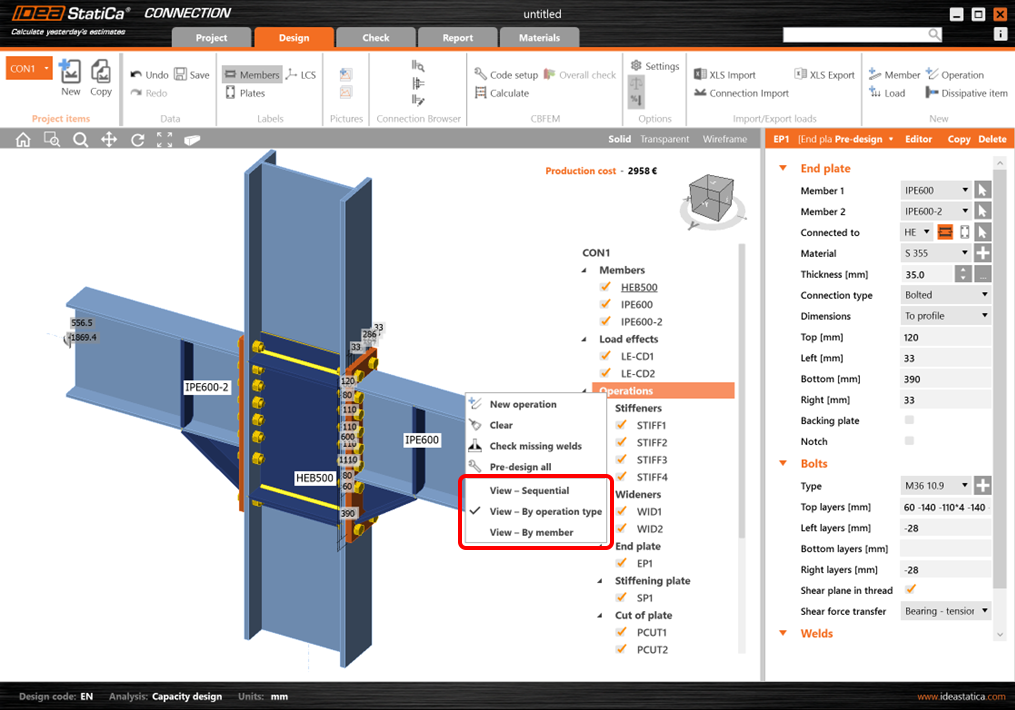
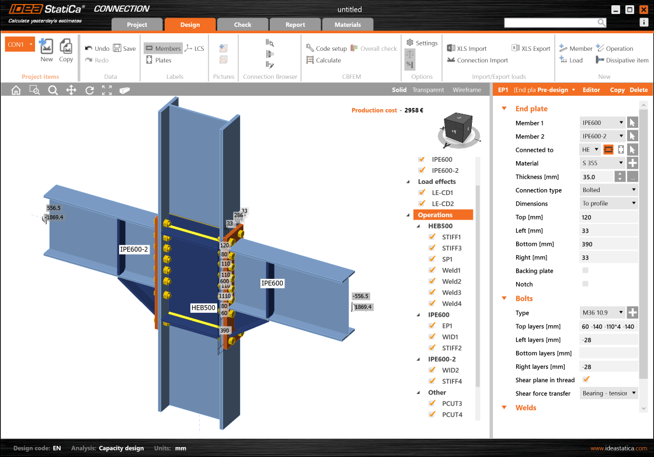
Il valore predefinito (Sequenziale) si riferisce al modo originale di organizzazione dell'albero – l'ordine è identico all'ordine di aggiunta di ciascuna operazione.
Si noti che il raggruppamento delle operazioni non modifica il principio dell'applicazione – le operazioni sono sempre organizzate in ordine di apparizione.
Disponibile nelle edizioni Expert e Enhanced di IDEA StatiCa Steel.
Scarica la nuova versione di IDEA StatiCa e prova tutte le funzionalità
Casella di ricerca sezione trasversale
Dalle versioni precedenti, è possibile impostare la classe specifica di sezioni trasversali come preferita.
Ora è possibile utilizzare la casella di ricerca all'interno della libreria per trovare la sezione desiderata in modo rapido e semplice. La ricerca funziona sempre nella scheda selezionata, ovvero se ci si trova in Preferiti, la ricerca riguarderà solo le sezioni preferite.
Insieme, questo velocizzerà il lavoro con la gestione delle sezioni trasversali.
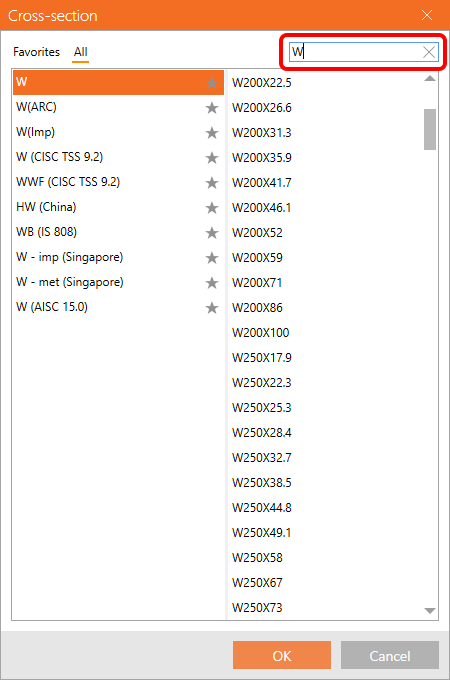
La funzionalità è disponibile in Connection, Member e Checkbot dalla patch 22.1.5.
Disponibile nelle edizioni Expert e Enhanced di IDEA StatiCa Steel.
Scarica la nuova versione di IDEA StatiCa e prova tutte le funzionalità
Indicizzazione dei bordi nei modelli Member e Connection
L'indicizzazione dei bordi delle piastre è sincronizzata sia per le piastre non modificate che per quelle sagomate (tramite l'Editor delle piastre). Le nuove operazioni di saldatura/contatto aggiunte direttamente nell'applicazione Member o nel suo modulo Connection hanno ora la stessa numerazione per prevenire discrepanze accidentali e risolvere bug nell'applicazione Member.
Disponibile nell'edizione Enhanced di IDEA StatiCa Steel.
Scarica la nuova versione di IDEA StatiCa e prova tutte le funzionalità
Collegamenti vuoti in Member
Questo problema è ora risolto con il rilascio della versione 23.0, che consente a Member di modellare, ad esempio, sbalzi o lasciare nodi intermedi vuoti.
Disponibile nell'edizione Enhanced di IDEA StatiCa Steel.
Scarica la nuova versione di IDEA StatiCa e prova tutte le funzionalità
Load on surface warning in Member
When the line load is set to a member surface, such as the top flange of a beam with an I section, it is possible to input the load width. If the applied load area is wider than the plate, there is a warning displayed, and only the portion of the load that touches the surface is applied.
Available in the Enhanced edition of IDEA StatiCa Steel.
Download the new version of IDEA StatiCa and try all the features
Supporti con offset in Member
Per impostazione predefinita, l'estremità dell'elemento correlato è supportata in allineamento con il Nodo. Nel caso in cui vi sia un offset ey o ez per l'elemento correlato, il supporto rimane allineato alla posizione originale allo stesso livello del nodo teorico.
Per allineare il supporto con l'estremità dell'elemento, è ora possibile passare all'Asse dell'elemento, che elimina le eccentricità per la posizione del supporto.
Disponibile nell'edizione Enhanced di IDEA StatiCa Steel.
Scarica la nuova versione di IDEA StatiCa e prova tutte le funzionalità
Presentazione 3D: Opzioni di scena
La presentazione 3D dipende sia dall'hardware che dal software. Purtroppo, non è possibile suggerire un'unica impostazione per le alte prestazioni e un'altra per gli screenshot di qualità. Le prestazioni del processore, le prestazioni della scheda grafica, il produttore e i driver – tutti influenzano le prestazioni risultanti della finestra 3D in IDEA StatiCa.
Consigliamo di testare le impostazioni ideali per ogni computer personale. Scegli un modello di grandi dimensioni (puoi trovarne molti nei nostri Progetti di esempio) e misura quanto tempo impiega a passare, ad esempio, dal diagramma delle tensioni a quello delle deformazioni con varie impostazioni.
Nota che le impostazioni della presentazione 3D vengono applicate dopo l'avvio di un nuovo progetto o l'apertura di uno esistente. Non è necessario chiudere l'intera applicazione.

Usa l'accelerazione hardware
L'accelerazione hardware, o rendering GPU, consente all'applicazione di spostare tutto il rendering di grafica e testo dalla CPU alla GPU. Per una GPU ad alte prestazioni, questo dovrebbe ridurre la latenza e accelerare la scena 3D.
In caso di problemi di compatibilità, installare i driver GPU più recenti o disattivare l'accelerazione hardware.
Dai nostri test, l'accelerazione hardware ha un impatto significativo sulle prestazioni della scena 3D. Tuttavia, questo impatto non è sempre positivo. Sembra infatti che su computer con schede grafiche integrate deboli, ma anche con potenti schede grafiche AMD, il rendering sia circa 3 volte più lento con l'accelerazione hardware attivata.
Antialiasing
L'antialiasing leviga i bordi delle linee inclinate. In teoria, l'antialiasing attivato rallenterebbe le prestazioni. Tuttavia, non è stato misurato un impatto significativo sui nostri computer, nemmeno con un numero elevato di campioni.
Mostra ombreggiatura
Anche in questo caso, in teoria, l'ombreggiatura dovrebbe aumentare lo sforzo computazionale, ma non è stato misurato un impatto elevato sui nostri computer.
Usa texture 1D
Le texture 1D sono adatte per massimizzare le prestazioni. Tuttavia, alcune schede grafiche potrebbero avere problemi, causando la visualizzazione di immagini nere. In tal caso, modificare lo Standard per la grafica 3D. Inoltre, i pattern di tensione possono variare leggermente utilizzando o meno le texture 1D sullo stesso computer e anche tra computer con schede grafiche diverse (NVidia vs AMD). I picchi di tensione non sono influenzati e le mappe di calore delle tensioni mostrate sono mediate nei nodi, quindi non dovrebbe essere una preoccupazione rilevante.

Figura: texture 1D attivate a sinistra; disattivate a destra
Modalità per driver grafici incompatibili
Questa modalità deve essere attivata se nei report compaiono rettangoli neri indesiderati.
Standard per la grafica 3D
Le opzioni sono Direct3D e OpenGL. Questa impostazione deve essere modificata, in particolare se le immagini renderizzate risultano nere quando si utilizzano le texture 1D. Lo standard influisce anche sulle prestazioni e le impostazioni ottimali devono essere testate per ogni specifico computer.
Scarica la nuova versione di IDEA StatiCa e prova tutte le funzionalità
Speed and precision
Selezione del carico estremo
La funzione è stata rilasciata nella patch 22.1.3 e aggiornata nella 23.0.1.
I progettisti di connessioni in acciaio hanno bisogno di iterare per arrivare rapidamente il progetto finale. Per farlo, non è necessario valutare l'intera serie di effetti di carico sul modello. È sufficiente utilizzare gli effetti di carico critici per ottenere questo risultato.
Nel caso di dettagli complessi, si consiglia di eseguire l'analisi finale con l'intero set di effetti di carico, in modo da coprire tutti i carichi definiti dal progettista.
Esistono diversi modi per definire gli effetti di carico nel modello IDEA StatiCa Connection. Per diversi effetti di carico, il modo più semplice è importare i carichi tramite un collegamento BIM o utilizzare l'opzione di Importa XLS.
È anche possibile ricevere gli input di carico in un foglio Excel, che può contenere centinaia di combinazioni di carico per ogni connessione. Poiché è molto inefficace calcolare una tale quantità di effetti di carico (in termini di tempo) in IDEA StatiCa Connection, è necessario selezionare solo quelli decisivi, riducendo così il numero totale di effetti di carico (e il tempo!).
IDEA StatiCa Connection dispone ora di un'utile funzione per filtrare gli effetti di carico estremi in modo automatico e semplice. Ma prima...
Qual è il carico estremo?
La selezione del carico estremo valuta le componenti di carico di ogni membratura collegata nella connessione e seleziona quelle più estreme in base ai seguenti criteri:
- Massimo positivo o negativo di ogni componente di carico (N, Vy, Vz, Mx, My, Mz) - 12x
- Massima risultante della forza di taglio - 1x
- Massima risultante del momento flettente - 1x
- Massima risultante normale positiva e negativa - 2x
- Massima risultante di taglio - 1x
- Massima risultante totale - 1x
- Sollecitazione massima al bordo della sezione trasversale - 2x

È possibile selezionare un massimo teorico di 20 estremi di carico per ogni elemento collegato. Il numero totale di estremi selezionati è quindi n x 20, dove n è il numero di elementi di una connessione. Tuttavia, il numero di set di carico selezionati può essere inferiore, poiché gli estremi degli elementi si sovrappongono.
Vediamo ora come filtrare i valori estremi.
Selezionare gli estremi ed eseguire l'analisi
Per selezionare gli estremi da analizzare, utilizzare il tasto destro del mouse sugli effetti di carico e selezionare l'opzione Calcola carichi estremi.

In questo modo vengono deselezionati dall'elenco gli effetti di carico non rilevanti (non estremi). Il motivo di ogni effetto di carico estremo selezionato è presentato nella descrizione sotto la tabella.

Importazione degli estremi da XLS
È possibile utilizzare la selezione degli estremi anche quando si importano i valori di carico da un foglio Excel. Selezionare la casella Importa solo gli estremi. Viene immediatamente visualizzato il numero di effetti di carico considerati estremi.

Gli effetti di carico estremi vengono importati e gli altri vengono ignorati.

Impostazione delle tolleranze
Per trascurare i valori irrilevanti (piccoli) degli estremi, è possibile impostare i limiti/tolleranze per ogni componente delle forze interne. Il valore della forza (un valore assoluto) inferiore al limite impostato non verrà considerato per valutare gli estremi.

Quando si modificano questi valori in valori più elevati, vengono presentati un avviso e i motivi per cui è stato selezionato l'effetto del carico.

È possibile salvare i valori personalizzati tra i modelli e utilizzarli in un altro progetto caricandolo o impostando il modello come predefinito.

Selezione di carichi estremi tramite Checkbot (collegamento BIM)
Esiste anche un'altra possibilità per filtrare i carichi estremi nel caso in cui si utilizzi il collegamento BIM (IDEA StatiCa Checkbot). Aprire il configuratore di carico in Checkbot e andare su Classi di risultato per le verifiche nella colonna centrale. Selezionare la classe di risultati desiderata e, nel campo a destra, specificare se i carichi devono essere filtrati. Quando è selezionata la casella di controllo Valutare gli effetti critici, gli estremi della forza vengono filtrati. È necessario Aggiornare il carico dopo aver chiuso la finestra del configuratore di carico.
Si noti che l'algoritmo di filtraggio differisce dalla procedura sopra descritta: Per saperne di più, consultare l'articolo Valutare gli effetti critici per i carichi importati tramite collegamenti BIM.

Disponibile nelle edizioni Expert e Enhanced di IDEA StatiCa Steel.
Scarica la nuova versione di IDEA StatiCa e prova tutte le funzionalità
Risultati precisi con una rete accurata
L'utilizzo del mesher CM2 MeshTools SDK, che applica i più recenti algoritmi di generazione della rete, garantisce una struttura di rete uniforme.

Sono state inoltre programmate le più recenti regole di generazione della rete per garantire una migliore distribuzione in tutte le piastre. I collegamenti composti da piastre di giunzione e di supporto, elementi di irrigidimento intermedi o piastre di irrigidimento utilizzate come piastre d'estremità personalizzate sono ottimizzati per una precisione ancora maggiore dell'analisi e una migliore corrispondenza con le altre parti del collegamento.
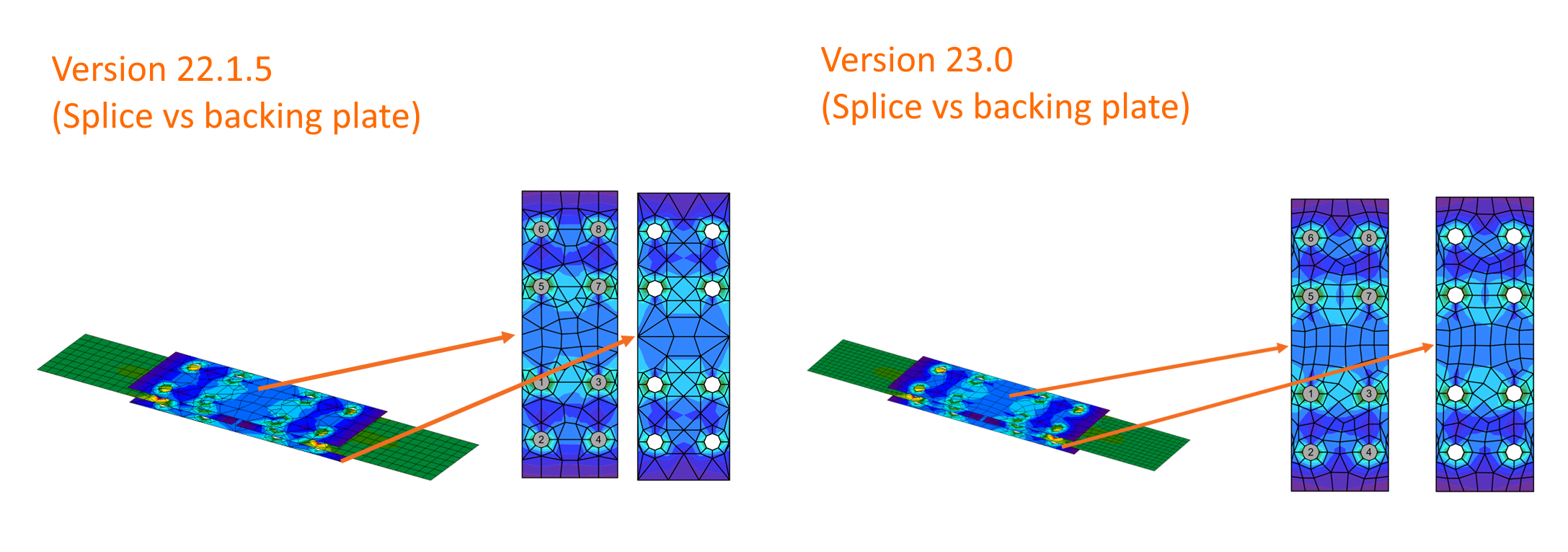
Inoltre, i valori predefiniti per le impostazioni della rete, come la dimensione minima degli elementi e il numero di elementi sulle piastre, sono stati perfezionati nella configurazione normativa.

Rilasciato in IDEA StatiCa versione 23.0.
Rete accurata attorno ai fori per bulloni e perni
La rete in IDEA StatiCa Connection viene generata automaticamente. L'utente può solo regolare la dimensione della rete; ciò evita alcuni casi in cui la rete potrebbe non essere generata in modo appropriato, portando gli utenti a tentare di impostare una rete molto fine. Per evitare che questa regolazione influenzi la rete dell'intero modello, causando altri problemi con il calcolo o una configurazione imprecisa della rete predefinita attorno a fori particolarmente grandi in piastre relativamente piccole, come quelle utilizzate per i perni, l'algoritmo di generazione della rete garantisce che la rete risultante sia accurata:
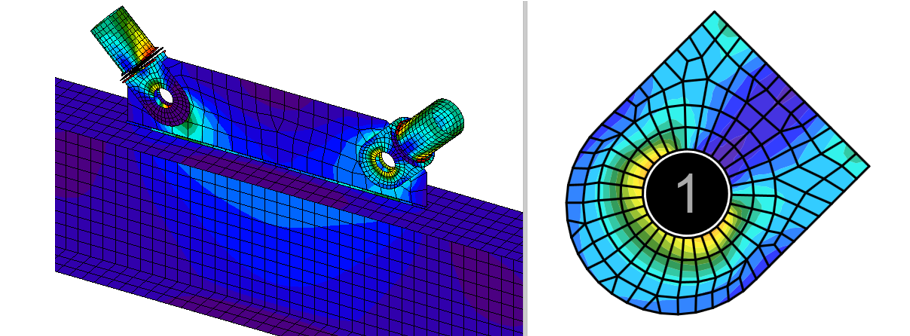
Vedere le regole di dimensionamento per l'algoritmo di generazione della rete:
Numero di elementi nell'anello:
- n = (2x π x raggio esterno)/dimensione elemento
- raggio esterno = 2x anello di rete
- n ≥ 8
Numero di anelli:
- numero di anelli = raggio del foro per bullone/dimensione elemento
- numero di anelli = ≥ 1
Fori assolati:
- Contiene lo stesso numero di elementi di un foro circolare, ma la sua forma è allungata in forma ellittica.
Ciò fornisce una rete più precisa che rappresenta accuratamente il comportamento del materiale, in particolare nei casi in cui aperture più grandi si trovano all'interno di piastre più piccole.
Rilasciato in IDEA StatiCa versione 24.1.
Modifiche alla rete degli elementi tubolari a sezione circolare (CHS)
Il modello di calcolo per le sezioni tubolari circolari (CHS) è stato perfezionato per migliorare la precisione numerica e la coerenza dei risultati. L'impostazione per la dimensione minima degli elementi finiti è disponibile nelle Impostazioni di progetto, consentendo agli utenti di imporre una rete quadrata anche per diametri di tubo ridotti (D < 160 mm).

Questa regolazione elimina le limitazioni per cui i diametri più piccoli generavano elementi rettangolari, che potevano portare a risultati leggermente non conservativi.

Standardizzando il pattern della rete per tutte le geometrie CHS, questo approccio fornisce risultati di tensione e deformazione più stabili e realistici. I tubi di dimensioni ridotte mostrano ora un comportamento coerente con le curve di riferimento, garantendo che le resistenze previste rimangano entro limiti sicuri e conformi alla normativa.

Rilasciato in IDEA StatiCa versione 25.1.
Prova oggi le nuove funzionalità di IDEA StatiCa
Tempo di calcolo rapido e ridisegno dei risultati
Il nostro team matematico ha migliorato le prestazioni del solutore di analisi. Secondo i test interni, si registra una riduzione media del 35% nel tempo di esecuzione del solutore (il tempo di calcolo può variare in base ai modelli di collegamento e alla configurazione della CPU).
Anche il ridisegno dei risultati nella scena 3D è ora più veloce. I test di benchmark su progetti di grandi dimensioni nell'app Member mostrano un'accelerazione del 20-25%. Il refresh della scena 3D è stato semplificato: invece di cancellare le entità una per una, vengono ora cancellate tutte insieme.
Disponibile nelle edizioni Expert e Enhanced di IDEA StatiCa Steel.
Scarica la nuova versione di IDEA StatiCa e prova tutte le funzionalità
Piastra di base estesa su blocco di calcestruzzo
Nelle versioni precedenti di IDEA StatiCa Connection, l'intero blocco di calcestruzzo utilizzato per l'ancoraggio di una piastra di base veniva discretizzato per l'analisi, aumentando il tempo di calcolo, in particolare nei modelli con blocchi di calcestruzzo più grandi e un numero elevato di effetti del carico.
Questo miglioramento garantisce che solo l'area necessaria del blocco di calcestruzzo venga discretizzata e la superficie rimanente non interessata venga ignorata.
Ciò consente di ridurre drasticamente il tempo di calcolo per alcuni modelli, mantenendo comunque risultati sicuri e precisi.
Disponibile nelle edizioni Expert e Enhanced di IDEA StatiCa Steel.
Scarica la nuova versione di IDEA StatiCa e prova tutte le funzionalità
News for Concrete and Prestressing
Our Concrete improvements are of a truly practical and international nature. And for those more demanding Concrete users of you out there, you will be excited to learn that we have implemented automized calculation of equivalent time for long term deflection in the Beam application. And what about those international updates?
Although metric is commonplace in Europe, the US and Middle East markets still use imperial. Previously, in the Detail application, when you applied new entities to the model that were in metric units but presented everything in imperial units, you got dimensions containing many decimal places. Not any longer. From 23.0 onwards, the dimensions can be rounded according to your preferred unit system.
It is now also possible to run a limited stress check to ignore any irrelevant stress peaks for SLS checks of concrete, which is fully in compliance with Eurocode. You get a 100% code check with a warning about neglected parts, while still remaining completely safe. This and the other enhancements to Detail mean it is an impressive 25% faster, saving you both time and money!
Member also enjoys a serious mesh update in the form of triangular mesh. This brings the advantage of a much bigger mesh and the results being less mesh sensitive. Plus, due to the lower amount of finite elements, the calculation is faster, the presentation of the results is faster and the application’s response is better, too.
The improvements in Concrete and Prestressing include:
Verifica delle tensioni limitate nella funzione Detail
I picchi di tensione (singolarità) possono essere esclusi dalla verifica della limitazione delle tensioni! Prima di spiegare questa opzione in dettaglio, ricordiamo come differiscono la singolarità, che può essere trascurata, e la concentrazione di tensione, che non può essere trascurata. Nella figura seguente, è possibile vedere un tipico picco di tensione (singolarità) in uno spigolo vivo e una tipica concentrazione di tensione attorno a un'apertura.

L'aspetto è molto simile, quindi come si può distinguere la singolarità dalla concentrazione di tensione? Quando è possibile utilizzare la verifica delle tensioni limitate? Ebbene, la decisione spetta sempre all'ingegnere responsabile. Possiamo offrire alcuni consigli e indicare alcune singolarità tipiche per aiutarvi.
- Quando si verifica una rapida variazione di tensione in un elemento della rete – si tratta di una singolarità.
- Se la tensione supera notevolmente il limite solo in un nodo della rete – si tratta di una singolarità.
- Solo le aree molto piccole con tensioni insoddisfacenti devono essere trascurate.
- Singolarità tipiche – spigoli vivi, il punto della rete vicino all'ancoraggio o alla piastra di appoggio che non è incluso nell'area parzialmente caricata.
Ora spieghiamo come funziona la funzionalità. Si tratta di una parete con un'apertura con una verifica della limitazione delle tensioni insoddisfacente nell'angolo vivo destro.
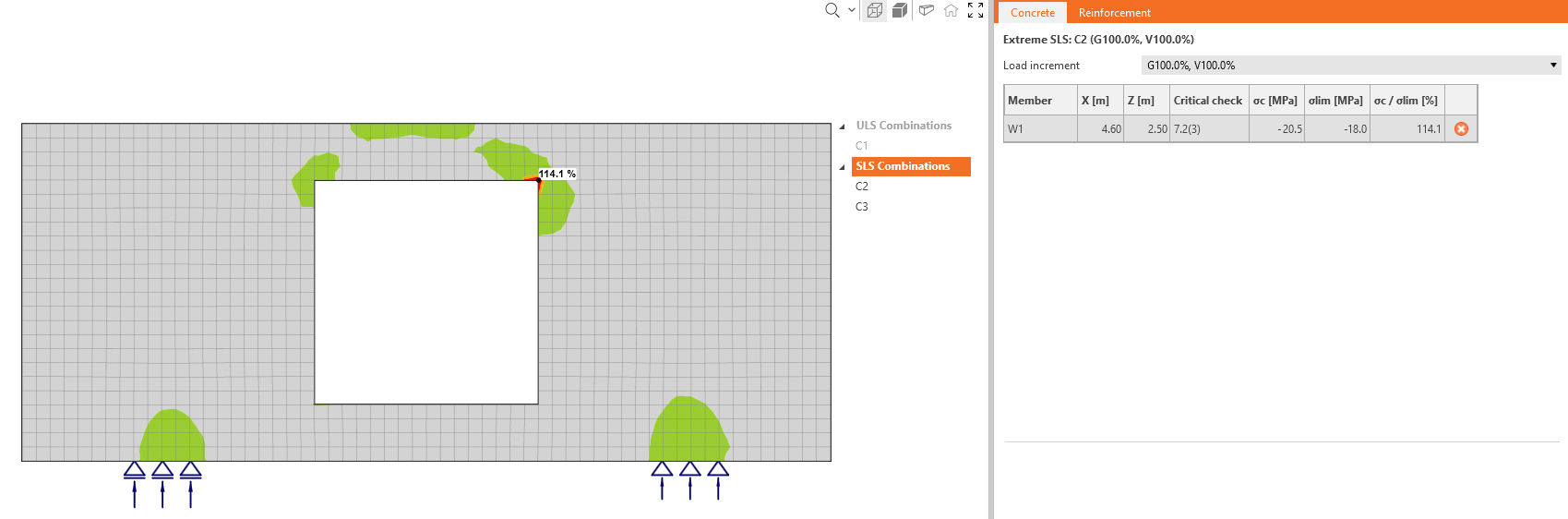
Come si può vedere, l'area è molto piccola rispetto all'intera struttura. Nella barra multifunzione superiore è disponibile un'opzione che consente di trascurare le aree insoddisfacenti.
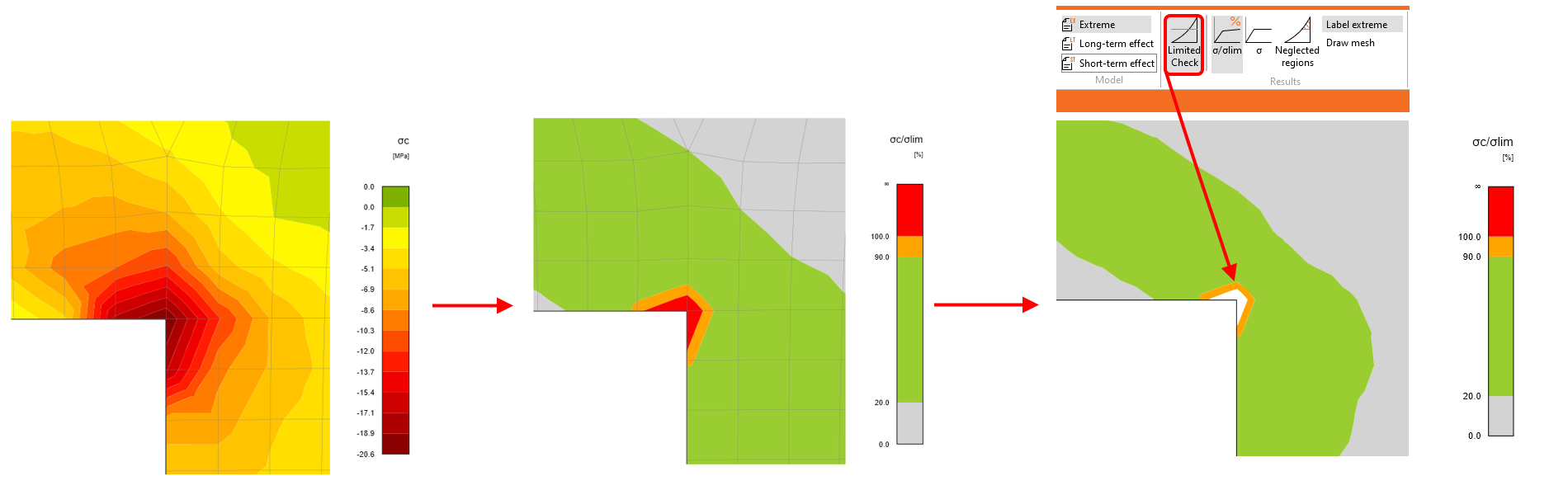
Lo sfruttamento è quindi del 100% e appare una non conformità.

È inoltre possibile visualizzare le aree trascurate.
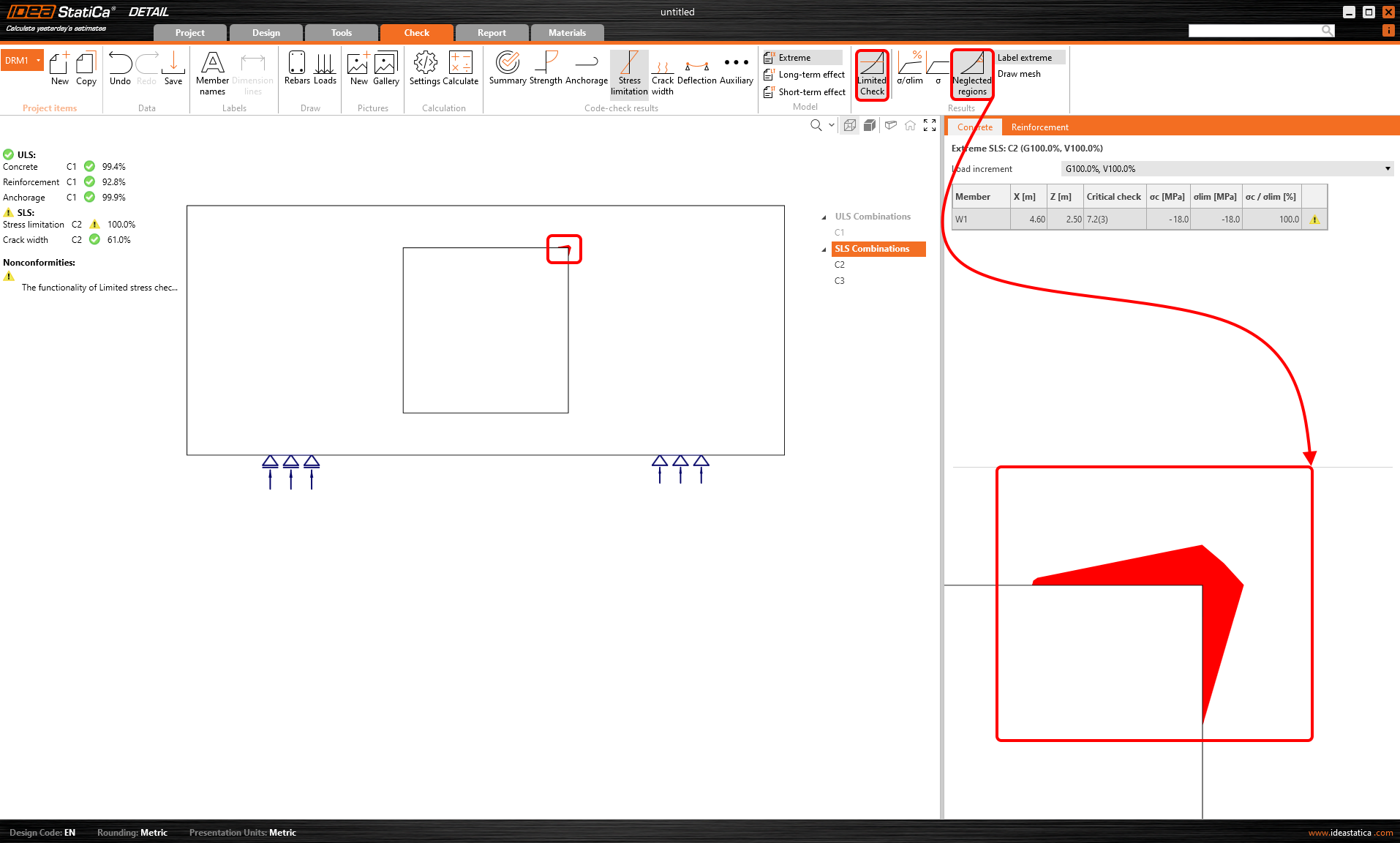
Tutte queste verifiche e immagini possono essere aggiunte al report. Verrà quindi indicato quali aree sono state trascurate e le loro dimensioni. È possibile scegliere se riportare i valori originali o meno, ecc.
Scarica la nuova versione di IDEA StatiCa e prova tutte le funzionalità
Implementazione delle perdite a lungo termine in Detail
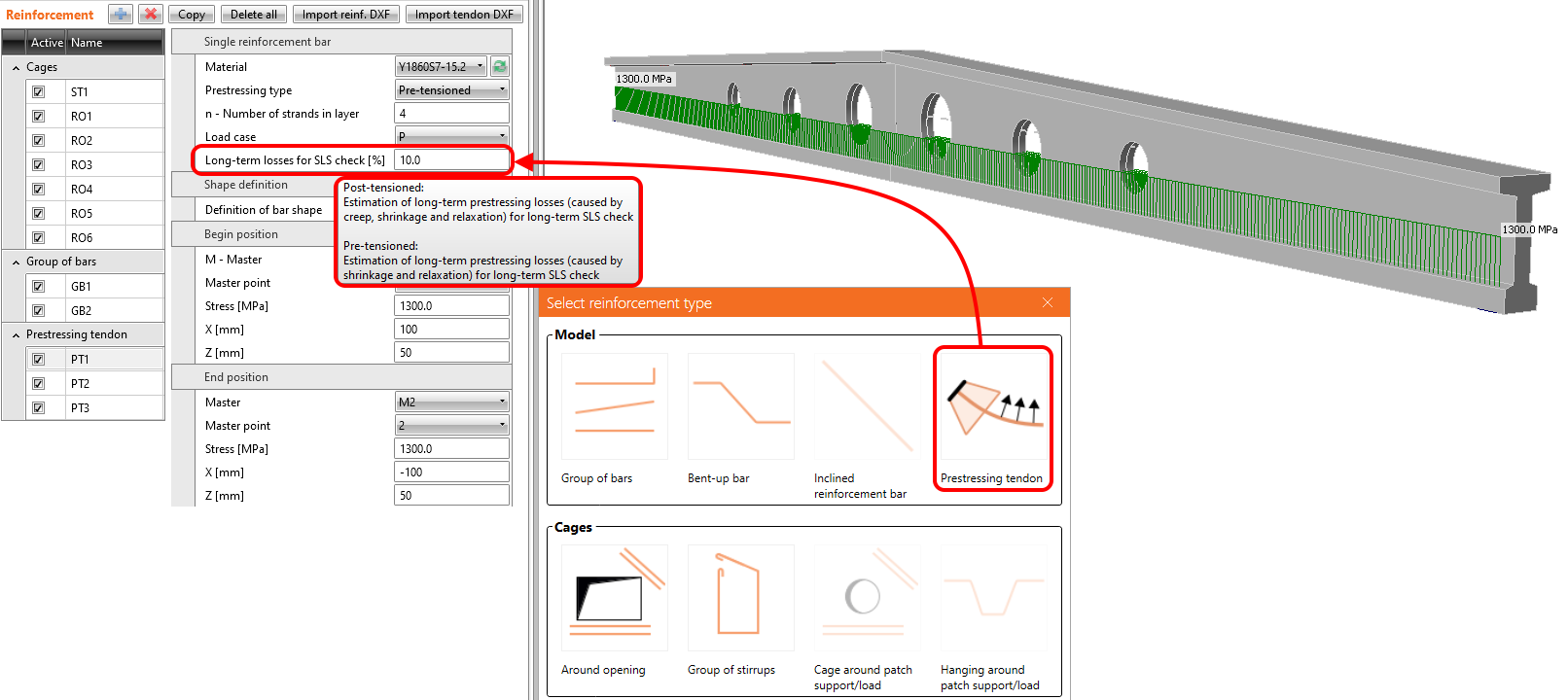
Dalla versione 23.0, è possibile impostare la stima delle perdite a lungo termine per i tendini pre-tesi e post-tesi. Ciò significa che non sarà più necessario creare in modo complicato combinazioni speciali con diversi coefficienti di precompressione per valutare la struttura all'inizio e alla fine della sua vita utile. È ora disponibile una nuova entità nelle proprietà del tendine di precompressione denominata Perdite a lungo termine per la verifica SLE [%], che consente di verificare gli effetti a breve e a lungo termine all'interno di un'unica combinazione.
Dopo il calcolo, è possibile passare dalla visualizzazione a lungo termine a quella a breve termine per osservare i diversi risultati influenzati dai diversi modelli di materiale e dalle diverse tensioni iniziali nel tendine.
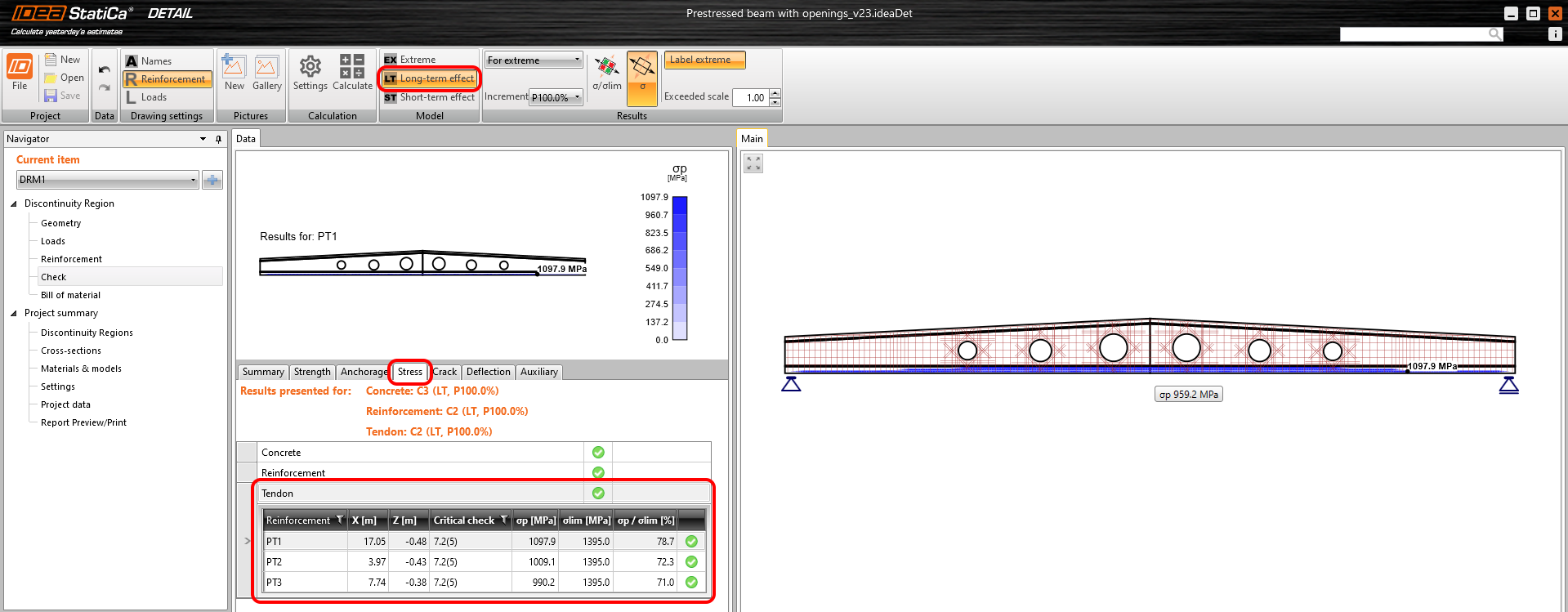
Come funziona? Leggi il testo seguente per esplorare tutte le implicazioni di questa nuova funzionalità.
Per il calcolo dell'effetto a lungo termine nelle verifiche SLE, i valori delle tensioni nell'armatura di precompressione vengono ridotti del valore definito delle perdite a lungo termine. In altre parole, la tensione ridotta dalla stima delle perdite a lungo termine viene utilizzata per l'incremento di precompressione, dove viene impiegato Ec,eff,press.

Il valore delle perdite a lungo termine per la verifica SLE [%], che deve essere impostato per i tendini pre-tesi e post-tesi, è differente. Ecco perché.
Tendini pre-tesi
Per i tendini pre-tesi, la tensione di input è la tensione immediatamente prima del rilascio dai blocchi di ancoraggio (tensione dopo le perdite a breve termine dovute al set di ancoraggio -> scorrimento, deformazione dei blocchi, rilassamento a breve termine, ecc.). La deformazione elastica nel calcestruzzo viene calcolata automaticamente con il corrispondente modello di materiale (Ecm viene utilizzato per gli effetti a breve termine, e Ec,eff,press viene utilizzato per gli effetti a lungo termine). Ne consegue che le perdite a lungo termine per la verifica SLE [%] rappresentano il valore che definisce le perdite a lungo termine causate da ritiro e rilassamento a lungo termine. Il valore predefinito è 10%.
Come si può vedere nella figura seguente, esistono ora tre tipi di tensione.
- Tensione di input immediatamente prima del rilascio
- Tensione dopo le perdite a breve termine
- Tensione dopo le perdite a lungo termine
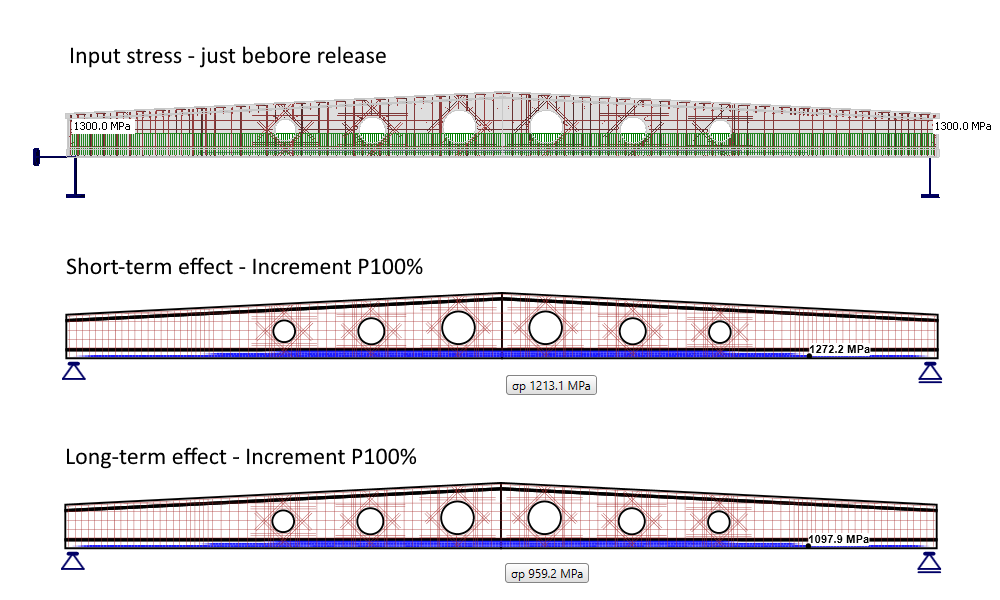
Si noti che il peso proprio è definito come tipo di carico di precompressione. Viene mostrato il primo incremento di precompressione (incluso il peso proprio).
Tendini post-tesi
Per i tendini post-tesi, la tensione di input è la tensione dopo le perdite a breve termine, oppure è possibile impostare la tensione di ancoraggio e lasciare che il programma calcoli automaticamente le perdite a breve termine. Le perdite a breve termine, in questo caso, sono: attrito, deformazione elastica immediata nel calcestruzzo e set di ancoraggio -> scorrimento. Ne consegue che le perdite a lungo termine per la verifica SLE [%] rappresentano il valore che definisce le perdite a lungo termine causate da viscosità, ritiro e rilassamento a lungo termine. Il valore predefinito è 10%.
Come si può vedere nella figura seguente, esistono ora due tipi di tensione.
- Tensione di input = Tensione dopo le perdite a breve termine
- Tensione dopo le perdite a lungo termine
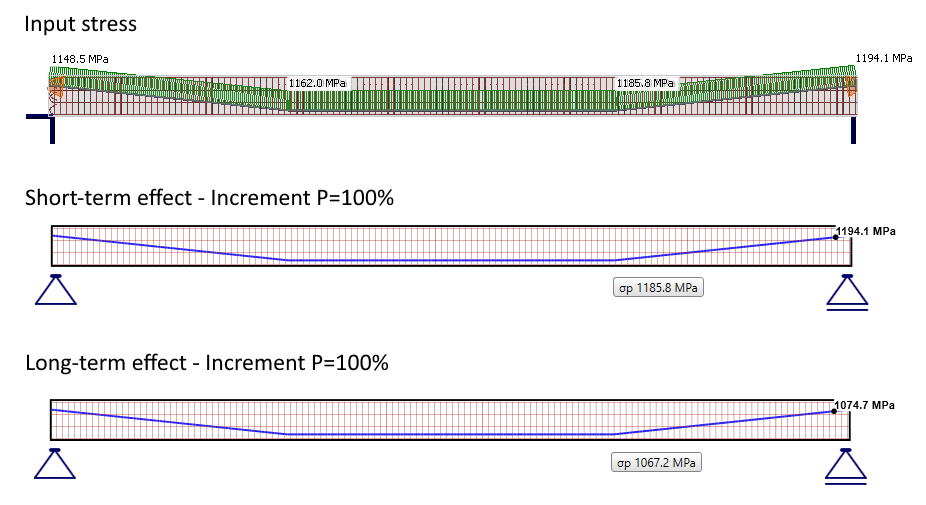
Si noti che il peso proprio è definito come tipo di carico di precompressione. Viene mostrato il primo incremento di precompressione (incluso il peso proprio).
Disponibile nelle edizioni Enhanced di IDEA StatiCa Prestressing.
Scarica la nuova versione di IDEA StatiCa e prova tutte le funzionalità
Miglioramenti per ACI 318-19 in Detail
L'ambiente applicativo per gli utenti che lavorano con il codice ACI è stato adattato alle unità imperiali, ai materiali definiti dal codice, alle regole di dettaglio, alle verifiche normative, alla nomenclatura, ecc. Questi miglioramenti implementati renderanno Detail più intuitivo e comprensibile per gli utenti ACI.
Esaminiamo le nuove funzionalità una per una!
Nuovi modelli per il codice ACI
È stato creato un nuovo set di modelli per il codice ACI riguardanti le regole di dettaglio e i materiali definiti da ACI 318-19.
Nella finestra Nuovo progetto, è possibile vedere tre set di nuovi modelli – Travi, Nodi di telaio e Pareti.

Una volta scelto e selezionato il modello, viene creato il nuovo modello, incluse armatura, carichi e combinazioni.
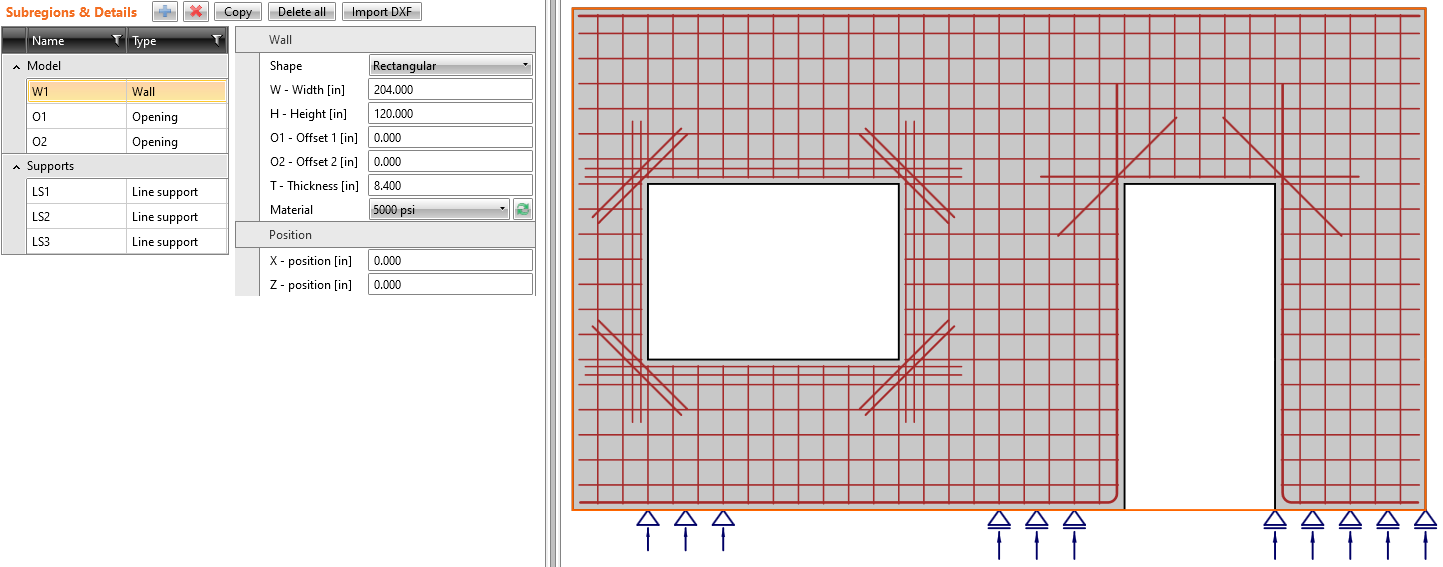
La griglia corretta per le unità imperiali
La griglia nella scena nella finestra grafica principale è ora presentata correttamente arrotondata in piedi e pollici se sono impostate le unità imperiali.
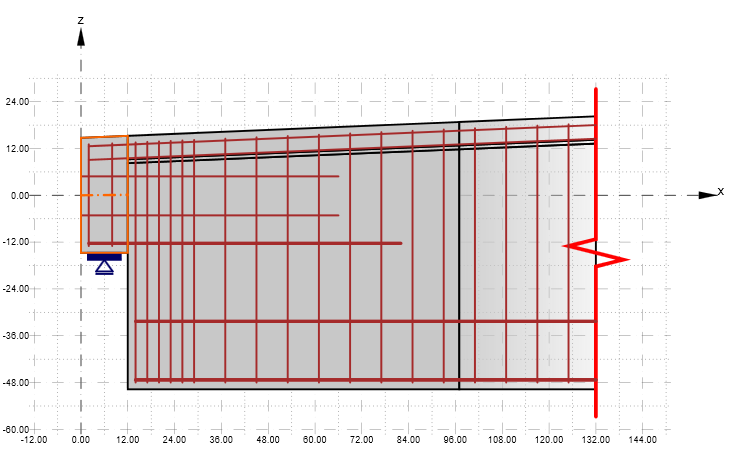
Tipi di carico rinominati
Poiché il codice ACI utilizza una terminologia diversa, abbiamo ridefinito i tipi di caso di carico. Il carico Permanente e il carico Variabile sono stati sostituiti da Dead e Live.
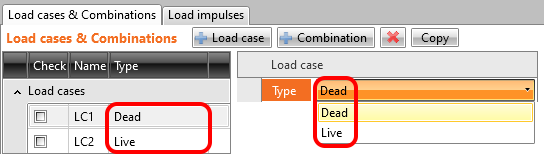
Tipo di ancoraggio
Rispetto alla versione precedente, ora è possibile definire l'armatura senza alcuna modifica all'inizio (fine), come un gancio, aderenza perfetta, ecc.

Il nuovo set di materiali definiti in ACI 318-19
ACI 318-19 definisce i materiali di calcestruzzo a peso normale e l'armatura (barre deformate non precompresse), che sono ora implementati nell'applicazione Detail. I materiali sono definiti sia in unità imperiali che in unità metriche. Tutte le proprietà dei materiali (per calcestruzzo e armatura in acciaio) definite da ACI 318-19 (e relativi documenti ASTM) sono specificate di seguito.
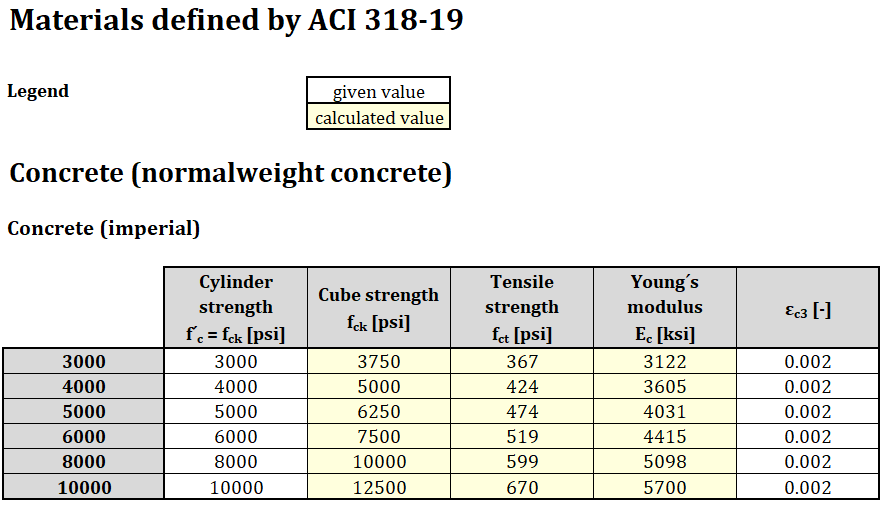

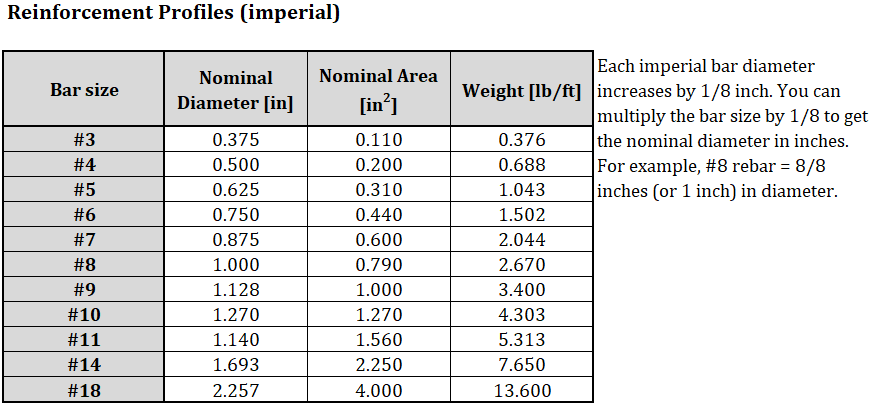
Disponibile nelle edizioni Enhanced di IDEA StatiCa Concrete.
Scarica la nuova versione di IDEA StatiCa e prova tutte le funzionalità
Miglioramenti all'arrotondamento imperiale in Detail
Distinguiamo due tipi (gruppi) di unità:
- Unità per la presentazione
- Unità per l'applicazione delle nuove entità nel modello
Questi gruppi sono indipendenti e possono essere combinati arbitrariamente (ad esempio, unità metriche per la presentazione ma unità imperiali per l'applicazione delle nuove entità).
A tale scopo è stata implementata la nuova funzionalità che definisce il tipo di dimensione preferita per le nuove entità. Quando si definisce un nuovo progetto, l'utente può impostare se le dimensioni di tutte le entità (geometria, carico, armatura) inserite nel modello saranno arrotondate per unità metriche o imperiali.

Se si decide di modificare l'impostazione delle unità di applicazione in un progetto esistente, è possibile farlo nelle Impostazioni.

Ricordiamo anche dove è possibile impostare le unità di presentazione. Andare su File -> Unità e apportare le modifiche.

Ad esempio, una sezione trasversale a forma di I viene presentata con una diversa combinazione di unità di applicazione e di presentazione.

Disponibile nelle edizioni Enhanced di IDEA StatiCa Concrete and Prestressing.
Scarica la nuova versione di IDEA StatiCa e prova tutte le funzionalità
Disposizioni realistiche dell'armatura in Detail
Miglioramento del copriferro (per ACI ed EN) – quando l'elemento trave è modellato, il copriferro per l'armatura longitudinale può essere calcolato considerando il diametro maggiore delle staffe. La disposizione dell'armatura è anche più vicina alla realtà e le barre longitudinali non collidono con le staffe.

Questa opzione può essere attivata o disattivata nelle Impostazioni.

Disponibile nelle edizioni Enhanced di IDEA StatiCa Concrete and Prestressing.
Scaricate la nuova versione di IDEA StatiCa e provate tutte le funzionalità
Tempo equivalente per la valutazione della freccia
Il calcolo si basa sulla freccia lineare dai carichi permanenti (o dalla post-tensione) applicati nelle fasi costruttive. Il calcolo verrà eseguito dopo aver cliccato il pulsante Auto (il valore può comunque essere definito manualmente).
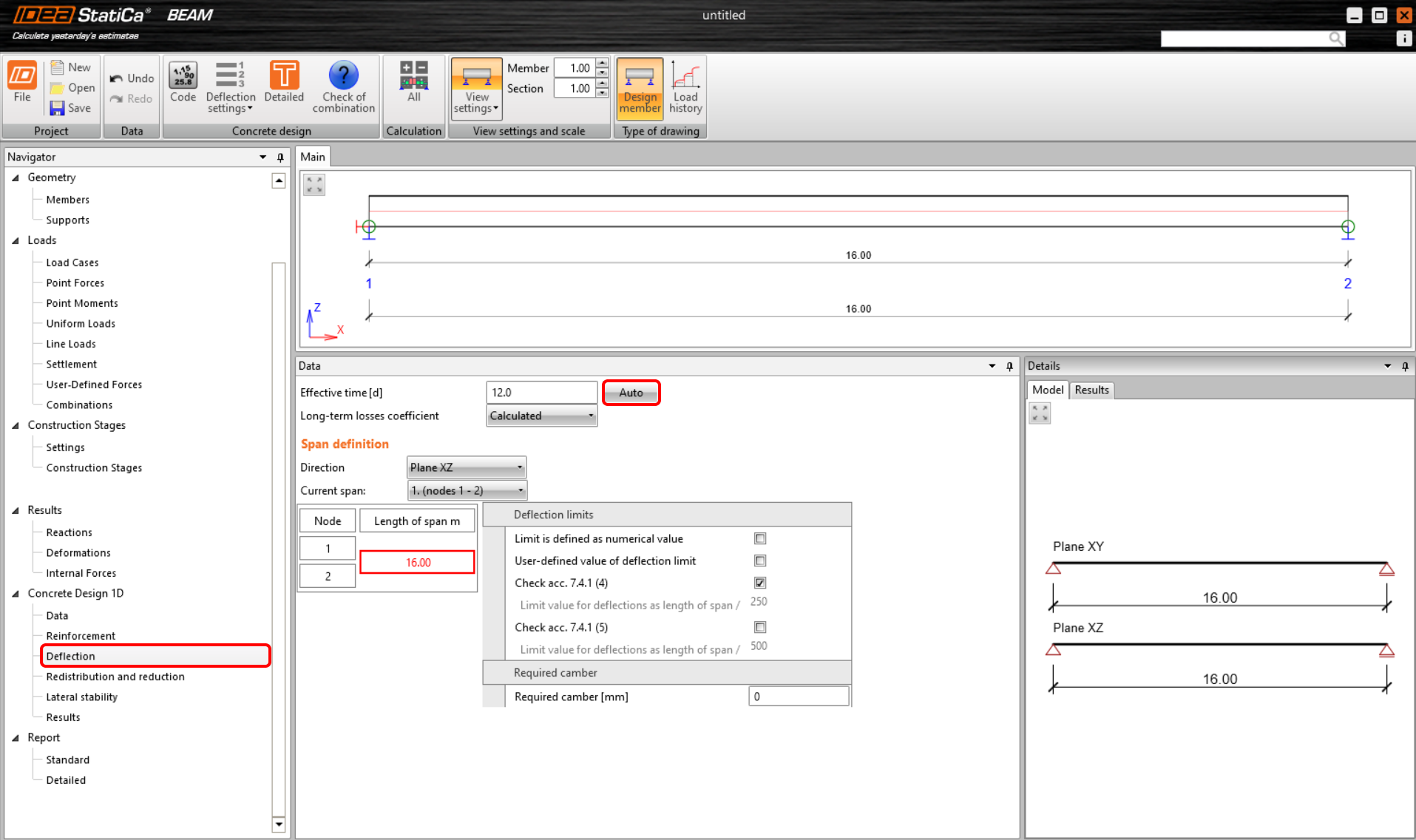
Il tempo effettivo d è calcolato secondo la formula:
\[d = \frac{{\sum\limits_{n = 1}^i {{t_i}\cdot\,{u_{st,i}}} }}{{\sum\limits_{n = 1}^i {{u_{st,i}}} }}\]
dove
ti tempo in cui il carico (o la post-tensione) per ciascuna fase viene applicato
ust,i il valore assoluto della massima freccia lineare a breve termine dal carico applicato (o dalla post-tensione)
I tempi particolari utilizzati quando il carico viene applicato possono essere trovati nella scheda della fase costruttiva; il carico permanente aggiuntivo è l'ultima fase presa in considerazione. Il valore della freccia lineare utilizzato è stato calcolato dal software. Per la fase costruttiva in cui si applica la post-tensione, si considerano entrambi i valori nel calcolo – dal carico permanente e dalla post-tensione.
Disponibile nelle edizioni Expert e Enhanced di IDEA StatiCa Concrete and Prestressing.
Scarica la nuova versione di IDEA StatiCa e prova tutte le funzionalità
Rete triangolare in calcestruzzo Member
Una rete triangolare per le sezioni trasversali è stata implementata nell'applicazione Member per gli elementi in calcestruzzo. La rete rettangolare utilizzata in precedenza era sufficiente per gli elementi in flessione solo se veniva definita una rete molto fine. Il motivo è che i risultati vengono calcolati nei punti di integrazione situati nel baricentro di ciascun elemento finito, quindi non si calcola la tensione effettiva al bordo della sezione trasversale. I risultati sono quindi molto sensibili alla dimensione della rete, specialmente per gli elementi in flessione, per i quali la zona compressa nel calcestruzzo potrebbe essere alta solo pochi centimetri. Di conseguenza, un numero elevato di elementi finiti causa un rallentamento del calcolo e della presentazione dei risultati nella scena 3D.
Tutti questi problemi sono stati risolti implementando la rete triangolare per le sezioni calcolate con le analisi MNA e GMNIA. I punti di integrazione sono situati nei nodi (vertici degli elementi finiti), quindi si ottengono i risultati al bordo della sezione trasversale per cogliere i picchi di tensione nel calcestruzzo dovuti alla flessione. Questo offre numerosi vantaggi agli utenti. I risultati non sono sensibili alla dimensione della rete, quindi per impostazione predefinita la rete è grossolana (rispetto alla rete rettangolare), con conseguente riduzione del tempo di calcolo e risposta più rapida dell'applicazione quando si lavora con i risultati, insieme a risultati più precisi e sicuri.

Disponibile nell'edizione Enhanced di IDEA StatiCa Concrete
Scarica la nuova versione di IDEA StatiCa e prova tutte le funzionalità
Minor improvements
- Faster calculation by up to 25 % in Detail (again!)
- Transition length added to SLS for pre-tensioned tendons in Detail
- GMNIA analysis in Member now includes the code-checking of shear and torsion
News for BIM links
BIM interconnectivity of IDEA StatiCa applications with the third-party software has been here for some time. The coverage of the brands and products is really wide, with thirteen in-the-house solutions and several more developed on side of our partners. So, the focus for version 23.0 was not about the number of links, but about the quality and reliability. What has been changed is the way in which we read and use data from other applications. This means our users shouldn't experience any surprises in special cases and workflows.
Our new BimApi solution is continuously spread within the BIM portfolio, and the Load mapping algorithm has got to the new generation of connection recognition.
Collegamento BIM con RFEM 6 e RSTAB 9
L'elenco delle applicazioni di terze parti supportate è stato ulteriormente esteso nella patch 22.1.4, consentendo a RFEM 6 e RSTAB 9 di far parte dei flussi di lavoro standard di Checkbot all'interno del pacchetto software IDEA StatiCa.
Come attivare il collegamento BIM con RFEM 6 e RSTAB 9
Scarica e installa l'ultima versione di IDEA StatiCa. Apri IDEA StatiCa e vai alla scheda BIM e apri il BIM link installer (Attiva il tuo collegamento BIM...).

Potrebbe apparire una notifica "Vuoi consentire a questa app di apportare modifiche al dispositivo?". In tal caso, confermare con il pulsante Sì.
Il collegamento BIM per RFEM 6/RSTAB 9 è installato. La schermata mostra anche lo stato degli altri collegamenti BIM installati o che potranno essere installati in seguito.
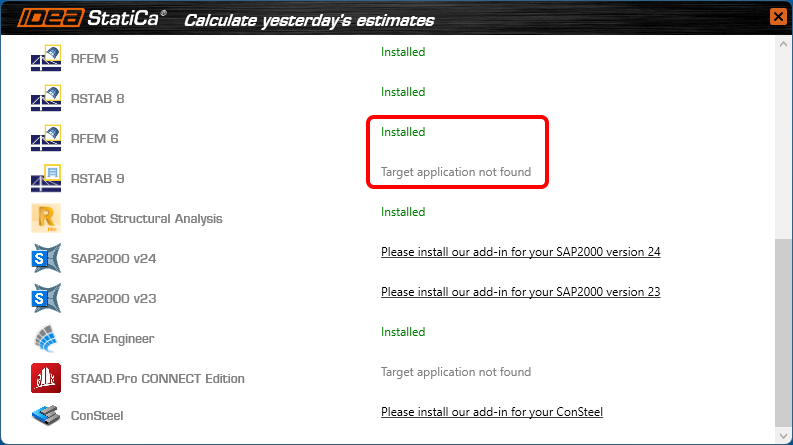
Apri RFEM 6/RSTAB 9 e vai al menu Opzioni e Opzioni programma. Qui, scorri verso il basso e attiva la funzione WebService per abilitare il trasferimento dei dati tra RFEM 6/RSTAB 9 e altre applicazioni.

Come utilizzare Checkbot con RFEM 6 e RSTAB 9
Apri un progetto RFEM 6/RSTAB 9 ed esegui il calcolo. Per avviare Checkbot, apri l'icona di collegamento IdeaRFEMLink/IdeaRSTABLink, che per impostazione predefinita si trova sul desktop (file originale nel percorso C:\Program Files\IDEA StatiCa\StatiCa 22.1\net6.0\IdeaRFEMLink.exe).

Si apre Checkbot per il progetto RFEM 6/RSTAB 9 corrente ed è possibile creare un nuovo progetto e iniziare a importare collegamenti ed elementi.
Limitazioni
- Manca un comando direttamente nell'applicazione RFEM 6/RSTAB 9 al posto dell'icona di collegamento sul desktop.
In attesa che Dlubal aggiunga i comandi nel proprio menu/interfaccia. - Le combinazioni di risultati non sono supportate.
In attesa che Dlubal fornisca i dati necessari tramite le API.

- Le eccentricità specificate in modo relativo in RFEM 6/RSTAB 9 non sono supportate. È possibile importare solo eccentricità assolute.

Disponibile nelle edizioni Expert ed Enhanced di IDEA StatiCa Steel.
Scarica la nuova versione di IDEA StatiCa e prova tutte le funzionalità
Soluzione BimApi unificata – Advance Steel, SAP2000, ETABS
Abbiamo sviluppato una soluzione BimApi unificata per un'integrazione più rapida e un migliore riconoscimento delle sezioni trasversali.
Questo riguarda altri software di terze parti e comprende, in particolare, Advance Steel, SAP2000 ed ETABS.
È in grado di gestire anche le eccentricità, le sezioni trasversali in calcestruzzo e i materiali.
Nota: I progetti precedenti possono essere aperti ma non aggiornati (i collegamenti degli elementi sono interrotti)
Disponibile nelle edizioni Expert e Enhanced di IDEA StatiCa Steel.
Scarica la nuova versione di IDEA StatiCa e prova tutte le funzionalità
Algoritmo di mappatura dei carichi per l'importazione di collegamenti in acciaio
Questo è particolarmente utile nei casi con il seguente flusso di lavoro tipico. Il progettista del collegamento vuole caricare il modello strutturale di un collegamento da un disegnatore (esportato da CAD) utilizzando i carichi di un modello fornito da un ingegnere (esportato da FEA). Questo flusso di lavoro consente di risparmiare molto tempo e garantisce un uso efficace dello scambio di dati tra uffici e applicazioni.
Meno limitazioni:
- Gli LCS del modello corrente e del modello importato non devono essere necessariamente identici
- L'ordine nell'elenco degli elementi del progetto non deve essere lo stesso
L'algoritmo riconosce e identifica automaticamente gli elementi corrispondenti e assegna in modo affidabile gli effetti del carico a ciascuno di essi.
Disponibile nelle edizioni Expert e Enhanced di IDEA StatiCa Steel.
Scarica la nuova versione di IDEA StatiCa e prova tutte le funzionalità
Selezione del carico estremo
La funzione è stata rilasciata nella patch 22.1.3 e aggiornata nella 23.0.1.
I progettisti di connessioni in acciaio hanno bisogno di iterare per arrivare rapidamente il progetto finale. Per farlo, non è necessario valutare l'intera serie di effetti di carico sul modello. È sufficiente utilizzare gli effetti di carico critici per ottenere questo risultato.
Nel caso di dettagli complessi, si consiglia di eseguire l'analisi finale con l'intero set di effetti di carico, in modo da coprire tutti i carichi definiti dal progettista.
Esistono diversi modi per definire gli effetti di carico nel modello IDEA StatiCa Connection. Per diversi effetti di carico, il modo più semplice è importare i carichi tramite un collegamento BIM o utilizzare l'opzione di Importa XLS.
È anche possibile ricevere gli input di carico in un foglio Excel, che può contenere centinaia di combinazioni di carico per ogni connessione. Poiché è molto inefficace calcolare una tale quantità di effetti di carico (in termini di tempo) in IDEA StatiCa Connection, è necessario selezionare solo quelli decisivi, riducendo così il numero totale di effetti di carico (e il tempo!).
IDEA StatiCa Connection dispone ora di un'utile funzione per filtrare gli effetti di carico estremi in modo automatico e semplice. Ma prima...
Qual è il carico estremo?
La selezione del carico estremo valuta le componenti di carico di ogni membratura collegata nella connessione e seleziona quelle più estreme in base ai seguenti criteri:
- Massimo positivo o negativo di ogni componente di carico (N, Vy, Vz, Mx, My, Mz) - 12x
- Massima risultante della forza di taglio - 1x
- Massima risultante del momento flettente - 1x
- Massima risultante normale positiva e negativa - 2x
- Massima risultante di taglio - 1x
- Massima risultante totale - 1x
- Sollecitazione massima al bordo della sezione trasversale - 2x
È possibile selezionare un massimo teorico di 20 estremi di carico per ogni elemento collegato. Il numero totale di estremi selezionati è quindi n x 20, dove n è il numero di elementi di una connessione. Tuttavia, il numero di set di carico selezionati può essere inferiore, poiché gli estremi degli elementi si sovrappongono.
Vediamo ora come filtrare i valori estremi.
Selezionare gli estremi ed eseguire l'analisi
Per selezionare gli estremi da analizzare, utilizzare il tasto destro del mouse sugli effetti di carico e selezionare l'opzione Calcola carichi estremi.
In questo modo vengono deselezionati dall'elenco gli effetti di carico non rilevanti (non estremi). Il motivo di ogni effetto di carico estremo selezionato è presentato nella descrizione sotto la tabella.
Importazione degli estremi da XLS
È possibile utilizzare la selezione degli estremi anche quando si importano i valori di carico da un foglio Excel. Selezionare la casella Importa solo gli estremi. Viene immediatamente visualizzato il numero di effetti di carico considerati estremi.
Gli effetti di carico estremi vengono importati e gli altri vengono ignorati.
Impostazione delle tolleranze
Per trascurare i valori irrilevanti (piccoli) degli estremi, è possibile impostare i limiti/tolleranze per ogni componente delle forze interne. Il valore della forza (un valore assoluto) inferiore al limite impostato non verrà considerato per valutare gli estremi.
Quando si modificano questi valori in valori più elevati, vengono presentati un avviso e i motivi per cui è stato selezionato l'effetto del carico.
È possibile salvare i valori personalizzati tra i modelli e utilizzarli in un altro progetto caricandolo o impostando il modello come predefinito.
Selezione di carichi estremi tramite Checkbot (collegamento BIM)
Esiste anche un'altra possibilità per filtrare i carichi estremi nel caso in cui si utilizzi il collegamento BIM (IDEA StatiCa Checkbot). Aprire il configuratore di carico in Checkbot e andare su Classi di risultato per le verifiche nella colonna centrale. Selezionare la classe di risultati desiderata e, nel campo a destra, specificare se i carichi devono essere filtrati. Quando è selezionata la casella di controllo Valutare gli effetti critici, gli estremi della forza vengono filtrati. È necessario Aggiornare il carico dopo aver chiuso la finestra del configuratore di carico.
Si noti che l'algoritmo di filtraggio differisce dalla procedura sopra descritta: Per saperne di più, consultare l'articolo Valutare gli effetti critici per i carichi importati tramite collegamenti BIM.
Disponibile nelle edizioni Expert e Enhanced di IDEA StatiCa Steel.
Scarica la nuova versione di IDEA StatiCa e prova tutte le funzionalità
Impostazione del design parametrico con la scheda Sviluppatore
Non è necessario modificare manualmente il file IdeaConnection.exe.config nella cartella radice, il che sarebbe dispendioso in termini di tempo e scomodo.
Grazie al crescente numero di utenti avanzati degli strumenti IDEA, è sufficiente abilitare la modalità Sviluppatore in Scheda Progetto/Preferenze.

Questo offre all'utente una nuova scheda nella barra degli strumenti principale, con funzionalità aggiuntive.

Esporta IOM:
- Model – esporta i dati del modello tramite IOM (Idea Open Model) in formato .xml
- Conn Data – esporta i dati del modello tramite IOM in formato .json
Modello:
- Salva come – l'utente può salvare le proprietà del modello di collegamento nel formato Idea Template (.IdeaTemp)
- Applica – l'utente può applicare il formato Idea Template all'intero modello di collegamento (tutti gli elementi sono inclusi)
- Semplice – l'utente può applicare il formato Idea Template a una parte selezionata del modello di collegamento (solo gli elementi selezionati sono inclusi)
È presente anche una finestra con griglia delle proprietà parzialmente visualizzata con due tabelle separate:

Tabella dei parametri – fornisce all'utente l'insieme dei parametri IOM disponibili per il design parametrico
Parametri del modello – consente di collegare il parametro IOM specifico con il parametro del modello specifico del progetto di collegamento corrente
Altri miglioramenti sono descritti nell'articolo Miglioramenti UX del design parametrico.
Per ulteriori informazioni su queste funzionalità, visita la nostra pagina GitHub
https://github.com/idea-statica/ideastatica-public/wiki/Developer-Mode-Parameters#parameter-input
https://github.com/idea-statica/ideastatica-public/wiki/Reference-Guide-Expression-Parameters
Questa funzionalità è disponibile nelle applicazioni Connection e Member.
Disponibile nelle edizioni Expert e Enhanced di IDEA StatiCa Steel.
Scarica la nuova versione di IDEA StatiCa e prova tutte le funzionalità
If you want to check the compatibility with your particular application, just take a look at our list of actively supported versions in 23.0.
Cloud & Licensing & All applications
The biggest news in the Cloud is that Web Connection Browser has been renamed Connection Library. This was the decision after a lot of market research into how we can make the library more user-friendly, intuitive and optimize its workflow.
User Portal has also been improved to report the product version, country analytics, the reporting of license clashes and the licensing system has increased stability, eliminating any related support cases.
Connection Browser viene rinominato Connection Library
La funzionalità Connection Library non sarà influenzata da questa modifica, utilizza ancora la tecnologia basata su Cloud e fornisce modelli di progetto da utilizzare direttamente per nuovi progetti, salvati nel database dai progetti correnti e condivisi con i colleghi.
I set di progetto verranno leggermente rinominati seguendo questo schema:
- Predefined (in precedenza IDEA StatiCa) – il set di progetto predefinito gestito da IDEA StatiCa, non modificabile.
- Personal (in precedenza Private) – un set di progetto visibile solo all'utente corrente, con possibilità di aggiungere/eliminare/gestire i modelli.
- Company (in precedenza Company) – un set di progetto visibile a tutti gli utenti della stessa licenza, con possibilità di aggiungere/eliminare/gestire i modelli.
Disponibile nelle edizioni Expert e Enhanced di IDEA StatiCa Steel.
Scarica la nuova versione di IDEA StatiCa e prova tutte le funzionalità
Portale Utente – ultima attività, monitoraggio della versione
Uno degli scopi principali del Portale Utente è vedere chiaramente dove e quando si verificano potenziali problemi con la licenza dal lato dell'utente. Inoltre, fornire agli utenti e agli amministratori un maggiore controllo sulla licenza e sull'utilizzo dell'applicazione.
È possibile trovare i seguenti dati nella sezione Licenza & Utenti nel Portale Utente:
Tutti gli utenti, inclusi gli amministratori
- Ultima volta attivo
- Impostazione utente della casella di controllo Mantieni prodotti riservati
- Versione utilizzata
Solo amministratori
- Maggiori informazioni su utilizzi e conflitti – Un amministratore è in grado di vedere i dettagli dei conflitti di licenza, in particolare le istanze giornaliere di conflitti e anche gli utenti che erano in collisione.
Abbiamo anche implementato misure (come il corretto rilascio delle licenze) per ridurre i conflitti e i problemi di licenza.
Disponibile per tutte le edizioni di IDEA StatiCa.
Scarica la nuova versione di IDEA StatiCa e prova tutte le funzionalità
ARTICOLI CORRELATI
Analisi dell'utilizzo delle licenze nel Portale Utente
Come impostare quali prodotti prelevare dal pool di licenze?
IDEA StatiCa Basic Plan
Non è necessaria una licenza a pagamento valida per creare un account e accedere all'IDEA StatiCa User Portal. Ciò consente a tutti gli utenti registrati di usufruire dei seguenti servizi:
Uno dei principali vantaggi di questa opzione è velocizzare la comunicazione tra gli utenti interessati e IDEA StatiCa, senza la necessità di richiedere una licenza quando si utilizzano solo Checkbot Free, gli strumenti Cloud e l'E-learning.
Per creare un account con piano Basic, fare clic sull'icona della licenza del User Portal nella barra dei menu in cima al nostro sito web.

Fare clic su "Nessun account? Crea il tuo account IDEA StatiCa." e compilare il modulo nella pagina successiva.

Dopo aver attivato il proprio account, scaricare l'ultima versione di IDEA StatiCa da qui, attendere il completamento del download del file. È quindi possibile fare doppio clic sul pacchetto di installazione nella cartella dei download, installare seguendo la procedura guidata passo dopo passo e inserire le proprie credenziali quando richiesto.
Si tenga presente che con l'account del piano Basic, nell'applicazione installata saranno disponibili solo i servizi e i prodotti IDEA StatiCa gratuiti sopra menzionati.
Solved incidents
See the current list of solved incidents reported by our customers.