


Release notes IDEA StatiCa 23.0
News for Steel
Speed, precision, and clarity are the order of the day for our Steel applications in IDEA StatiCa 23.0. For those of you looking for more transparency in your code check outputs, we have included more features and improvements to reports. As one example, not only can you see things such as eccentricities added due to the alignment of one plate to another, you can also see the load effects, whether they start at the beginning of the member or at the end. Plus, should you, in your excitement, accidently click the report tab, the report will not auto-generate, which is guaranteed to avoid some serious frustration!
Did we mention AISC prequalification checks for seismic design? This allows you to already see limits in the 3D scene, remedy any problems in your models immediately with everything then clearly shown in check tables and the report.
With our stunning new mesher, you get even more accurate results with improved reliability and a nicer mesh. Now open sections have a finer mesh by default, helping you achieve results that are safer than ever before.
Code check more with transparent inputs
Sprawdzenie spoin przekrojów spawanych

Można zmienić typ spoiny z czołowej na spoinę pachwinową i ustawić jej parametry, takie jak materiał lub grubość spoiny.
Opcja zmiany typu spoiny na profile spoin do wykonywania spoin dźwigarów suwnicowych i belek podsuwnicowych jest dostępna dla spawanych przekrojów w bibliotece:

Nowe pola z parametrami spoiny można znaleźć w oknie definicji przekroju:

Jeśli chcesz przejrzeć parametry, możesz otworzyć odpowiedni przekrój w sekcji Materiały:

Spoiny są sprawdzane, a wartości naprężeń, odkształceń oraz sprawdzenia normowe są prezentowane w Wynikach:

Wszystkie wyniki są również prezentowane w Raporcie.

Ta funkcja jest dostępna w IDEA StatiCa Connection, Member i Checkbot. W Connection dostępna jest pełna funkcjonalność. W projektach w Member można definiować spoiny spawanych przekrojów, jednak sprawdzenia normowe spoin całego elementu nie są dostępne. Spawane przekroje można również definiować w Checkbot.
Dostępne w edycji Enhanced programu IDEA StatiCa Steel.
Wypróbuj nowe funkcje IDEA StatiCa już dziś
Szczegółowy model i raportowanie obciążeń
Możesz wygenerować bardziej szczegółowy raport zawierający następujące informacje:
Podpory i siły
Wybrany typ modelu (odpowiednio zastosowane podpory) jest przedstawiony w tabeli oraz na poniższym rysunku. Na przykład, podparty koniec elementu nośnego będzie miał wylistowane wszystkie sześć reakcji, podczas gdy wolny koniec nie będzie miał żadnej. Dla typu modelu N-Vy-Vz zostaną przedstawione siły uzupełniające, tj. Mx-My-Mz. Raport obliczeniowy zawiera również warunki brzegowe.
Tabela przedstawia również położenie przyłożonych sił.
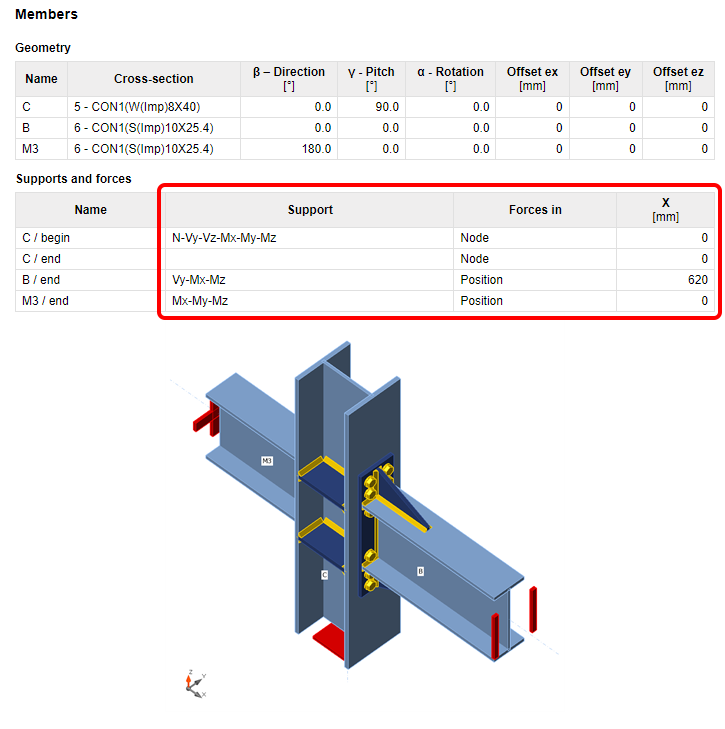
Wyrównanie uwzględnione w mimośrodach
Wybrany typ wyrównania jest teraz uwzględniany podczas wyświetlania tabeli przesunięć elementów. Tabela geometrii w raporcie oblicza całkowite przesunięcie we współrzędnych globalnych.

Efekty obciążeń
Obciążona część elementów (Początek/Koniec), a także tabela sił niezrównoważonych, została dodana do tabeli przyłożonych efektów obciążeń.

Postać wyboczenia
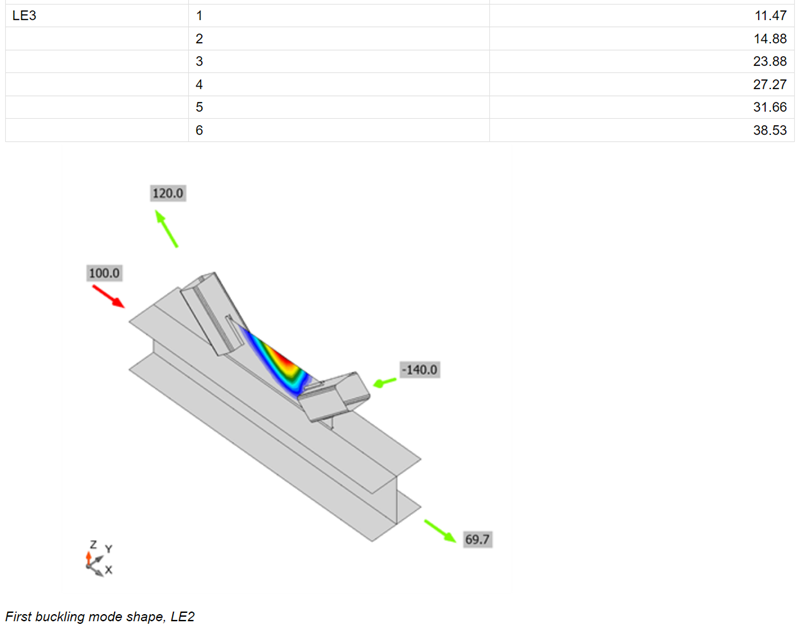
Do raportu, gdy przeprowadzana jest analiza wyboczenia, dodano rysunek z najbardziej prawdopodobną postacią wyboczenia (najniższy współczynnik).
Raport nie jest generowany automatycznie
Generowanie raportu może zająć trochę czasu i nie zawsze jest potrzebne. Od teraz raport jest generowany ręcznie poprzez naciśnięcie przycisku Generuj.

Obecnie ta funkcjonalność działa poprawnie tylko przy pierwszym otwarciu zakładki Raport. Przy kolejnym otwarciu raport jest automatycznie regenerowany. Może to być przedmiotem przyszłego rozwoju.
Dostępne zarówno w edycji Expert, jak i Enhanced programu IDEA StatiCa Steel.
Pobierz nową wersję IDEA StatiCa i wypróbuj wszystkie funkcje
Sprawdzenia kwalifikacyjne sejsmicznie prekwalifikowanych połączeń według AISC
Wyniki sprawdzeń są zestawione w nowej tabeli w raporcie, zawierającej wszystkie niezbędne informacje potwierdzające spełnienie wymagań dotyczących projektowania prekwalifikowanych połączeń według normy ANSI/AISC 358-16.
Sprawdzenie wymagań normowych odbywa się w czasie rzeczywistym. Krótkie komunikaty wyświetlane bezpośrednio na widoku 3D pomagają projektantowi tworzyć projekt połączenia w bardziej efektywny sposób, ze znaczną oszczędnością czasu.
Ta nowa funkcja jest przeznaczona jako sprawdzenie zakresu prekwalifikacji dla wszystkich inżynierów konstruktorów wykonujących projekty i analizy konstrukcji zgodnie z normami AISC dotyczącymi projektowania sejsmicznego.
Podstawy teoretyczne
Norma ANSI/AISC 358-16 określa kryteria projektowania, detalizacji, wykonania i jakości połączeń prekwalifikowanych zgodnie z Przepisami Sejsmicznymi AISC dla Stalowych Budynków Konstrukcyjnych (zwanymi dalej Przepisami Sejsmicznymi AISC) do stosowania w ramach specjalnych (SMF) i pośrednich (IMF). Połączenia zawarte w tej normie są prekwalifikowane do spełnienia wymagań Przepisów Sejsmicznych AISC wyłącznie wtedy, gdy są zaprojektowane i wykonane zgodnie z wymaganiami tej normy.
Pierwsze ustawienia
Dostępna jest nowa siatka właściwości, w której należy ustawić typ analizy na Capacity design i włączyć opcję dla Prequalified connection.

Następnie możliwy jest wybór systemu i typu połączenia zgodnie z normą ANSI/AISC 358-16. Dostępne są dwa systemy: Special moment frame (SMF) i Intermediate moment frame (IMF).
Typy połączeń zaimplementowane w Connection app zostały wybrane na podstawie częstotliwości ich stosowania oraz przydatności do analizy w Connection app. Ich lista jest przedstawiona na poniższym rysunku.


Modele do projektowania sejsmicznego są proponowane w kreatorze. Użytkownik może wybrać jednostronną lub dwustronną belkę połączoną ze słupem. Wszystkie te modele są domyślnie ustawione na właściwy typ połączenia i skonfigurowane z odpowiednimi efektami obciążeń.

Użytkowanie
Komunikat dotyczący projektu prekwalifikowanego połączenia jest zawsze wyświetlany użytkownikowi.
Jeśli projekt prekwalifikowanego połączenia spełnia wymagania normowe, wyświetlany jest komunikat o statusie zielonym-OK.
Jeśli którekolwiek z wymagań nie jest spełnione, status komunikatu zmienia się na żółte ostrzeżenie z wykrzyknikiem, a wyświetlany jest krótki komunikat z konkretnym ograniczeniem. Komunikat ten zapewnia natychmiastową odpowiedź na działanie projektanta, a także konkretną wartość wymagającą uwagi i korekty.
Większość sprawdzanych wartości jest powiązana z operacjami IDEA StatiCa. Jeśli projekt składa się wyłącznie z podstawowych elementów, takich jak płyta usztywniająca, chwyt śruby itp., może pojawić się ogólny komunikat kierujący użytkownika do korzystania z operacji IDEA StatiCa.

Wyniki pomyślnej analizy szczegółu są przedstawione w Raporcie. Dostępna jest nowa tabela, w której zestawione są wszystkie wykonane sprawdzenia. Każde sprawdzenie zawiera informacje o elemencie, bieżącej wartości i żądanym limicie wartości, odwołanie do rozdziału normy oraz status sprawdzenia.
Zastosowany system i typ połączenia są również podane.

Specyfikacja sprawdzanych wymagań
Wykonywane są sprawdzenia specyficzne dla danego typu połączenia oraz sprawdzenia ogólne, niezwiązane z konkretnym typem połączenia.
Sprawdzenia ogólne
Sprawdzenie Granicznych Smukłości Ścianek jest wykonywane zgodnie z AISC 341-16: Rozdział D.1.1b i Tabela D1.1. Sprawdzana jest minimalna wymagana smukłość półki i środnika przekroju poprzecznego.
Sprawdzenie Typu przekroju elementu zgodnie z ANSI/AISC 358-16: Rozdział 2.3 jest wykonywane. Typy przekrojów poprzecznych stosowanych w elementach do projektowania prekwalifikowanego są ograniczone zgodnie z normą. W Connection app stosowane są ograniczenia obsługiwanych przekrojów poprzecznych dla projektowania prekwalifikowanych połączeń.
Typy przekrojów poprzecznych stosowanych dla belek:

Typy przekrojów poprzecznych stosowanych dla słupów:

Zestawy łączników są sprawdzane zgodnie z ANSI/AISC 358-16: Rozdział 4.1. Dostępna jest lista zestawów śrubowych przeznaczonych do prekwalifikowanych połączeń.
Strefy chronione są sprawdzane zgodnie z ANSI/AISC 341-16: Rozdział D1.3.
Geometria Płyt ciągłości jest sprawdzana zgodnie z AISC 341-16: Rozdział E2.6f.2 i Rozdział E3.6f.2.
Geometria Płyt wzmacniających środnik jest sprawdzana zgodnie z AISC 341-16: Rozdział E3.6e.
Sprawdzenia szczegółowe
Reduced Beam Section (RBS)

Ten typ połączenia jest sprawdzany zgodnie z Rozdziałem 5 normy ANSI/AISC 358-16. Wykonywane są następujące sprawdzenia:
- Sprawdzenia ograniczeń belki zgodnie z Rozdziałem 5.3.1.
- Sprawdzenia ograniczeń słupa zgodnie z Rozdziałem 5.3.2.
- Sprawdzenia ograniczeń dotyczących spawu półki belki do słupa zgodnie z Rozdziałem 5.5 oraz powiązane sprawdzenie otworu technologicznego przy spawie zgodnie z AISC 360-16: Rozdział J1.6.
- Sprawdzenie ograniczeń dotyczących spawu środnika belki do słupa zgodnie z Rozdziałem 5.6.
- Sprawdzenie geometrii RBS zgodnie z Rozdziałem 5.8 Krok 1.
Nośność na ścinanie zgodnie z Rozdziałem 5.6 (1) oraz spaw płytki żebrowej zgodnie z Rozdziałem 5.6 (2) są określone jako poza zakresem sprawdzenia w Connection.
Nowa funkcja jest przygotowana do wstępnego projektowania otworu technologicznego przy spawie, wykonywanego w środniku belki zgodnie z AISC Seismic Design Manual – Tabela 1-1. Funkcja ta może być używana do definiowania optymalnej geometrii otworu technologicznego przy spawie przez oprogramowanie spełniające wymagania normy.

Bolted Unstiffened/Stiffened Extended End Plate (BUEEP – 4E / BSEEP – 4ES / BSEEP – 8ES)

Ten typ połączenia jest sprawdzany zgodnie z Rozdziałem 6 normy ANSI/AISC 358-16. Wykonywane są następujące sprawdzenia:
- Sprawdzenia ograniczeń belki zgodnie z Rozdziałem 6.3.1.
- Sprawdzenia ograniczeń słupa zgodnie z Rozdziałem 6.3.2.
- Sprawdzenia ograniczeń detalizacji połączenia zgodnie z Rozdziałem 6.7 i Tabelą 6.1. Sprawdzenie to obejmuje sprawdzenie geometrii śrub i płyty czołowej, a jeśli jest usztywniona, również usztywnienia płyty czołowej.
Podkładki wyrównawcze nie są obsługiwane w operacji i są określone jako poza zakresem sprawdzenia w Connection. Ponadto sprawdzenie spoin dla pełnej nośności środnika belki na rozciąganie, zgodnie z Rozdziałem 6.7.6 (3), jest określone jako poza zakresem sprawdzenia w Connection.
Bolted Flange Plate (BFP)

Ten typ połączenia jest sprawdzany zgodnie z Rozdziałem 7 normy ANSI/AISC 358-16. Wykonywane są następujące sprawdzenia:
- Sprawdzenia ograniczeń belki zgodnie z Rozdziałem 7.3.1.
- Sprawdzenia ograniczeń słupa zgodnie z Rozdziałem 7.3.2.
- Sprawdzenia ograniczeń detalizacji połączenia zgodnie z Rozdziałem 7.5. Sprawdzenie to obejmuje sprawdzenie materiału płyty, spoin oraz klasy i średnicy śrub.

Welded Unreinforced Flange-welded Web
Ten typ połączenia jest sprawdzany zgodnie z Rozdziałem 8 normy ANSI/AISC 358-16. Wykonywane są następujące sprawdzenia:
- Sprawdzenia ograniczeń belki zgodnie z Rozdziałem 8.3.1.
- Sprawdzenia ograniczeń słupa zgodnie z Rozdziałem 8.3.2.
- Sprawdzenia ograniczeń dotyczących spawu półki belki do słupa zgodnie z Rozdziałem 8.5 oraz powiązane sprawdzenie otworu technologicznego przy spawie zgodnie z AWS D1.8/D1.8M: Rozdział 6.11.1.2.
- Sprawdzenie ograniczeń dotyczących spawu środnika belki do słupa zgodnie z Rozdziałem 8.6.
Spaw pojedynczej płyty do słupa zgodnie z Rozdziałem 5.6 (2) jest określony jako poza zakresem sprawdzenia w Connection.
Nowa funkcja służy do wstępnego projektowania otworu technologicznego przy spawie, wykonywanego w środniku belki zgodnie z AWS D1.8/D1.8M: Rozdział 6.11.1.2. Funkcja ta może być używana do definiowania optymalnej geometrii otworu technologicznego przy spawie za pomocą oprogramowania spełniającego wymagania normy.

Double-tee

Ten typ połączenia jest sprawdzany zgodnie z Rozdziałem 13 normy ANSI/AISC 358-16. Wykonywane są następujące sprawdzenia:
- Sprawdzenia ograniczeń belki zgodnie z Rozdziałem 13.3.1.
- Sprawdzenia ograniczeń słupa zgodnie z Rozdziałem 13.3.2.
- Sprawdzenia ograniczeń detalizacji połączenia zgodnie z Rozdziałem 13.5. Sprawdzenie to obejmuje sprawdzenie geometrii i klasy płyt ciągłości, spoin i śrub.
Dostępne w edycji Enhanced programu IDEA StatiCa Steel.
Pobierz nową wersję IDEA StatiCa i wypróbuj wszystkie funkcje
Aktualizacja norm ANSI/AISC 360-22, CSA S16:19 oraz przekrojów tajwańskich
Brak kierunkowego zwiększenia wytrzymałości dla HSS (AISC)
Dla spoin prostokątnych przekrojów rurowych wdrożyliśmy wymaganie określone w Specyfikacji AISC z 2022 roku. W sprawdzeniu nośności spoiny nie przyjmuje się kierunkowego zwiększenia wytrzymałości.
Przyczyni się to do większego bezpieczeństwa projektowania.
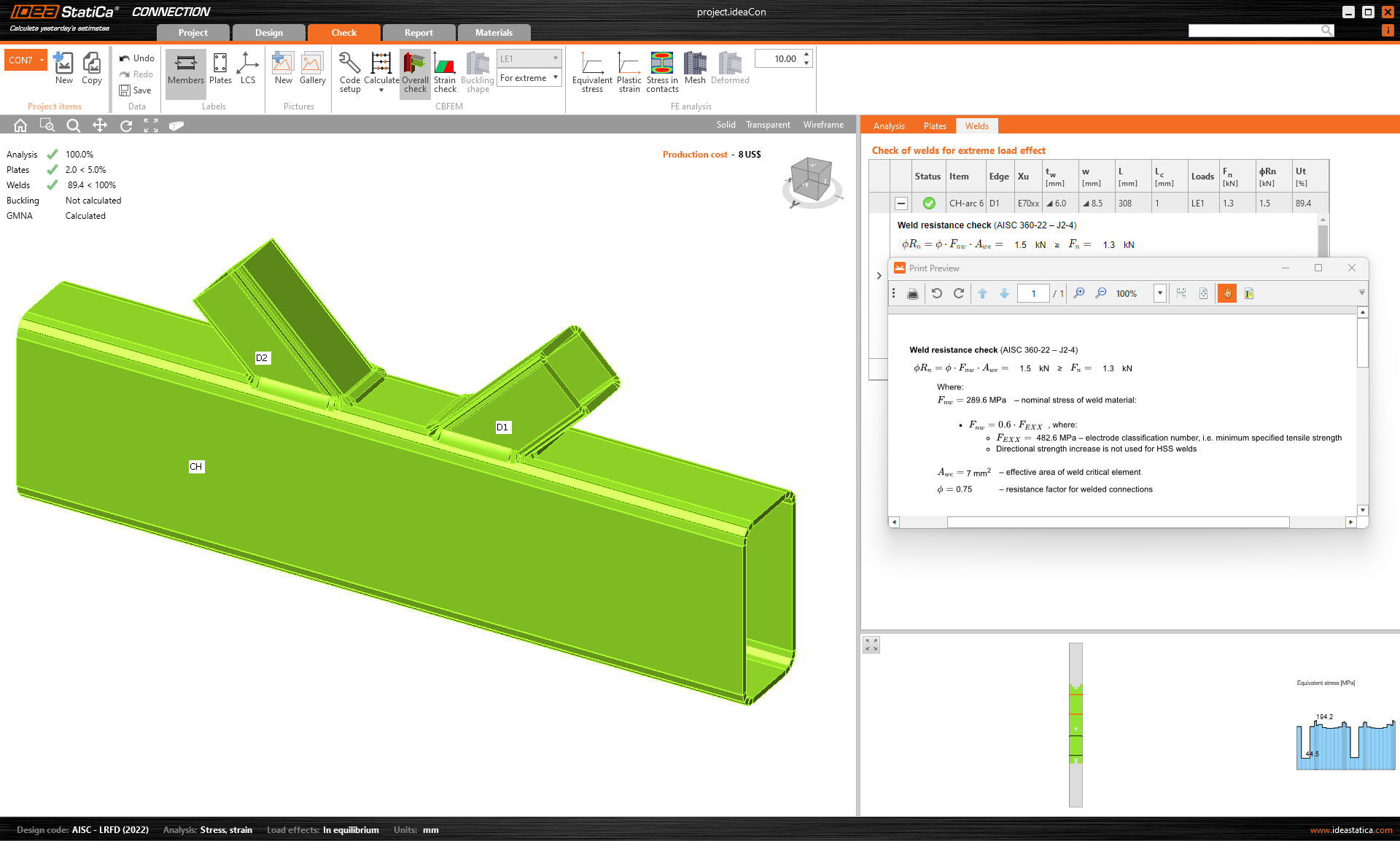
Nowe normy
Użytkownicy z Ameryki Północnej mogą teraz wybrać nowe wydania norm projektowania:
- CSA S16:19 (Kanada, 2022)
- ANSI/AISC 360-22 (USA, 2022)
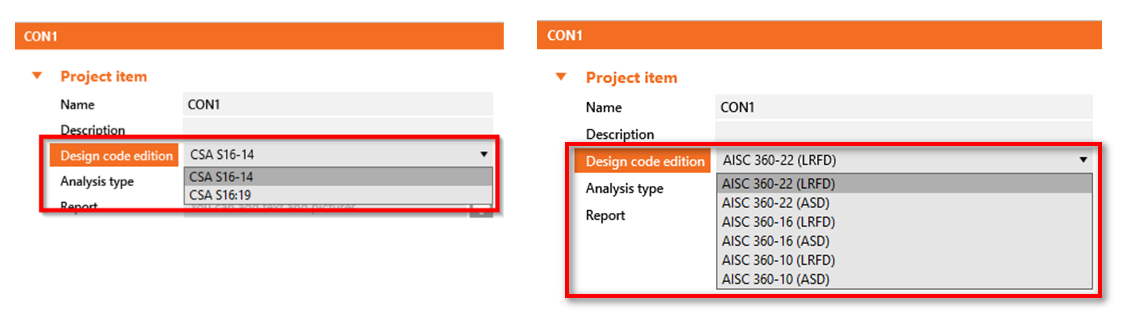
Baza danych materiałów stalowych została zaktualizowana wraz z nowym wydaniem AISC 360-22 (w łatce 23.0.4).
Aktualizacja biblioteki przekrojów
Biblioteka przekrojów (MPRL) została wzbogacona o lokalne profile z Tajwanu. Są to:
- Ceownik równoległościenny
- Ceownik trapezowy
- Szeroka płaskownik
Aktualizacja jest dostępna w Connection, Member i Checkbot od łatki 22.1.1.
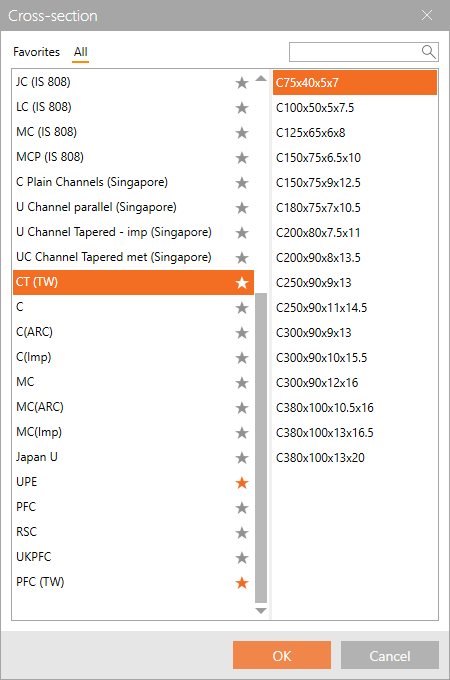
Dostępne w edycjach Expert i Enhanced programu IDEA StatiCa Steel.
Pobierz nową wersję IDEA StatiCa i wypróbuj wszystkie funkcje
Obliczanie kotew z wysięgnikiem
Kotwa z wysięgnikiem jest projektowana jako element prętowy obciążony siłą ściskającą lub rozciągającą, siłą ścinającą oraz momentem gnącym. Obliczanie momentu gnącego zostało ulepszone w celu lepszego odzwierciedlenia rzeczywistego zachowania kotew z wysięgnikiem.
Wartość momentu gnącego zależy od stosunku sztywności płyty podstawy do sztywności kotwy. Dla bardzo słabej płyty i sztywnych kotew moment gnący w kotwie będzie następujący:

Dla sztywnej płyty i słabych kotew moment gnący będzie wyglądał następująco:
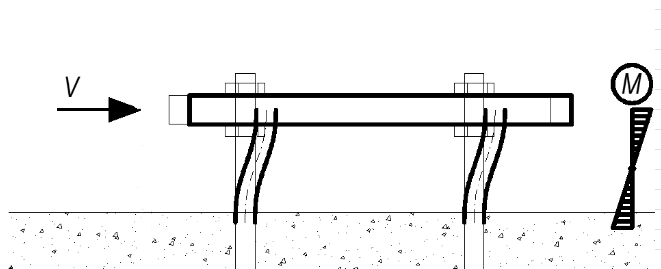
W poprzednich wersjach moment gnący w kotwach z wysięgnikiem był zawsze obliczany jak w pierwszym przypadku, przy założeniu słabej płyty i sztywnych kotew. Ramię momentu do obliczenia momentu gnącego było równe odległości między środkową płaszczyzną płyty a betonem powiększonej o połowę średnicy kotwy. Było to podejście dość nadmiernie zachowawcze.
Począwszy od wersji 22.1.5, obliczanie momentu gnącego zostało zaktualizowane. Wartość jest wyznaczana bezpośrednio przez model Metody Elementów Skończonych. Kotwa jest modelowana jako element belkowy, a momenty w niej uwzględniają rzeczywistą sztywność układu. Kotwa jest utwierdzana po obu stronach: jedna strona znajduje się 0,5×d poniżej poziomu betonu, a druga strona w środkowej płaszczyźnie płyty. Następnie w sprawdzeniu normowym uwzględniana jest wartość ekstremalna obliczonego momentu.
Więcej informacji dotyczących sprawdzenia normowego kotew można znaleźć w podstawach teoretycznych. Poszczególne normy można znaleźć tutaj: EC, AISC, AS, STO.
Dostępne zarówno w edycji Expert, jak i Enhanced programu IDEA StatiCa Steel.
Pobierz nową wersję IDEA StatiCa i wypróbuj wszystkie funkcje
Aktualizacje Eurokodu dotyczące elementów cienkościennych i kotew
Refaktoryzacja Eurokodu
W celu dostosowania do struktury aplikacji wprowadzono dodatkowe drobne zmiany w obliczeniach normowych w następujących obszarach:
- Ulepszone wzory w Eurokodzie
- Ulepszone tabele sprawdzeń z ujednoliconymi indeksami i formatem jednostek
- Ulepszone tabele raportu
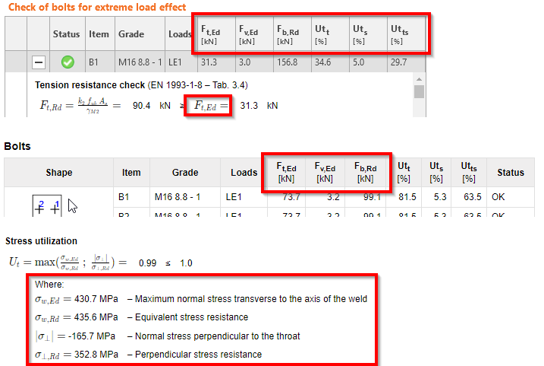
Refaktoryzacja EC jest dostępna zarówno w edycji Expert, jak i Enhanced programu IDEA StatiCa Steel.
Zakres ważności EC
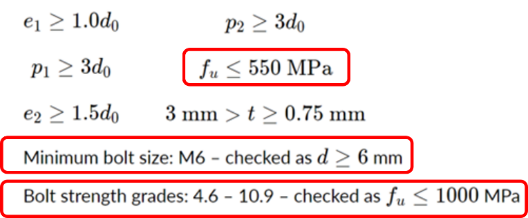
W celu zwiększenia postrzeganego bezpieczeństwa użytkowania dodano informacje o ograniczeniach i zakresie ważności sprawdzeń. Ostrzeżenia te są wyświetlane w górnej części widoku 3D.
Elementy cienkościenne
Ostrzeżenie informuje, gdy model wykracza poza założenia przyjęte w Eurokodzie. Ma to na celu poprawę bezpieczeństwa stosowania aplikacji dla elementów cienkościennych.
Dostępne w Connection od poprawki 22.1.5.
Sprawdzenia kotew
Ostrzeżenie wyświetla informacje o przyczynie niespełnienia warunków przez kotwy. Normy projektowania kotew są znacznie ograniczone i często nie można przeprowadzić sprawdzeń kotew. Informacje o ograniczeniach podane są powyżej wzorów.
Dostępne w Connection od poprawki 22.1.1.
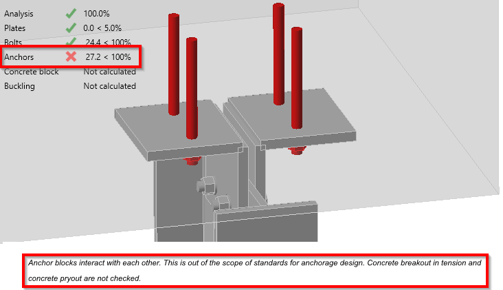
Dostępne zarówno w edycji Expert, jak i Enhanced programu IDEA StatiCa Steel.
Pobierz nową wersję IDEA StatiCa i wypróbuj wszystkie funkcje
Intuitive and fast modeling
Płaszczyzna robocza jako odniesienie w LCS
W przeszłości definiowanie położenia i obrotu płaszczyzny roboczej mogło być nieco trudne. Od teraz punkt początkowy operacji płaszczyzny roboczej może być wybrany w lokalnym układzie współrzędnych elementu lub blachy.


Jest to szczególnie przydatne np. do cięć blach węzłowych zgodnie z elementami oraz wszelkich ogólnych cięć w płaszczyźnie elementu modelu.
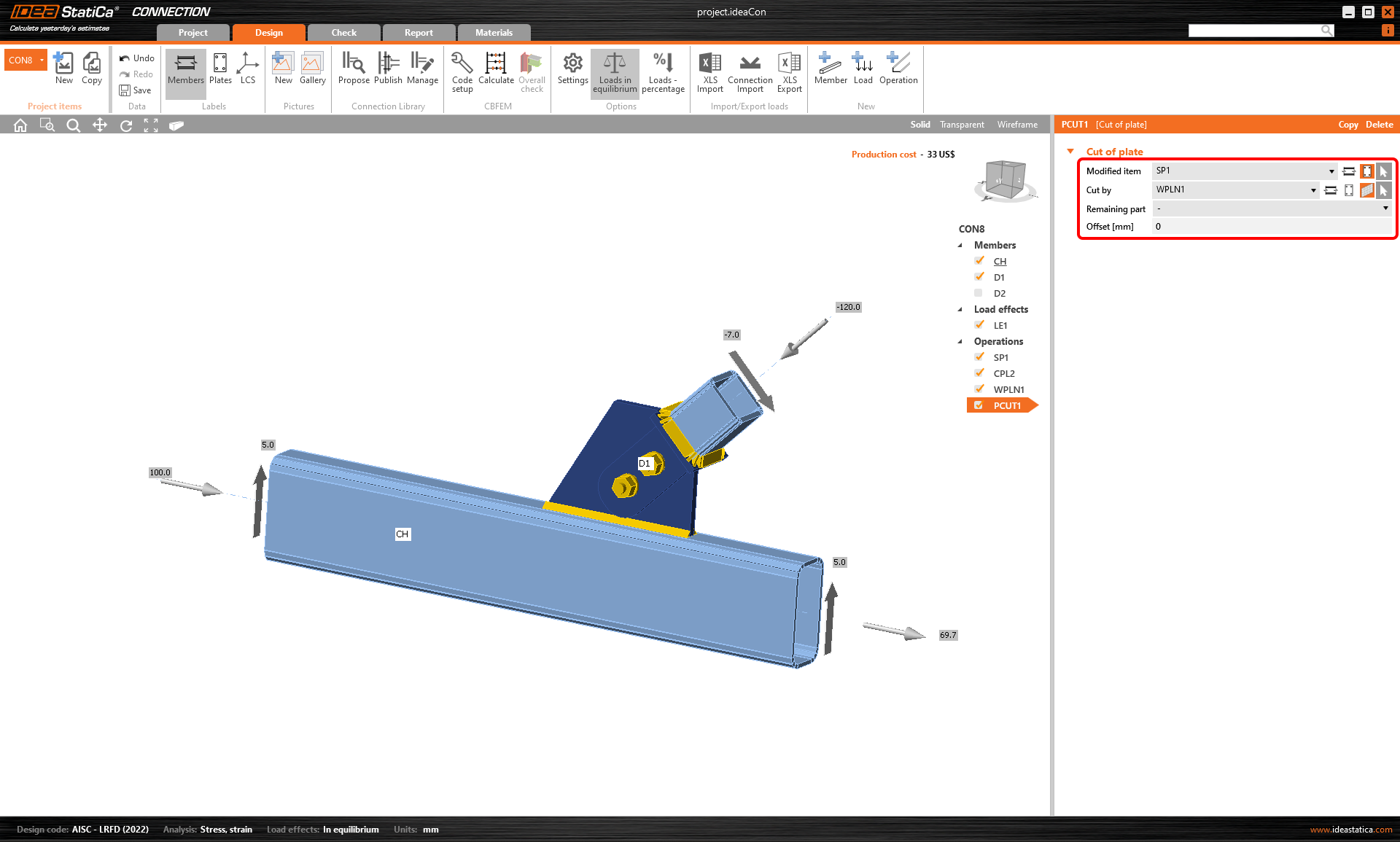
Dostępne zarówno w edycji Expert, jak i Enhanced programu IDEA StatiCa Steel.
Pobierz nową wersję IDEA StatiCa i wypróbuj wszystkie funkcje
Zmiany w drzewie encji
Ustawienia projektu
Dla każdego projektu można ustawić nazwę projektu, opis, typ analizy, a także pole ze szczegółowym opisem, który ma być prezentowany w raporcie. W przypadku projektowania na pojemność zgodnie z AISC, dodatkowe parametry są również ustawiane w tym miejscu.

Grupy operacji produkcyjnych
Możliwe jest grupowanie używanych operacji produkcyjnych na podstawie:
- Typu operacji
- Podłączonego elementu
Dostęp do funkcji można uzyskać, klikając prawym przyciskiem myszy na Operacje. Dostępne są trzy typy widoku.
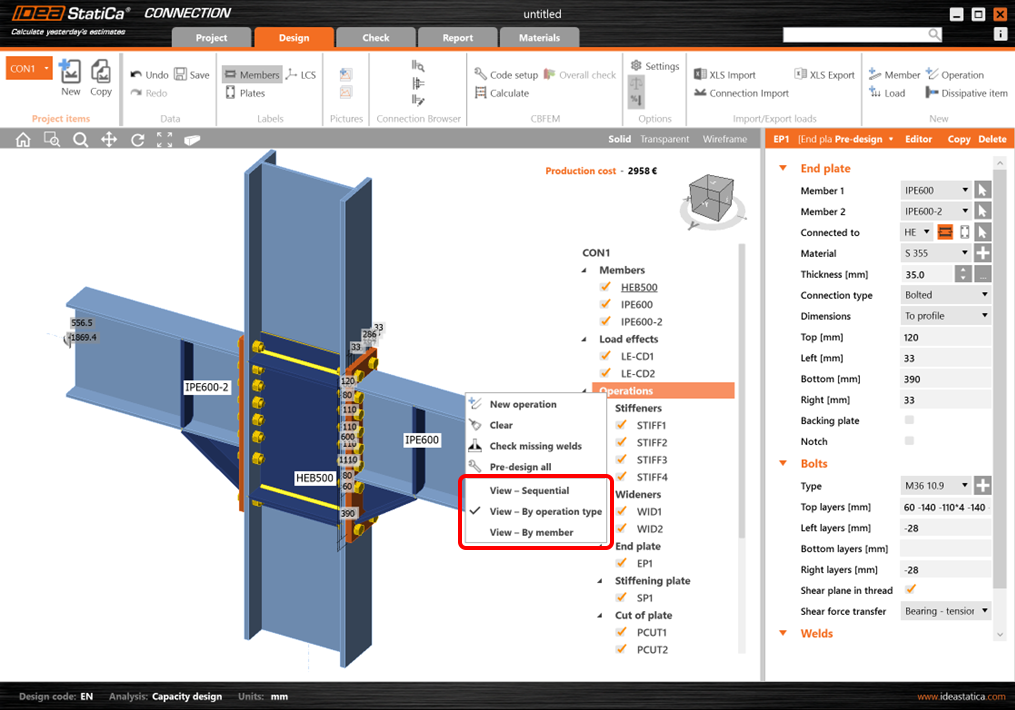
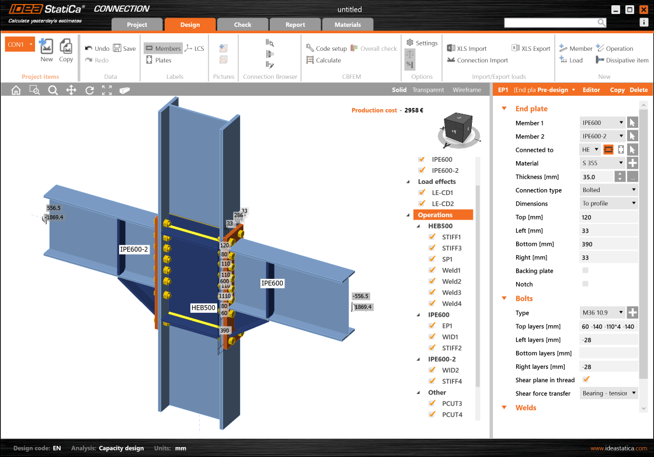
Domyślny (Sekwencyjny) odnosi się do oryginalnego sposobu organizacji drzewa – kolejność jest identyczna z kolejnością dodawania każdej operacji.
Należy pamiętać, że grupowanie operacji nie zmienia zasady działania aplikacji – operacje są zawsze organizowane według kolejności ich pojawienia się.
Dostępne zarówno w edycji Expert, jak i Enhanced programu IDEA StatiCa Steel.
Pobierz nową wersję IDEA StatiCa i wypróbuj wszystkie funkcje
Wyszukiwarka przekrojów
Już w poprzednich wersjach można było ustawić określoną klasę przekrojów jako ulubioną.
Teraz można korzystać z pola wyszukiwania w bibliotece, aby szybko i łatwo znaleźć żądany przekrój. Wyszukiwanie działa zawsze w obrębie wybranej zakładki, tzn. jeśli jesteś w zakładce Ulubione, wyszukiwanie obejmie tylko Twoje ulubione przekroje.
Łącznie przyspieszy to pracę z zarządzaniem przekrojami.
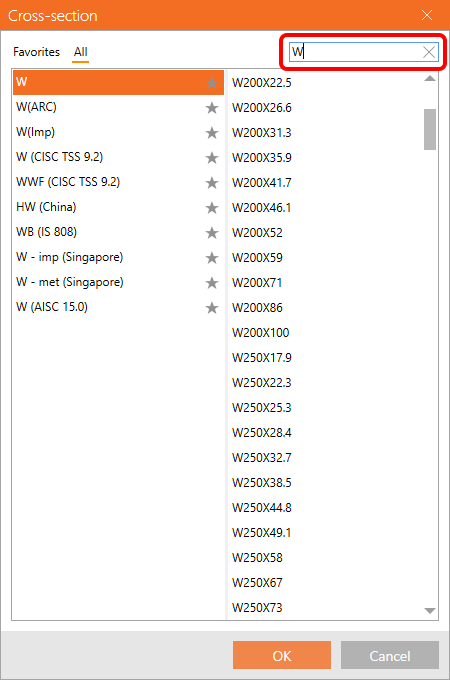
Funkcja jest dostępna w Connection, Member i Checkbot od wersji patch 22.1.5.
Dostępne zarówno w edycji Expert, jak i Enhanced programu IDEA StatiCa Steel.
Pobierz nową wersję IDEA StatiCa i wypróbuj wszystkie funkcje
Indeksowanie krawędzi w modelach Member i Connection
Indeksowanie krawędzi blach jest zsynchronizowane zarówno dla blach niemodyfikowanych, jak i kształtowanych (za pomocą edytora blach). Nowe operacje spoin/kontaktów dodawane bezpośrednio w aplikacji Member lub w jej module Connection mają teraz taką samą numerację, aby zapobiec przypadkowym niezgodnościom i usunąć błędy w aplikacji Member.
Dostępne w edycji Enhanced programu IDEA StatiCa Steel.
Pobierz nową wersję IDEA StatiCa i wypróbuj wszystkie funkcje
Puste połączenia w Member
Problem ten został rozwiązany wraz z wydaniem wersji 23.0, umożliwiając aplikacji Member modelowanie np. wsporników lub pozostawianie pustych węzłów pośrednich.
Dostępne w edycji Enhanced programu IDEA StatiCa Steel.
Pobierz nową wersję IDEA StatiCa i wypróbuj wszystkie funkcje
Load on surface warning in Member
When the line load is set to a member surface, such as the top flange of a beam with an I section, it is possible to input the load width. If the applied load area is wider than the plate, there is a warning displayed, and only the portion of the load that touches the surface is applied.
Available in the Enhanced edition of IDEA StatiCa Steel.
Download the new version of IDEA StatiCa and try all the features
Podpory z przesunięciem w Member
Domyślnie koniec powiązanego elementu jest podparty w wyrównaniu z węzłem. W przypadku gdy dla powiązanego elementu istnieje przesunięcie ey lub ez , podpora pozostaje wyrównana do pierwotnej pozycji na tym samym poziomie co węzeł teoretyczny.
Aby wyrównać podporę z końcem elementu, można teraz przełączyć się na oś elementu, co usuwa mimośrody dla lokalizacji podpory.
Dostępne w edycji Enhanced programu IDEA StatiCa Steel.
Pobierz nową wersję IDEA StatiCa i wypróbuj wszystkie funkcje
Prezentacja 3D: Opcje widoku
Prezentacja 3D zależy zarówno od sprzętu, jak i oprogramowania. Niestety, nie jest możliwe zaproponowanie jednego ustawienia dla wysokiej wydajności i innego dla pięknych zrzutów ekranu. Wydajność procesora, karty graficznej, producent i sterowniki – wszystkie te czynniki wpływają na wynikową wydajność okna 3D w IDEA StatiCa.
Zalecamy przetestowanie optymalnych ustawień dla każdego komputera osobistego. Wybierz duży model (wiele z nich można znaleźć w naszych przykładowych projektach) i zmierz czas potrzebny do przełączenia, np. z wykresu naprężeń na wykres odkształceń przy różnych ustawieniach.
Należy pamiętać, że ustawienia prezentacji 3D są stosowane po uruchomieniu nowego projektu lub otwarciu istniejącego. Nie ma potrzeby zamykania całej aplikacji.

Użyj akceleracji sprzętowej
Akceleracja sprzętowa, czyli renderowanie GPU, pozwala aplikacji przenieść całe renderowanie grafiki i tekstu z procesora CPU na GPU. W przypadku wydajnego GPU powinno to zmniejszyć opóźnienia i przyspieszyć działanie widoku 3D.
W przypadku wystąpienia problemów ze zgodnością należy zainstalować najnowsze sterowniki GPU lub wyłączyć akcelerację sprzętową.
Na podstawie naszych testów akceleracja sprzętowa ma duży wpływ na wydajność widoku 3D. Jednak wpływ ten nie zawsze jest pozytywny. Okazuje się, że na komputerach ze słabymi, zintegrowanymi kartami graficznymi, a także z wydajnymi kartami graficznymi AMD, renderowanie jest około 3 razy wolniejsze przy włączonej akceleracji sprzętowej.
Antyaliasing
Antyaliasing wygładza krawędzie ukośnych linii. Teoretycznie włączony antyaliasing powinien obniżać wydajność. Jednak na naszych komputerach nie zaobserwowano znaczącego wpływu, nawet przy dużej liczbie próbek.
Pokaż cień
Również teoretycznie cień powinien zwiększać nakład obliczeniowy, jednak na naszych komputerach nie zaobserwowano znaczącego wpływu.
Użyj tekstur 1D
Tekstury 1D są odpowiednie do maksymalizacji wydajności. Jednak niektóre karty graficzne mogą mieć problemy, powodując, że renderowane obrazy są czarne. W takim przypadku należy zmienić standard grafiki 3D. Ponadto wzory naprężeń mogą się nieznacznie różnić w zależności od tego, czy tekstury 1D są używane, czy nie – zarówno na jednym komputerze, jak i między komputerami z różnymi kartami graficznymi (NVidia vs AMD). Wartości szczytowe naprężeń nie są zmieniane, a wyświetlane mapy cieplne naprężeń są uśredniane w węzłach, więc nie powinno to stanowić poważnego problemu.

Rysunek: Tekstury 1D aktywowane po lewej stronie; dezaktywowane po prawej stronie
Tryb dla niekompatybilnych sterowników graficznych
Ten tryb powinien być aktywowany, jeśli w raportach pojawiają się niechciane czarne prostokąty.
Standard grafiki 3D
Dostępne opcje to Direct3D i OpenGL. To ustawienie należy zmienić, zwłaszcza jeśli renderowane obrazy są czarne podczas używania tekstur 1D. Standard wpływa również na wydajność, a optymalne ustawienia powinny być przetestowane dla konkretnego komputera.
Pobierz nową wersję IDEA StatiCa i wypróbuj wszystkie funkcje
Speed and precision
Oblicz ekstrema obciążeń
Wprowadzenie
Powszechną praktyką projektantów połączeń było wybieranie ekstremalnych składowych sił i momentów ze wszystkich kombinacji i jednoczesne ich stosowanie do projektowania połączenia. Podejście to mogło sprawdzać się w prostych przypadkach, jednak gdy połączenie staje się nieco bardziej złożone, projektant ryzykuje zarówno przewymiarowanie, jak i niedowymiarowanie połączenia.
Jedynym sposobem uniknięcia takich błędów jest projektowanie połączeń dla wszystkich dostępnych kombinacji, co jest obecnie proste dzięki narzędziom dostępnym w Checkbot lub poprzez opcję importu XLS umożliwiającą import efektów obciążeń z arkusza XLS.
Metody te wprowadzają jednak nowy zestaw problemów. Choć transfer obciążeń z globalnej analizy do lokalnego modelu połączenia został rozwiązany, obliczenia dla setek kombinacji znacząco wydłużają czas analizy.
Aby przyspieszyć proces projektowania, zasadne jest ograniczenie liczby kombinacji do podzbioru zawierającego potencjalnie krytyczne przypadki. Jednak wcześniejszy wybór kombinacji krytycznych nie jest zadaniem trywialnym, ponieważ nie istnieje ścisła reguła matematyczna, którą można zastosować w procesie selekcji. W związku z tym proponowany tok postępowania polega na ograniczeniu początkowej liczby kombinacji w celu zainicjowania procesu projektowania, sprawdzeniu i poprawieniu połączenia względem tych kombinacji, a następnie – po spełnieniu wszystkich warunków sprawdzenia – przeprowadzeniu obliczeń dla pełnego zestawu kombinacji.
Kryteria wyboru
W IDEA StatiCa możemy wybrać podzbiór kombinacji stosowanych do projektowania połączenia na podstawie następujących kryteriów, które są stosowane do każdego z elementów łączących się z badanym węzłem:
- Kombinacja zawiera ekstremalną składową siły/momentu dla którejkolwiek z 6 składowych sił wewnętrznych/momentów na element (dla n elementów można uzyskać do 12∙n kombinacji).
- Kombinacja zawiera maksymalną wypadkową siły tnącej (do n kombinacji)
- Kombinacja zawiera maksymalną wypadkową momentu (do n kombinacji)
- Kombinacja zawierająca ekstremalne wewnętrzne siły osiowe (patrz poniżej – do 2∙n kombinacji)
- Kombinacja zawierająca ekstremalne wewnętrzne siły tnące (patrz poniżej – do n kombinacji)
- Kombinacja zawierająca ekstremalne wewnętrzne siły wypadkowe (patrz poniżej – do n kombinacji)
- Kombinacje zawierające ekstremalne naprężenia normalne w narożnikach obwiedni przekroju poprzecznego, wyznaczone z (do 2∙n kombinacji)
W rezultacie podzbiór kombinacji może zawierać do 20∙n kombinacji, gdzie n jest liczbą zbiegających się elementów.
Należy wziąć pod uwagę następujące kwestie:
- Jedna kombinacja może spełniać więcej niż jedno z powyższych kryteriów, co prowadzi do mniejszej liczby wybranych kombinacji, niż można by się spodziewać.
- W odniesieniu do punktów (4), (5) i (6) powyżej: odnotowano przypadki kombinacji wykazujących ekstremalne siły osiowe w lokalizacjach wewnętrznych (np. rozciąganie w wewnętrznie rozmieszczonych kotwach śrubowych). Aby uchwycić te przypadki, obliczane są osiowe, tnące i wypadkowe siły w lokalizacjach wewnętrznych oznaczonych jako TL, TR, BL i BR na poniższym rysunku:
Wybór ekstremów i przeprowadzenie analizy
Aby wybrać ekstrema do analizy, kliknij prawym przyciskiem myszy na Efekty obciążeń i wybierz opcję Calculate load extremes.

Powoduje to odznaczenie nieistotnych (niebędących ekstremami) efektów obciążeń z listy. Powód wyboru każdego ekstremalnego efektu obciążenia jest przedstawiony w opisie pod tabelą.

Import ekstremów z pliku XLS
Możesz również skorzystać z wyboru ekstremów podczas importowania wartości obciążeń z arkusza Excel. Zaznacz pole Import only extremes. Natychmiast zostanie wyświetlona informacja o liczbie efektów obciążeń uznanych za ekstrema.

Ekstremalne efekty obciążeń są importowane, a pozostałe są pomijane.

Ustawianie tolerancji
Aby pominąć nieistotne (małe) wartości ekstremów, można ustawić limity/tolerancje dla każdej składowej sił wewnętrznych. Wartość siły (wartość bezwzględna) mniejsza niż ustawiony limit nie będzie brana pod uwagę przy wyznaczaniu ekstremów.

Po zmianie tych wartości na wyższe wyświetlane jest ostrzeżenie wraz z powodami wyboru danego efektu obciążenia.

Możesz zapisać swoje niestandardowe wartości wśród szablonów i używać ich w innym projekcie, wczytując je lub ustawiając szablon jako domyślny.

Funkcja została udostępniona w aktualizacji 22.1.3 i zaktualizowana w wersji 23.0.1.
Wybór ekstremalnych obciążeń przez Checkbot (łącze BIM)
Istnieje również inna możliwość filtrowania ekstremów obciążeń w przypadku korzystania z łącza BIM (IDEA StatiCa Checkbot). Otwórz Load configurator w Checkbot i przejdź do Result classes for checks w środkowej kolumnie. Wybierz żądaną klasę wyników i w prawym polu określ, czy obciążenia mają być filtrowane. Po zaznaczeniu pola wyboru Evaluate critical effects* ekstrema sił są filtrowane. (Po zamknięciu okna konfiguratora obciążeń należy wywołać polecenie Load update.)
Należy pamiętać, że algorytm filtrowania różni się od opisanej powyżej procedury: więcej informacji można znaleźć w artykule Evaluate critical effects for loads imported via BIM links.

* Funkcja Evaluate critical effects została usunięta i zastąpiona funkcją Calculate load extremes począwszy od wersji 25.1.2.
Pobierz nową wersję IDEA StatiCa i wypróbuj wszystkie funkcje
Płynne wyniki dzięki precyzyjnej siatce
Zastosowanie generatora siatki CM2 MeshTools SDK, czyli najnowszych algorytmów generowania siatki, zapewnia płynną strukturę siatki.

Opracowaliśmy również najnowsze reguły generowania siatki, aby zapewnić lepszy rozkład we wszystkich blachach. Połączenia złożone z blach nakładkowych i podkładowych, pośrednich elementów usztywniających lub blach usztywniających stosowanych jako niestandardowe płyty czołowe zostały dostrojone w celu uzyskania jeszcze wyższej precyzji analizy i lepszego dopasowania do pozostałych części połączenia.
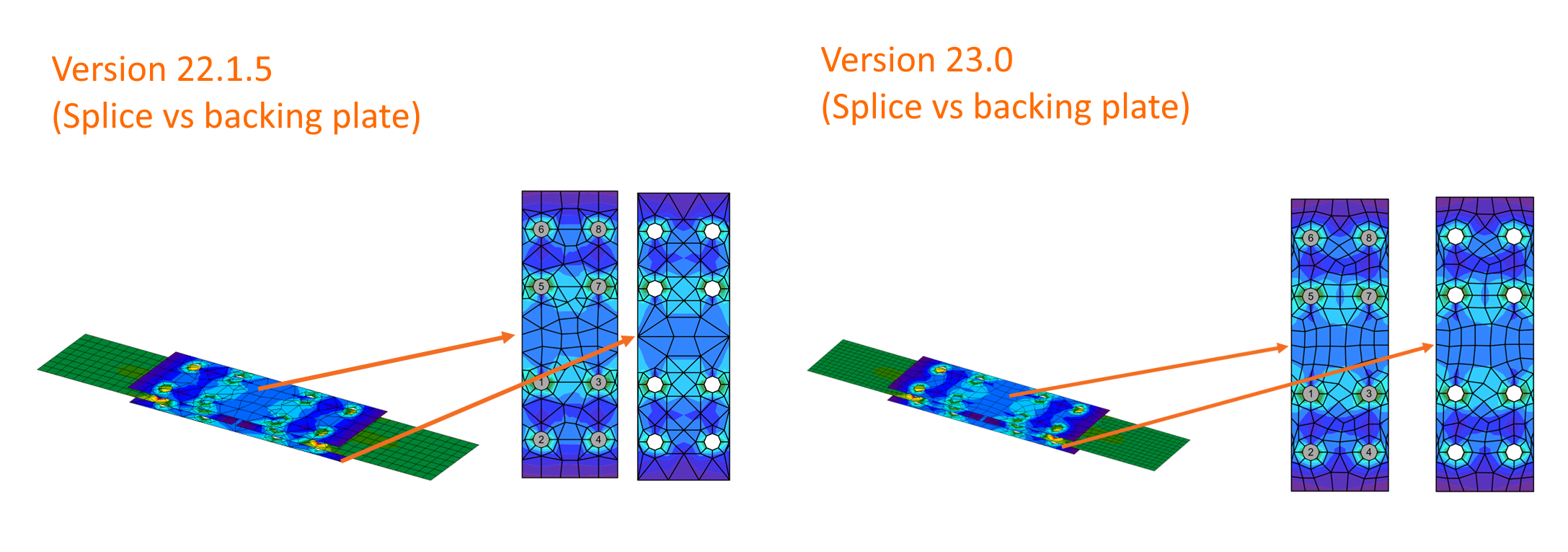
Ponadto wartości domyślne ustawień siatki, takie jak minimalna wielkość elementów i liczba elementów na blachach, zostały doprecyzowane w ustawieniach normy.

Wydano w IDEA StatiCa version 23.0.
Precyzyjna siatka wokół otworów na śruby i sworznie
Siatka w IDEA StatiCa Connection jest generowana automatycznie. Użytkownik może jedynie dostosować rozmiar siatki – pozwala to uniknąć sytuacji, w których siatka mogłaby nie zostać wygenerowana prawidłowo, skłaniając użytkowników do ustawiania bardzo gęstej siatki. Aby zapobiec wpływowi tej regulacji na siatkę całego modelu, co mogłoby powodować inne problemy z obliczeniami, lub nieprawidłowemu domyślnemu generowaniu siatki wokół szczególnie dużych otworów w stosunkowo małych blachach, takich jak te stosowane dla sworzni, algorytm generowania siatki zapewnia dokładność wynikowej siatki:
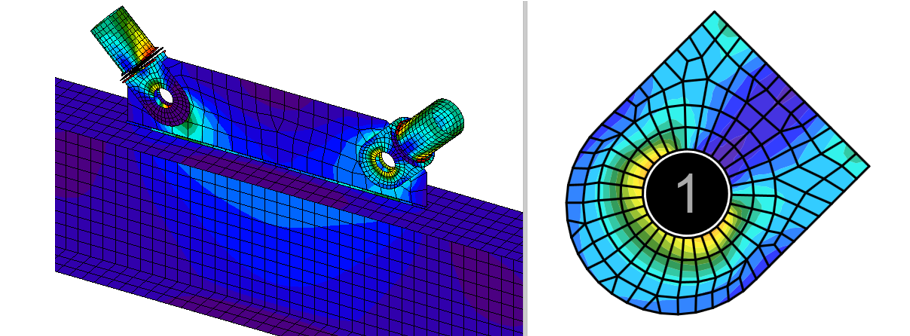
Reguły wymiarowania algorytmu generowania siatki:
Liczba elementów w pierścieniu:
- n = (2x π x promień zewnętrzny)/rozmiar elementu
- promień zewnętrzny = 2x pierścień siatki
- n ≥ 8
Liczba pierścieni:
- liczba pierścieni = promień otworu na śrubę/rozmiar elementu
- liczba pierścieni = ≥ 1
Otwory podłużne:
- Zawierają tę samą liczbę elementów co otwór okrągły, lecz ich kształt jest wydłużony do formy eliptycznej.
Zapewnia to dokładniejszą siatkę, która precyzyjnie odwzorowuje zachowanie materiału, szczególnie w przypadkach, gdy większe otwory znajdują się w mniejszych blachach.
Wydano w IDEA StatiCa version 24.1.
Zmiany w siatce elementów CHS
Model obliczeniowy dla okrągłych przekrojów rurowych (CHS) został udoskonalony w celu poprawy dokładności numerycznej i spójności wyników. Ustawienie minimalnego rozmiaru elementu skończonego jest dostępne w ustawieniach projektu, umożliwiając użytkownikom wymuszenie kwadratowej siatki nawet dla rur o małych średnicach (D < 160 mm).

Zmiana ta eliminuje ograniczenia, w których mniejsze średnice generowały elementy prostokątne, co mogło prowadzić do nieznacznie niezachowawczych wyników.

Poprzez ujednolicenie wzorca siatki dla wszystkich geometrii CHS, podejście to zapewnia bardziej stabilne i realistyczne wyniki naprężeń i odkształceń. Mniejsze rury wykazują teraz zachowanie zgodne z krzywymi referencyjnymi, co gwarantuje, że przewidywane nośności pozostają w bezpiecznych granicach zgodnych z normami.

Wydano w IDEA StatiCa version 25.1.
Wypróbuj nowe funkcje IDEA StatiCa już dziś
Szybki czas obliczeń i przerysowywanie wyników
Nasz zespół matematyczny poprawił wydajność solwera analizy. Zgodnie z testami wewnętrznymi, średni czas działania solwera skrócił się o 35% (czas obliczeń może się różnić w zależności od modeli połączeń i konfiguracji procesora).
Przerysowywanie wyników w widoku 3D jest teraz również szybsze. Testy porównawcze na dużych projektach w aplikacji Member wykazują przyspieszenie o 20-25%. Odświeżanie widoku 3D zostało również uproszczone – zamiast usuwania elementów jeden po drugim, są one teraz usuwane jako całość.
Dostępne zarówno w edycji Expert, jak i Enhanced programu IDEA StatiCa Steel.
Pobierz nową wersję IDEA StatiCa i wypróbuj wszystkie funkcje
Płyta podstawy wysunięta poza blok betonowy
W poprzednich wersjach IDEA StatiCa Connection cały blok betonowy używany do zakotwienia płyty podstawy był poddawany podziałowi na siatkę elementów skończonych na potrzeby analizy, co wydłużało czas obliczeń, szczególnie w modelach z większymi blokami betonowymi i większą liczbą efektów obciążeń.
Niniejsze ulepszenie zapewnia, że siatkowanie obejmuje wyłącznie niezbędny obszar bloku betonowego, a pozostała, nieaktywna powierzchnia jest pomijana.
Prowadzi to do znacznego skrócenia czasu obliczeń w przypadku niektórych modeli, przy zachowaniu tych samych bezpiecznych i precyzyjnych wyników.
Dostępne zarówno w edycji Expert, jak i Enhanced programu IDEA StatiCa Steel.
Pobierz nową wersję IDEA StatiCa i wypróbuj wszystkie funkcje
News for Concrete and Prestressing
Our Concrete improvements are of a truly practical and international nature. And for those more demanding Concrete users of you out there, you will be excited to learn that we have implemented automized calculation of equivalent time for long term deflection in the Beam application. And what about those international updates?
Although metric is commonplace in Europe, the US and Middle East markets still use imperial. Previously, in the Detail application, when you applied new entities to the model that were in metric units but presented everything in imperial units, you got dimensions containing many decimal places. Not any longer. From 23.0 onwards, the dimensions can be rounded according to your preferred unit system.
It is now also possible to run a limited stress check to ignore any irrelevant stress peaks for SLS checks of concrete, which is fully in compliance with Eurocode. You get a 100% code check with a warning about neglected parts, while still remaining completely safe. This and the other enhancements to Detail mean it is an impressive 25% faster, saving you both time and money!
Member also enjoys a serious mesh update in the form of triangular mesh. This brings the advantage of a much bigger mesh and the results being less mesh sensitive. Plus, due to the lower amount of finite elements, the calculation is faster, the presentation of the results is faster and the application’s response is better, too.
The improvements in Concrete and Prestressing include:
Ograniczona funkcja sprawdzenia naprężeń w Detail
Lokalne piętrzenia naprężeń (osobliwości) mogą być pominięte w sprawdzeniu ograniczenia naprężeń! Zanim szczegółowo wyjaśnimy tę opcję, przypomnijmy, czym różni się osobliwość, którą można pominąć, od koncentracji naprężeń, której pominąć nie można. Na poniższym rysunku widoczne jest typowe lokalne piętrzenie naprężeń (osobliwość) w ostrym narożniku oraz typowa koncentracja naprężeń wokół otworu.

Wygląda to bardzo podobnie – jak więc rozpoznać osobliwość od koncentracji naprężeń? Kiedy można zastosować ograniczone sprawdzenie naprężeń? Decyzja zawsze należy do odpowiedzialnego inżyniera konstruktora. Możemy jednak zaoferować wskazówki i wymienić typowe osobliwości, które pomogą w podjęciu decyzji.
- Gdy w jednym elemencie siatki następuje gwałtowna zmiana naprężeń – mamy do czynienia z osobliwością.
- Jeśli naprężenie znacznie przekracza wartość graniczną tylko w jednym węźle siatki – mamy do czynienia z osobliwością.
- Pomijać należy jedynie bardzo małe obszary z niezadowalającymi naprężeniami.
- Typowe osobliwości – ostre narożniki, węzeł siatki leżący w pobliżu zakotwienia lub płyty podporowej, który nie jest uwzględniony w obszarze częściowego obciążenia.
Wyjaśnijmy teraz, jak działa ta funkcja. Poniżej przedstawiono tarczę z otworem, w której sprawdzenie ograniczenia naprężeń w prawym ostrym narożniku daje wynik niezadowalający.
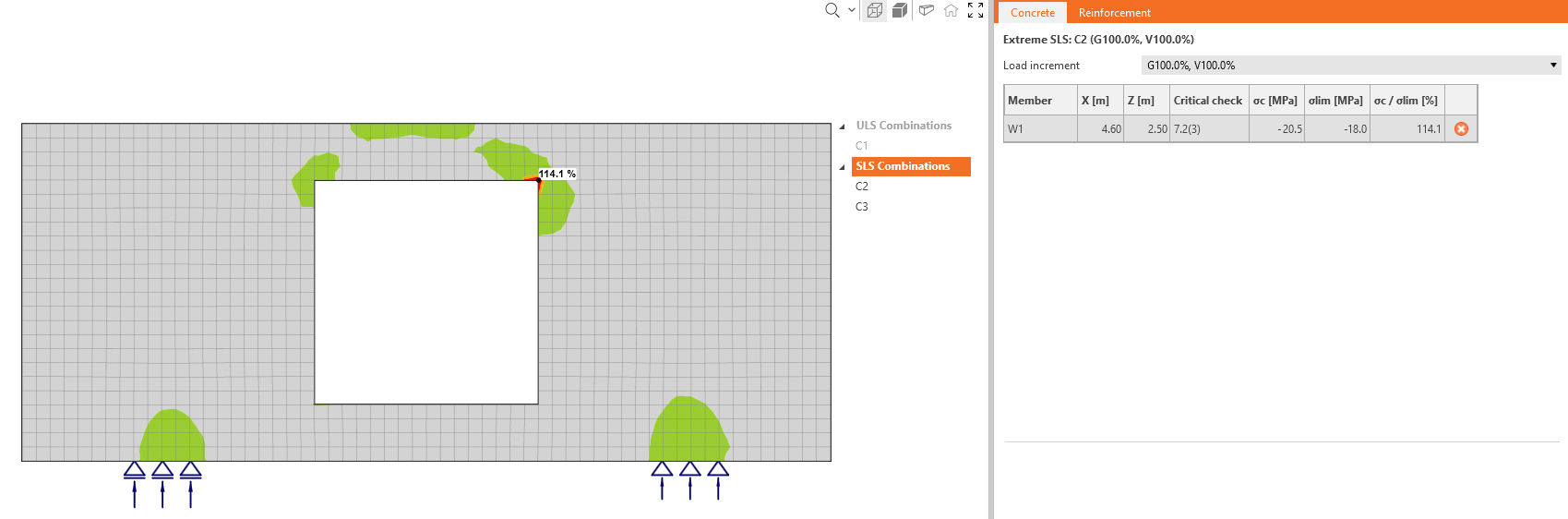
Jak widać, obszar ten jest bardzo mały w stosunku do całej konstrukcji. W górnej wstążce dostępna jest opcja umożliwiająca pominięcie niezadowalających obszarów.
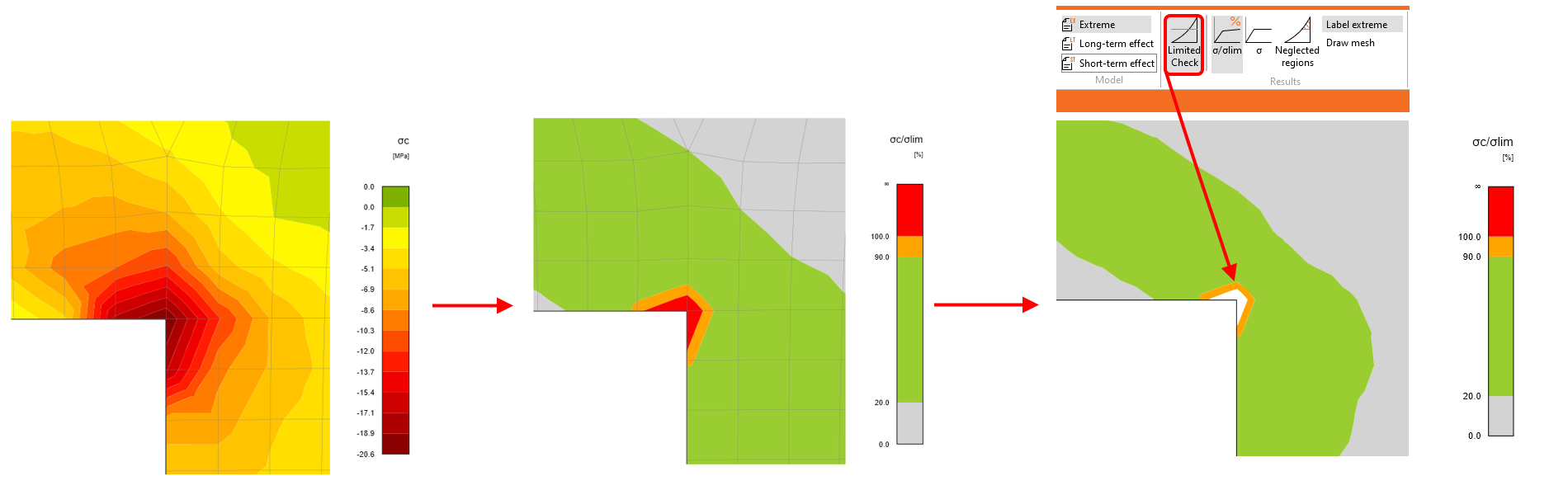
Stopień wykorzystania wynosi wówczas 100%, a niezgodność zostaje odnotowana.

Można również wyświetlić pominięte obszary.
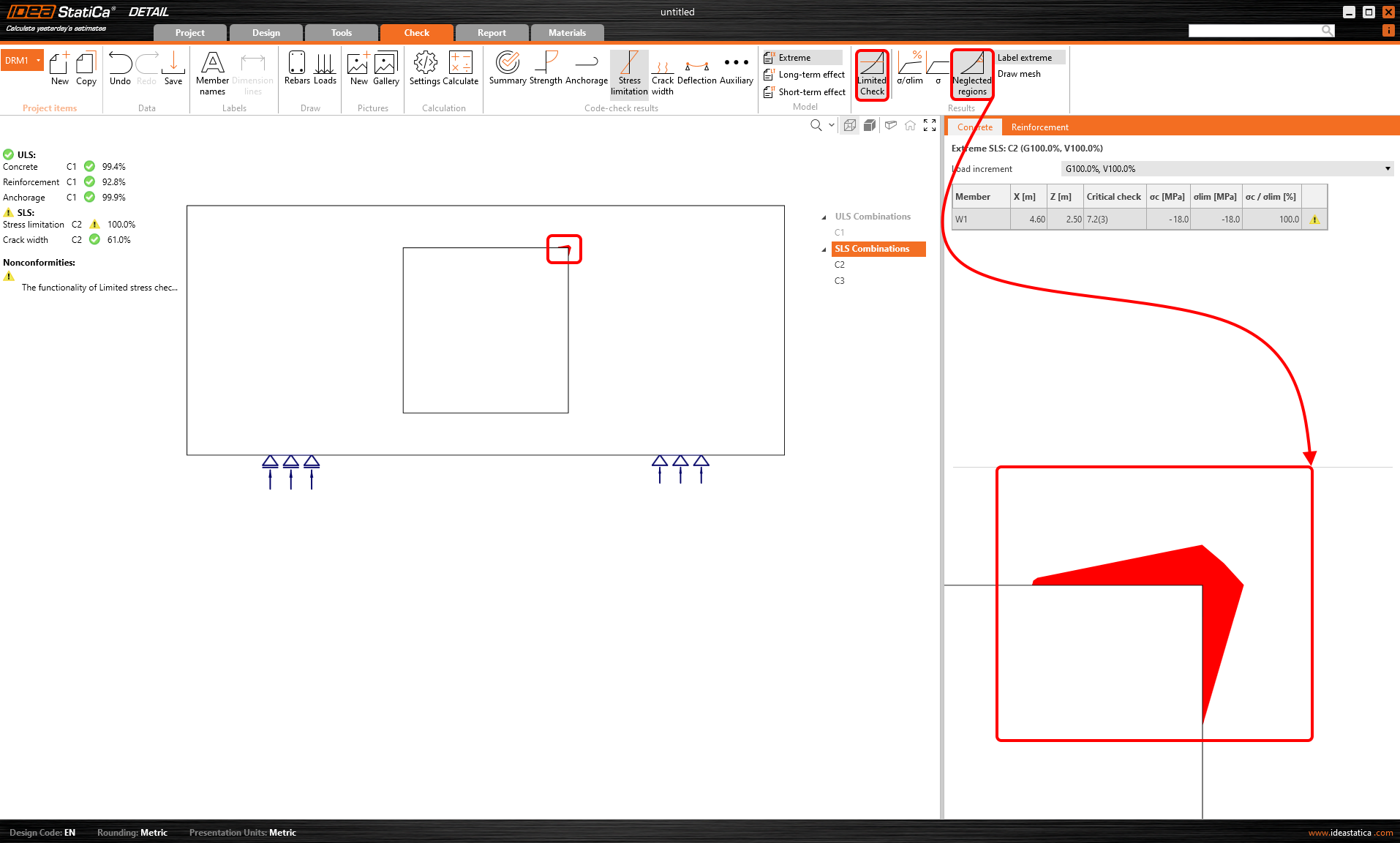
Wszystkie te sprawdzenia i obrazy można dodać do raportu. Zostanie w nim wykazane, które obszary zostały pominięte oraz jak duże są te obszary. Można wybrać, czy w raporcie mają być uwzględnione wartości pierwotne, itp.
Pobierz nową wersję IDEA StatiCa i wypróbuj wszystkie funkcje
Implementacja strat długoterminowych w Detail
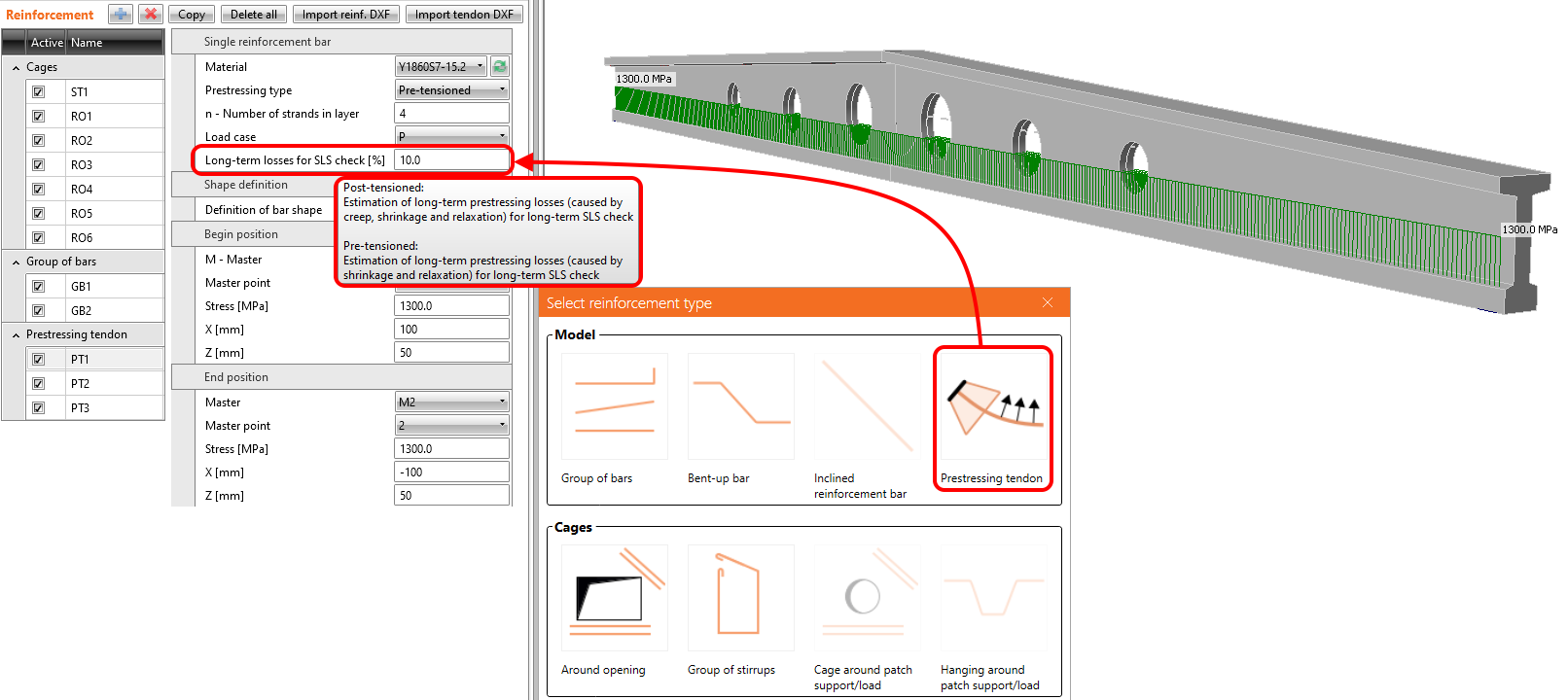
Począwszy od wersji 23.0, można ustawić szacunkowe straty długoterminowe dla cięgien sprężających z naciągiem wstępnym i późniejszym. Oznacza to, że nie trzeba już w skomplikowany sposób tworzyć specjalnych kombinacji z różnymi współczynnikami sprężenia w celu oceny konstrukcji na początku i na końcu okresu użytkowania. Dostępna jest nowa właściwość cięgna sprężającego o nazwie Straty długoterminowe do sprawdzenia SGU [%], która umożliwia sprawdzenie efektów krótko- i długoterminowych w ramach jednej kombinacji.
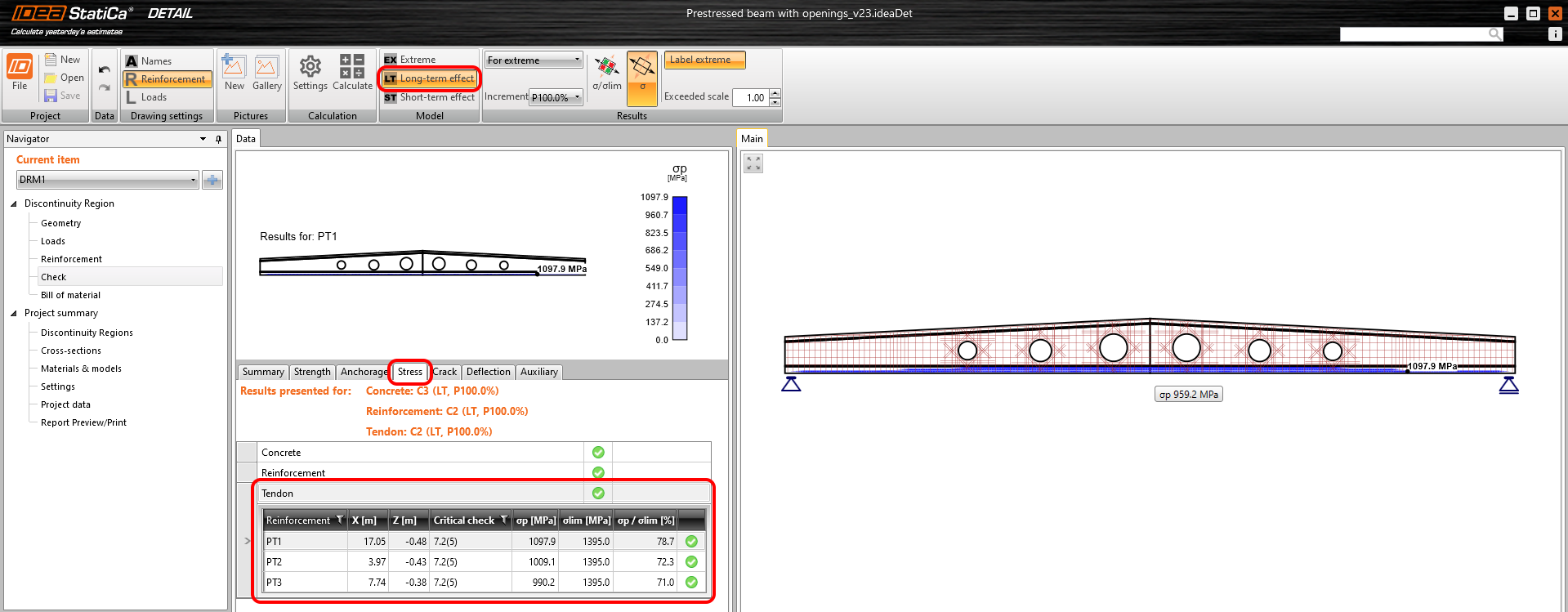
Po obliczeniu można przełączać się między efektami długoterminowymi i krótkoterminowymi, aby zobaczyć różne wyniki wynikające z różnych modeli materiałowych oraz różnych naprężeń początkowych w cięgnie.
Jak to działa? Przeczytaj poniższy tekst, aby poznać wszystkie konsekwencje tej nowej funkcjonalności.
Do obliczenia efektu długoterminowego w sprawdzeniach SGU wartości naprężeń w zbrojeniu sprężającym są redukowane o zdefiniowaną wartość strat długoterminowych. Innymi słowy, do przyrostu sprężenia stosuje się naprężenie zredukowane o szacunkowe straty długoterminowe, przy czym używany jest moduł Ec,eff,press.

Wartość strat długoterminowych do sprawdzenia SGU [%], którą należy ustawić dla cięgien z naciągiem wstępnym i późniejszym, jest różna. Oto dlaczego.
Cięgna z naciągiem wstępnym
Dla cięgien z naciągiem wstępnym naprężenie wejściowe to naprężenie tuż przed zwolnieniem z opornic (naprężenie po krótkoterminowych stratach wynikających z poślizgu zakotwienia, odkształcenia opornic, krótkoterminowej relaksacji itp.). Odkształcenie sprężyste betonu jest automatycznie obliczane przy użyciu odpowiedniego modelu materiałowego (Ecm stosowany jest dla efektów krótkoterminowych, a Ec,eff,press dla efektów długoterminowych). Wynika z tego, że straty długoterminowe do sprawdzenia SGU [%] to wartość określająca straty długoterminowe spowodowane skurczem i długoterminową relaksacją. Wartość domyślna wynosi 10%.
Jak widać na poniższym rysunku, wyróżnia się teraz trzy rodzaje naprężeń.
- Naprężenie wejściowe tuż przed zwolnieniem
- Naprężenie po stratach krótkoterminowych
- Naprężenie po stratach długoterminowych
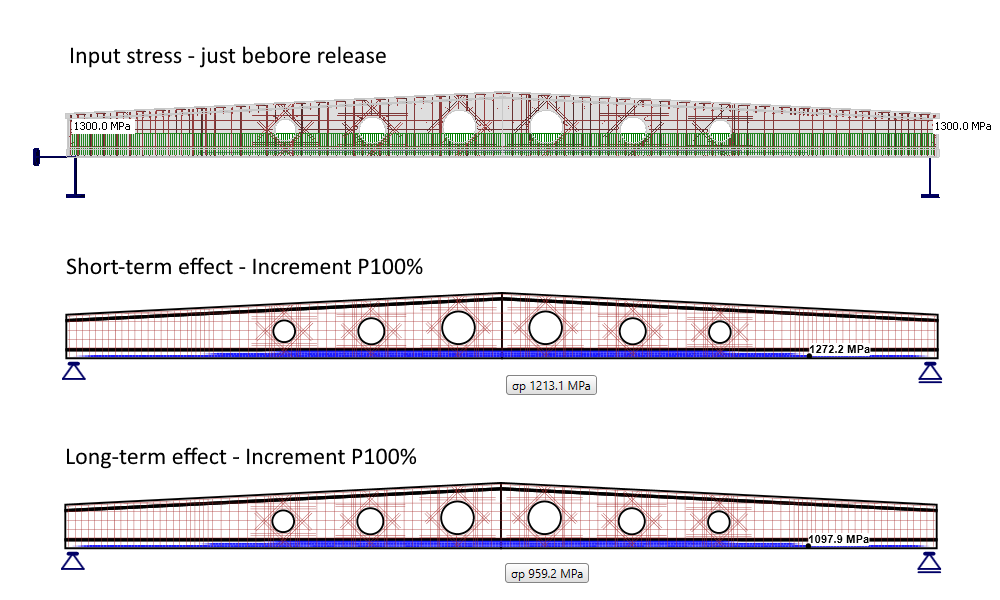
Należy zauważyć, że ciężar własny jest zdefiniowany jako typ obciążenia sprężającego. Pokazany jest pierwszy przyrost sprężenia (uwzględniający ciężar własny).
Cięgna z naciągiem późniejszym
Dla cięgien z naciągiem późniejszym naprężenie wejściowe to naprężenie po stratach krótkoterminowych, lub można ustawić naprężenie zakotwienia i zlecić programowi automatyczne obliczenie strat krótkoterminowych. Straty krótkoterminowe w tym przypadku obejmują: tarcie, natychmiastowe odkształcenie sprężyste betonu oraz poślizg zakotwienia. Wynika z tego, że straty długoterminowe do sprawdzenia SGU [%] to wartość określająca straty długoterminowe spowodowane pełzaniem, skurczem i długoterminową relaksacją. Wartość domyślna wynosi 10%.
Jak widać na poniższym rysunku, wyróżnia się teraz dwa rodzaje naprężeń.
- Naprężenie wejściowe = Naprężenie po stratach krótkoterminowych
- Naprężenie po stratach długoterminowych
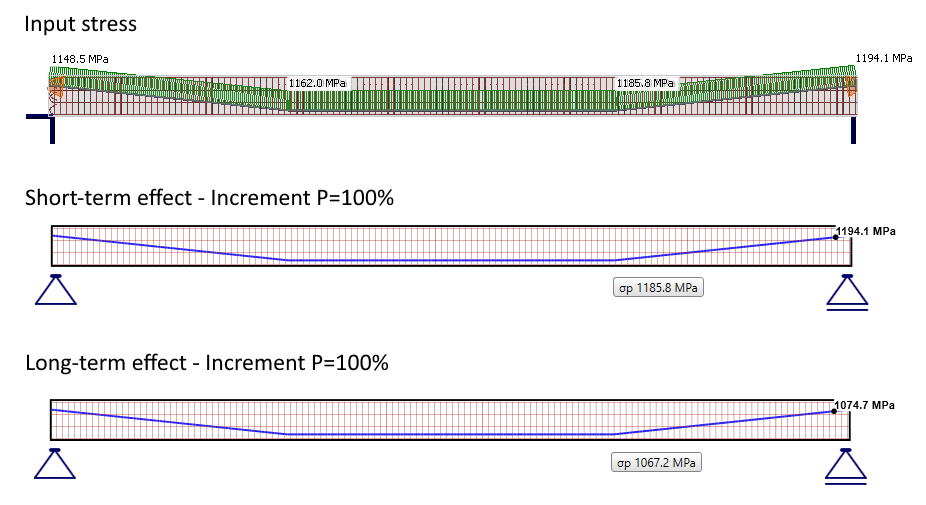
Należy zauważyć, że ciężar własny jest zdefiniowany jako typ obciążenia sprężającego. Pokazany jest pierwszy przyrost sprężenia (uwzględniający ciężar własny).
Dostępne w edycjach Enhanced programu IDEA StatiCa Prestressing.
Pobierz nową wersję IDEA StatiCa i wypróbuj wszystkie funkcje
Ulepszenia dla ACI 318-19 w Detail
Środowisko aplikacji dla użytkowników pracujących z normą ACI zostało dostosowane do jednostek imperialnych, materiałów zdefiniowanych przez normę, zasad detalizacji, sprawdzeń normowych, nomenklatury itp. Wprowadzone ulepszenia sprawią, że Detail będzie bardziej przyjazny i zrozumiały dla użytkowników ACI.
Przejdźmy przez nowe funkcje jedna po drugiej!
Nowe szablony dla normy ACI
Stworzono zupełnie nowy zestaw szablonów dla normy ACI, uwzględniający zasady detalizacji i materiały zdefiniowane w ACI 318-19.
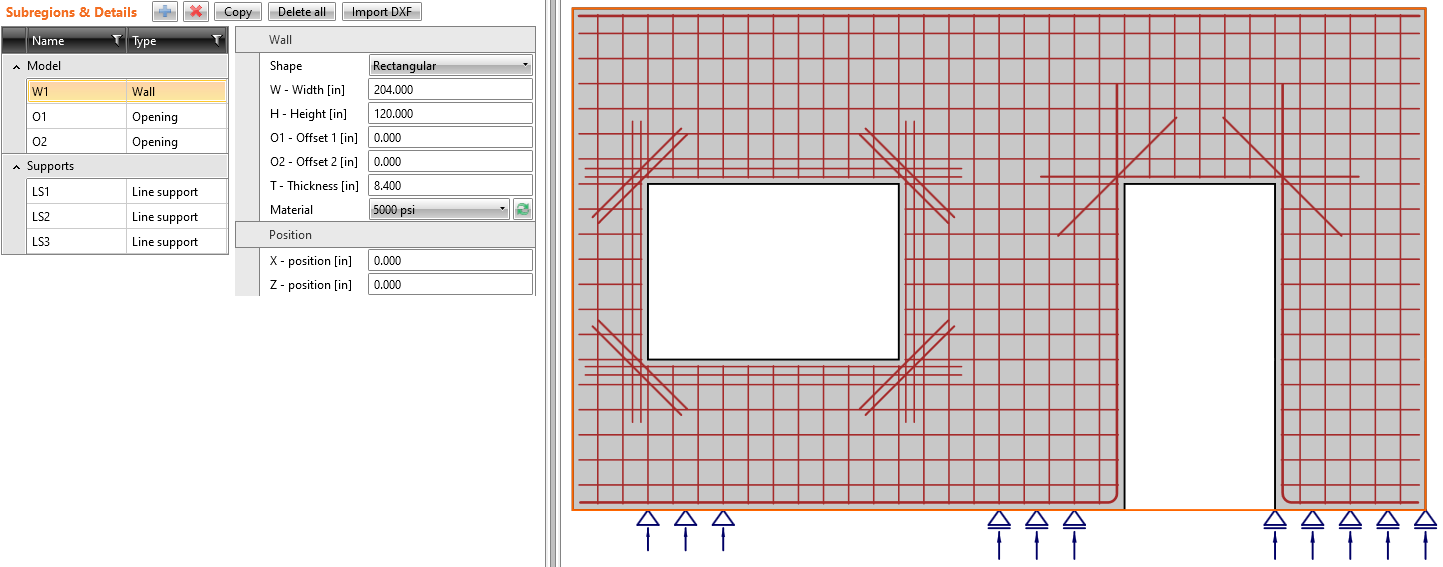
W oknie Nowy projekt można zobaczyć trzy zestawy nowych szablonów – Belki, Węzły ramowe i Ściany.

Po wybraniu szablonu tworzony jest nowy model wraz ze zbrojeniem, obciążeniami i kombinacjami.
Właściwa siatka dla jednostek imperialnych
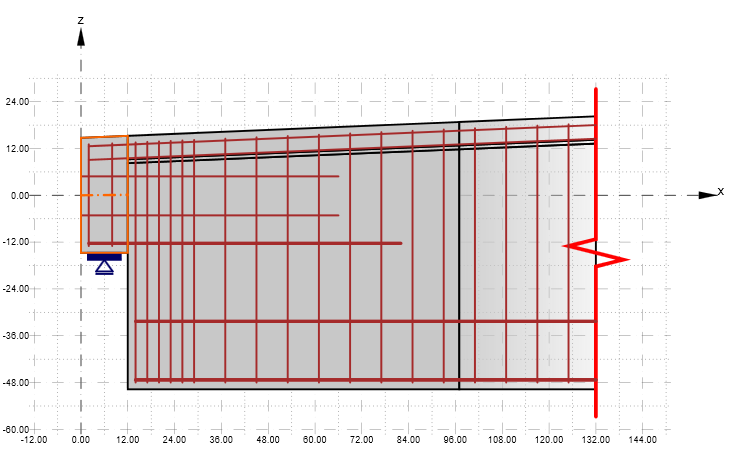
Siatka w widoku w głównym oknie graficznym jest teraz poprawnie zaokrąglona w stopach i calach, jeśli ustawione są jednostki imperialne.
Zmienione nazwy typów obciążeń
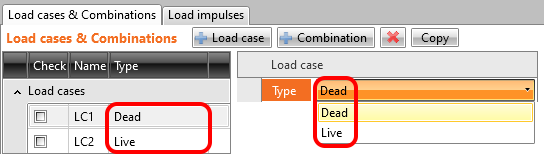
Ponieważ norma ACI stosuje odmienną terminologię, przedefiniowaliśmy typy przypadków obciążeń. Obciążenie stałe (Dead) i obciążenie zmienne (Live) zastąpiły odpowiednio Permanent i Variable.
Typ zakotwienia
W porównaniu z poprzednią wersją, teraz umożliwiamy definiowanie zbrojenia bez żadnych modyfikacji na początku (końcu), takich jak hak, pełna przyczepność itp.

Nowy zestaw materiałów zdefiniowanych w ACI 318-19
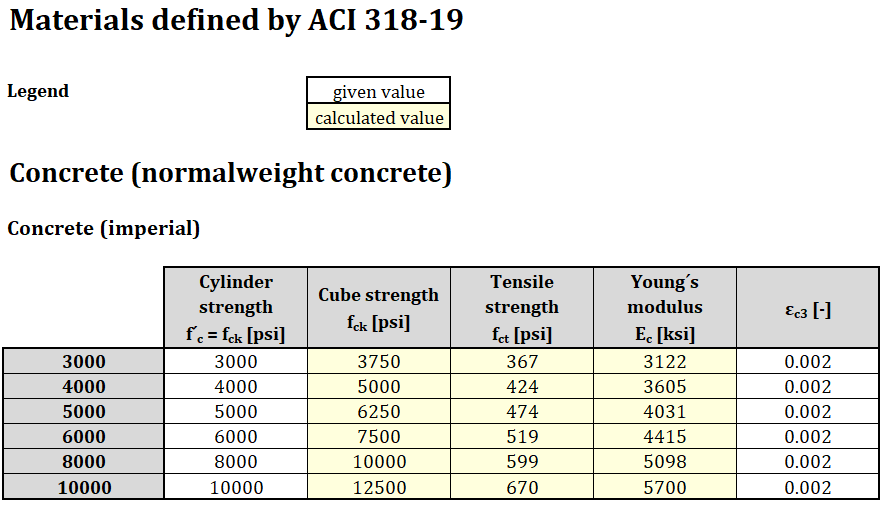
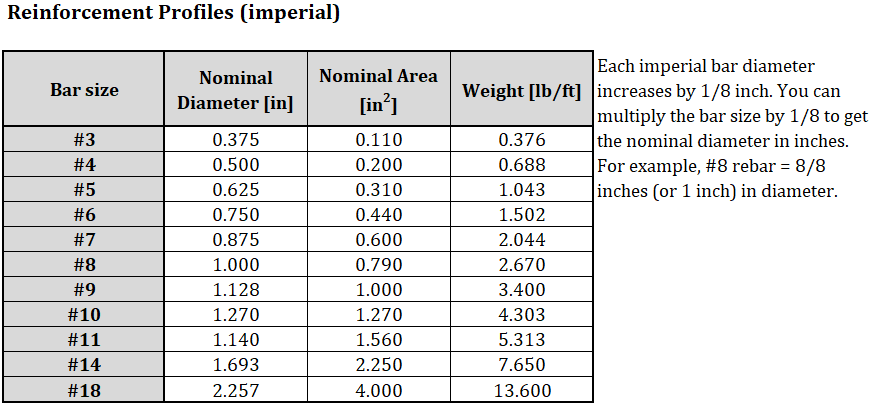
ACI 318-19 definiuje materiały dla betonu zwykłego i zbrojenia (niesprężone pręty żebrowane), które zostały teraz zaimplementowane w aplikacji Detail. Materiały są zdefiniowane zarówno w jednostkach imperialnych, jak i metrycznych. Wszystkie właściwości materiałów (dla betonu i zbrojenia stalowego) zdefiniowane przez ACI 318-19 (oraz powiązane dokumenty ASTM) są podane poniżej.

Dostępne w edycjach Enhanced programu IDEA StatiCa Concrete.
Pobierz nową wersję IDEA StatiCa i wypróbuj wszystkie funkcje
Ulepszenia zaokrąglania jednostek imperialnych w Detail
Rozróżniamy dwa typy (grupy) jednostek:
- Jednostki do celów prezentacji
- Jednostki do stosowania nowych elementów w modelu
Grupy te są niezależne i można je dowolnie łączyć (na przykład jednostki metryczne do prezentacji, ale imperialne do stosowania nowych elementów).
W tym celu zaimplementowano nową funkcję definiującą typ preferowanego wymiaru dla nowych elementów. Podczas definiowania nowego projektu użytkownik może określić, czy wymiary wszystkich elementów (geometria, obciążenie, zbrojenie) wprowadzanych do modelu będą zaokrąglane dla jednostek metrycznych czy imperialnych.

Jeśli zdecydujesz się zmienić ustawienie jednostek aplikacji w istniejącym projekcie, można to zrobić w Ustawieniach.

Przypomnijmy również, gdzie można ustawić jednostki prezentacji. Przejdź do Plik -> Jednostki i wprowadź zmiany.

Na przykład przekrój dwuteowy jest prezentowany z różnymi kombinacjami jednostek aplikacji i prezentacji.

Dostępne w edycjach Enhanced programu IDEA StatiCa Concrete and Prestressing.
Pobierz nową wersję IDEA StatiCa i wypróbuj wszystkie funkcje
Realistyczne układy zbrojenia w Detail
Otulina betonowa – ulepszenie (dla ACI i EN) – podczas modelowania elementu belkowego otulina betonu dla zbrojenia podłużnego może być obliczana z uwzględnieniem największej średnicy strzemion. Układ zbrojenia jest również bliższy rzeczywistości, a pręty podłużne nie kolidują ze strzemionami.

Tę opcję można włączyć lub wyłączyć w Ustawieniach.

Dostępne w edycjach Enhanced programu IDEA StatiCa Concrete and Prestressing.
Pobierz nową wersję IDEA StatiCa i wypróbuj wszystkie funkcje
Równoważny czas do oceny ugięcia
Obliczenie opiera się na liniowym ugięciu od obciążeń stałych (lub sprężania kablami) przyłożonych w etapach budowy. Obliczenie zostanie wykonane po kliknięciu przycisku Auto (wartość można nadal zdefiniować ręcznie).
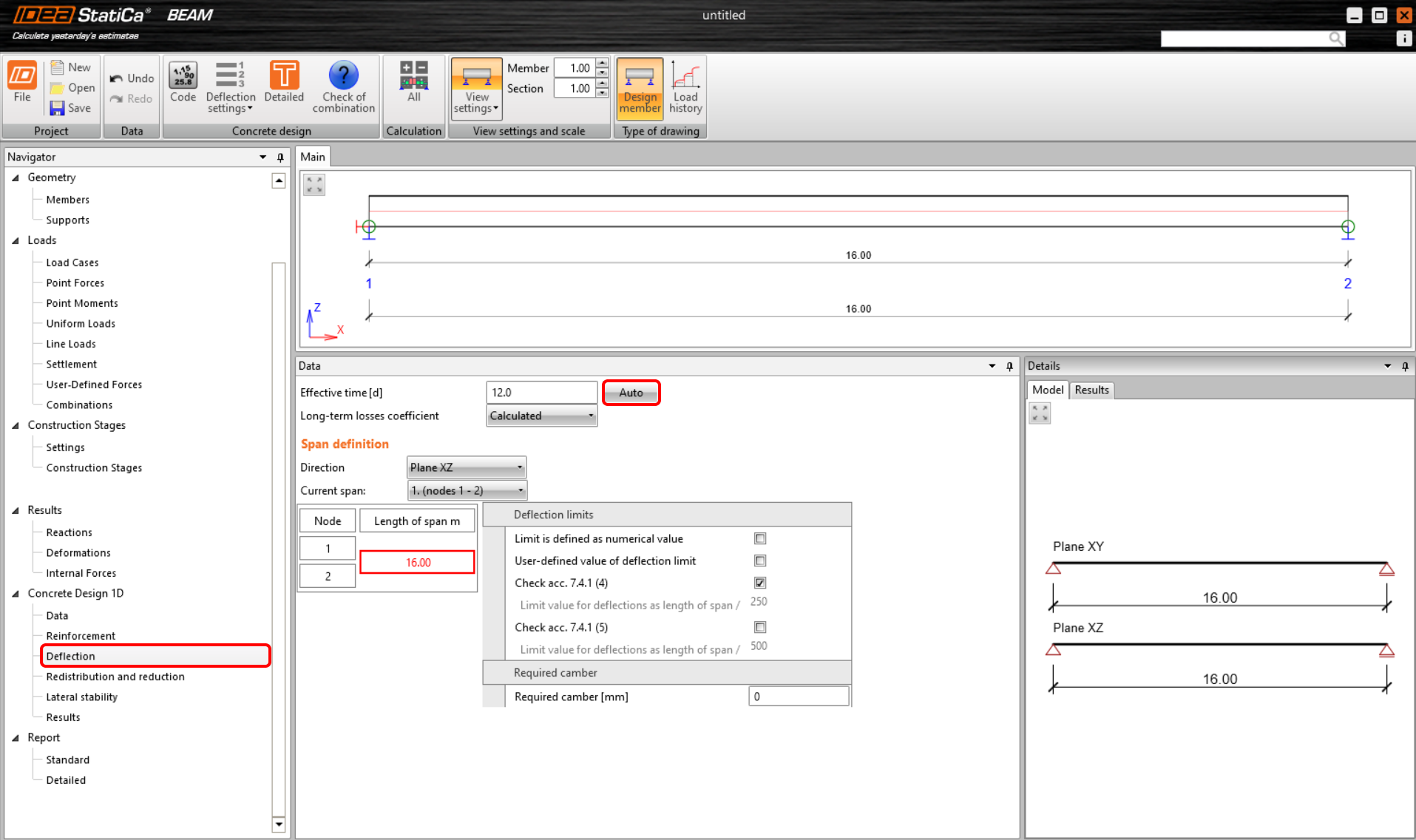
Efektywny czas d jest obliczany według wzoru:
\[d = \frac{{\sum\limits_{n = 1}^i {{t_i}\cdot\,{u_{st,i}}} }}{{\sum\limits_{n = 1}^i {{u_{st,i}}} }}\]
gdzie
ti czas przyłożenia obciążenia (lub sprężania kablami) dla każdej fazy
ust,i wartość bezwzględna maksymalnego krótkoterminowego liniowego ugięcia od przyłożonego obciążenia (lub sprężania kablami)
Poszczególne czasy przyłożenia obciążenia można znaleźć w zakładce etapu budowy, przy czym obciążenie stałe dodatkowe jest ostatnią uwzględnianą fazą. Użyta wartość ugięcia liniowego została obliczona przez oprogramowanie. Dla etapu budowy, w którym stosujemy sprężanie kablami, w obliczeniu uwzględniamy obie wartości – od obciążenia stałego i od sprężania kablami.
Dostępne zarówno w edycji Expert jak i Enhanced programu IDEA StatiCa Concrete and Prestressing.
Pobierz nową wersję IDEA StatiCa i wypróbuj wszystkie funkcje
Trójkątna siatka w betonowym elemencie Member
W aplikacji Member dla betonowych elementów zaimplementowano trójkątną siatkę dla przekrojów poprzecznych. Prostokątna siatka stosowana wcześniej była wystarczająca dla elementów zginanych tylko wtedy, gdy zdefiniowano bardzo gęstą siatkę. Wynika to z faktu, że wyniki są obliczane w punktach całkowania zlokalizowanych w środku ciężkości każdego elementu skończonego, co oznacza, że rzeczywiste naprężenia na krawędzi przekroju nie są bezpośrednio obliczane. Wyniki są zatem bardzo wrażliwe na rozmiar siatki, szczególnie dla elementów zginanych, w których strefa ściskana betonu może mieć zaledwie kilka centymetrów wysokości. W konsekwencji duża liczba elementów skończonych spowalnia obliczenia, a także prezentację wyników w widoku 3D.
Wszystkie te problemy zostały rozwiązane poprzez zaimplementowanie trójkątnej siatki dla przekrojów obliczanych metodami MNA i GMNIA. Punkty całkowania są zlokalizowane w węzłach (wierzchołkach elementów skończonych), dzięki czemu uzyskujemy wyniki na krawędzi przekroju, co pozwala uchwycić skoki naprężeń w betonie wywołane zginaniem. Przynosi to użytkownikom wiele korzyści. Wyniki nie są wrażliwe na rozmiar siatki, dlatego domyślnie siatka jest rzadka (w porównaniu z siatką prostokątną), co prowadzi do skrócenia czasu obliczeń i szybszej odpowiedzi aplikacji podczas pracy z wynikami, a także do dokładniejszych i bezpieczniejszych wyników.

Dostępne w edycji Enhanced IDEA StatiCa Concrete
Pobierz nową wersję IDEA StatiCa i wypróbuj wszystkie funkcje
Minor improvements
- Faster calculation by up to 25 % in Detail (again!)
- Transition length added to SLS for pre-tensioned tendons in Detail
- GMNIA analysis in Member now includes the code-checking of shear and torsion
News for BIM links
BIM interconnectivity of IDEA StatiCa applications with the third-party software has been here for some time. The coverage of the brands and products is really wide, with thirteen in-the-house solutions and several more developed on side of our partners. So, the focus for version 23.0 was not about the number of links, but about the quality and reliability. What has been changed is the way in which we read and use data from other applications. This means our users shouldn't experience any surprises in special cases and workflows.
Our new BimApi solution is continuously spread within the BIM portfolio, and the Load mapping algorithm has got to the new generation of connection recognition.
Łącze BIM z RFEM 6 i RSTAB 9
Lista obsługiwanych aplikacji innych firm została ponownie rozszerzona w aktualizacji 22.1.4, umożliwiając RFEM 6 i RSTAB 9 udział w standardowych przepływach pracy Checkbot w pakiecie oprogramowania IDEA StatiCa.
Jak aktywować łącze BIM z RFEM 6 i RSTAB 9
Pobierz i zainstaluj najnowszą wersję IDEA StatiCa. Otwórz IDEA StatiCa i przejdź do zakładki BIM, a następnie otwórz instalator łącza BIM (Aktywuj swoje łącze BIM...).

Może pojawić się powiadomienie „Czy chcesz zezwolić tej aplikacji na wprowadzanie zmian na urządzeniu?". Jeśli tak, potwierdź przyciskiem Tak.
Łącze BIM dla RFEM 6/RSTAB 9 zostało zainstalowane. Na ekranie wyświetlany jest również status innych łączy BIM, które są zainstalowane lub mogą zostać zainstalowane później.
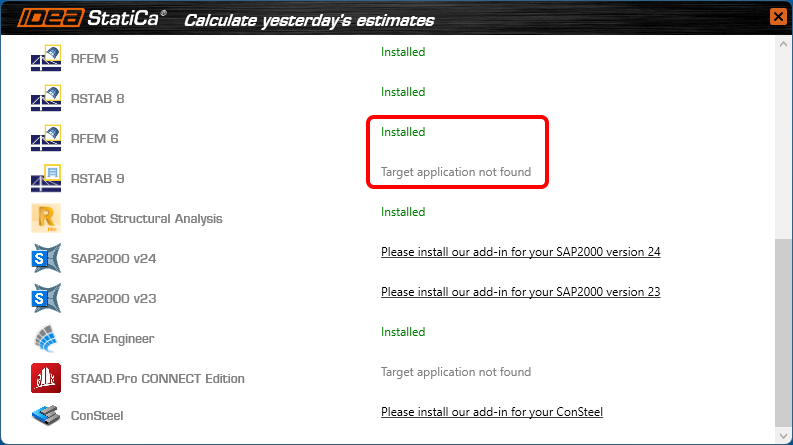
Otwórz RFEM 6/RSTAB 9 i przejdź do menu Opcje i Opcje programu. Przewiń w dół i włącz funkcję WebService, aby umożliwić transfer danych między RFEM 6/RSTAB 9 a innymi aplikacjami.

Jak używać Checkbot z RFEM 6 i RSTAB 9
Otwórz projekt RFEM 6/RSTAB 9 i uruchom obliczenia. Aby uruchomić Checkbot, otwórz skrót IdeaRFEMLink/IdeaRSTABLink, domyślnie znajdujący się na pulpicie (oryginalny plik w ścieżce C:\Program Files\IDEA StatiCa\StatiCa 22.1\net6.0\IdeaRFEMLink.exe).

Checkbot dla bieżącego projektu RFEM 6/RSTAB 9 otwiera się i można utworzyć nowy projekt oraz rozpocząć importowanie połączeń i elementów.
Ograniczenia
- Brak polecenia bezpośrednio w aplikacji RFEM 6/RSTAB 9 zamiast skrótu na pulpicie.
Oczekiwanie na dodanie poleceń przez zespół Dlubal w ich menu/interfejsie. - Kombinacje wyników nie są obsługiwane.
Oczekiwanie na udostępnienie przez zespół Dlubal niezbędnych danych w API.

- Mimośrody określone względnie w RFEM 6/RSTAB 9 nie są obsługiwane. Importować można wyłącznie mimośrody bezwzględne.

Dostępne zarówno w edycji Expert, jak i Enhanced programu IDEA StatiCa Steel.
Pobierz nową wersję IDEA StatiCa i wypróbuj wszystkie funkcje
Ujednolicone rozwiązanie BimApi – Advance Steel, SAP2000, ETABS
Opracowaliśmy ujednolicone rozwiązanie BimApi zapewniające szybszą integrację i lepsze rozpoznawanie przekrojów.
Dotyczy to innego oprogramowania firm trzecich, a w szczególności Advance Steel, SAP2000 i ETABS.
Rozwiązanie obsługuje również mimośrody, przekroje betonowe i materiały.
Uwaga: Starsze projekty można otwierać, ale nie aktualizować (łącza elementów są uszkodzone)
Dostępne zarówno w edycji Expert, jak i Enhanced programu IDEA StatiCa Steel.
Pobierz nową wersję IDEA StatiCa i wypróbuj wszystkie funkcje
Algorytm mapowania obciążeń do importu połączeń stalowych
Jest to szczególnie przydatne w przypadku typowego przepływu pracy. Projektant połączenia chce wczytać model konstrukcyjny połączenia od detalisty (wyeksportowany z CAD) wraz z obciążeniami z modelu dostarczonego przez inżyniera (wyeksportowanego z FEA). Taki przepływ pracy oszczędza dużo czasu i zapewnia efektywną wymianę danych między biurami i aplikacjami.
Mniej ograniczeń:
- Lokalne układy współrzędnych (LCS) bieżącego modelu i importowanego modelu nie muszą być identyczne
- Kolejność elementów na liście projektu nie musi być taka sama
Algorytm automatycznie rozpoznaje i identyfikuje odpowiadające sobie elementy oraz niezawodnie przypisuje do nich efekty obciążeń.
Dostępne zarówno w edycji Expert, jak i Enhanced programu IDEA StatiCa Steel.
Pobierz nową wersję IDEA StatiCa i wypróbuj wszystkie funkcje
Oblicz ekstrema obciążeń
Wprowadzenie
Powszechną praktyką projektantów połączeń było wybieranie ekstremalnych składowych sił i momentów ze wszystkich kombinacji i jednoczesne ich stosowanie do projektowania połączenia. Podejście to mogło sprawdzać się w prostych przypadkach, jednak gdy połączenie staje się nieco bardziej złożone, projektant ryzykuje zarówno przewymiarowanie, jak i niedowymiarowanie połączenia.
Jedynym sposobem uniknięcia takich błędów jest projektowanie połączeń dla wszystkich dostępnych kombinacji, co jest obecnie proste dzięki narzędziom dostępnym w Checkbot lub poprzez opcję importu XLS umożliwiającą import efektów obciążeń z arkusza XLS.
Metody te wprowadzają jednak nowy zestaw problemów. Choć transfer obciążeń z globalnej analizy do lokalnego modelu połączenia został rozwiązany, obliczenia dla setek kombinacji znacząco wydłużają czas analizy.
Aby przyspieszyć proces projektowania, zasadne jest ograniczenie liczby kombinacji do podzbioru zawierającego potencjalnie krytyczne przypadki. Jednak wcześniejszy wybór kombinacji krytycznych nie jest zadaniem trywialnym, ponieważ nie istnieje ścisła reguła matematyczna, którą można zastosować w procesie selekcji. W związku z tym proponowany tok postępowania polega na ograniczeniu początkowej liczby kombinacji w celu zainicjowania procesu projektowania, sprawdzeniu i poprawieniu połączenia względem tych kombinacji, a następnie – po spełnieniu wszystkich warunków sprawdzenia – przeprowadzeniu obliczeń dla pełnego zestawu kombinacji.
Kryteria wyboru
W IDEA StatiCa możemy wybrać podzbiór kombinacji stosowanych do projektowania połączenia na podstawie następujących kryteriów, które są stosowane do każdego z elementów łączących się z badanym węzłem:
- Kombinacja zawiera ekstremalną składową siły/momentu dla którejkolwiek z 6 składowych sił wewnętrznych/momentów na element (dla n elementów można uzyskać do 12∙n kombinacji).
- Kombinacja zawiera maksymalną wypadkową siły tnącej (do n kombinacji)
- Kombinacja zawiera maksymalną wypadkową momentu (do n kombinacji)
- Kombinacja zawierająca ekstremalne wewnętrzne siły osiowe (patrz poniżej – do 2∙n kombinacji)
- Kombinacja zawierająca ekstremalne wewnętrzne siły tnące (patrz poniżej – do n kombinacji)
- Kombinacja zawierająca ekstremalne wewnętrzne siły wypadkowe (patrz poniżej – do n kombinacji)
- Kombinacje zawierające ekstremalne naprężenia normalne w narożnikach obwiedni przekroju poprzecznego, wyznaczone z (do 2∙n kombinacji)
W rezultacie podzbiór kombinacji może zawierać do 20∙n kombinacji, gdzie n jest liczbą zbiegających się elementów.
Należy wziąć pod uwagę następujące kwestie:
- Jedna kombinacja może spełniać więcej niż jedno z powyższych kryteriów, co prowadzi do mniejszej liczby wybranych kombinacji, niż można by się spodziewać.
- W odniesieniu do punktów (4), (5) i (6) powyżej: odnotowano przypadki kombinacji wykazujących ekstremalne siły osiowe w lokalizacjach wewnętrznych (np. rozciąganie w wewnętrznie rozmieszczonych kotwach śrubowych). Aby uchwycić te przypadki, obliczane są osiowe, tnące i wypadkowe siły w lokalizacjach wewnętrznych oznaczonych jako TL, TR, BL i BR na poniższym rysunku:
Wybór ekstremów i przeprowadzenie analizy
Aby wybrać ekstrema do analizy, kliknij prawym przyciskiem myszy na Efekty obciążeń i wybierz opcję Calculate load extremes.
Powoduje to odznaczenie nieistotnych (niebędących ekstremami) efektów obciążeń z listy. Powód wyboru każdego ekstremalnego efektu obciążenia jest przedstawiony w opisie pod tabelą.
Import ekstremów z pliku XLS
Możesz również skorzystać z wyboru ekstremów podczas importowania wartości obciążeń z arkusza Excel. Zaznacz pole Import only extremes. Natychmiast zostanie wyświetlona informacja o liczbie efektów obciążeń uznanych za ekstrema.
Ekstremalne efekty obciążeń są importowane, a pozostałe są pomijane.
Ustawianie tolerancji
Aby pominąć nieistotne (małe) wartości ekstremów, można ustawić limity/tolerancje dla każdej składowej sił wewnętrznych. Wartość siły (wartość bezwzględna) mniejsza niż ustawiony limit nie będzie brana pod uwagę przy wyznaczaniu ekstremów.
Po zmianie tych wartości na wyższe wyświetlane jest ostrzeżenie wraz z powodami wyboru danego efektu obciążenia.
Możesz zapisać swoje niestandardowe wartości wśród szablonów i używać ich w innym projekcie, wczytując je lub ustawiając szablon jako domyślny.
Funkcja została udostępniona w aktualizacji 22.1.3 i zaktualizowana w wersji 23.0.1.
Wybór ekstremalnych obciążeń przez Checkbot (łącze BIM)
Istnieje również inna możliwość filtrowania ekstremów obciążeń w przypadku korzystania z łącza BIM (IDEA StatiCa Checkbot). Otwórz Load configurator w Checkbot i przejdź do Result classes for checks w środkowej kolumnie. Wybierz żądaną klasę wyników i w prawym polu określ, czy obciążenia mają być filtrowane. Po zaznaczeniu pola wyboru Evaluate critical effects* ekstrema sił są filtrowane. (Po zamknięciu okna konfiguratora obciążeń należy wywołać polecenie Load update.)
Należy pamiętać, że algorytm filtrowania różni się od opisanej powyżej procedury: więcej informacji można znaleźć w artykule Evaluate critical effects for loads imported via BIM links.
* Funkcja Evaluate critical effects została usunięta i zastąpiona funkcją Calculate load extremes począwszy od wersji 25.1.2.
Pobierz nową wersję IDEA StatiCa i wypróbuj wszystkie funkcje
Konfigurowanie projektowania parametrycznego za pomocą karty Developer Tab
Nie jest konieczna ręczna modyfikacja pliku IdeaConnection.exe.config w folderze głównym, co byłoby czasochłonne i niewygodne.
Dzięki rosnącej liczbie zaawansowanych użytkowników narzędzi IDEA, wystarczy włączyć tryb Developer w zakładce Project/Preferences.

Daje to użytkownikowi nową zakładkę w głównym pasku narzędzi z dodatkowymi funkcjami.

Export IOM:
- Model – eksport danych modelu przez IOM (Idea Open Model) w formacie .xml
- Conn Data – eksport danych modelu przez IOM w formacie .json
Szablon:
- Save as – użytkownik może zapisać właściwości modelu połączenia w formacie Idea Template (.IdeaTemp)
- Apply – użytkownik może zastosować format Idea Template do całego modelu Connection (uwzględniane są wszystkie elementy)
- Simple – użytkownik może zastosować format Idea Template do wybranej części modelu Connection (uwzględniane są tylko wybrane elementy)
Dostępne jest również okno siatki właściwości częściowo wyświetlane z dwiema oddzielnymi tabelami:

Tabela parametrów – udostępnia użytkownikowi zestaw parametrów IOM dostępnych do wykorzystania w projektowaniu parametrycznym
Parametry modelu – umożliwia powiązanie konkretnego parametru IOM z konkretnym parametrem modelu bieżącego projektu Connection
Inne usprawnienia opisano w artykule Usprawnienia UX projektowania parametrycznego.
Więcej informacji na temat tych funkcji można znaleźć na naszej stronie GitHub
https://github.com/idea-statica/ideastatica-public/wiki/Developer-Mode-Parameters#parameter-input
https://github.com/idea-statica/ideastatica-public/wiki/Reference-Guide-Expression-Parameters
Funkcja ta jest dostępna w aplikacjach Connection i Member.
Dostępne zarówno w edycji Expert, jak i Enhanced programu IDEA StatiCa Steel.
Pobierz nową wersję IDEA StatiCa i wypróbuj wszystkie funkcje
If you want to check the compatibility with your particular application, just take a look at our list of actively supported versions in 23.0.
Cloud & Licensing & All applications
The biggest news in the Cloud is that Web Connection Browser has been renamed Connection Library. This was the decision after a lot of market research into how we can make the library more user-friendly, intuitive and optimize its workflow.
User Portal has also been improved to report the product version, country analytics, the reporting of license clashes and the licensing system has increased stability, eliminating any related support cases.
Connection Browser zmienia nazwę na Connection Library
Funkcjonalność Connection Library nie zostanie zmieniona przez tę modyfikację – nadal korzysta z technologii chmurowej i udostępnia szablony projektowe, które można bezpośrednio wykorzystać w nowych projektach, zapisać w bazie danych z bieżących projektów oraz udostępniać współpracownikom.
Zestawy projektowe zostaną również nieznacznie przemianowane zgodnie z następującym schematem:
- Predefined (wcześniej IDEA StatiCa) – domyślny zestaw projektowy utrzymywany przez IDEA StatiCa, bez możliwości zarządzania.
- Personal (wcześniej Private) – zestaw projektowy widoczny tylko dla bieżącego użytkownika, z możliwością dodawania/usuwania/zarządzania szablonami.
- Company (wcześniej Company) – zestaw projektowy widoczny dla wszystkich użytkowników tej samej licencji, z możliwością dodawania/usuwania/zarządzania szablonami.
Dostępne zarówno w edycji Expert, jak i Enhanced programu IDEA StatiCa Steel.
Pobierz nową wersję IDEA StatiCa i wypróbuj wszystkie funkcje
Portal użytkownika – ostatnia aktywność, śledzenie wersji
Jednym z głównych celów Portalu użytkownika jest wyraźne pokazanie, gdzie i kiedy po stronie użytkownika mogą występować potencjalne problemy z licencją. Ponadto zapewnia użytkownikom i administratorom większą kontrolę nad licencją i korzystaniem z aplikacji.
W sekcji License & Users w Portalu użytkownika można znaleźć następujące dane:
Wszyscy użytkownicy, w tym administratorzy
- Ostatnia aktywność
- Ustawienie użytkownika dotyczące pola wyboru Keep products reserved
- Używana wersja
Tylko administratorzy
- Więcej informacji o użyciu i konfliktach – Administrator może zobaczyć szczegóły konfliktów licencji, w szczególności dzienne wystąpienia konfliktów oraz użytkowników, którzy byli w konflikcie.
Wdrożyliśmy również środki (takie jak prawidłowe zwalnianie licencji) w celu ograniczenia konfliktów i problemów z licencjonowaniem.
Dostępne dla wszystkich edycji IDEA StatiCa.
Pobierz nową wersję IDEA StatiCa i wypróbuj wszystkie funkcje
POWIĄZANE ARTYKUŁY
IDEA StatiCa Basic Plan
Ważna płatna licencja nie jest wymagana do utworzenia konta i zalogowania się do IDEA StatiCa User Portal. Umożliwia to wszystkim użytkownikom korzystanie z następujących funkcji:
Jedną z głównych zalet tej opcji jest przyspieszenie komunikacji między zainteresowanymi użytkownikami a IDEA StatiCa bez konieczności wnioskowania o licencję, gdy korzysta się wyłącznie z Checkbot Free, narzędzi chmurowych i e-learningu.
Aby utworzyć konto w planie Basic, kliknij ikonę licencji User Portal na pasku menu u góry naszej strony internetowej.

Kliknij „Nie masz jeszcze konta? Utwórz swoje konto IDEA StatiCa." i wypełnij formularz na następnej stronie.

Po aktywacji konta pobierz najnowszą wersję IDEA StatiCa stąd, poczekaj na zakończenie pobierania pliku. Następnie możesz dwukrotnie kliknąć pakiet instalacyjny w folderze pobierania i zainstalować program, korzystając z kreatora instalacji krok po kroku, a po wyświetleniu monitu wprowadzić swoje dane logowania.
Należy pamiętać, że w przypadku konta w planie Basic w zainstalowanej aplikacji dostępne będą wyłącznie wymienione powyżej bezpłatne usługi i produkty IDEA StatiCa.
Solved incidents
See the current list of solved incidents reported by our customers.