


Release notes IDEA StatiCa 23.0
News for Steel
Speed, precision, and clarity are the order of the day for our Steel applications in IDEA StatiCa 23.0. For those of you looking for more transparency in your code check outputs, we have included more features and improvements to reports. As one example, not only can you see things such as eccentricities added due to the alignment of one plate to another, you can also see the load effects, whether they start at the beginning of the member or at the end. Plus, should you, in your excitement, accidently click the report tab, the report will not auto-generate, which is guaranteed to avoid some serious frustration!
Did we mention AISC prequalification checks for seismic design? This allows you to already see limits in the 3D scene, remedy any problems in your models immediately with everything then clearly shown in check tables and the report.
With our stunning new mesher, you get even more accurate results with improved reliability and a nicer mesh. Now open sections have a finer mesh by default, helping you achieve results that are safer than ever before.
Code check more with transparent inputs
Verificar soldaduras de secciones soldadas

Puede cambiar el tipo de soldadura de soldadura a tope a soldadura en ángulo y establecer sus parámetros como el material o el espesor de garganta de soldadura.
La opción de cambiar el tipo de soldadura a dichos perfiles de soldadura para realizar soldaduras de vigas grúa y soldaduras de vigas de rodadura de grúa está disponible para secciones transversales soldadas en la biblioteca:

Los nuevos campos con los parámetros de soldadura se pueden encontrar en la ventana de definición de la sección transversal:

Si desea revisar los parámetros, puede abrir la sección transversal correspondiente en Materiales:

Las soldaduras se verifican y los valores de tensión, deformación y verificaciones basadas en la normativa se presentan en los Resultados:

Todos los resultados se presentan también en el Informe.

Esta función está disponible en IDEA StatiCa Connection, Member y Checkbot. En Connection, se proporciona la funcionalidad completa. Para proyectos en Member, las soldaduras de las secciones transversales soldadas se pueden definir; sin embargo, las verificaciones normativas de las soldaduras del elemento completo no están presentes. Las secciones transversales soldadas también se pueden definir en Checkbot.
Disponible en la edición Enhanced de IDEA StatiCa Steel.
Pruebe hoy las nuevas funciones de IDEA StatiCa
Informes detallados del modelo y las cargas
Puede generar un informe más detallado con la siguiente información:
Apoyos y fuerzas
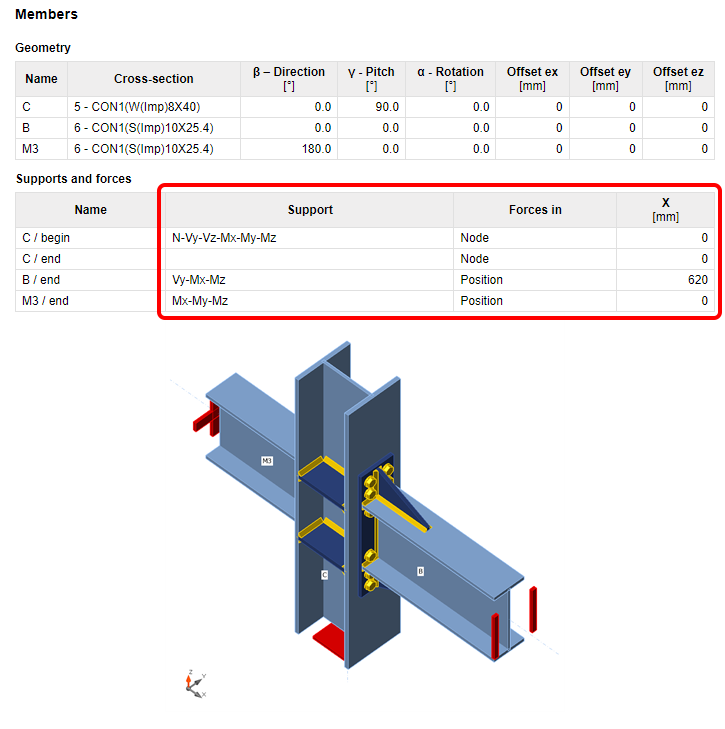
El tipo de modelo elegido (los apoyos aplicados, respectivamente) se presenta en la tabla y en la figura a continuación. Por ejemplo, el extremo apoyado del elemento portante tendrá las seis reacciones listadas, mientras que el extremo libre no tendrá ninguna. Para el tipo de modelo N-Vy-Vz, se presentarán las fuerzas complementarias, es decir, Mx-My-Mz. El informe de cálculo también incluye las condiciones de contorno.
La tabla también presenta la posición de las fuerzas aplicadas.
Alineación añadida a las excentricidades
El tipo de alineación elegido se tiene ahora en cuenta al mostrar la tabla de desplazamientos de los elementos. La tabla de geometría del informe calcula el desplazamiento total en coordenadas globales.

Efectos de carga
La parte cargada de los elementos (Inicio/Fin), así como la tabla de fuerzas no equilibradas, se ha añadido a la tabla de efectos de carga aplicados.

Forma de pandeo
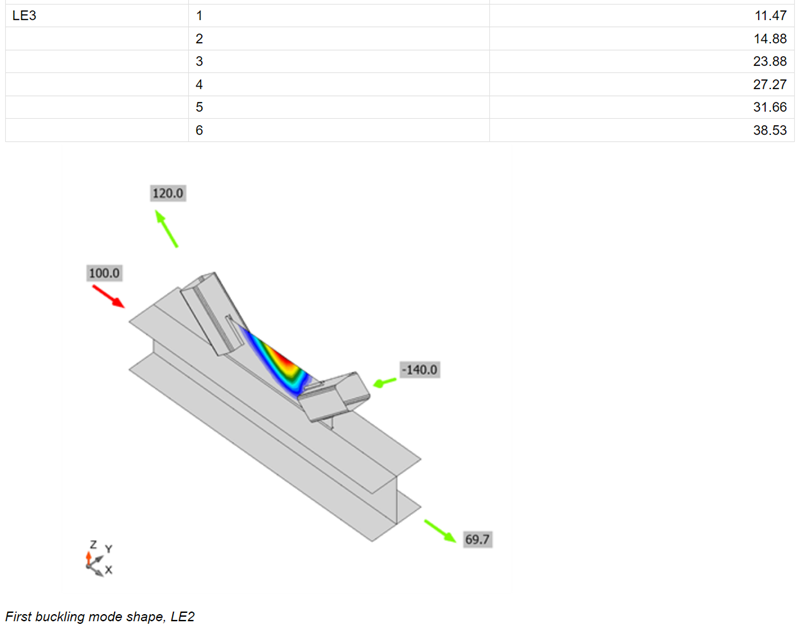
Se ha añadido al informe una figura con la forma de pandeo más probable (factor más bajo) para cuando se realiza el análisis de pandeo.
Informe no generado automáticamente
La generación del informe puede llevar algún tiempo y no siempre es necesaria. A partir de ahora, el informe se genera manualmente pulsando el botón Generar.

Actualmente, esta funcionalidad funciona correctamente solo la primera vez que se abre la pestaña Informe. La siguiente vez, el informe se regenera automáticamente. Esto puede ser parte del desarrollo futuro.
Disponible en las ediciones Expert y Enhanced de IDEA StatiCa Steel.
Descargue la nueva versión de IDEA StatiCa y pruebe todas las funciones
Verificaciones de calificación de uniones sísmicas precalificadas para AISC
Los resultados de las verificaciones se enumeran en una nueva tabla del informe con toda la información necesaria para demostrar que se han cumplido los requisitos del diseño de uniones precalificadas de la norma ANSI/AISC 358-16.
La verificación de los requisitos normativos se realiza en tiempo real. Los mensajes cortos mostrados directamente en la escena 3D ayudan al proyectista a crear el diseño de la unión de manera más eficiente con un ahorro significativo de tiempo.
Esta nueva función está pensada como una verificación del alcance de la precalificación para todos los ingenieros que realizan diseños y análisis de estructuras según las normas AISC para diseño sísmico.
Fundamento teórico
La norma ANSI/AISC 358-16 especifica los criterios de diseño, detallado, fabricación y calidad para las uniones que están precalificadas de acuerdo con las Disposiciones Sísmicas AISC para Edificios de Acero Estructural (en adelante denominadas Disposiciones Sísmicas AISC) para su uso con pórticos de momento especiales (SMF) y pórticos de momento intermedios (IMF). Las uniones contenidas en esta norma están precalificadas para cumplir los requisitos de las Disposiciones Sísmicas AISC únicamente cuando se diseñan y construyen de acuerdo con los requisitos de esta norma.
Configuración inicial
Hay una nueva cuadrícula de propiedades donde es necesario establecer el tipo de análisis en Diseño por capacidad y habilitar la opción para unión precalificada.

Después de eso, es posible seleccionar el Sistema y el tipo de unión según el de la norma ANSI/AISC 358-16. Hay dos sistemas posibles, pórtico de momento especial (SMF) y pórtico de momento intermedio (IMF).
Los tipos de unión incorporados en la aplicación Connection fueron seleccionados en función de su frecuencia de uso y su utilidad para el análisis en la aplicación Connection. En la figura siguiente se muestra una lista de ellos.


Los modelos para diseño sísmico se proponen en el asistente. El usuario puede elegir una viga conectada al pilar por un lado o por ambos lados. Todos estos modelos se configuran con el tipo de unión adecuado por defecto y se establecen con los efectos de carga apropiados.

Uso
Siempre se muestra al usuario un mensaje relativo al diseño de la unión precalificada.
Si el diseño de la unión precalificada cumple los requisitos normativos, se muestra un mensaje de estado verde-OK.
Si alguno de los requisitos no se cumple, el estado del mensaje cambia a una advertencia amarilla con signo de exclamación y se muestra un mensaje corto con la limitación específica. Este mensaje proporciona una respuesta inmediata a la acción del proyectista, así como un valor específico que requiere atención para su corrección.
La mayoría de los valores verificados están relacionados con las operaciones de IDEA StatiCa. Si el diseño consiste únicamente en elementos básicos como placa rigidizadora, longitud de agarre del tornillo, etc., puede aparecer un mensaje genérico que dirija al usuario a utilizar las operaciones de IDEA StatiCa en su lugar.

Los resultados del análisis satisfactorio del detalle se presentan en el Informe. Hay una nueva tabla donde se indican todas las verificaciones realizadas. Cada verificación contiene información sobre el elemento, el valor actual y el límite del valor solicitado, una referencia al capítulo de la norma y el estado de la verificación.
También se indica el sistema utilizado y el tipo de unión.

Especificación de los requisitos verificados
Se proporcionan verificaciones específicas del tipo de unión y verificaciones generales que no están relacionadas con un tipo de unión específico.
Verificaciones generales
Se realiza una verificación de las Relaciones límite anchura-espesor según AISC 341-16: Capítulo D.1.1b y Tabla D1.1. Se verifica la esbeltez mínima requerida del ala y el alma de la sección transversal.
Se realiza una verificación del Tipo de sección del elemento según ANSI/AISC 358-16: Capítulo 2.3. Los tipos de sección transversal utilizados en los elementos para el diseño precalificado están limitados según la norma. En la aplicación Connection, se utilizan las limitaciones de las secciones transversales admitidas para el diseño de uniones precalificadas.
Tipos de secciones transversales utilizadas para vigas:

Tipos de secciones transversales utilizables para pilares:

Los conjuntos de fijación se verifican según ANSI/AISC 358-16: Capítulo 4.1. Existe una lista de conjuntos de tornillos dedicados a una unión precalificada.
Las zonas protegidas se verifican según AISC 341-16: Capítulo D1.3.
La geometría de las placas de continuidad se verifica según AISC 341-16: Capítulo E2.6f.2 y Capítulo E3.6f.2.
La geometría de las placas de doblado se verifica según AISC 341-16: Capítulo E3.6e.
Verificaciones específicas
Sección de viga reducida (RBS)

Este tipo de unión se verifica según el Capítulo 5 de la norma ANSI/AISC 358-16. Se realizan las siguientes verificaciones:
- Verificaciones de las limitaciones de la viga según el Capítulo 5.3.1.
- Verificaciones de las limitaciones del pilar según el Capítulo 5.3.2.
- Verificaciones de las limitaciones de la soldadura ala de viga a pilar según el Capítulo 5.5 y una verificación relacionada del agujero de acceso de soldadura según AISC 360-16: Capítulo J1.6.
- Una verificación de las limitaciones de la soldadura alma de viga a pilar según el Capítulo 5.6.
- Una verificación de la geometría de la RBS según el Capítulo 5.8 Paso 1.
La resistencia a cortante según el Capítulo 5.6 (1) y la soldadura de la placa de aleta, según el Capítulo 5.6 (2), se indican como fuera del alcance de la verificación en Connection.
Se ha preparado una nueva función para el prediseño del agujero de acceso de soldadura, que se realiza en el alma de la viga según el Manual de Diseño Sísmico AISC – Tabla 1-1. Esta función puede utilizarse para definir la geometría óptima del agujero de acceso de soldadura mediante software que cumpla los requisitos de la norma.

Placa de testa extendida atornillada sin rigidizar/rigidizada (BUEEP – 4E / BSEEP – 4ES / BSEEP – 8ES)

Este tipo de unión se verifica según el Capítulo 6 de la norma ANSI/AISC 358-16. Se realizan las siguientes verificaciones:
- Verificaciones de las limitaciones de la viga según el Capítulo 6.3.1.
- Verificaciones de las limitaciones del pilar según el Capítulo 6.3.2.
- Verificaciones de las limitaciones de detallado de la unión según el Capítulo 6.7 y la Tabla 6.1. Esta verificación incluye una verificación de la geometría de los tornillos y la placa de testa; si está rigidizada, también el rigidizador de la placa de testa.
Las cuñas de ajuste no están admitidas en la operación y se indican como fuera del alcance de la verificación en Connection. Asimismo, la verificación de las soldaduras para la resistencia total del alma de la viga a tracción, según el Capítulo 6.7.6 (3), se indica como fuera del alcance de la verificación en Connection.
Placa de ala atornillada (BFP)

Este tipo de unión se verifica según el Capítulo 7 de la norma ANSI/AISC 358-16. Se realizan las siguientes verificaciones:
- Verificaciones de las limitaciones de la viga según el Capítulo 7.3.1.
- Verificaciones de las limitaciones del pilar según el Capítulo 7.3.2.
- Verificaciones de las limitaciones de detallado de la unión según el Capítulo 7.5. Esta verificación incluye una verificación del material de la placa, las soldaduras y el grado y diámetro de los tornillos.

Ala sin refuerzo soldada-alma soldada (Welded Unreinforced Flange-welded Web)
Este tipo de unión se verifica según el Capítulo 8 de la norma ANSI/AISC 358-16. Se realizan las siguientes verificaciones:
- Verificaciones de las limitaciones de la viga según el Capítulo 8.3.1.
- Verificaciones de las limitaciones del pilar según el Capítulo 8.3.2.
- Verificaciones de las limitaciones de la soldadura ala de viga a pilar según el Capítulo 8.5. y una verificación relacionada del agujero de acceso de soldadura según AWS D1.8/D1.8M: Capítulo 6.11.1.2.
- Verificación de las limitaciones de la soldadura alma de viga a pilar según el Capítulo 8.6.
La soldadura de la placa simple al pilar según el Capítulo 5.6 (2) se indica como fuera del alcance de la verificación en Connection.
Una nueva función es para el prediseño del agujero de acceso de soldadura, que se realiza en el alma de la viga según AWS D1.8/D1.8M: Capítulo 6.11.1.2. Esta función puede utilizarse para definir la geometría óptima del agujero de acceso de soldadura mediante el software, que cumple los requisitos de la norma.

Doble T

Este tipo de unión se verifica según el Capítulo 13 de la norma ANSI/AISC 358-16. Se realizan las siguientes verificaciones:
- Verificaciones de las limitaciones de la viga según el Capítulo 13.3.1.
- Verificaciones de las limitaciones del pilar según el Capítulo 13.3.2.
- Verificaciones de las limitaciones de detallado de la unión según el Capítulo 13.5. Esta verificación incluye una verificación de la geometría y el grado de las placas de continuidad, las soldaduras y los tornillos.
Disponible en la edición Enhanced de IDEA StatiCa Steel.
Descargue la nueva versión de IDEA StatiCa y pruebe todas las funciones
Actualización de las normas ANSI/AISC 360-22, CSA S16:19 y secciones de Taiwán
Sin aumento de resistencia direccional para HSS (AISC)
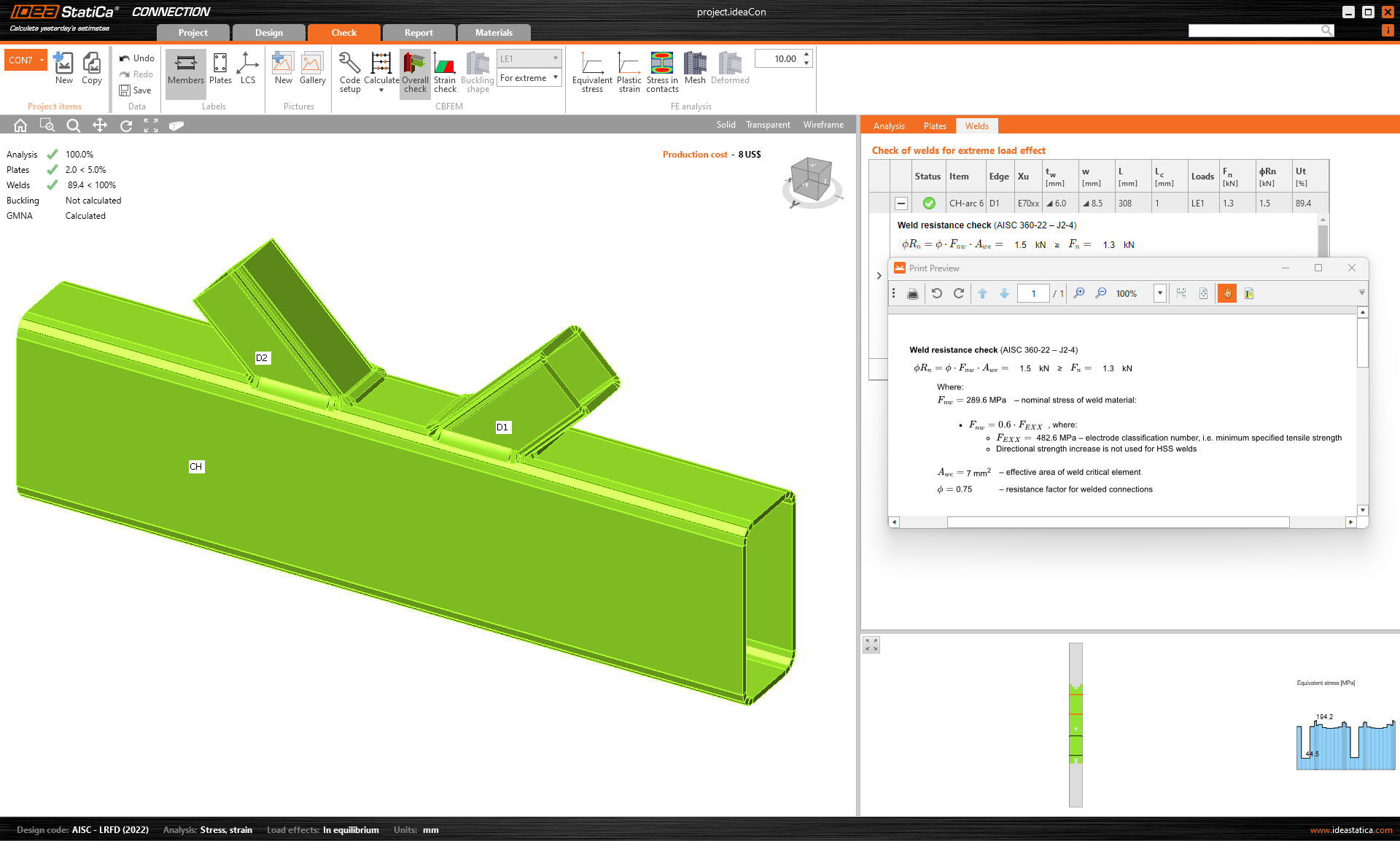
Para las soldaduras de las secciones huecas rectangulares, hemos implementado el requisito establecido por la Edición 2022 de la Especificación AISC. No se asume ningún aumento de resistencia direccional en la verificación de la resistencia de la soldadura.
Esto conducirá a una mayor seguridad del diseño.
Nuevas normas
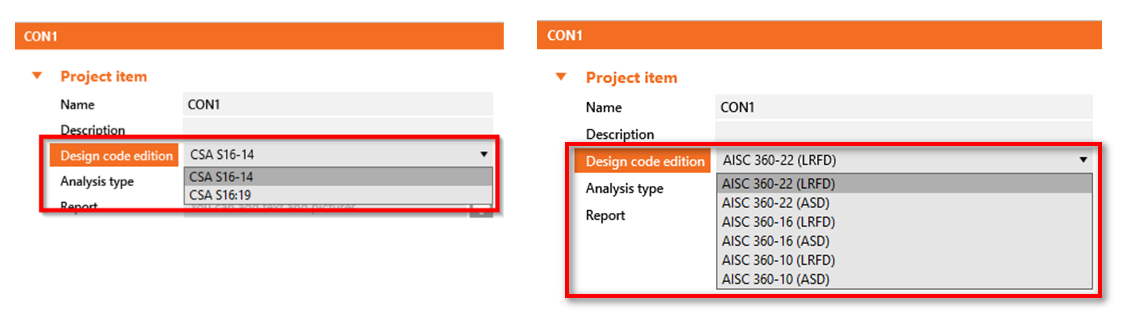
Los usuarios americanos pueden ahora seleccionar las nuevas ediciones de las normas de diseño:
- CSA S16:19 (Canadá, 2022)
- ANSI/AISC 360-22 (EE. UU., 2022)
La base de datos de materiales de acero se actualizó con la nueva versión de AISC 360-22 (en el parche 23.0.4).
Actualización de la biblioteca de secciones transversales
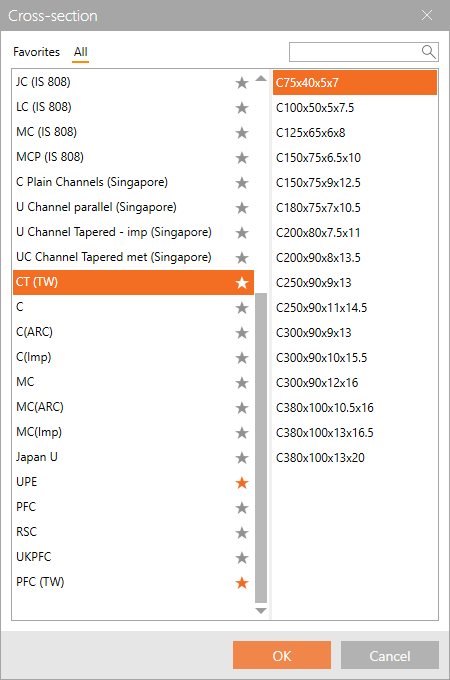
La biblioteca de secciones transversales (MPRL) se ha ampliado con secciones locales de Taiwán. Estas son:
- Canal de alas paralelas
- Canal de alas inclinadas
- Placa plana ancha
La actualización ha estado disponible en Connection, Member y Checkbot desde el parche 22.1.1.
Disponible en las ediciones Expert y Enhanced de IDEA StatiCa Steel.
Descargue la nueva versión de IDEA StatiCa y pruebe todas las funciones
Cálculo de anclajes con separación
Un anclaje con separación se diseña como un elemento de barra cargado por fuerza de compresión o tracción, fuerza cortante y momento flector. El cálculo del momento flector ha sido mejorado para respetar mejor el comportamiento real de los anclajes con separación.
El valor del momento flector depende de la relación entre la rigidez de la placa base y la rigidez del anclaje. Para una placa muy débil y anclajes rígidos, el momento flector en el anclaje será el siguiente:

Para una placa rígida y anclajes débiles, el momento flector tendrá el siguiente aspecto:
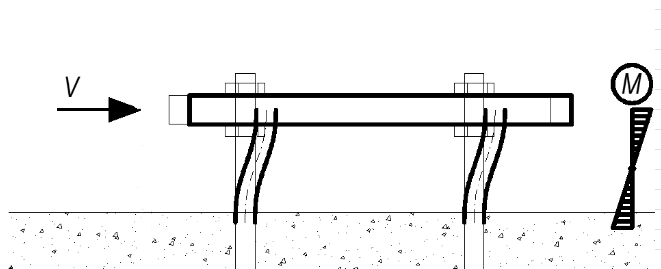
En versiones anteriores, el momento flector en el anclaje con separación siempre se calculaba como en el primer caso, asumiendo una placa débil y anclajes rígidos. El brazo de palanca para el cálculo del momento era la distancia entre el plano medio de la placa y el hormigón más la mitad del diámetro del anclaje. Este era un enfoque bastante conservador.
Desde la versión 22.1.5, el cálculo del momento flector ha sido actualizado. El valor se determina directamente mediante el modelo de elementos finitos. El anclaje se modela como un elemento de viga y los momentos en él respetan la rigidez real del sistema. El anclaje está empotrado en ambos lados, un lado está a 0,5×d por debajo del nivel del hormigón, y el otro lado está en el plano medio de la placa. El extremo del momento calculado se tiene en cuenta en la verificación normativa.
Puede encontrarse más información sobre la verificación normativa de los anclajes en los fundamentos teóricos. Los códigos individuales se pueden encontrar aquí: EC, AISC, AS, STO.
Disponible en las ediciones Expert y Enhanced de IDEA StatiCa Steel.
Descargue la nueva versión de IDEA StatiCa y pruebe todas las funciones
Actualizaciones del Eurocódigo para elementos de paredes delgadas y anclajes
Refactorización del Eurocódigo
Para cumplir con la estructura de la aplicación, se han introducido pequeños cambios adicionales en los cálculos normativos en los siguientes aspectos:
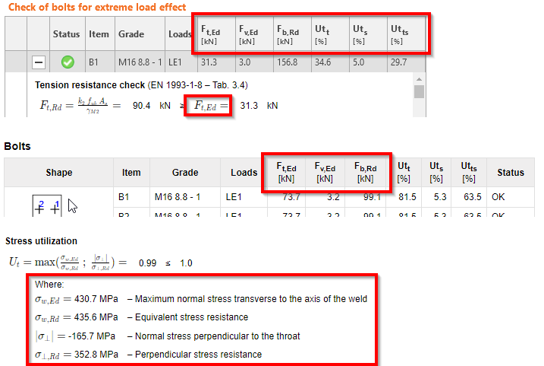
- Fórmulas mejoradas en el Eurocódigo
- Tablas de verificación mejoradas con subíndices unificados y formato de unidades
- Tablas de informe mejoradas
Esta refactorización del EC está disponible tanto en las ediciones Expert como Enhanced de IDEA StatiCa Steel.
Rango de validez del EC
Para aumentar la seguridad percibida en el uso, hemos añadido información sobre las limitaciones y la validez de las verificaciones. Estas advertencias se muestran en la parte superior de la escena 3D.
Elementos de paredes delgadas
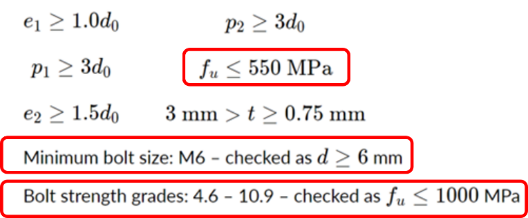
La advertencia le indicará cuando el modelo queda fuera de las hipótesis establecidas por el Eurocódigo. Esto tiene como objetivo mejorar la seguridad en el uso de la aplicación para elementos de paredes delgadas.
Disponible en Connection desde el parche 22.1.5.
Verificaciones de anclajes
La advertencia mostrará información sobre por qué los anclajes están fallando. Las normativas de diseño de anclajes tienen limitaciones importantes y, con frecuencia, no es posible realizar las verificaciones de anclajes. La información sobre las limitaciones se muestra en la parte superior de las fórmulas.
Disponible en Connection desde el parche 22.1.1.
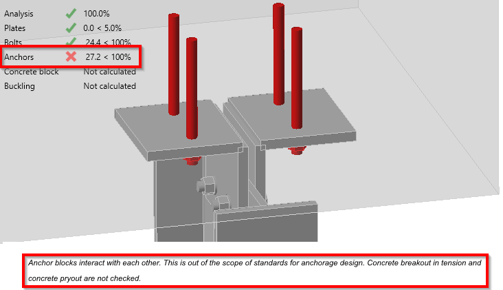
Disponible en las ediciones Expert y Enhanced de IDEA StatiCa Steel.
Descargue la nueva versión de IDEA StatiCa y pruebe todas las funcionalidades
Intuitive and fast modeling
Referencia del plano de trabajo en LCS
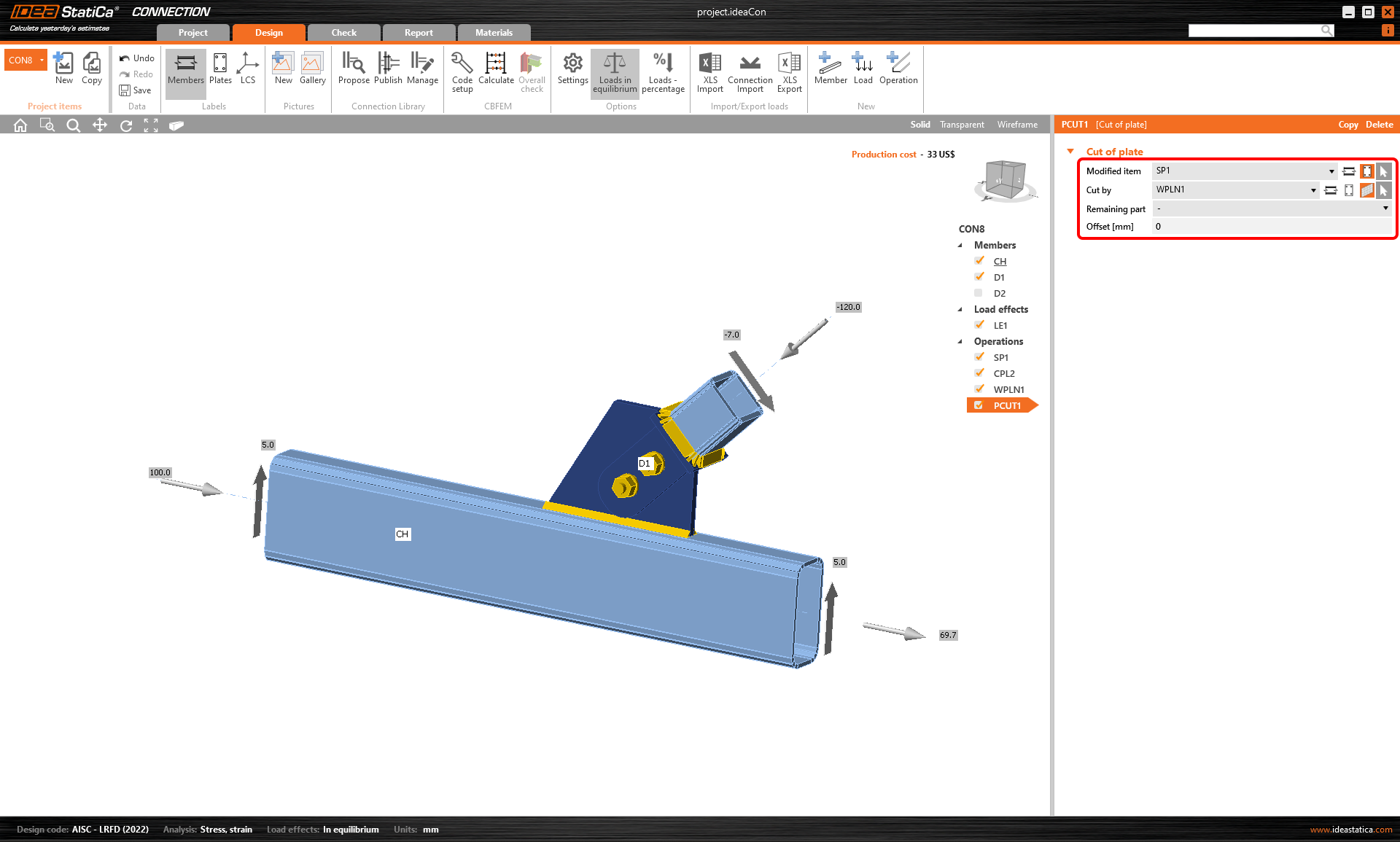
En el pasado, definir la posición y rotación del plano de trabajo podía ser un poco difícil. A partir de ahora, el origen de la operación del plano de trabajo puede seleccionarse en el sistema de coordenadas locales del elemento o de la placa.


Esto es especialmente útil para, por ejemplo, cortes de placas de unión según los elementos y todos los cortes generales en el plano del elemento del modelo.
Disponible en las ediciones Expert y Enhanced de IDEA StatiCa Steel.
Descargue la nueva versión de IDEA StatiCa y pruebe todas las funciones
Cambios en el árbol de entidades
Configuración del proyecto
Para cada proyecto, puede establecer el nombre del proyecto, la descripción, el tipo de análisis y también el campo con una descripción detallada que se presentará en el informe. Para el diseño por capacidad según AISC, aquí también se establecen parámetros adicionales.

Grupos de operaciones de fabricación
Puede agrupar las operaciones de fabricación utilizadas en función de:
- Tipo de operación
- Elemento conectado
Se puede acceder a la función haciendo clic con el botón derecho del ratón en Operaciones. Hay tres tipos de vista.
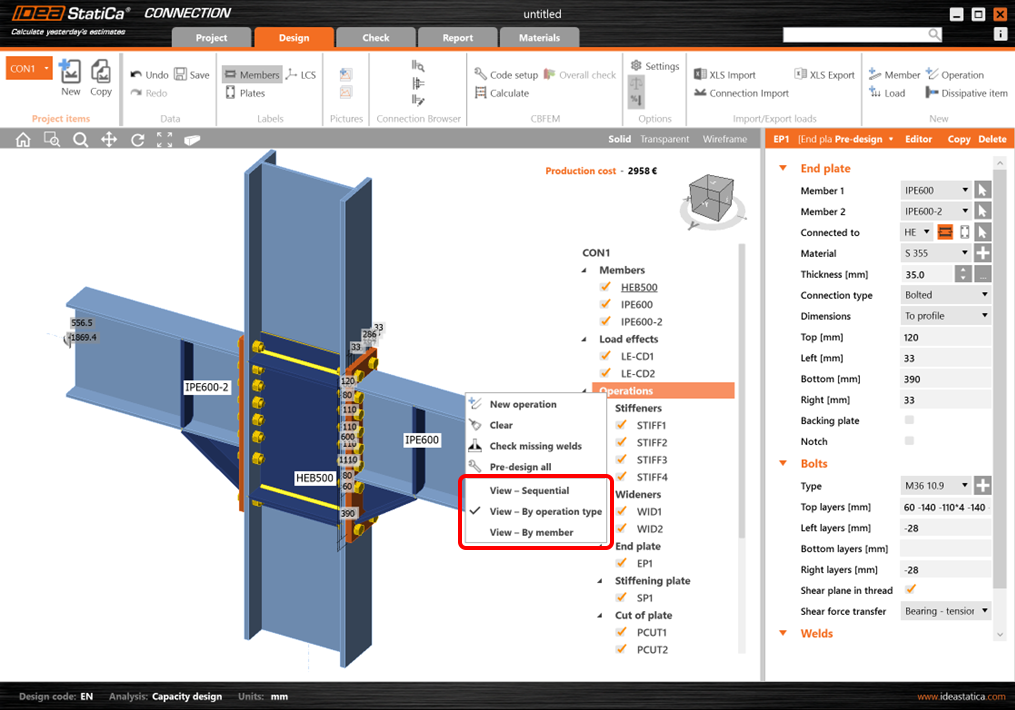
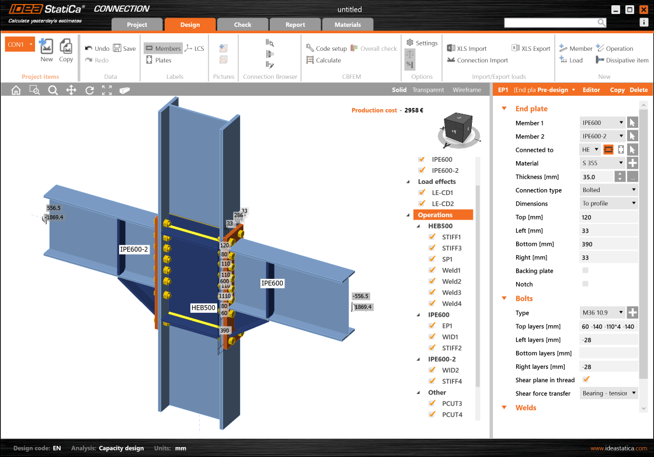
El predeterminado (Secuencial) hace referencia a la forma original de organización del árbol: el orden es idéntico al orden de adición de cada operación.
Tenga en cuenta que la agrupación de operaciones no cambia el principio de la aplicación: las operaciones siempre se organizan por orden de aparición.
Disponible en las ediciones Expert y Enhanced de IDEA StatiCa Steel.
Descargue la nueva versión de IDEA StatiCa y pruebe todas las funciones
Cuadro de búsqueda de sección transversal
Desde versiones anteriores, puede establecer la clase específica de secciones transversales como favorita.
Ahora, puede utilizar el cuadro de búsqueda dentro de la biblioteca para encontrar la sección deseada de forma rápida y sencilla. La búsqueda siempre funciona bajo la pestaña seleccionada, es decir, si está en Favoritos, la búsqueda recorrerá únicamente sus secciones favoritas.
En conjunto, acelerará su trabajo con la gestión de secciones transversales.
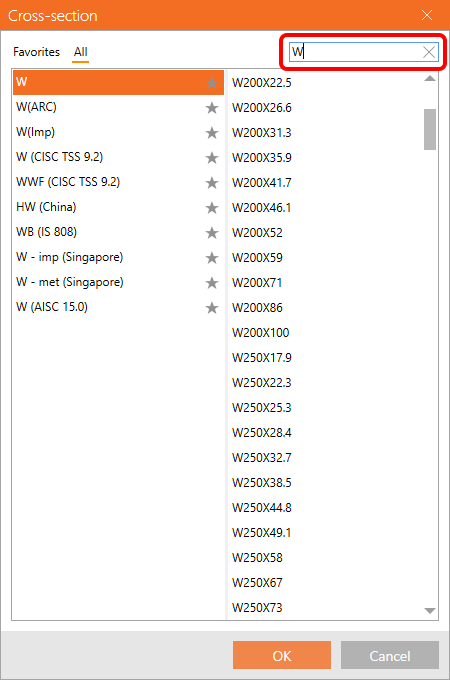
La función ha sido posible utilizarla en Connection, Member y Checkbot desde el parche 22.1.5.
Disponible en las ediciones Expert y Enhanced de IDEA StatiCa Steel.
Descargue la nueva versión de IDEA StatiCa y pruebe todas las funciones
Indexación de bordes en modelos de Member y Connection
La indexación de los bordes de las placas está sincronizada tanto para las placas sin modificar como para las placas con forma (a través del Editor de placas). Las nuevas operaciones de soldadura/contacto añadidas directamente en la aplicación Member o en su módulo Connection tienen ahora la misma numeración para evitar discrepancias accidentales y resolver errores en la aplicación Member.
Disponible en la edición Enhanced de IDEA StatiCa Steel.
Descargue la nueva versión de IDEA StatiCa y pruebe todas las funciones
Uniones vacías en Member
Este problema se ha resuelto con el lanzamiento de la versión 23.0, permitiendo que Member modele, por ejemplo, voladizos o deje nodos intermedios vacíos.
Disponible en la edición Enhanced de IDEA StatiCa Steel.
Descargue la nueva versión de IDEA StatiCa y pruebe todas las funciones
Load on surface warning in Member
When the line load is set to a member surface, such as the top flange of a beam with an I section, it is possible to input the load width. If the applied load area is wider than the plate, there is a warning displayed, and only the portion of the load that touches the surface is applied.
Available in the Enhanced edition of IDEA StatiCa Steel.
Download the new version of IDEA StatiCa and try all the features
Apoyos con desplazamiento en Member
De forma predeterminada, el extremo del elemento relacionado se apoya en alineación con el Nodo. En caso de que haya un ey o ez desplazamiento para el elemento relacionado, el apoyo permanece alineado con la posición original al mismo nivel que el nodo teórico.
Para alinear el apoyo con el extremo del elemento, ahora puede cambiar al Eje del elemento, lo que elimina las excentricidades para la ubicación del apoyo.
Disponible en la edición Enhanced de IDEA StatiCa Steel.
Descargue la nueva versión de IDEA StatiCa y pruebe todas las funciones
Presentación 3D: Opciones de escena
La presentación 3D depende tanto del hardware como del software. Desafortunadamente, no es posible sugerir una configuración para alto rendimiento y otra para capturas de pantalla de calidad. El rendimiento del procesador, el rendimiento de la tarjeta gráfica, el fabricante y los controladores: todos afectan al rendimiento resultante de la ventana 3D en IDEA StatiCa.
Recomendamos probar la configuración ideal para cada ordenador personal. Elija un modelo grande (puede encontrar muchos en nuestros proyectos de muestra) y mida cuánto tiempo lleva cambiar, por ejemplo, de un gráfico de tensiones a un gráfico de deformaciones con distintas configuraciones.
Tenga en cuenta que la configuración de presentación 3D se aplica después de iniciar un nuevo proyecto o abrir uno existente. No es necesario cerrar toda la aplicación.

Usar aceleración por hardware
La aceleración por hardware, o renderizado por GPU, permite que la aplicación traslade todo el renderizado de gráficos y texto de la CPU a la GPU. Para una GPU de alto rendimiento, esto debería reducir la latencia y acelerar la escena 3D.
Cuando se produzcan problemas de compatibilidad, instale los controladores de GPU más recientes o desactive la aceleración por hardware.
Según nuestras pruebas, la aceleración por hardware tiene un gran impacto en el rendimiento de la escena 3D. Sin embargo, este impacto no siempre es positivo. De hecho, parece que en ordenadores con tarjetas gráficas integradas débiles, pero también con potentes tarjetas gráficas AMD, el renderizado es aproximadamente 3 veces más lento con la aceleración por hardware activada.
Antialiasing
El antialiasing suaviza los bordes de las líneas inclinadas. En teoría, tener el antialiasing activado reduciría el rendimiento. Sin embargo, no se midió un impacto significativo en nuestros ordenadores, incluso con un número elevado de muestras.
Mostrar sombra
De nuevo, en teoría, la sombra debería aumentar el esfuerzo computacional, pero no se midió un impacto elevado en nuestros ordenadores.
Usar texturas 1D
Las texturas 1D son adecuadas para maximizar el rendimiento. Sin embargo, algunas tarjetas gráficas pueden tener problemas, haciendo que las imágenes renderizadas sean negras. Si eso ocurre, cambie el estándar para gráficos 3D. Además, los patrones de tensiones pueden variar ligeramente al usar o no texturas 1D en un mismo ordenador e incluso entre ordenadores con distintas tarjetas gráficas (NVidia vs AMD). Los picos de tensión no se ven afectados y los mapas de calor de tensiones mostrados se promedian en los nodos, por lo que no debería ser motivo de gran preocupación.

Figura: Texturas 1D activadas a la izquierda; desactivadas a la derecha
Modo para controladores gráficos incompatibles
Este modo debe activarse si aparecen rectángulos negros no deseados en los informes.
Estándar para gráficos 3D
Las opciones son Direct3D y OpenGL. Esta configuración debe cambiarse, especialmente si las imágenes renderizadas son negras al usar texturas 1D. El estándar también afecta al rendimiento y se deben probar las configuraciones óptimas para cada ordenador en particular.
Descargue la nueva versión de IDEA StatiCa y pruebe todas las funciones
Speed and precision
Calcular extremos de carga
Introducción
Anteriormente era práctica habitual que los diseñadores de uniones eligieran los componentes extremos de fuerza y momento de todas las combinaciones y los aplicaran simultáneamente para realizar el diseño de la unión. Este enfoque podía funcionar en casos sencillos, pero en cuanto la unión se volvía algo más compleja, el diseñador corría el riesgo de sobredimensionar o subdimensionar la unión.
La única forma de evitar tales errores es diseñar las uniones bajo todas las combinaciones disponibles, lo cual resulta ahora sencillo utilizando las herramientas disponibles en Checkbot, o mediante la opción de importación XLS para importar los efectos de carga desde una hoja de cálculo XLS.
Sin embargo, estos métodos introducen un nuevo conjunto de problemas. Aunque la transferencia de cargas del análisis global al modelo local de la unión ha quedado resuelta, calcular para cientos de combinaciones aumenta significativamente el tiempo de análisis.
Para acelerar el proceso de diseño, tiene sentido reducir el número de combinaciones a un subconjunto que contenga las potencialmente críticas. Sin embargo, seleccionar las combinaciones críticas de antemano no es una tarea trivial, ya que no existe una regla matemática estricta que pueda aplicarse al proceso de selección. Por ello, el flujo de trabajo propuesto consiste en reducir el número inicial de combinaciones para iniciar el proceso de diseño, verificar y ajustar la unión frente a ellas y, finalmente, una vez satisfechas todas las verificaciones, ejecutar el cálculo sobre el conjunto completo de combinaciones.
Criterios de selección
En IDEA StatiCa, podemos seleccionar el subconjunto de combinaciones a aplicar para el diseño de la unión en función de los siguientes criterios, que se aplican a cada uno de los elementos que convergen en el nodo analizado:
- La combinación contiene el componente extremo de fuerza/momento para cualquiera de los 6 componentes de fuerza/momento interior por elemento (para n elementos se pueden obtener hasta 12∙n combinaciones).
- La combinación contiene la resultante máxima de cortante (hasta n combinaciones)
- La combinación contiene la resultante máxima de momento (hasta n combinaciones)
- Combinación que contiene fuerzas axiales interiores extremas (véase más abajo – hasta 2∙n combinaciones)
- Combinación que contiene fuerzas cortantes interiores extremas (véase más abajo – hasta n combinaciones)
- Combinación que contiene fuerzas resultantes interiores extremas (véase más abajo – hasta n combinaciones)
- Combinaciones que contienen tensiones normales extremas en las esquinas del cuadro delimitador de la sección transversal, derivadas de (hasta 2∙n combinaciones)
Como resultado, el subconjunto de combinaciones puede contener hasta 20∙n combinaciones, donde n es el número de elementos convergentes.
Algunos aspectos que deben tenerse en cuenta son:
- Una sola combinación puede cumplir más de uno de los criterios anteriores, lo que lleva a un número de combinaciones seleccionadas menor del que cabría esperar.
- En relación con los puntos (4), (5) y (6) anteriores: se han registrado casos de combinaciones que muestran fuerzas axiales extremas en ubicaciones interiores (p. ej., tracción en pernos de anclaje situados en posiciones interiores). Para capturar estos casos, se calculan las fuerzas axiales, cortantes y resultantes en las ubicaciones interiores denominadas TL, TR, BL y BR en la imagen siguiente:
Seleccionar los extremos y realizar el análisis
Para seleccionar los extremos a analizar, utilice el botón derecho del ratón sobre los Efectos de carga y seleccione la opción Calcular extremos de carga.

Esto deselecciona los efectos de carga irrelevantes (no extremos) de la lista. El motivo de cada efecto de carga extremo seleccionado se presenta en la descripción bajo la tabla.

Importación XLS de extremos
También puede utilizar la selección de extremos al importar los valores de carga desde una hoja de Excel. Marque la casilla Importar solo extremos. Se muestra inmediatamente cuántos efectos de carga se consideran extremos.

Los efectos de carga extremos se importan y el resto se ignoran.

Configuración de las tolerancias
Para ignorar los valores irrelevantes (pequeños) de los extremos, puede establecer los límites/tolerancias para cada componente de las fuerzas interiores. El valor de fuerza (valor absoluto) inferior al límite establecido no se tendrá en cuenta para evaluar los extremos.

Cuando se cambian estos valores a valores más altos, se presenta una advertencia y los motivos de la selección del efecto de carga dado.

Puede guardar sus valores personalizados entre las plantillas y utilizarlos en otro proyecto cargándolos o estableciendo la plantilla como predeterminada.

La funcionalidad fue publicada en el parche 22.1.3 y actualizada en la versión 23.0.1.
Selección de cargas extremas mediante Checkbot (enlace BIM)
También existe otra posibilidad de filtrar los extremos de carga en caso de utilizar el enlace BIM (IDEA StatiCa Checkbot). Abra el Configurador de cargas en Checkbot y vaya a Clases de resultados para verificaciones en la columna central. Seleccione la clase de resultados deseada y en el campo de la derecha especifique si las cargas deben filtrarse. Cuando la casilla Evaluar efectos críticos* está marcada, se filtran los extremos de fuerza. (Es necesario ejecutar la Actualización de cargas tras cerrar la ventana del Configurador de cargas.)
Tenga en cuenta que el algoritmo de filtrado difiere del procedimiento mencionado anteriormente: Lea más en el artículo Evaluar efectos críticos para cargas importadas mediante enlaces BIM.

* La función Evaluar efectos críticos fue eliminada y reemplazada por la función Calcular extremos de carga desde la versión 25.1.2.
Descargue la nueva versión de IDEA StatiCa y pruebe todas las funcionalidades
Resultados precisos con un mallado exacto
El uso del mallador CM2 MeshTools SDK, que implica la aplicación de los últimos algoritmos de mallado, proporciona una estructura de malla suave.

También hemos programado las reglas de generación de malla más recientes para garantizar una mejor distribución en todas las placas. Las uniones compuestas por placas de empalme y placas de respaldo, elementos de rigidización intermedios o placas de rigidización utilizadas como placas de testa personalizadas están ajustadas para lograr una precisión aún mayor en el análisis y una mejor correspondencia con otras partes de la unión.
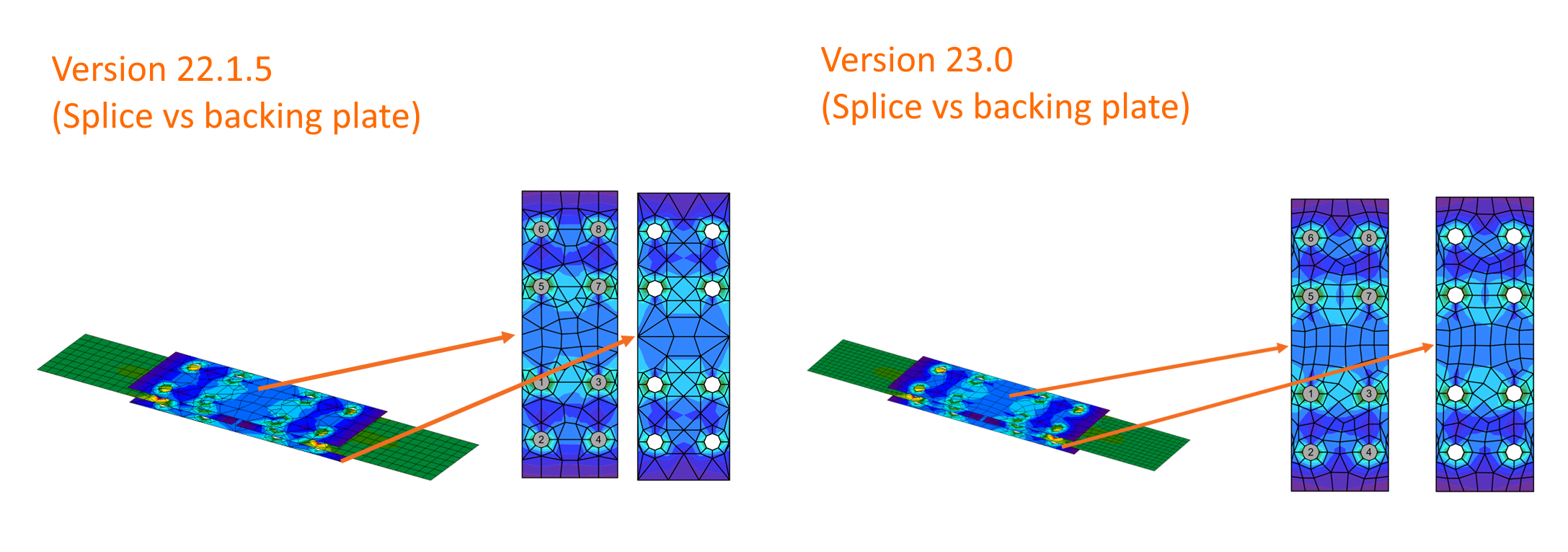
Además, los valores predeterminados para la configuración de la malla, como el tamaño mínimo de los elementos y el número de elementos en las placas, se han refinado en la Configuración de código.

Publicado en IDEA StatiCa versión 23.0.
Mallado preciso alrededor de los agujeros de pernos y pasadores
La malla en IDEA StatiCa Connection se genera automáticamente. El usuario solo puede ajustar el tamaño de la malla; esto evita ciertos casos en los que la malla podría no generarse correctamente, lo que lleva a los usuarios a intentar configurar una malla muy fina. Para evitar que este ajuste afecte a la malla de todo el modelo, causando otros problemas con el cálculo o que el mallado predeterminado alrededor de agujeros particularmente grandes en placas relativamente pequeñas, como las utilizadas para pasadores, esté configurado de forma imprecisa, el algoritmo de mallado garantiza que la malla resultante sea precisa:
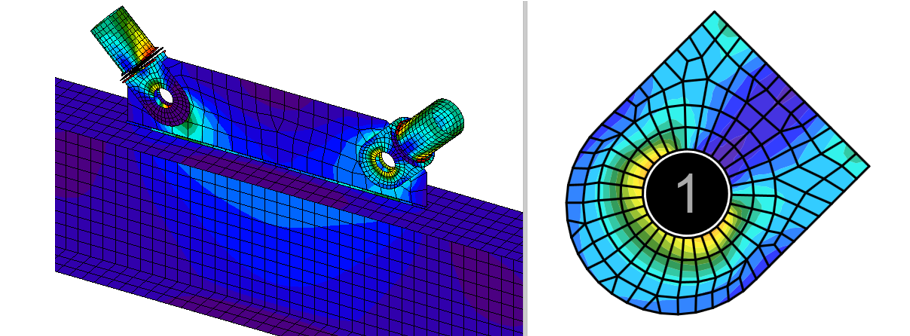
Consulte las reglas de dimensionamiento para el algoritmo de mallado:
Número de elementos en el anillo:
- n = (2x π x radio externo)/tamaño del elemento
- radio externo = 2x anillo de malla
- n ≥ 8
Número de anillos:
- número de anillos = radio del agujero del perno/tamaño del elemento
- número de anillos = ≥ 1
Agujeros ranurados:
- Contiene el mismo número de elementos que un agujero circular, pero su forma se alarga en una forma elíptica.
Esto proporciona una malla más precisa que representa con exactitud el comportamiento del material, especialmente en los casos en que aberturas más grandes se encuentran dentro de placas más pequeñas.
Publicado en IDEA StatiCa versión 24.1.
Cambios en la malla de elementos CHS
El modelo de cálculo para las secciones huecas circulares (CHS) se ha refinado para mejorar la precisión numérica y la consistencia de los resultados. La configuración del tamaño mínimo del elemento finito está disponible en Configuración del proyecto, lo que permite a los usuarios imponer un mallado cuadrado, incluso para diámetros de tubo pequeños (D < 160 mm).

Este ajuste elimina cualquier limitación en la que diámetros más pequeños generaban elementos rectangulares, lo que podía conducir a resultados ligeramente no conservadores.

Al estandarizar el patrón de malla en todas las geometrías CHS, este enfoque ofrece resultados de tensión y deformación más estables y realistas. Los tubos más pequeños ahora exhiben un comportamiento consistente con las curvas de referencia, lo que garantiza que las resistencias previstas permanezcan dentro de límites seguros y conformes con la normativa.

Publicado en IDEA StatiCa versión 25.1.
Pruebe hoy las nuevas funciones de IDEA StatiCa
Tiempo de cálculo rápido y redibujado de resultados
Nuestro equipo matemático ha mejorado el rendimiento del solucionador de análisis. Según pruebas internas, hay una disminución promedio del 35% en el tiempo de ejecución del solucionador (el tiempo de cálculo puede variar según los modelos de unión y la configuración de la CPU).
El redibujado de resultados en la escena 3D es ahora también más rápido. Las pruebas de referencia en proyectos grandes en la aplicación Member muestran una aceleración del 20-25%. La actualización de la escena 3D también se simplificó; en lugar de borrar las entidades una por una, ahora se borran en conjunto.
Disponible en las ediciones Expert y Enhanced de IDEA StatiCa Steel.
Descargue la nueva versión de IDEA StatiCa y pruebe todas las funciones
Placa base extendida sobre bloque de hormigón
En versiones anteriores de IDEA StatiCa Connection, el bloque de hormigón completo utilizado para el anclaje de una placa base se mallaba para el análisis, lo que aumentaba el tiempo de cálculo, especialmente en modelos con bloques de hormigón más grandes y un mayor número de efectos de carga.
Esta mejora garantiza que solo se malle el área necesaria del bloque de hormigón y que la superficie restante no afectada sea ignorada.
Esto lleva a reducir drásticamente el tiempo de cálculo en algunos modelos, mientras que se siguen proporcionando los mismos resultados seguros y precisos.
Disponible en las ediciones Expert y Enhanced de IDEA StatiCa Steel.
Descargue la nueva versión de IDEA StatiCa y pruebe todas las funciones
News for Concrete and Prestressing
Our Concrete improvements are of a truly practical and international nature. And for those more demanding Concrete users of you out there, you will be excited to learn that we have implemented automized calculation of equivalent time for long term deflection in the Beam application. And what about those international updates?
Although metric is commonplace in Europe, the US and Middle East markets still use imperial. Previously, in the Detail application, when you applied new entities to the model that were in metric units but presented everything in imperial units, you got dimensions containing many decimal places. Not any longer. From 23.0 onwards, the dimensions can be rounded according to your preferred unit system.
It is now also possible to run a limited stress check to ignore any irrelevant stress peaks for SLS checks of concrete, which is fully in compliance with Eurocode. You get a 100% code check with a warning about neglected parts, while still remaining completely safe. This and the other enhancements to Detail mean it is an impressive 25% faster, saving you both time and money!
Member also enjoys a serious mesh update in the form of triangular mesh. This brings the advantage of a much bigger mesh and the results being less mesh sensitive. Plus, due to the lower amount of finite elements, the calculation is faster, the presentation of the results is faster and the application’s response is better, too.
The improvements in Concrete and Prestressing include:
Función de verificación de tensiones limitadas en Detail
¡Los picos de tensión (singularidades) pueden ignorarse en la verificación de limitación de tensiones! Antes de explicar esta opción en detalle, recordemos en qué se diferencian la singularidad, que puede ignorarse, y la concentración de tensiones, que no puede ignorarse. En la figura siguiente, puede ver un pico de tensión típico (singularidad) en una esquina aguda y una concentración de tensiones típica alrededor de una abertura.

Parece muy similar, entonces ¿cómo puede reconocer la singularidad de la concentración de tensiones? ¿Cuándo puede utilizar la verificación de tensiones limitadas? Pues bien, el hecho es que la decisión siempre corresponde al ingeniero responsable. Podemos ofrecerle consejos y nombrar algunas singularidades típicas para ayudarle.
- Cuando hay un cambio rápido de tensión en un elemento de la malla, existe una singularidad.
- Si la tensión está muy por encima del límite solo en un nodo de la malla, existe una singularidad.
- Solo las áreas muy pequeñas de tensión insatisfactoria deben ignorarse.
- Singularidades típicas: esquinas agudas, el punto de la malla que está cerca del anclaje o la placa de apoyo y no está incluido en el área parcialmente cargada.
Ahora, expliquemos cómo funciona la función. Hay un muro con una abertura con una verificación de limitación de tensiones insatisfactoria en la esquina aguda derecha.
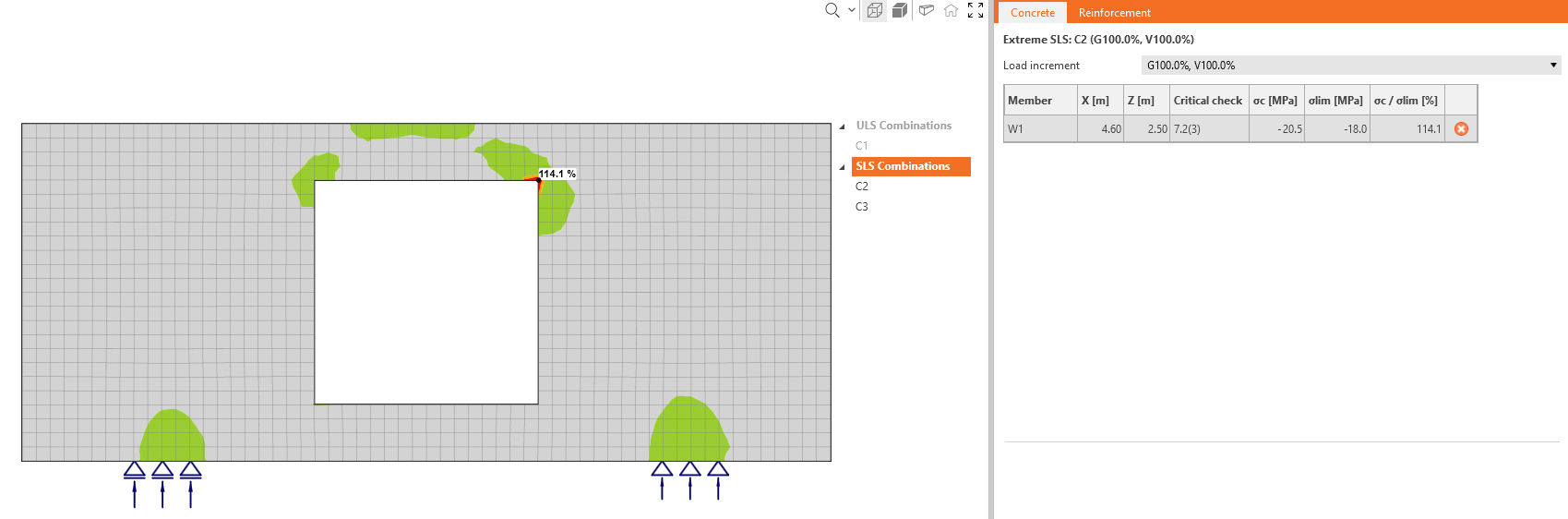
Como puede ver, el área es muy pequeña en relación con la estructura completa. Hay una opción en la cinta superior que le permite ignorar las áreas insatisfactorias.
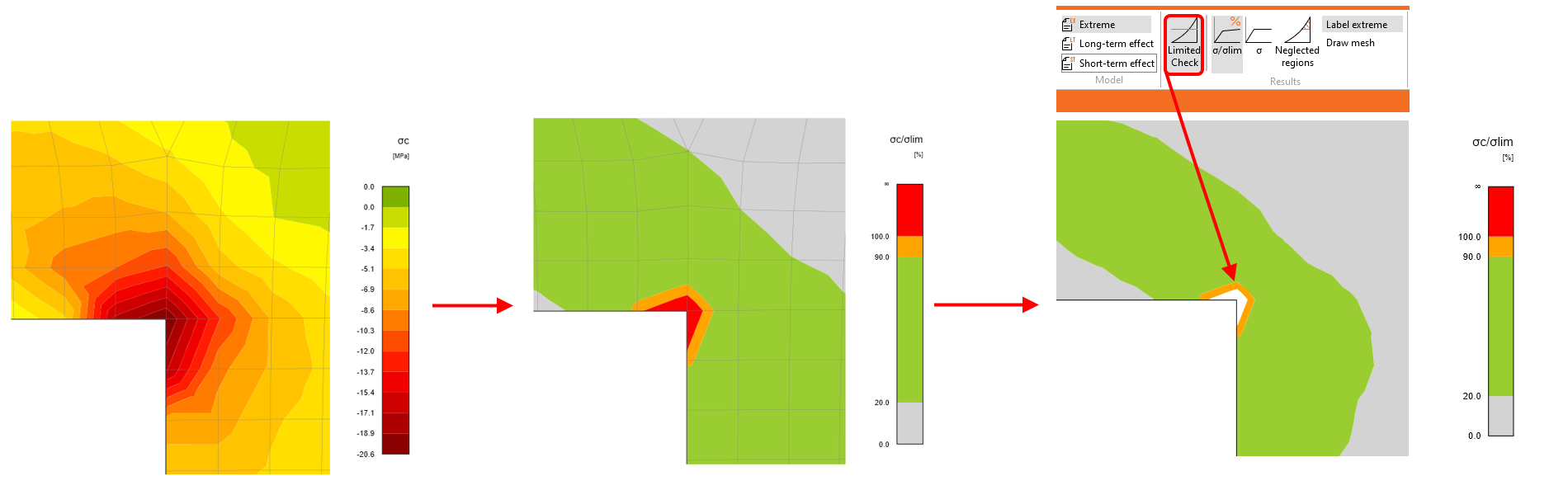
La utilización es entonces del 100% y aparece una no conformidad.

También puede mostrar las áreas ignoradas.
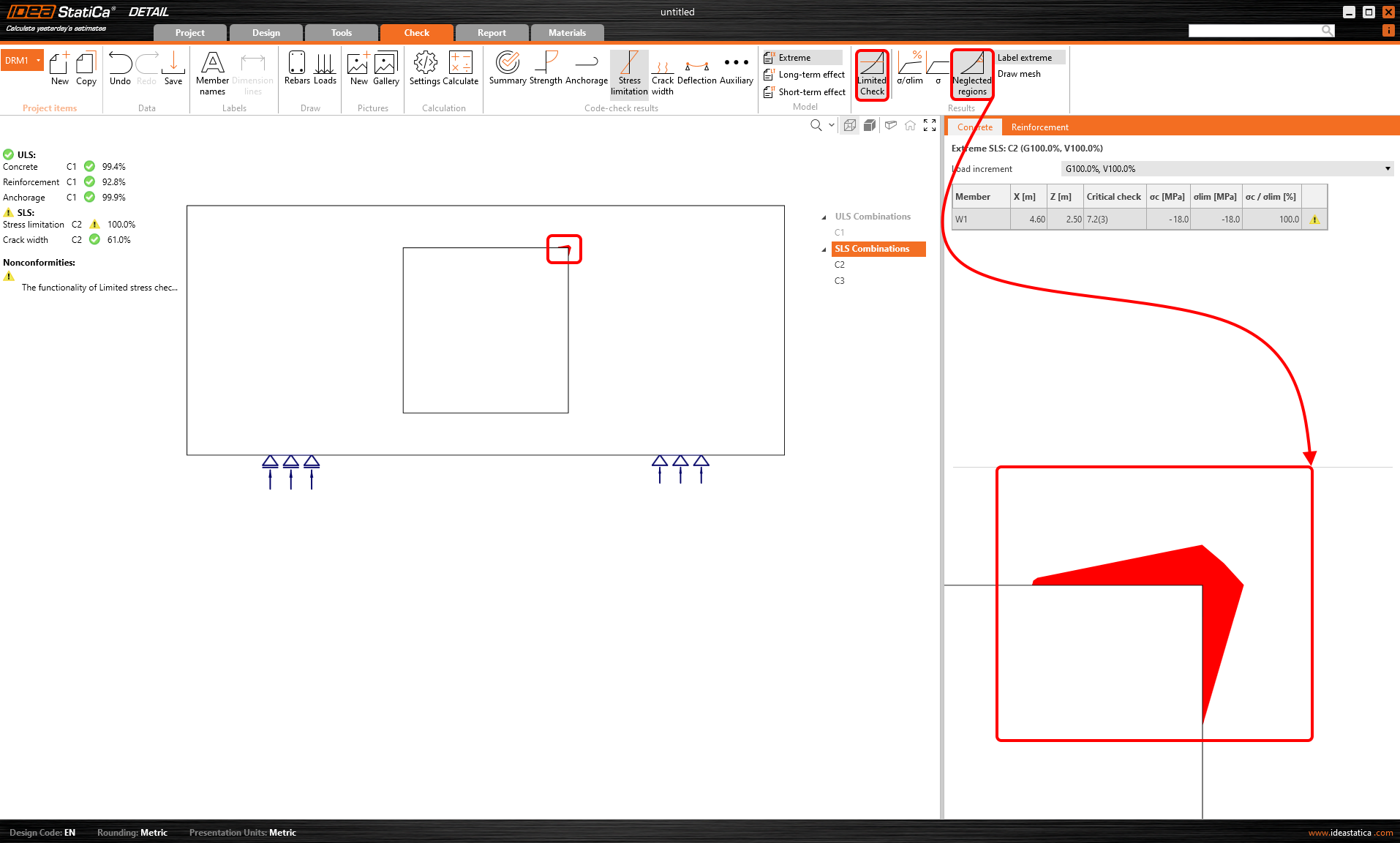
Todas estas verificaciones e imágenes pueden añadirse al informe. Por lo tanto, se mostrará que algunas áreas fueron ignoradas, o cuán grandes son estas áreas. Puede elegir si desea reportar los valores originales o no, etc.
Descargue la nueva versión de IDEA StatiCa y pruebe todas las funciones
Implementación de pérdidas a largo plazo en Detail
A partir de la versión 23.0, puede establecer la estimación de pérdidas a largo plazo para tendones pretesados y postesados. Esto significa que no tendrá que crear de forma complicada combinaciones especiales con diferentes coeficientes de pretensado para evaluar la estructura al inicio y al final de su vida útil. Ahora está disponible una nueva entidad en las propiedades del tendón de pretensado denominada Pérdidas a largo plazo para verificación ELS [%], que permite verificar los efectos a corto y largo plazo dentro de una misma combinación.
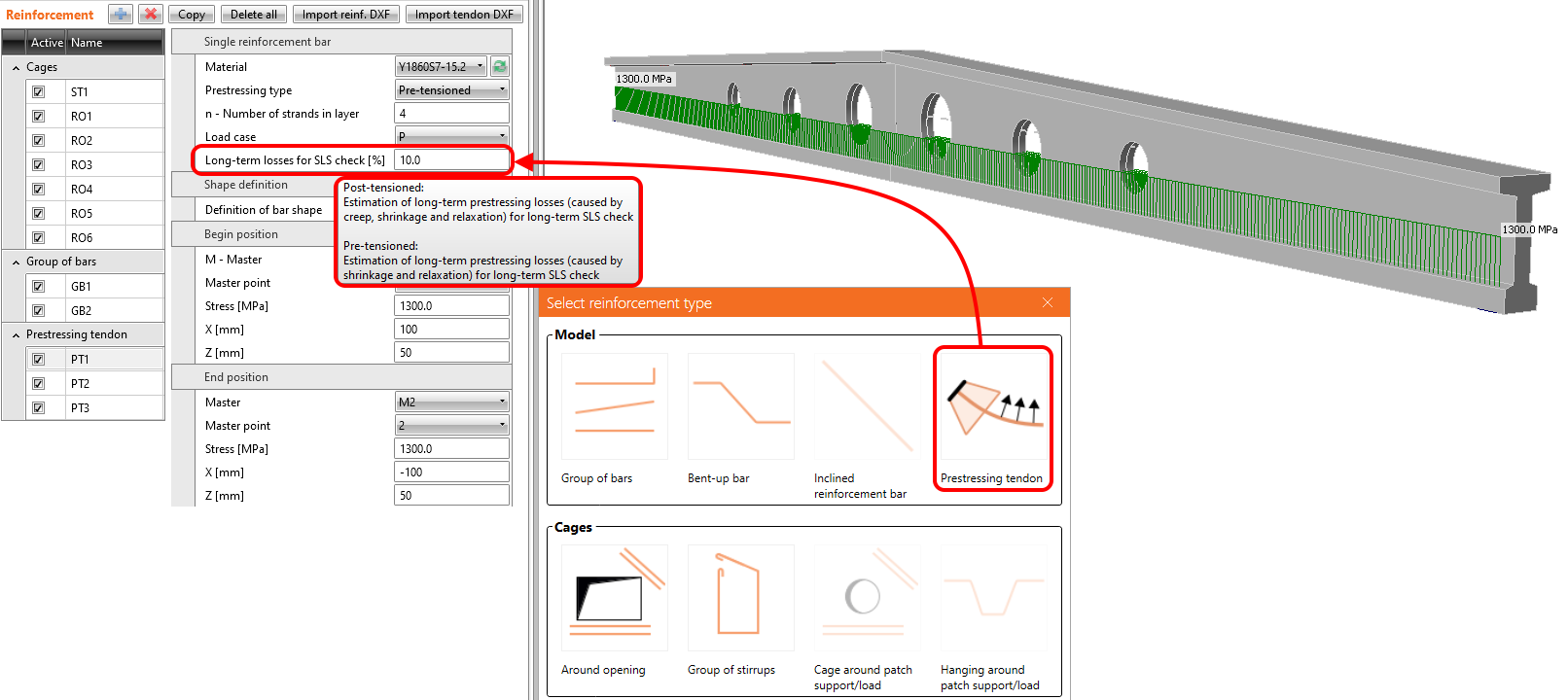
Tras el cálculo, puede alternar entre largo plazo y corto plazo para ver los diferentes resultados afectados por los distintos modelos de material, así como por las diferentes tensiones iniciales en el tendón.
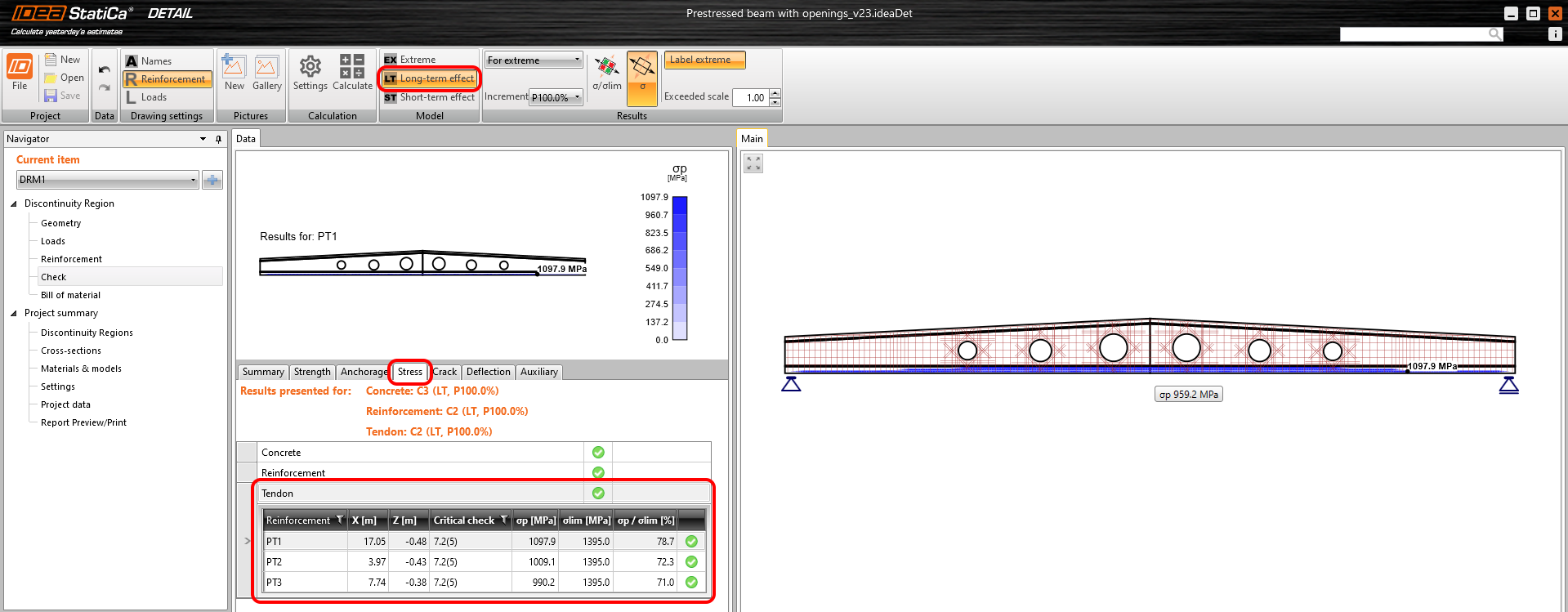
¿Cómo funciona? Lea el siguiente texto para explorar todas las consecuencias de esta nueva funcionalidad.
Para el cálculo del efecto a largo plazo en las verificaciones ELS, los valores de las tensiones en la armadura de pretensado se reducen por el valor definido de las pérdidas a largo plazo. En otras palabras, la tensión reducida por la estimación de las pérdidas a largo plazo se utiliza para el incremento de pretensado donde se emplea Ec,eff,press.

El valor de las pérdidas a largo plazo para la verificación ELS [%], que debe establecerse para los tendones pretesados y postesados, difiere. He aquí el motivo.
Tendones pretesados
Para los tendones pretesados, la tensión de entrada es la tensión justo antes de la liberación desde los estribos (tensión tras las pérdidas a corto plazo debidas al deslizamiento de anclaje, deformación de los estribos, relajación a corto plazo, etc.). La deformación elástica en el hormigón se calcula automáticamente con el modelo de material correspondiente (Ecm se utiliza para efectos a corto plazo, y Ec,eff,press se utiliza para efectos a largo plazo). De ello se deduce que las pérdidas a largo plazo para la verificación ELS [%] es el valor que define las pérdidas a largo plazo causadas por la retracción y la relajación a largo plazo. El valor predeterminado es el 10%.
Como puede verse en la figura siguiente, ahora existen tres tipos de tensión.
- Tensión de entrada justo antes de la liberación
- Tensión tras las pérdidas a corto plazo
- Tensión tras las pérdidas a largo plazo
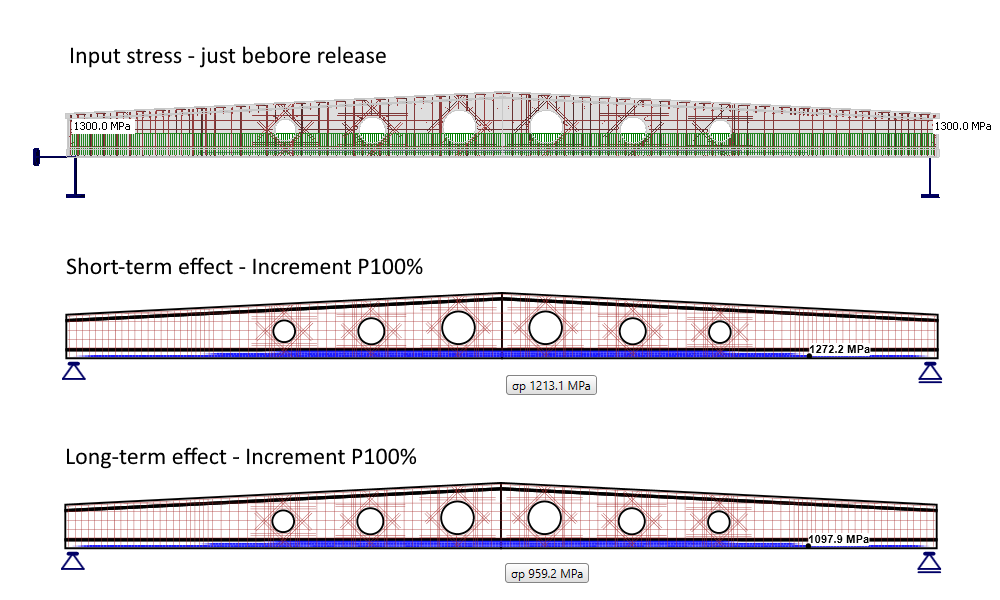
Tenga en cuenta que el peso propio se define como un tipo de carga de pretensado. Se muestra el primer incremento de pretensado (incluido el peso propio).
Tendones postesados
Para los tendones postesados, la tensión de entrada es la tensión tras las pérdidas a corto plazo, o puede establecer la tensión de anclaje y dejar que el programa calcule automáticamente las pérdidas a corto plazo. Las pérdidas a corto plazo, en este caso, son: fricción, deformación elástica inmediata en el hormigón y deslizamiento de anclaje. De ello se deduce que las pérdidas a largo plazo para la verificación ELS [%] es el valor que define las pérdidas a largo plazo causadas por la fluencia, la retracción y la relajación a largo plazo. El valor predeterminado es el 10%.
Como puede verse en la figura siguiente, ahora existen dos tipos de tensión.
- Tensión de entrada = Tensión tras las pérdidas a corto plazo
- Tensión tras las pérdidas a largo plazo
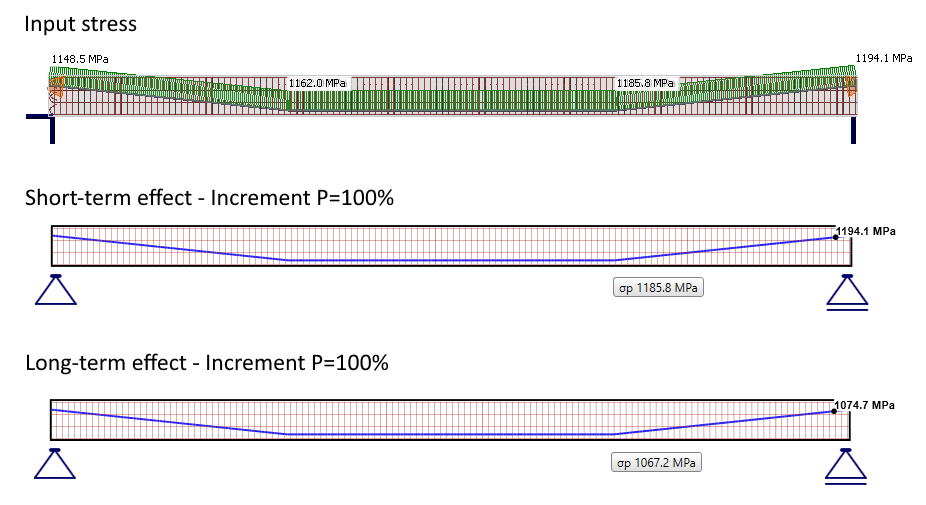
Tenga en cuenta que el peso propio se define como un tipo de carga de pretensado. Se muestra el primer incremento de pretensado (incluido el peso propio).
Disponible en las ediciones Enhanced de IDEA StatiCa Prestressing.
Descargue la nueva versión de IDEA StatiCa y pruebe todas las funciones
Mejoras para ACI 318-19 en Detail
El entorno de la aplicación para los usuarios que trabajan con el código ACI fue adaptado a unidades imperiales, materiales definidos por el código, reglas de detallado, verificaciones normativas, nomenclatura, etc. Estas mejoras implementadas harán que Detail sea más fácil de usar y comprensible para los usuarios de ACI.
¡Repasemos las nuevas funciones una por una!
Nuevas plantillas para el código ACI
Se creó un nuevo conjunto de plantillas para el código ACI teniendo en cuenta las reglas de detallado y los materiales definidos por ACI 318-19.
En la ventana Nuevo proyecto, puede ver tres conjuntos de nuevas plantillas: Vigas, Nudos de pórtico y Muros.

Una vez que elija y seleccione la plantilla, se crea el nuevo modelo, incluyendo la armadura, las cargas y las combinaciones.
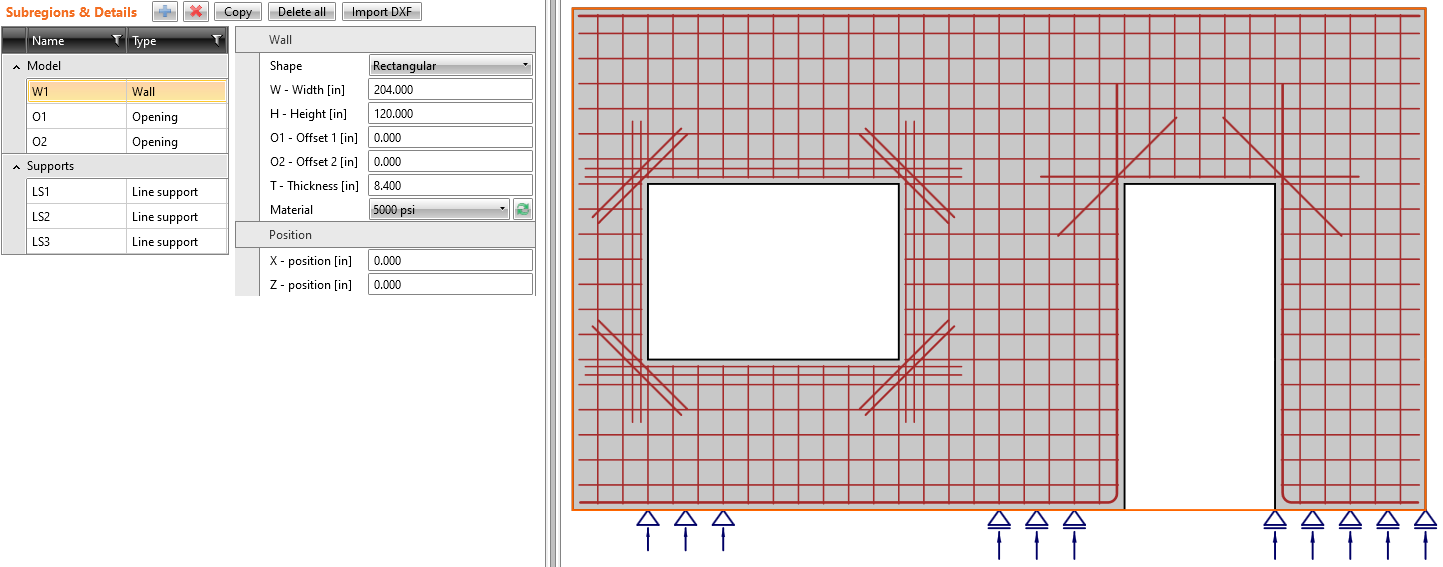
La cuadrícula adecuada para unidades imperiales
La cuadrícula en la escena en la ventana gráfica principal ahora se presenta correctamente redondeada en pies y pulgadas si se establecen unidades imperiales.
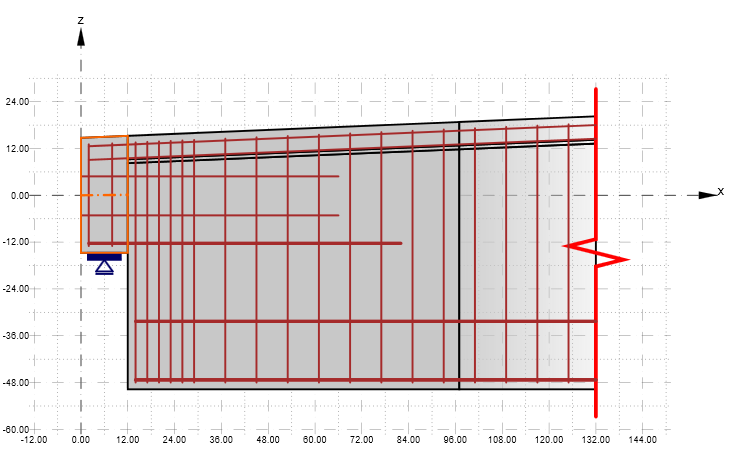
Tipos de carga renombrados
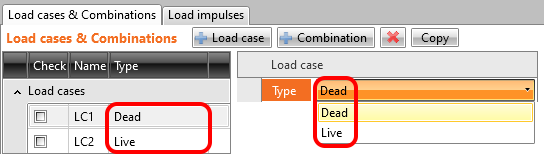
Dado que el código ACI tiene una terminología diferente, redefinimos los tipos de casos de carga. Muerta y Viva reemplazaron a Permanente y Variable.
Tipo de anclaje
En comparación con la versión anterior, ahora permitimos definir la armadura sin ninguna modificación al inicio (final), como un gancho, adherencia perfecta, etc.

El nuevo conjunto de materiales definidos en ACI 318-19
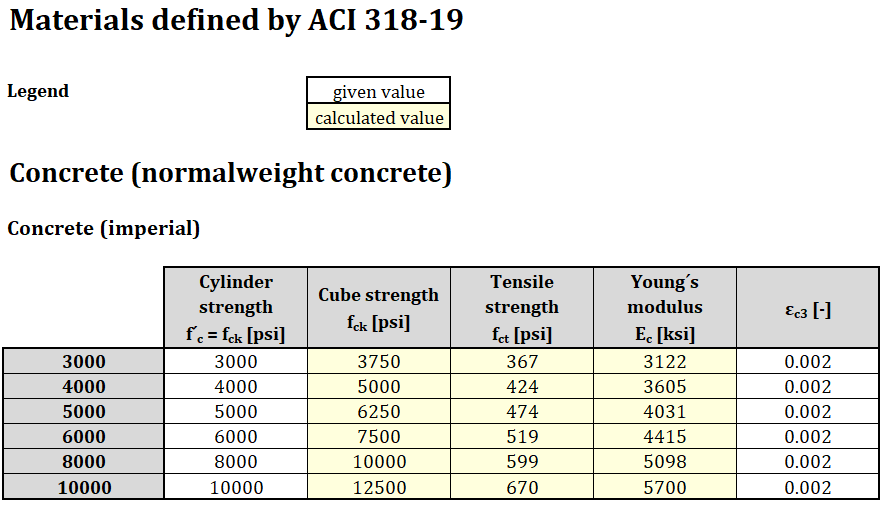
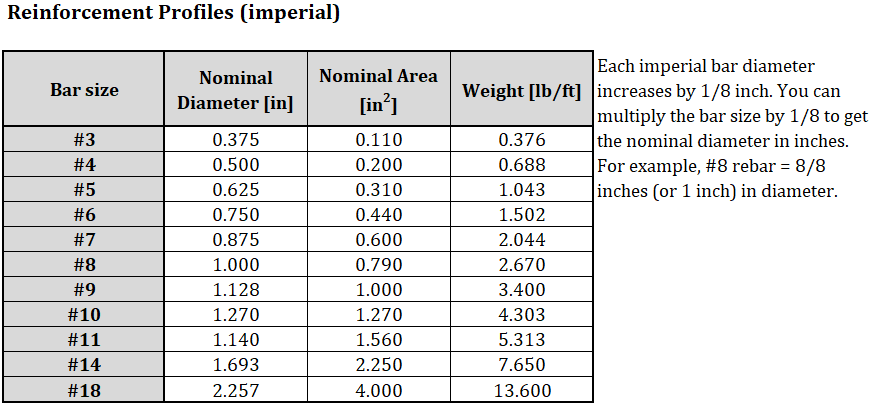
ACI 318-19 define materiales de hormigón de peso normal y armadura (barras deformadas no pretensadas), y ahora están implementados en la aplicación Detail. Los materiales están definidos tanto en unidades imperiales como en unidades métricas. Todas las propiedades de los materiales (para hormigón y armadura de acero) definidas por ACI 318-19 (y los documentos ASTM relativos) se especifican a continuación.

Disponible en las ediciones Enhanced de IDEA StatiCa Concrete.
Descarga la nueva versión de IDEA StatiCa y prueba todas las funciones
Mejoras en el redondeo imperial en Detail
Distinguimos dos tipos (grupos) de unidades:
- Unidades para fines de presentación
- Unidades para la aplicación de nuevas entidades en el modelo
Estos grupos son independientes y pueden combinarse arbitrariamente (por ejemplo, unidades métricas para la presentación pero unidades imperiales para la aplicación de las nuevas entidades).
Para este propósito, se implementó la nueva función que define el tipo de dimensión preferida para las nuevas entidades. Al definir un nuevo proyecto, el usuario puede establecer si la dimensión de todas las entidades (geometría, carga, armadura) introducidas en el modelo se redondeará para unidades métricas o imperiales.

Cuando decida cambiar la configuración de las unidades de aplicación en un proyecto existente, puede hacerlo en Configuración.

Recordemos también dónde puede configurar las unidades de presentación. Vaya a Archivo -> Unidades y realice los cambios.

Por ejemplo, una sección transversal en forma de I se presenta con una combinación diferente de unidades de aplicación y presentación.

Disponible en las ediciones Enhanced de IDEA StatiCa Concrete and Prestressing.
Descargue la nueva versión de IDEA StatiCa y pruebe todas las funciones
Disposiciones de armadura realistas en Detail
Mejora del recubrimiento de hormigón (para ACI y EN) – cuando se modela el elemento viga, el recubrimiento de hormigón para la armadura longitudinal puede calcularse considerando el diámetro mayor de los estribos. La disposición de la armadura también es más cercana a la realidad, y las barras longitudinales no colisionan con los estribos.

Esta opción puede activarse o desactivarse en Configuración.

Disponible en las ediciones Enhanced de IDEA StatiCa Concrete and Prestressing.
Descargue la nueva versión de IDEA StatiCa y pruebe todas las funciones
Tiempo equivalente para la evaluación de la flecha
El cálculo se basa en una flecha lineal debida a cargas permanentes (o postensado) aplicadas en fases de construcción. El cálculo se realizará tras hacer clic en el botón Auto (el valor puede seguirse definiendo manualmente).
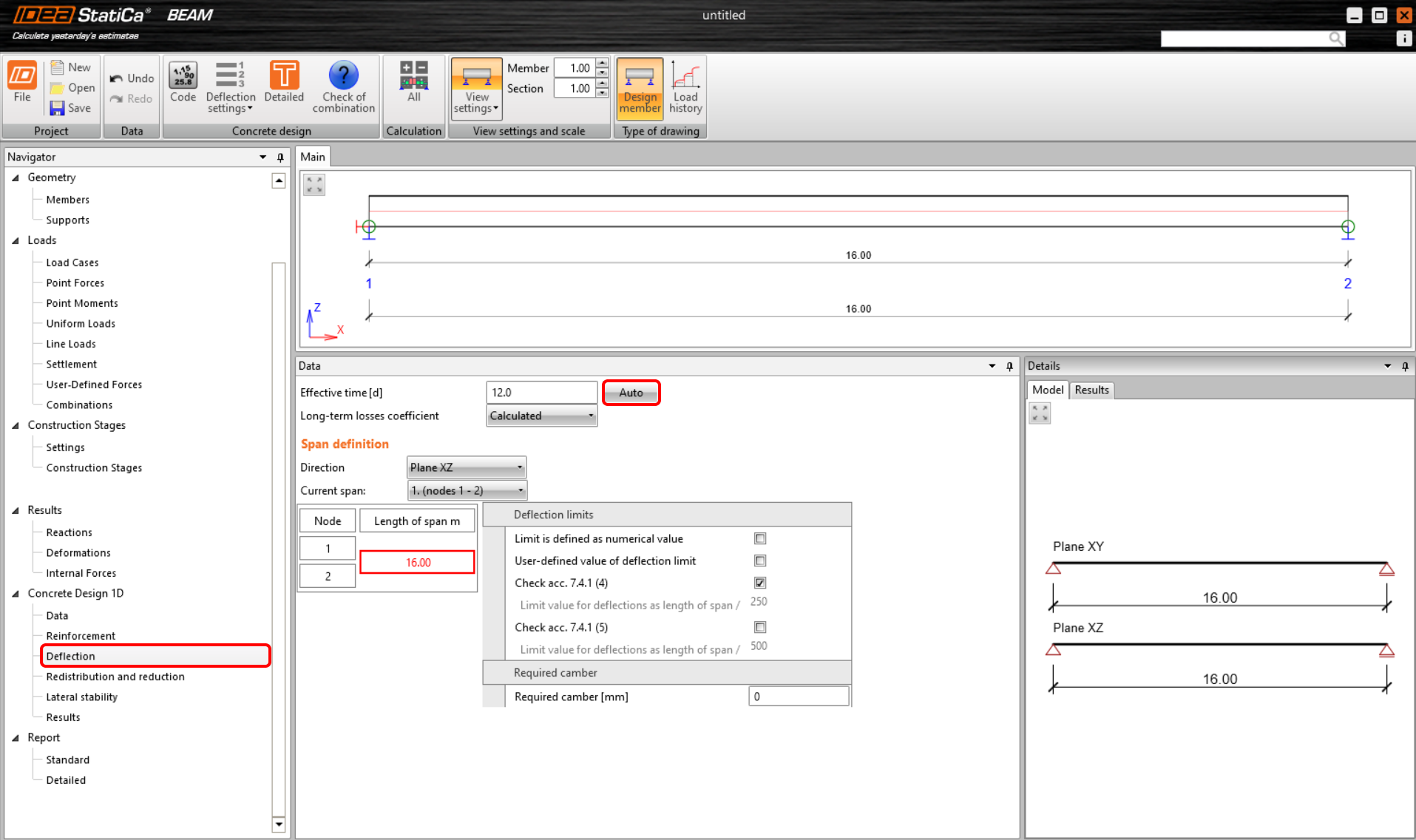
El tiempo efectivo d se calcula según la fórmula:
\[d = \frac{{\sum\limits_{n = 1}^i {{t_i}\cdot\,{u_{st,i}}} }}{{\sum\limits_{n = 1}^i {{u_{st,i}}} }}\]
donde
ti tiempo en que se aplica la carga (o el postensado) para cada fase
ust,i el valor absoluto de la flecha lineal máxima a corto plazo debida a la carga aplicada (o al postensado)
Los tiempos particulares en que se aplica la carga pueden encontrarse en la pestaña de fases de construcción, donde la carga muerta adicional es la última fase tenida en cuenta. El valor utilizado de la flecha lineal ha sido calculado por el software. Para la fase de construcción en la que se aplica el postensado, se consideran ambos valores en el cálculo: el de la carga permanente y el del postensado.
Disponible en las ediciones Expert y Enhanced de IDEA StatiCa Concrete and Prestressing.
Descarga la nueva versión de IDEA StatiCa y prueba todas las funciones
Malla triangular en el elemento de hormigón
Se ha implementado una malla triangular para secciones transversales en la aplicación Member para elementos de hormigón. La malla rectangular que se utilizaba anteriormente era suficiente para elementos en flexión solo si se definía una malla muy fina. La razón es que los resultados se calculan en los puntos de integración ubicados en el centro de gravedad de cada elemento finito, por lo que no calculamos la tensión real en el borde de la sección transversal. Los resultados son entonces muy sensibles al tamaño de la malla, especialmente para elementos en flexión, para los cuales la zona comprimida en el hormigón podría tener solo unos pocos centímetros de altura. Por lo tanto, muchos elementos finitos provocan una ralentización del cálculo, así como de la presentación de los resultados en la escena 3D.
Todos estos problemas se han resuelto implementando la malla triangular para secciones calculadas mediante el análisis MNA y GMNIA. Los puntos de integración se ubican en los nodos (vértices de los elementos finitos), por lo que obtenemos resultados en el borde de la sección transversal para capturar los picos de tensión en el hormigón debidos a la flexión. Esto aporta muchas ventajas a los usuarios. Los resultados no son sensibles al tamaño de la malla, por lo que, de forma predeterminada, la malla es gruesa (en comparación con la malla rectangular), lo que lleva a reducir el tiempo de cálculo y una respuesta más rápida de la aplicación al trabajar con resultados junto con resultados más precisos y seguros.

Disponible en la edición Enhanced de IDEA StatiCa Concrete
Descarga la nueva versión de IDEA StatiCa y prueba todas las funciones
Minor improvements
- Faster calculation by up to 25 % in Detail (again!)
- Transition length added to SLS for pre-tensioned tendons in Detail
- GMNIA analysis in Member now includes the code-checking of shear and torsion
News for BIM links
BIM interconnectivity of IDEA StatiCa applications with the third-party software has been here for some time. The coverage of the brands and products is really wide, with thirteen in-the-house solutions and several more developed on side of our partners. So, the focus for version 23.0 was not about the number of links, but about the quality and reliability. What has been changed is the way in which we read and use data from other applications. This means our users shouldn't experience any surprises in special cases and workflows.
Our new BimApi solution is continuously spread within the BIM portfolio, and the Load mapping algorithm has got to the new generation of connection recognition.
Enlace BIM con RFEM 6 y RSTAB 9
La lista de aplicaciones de terceros compatibles se amplió una vez más en el parche 22.1.4, permitiendo que RFEM 6 y RSTAB 9 formen parte de los flujos de trabajo estándar de Checkbot dentro del paquete de software IDEA StatiCa.
Cómo activar el enlace BIM con RFEM 6 y RSTAB 9
Descargue e instale la última versión de IDEA StatiCa. Abra IDEA StatiCa y navegue hasta la pestaña BIM y abra el instalador de enlace BIM (Activar su enlace BIM...).

Puede aparecer una notificación "¿Desea permitir que esta aplicación realice cambios en su dispositivo?". En ese caso, confirme con el botón Sí.
El enlace BIM para RFEM 6/RSTAB 9 está instalado. La pantalla también le indica el estado de otros enlaces BIM que están instalados o que pueden instalarse más adelante.
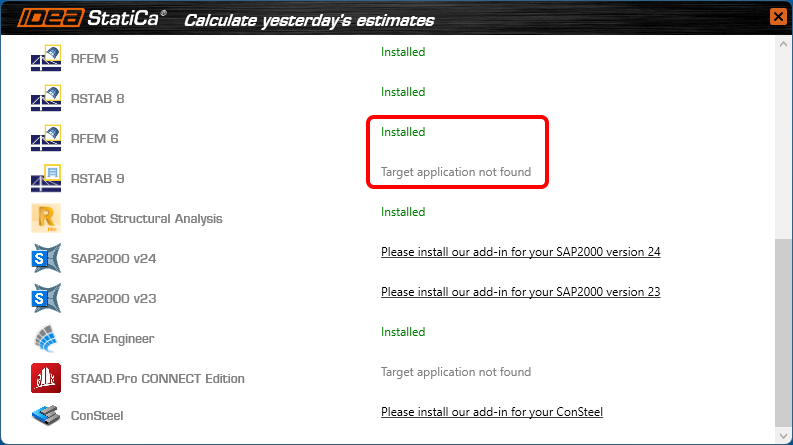
Abra RFEM 6/RSTAB 9 y navegue hasta el menú Opciones y Opciones del programa. Aquí, desplácese hacia abajo y active la función WebService para habilitar la transferencia de datos entre RFEM 6/RSTAB 9 y otras aplicaciones.

Cómo usar Checkbot con RFEM 6 y RSTAB 9
Abra un proyecto de RFEM 6/RSTAB 9 y ejecute el cálculo. Para ejecutar Checkbot, abra el icono de acceso directo IdeaRFEMLink/IdeaRSTABLink, que por defecto se encuentra en su escritorio (archivo original en la ruta C:\Program Files\IDEA StatiCa\StatiCa 22.1\net6.0\IdeaRFEMLink.exe).

Se abre Checkbot para el proyecto actual de RFEM 6/RSTAB 9, y puede crear un nuevo proyecto y comenzar a importar uniones y elementos.
Limitaciones
- Falta un comando directamente en la aplicación RFEM 6/RSTAB 9 en lugar de un icono de acceso directo en el escritorio.
A la espera de que el equipo de desarrollo de Dlubal añada los comandos en su menú/interfaz. - Las combinaciones de resultados no son compatibles.
A la espera de que el equipo de desarrollo de Dlubal proporcione los datos necesarios en la API.

- Las excentricidades especificadas de forma relativa en RFEM 6/RSTAB 9 no son compatibles. Solo se pueden importar excentricidades absolutas.

Disponible en las ediciones Expert y Enhanced de IDEA StatiCa Steel.
Descargue la nueva versión de IDEA StatiCa y pruebe todas las funciones
Solución BimApi unificada – Advance Steel, SAP2000, ETABS
Hemos desarrollado una solución BimApi unificada para una integración más rápida y un mejor reconocimiento de secciones transversales.
Esto afecta a otros programas de terceros y cubre, en particular, Advance Steel, SAP2000 y ETABS.
También puede gestionar excentricidades, secciones transversales de hormigón y materiales.
Nota: Los proyectos anteriores se pueden abrir pero no actualizar (los vínculos de elementos están rotos)
Disponible en las ediciones Expert y Enhanced de IDEA StatiCa Steel.
Descargue la nueva versión de IDEA StatiCa y pruebe todas las funciones
Algoritmo de mapeo de cargas para importar uniones de acero
Esto ayuda principalmente en casos con este flujo de trabajo típico. El diseñador de uniones quiere cargar el modelo estructural de una unión de un detallista (exportado desde CAD) usando cargas en un modelo proporcionado por un ingeniero (exportado desde FEA). Este flujo de trabajo ahorra mucho tiempo y proporciona un uso efectivo del intercambio de datos entre oficinas y aplicaciones.
Menos limitaciones:
- Los LCS del modelo actual y el modelo que se importa no tienen que ser idénticos
- El orden en la lista de elementos del proyecto no necesita ser el mismo
El algoritmo reconoce e identifica automáticamente los elementos correspondientes y asigna de forma fiable los efectos de carga a los mismos.
Disponible en las ediciones Expert y Enhanced de IDEA StatiCa Steel.
Descargue la nueva versión de IDEA StatiCa y pruebe todas las funciones
Calcular extremos de carga
Introducción
Anteriormente era práctica habitual que los diseñadores de uniones eligieran los componentes extremos de fuerza y momento de todas las combinaciones y los aplicaran simultáneamente para realizar el diseño de la unión. Este enfoque podía funcionar en casos sencillos, pero en cuanto la unión se volvía algo más compleja, el diseñador corría el riesgo de sobredimensionar o subdimensionar la unión.
La única forma de evitar tales errores es diseñar las uniones bajo todas las combinaciones disponibles, lo cual resulta ahora sencillo utilizando las herramientas disponibles en Checkbot, o mediante la opción de importación XLS para importar los efectos de carga desde una hoja de cálculo XLS.
Sin embargo, estos métodos introducen un nuevo conjunto de problemas. Aunque la transferencia de cargas del análisis global al modelo local de la unión ha quedado resuelta, calcular para cientos de combinaciones aumenta significativamente el tiempo de análisis.
Para acelerar el proceso de diseño, tiene sentido reducir el número de combinaciones a un subconjunto que contenga las potencialmente críticas. Sin embargo, seleccionar las combinaciones críticas de antemano no es una tarea trivial, ya que no existe una regla matemática estricta que pueda aplicarse al proceso de selección. Por ello, el flujo de trabajo propuesto consiste en reducir el número inicial de combinaciones para iniciar el proceso de diseño, verificar y ajustar la unión frente a ellas y, finalmente, una vez satisfechas todas las verificaciones, ejecutar el cálculo sobre el conjunto completo de combinaciones.
Criterios de selección
En IDEA StatiCa, podemos seleccionar el subconjunto de combinaciones a aplicar para el diseño de la unión en función de los siguientes criterios, que se aplican a cada uno de los elementos que convergen en el nodo analizado:
- La combinación contiene el componente extremo de fuerza/momento para cualquiera de los 6 componentes de fuerza/momento interior por elemento (para n elementos se pueden obtener hasta 12∙n combinaciones).
- La combinación contiene la resultante máxima de cortante (hasta n combinaciones)
- La combinación contiene la resultante máxima de momento (hasta n combinaciones)
- Combinación que contiene fuerzas axiales interiores extremas (véase más abajo – hasta 2∙n combinaciones)
- Combinación que contiene fuerzas cortantes interiores extremas (véase más abajo – hasta n combinaciones)
- Combinación que contiene fuerzas resultantes interiores extremas (véase más abajo – hasta n combinaciones)
- Combinaciones que contienen tensiones normales extremas en las esquinas del cuadro delimitador de la sección transversal, derivadas de (hasta 2∙n combinaciones)
Como resultado, el subconjunto de combinaciones puede contener hasta 20∙n combinaciones, donde n es el número de elementos convergentes.
Algunos aspectos que deben tenerse en cuenta son:
- Una sola combinación puede cumplir más de uno de los criterios anteriores, lo que lleva a un número de combinaciones seleccionadas menor del que cabría esperar.
- En relación con los puntos (4), (5) y (6) anteriores: se han registrado casos de combinaciones que muestran fuerzas axiales extremas en ubicaciones interiores (p. ej., tracción en pernos de anclaje situados en posiciones interiores). Para capturar estos casos, se calculan las fuerzas axiales, cortantes y resultantes en las ubicaciones interiores denominadas TL, TR, BL y BR en la imagen siguiente:
Seleccionar los extremos y realizar el análisis
Para seleccionar los extremos a analizar, utilice el botón derecho del ratón sobre los Efectos de carga y seleccione la opción Calcular extremos de carga.
Esto deselecciona los efectos de carga irrelevantes (no extremos) de la lista. El motivo de cada efecto de carga extremo seleccionado se presenta en la descripción bajo la tabla.
Importación XLS de extremos
También puede utilizar la selección de extremos al importar los valores de carga desde una hoja de Excel. Marque la casilla Importar solo extremos. Se muestra inmediatamente cuántos efectos de carga se consideran extremos.
Los efectos de carga extremos se importan y el resto se ignoran.
Configuración de las tolerancias
Para ignorar los valores irrelevantes (pequeños) de los extremos, puede establecer los límites/tolerancias para cada componente de las fuerzas interiores. El valor de fuerza (valor absoluto) inferior al límite establecido no se tendrá en cuenta para evaluar los extremos.
Cuando se cambian estos valores a valores más altos, se presenta una advertencia y los motivos de la selección del efecto de carga dado.
Puede guardar sus valores personalizados entre las plantillas y utilizarlos en otro proyecto cargándolos o estableciendo la plantilla como predeterminada.
La funcionalidad fue publicada en el parche 22.1.3 y actualizada en la versión 23.0.1.
Selección de cargas extremas mediante Checkbot (enlace BIM)
También existe otra posibilidad de filtrar los extremos de carga en caso de utilizar el enlace BIM (IDEA StatiCa Checkbot). Abra el Configurador de cargas en Checkbot y vaya a Clases de resultados para verificaciones en la columna central. Seleccione la clase de resultados deseada y en el campo de la derecha especifique si las cargas deben filtrarse. Cuando la casilla Evaluar efectos críticos* está marcada, se filtran los extremos de fuerza. (Es necesario ejecutar la Actualización de cargas tras cerrar la ventana del Configurador de cargas.)
Tenga en cuenta que el algoritmo de filtrado difiere del procedimiento mencionado anteriormente: Lea más en el artículo Evaluar efectos críticos para cargas importadas mediante enlaces BIM.
* La función Evaluar efectos críticos fue eliminada y reemplazada por la función Calcular extremos de carga desde la versión 25.1.2.
Descargue la nueva versión de IDEA StatiCa y pruebe todas las funcionalidades
Configuración del diseño paramétrico con la pestaña de desarrollador
No es necesario modificar manualmente el archivo IdeaConnection.exe.config en la carpeta raíz, lo que sería tedioso e inconveniente.
Gracias al creciente número de usuarios avanzados de las herramientas de IDEA, es suficiente con habilitar el modo Desarrollador en Pestaña Proyecto/Preferencias.

Esto proporciona al usuario una nueva pestaña en la barra de herramientas principal, con funciones adicionales.

Exportar IOM:
- Modelo – exporta los datos del modelo a través de IOM (Idea Open Model) en formato .xml
- Datos de unión – exporta los datos del modelo a través de IOM en formato .json
Plantilla:
- Guardar como – el usuario puede guardar las propiedades del modelo de unión en el formato Idea Template (.IdeaTemp)
- Aplicar – el usuario puede aplicar el formato Idea Template a todo el modelo de unión (se incluyen todos los elementos)
- Simple – el usuario puede aplicar el formato Idea Template a una parte seleccionada del modelo de unión (solo se incluyen los elementos seleccionados)
También hay una ventana de cuadrícula de propiedades parcialmente mostrada con dos tablas separadas:

Tabla de parámetros – proporciona al usuario el conjunto de parámetros IOM disponibles para usar en el diseño paramétrico
Parámetros del modelo – permite vincular el parámetro IOM específico con el parámetro de modelo específico del proyecto de unión actual
Otras mejoras se describen en el artículo Mejoras de UX del diseño paramétrico.
Para más información sobre estas funciones, visite nuestra página de GitHub
https://github.com/idea-statica/ideastatica-public/wiki/Developer-Mode-Parameters#parameter-input
https://github.com/idea-statica/ideastatica-public/wiki/Reference-Guide-Expression-Parameters
Esta función se puede encontrar en las aplicaciones Connection y Member.
Disponible en las ediciones Expert y Enhanced de IDEA StatiCa Steel.
Descargue la nueva versión de IDEA StatiCa y pruebe todas las funciones
If you want to check the compatibility with your particular application, just take a look at our list of actively supported versions in 23.0.
Cloud & Licensing & All applications
The biggest news in the Cloud is that Web Connection Browser has been renamed Connection Library. This was the decision after a lot of market research into how we can make the library more user-friendly, intuitive and optimize its workflow.
User Portal has also been improved to report the product version, country analytics, the reporting of license clashes and the licensing system has increased stability, eliminating any related support cases.
Connection Browser cambia de nombre a Connection Library
La funcionalidad de Connection Library no se verá afectada por este cambio, sigue utilizando la tecnología basada en la nube y proporciona plantillas de diseño para ser utilizadas directamente en nuevos proyectos, guardadas en la base de datos de proyectos actuales y compartidas con sus colegas.
Los conjuntos de diseño también se renombrarán ligeramente siguiendo este patrón:
- Predefinido (antes IDEA StatiCa) – el conjunto de diseño predeterminado mantenido por IDEA StatiCa, no es posible gestionarlo.
- Personal (antes Privado) – un conjunto de diseño visible solo para el usuario actual, con posibilidad de añadir/eliminar/gestionar plantillas.
- Empresa (antes Empresa) – un conjunto de diseño visible para todos los usuarios de la misma licencia, con posibilidad de añadir/eliminar/gestionar plantillas.
Disponible en las ediciones Expert y Enhanced de IDEA StatiCa Steel.
Descargue la nueva versión de IDEA StatiCa y pruebe todas las funciones
Portal de usuario – última vez activo, seguimiento de versiones
Uno de los principales propósitos del Portal de usuario es ver claramente dónde y cuándo se producen posibles problemas con la licencia en el lado del usuario. También, proporcionar a los usuarios y administradores más control sobre la licencia y el uso de la aplicación.
Puede encontrar los siguientes datos en la sección Licencia y usuarios en el Portal de usuario:
Todos los usuarios, incluidos los administradores
- Última vez activo
- Configuración del usuario de la casilla de verificación Mantener productos reservados
- Versión utilizada
Solo administradores
- Más información sobre usos y conflictos – Un administrador puede ver los detalles de los conflictos de licencia, especialmente las instancias diarias de conflictos y también los usuarios que estaban en conflicto.
También hemos implementado medidas (como la liberación adecuada de licencias) para reducir los conflictos y los problemas de licencias.
Disponible para todas las ediciones de IDEA StatiCa.
Descarga la nueva versión de IDEA StatiCa y prueba todas las funciones
ARTÍCULOS RELACIONADOS
Análisis de uso de licencias en el Portal de Usuario
¿Cómo configurar qué productos tomo del grupo de licencias?
IDEA StatiCa Basic Plan
No se requiere una licencia de pago válida para crear una cuenta e iniciar sesión en IDEA StatiCa User Portal. Esto permite a todos los suscriptores aprovechar las siguientes ventajas:
Una de las principales ventajas de esta opción es agilizar la comunicación entre los usuarios interesados e IDEA StatiCa sin necesidad de solicitar una licencia cuando se utilizan únicamente Checkbot Free, las herramientas en la nube y el E-learning.
Para crear una cuenta del plan Basic, haga clic en el icono de licencia del User Portal en la barra de menú situada en la parte superior de nuestro sitio web.

Haga clic en "¿Aún no tiene cuenta? Cree su cuenta de IDEA StatiCa." y complete el formulario en la página siguiente.

Una vez activada su cuenta, descargue la última versión de IDEA StatiCa desde aquí, espere a que el archivo se descargue completamente. A continuación, puede hacer doble clic en el paquete de instalación en su carpeta de descargas e instalarlo siguiendo el asistente de instalación paso a paso, e introducir sus credenciales cuando se le solicite.
Tenga en cuenta que con la cuenta del plan Basic, solo los servicios y productos gratuitos de IDEA StatiCa mencionados anteriormente estarán disponibles en la aplicación instalada.
Solved incidents
See the current list of solved incidents reported by our customers.