


Release notes IDEA StatiCa 23.0
News for Steel
Speed, precision, and clarity are the order of the day for our Steel applications in IDEA StatiCa 23.0. For those of you looking for more transparency in your code check outputs, we have included more features and improvements to reports. As one example, not only can you see things such as eccentricities added due to the alignment of one plate to another, you can also see the load effects, whether they start at the beginning of the member or at the end. Plus, should you, in your excitement, accidently click the report tab, the report will not auto-generate, which is guaranteed to avoid some serious frustration!
Did we mention AISC prequalification checks for seismic design? This allows you to already see limits in the 3D scene, remedy any problems in your models immediately with everything then clearly shown in check tables and the report.
With our stunning new mesher, you get even more accurate results with improved reliability and a nicer mesh. Now open sections have a finer mesh by default, helping you achieve results that are safer than ever before.
Code check more with transparent inputs
용접 단면의 용접부 검토

용접 유형을 맞대기 용접에서 필릿 용접으로 변경하고 재료 또는 용접 목 두께와 같은 매개변수를 설정할 수 있습니다.
크레인 거더 용접 및 크레인 런웨이 빔 용접을 수행하기 위해 용접 유형을 해당 용접 프로파일로 변경하는 옵션은 라이브러리의 용접 단면에서 사용할 수 있습니다:

용접 매개변수가 포함된 새 필드는 단면 정의 창에서 확인할 수 있습니다:

매개변수를 검토하려면 재료(Materials)에서 해당 단면을 열 수 있습니다:

용접부가 검토되며, 응력, 변형률 및 규정 기반 검토 값이 결과(Results)에 표시됩니다:

모든 결과는 보고서(Report)에도 표시됩니다.

이 기능은 IDEA StatiCa Connection, Member 및 Checkbot에서 사용할 수 있습니다. Connection에서는 전체 기능이 제공됩니다. Member 프로젝트의 경우 용접 단면의 용접부를 정의할 수 있지만, 전체 부재 용접부의 규정 검토는 제공되지 않습니다. 용접 단면은 Checkbot에서도 정의할 수 있습니다.
IDEA StatiCa Steel의 Enhanced 에디션에서 사용 가능합니다. IDEA StatiCa Steel.
오늘 IDEA StatiCa의 새로운 기능을 사용해 보세요
상세 모델 및 하중 보고
다음 정보를 포함한 보다 상세한 보고서를 생성할 수 있습니다:
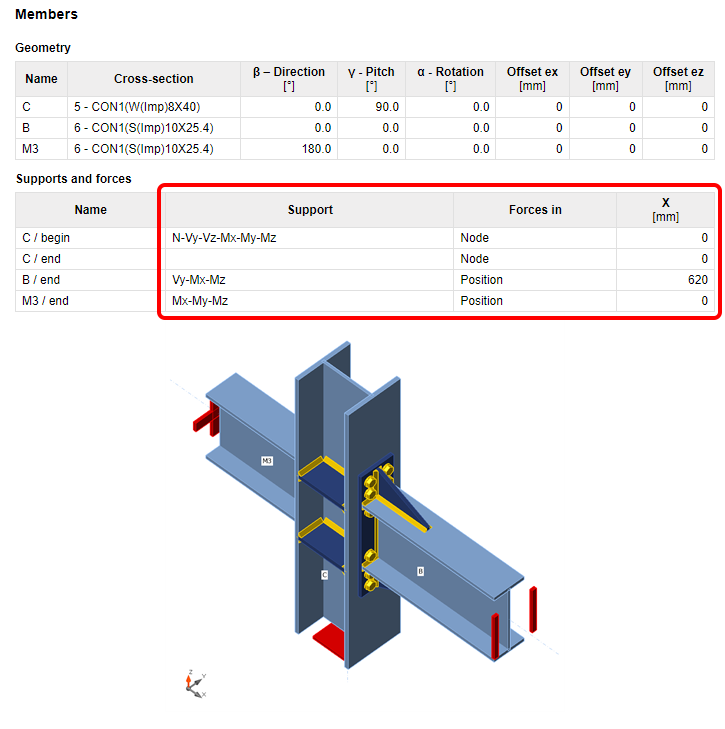
지점 및 힘
선택한 모델 유형(적용된 지점)은 아래 표와 그림에 표시됩니다. 예를 들어, 지지 부재의 지지단에는 6개의 반력이 모두 나열되며, 자유단에는 반력이 없습니다. N-Vy-Vz 모델 유형의 경우, 보완 힘, 즉 Mx-My-Mz가 표시됩니다. 계산 보고서에는 경계 조건도 포함됩니다.
표에는 적용된 힘의 위치도 표시됩니다.
편심에 추가된 정렬
선택한 정렬 유형은 이제 부재 오프셋 표를 표시할 때 고려됩니다. 보고서의 기하학 표는 전체 좌표계에서 총 오프셋을 계산합니다.

하중 효과
부재의 하중 부분(시작/끝) 및 불균형 힘 표가 적용된 하중 효과 표에 추가되었습니다.

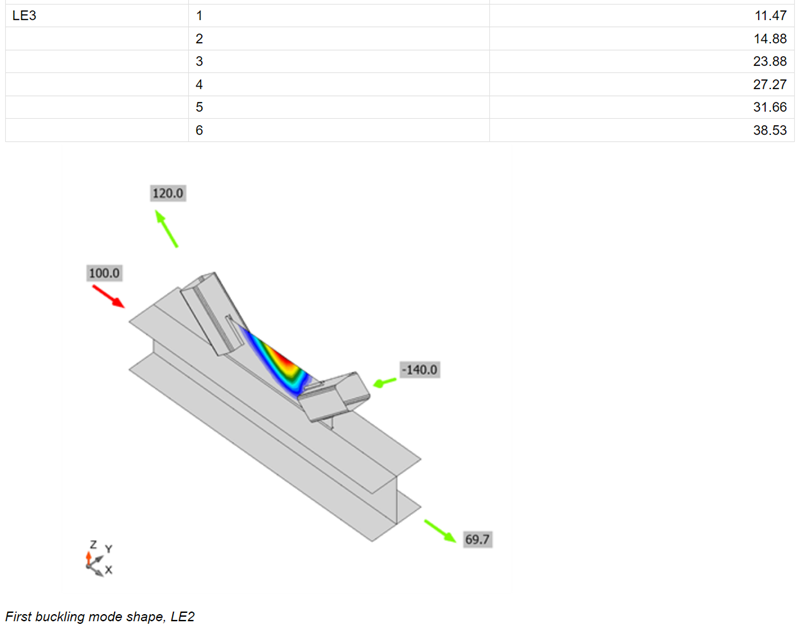
좌굴 형상
좌굴 해석이 수행될 때 가장 가능성 높은 좌굴 형상(최저 계수)이 포함된 그림이 보고서에 추가되었습니다.
보고서 자동 생성 안 됨
보고서 생성에는 시간이 걸릴 수 있으며, 항상 필요한 것은 아닙니다. 이제부터 보고서는 생성 버튼을 눌러 수동으로 생성됩니다.

현재 이 기능은 보고서 탭을 처음 열 때만 올바르게 작동합니다. 다음번에는 보고서가 자동으로 재생성됩니다. 이는 향후 개발의 일부가 될 수 있습니다.
IDEA StatiCa Steel의 Expert 및 Enhanced 에디션 모두에서 사용 가능합니다.
IDEA StatiCa의 새 버전을 다운로드하고 모든 기능을 사용해 보세요
AISC 내진 사전검증 연결의 적격성 검토
검토 결과는 보고서의 새 표에 나열되며, ANSI/AISC 358-16 규정의 사전검증 연결 설계 요건이 충족되었음을 증명하는 데 필요한 모든 정보가 포함됩니다.
규정 요건 검토는 실시간으로 수행됩니다. 3D 장면에 직접 표시되는 간단한 메시지는 설계자가 연결 설계를 보다 효율적으로 수행하고 시간을 크게 절약할 수 있도록 도와줍니다.
이 새로운 기능은 내진 설계를 위한 AISC 규정에 따라 구조 설계 및 구조 해석을 수행하는 모든 구조 엔지니어를 위한 사전검증 범위 검토 기능입니다.
이론적 배경
ANSI/AISC 358-16 표준은 특수 모멘트 골조(SMF) 및 중간 모멘트 골조(IMF)에 사용하기 위해 AISC 구조용 강재 건물 내진 규정(이하 AISC 내진 규정)에 따라 사전검증된 연결의 설계, 상세, 제작 및 품질 기준을 규정합니다. 이 표준에 포함된 연결은 본 표준의 요건에 따라 설계 및 시공된 경우에만 AISC 내진 규정의 요건을 충족하도록 사전검증됩니다.
초기 설정
새로운 속성 그리드에서 해석 유형을 내력 설계(Capacity design)로 설정하고 사전검증 연결 옵션을 활성화해야 합니다.

그런 다음 ANSI/AISC 358-16 규정에 따라 시스템 및 연결 유형을 선택할 수 있습니다. 특수 모멘트 골조(SMF)와 중간 모멘트 골조(IMF)의 두 가지 시스템을 선택할 수 있습니다.
Connection 앱에 포함된 연결 유형은 사용 빈도와 Connection 앱에서의 해석 활용성을 기준으로 선정되었습니다. 아래 그림에 목록이 나와 있습니다.


내진 설계용 모델은 마법사에서 제안됩니다. 사용자는 기둥에 연결된 단면 또는 양면 보를 선택할 수 있습니다. 이러한 모든 모델은 기본적으로 적절한 연결 유형으로 설정되며 적합한 하중 효과로 구성됩니다.

사용법
사전검증 연결 설계에 관한 메시지가 항상 사용자에게 표시됩니다.
사전검증 연결 설계가 규정 요건을 충족하면 녹색 OK 상태 메시지가 표시됩니다.
요건 중 하나라도 충족되지 않으면 메시지 상태가 노란색 느낌표 경고로 변경되고 특정 제한 사항에 대한 간단한 메시지가 표시됩니다. 이 메시지는 설계자의 작업에 즉각적인 응답을 제공하며 수정이 필요한 특정 값을 알려줍니다.
검토된 값의 대부분은 IDEA StatiCa 작업과 관련이 있습니다. 설계가 스티프너 플레이트, 볼트 그립 등과 같은 기본 항목으로만 구성된 경우, 사용자에게 IDEA StatiCa의 작업을 대신 사용하도록 안내하는 일반 메시지가 나타날 수 있습니다.

상세의 성공적인 해석 결과는 보고서에 표시됩니다. 모든 검토 항목이 기재된 새 표가 있습니다. 각 검토 항목에는 항목 정보, 현재 값 및 요청된 값 한계, 규정 조항 참조 및 검토 상태가 포함됩니다.
사용된 시스템 및 연결 유형도 명시됩니다.

검토 요건 사양
연결 유형별 검토와 특정 연결 유형에 관계없는 일반 검토가 제공됩니다.
일반 검토
AISC 341-16: Chapter D.1.1b 및 Table D1.1에 따라 폭-두께비 제한값 검토가 수행됩니다. 단면의 플랜지 및 웨브의 최소 요구 세장비가 검토됩니다.
ANSI/AISC 358-16: Chapter 2.3에 따라 부재 단면 유형 검토가 수행됩니다. 사전검증 설계를 위한 부재에 사용되는 단면 유형은 규정에 따라 제한됩니다. Connection 앱에서는 사전검증 연결 설계에 지원되는 단면의 제한 사항이 적용됩니다.
보에 사용되는 단면 유형:

기둥에 사용 가능한 단면 유형:

패스너 조립체는 ANSI/AISC 358-16: Chapter 4.1에 따라 검토됩니다. 사전검증 연결에 전용으로 사용되는 볼트 조립체 목록이 있습니다.
보호 구역은 ANSI/AISC 341-16: Chapter D1.3에 따라 검토됩니다.
연속 플레이트의 형상은 AISC 341-16: Chapter E2.6f.2 및 Chapter E3.6f.2에 따라 검토됩니다.
더블러 플레이트의 형상은 AISC 341-16: Chapter E3.6e에 따라 검토됩니다.
개별 검토
축소 보 단면(RBS)

이 연결 유형은 ANSI/AISC 358-16 규정의 Chapter 5에 따라 검토됩니다. 다음 검토가 제공됩니다:
- Chapter 5.3.1에 따른 보 제한 사항 검토.
- Chapter 5.3.2에 따른 기둥 제한 사항 검토.
- Chapter 5.5에 따른 보 플랜지-기둥 용접 제한 사항 검토 및 AISC 360-16: Chapter J1.6에 따른 용접 접근 홀 관련 검토.
- Chapter 5.6에 따른 보 웨브-기둥 용접 제한 사항 검토.
- Chapter 5.8 Step 1에 따른 RBS 형상 검토.
Chapter 5.6 (1)에 따른 전단 강도 및 Chapter 5.6 (2)에 따른 핀 플레이트 용접은 Connection에서의 검토 범위를 벗어난 것으로 명시됩니다.
AISC 내진 설계 매뉴얼 – Table 1-1에 따라 보 웨브에서 수행되는 용접 접근 홀의 사전 설계를 위한 새로운 기능이 준비되어 있습니다. 이 기능은 규정 요건을 충족하는 소프트웨어를 통해 용접 접근 홀의 최적 형상을 정의하는 데 사용할 수 있습니다.

볼트 체결 비보강/보강 확장 엔드 플레이트 (BUEEP – 4E / BSEEP – 4ES / BSEEP – 8ES)

이 연결 유형은 ANSI/AISC 358-16 규정의 Chapter 6에 따라 검토됩니다. 다음 검토가 제공됩니다:
- Chapter 6.3.1에 따른 보 제한 사항 검토.
- Chapter 6.3.2에 따른 기둥 제한 사항 검토.
- Chapter 6.7 및 Table 6.1에 따른 연결 상세 제한 사항 검토. 이 검토에는 볼트 및 엔드 플레이트 형상 검토가 포함되며, 보강된 경우 엔드 플레이트의 스티프너도 포함됩니다.
핑거 심은 작업에서 지원되지 않으며 Connection에서의 검토 범위를 벗어난 것으로 명시됩니다. 또한 Chapter 6.7.6 (3)에 따른 인장 시 보 웨브 전강도에 대한 용접 검토도 Connection에서의 검토 범위를 벗어난 것으로 명시됩니다.
볼트 체결 플랜지 플레이트 (BFP)

이 연결 유형은 ANSI/AISC 358-16 규정의 Chapter 7에 따라 검토됩니다. 다음 검토가 제공됩니다:
- Chapter 7.3.1에 따른 보 제한 사항 검토.
- Chapter 7.3.2에 따른 기둥 제한 사항 검토.
- Chapter 7.5에 따른 연결 상세 제한 사항 검토. 이 검토에는 플레이트 재료, 용접 및 볼트 등급과 직경 검토가 포함됩니다.

용접 비보강 플랜지-용접 웨브
이 연결 유형은 ANSI/AISC 358-16 규정의 Chapter 8에 따라 검토됩니다. 다음 검토가 제공됩니다:
- Chapter 8.3.1에 따른 보 제한 사항 검토.
- Chapter 8.3.2에 따른 기둥 제한 사항 검토.
- Chapter 8.5에 따른 보 플랜지-기둥 용접 제한 사항 검토 및 AWS D1.8/D1.8M: Chapter 6.11.1.2에 따른 용접 접근 홀 관련 검토.
- Chapter 8.6에 따른 보 웨브-기둥 용접 제한 사항 검토.
Chapter 5.6 (2)에 따른 기둥에 대한 단일 플레이트 용접은 Connection에서의 검토 범위를 벗어난 것으로 명시됩니다.
AWS D1.8/D1.8M: Chapter 6.11.1.2에 따라 보 웨브에서 수행되는 용접 접근 홀의 사전 설계를 위한 새로운 기능이 있습니다. 이 기능은 규정 요건을 충족하는 소프트웨어를 사용하여 용접 접근 홀의 최적 형상을 정의하는 데 사용할 수 있습니다.

더블 티(Double-tee)

이 연결 유형은 ANSI/AISC 358-16 규정의 Chapter 13에 따라 검토됩니다. 다음 검토가 제공됩니다:
- Chapter 13.3.1에 따른 보 제한 사항 검토.
- Chapter 13.3.2에 따른 기둥 제한 사항 검토.
- Chapter 13.5에 따른 연결 상세 제한 사항 검토. 이 검토에는 연속 플레이트, 용접 및 볼트의 형상과 등급 검토가 포함됩니다.
IDEA StatiCa Steel Enhanced 에디션에서 사용 가능합니다.
IDEA StatiCa 최신 버전을 다운로드하여 모든 기능을 사용해 보세요
ANSI/AISC 360-22, CSA S16:19 기준 및 대만 단면 업데이트
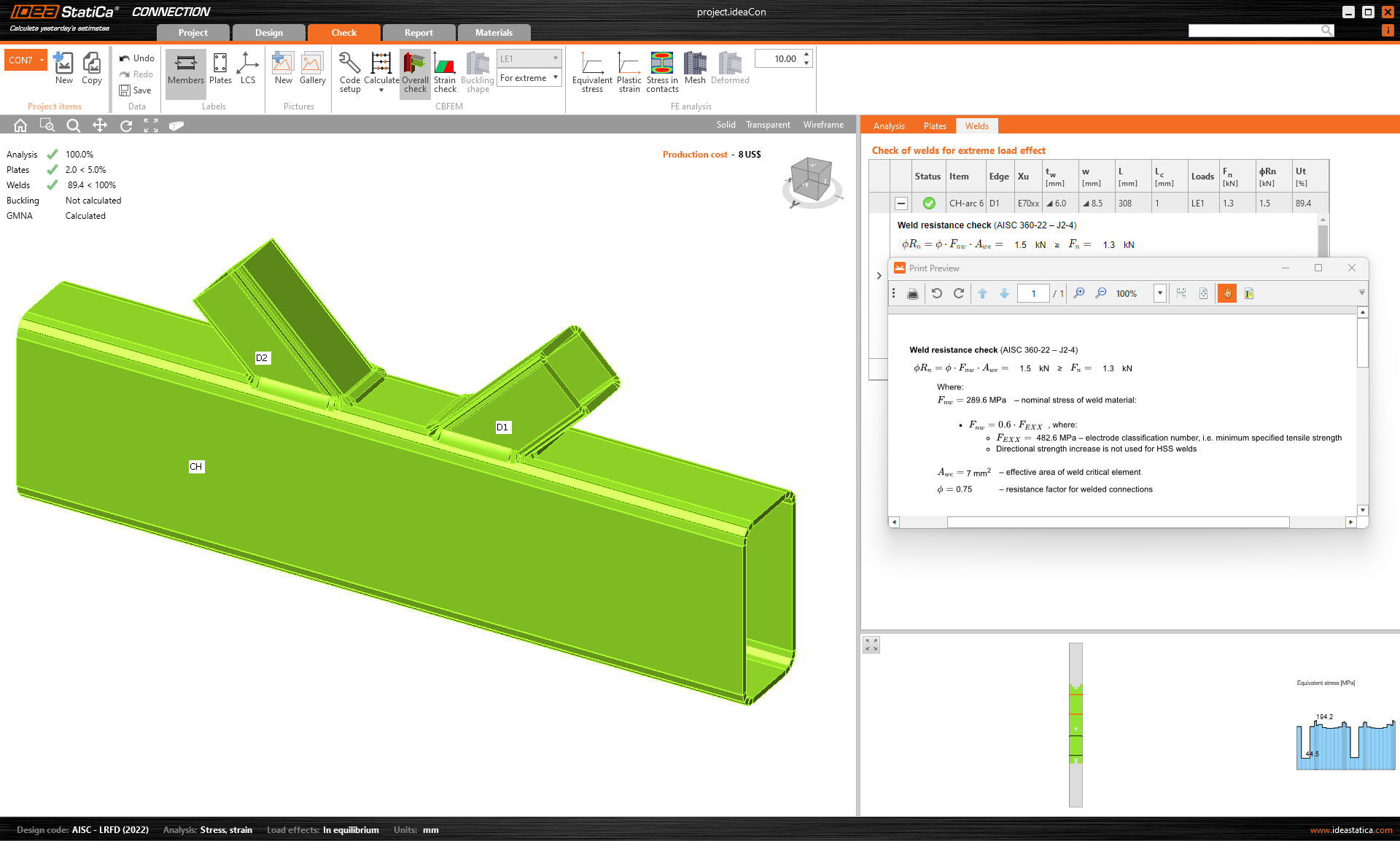
HSS에 대한 방향별 강도 증가 미적용 (AISC)
직사각형 중공 단면의 용접에 대해 AISC Specification 2022년판에서 규정한 요구사항을 구현하였습니다. 용접 저항력 규정 검토 시 방향별 강도 증가는 적용되지 않습니다.
이를 통해 설계의 안전성이 향상됩니다.
새로운 기준
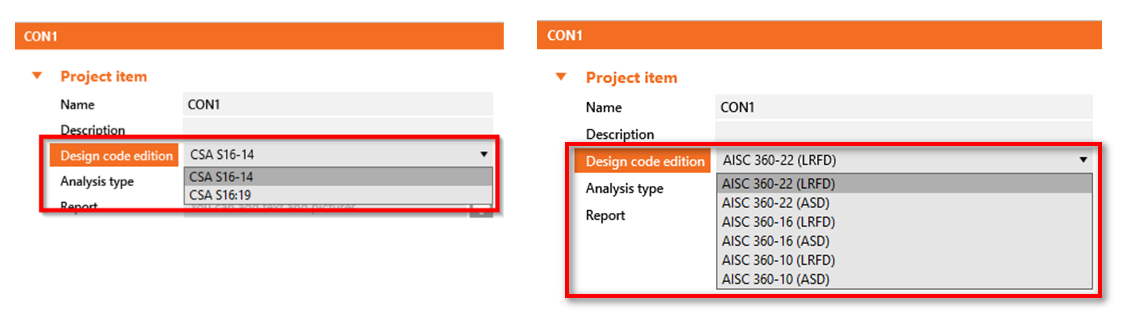
미국 사용자는 이제 다음과 같은 새로운 설계 기준 버전을 선택할 수 있습니다:
- CSA S16:19 (캐나다, 2022)
- ANSI/AISC 360-22 (미국, 2022)
강재 재료 데이터베이스는 AISC 360-22의 새 릴리스(패치 23.0.4)에 맞춰 업데이트되었습니다.
단면 라이브러리 업데이트
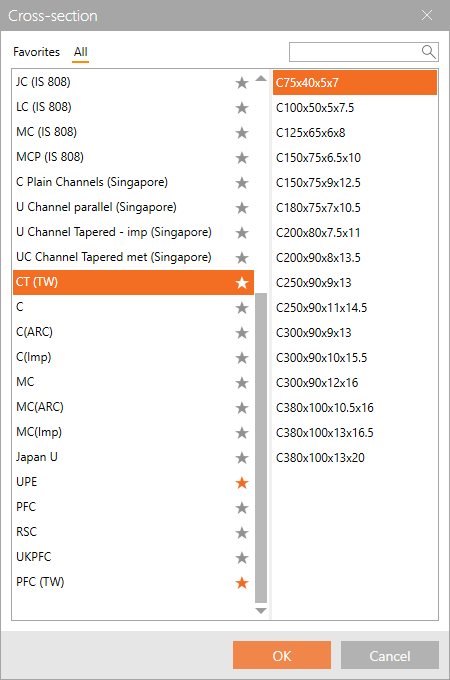
단면 라이브러리(MPRL)에 대만의 현지 단면이 추가되었습니다. 추가된 단면은 다음과 같습니다:
- 평행 채널
- 테이퍼 채널
- 광폭 평판
이 업데이트는 패치 22.1.1부터 Connection, Member, Checkbot에서 사용 가능합니다.
IDEA StatiCa Steel의 Expert 및 Enhanced 에디션에서 사용 가능합니다.
IDEA StatiCa의 새 버전을 다운로드하여 모든 기능을 사용해 보세요
스탠드오프가 있는 앵커 계산
스탠드오프가 있는 앵커는 압축력 또는 인장력, 전단력, 휨 모멘트를 받는 바 요소로 설계됩니다. 휨 모멘트 계산이 개선되어 스탠드오프 앵커의 실제 거동을 보다 정확하게 반영합니다.
휨 모멘트의 값은 베이스 플레이트 강성과 앵커 강성의 비율에 따라 달라집니다. 매우 약한 플레이트와 강성이 높은 앵커의 경우, 앵커의 휨 모멘트는 다음과 같습니다:

강성이 높은 플레이트와 약한 앵커의 경우, 휨 모멘트는 다음과 같습니다:
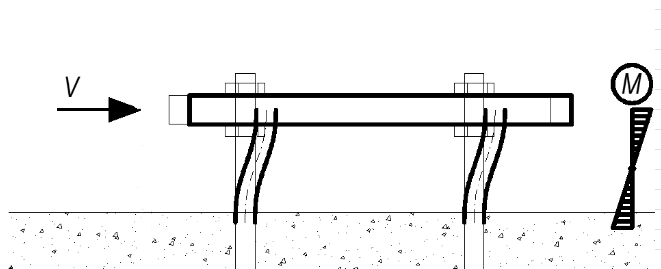
이전 버전에서는 스탠드오프 앵커링의 휨 모멘트가 항상 첫 번째 경우, 즉 약한 플레이트와 강성이 높은 앵커를 가정하여 계산되었습니다. 모멘트 계산을 위한 레버 암은 플레이트 중간면과 콘크리트 사이의 거리에 앵커 직경의 절반을 더한 값이었습니다. 이는 상당히 과보수적인 접근 방식이었습니다.
릴리스 22.1.5부터 휨 모멘트 계산이 업데이트되었습니다. 값은 유한요소 모델에 의해 직접 결정됩니다. 앵커는 빔 요소로 모델링되며, 앵커 내의 모멘트는 시스템의 실제 강성을 반영합니다. 앵커는 양쪽이 고정되며, 한쪽은 콘크리트 레벨 아래 0.5×d 에 위치하고, 다른 쪽은 플레이트 중간면에 위치합니다. 계산된 모멘트의 극값이 규정 검토에 반영됩니다.
앵커의 규정 검토에 관한 자세한 정보는 이론적 배경에서 확인할 수 있습니다. 개별 설계 기준은 여기에서 확인할 수 있습니다: EC, AISC, AS, STO.
IDEA StatiCa Steel의 Expert 및 Enhanced 에디션 모두에서 사용 가능합니다.
IDEA StatiCa의 새 버전을 다운로드하여 모든 기능을 사용해 보세요
얇은 벽 부재 및 앵커에 대한 유로코드 업데이트
유로코드 리팩토링
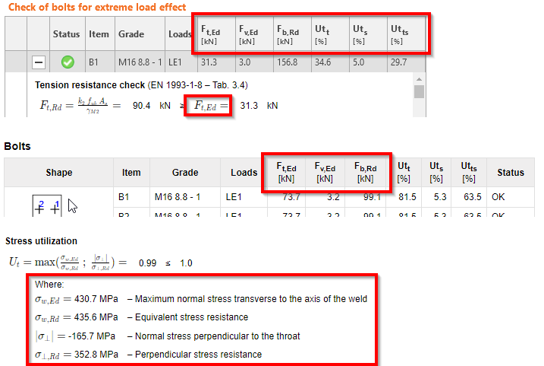
애플리케이션의 구조에 맞추기 위해, 코드 계산에 다음과 같은 추가적인 소폭 변경 사항이 적용되었습니다:
- 유로코드 수식 개선
- 통일된 첨자 및 단위 형식으로 검토 표 개선
- 보고서 표 개선
이 EC 리팩토링은 IDEA StatiCa Steel의 Expert 및 Enhanced 에디션 모두에 적용됩니다.
EC 유효 범위
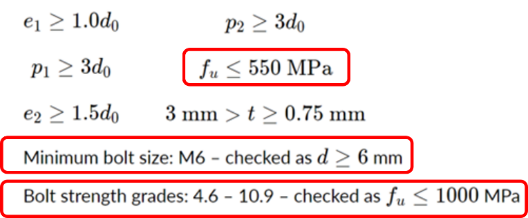
사용 안전성을 높이기 위해 검토의 제한 사항 및 유효 범위에 대한 정보를 추가하였습니다. 이러한 경고는 3D 장면 상단에 표시됩니다.
얇은 벽 부재
경고 메시지는 모델이 유로코드에서 규정한 가정 범위를 벗어날 때 알려줍니다. 이는 얇은 벽 부재에 대한 애플리케이션 사용의 안전성을 향상시키기 위한 것입니다.
패치 22.1.5부터 Connection에서 사용 가능합니다.
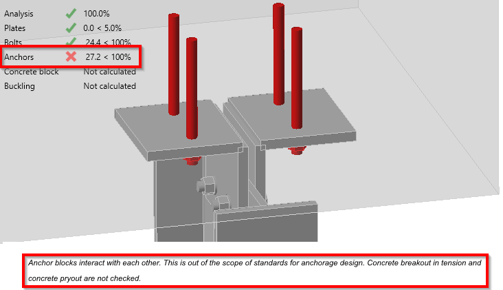
앵커 규정 검토
경고 메시지는 앵커가 실패하는 이유에 대한 정보를 표시합니다. 앵커 설계 기준은 매우 제한적이며, 앵커 규정 검토를 수행할 수 없는 경우가 많습니다. 제한 사항에 대한 정보는 수식 상단에 제공됩니다.
패치 22.1.1부터 Connection에서 사용 가능합니다.
IDEA StatiCa Steel의 Expert 및 Enhanced 에디션 모두에서 사용 가능합니다.
IDEA StatiCa의 새 버전을 다운로드하여 모든 기능을 사용해 보세요
Intuitive and fast modeling
작업 평면 LCS 기준
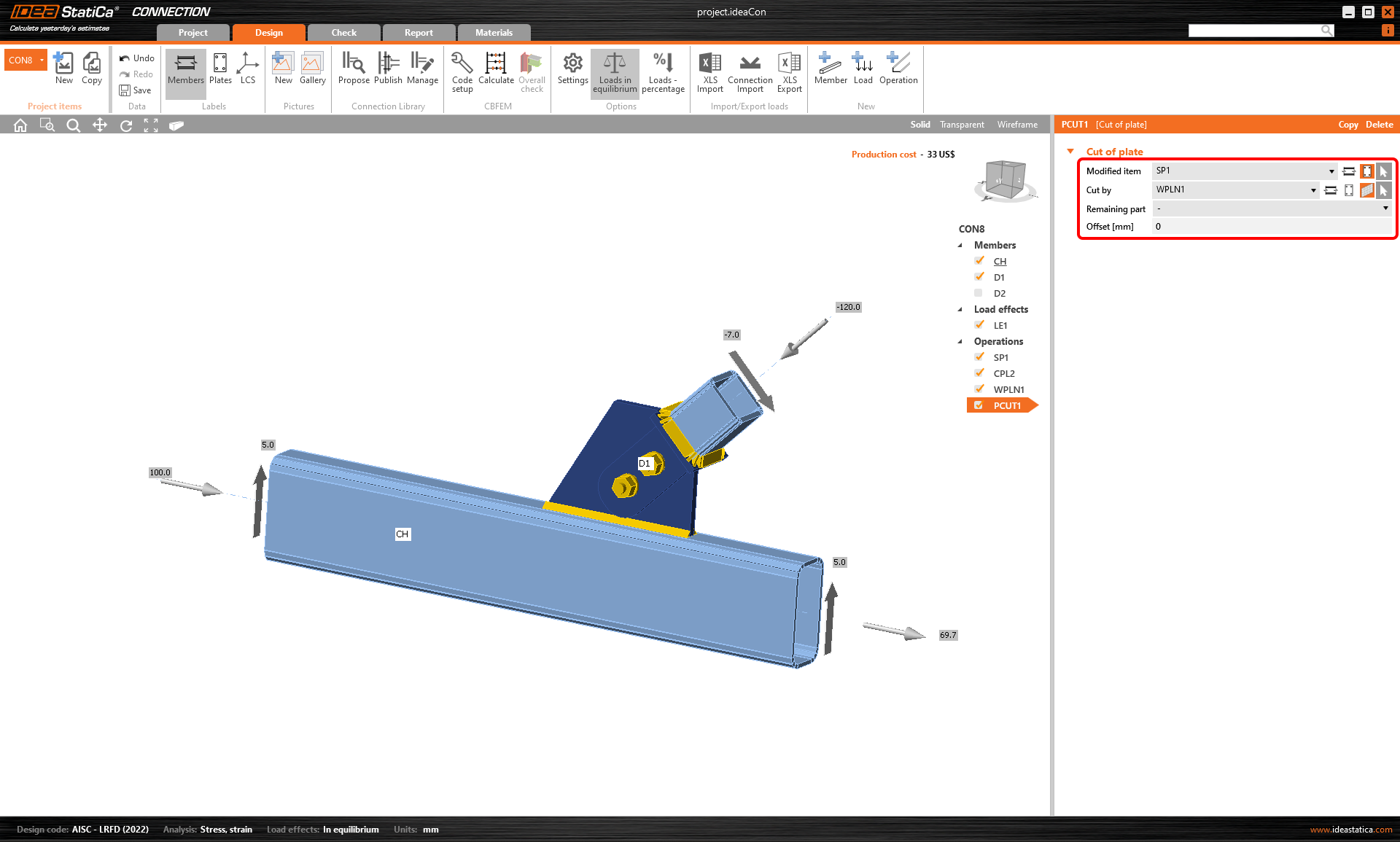
과거에는 작업 평면의 위치와 회전을 정의하는 것이 다소 어려울 수 있었습니다. 이제부터 작업 평면 작업의 원점을 부재 또는 플레이트의 로컬 좌표계에서 선택할 수 있습니다.


이는 특히 부재에 따른 거셋 플레이트의 절단 및 모델 항목의 평면에서의 모든 일반 절단 등에 유용합니다.
IDEA StatiCa Steel의 Expert 및 Enhanced 에디션 모두에서 사용 가능합니다.
IDEA StatiCa 최신 버전을 다운로드하여 모든 기능을 사용해 보세요
엔티티 트리의 변경 사항
프로젝트 설정
각 프로젝트에 대해 프로젝트 이름, 설명, 해석 유형 및 보고서에 표시될 상세 설명 필드를 설정할 수 있습니다. AISC 기준의 내력 설계(capacity design)의 경우 추가 매개변수도 여기서 설정합니다.

제조 작업 그룹
사용된 제조 작업을 다음 기준으로 그룹화할 수 있습니다:
- 작업 유형
- 연결된 부재
이 기능은 작업(Operations)을 마우스 오른쪽 버튼으로 클릭하여 접근할 수 있습니다. 세 가지 보기 유형이 있습니다.
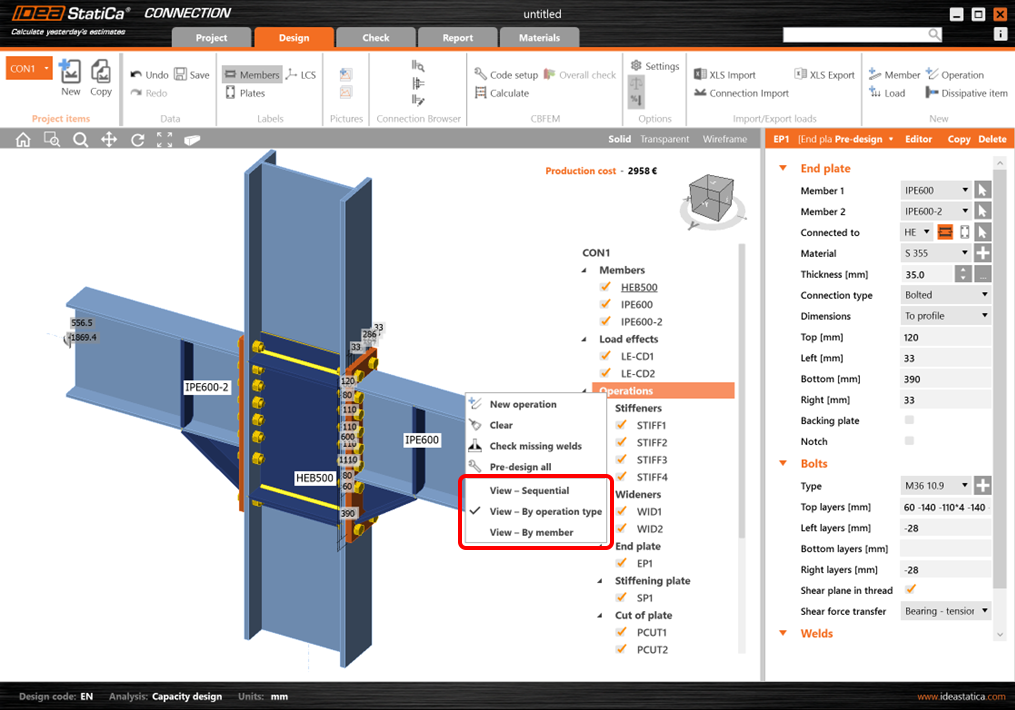
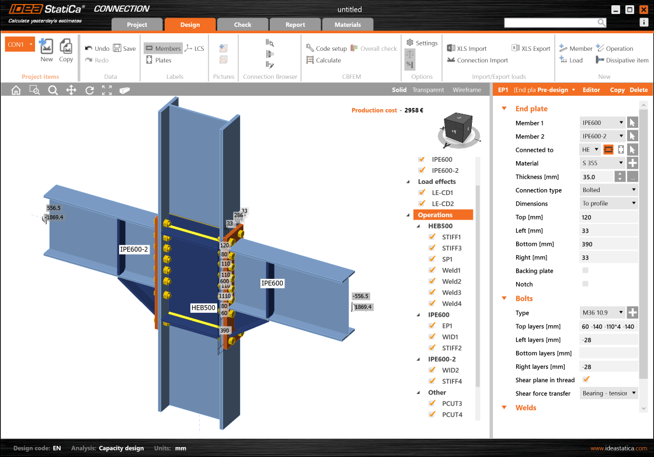
기본값(순차적)은 트리 구성의 원래 방식을 의미하며, 순서는 각 작업이 추가된 순서와 동일합니다.
작업 그룹화는 애플리케이션의 원칙을 변경하지 않으며, 작업은 항상 표시 순서에 따라 구성됩니다.
IDEA StatiCa Steel의 Expert 및 Enhanced 에디션 모두에서 사용 가능합니다.
IDEA StatiCa의 새 버전을 다운로드하고 모든 기능을 사용해 보세요
단면 검색창
이전 버전부터 특정 단면 클래스를 즐겨찾기로 설정할 수 있었습니다.
이제 라이브러리 내 검색창을 사용하여 원하는 단면을 빠르고 쉽게 찾을 수 있습니다. 검색은 항상 선택된 탭 내에서 작동합니다. 즉, 즐겨찾기 탭에 있는 경우 즐겨찾기에 등록된 단면만 검색됩니다.
이를 통해 단면 관리 작업 속도를 높일 수 있습니다.
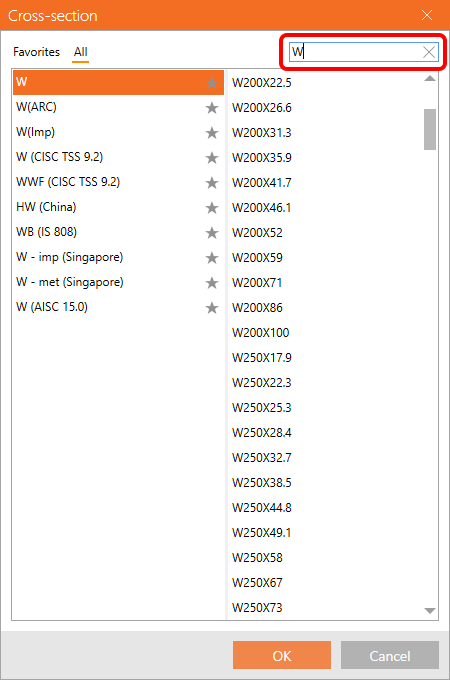
이 기능은 패치 22.1.5부터 Connection, Member, Checkbot에서 사용할 수 있습니다.
IDEA StatiCa Steel의 Expert 및 Enhanced 에디션 모두에서 사용 가능합니다.
IDEA StatiCa의 새 버전을 다운로드하여 모든 기능을 사용해 보세요.
Member 및 Connection 모델의 엣지 인덱싱
플레이트 엣지의 인덱싱은 수정되지 않은 플레이트와 형상이 변경된 플레이트(플레이트 편집기를 통해) 모두에 대해 동기화됩니다. Member 앱에서 직접 또는 해당 Connection 모듈에서 추가된 새로운 용접/접촉 작업은 이제 동일한 번호 체계를 가져 우발적인 불일치를 방지하고 Member 애플리케이션의 버그를 해결합니다.
Available in the Enhanced edition of IDEA StatiCa Steel.
IDEA StatiCa의 새 버전을 다운로드하고 모든 기능을 사용해 보세요
Member의 빈 연결
이 문제는 버전 23.0 출시와 함께 해결되었으며, Member에서 캔틸레버를 모델링하거나 중간 노드를 비워 둘 수 있게 되었습니다.
IDEA StatiCa Steel의 Enhanced 에디션에서 사용 가능합니다.
IDEA StatiCa의 새 버전을 다운로드하고 모든 기능을 사용해 보세요
Load on surface warning in Member
When the line load is set to a member surface, such as the top flange of a beam with an I section, it is possible to input the load width. If the applied load area is wider than the plate, there is a warning displayed, and only the portion of the load that touches the surface is applied.
Available in the Enhanced edition of IDEA StatiCa Steel.
Download the new version of IDEA StatiCa and try all the features
부재의 오프셋 지지점
기본적으로 관련 부재의 단부는 노드에 맞춰 지지됩니다. 관련 부재에 ey 또는 ez 오프셋 이 있는 경우, 지지점은 이론적 노드와 동일한 레벨의 원래 위치에 정렬된 상태로 유지됩니다.
지지점을 부재 단부에 맞추려면 이제 부재 축으로 전환할 수 있으며, 이를 통해 지지점 위치의 편심이 삭제됩니다.
IDEA StatiCa Steel의 Enhanced 에디션에서 사용 가능합니다. IDEA StatiCa Steel.
IDEA StatiCa의 새 버전을 다운로드하여 모든 기능을 사용해 보세요
3D 프레젠테이션: 장면 옵션
3D 프레젠테이션은 하드웨어와 소프트웨어 모두에 의존합니다. 안타깝게도 고성능을 위한 설정과 고품질 스크린샷을 위한 설정을 하나로 제안하기는 어렵습니다. 프로세서 성능, 그래픽 카드 성능, 제조사 및 드라이버 – 이 모든 요소가 IDEA StatiCa의 3D 창 성능에 영향을 미칩니다.
각 개인 컴퓨터에 맞는 최적의 설정을 테스트해 보시기 바랍니다. 대형 모델을 선택하여(당사의 샘플 프로젝트에서 많은 예제를 찾을 수 있습니다) 다양한 설정에서 예를 들어 응력 플롯에서 변형률 플롯으로 전환하는 데 걸리는 시간을 측정해 보세요.
3D 프레젠테이션 설정은 새 프로젝트를 시작하거나 기존 프로젝트를 열 때 적용됩니다. 전체 애플리케이션을 닫을 필요는 없습니다.

하드웨어 가속 사용
하드웨어 가속(GPU 렌더링)은 애플리케이션이 모든 그래픽 및 텍스트 렌더링을 CPU에서 GPU로 이전할 수 있게 합니다. 고성능 GPU의 경우 지연 시간을 줄이고 3D 장면의 속도를 향상시킬 수 있습니다.
호환성 문제가 발생하는 경우 최신 GPU 드라이버를 설치하거나 하드웨어 가속을 끄십시오.
당사의 테스트 결과, 하드웨어 가속은 3D 장면 성능에 큰 영향을 미칩니다. 그러나 이 영향이 항상 긍정적인 것은 아닙니다. 실제로 성능이 낮은 내장 그래픽 카드를 사용하는 컴퓨터뿐만 아니라 고성능 AMD 그래픽 카드를 사용하는 컴퓨터에서도 하드웨어 가속을 켰을 때 렌더링 속도가 약 3배 느려지는 것으로 나타났습니다.
안티앨리어싱
안티앨리어싱은 경사진 선의 가장자리를 부드럽게 처리합니다. 이론적으로 안티앨리어싱을 켜면 성능이 저하될 수 있습니다. 그러나 높은 샘플 수에서도 당사 컴퓨터에서는 유의미한 영향이 측정되지 않았습니다.
음영 표시
마찬가지로 이론적으로 음영은 연산 부하를 증가시켜야 하지만, 당사 컴퓨터에서는 큰 영향이 측정되지 않았습니다.
1D 텍스처 사용
1D 텍스처는 성능 최대화에 적합합니다. 그러나 일부 그래픽 카드에서는 문제가 발생하여 렌더링된 이미지가 검게 나타날 수 있습니다. 그런 경우 3D 그래픽 표준을 변경하십시오. 또한 동일한 컴퓨터에서 1D 텍스처 사용 여부에 따라, 그리고 서로 다른 그래픽 카드(NVidia 대 AMD)를 사용하는 컴퓨터 간에도 응력 패턴이 약간 달라질 수 있습니다. 응력 피크값은 영향을 받지 않으며 표시되는 응력 히트맵은 노드에서 평균화되므로 크게 우려할 필요는 없습니다.

그림: 왼쪽은 1D 텍스처 활성화; 오른쪽은 비활성화
호환되지 않는 그래픽 드라이버를 위한 모드
이 모드는 보고서에 원하지 않는 검은 사각형이 나타나는 경우 활성화해야 합니다.
3D 그래픽 표준
옵션은 Direct3D와 OpenGL입니다. 특히 1D 텍스처 사용 시 렌더링된 이미지가 검게 나타나는 경우 이 설정을 변경해야 합니다. 표준은 성능에도 영향을 미치므로 특정 컴퓨터에 맞는 최적의 설정을 테스트해야 합니다.
IDEA StatiCa의 새 버전을 다운로드하고 모든 기능을 사용해 보세요
Speed and precision
하중 극값 계산
소개
연결부 설계자들이 모든 조합에서 극단적인 힘과 모멘트 성분을 선택하여 동시에 적용함으로써 연결부 설계를 수행하는 것이 일반적인 관행이었습니다. 이 접근 방식은 단순한 경우에는 효과적일 수 있지만, 연결부가 약간 더 복잡해지면 설계자는 연결부를 과다 설계하거나 과소 설계할 위험에 처하게 됩니다.
이러한 문제를 방지하는 유일한 방법은 사용 가능한 모든 조합에 대해 연결부를 설계하는 것입니다. 이는 현재 Checkbot에서 쉽게 사용할 수 있는 도구를 사용하거나, XLS 가져오기 옵션을 사용하여 XLS 워크시트에서 하중 효과를 가져오는 방식으로 간단하게 수행할 수 있습니다.
그러나 이러한 방법들은 새로운 문제를 야기합니다. 전체 해석에서 국부 연결 모델로의 하중 전달 문제는 해결되었지만, 수백 개의 조합에 대한 계산은 해석 시간을 크게 증가시킵니다.
설계 프로세스를 가속화하기 위해, 조합의 수를 잠재적으로 중요한 조합을 포함하는 부분 집합으로 줄이는 것이 합리적입니다. 그러나 선택 과정에 적용할 수 있는 엄격한 수학적 규칙이 없기 때문에 중요한 조합을 미리 선택하는 것은 간단한 작업이 아닙니다. 따라서 제안된 워크플로우는 설계 프로세스를 시작하기 위해 초기 조합 수를 줄이고, 해당 조합에 대해 연결부를 검토 및 수정한 후, 모든 검토가 만족되면 전체 조합 세트에 대해 계산을 실행하는 것입니다.
선택 기준
IDEA StatiCa에서는 조사 중인 노드에 연결되는 각 부재에 적용되는 다음 기준에 따라 연결부 설계에 적용할 조합 부분 집합을 선택할 수 있습니다:
- 부재당 6개의 내력/모멘트 성분 중 어느 하나에 대해 극단적인 힘/모멘트 성분을 포함하는 조합 (n개의 부재에 대해 최대 12∙n개의 조합을 얻을 수 있음).
- 최대 전단 합력을 포함하는 조합 (최대 n개의 조합)
- 최대 모멘트 합력을 포함하는 조합 (최대 n개의 조합)
- 극단적인 내부 축력을 포함하는 조합 (아래 참조 – 최대 2∙n개의 조합)
- 극단적인 내부 전단력을 포함하는 조합 (아래 참조 – 최대 n개의 조합)
- 극단적인 내부 합력을 포함하는 조합 (아래 참조 – 최대 n개의 조합)
- 에서 도출된 단면 경계 박스의 모서리에서 극단적인 수직 응력을 포함하는 조합 (최대 2∙n개의 조합)
결과적으로, 조합 부분 집합은 최대 20∙n개의 조합을 포함할 수 있으며, 여기서 n은 수렴하는 부재의 수입니다.
고려해야 할 몇 가지 사항은 다음과 같습니다:
- 단일 조합이 위의 기준 중 하나 이상을 충족할 수 있으며, 이로 인해 예상보다 적은 수의 조합이 선택될 수 있습니다.
- 위의 (4), (5), (6) 항목과 관련하여: 내부 위치에서 극단적인 축력을 나타내는 조합(예: 내부에 위치한 앵커 볼트의 인장)이 보고된 사례가 있습니다. 이러한 경우를 포착하기 위해, 아래 이미지에서 TL, TR, BL, BR로 표시된 내부 위치에서의 축력, 전단력 및 합력이 계산됩니다:
극값 선택 및 해석 수행
해석할 극값을 선택하려면 하중 효과에서 마우스 오른쪽 버튼을 클릭하고 하중 극값 계산 옵션을 선택하십시오.

이렇게 하면 목록에서 관련 없는(극값이 아닌) 하중 효과가 선택 해제됩니다. 선택된 각 극단 하중 효과의 이유는 표 아래의 설명에 표시됩니다.

극값의 XLS 가져오기
Excel 시트에서 하중값을 가져올 때도 극값 선택을 사용할 수 있습니다. 극값만 가져오기 체크박스를 선택하십시오. 몇 개의 하중 효과가 극값으로 간주되는지 즉시 표시됩니다.

극단 하중 효과가 가져와지고 나머지는 무시됩니다.

허용 오차 설정
관련 없는(작은) 극값을 무시하기 위해 내력의 각 성분에 대한 한계/허용 오차를 설정할 수 있습니다. 설정된 한계보다 낮은 힘 값(절댓값)은 극값 평가에 고려되지 않습니다.

이 값을 더 높은 값으로 변경하면 경고와 함께 주어진 하중 효과를 선택한 이유가 표시됩니다.

사용자 정의 값을 템플릿으로 저장하고, 다른 프로젝트에서 불러오거나 기본 템플릿으로 설정하여 사용할 수 있습니다.

이 기능은 22.1.3 패치에서 출시되었으며 23.0.1에서 업데이트되었습니다.
Checkbot(BIM 링크)을 통한 극단 하중 선택
BIM 링크(IDEA StatiCa Checkbot)를 사용하는 경우 하중 극값을 필터링하는 또 다른 방법이 있습니다. Checkbot에서 하중 구성기를 열고 가운데 열의 검토를 위한 결과 클래스로 이동하십시오. 원하는 결과 클래스를 선택하고 오른쪽 필드에서 하중 필터링 여부를 지정하십시오. 중요 효과 평가* 체크박스가 선택되면 힘 극값이 필터링됩니다. (하중 구성기 창을 닫은 후 하중 업데이트를 호출해야 합니다.)
필터링 알고리즘은 위에서 언급한 절차와 다릅니다. 자세한 내용은 BIM 링크를 통해 가져온 하중에 대한 중요 효과 평가 문서를 참조하십시오.

* 중요 효과 평가 기능은 버전 25.1.2부터 제거되었으며 하중 극값 계산 기능으로 대체되었습니다.
IDEA StatiCa의 새 버전을 다운로드하고 모든 기능을 사용해 보세요
정밀한 메시를 통한 매끄러운 결과
CM2 MeshTools SDK 메셔를 사용하면, 즉 최신 메시 알고리즘을 적용하면 매끄러운 메시 구조를 제공합니다.

또한 모든 플레이트에서 더 나은 분포를 보장하기 위해 최신 메시 생성 규칙을 프로그래밍했습니다. 스플라이스 플레이트 및 뒷댐 플레이트로 구성된 연결부, 중간 스티프너 부재, 또는 사용자 정의 엔드 플레이트로 사용되는 스티프너 플레이트는 더욱 높은 해석 정밀도를 위해 조정되었으며 연결부의 다른 부분과 더 잘 일치합니다.
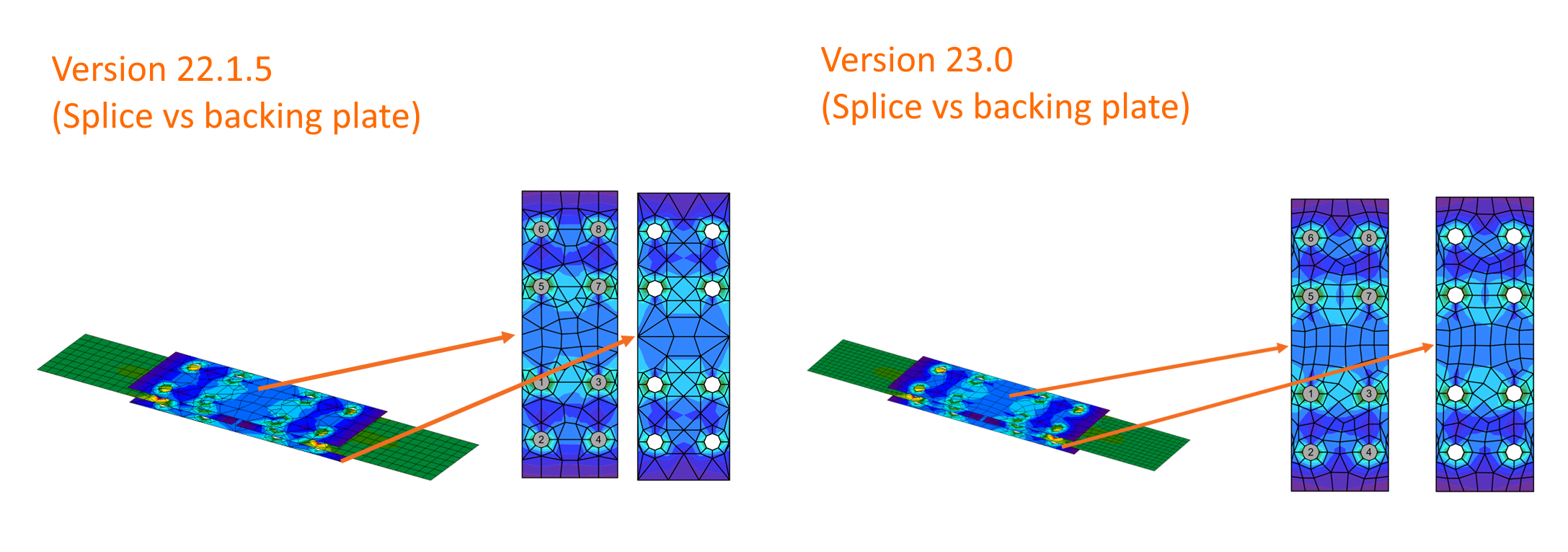
또한 요소의 최소 크기 및 플레이트의 요소 수와 같은 메시 설정의 기본값이 코드 설정에서 개선되었습니다.

출시: IDEA StatiCa 버전 23.0.
볼트 및 핀 구멍 주변의 정밀한 메시
IDEA StatiCa Connection의 메시는 자동으로 생성됩니다. 사용자는 메시 크기만 조정할 수 있으며, 이는 메시가 적절하게 생성되지 않을 수 있는 특정 경우를 방지하여 사용자가 매우 세밀한 메시를 설정하려는 시도를 줄여줍니다. 이 조정이 전체 모델의 메시에 영향을 미쳐 계산 문제를 일으키거나, 핀에 사용되는 것과 같이 상대적으로 작은 플레이트의 특히 큰 구멍 주변의 기본 메시가 부정확하게 구성되는 것을 방지하기 위해, 메시 알고리즘은 결과 메시가 정확하도록 보장합니다:
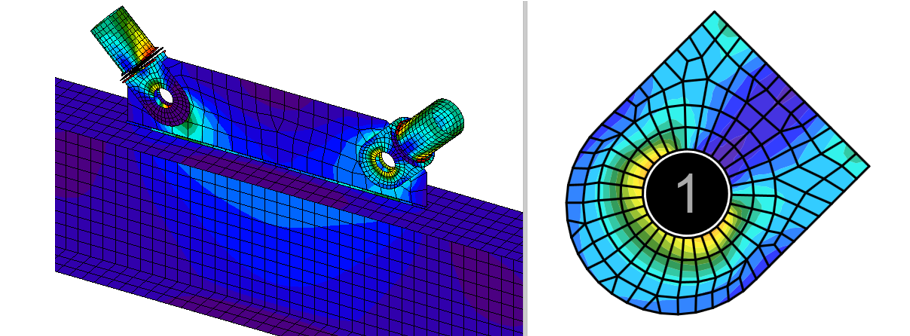
메시 알고리즘의 크기 규칙을 참조하십시오:
링의 요소 수:
- n = (2x π x 외부 반경)/요소 크기
- 외부 반경 = 2x 메시 링
- n ≥ 8
링의 수:
- 링의 수 = 볼트 구멍 반경/요소 크기
- 링의 수 = ≥ 1
슬롯형 구멍:
- 원형 구멍과 동일한 수의 요소를 포함하지만, 형상이 타원형으로 늘어납니다.
이는 재료 거동을 정확하게 나타내는 더 정밀한 메시를 제공하며, 특히 더 작은 플레이트 내에 더 큰 개구부가 위치하는 경우에 유용합니다.
출시: IDEA StatiCa 버전 24.1.
CHS 부재의 메시 변경사항
원형 중공 단면(CHS)의 계산 모델이 수치 정확도와 결과 일관성을 향상시키기 위해 개선되었습니다. 최소 유한요소 크기 설정은 프로젝트 설정에서 사용할 수 있으며, 소형 튜브 직경(D < 160 mm)에서도 정사각형 메시를 적용할 수 있습니다.

이 조정은 소형 직경에서 직사각형 요소가 생성되어 약간 비보수적인 결과를 초래할 수 있었던 제한을 제거합니다.

모든 CHS 형상에 걸쳐 메시 패턴을 표준화함으로써, 이 접근 방식은 더 안정적이고 현실적인 응력 및 변형 출력을 제공합니다. 소형 튜브는 이제 참조 곡선과 일치하는 거동을 나타내어, 예측된 저항력이 안전하고 규정을 준수하는 한계 내에 유지되도록 합니다.

출시: IDEA StatiCa 버전 25.1.
오늘 IDEA StatiCa의 새로운 기능을 사용해 보세요
빠른 계산 시간 및 결과 재표시
수학 팀이 해석 솔버의 성능을 개선하였습니다. 내부 테스트에 따르면 솔버 실행 시간이 평균 35% 단축되었습니다(계산 시간은 연결 모델 및 CPU 구성에 따라 다를 수 있습니다).
3D 장면에서의 결과 재표시도 이제 더 빠르게 처리됩니다. Member 앱의 대형 프로젝트에 대한 벤치마크 테스트에서 20~25%의 속도 향상이 확인되었습니다. 3D 장면 새로 고침도 간소화되어, 엔티티를 하나씩 지우는 대신 전체를 한 번에 지우는 방식으로 변경되었습니다.
IDEA StatiCa Steel의 Expert 및 Enhanced 에디션 모두에서 사용 가능합니다.
IDEA StatiCa 새 버전을 다운로드하여 모든 기능을 사용해 보세요
콘크리트 블록 위로 확장된 베이스 플레이트
이전 버전의 IDEA StatiCa Connection에서는 베이스 플레이트 정착에 사용되는 전체 콘크리트 블록이 해석을 위해 메시 처리되었으며, 이로 인해 특히 더 큰 콘크리트 블록과 더 많은 수의 하중 효과가 있는 모델에서 계산 시간이 증가하였습니다.
이번 개선을 통해 콘크리트 블록의 필요한 영역만 메시 처리되고, 영향을 받지 않는 나머지 표면은 무시됩니다.
이를 통해 일부 모델에서 계산 시간이 대폭 단축되면서도 동일하게 안전하고 정밀한 결과가 제공됩니다.
IDEA StatiCa Steel의 Expert 및 Enhanced 에디션 모두에서 사용 가능합니다.
IDEA StatiCa의 새 버전을 다운로드하여 모든 기능을 사용해 보세요
News for Concrete and Prestressing
Our Concrete improvements are of a truly practical and international nature. And for those more demanding Concrete users of you out there, you will be excited to learn that we have implemented automized calculation of equivalent time for long term deflection in the Beam application. And what about those international updates?
Although metric is commonplace in Europe, the US and Middle East markets still use imperial. Previously, in the Detail application, when you applied new entities to the model that were in metric units but presented everything in imperial units, you got dimensions containing many decimal places. Not any longer. From 23.0 onwards, the dimensions can be rounded according to your preferred unit system.
It is now also possible to run a limited stress check to ignore any irrelevant stress peaks for SLS checks of concrete, which is fully in compliance with Eurocode. You get a 100% code check with a warning about neglected parts, while still remaining completely safe. This and the other enhancements to Detail mean it is an impressive 25% faster, saving you both time and money!
Member also enjoys a serious mesh update in the form of triangular mesh. This brings the advantage of a much bigger mesh and the results being less mesh sensitive. Plus, due to the lower amount of finite elements, the calculation is faster, the presentation of the results is faster and the application’s response is better, too.
The improvements in Concrete and Prestressing include:
제한된 응력 검토 기능 (Detail)
응력 집중점(특이점)은 응력 제한 검토에서 무시할 수 있습니다! 이 옵션을 자세히 설명하기 전에, 무시할 수 있는 특이점과 무시할 수 없는 응력 집중의 차이를 먼저 살펴보겠습니다. 아래 그림에서 날카로운 모서리의 전형적인 응력 집중점(특이점)과 개구부 주변의 전형적인 응력 집중을 확인할 수 있습니다.

매우 유사해 보이는데, 응력 집중에서 특이점을 어떻게 구별할 수 있을까요? 제한된 응력 검토는 언제 사용할 수 있을까요? 사실 이 결정은 항상 담당 엔지니어의 판단에 달려 있습니다. 몇 가지 조언과 전형적인 특이점의 예를 제시해 드리겠습니다.
- 메시의 한 요소에서 응력이 급격하게 변화하는 경우 – 특이점이 존재합니다.
- 메시의 단 하나의 노드에서만 응력이 한계값을 크게 초과하는 경우 – 특이점이 존재합니다.
- 불만족스러운 응력이 나타나는 매우 작은 영역만 무시해야 합니다.
- 전형적인 특이점 – 날카로운 모서리, 정착 또는 지압판 근처에 있으나 부분 재하 영역에 포함되지 않는 메시 노드.
이제 이 기능의 작동 방식을 설명하겠습니다. 오른쪽 날카로운 모서리에서 응력 제한 검토가 불만족스러운 결과를 보이는 개구부가 있는 벽체가 있습니다.
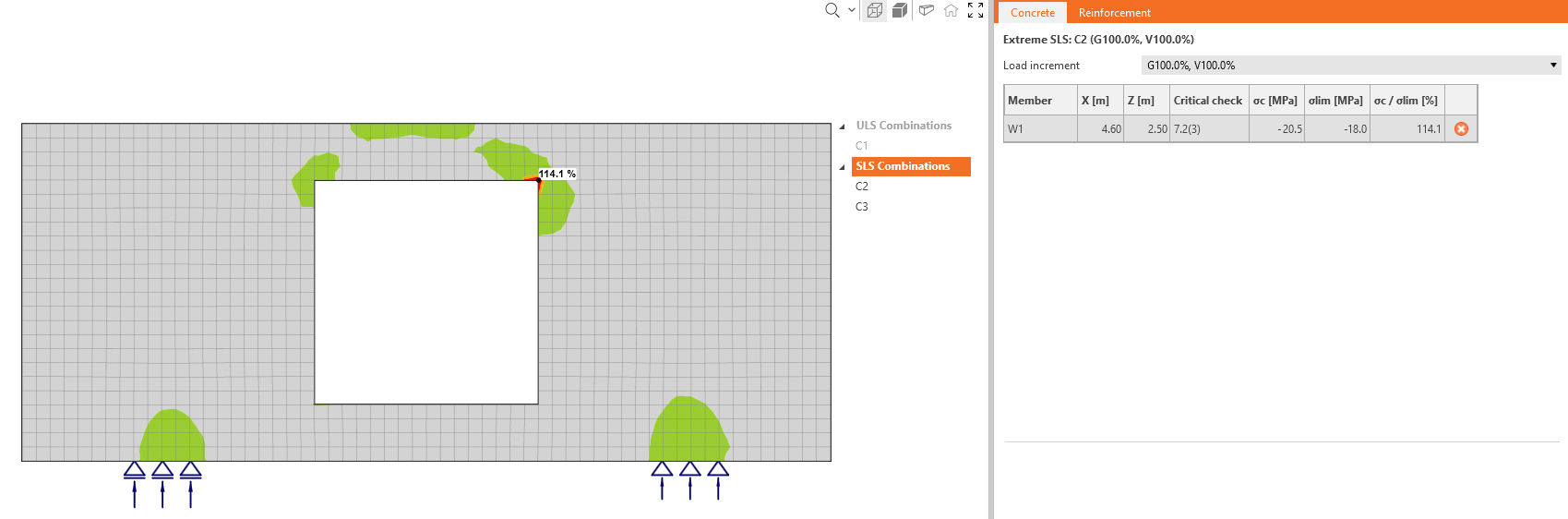
보시다시피, 전체 구조에 비해 해당 영역은 매우 작습니다. 상단 리본에 불만족스러운 영역을 무시할 수 있는 옵션이 있습니다.
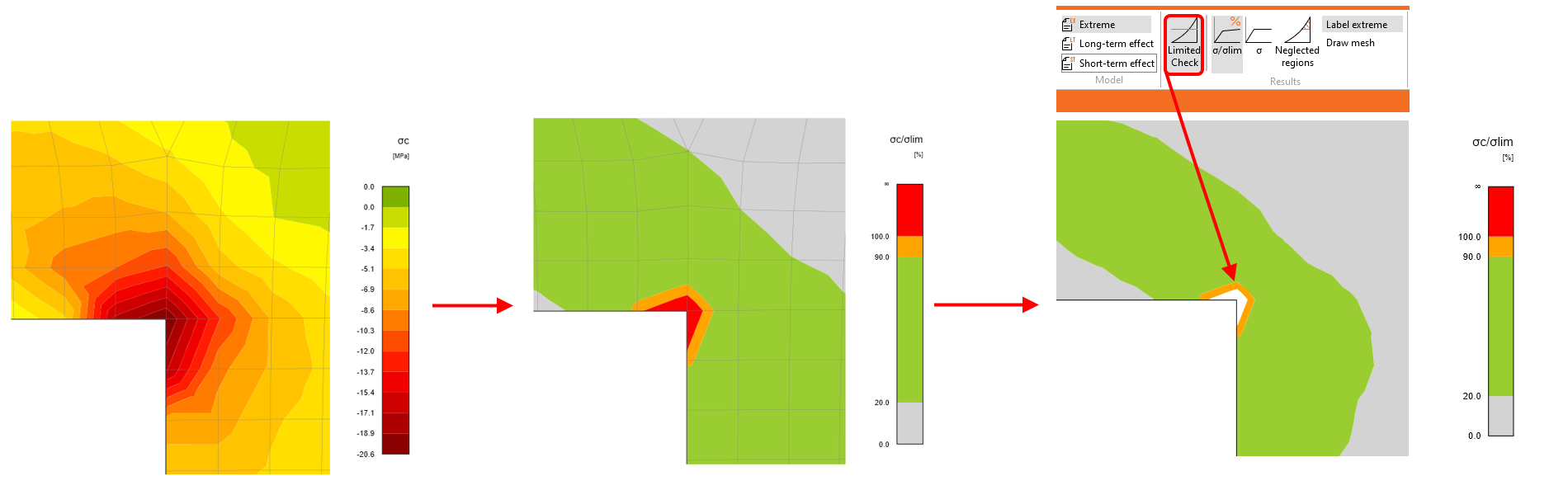
그러면 이용률이 100%가 되고 부적합 사항이 나타납니다.

무시된 영역도 표시할 수 있습니다.
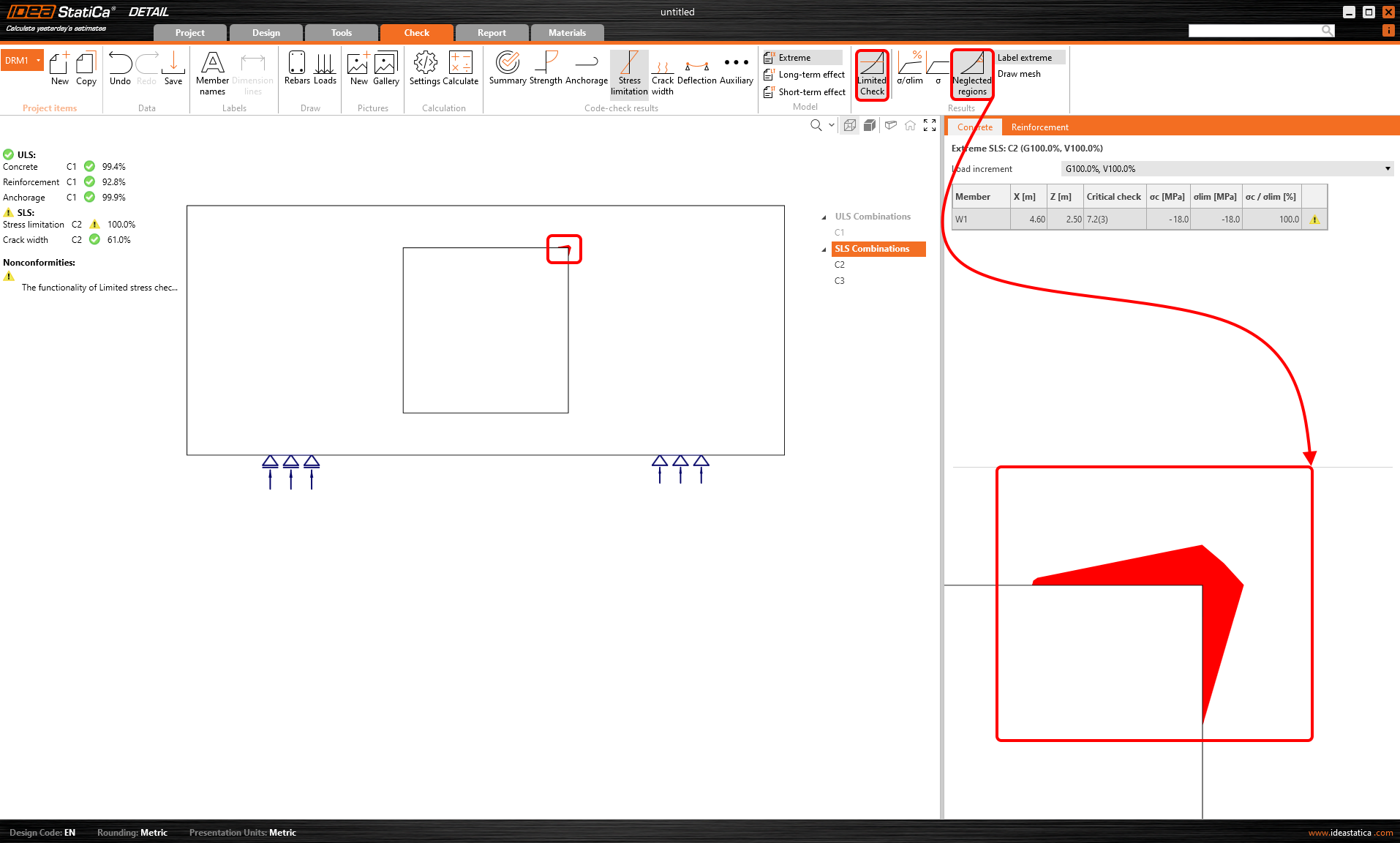
이러한 모든 검토 결과와 이미지를 보고서에 추가할 수 있습니다. 따라서 일부 영역이 무시되었는지, 또는 해당 영역의 크기가 어느 정도인지 보고서에 표시됩니다. 원래 값을 보고서에 포함할지 여부 등을 선택할 수 있습니다.
IDEA StatiCa 최신 버전을 다운로드하고 모든 기능을 사용해 보세요
상세 모듈의 장기 손실 구현
버전 23.0부터 프리텐션 및 포스트텐션 텐던에 대한 장기 손실 추정값을 설정할 수 있습니다. 이는 사용 수명의 시작과 끝 시점에서 구조물을 평가하기 위해 서로 다른 프리스트레싱 계수를 사용하는 특수 조합을 복잡하게 생성할 필요가 없음을 의미합니다. 프리스트레싱 텐던의 속성에 SLS 검토를 위한 장기 손실 [%]이라는 새로운 항목이 추가되어, 하나의 조합 내에서 단기 및 장기 효과를 검토할 수 있습니다.
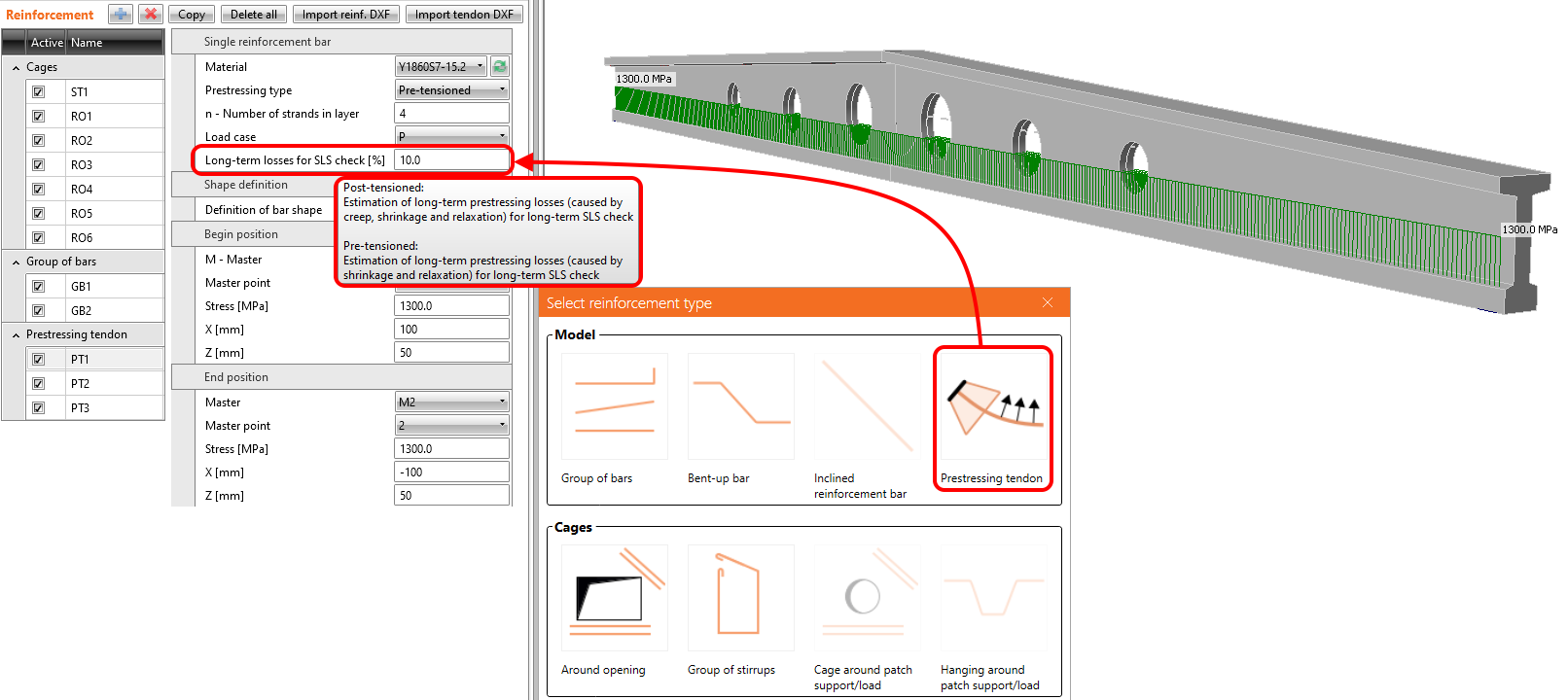
계산 후 장기와 단기 사이를 전환하여 서로 다른 재료 모델 및 텐던의 서로 다른 초기 응력에 의해 영향을 받는 다양한 결과를 확인할 수 있습니다.
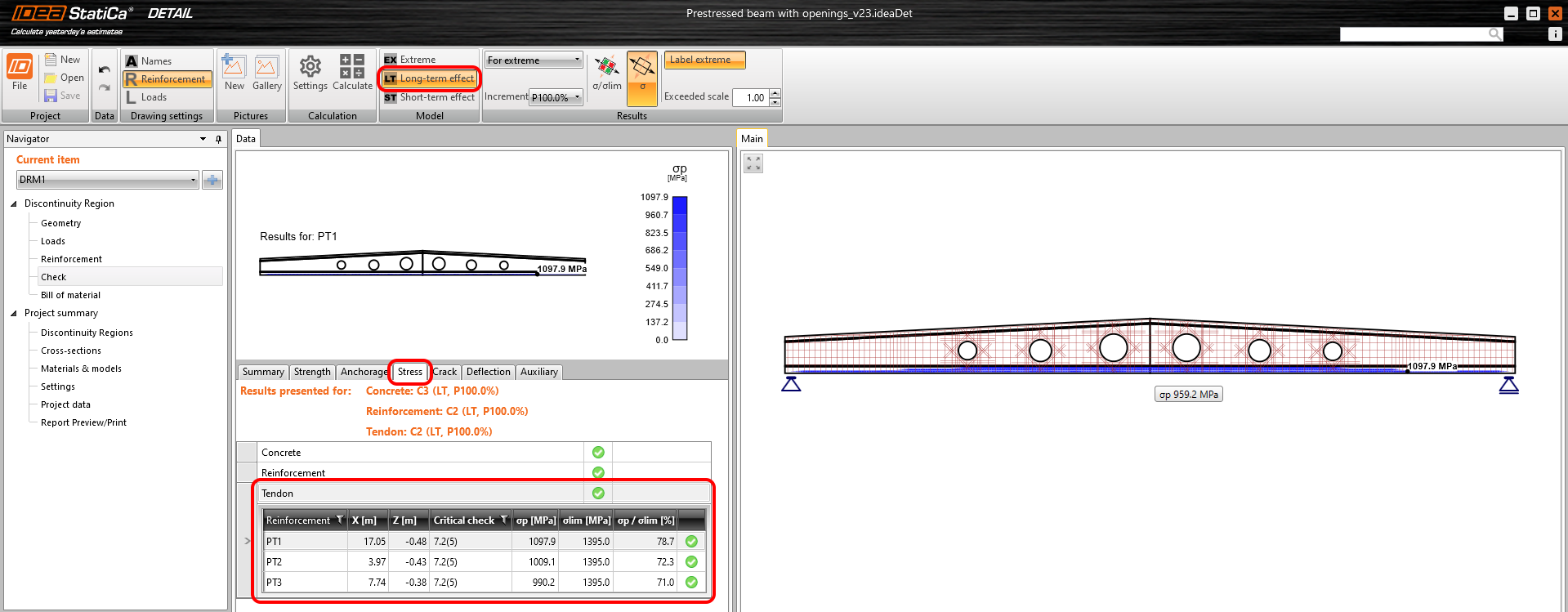
어떻게 작동합니까? 다음 내용을 읽어 이 새로운 기능의 모든 결과를 살펴보십시오.
SLS 검토에서 장기 효과 계산을 위해 프리스트레싱 철근의 응력값은 정의된 장기 손실값만큼 감소됩니다. 즉, 장기 손실 추정값만큼 감소된 응력이 Ec,eff,press가 사용되는 프리스트레싱 증분에 적용됩니다.

프리텐션 및 포스트텐션 텐던에 대해 설정해야 하는 SLS 검토를 위한 장기 손실 [%] 값은 서로 다릅니다. 그 이유는 다음과 같습니다.
프리텐션 텐던
프리텐션 텐던의 경우, 입력 응력은 교대에서 해제 직전의 응력입니다(정착 세트 → 슬립, 교대 변형, 단기 릴랙세이션 등으로 인한 단기 손실 후의 응력). 콘크리트의 탄성 변형률은 해당 재료 모델을 사용하여 자동으로 계산됩니다(단기 효과에는 Ecm이 사용되고, 장기 효과에는 Ec,eff,press가 사용됩니다). 따라서 SLS 검토를 위한 장기 손실 [%]은 건조 수축 및 장기 릴랙세이션으로 인한 장기 손실을 정의하는 값입니다. 기본값은 10%입니다.
아래 그림에서 볼 수 있듯이, 이제 세 가지 유형의 응력이 있습니다.
- 해제 직전의 입력 응력
- 단기 손실 후의 응력
- 장기 손실 후의 응력
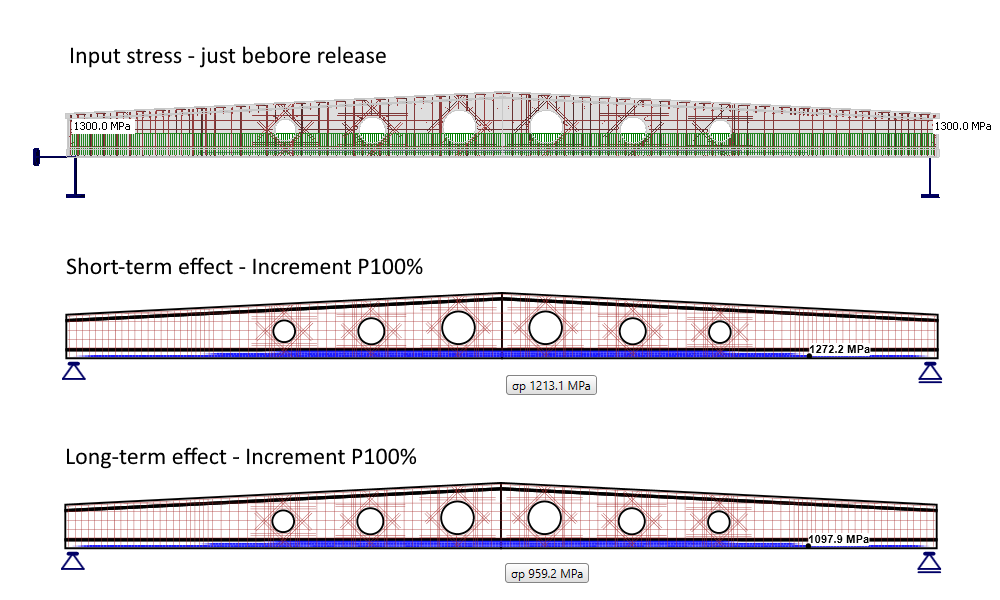
자중은 프리스트레싱 하중 유형으로 정의됩니다. 첫 번째 증분(자중 포함) 프리스트레싱이 표시됩니다.
포스트텐션 텐던
포스트텐션 텐던의 경우, 입력 응력은 단기 손실 후의 응력이거나, 정착 응력을 설정하여 프로그램이 단기 손실을 자동으로 계산하도록 할 수 있습니다. 이 경우 단기 손실은 마찰, 콘크리트의 즉각적인 탄성 변형률, 정착 세트 → 슬립입니다. 따라서 SLS 검토를 위한 장기 손실 [%]은 크리프, 건조 수축 및 장기 릴랙세이션으로 인한 장기 손실을 정의하는 값입니다. 기본값은 10%입니다.
아래 그림에서 볼 수 있듯이, 이제 두 가지 유형의 응력이 있습니다.
- 입력 응력 = 단기 손실 후의 응력
- 장기 손실 후의 응력
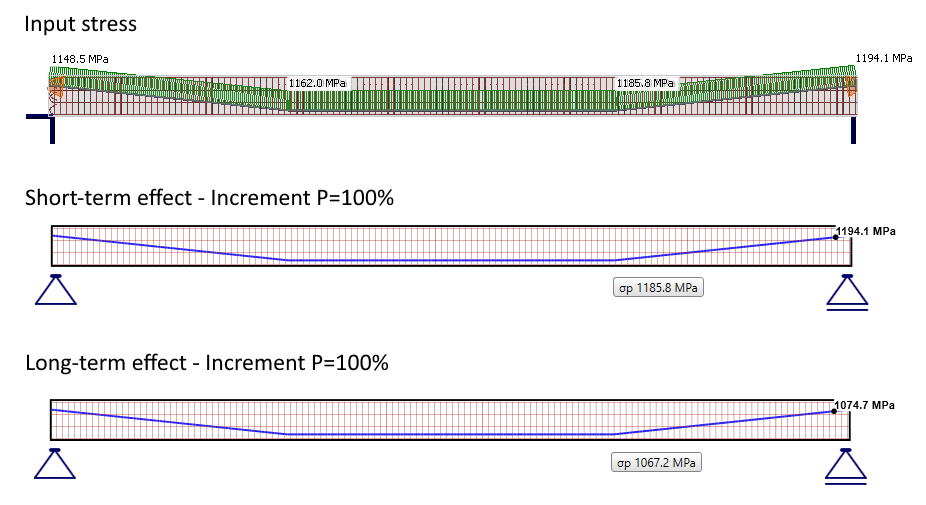
자중은 프리스트레싱 하중 유형으로 정의됩니다. 첫 번째 증분(자중 포함) 프리스트레싱이 표시됩니다.
IDEA StatiCa Prestressing의 Enhanced 에디션에서 사용 가능합니다.
IDEA StatiCa의 새 버전을 다운로드하여 모든 기능을 사용해 보십시오.
ACI 318-19의 상세 모듈 개선 사항
ACI 규정으로 작업하는 사용자를 위한 애플리케이션 환경이 영국 단위계, 규정에서 정의된 재료, 상세 규정, 규정 검토, 명명법 등에 맞게 조정되었습니다. 이러한 개선 사항은 Detail을 ACI 사용자에게 더욱 친숙하고 이해하기 쉽게 만들 것입니다.
새로운 기능을 하나씩 살펴보겠습니다!
ACI 규정을 위한 새로운 템플릿
ACI 318-19에서 정의된 상세 규정 및 재료를 고려하여 ACI 규정을 위한 완전히 새로운 템플릿 세트가 만들어졌습니다.
새 프로젝트 창에서 세 가지 새로운 템플릿 세트인 보, 프레임 접합부, 벽체를 확인할 수 있습니다.

템플릿을 선택하면 철근, 하중 및 하중 조합을 포함한 새 모델이 생성됩니다.
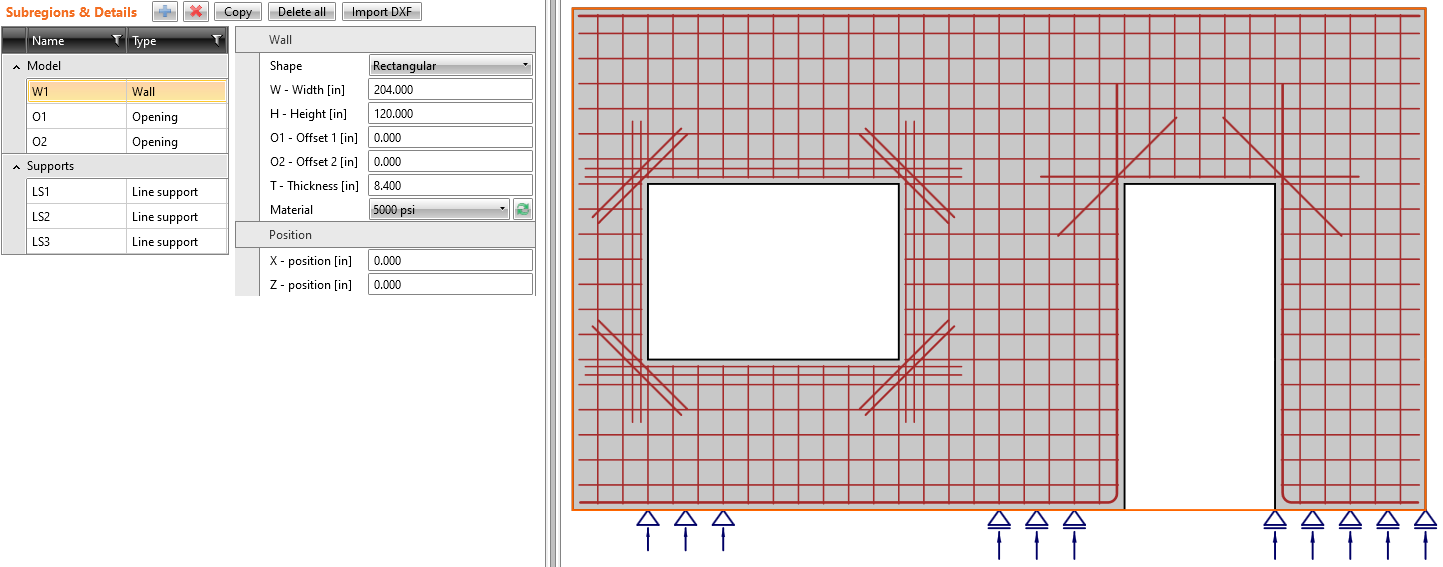
영국 단위계에 적합한 그리드
영국 단위계가 설정된 경우, 주 그래픽 창의 장면에 표시되는 그리드가 피트와 인치로 올바르게 반올림되어 표시됩니다.
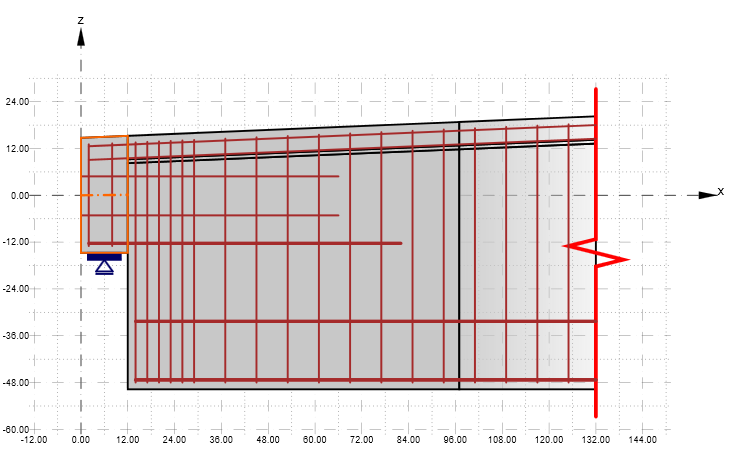
하중 유형 명칭 변경
ACI 규정은 다른 용어를 사용하므로 하중 케이스 유형을 재정의하였습니다. 고정 하중과 활 하중이 영구 하중과 변동 하중을 대체합니다.
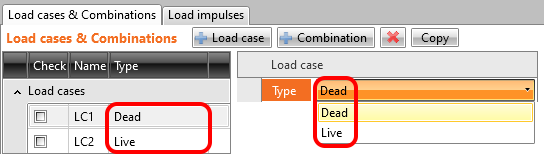
정착 유형
이전 버전과 비교하여, 이제 갈고리, 완전 부착 등과 같은 시작부(끝부)의 수정 없이 철근을 정의할 수 있습니다.

ACI 318-19에서 정의된 새로운 재료 세트
ACI 318-19는 보통 중량 콘크리트 및 철근(비프리스트레스 이형 철근)의 재료를 정의하며, 이제 Detail 앱에 구현되었습니다. 재료는 영국 단위계와 미터 단위계 모두로 정의됩니다. ACI 318-19(및 관련 ASTM 문서)에서 정의된 모든 재료 특성(콘크리트 및 강재 철근)은 아래에 명시되어 있습니다.
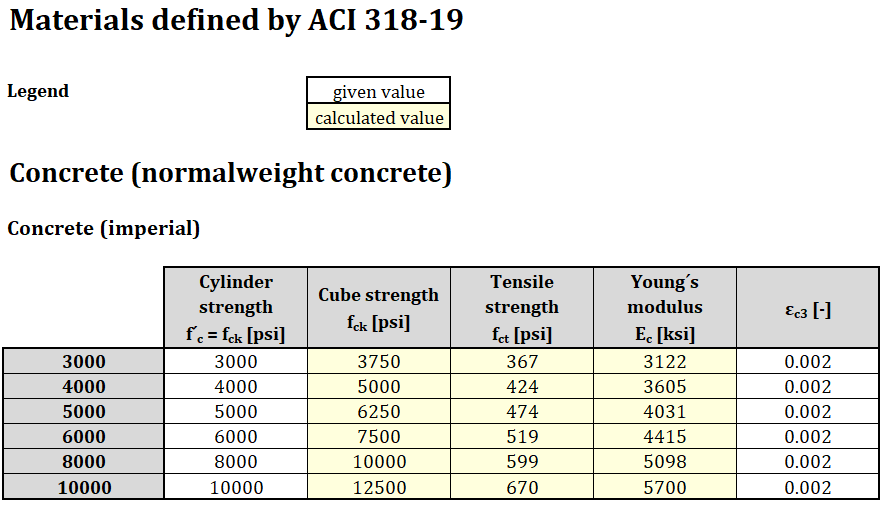

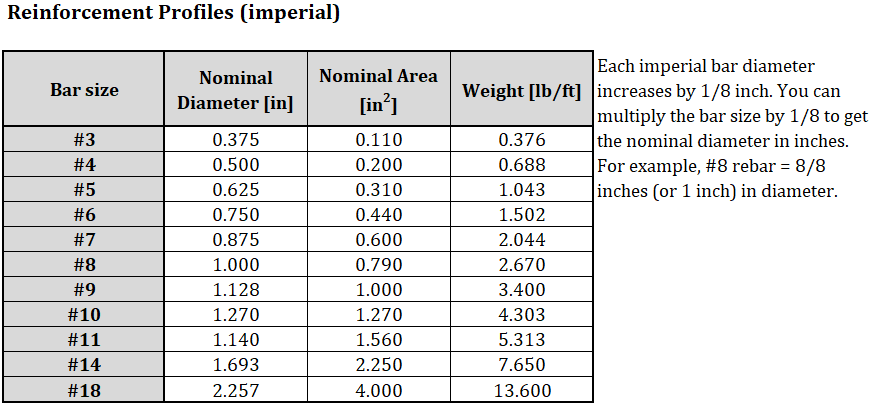
Enhanced 에디션의 IDEA StatiCa Concrete에서 사용 가능합니다.
IDEA StatiCa의 새 버전을 다운로드하고 모든 기능을 사용해 보세요
Detail의 인치 단위 반올림 개선
두 가지 유형(그룹)의 단위를 구분합니다:
- 표시 목적의 단위
- 모델에 새 요소를 적용하기 위한 단위
이 두 그룹은 독립적이며 임의로 조합할 수 있습니다(예: 표시에는 미터 단위, 새 요소 적용에는 인치 단위).
이를 위해 새 요소에 대한 선호 치수 유형을 정의하는 새 기능이 구현되었습니다. 새 프로젝트를 정의할 때, 사용자는 모델에 입력되는 모든 요소(기하학적 형상, 하중, 철근)의 치수를 미터 단위 또는 인치 단위로 반올림할지 설정할 수 있습니다.

기존 프로젝트에서 애플리케이션 단위 설정을 변경하려면 설정(Settings)에서 변경할 수 있습니다.

표시 단위를 설정하는 위치도 다시 확인해 보겠습니다. 파일(File) -> 단위(Units)로 이동하여 변경하십시오.

예를 들어, I형 단면은 애플리케이션 단위와 표시 단위의 서로 다른 조합으로 표시됩니다.

IDEA StatiCa Concrete and Prestressing의 Enhanced 에디션에서 사용 가능합니다.
IDEA StatiCa의 새 버전을 다운로드하여 모든 기능을 사용해 보세요
상세 모듈의 실제적인 철근 배치
콘크리트 피복 개선 (ACI 및 EN 적용) – 빔 요소가 모델링될 때, 종방향 철근의 콘크리트 피복은 가장 큰 스터럽 직경을 고려하여 계산할 수 있습니다. 철근 배치도 실제에 더 가깝게 되었으며, 종방향 철근이 스터럽과 충돌하지 않습니다.

이 옵션은 설정에서 켜거나 끌 수 있습니다.

IDEA StatiCa Concrete and Prestressing의 Enhanced 에디션에서 사용 가능합니다.
IDEA StatiCa의 새 버전을 다운로드하여 모든 기능을 사용해 보세요
처짐 평가를 위한 등가 시간
계산은 시공 단계에서 적용된 고정 하중(또는 프리스트레싱)으로 인한 선형 처짐을 기반으로 합니다. Auto 버튼을 클릭하면 계산이 수행됩니다(값은 수동으로도 정의할 수 있습니다).
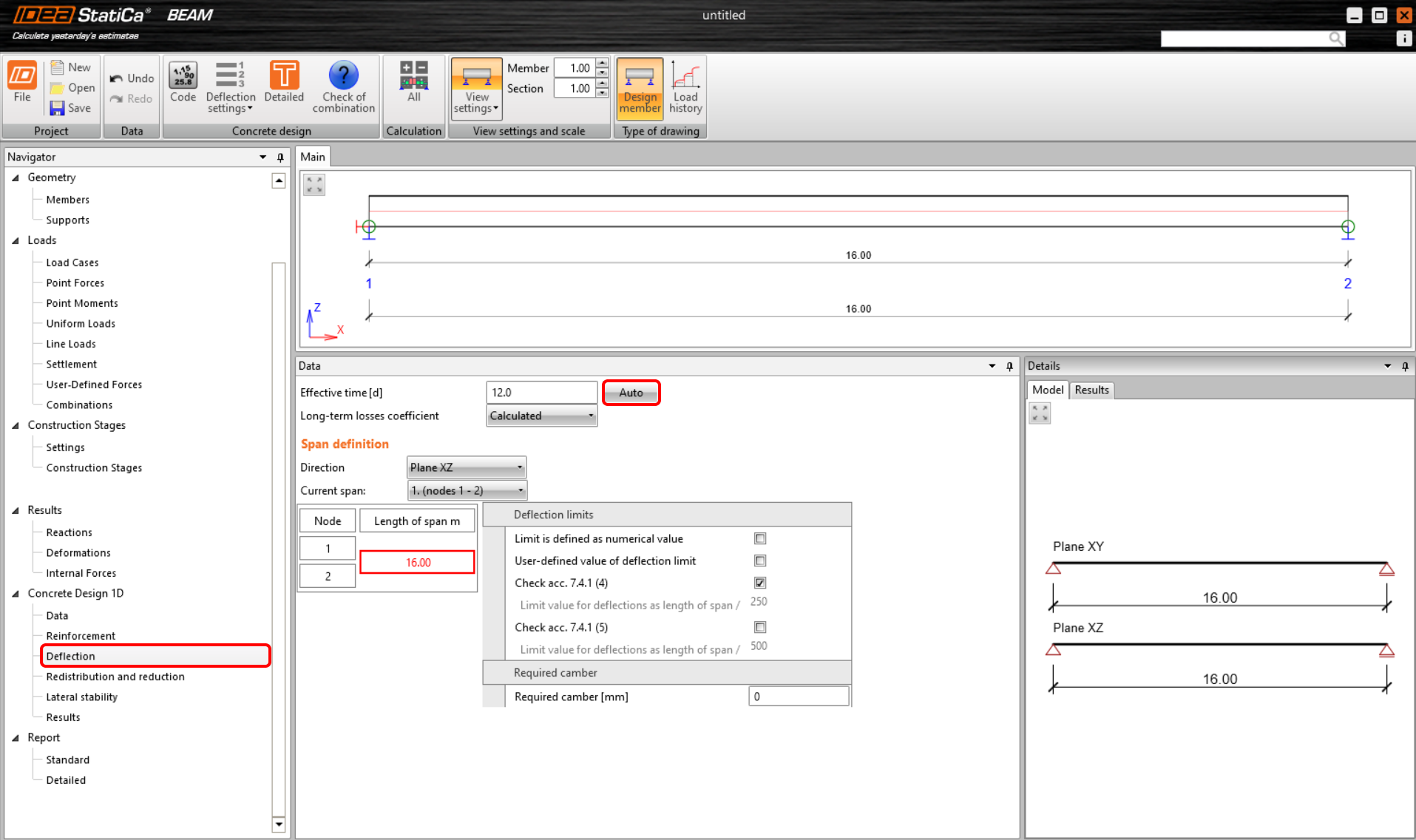
유효 시간 d는 다음 공식에 따라 계산됩니다:
\[d = \frac{{\sum\limits_{n = 1}^i {{t_i}\cdot\,{u_{st,i}}} }}{{\sum\limits_{n = 1}^i {{u_{st,i}}} }}\]
여기서
ti 각 단계에서 하중(또는 프리스트레싱)이 적용되는 시간
ust,i 적용 하중(또는 프리스트레싱)으로 인한 최대 단기 선형 처짐의 절댓값
하중이 적용되는 각 시점은 시공 단계 탭에서 확인할 수 있으며, 추가 고정 하중이 마지막 단계로 고려됩니다. 선형 처짐의 사용 값은 소프트웨어에 의해 계산됩니다. 프리스트레싱을 적용하는 시공 단계에서는 고정 하중과 프리스트레싱 두 값 모두를 계산에 고려합니다.
IDEA StatiCa Concrete and Prestressing의 Expert 및 Enhanced 에디션 모두에서 사용 가능합니다.
IDEA StatiCa의 새 버전을 다운로드하고 모든 기능을 사용해 보세요
콘크리트 부재의 삼각형 메시
콘크리트 부재의 Member 애플리케이션에 단면에 대한 삼각형 메시가 구현되었습니다. 이전에 사용되던 직사각형 메시는 매우 세밀한 메시가 정의된 경우에만 순수 휨 부재에 충분했습니다. 그 이유는 결과가 각 유한요소의 무게중심에 위치한 적분점에서 계산되므로, 단면 가장자리에서의 실제 응력을 계산하지 않기 때문입니다. 따라서 결과는 메시 크기에 매우 민감하며, 특히 콘크리트의 압축 영역이 불과 몇 센티미터 높이일 수 있는 휨 부재의 경우 더욱 그렇습니다. 따라서 많은 유한요소는 계산 속도를 저하시킬 뿐만 아니라 3D 장면에서의 결과 표현도 느리게 합니다.
이러한 모든 문제는 MNA 및 GMNIA 해석으로 계산되는 단면에 대해 삼각형 메시 를 구현함으로써 해결되었습니다. 적분점은 노드(유한요소 꼭짓점)에 위치하므로, 휨으로 인한 콘크리트의 응력 피크를 포착하기 위해 단면 가장자리에서 결과를 얻을 수 있습니다. 이는 사용자에게 많은 이점을 제공합니다. 결과는 메시 크기에 민감하지 않으므로, 기본적으로 메시는 (직사각형 메시에 비해) 거칠게 설정되어 계산 시간 단축 및 더 빠른 애플리케이션 응답 을 가져오며, 동시에 더 정밀하고 안전한 결과를 제공합니다.

IDEA StatiCa Concrete의 Enhanced 에디션에서 사용 가능합니다.
IDEA StatiCa의 새 버전을 다운로드하고 모든 기능을 사용해 보세요
Minor improvements
- Faster calculation by up to 25 % in Detail (again!)
- Transition length added to SLS for pre-tensioned tendons in Detail
- GMNIA analysis in Member now includes the code-checking of shear and torsion
News for BIM links
BIM interconnectivity of IDEA StatiCa applications with the third-party software has been here for some time. The coverage of the brands and products is really wide, with thirteen in-the-house solutions and several more developed on side of our partners. So, the focus for version 23.0 was not about the number of links, but about the quality and reliability. What has been changed is the way in which we read and use data from other applications. This means our users shouldn't experience any surprises in special cases and workflows.
Our new BimApi solution is continuously spread within the BIM portfolio, and the Load mapping algorithm has got to the new generation of connection recognition.
BIM 링크 - RFEM 6 및 RSTAB 9
지원되는 타사 애플리케이션 목록이 패치 22.1.4에서 다시 한번 확장되어, RFEM 6 및 RSTAB 9가 IDEA StatiCa 소프트웨어 패키지 내의 표준 Checkbot 워크플로의 일부가 되었습니다.
RFEM 6 및 RSTAB 9와의 BIM 링크 활성화 방법
최신 버전의 IDEA StatiCa를 다운로드하여 설치하세요. IDEA StatiCa를 열고 BIM 탭으로 이동한 후 BIM 링크 설치 프로그램 (BIM 링크 활성화...)을 여세요.

"이 앱이 디바이스를 변경할 수 있도록 허용하시겠습니까?"라는 알림이 나타날 수 있습니다. 그럴 경우 예 버튼으로 확인하세요.
RFEM 6/RSTAB 9용 BIM 링크가 설치됩니다. 화면에는 설치되었거나 나중에 설치할 수 있는 다른 BIM 링크의 상태도 표시됩니다.
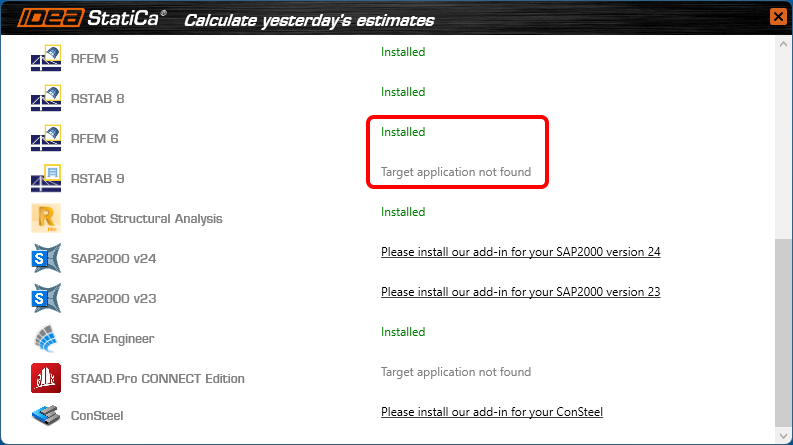
RFEM 6/RSTAB 9를 열고 메뉴 옵션 및 프로그램 옵션으로 이동하세요. 여기서 아래로 스크롤하여 WebService 기능을 켜서 RFEM 6/RSTAB 9와 다른 애플리케이션 간의 데이터 전송을 활성화하세요.

RFEM 6 및 RSTAB 9와 함께 Checkbot 사용 방법
RFEM 6/RSTAB 9 프로젝트를 열고 계산을 실행하세요. Checkbot을 실행하려면 기본적으로 바탕 화면에 위치한 바로 가기 아이콘 IdeaRFEMLink/IdeaRSTABLink를 여세요(원본 파일 경로: C:\Program Files\IDEA StatiCa\StatiCa 22.1\net6.0\IdeaRFEMLink.exe).

현재 RFEM 6/RSTAB 9 프로젝트에 대한 Checkbot이 열리며, 새 프로젝트를 생성하고 연결 및 부재 가져오기를 시작할 수 있습니다.
제한 사항
- 바탕 화면 바로 가기 아이콘 대신 RFEM 6/RSTAB 9 애플리케이션 내에 직접 명령이 없습니다.
Dlubal 개발팀이 메뉴/인터페이스에 명령을 추가하기를 기다리고 있습니다. - 결과 조합은 지원되지 않습니다.
Dlubal 개발팀이 API에서 필요한 데이터를 제공하기를 기다리고 있습니다.

- RFEM 6/RSTAB 9에서 상대적으로 지정된 편심은 지원되지 않습니다. 절대 편심만 가져올 수 있습니다.

IDEA StatiCa Steel의 Expert 및 Enhanced 에디션 모두에서 사용 가능합니다.
IDEA StatiCa의 새 버전을 다운로드하고 모든 기능을 사용해 보세요
통합 BimApi 솔루션 – Advance Steel, SAP2000, ETABS
더 빠른 통합과 향상된 단면 인식을 위한 통합 BimApi 솔루션을 개발했습니다.
이는 다른 서드파티 소프트웨어에도 영향을 미치며, 특히 Advance Steel, SAP2000, ETABS를 포함합니다.
또한 편심, 콘크리트 단면 및 재료도 처리할 수 있습니다.
참고: 이전 프로젝트는 열 수 있지만 업데이트할 수 없습니다(부재 링크가 끊어짐)
IDEA StatiCa Steel의 Expert 및 Enhanced 에디션 모두에서 사용 가능합니다.
IDEA StatiCa의 새 버전을 다운로드하고 모든 기능을 사용해 보세요.
강구조 연결 가져오기를 위한 하중 매핑 알고리즘
이는 주로 다음과 같은 일반적인 워크플로우에서 도움이 됩니다. 연결 설계자는 엔지니어가 제공한 모델의 하중(FEA에서 내보낸)을 사용하여 상세 설계자(CAD에서 내보낸)로부터 연결의 구조 모델을 불러오려 합니다. 이 워크플로우는 많은 시간을 절약하고 사무소 및 애플리케이션 간의 데이터 교환을 효과적으로 활용할 수 있게 합니다.
더 적은 제한 사항:
- 현재 모델과 가져오는 모델의 LCS가 동일할 필요가 없습니다
- 프로젝트 부재 목록의 순서가 동일할 필요가 없습니다
알고리즘은 자동으로 해당 부재를 인식 및 식별하고 하중 효과를 신뢰성 있게 할당합니다.
IDEA StatiCa Steel의 Expert 및 Enhanced 에디션 모두에서 사용 가능합니다.
IDEA StatiCa의 새 버전을 다운로드하고 모든 기능을 사용해 보세요
하중 극값 계산
소개
연결부 설계자들이 모든 조합에서 극단적인 힘과 모멘트 성분을 선택하여 동시에 적용함으로써 연결부 설계를 수행하는 것이 일반적인 관행이었습니다. 이 접근 방식은 단순한 경우에는 효과적일 수 있지만, 연결부가 약간 더 복잡해지면 설계자는 연결부를 과다 설계하거나 과소 설계할 위험에 처하게 됩니다.
이러한 문제를 방지하는 유일한 방법은 사용 가능한 모든 조합에 대해 연결부를 설계하는 것입니다. 이는 현재 Checkbot에서 쉽게 사용할 수 있는 도구를 사용하거나, XLS 가져오기 옵션을 사용하여 XLS 워크시트에서 하중 효과를 가져오는 방식으로 간단하게 수행할 수 있습니다.
그러나 이러한 방법들은 새로운 문제를 야기합니다. 전체 해석에서 국부 연결 모델로의 하중 전달 문제는 해결되었지만, 수백 개의 조합에 대한 계산은 해석 시간을 크게 증가시킵니다.
설계 프로세스를 가속화하기 위해, 조합의 수를 잠재적으로 중요한 조합을 포함하는 부분 집합으로 줄이는 것이 합리적입니다. 그러나 선택 과정에 적용할 수 있는 엄격한 수학적 규칙이 없기 때문에 중요한 조합을 미리 선택하는 것은 간단한 작업이 아닙니다. 따라서 제안된 워크플로우는 설계 프로세스를 시작하기 위해 초기 조합 수를 줄이고, 해당 조합에 대해 연결부를 검토 및 수정한 후, 모든 검토가 만족되면 전체 조합 세트에 대해 계산을 실행하는 것입니다.
선택 기준
IDEA StatiCa에서는 조사 중인 노드에 연결되는 각 부재에 적용되는 다음 기준에 따라 연결부 설계에 적용할 조합 부분 집합을 선택할 수 있습니다:
- 부재당 6개의 내력/모멘트 성분 중 어느 하나에 대해 극단적인 힘/모멘트 성분을 포함하는 조합 (n개의 부재에 대해 최대 12∙n개의 조합을 얻을 수 있음).
- 최대 전단 합력을 포함하는 조합 (최대 n개의 조합)
- 최대 모멘트 합력을 포함하는 조합 (최대 n개의 조합)
- 극단적인 내부 축력을 포함하는 조합 (아래 참조 – 최대 2∙n개의 조합)
- 극단적인 내부 전단력을 포함하는 조합 (아래 참조 – 최대 n개의 조합)
- 극단적인 내부 합력을 포함하는 조합 (아래 참조 – 최대 n개의 조합)
- 에서 도출된 단면 경계 박스의 모서리에서 극단적인 수직 응력을 포함하는 조합 (최대 2∙n개의 조합)
결과적으로, 조합 부분 집합은 최대 20∙n개의 조합을 포함할 수 있으며, 여기서 n은 수렴하는 부재의 수입니다.
고려해야 할 몇 가지 사항은 다음과 같습니다:
- 단일 조합이 위의 기준 중 하나 이상을 충족할 수 있으며, 이로 인해 예상보다 적은 수의 조합이 선택될 수 있습니다.
- 위의 (4), (5), (6) 항목과 관련하여: 내부 위치에서 극단적인 축력을 나타내는 조합(예: 내부에 위치한 앵커 볼트의 인장)이 보고된 사례가 있습니다. 이러한 경우를 포착하기 위해, 아래 이미지에서 TL, TR, BL, BR로 표시된 내부 위치에서의 축력, 전단력 및 합력이 계산됩니다:
극값 선택 및 해석 수행
해석할 극값을 선택하려면 하중 효과에서 마우스 오른쪽 버튼을 클릭하고 하중 극값 계산 옵션을 선택하십시오.
이렇게 하면 목록에서 관련 없는(극값이 아닌) 하중 효과가 선택 해제됩니다. 선택된 각 극단 하중 효과의 이유는 표 아래의 설명에 표시됩니다.
극값의 XLS 가져오기
Excel 시트에서 하중값을 가져올 때도 극값 선택을 사용할 수 있습니다. 극값만 가져오기 체크박스를 선택하십시오. 몇 개의 하중 효과가 극값으로 간주되는지 즉시 표시됩니다.
극단 하중 효과가 가져와지고 나머지는 무시됩니다.
허용 오차 설정
관련 없는(작은) 극값을 무시하기 위해 내력의 각 성분에 대한 한계/허용 오차를 설정할 수 있습니다. 설정된 한계보다 낮은 힘 값(절댓값)은 극값 평가에 고려되지 않습니다.
이 값을 더 높은 값으로 변경하면 경고와 함께 주어진 하중 효과를 선택한 이유가 표시됩니다.
사용자 정의 값을 템플릿으로 저장하고, 다른 프로젝트에서 불러오거나 기본 템플릿으로 설정하여 사용할 수 있습니다.
이 기능은 22.1.3 패치에서 출시되었으며 23.0.1에서 업데이트되었습니다.
Checkbot(BIM 링크)을 통한 극단 하중 선택
BIM 링크(IDEA StatiCa Checkbot)를 사용하는 경우 하중 극값을 필터링하는 또 다른 방법이 있습니다. Checkbot에서 하중 구성기를 열고 가운데 열의 검토를 위한 결과 클래스로 이동하십시오. 원하는 결과 클래스를 선택하고 오른쪽 필드에서 하중 필터링 여부를 지정하십시오. 중요 효과 평가* 체크박스가 선택되면 힘 극값이 필터링됩니다. (하중 구성기 창을 닫은 후 하중 업데이트를 호출해야 합니다.)
필터링 알고리즘은 위에서 언급한 절차와 다릅니다. 자세한 내용은 BIM 링크를 통해 가져온 하중에 대한 중요 효과 평가 문서를 참조하십시오.
* 중요 효과 평가 기능은 버전 25.1.2부터 제거되었으며 하중 극값 계산 기능으로 대체되었습니다.
IDEA StatiCa의 새 버전을 다운로드하고 모든 기능을 사용해 보세요
개발자 탭을 사용한 파라메트릭 설계 설정
루트 폴더의 IdeaConnection.exe.config 파일을 수동으로 수정할 필요가 없으며, 이는 시간이 많이 걸리고 불편한 작업입니다.
IDEA 도구의 고급 사용자 수가 증가함에 따라, 프로젝트 탭/환경 설정에서 개발자 모드를 활성화하는 것만으로 충분합니다.

이를 통해 사용자는 메인 툴바에 추가 기능이 포함된 새 탭을 사용할 수 있습니다.

IOM 내보내기:
- 모델 – IOM(Idea Open Model)을 통해 모델 데이터를 .xml 형식으로 내보내기
- 연결 데이터 – IOM을 통해 모델 데이터를 .json 형식으로 내보내기
템플릿:
- 다른 이름으로 저장 – 사용자가 연결 모델 속성을 Idea 템플릿(.IdeaTemp) 형식으로 저장 가능
- 적용 – 사용자가 Idea 템플릿 형식을 전체 Connection 모델에 적용 가능(모든 부재 포함)
- 단순 – 사용자가 Idea 템플릿 형식을 Connection 모델의 선택된 부분에 적용 가능(선택된 부재만 포함)
두 개의 별도 테이블로 부분 표시되는 속성 그리드 창도 있습니다:

파라미터 테이블 – 파라메트릭 설계에 사용할 수 있는 IOM 파라미터 세트를 사용자에게 제공합니다
모델 파라미터 – 특정 IOM 파라미터를 현재 Connection 프로젝트의 특정 모델 파라미터와 연결할 수 있습니다
기타 개선 사항은 파라메트릭 설계의 UX 개선 문서에 설명되어 있습니다.
이러한 기능에 대한 자세한 내용은 GitHub 페이지를 방문하십시오
https://github.com/idea-statica/ideastatica-public/wiki/Developer-Mode-Parameters#parameter-input
https://github.com/idea-statica/ideastatica-public/wiki/Reference-Guide-Expression-Parameters
이 기능은 Connection 및 Member 애플리케이션에서 사용할 수 있습니다.
IDEA StatiCa Steel의 Expert 및 Enhanced 에디션 모두에서 사용 가능합니다.
IDEA StatiCa 최신 버전을 다운로드하여 모든 기능을 사용해 보세요
If you want to check the compatibility with your particular application, just take a look at our list of actively supported versions in 23.0.
Cloud & Licensing & All applications
The biggest news in the Cloud is that Web Connection Browser has been renamed Connection Library. This was the decision after a lot of market research into how we can make the library more user-friendly, intuitive and optimize its workflow.
User Portal has also been improved to report the product version, country analytics, the reporting of license clashes and the licensing system has increased stability, eliminating any related support cases.
Connection Browser의 이름이 연결 라이브러리로 변경됩니다
연결 라이브러리 기능은 이번 변경의 영향을 받지 않으며, 클라우드 기반 기술을 계속 사용하여 새 프로젝트에 직접 사용하거나, 현재 프로젝트에서 데이터베이스에 저장하거나, 동료와 공유할 수 있는 설계 템플릿을 제공합니다.
설계 세트도 다음 패턴에 따라 약간 이름이 변경됩니다:
- Predefined (이전 명칭: IDEA StatiCa) – IDEA StatiCa에서 유지 관리하는 기본 설계 세트로, 관리가 불가능합니다.
- Personal (이전 명칭: Private) – 현재 사용자에게만 표시되는 설계 세트로, 템플릿 추가/삭제/관리가 가능합니다.
- Company (이전 명칭: Company) – 동일한 라이선스의 모든 사용자에게 표시되는 설계 세트로, 템플릿 추가/삭제/관리가 가능합니다.
IDEA StatiCa Steel의 Expert 및 Enhanced 에디션 모두에서 사용 가능합니다.
IDEA StatiCa의 새 버전을 다운로드하여 모든 기능을 사용해 보세요
사용자 포털 – 마지막 활동 시간, 버전 추적
사용자 포털의 주요 목적 중 하나는 사용자 측에서 라이선스 관련 잠재적 문제가 어디서, 언제 발생하는지 명확하게 파악하는 것입니다. 또한 사용자와 관리자에게 라이선스 및 애플리케이션 사용에 대한 더 많은 제어권을 제공하는 것입니다.
사용자 포털의 License & Users 섹션에서 다음 데이터를 확인할 수 있습니다:
관리자를 포함한 모든 사용자
- 마지막 활동 시간
- 제품 예약 유지 체크박스(Keep products reserved) 사용자 설정
- 사용된 버전
관리자 전용
- 사용 현황 및 충돌에 대한 추가 정보 – 관리자는 라이선스 충돌의 세부 정보, 특히 충돌의 일별 발생 횟수와 충돌한 사용자를 확인할 수 있습니다.
또한 충돌 및 라이선스 문제를 줄이기 위해 라이선스의 적절한 해제 등의 조치를 구현하였습니다.
IDEA StatiCa의 모든 에디션에서 사용 가능합니다.
IDEA StatiCa의 새 버전을 다운로드하고 모든 기능을 사용해 보세요
관련 문서
사용자 포털의 라이선스 사용 분석
IDEA StatiCa Basic Plan
계정을 생성하고 IDEA StatiCa User Portal에 로그인하기 위해 유효한 유료 라이선스는 필요하지 않습니다. 이를 통해 모든 구독자는 다음 서비스를 이용할 수 있습니다:
이 옵션의 주요 장점 중 하나는 Checkbot Free, 클라우드 도구 및 E-learning만 사용할 때 라이선스 요청 없이 관심 있는 사용자와 IDEA StatiCa 간의 소통을 신속하게 할 수 있다는 점입니다.
Basic plan 계정을 생성하려면 당사 웹사이트 상단 메뉴 바에 있는 User Portal 라이선스 아이콘을 클릭하십시오.

"계정이 없으신가요? IDEA StatiCa 계정을 만드세요."를 클릭하고 다음 페이지의 양식을 작성하십시오.

계정을 활성화한 후 여기에서 최신 버전의 IDEA StatiCa를 다운로드하고 파일 다운로드가 완료될 때까지 기다리십시오. 그런 다음 다운로드 폴더에서 설치 패키지를 더블 클릭하고 단계별 설치 마법사를 사용하여 설치한 후, 메시지가 표시되면 자격 증명을 입력하십시오.
Basic plan 계정의 경우, 설치된 애플리케이션에서는 위에서 언급한 무료 IDEA StatiCa 서비스 및 제품만 사용할 수 있다는 점에 유의하십시오.
Solved incidents
See the current list of solved incidents reported by our customers.