


Release notes IDEA StatiCa 23.0
News for Steel
Speed, precision, and clarity are the order of the day for our Steel applications in IDEA StatiCa 23.0. For those of you looking for more transparency in your code check outputs, we have included more features and improvements to reports. As one example, not only can you see things such as eccentricities added due to the alignment of one plate to another, you can also see the load effects, whether they start at the beginning of the member or at the end. Plus, should you, in your excitement, accidently click the report tab, the report will not auto-generate, which is guaranteed to avoid some serious frustration!
Did we mention AISC prequalification checks for seismic design? This allows you to already see limits in the 3D scene, remedy any problems in your models immediately with everything then clearly shown in check tables and the report.
With our stunning new mesher, you get even more accurate results with improved reliability and a nicer mesh. Now open sections have a finer mesh by default, helping you achieve results that are safer than ever before.
Code check more with transparent inputs
Hegesztett szelvények hegesztéseinek ellenőrzése

A hegesztés típusát tompahegesztésről sarokhegesztésre módosíthatja, és beállíthatja paramétereit, például az anyagot vagy a hegesztés torokméretét.
A hegesztés típusának módosítása ilyen hegesztési profilokra – daruhíd-hegesztések és darupálya-gerenda hegesztések elvégzéséhez – a könyvtárban lévő hegesztett keresztmetszetekhez érhető el:

Az új, hegesztési paramétereket tartalmazó mezők a keresztmetszet-definíciós ablakban találhatók:

Ha át szeretné tekinteni a paramétereket, megnyithatja a megfelelő keresztmetszetet az Anyagok menüpontban:

A hegesztések ellenőrzésre kerülnek, és a feszültség, alakváltozás, valamint a szabványon alapuló ellenőrzések értékei az Eredmények részben jelennek meg:

Minden eredmény megjelenik a Jelentésben is.

Ez a funkció az IDEA StatiCa Connection, Member és Checkbot alkalmazásokban érhető el. A Connection alkalmazásban a teljes funkcionalitás elérhető. A Member projektekben a hegesztett keresztmetszetek hegesztései definiálhatók, azonban a teljes szerkezeti elem hegesztéseinek szabványellenőrzése nem áll rendelkezésre. A hegesztett keresztmetszetek a Checkbot alkalmazásban is definiálhatók.
Az IDEA StatiCa Steel Enhanced kiadásában érhető el.
Próbálja ki az IDEA StatiCa új funkcióit még ma
Részletes modell és terhelési jelentés
Részletesebb jelentést tud generálni a következő információkkal:
Támaszok és erők
A kiválasztott modell típusa (az alkalmazott támaszok) táblázatban és az alábbi ábrán kerül bemutatásra. Például a tartószerkezeti elem megtámasztott végénél mind a hat reakció fel lesz sorolva, míg a szabad végénél egyik sem. Az N-Vy-Vz modell típusnál a kiegészítő erők, azaz Mx-My-Mz, szintén megjelennek. A számítási jelentés a peremfeltételeket is tartalmazza.
A táblázat az alkalmazott erők helyzetét is bemutatja.
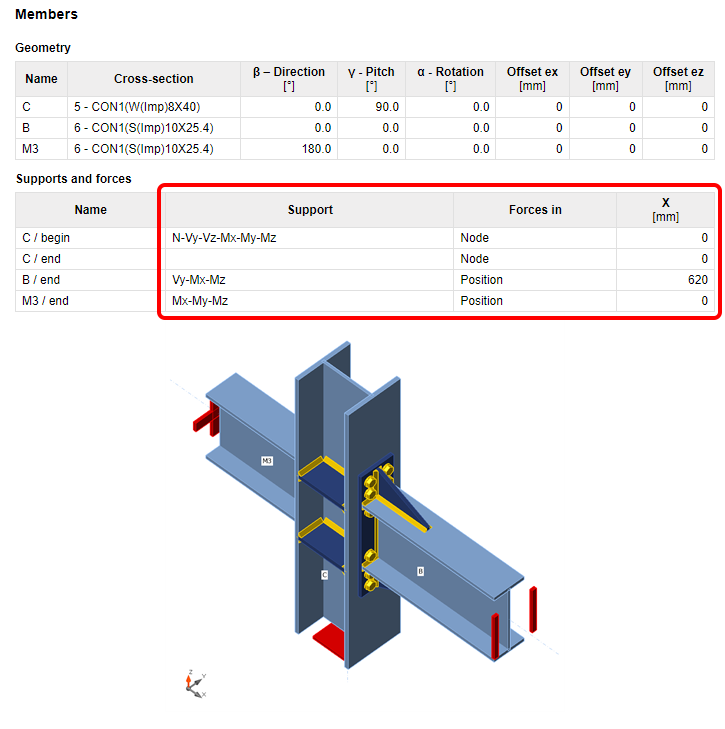
Igazítás hozzáadva az excentricitásokhoz
A kiválasztott igazítási típus mostantól figyelembe van véve a szerkezeti elemek eltolásait megjelenítő táblázatban. A jelentésben szereplő geometriai táblázat a globális koordinátákban számítja ki a teljes eltolást.

Teherhatások
Az elemek terhelt része (Kezdet/Vég), valamint az egyensúlyhiányos erők táblázata hozzáadásra került az alkalmazott teherhatások táblázatához.

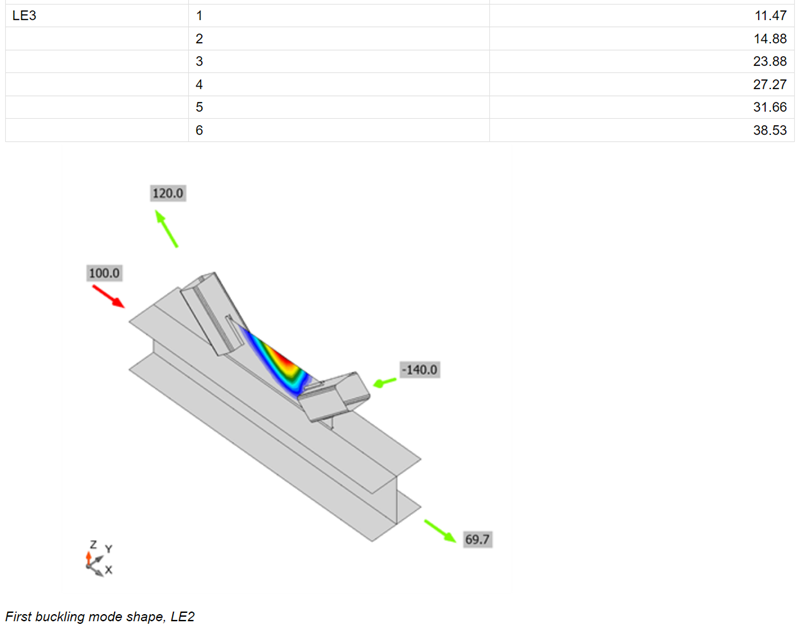
Kihajlási alak
A legvalószínűbb kihajlási alakot (legkisebb tényező) ábrázoló ábra hozzáadásra került a jelentéshez, amikor a kihajlási analízis elvégzésre kerül.
A jelentés nem generálódik automatikusan
A jelentés generálása időt vehet igénybe, és nem mindig szükséges. Mostantól a jelentés manuálisan generálható a Generálás gomb megnyomásával.

Jelenleg ez a funkció csak az első alkalommal működik megfelelően, amikor a Jelentés fül megnyílik. A következő alkalommal a jelentés automatikusan újragenerálódik. Ez a jövőbeli fejlesztés részét képezheti.
Elérhető az IDEA StatiCa Steel Expert és Enhanced kiadásaiban is.
Töltse le az IDEA StatiCa új verzióját, és próbálja ki az összes funkciót
Az AISC szeizmikus előminősített kapcsolatok minősítési ellenőrzései
Az ellenőrzések eredményei egy új táblázatban szerepelnek a jelentésben, az összes szükséges információval annak igazolására, hogy az ANSI/AISC 358-16 szabvány előminősített kapcsolatok tervezésére vonatkozó követelményei teljesültek.
A szabványkövetelmények ellenőrzése valós időben történik. A 3D nézetben közvetlenül megjelenő rövid üzenetek segítik a tervezőt a kapcsolat hatékonyabb megtervezésében, jelentős időmegtakarítással.
Ez az új funkció az előminősítés hatókörének ellenőrzéseként szolgál minden olyan mérnök számára, aki az AISC szeizmikus tervezési szabványok szerint végez szerkezettervezést és szerkezetelemzést.
Elméleti háttér
Az ANSI/AISC 358-16 szabvány meghatározza az AISC Seismic Provisions for Structural Steel Buildings (a továbbiakban: AISC Seismic Provisions) szerint előminősített kapcsolatok tervezési, részletezési, gyártási és minőségi kritériumait, különleges momentumkeretek (SMF) és közepes momentumkeretek (IMF) esetén. Az ebben a szabványban szereplő kapcsolatok csak akkor minősülnek előminősítettnek az AISC Seismic Provisions követelményeinek teljesítésére, ha azokat e szabvány követelményeivel összhangban tervezték és kivitelezték.
Első beállítás
Van egy új tulajdonságrács, ahol szükséges az Elemzés típusát Kapacitástervezésre állítani, és engedélyezni az Előminősített kapcsolat opciót.

Ezt követően lehetőség van a Rendszer és a Kapcsolat típusának kiválasztására az ANSI/AISC 358-16 szabványban szereplő típus szerint. Két lehetséges rendszer létezik: Különleges momentumkeret (SMF) és Közepes momentumkeret (IMF).
A Connection alkalmazásba beépített kapcsolattípusokat a használatuk gyakorisága és a Connection alkalmazásban való elemzésre való alkalmasságuk alapján választották ki. Ezek listája az alábbi ábrán látható.


A szeizmikus tervezéshez szükséges modellek a varázslóban kerülnek javaslásra. A felhasználó választhat egyoldalas vagy kétoldalas, oszlophoz csatlakozó gerendát. Ezek a modellek alapértelmezés szerint a megfelelő kapcsolattípusra vannak beállítva, és megfelelő teherhatásokkal vannak ellátva.

Használat
Az előminősített kapcsolat tervezésével kapcsolatos üzenet mindig megjelenik a felhasználó számára.
Ha az előminősített kapcsolat tervezése megfelel a szabványkövetelményeknek, egy zöld-OK-státuszú üzenet jelenik meg.
Ha valamelyik követelmény nem teljesül, az üzenet státusza sárga felkiáltójeles figyelmeztetésre változik, és megjelenik egy rövid üzenet az adott korlátozással. Ez az üzenet azonnali visszajelzést ad a tervező tevékenységére, valamint egy konkrét értéket, amelyre javítás céljából figyelmet kell fordítani.
Az ellenőrzött értékek többsége az IDEA StatiCa műveletekhez kapcsolódik. Ha a tervezés csak alapvető elemekből áll, mint például merevítőlemez, csavar szorítási hossz stb., egy általános üzenet jelenhet meg, amely arra irányítja a felhasználót, hogy helyette az IDEA StatiCa műveleteit használja.

A részlet sikeres elemzésének eredményei a Jelentésben kerülnek bemutatásra. Van egy új táblázat, amelyben az összes elvégzett ellenőrzés szerepel. Minden ellenőrzésnél szerepel az elem neve, az aktuális érték és a kért értékhatár, hivatkozás a szabvány fejezetére, valamint az ellenőrzés státusza.
A használt rendszer és a Kapcsolat típusa szintén feltüntetésre kerül.

Az ellenőrzött követelmények specifikációja
Kapcsolattípus-specifikus ellenőrzések és az adott kapcsolattípustól független általános ellenőrzések kerülnek elvégzésre.
Általános ellenőrzések
A Szélességi-vastagság arányok korlátozásának ellenőrzése az AISC 341-16: D.1.1b fejezet és D1.1 táblázat szerint történik. A keresztmetszet övének és gerincének minimálisan megkövetelt karcsúsága kerül ellenőrzésre.
A Szerkezeti elem keresztmetszetének típusa szerinti ellenőrzés az ANSI/AISC 358-16: 2.3 fejezet alapján kerül elvégzésre. Az előminősített tervezéshez használt szerkezeti elemekben alkalmazott keresztmetszet-típusok a szabvány szerint korlátozottak. A Connection alkalmazásban a támogatott keresztmetszetek korlátozásai kerülnek alkalmazásra az előminősített kapcsolat tervezéséhez.
Gerendákhoz használt keresztmetszet-típusok:

Oszlopokhoz használható keresztmetszet-típusok:

Kötőelem-szerelvények ellenőrzése az ANSI/AISC 358-16: 4.1 fejezet szerint történik. Van egy csavarszerelvény-lista, amely az előminősített kapcsolathoz tartozik.
Védett zónák ellenőrzése az ANSI/AISC 341-16: D1.3 fejezet szerint történik.
A Folytonossági lemezek geometriájának ellenőrzése az AISC 341-16: E2.6f.2 fejezet és E3.6f.2 fejezet szerint történik.
A Duplázó lemezek geometriájának ellenőrzése az AISC 341-16: E3.6e fejezet szerint történik.
Specifikus ellenőrzések
Csökkentett gerendakeresztmetszet (RBS)

Ez a kapcsolattípus az ANSI/AISC 358-16 szabvány 5. fejezete szerint kerül ellenőrzésre. A következő ellenőrzések kerülnek elvégzésre:
- A gerenda korlátozásainak ellenőrzése az 5.3.1 fejezet szerint.
- Az oszlop korlátozásainak ellenőrzése az 5.3.2 fejezet szerint.
- A gerenda övének az oszlophoz való hegesztési korlátozásainak ellenőrzése az 5.5 fejezet szerint, valamint a kapcsolódó hegesztési hozzáférési nyílás ellenőrzése az AISC 360-16: J1.6 fejezet szerint.
- A gerenda gerincének az oszlophoz való hegesztési korlátozásainak ellenőrzése az 5.6 fejezet szerint.
- Az RBS geometriájának ellenőrzése az 5.8 fejezet 1. lépése szerint.
Az 5.6 (1) fejezet szerinti nyírási teherbírás és a hevederlemez hegesztése az 5.6 (2) fejezet szerint a Connection ellenőrzési hatókörén kívül esőként kerül megjelölésre.
Új funkció készült a hegesztési hozzáférési nyílás előtervezéséhez, amelyet a gerenda gerincében az AISC Seismic Design Manual – 1-1 táblázat szerint hajtanak végre. Ez a funkció felhasználható a hegesztési hozzáférési nyílás optimális geometriájának meghatározásához olyan szoftverrel, amely teljesíti a szabvány követelményeit.

Csavarzott merevítetlen/merevített kinyújtott homloklemez (BUEEP – 4E / BSEEP – 4ES / BSEEP – 8ES)

Ez a kapcsolattípus az ANSI/AISC 358-16 szabvány 6. fejezete szerint kerül ellenőrzésre. A következő ellenőrzések kerülnek elvégzésre:
- A gerenda korlátozásainak ellenőrzése a 6.3.1 fejezet szerint.
- Az oszlop korlátozásainak ellenőrzése a 6.3.2 fejezet szerint.
- A kapcsolat részletezési korlátozásainak ellenőrzése a 6.7 fejezet és a 6.1 táblázat szerint. Ez az ellenőrzés tartalmazza a csavar és a homloklemez geometriájának ellenőrzését, merevítés esetén a homloklemez merevítőjét is.
Az ujjbetétek nem támogatottak a műveletben, és a Connection ellenőrzési hatókörén kívül esőként kerülnek megjelölésre. Szintén a Connection ellenőrzési hatókörén kívül esőként kerül megjelölésre a gerenda gerincének teljes húzási teherbírásához szükséges hegesztések ellenőrzése a 6.7.6 (3) fejezet szerint.
Csavarzott övlemez (BFP)

Ez a kapcsolattípus az ANSI/AISC 358-16 szabvány 7. fejezete szerint kerül ellenőrzésre. A következő ellenőrzések kerülnek elvégzésre:
- A gerenda korlátozásainak ellenőrzése a 7.3.1 fejezet szerint.
- Az oszlop korlátozásainak ellenőrzése a 7.3.2 fejezet szerint.
- A kapcsolat részletezési korlátozásainak ellenőrzése a 7.5 fejezet szerint. Ez az ellenőrzés tartalmazza a lemez anyagának, a hegesztéseknek, valamint a csavar minőségének és átmérőjének ellenőrzését.

Hegesztett megerősítetlen övű-hegesztett gerincű kapcsolat (WUF-W)
Ez a kapcsolattípus az ANSI/AISC 358-16 szabvány 8. fejezete szerint kerül ellenőrzésre. A következő ellenőrzések kerülnek elvégzésre:
- A gerenda korlátozásainak ellenőrzése a 8.3.1 fejezet szerint.
- Az oszlop korlátozásainak ellenőrzése a 8.3.2 fejezet szerint.
- A gerenda övének az oszlophoz való hegesztési korlátozásainak ellenőrzése a 8.5 fejezet szerint, valamint a kapcsolódó hegesztési hozzáférési nyílás ellenőrzése az AWS D1.8/D1.8M: 6.11.1.2 fejezet szerint.
- A gerenda gerincének az oszlophoz való hegesztési korlátozásainak ellenőrzése a 8.6 fejezet szerint.
Az egylemez oszlophoz való hegesztése az 5.6 (2) fejezet szerint a Connection ellenőrzési hatókörén kívül esőként kerül megjelölésre.
Új funkció készült a hegesztési hozzáférési nyílás előtervezéséhez, amelyet a gerenda gerincében az AWS D1.8/D1.8M: 6.11.1.2 fejezet szerint hajtanak végre. Ez a funkció felhasználható a hegesztési hozzáférési nyílás optimális geometriájának meghatározásához a szoftver segítségével, amely teljesíti a szabvány követelményeit.

Dupla-T kapcsolat

Ez a kapcsolattípus az ANSI/AISC 358-16 szabvány 13. fejezete szerint kerül ellenőrzésre. A következő ellenőrzések kerülnek elvégzésre:
- A gerenda korlátozásainak ellenőrzése a 13.3.1 fejezet szerint.
- Az oszlop korlátozásainak ellenőrzése a 13.3.2 fejezet szerint.
- A kapcsolat részletezési korlátozásainak ellenőrzése a 13.5 fejezet szerint. Ez az ellenőrzés tartalmazza a folytonossági lemezek, hegesztések és csavarok geometriájának és minőségének ellenőrzését.
Elérhető az Enhanced kiadásban: IDEA StatiCa Steel.
Töltse le az IDEA StatiCa új verzióját, és próbálja ki az összes funkciót
Az ANSI/AISC 360-22, CSA S16:19 szabványok és a tajvani szelvények frissítése
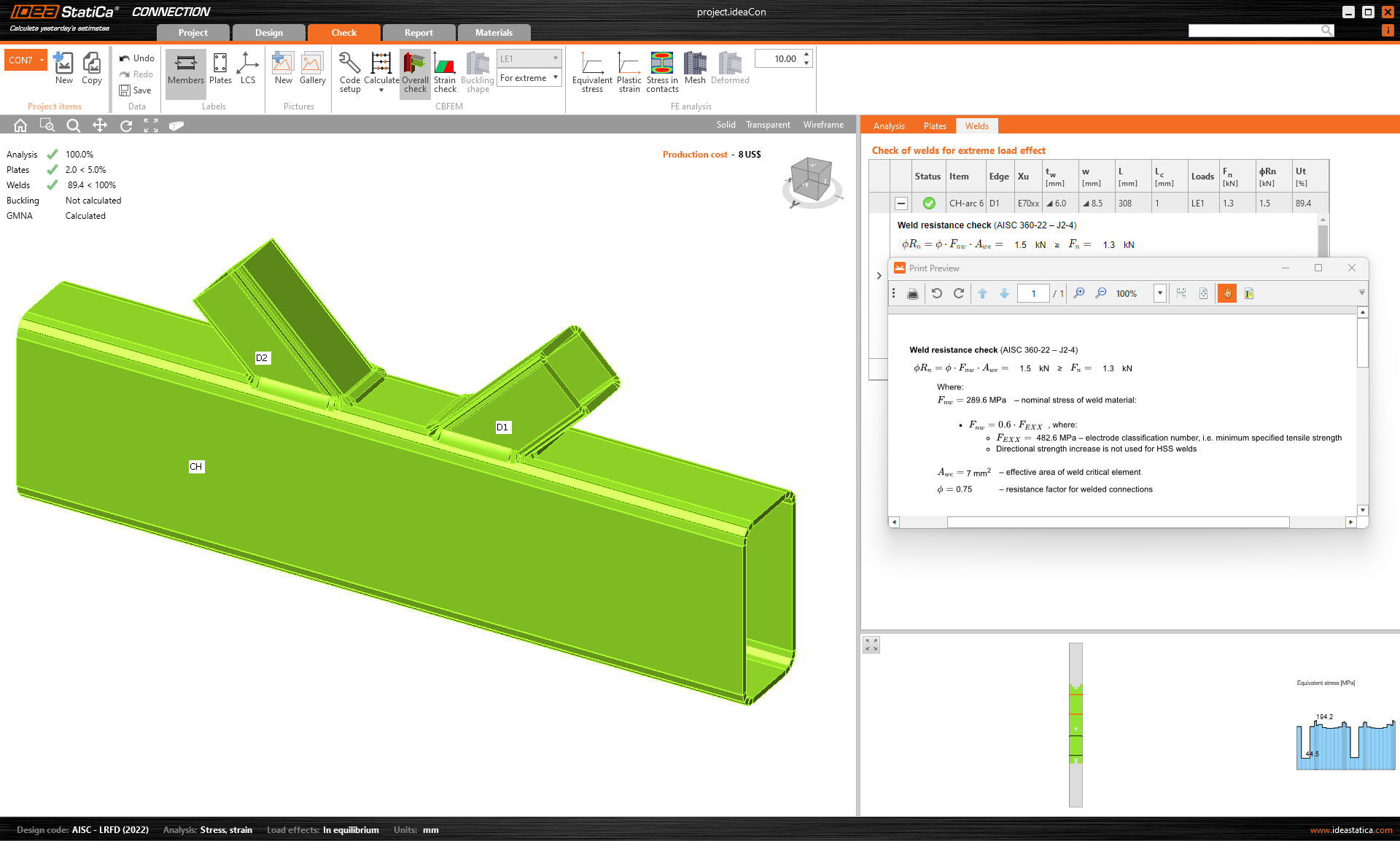
Nincs irányfüggő szilárdságnövelés HSS esetén (AISC)
A téglalap keresztmetszetű üreges szelvények varratainál bevezettük az AISC 2022-es Specifikáció kiadásában meghatározott követelményt. A varrat ellenállásának ellenőrzésekor nem feltételezünk irányfüggő szilárdságnövelést.
Ez a tervezés nagyobb biztonságát eredményezi.
Új szabványok
Az amerikai felhasználók mostantól kiválaszthatják a tervezési szabványok új kiadásait:
- CSA S16:19 (Kanada, 2022)
- ANSI/AISC 360-22 (USA, 2022)
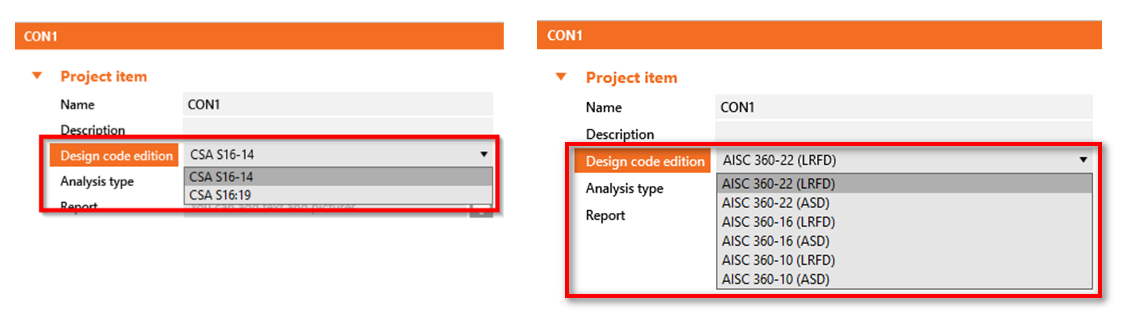
Az acél anyagadatbázis frissítve lett az AISC 360-22 új kiadásával (a 23.0.4-es javítócsomagban).
Keresztmetszet-könyvtár frissítése
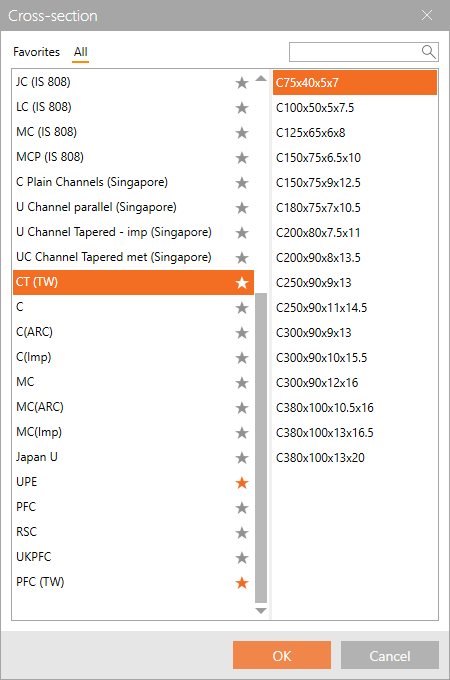
A keresztmetszet-könyvtár (MPRL) tajvani helyi szelvényekkel bővült. Ezek a következők:
- Párhuzamos U-szelvény
- Kúpos U-szelvény
- Széles lapos lemez
A frissítés a Connection, Member és Checkbot alkalmazásokban a 22.1.1-es javítócsomag óta elérhető.
Elérhető az IDEA StatiCa Steel Expert és Enhanced kiadásaiban.
Töltse le az IDEA StatiCa új verzióját, és próbálja ki az összes funkciót
Kiemelkedő horgonyok számítása
A kiemelkedő horgony rúdelemként van megtervezve, amelyet nyomó- vagy húzóerő, nyíróerő és hajlítónyomaték terhel. A hajlítónyomaték számítása javításra került, hogy jobban tükrözze a kiemelkedő horgonyok valós viselkedését.
A hajlítónyomaték értéke a talplemez merevségének és a horgony merevségének arányától függ. Nagyon gyenge lemez és merev horgonyok esetén a horgonyban lévő hajlítónyomaték a következőképpen alakul:

Merev lemez és gyenge horgonyok esetén a hajlítónyomaték így néz ki:
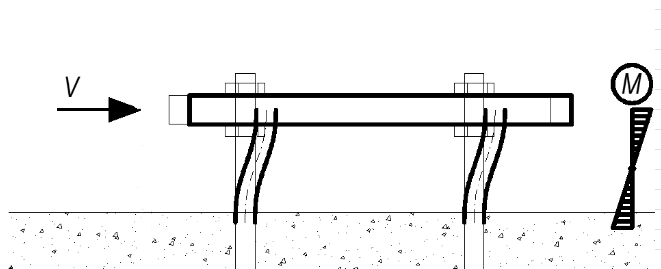
A korábbi verziókban a kiemelkedő horgonyzásban lévő hajlítónyomatékot mindig az első eset szerint számították, gyenge lemezt és merev horgonyokat feltételezve. A nyomatékszámítás karhossza a lemez középsíkja és a beton közötti távolság plusz a horgonyátmérő fele volt. Ez meglehetősen túlzottan konzervatív megközelítés volt.
A 22.1.5-ös kiadástól kezdve a hajlítónyomaték számítása frissítésre került. Az értéket közvetlenül a végeselem-modell határozza meg. A horgony gerendaelemként van modellezve, és a benne lévő nyomatékok a rendszer tényleges merevségét tükrözik. A horgony mindkét oldalon be van fogva, az egyik oldal 0,5×d mélyen a betonszint alatt van, a másik oldal a lemez középsíkjában van. A számított nyomaték szélső értékét ezután a szabványellenőrzés során veszik figyelembe.
A horgonyok szabványellenőrzésével kapcsolatos további információk az elméleti háttérben találhatók. Az egyes szabványok itt találhatók: EC, AISC, AS, STO.
Elérhető az IDEA StatiCa Steel Expert és Enhanced kiadásaiban is.
Töltse le az IDEA StatiCa új verzióját, és próbálja ki az összes funkciót
Eurocode frissítések vékonyfalú elemekhez és horgonyokhoz
Eurocode átdolgozás
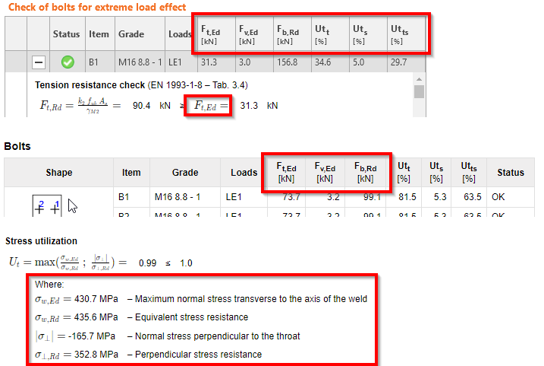
Az alkalmazás struktúrájának megfelelően a kódszámítások a következő területeken tartalmaznak további kisebb változtatásokat:
- Javított képletek az Eurocode-ban
- Javított ellenőrzési táblázatok egységesített indexekkel és mértékegység-formátummal
- Javított jelentéstáblázatok
Ez az EC átdolgozás az IDEA StatiCa Steel Expert és Enhanced kiadásaiban egyaránt elérhető.
Az EC érvényességi tartománya
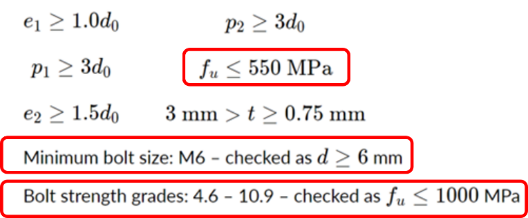
A használat biztonságának növelése érdekében információkat adtunk hozzá az ellenőrzések korlátairól és érvényességéről. Ezek a figyelmeztetések a 3D nézet tetején jelennek meg.
Vékonyfalú elemek
A figyelmeztetés jelzi, ha a modell kívül esik az Eurocode által meghatározott feltételezéseken. Ez a vékonyfalú elemek alkalmazásának biztonságát hivatott javítani.
A Connection alkalmazásban a 22.1.5-ös javítócsomag óta érhető el.
Horgonyellenőrzések
A figyelmeztetés információt jelenít meg arról, hogy miért nem megfelelők a horgonyok. A horgonytervezési szabványok erősen korlátozottak, és gyakran nem tudunk horgonyellenőrzést végezni. A korlátozásokra vonatkozó információ a képletek felett jelenik meg.
A Connection alkalmazásban a 22.1.1-es javítócsomag óta érhető el.
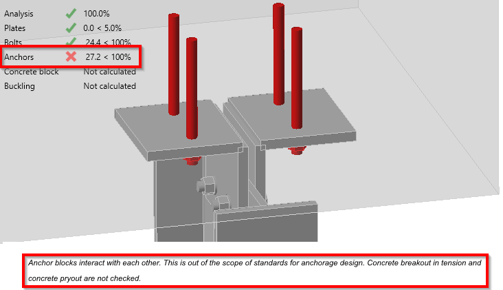
Az IDEA StatiCa Steel Expert és Enhanced kiadásaiban egyaránt elérhető.
Töltse le az IDEA StatiCa új verzióját, és próbálja ki az összes funkciót
Intuitive and fast modeling
Munkasík referencia az LCS-ben
A múltban a munkasík helyzetének és elforgatásának meghatározása néha kissé nehézkes lehetett. Mostantól a Munkasík művelet origója kiválasztható a Szerkezeti elem vagy a Lemez helyi koordináta-rendszeréhez képest.


Ez különösen hasznos például csomólemezek szerkezeti elemek szerinti vágásánál és a modellelem síkjában végzett általános vágásoknál.
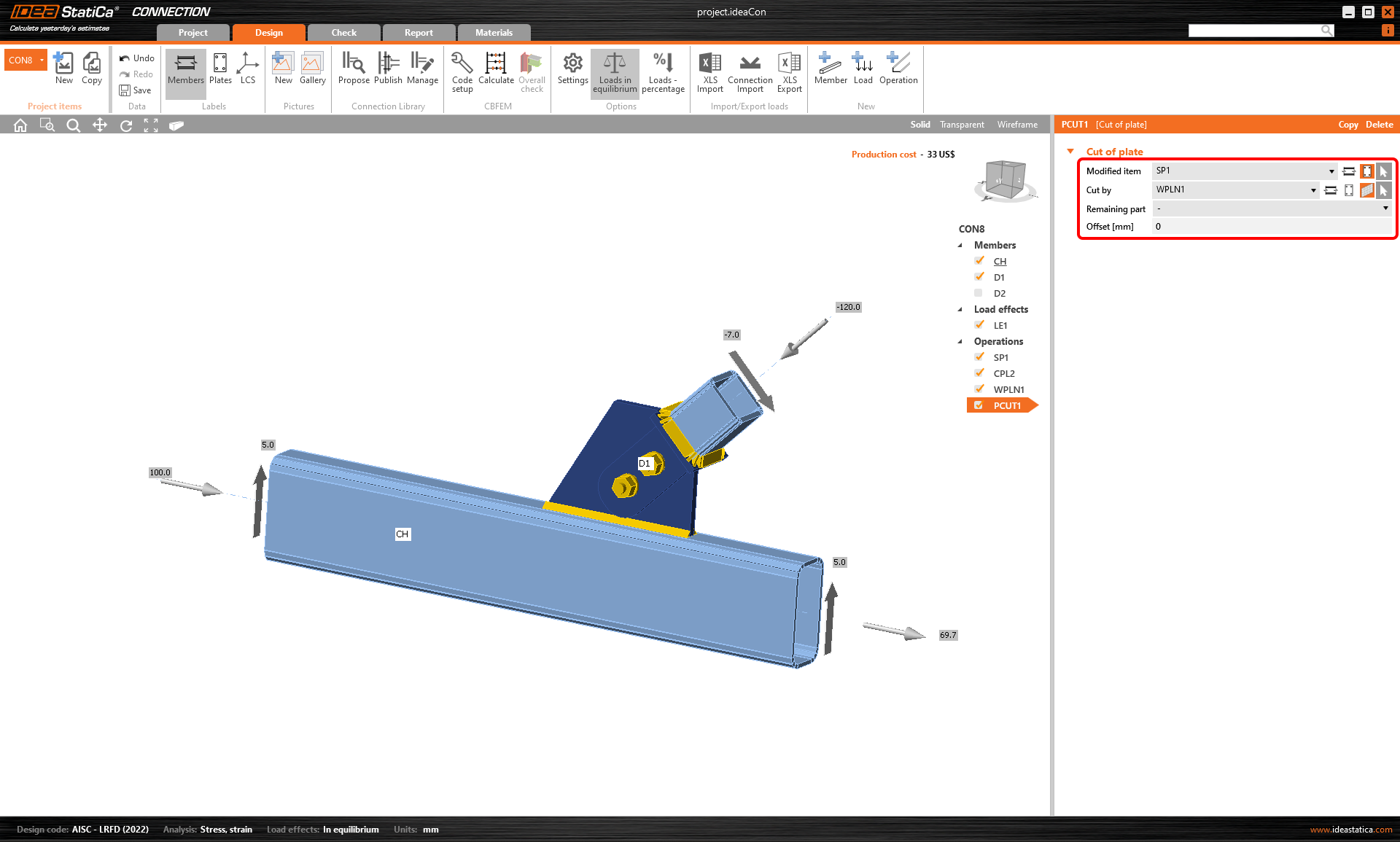
Elérhető az IDEA StatiCa Steel Expert és Enhanced kiadásaiban egyaránt.
Töltse le az IDEA StatiCa új verzióját, és próbálja ki az összes funkciót
A csomópontok fájának változásai
Projektbeállítások
Minden projekthez beállíthatja a projekt nevét, leírását, az elemzés típusát, valamint a jelentésben megjelenítendő részletes leírás mezőjét. Az AISC szerinti kapacitástervezéshez további paraméterek is itt állíthatók be.

Gyártási műveletek csoportjai
A használt gyártási műveleteket az alábbiak szerint csoportosíthatja:
- Művelet típusa
- Csatlakoztatott szerkezeti elem
A funkció a Műveletek jobb egérgombbal történő kattintásával érhető el. Háromféle nézet létezik.
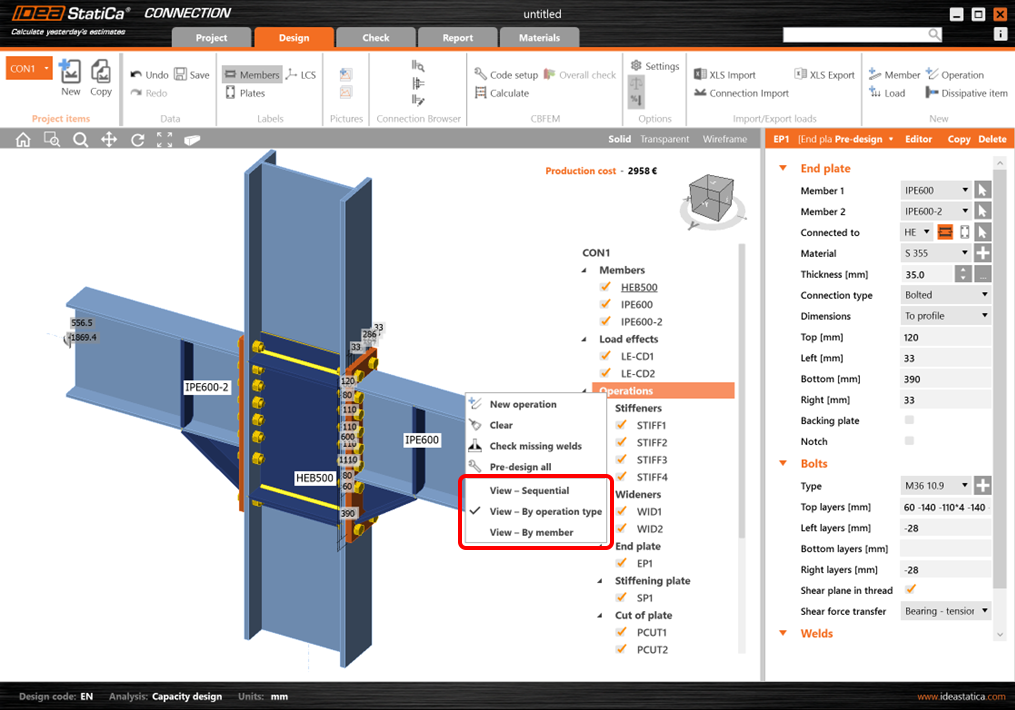
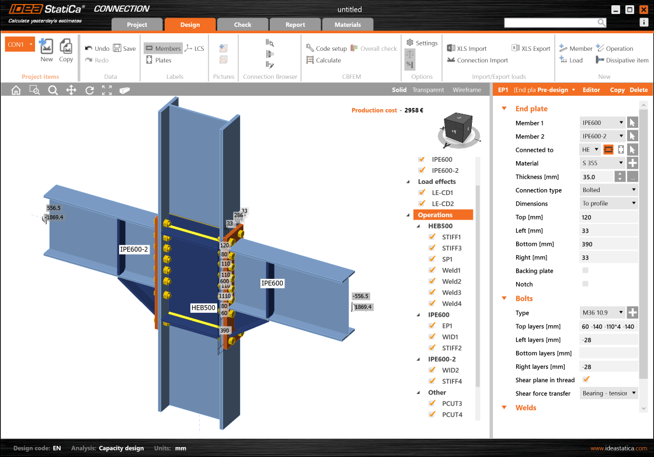
Az alapértelmezett (Szekvenciális) a fa szervezésének eredeti módját jelenti – a sorrend megegyezik az egyes műveletek hozzáadásának sorrendjével.
Kérjük, vegye figyelembe, hogy a műveletek csoportosítása nem változtatja meg az alkalmazás elvét – a műveletek mindig a megjelenés sorrendje szerint vannak rendezve.
Elérhető az IDEA StatiCa Steel Expert és Enhanced kiadásaiban is.
Töltse le az IDEA StatiCa új verzióját, és próbálja ki az összes funkciót
Keresztmetszet keresőmező
Az előző verziók óta beállíthatja a keresztmetszetek egy adott osztályát kedvencként.
Most már használhatja a könyvtáron belüli keresőmezőt a kívánt szelvény gyors és egyszerű megtalálásához. A keresés mindig a kiválasztott fül alatt működik, azaz ha a Kedvencek között van, a keresés csak a kedvenc szelvényei között fog keresni.
Együttesen felgyorsítja a keresztmetszetek kezelésével végzett munkát.
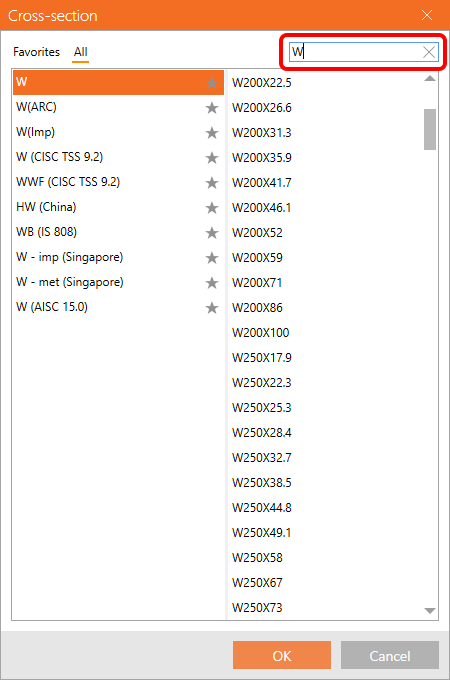
A funkció a Connection, Member és Checkbot alkalmazásokban a 22.1.5-ös javítócsomag óta használható.
Elérhető az IDEA StatiCa Steel Expert és Enhanced kiadásaiban is.
Töltse le az IDEA StatiCa új verzióját, és próbálja ki az összes funkciót
Él indexelés a Member és Connection modellekben
A lemezélek indexelése szinkronizálva van mind az érintetlen, mind az alakított lemezekre (a lemezszerkesztőn keresztül). Az IDEA StatiCa Member alkalmazásban közvetlenül vagy annak Connection moduljában hozzáadott új hegesztési/érintkezési műveletek most azonos számozással rendelkeznek, hogy megelőzzék a véletlen eltéréseket és megoldják a Member alkalmazás hibáit.
Elérhető az IDEA StatiCa Steel Enhanced kiadásában.
Töltse le az IDEA StatiCa új verzióját, és próbálja ki az összes funkciót
Üres kapcsolatok a Member alkalmazásban
Ez a probléma mostantól megoldott a 23.0-s verzió kiadásával, amely lehetővé teszi a Member számára, hogy például konzolokat modellezzen, vagy üresen hagyjon közbenső csomópontokat.
Elérhető az IDEA StatiCa Steel Enhanced kiadásában.
Töltse le az IDEA StatiCa új verzióját, és próbálja ki az összes funkciót
Load on surface warning in Member
When the line load is set to a member surface, such as the top flange of a beam with an I section, it is possible to input the load width. If the applied load area is wider than the plate, there is a warning displayed, and only the portion of the load that touches the surface is applied.
Available in the Enhanced edition of IDEA StatiCa Steel.
Download the new version of IDEA StatiCa and try all the features
Eltolt támaszok a Member alkalmazásban
Alapértelmezés szerint a kapcsolódó szerkezeti elem vége a csomóponttal egy vonalban van megtámasztva. Ha a kapcsolódó szerkezeti elemnek van ey vagy ez eltolása, a támasz az eredeti pozícióban marad, az elméleti csomóponttal azonos szinten.
A támasz szerkezeti elem végével való igazításához mostantól átválthat a Szerkezeti elem tengelye opcióra, amely törli az excentricitásokat a támasz helyzetéből.
Elérhető az IDEA StatiCa Steel Enhanced kiadásában.
Töltse le az IDEA StatiCa új verzióját, és próbálja ki az összes funkciót
3D megjelenítés: Nézet beállítások
A 3D megjelenítés mind a hardvertől, mind a szoftvertől függ. Sajnos nem lehetséges egyetlen beállítást javasolni a nagy teljesítményhez és egy másikat a szép képernyőképekhez. A processzor teljesítménye, a grafikus kártya teljesítménye, a gyártó és a meghajtók – mindezek befolyásolják az IDEA StatiCa 3D ablakának teljesítményét.
Javasoljuk az ideális beállítások tesztelését minden egyes személyi számítógépen. Válasszon egy nagy modellt (sok ilyet találhat a Mintaprojektek között), és mérje meg, mennyi ideig tart váltani, pl. a feszültségábrázolásról az alakváltozás-ábrázolásra különböző beállításokkal.
Vegye figyelembe, hogy a 3D megjelenítési beállítások egy új projekt indítása vagy egy régi megnyitása után lépnek érvénybe. Nem szükséges bezárni a teljes alkalmazást.

Hardveres gyorsítás használata
A hardveres gyorsítás, vagy GPU-renderelés, lehetővé teszi az alkalmazás számára, hogy az összes grafikai és szövegmegjelenítési feladatot a CPU-ról a GPU-ra helyezze át. Nagy teljesítményű GPU esetén ez csökkentheti a késleltetést és felgyorsíthatja a 3D nézetet.
Kompatibilitási problémák esetén telepítse a legújabb GPU-meghajtókat, vagy kapcsolja ki a hardveres gyorsítást.
Teszteléseink alapján a hardveres gyorsításnak nagy hatása van a 3D nézet teljesítményére. Ez a hatás azonban nem mindig pozitív. Úgy tűnik, hogy gyenge, integrált grafikus kártyával rendelkező számítógépeken, de erős AMD grafikus kártyákkal is a renderelés körülbelül 3-szor lassabb, ha a hardveres gyorsítás be van kapcsolva.
Élsimítás
Az élsimítás simítja a ferde vonalak éleit. Elméletileg a bekapcsolt élsimítás lassítaná a teljesítményt. Azonban számítógépeinken nem mértünk jelentős hatást, még magas mintaszám esetén sem.
Árnyék megjelenítése
Szintén elméletileg az árnyéknak növelnie kellene a számítási terhelést, de számítógépeinken nem mértünk nagy hatást.
1D textúrák használata
Az 1D textúrák alkalmasak a teljesítmény maximalizálására. Azonban egyes grafikus kártyáknak problémái lehetnek, ami miatt a renderelt képek feketék lesznek. Ha ez történik, változtassa meg a 3D grafika szabványát. Ezenkívül a feszültségminták kissé változhatnak attól függően, hogy 1D textúrákat használnak-e vagy sem ugyanazon a számítógépen, sőt különböző grafikus kártyát (NVidia vs AMD) használó számítógépek esetén is. A feszültségcsúcsok nem érintettek, és a megjelenített feszültség-hőtérképek csomópontokban átlagoltak, így ez nem kell, hogy nagy aggodalomra adjon okot.

Ábra: 1D textúrák aktiválva bal oldalon; deaktiválva jobb oldalon
Mód inkompatibilis grafikus meghajtókhoz
Ezt a módot akkor kell aktiválni, ha nem kívánt fekete téglalapok jelennek meg a jelentésekben.
Szabvány a 3D grafikához
A lehetőségek a Direct3D és az OpenGL. Ezt a beállítást meg kell változtatni, különösen akkor, ha a renderelt képek feketék az 1D textúrák használatakor. A szabvány a teljesítményt is befolyásolja, és az optimális beállításokat az adott számítógépen kell tesztelni.
Töltse le az IDEA StatiCa új verzióját, és próbálja ki az összes funkciót
Speed and precision
Terhelési szélsőértékek kiszámítása
Bevezetés
Korábban bevett gyakorlat volt, hogy a kapcsolattervezők az összes kombinációból kiválasztották a szélső erő- és nyomatékkomponenseket, majd ezeket egyidejűleg alkalmazták a kapcsolat méretezéséhez. Ez a megközelítés egyszerű esetekben működhetett, de amint a kapcsolat kissé összetettebbé válik, a tervező fennáll a veszélye, hogy túlméretezi vagy alulméretezi a kapcsolatot.
Az ilyen hibák elkerülésének egyetlen módja az, hogy a kapcsolatot az összes rendelkezésre álló kombináció alapján méretezzük, ami ma már egyszerűen elvégezhető a Checkbot-ban elérhető eszközökkel, vagy az XLS importálási lehetőség segítségével, amellyel a teherhatások egy XLS munkalapról importálhatók.
Ezek a módszerek azonban új problémákat vetnek fel. Bár a terhek globális analízisből a lokális kapcsolati modellbe való átvitele megoldott, több száz kombináció esetén a számítási idő jelentősen megnő.
A tervezési folyamat felgyorsítása érdekében célszerű a kombinációk számát egy olyan részhalmazra csökkenteni, amely a potenciálisan kritikus kombinációkat tartalmazza. A kritikus kombinációk előzetes kiválasztása azonban nem triviális feladat, mivel nincs olyan szigorú matematikai szabály, amely alkalmazható lenne a kiválasztási folyamatra. Ezért a javasolt munkafolyamat az, hogy a tervezési folyamat elindításához csökkentjük a kombinációk kezdeti számát, ellenőrizzük és módosítjuk a kapcsolatot ezek alapján, majd végül, miután minden ellenőrzés teljesül, elvégezzük a számítást a teljes kombinációkészletre.
Kiválasztási szempontok
Az IDEA StatiCa-ban a kapcsolat méretezéséhez alkalmazandó kombinációs részhalmazt az alábbi szempontok alapján választhatjuk ki, amelyeket a vizsgált csomóponthoz csatlakozó összes szerkezeti elemre alkalmazunk:
- A kombináció tartalmazza bármelyik szerkezeti elemenként vett 6 belső erő-/nyomatékkomponens szélső erő-/nyomatékkomponensét (n szerkezeti elem esetén legfeljebb 12∙n kombináció nyerhető).
- A kombináció tartalmazza a maximális nyíróerő-eredőt (legfeljebb n kombináció)
- A kombináció tartalmazza a maximális nyomaték-eredőt (legfeljebb n kombináció)
- Szélső belső normálerőket tartalmazó kombináció (lásd alább – legfeljebb 2∙n kombináció)
- Szélső belső nyíróerőket tartalmazó kombináció (lásd alább – legfeljebb n kombináció)
- Szélső belső eredő erőket tartalmazó kombináció (lásd alább – legfeljebb n kombináció)
- Szélső normálfeszültségeket tartalmazó kombinációk a keresztmetszeti befoglaló téglalap sarkainál, amelyek a következőből származnak: (legfeljebb 2∙n kombináció)
Ennek eredményeként a kombinációs részhalmaz legfeljebb 20∙n kombinációt tartalmazhat, ahol n a csatlakozó szerkezeti elemek száma.
Néhány figyelembe veendő szempont:
- Egyetlen kombináció egyszerre több fenti szempontot is teljesíthet, ami kevesebb kiválasztott kombinációt eredményezhet a vártnál.
- A fenti (4), (5) és (6) pontokkal kapcsolatban: előfordultak olyan esetek, amelyekben kombinációk belső helyeken szélső normálerőket mutattak (pl. belső elhelyezésű horgonycsavaroknál húzás). Ezen esetek kezelésére az alábbi képen TL, TR, BL és BR jelöléssel ellátott belső helyeken a normál-, nyíró- és eredő erők kiszámítása elvégzésre kerül:
A szélsőértékek kiválasztása és az analízis elvégzése
Az elemzendő szélsőértékek kiválasztásához kattintson a jobb egérgombbal a Teherhatásokra, és válassza a Terhelési szélsőértékek kiszámítása lehetőséget.

Ez megszünteti a nem releváns (nem szélső) teherhatások kijelölését a listából. Az egyes kiválasztott szélső teherhatások kiválasztásának oka a táblázat alatti leírásban szerepel.

Szélsőértékek XLS importálása
A szélsőértékek kiválasztását Excel-táblázatból történő teherérték-importálás esetén is alkalmazhatja. Jelölje be a Csak szélsőértékek importálása jelölőnégyzetet. Azonnal megjelenik, hogy hány teherhatás minősül szélsőértéknek.

A szélső teherhatások importálásra kerülnek, a többi figyelmen kívül marad.

A tűréshatárok beállítása
A szélsőértékek nem releváns (kis) értékeinek figyelmen kívül hagyásához beállíthatja a belső erők egyes komponenseire vonatkozó határértékeket/tűréshatárokat. A beállított határértéknél kisebb erőérték (abszolút érték) nem kerül figyelembevételre a szélsőértékek meghatározásakor.

Ha ezeket az értékeket magasabbra módosítja, figyelmeztetés jelenik meg, valamint az adott teherhatás kiválasztásának okai.

Egyéni értékeit elmentheti a sablonok közé, és egy másik projektben is felhasználhatja azokat betöltéssel, vagy a sablont alapértelmezettként beállítva.

A funkció a 22.1.3-as javítócsomagban jelent meg, és a 23.0.1-es verzióban frissítésre került.
Szélső terhek kiválasztása Checkbot segítségével (BIM-kapcsolat)
A terhelési szélsőértékek szűrésére egy másik lehetőség is rendelkezésre áll, amennyiben BIM-kapcsolatot (IDEA StatiCa Checkbot) használ. Nyissa meg a Terhelés-konfigurátort a Checkbot-ban, és lépjen a középső oszlopban az Eredményosztályok ellenőrzésekhez menüpontra. Válassza ki a kívánt eredményosztályt, majd a jobb oldali mezőben adja meg, hogy a terheket szűrni kell-e. Ha a Kritikus hatások kiértékelése* jelölőnégyzet be van jelölve, az erőszélsőértékek szűrésre kerülnek. (A Terhelés-konfigurátor ablak bezárása után meg kell hívni a Terhelés frissítése funkciót.)
Felhívjuk figyelmét, hogy a szűrési algoritmus eltér a fent említett eljárástól: Bővebb információ a BIM-kapcsolatokon keresztül importált terhek kritikus hatásainak kiértékelése cikkben olvasható.

* A Kritikus hatások kiértékelése funkció eltávolításra került, és a 25.1.2-es verziótól a Terhelési szélsőértékek kiszámítása funkcióval lett felváltva.
Töltse le az IDEA StatiCa új verzióját, és próbálja ki az összes funkciót
Sima eredmények pontos hálózással
A CM2 MeshTools SDK hálózó használata, azaz a legújabb hálózási algoritmusok alkalmazása, sima hálószerkezetet biztosít.

A legújabb hálógenerálási szabályokat is beprogramoztuk, hogy jobb elosztást biztosítsunk minden lemezben. A toldólemezekből és alátétlemezekből, közbenső merevítő elemekből vagy egyedi homloklemezként használt merevítőlemezekből álló kapcsolatok még nagyobb elemzési pontosságra vannak hangolva, és jobban illeszkednek a kapcsolat többi részéhez.
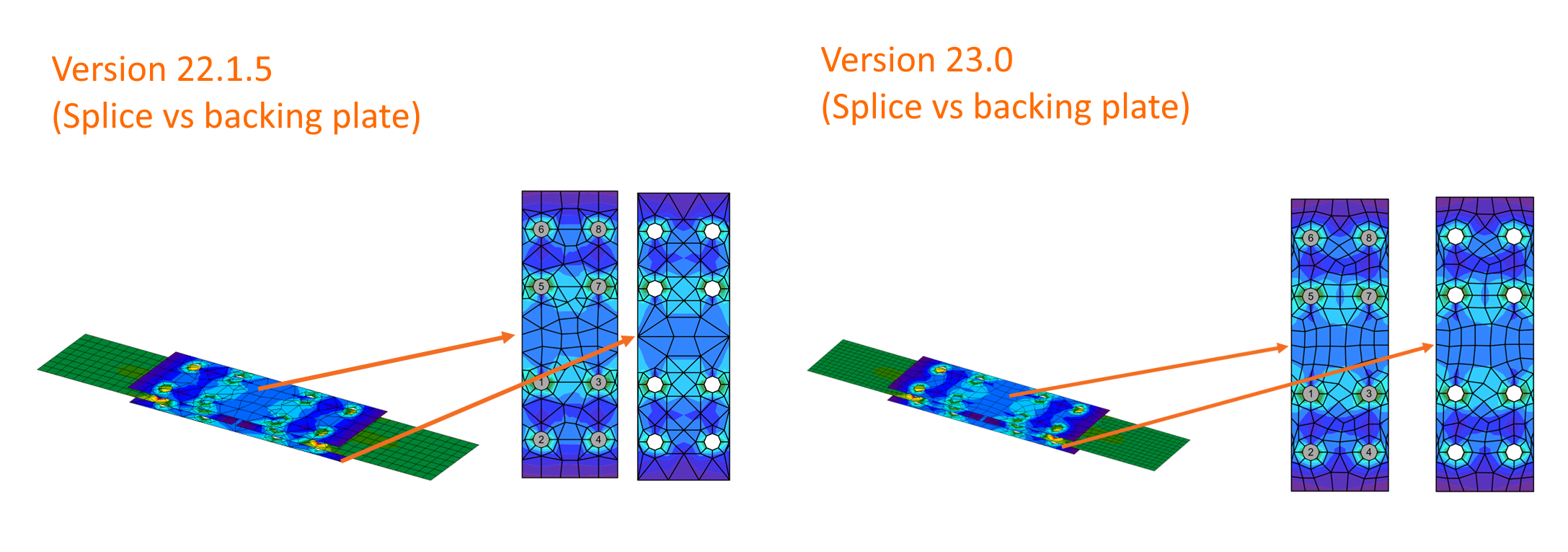
Emellett a hálóbeállítások alapértelmezett értékei, mint például az elemek minimális mérete és a lemezeken lévő elemek száma, finomításra kerültek a Kódbeállításokban.

Megjelent az IDEA StatiCa 23.0-s verziójában.
Pontos hálózás csavar- és csapszárlyukak körül
Az IDEA StatiCa Connection hálója automatikusan generálódik. A felhasználó csak a háló méretét tudja módosítani; ez elkerüli azokat az eseteket, amikor a háló nem megfelelően generálódhat, ami arra készteti a felhasználókat, hogy nagyon finom hálót állítsanak be. Annak érdekében, hogy ez a beállítás ne befolyásolja a teljes modell hálóját – ami más számítási problémákat okozhat –, illetve hogy az alapértelmezett hálózás a viszonylag kis lemezekben lévő különösen nagy lyukak, például csapszárlyukak esetén ne legyen pontatlanul konfigurálva, a hálózási algoritmus biztosítja, hogy az eredményül kapott háló pontos legyen:
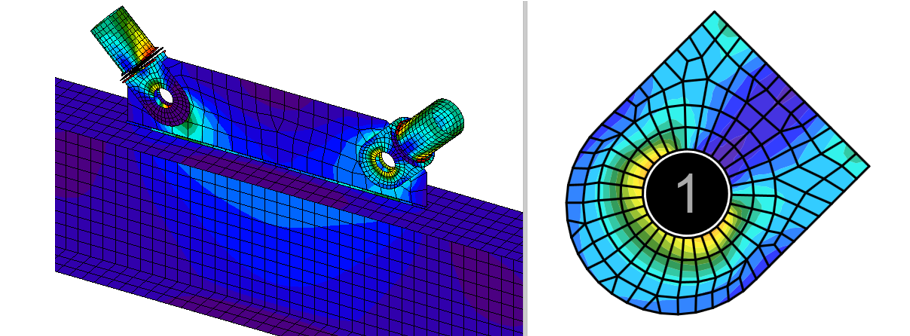
A hálózási algoritmus méretezési szabályai:
Elemek száma a gyűrűben:
- n = (2x π x külső sugár)/elemméret
- külső sugár = 2x hálógyűrű
- n ≥ 8
Gyűrűk száma:
- gyűrűk száma = csavarlyuk sugara/elemméret
- gyűrűk száma = ≥ 1
Hornyolt lyukak:
- Ugyanannyi elemet tartalmaz, mint egy kör alakú lyuk, de alakja elliptikus formára megnyújtott.
Ez pontosabb hálót biztosít, amely pontosan reprezentálja az anyag viselkedését, különösen olyan esetekben, amikor nagyobb nyílások kisebb lemezeken belül helyezkednek el.
Megjelent az IDEA StatiCa 24.1-es verziójában.
Változások a CHS szerkezeti elemek hálójában
A körös üreges szelvények (CHS) számítási modellje finomításra került a numerikus pontosság és az eredmények konzisztenciájának javítása érdekében. A minimális végeselem-méret beállítása elérhető a Projektbeállításokban, lehetővé téve a felhasználók számára a négyzetes hálózás alkalmazását, még kis csőátmérők esetén is (D < 160 mm).

Ez a módosítás megszünteti azokat a korlátokat, amelyek esetén a kisebb átmérők téglalap alakú elemeket generáltak, ami enyhén nem konzervatív eredményekhez vezethetett.

A hálóminta egységesítésével az összes CHS geometriában ez a megközelítés stabilabb és valósághűbb feszültség- és alakváltozási eredményeket nyújt. A kisebb csövek most a referenciagörbékkel összhangban viselkednek, biztosítva, hogy az előrejelzett teherbírások biztonságos, szabványnak megfelelő határértékeken belül maradjanak.

Megjelent az IDEA StatiCa 25.1-es verziójában.
Próbálja ki az IDEA StatiCa új funkcióit még ma
Gyors számítási idő és eredmények újrarajzolása
Matematikai csapatunk javította az analízis megoldó teljesítményét. Belső tesztek szerint a megoldó futási ideje átlagosan 35%-kal csökkent (a számítási idő a kapcsolati modelltől és a CPU konfigurációjától függően változhat).
Az eredmények újrarajzolása a 3D nézetben szintén gyorsabb lett. A Member alkalmazásban végzett nagy projektek benchmark tesztjei 20-25%-os gyorsulást mutatnak. A 3D nézet frissítése is egyszerűsödött: az elemek törlése mostantól egyszerre történik, nem egyenként.
Elérhető az IDEA StatiCa Steel Expert és Enhanced kiadásaiban is.
Töltse le az IDEA StatiCa új verzióját, és próbálja ki az összes funkciót
Talplemez betonblokk fölé nyúlva
Az IDEA StatiCa Connection korábbi verzióiban a talplemez lehorgonyzásához használt teljes betonblokk hálóba volt osztva az elemzéshez, ami növelte a számítási időt, különösen nagyobb betonblokkokat és több teherhatást tartalmazó modellekben.
Ez a fejlesztés biztosítja, hogy csak a betonblokk szükséges területe legyen hálóba osztva, és az érintetlen maradék felület figyelmen kívül legyen hagyva.
Ez egyes modelleknél drámaian csökkenti a számítási időt, miközben ugyanolyan biztonságos és pontos eredmények születnek.
Elérhető az IDEA StatiCa Steel Expert és Enhanced kiadásaiban is.
Töltse le az IDEA StatiCa új verzióját, és próbálja ki az összes funkciót
News for Concrete and Prestressing
Our Concrete improvements are of a truly practical and international nature. And for those more demanding Concrete users of you out there, you will be excited to learn that we have implemented automized calculation of equivalent time for long term deflection in the Beam application. And what about those international updates?
Although metric is commonplace in Europe, the US and Middle East markets still use imperial. Previously, in the Detail application, when you applied new entities to the model that were in metric units but presented everything in imperial units, you got dimensions containing many decimal places. Not any longer. From 23.0 onwards, the dimensions can be rounded according to your preferred unit system.
It is now also possible to run a limited stress check to ignore any irrelevant stress peaks for SLS checks of concrete, which is fully in compliance with Eurocode. You get a 100% code check with a warning about neglected parts, while still remaining completely safe. This and the other enhancements to Detail mean it is an impressive 25% faster, saving you both time and money!
Member also enjoys a serious mesh update in the form of triangular mesh. This brings the advantage of a much bigger mesh and the results being less mesh sensitive. Plus, due to the lower amount of finite elements, the calculation is faster, the presentation of the results is faster and the application’s response is better, too.
The improvements in Concrete and Prestressing include:
Korlátozott feszültségellenőrzési funkció a Detail alkalmazásban
A feszültségcsúcsok (szingularitások) kizárhatók a feszültségkorlátozási ellenőrzésből! Mielőtt részletesen elmagyaráznánk ezt a lehetőséget, idézzük fel, miben különbözik a figyelmen kívül hagyható szingularitás és a nem figyelmen kívül hagyható feszültségkoncentráció. Az alábbi ábrán egy tipikus feszültségcsúcs (szingularitás) látható egy éles sarokban, valamint egy tipikus feszültségkoncentráció egy nyílás körül.

Nagyon hasonlónak tűnik, de hogyan lehet megkülönböztetni a szingularitást a feszültségkoncentrációtól? Mikor alkalmazható a korlátozott feszültségellenőrzés? Nos, a döntés mindig a felelős mérnökre hárul. Tanácsokat kínálunk, és felsorolunk néhány tipikus szingularitást, hogy segítsünk.
- Ha a háló egyik elemében gyors feszültségváltozás tapasztalható – szingularitás áll fenn.
- Ha a feszültség csak a háló egyetlen csomópontjában haladja meg jelentősen a határértéket – szingularitás áll fenn.
- Csak a nem megfelelő feszültség nagyon kis területeit szabad figyelmen kívül hagyni.
- Tipikus szingularitások – éles sarkok, a hálónak az a pontja, amely közel van a horgonyzáshoz vagy az alátétlemezhez, és nem szerepel a részlegesen terhelt területen.
Most magyarázzuk el, hogyan működik a funkció. Egy nyílással rendelkező fal esetén nem megfelelő feszültségkorlátozási ellenőrzés tapasztalható a jobb oldali éles sarokban.
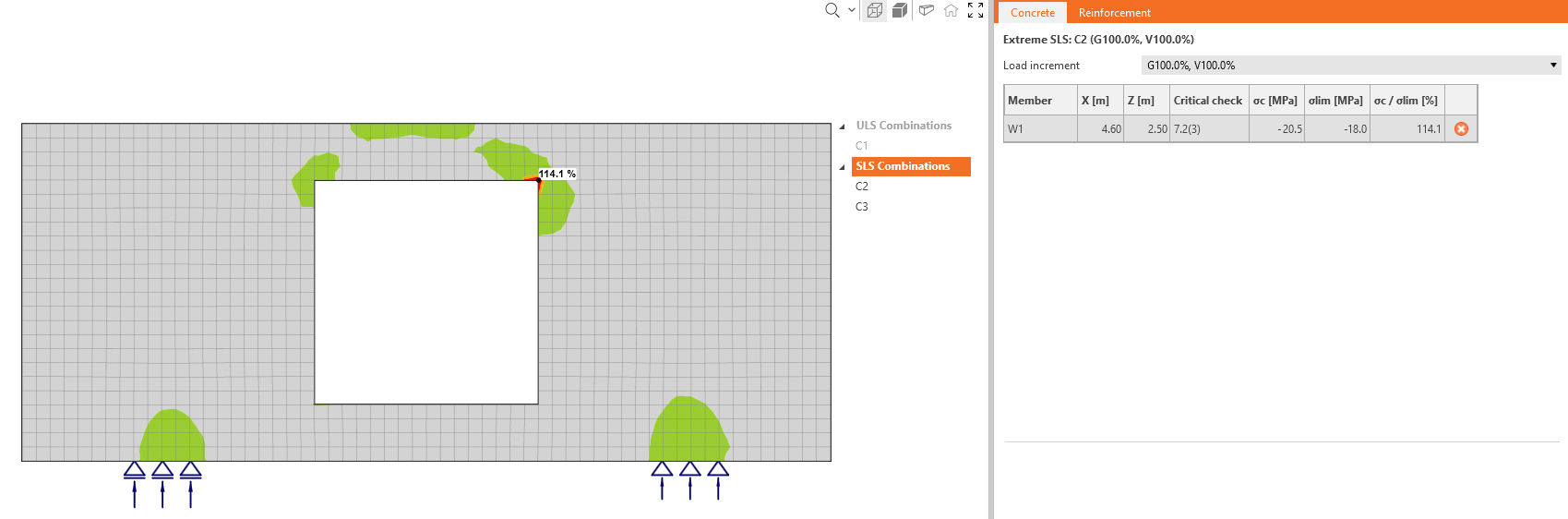
Amint látható, a terület nagyon kicsi a teljes szerkezethez képest. A felső szalagon található egy lehetőség, amely lehetővé teszi a nem megfelelő területek figyelmen kívül hagyását.
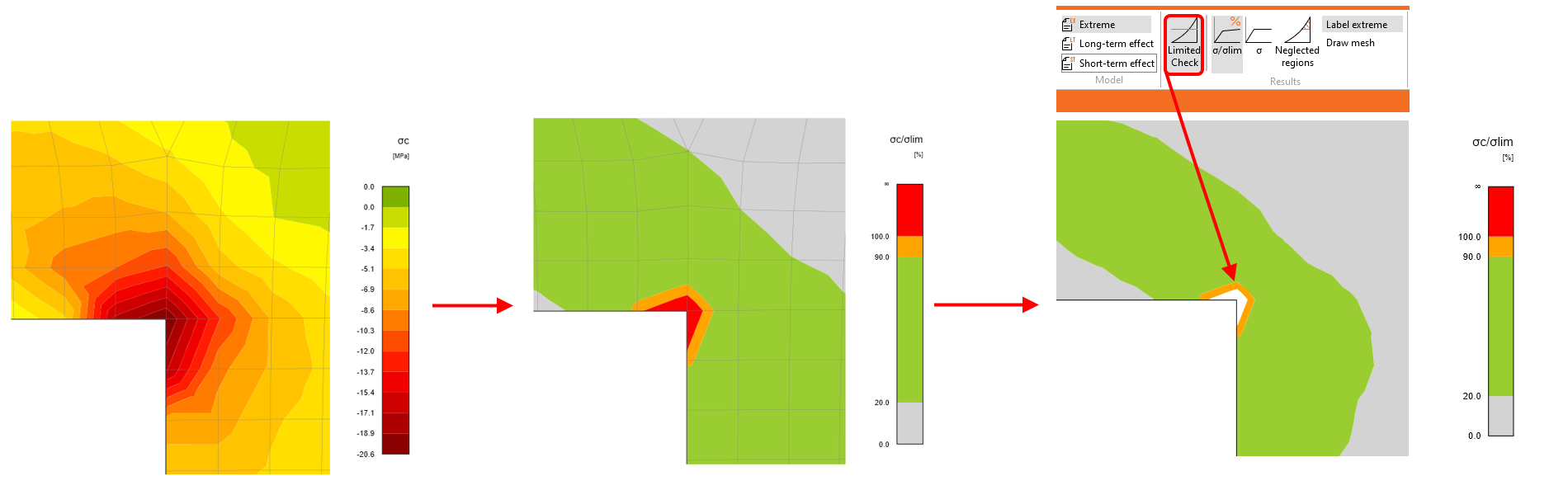
A kihasználtság ekkor 100%, és meg nem felelés jelenik meg.

A figyelmen kívül hagyott területeket is megjelenítheti.
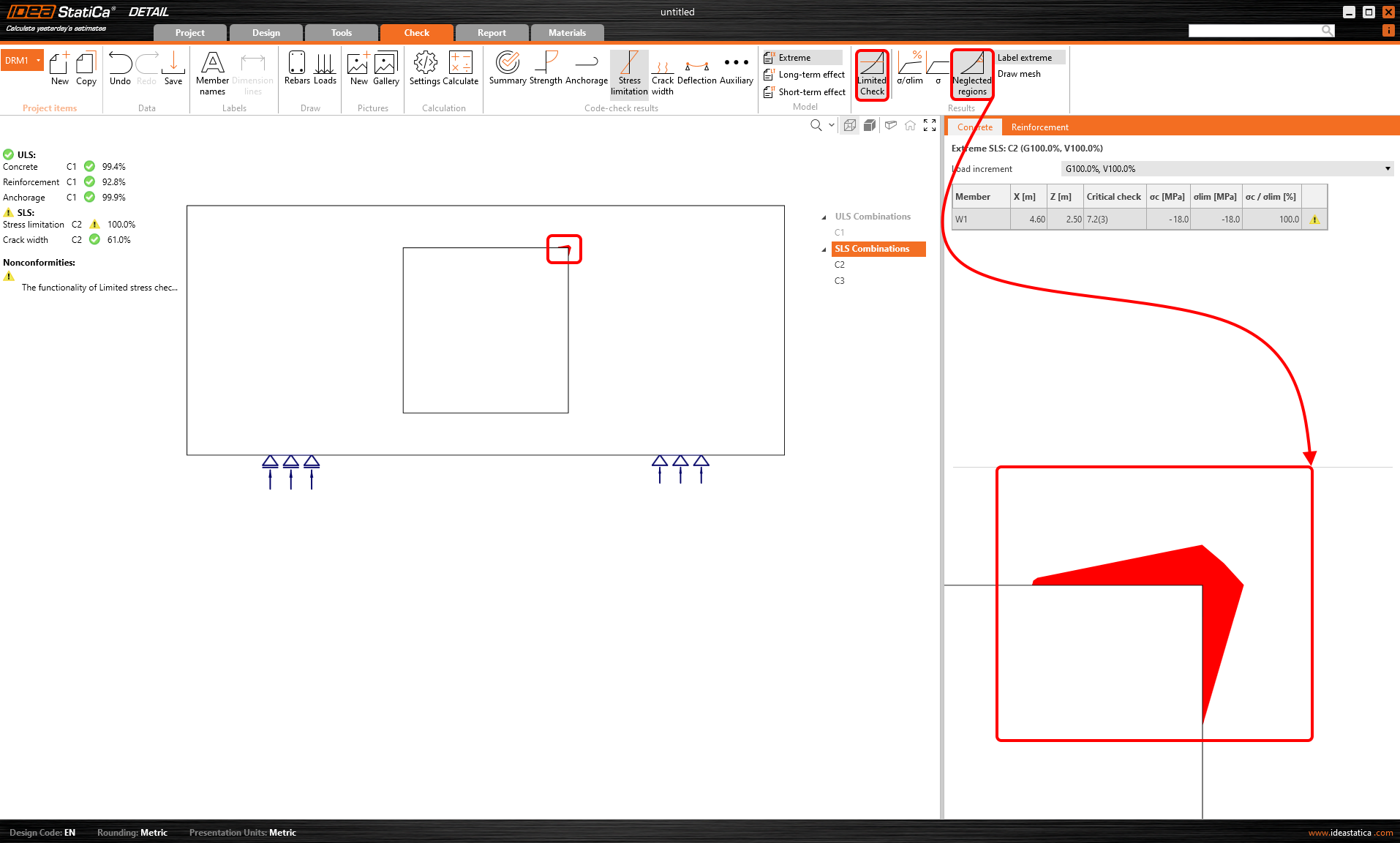
Mindezen ellenőrzések és képek hozzáadhatók a jelentéshez. Így megjelenik, hogy egyes területeket figyelmen kívül hagytak, vagy hogy mekkora ezek a területek. Kiválaszthatja, hogy az eredeti értékeket is szerepeltesse-e a jelentésben, stb.
Töltse le az IDEA StatiCa új verzióját, és próbálja ki az összes funkciót
A hosszú távú veszteségek megvalósítása a Detail alkalmazás-ban
A 23.0-s verziótól kezdve beállíthatja az előre feszített és utófeszített feszítőkábelek hosszú távú veszteségeinek becslését. Ez azt jelenti, hogy nem kell bonyolultan különleges kombinációkat létrehozni különböző előfeszítési együtthatókkal a szerkezet hasznos élettartamának elején és végén történő értékeléséhez. Mostantól elérhető egy új entitás a feszítőkábel tulajdonságaiban, amelyet Hosszú távú veszteségek SLS ellenőrzéshez [%] névvel illetnek, amely lehetővé teszi a rövid távú és hosszú távú hatások ellenőrzését egyetlen kombinációban.
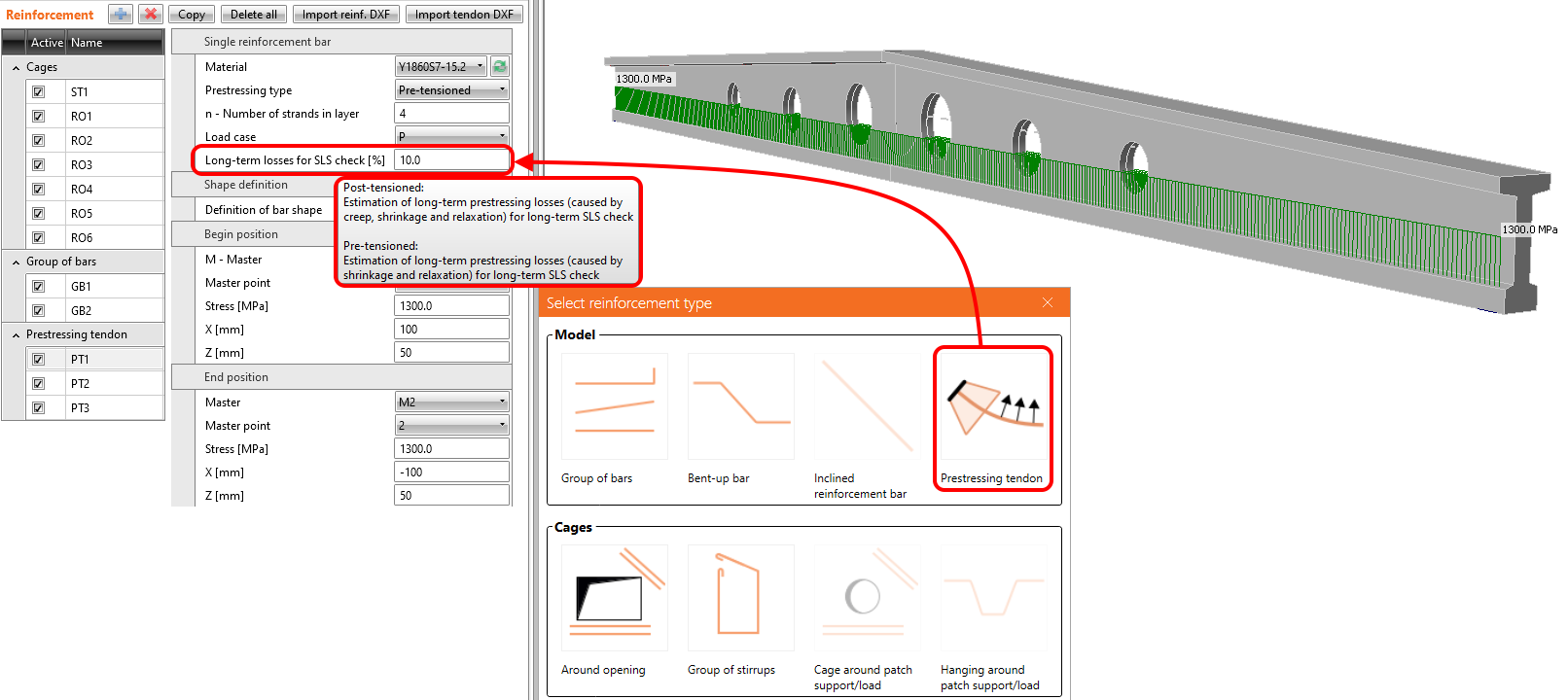
A számítás után válthat a hosszú távú és rövid távú nézet között, hogy lássa a különböző anyagmodellek, valamint a feszítőkábelben lévő különböző kezdeti feszültségek által befolyásolt eltérő eredményeket.
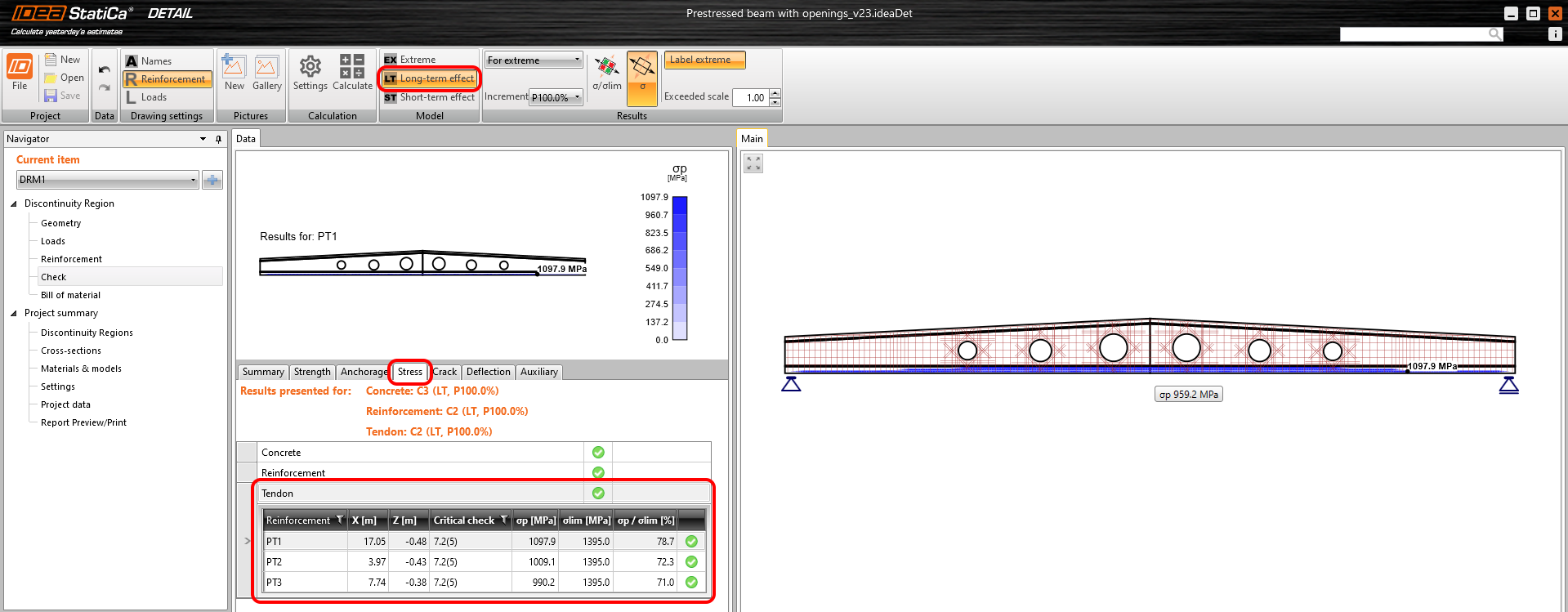
Hogyan működik? Olvassa el a következő szöveget, hogy megismerje ennek az új funkciónak az összes következményét.
Az SLS ellenőrzések hosszú távú hatásának kiszámításához a feszítővasalásban lévő feszültségek értékeit a hosszú távú veszteségek meghatározott értékével csökkentik. Más szóval, a hosszú távú veszteségek becslésével csökkentett feszültséget alkalmazzák az előfeszítési növekménynél, ahol az Ec,eff,press kerül felhasználásra.

Az SLS ellenőrzéshez beállítandó hosszú távú veszteségek [%] értéke eltér az előre feszített és az utófeszített feszítőkábelek esetén. Íme az ok.
Előre feszített feszítőkábelek
Az előre feszített feszítőkábelek esetén a bemeneti feszültség az abutmentekről való elengedés előtti feszültség (rövid távú veszteségek utáni feszültség a horgonyzási elcsúszás, az abutmentek deformációja, rövid távú relaxáció stb. miatt). A betonban lévő rugalmas alakváltozást automatikusan kiszámítják a megfelelő anyagmodellel (Ecm a rövid távú hatásokhoz, és Ec,eff,press a hosszú távú hatásokhoz). Ebből következik, hogy az SLS ellenőrzés hosszú távú veszteségei [%] az a érték, amely a zsugorodás és a hosszú távú relaxáció által okozott hosszú távú veszteségeket határozza meg. Az alapértelmezett érték 10%.
Ahogy az alábbi ábrán látható, most háromféle feszültség létezik.
- Bemeneti feszültség az elengedés előtt
- Feszültség a rövid távú veszteségek után
- Feszültség a hosszú távú veszteségek után
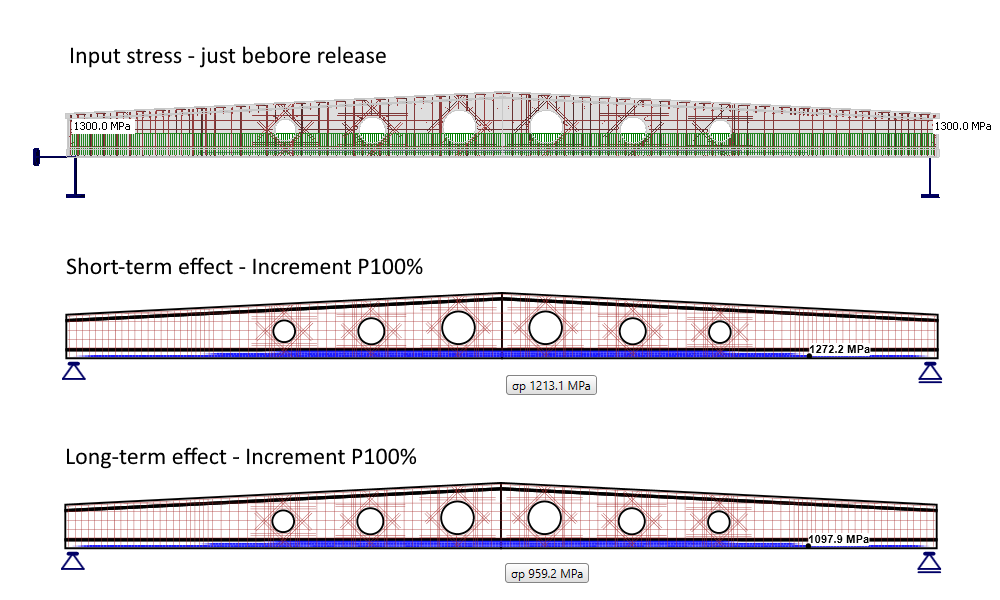
Megjegyzés: az önsúly előfeszítési terhelési típusként van meghatározva. Az első növekmény (önsúlyt is beleértve) előfeszítése látható.
Utófeszített feszítőkábelek
Az utófeszített feszítőkábelek esetén a bemeneti feszültség a rövid távú veszteségek utáni feszültség, vagy beállíthatja a horgonyzási feszültséget, és a program automatikusan kiszámítja a rövid távú veszteségeket. A rövid távú veszteségek ebben az esetben a következők: súrlódás, azonnali rugalmas alakváltozás a betonban, és horgonyzási elcsúszás. Ebből következik, hogy az SLS ellenőrzés hosszú távú veszteségei [%] az az érték, amely a kúszás, zsugorodás és a hosszú távú relaxáció által okozott hosszú távú veszteségeket határozza meg. Az alapértelmezett érték 10%.
Ahogy az alábbi ábrán látható, most kétféle feszültség létezik.
- Bemeneti feszültség = Feszültség a rövid távú veszteségek után
- Feszültség a hosszú távú veszteségek után
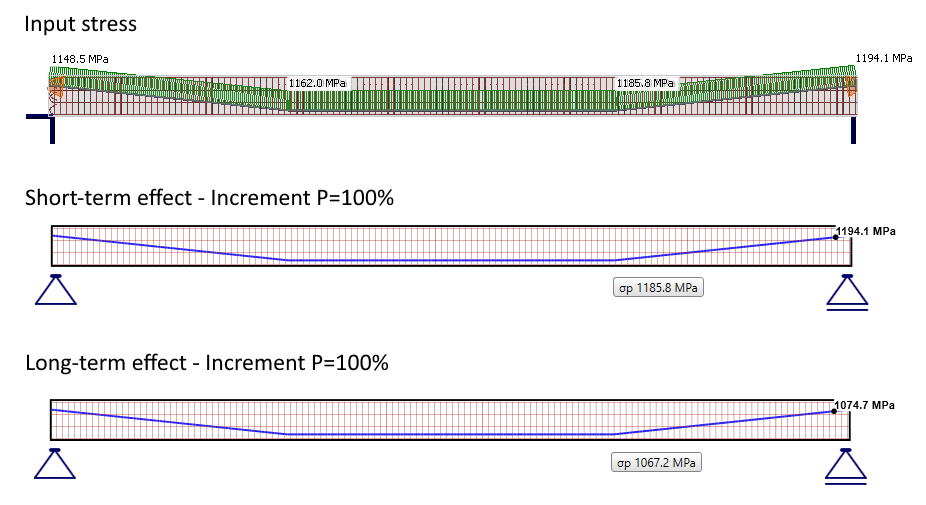
Megjegyzés: az önsúly előfeszítési terhelési típusként van meghatározva. Az első növekmény (önsúlyt is beleértve) előfeszítése látható.
Elérhető az Enhanced kiadásokban: IDEA StatiCa Prestressing.
Töltse le az IDEA StatiCa új verzióját, és próbálja ki az összes funkciót
Fejlesztések az ACI 318-19-hez a Detail alkalmazásban
Az ACI szabvánnyal dolgozó felhasználók alkalmazáskörnyezete imperial egységekhez, a szabvány által meghatározott anyagokhoz, részletezési szabályokhoz, szabványellenőrzésekhez, nómenklatúrához stb. lett igazítva. Ezek a megvalósított fejlesztések a Detail alkalmazást felhasználóbarátabbá és érthetőbbé teszik az ACI felhasználók számára.
Nézzük végig az új funkciókat egyenként!
Új sablonok az ACI szabványhoz
Az ACI 318-19 által meghatározott részletezési szabályokat és anyagokat figyelembe véve egy teljesen új sablonkészlet készült az ACI szabványhoz.
Az Új projekt ablakban három új sablonkészlet látható – Gerendák, Keretcsomópontok és Falak.

Miután kiválasztja a sablont, létrejön az új modell, beleértve a vasalást, a terheket és a kombinációkat.
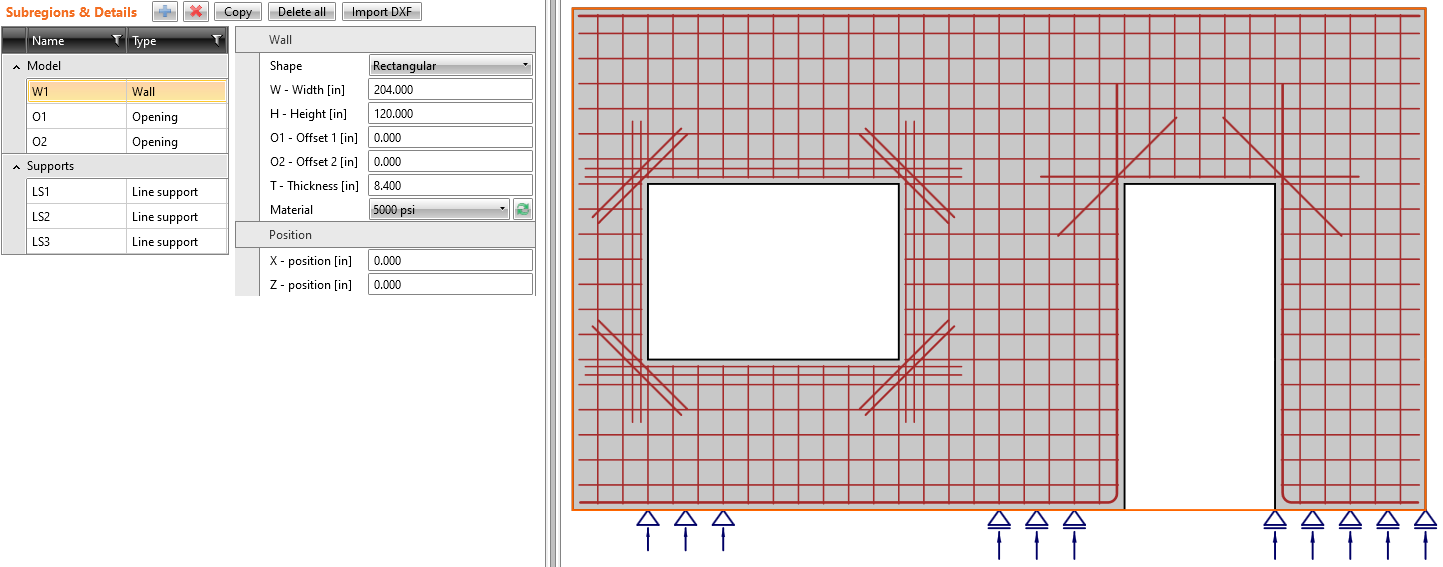
Megfelelő rács imperial egységekhez
A fő grafikus ablak nézetében lévő rács most helyesen, lábban és hüvelykben jelenik meg, ha imperial egységek vannak beállítva.
Átnevezett tehertípusok
Mivel az ACI szabványnak eltérő terminológiája van, újradefiniáltuk a teherkombináció típusokat. A Holt teher és az Élő teher felváltotta az Állandó és a Változó elnevezéseket.
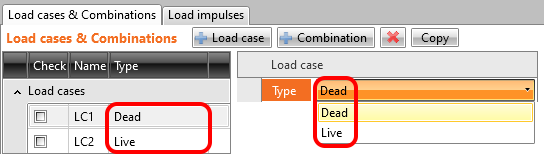
Lehorgonyzás típusa
Az előző verzióhoz képest most lehetővé tesszük a vasalás definiálását bármilyen módosítás nélkül az elején (végén), például kampó, tökéletes tapadás stb. nélkül.

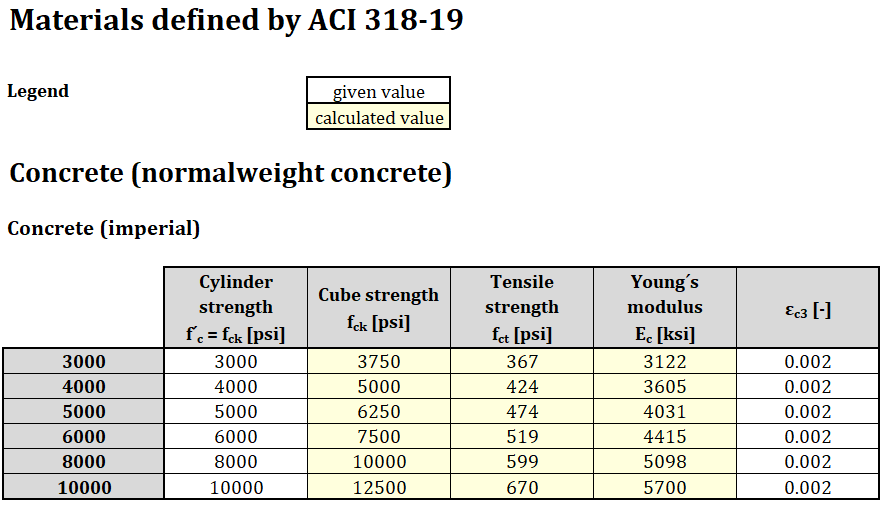
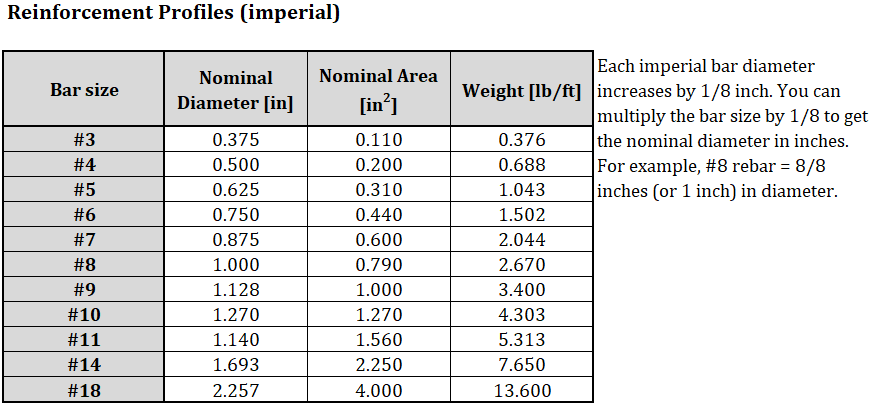
Az ACI 318-19-ben meghatározott anyagok új készlete
Az ACI 318-19 normál súlyú beton és vasalás (nem feszített bordás rudak) anyagait határozza meg, amelyek most már implementálva vannak a Detail alkalmazásban. Az anyagok imperial egységekben és metrikus egységekben is meg vannak határozva. Az ACI 318-19 (és a kapcsolódó ASTM dokumentumok) által meghatározott összes anyagtulajdonság (betonra és acél vasalásra vonatkozóan) az alábbiakban kerül meghatározásra.

Elérhető az Enhanced kiadásokban: IDEA StatiCa Concrete.
Töltse le az IDEA StatiCa új verzióját, és próbálja ki az összes funkciót
Imperális kerekítési fejlesztések a Detail alkalmazásban
Kétféle (csoport) egységet különböztetünk meg:
- Egységek megjelenítési célokra
- Egységek az új entitások modellbe való alkalmazásához
Ezek a csoportok egymástól függetlenek, és tetszőlegesen kombinálhatók (például metrikus egységek a megjelenítéshez, de imperial egységek az új entitások alkalmazásához).
Erre a célra az új funkció lett megvalósítva, amely meghatározza az új entitások preferált dimenzióinak típusát. Új projekt definiálásakor a felhasználó beállíthatja, hogy a modellbe bevitt összes entitás (geometria, teher, vasalás) dimenziója metrikus vagy imperial egységekre legyen-e kerekítve.

Ha egy meglévő projektben szeretné módosítani az alkalmazási egységek beállítását, azt a Beállításokban teheti meg.

Idézzük fel azt is, hogy hol lehet beállítani a megjelenítési egységeket. Lépjen a Fájl -> Egységek menüpontra, és végezze el a módosításokat.

Például egy I-alakú keresztmetszet az alkalmazási és megjelenítési egységek különböző kombinációjával jelenik meg.

Elérhető az Enhanced kiadásokban: IDEA StatiCa Concrete and Prestressing.
Töltse le az IDEA StatiCa új verzióját, és próbálja ki az összes funkciót
Valósághű vasalási elrendezések a Detail alkalmazásban
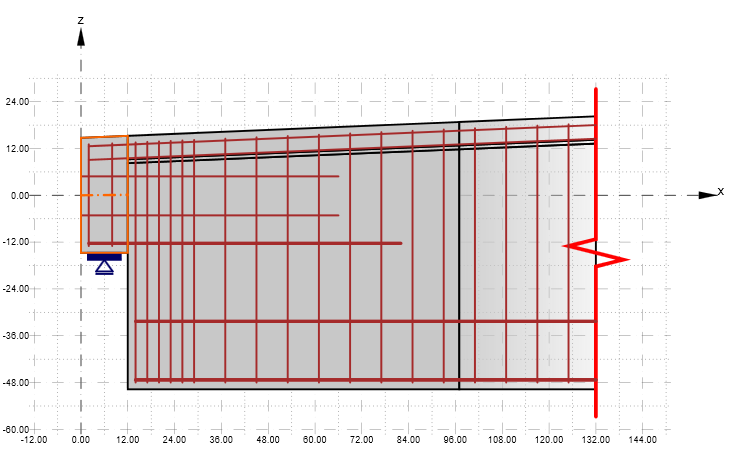
Betonfedés fejlesztés (ACI és EN esetén) – amikor a gerendaelemet modellezik, a hosszirányú vasalás betonfedése a legnagyobb kengyel átmérőjének figyelembevételével számítható. A vasalási elrendezés szintén közelebb van a valósághoz, és a hosszirányú betonacélok nem ütköznek a kengyelekkel.

Ez a lehetőség a Beállításokban kapcsolható BE vagy KI.

Elérhető az Enhanced kiadásokban: IDEA StatiCa Concrete and Prestressing.
Töltse le az IDEA StatiCa új verzióját, és próbálja ki az összes funkciót
Egyenértékű idő a lehajlás értékeléséhez
A számítás az építési szakaszokban alkalmazott állandó terhekből (vagy előfeszítésből) származó lineáris lehajláson alapul. A számítás az Auto gombra kattintás után kerül végrehajtásra (az érték manuálisan is megadható).
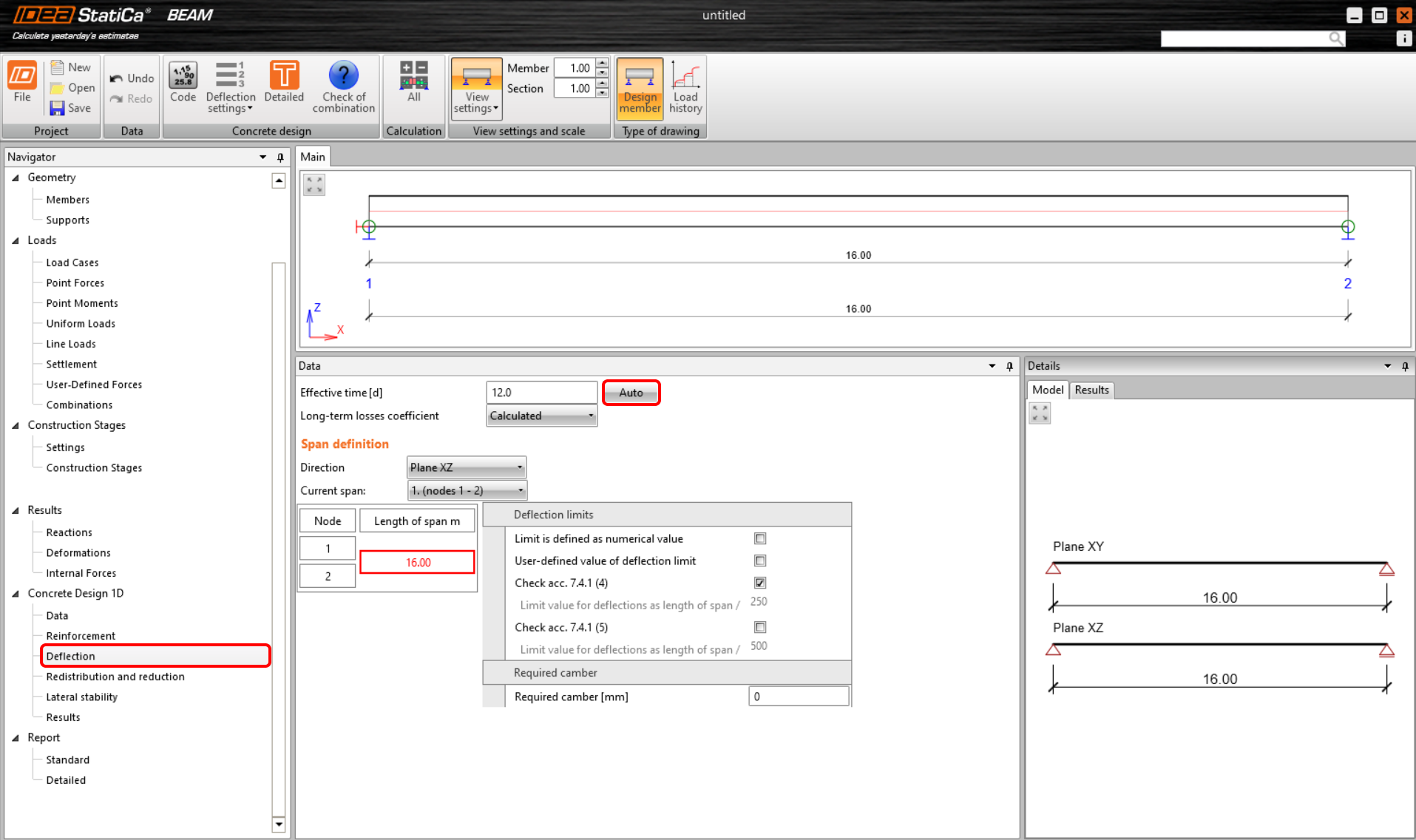
A hatékony idő d a következő képlet szerint kerül kiszámításra:
\[d = \frac{{\sum\limits_{n = 1}^i {{t_i}\cdot\,{u_{st,i}}} }}{{\sum\limits_{n = 1}^i {{u_{st,i}}} }}\]
ahol
ti az az időpont, amikor az egyes fázisok terhelése (vagy előfeszítése) alkalmazásra kerül
ust,i az alkalmazott terhelésből (vagy előfeszítésből) származó maximális rövid távú lineáris lehajlás abszolút értéke
A terhelés alkalmazásakor felhasznált konkrét időpontok az építési szakasz fülön találhatók, ahol a rárakott állandó teher az utolsó figyelembe vett fázis. A lineáris lehajlás felhasznált értékét a szoftver számítja ki. Abban az építési szakaszban, amelyben előfeszítést alkalmazunk, mindkét értéket figyelembe vesszük a számításban – az állandó terhelésből és az előfeszítésből származót is.
Elérhető az IDEA StatiCa Concrete and Prestressing Expert és Enhanced kiadásaiban is.
Töltse le az IDEA StatiCa új verzióját, és próbálja ki az összes funkciót
Háromszöges háló a beton szerkezeti elemben
A háromszöges háló a keresztmetszetekhez a Member alkalmazásban lett bevezetve a beton szerkezeti elemekhez. A korábban használt négyszögletes háló csak akkor volt elegendő a hajlított elemekhez, ha nagyon finom hálót definiáltak. Ennek oka, hogy az eredmények az egyes végeselemek súlypontjában elhelyezkedő integrációs pontokban kerülnek kiszámításra, így a keresztmetszet szélén nem számítjuk a tényleges feszültséget. Az eredmények ezért nagyon érzékenyek a háló méretére, különösen a hajlított elemeknél, ahol a beton nyomott zónája csak néhány centiméter magas lehet. Ennélfogva a sok végeselem lassítja a számítást, valamint az eredmények megjelenítését a 3D nézetben.
Mindezeket a problémákat megoldotta a háromszöges háló bevezetése az MNA és GMNIA analízissel számított keresztmetszetekhez. Az integrációs pontok a csomópontokban (végeselem csúcspontokban) helyezkednek el, így a keresztmetszet szélén kapunk eredményeket, hogy megragadjuk a betonban hajlítás miatt fellépő feszültségcsúcsokat. Ez számos előnyt jelent a felhasználók számára. Az eredmények nem érzékenyek a háló méretére, ezért alapértelmezés szerint a háló durva (a négyszögletes hálóhoz képest), ami csökkenti a számítási időt és gyorsabb alkalmazásreakciót eredményez az eredményekkel való munka során, valamint pontosabb és biztonságosabb eredményeket ad.

Elérhető az IDEA StatiCa Concrete Enhanced kiadásában
Töltse le az IDEA StatiCa új verzióját, és próbálja ki az összes funkciót
Minor improvements
- Faster calculation by up to 25 % in Detail (again!)
- Transition length added to SLS for pre-tensioned tendons in Detail
- GMNIA analysis in Member now includes the code-checking of shear and torsion
News for BIM links
BIM interconnectivity of IDEA StatiCa applications with the third-party software has been here for some time. The coverage of the brands and products is really wide, with thirteen in-the-house solutions and several more developed on side of our partners. So, the focus for version 23.0 was not about the number of links, but about the quality and reliability. What has been changed is the way in which we read and use data from other applications. This means our users shouldn't experience any surprises in special cases and workflows.
Our new BimApi solution is continuously spread within the BIM portfolio, and the Load mapping algorithm has got to the new generation of connection recognition.
BIM kapcsolat az RFEM 6-tal és az RSTAB 9-cel
A támogatott harmadik féltől származó alkalmazások listája ismét bővült a 22.1.4-es javítócsomaggal, lehetővé téve, hogy az RFEM 6 és az RSTAB 9 is részévé váljon a szabványos Checkbot munkafolyamatoknak az IDEA StatiCa szoftvercsomagban.
A BIM kapcsolat aktiválása az RFEM 6-tal és az RSTAB 9-cel
Töltse le és telepítse az IDEA StatiCa legújabb verzióját. Nyissa meg az IDEA StatiCa-t, navigáljon a BIM fülre, és nyissa meg a BIM link telepítőt (Activate your BIM link...).

Megjelenhet egy értesítés: "Engedélyezi, hogy ez az alkalmazás módosításokat végezzen az eszközén?" Ha igen, kérjük, erősítse meg az Igen gombbal.
Az RFEM 6/RSTAB 9 BIM kapcsolata telepítve van. A képernyő a többi BIM kapcsolat állapotát is mutatja, amelyek telepítve vannak, vagy később telepíthetők.
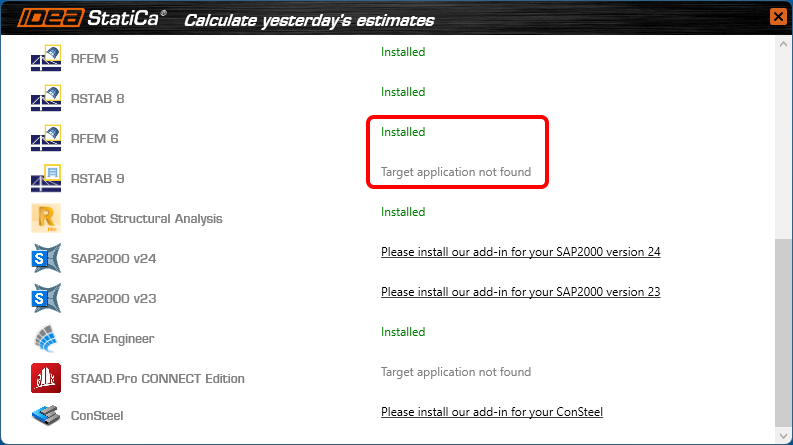
Nyissa meg az RFEM 6/RSTAB 9 programot, és navigáljon a Beállítások és a Programbeállítások menübe. Itt görgessen le, és kapcsolja be a WebService funkciót az RFEM 6/RSTAB 9 és más alkalmazások közötti adatátvitel engedélyezéséhez.

A Checkbot használata az RFEM 6-tal és az RSTAB 9-cel
Nyisson meg egy RFEM 6/RSTAB 9 projektet, és futtassa a számítást. A Checkbot futtatásához nyissa meg az IdeaRFEMLink/IdeaRSTABLink parancsikon ikont, amely alapértelmezés szerint az asztalon található (az eredeti fájl elérési útja: C:\Program Files\IDEA StatiCa\StatiCa 22.1\net6.0\IdeaRFEMLink.exe).

Megnyílik a Checkbot az aktuális RFEM 6/RSTAB 9 projekthez, és létrehozhat egy új projektet, majd megkezdheti a kapcsolatok és a szerkezeti elemek importálását.
Korlátozások
- Hiányzik egy parancs közvetlenül az RFEM 6/RSTAB 9 alkalmazásban az asztali parancsikon helyett.
Várjuk, hogy a Dlubal fejlesztői hozzáadják a parancsokat a menüjükhöz/felületükhöz. - Az eredménykombinációk nem támogatottak.
Várjuk, hogy a Dlubal fejlesztői biztosítsák az API-ban szükséges adatokat.

- Az RFEM 6/RSTAB 9-ben relatívan megadott excentricitások nem támogatottak. Csak abszolút excentricitások importálhatók.

Elérhető az IDEA StatiCa Steel Expert és Enhanced kiadásaiban is.
Töltse le az IDEA StatiCa új verzióját, és próbálja ki az összes funkciót
Egységes BimApi megoldás – Advance Steel, SAP2000, ETABS
Egységes BimApi megoldást fejlesztettünk a gyorsabb integráció és a jobb keresztmetszet-felismerés érdekében.
Ez más harmadik féltől származó szoftvereket is érint, nevezetesen az Advance Steel, SAP2000 és ETABS programokat.
Képes kezelni az excentricitásokat, a beton keresztmetszeteket és anyagokat is.
Megjegyzés: A régebbi projektek megnyithatók, de nem frissíthetők (a szerkezeti elem hivatkozások megszakadtak)
Elérhető az IDEA StatiCa Steel Expert és Enhanced kiadásaiban is.
Töltse le az IDEA StatiCa új verzióját, és próbálja ki az összes funkciót
Acél kapcsolatok importálásának terhelés-leképezési algoritmusa
Ez főként az ilyen tipikus munkafolyamatoknál segít. A kapcsolattervező szeretné betölteni egy kapcsolat szerkezeti modelljét egy tervezőtől (CAD-ből exportálva), egy mérnök által biztosított modell terheléseit felhasználva (FEA-ból exportálva). Ez a munkafolyamat sok időt takarít meg, és hatékony adatcserét tesz lehetővé az irodák és alkalmazások között.
Kevesebb korlátozás:
- Az aktuális modell és az importált modell LCS-einek nem kell azonosaknak lenniük
- A projekten belüli szerkezeti elemek listájának sorrendje nem kell, hogy megegyezzen
Az algoritmus automatikusan felismeri és azonosítja a megfelelő szerkezeti elemeket, és megbízhatóan rendeli hozzájuk a teherhatásokat.
Elérhető az Expert és az Enhanced kiadásban is IDEA StatiCa Steel.
Töltse le az IDEA StatiCa új verzióját, és próbálja ki az összes funkciót
Terhelési szélsőértékek kiszámítása
Bevezetés
Korábban bevett gyakorlat volt, hogy a kapcsolattervezők az összes kombinációból kiválasztották a szélső erő- és nyomatékkomponenseket, majd ezeket egyidejűleg alkalmazták a kapcsolat méretezéséhez. Ez a megközelítés egyszerű esetekben működhetett, de amint a kapcsolat kissé összetettebbé válik, a tervező fennáll a veszélye, hogy túlméretezi vagy alulméretezi a kapcsolatot.
Az ilyen hibák elkerülésének egyetlen módja az, hogy a kapcsolatot az összes rendelkezésre álló kombináció alapján méretezzük, ami ma már egyszerűen elvégezhető a Checkbot-ban elérhető eszközökkel, vagy az XLS importálási lehetőség segítségével, amellyel a teherhatások egy XLS munkalapról importálhatók.
Ezek a módszerek azonban új problémákat vetnek fel. Bár a terhek globális analízisből a lokális kapcsolati modellbe való átvitele megoldott, több száz kombináció esetén a számítási idő jelentősen megnő.
A tervezési folyamat felgyorsítása érdekében célszerű a kombinációk számát egy olyan részhalmazra csökkenteni, amely a potenciálisan kritikus kombinációkat tartalmazza. A kritikus kombinációk előzetes kiválasztása azonban nem triviális feladat, mivel nincs olyan szigorú matematikai szabály, amely alkalmazható lenne a kiválasztási folyamatra. Ezért a javasolt munkafolyamat az, hogy a tervezési folyamat elindításához csökkentjük a kombinációk kezdeti számát, ellenőrizzük és módosítjuk a kapcsolatot ezek alapján, majd végül, miután minden ellenőrzés teljesül, elvégezzük a számítást a teljes kombinációkészletre.
Kiválasztási szempontok
Az IDEA StatiCa-ban a kapcsolat méretezéséhez alkalmazandó kombinációs részhalmazt az alábbi szempontok alapján választhatjuk ki, amelyeket a vizsgált csomóponthoz csatlakozó összes szerkezeti elemre alkalmazunk:
- A kombináció tartalmazza bármelyik szerkezeti elemenként vett 6 belső erő-/nyomatékkomponens szélső erő-/nyomatékkomponensét (n szerkezeti elem esetén legfeljebb 12∙n kombináció nyerhető).
- A kombináció tartalmazza a maximális nyíróerő-eredőt (legfeljebb n kombináció)
- A kombináció tartalmazza a maximális nyomaték-eredőt (legfeljebb n kombináció)
- Szélső belső normálerőket tartalmazó kombináció (lásd alább – legfeljebb 2∙n kombináció)
- Szélső belső nyíróerőket tartalmazó kombináció (lásd alább – legfeljebb n kombináció)
- Szélső belső eredő erőket tartalmazó kombináció (lásd alább – legfeljebb n kombináció)
- Szélső normálfeszültségeket tartalmazó kombinációk a keresztmetszeti befoglaló téglalap sarkainál, amelyek a következőből származnak: (legfeljebb 2∙n kombináció)
Ennek eredményeként a kombinációs részhalmaz legfeljebb 20∙n kombinációt tartalmazhat, ahol n a csatlakozó szerkezeti elemek száma.
Néhány figyelembe veendő szempont:
- Egyetlen kombináció egyszerre több fenti szempontot is teljesíthet, ami kevesebb kiválasztott kombinációt eredményezhet a vártnál.
- A fenti (4), (5) és (6) pontokkal kapcsolatban: előfordultak olyan esetek, amelyekben kombinációk belső helyeken szélső normálerőket mutattak (pl. belső elhelyezésű horgonycsavaroknál húzás). Ezen esetek kezelésére az alábbi képen TL, TR, BL és BR jelöléssel ellátott belső helyeken a normál-, nyíró- és eredő erők kiszámítása elvégzésre kerül:
A szélsőértékek kiválasztása és az analízis elvégzése
Az elemzendő szélsőértékek kiválasztásához kattintson a jobb egérgombbal a Teherhatásokra, és válassza a Terhelési szélsőértékek kiszámítása lehetőséget.
Ez megszünteti a nem releváns (nem szélső) teherhatások kijelölését a listából. Az egyes kiválasztott szélső teherhatások kiválasztásának oka a táblázat alatti leírásban szerepel.
Szélsőértékek XLS importálása
A szélsőértékek kiválasztását Excel-táblázatból történő teherérték-importálás esetén is alkalmazhatja. Jelölje be a Csak szélsőértékek importálása jelölőnégyzetet. Azonnal megjelenik, hogy hány teherhatás minősül szélsőértéknek.
A szélső teherhatások importálásra kerülnek, a többi figyelmen kívül marad.
A tűréshatárok beállítása
A szélsőértékek nem releváns (kis) értékeinek figyelmen kívül hagyásához beállíthatja a belső erők egyes komponenseire vonatkozó határértékeket/tűréshatárokat. A beállított határértéknél kisebb erőérték (abszolút érték) nem kerül figyelembevételre a szélsőértékek meghatározásakor.
Ha ezeket az értékeket magasabbra módosítja, figyelmeztetés jelenik meg, valamint az adott teherhatás kiválasztásának okai.
Egyéni értékeit elmentheti a sablonok közé, és egy másik projektben is felhasználhatja azokat betöltéssel, vagy a sablont alapértelmezettként beállítva.
A funkció a 22.1.3-as javítócsomagban jelent meg, és a 23.0.1-es verzióban frissítésre került.
Szélső terhek kiválasztása Checkbot segítségével (BIM-kapcsolat)
A terhelési szélsőértékek szűrésére egy másik lehetőség is rendelkezésre áll, amennyiben BIM-kapcsolatot (IDEA StatiCa Checkbot) használ. Nyissa meg a Terhelés-konfigurátort a Checkbot-ban, és lépjen a középső oszlopban az Eredményosztályok ellenőrzésekhez menüpontra. Válassza ki a kívánt eredményosztályt, majd a jobb oldali mezőben adja meg, hogy a terheket szűrni kell-e. Ha a Kritikus hatások kiértékelése* jelölőnégyzet be van jelölve, az erőszélsőértékek szűrésre kerülnek. (A Terhelés-konfigurátor ablak bezárása után meg kell hívni a Terhelés frissítése funkciót.)
Felhívjuk figyelmét, hogy a szűrési algoritmus eltér a fent említett eljárástól: Bővebb információ a BIM-kapcsolatokon keresztül importált terhek kritikus hatásainak kiértékelése cikkben olvasható.
* A Kritikus hatások kiértékelése funkció eltávolításra került, és a 25.1.2-es verziótól a Terhelési szélsőértékek kiszámítása funkcióval lett felváltva.
Töltse le az IDEA StatiCa új verzióját, és próbálja ki az összes funkciót
A parametrikus tervezés beállítása a Fejlesztő lapfüllel
Nem szükséges manuálisan módosítani az IdeaConnection.exe.config fájlt a gyökérmappában, ami időigényes és kényelmetlen lenne.
Az IDEA eszközök haladó felhasználóinak növekvő száma miatt elegendő csupán engedélyezni a Fejlesztői módot a Projekt lap/Beállítások menüpontban.

Ez egy új lapfület biztosít a felhasználónak a fő eszköztáron, további funkciókkal.

IOM exportálása:
- Modell – a modell adatainak exportálása IOM (Idea Open Model) segítségével .xml formátumban
- Conn Data – a modell adatainak exportálása IOM segítségével .json formátumban
Sablon:
- Mentés másként – a felhasználó elmentheti a kapcsolat modell tulajdonságait Idea Template (.IdeaTemp) formátumban
- Alkalmazás – a felhasználó alkalmazhatja az Idea Template formátumot a teljes kapcsolat modellre (minden szerkezeti elem érintett)
- Egyszerű – a felhasználó alkalmazhatja az Idea Template formátumot a kapcsolat modell egy kiválasztott részére (csak a kiválasztott szerkezeti elemek érintettek)
Emellett egy tulajdonságrács ablak is részben megjelenik két külön táblázattal:

Paramétertáblázat – ez biztosítja a felhasználó számára az IOM paraméterek készletét, amelyek a parametrikus tervezéshez használhatók
Modell paraméterek – ez lehetővé teszi az adott IOM paraméter összekapcsolását az aktuális kapcsolat projekt adott modell paraméterével
Egyéb fejlesztések a Parametrikus tervezés UX fejlesztései cikkben találhatók.
A funkciókkal kapcsolatos további információkért látogasson el GitHub oldalunkra
https://github.com/idea-statica/ideastatica-public/wiki/Developer-Mode-Parameters#parameter-input
https://github.com/idea-statica/ideastatica-public/wiki/Reference-Guide-Expression-Parameters
Ez a funkció a Connection és a Member alkalmazásokban érhető el.
Az IDEA StatiCa Steel Expert és Enhanced kiadásaiban egyaránt elérhető.
Töltse le az IDEA StatiCa legújabb verzióját, és próbálja ki az összes funkciót
If you want to check the compatibility with your particular application, just take a look at our list of actively supported versions in 23.0.
Cloud & Licensing & All applications
The biggest news in the Cloud is that Web Connection Browser has been renamed Connection Library. This was the decision after a lot of market research into how we can make the library more user-friendly, intuitive and optimize its workflow.
User Portal has also been improved to report the product version, country analytics, the reporting of license clashes and the licensing system has increased stability, eliminating any related support cases.
A Connection Browser neve Connection Library-re változik
A Connection Library funkcionalitását ez a változás nem érinti, továbbra is felhőalapú technológiát használ, és tervezési sablonokat biztosít, amelyek közvetlenül felhasználhatók új projektekhez, menthetők az adatbázisba a jelenlegi projektekből, és megoszthatók a kollégákkal.
A tervezési készletek neve is kissé megváltozik az alábbi minta szerint:
- Predefined (korábban IDEA StatiCa) – az IDEA StatiCa által karbantartott alapértelmezett tervezési készlet, nem kezelhető.
- Personal (korábban Private) – csak az aktuális felhasználó számára látható tervezési készlet, lehetséges sablonok hozzáadása/törlése/kezelése.
- Company (korábban Company) – csak az azonos licenc összes felhasználója számára látható tervezési készlet, lehetséges sablonok hozzáadása/törlése/kezelése.
Elérhető az IDEA StatiCa Steel Expert és Enhanced kiadásaiban egyaránt.
Töltse le az IDEA StatiCa új verzióját, és próbálja ki az összes funkciót
Felhasználói portál – utolsó aktivitás, verziókövetés
A Felhasználói portál egyik fő célja, hogy egyértelműen látható legyen, hol és mikor merülnek fel esetleges licencproblémák a felhasználói oldalon. Emellett célja, hogy a felhasználók és az adminisztrátorok nagyobb kontrollt kapjanak a licenc és az alkalmazás használata felett.
A következő adatokat találja a Licenc és felhasználók szakaszban a Felhasználói portálban:
Minden felhasználó, beleértve az adminisztrátorokat is
- Utolsó aktivitás időpontja
- A felhasználó Termékek fenntartása jelölőnégyzet beállítása
- Használt verzió
Csak adminisztrátorok
- További információk a használatról és ütközésekről – Az adminisztrátor megtekintheti a licencütközések részleteit, különösen az ütközések napi előfordulásait, valamint az ütköző felhasználókat.
Intézkedéseket is bevezettünk (például a licencek megfelelő felszabadítását) az ütközések és licencproblémák csökkentése érdekében.
Az IDEA StatiCa összes kiadásához elérhető.
Töltse le az IDEA StatiCa új verzióját, és próbálja ki az összes funkciót
KAPCSOLÓDÓ CIKKEK
IDEA StatiCa Basic Plan
Érvényes fizetős licenc nem szükséges a fiók létrehozásához és az IDEA StatiCa User Portalba való bejelentkezéshez. Ez lehetővé teszi minden felhasználó számára, hogy igénybe vegye a következőket:
Ennek a lehetőségnek az egyik fő előnye, hogy felgyorsítja az érdeklődő felhasználók és az IDEA StatiCa közötti kommunikációt anélkül, hogy licencet kellene igényelni, ha csak a Checkbot Free, a felhőalapú eszközök és az E-learning szolgáltatásokat használják.
A Basic plan fiók létrehozásához kattintson a User Portal licenc ikonra a weboldalunk tetején lévő menüsorban.

Kattintson a „Még nincs fiókja? Hozza létre IDEA StatiCa fiókját." lehetőségre, és töltse ki az űrlapot a következő oldalon.

Miután aktiválta fiókját, töltse le az IDEA StatiCa legújabb verzióját innen, és várja meg, amíg a fájl letöltése befejeződik. Ezután duplán kattinthat a telepítőcsomagra a letöltések mappájában, és a lépésről lépésre haladó telepítővarázsló segítségével elvégezheti a telepítést, majd a kért hitelesítő adatait megadhatja.
Kérjük, vegye figyelembe, hogy a Basic plan fiókkal csak a fent említett ingyenes IDEA StatiCa szolgáltatások és termékek lesznek elérhetők a telepített alkalmazásban.
Solved incidents
See the current list of solved incidents reported by our customers.