


Release notes IDEA StatiCa 23.0
News for Steel
Speed, precision, and clarity are the order of the day for our Steel applications in IDEA StatiCa 23.0. For those of you looking for more transparency in your code check outputs, we have included more features and improvements to reports. As one example, not only can you see things such as eccentricities added due to the alignment of one plate to another, you can also see the load effects, whether they start at the beginning of the member or at the end. Plus, should you, in your excitement, accidently click the report tab, the report will not auto-generate, which is guaranteed to avoid some serious frustration!
Did we mention AISC prequalification checks for seismic design? This allows you to already see limits in the 3D scene, remedy any problems in your models immediately with everything then clearly shown in check tables and the report.
With our stunning new mesher, you get even more accurate results with improved reliability and a nicer mesh. Now open sections have a finer mesh by default, helping you achieve results that are safer than ever before.
Code check more with transparent inputs
Verificar soldaduras de secções soldadas

Pode alterar o tipo de soldadura de topo para soldadura de filete e definir os seus parâmetros, como o material ou a espessura de garganta da soldadura.
A opção de alterar o tipo de soldadura para esses perfis de soldadura, de forma a executar soldaduras de vigas de ponte rolante e soldaduras de vigas de carril de ponte rolante, está disponível para secções transversais soldadas na biblioteca:

Os novos campos com os parâmetros de soldadura podem ser encontrados na janela de definição da secção transversal:

Se pretender rever os parâmetros, pode abrir a secção transversal adequada em Materiais:

As soldaduras são verificadas e os valores de tensão, deformação e verificações normativas são apresentados nos Resultados:

Todos os resultados são também apresentados no Relatório.

Esta funcionalidade está disponível no IDEA StatiCa Connection, Member e Checkbot. No Connection, é fornecida a funcionalidade completa. Para projetos no Member, as soldaduras das secções transversais soldadas podem ser definidas; no entanto, as verificações normativas das soldaduras do elemento completo não estão presentes. As secções transversais soldadas também podem ser definidas no Checkbot.
Disponível na edição Enhanced do IDEA StatiCa Steel.
Experimente hoje as novas funcionalidades do IDEA StatiCa
Relatório detalhado do modelo e das ações
É possível gerar um relatório mais detalhado com as seguintes informações:
Apoios e forças
O tipo de modelo escolhido (os apoios aplicados, respetivamente) é apresentado na tabela e na figura abaixo. Por exemplo, a extremidade apoiada do elemento de apoio terá todas as seis reações listadas, enquanto a extremidade livre não terá nenhuma. Para o tipo de modelo N-Vy-Vz, as forças complementares, ou seja, Mx-My-Mz, serão apresentadas. O relatório de cálculo também inclui as condições de fronteira.
A tabela também apresenta a posição das forças aplicadas.
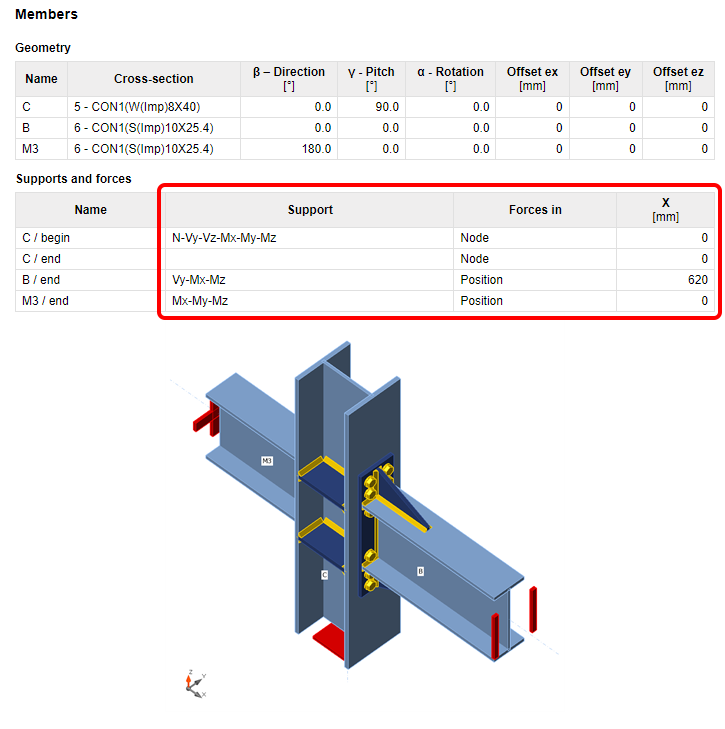
Alinhamento adicionado às excentricidades
O tipo de alinhamento escolhido é agora tido em conta na apresentação da tabela de desvios dos elementos. A tabela de geometria no relatório calcula o desvio total nas coordenadas globais.

Efeitos das ações
A parte carregada dos elementos (Início/Fim), bem como a tabela de forças não equilibradas, foi adicionada à tabela de efeitos das ações aplicadas.

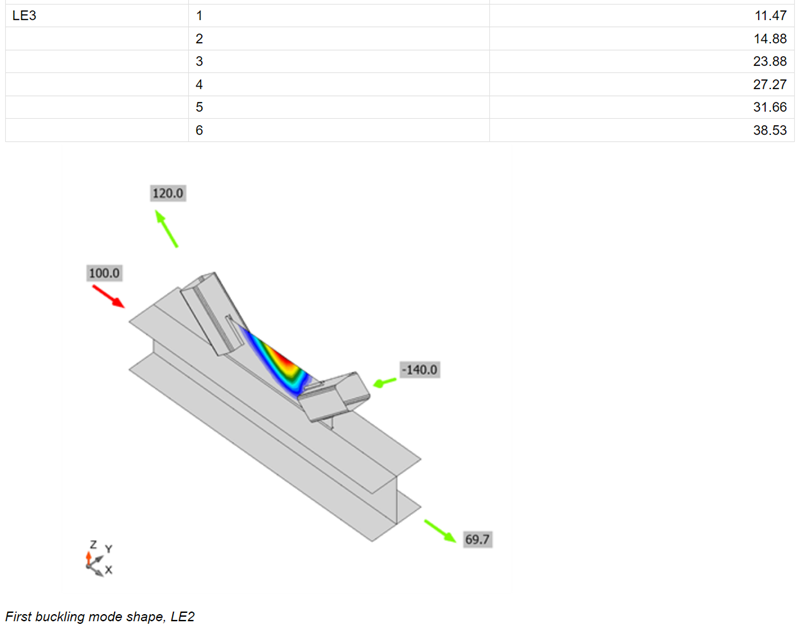
Modo de encurvadura
Uma figura com o modo de encurvadura mais provável (fator mais baixo) foi adicionada ao relatório quando a análise de encurvadura é realizada.
Relatório não gerado automaticamente
A geração do relatório pode demorar algum tempo e nem sempre é necessária. A partir de agora, o relatório é gerado manualmente premindo o botão Gerar.

Atualmente, esta funcionalidade funciona corretamente apenas na primeira vez que o separador Relatório é aberto. Na vez seguinte, o relatório é regenerado automaticamente. Isto poderá fazer parte de desenvolvimentos futuros.
Disponível nas edições Expert e Enhanced do IDEA StatiCa Steel.
Descarregue a nova versão do IDEA StatiCa e experimente todas as funcionalidades
Verificações de qualificação de ligações pré-qualificadas sísmicas para AISC
Os resultados das verificações são listados numa nova tabela no relatório com todas as informações necessárias para comprovar que os requisitos do projeto de ligações pré-qualificadas da norma ANSI/AISC 358-16 foram cumpridos.
A verificação dos requisitos normativos é realizada em tempo real. Mensagens curtas exibidas diretamente na cena 3D ajudam o projetista a criar o projeto da ligação de forma mais eficiente, com poupança significativa de tempo.
Esta nova funcionalidade destina-se à verificação do âmbito de pré-qualificação para todos os engenheiros que realizam projetos e análises de estruturas de acordo com as normas AISC para projeto sísmico.
Enquadramento teórico
A norma ANSI/AISC 358-16 especifica os critérios de projeto, pormenorização, fabrico e qualidade para ligações que são pré-qualificadas de acordo com as Disposições Sísmicas AISC para Edifícios em Aço Estrutural (doravante designadas por Disposições Sísmicas AISC) para utilização com pórticos de momento especiais (SMF) e pórticos de momento intermédios (IMF). As ligações contidas nesta norma são pré-qualificadas para satisfazer os requisitos das Disposições Sísmicas AISC apenas quando projetadas e construídas de acordo com os requisitos desta norma.
Configuração inicial
Existe uma nova grelha de propriedades onde é necessário definir o tipo de análise como Capacity design e ativar a opção para Ligação pré-qualificada.

Após isso, é possível selecionar o Sistema e o tipo de Ligação de acordo com a norma ANSI/AISC 358-16. Existem dois sistemas possíveis: Pórtico de momento especial (SMF) e Pórtico de momento intermédio (IMF).
Os tipos de ligação incorporados na aplicação Connection foram selecionados com base na sua frequência de utilização e usabilidade para análise na aplicação Connection. Uma lista dos mesmos é apresentada na figura abaixo.


Os modelos para projeto sísmico são propostos no assistente. O utilizador pode escolher uma viga ligada à coluna de um lado ou de ambos os lados. Todos estes modelos são definidos com o tipo de ligação adequado por defeito e configurados com os efeitos de ação apropriados.

Utilização
É sempre apresentada ao utilizador uma mensagem relativa ao projeto da ligação pré-qualificada.
Se o projeto da ligação pré-qualificada satisfizer os requisitos normativos, é apresentada uma mensagem de estado verde-OK.
Se algum dos requisitos não for cumprido, o estado da mensagem é alterado para um aviso com ponto de exclamação amarelo e é apresentada uma mensagem curta com a limitação específica. Esta mensagem fornece uma resposta imediata à ação do projetista, bem como um valor específico que necessita de atenção para correção.
A maioria dos valores verificados está relacionada com operações do IDEA StatiCa. Se o projeto consistir apenas em itens básicos como placa de enrijecimento, comprimento de aperto do parafuso, etc., pode aparecer uma mensagem genérica a indicar ao utilizador que utilize as operações do IDEA StatiCa.

Os resultados da análise bem-sucedida do detalhe são apresentados no Relatório. Existe uma nova tabela onde todas as verificações efetuadas são indicadas. Cada verificação contém informação sobre o item, o valor atual e o limite do valor requerido, uma referência ao capítulo da norma e o estado da verificação.
O sistema utilizado e o tipo de Ligação também são indicados.

Especificação dos requisitos verificados
São fornecidas verificações específicas por tipo de ligação e verificações gerais não relacionadas com um tipo de ligação específico.
Verificações gerais
É realizada uma verificação das Relações Largura-Espessura Limite de acordo com AISC 341-16: Capítulo D.1.1b e Tabela D1.1. É verificada a esbelteza mínima requerida do banzo e da alma da secção transversal.
É realizada uma verificação do Tipo de secção do elemento de acordo com ANSI/AISC 358-16: Capítulo 2.3. Os tipos de secção transversal utilizados nos elementos para projeto pré-qualificado são limitados de acordo com a norma. Na aplicação Connection, as limitações das secções transversais suportadas são utilizadas para o projeto de ligações pré-qualificadas.
Tipos de secções transversais utilizadas para vigas:

Tipos de secções transversais utilizáveis para colunas:

Os conjuntos de fixação são verificados de acordo com ANSI/AISC 358-16: Capítulo 4.1. Existe uma lista de conjuntos de parafusos dedicados a uma ligação pré-qualificada.
As zonas protegidas são verificadas de acordo com ANSI/AISC 341-16: Capítulo D1.3.
A geometria das placas de continuidade é verificada de acordo com AISC 341-16: Capítulo E2.6f.2 e Capítulo E3.6f.2.
A geometria das placas de reforço de alma é verificada de acordo com AISC 341-16: Capítulo E3.6e.
Verificações específicas
Secção de Viga Reduzida (RBS)

Este tipo de ligação é verificado de acordo com o Capítulo 5 da norma ANSI/AISC 358-16. São fornecidas as seguintes verificações:
- Verificações das limitações da viga de acordo com o Capítulo 5.3.1.
- Verificações das limitações da coluna de acordo com o Capítulo 5.3.2.
- Verificações das limitações da soldadura banzo da viga-coluna de acordo com o Capítulo 5.5 e uma verificação relacionada do furo de acesso à soldadura de acordo com AISC 360-16: Capítulo J1.6.
- Uma verificação das limitações da soldadura alma da viga-coluna de acordo com o Capítulo 5.6.
- Uma verificação da geometria do RBS de acordo com o Capítulo 5.8 Passo 1.
A resistência ao corte de acordo com o Capítulo 5.6 (1) e a soldadura da chapa de alma, de acordo com o Capítulo 5.6 (2), são indicadas como fora do âmbito da verificação normativa em Connection.
Uma nova funcionalidade está preparada para o pré-dimensionamento do furo de acesso à soldadura, que é realizado na alma da viga de acordo com o Manual de Projeto Sísmico AISC – Tabela 1-1. Esta funcionalidade pode ser utilizada para definir a geometria ótima do furo de acesso à soldadura pelo software que satisfaz os requisitos normativos.

Placa de Extremidade Estendida Aparafusada Não Enrijecida/Enrijecida (BUEEP – 4E / BSEEP – 4ES / BSEEP – 8ES)

Este tipo de ligação é verificado de acordo com o Capítulo 6 da norma ANSI/AISC 358-16. São fornecidas as seguintes verificações:
- Verificações das limitações da viga de acordo com o Capítulo 6.3.1.
- Verificações das limitações da coluna de acordo com o Capítulo 6.3.2.
- Verificações das limitações de pormenorização da ligação de acordo com o Capítulo 6.7 e Tabela 6.1. Esta verificação inclui uma verificação da geometria dos parafusos e da placa de extremidade e, se enrijecida, também o enrijecedor da placa de extremidade.
As calços de dedo não são suportados na operação e são indicados como fora do âmbito da verificação normativa em Connection. Além disso, a verificação das soldaduras para a resistência total da alma da viga à tração, de acordo com o Capítulo 6.7.6 (3), é indicada como fora do âmbito da verificação normativa em Connection.
Placa de Banzo Aparafusada (BFP)

Este tipo de ligação é verificado de acordo com o Capítulo 7 da norma ANSI/AISC 358-16. São fornecidas as seguintes verificações:
- Verificações das limitações da viga de acordo com o Capítulo 7.3.1.
- Verificações das limitações da coluna de acordo com o Capítulo 7.3.2.
- Verificações das limitações de pormenorização da ligação de acordo com o Capítulo 7.5. Esta verificação inclui uma verificação do material da placa, soldaduras e classe e diâmetro dos parafusos.

Banzo Não Reforçado Soldado-Alma Soldada (WUF-W)
Este tipo de ligação é verificado de acordo com o Capítulo 8 da norma ANSI/AISC 358-16. São fornecidas as seguintes verificações:
- Verificações das limitações da viga de acordo com o Capítulo 8.3.1.
- Verificações das limitações da coluna de acordo com o Capítulo 8.3.2.
- Verificações das limitações da soldadura banzo da viga-coluna de acordo com o Capítulo 8.5. e uma verificação relacionada do furo de acesso à soldadura de acordo com AWS D1.8/D1.8M: Capítulo 6.11.1.2.
- Verificação das limitações da soldadura alma da viga-coluna de acordo com o Capítulo 8.6.
A soldadura da placa simples à coluna de acordo com o Capítulo 5.6 (2) é indicada como fora do âmbito da verificação normativa em Connection.
Uma nova funcionalidade destina-se ao pré-dimensionamento do furo de acesso à soldadura, que é realizado na alma da viga de acordo com AWS D1.8/D1.8M: Capítulo 6.11.1.2. Esta funcionalidade pode ser utilizada para definir a geometria ótima do furo de acesso à soldadura utilizando o software, que satisfaz os requisitos normativos.

Duplo-T

Este tipo de ligação é verificado de acordo com o Capítulo 13 da norma ANSI/AISC 358-16. São fornecidas as seguintes verificações:
- Verificações das limitações da viga de acordo com o Capítulo 13.3.1.
- Verificações das limitações da coluna de acordo com o Capítulo 13.3.2.
- Verificações das limitações de pormenorização da ligação de acordo com o Capítulo 13.5. Esta verificação inclui uma verificação da geometria e classe das placas de continuidade, soldaduras e parafusos.
Disponível na edição Enhanced do IDEA StatiCa Steel.
Descarregue a nova versão do IDEA StatiCa e experimente todas as funcionalidades
Atualização das normas ANSI/AISC 360-22, CSA S16:19 e perfis de Taiwan
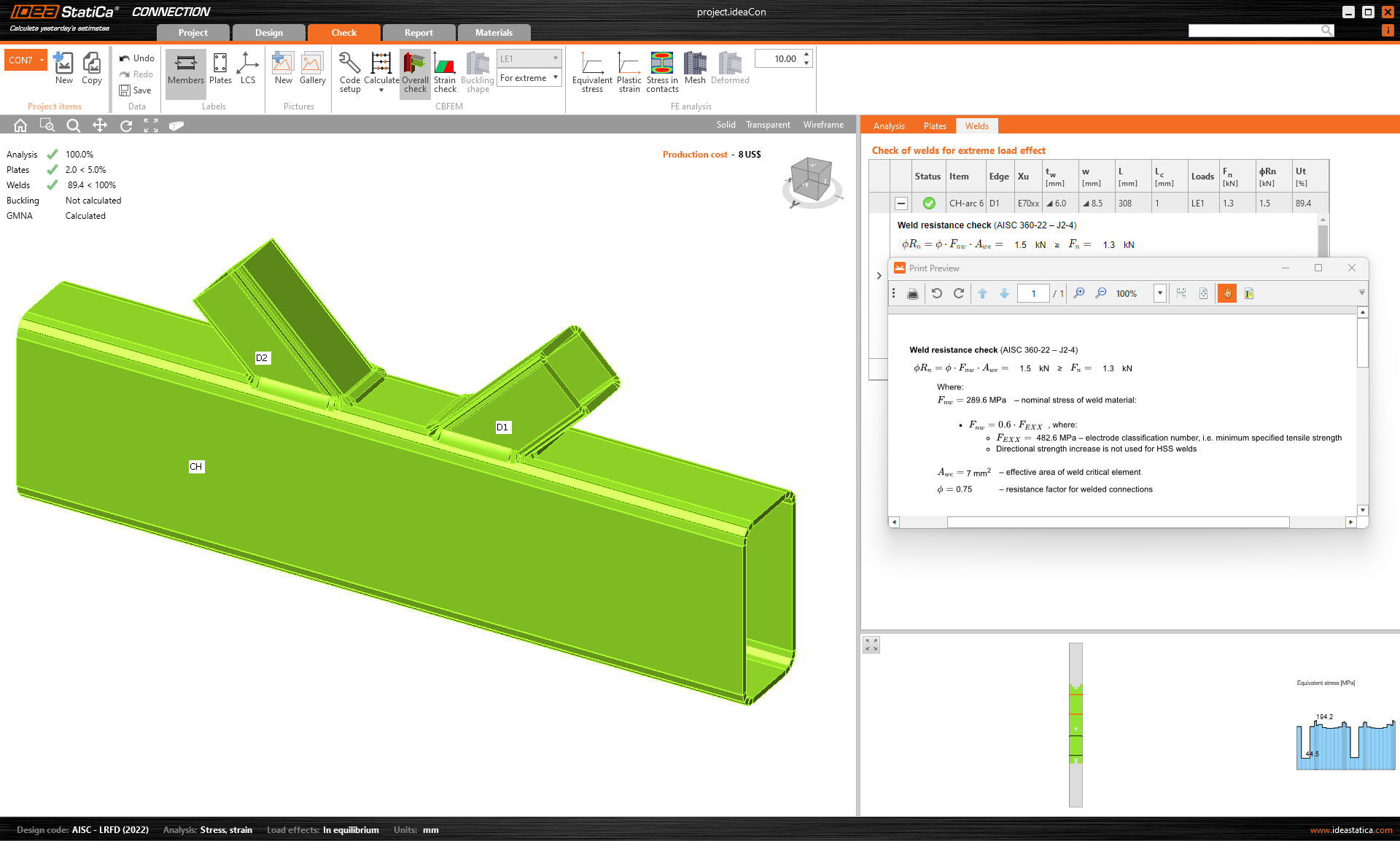
Sem aumento de resistência direcional para HSS (AISC)
Para as soldaduras de secções ocas retangulares, implementámos o requisito estabelecido pela Edição 2022 da Especificação AISC. Não é assumido qualquer aumento de resistência direcional na verificação normativa da resistência da soldadura.
Isto conduzirá a uma maior segurança do dimensionamento.
Novas normas
Os utilizadores americanos podem agora selecionar as novas edições das normas de dimensionamento:
- CSA S16:19 (Canadá, 2022)
- ANSI/AISC 360-22 (EUA, 2022)
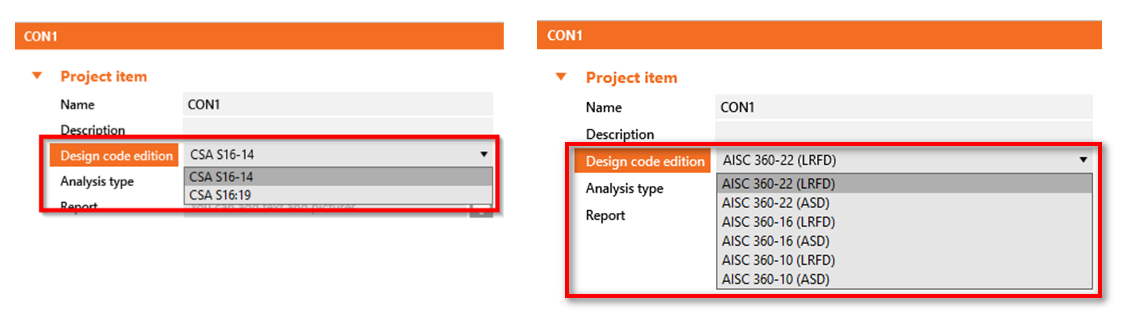
A base de dados de materiais de aço foi atualizada com a nova versão do AISC 360-22 (no patch 23.0.4).
Atualização da biblioteca de secções transversais
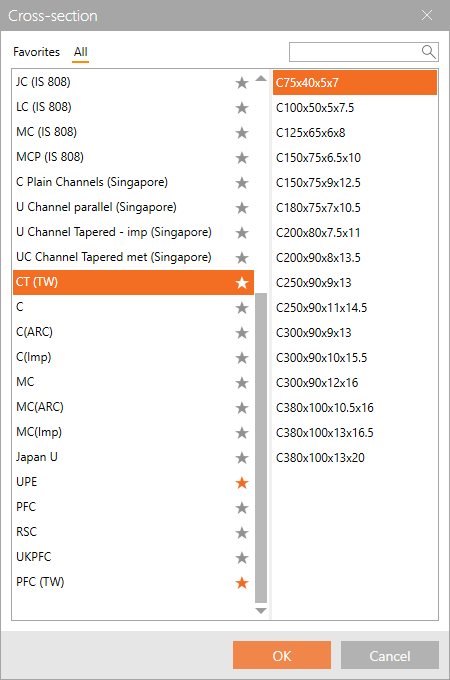
A biblioteca de secções transversais (MPRL) foi enriquecida com perfis locais de Taiwan. Estes são:
- Perfil em U de abas paralelas
- Perfil em U de abas inclinadas
- Chapa plana larga
A atualização está disponível em Connection, Member e Checkbot desde o patch 22.1.1.
Disponível nas edições Expert e Enhanced do IDEA StatiCa Steel.
Descarregue a nova versão do IDEA StatiCa e experimente todas as funcionalidades
Cálculo de âncoras com afastamento
Uma âncora com afastamento é dimensionada como um elemento de barra carregado por força de compressão ou força de tração, força de corte e momento fletor. O cálculo do momento fletor foi melhorado para respeitar melhor o comportamento real das âncoras com afastamento.
O valor do momento fletor depende da relação entre a rigidez da placa de base e a rigidez da âncora. Para uma placa muito flexível e âncoras rígidas, o momento fletor na âncora será o seguinte:

Para placa rígida e âncoras flexíveis, o momento fletor terá o seguinte aspeto:
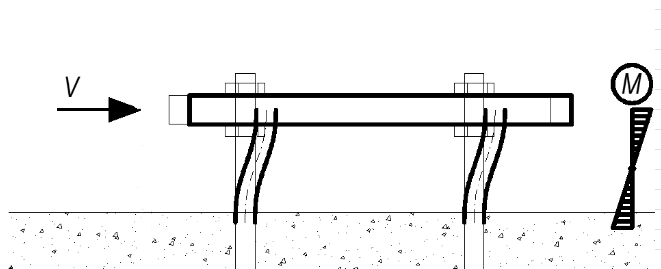
Nas versões anteriores, o momento fletor na ancoragem com afastamento era sempre calculado como no primeiro caso, assumindo uma placa flexível e âncoras rígidas. O braço do momento para o cálculo do momento era a distância entre o plano médio da placa e o betão mais metade do diâmetro da âncora. Esta era uma abordagem bastante conservadora.
Desde a versão 22.1.5, o cálculo do momento fletor foi atualizado. O valor é determinado diretamente pelo modelo de elementos finitos. A âncora é modelada como um elemento de barra e os momentos nela respeitam a rigidez real do sistema. A âncora está encastrada em ambos os lados, um lado está a 0,5×d abaixo do nível do betão, e o outro lado está no plano médio da placa. O valor extremo do momento calculado é então considerado na verificação normativa.
Mais informações sobre a verificação normativa de âncoras podem ser encontradas no fundo teórico. Os códigos individuais podem ser encontrados aqui: EC, AISC, AS, STO.
Disponível nas edições Expert e Enhanced do IDEA StatiCa Steel.
Descarregue a nova versão do IDEA StatiCa e experimente todas as funcionalidades
Atualizações do Eurocódigo para elementos de parede fina e âncoras
Refatoração do Eurocódigo
Para estar em conformidade com a estrutura da aplicação, foram introduzidas pequenas alterações adicionais nos cálculos normativos nos seguintes aspetos:
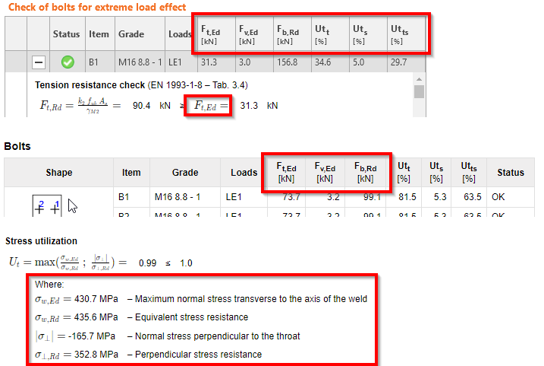
- Fórmulas melhoradas no Eurocódigo
- Tabelas de verificação normativa melhoradas com índices unificados e formato de unidades
- Tabelas de relatório melhoradas
Esta refatoração do EC está disponível nas edições Expert e Enhanced do IDEA StatiCa Steel.
Âmbito de validade do EC
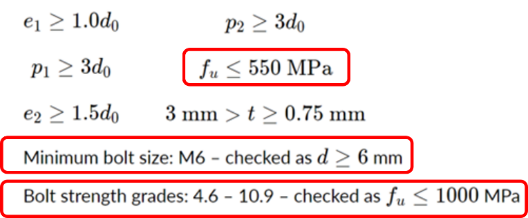
Para aumentar a segurança percebida na utilização, adicionámos informação sobre as limitações e a validade das verificações normativas. Estes avisos são apresentados no topo da cena 3D.
Elementos de parede fina
O aviso indicará quando o modelo se encontra fora dos pressupostos definidos pelo Eurocódigo. O objetivo é melhorar a segurança na utilização da aplicação para elementos de parede fina.
Disponível em Connection desde o patch 22.1.5.
Verificações normativas de âncoras
O aviso apresentará informação sobre o motivo pelo qual as âncoras estão a falhar. As normas de dimensionamento de âncoras são bastante limitadas e, frequentemente, não é possível realizar verificações normativas de âncoras. A informação sobre as limitações é apresentada no topo das fórmulas.
Disponível em Connection desde o patch 22.1.1.
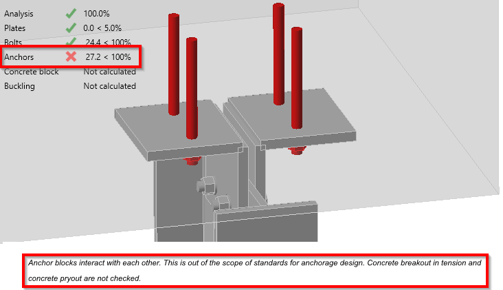
Disponível nas edições Expert e Enhanced do IDEA StatiCa Steel.
Descarregue a nova versão do IDEA StatiCa e experimente todas as funcionalidades
Intuitive and fast modeling
Plano de trabalho de referência no LCS
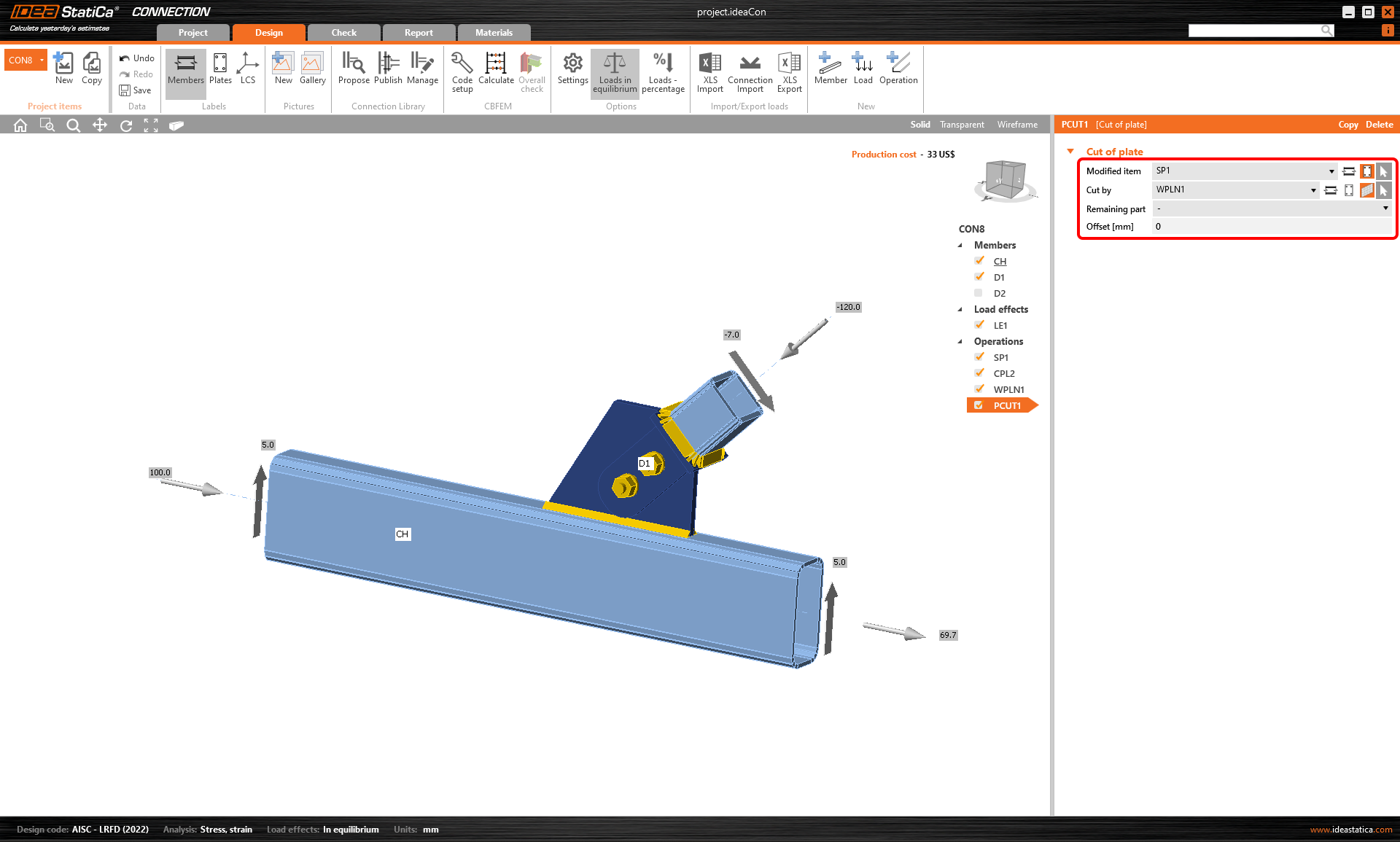
No passado, definir a posição e a rotação do plano de trabalho podia ser um pouco difícil. A partir de agora, a origem da operação do plano de trabalho pode ser selecionada no sistema de coordenadas locais do Elemento ou da Chapa.


Isto é especialmente útil para, por exemplo, cortes de chapas de ligação de acordo com os elementos e todos os cortes gerais no plano do item do modelo.
Disponível nas edições Expert e Enhanced do IDEA StatiCa Steel.
Descarregue a nova versão do IDEA StatiCa e experimente todas as funcionalidades
Alterações na árvore de entidades
Definições do projeto
Para cada projeto, pode definir o nome do projeto, a descrição, o tipo de análise e também o campo com uma descrição detalhada a apresentar no relatório. Para o dimensionamento em capacidade segundo o AISC, os parâmetros adicionais também são definidos aqui.

Grupos de operações de fabrico
É possível agrupar as operações de fabrico utilizadas com base em:
- Tipo de operação
- Elemento ligado
A função pode ser acedida clicando com o botão direito do rato em Operações. Existem três tipos de visualização.
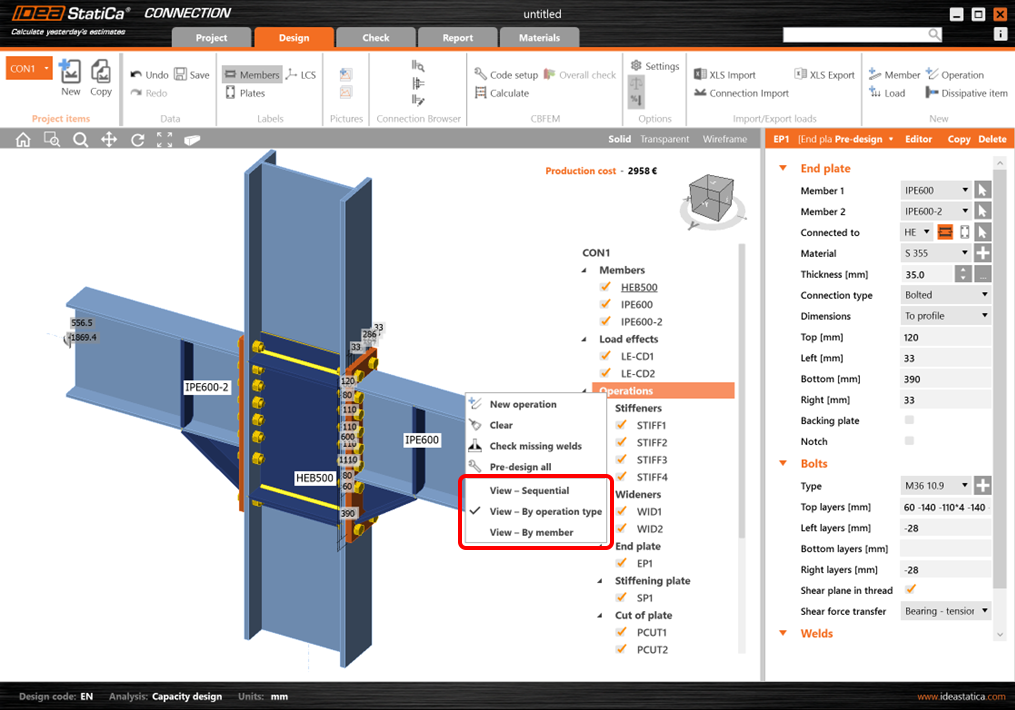
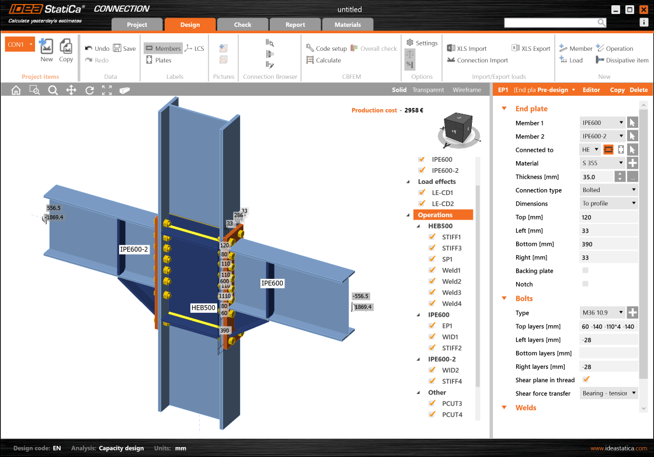
O modo predefinido (Sequencial) refere-se à forma original de organização da árvore – a ordem é idêntica à ordem de adição de cada operação.
Note que o agrupamento de operações não altera o princípio da aplicação – as operações são sempre organizadas por ordem de aparecimento.
Disponível nas edições Expert e Enhanced do IDEA StatiCa Steel.
Descarregue a nova versão do IDEA StatiCa e experimente todas as funcionalidades
Caixa de pesquisa de secções transversais
Desde versões anteriores, pode definir a classe específica de secções transversais como favorita.
Agora, pode utilizar a caixa de pesquisa na biblioteca para encontrar a secção pretendida de forma rápida e fácil. A pesquisa funciona sempre sob o separador selecionado, ou seja, se estiver em Favoritos, a pesquisa percorrerá apenas as suas secções favoritas.
Em conjunto, irá acelerar o seu trabalho com a gestão de secções transversais.
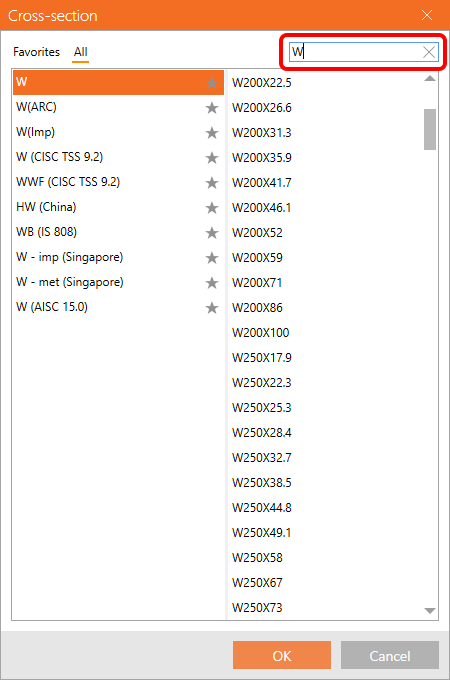
A funcionalidade está disponível para utilização em Connection, Member e Checkbot desde o patch 22.1.5.
Disponível nas edições Expert e Enhanced do IDEA StatiCa Steel.
Descarregue a nova versão do IDEA StatiCa e experimente todas as funcionalidades
Indexação de arestas em modelos Member e Connection
A indexação de arestas de chapas está sincronizada tanto para chapas não modificadas como para chapas com forma definida (através do Editor de chapas). As novas operações de soldadura/contacto adicionadas diretamente na aplicação Member ou no seu módulo Connection passam a ter a mesma numeração, prevenindo discrepâncias acidentais e resolvendo erros na aplicação Member.
Disponível na edição Enhanced do IDEA StatiCa Steel.
Descarregue a nova versão do IDEA StatiCa e experimente todas as funcionalidades
Ligações vazias em Member
Este problema está agora resolvido com o lançamento da versão 23.0, permitindo que o Member modele, por exemplo, consolas ou deixe nós intermédios vazios.
Disponível na edição Enhanced do IDEA StatiCa Steel.
Descarregue a nova versão do IDEA StatiCa e experimente todas as funcionalidades
Load on surface warning in Member
When the line load is set to a member surface, such as the top flange of a beam with an I section, it is possible to input the load width. If the applied load area is wider than the plate, there is a warning displayed, and only the portion of the load that touches the surface is applied.
Available in the Enhanced edition of IDEA StatiCa Steel.
Download the new version of IDEA StatiCa and try all the features
Apoios com excentricidade em Member
Por defeito, a extremidade do elemento relacionado é apoiada em alinhamento com o Nó. Caso exista uma excentricidade ey ou ez para o elemento relacionado, o apoio mantém-se alinhado com a posição original ao mesmo nível que o nó teórico.
Para alinhar o apoio com a extremidade do elemento, pode agora mudar para o Eixo do elemento, o que elimina as excentricidades para a localização do apoio.
Disponível na edição Enhanced do IDEA StatiCa Steel.
Descarregue a nova versão do IDEA StatiCa e experimente todas as funcionalidades
Apresentação 3D: Opções de cena
A apresentação 3D depende tanto do hardware como do software. Infelizmente, não é possível sugerir uma definição para alto desempenho e outra para capturas de ecrã de qualidade. O desempenho do processador, o desempenho da placa gráfica, o fabricante e os controladores – todos afetam o desempenho resultante da janela 3D no IDEA StatiCa.
Recomendamos testar as definições ideais para cada computador pessoal. Escolha um modelo de grandes dimensões (pode encontrar muitos nos nossos Projetos de exemplo) e meça o tempo que demora a alternar, por exemplo, de um diagrama de tensões para um diagrama de deformações com várias definições.
Note que as definições de apresentação 3D são aplicadas após iniciar um novo projeto ou abrir um existente. Não é necessário fechar toda a aplicação.

Utilizar aceleração de hardware
A aceleração de hardware, ou renderização por GPU, permite que a aplicação transfira toda a renderização de gráficos e texto da CPU para a GPU. Para uma GPU de alto desempenho, isto deverá reduzir a latência e acelerar a cena 3D.
Quando ocorrerem problemas de compatibilidade, instale os controladores de GPU mais recentes ou desative a aceleração de hardware.
Com base nos nossos testes, a aceleração de hardware tem um grande impacto no desempenho da cena 3D. No entanto, este impacto nem sempre é positivo. Parece que em computadores com placas gráficas integradas de baixo desempenho, mas também com placas gráficas AMD potentes, a renderização é cerca de 3x mais lenta com a aceleração de hardware ativada.
Antialiasing
O antialiasing suaviza as arestas de linhas inclinadas. Teoricamente, o antialiasing ativado reduziria o desempenho. No entanto, não foi medido um impacto significativo nos nossos computadores, mesmo com um número elevado de amostras.
Mostrar sombra
Também teoricamente, a sombra deveria aumentar o esforço computacional, mas não foi medido um impacto elevado nos nossos computadores.
Utilizar texturas 1D
As texturas 1D são adequadas para maximizar o desempenho. No entanto, algumas placas gráficas podem ter problemas, fazendo com que as imagens renderizadas fiquem a preto. Se isso acontecer, altere o Standard para gráficos 3D. Além disso, os padrões de tensão podem variar ligeiramente consoante a utilização ou não de texturas 1D num mesmo computador e mesmo entre computadores com placas gráficas diferentes (NVidia vs AMD). Os picos de tensão não são afetados e os mapas de calor de tensão apresentados são calculados como médias nos nós, pelo que não deverá ser motivo de grande preocupação.

Figura: Texturas 1D ativadas à esquerda; desativadas à direita
Modo para controladores gráficos incompatíveis
Este modo deve ser ativado se aparecerem retângulos pretos indesejados nos relatórios.
Standard para gráficos 3D
As opções são Direct3D e OpenGL. Esta definição deve ser alterada, especialmente se as imagens renderizadas ficarem a preto ao utilizar texturas 1D. O standard também afeta o desempenho e as definições ideais devem ser testadas para cada computador específico.
Descarregue a nova versão do IDEA StatiCa e experimente todas as funcionalidades
Speed and precision
Calcular extremos de carga
Introdução
Era prática comum os projetistas de ligações escolherem os componentes extremos de força e momento de todas as combinações e aplicá-los simultaneamente para realizar a verificação normativa da ligação. Esta abordagem poderia funcionar em casos simples, mas quando a ligação se torna ligeiramente mais complexa, o projetista corre o risco de sobredimensionar ou subdimensionar a ligação.
A única forma de evitar tais erros é verificar as ligações para todas as combinações disponíveis, o que é agora simples utilizando as ferramentas disponíveis no Checkbot, ou utilizando a opção de importação XLS para importar os efeitos de ações a partir de uma folha de cálculo XLS.
No entanto, estes métodos introduzem um novo conjunto de problemas. Embora a transferência de cargas da análise global para o modelo local da ligação tenha sido resolvida, o cálculo para centenas de combinações aumenta significativamente o tempo de análise.
Para acelerar o processo de verificação, faz sentido reduzir o número de combinações a um subconjunto que contenha as potencialmente críticas. No entanto, selecionar as combinações críticas antecipadamente não é uma tarefa trivial, pois não existe uma regra matemática estrita que possa ser aplicada ao processo de seleção. Como tal, o fluxo de trabalho proposto consiste em reduzir o número inicial de combinações para iniciar o processo de verificação, verificar e corrigir a ligação em relação a essas combinações e, finalmente, uma vez satisfeitas todas as verificações, executar o cálculo para o conjunto completo de combinações.
Critérios de seleção
No IDEA StatiCa, podemos selecionar o subconjunto de combinações a aplicar na verificação normativa da ligação com base nos seguintes critérios, que são aplicados a cada um dos elementos que convergem para o nó em análise:
- A combinação contém o componente extremo de força/momento para qualquer um dos 6 componentes de esforços internos/momentos por elemento (para n elementos podemos obter até 12∙n combinações).
- A combinação contém o resultante máximo de corte (até n combinações)
- A combinação contém o resultante máximo de momento (até n combinações)
- Combinação contendo esforços axiais internos extremos (ver abaixo – até 2∙n combinações)
- Combinação contendo esforços de corte internos extremos (ver abaixo – até n combinações)
- Combinação contendo resultantes de esforços internos extremos (ver abaixo – até n combinações)
- Combinações contendo tensões normais extremas nos cantos da caixa delimitadora da secção transversal, derivadas de (até 2∙n combinações)
Como resultado, o subconjunto de combinações pode conter até 20∙n combinações, onde n é o número de elementos convergentes.
Alguns pontos a considerar são:
- Uma única combinação pode satisfazer mais do que um dos critérios acima, resultando num número de combinações selecionadas inferior ao esperado.
- Relativamente aos pontos (4), (5) e (6) acima: foram reportados casos de combinações que apresentam esforços axiais extremos em localizações internas (por exemplo, tração em chumbadouros posicionados internamente). Para capturar estes casos, os esforços axiais, de corte e resultantes nas localizações internas designadas por TL, TR, BL e BR na imagem abaixo são calculados:
Selecionar os extremos e executar a análise
Para selecionar os extremos a analisar, utilize o botão direito do rato sobre os Efeitos de ações e selecione a opção Calcular extremos de carga.

Isto desmarca os efeitos de ações irrelevantes (não extremos) da lista. O motivo de cada efeito de ação extremo selecionado é apresentado na descrição abaixo da tabela.

Importação XLS de extremos
Também pode utilizar a seleção de extremos ao importar os valores de carga a partir de uma folha Excel. Marque a caixa Importar apenas extremos. É imediatamente apresentado o número de efeitos de ações considerados extremos.

Os efeitos de ações extremos são importados e os restantes são ignorados.

Definição das tolerâncias
Para ignorar os valores irrelevantes (pequenos) dos extremos, pode definir os limites/tolerâncias para cada componente dos esforços internos. O valor da força (valor absoluto) inferior ao limite definido não será considerado na avaliação dos extremos.

Quando estes valores são alterados para valores superiores, é apresentado um aviso e os motivos da seleção do efeito de ação em causa.

Pode guardar os seus valores personalizados entre os modelos e utilizá-los noutro projeto carregando-os ou definindo o modelo como predefinido.

A funcionalidade foi lançada na versão 22.1.3 e atualizada na versão 23.0.1.
Seleção de cargas extremas via Checkbot (ligação BIM)
Existe também outra possibilidade de filtrar os extremos de carga caso esteja a utilizar a ligação BIM (IDEA StatiCa Checkbot). Abra o Configurador de cargas no Checkbot e aceda a Classes de resultados para verificações na coluna central. Selecione a classe de resultados pretendida e no campo da direita especifique se as cargas devem ser filtradas. Quando a caixa de verificação Avaliar efeitos críticos* está selecionada, os extremos de força são filtrados. (É necessário executar a Atualização de cargas após fechar a janela do Configurador de cargas.)
Note que o algoritmo de filtragem difere do procedimento acima mencionado: Leia mais no artigo Avaliar efeitos críticos para cargas importadas via ligações BIM.

* A função Avaliar efeitos críticos foi removida e substituída pela função Calcular extremos de carga desde a versão 25.1.2.
Descarregue a nova versão do IDEA StatiCa e experimente todas as funcionalidades
Resultados precisos com malha refinada
A utilização do SDK CM2 MeshTools, que aplica os algoritmos de geração de malha mais recentes, proporciona uma estrutura de malha suave.

Foram também programadas as regras de geração de malha mais recentes para garantir uma melhor distribuição em todas as chapas. As ligações compostas por chapas de emenda e de reforço, elementos de enrijecimento intermédios ou chapas de enrijecimento utilizadas como placas de extremidade personalizadas são otimizadas para uma precisão de análise ainda maior e uma melhor compatibilidade com as restantes partes da ligação.
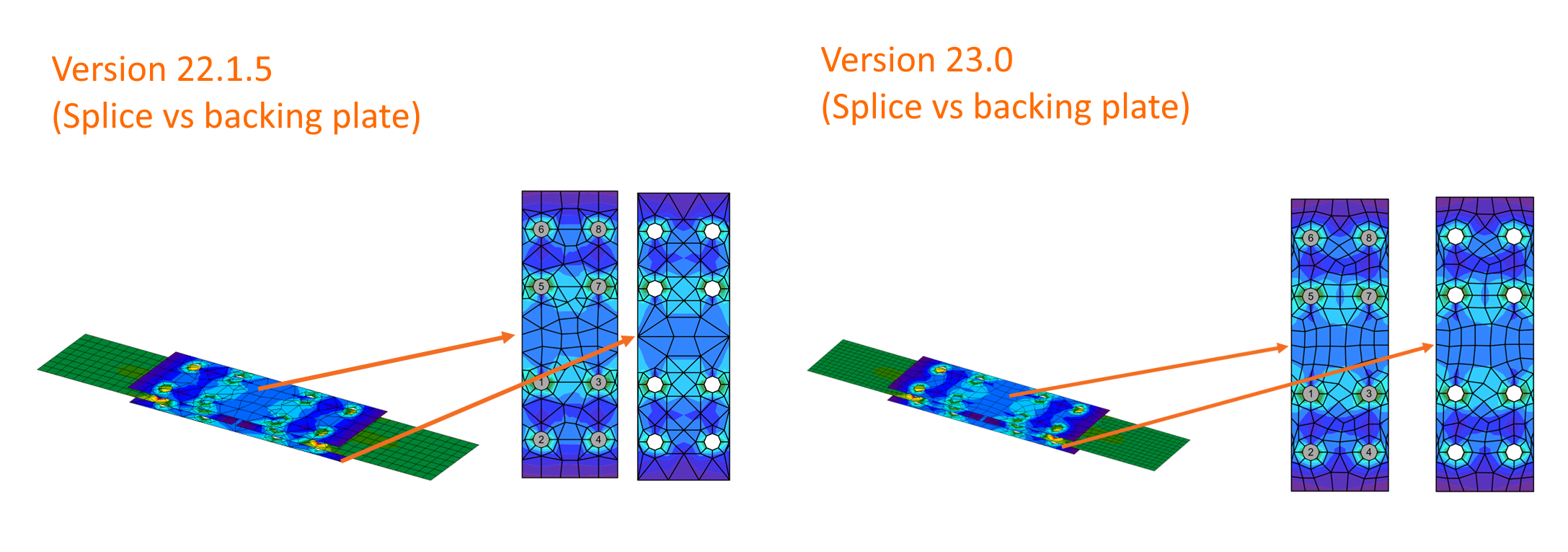
Além disso, os valores predefinidos para as definições de malha, como o tamanho mínimo dos elementos e o número de elementos nas chapas, foram refinados na configuração normativa.

Lançado na versão 23.0 do IDEA StatiCa.
Malha precisa em torno de furos de parafusos e pinos
A malha no IDEA StatiCa Connection é gerada automaticamente. O utilizador apenas pode ajustar o tamanho da malha; isto evita determinadas situações em que a malha pode não ser gerada de forma adequada, levando os utilizadores a tentar definir uma malha muito fina. Para evitar que este ajuste afete a malha de todo o modelo, causando outros problemas no cálculo, ou que a malha predefinida em torno de furos particularmente grandes em chapas relativamente pequenas, como as utilizadas para pinos, seja configurada de forma imprecisa, o algoritmo de geração de malha garante que a malha resultante é precisa:
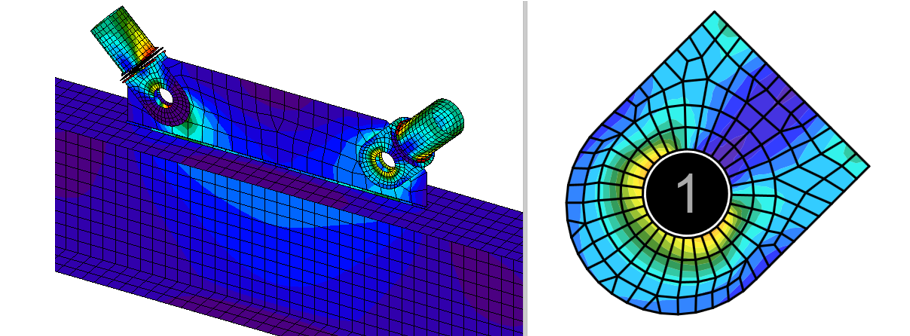
Consulte as regras de dimensionamento para o algoritmo de geração de malha:
Número de elementos no anel:
- n = (2x π x raio externo)/tamanho do elemento
- raio externo = 2x anel de malha
- n ≥ 8
Número de anéis:
- número de anéis = raio do furo do parafuso/tamanho do elemento
- número de anéis = ≥ 1
Furos oblongos:
- Contém o mesmo número de elementos que um furo circular, mas a sua forma é alongada numa forma elíptica.
Isto proporciona uma malha mais precisa que representa com exatidão o comportamento do material, particularmente nos casos em que aberturas maiores se encontram em chapas mais pequenas.
Lançado na versão 24.1 do IDEA StatiCa.
Alterações na malha de elementos CHS
O modelo de cálculo para secções circulares ocas (CHS) foi refinado para melhorar a precisão numérica e a consistência dos resultados. A definição do tamanho mínimo do elemento finito está disponível nas Definições do projeto, permitindo aos utilizadores impor uma malha quadrada, mesmo para diâmetros de tubo pequenos (D < 160 mm).

Este ajuste elimina quaisquer limitações em que diâmetros menores geravam elementos retangulares, o que poderia conduzir a resultados ligeiramente não conservadores.

Ao padronizar o padrão de malha em todas as geometrias CHS, esta abordagem proporciona resultados de tensão e deformação mais estáveis e realistas. Os tubos de menor diâmetro apresentam agora um comportamento consistente com as curvas de referência, garantindo que as resistências previstas se mantêm dentro de limites seguros e conformes com as normas.

Lançado na versão 25.1 do IDEA StatiCa.
Experimente hoje as novas funcionalidades do IDEA StatiCa
Tempo de cálculo rápido e redesenho de resultados
A nossa equipa de matemática melhorou o desempenho do solver de análise. De acordo com testes internos, verifica-se uma redução média de 35% no tempo de execução do solver (o tempo de cálculo pode variar consoante os modelos de ligação e a configuração do CPU).
O redesenho dos resultados na cena 3D é agora também mais rápido. Os testes de referência em projetos de grande dimensão na aplicação Member mostram uma aceleração de 20-25%. A atualização da cena 3D foi igualmente simplificada: em vez de limpar as entidades uma a uma, estas são agora limpas em conjunto.
Disponível nas edições Expert e Enhanced do IDEA StatiCa Steel.
Descarregue a nova versão do IDEA StatiCa e experimente todas as funcionalidades
Placa de base estendida sobre bloco de betão
Nas versões anteriores do IDEA StatiCa Connection, todo o bloco de betão utilizado para ancoragem de uma placa de base era incluído na malha para análise, o que aumentava o tempo de cálculo, especialmente em modelos com blocos de betão maiores e um número elevado de efeitos da ação.
Esta melhoria garante que apenas a área necessária do bloco de betão é incluída na malha e a superfície restante não afetada é ignorada.
Isto conduz a uma redução significativa do tempo de cálculo em alguns modelos, mantendo os mesmos resultados seguros e precisos.
Disponível nas edições Expert e Enhanced do IDEA StatiCa Steel.
Descarregue a nova versão do IDEA StatiCa e experimente todas as funcionalidades
News for Concrete and Prestressing
Our Concrete improvements are of a truly practical and international nature. And for those more demanding Concrete users of you out there, you will be excited to learn that we have implemented automized calculation of equivalent time for long term deflection in the Beam application. And what about those international updates?
Although metric is commonplace in Europe, the US and Middle East markets still use imperial. Previously, in the Detail application, when you applied new entities to the model that were in metric units but presented everything in imperial units, you got dimensions containing many decimal places. Not any longer. From 23.0 onwards, the dimensions can be rounded according to your preferred unit system.
It is now also possible to run a limited stress check to ignore any irrelevant stress peaks for SLS checks of concrete, which is fully in compliance with Eurocode. You get a 100% code check with a warning about neglected parts, while still remaining completely safe. This and the other enhancements to Detail mean it is an impressive 25% faster, saving you both time and money!
Member also enjoys a serious mesh update in the form of triangular mesh. This brings the advantage of a much bigger mesh and the results being less mesh sensitive. Plus, due to the lower amount of finite elements, the calculation is faster, the presentation of the results is faster and the application’s response is better, too.
The improvements in Concrete and Prestressing include:
Verificação de tensão limitada na aplicação Detail
Os picos de tensão (singularidades) podem ser ignorados na verificação de limitação de tensão! Antes de explicarmos esta opção em detalhe, recordemos como diferem a singularidade, que pode ser ignorada, e a concentração de tensão, que não pode ser ignorada. Na figura abaixo, pode ver um pico de tensão típico (singularidade) num canto vivo e uma concentração de tensão típica em torno de uma abertura.

Parece muito semelhante, então como se pode distinguir a singularidade da concentração de tensão? Quando se pode utilizar a verificação de tensão limitada? Bem, o facto é que a decisão cabe sempre ao engenheiro responsável. Podemos oferecer-lhe orientações e indicar algumas singularidades típicas para o ajudar.
- Quando existe uma variação rápida de tensão num elemento da malha – existe uma singularidade.
- Se a tensão estiver muito acima do limite apenas num nó da malha – existe uma singularidade.
- Apenas as áreas muito pequenas com tensão insatisfatória devem ser ignoradas.
- Singularidades típicas – cantos vivos, o ponto da malha que está próximo da ancoragem ou da placa de apoio e não está incluído na área parcialmente carregada.
Agora, vamos explicar como funciona a funcionalidade. Existe uma parede com uma abertura com uma verificação de limitação de tensão insatisfatória no canto vivo direito.
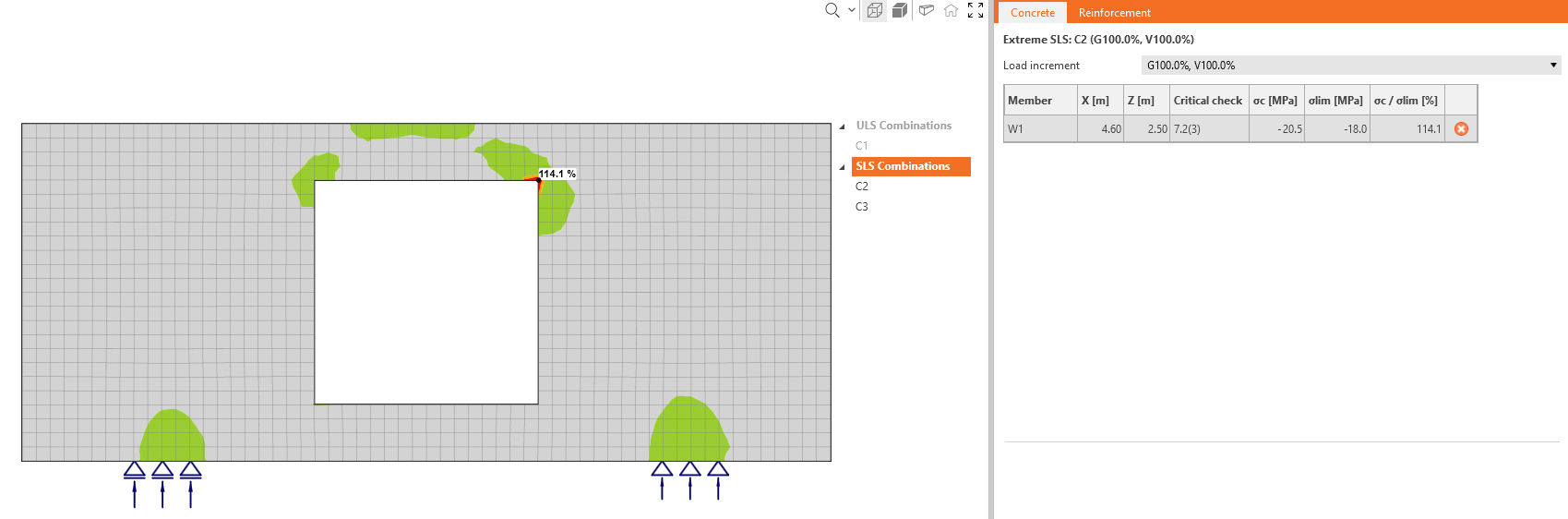
Como pode ver, a área é muito pequena em relação à estrutura total. Existe uma opção na barra de ferramentas superior que permite ignorar as áreas insatisfatórias.
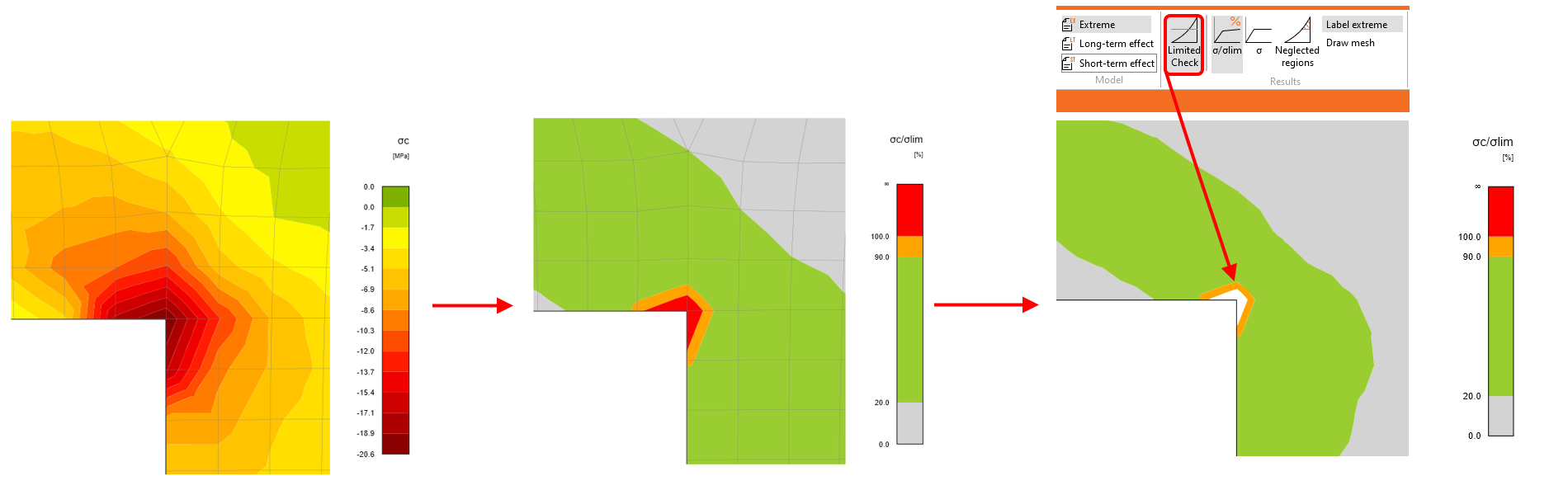
A utilização é então de 100%, e surge uma não conformidade.

Também pode visualizar as áreas ignoradas.
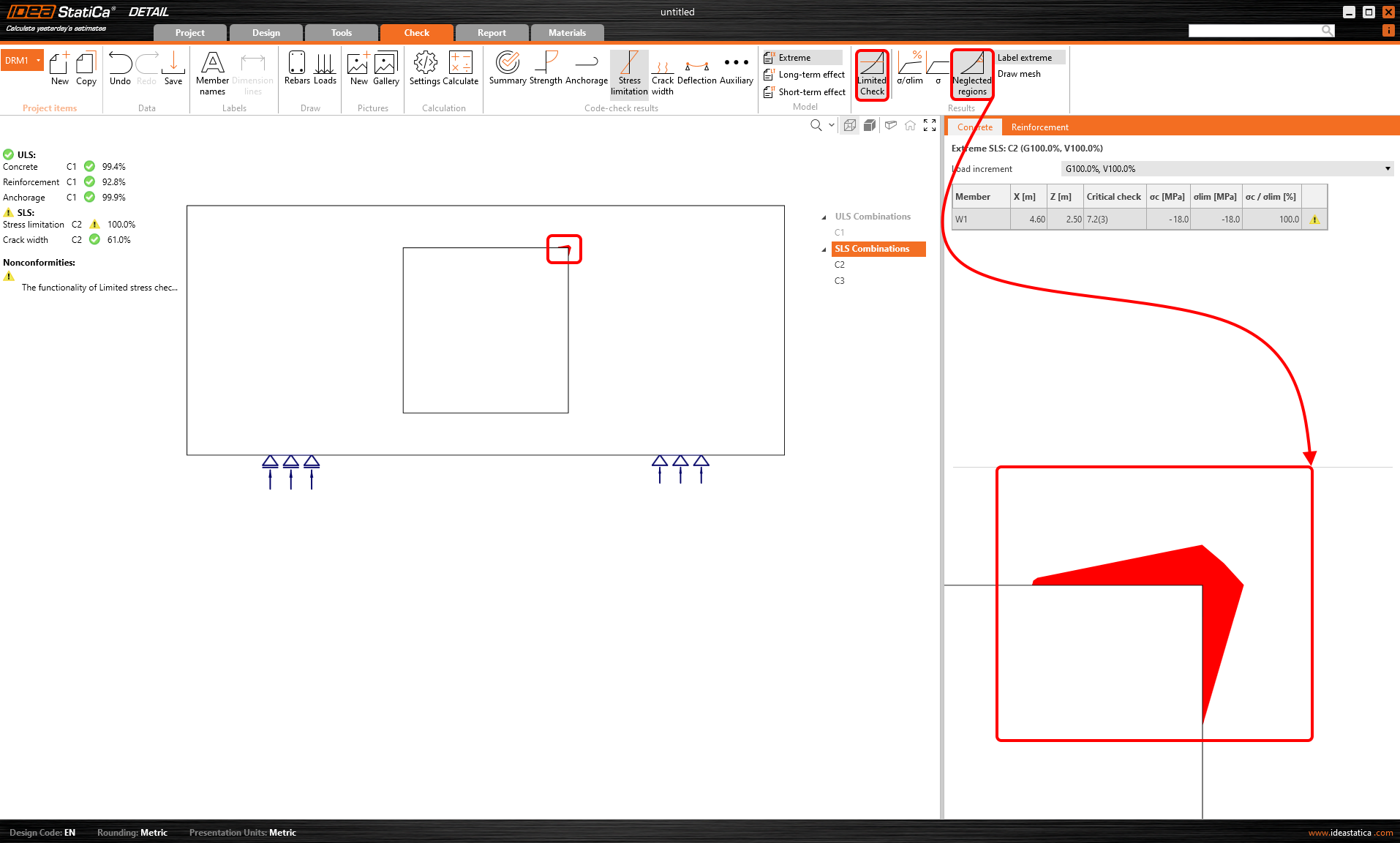
Todas estas verificações e imagens podem ser adicionadas ao relatório. Assim, ficará registado que algumas áreas foram ignoradas, ou qual a dimensão dessas áreas. Pode escolher se pretende reportar os valores originais ou não, etc.
Descarregue a nova versão do IDEA StatiCa e experimente todas as funcionalidades
Implementação de perdas a longo prazo no Detail
A partir da versão 23.0, pode definir a estimativa de perdas a longo prazo para tendões pré-tensionados e pós-tensionados. Isto significa que não terá de criar de forma complicada combinações especiais com diferentes coeficientes de pré-esforço para avaliar a estrutura no início e no fim da sua vida útil. Está agora disponível uma nova entidade nas propriedades do tendão de pré-esforço denominada Perdas a longo prazo para verificação SLS [%], que permite verificar os efeitos a curto prazo e a longo prazo dentro de uma única combinação.
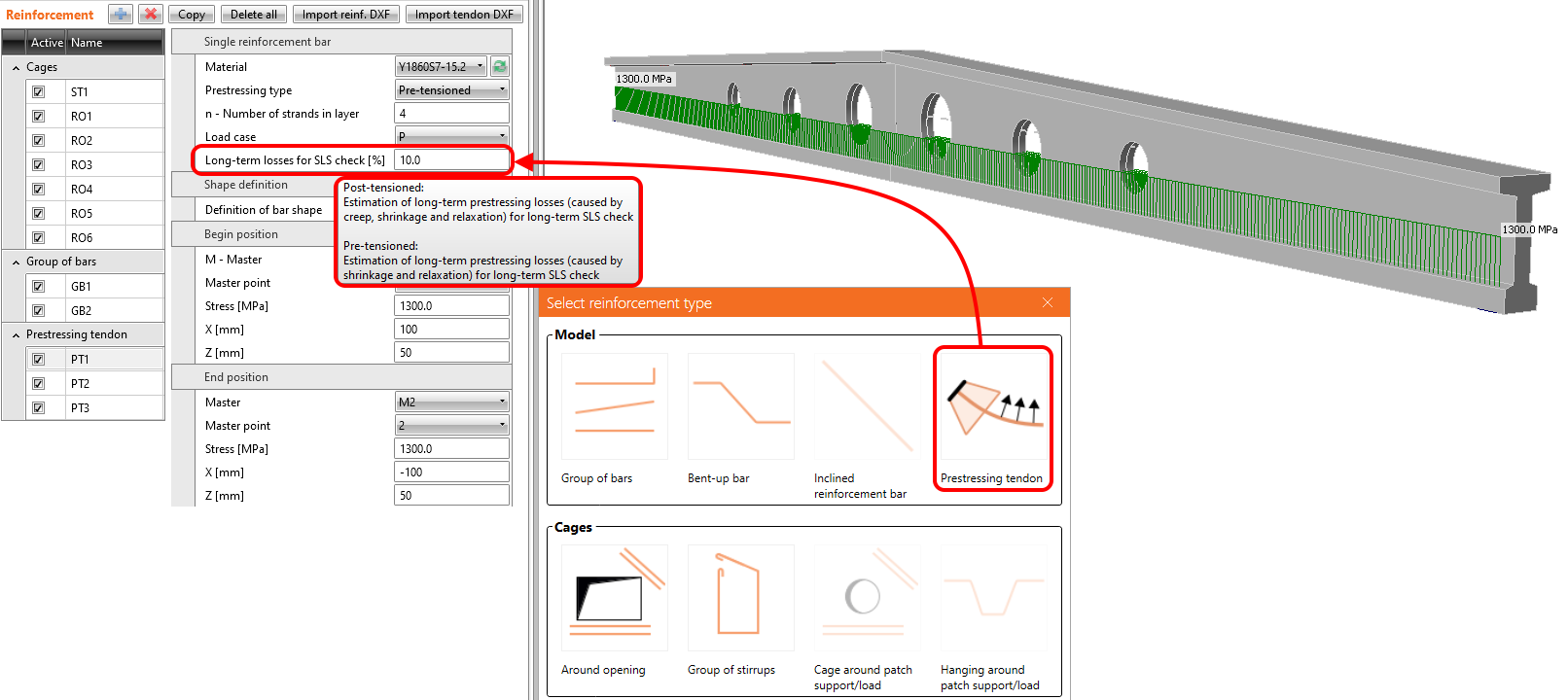
Após o cálculo, pode alternar entre longo prazo e curto prazo para ver os diferentes resultados afetados pelos diferentes modelos de material, bem como pelas diferentes tensões iniciais no tendão.
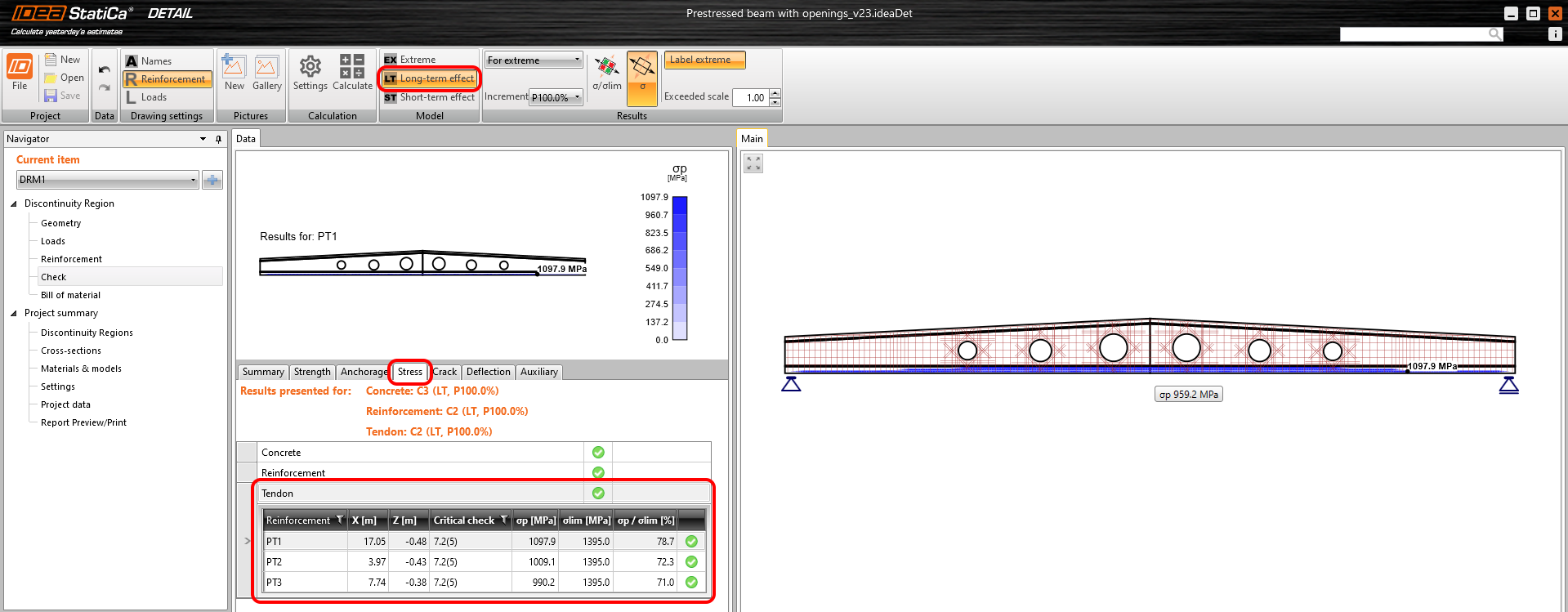
Como funciona? Leia o texto seguinte para explorar todas as consequências desta nova funcionalidade.
Para o cálculo do efeito a longo prazo nas verificações SLS, os valores das tensões na armadura de pré-esforço são reduzidos pelo valor definido das perdas a longo prazo. Por outras palavras, a tensão reduzida pela estimativa das perdas a longo prazo é utilizada para o incremento de pré-esforço, onde é utilizado o Ec,eff,press.

O valor das perdas a longo prazo para verificação SLS [%], que deve ser definido para tendões pré-tensionados e pós-tensionados, é diferente. Eis a razão.
Tendões pré-tensionados
Para tendões pré-tensionados, a tensão de entrada é a tensão imediatamente antes da libertação dos apoios (tensão após perdas a curto prazo devidas ao escorregamento de ancoragem, deformação dos apoios, relaxação a curto prazo, etc.). A deformação elástica no betão é calculada automaticamente com o modelo de material correspondente (Ecm é utilizado para efeitos a curto prazo, e Ec,eff,press é utilizado para efeitos a longo prazo). Daqui resulta que as perdas a longo prazo para verificação SLS [%] são o valor que define as perdas a longo prazo causadas pela retração e relaxação a longo prazo. O valor predefinido é 10%.
Como pode ver na figura abaixo, existem agora três tipos de tensão.
- Tensão de entrada imediatamente antes da libertação
- Tensão após perdas a curto prazo
- Tensão após perdas a longo prazo
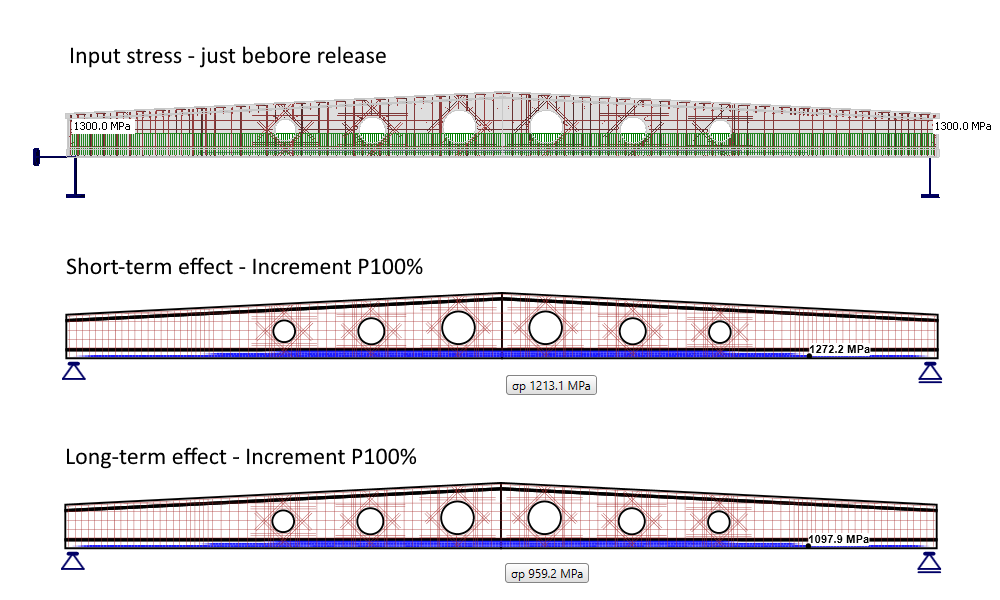
Note que o peso próprio é definido como um tipo de carga de pré-esforço. É apresentado o primeiro incremento de pré-esforço (incluindo o peso próprio).
Tendões pós-tensionados
Para tendões pós-tensionados, a tensão de entrada é a tensão após perdas a curto prazo, ou pode definir a tensão de ancoragem e deixar o programa calcular automaticamente as perdas a curto prazo. As perdas a curto prazo, neste caso, são – atrito, deformação elástica imediata no betão e escorregamento de ancoragem. Daqui resulta que as perdas a longo prazo para verificação SLS [%] são o valor que define as perdas a longo prazo causadas pela fluência, retração e relaxação a longo prazo. O valor predefinido é 10%.
Como pode ver na figura abaixo, existem agora dois tipos de tensão.
- Tensão de entrada = Tensão após perdas a curto prazo
- Tensão após perdas a longo prazo
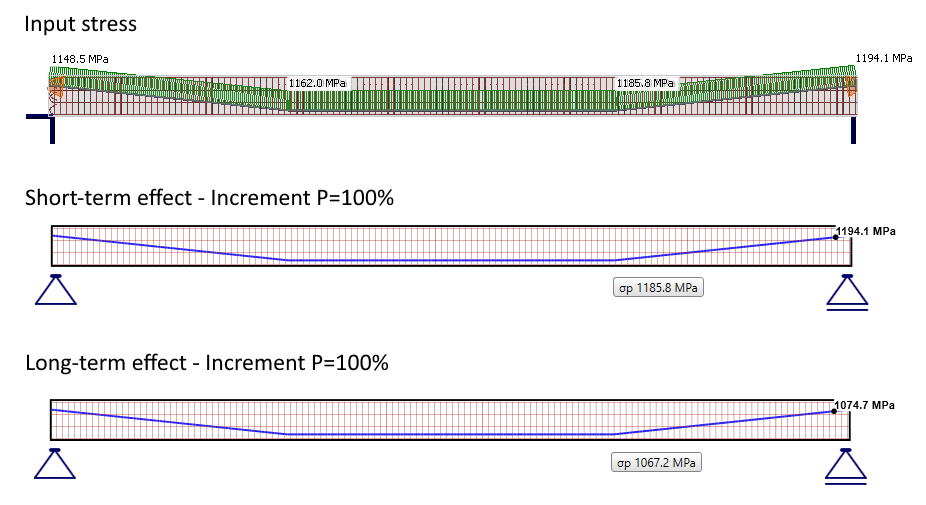
Note que o peso próprio é definido como um tipo de carga de pré-esforço. É apresentado o primeiro incremento de pré-esforço (incluindo o peso próprio).
Disponível nas edições Enhanced do IDEA StatiCa Prestressing.
Descarregue a nova versão do IDEA StatiCa e experimente todas as funcionalidades
Melhorias para ACI 318-19 no Detail
O ambiente da aplicação para utilizadores que trabalham com o código ACI foi adaptado a unidades imperiais, materiais definidos pelo código, regras de pormenorização, verificações normativas, nomenclatura, etc. Estas melhorias implementadas tornarão o Detail mais fácil de utilizar e compreensível para os utilizadores do ACI.
Vamos analisar as novas funcionalidades uma a uma!
Novos modelos para o código ACI
Foi criado um conjunto totalmente novo de modelos para o código ACI, tendo em conta as regras de pormenorização e os materiais definidos pela ACI 318-19.
Na janela Novo projeto, pode ver três conjuntos de novos modelos – Vigas, Nós de pórtico e Paredes.

Depois de escolher e selecionar o modelo, é criado o novo modelo, incluindo armadura, ações e combinações.
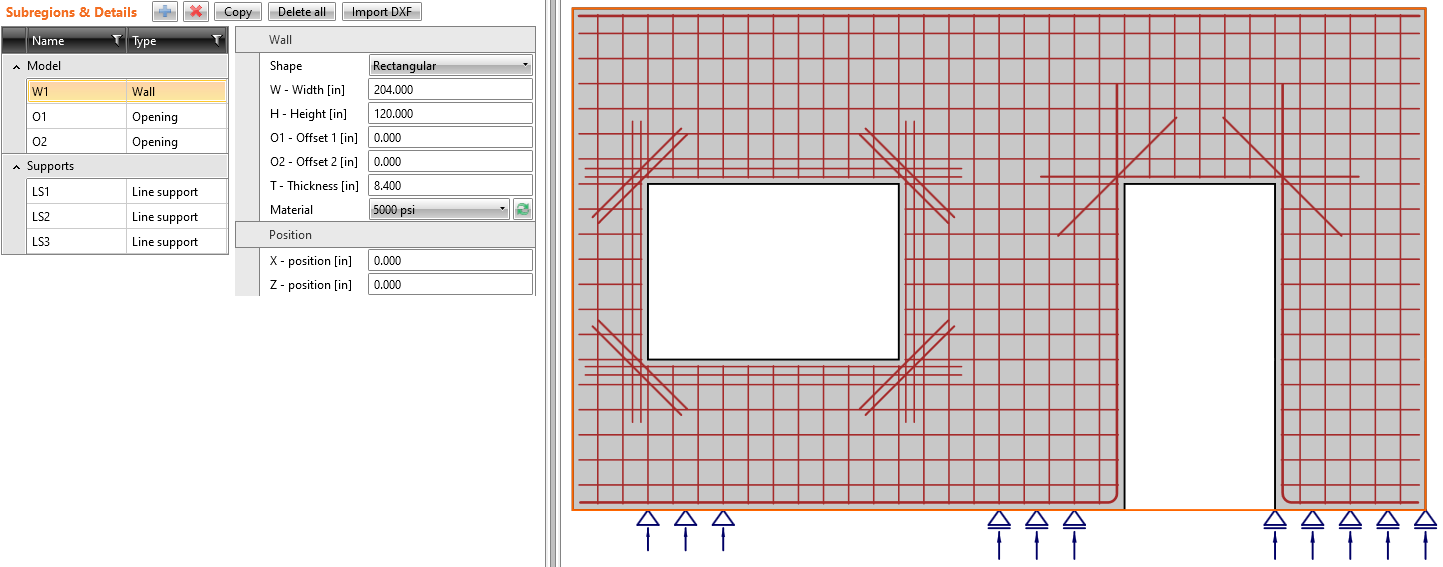
A grelha adequada para unidades imperiais
A grelha na cena na janela gráfica principal é agora apresentada corretamente arredondada em pés e polegadas quando as unidades imperiais estão definidas.
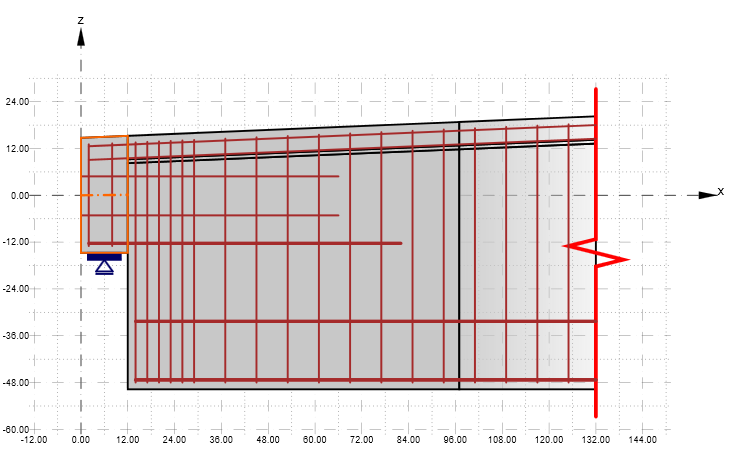
Tipos de ação renomeados
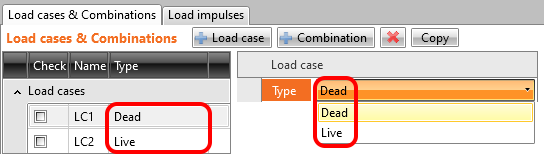
Uma vez que o código ACI tem terminologia diferente, redefinimos os tipos de casos de ação. A ação Permanente e a ação Variável foram substituídas por Dead (Permanente) e Live (Variável).
Tipo de ancoragem
Em comparação com a versão anterior, agora é possível definir armadura sem qualquer modificação no início (fim), como gancho, aderência perfeita, etc.

O novo conjunto de materiais definidos na ACI 318-19
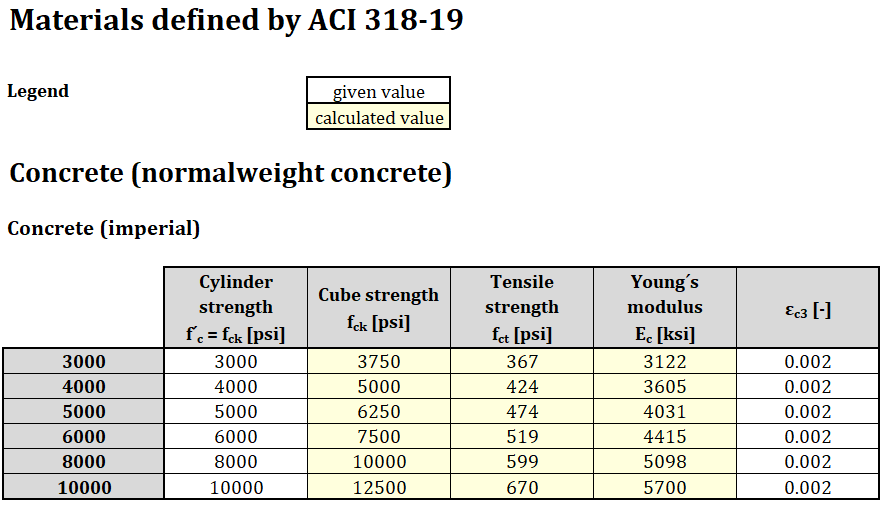
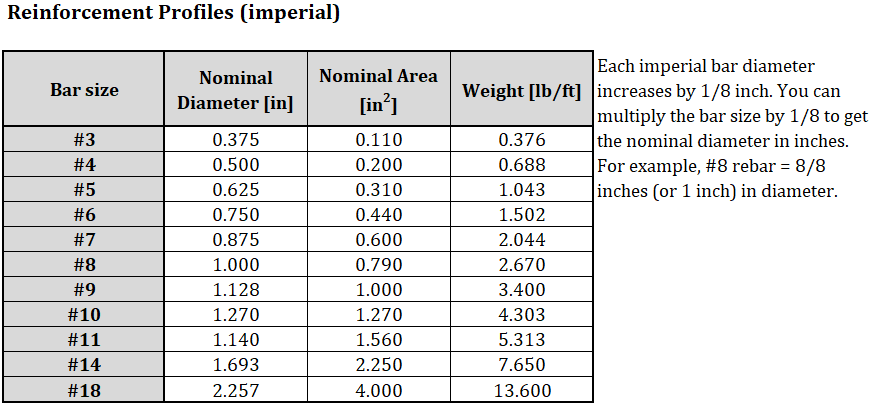
A ACI 318-19 define materiais de betão de peso normal e armadura (varões nervurados não pré-esforçados), que estão agora implementados na aplicação Detail. Os materiais são definidos em unidades imperiais bem como em unidades métricas. Todas as propriedades dos materiais (para betão e armadura de aço) definidas pela ACI 318-19 (e documentos ASTM relativos) são especificadas abaixo.

Disponível nas edições Enhanced do IDEA StatiCa Concrete.
Descarregue a nova versão do IDEA StatiCa e experimente todas as funcionalidades
Melhorias de arredondamento imperial em Detail
Distinguimos dois tipos (grupos) de unidades:
- Unidades para fins de apresentação
- Unidades para a aplicação de novas entidades no modelo
Estes grupos são independentes e podem ser combinados arbitrariamente (por exemplo, unidades métricas para apresentação, mas unidades imperiais para aplicação das novas entidades).
Para este efeito, foi implementada a nova funcionalidade que define o tipo de dimensão preferida para novas entidades. Ao definir um novo projeto, o utilizador pode definir se a dimensão de todas as entidades (geometria, ação, armadura) introduzidas no modelo será arredondada para unidades métricas ou imperiais.

Quando decidir alterar a configuração das unidades de aplicação num projeto existente, pode fazê-lo em Definições.

Recordemos também onde pode definir as unidades de apresentação. Aceda a Ficheiro -> Unidades e efetue as alterações.

Por exemplo, uma secção transversal em forma de I é apresentada com uma combinação diferente de unidades de aplicação e de apresentação.

Disponível nas edições Enhanced do IDEA StatiCa Concrete and Prestressing.
Descarregue a nova versão do IDEA StatiCa e experimente todas as funcionalidades
Disposições realistas de armadura em Detail
Melhoria do cobrimento de betão (para ACI e EN) – quando o elemento de viga é modelado, o cobrimento de betão para a armadura longitudinal pode ser calculado considerando o maior diâmetro dos estribos. A disposição da armadura também é mais próxima da realidade, e as varões longitudinais não colidem com os estribos.

Esta opção pode ser ativada ou desativada nas Definições.

Disponível nas edições Enhanced do IDEA StatiCa Concrete and Prestressing.
Descarregue a nova versão do IDEA StatiCa e experimente todas as funcionalidades
Tempo equivalente para avaliação da deformação
O cálculo baseia-se na deformação linear devida às cargas permanentes (ou pré-esforço) aplicadas nas fases de construção. O cálculo será efetuado após clicar no botão Auto (o valor pode ainda ser definido manualmente).
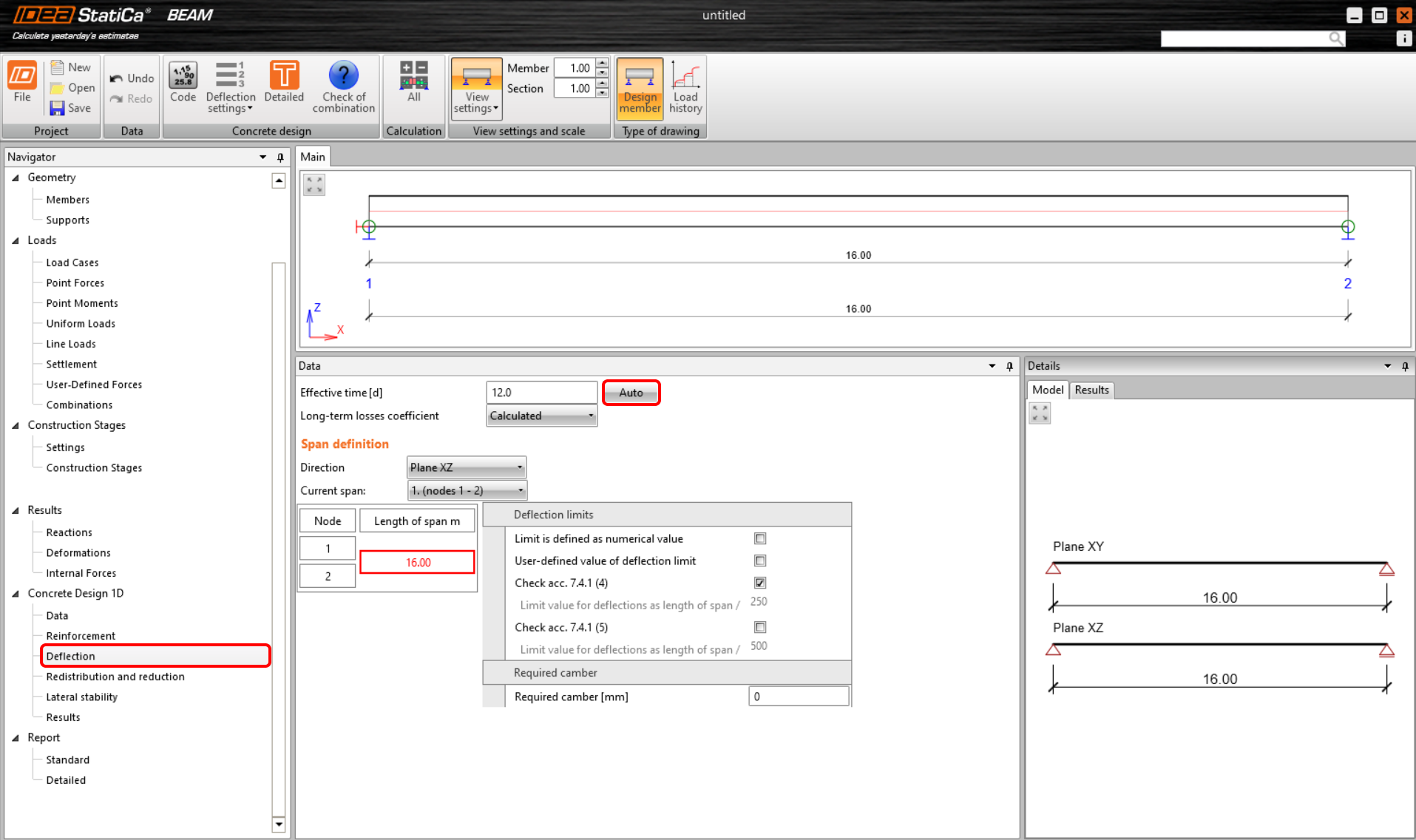
O tempo efetivo d é calculado de acordo com a fórmula:
\[d = \frac{{\sum\limits_{n = 1}^i {{t_i}\cdot\,{u_{st,i}}} }}{{\sum\limits_{n = 1}^i {{u_{st,i}}} }}\]
onde
ti tempo em que a carga (ou pré-esforço) de cada fase é aplicada
ust,i o valor absoluto da deformação linear máxima de curta duração devida à carga aplicada (ou pré-esforço)
Os tempos específicos utilizados quando a carga é aplicada podem ser encontrados no separador da fase de construção, sendo que a carga permanente adicional é a última fase considerada. O valor utilizado da deformação linear foi calculado pelo programa. Para a fase de construção em que se aplica o pré-esforço, consideram-se ambos os valores no cálculo – da carga permanente e do pré-esforço.
Disponível nas edições Expert e Enhanced do IDEA StatiCa Concrete and Prestressing.
Descarregue a nova versão do IDEA StatiCa e experimente todas as funcionalidades
Malha triangular em elemento de betão
Uma malha triangular para secções transversais foi implementada na aplicação Member para elementos de betão. A malha retangular utilizada anteriormente era suficiente para elementos em flexão apenas se fosse definida uma malha muito fina. A razão é que os resultados são calculados nos pontos de integração localizados no centro de gravidade de cada elemento finito, pelo que não calculamos a tensão real na extremidade da secção transversal. Os resultados são então muito sensíveis ao tamanho da malha, especialmente para elementos em flexão, para os quais a zona comprimida no betão pode ter apenas alguns centímetros de altura. Assim, muitos elementos finitos provocam um abrandamento do cálculo, bem como da apresentação dos resultados na cena 3D.
Todos estes problemas foram resolvidos com a implementação da malha triangular para secções calculadas pela análise MNA e GMNIA. Os pontos de integração estão localizados nos nós (vértices dos elementos finitos), pelo que obtemos resultados na extremidade da secção transversal para capturar os picos de tensão no betão devido à flexão. Isto traz muitas vantagens aos utilizadores. Os resultados não são sensíveis ao tamanho da malha, pelo que, por defeito, a malha é grosseira (em comparação com a malha retangular), conduzindo a uma diminuição do tempo de cálculo e a uma resposta mais rápida da aplicação ao trabalhar com resultados, juntamente com resultados mais precisos e seguros.

Disponível na edição Enhanced do IDEA StatiCa Concrete
Descarregue a nova versão do IDEA StatiCa e experimente todas as funcionalidades
Minor improvements
- Faster calculation by up to 25 % in Detail (again!)
- Transition length added to SLS for pre-tensioned tendons in Detail
- GMNIA analysis in Member now includes the code-checking of shear and torsion
News for BIM links
BIM interconnectivity of IDEA StatiCa applications with the third-party software has been here for some time. The coverage of the brands and products is really wide, with thirteen in-the-house solutions and several more developed on side of our partners. So, the focus for version 23.0 was not about the number of links, but about the quality and reliability. What has been changed is the way in which we read and use data from other applications. This means our users shouldn't experience any surprises in special cases and workflows.
Our new BimApi solution is continuously spread within the BIM portfolio, and the Load mapping algorithm has got to the new generation of connection recognition.
Ligação BIM com RFEM 6 e RSTAB 9
A lista de aplicações de terceiros suportadas foi novamente alargada no patch 22.1.4, permitindo que o RFEM 6 e o RSTAB 9 façam parte dos fluxos de trabalho padrão do Checkbot no pacote de software IDEA StatiCa.
Como ativar a ligação BIM com RFEM 6 e RSTAB 9
Descarregue e instale a versão mais recente do IDEA StatiCa. Abra o IDEA StatiCa e navegue até ao separador BIM e abra o instalador de ligação BIM (Ativar a sua ligação BIM...).

Pode aparecer uma notificação "Pretende permitir que esta aplicação efetue alterações no seu dispositivo?". Em caso afirmativo, confirme com o botão Sim.
A ligação BIM para RFEM 6/RSTAB 9 está instalada. O ecrã também indica o estado das outras ligações BIM que estão instaladas ou que podem ser instaladas posteriormente.
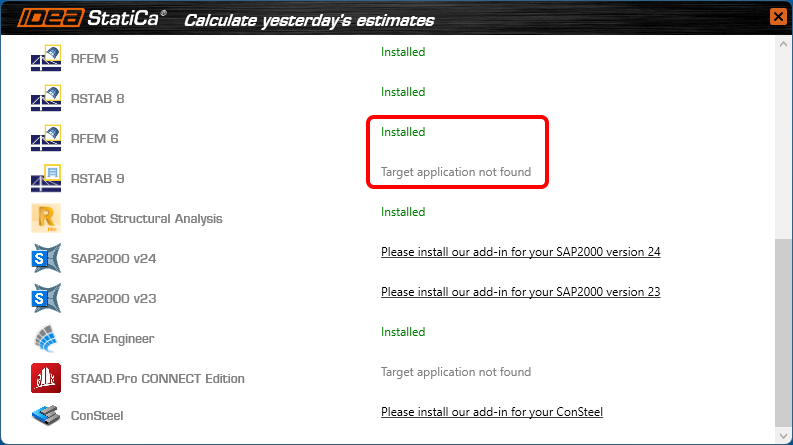
Abra o RFEM 6/RSTAB 9 e navegue até ao menu Opções e Opções do programa. Aqui, desloque-se para baixo e ative a funcionalidade WebService para permitir a transferência de dados entre o RFEM 6/RSTAB 9 e outras aplicações.

Como utilizar o Checkbot com RFEM 6 e RSTAB 9
Abra um projeto RFEM 6/RSTAB 9 e execute o cálculo. Para executar o Checkbot, abra o ícone de atalho IdeaRFEMLink/IdeaRSTABLink, que por defeito se encontra no seu ambiente de trabalho (ficheiro original no caminho C:\Program Files\IDEA StatiCa\StatiCa 22.1\net6.0\IdeaRFEMLink.exe).

O Checkbot para o projeto RFEM 6/RSTAB 9 atual abre-se, podendo criar um novo projeto e começar a importar ligações e elementos.
Limitações
- Ausência de um comando diretamente na aplicação RFEM 6/RSTAB 9 em vez de um ícone de atalho no ambiente de trabalho.
Aguarda-se que a equipa de desenvolvimento da Dlubal adicione os comandos no respetivo menu/interface. - As combinações de resultados não são suportadas.
Aguarda-se que a equipa de desenvolvimento da Dlubal disponibilize os dados necessários na API.

- As excentricidades especificadas de forma relativa no RFEM 6/RSTAB 9 não são suportadas. Apenas podem ser importadas excentricidades absolutas.

Disponível nas edições Expert e Enhanced do IDEA StatiCa Steel.
Descarregue a nova versão do IDEA StatiCa e experimente todas as funcionalidades
Solução BimApi unificada – Advance Steel, SAP2000, ETABS
Desenvolvemos uma solução BimApi unificada para uma integração mais rápida e melhor reconhecimento de secções transversais.
Isto afeta outros softwares de terceiros e abrange, nomeadamente, Advance Steel, SAP2000 e ETABS.
Também permite lidar com excentricidades, secções transversais de betão e materiais.
Nota: Os projetos mais antigos podem ser abertos, mas não atualizados (as ligações dos elementos estão quebradas)
Disponível nas edições Expert e Enhanced do IDEA StatiCa Steel.
Descarregue a nova versão do IDEA StatiCa e experimente todas as funcionalidades
Algoritmo de mapeamento de cargas para importação de ligações de aço
Isto é especialmente útil nos casos com este fluxo de trabalho típico. O projetista da ligação pretende carregar o modelo estrutural de uma ligação a partir de um desenhador (exportado de CAD) utilizando cargas num modelo fornecido por um engenheiro (exportado de FEA). Este fluxo de trabalho poupa muito tempo e permite uma utilização eficaz da troca de dados entre escritórios e aplicações.
Menos limitações:
- Os SCL do modelo atual e do modelo a importar não têm de ser idênticos
- A ordem na lista de elementos do projeto não precisa de ser a mesma
O algoritmo reconhece e identifica automaticamente os elementos correspondentes e atribui de forma fiável os efeitos da ação aos mesmos.
Disponível nas edições Expert e Enhanced do IDEA StatiCa Steel.
Descarregue a nova versão do IDEA StatiCa e experimente todas as funcionalidades
Calcular extremos de carga
Introdução
Era prática comum os projetistas de ligações escolherem os componentes extremos de força e momento de todas as combinações e aplicá-los simultaneamente para realizar a verificação normativa da ligação. Esta abordagem poderia funcionar em casos simples, mas quando a ligação se torna ligeiramente mais complexa, o projetista corre o risco de sobredimensionar ou subdimensionar a ligação.
A única forma de evitar tais erros é verificar as ligações para todas as combinações disponíveis, o que é agora simples utilizando as ferramentas disponíveis no Checkbot, ou utilizando a opção de importação XLS para importar os efeitos de ações a partir de uma folha de cálculo XLS.
No entanto, estes métodos introduzem um novo conjunto de problemas. Embora a transferência de cargas da análise global para o modelo local da ligação tenha sido resolvida, o cálculo para centenas de combinações aumenta significativamente o tempo de análise.
Para acelerar o processo de verificação, faz sentido reduzir o número de combinações a um subconjunto que contenha as potencialmente críticas. No entanto, selecionar as combinações críticas antecipadamente não é uma tarefa trivial, pois não existe uma regra matemática estrita que possa ser aplicada ao processo de seleção. Como tal, o fluxo de trabalho proposto consiste em reduzir o número inicial de combinações para iniciar o processo de verificação, verificar e corrigir a ligação em relação a essas combinações e, finalmente, uma vez satisfeitas todas as verificações, executar o cálculo para o conjunto completo de combinações.
Critérios de seleção
No IDEA StatiCa, podemos selecionar o subconjunto de combinações a aplicar na verificação normativa da ligação com base nos seguintes critérios, que são aplicados a cada um dos elementos que convergem para o nó em análise:
- A combinação contém o componente extremo de força/momento para qualquer um dos 6 componentes de esforços internos/momentos por elemento (para n elementos podemos obter até 12∙n combinações).
- A combinação contém o resultante máximo de corte (até n combinações)
- A combinação contém o resultante máximo de momento (até n combinações)
- Combinação contendo esforços axiais internos extremos (ver abaixo – até 2∙n combinações)
- Combinação contendo esforços de corte internos extremos (ver abaixo – até n combinações)
- Combinação contendo resultantes de esforços internos extremos (ver abaixo – até n combinações)
- Combinações contendo tensões normais extremas nos cantos da caixa delimitadora da secção transversal, derivadas de (até 2∙n combinações)
Como resultado, o subconjunto de combinações pode conter até 20∙n combinações, onde n é o número de elementos convergentes.
Alguns pontos a considerar são:
- Uma única combinação pode satisfazer mais do que um dos critérios acima, resultando num número de combinações selecionadas inferior ao esperado.
- Relativamente aos pontos (4), (5) e (6) acima: foram reportados casos de combinações que apresentam esforços axiais extremos em localizações internas (por exemplo, tração em chumbadouros posicionados internamente). Para capturar estes casos, os esforços axiais, de corte e resultantes nas localizações internas designadas por TL, TR, BL e BR na imagem abaixo são calculados:
Selecionar os extremos e executar a análise
Para selecionar os extremos a analisar, utilize o botão direito do rato sobre os Efeitos de ações e selecione a opção Calcular extremos de carga.
Isto desmarca os efeitos de ações irrelevantes (não extremos) da lista. O motivo de cada efeito de ação extremo selecionado é apresentado na descrição abaixo da tabela.
Importação XLS de extremos
Também pode utilizar a seleção de extremos ao importar os valores de carga a partir de uma folha Excel. Marque a caixa Importar apenas extremos. É imediatamente apresentado o número de efeitos de ações considerados extremos.
Os efeitos de ações extremos são importados e os restantes são ignorados.
Definição das tolerâncias
Para ignorar os valores irrelevantes (pequenos) dos extremos, pode definir os limites/tolerâncias para cada componente dos esforços internos. O valor da força (valor absoluto) inferior ao limite definido não será considerado na avaliação dos extremos.
Quando estes valores são alterados para valores superiores, é apresentado um aviso e os motivos da seleção do efeito de ação em causa.
Pode guardar os seus valores personalizados entre os modelos e utilizá-los noutro projeto carregando-os ou definindo o modelo como predefinido.
A funcionalidade foi lançada na versão 22.1.3 e atualizada na versão 23.0.1.
Seleção de cargas extremas via Checkbot (ligação BIM)
Existe também outra possibilidade de filtrar os extremos de carga caso esteja a utilizar a ligação BIM (IDEA StatiCa Checkbot). Abra o Configurador de cargas no Checkbot e aceda a Classes de resultados para verificações na coluna central. Selecione a classe de resultados pretendida e no campo da direita especifique se as cargas devem ser filtradas. Quando a caixa de verificação Avaliar efeitos críticos* está selecionada, os extremos de força são filtrados. (É necessário executar a Atualização de cargas após fechar a janela do Configurador de cargas.)
Note que o algoritmo de filtragem difere do procedimento acima mencionado: Leia mais no artigo Avaliar efeitos críticos para cargas importadas via ligações BIM.
* A função Avaliar efeitos críticos foi removida e substituída pela função Calcular extremos de carga desde a versão 25.1.2.
Descarregue a nova versão do IDEA StatiCa e experimente todas as funcionalidades
Configurar o design paramétrico com o Separador de Programador
Não é necessário modificar manualmente o ficheiro IdeaConnection.exe.config na pasta raiz, o que seria moroso e inconveniente.
Graças ao crescente número de utilizadores avançados das ferramentas IDEA, basta ativar o modo Programador em Separador Projeto/Preferências.

Isto disponibiliza ao utilizador um novo separador na barra de ferramentas principal, com funcionalidades adicionais.

Exportar IOM:
- Model – exportar os dados do modelo através do IOM (Idea Open Model) em formato .xml
- Conn Data – exportar os dados do modelo através do IOM em formato .json
Modelo:
- Guardar como – o utilizador pode guardar as propriedades do modelo de ligação no formato Idea Template (.IdeaTemp)
- Aplicar – o utilizador pode aplicar o formato Idea Template a todo o modelo de Connection (todos os elementos são incluídos)
- Simples – o utilizador pode aplicar o formato Idea Template a uma parte selecionada do modelo de Connection (apenas os elementos selecionados são incluídos)
Existe também uma janela de grelha de propriedades parcialmente apresentada com duas tabelas separadas:

Tabela de parâmetros – fornece ao utilizador o conjunto de parâmetros IOM disponíveis para utilização no design paramétrico
Parâmetros do modelo – permite associar o parâmetro IOM específico ao parâmetro de Modelo específico do projeto de Connection atual
Outras melhorias são descritas no artigo Melhorias de UX do design paramétrico.
Para mais informações sobre estas funcionalidades, visite a nossa página GitHub
https://github.com/idea-statica/ideastatica-public/wiki/Developer-Mode-Parameters#parameter-input
https://github.com/idea-statica/ideastatica-public/wiki/Reference-Guide-Expression-Parameters
Esta funcionalidade está disponível nas aplicações Connection e Member.
Disponível nas edições Expert e Enhanced do IDEA StatiCa Steel.
Descarregue a nova versão do IDEA StatiCa e experimente todas as funcionalidades
If you want to check the compatibility with your particular application, just take a look at our list of actively supported versions in 23.0.
Cloud & Licensing & All applications
The biggest news in the Cloud is that Web Connection Browser has been renamed Connection Library. This was the decision after a lot of market research into how we can make the library more user-friendly, intuitive and optimize its workflow.
User Portal has also been improved to report the product version, country analytics, the reporting of license clashes and the licensing system has increased stability, eliminating any related support cases.
Connection Browser passa a chamar-se Connection Library
A funcionalidade Connection Library não será afetada por esta alteração, continua a utilizar tecnologia baseada na Cloud e disponibiliza modelos de projeto para serem utilizados diretamente em novos projetos, guardados na base de dados a partir de projetos atuais, e partilhados com os seus colegas.
Os conjuntos de projeto serão também ligeiramente renomeados seguindo este padrão:
- Predefined (anteriormente IDEA StatiCa) – o conjunto de projeto predefinido mantido pelo IDEA StatiCa, não é possível gerir.
- Personal (anteriormente Private) – um conjunto de projeto visível apenas para o utilizador atual, com possibilidade de adicionar/eliminar/gerir modelos.
- Company (anteriormente Company) – um conjunto de projeto visível para todos os utilizadores da mesma licença, com possibilidade de adicionar/eliminar/gerir modelos.
Disponível nas edições Expert e Enhanced do IDEA StatiCa Steel.
Descarregue a nova versão do IDEA StatiCa e experimente todas as funcionalidades
Portal do Utilizador – última vez ativo, rastreamento de versão
Um dos principais objetivos do Portal do Utilizador é ver claramente onde e quando ocorrem potenciais problemas com a licença do lado do utilizador. Também, para fornecer aos utilizadores e administradores mais controlo sobre a licença e a utilização da aplicação.
Pode encontrar os seguintes dados na secção License & Users no Portal do Utilizador:
Todos os utilizadores, incluindo administradores
- Última vez ativo
- Definição do utilizador da caixa de seleção Keep products reserved
- Versão utilizada
Apenas administradores
- Mais informações sobre utilizações e conflitos – Um administrador pode ver os detalhes dos conflitos de licença, especialmente as ocorrências diárias de conflitos e também os utilizadores que estavam em colisão.
Também implementámos medidas (como a libertação adequada de licenças) para reduzir conflitos e problemas de licenciamento.
Disponível para todas as edições do IDEA StatiCa.
Descarregue a nova versão do IDEA StatiCa e experimente todas as funcionalidades
ARTIGOS RELACIONADOS
Análise de utilização de licenças no Portal do Utilizador
Como definir quais os produtos que retiro do conjunto de licenças?
IDEA StatiCa Basic Plan
Não é necessária uma licença paga válida para criar uma conta e iniciar sessão no IDEA StatiCa User Portal. Isto permite que todos os subscritores usufruam do seguinte:
Uma das principais vantagens desta opção é agilizar a comunicação entre utilizadores interessados e a IDEA StatiCa, sem necessidade de solicitar uma licença quando se utiliza apenas o Checkbot Free, ferramentas Cloud e E-learning.
Para criar uma conta do plano Basic, clique no ícone de licença do User Portal na barra de menus no topo do nosso website.

Clique em "Ainda não tem conta? Crie a sua conta IDEA StatiCa." e preencha o formulário na página seguinte.

Após ativar a sua conta, transfira a versão mais recente do IDEA StatiCa a partir daqui, aguarde até que o ficheiro seja completamente transferido. Pode então fazer duplo clique no pacote de instalação na sua pasta de transferências e instalar utilizando o assistente de instalação passo a passo, introduzindo as suas credenciais quando solicitado.
Tenha em atenção que, com a conta do plano Basic, apenas os serviços e produtos gratuitos do IDEA StatiCa acima mencionados estarão disponíveis na aplicação instalada.
Solved incidents
See the current list of solved incidents reported by our customers.