


Release notes IDEA StatiCa 23.1
Version 23.1 highlights
For steel, we did a lot in error-proofing and reporting – welds, load position, and detailing checks. IDEA StatiCa Member now has an input wizard and the ability to select rigid supports, dramatically speeding up your inputs and limiting errors. The fire design of connections also includes calculating the temperatures automatically.
IDEA StatiCa Connection now generates IFC files, including all bolts, welds, and materials. Structural engineers can share connection designs with detailers. Our cloud app, Connection Library, the world's largest online database of steel connections, allows downloading and reusing connection files in the desktop app.
IDEA StatiCa Detail, our solution for the structural design of concrete walls and details, has undergone a complete user interface refactoring. New facelift of icons and ribbon, new modeling commands, better 3D scene, and more reporting options, all of which make your work much faster.
Steel connection design
การส่งออกไฟล์ IFC จาก IDEA StatiCa
โมเดล IFC หนึ่งชิ้นมีคุณค่ามากกว่าแบบวาดหลายสิบชุด
ในฐานะผู้จัดทำแบบรายละเอียด การสร้างแบบจำลองการออกแบบการเชื่อมต่อที่ซับซ้อน หรือแม้แต่การเชื่อมต่อมาตรฐาน ตามแบบ 2D ที่จัดทำโดยวิศวกรโครงสร้างอาจมีความซับซ้อนและเกิดข้อผิดพลาดได้ ดังนั้น จึงเป็นสิ่งสำคัญที่จะต้องแบ่งปันข้อมูลระหว่างสาขาวิชาชีพให้มากที่สุดเท่าที่จะเป็นไปได้ แล้วทำไมไม่ใช้รูปแบบที่ซอฟต์แวร์ BIM ทุกตัวในอุตสาหกรรมรู้จัก? IFC ให้การแสดงผล 3D ของการเชื่อมต่อ ซึ่งสามารถเชื่อมโยงกับ Tekla, Revit และ IFC viewer ทั้งหมดได้
วิธีส่งออกการออกแบบการเชื่อมต่อเป็นรูปแบบ IFC จาก IDEA StatiCa Connection และ Viewer
เพียงคลิกเดียวเท่านั้น!
- ออกแบบจุดต่อเหล็กใน IDEA StatiCa Connection และคลิกปุ่มส่งออก IFC ในแท็บ Design หรือแท็บ Report
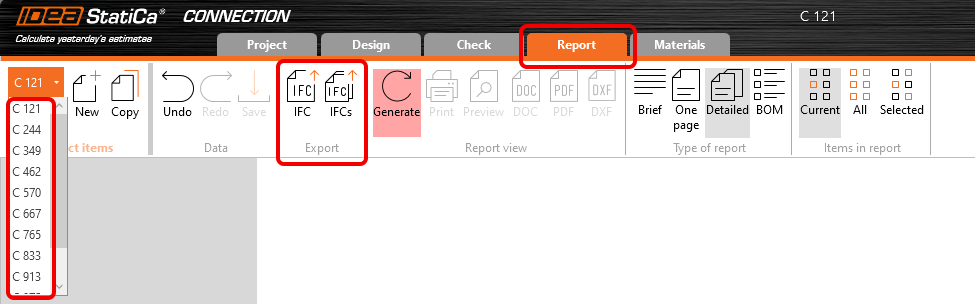
- ตัวเลือกการส่งออกแบบกลุ่มรวมอยู่ในแท็บ "Report" ฟีเจอร์นี้ช่วยให้ผู้ใช้สามารถส่งออกการเชื่อมต่อหลายรายการที่รวมอยู่ในไฟล์ ideaconn เดียวเป็นไฟล์ IFC ไปยังโฟลเดอร์ที่ผู้ใช้กำหนด
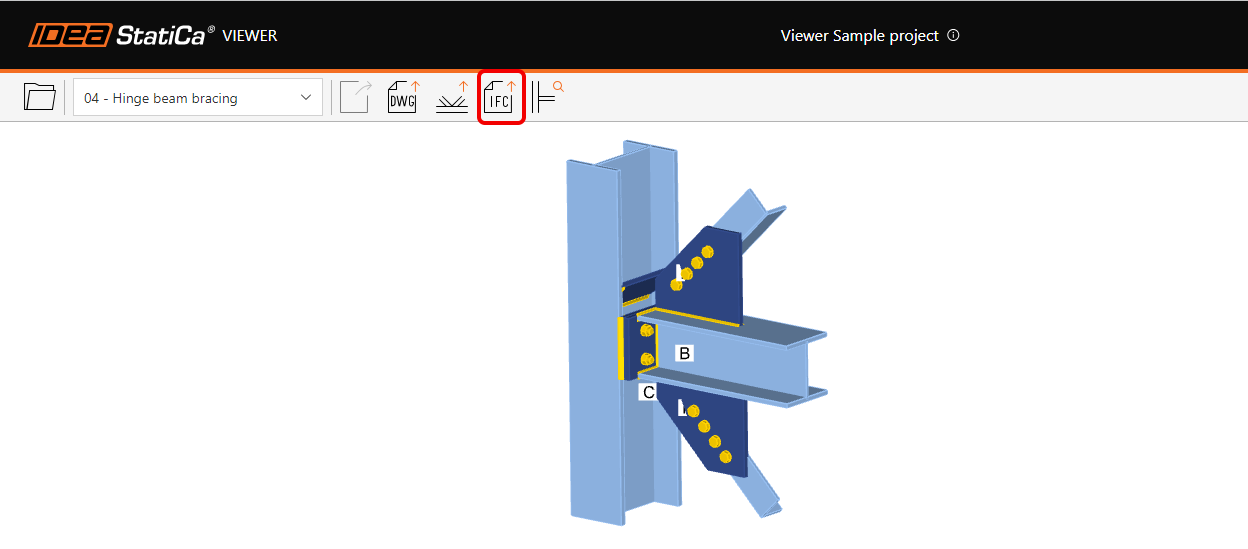
คุณสามารถส่งออกการเชื่อมต่อเป็น IFC ได้แม้ไม่ได้ใช้แอปพลิเคชันเดสก์ท็อป!
- เพียงอัปโหลดจุดต่อเหล็กไปยังเว็บแอปพลิเคชัน IDEA StatiCa Viewer
- คลิกที่ไอคอนไฟล์ IFC และ IFC ของจุดต่อของคุณจะถูกดาวน์โหลดโดยอัตโนมัติ

วิธีส่งออกการออกแบบการเชื่อมต่อเป็น IFC จาก IDEA StatiCa Checkbot
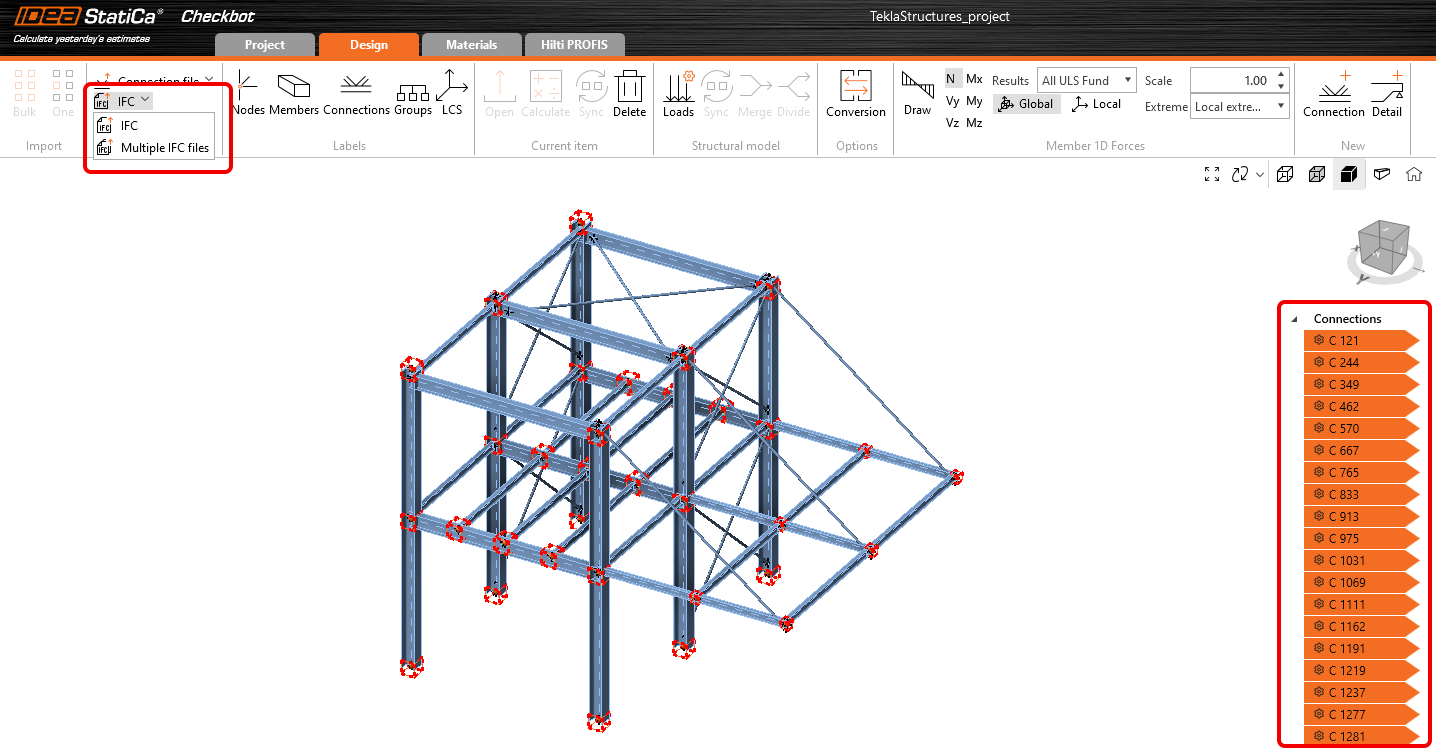
- ออกแบบการเชื่อมต่อใน IDEA StatiCa Connection และส่งออกทั้งหมดจาก Checkbot
- ส่งออกการเชื่อมต่อที่เลือกเป็นไฟล์เดียวพร้อมพิกัดสากล หรือส่งออกแต่ละการเชื่อมต่อแยกกันเป็นไฟล์ IFC แต่ละไฟล์
- ปุ่ม Export สามารถเข้าถึงได้ทั้งจาก ribbon ในแท็บ Design และโดยการคลิกขวาที่การเชื่อมต่อที่เลือกใน tree
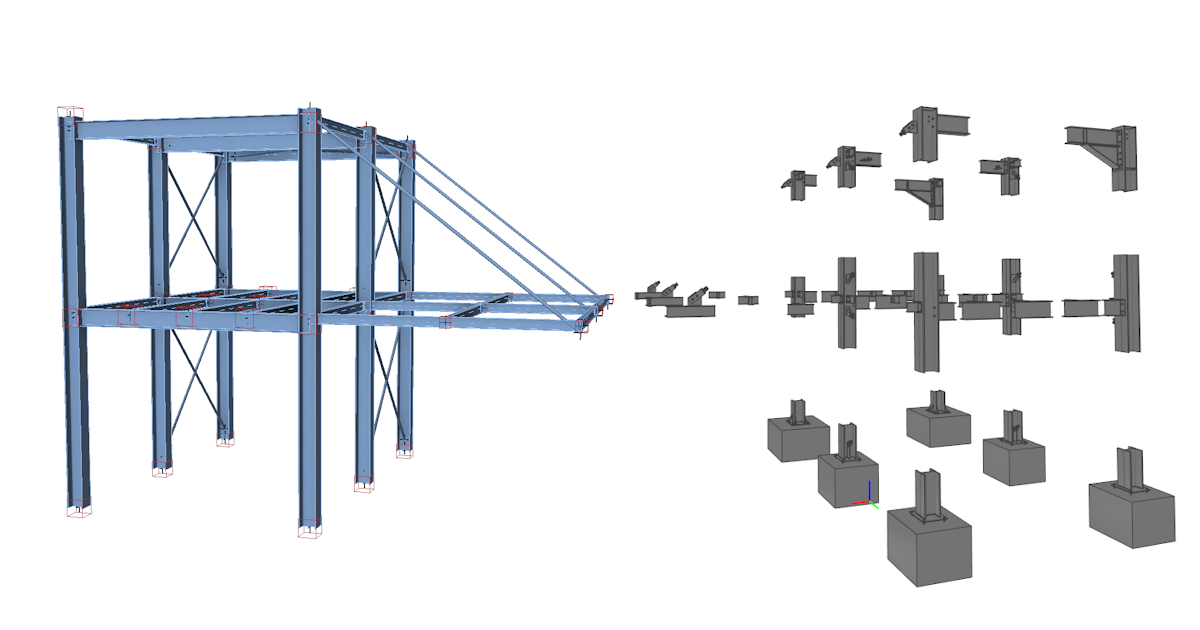
ไฟล์ IFC ประกอบด้วย:
- แบบจำลองที่มีความถูกต้องทางเรขาคณิตของการเชื่อมต่อ รวมถึงสลักเกลียวและรอยเชื่อม
- ข้อมูลพื้นฐานเกี่ยวกับหน้าตัด สลักเกลียว รอยเชื่อม และวัสดุ
- แบบจำลองที่กำหนดเป็น IFC2x3 coordination view

- เมื่อสร้างไฟล์ IFC จากการเชื่อมต่อที่สร้างหรือส่งออกผ่าน Checkbot การส่งออกจะมีพิกัดสากลของ Connection Point ซึ่งเป็นตำแหน่งจริงของการเชื่อมต่อในโครงการ
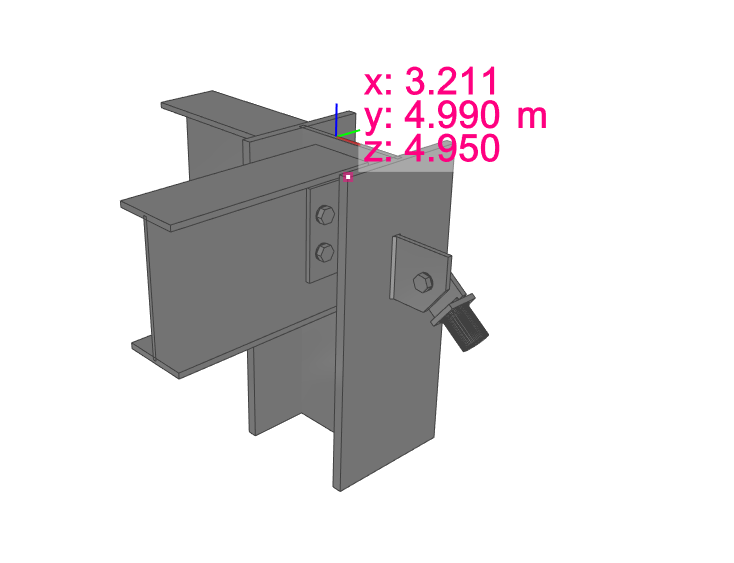
การแสดงผลเชิงภาพของการเชื่อมต่อ
ไฟล์ IFC สามารถนำเข้าสู่เครื่องมือ BIM/CAD (เช่น Tekla Structures, Autodesk Revit เป็นต้น) เพื่อใช้เป็นการแสดงผลเชิงภาพของแบบจำลองการเชื่อมต่อ ซึ่งช่วยให้ผู้จัดทำแบบรายละเอียดเข้าใจแบบจำลองได้ดียิ่งขึ้น การเปิดแบบจำลองในซอฟต์แวร์ IFC viewer ใดก็ตามจะให้มุมมองที่ครบถ้วนและความสามารถในการสร้างมุมมองหน้าตัดเพิ่มเติม การตัด และการวัด

การปรับปรุงการส่งออก IFC (ตั้งแต่เวอร์ชัน 23.1.1)
ที่นี่คุณสามารถดูรายการการปรับปรุงและรายละเอียดเกี่ยวกับการส่งออก IFC ใน patch 23.1.1:
Viewer ที่รองรับและได้รับการตรวจสอบแล้ว:
- BIMvision 2.27.3 และรุ่นใหม่กว่า
- Solibri 9.13.5.12 และรุ่นใหม่กว่า
- Autodesk Viewer (https://viewer.autodesk.com/)
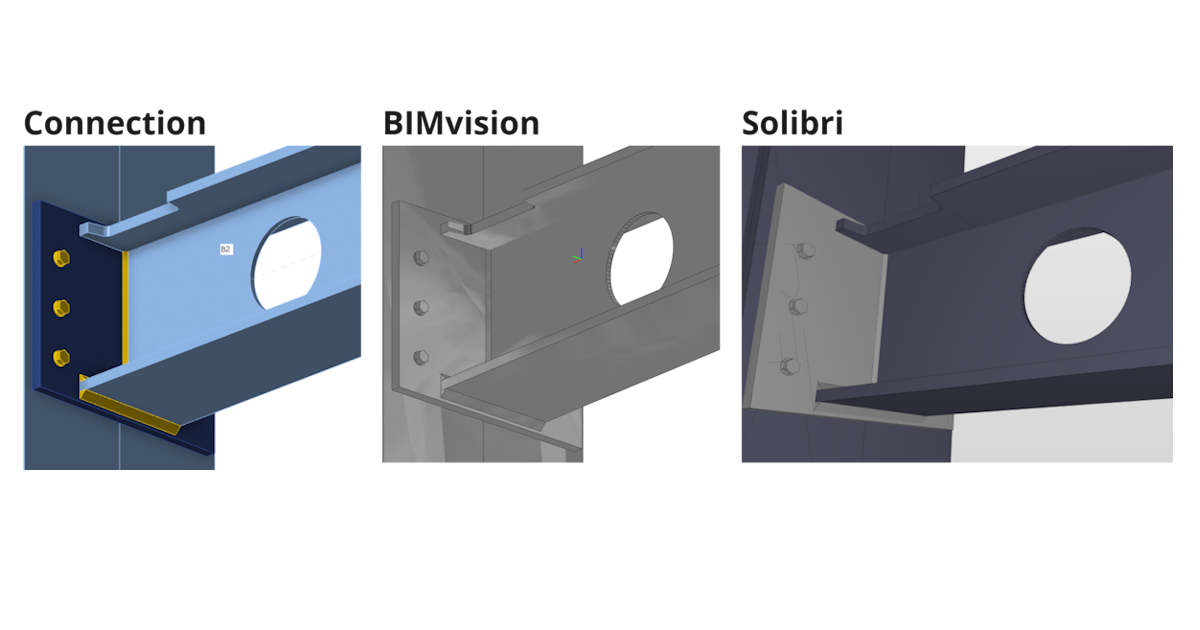
ข้อมูลเกี่ยวกับหน้าตัดและวัสดุ
- ข้อมูลเกี่ยวกับหน้าตัดและวัสดุถูกบรรจุอยู่ใน custom properties (property sets "IDEA_CrossSection", "IDEA_MaterialSteel*")

การปรับปรุง Openings และ Notch-cutting
- การดำเนินการ Notch และ Opening รองรับอย่างสมบูรณ์สำหรับการส่งออก IFC และแสดงผลได้อย่างถูกต้องใน IFC viewer (ตรวจสอบแล้วกับ Solibri, BIMvision และ Autodesk viewer)
การส่งออก Negative volumes เป็น IFC เป็นหลัก
- Negative Volumes พร้อมข้อจำกัด
- ใน IDEA 23.1.1 เพิ่มการรองรับข้อจำกัดชิ้นส่วนประเภท "Type" - การสะท้อนกระจกยังไม่รองรับ (วางแผนสำหรับการอัปเดตครั้งถัดไป)
- ใน IDEA 23.1.1 เพิ่มการรองรับข้อจำกัดแผ่นประเภท "Type" - แผ่น negative จะถูกส่งออกเป็น IFC และต้องปิดการใช้งานใน IFC viewer (วางแผนสำหรับการอัปเดตครั้งถัดไป)
การปรับปรุงตำแหน่งสลักเกลียวระหว่างการส่งออก
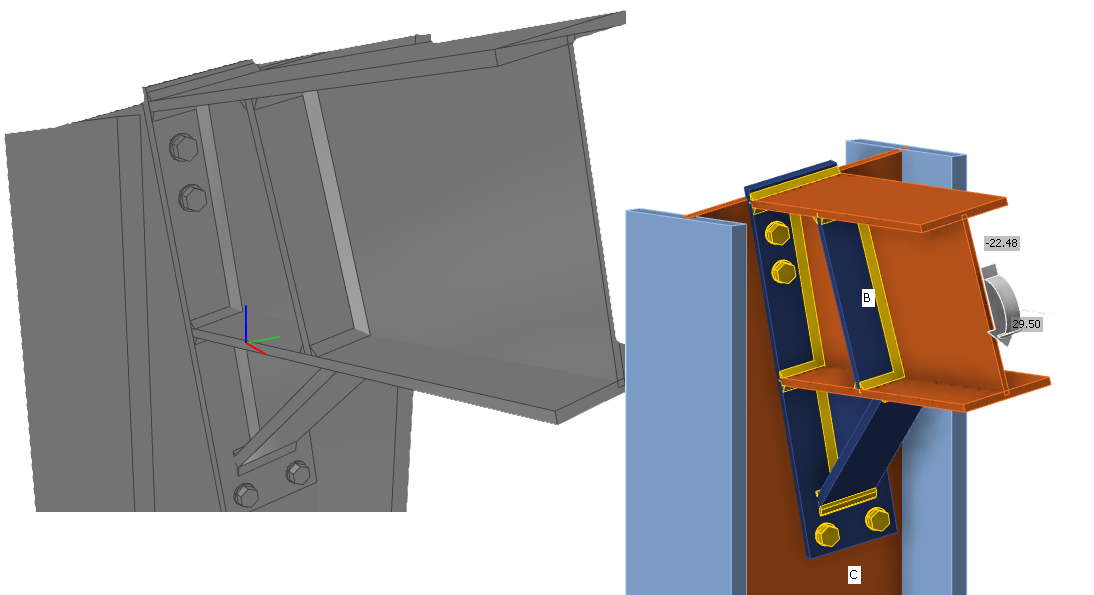
การปรับปรุงการส่งออก IFC ของแผ่นการเชื่อมต่อทรงกลมที่มีการแบ่งตาข่ายไม่เท่ากัน
- แผ่นทรงกลมถูกส่งออกเป็น IFC ได้อย่างถูกต้อง
การตรวจสอบ IFC Syntax และ Schema ของ IFC 2x3 โดยเครื่องมือตรวจสอบของ BuildingSmart
- https://validate.buildingsmart.org/ (หมายเหตุ: กฎการอ้างอิงไม่ได้รับการปฏิบัติตามโดยตั้งใจ - การอ้างอิงรอยเชื่อมไปยังหลายขอบ)
สามารถส่งออก Rod เป็น IFC จาก IDEA StatiCa ได้
- Rod รองรับการส่งออก IFC
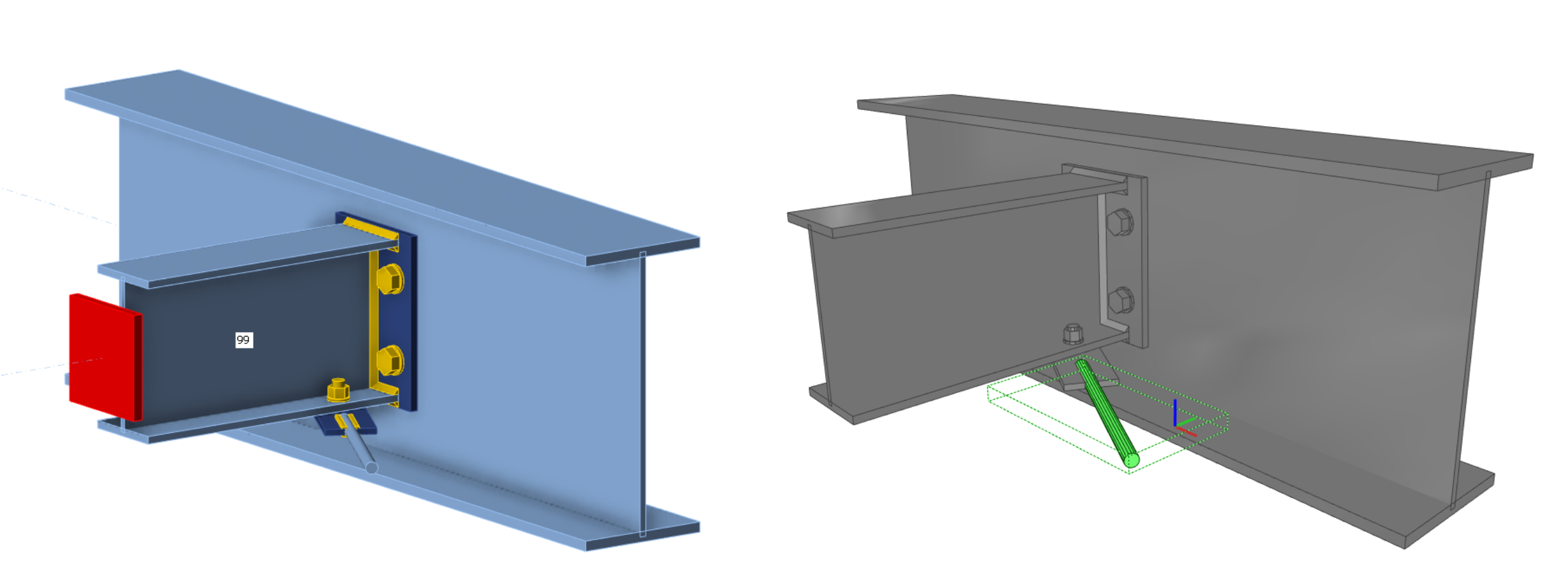
การปรับปรุงตำแหน่งของรอยเชื่อม
- รอยเชื่อมถูกวางไว้บนขอบที่ถูกต้องตามแบบจำลองการเชื่อมต่อ
ข้อจำกัดที่ทราบ
การส่งออก IFC จากแอป IDEA StatiCa Connection และ Viewer ได้รับการปรับให้เหมาะสมสำหรับการส่งออกรูปทรงเรขาคณิต 3D พร้อมพารามิเตอร์เกี่ยวกับวัสดุและหน้าตัดของวัตถุที่บรรจุอยู่
ซอฟต์แวร์บางตัวรองรับการนำเข้าวัตถุ IFC และสามารถแปลงวัตถุ IFC เป็นวัตถุการออกแบบแบบ native ได้ด้วย เราต้องการสนับสนุนโอกาสนี้ให้มากที่สุดเท่าที่จะเป็นไปได้ แต่ไม่สามารถปรับให้เหมาะสมสำหรับทุกซอฟต์แวร์ได้
ที่นี่คุณสามารถดูสถานะการปรับให้เหมาะสมสำหรับซอฟต์แวร์ต่อไปนี้:
Tekla Structures:
- สามารถนำเข้าแบบจำลอง IFC ของ IDEA StatiCa ได้
- สามารถแปลงรายการเป็นวัตถุ native "as item" ได้
Autodesk Revit
- สามารถนำเข้าแบบจำลอง IFC ของ IDEA StatiCa เป็นโครงการที่เชื่อมโยงได้
Advance Steel
- ไม่สามารถนำเข้า IFC ของ IDEA StatiCa เข้าสู่ Advance Steel ได้ (รูปทรงเรขาคณิตแบบ boundary representation ไม่รองรับใน Advance Steel)
เวอร์ชัน IFC
ส่งออก IFC 2x3 เป็น coordination view (ไม่มีตัวเลือกสำหรับการตั้งค่า)
คานและแผ่น
คานและแผ่นถูกส่งออกเป็นรูปทรงเรขาคณิตแบบ mesh ดังนั้นจึงไม่ทำงานเหมือนวัตถุที่มีมิติ (ข้อจำกัดการนำเข้าของ Advance Steel)
รูสลักเกลียว
รูสลักเกลียวถูกส่งออก แต่ไม่ใช่ทุก viewer และเครื่องมือที่รองรับการแสดงผล
Properties
Properties ที่ส่งออกเป็นหน่วย SI เท่านั้น
ลองใช้ฟีเจอร์ใหม่ของ IDEA StatiCa วันนี้
การออกแบบทนไฟ – การคำนวณอุณหภูมิอัตโนมัติ (23.1)
การคำนวณความต้านทานไฟที่ได้รับการปรับปรุง
เราได้ปรับปรุงฟังก์ชันการทำงานที่เปิดตัวในเวอร์ชัน 22.1
โดยใช้วิธีนี้ อุณหภูมิในแต่ละแผ่นจะถูกคำนวณแยกกัน โดยสมมติว่าไฟส่งผลกระทบต่อแบบจำลองการเชื่อมต่อทั้งหมดและพื้นผิวทั้งหมดพร้อมกัน อุณหภูมิของสลักเกลียวและรอยเชื่อมจะถูกสมมติอย่างปลอดภัยว่าเท่ากับแผ่นที่เชื่อมต่อที่ร้อนที่สุด

เส้นโค้งไฟ ระดับความต้านทาน เส้นโค้งการเสื่อมสภาพของวัสดุ และคุณสมบัติการป้องกันไฟ ถูกกำหนดในแอป Connection ใน Settings การป้องกันไฟสามารถเพิ่มได้อย่างสม่ำเสมอทั่วทั้งจุดต่อ

มีให้ใช้งานใน IDEA StatiCa Steel และ IDEA StatiCa Complete รุ่น
ลองใช้ฟีเจอร์ใหม่ของ IDEA StatiCa วันนี้
การเชื่อมต่อด้วยการเชื่อม – การออกแบบอัตโนมัติ, การป้อนข้อมูล, คำเตือน, การแสดงผล
บทความนี้มีข้อมูลที่ล้าสมัย โปรดอ้างอิงเวอร์ชันที่อัปเดต.
อิเล็กโทรดเชื่อมที่ผู้ใช้กำหนดเอง
วัสดุเชื่อมเป็นรายการที่แก้ไขได้ใน MPRL (Material and Product Range Library) ซึ่งหมายความว่าคุณสามารถกำหนดอิเล็กโทรดเชื่อมได้อย่างอิสระโดยไม่ขึ้นกับเกรดเหล็กของแผ่นที่เชื่อมต่อ
ในการเพิ่มวัสดุเชื่อมที่ผู้ใช้กำหนดเอง ให้ไปที่แท็บ Materials เพิ่มวัสดุ Weld และ Edit คุณสมบัติของมัน

นอกจากนี้ ค่าสัมประสิทธิ์สหสัมพันธ์ βw สามารถปรับเปลี่ยนจากค่าเริ่มต้น 0.8 เพื่อให้สอดคล้องกับค่าสำหรับ เช่น ข้อกำหนดของเหล็กกล้าไร้สนิม (βw = 1.0 สำหรับกำลังรอยเชื่อมเหล็กที่ต่ำกว่า 360 MPa)
จากนั้นคุณสามารถกำหนดวัสดุอิเล็กโทรดเชื่อมในกล่องรายการของรอยเชื่อมใดก็ได้ในการดำเนินการใดก็ได้ หรือคุณสามารถเพิ่มวัสดุเชื่อมใหม่ได้

ตารางตรวจสอบและรายงานได้รับการขยายเพื่อให้มีข้อมูลเกี่ยวกับอิเล็กโทรดเชื่อมและพารามิเตอร์ของอิเล็กโทรดเหล่านั้นเสมอ
การออกแบบอัตโนมัติของรอยเชื่อมให้มีกำลังเต็มที่
ฟีเจอร์นี้ช่วยให้ผู้ใช้สามารถปรับขนาดรอยเชื่อมให้เหมาะสมตามกำลังของแผ่นที่เชื่อม ซึ่งช่วยลดเวลาการออกแบบและรับประกันขนาดรอยเชื่อมที่ปลอดภัยสำหรับรอยเชื่อมทั้งหมดในโปรเจกต์การเชื่อมต่อ
คุณสามารถรันอัลกอริทึม Autodesign weld to full-strength สำหรับรอยเชื่อมทั้งหมดภายในโปรเจกต์การเชื่อมต่อพร้อมกันได้โดยคลิกขวาที่ Operations ในเมนูแบบต้นไม้

สำหรับอัลกอริทึม สมมติฐานคือแผ่นถูกรับแรงดึง (อันตรายกว่าสำหรับการออกแบบรอยเชื่อม) และความยาวรอยเชื่อมเท่ากับความยาวขอบแผ่นที่เชื่อมต่อ กำลังของแผ่นในแรงดึงถูกนำมาเป็นกำลังรอยเชื่อมที่รับแรงในแนวตั้งฉาก และขนาดรอยเชื่อมจะถูกคำนวณจากนั้น ข้อมูลนำเข้าได้แก่:
- ความหนาของแผ่นที่เชื่อมต่อตามขอบ (หรือแผ่นที่บางกว่าในกรณีขอบต่อขอบ)
- กำลังครากของวัสดุแผ่นที่เชื่อมต่อ
- กำลังสูงสุดของวัสดุเชื่อม
- พารามิเตอร์รอยเชื่อมอื่นๆ (ตัวประกอบ, สัมประสิทธิ์, เช่น βw)
- ตัวประกอบความปลอดภัยบางส่วนสำหรับวัสดุแผ่น
- ตัวประกอบความปลอดภัยบางส่วนสำหรับวัสดุเชื่อม
การปัดเศษค่าความหนาคอรอยเชื่อมหรือขนาดขาสามารถตั้งค่าได้ใน Settings, Pre-design และ Weld size

การประมาณกำลังรวมของรอยเชื่อม
ในแท็บผลลัพธ์สำหรับรอยเชื่อม มีอัตราส่วนการใช้งานสองค่าที่แสดงไว้ Ut (อัตราการใช้งานความเค้น) แสดงค่าการใช้งานของ finite element ที่มีความเค้นสูงสุดของรอยเชื่อมทั้งหมด (ค่าสูงสุด) ในขณะที่ Utc (อัตราการใช้งานกำลังรอยเชื่อม) แสดงการใช้งานของรอยเชื่อมทั้งหมด และให้ข้อมูลแก่ผู้ใช้เกี่ยวกับกำลังรอยเชื่อมที่เหลืออยู่
เนื่องจากการกระจายความเค้นในรอยเชื่อมในแบบจำลองที่ใช้ FEM มีความแปรปรวนตามแรงกระทำที่ใช้ จึงไม่ง่ายที่จะกำหนดกำลังที่เหลืออยู่เป็นฟังก์ชันเชิงเส้น เมื่อแรงกระทำเพิ่มขึ้น การเปลี่ยนแปลงในการกระจายความเค้นของรอยเชื่อมอาจรุนแรงมาก
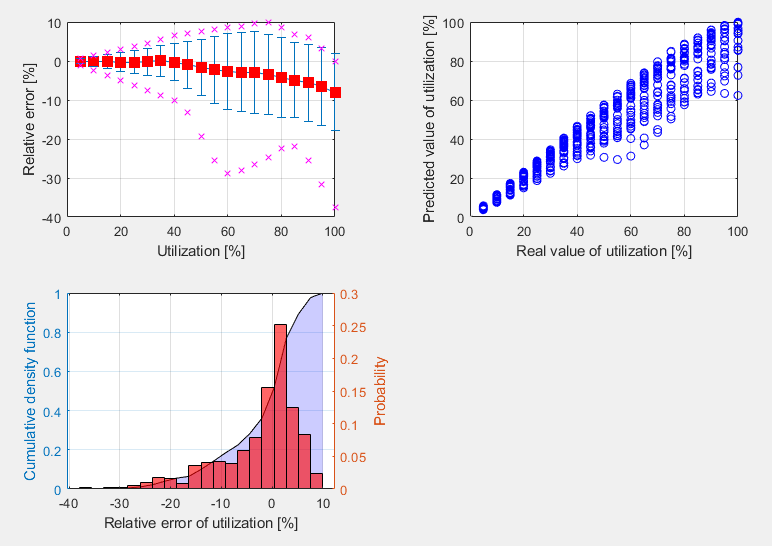
การคำนวณ Utc ใช้ฟังก์ชันการประมาณด้วยการเรียนรู้ของเครื่อง จากการเรียนรู้จากแบบจำลองการเชื่อมต่อด้วยการเชื่อมจำนวนมากและสถานการณ์แรงกระทำที่หลากหลาย อัลกอริทึมสามารถทำนายกำลังรอยเชื่อมที่เหลืออยู่ได้อย่างแม่นยำ ตัวเลขนี้แสดงใน Check ในแท็บ Welds ในคอลัมน์ Utc
ฟังก์ชันการทำงานนี้เป็นการใช้ AI และการเรียนรู้ของเครื่องครั้งแรกที่ประสบความสำเร็จในการกำหนดกำลังของรอยเชื่อม และสิ่งที่ดีที่สุดคือแอปพลิเคชันสามารถทำได้ภายในเกณฑ์ 10%! ซึ่งถือว่าเป็นผลลัพธ์ที่ยอดเยี่ยม

ฟีเจอร์นี้จำกัดเฉพาะโปรเจกต์ใน Eurocode
รอยเชื่อมทั่วไปที่ถูกเน้นในฉาก 3D
มีการปรับปรุงเล็กน้อยในฉาก 3D ของแอป Connection เพื่อการนำทางที่ดีขึ้น โดยเฉพาะในแบบจำลองการเชื่อมต่อขนาดใหญ่ที่นำเข้าผ่านลิงก์ BIM จากแอปพลิเคชัน CAD
เมื่อเลือก General weld or contact operation รอยเชื่อมในฉาก 3D จะถูกเน้นด้วยสีส้ม (ตามค่าเริ่มต้น)

คำเตือนสำหรับอิเล็กโทรดที่มีกำลังสูงกว่าแผ่น
เมื่อเปิดใช้งาน Detailing check ใน Code setup ของแอป Connection ผู้ใช้จะได้รับคำเตือนหากวัสดุอิเล็กโทรดเชื่อมมีกำลังสูงกว่าแผ่นที่เชื่อม ซึ่งช่วยให้มั่นใจในมาตรฐานความปลอดภัยในการออกแบบ
สิ่งนี้ใช้กับ Eurocode (EN) และมาตรฐานอินเดีย (IS) ซึ่งมีข้อกำหนดที่ระบุว่ากำลังรอยเชื่อมถูกกำหนดโดยกำลังสูงสุดที่น้อยกว่าของแผ่นที่เชื่อมต่อ และข้อกำหนดที่ว่าวัสดุที่เพิ่มของอิเล็กโทรดเชื่อมต้องมีกำลังสูงกว่าวัสดุหลัก (EN 1993-1-8 – 4.5.3.2 และ IS 800:2007 - 10.5.7.1.1)

การปรับปรุงแบบจำลอง FEM ของรอยเชื่อมชน
แบบจำลอง finite element ของรอยเชื่อมชนได้รับการอัปเดต แบบจำลองของรอยเชื่อมชนในปัจจุบันมีความคล้ายคลึงกับแบบจำลองของรอยเชื่อมฟิลเลต ซึ่งทำให้ตัวสร้างเอนทิตีอัตโนมัติสร้างรอยเชื่อมชนได้ง่ายขึ้นภายใต้เงื่อนไขบางประการ โดยเฉพาะสำหรับหน้าตัดกลวง
การปรับปรุงการแสดงผลการตรวจสอบรอยเชื่อม
การตรวจสอบรอยเชื่อมโดยใช้วิธี finite element แตกต่างจากการคำนวณการออกแบบแบบดั้งเดิม ในการคำนวณแบบดั้งเดิม ความเยื้องศูนย์เล็กน้อย การเสียรูป การบิด และสัมประสิทธิ์ Poisson เป็นต้น อาจถูกละเลยได้
ส่วนประกอบความเค้นแสดงอยู่ในปัจจุบัน:
- σꓕ
- τꓕ
- τ‖
ความเค้นเหล่านี้ถูกใช้ในมาตรฐานทั้งหมดสำหรับการประเมินรอยเชื่อมเพิ่มเติม

ความเค้นสมมูลถูกแสดงด้วยสีเทา/เขียว/ส้ม/แดง ตามระดับการตรวจสอบ Warning และ Optimal (แก้ไขได้ใน Code setup) เพื่อความชัดเจนที่สูงขึ้น

ฟังก์ชันการทำงานที่ปรับปรุงนี้ช่วยให้วิศวกรเข้าใจความเค้นในการเชื่อมต่อด้วยการเชื่อม
มีให้ใน IDEA StatiCa Steel และ IDEA StatiCa Complete editions
ลองใช้ฟีเจอร์ใหม่ของ IDEA StatiCa วันนี้
ไอคอนและ Ribbon ที่สอดคล้องกันของ IDEA StatiCa Connection
เมื่อแนวโน้มเปลี่ยนแปลงไป เราจึงมั่นใจว่ารูปแบบภาพของแอปพลิเคชันของเราตอบสนองความต้องการของผู้ใช้ ใน IDEA StatiCa Connection ไอคอนได้รับการออกแบบให้แสดงฟังก์ชันการทำงานได้อย่างชัดเจน มีความสอดคล้องกัน และนำทางได้ง่ายขณะทำงานในแอปพลิเคชัน

ชุดไอคอนได้รับการออกแบบเฉพาะสำหรับแต่ละแท็บขั้นตอนการทำงาน (Design, Check, Report, Materials)

มีให้ใช้งานใน IDEA StatiCa Steel และ IDEA StatiCa Complete editions
ลองใช้ฟีเจอร์ใหม่ของ IDEA StatiCa วันนี้
Library การเชื่อมต่อ – ฐานข้อมูลการเชื่อมต่อโครงสร้างเหล็กที่ดาวน์โหลดได้ขนาดใหญ่ที่สุด
ตั้งแต่บัดนี้เป็นต้นไป คุณจะรู้ว่าต้องหาแรงบันดาลใจจากที่ไหน เพียงพิมพ์ connectionlibrary.ideastatica.com ในเบราว์เซอร์อินเทอร์เน็ตของคุณ
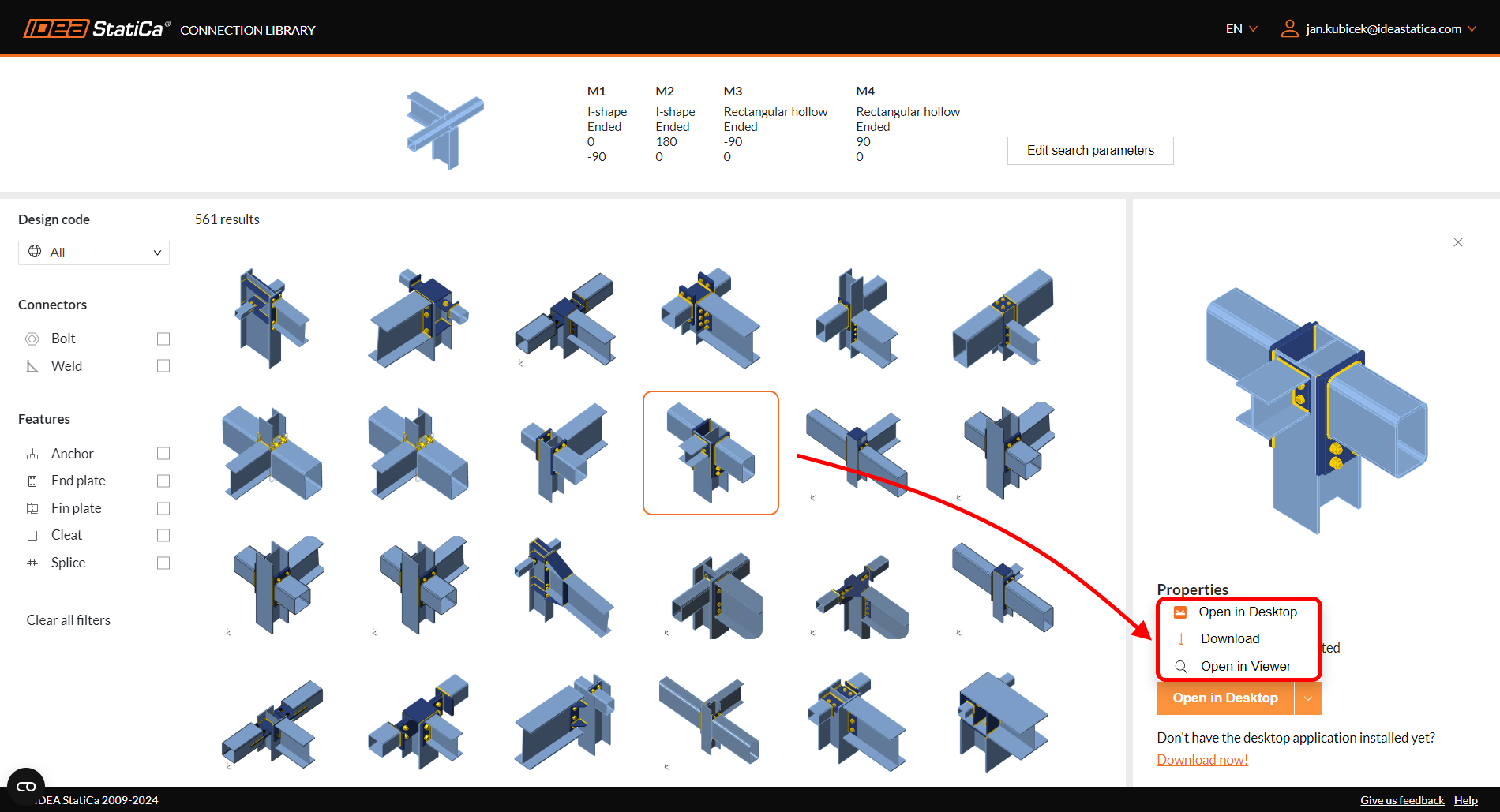
ด้วย Library การเชื่อมต่อ คุณสามารถเรียกดูตัวอย่างที่มีรูปทรงเรขาคณิตที่ต้องการและหาแรงบันดาลใจได้ภายในไม่กี่วินาที! การใช้งานแอปพลิเคชันนั้นง่ายและใช้งานได้ตามสัญชาตญาณ! ชุดฐานข้อมูลพื้นฐานประกอบด้วย การออกแบบมากกว่า 1,000,000 รายการ และขยายตัวขึ้นทุกวัน
วิธีการทำงาน
Library การเชื่อมต่อ คือเว็บแอปที่ช่วยให้ผู้ใช้หาแรงบันดาลใจโดยจัดเตรียมฐานข้อมูลสาธารณะของการเชื่อมต่อที่มีอยู่หลายพันรายการ ผู้ใช้สามารถนำการเชื่อมต่อที่ได้รับมาใช้ใน Connection app หรือแชร์ผลการค้นหากับผู้อื่น รวมถึงดาวน์โหลดการเชื่อมต่อและใช้เป็นจุดเริ่มต้นในโครงการของตน
แอปพลิเคชันประกอบด้วยสองหน้า ได้แก่ หน้าป้อนข้อมูลและหน้าผลลัพธ์:
- ใน หน้าป้อนข้อมูล, ผู้ใช้สามารถกำหนดการเชื่อมต่อที่ต้องการค้นหาโดยใช้พารามิเตอร์ป้อนข้อมูลที่มีอยู่ มีฉาก 3D ให้ใช้งาน เพื่อให้เห็นชัดเจนว่าข้อมูลที่ค้นหามีลักษณะอย่างไร
- ส่วนใน หน้าผลลัพธ์, ผู้ใช้สามารถเข้าถึงผลลัพธ์ทั้งหมดสำหรับข้อมูลที่ป้อนไว้ก่อนหน้า ผู้ใช้สามารถตรวจสอบผลการค้นหาอย่างละเอียด ใช้ตัวกรองเพื่อจำกัดการค้นหา หรือกลับไปที่หน้าป้อนข้อมูลและเปลี่ยนแปลงข้อมูล
ผู้ใช้สามารถเข้าถึงรายละเอียดการเชื่อมต่อในหน้าผลลัพธ์หลังจากลงชื่อเข้าใช้ หากผู้ใช้ยังไม่มีบัญชี ก็สามารถสมัครสมาชิกได้เช่นกัน ในกรณีดังกล่าว ผู้ใช้จะถูกนำไปยังหน้าที่สามารถลงทะเบียนและรับ บัญชีสิทธิ์การใช้งานขั้นพื้นฐาน ขณะอยู่ในรายละเอียดการเชื่อมต่อ ผู้ใช้มีตัวเลือกในการดาวน์โหลดสิทธิ์การใช้งานทดลอง
การออกแบบที่เลือกสามารถนำไปใช้งานต่อได้:
- เปิดในแอปเดสก์ท็อปโดยตรง
- ดาวน์โหลดในรูปแบบไฟล์ .ideacon
- เปิดใน Viewer
แหล่งที่มาของฐานข้อมูลนี้คือแบบจำลองการเชื่อมต่อที่สร้างและแชร์โดยผู้ใช้ในเว็บแอปพลิเคชันอื่น ได้แก่ IDEA StatiCa Viewer
คุณสามารถหาข้อมูลเพิ่มเติมเกี่ยวกับการใช้งานและข้อดีของฐานข้อมูลคลาวด์ Library การเชื่อมต่อได้ในบทความบล็อกนี้ที่อุทิศให้กับ วิธีรับแรงบันดาลใจในระหว่างการออกแบบการเชื่อมต่อโครงสร้างเหล็ก
เผยแพร่ใน IDEA StatiCa version 23.1 และ version 24.1.
บันทึกแม่แบบที่คุณชื่นชอบ
หลังจากลงชื่อเข้าใช้ คุณสามารถบันทึกการออกแบบที่ชื่นชอบผ่านปุ่ม 'บุ๊กมาร์ก' ซึ่งจะบันทึกไว้ในชุดส่วนตัวที่เข้าถึงได้ภายในเมนูแบบเลื่อนลง

ฉากแสดงตัวอย่างยังมีจำนวนบุ๊กมาร์กรวม ซึ่งแสดงให้เห็นว่าการออกแบบนั้นถูกบันทึกโดยผู้ใช้ที่ไม่ซ้ำกันกี่ครั้ง

อัปเดตใน IDEA StatiCa version 25.1.
ลองใช้ฟีเจอร์ใหม่ของ IDEA StatiCa วันนี้
ตำแหน่งแรงเฉือนและการแสดงผล
ได้มีการนำตัวเลือกสำหรับการกำหนดตำแหน่งแรงเฉือนในการเชื่อมต่อมาใช้งาน เพื่อให้การสร้างแบบจำลองราบรื่นยิ่งขึ้น นอกจากนี้ คุณยังสามารถเห็นแผนภาพโมเมนต์ดัดที่เกิดจากแรงเฉือนหน่วยได้ทันที!
มาดูคุณสมบัติแต่ละอย่างกัน
ตำแหน่งแรงเฉือนที่หน้าชิ้นส่วน
ในหลายกรณี ตำแหน่งแรงเฉือนจะถูกกำหนดที่หน้าชิ้นส่วน คุณอาจพบสถานการณ์นี้เมื่อออกแบบการเชื่อมต่อที่มี เช่น เหล็กฉากยึด แผ่นปลายสั้น ฐานรองรับแบบยืดหยุ่น เป็นต้น เราได้พัฒนาวิธีการป้อนตำแหน่งแรงเฉือน เพื่อให้คุณทำงานได้มีประสิทธิภาพมากขึ้นและขจัดงานที่ซ้ำซากน่าเบื่อออกไป
คุณสามารถกำหนดตำแหน่งโดยใช้ฟังก์ชัน Connected member face ซอฟต์แวร์จะกำหนดตำแหน่งโดยอัตโนมัติตามพื้นผิวของชิ้นส่วนที่เชื่อมต่อ ซึ่งหมายความว่าไม่ต้องปรับด้วยตนเองโดยใช้พิกัดอีกต่อไป และเมื่อเปลี่ยนหน้าตัด ตำแหน่งก็ยังคงถูกรักษาไว้

วิธีการทำงานเป็นอย่างไร? เพียงเลือกชิ้นส่วนที่คุณต้องการกำหนดตำแหน่งแรง แล้วเลือกตัวเลือก Connected member face ในส่วน Forces in ภายใต้ Model ในแท็บคุณสมบัติ แนะนำให้เลือกชิ้นส่วนที่เชื่อมต่อด้วยตนเองเสมอ

วิธีการและตำแหน่งยังแสดงอยู่ในรายงานด้วย

วิธีที่ดีกว่าในการแสดงผลตำแหน่งแรงเฉือน
Connection application ขณะนี้แสดงค่าโมเมนต์ดัดจากแรงเฉือนหน่วย Vz=-1 สำหรับทุกการเชื่อมต่อที่สร้างแบบจำลอง หน่วยเป็นไปตามการตั้งค่าหน่วย (เช่น Vz= -1 kN หรือ -1 kip) โมเมนต์ดัดยังเป็นไปตามการตั้งค่าหน่วยด้วย (เช่น kNm หรือ kip-ft)
แผนภาพสามารถแสดงในโหมดการแสดงผล Transparent หรือ Wireframe กล่าวคือ เลือกชิ้นส่วนที่คุณต้องการดูแผนภาพ แล้วใช้โหมดใดโหมดหนึ่งเหล่านี้

แผนภาพโมเมนต์จริงที่ใช้ข้อมูลผลของแรงกระทำยังคงแสดงอยู่ในส่วน Load effects

มีให้ใช้งานใน IDEA StatiCa Steel และ IDEA StatiCa Complete editions
ลองใช้ฟีเจอร์ใหม่ของ IDEA StatiCa วันนี้
การลดความแข็งแรงคราก (Yield Strength) สำหรับหน้าตัดกลวงเหล็กกำลังสูง
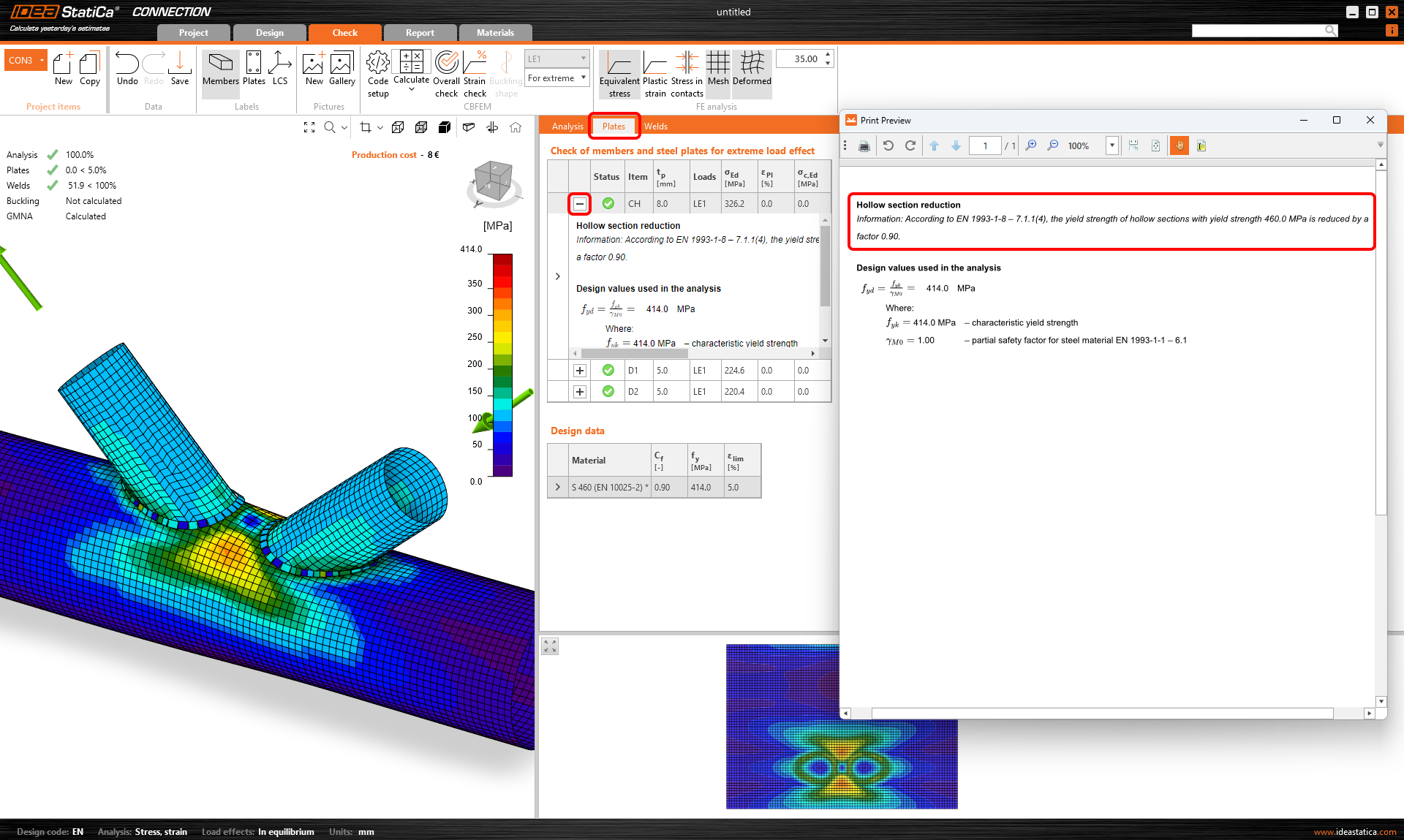
เหล็กกำลังสูงมีความเปราะมากกว่าเหล็กอ่อน ความต้านทานของรูปแบบการวิบัติของจุดต่อหน้าตัดกลวงควรถูกลดลงสำหรับเหล็กกำลังสูงด้วยปัจจัยที่สอดคล้องกันตาม EN 1993-1-8, Cl. 7.1.1 (4) นอกจากนี้ยังมีการกล่าวถึงในลักษณะเดียวกันใน prEN 1993-1-8:2023 – Table 9.1 ซึ่งเป็นมาตรฐานการออกแบบรุ่นถัดไป
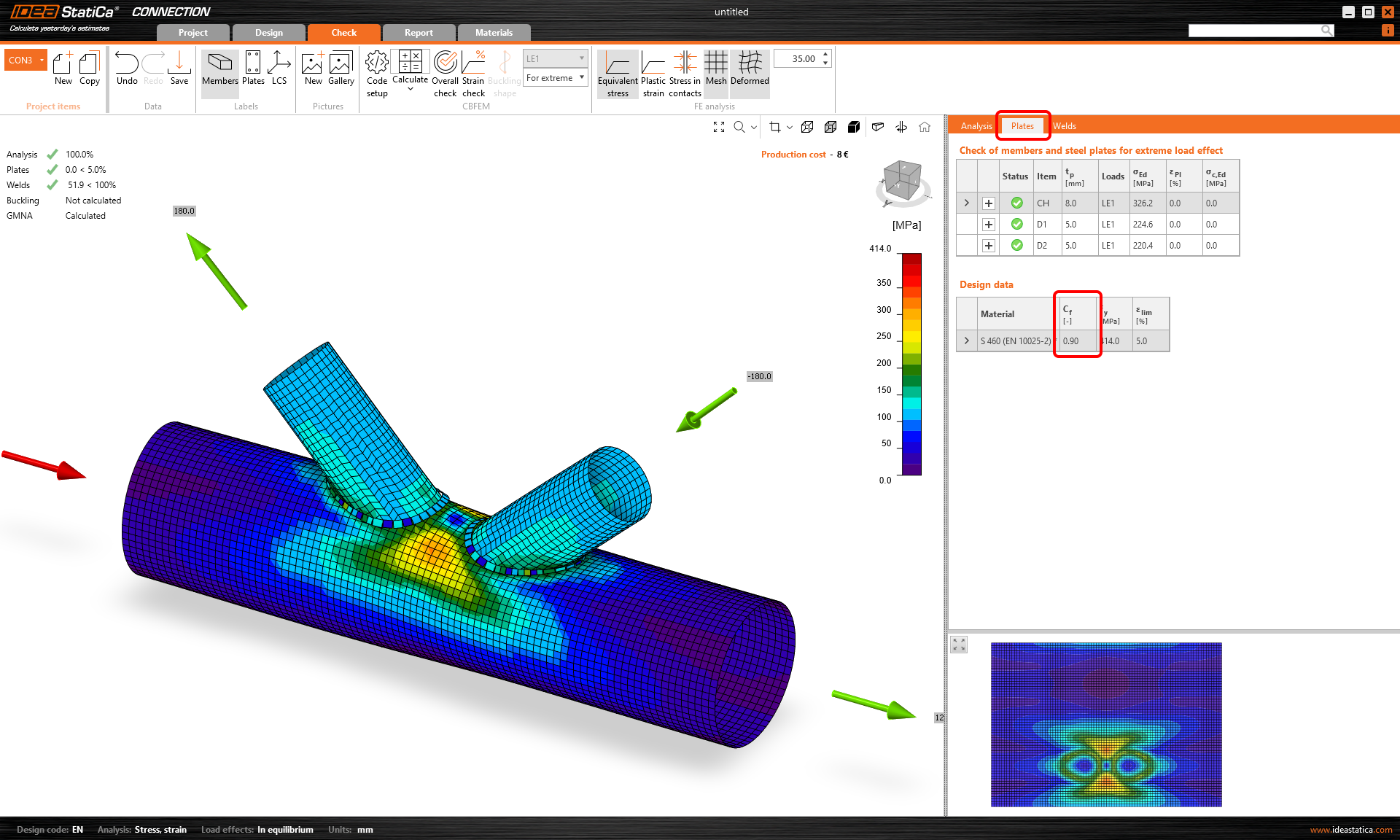
ใน IDEA StatiCa ความต้านทานของจุดต่อหน้าตัดกลวงถูกกำหนดโดยความเครียดพลาสติก 5% ของแผ่นเหล็ก การลดที่เชื่อถือได้สามารถทำได้โดยการลดความแข็งแรงคราก (Yield Strength) ของเหล็กตามความเหมาะสม
ความแข็งแรงคราก (Yield Strength) ของจุดต่อหน้าตัดกลวงที่ทำจาก CHS หรือ RHS ด้วยเหล็กกำลังสูงจะถูกลดโดยอัตโนมัติด้วยปัจจัยลดจากมาตรฐาน ซึ่งช่วยป้องกันการละเลยการลดโดยไม่ตั้งใจ ซึ่งอาจนำไปสู่การออกแบบที่ไม่ปลอดภัย
ค่าของปัจจัยลดจะแสดงในตาราง Design data ในส่วน Check และในคำอธิบายการตรวจสอบแผ่นเหล็ก
มีให้ใช้งานใน IDEA StatiCa Steel และ IDEA StatiCa Complete editions.
ลองใช้ฟีเจอร์ใหม่ของ IDEA StatiCa วันนี้
คำเตือนสำหรับรอยเชื่อมและสลักเกลียวที่เชื่อมต่อแผ่นเหล็กเดียวกัน
การตรวจสอบรายละเอียดสำหรับ สลักเกลียว และ รอยเชื่อม ใน IDEA StatiCa Connection application ได้รับการขยายด้วยกฎใหม่ตามมาตรฐานที่มีอยู่ทั้งหมด พร้อมอ้างอิงสำหรับ Eurocode
สถานการณ์ที่อาจเกิดขึ้นสองกรณีที่คุณจะได้รับข้อความเตือนในการตรวจสอบรายละเอียด ได้แก่:
- แผ่นเหล็กสองแผ่นเดียวกันถูกเชื่อมต่อด้วยทั้งสลักเกลียวและรอยเชื่อม
- แผ่นเหล็กสองแผ่นเดียวกันถูกเชื่อมต่อด้วยทั้งสลักเกลียวและสลักเกลียวอัดแรง
1. สลักเกลียวรับแรงกด และรอยเชื่อม
หากแผ่นเหล็กสองแผ่นเดียวกันถูกเชื่อมต่อด้วยสลักเกลียวที่มีการถ่ายแรงเฉือนแบบ Bearing – tension/shear interaction และรอยเชื่อม ข้อความเตือนรายละเอียดจะแสดงในส่วนการตรวจสอบสลักเกลียว
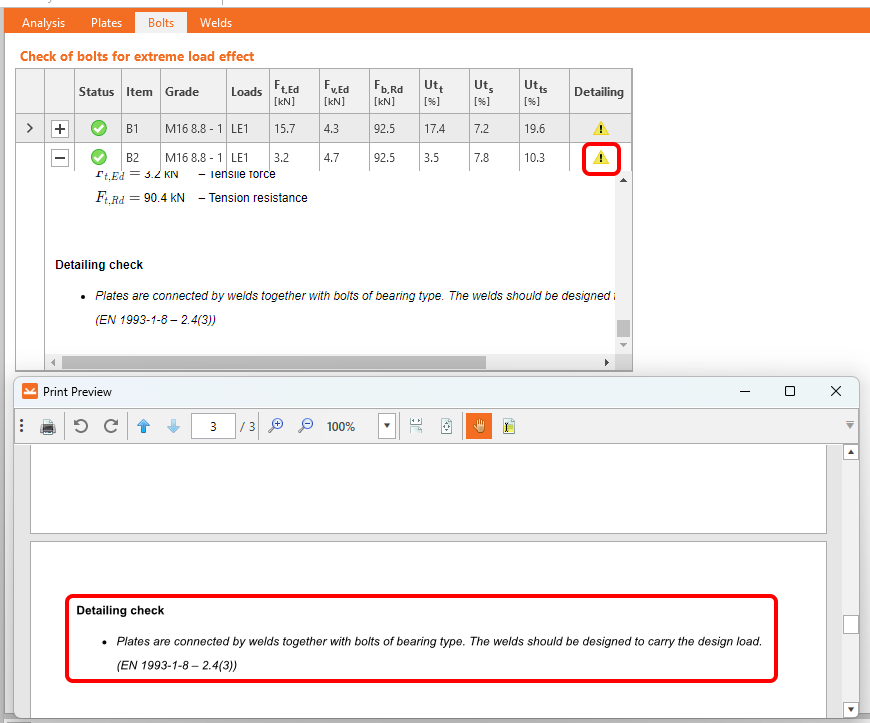
2. สลักเกลียวรับแรงกด และสลักเกลียวอัดแรง
หากแผ่นเหล็กสองแผ่นเดียวกันถูกเชื่อมต่อด้วยสลักเกลียวที่มีการถ่ายแรงเฉือนแบบ Bearing – tension/shear interaction และสลักเกลียวที่มีการถ่ายแรงเฉือนแบบ Friction (สลักเกลียวอัดแรง) ข้อความเตือนรายละเอียดจะแสดงในส่วนการตรวจสอบสลักเกลียวอัดแรง

เหตุใดจึงต้องให้ความสนใจ?
การใช้แนวทางที่กล่าวถึงข้างต้นในโครงการของคุณอาจส่งผลต่อการเชื่อมต่อ
ข้อความเตือนจะให้คำแนะนำแก่คุณ ควรให้ความสนใจกับการออกแบบเพิ่มขึ้น แต่ไม่จำเป็นอย่างไม่มีเงื่อนไข กล่าวอีกนัยหนึ่ง การเชื่อมต่อจะไม่วิบัติเนื่องจากปัญหานี้ อย่างไรก็ตาม คุณอาจเสี่ยงต่อการออกแบบที่ไม่ถูกต้อง
นอกจากนี้ ขั้นตอนการทำงานดังกล่าวไม่ได้รับอนุญาตตามมาตรฐาน
มีให้ใช้งานใน IDEA StatiCa Steel และ IDEA StatiCa Complete editions
ลองใช้ฟีเจอร์ใหม่ของ IDEA StatiCa วันนี้
แผ่นเติม (แผ่นรอง) การรับรู้
เมื่อมีการออกแบบแผ่นเติม (แผ่นรอง) ในการเชื่อมต่อแบบสลักเกลียว ควรใช้ตัวประกอบลด βp สำหรับการตรวจสอบกำลังรับแรงเฉือนโดยใช้อัลกอริทึมใหม่สำหรับการรับรู้แผ่นเติม
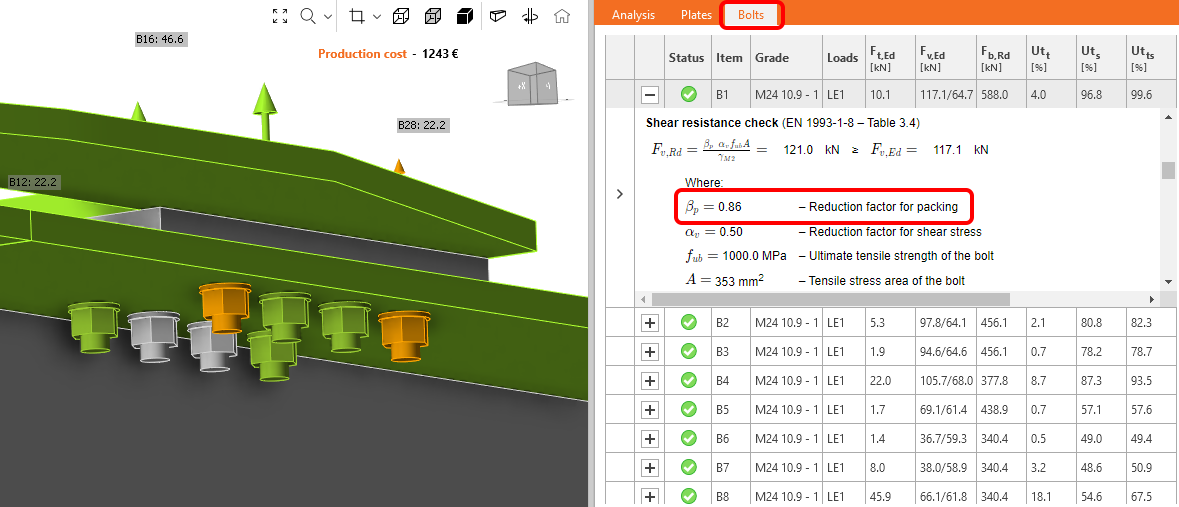
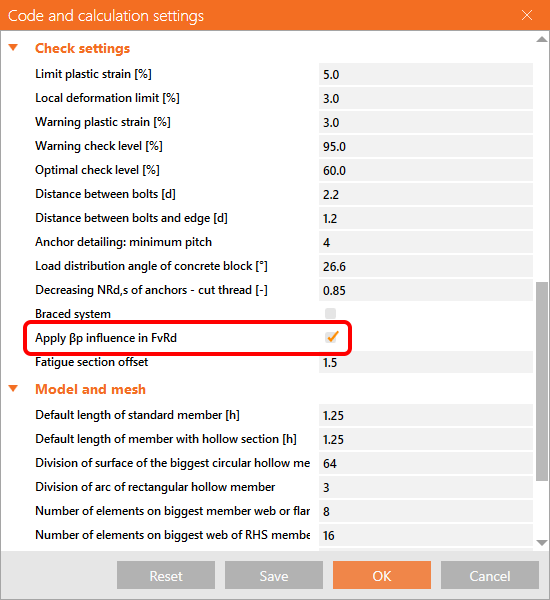
ตัวประกอบลด βp จะถูกนำมาพิจารณาและแสดงในสมการการตรวจสอบโดยค่าเริ่มต้น สามารถปิดการใช้งานได้ใน Code setup
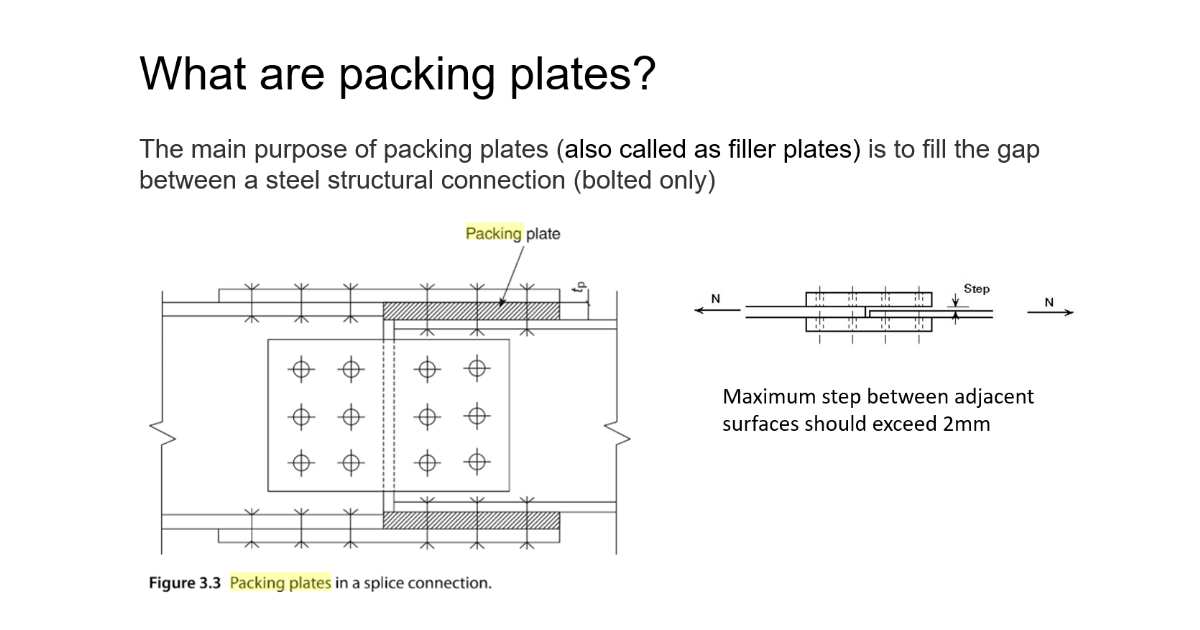
แผ่นเติม (ในคำศัพท์อื่น เรียกว่าแผ่นรอง) ใช้เพื่อเติมช่องว่างในการเชื่อมต่อแบบสลักเกลียวเมื่อต้องการปรับแนวการเชื่อมต่อของแผ่นที่มีความหนาต่างกัน
มีให้ใช้งานใน IDEA StatiCa Steel และ IDEA StatiCa Complete รุ่น
ลองใช้ฟีเจอร์ใหม่ของ IDEA StatiCa วันนี้
การปรับปรุงรายละเอียดสำหรับสลักเกลียวและรอยเชื่อมตาม Eurocode
การตรวจสอบรายละเอียดที่เป็นไปตามข้อกำหนดเป็นสิ่งจำเป็นสำหรับการออกแบบที่ถูกต้องและปลอดภัย
การตรวจสอบรายละเอียดสำหรับสลักเกลียวและรอยเชื่อมในIDEA StatiCa Connection application ได้รับการขยายด้วยกฎใหม่ตาม Eurocode
กฎขอบเขตความถูกต้องที่นำมาใช้:
สลักเกลียวตาม EN 1993-1-8 และ EN 1993-1-3
- ความหนาแผ่นขั้นต่ำ
- การตรวจสอบความเหนียว
รอยเชื่อมตาม EN 1993-1-8
- ความหนาแผ่นขั้นต่ำ
- ความหนาคอรอยเชื่อมแบบฟิลเลตขั้นต่ำ
- การตรวจสอบความเหนียว
แอปพลิเคชันแบ่งประเภทข้อความรายละเอียดออกเป็นสี่ประเภท:
- OK - แสดงด้วยปุ่มเครื่องหมายถูกสีเขียว

ซึ่งบ่งชี้ว่าแบบจำลองเป็นไปตามข้อกำหนดทั้งหมดตามมาตรฐาน และการเชื่อมต่อได้รับการออกแบบอย่างปลอดภัย
- Error - แสดงด้วยไอคอนกากบาทสีแดง

Error แจ้งเตือนถึงการไม่เป็นไปตามข้อกำหนดของมาตรฐานอย่างร้ายแรง และคุณต้องให้ความสนใจกับการออกแบบชิ้นส่วนที่เกี่ยวข้อง
- Warning - แสดงด้วยไอคอนสามเหลี่ยมสีเหลืองพร้อมเครื่องหมายอัศเจรีย์

ข้อความ Warning ให้คำแนะนำแก่คุณ เช่น อ้างอิงจากประสบการณ์เชิงปฏิบัติ แนะนำให้ให้ความสนใจกับการออกแบบเพิ่มขึ้น แต่ไม่จำเป็นอย่างไม่มีเงื่อนไข
- Info - แสดงด้วยไอคอนข้อมูลสีน้ำเงิน

ข้อความ Info มีลักษณะเป็นข้อมูลเกี่ยวกับประเด็นที่พบไม่บ่อยที่ต้องตรวจสอบ เช่น ความเหนียว
ข้อความแต่ละรายการสามารถดูรายละเอียดได้ในตารางการตรวจสอบที่เกี่ยวข้องภายใต้สูตรในส่วนการตรวจสอบหรือในรายงาน
หากมีข้อความรายละเอียดมากกว่าหนึ่งประเภทสำหรับรายการเดียว สถานะผลลัพธ์ของข้อความของรายการนั้นจะถูกกำหนดโดยข้อความที่มีความสำคัญสูงสุด
ข้อความ "Error" มีความสำคัญสูงสุด ข้อความ "Info" มีความสำคัญต่ำสุด
ทฤษฎี รวมถึงสูตรทั้งหมดที่เกี่ยวข้องสำหรับการตรวจสอบที่กล่าวถึงข้างต้น ได้อธิบายไว้ในส่วนพื้นฐานทางทฤษฎี - การตรวจสอบตามมาตรฐานของชิ้นส่วนการเชื่อมต่อโครงสร้างเหล็ก (EN)
มีให้ใช้งานใน IDEA StatiCa Steel และ IDEA StatiCa Complete editions
ดาวน์โหลดเวอร์ชันใหม่ของ IDEA StatiCa และลองใช้ฟีเจอร์ทั้งหมด
ข้อจำกัดในการตรวจสอบพุก
Eurocode
ประเภทพุก: แบบตรง
ข้อความ:
การตรวจสอบพุกที่รับแรงดึงต่อไปนี้ไม่ได้ดำเนินการและควรตรวจสอบโดยใช้ข้อมูลใน European Technical Product Specification ที่เกี่ยวข้อง:
- การวิบัติแบบดึงหลุด (สำหรับพุกติดตั้งภายหลังแบบกลไก) – EN 1992-4, Cl. 7.2.1.5,
- การวิบัติแบบดึงหลุดและ Concrete รวมกัน (สำหรับพุกติดตั้งภายหลังแบบยึดติด) – EN 1992-4, Cl. 7.2.1.6,
- การวิบัติของ Concrete แบบแตกแยก – EN 1992-4, Cl. 7.2.1.7.
การวิบัติของ Concrete แบบระเบิดออกด้านข้างจัดให้เฉพาะพุกที่มีแผ่นรองเท่านั้น
ประเภทพุก: แผ่นรอง
ข้อความ:
การวิบัติของ Concrete แบบแตกแยกควรพิจารณาตาม EN 1992-4, Cl. 7.2.1.7 ข้อมูลจาก European Technical Product Specification ที่เกี่ยวข้องยังขาดอยู่
AISC (LRFD)
ประเภทพุก: แบบตรง
ข้อความ:
การตรวจสอบพุกที่รับแรงดึงต่อไปนี้ไม่ได้ดำเนินการและควรตรวจสอบโดยใช้ข้อมูลใน Technical Product Specification ที่เกี่ยวข้อง (อ้างอิงจากเปอร์เซ็นไทล์ที่ 5 ของการทดสอบที่ดำเนินการและประเมินตาม ACI 355.2):
- การวิบัติแบบดึงหลุด (สำหรับพุกติดตั้งภายหลังแบบกลไก) – ACI 318-19: 17.6.3,
- กำลังยึดเหนี่ยวของพุกแบบกาว (สำหรับพุกติดตั้งภายหลังแบบยึดติด) – ACI 318-19: 17.6.5,
- การวิบัติของ Concrete แบบแตกแยก ระหว่างการติดตั้งควรประเมินตามข้อกำหนดของ ACI 355.2
การวิบัติของ Concrete แบบระเบิดออกด้านข้างจัดให้เฉพาะพุกที่มีแผ่นรองเท่านั้น
ประเภทพุก: แผ่นรอง
ข้อความ:
การวิบัติของ Concrete แบบแตกแยก ระหว่างการติดตั้งไม่ได้รับการตรวจสอบและควรประเมินตามข้อกำหนดของ ACI 355.2
CSA
ประเภทพุก: แบบตรง
ข้อความ:
การตรวจสอบพุกที่รับแรงดึงต่อไปนี้ไม่ได้ดำเนินการและควรตรวจสอบโดยใช้ข้อมูลใน Technical Product Specification ที่เกี่ยวข้อง (อ้างอิงจากเปอร์เซ็นไทล์ที่ 5 ของการทดสอบ):
- การวิบัติแบบดึงหลุด (สำหรับพุกติดตั้งภายหลังแบบกลไก) – CSA A23.3-14: D.6.3,
- กำลังยึดเหนี่ยวของพุกแบบกาว (สำหรับพุกติดตั้งภายหลังแบบยึดติด) – CSA A23.3-14: D.6.5.
การวิบัติของ Concrete แบบระเบิดออกด้านข้างจัดให้เฉพาะพุกที่มีแผ่นรองเท่านั้น พุกต้องเป็นไปตามระยะขอบ ระยะห่าง และความหนาที่กำหนดเพื่อป้องกันการวิบัติแบบแตกแยกตามที่กำหนดใน CSA A23.3-14: D.9
ประเภทพุก: แผ่นรอง
ข้อความ:
พุกต้องเป็นไปตามระยะขอบ ระยะห่าง และความหนาที่กำหนดเพื่อป้องกันการวิบัติแบบแตกแยกตามที่กำหนดใน CSA A23.3-14: D.9
AS
ประเภทพุก: แบบตรง
ข้อความ:
การตรวจสอบพุกที่รับแรงดึงต่อไปนี้ไม่ได้ดำเนินการและควรตรวจสอบโดยใช้ข้อมูลใน Technical Product Specification ที่เกี่ยวข้อง (การทดสอบตาม AS 5216:2018: Appendix A):
- การวิบัติแบบดึงหลุด (สำหรับพุกติดตั้งภายหลังแบบกลไก) – AS 5216:2018: 6.2.4,
- การวิบัติแบบดึงหลุดและกรวย Concrete รวมกัน (สำหรับพุกติดตั้งภายหลังแบบยึดติด) – AS 5216:2018: 6.2.5,
- การวิบัติของ Concrete แบบแตกแยก – AS 5216:2018: 6.2.6.
การวิบัติของ Concrete แบบระเบิดออกด้านข้างจัดให้เฉพาะพุกที่มีแผ่นรองเท่านั้น
ประเภทพุก: แผ่นรอง
ข้อความ:
การวิบัติของ Concrete แบบแตกแยกควรพิจารณาตาม AS 5216:2018: 6.2.6 ข้อมูลจาก Technical Product Specifications ที่เกี่ยวข้อง (การทดสอบตาม AS 5216:2018: Appendix A) ยังขาดอยู่
มีให้ใน IDEA StatiCa Steel และ IDEA StatiCa Complete รุ่น
ดาวน์โหลด IDEA StatiCa เวอร์ชันใหม่และลองใช้ฟีเจอร์ทั้งหมด
การคำนวณโดยละเอียดของค่าวัสดุการออกแบบการเชื่อมต่อที่แสดงสำหรับแผ่นเหล็ก
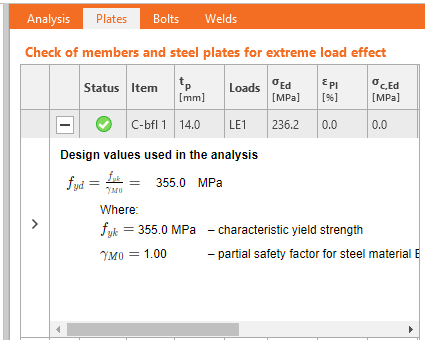
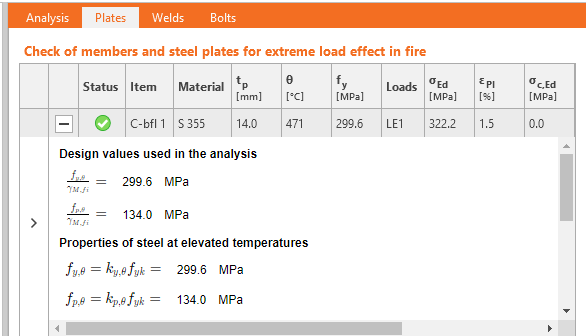
สำหรับการวิเคราะห์ประเภทต่างๆ ค่าพารามิเตอร์วัสดุการออกแบบจะเปลี่ยนแปลงตามข้อกำหนดของมาตรฐานการออกแบบที่เกี่ยวข้อง
หากผู้ใช้ต้องการแสดงและตรวจสอบค่าการออกแบบที่ใช้ในการคำนวณการวิเคราะห์ ข้อมูลทั้งหมดสามารถพบได้ในตารางผลลัพธ์สำหรับแผ่นเหล็ก เพียงคลิกปุ่ม 'plus' เพื่อแสดงข้อมูลที่ครอบคลุมมากขึ้นเกี่ยวกับการวิเคราะห์ เช่น การลดค่าวัสดุสำหรับหน้าตัดกลวง หรือพารามิเตอร์เหล็กเฉพาะสำหรับการวิเคราะห์ความเค้น-ความเครียด การออกแบบสำหรับความสามารถรับแรง การออกแบบสำหรับอัคคีภัย หรือการวิเคราะห์การยึดแนวนอน

มีให้ใช้งานใน IDEA StatiCa Steel และ IDEA StatiCa Complete editions.
ลองใช้ฟีเจอร์ใหม่ของ IDEA StatiCa วันนี้
ข้อจำกัดในการตรวจสอบพุก
Eurocode
ประเภทพุก: แบบตรง
ข้อความ:
การตรวจสอบพุกที่รับแรงดึงต่อไปนี้ไม่ได้ดำเนินการและควรตรวจสอบโดยใช้ข้อมูลใน European Technical Product Specification ที่เกี่ยวข้อง:
- การวิบัติแบบดึงหลุด (สำหรับพุกติดตั้งภายหลังแบบกลไก) – EN 1992-4, Cl. 7.2.1.5,
- การวิบัติแบบดึงหลุดและ Concrete รวมกัน (สำหรับพุกติดตั้งภายหลังแบบยึดติด) – EN 1992-4, Cl. 7.2.1.6,
- การวิบัติของ Concrete แบบแตกแยก – EN 1992-4, Cl. 7.2.1.7.
การวิบัติของ Concrete แบบระเบิดออกด้านข้างจัดให้เฉพาะพุกที่มีแผ่นรองเท่านั้น
ประเภทพุก: แผ่นรอง
ข้อความ:
การวิบัติของ Concrete แบบแตกแยกควรพิจารณาตาม EN 1992-4, Cl. 7.2.1.7 ข้อมูลจาก European Technical Product Specification ที่เกี่ยวข้องยังขาดอยู่
AISC (LRFD)
ประเภทพุก: แบบตรง
ข้อความ:
การตรวจสอบพุกที่รับแรงดึงต่อไปนี้ไม่ได้ดำเนินการและควรตรวจสอบโดยใช้ข้อมูลใน Technical Product Specification ที่เกี่ยวข้อง (อ้างอิงจากเปอร์เซ็นไทล์ที่ 5 ของการทดสอบที่ดำเนินการและประเมินตาม ACI 355.2):
- การวิบัติแบบดึงหลุด (สำหรับพุกติดตั้งภายหลังแบบกลไก) – ACI 318-19: 17.6.3,
- กำลังยึดเหนี่ยวของพุกแบบกาว (สำหรับพุกติดตั้งภายหลังแบบยึดติด) – ACI 318-19: 17.6.5,
- การวิบัติของ Concrete แบบแตกแยก ระหว่างการติดตั้งควรประเมินตามข้อกำหนดของ ACI 355.2
การวิบัติของ Concrete แบบระเบิดออกด้านข้างจัดให้เฉพาะพุกที่มีแผ่นรองเท่านั้น
ประเภทพุก: แผ่นรอง
ข้อความ:
การวิบัติของ Concrete แบบแตกแยก ระหว่างการติดตั้งไม่ได้รับการตรวจสอบและควรประเมินตามข้อกำหนดของ ACI 355.2
CSA
ประเภทพุก: แบบตรง
ข้อความ:
การตรวจสอบพุกที่รับแรงดึงต่อไปนี้ไม่ได้ดำเนินการและควรตรวจสอบโดยใช้ข้อมูลใน Technical Product Specification ที่เกี่ยวข้อง (อ้างอิงจากเปอร์เซ็นไทล์ที่ 5 ของการทดสอบ):
- การวิบัติแบบดึงหลุด (สำหรับพุกติดตั้งภายหลังแบบกลไก) – CSA A23.3-14: D.6.3,
- กำลังยึดเหนี่ยวของพุกแบบกาว (สำหรับพุกติดตั้งภายหลังแบบยึดติด) – CSA A23.3-14: D.6.5.
การวิบัติของ Concrete แบบระเบิดออกด้านข้างจัดให้เฉพาะพุกที่มีแผ่นรองเท่านั้น พุกต้องเป็นไปตามระยะขอบ ระยะห่าง และความหนาที่กำหนดเพื่อป้องกันการวิบัติแบบแตกแยกตามที่กำหนดใน CSA A23.3-14: D.9
ประเภทพุก: แผ่นรอง
ข้อความ:
พุกต้องเป็นไปตามระยะขอบ ระยะห่าง และความหนาที่กำหนดเพื่อป้องกันการวิบัติแบบแตกแยกตามที่กำหนดใน CSA A23.3-14: D.9
AS
ประเภทพุก: แบบตรง
ข้อความ:
การตรวจสอบพุกที่รับแรงดึงต่อไปนี้ไม่ได้ดำเนินการและควรตรวจสอบโดยใช้ข้อมูลใน Technical Product Specification ที่เกี่ยวข้อง (การทดสอบตาม AS 5216:2018: Appendix A):
- การวิบัติแบบดึงหลุด (สำหรับพุกติดตั้งภายหลังแบบกลไก) – AS 5216:2018: 6.2.4,
- การวิบัติแบบดึงหลุดและกรวย Concrete รวมกัน (สำหรับพุกติดตั้งภายหลังแบบยึดติด) – AS 5216:2018: 6.2.5,
- การวิบัติของ Concrete แบบแตกแยก – AS 5216:2018: 6.2.6.
การวิบัติของ Concrete แบบระเบิดออกด้านข้างจัดให้เฉพาะพุกที่มีแผ่นรองเท่านั้น
ประเภทพุก: แผ่นรอง
ข้อความ:
การวิบัติของ Concrete แบบแตกแยกควรพิจารณาตาม AS 5216:2018: 6.2.6 ข้อมูลจาก Technical Product Specifications ที่เกี่ยวข้อง (การทดสอบตาม AS 5216:2018: Appendix A) ยังขาดอยู่
มีให้ใน IDEA StatiCa Steel และ IDEA StatiCa Complete รุ่น
ดาวน์โหลด IDEA StatiCa เวอร์ชันใหม่และลองใช้ฟีเจอร์ทั้งหมด
การคำนวณโดยละเอียดของค่าวัสดุการออกแบบการเชื่อมต่อที่แสดงสำหรับแผ่นเหล็ก
สำหรับการวิเคราะห์ประเภทต่างๆ ค่าพารามิเตอร์วัสดุการออกแบบจะเปลี่ยนแปลงตามข้อกำหนดของมาตรฐานการออกแบบที่เกี่ยวข้อง
หากผู้ใช้ต้องการแสดงและตรวจสอบค่าการออกแบบที่ใช้ในการคำนวณการวิเคราะห์ ข้อมูลทั้งหมดสามารถพบได้ในตารางผลลัพธ์สำหรับแผ่นเหล็ก เพียงคลิกปุ่ม 'plus' เพื่อแสดงข้อมูลที่ครอบคลุมมากขึ้นเกี่ยวกับการวิเคราะห์ เช่น การลดค่าวัสดุสำหรับหน้าตัดกลวง หรือพารามิเตอร์เหล็กเฉพาะสำหรับการวิเคราะห์ความเค้น-ความเครียด การออกแบบสำหรับความสามารถรับแรง การออกแบบสำหรับอัคคีภัย หรือการวิเคราะห์การยึดแนวนอน
มีให้ใช้งานใน IDEA StatiCa Steel และ IDEA StatiCa Complete editions.
ลองใช้ฟีเจอร์ใหม่ของ IDEA StatiCa วันนี้
It is also worth mentioning that we have updated steel and bolt grade materials for AISC360-22 in the application. (since patch 23.0.4)
Steel member design
การคำนวณโดยละเอียดของค่าวัสดุการออกแบบการเชื่อมต่อที่แสดงสำหรับแผ่นเหล็ก
สำหรับการวิเคราะห์ประเภทต่างๆ ค่าพารามิเตอร์วัสดุการออกแบบจะเปลี่ยนแปลงตามข้อกำหนดของมาตรฐานการออกแบบที่เกี่ยวข้อง
หากผู้ใช้ต้องการแสดงและตรวจสอบค่าการออกแบบที่ใช้ในการคำนวณการวิเคราะห์ ข้อมูลทั้งหมดสามารถพบได้ในตารางผลลัพธ์สำหรับแผ่นเหล็ก เพียงคลิกปุ่ม 'plus' เพื่อแสดงข้อมูลที่ครอบคลุมมากขึ้นเกี่ยวกับการวิเคราะห์ เช่น การลดค่าวัสดุสำหรับหน้าตัดกลวง หรือพารามิเตอร์เหล็กเฉพาะสำหรับการวิเคราะห์ความเค้น-ความเครียด การออกแบบสำหรับความสามารถรับแรง การออกแบบสำหรับอัคคีภัย หรือการวิเคราะห์การยึดแนวนอน
มีให้ใช้งานใน IDEA StatiCa Steel และ IDEA StatiCa Complete editions.
ลองใช้ฟีเจอร์ใหม่ของ IDEA StatiCa วันนี้
การเสริมความแข็งแรงของชิ้นส่วนโครงสร้างเหล็กที่มีอยู่
ขั้นตอนการก่อสร้างและการเสริมความแข็งแรง
ขั้นตอนการก่อสร้าง (เรียกว่า Preload ใน Member application) ถูกใช้เมื่อ เช่น วิศวกรต้องการตรวจสอบชิ้นส่วนโดยอิงจากการกระจายแรงกระทำใหม่เทียบกับรูปแบบแรงกระทำที่มีอยู่ การใช้วิธีนี้ช่วยให้สามารถออกแบบงานเสริมความแข็งแรงที่เฉพาะเจาะจงและตรงเป้าหมายได้

การเสริมความแข็งแรงอาคารแทนการรื้อถอนอาจเป็นวิธีแก้ปัญหาที่ซับซ้อน ซึ่งเป็นเหตุผลที่มีการนำวิธีนี้มาใช้ โดยมีเป้าหมายเพื่อให้ทีมออกแบบสามารถกำหนดกลยุทธ์ที่ช่วยอนุรักษ์อาคารและลดการปล่อย CO2 มีตัวอย่างหลายกรณีในงานวิศวกรรมที่ต้องการสิ่งนี้ เช่น การติดตั้งแผงโซลาร์เซลล์บนหลังคาที่มีอยู่ ซึ่งนำไปสู่การเพิ่มขึ้นของแรงกระทำและแรงยก หรือการปรับปรุงพื้นที่ค้าปลีกที่บันไดและช่องเปิดไม่อยู่ในตำแหน่งที่เหมาะสม

กำหนดประเภทการตรวจสอบใหม่สำหรับ pre-load เพื่อให้ซอฟต์แวร์สามารถนำแรงกระทำเพิ่มเติมเข้ามาหลังจากการตรวจสอบตามมาตรฐาน ULS ที่จำเป็นเสร็จสิ้นแล้ว ด้วยเหตุนี้ คุณจึงสามารถเห็นผลลัพธ์ผ่าน/ไม่ผ่านได้อย่างชัดเจน รวมถึง เช่น ความเค้นในโครงสร้างที่มีอยู่ และในแผ่นเหล็กของการเสริมความแข็งแรงที่เพิ่มเข้ามา
มีให้ใช้งานใน IDEA StatiCa Steel และ IDEA StatiCa Complete editions
ลองใช้ฟีเจอร์ใหม่ของ IDEA StatiCa วันนี้
แนวทางการสร้างแบบจำลองสำหรับกรณีการใช้งานทั่วไปใน Steel Member
ตัวช่วยสร้างแบบจำลอง
ไม่ว่าคุณจะไม่แน่ใจว่าจะกำหนดองค์ประกอบ เงื่อนไขขอบเขต และแรงกระทำอย่างถูกต้องได้อย่างไร หรือต้องการสร้างโปรเจกต์ด้วยการคลิกเดียว คุณสามารถใช้ตัวช่วยสร้างแบบจำลองได้ มีแม่แบบสำหรับกรณีการใช้งานทั่วไปที่พบบ่อยที่สุด สิ่งที่คุณต้องทำคือเลือกแม่แบบที่ตรงกับข้อกำหนดของคุณและปรับแต่งตามความต้องการของโปรเจกต์
แม่แบบแบ่งออกเป็นสามหมวดหมู่พื้นฐานตามรูปทรงเรขาคณิต:
- คาน
- เสา
- ทั่วไป
จากนั้นมีตัวเลือกการออกแบบหลายรายการสำหรับแต่ละหมวดหมู่
มีตัวอย่างทั่วไปหลายรายการที่สร้างขึ้นสำหรับคาน รวมถึงคานที่มีส่วนเสริมคานหรือคานที่มีช่องเปิด:

สำหรับเสา ส่วนใหญ่เป็นชิ้นส่วนแยกที่ยึดเข้ากับฐานรากคอนกรีตด้วยระดับการเสริมความแข็งแรงที่แตกต่างกัน:

ในส่วนทั่วไป คุณสามารถพบตัวอย่างของแนวค้ำยันแนวทแยง และอื่นๆ
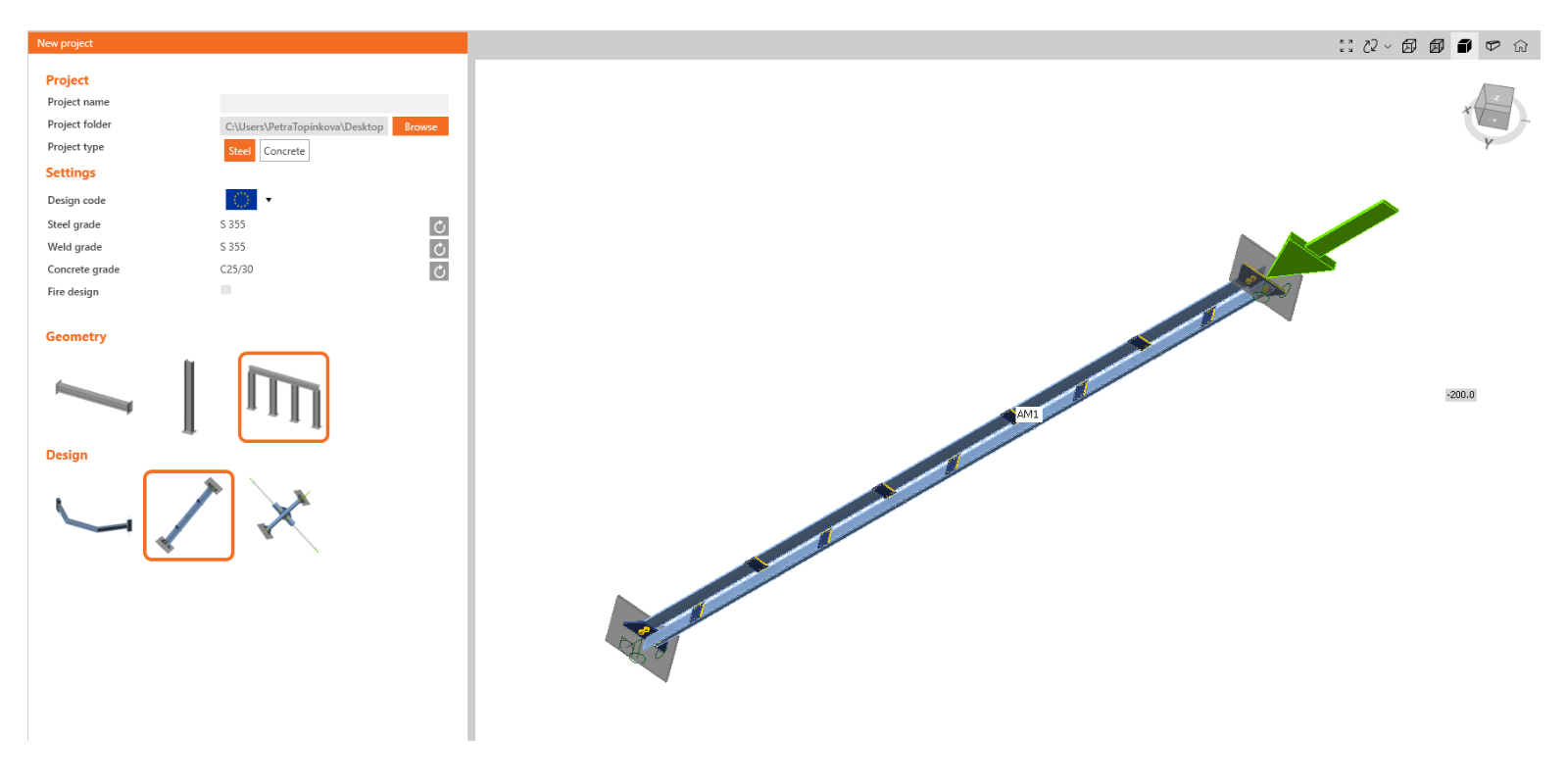
ดังที่กล่าวไว้แล้ว ฟีเจอร์นี้สร้างขึ้นจากตัวอย่างของผู้ใช้เพื่อเป็นเครื่องมือสำหรับการทำงานกับแอปพลิเคชันที่ง่ายและมีประสิทธิภาพมากขึ้น หากคุณพบว่าขาดตัวอย่างทั่วไปที่ต้องการ โปรดติดต่อเราพร้อมข้อเสนอแนะของคุณ
มีให้ใช้งานใน IDEA StatiCa Steel และ IDEA StatiCa Complete รุ่น
ลองใช้ฟีเจอร์ใหม่ของ IDEA StatiCa วันนี้
การตรวจจับ Singularity ใน Member
หากแบบจำลองของ Member มีข้อบกพร่องในด้านการสร้างแบบจำลอง (เช่น แผ่นเสริมความแข็งไม่ได้เชื่อมกับคาน หรือการเชื่อมต่อบางส่วนขาดหายไป) ข้อความแจ้ง Singularity จะปรากฏขึ้นหลังจากกดปุ่ม Calculate และการวิเคราะห์จะหยุดลง
ปัญหานี้เกิดขึ้นโดยเฉพาะในแบบจำลอง Member ขนาดใหญ่ ซึ่งยากต่อการระบุว่าส่วนใดของแบบจำลองที่เป็นสาเหตุของ Singularity
ในเวอร์ชันใหม่ ข้อความพร้อมคำอธิบายของส่วนที่มีปัญหาจะแสดงในหน้าต่าง 3D และสามารถแก้ไขการเชื่อมต่อที่ขาดหายไปได้อย่างง่ายดาย ในกรณีที่มี Singularity มากกว่าหนึ่งจุด ส่วนที่ล้มเหลวแรกจะถูกแสดงก่อน และเมื่อแก้ไขแล้ว จุดอื่นจะถูกเปิดเผยต่อไป
มีให้ใช้งานใน IDEA StatiCa Steel
ดาวน์โหลด IDEA StatiCa เวอร์ชันใหม่และลองใช้ฟีเจอร์ทั้งหมด
Design of walls, details, and cross-sections
แถบเครื่องมือและระบบนำทางที่ใช้งานง่ายสำหรับ IDEA StatiCa Detail
ทำงานในส่วนติดต่อผู้ใช้แบบกราฟิก (GUI) ที่สวยงาม ชัดเจน และใช้งานง่าย เพื่อให้การออกแบบโครงสร้าง Concrete ของคุณรวดเร็วยิ่งขึ้น!
รูปแบบของ Application
ส่วนติดต่อผู้ใช้แบบกราฟิกของ Detail app นั้นเข้าใจง่ายและใช้งานสะดวก:
- ประกอบด้วยแท็บ Ribbon หกแท็บ ได้แก่ Project, Design, Tools, Check, Report และ Materials
- การเรียกใช้ฟังก์ชันหรือการโต้ตอบกับกล่องโต้ตอบทำได้โดยใช้ปุ่มคำสั่งในกลุ่ม Ribbon
- ฉากที่แสดงการออกแบบโครงสร้าง Concrete ของผู้ใช้และแผนผังการนำทางทางด้านซ้ายใช้พื้นที่หน้าจอมาก เนื่องจากเป็นส่วนประกอบที่สำคัญที่สุดสำหรับผู้ใช้
- คุณสมบัติของรายการที่เลือก (สามารถเลือก Entity ได้ในแผนผังหรือในฉาก) จะแสดงใน Property grid ทางด้านขวาของ app
- ส่วนท้ายที่ด้านล่างของ app ประกอบด้วยข้อมูลพื้นฐานเกี่ยวกับการตั้งค่าโครงการ เช่น มาตรฐานการออกแบบ หน่วยการปัดเศษ หน่วยการนำเสนอ และลิงก์ไปยังเว็บเพจของเรา การคลิก Entity เหล่านี้จะเปิดหน้าต่างโต้ตอบพร้อมการตั้งค่าที่เกี่ยวข้อง ซึ่งช่วยให้กำหนดกลุ่มพารามิเตอร์ที่เลือกได้

แท็บ Project หรือเมนู Backstage มีให้:
- คำสั่งพื้นฐาน เช่น New, Open, Save และอื่นๆ อีกมากมาย
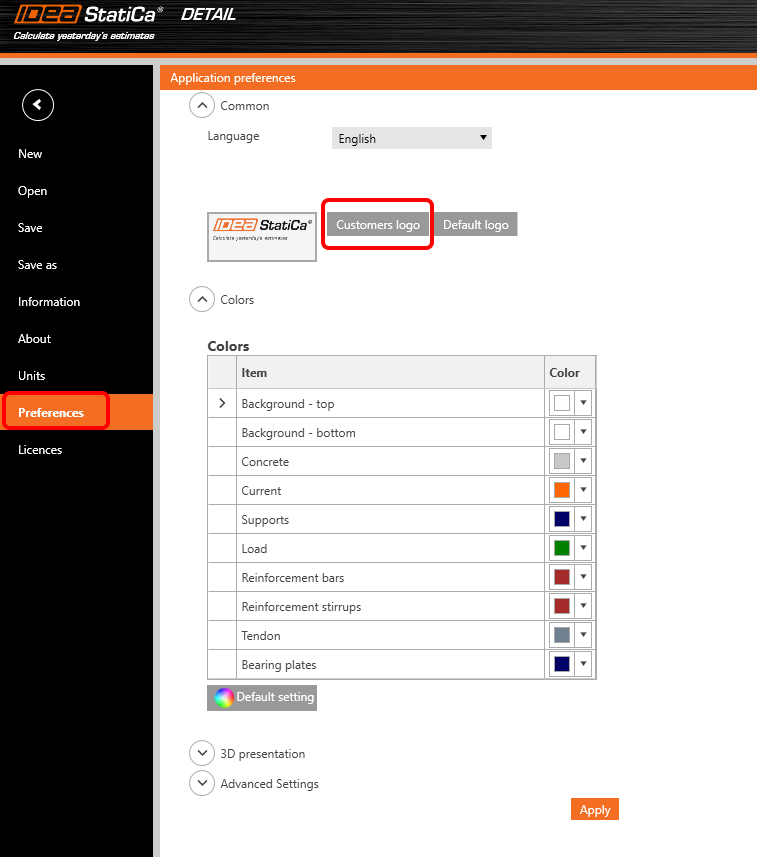
- ผู้ใช้สามารถค้นหาการตั้งค่า application เช่น Units หรือ Preferences ได้ที่นี่


การเพิ่ม Entity โครงการใหม่:
- แต่ละโครงการสามารถมีรายการโครงการได้หลายรายการ
- รายการโครงการใหม่จะถูกเพิ่มโดยใช้คำสั่งใน Ribbon หรือในเมนู Backstage - แท็บ Information
- สามารถคัดลอกรายการที่มีอยู่ได้เมื่อทำงานกับการออกแบบโครงสร้างที่คล้ายกัน

วิธีการทำงานใน Detail app
ส่วนติดต่อผู้ใช้แบบกราฟิกนั้นใช้งานง่ายมากและแนะนำผู้ใช้ในการสร้างโครงการอย่างมีประสิทธิภาพ เพียงทำตามแท็บใน Ribbon ทีละขั้นตอน
โครงการใหม่
- Wizard ช่วยให้กำหนดโครงการจากแม่แบบ (หรือประเภทโครงสร้างที่ผู้ใช้กำหนด) และตั้งค่าคุณสมบัติวัสดุเริ่มต้น
Design
- ใช้สำหรับการออกแบบชิ้นส่วนโครงสร้าง รวมถึงแรงกระทำและการกำหนดเหล็กเสริม
- รูปทรงเรขาคณิตของโครงสร้างและเหล็กเสริมสามารถนำเข้าจากไฟล์ DXF ได้อย่างง่ายดาย หรือเพิ่มได้ที่นี่โดยใช้ปุ่มที่เกี่ยวข้อง
- แผนผัง Entity ประกอบด้วย Entity ทั้งหมดที่กำหนดไว้ในแบบจำลอง Entity ทุกรายการในแผนผังมีชุดคำสั่งที่คัดเลือกมาอย่างดีในเมนูบริบท Entity ในแผนผังสามารถจัดกลุ่มตามประเภทหรือเป็นรายการ Entity ที่เรียงตามลำดับ
- ได้พัฒนาฟังก์ชันที่ยอดเยี่ยมเพื่อช่วยในการออกแบบเหล็กเสริม โดยการปิดใช้งานคำสั่ง "Draw rebar" ใน Ribbon จะแสดงเฉพาะ Entity เหล็กเสริมที่เลือกในฉาก และซ่อนส่วนที่เหลือ ซึ่งช่วยในการกำหนดรายละเอียดของเหล็กเสริมที่เลือกโดยไม่รบกวนเหล็กเสริมอื่นๆ ที่มีอยู่


Tools
- สำหรับวิศวกรทุกคนที่ประสบปัญหาในการออกแบบปริมาณและการจัดวางเหล็กเสริมที่เพียงพอ ช่วยให้ใช้วิธีการคำนวณ เช่น การปรับรูปแบบโทโพโลยีและการวิเคราะห์เชิงเส้น เพื่อกำหนดบริเวณของโครงสร้างที่ต้องการเหล็กเสริม
- แผนผัง Entity ถูกลดขนาดลงและมีเฉพาะเหล็กเสริมที่มีอยู่เท่านั้น
- ปุ่ม "Draw rebar" ซึ่งอธิบายฟังก์ชันไว้ในส่วน Design สามารถใช้ที่นี่ได้เช่นกัน
- สำหรับมุมมองที่ลดลงของเหล็กเสริมที่อธิบายไว้ในส่วนก่อนหน้า (แท็บ Design) สามารถใช้การออกแบบเหล็กเสริมที่ง่ายดายในแท็บ Tools ได้เช่นกัน

Check
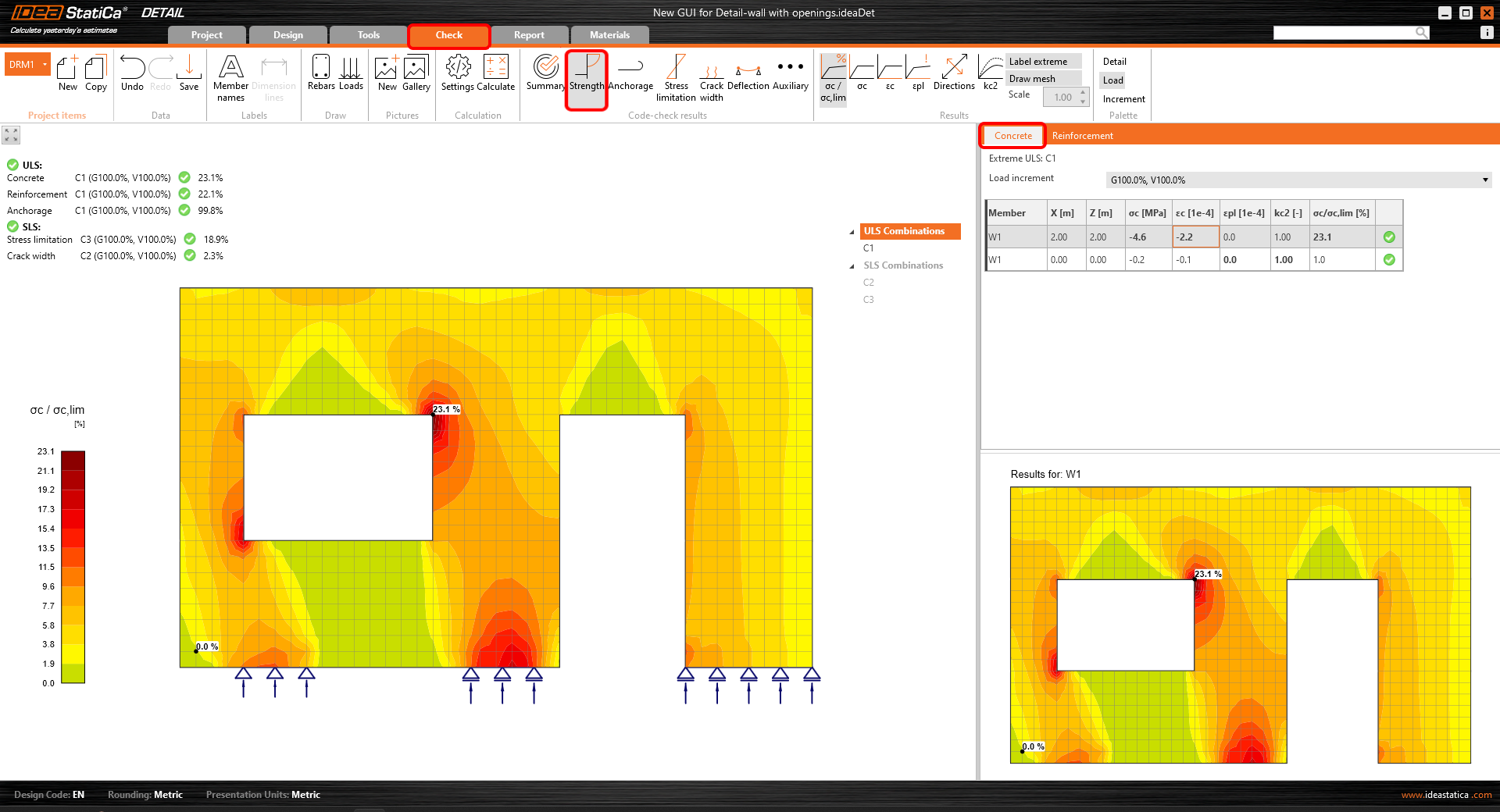
- แผนผังการนำทางที่ลดขนาดลงมีเฉพาะการรวมแรงที่ใช้งานสำหรับการตรวจสอบตามมาตรฐาน
- ประเภทของการตรวจสอบตามมาตรฐานจะถูกเลือกโดยการคลิกปุ่มใน Ribbon (กลุ่ม Code-check results)
- ผลลัพธ์สำหรับวัสดุแต่ละประเภทจะแสดงแยกกันในฉาก ผู้ใช้สามารถเลือกผลลัพธ์ที่แสดงได้โดยเลือกแท็บ Concrete, Reinforcement หรือ Tendon ใน Property grid


Report
- รองรับรายงานหลายประเภท ได้แก่ รายงานสรุปและรายงานโดยละเอียด หรือรายการวัสดุหากจำเป็น
- ในรายงานโดยละเอียด ผู้ใช้สามารถกำหนดได้อย่างอิสระว่าผลลัพธ์และผลผลิตใดที่จะแสดงในเอกสารขั้นสุดท้าย ซึ่งหมายความว่าเป็นรายงานที่ปรับแต่งได้อย่างเต็มที่
- รายงานสามารถส่งออกเป็นไฟล์ DOC หรือ PDF ได้

Materials
- ตรวจสอบไดอะแกรมความเค้น-ความเครียดของวัสดุแต่ละชนิด ได้แก่ Concrete เหล็กเสริม หรือเหล็กอัดแรง
- แก้ไขคุณสมบัติวัสดุหากจำเป็น

การออกแบบและการตรวจสอบโครงสร้าง Concrete ใน GUI ใหม่สำหรับ Detail application นั้นรวดเร็วและง่ายดาย เราทราบได้อย่างไร? เพราะส่วนติดต่อผู้ใช้นี้ทำงานได้ดีมากสำหรับลูกค้าหลายล้านรายที่ใช้ Connection application ซึ่งเป็นพื้นฐานของ GUI ใหม่ของ Detail
ลองใช้ฟีเจอร์ใหม่ของ IDEA StatiCa วันนี้
การตรวจสอบตามมาตรฐานแบบ Interaction ที่พัฒนาขึ้นใน RCS
ในบทความต่อไปนี้ เราจะอธิบายแนวทางการคำนวณแรงตามแนวแกนที่เกิดจากแรงเฉือน Ftd,s วิธีนี้ประกอบด้วยการเปลี่ยนแปลงวิธีการใช้แรงกับหน้าตัดเป็นหลัก เราเริ่มต้นด้วยการกำหนดหน้าตัดที่รับแรง N-My-Mz จากนั้นค่อยๆ เพิ่มแรงตามแนวแกนที่เกิดจากแรงเฉือนและแรงบิด
การตอบสนอง N-My-Mz
หน้าตัดในระยะแรกรับแรงจากการรวมกันของแรงตามแนวแกนและโมเมนต์ดัด N-My-Mz การเปรียบเทียบผลลัพธ์ระหว่างเวอร์ชันของซอฟต์แวร์ให้ผลลัพธ์ที่เหมือนกัน

หากมีการออกแบบเหล็กเสริมรับแรงเฉือนในหน้าตัด แรงเฉือนสามารถต้านทานได้โดยแบบจำลองค้ำยันและตัวดึงสมมติที่ประกอบด้วยเหล็กปลอก ค้ำยันรับแรงอัดของ Concrete และเหล็กเสริมตามแนวยาว

แรงตามแนวแกนที่คำนวณได้จากแรงเฉือนจะถูกใช้กับหน้าตัดพร้อมกับองค์ประกอบทั้งหมด (Concrete และเหล็กเสริม) สภาวะความเค้นเริ่มต้นที่ได้จากการตอบสนอง N+My+Mz ถูกกำหนดไว้แล้วสำหรับแต่ละองค์ประกอบ
สมการสำหรับการคำนวณแรงตามแนวแกนที่เกิดจากแรงเฉือน:
\[\Delta F_{td,s} = V_{ed}(cot \theta -cot \alpha ) \]
แรงตามแนวแกน Ftd,s โดยค่าเริ่มต้นจะถูกใช้กับ:
- จุดศูนย์ถ่วงของหน้าตัดที่ต้านทานแรงเฉือน – สำหรับหน้าตัดที่โปรแกรมสามารถกำหนดหน้าตัดดังกล่าวได้ (พื้นที่สีแดงในรูปต่อไปนี้)

- จุดศูนย์ถ่วงของหน้าตัด – สำหรับหน้าตัดที่โปรแกรมไม่สามารถกำหนดหน้าตัดดังกล่าวได้
Interaction N-My-Mz-Vz
การตอบสนองของหน้าตัดจากการรวมกันของ N+My+Mz+ΔFtd,s ถูกคำนวณ เราสังเกตได้ว่าความเค้นใน Concrete และเหล็กเสริมที่รับแรงอัดลดลง ในขณะที่ความเค้นในเหล็กเสริมรับแรงดึงเพิ่มขึ้น (เมื่อเปรียบเทียบกับการตอบสนอง N+My+Mz) หน้าตัดยังคงอยู่ในสภาวะสมดุล

Interaction N-My-Mz-Vz-T
สำหรับหน้าตัดที่รับแรงบิดด้วย เราใช้แรงดึงตามแนวแกนเพิ่มเติม ΔFtd,t กับเหล็กเสริมตามแนวยาวที่อยู่ภายในเหล็กปลอกที่เลือกสำหรับการตรวจสอบแรงบิด แบบจำลองการคำนวณแตกต่างกันเล็กน้อยเนื่องจากเราสมมติว่าหน้าตัดประกอบด้วยเหล็กเสริมตามแนวยาวโดยละเลย Concrete การตอบสนอง N+My+Mz+ΔFtd,s กำหนดสภาวะความเค้นเริ่มต้นของเหล็กเสริมแต่ละเส้น จากนั้น ΔFtd,t จะถูกใช้ตามเงื่อนไขของการเพิ่มขึ้นของความเครียดที่เท่ากันสำหรับเหล็กเสริมทุกเส้นที่ต้านทานแรงบิด

สมมติฐานสำหรับการคำนวณหมายความว่าในบางกรณี เช่น หน้าตัดที่อยู่เหนือจุดรองรับกลางของคานต่อเนื่อง อาจสังเกตเห็นผลลัพธ์ที่แตกต่างกัน เมื่อความเค้นในเหล็กเสริมรับแรงดึงจาก N+My+Mz ถึงความเค้นจุดคราก เหล็กเสริมอื่นที่มีอัตราการใช้งานต่ำกว่าจะรับแรงตามแนวแกนที่เกิดจากแรงเฉือน (เช่น เหล็กเสริมที่อยู่ในโซนรับแรงอัด)
มีให้ใช้งานใน IDEA StatiCa Concrete และ IDEA StatiCa Complete editions
ลองใช้ฟีเจอร์ใหม่ของ IDEA StatiCa วันนี้
การนำเข้าเหล็กเสริมจากไฟล์ DXF ใน IDEA StatiCa Detail
การปรับปรุงการนำเข้าเหล็กเสริมจาก DXF ใน IDEA StatiCa Detail
ฟังก์ชันดังกล่าวมีอยู่ใน Detail application มาระยะหนึ่งแล้ว และเรากำลังปรับปรุงอย่างต่อเนื่องตามความต้องการของคุณ ขณะนี้เราได้เพิ่มความสามารถในการนำเข้าเหล็กเสริมทั้งหมดที่วาดในไฟล์ dxf โดยคำนึงถึงเส้นผ่านศูนย์กลางของเหล็กเสริม หากกำหนดเป็นความกว้างส่วนกลางของเส้นโค้ง คุณสามารถนำเข้าแบบแปลนเหล็กเสริมทั้งหมดที่มีเส้นผ่านศูนย์กลางต่างกันได้ในคลิกเดียว!
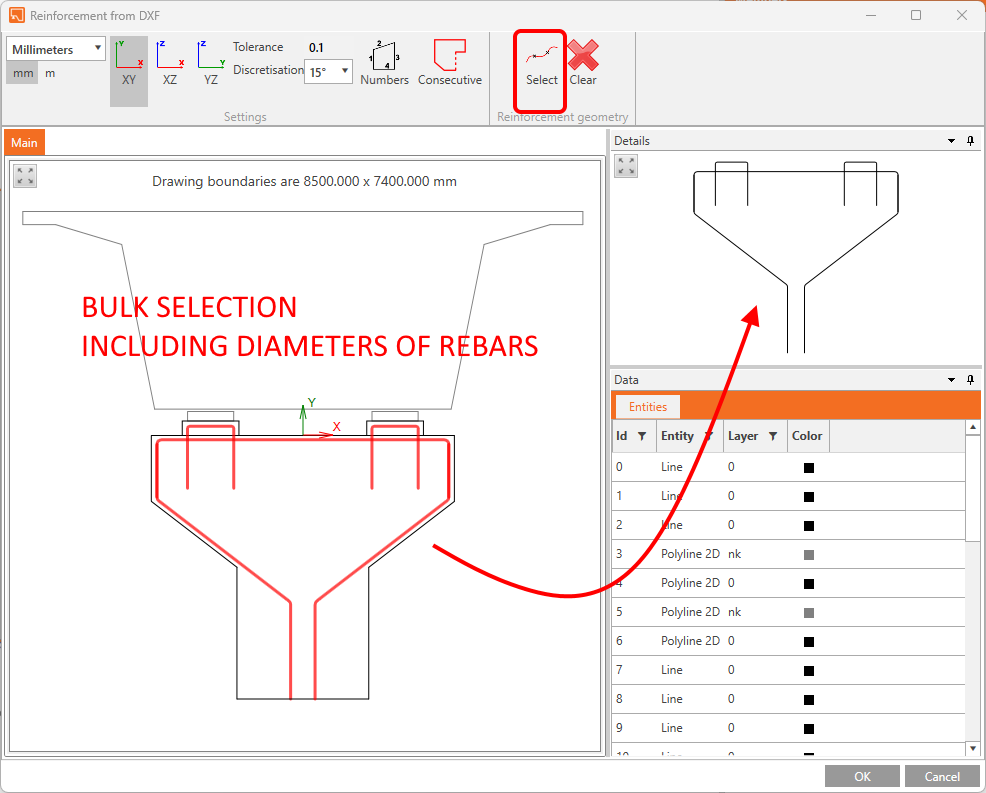

ลองใช้ฟีเจอร์ใหม่ของ IDEA StatiCa วันนี้
BIM links and education
BIM links reduce modeling time, decrease the number of copy-paste errors, and overcome any issues with data transference. In version 23.1, you can now access our new BIM link with SDS2 by Allplan as well as an IDEA StatiCa plugin for the Rhino Grasshopper tool.
IDEA Grasshopper plugin
เกี่ยวกับ Rhino/Grasshopper
Rhino และ Grasshopper เป็นแพลตฟอร์ม CAD สำหรับการสร้างแบบจำลองที่มีประสิทธิภาพสูง พร้อม Plugin หลากหลายสำหรับอุตสาหกรรมสถาปัตยกรรมและวิศวกรรม ในฐานะเครื่องมือสร้างแบบจำลอง Parametric Grasshopper ได้สร้างระบบนิเวศของ Plugin จากบุคคลที่สามที่ครอบคลุมและได้รับการดูแลอย่างดี โดยทำงานร่วมกันผ่าน Geometry Engine ที่มีประสิทธิภาพ Tekla, Revit และซอฟต์แวร์ FEA หลักทุกตัวมี Plugin สำหรับ Grasshopper
วิธีการทำงานของ Plugin
Plugin ของ Grasshopper ช่วยให้ผู้ใช้สามารถโต้ตอบกับ IOM และ Connection API โดยใช้แนวทางการเขียนโปรแกรมแบบ Visual แบบ 'Low Code'
การรวม Grasshopper เข้ากับ Open Model และ API ของ IDEA StatiCa สร้างแพลตฟอร์มที่มีประสิทธิภาพสูงมากสำหรับการกำหนดรูปทรงเรขาคณิตของการเชื่อมต่อที่ซับซ้อนแบบ Parametric รวมถึงการทำงานอัตโนมัติและการปรับให้เหมาะสมของการเชื่อมต่อ
แอปพลิเคชันที่เชื่อมโยง: IDEA Open Model, IDEA StatiCa Connection, IDEA StatiCa Checkbot (Standalone)
คำอธิบายที่ครอบคลุมของ IDEA Plugin สำหรับ Grasshopper พร้อมตัวอย่าง 'วิธีสร้างแบบจำลอง' นำเสนอบนหน้าเว็บ Rhino to IDEA StatiCa workflow
ลองใช้ฟีเจอร์ใหม่ของ IDEA StatiCa วันนี้
BIM link กับ Allplan SDS2
การเชื่อมโยงนี้ให้ความสามารถแก่ผู้ใช้ในการถ่ายโอนการเชื่อมต่อที่มีรายละเอียดครบถ้วนโดยตรง ไม่ว่าจะเป็นการเลือกทีละรายการหรือแบบกลุ่ม ผู้ใช้สามารถถ่ายโอนองค์ประกอบการเชื่อมต่อ เช่น สลักเกลียว รอยเชื่อม แผ่นเสริมความแข็ง และการตัดแผ่นที่สร้างแบบจำลองในเครื่องมือการทำรายละเอียด SDS2 โดยตรงไปยัง IDEA StatiCa Checkbot และต่อไปยัง Connection app
การผสานรวมนี้แสดงอยู่ในรายการซอฟต์แวร์ของบุคคลที่สามที่รองรับอย่างเต็มรูปแบบในระหว่างกระบวนการติดตั้ง BIM
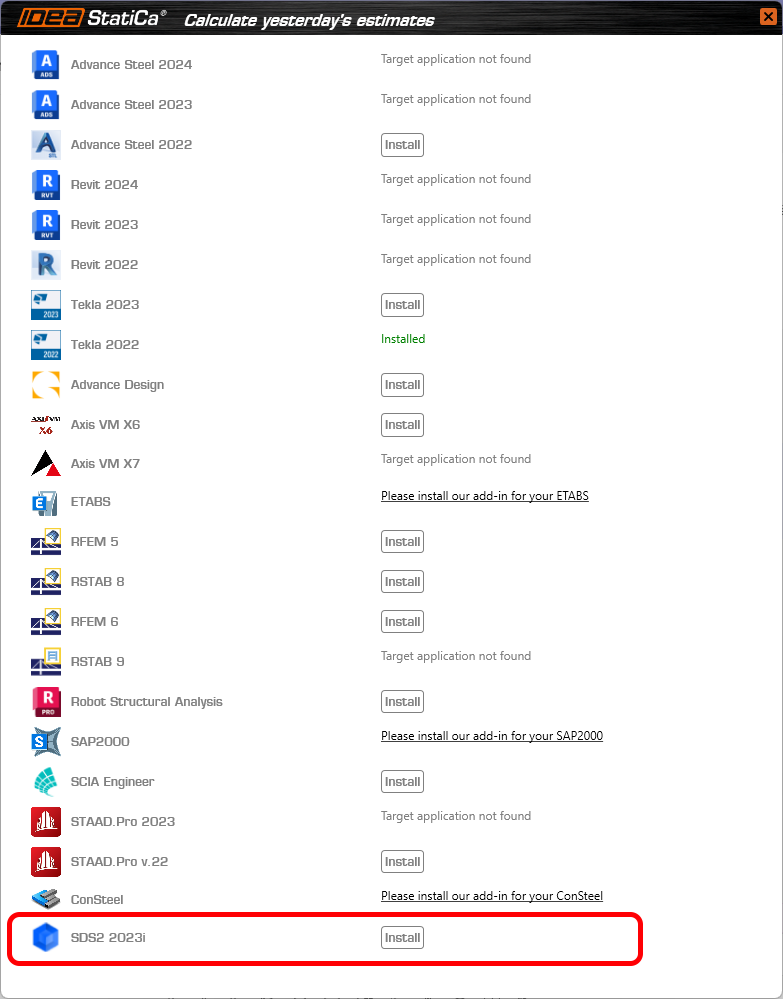
คำอธิบายที่ครอบคลุมของปลั๊กอิน IDEA สำหรับ SDS2 นำเสนออยู่บนหน้าเว็บนี้
ลองใช้ฟีเจอร์ใหม่ของ IDEA StatiCa วันนี้
คุณสมบัติ UX ในการออกแบบเชิงพารามิเตอร์
สิ่งนี้ทำให้พารามิเตอร์เป็นฟีเจอร์ที่ใช้งานได้จริงสำหรับการสร้างแบบจำลองการเชื่อมต่อแบบพารามิเตอร์และอัตโนมัติที่มีประสิทธิภาพสูง
UX
UX ของแท็บ Developer มีฟีเจอร์สำคัญรวมอยู่ด้วย
- พารามิเตอร์และคุณสมบัติของแบบจำลองถูกแยกออกเป็นแท็บในแผงด้านข้าง โดย Parameters ถูกจัดวางให้เป็นองค์ประกอบ 'หลัก' ของฟังก์ชันนี้
- สามารถเชื่อมโยงพารามิเตอร์กับคุณสมบัติของแบบจำลองได้โดยตรงจากแท็บนี้โดยใช้ปุ่ม add model property link

- มีการเพิ่มคอลัมน์ Value output เพื่อให้ผู้ใช้สามารถดูผลลัพธ์ที่คำนวณได้แบบเรียลไทม์
- มี Parameter Validation แบบกำหนดเองเพื่อให้ผู้สร้างแม่แบบสามารถแจ้งให้ผู้อื่นทราบถึงข้อจำกัดของการออกแบบเชิงพารามิเตอร์
- ผู้ใช้สามารถเลือก 'ประเภท' การตรวจสอบ และเลือกว่าจะ เตือน ผู้ใช้หรือ จำกัด การตั้งค่าในแบบจำลอง
- หากการตรวจสอบถูกตั้งค่าและผ่าน (=true) จะแสดงไอคอนสำเร็จ
- หากการตรวจสอบถูกตั้งค่าและไม่ผ่าน (=false) จะแสดงไอคอนคำเตือนหรือข้อผิดพลาด
- หากไม่มีการตั้งค่าการตรวจสอบ จะไม่แสดงไอคอน

- มี การเลือกหน่วย เพื่อให้ผู้ใช้สามารถดูค่าผลลัพธ์ในประเภทหน่วยที่ต้องการ (กำหนดโดยการตั้งค่าโปรแกรม) หมายเหตุ: การคำนวณและการป้อนนิพจน์ทั้งหมดยังคงต้องอยู่ในหน่วย SI พื้นฐาน

- Model Property Dialogue ทำงานในลักษณะดังต่อไปนี้:
- มีการเพิ่มคอลัมน์ Is active ในคุณสมบัติของแบบจำลองเพื่อแสดงให้ผู้ใช้ทราบว่าคุณสมบัติเฉพาะนั้นมองเห็นได้ใน UI ปัจจุบันของโปรแกรมหรือไม่
- ขณะนี้สามารถแก้ไขพารามิเตอร์บนคุณสมบัติของแบบจำลองที่เพิ่มเข้ามาได้เช่นกัน
ทีมพัฒนา IDEA StatiCa ยังมุ่งมั่นที่จะก้าวไปอีกขั้นสู่แม่แบบเชิงพารามิเตอร์และการนำไปใช้งานอัตโนมัติของการเชื่อมต่อมาตรฐานและแบบง่าย
โปรดดูคำอธิบายเบื้องต้นในบทความฐานความรู้ การตั้งค่าการออกแบบเชิงพารามิเตอร์ด้วย Developer Tab
มีให้ใช้งานใน IDEA StatiCa Steel และ IDEA StatiCa Complete รุ่น
ดาวน์โหลด IDEA StatiCa เวอร์ชันใหม่และลองใช้ฟีเจอร์ทั้งหมด
BimApi solution สำหรับ AXIS VM 7, Robot Structural Analysis 2024
การเชื่อมโยง BIMapi ใหม่
การเชื่อมโยงกับ AXIS VM7 และ Robot Structural Analysis มีให้ใช้งานตั้งแต่แพตช์ของเวอร์ชัน 23.0
ทำให้มีความเสถียร น่าเชื่อถือ มีโอกาสเกิดข้อผิดพลาดที่ไม่จำเป็นน้อยลง และที่สำคัญที่สุดคือเร็วขึ้น!
เมื่อพูดถึง Robot Structural Analysis ขณะนี้เราสามารถอ่าน ความเยื้องศูนย์ของชิ้นส่วน 1D เมื่อนำเข้าโมเดลไปยังแอปพลิเคชัน Checkbot ของเรา นี่คือฟีเจอร์ที่ผู้ใช้ Robot ร้องขอมาอย่างมาก คุณขอมา เราส่งมอบให้แล้ว!
ข้อจำกัด
โปรดทราบว่าหากคุณมีโปรเจกต์ที่สร้างด้วยการเชื่อมโยง BIM ในเวอร์ชัน 23.0 ของ IDEA StatiCa และอัปเดตเป็นเวอร์ชันใหม่ 23.1 คุณอาจไม่สามารถเปิดโปรเจกต์ได้เนื่องจากโซลูชัน BIMapi ใหม่ ดังนั้น เราแนะนำให้ดำเนินโปรเจกต์ที่มีอยู่ให้เสร็จสิ้นด้วยเวอร์ชัน 23.0
วิธีเปิดใช้งานการเชื่อมโยง BIM
ดาวน์โหลดและติดตั้ง IDEA StatiCa เวอร์ชันล่าสุด เปิด IDEA StatiCa และไปที่แท็บ BIM จากนั้นคลิก Activate your BIM link...
คุณสามารถดูรายการโซลูชัน FEA/BIM ที่รองรับได้ ที่นี่

หน้าต่างจะปรากฏขึ้นถามว่า "คุณต้องการอนุญาตให้แอปนี้ทำการเปลี่ยนแปลงในอุปกรณ์ของคุณหรือไม่?" ยืนยันโดยเลือก Yes
การเชื่อมโยง BIM สำหรับ AXIS VM7 และ Robot Structural Analysis 2024 จะถูกติดตั้งโดยอัตโนมัติ คุณสามารถตรวจสอบสถานะของแต่ละ การเชื่อมโยง BIM

บทช่วยสอน
คุณสามารถทำตามบทช่วยสอนทีละขั้นตอนเพื่อเรียนรู้วิธีปรับปรุงขั้นตอนการทำงานของคุณ
ลองใช้ฟีเจอร์ใหม่ของ IDEA StatiCa วันนี้
เว็บไซต์เอกสาร API/นักพัฒนา
จะหาได้ที่ไหน?
หน้าเว็บ developer.ideastatica.com คือสถานที่ที่คุณต้องการ
เว็บไซต์เอกสารสำหรับนักพัฒนาใหม่นี้ให้นักพัฒนาบุคคลที่สามและผู้เขียนสคริปต์ API ของ IDEA StatiCa มีจุดเข้าถึงเดียวสำหรับข้อมูลที่เกี่ยวข้องกับบริการสาธารณะและโค้ดของ IDEA StatiCa
เว็บไซต์นี้เชื่อมโยงเอกสารแบบ Static เอกสารโค้ด และตัวอย่างเฉพาะเข้าด้วยกัน
การปรับปรุงเมื่อเทียบกับระบบก่อนหน้า
- หน้าเว็บ GitHub สาธารณะให้ข้อมูลที่เป็นประโยชน์มากมาย แต่อาจไม่ง่ายต่อการนำทาง ดังนั้น เว็บไซต์นี้จึงให้นักพัฒนามีจุดเข้าถึงเดียว
- บันทึกการเปลี่ยนแปลงที่สำคัญช่วยแจ้งให้นักพัฒนาทราบว่าเมื่อใดและอย่างไรที่พวกเขาต้องอัปเดตแอปพลิเคชันบุคคลที่สามของตน
- ให้ความแตกต่างระหว่างการพัฒนา WIP สาธารณะ (ไม่ควรใช้เป็นผลิตภัณฑ์) และผลิตภัณฑ์ที่ใช้งานได้พร้อมเอกสาร
- Wiki ให้ความสามารถในการสร้างเอกสารโค้ดและเชื่อมโยงกับคลาสและแนวคิด
- Wiki ได้รับการอัปเดตและดูแลรักษาโดยอัตโนมัติ
- ตัวอย่างสามารถเข้าถึงได้ง่ายจากเอกสาร
เว็บไซต์แบ่งออกเป็นสี่ส่วนที่แตกต่างกัน:
- IDEA Open Model (IOM) เกี่ยวข้องกับการสร้างและการกำหนดข้อมูลของโมเดลข้อมูล IOM
- BIM Links (BIM API) เกี่ยวข้องกับการสร้าง Checkbot BIM Links โดยใช้กรอบงาน BIM API
- Design API (API) เกี่ยวข้องกับ Design App APIs
- Extensions เกี่ยวข้องกับ Extensions ที่สร้างขึ้นบน Design App APIs
การอัปเดต API สำหรับ IDEA StatiCa Connection
API สำหรับ IDEA StatiCa Connection ที่อัปเดตแล้วรวมถึงฟังก์ชันเพื่อขยายการใช้งาน เช่น:
- การนำเสนอ Connection
- การจัดตำแหน่งชิ้นส่วน
- การออกแบบรอยเชื่อมอัตโนมัติ
- ตัวควบคุมการตั้งค่าร่วม
- การสร้างรายงานที่ปรับปรุงแล้ว
- การแปลงโค้ดโครงการ

เผยแพร่ใน IDEA StatiCa เวอร์ชัน 25.1.
ลองใช้ฟีเจอร์ใหม่ของ IDEA StatiCa วันนี้
Check the compatibility with your software in the list of supported versions in 23.1
To help you master IDEA StatiCa, we redesigned Campus, which provides you with self-paced e-learning courses, each with the option of obtaining professional-level certification.