


Release notes IDEA StatiCa 23.1
Version 23.1 highlights
For steel, we did a lot in error-proofing and reporting – welds, load position, and detailing checks. IDEA StatiCa Member now has an input wizard and the ability to select rigid supports, dramatically speeding up your inputs and limiting errors. The fire design of connections also includes calculating the temperatures automatically.
IDEA StatiCa Connection now generates IFC files, including all bolts, welds, and materials. Structural engineers can share connection designs with detailers. Our cloud app, Connection Library, the world's largest online database of steel connections, allows downloading and reusing connection files in the desktop app.
IDEA StatiCa Detail, our solution for the structural design of concrete walls and details, has undergone a complete user interface refactoring. New facelift of icons and ribbon, new modeling commands, better 3D scene, and more reporting options, all of which make your work much faster.
Steel connection design
Eksportowanie pliku IFC z IDEA StatiCa
Jeden model IFC jest wart więcej niż tuzin rysunków
Jako projektant szczegółów, modelowanie złożonego, a nawet standardowego połączenia na podstawie rysunków 2D dostarczonych przez inżyniera konstruktora może być skomplikowane i stwarzać ryzyko błędów. Dlatego ważne jest, aby między branżami wymieniano jak najwięcej informacji. Dlaczego więc nie skorzystać z formatu rozpoznawanego przez każde narzędzie BIM w branży? Plik IFC zapewnia trójwymiarową reprezentację połączenia, którą można powiązać z Tekla, Revit itp. oraz ze wszystkimi przeglądarkami IFC.
Jak wyeksportować projekt połączenia do formatu IFC z IDEA StatiCa Connection i Viewer
Wystarczy jedno kliknięcie!
- Zaprojektuj złącze stalowe w IDEA StatiCa Connection i kliknij przycisk eksportu IFC w zakładce Design lub Report.
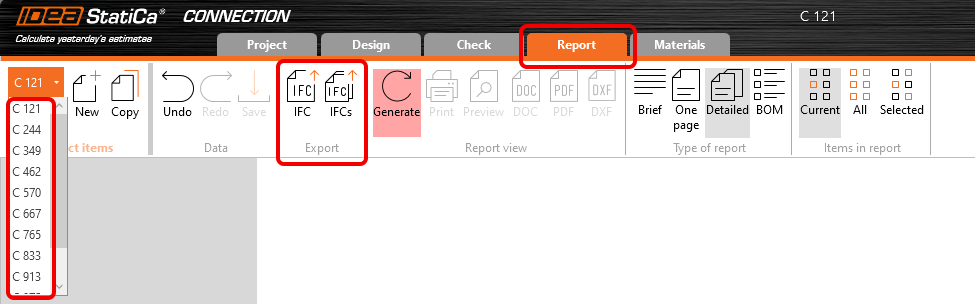
- W zakładce „Report" dostępna jest opcja eksportu zbiorczego. Funkcja ta umożliwia użytkownikom eksport wielu połączeń zawartych w jednym pliku ideaconn do plików IFC w folderze wskazanym przez użytkownika.
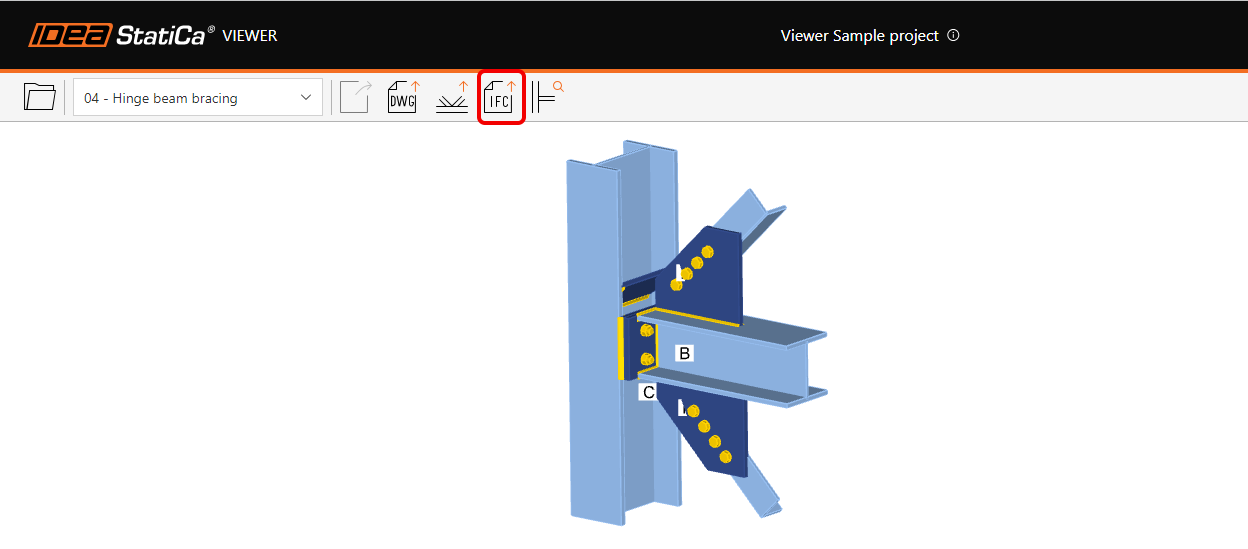
Połączenia można eksportować do IFC nawet bez korzystania z aplikacji desktopowej!
- Wystarczy przesłać złącze stalowe do naszej aplikacji webowej IDEA StatiCa Viewer.
- Kliknij ikonę pliku IFC, a plik IFC Twojego złącza zostanie automatycznie pobrany.

Jak wyeksportować projekt połączenia do IFC z IDEA StatiCa Checkbot
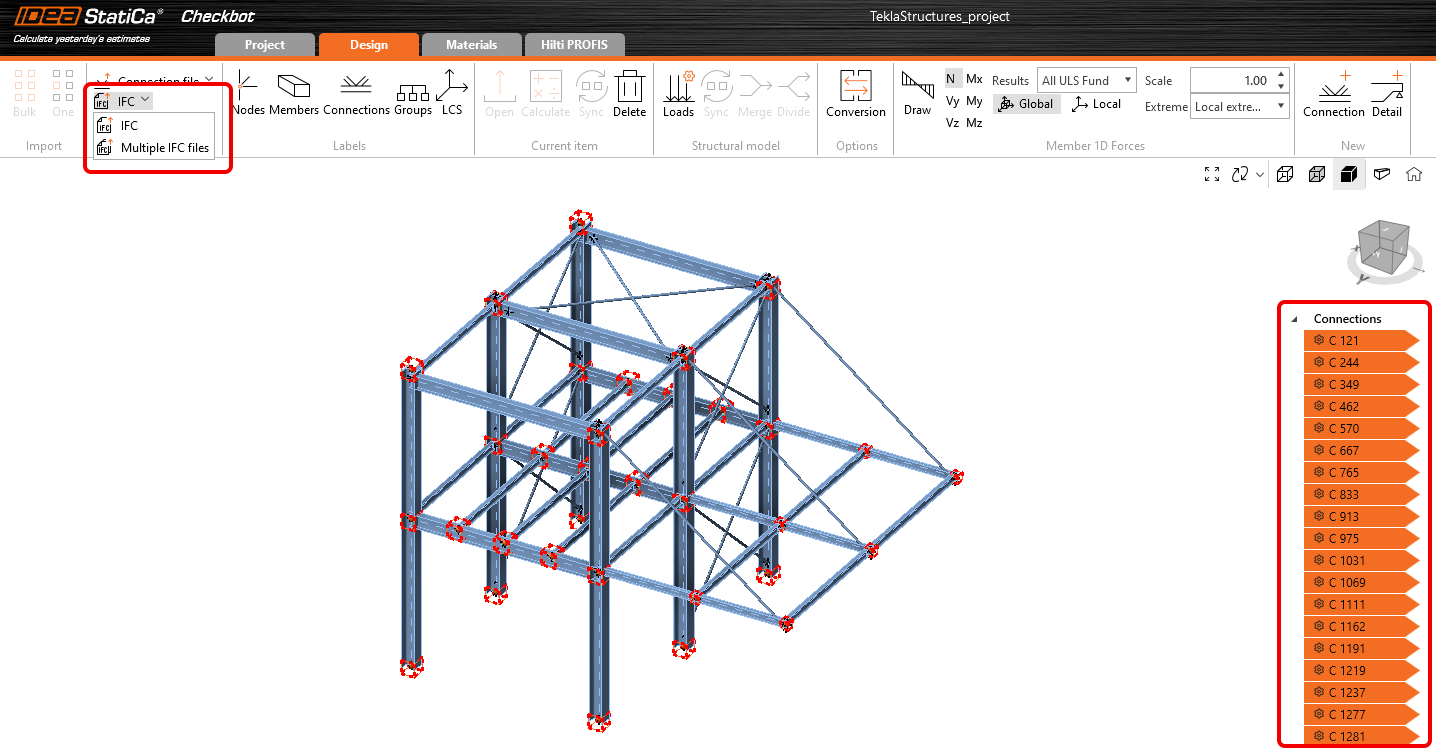
- Zaprojektuj połączenia w IDEA StatiCa Connection i wyeksportuj je wszystkie z Checkbot.
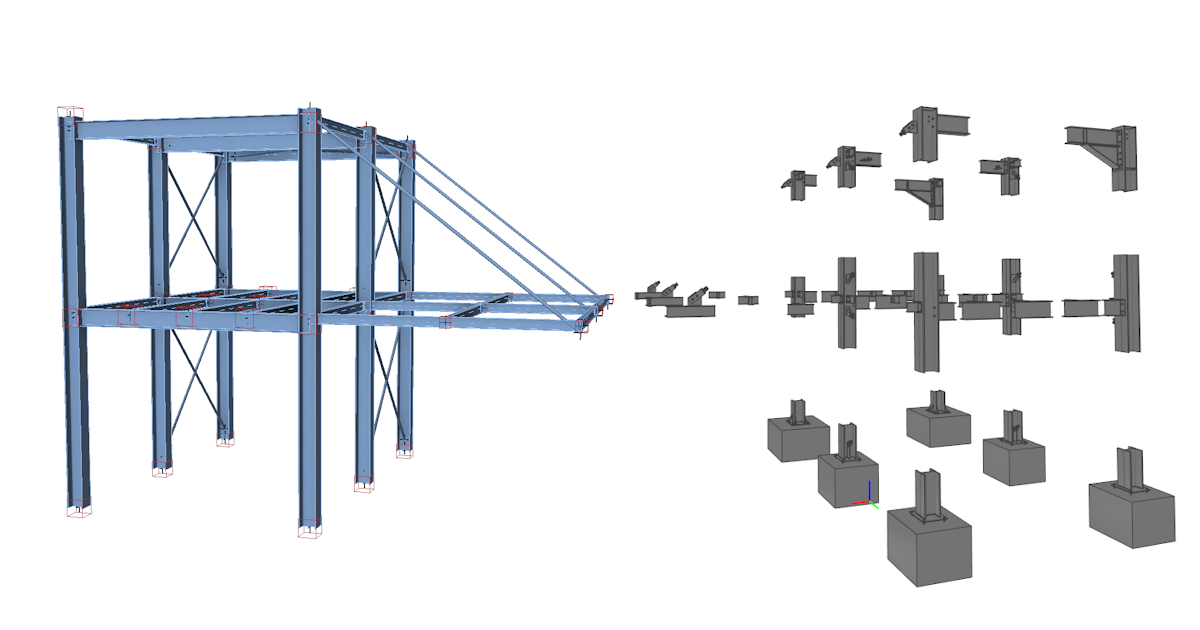
- Wyeksportuj wybrane połączenia do jednego pliku ze współrzędnymi globalnymi lub każde połączenie osobno do indywidualnych plików IFC.
- Przycisk Export jest dostępny zarówno z poziomu wstążki w zakładce Design, jak i po kliknięciu prawym przyciskiem myszy wybranych połączeń w drzewie.
Plik IFC zawiera:
- Geometrycznie dokładny model połączenia, w tym śruby i spoiny.
- Podstawowe informacje o przekrojach, śrubach, spoinach i materiałach.
- Model zdefiniowany jako widok koordynacyjny IFC2x3

- Podczas generowania pliku IFC z połączenia utworzonego lub wyeksportowanego przez Checkbot, eksport zawiera globalne współrzędne punktu połączenia (Connection Point) – rzeczywistą lokalizację połączenia w projekcie.
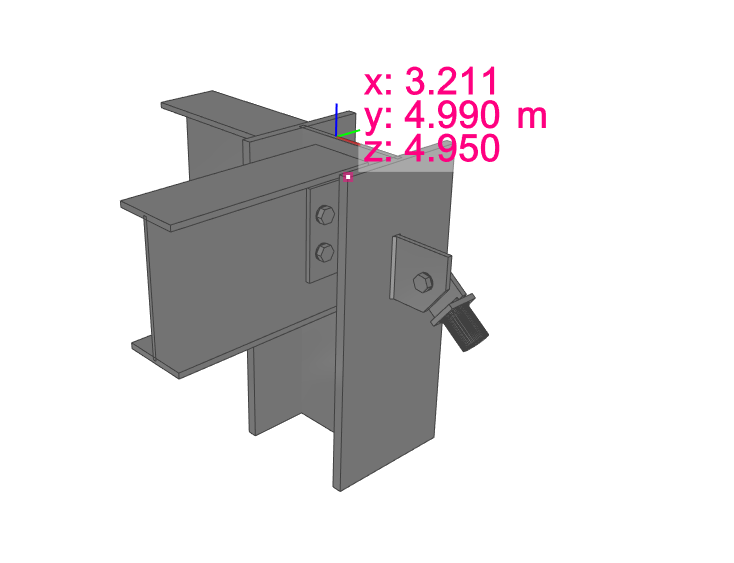
Wizualna reprezentacja połączenia
Plik IFC można importować do narzędzi BIM/CAD (takich jak Tekla Structures, Autodesk Revit itp.) jako wizualną reprezentację modelu połączenia. Zapewnia to projektantowi szczegółów lepsze zrozumienie modelu. Otwarcie modelu w dowolnym oprogramowaniu do przeglądania IFC daje pełny widok oraz możliwość tworzenia dodatkowych widoków przekrojów, cięć i pomiarów.

Ulepszenia eksportu IFC (od wersji 23.1.1)
Poniżej wymieniono ulepszenia i szczegóły dotyczące eksportu IFC w poprawce 23.1.1:
Obsługiwane i zweryfikowane przeglądarki:
- BIMvision 2.27.3 i nowsze
- Solibri 9.13.5.12 i nowsze
- Autodesk Viewer (https://viewer.autodesk.com/)
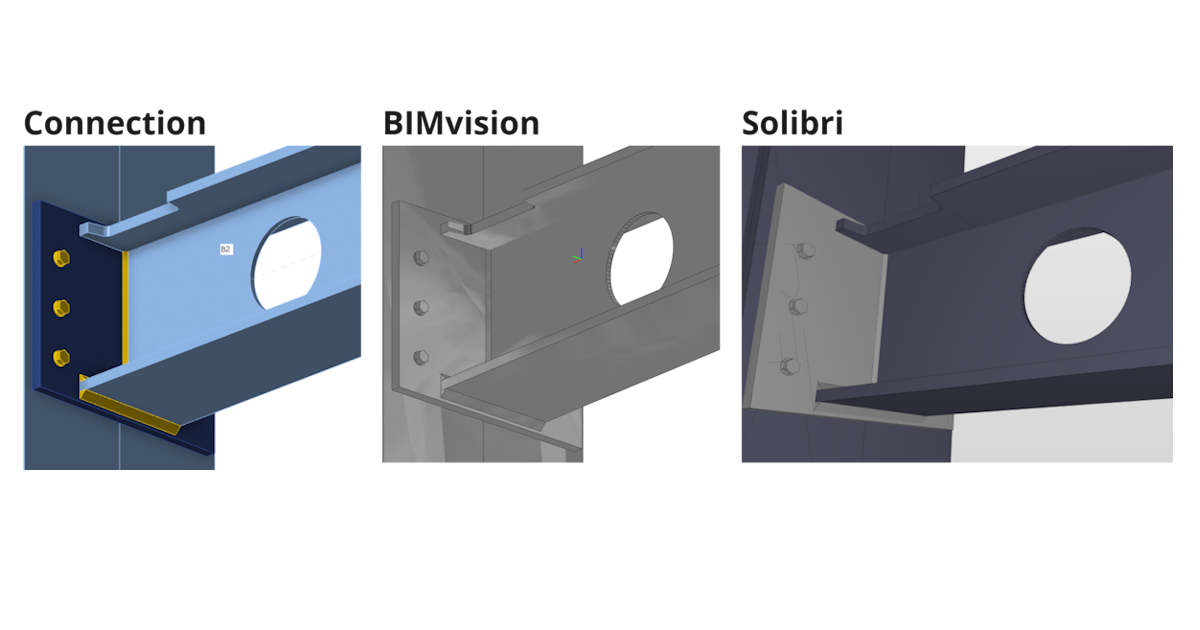
Informacje o przekrojach i materiałach
- Informacje o przekrojach i materiałach są zawarte we właściwościach niestandardowych (zestawy właściwości „IDEA_CrossSection", „IDEA_MaterialSteel*").

Ulepszone otwory i podcięcia
- Operacje podcięć i otworów są w pełni obsługiwane przy eksporcie IFC i są poprawnie wizualizowane w przeglądarkach IFC (sprawdzono Solibri, BIMvision i Autodesk Viewer)
Eksport objętości ujemnych do IFC
- Objętości ujemne z ograniczeniami
- W IDEA 23.1.1 dodano obsługę ograniczenia elementu typu „Type" – odbicie lustrzane nie jest obsługiwane (planowane w kolejnej iteracji)
- W IDEA 23.1.1 dodano obsługę ograniczenia blachy typu „Type" – ujemna blacha jest eksportowana do IFC i musi być wyłączona w przeglądarce IFC (planowane w kolejnej iteracji)
Ulepszone pozycjonowanie śrub podczas eksportu
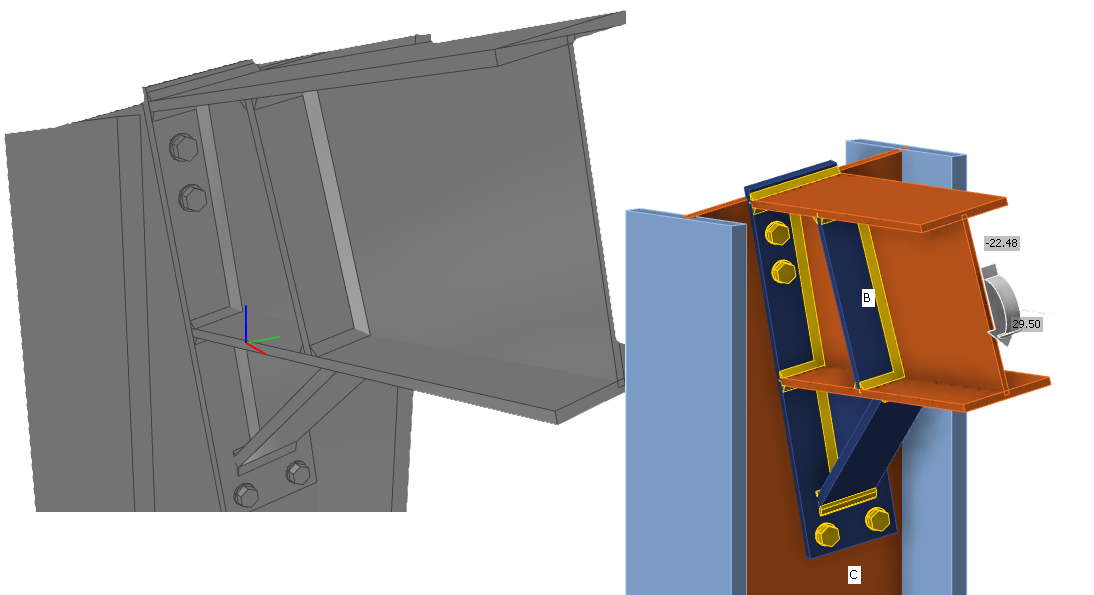
Ulepszony eksport IFC okrągłych blach połączeniowych z nierównomierną siatką
- Okrągłe blachy są poprawnie eksportowane do IFC
Zwalidowana składnia IFC i schemat IFC 2x3 przez narzędzie walidacyjne BuildingSmart
- https://validate.buildingsmart.org/ (uwaga: reguły referencjonowania celowo nie są spełnione – referencjonowanie spoin do wielu krawędzi)
Pręty mogą być eksportowane do IFC z IDEA StatiCa
- Pręty są obsługiwane przy eksporcie IFC
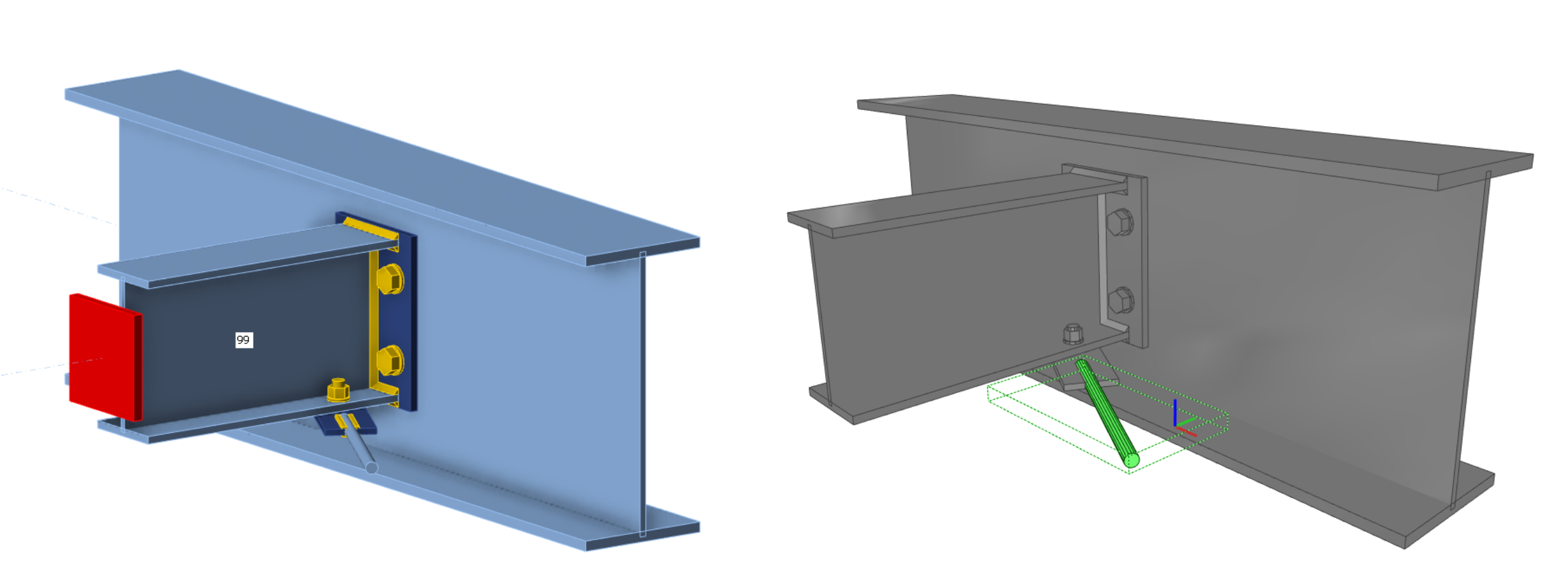
Ulepszone pozycjonowanie spoin
- Spoiny są umieszczane na właściwych krawędziach zgodnie z modelem połączenia
Znane ograniczenia
Eksport IFC z aplikacji IDEA StatiCa Connection i Viewer jest zoptymalizowany pod kątem eksportu geometrii 3D wraz z parametrami dotyczącymi materiałów i przekrojów zawartych obiektów.
Niektóre oprogramowanie obsługuje import obiektów IFC i może nawet konwertować obiekty IFC na natywne obiekty projektowe. Chcemy wspierać tę możliwość w jak największym stopniu, ale nie możemy optymalizować jej dla wszystkich.
Poniżej przedstawiono status optymalizacji dla następującego oprogramowania:
Tekla Structures:
- Model IFC IDEA StatiCa może być importowany
- Elementy mogą być konwertowane do obiektów natywnych „jako element"
Autodesk Revit
- Model IFC IDEA StatiCa może być importowany jako projekt połączony
Advance Steel
- IFC IDEA StatiCa nie może być importowany do Advance Steel (geometria reprezentacji brzegowej nie jest obsługiwana w Advance Steel)
Wersja IFC
Eksportowany jest IFC 2x3 jako widok koordynacyjny. (brak opcji ustawień)
Belki i blachy
Belki i blachy są eksportowane jako geometria siatkowana, więc nie zachowują się jak obiekty wymiarowe. (ograniczenie importu Advance Steel)
Otwory na śruby
Otwory na śruby są eksportowane, ale nie wszystkie przeglądarki i narzędzia obsługują ich wyświetlanie.
Właściwości
Eksportowane właściwości są wyłącznie w jednostkach SI.
Wypróbuj nowe funkcje IDEA StatiCa już dziś
Projektowanie na warunki pożarowe – automatyczne obliczanie temperatury (23.1)
Ulepszone obliczenia odporności ogniowej
Rozszerzyliśmy funkcjonalność wprowadzoną w wersji 22.1.
Przy zastosowaniu tej metody temperatura w każdej blasze jest obliczana oddzielnie. Przyjmuje się, że pożar oddziałuje na cały model połączenia i wszystkie jego powierzchnie jednocześnie. Temperatury śrub i spoin są bezpiecznie przyjmowane jako równe temperaturze najcieplejszej połączonej blachy.

Krzywa pożarowa, klasa odporności ogniowej, krzywe degradacji materiału oraz właściwości ochrony przeciwpożarowej są ustawiane w aplikacji Connection w Ustawieniach. Ochronę przeciwpożarową można zastosować jednolicie do całego złącza.

Dostępne w edycjach IDEA StatiCa Steel oraz IDEA StatiCa Complete.
Wypróbuj nowe funkcje IDEA StatiCa już dziś
Spoiny – automatyczny dobór, dane wejściowe, ostrzeżenia, wizualizacja
Ten artykuł zawiera nieaktualne informacje. Prosimy zapoznać się z zaktualizowaną wersją.
Elektrody spawalnicze definiowane przez użytkownika
Materiał spoiny jest edytowalną pozycją w MPRL (Material and Product Range Library). Oznacza to, że elektrody spawalnicze można definiować niezależnie od gatunku stali łączonych blach.
Aby dodać materiał spoiny definiowany przez użytkownika, przejdź do zakładki Materiały, dodaj materiał Spoiny i Edytuj jego właściwości.

Ponadto współczynnik korelacji βw można zmienić z domyślnej wartości 0,8, aby dostosować go do wymagań, np. dla stali nierdzewnej (βw = 1,0 dla wytrzymałości spoiny poniżej 360 MPa).
Następnie można przypisać materiał elektrody spawalniczej w polu listy rozwijanej dla dowolnej spoiny w dowolnej operacji. Alternatywnie można dodać nowy materiał spoiny.

Tabele sprawdzeń i raport zostały rozszerzone, aby zawsze zawierały informacje o elektrodach spawalniczych i ich parametrach.
Automatyczny dobór spoin do pełnej nośności
Funkcja ta umożliwia użytkownikom optymalizację wymiaru spoiny na podstawie nośności spawanej blachy. Skraca to czas projektowania i zapewnia bezpieczny wymiar spoiny dla wszystkich spoin w projekcie połączenia.
Algorytm Automatycznego doboru spoiny do pełnej nośności można uruchomić dla wszystkich spoin w projekcie połączenia jednocześnie, klikając prawym przyciskiem myszy na Operacje w menu drzewa.

Algorytm przyjmuje założenie, że blacha jest obciążona rozciąganiem (bardziej niekorzystne dla projektowania spoin), a długość spoiny jest równa długości krawędzi łączonej blachy. Nośność blachy na rozciąganie jest przyjmowana jako nośność spoiny obciążonej prostopadle, a następnie wyznaczany jest wymiar spoiny. Dane wejściowe to:
- Grubość łączonej blachy przy krawędzi (lub blachy cieńszej w przypadku połączenia krawędź do krawędzi)
- Granica plastyczności materiału łączonej blachy
- Wytrzymałość na rozciąganie materiału spoiny
- Inne parametry spoiny (współczynniki, np. βw)
- Częściowe współczynniki bezpieczeństwa dla materiału blachy
- Częściowe współczynniki bezpieczeństwa dla materiału spoiny
Zaokrąglenie wartości grubości gardła spoiny lub wymiaru nogi spoiny można ustawić w Ustawieniach, Wstępnym projektowaniu i Wymiarze spoiny.

Szacowanie całkowitej nośności spoiny
W zakładce wyników dla spoin podane są dwa stopnie wykorzystania. Ut (stopień wykorzystania naprężeń) pokazuje wartość wykorzystania najbardziej naprężonego elementu skończonego całej spoiny (wartość szczytowa), natomiast Utc (stopień wykorzystania nośności spoiny) pokazuje wykorzystanie całej spoiny, dostarczając użytkownikowi informacji o pozostałej nośności spoiny.
Ponieważ rozkład naprężeń w spoinach w modelach opartych na MES zmienia się w sposób niepewny w zależności od przyłożonego obciążenia, wyznaczenie pozostałej nośności jako funkcji liniowej nie jest proste. Wraz ze wzrostem przyłożonego obciążenia zmiana rozkładu naprężeń w spoinie może być bardzo znacząca.
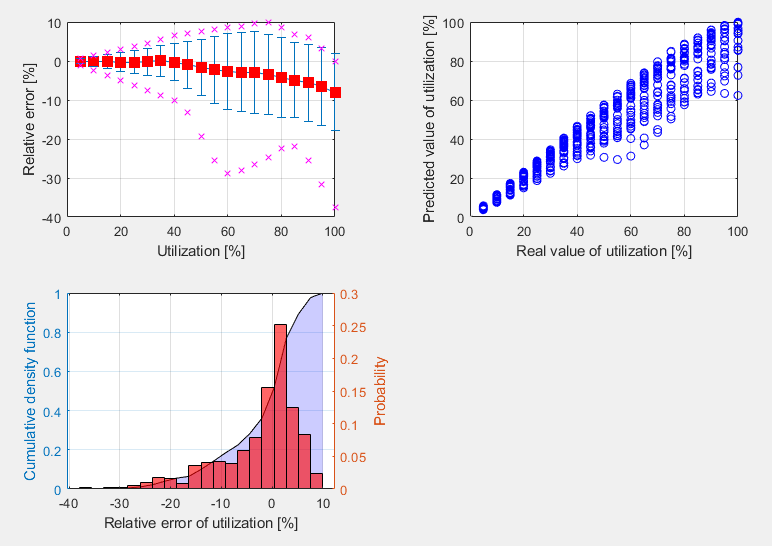
Obliczenie Utc wykorzystuje funkcję estymacji opartą na uczeniu maszynowym. Na podstawie uczenia się na ogromnej liczbie modeli połączeń spawanych i różnych scenariuszy obciążeń algorytm może dokładnie przewidzieć pozostałą nośność spoiny. Wartość ta jest wyświetlana w zakładce Sprawdzenie, w zakładce Spoiny w kolumnie Utc.
Funkcjonalność ta jest pierwszym udanym zastosowaniem sztucznej inteligencji i uczenia maszynowego do wyznaczania nośności spoin. Co najważniejsze, aplikacja jest w stanie to zrobić z dokładnością do 10%! Co można uznać za doskonały wynik.

Funkcja ta jest dostępna wyłącznie dla projektów w Eurokodzie.
Spoina ogólna wyróżniona w widoku 3D
W widoku 3D aplikacji Connection wprowadzono proste usprawnienie ułatwiające orientację, szczególnie w przypadku większych modeli połączeń importowanych za pośrednictwem łączy BIM z aplikacji CAD.
Po wybraniu Spoiny ogólnej lub operacji kontaktu spoina w widoku 3D jest podświetlana na pomarańczowo (domyślnie).

Ostrzeżenie o elektrodach mocniejszych niż blachy
Gdy sprawdzenie szczegółów konstrukcyjnych jest aktywowane w Ustawieniach normy aplikacji Connection, użytkownicy otrzymują ostrzeżenie, jeśli materiał elektrody spawalniczej jest mocniejszy niż spawane blachy. Pomaga to zapewnić zgodność z normami bezpieczeństwa projektowania.
Dotyczy to Eurokodu (EN) i normy indyjskiej (IS), które zawierają klauzule określające, że wytrzymałość spoiny jest wyznaczana przez mniejszą wytrzymałość na rozciąganie łączonych blach, oraz wymagania, że materiał dodatkowy elektrod spawalniczych musi być mocniejszy niż materiał rodzimy (EN 1993-1-8 – 4.5.3.2 i IS 800:2007 - 10.5.7.1.1).

Ulepszenie modelu MES spoiny czołowej
Model elementów skończonych spoin czołowych został zaktualizowany. Model spoin czołowych jest teraz podobny do modelu spoin pachwinowych, co ułatwia automatycznemu generatorowi elementów tworzenie spoin czołowych w określonych warunkach, szczególnie dla przekrojów zamkniętych.
Ulepszona wizualizacja sprawdzenia spoin
Sprawdzanie spoin metodą elementów skończonych różni się od tradycyjnych obliczeń projektowych. W tradycyjnych obliczeniach małe mimośrody, odkształcenia, skręcenia i współczynniki Poissona itp. mogą być pomijane.
Składowe naprężeń są teraz wyświetlane:
- σꓕ
- τꓕ
- τ‖
Naprężenia te są stosowane we wszystkich normach do dalszej oceny spoin.

Naprężenie zastępcze jest kolorowane na szaro/zielono/pomarańczowo/czerwono zgodnie z poziomem sprawdzenia Ostrzeżenie i Optymalny (edytowalnym w Ustawieniach normy) dla większej przejrzystości.

Ta ulepszona funkcjonalność pomaga inżynierom zrozumieć naprężenia w połączeniach spawanych.
Dostępne w edycjach IDEA StatiCa Steel i IDEA StatiCa Complete.
Wypróbuj nowe funkcje IDEA StatiCa już dziś
Spójne ikony i wstążka IDEA StatiCa Connection
W miarę jak trendy ewoluują, dbamy o to, aby styl wizualny naszych aplikacji spełniał potrzeby użytkowników. W IDEA StatiCa Connection ikony zostały zaprojektowane tak, aby wyraźnie reprezentowały swoją funkcję, wyglądały spójnie i ułatwiały nawigację podczas pracy w aplikacji.

Zestaw ikon został zaprojektowany specjalnie dla każdej karty przepływu pracy (Design, Check, Report, Materials).

Dostępne w edycjach IDEA StatiCa Steel i IDEA StatiCa Complete.
Wypróbuj nowe funkcje IDEA StatiCa już dziś
Connection Library – największa baza danych do pobrania połączeń stalowych
Od teraz będziesz wiedzieć, gdzie szukać inspiracji. Wystarczy wpisać connectionlibrary.ideastatica.com w przeglądarce internetowej.
Dzięki Connection Library możesz przeglądać przykłady o pożądanej geometrii i znaleźć inspirację w ciągu kilku sekund! Korzystanie z aplikacji jest proste i intuicyjne! Podstawowy zestaw bazy danych obejmuje ponad 1 000 000 projektów i jest codziennie rozszerzany.
Jak to działa
Connection Library to aplikacja internetowa, która umożliwia użytkownikom znalezienie inspiracji poprzez udostępnienie publicznej bazy danych tysięcy dostępnych połączeń. Użytkownicy mogą następnie korzystać z udostępnionych połączeń w aplikacji Connection lub udostępniać wyniki wyszukiwania innym, a także pobierać połączenia i używać ich jako punktu wyjścia w swoich projektach.
Aplikacja składa się z dwóch stron – strony wejściowej i strony wyników:
- Na stronie wejściowej, użytkownik może zdefiniować szukane połączenie przy użyciu dostępnych parametrów wejściowych. Dostępny jest widok 3D, dzięki czemu widać, jak wygląda dane wejściowe wyszukiwania.
- Na stronie wyników, użytkownik ma dostęp do wszystkich wyników dla wcześniej wprowadzonych danych. Użytkownik może przeglądać wyniki wyszukiwania bardziej szczegółowo, używać filtrów, aby zawęzić wyszukiwanie, lub wrócić do strony wejściowej i zmienić dane wejściowe.
Użytkownik może uzyskać dostęp do szczegółów połączenia na stronie wyników po zalogowaniu się. Jeśli użytkownik nie ma jeszcze konta, możliwa jest również rejestracja. W takim przypadku użytkownik jest przekierowywany na stronę, gdzie może się zarejestrować i uzyskać konto z licencją Basic. Na stronie szczegółów połączenia użytkownik ma możliwość pobrania licencji próbnej.
Wybrany projekt można następnie wykorzystać w dalszej pracy:
- Otworzyć bezpośrednio w aplikacji desktopowej
- Pobrać w formacie pliku .ideacon
- Otworzyć w Viewer
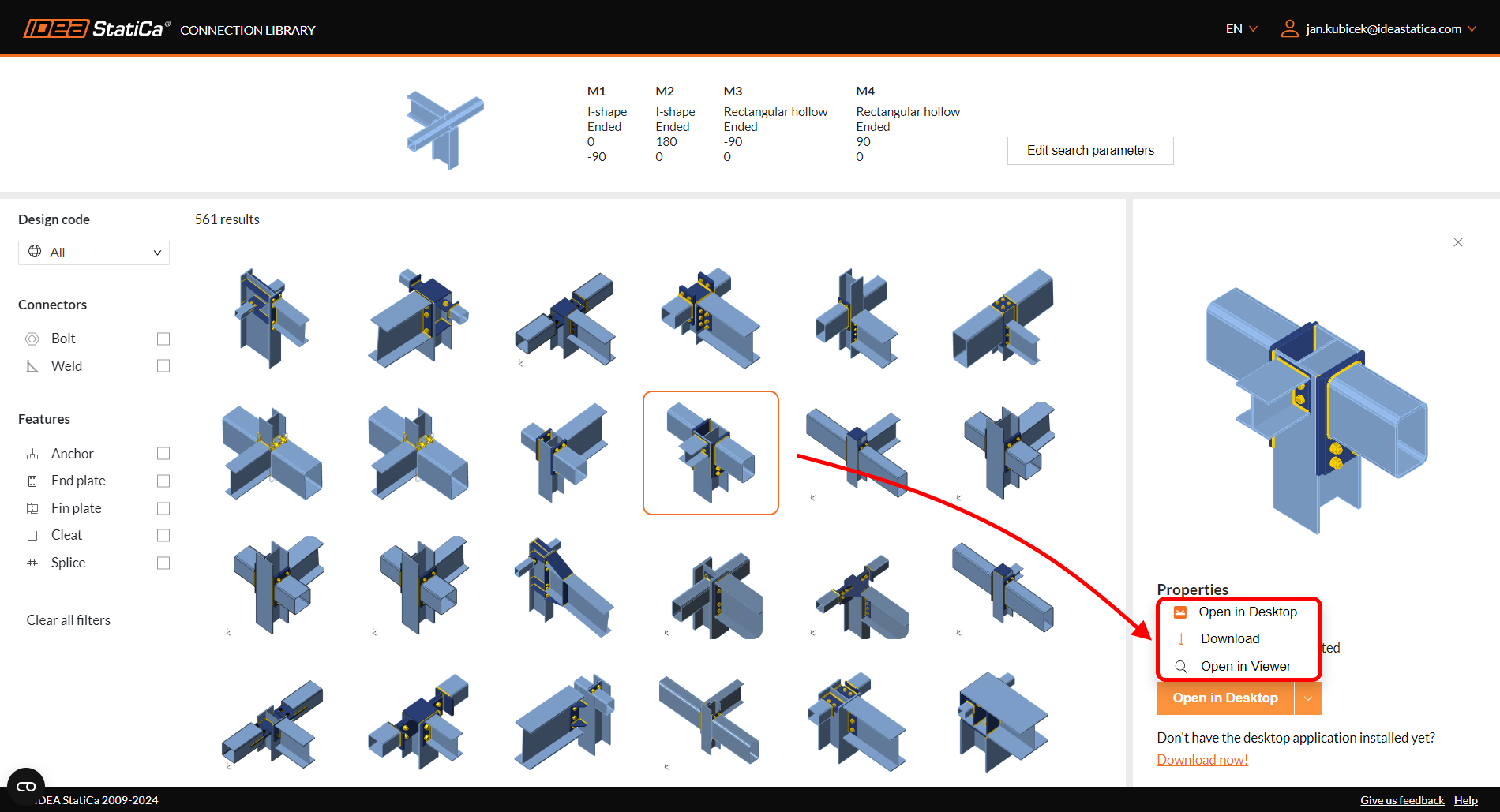
Źródłem tej bazy danych są modele połączeń tworzone i udostępniane przez użytkowników w innej aplikacji internetowej – IDEA StatiCa Viewer.
Więcej informacji na temat użytkowania i zalet bazy danych Connection Library w chmurze można znaleźć w tym wpisie na blogu poświęconym tematowi Jak czerpać inspirację podczas projektowania połączeń stalowych.
Wydano w IDEA StatiCa wersja 23.1 i wersja 24.1.
Zapisz ulubiony szablon
Po zalogowaniu możesz zapisywać ulubione projekty za pomocą przycisku „zakładka". Zapisuje to projekt w prywatnym zestawie dostępnym z menu rozwijanego.

Widok podglądu zawiera również łączną liczbę zakładek, wskazującą, ile razy dany projekt został zapisany przez unikalnych użytkowników.

Zaktualizowano w IDEA StatiCa wersja 25.1.
Wypróbuj nowe funkcje IDEA StatiCa już dziś
Pozycja siły ścinającej – wprowadzanie danych i wizualizacja
Zaimplementowano opcję ustawiania pozycji siły ścinającej w połączeniu, aby zapewnić płynniejsze modelowanie. Ponadto można natychmiast zobaczyć wykres momentu gnącego od jednostkowej siły ścinającej!
Przyjrzyjmy się poszczególnym funkcjom.
Pozycja siły ścinającej na powierzchni elementu
W wielu przypadkach przyjmuje się, że pozycja siły ścinającej znajduje się na powierzchni elementu. Sytuacja taka może wystąpić przy projektowaniu połączenia z np. łącznikiem na kątownik, krótką płytą czołową, podatnym podparciem itp. Opracowaliśmy sposób wprowadzania pozycji siły ścinającej, który pozwala pracować wydajniej i wyeliminować żmudne, powtarzalne czynności.
Pozycję można ustawić za pomocą funkcji Connected member face. Oprogramowanie ustawi ją automatycznie zgodnie z powierzchnią podłączonego elementu. Oznacza to koniec z ręcznym dostosowywaniem za pomocą współrzędnych. Przy zmianie przekrojów pozycja jest nadal zachowywana.

Jak to działa? Wystarczy wybrać element, dla którego chcemy ustawić pozycję siły, a następnie wybrać opcję Connected member face w sekcji Forces in w zakładce właściwości Model. Zaleca się zawsze ręczne wybieranie podłączonego elementu.

Metoda i pozycja są również wyświetlane w raporcie.

Lepszy sposób wizualizacji pozycji siły ścinającej
Connection application pokazuje teraz wartość momentu gnącego od jednostkowej siły ścinającej Vz=-1 dla każdego modelowanego połączenia. Jednostka jest zgodna z ustawieniami jednostek (np. Vz= -1 kN lub -1 kip). Moment gnący również uwzględnia ustawienia jednostek (np. kNm lub kip-ft).
Wykres można wyświetlić w trybie wizualizacji Transparent lub Wireframe, tzn. należy wybrać element, dla którego ma być wyświetlony wykres, i użyć jednego z tych trybów.

Rzeczywisty wykres momentów z wykorzystaniem wprowadzonych efektów obciążeń jest nadal wyświetlany w sekcji Load effects.

Dostępne w wersjach IDEA StatiCa Steel i IDEA StatiCa Complete.
Wypróbuj nowe funkcje IDEA StatiCa już dziś
Redukcja granicy plastyczności dla rur ze stali wysokowytrzymałej
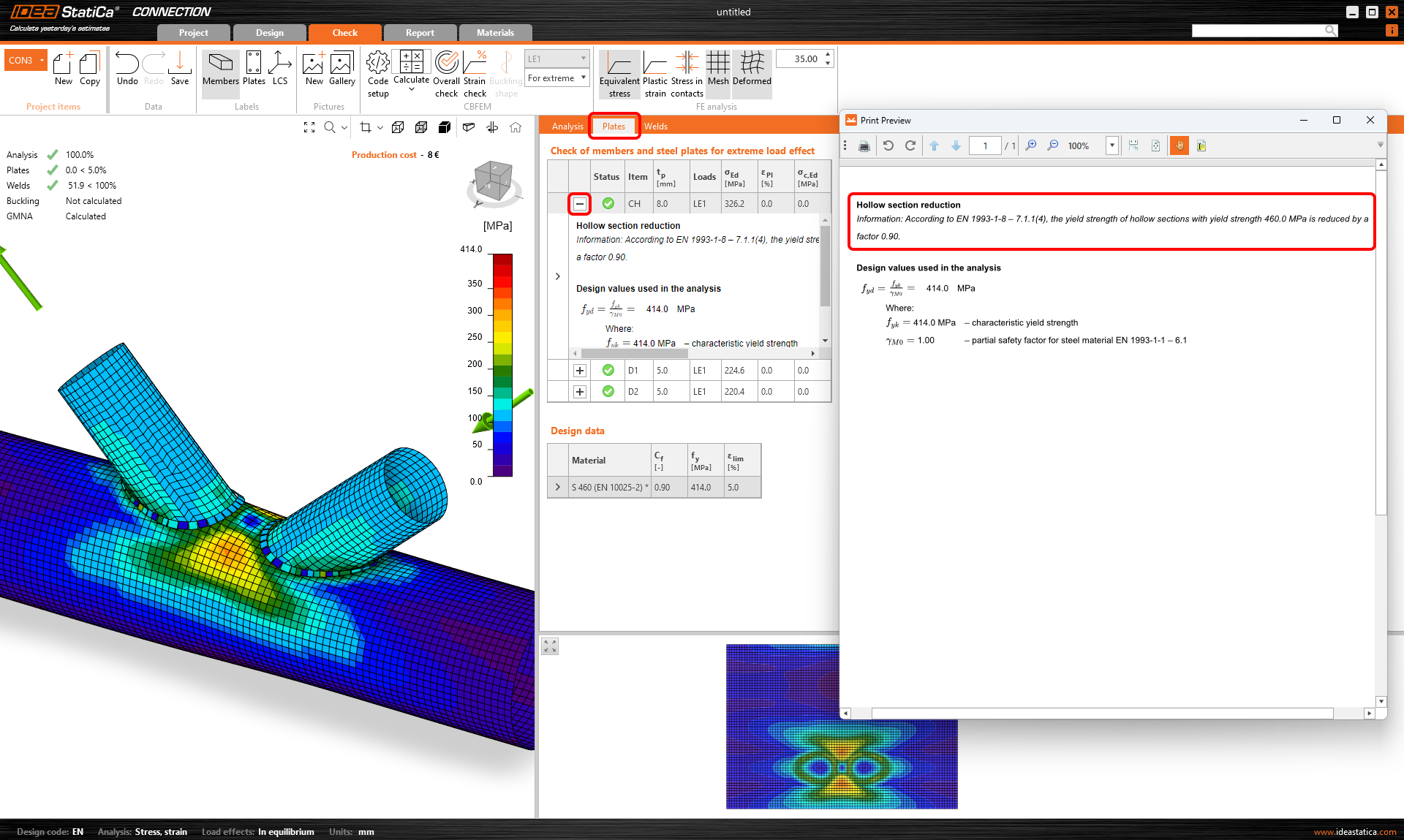
Stal wysokowytrzymała jest bardziej krucha niż stal zwykła. Nośność trybów zniszczenia złączy z przekrojów rurowych powinna być redukowana dla stali wysokowytrzymałej odpowiednim współczynnikiem zgodnie z EN 1993-1-8, pkt 7.1.1 (4). Ponadto, to samo jest wspomniane w prEN 1993-1-8:2023 – Tabela 9.1, która jest kolejną generacją normy projektowania.
W IDEA StatiCa nośność złączy z przekrojów rurowych jest wyznaczana na podstawie 5% odkształcenia plastycznego blach. Wiarygodną redukcję można osiągnąć poprzez odpowiednie zmniejszenie granicy plastyczności stali.
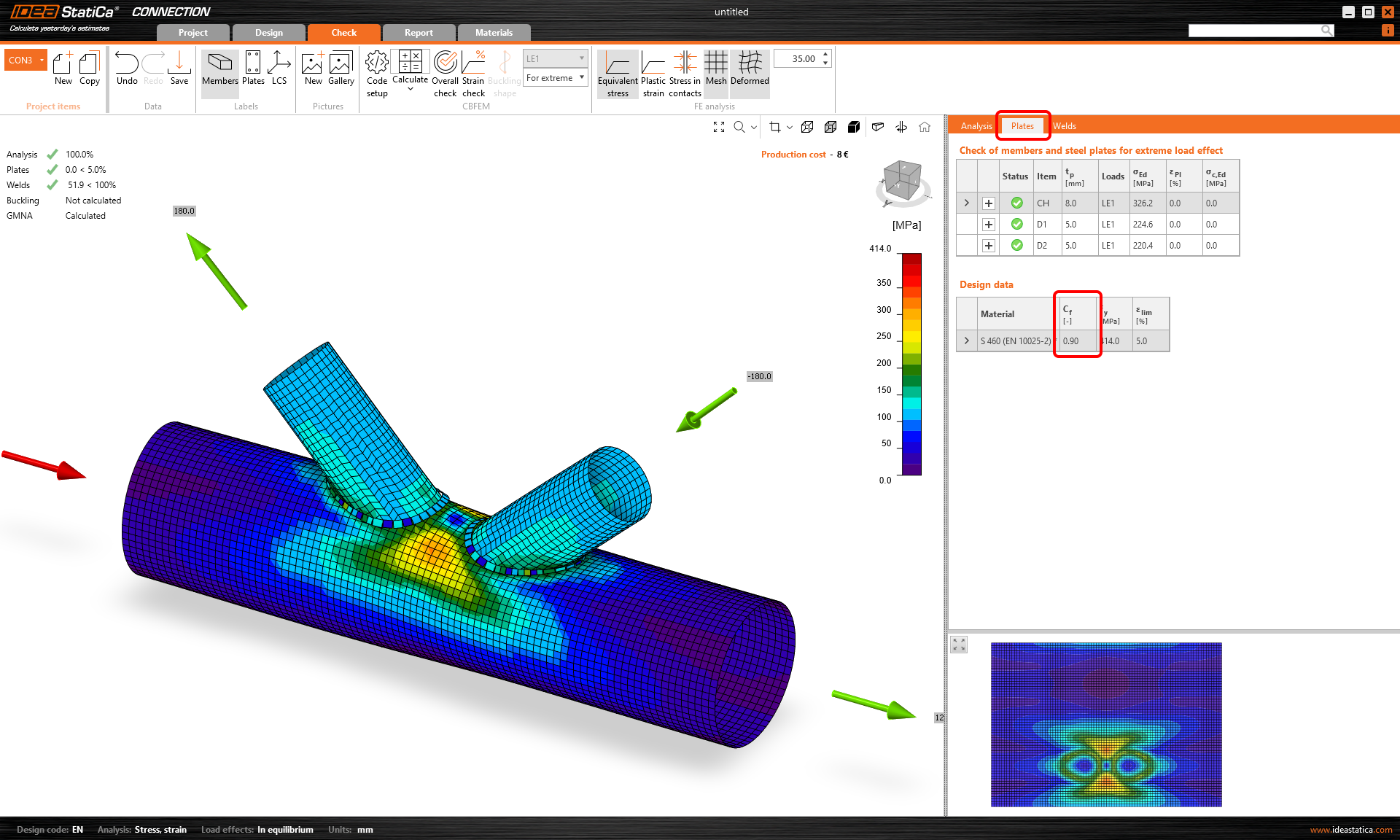
Granica plastyczności złączy z przekrojów rurowych CHS lub RHS ze stali wysokowytrzymałej jest automatycznie redukowana przez współczynnik redukcyjny z normy. Zapobiega to niezamierzonemu pominięciu redukcji, które mogłoby prowadzić do niebezpiecznego projektowania.
Wartość współczynnika redukcyjnego jest wyświetlana w tabeli Dane projektowe w sekcji Sprawdzenie oraz w opisie sprawdzenia blach.
Dostępne w edycjach IDEA StatiCa Steel i IDEA StatiCa Complete.
Wypróbuj nowe funkcje IDEA StatiCa już dziś
Ostrzeżenia dotyczące spoin i śrub łączących te same blachy
Sprawdzenie szczegółów konstrukcyjnych dla śrub i spoin w aplikacji IDEA StatiCa Connection zostało rozszerzone o nowe reguły zgodnie ze wszystkimi dostępnymi normami wraz z odniesieniami do Eurokodu.
Wyróżnia się dwie potencjalne sytuacje, w których wyświetlany jest komunikat ostrzegawczy w sprawdzeniu szczegółów konstrukcyjnych:
- Te same dwie blachy są połączone zarówno śrubami, jak i spoinami.
- Te same dwie blachy są połączone zarówno śrubami zwykłymi, jak i śrubami sprężonymi.
1. Śruby nośne i spoiny
Jeśli te same dwie blachy są połączone śrubami z przeniesieniem siły ścinającej ustawionym jako Docisk – interakcja rozciąganie/ścinanie oraz spoinami, w sekcji sprawdzenia śrub wyświetlany jest komunikat ostrzegawczy dotyczący szczegółów konstrukcyjnych.
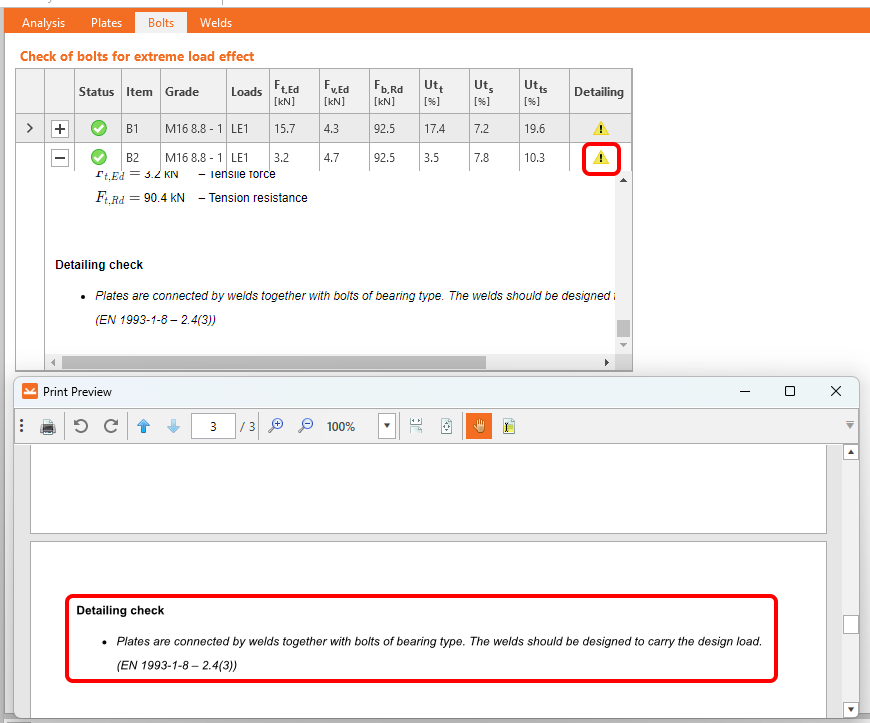
2. Śruby nośne i śruby sprężone
Jeśli te same dwie blachy są połączone śrubami z przeniesieniem siły ścinającej ustawionym jako Docisk – interakcja rozciąganie/ścinanie oraz śrubami z przeniesieniem siły ścinającej ustawionym jako Tarcie (śruby sprężone), w sekcji sprawdzenia śrub sprężonych wyświetlany jest komunikat ostrzegawczy dotyczący szczegółów konstrukcyjnych.

Dlaczego warto zwrócić uwagę?
Stosowanie wyżej wymienionych podejść w projektach może wpływać na połączenie.
Komunikat ostrzegawczy zawiera zalecenia. Wskazana jest zwiększona uwaga przy projektowaniu, jednak nie jest to bezwarunkowo konieczne. Innymi słowy, połączenie nie ulegnie zniszczeniu z powodu tego problemu, jednak istnieje ryzyko nieprawidłowego projektu.
Ponadto takie sposoby postępowania są niedopuszczalne przez normy.
Dostępne w edycjach IDEA StatiCa Steel i IDEA StatiCa Complete.
Wypróbuj nowe funkcje IDEA StatiCa już dziś
Rozpoznawanie płyty wypełniającej (płyty podkładowej)
Gdy w połączeniu śrubowym zastosowano płytę wypełniającą (płytę podkładową), współczynnik redukcyjny βp do sprawdzenia nośności na ścinanie powinien być stosowany przy użyciu nowego algorytmu rozpoznawania płyt wypełniających.
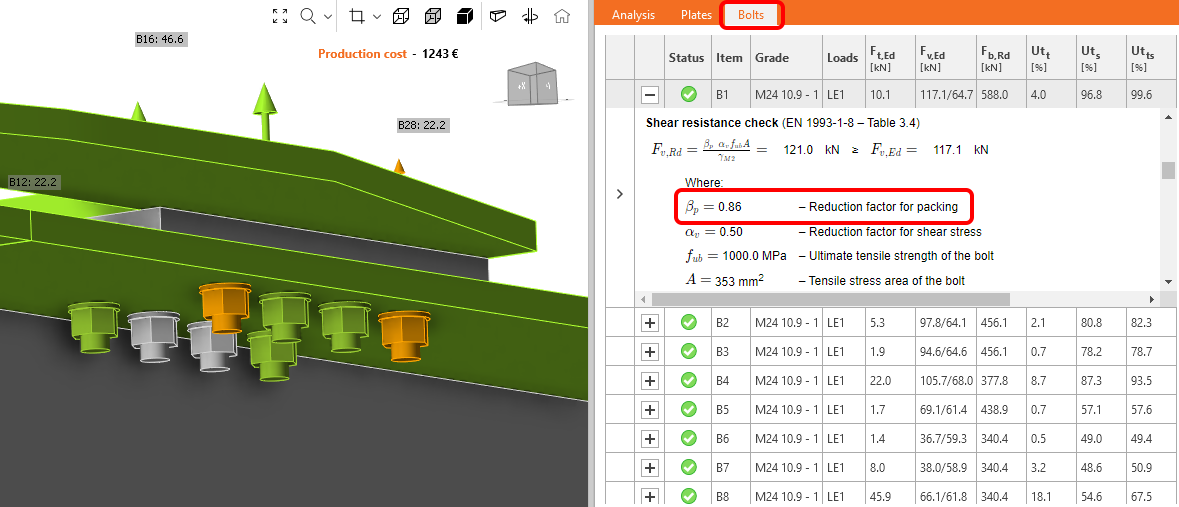
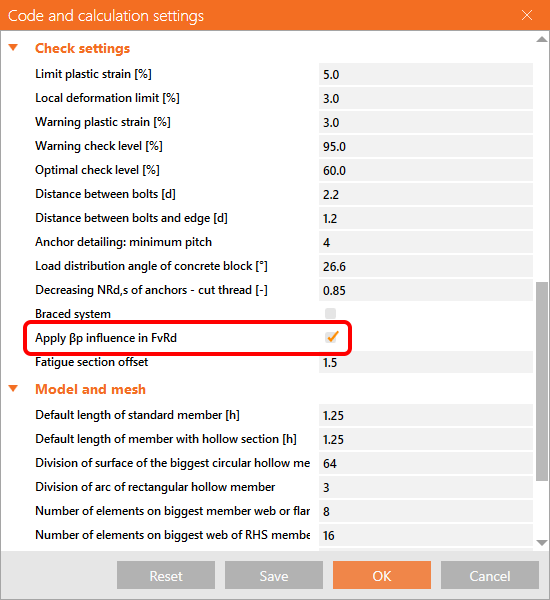
Współczynnik redukcyjny βp jest uwzględniany i wyświetlany domyślnie w równaniu sprawdzenia. Można go wyłączyć w Code setup.
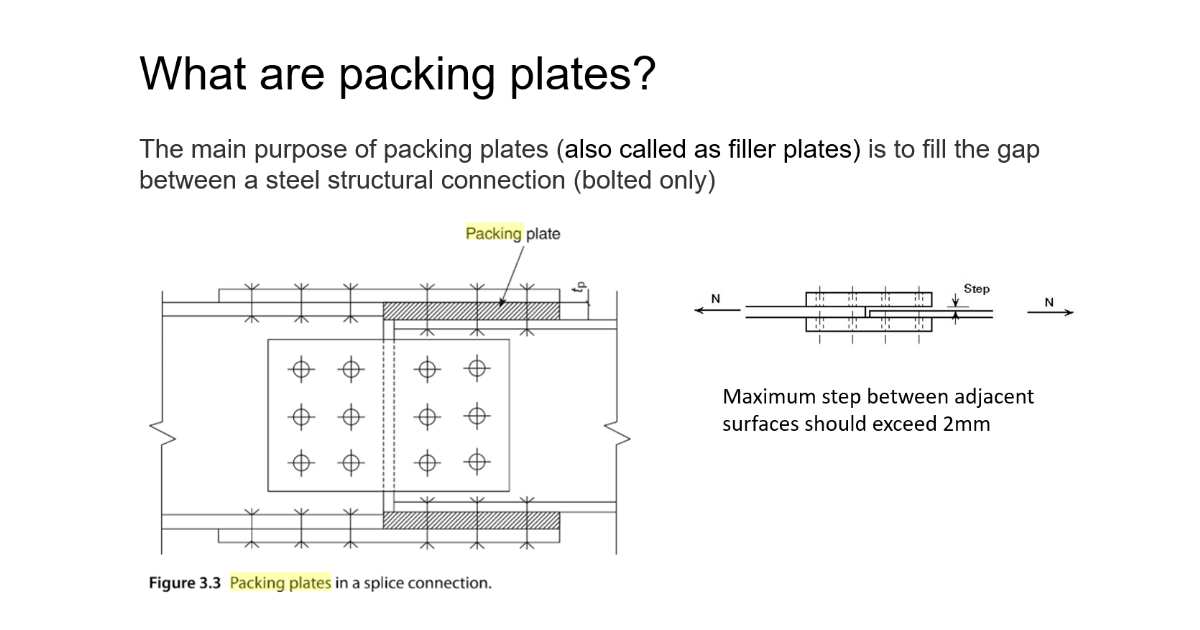
Płyty wypełniające (w innej terminologii: płyty podkładowe) służą do wypełnienia szczeliny w połączeniach śrubowych przy wyrównywaniu połączeń blach o różnych grubościach.
Dostępne w edycjach IDEA StatiCa Steel oraz IDEA StatiCa Complete.
Wypróbuj nowe funkcje IDEA StatiCa już dziś
Ulepszenia konstruowania połączeń śrubowych i spawanych według Eurokodu
Spełnienie wymagań konstruowania jest niezbędne dla prawidłowego i bezpiecznego projektowania.
Sprawdzenia konstruowania dla śrub i spoin w aplikacji IDEA StatiCa Connection zostały rozszerzone o nowe reguły zgodne z Eurokodem.
Zaimplementowane reguły zakresu stosowania:
Śruby według EN 1993-1-8 i EN 1993-1-3
- Minimalna grubość blachy
- Sprawdzenie ciągliwości
Spoiny według EN 1993-1-8
- Minimalna grubość blachy
- Minimalna grubość gardła spoin pachwinowych
- Sprawdzenie ciągliwości
Aplikacja rozróżnia cztery typy komunikatów konstruowania:
- OK - reprezentowany przez zielony przycisk z symbolem zatwierdzenia

Oznacza to, że model spełnia wszystkie wymagania normy, a połączenie jest zaprojektowane bezpiecznie.
- Błąd - reprezentowany przez czerwoną ikonę krzyżyka

Błąd informuje o poważnej niezgodności z wymaganiami normy i wymaga zwrócenia uwagi na projekt odpowiedniego elementu.
- Ostrzeżenie - reprezentowane przez żółty trójkąt z ikoną wykrzyknika

Komunikat ostrzeżenia zawiera zalecenia, np. oparte na praktycznym doświadczeniu. Zaleca się zwrócenie uwagi na projekt, choć nie jest to bezwzględnie konieczne.
- Informacja - reprezentowana przez niebieską ikonę informacji

Komunikat informacyjny ma charakter informacyjny dotyczący rzadziej sprawdzanych kwestii, np. ciągliwości.
Poszczególne komunikaty można zobaczyć szczegółowo w odpowiednich tabelach sprawdzeń pod wzorami w sekcji Sprawdzenie lub w raporcie.
Jeśli dla jednej pozycji istnieje więcej niż jeden komunikat konstruowania różnego typu, wynikowy status komunikatów danej pozycji jest określany przez komunikat o najwyższym priorytecie.
Komunikat „Błąd" ma najwyższy priorytet, komunikat „Informacja" ma najniższy.
Teoria, w tym wszystkie odpowiednie wzory dla wyżej wymienionych sprawdzeń, jest opisana w części dotyczącej podstaw teoretycznych - Sprawdzenie elementów połączenia stalowego (EN).
Dostępne w wersjach IDEA StatiCa Steel i IDEA StatiCa Complete.
Pobierz nową wersję IDEA StatiCa i wypróbuj wszystkie funkcje
Ograniczenia sprawdzeń kotew
Eurocode
Typ kotwy: Prosta
Komunikat:
Następujące sprawdzenia kotew obciążonych na rozciąganie nie są wykonywane i powinny być sprawdzone przy użyciu informacji zawartych w odpowiedniej Europejskiej Technicznej Specyfikacji Wyrobu:
- Wyrwanie łącznika (dla kotew montowanych po betonowaniu mechanicznych) – EN 1992-4, pkt 7.2.1.5,
- Kombinowane wyrwanie i zniszczenie betonu (dla kotew montowanych po betonowaniu klejonych) – EN 1992-4, pkt 7.2.1.6,
- Zniszczenie betonu przez rozłupanie – EN 1992-4, pkt 7.2.1.7.
Zniszczenie betonu przez wyłupanie jest sprawdzane tylko dla kotew z podkładkami.
Typ kotwy: Z podkładką
Komunikat:
Zniszczenie betonu przez rozłupanie powinno być określone zgodnie z EN 1992-4, pkt 7.2.1.7. Brakuje informacji z odpowiedniej Europejskiej Technicznej Specyfikacji Wyrobu.
AISC (LRFD)
Typ kotwy: Prosta
Komunikat:
Następujące sprawdzenia kotew obciążonych na rozciąganie nie są wykonywane i powinny być sprawdzone przy użyciu informacji zawartych w odpowiedniej Technicznej Specyfikacji Wyrobu (na podstawie fraktyla 5% badań wykonanych i ocenionych zgodnie z ACI 355.2):
- Wyrwanie łącznika (dla kotew montowanych po betonowaniu mechanicznych) – ACI 318-19: 17.6.3,
- Nośność na przyczepność kotwy klejowej (dla kotew montowanych po betonowaniu klejonych) – ACI 318-19: 17.6.5,
- Zniszczenie betonu przez rozłupanie podczas montażu powinno być ocenione zgodnie z wymaganiami ACI 355.2.
Zniszczenie betonu przez wyłupanie jest sprawdzane tylko dla kotew z podkładkami.
Typ kotwy: Z podkładką
Komunikat:
Zniszczenie betonu przez rozłupanie podczas montażu nie jest sprawdzane i powinno być ocenione zgodnie z wymaganiami ACI 355.2.
CSA
Typ kotwy: Prosta
Komunikat:
Następujące sprawdzenia kotew obciążonych na rozciąganie nie są wykonywane i powinny być sprawdzone przy użyciu informacji zawartych w odpowiedniej Technicznej Specyfikacji Wyrobu (na podstawie fraktyla 5 procent badań):
- Wyrwanie łącznika (dla kotew montowanych po betonowaniu mechanicznych) – CSA A23.3-14: D.6.3,
- Nośność na przyczepność kotwy klejowej (dla kotew montowanych po betonowaniu klejonych) – CSA A23.3-14: D.6.5.
Zniszczenie betonu przez wyłupanie jest sprawdzane tylko dla kotew z podkładkami. Kotwy powinny spełniać wymagane odległości od krawędzi, rozstawy i grubości, aby zapobiec zniszczeniu przez rozłupanie zgodnie z wymaganiami CSA A23.3-14: D.9.
Typ kotwy: Z podkładką
Komunikat:
Kotwy powinny spełniać wymagane odległości od krawędzi, rozstawy i grubości, aby zapobiec zniszczeniu przez rozłupanie zgodnie z wymaganiami CSA A23.3-14: D.9.
AS
Typ kotwy: Prosta
Komunikat:
Następujące sprawdzenia kotew obciążonych na rozciąganie nie są wykonywane i powinny być sprawdzone przy użyciu informacji zawartych w odpowiedniej Technicznej Specyfikacji Wyrobu (badania zgodnie z AS 5216:2018: Załącznik A):
- Wyrwanie łącznika (dla kotew montowanych po betonowaniu mechanicznych) – AS 5216:2018: 6.2.4,
- Kombinowane wyrwanie i zniszczenie stożka betonowego (dla kotew montowanych po betonowaniu klejonych) – AS 5216:2018: 6.2.5,
- Zniszczenie betonu przez rozłupanie – AS 5216:2018: 6.2.6.
Zniszczenie betonu przez wyłupanie jest sprawdzane tylko dla kotew z podkładkami.
Typ kotwy: Z podkładką
Komunikat:
Zniszczenie betonu przez rozłupanie powinno być określone zgodnie z AS 5216:2018: 6.2.6. Brakuje informacji z odpowiednich Technicznych Specyfikacji Wyrobu (badania zgodnie z AS 5216:2018: Załącznik A).
Dostępne w edycjach IDEA StatiCa Steel i IDEA StatiCa Complete.
Pobierz nową wersję IDEA StatiCa i wypróbuj wszystkie funkcje
Szczegółowe obliczenia wartości materiałowych stosowanych w projektowaniu połączeń, wyświetlane dla blach
Dla różnych typów analiz wartości obliczeniowych parametrów materiałowych zmieniają się zgodnie z wymaganiami danej normy projektowej.
Jeśli użytkownik chce wyświetlić i sprawdzić wartości obliczeniowe wprowadzane do obliczeń analitycznych, wszystko można znaleźć w tabeli wyników dla blach. Wystarczy kliknąć przycisk 'plus', aby wyświetlić bardziej szczegółowe informacje o analizie, takie jak redukcja materiału dla przekrojów zamkniętych lub specyficzne parametry stali dla analizy naprężenie-odkształcenie, projektowania na pojemność, projektowania na warunki pożarowe lub analizy poziomego wiązania.
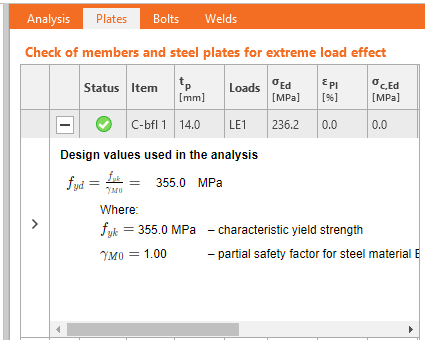

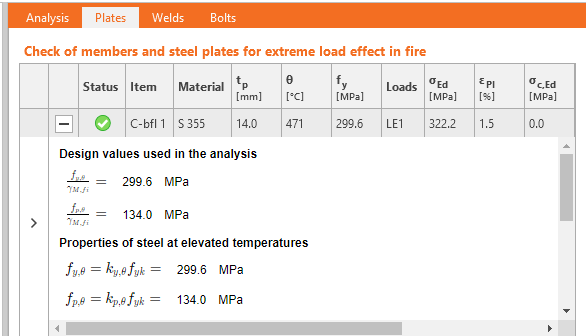
Dostępne w edycjach IDEA StatiCa Steel i IDEA StatiCa Complete.
Wypróbuj nowe funkcje IDEA StatiCa już dziś
Ograniczenia sprawdzeń kotew
Eurocode
Typ kotwy: Prosta
Komunikat:
Następujące sprawdzenia kotew obciążonych na rozciąganie nie są wykonywane i powinny być sprawdzone przy użyciu informacji zawartych w odpowiedniej Europejskiej Technicznej Specyfikacji Wyrobu:
- Wyrwanie łącznika (dla kotew montowanych po betonowaniu mechanicznych) – EN 1992-4, pkt 7.2.1.5,
- Kombinowane wyrwanie i zniszczenie betonu (dla kotew montowanych po betonowaniu klejonych) – EN 1992-4, pkt 7.2.1.6,
- Zniszczenie betonu przez rozłupanie – EN 1992-4, pkt 7.2.1.7.
Zniszczenie betonu przez wyłupanie jest sprawdzane tylko dla kotew z podkładkami.
Typ kotwy: Z podkładką
Komunikat:
Zniszczenie betonu przez rozłupanie powinno być określone zgodnie z EN 1992-4, pkt 7.2.1.7. Brakuje informacji z odpowiedniej Europejskiej Technicznej Specyfikacji Wyrobu.
AISC (LRFD)
Typ kotwy: Prosta
Komunikat:
Następujące sprawdzenia kotew obciążonych na rozciąganie nie są wykonywane i powinny być sprawdzone przy użyciu informacji zawartych w odpowiedniej Technicznej Specyfikacji Wyrobu (na podstawie fraktyla 5% badań wykonanych i ocenionych zgodnie z ACI 355.2):
- Wyrwanie łącznika (dla kotew montowanych po betonowaniu mechanicznych) – ACI 318-19: 17.6.3,
- Nośność na przyczepność kotwy klejowej (dla kotew montowanych po betonowaniu klejonych) – ACI 318-19: 17.6.5,
- Zniszczenie betonu przez rozłupanie podczas montażu powinno być ocenione zgodnie z wymaganiami ACI 355.2.
Zniszczenie betonu przez wyłupanie jest sprawdzane tylko dla kotew z podkładkami.
Typ kotwy: Z podkładką
Komunikat:
Zniszczenie betonu przez rozłupanie podczas montażu nie jest sprawdzane i powinno być ocenione zgodnie z wymaganiami ACI 355.2.
CSA
Typ kotwy: Prosta
Komunikat:
Następujące sprawdzenia kotew obciążonych na rozciąganie nie są wykonywane i powinny być sprawdzone przy użyciu informacji zawartych w odpowiedniej Technicznej Specyfikacji Wyrobu (na podstawie fraktyla 5 procent badań):
- Wyrwanie łącznika (dla kotew montowanych po betonowaniu mechanicznych) – CSA A23.3-14: D.6.3,
- Nośność na przyczepność kotwy klejowej (dla kotew montowanych po betonowaniu klejonych) – CSA A23.3-14: D.6.5.
Zniszczenie betonu przez wyłupanie jest sprawdzane tylko dla kotew z podkładkami. Kotwy powinny spełniać wymagane odległości od krawędzi, rozstawy i grubości, aby zapobiec zniszczeniu przez rozłupanie zgodnie z wymaganiami CSA A23.3-14: D.9.
Typ kotwy: Z podkładką
Komunikat:
Kotwy powinny spełniać wymagane odległości od krawędzi, rozstawy i grubości, aby zapobiec zniszczeniu przez rozłupanie zgodnie z wymaganiami CSA A23.3-14: D.9.
AS
Typ kotwy: Prosta
Komunikat:
Następujące sprawdzenia kotew obciążonych na rozciąganie nie są wykonywane i powinny być sprawdzone przy użyciu informacji zawartych w odpowiedniej Technicznej Specyfikacji Wyrobu (badania zgodnie z AS 5216:2018: Załącznik A):
- Wyrwanie łącznika (dla kotew montowanych po betonowaniu mechanicznych) – AS 5216:2018: 6.2.4,
- Kombinowane wyrwanie i zniszczenie stożka betonowego (dla kotew montowanych po betonowaniu klejonych) – AS 5216:2018: 6.2.5,
- Zniszczenie betonu przez rozłupanie – AS 5216:2018: 6.2.6.
Zniszczenie betonu przez wyłupanie jest sprawdzane tylko dla kotew z podkładkami.
Typ kotwy: Z podkładką
Komunikat:
Zniszczenie betonu przez rozłupanie powinno być określone zgodnie z AS 5216:2018: 6.2.6. Brakuje informacji z odpowiednich Technicznych Specyfikacji Wyrobu (badania zgodnie z AS 5216:2018: Załącznik A).
Dostępne w edycjach IDEA StatiCa Steel i IDEA StatiCa Complete.
Pobierz nową wersję IDEA StatiCa i wypróbuj wszystkie funkcje
Szczegółowe obliczenia wartości materiałowych stosowanych w projektowaniu połączeń, wyświetlane dla blach
Dla różnych typów analiz wartości obliczeniowych parametrów materiałowych zmieniają się zgodnie z wymaganiami danej normy projektowej.
Jeśli użytkownik chce wyświetlić i sprawdzić wartości obliczeniowe wprowadzane do obliczeń analitycznych, wszystko można znaleźć w tabeli wyników dla blach. Wystarczy kliknąć przycisk 'plus', aby wyświetlić bardziej szczegółowe informacje o analizie, takie jak redukcja materiału dla przekrojów zamkniętych lub specyficzne parametry stali dla analizy naprężenie-odkształcenie, projektowania na pojemność, projektowania na warunki pożarowe lub analizy poziomego wiązania.
Dostępne w edycjach IDEA StatiCa Steel i IDEA StatiCa Complete.
Wypróbuj nowe funkcje IDEA StatiCa już dziś
It is also worth mentioning that we have updated steel and bolt grade materials for AISC360-22 in the application. (since patch 23.0.4)
Steel member design
Szczegółowe obliczenia wartości materiałowych stosowanych w projektowaniu połączeń, wyświetlane dla blach
Dla różnych typów analiz wartości obliczeniowych parametrów materiałowych zmieniają się zgodnie z wymaganiami danej normy projektowej.
Jeśli użytkownik chce wyświetlić i sprawdzić wartości obliczeniowe wprowadzane do obliczeń analitycznych, wszystko można znaleźć w tabeli wyników dla blach. Wystarczy kliknąć przycisk 'plus', aby wyświetlić bardziej szczegółowe informacje o analizie, takie jak redukcja materiału dla przekrojów zamkniętych lub specyficzne parametry stali dla analizy naprężenie-odkształcenie, projektowania na pojemność, projektowania na warunki pożarowe lub analizy poziomego wiązania.
Dostępne w edycjach IDEA StatiCa Steel i IDEA StatiCa Complete.
Wypróbuj nowe funkcje IDEA StatiCa już dziś
Wzmacnianie istniejących elementów stalowych
Etapy budowy i wzmacnianie
Etapy budowy (znane jako Preload w aplikacji Member) są stosowane, gdy na przykład inżynier konstruktor musi sprawdzić element na podstawie nowego rozkładu obciążeń w odniesieniu do istniejącego schematu obciążeń. Przy użyciu tej metody można projektować konkretne i ukierunkowane prace wzmacniające.

Wzmacnianie budynku zamiast jego rozbiórki może być złożonym rozwiązaniem, dlatego wprowadzono tę metodę. Ma ona na celu umożliwienie zespołom projektowym opracowania strategii, która pozwoli zachować budynki i zmniejszyć emisję CO2. Istnieje wiele przykładów inżynierskich, w których jest to wymagane: gdy panele fotowoltaiczne są instalowane na istniejących dachach, co prowadzi do zwiększenia obciążeń i sił ssących, lub przy przebudowie obiektów handlowych, gdzie schody i otwory nigdy nie są w odpowiednim miejscu.

Zdefiniuj nowy typ sprawdzenia dla obciążenia wstępnego, aby umożliwić oprogramowaniu wprowadzenie dodatkowego obciążenia po zakończeniu wymaganych sprawdzeń normowych na poziomie SGN. Dzięki temu można wyraźnie zobaczyć wyniki pozytywne/negatywne, w tym np. naprężenia w istniejącej konstrukcji oraz w blachach dodanego wzmocnienia.
Dostępne w edycjach IDEA StatiCa Steel i IDEA StatiCa Complete.
Wypróbuj nowe funkcje IDEA StatiCa już dziś
Kreator modelowania dla typowych przypadków użycia w elemencie stalowym
Kreator modelowania
Niezależnie od tego, czy nie masz pewności, jak prawidłowo zdefiniować elementy, warunki brzegowe i obciążenia, czy chcesz utworzyć projekt jednym kliknięciem, możesz skorzystać z kreatora modelowania. Szablony istnieją dla najczęstszych przypadków użycia. Wystarczy wybrać ten, który odpowiada Twoim specyfikacjom, i zmodyfikować go zgodnie z wymaganiami projektu.
Szablony są podzielone na trzy podstawowe kategorie w zależności od geometrii:
- Belka
- Słup
- Ogólne
Dla każdej kategorii dostępnych jest kilka opcji projektowych.
Dla belki utworzono różne typowe przykłady, w tym belki z skosami lub belki z otworami:

Dla słupa są to głównie elementy wolnostojące zakotwione w fundamencie betonowym z różnymi poziomami wzmocnienia:

W sekcji ogólnej można znaleźć między innymi przykłady przekątnych stężeń.
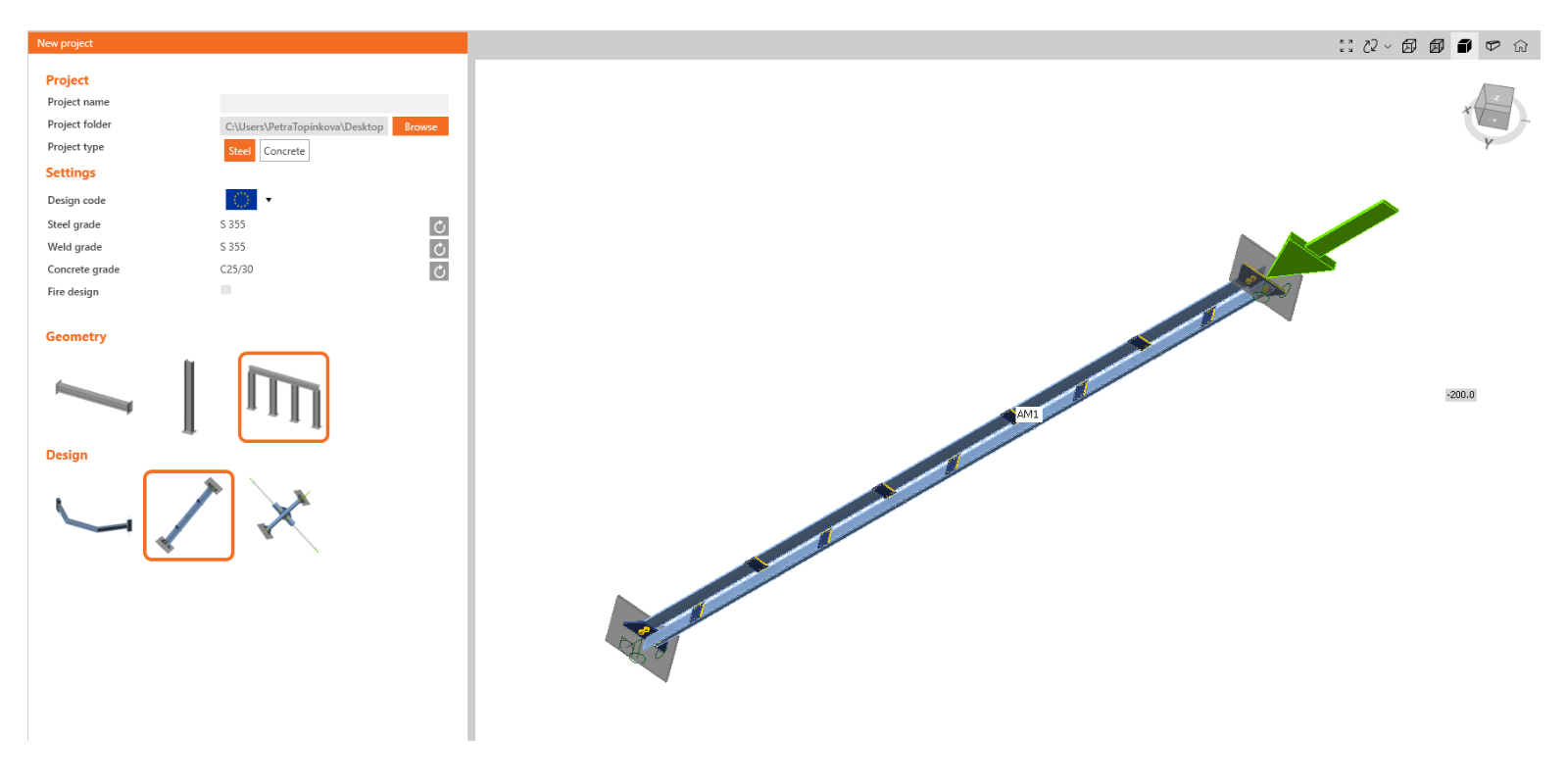
Jak już wspomniano, funkcja ta została stworzona na podstawie przykładów od użytkowników jako narzędzie do łatwiejszej i bardziej efektywnej pracy z aplikacją. Jeśli brakuje Ci tutaj typowego przykładu, skontaktuj się z nami ze swoimi sugestiami.
Dostępne w edycjach IDEA StatiCa Steel i IDEA StatiCa Complete.
Wypróbuj nowe funkcje IDEA StatiCa już dziś
Wykrywanie osobliwości w Member
Jeśli model Member jest niedoskonały pod względem modelowania (np. płyta usztywnienia nie jest przyspawana do belki lub brakuje jakiegoś połączenia), po naciśnięciu przycisku Oblicz pojawi się komunikat o osobliwości i analiza zostanie zatrzymana.
Stanowiło to problem szczególnie w dużych modelach Member, gdzie trudno było zidentyfikować, która część modelu powoduje osobliwość.
W nowej wersji komunikat z opisem problematycznej części jest wyświetlany w oknie 3D, a brakujące połączenie można łatwo naprawić. W przypadku wystąpienia większej liczby osobliwości wyświetlana jest pierwsza wadliwa część, a po jej naprawieniu ujawniana jest kolejna.
Dostępne w IDEA StatiCa Steel.
Pobierz nową wersję IDEA StatiCa i wypróbuj wszystkie funkcje
Design of walls, details, and cross-sections
Intuicyjny pasek narzędzi i system nawigacji w IDEA StatiCa Detail
Pracuj w atrakcyjnym, przejrzystym i łatwym w obsłudze graficznym interfejsie użytkownika (GUI), aby przyspieszyć projektowanie konstrukcji betonowych!
Układ aplikacji
Graficzny interfejs użytkownika aplikacji Detail jest przejrzysty i prosty w obsłudze:
- Składa się z sześciu zakładek wstążki – Project, Design, Tools, Check, Report i Materials
- Uruchamianie funkcji lub interakcja z oknami dialogowymi odbywa się za pomocą przycisków poleceń w grupach wstążki
- Widok wyświetlający projekt konstrukcji betonowej użytkownika oraz drzewo nawigacji po lewej stronie zajmują dużo miejsca na ekranie, ponieważ są najważniejszymi elementami dla użytkownika
- Właściwości wybranego elementu (obiekty można wybierać w drzewie lub w widoku) są prezentowane w siatce właściwości po prawej stronie aplikacji
- Stopka w dolnej części aplikacji zawiera podstawowe informacje o ustawieniach projektu, takie jak norma obliczeniowa, jednostki zaokrąglania, jednostki prezentacji oraz link do naszej strony internetowej. Klikając te elementy, otwiera się okno dialogowe z odpowiednimi ustawieniami, umożliwiające zdefiniowanie wybranej grupy parametrów.

Zakładka projektu lub menu backstage oferuje:
- Podstawowe polecenia, takie jak Nowy, Otwórz, Zapisz i wiele innych
- Użytkownicy mogą tu znaleźć ustawienia aplikacji, takie jak Jednostki lub Preferencje


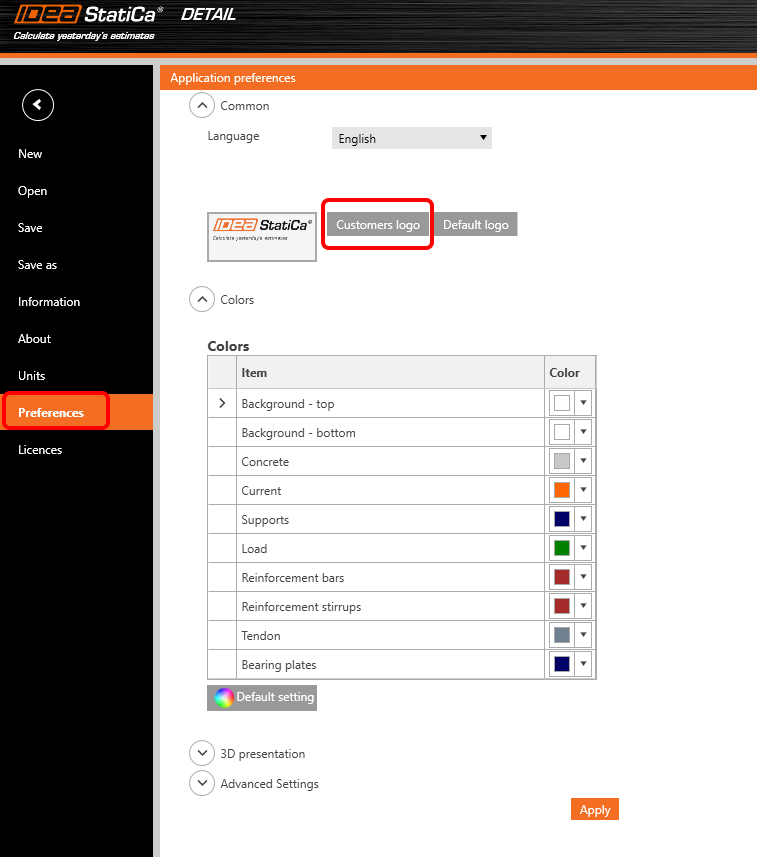
Dodawanie nowego elementu projektu:
- Każdy projekt może zawierać wiele pozycji projektowych
- Nowa pozycja projektowa jest dodawana za pomocą poleceń na wstążce lub w menu backstage – zakładka Informacje
- Możliwe jest skopiowanie istniejącej pozycji podczas pracy nad podobnymi projektami konstrukcyjnymi

Jak pracować w aplikacji Detail
Graficzny interfejs użytkownika jest bardzo intuicyjny i prowadzi użytkowników przez proces efektywnego tworzenia projektów. Wystarczy postępować zgodnie z zakładkami na wstążce krok po kroku.
Nowy projekt
- Kreator umożliwia zdefiniowanie projektu na podstawie szablonu (lub zdefiniowanego przez użytkownika typu konstrukcji) oraz ustawienie początkowych właściwości materiałów
Design
- Służy do projektowania elementu konstrukcyjnego, w tym obciążeń i definicji zbrojenia
- Geometrię konstrukcji i zbrojenie można łatwo zaimportować z plików DXF lub dodać tutaj za pomocą odpowiednich przycisków
- Drzewo obiektów zawiera wszystkie obiekty zdefiniowane w modelu. Każdy obiekt w drzewie posiada zestaw starannie dobranych poleceń w menu kontekstowym. Obiekty w drzewie można grupować według typu lub jako listę obiektów uporządkowanych sekwencyjnie.
- Opracowano świetną funkcjonalność wspomagającą projektowanie zbrojenia. Dezaktywując polecenie „Draw rebar" na wstążce, w widoku wyświetlany jest tylko wybrany pręt zbrojeniowy, a pozostałe są ukryte. Ułatwia to szczegółowe opracowanie wybranego pręta bez ingerencji w wiele innych istniejących prętów.


Tools
- Dla wszystkich inżynierów zmagających się z projektowaniem odpowiedniej ilości i układu zbrojenia, umożliwia zastosowanie metod obliczeniowych, takich jak optymalizacja topologiczna i analiza liniowa, w celu określenia obszarów konstrukcji wymagających zbrojenia
- Drzewo obiektów jest uproszczone i zawiera wyłącznie istniejące pręty zbrojeniowe
- Przycisk „Draw rebar", którego funkcja jest opisana w sekcji Design, może być również używany tutaj
- Uproszczony widok prętów zbrojeniowych opisany w poprzedniej sekcji (zakładka Design) umożliwia łatwe projektowanie zbrojenia również w zakładce Tools

Check
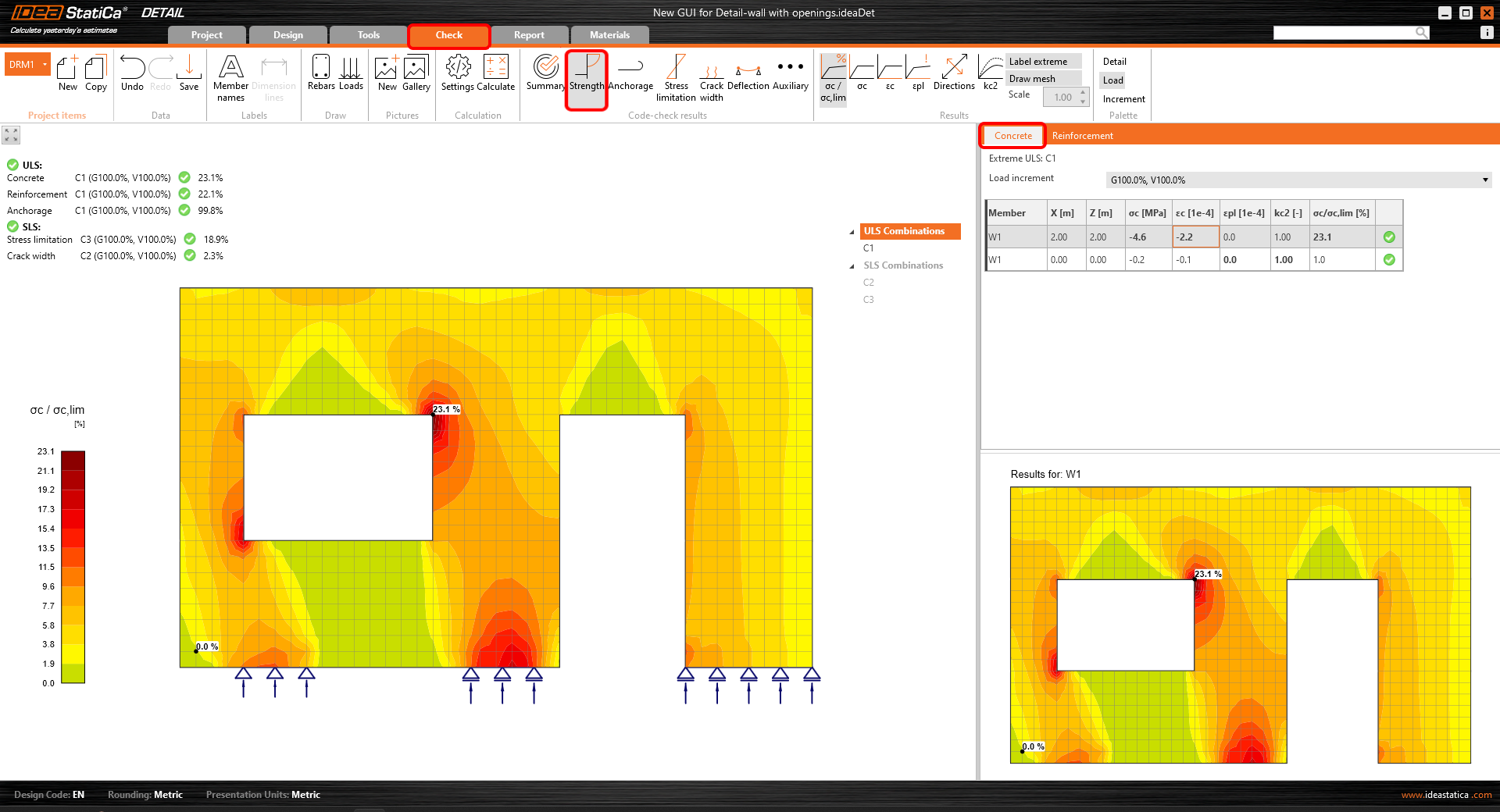
- Uproszczone drzewo nawigacji zawiera tylko kombinacje aktywne dla sprawdzenia normowego
- Typ sprawdzenia normowego jest wybierany przez kliknięcie przycisku na wstążce (grupa Wyniki sprawdzenia normowego)
- Wyniki dla każdego rodzaju materiału są prezentowane oddzielnie w widoku. Użytkownicy mogą wybrać, jakie wyniki są prezentowane, wybierając zakładkę Beton, Zbrojenie lub Cięgno w siatce właściwości


Report
- Obsługiwanych jest kilka rodzajów raportów – skrócony i szczegółowy lub zestawienie materiałów, jeśli jest to wymagane
- W szczegółowym raporcie użytkownicy mogą dowolnie definiować, jakie wyniki i dane wyjściowe są prezentowane w końcowym dokumencie, co oznacza w pełni konfigurowalny raport
- Raport można wyeksportować do pliku DOC lub PDF

Materials
- Sprawdź diagram naprężenie-odkształcenie każdego materiału: betonu, stali zbrojeniowej lub sprężającej
- W razie potrzeby zmodyfikuj właściwości materiałów

Projektowanie i sprawdzanie konstrukcji betonowych w nowym GUI aplikacji Detail jest szybkie i łatwe. Skąd to wiemy? Ponieważ ten interfejs użytkownika sprawdził się doskonale dla milionów klientów korzystających z aplikacji Connection, która stanowi podstawę nowego GUI aplikacji Detail.
Wypróbuj nowe funkcje IDEA StatiCa już dziś
Postępy w sprawdzeniu normowym interakcji w RCS
W poniższym artykule wyjaśnimy podejście do obliczania siły podłużnej wywołanej ścinaniem Ftd,s. Metoda ta polega głównie na zmianie sposobu przyłożenia siły do przekroju. Zaczynamy od definicji przekroju obciążonego N-My-Mz, a następnie stopniowo dodajemy siłę podłużną wywołaną ścinaniem i skręcaniem.
Odpowiedź N-My-Mz
Przekrój jest w pierwszej fazie obciążony kombinacją siły normalnej i momentów gnących N-My-Mz. Porównanie wyników między wersjami oprogramowania daje te same rezultaty.

Jeśli w przekroju zaprojektowano zbrojenie na ścinanie, ścinanie może być przenoszone przez fikcyjny model Strut-and-tie złożony ze strzemion, krzyżulców betonowych i podłużnych prętów zbrojeniowych.

Obliczona siła podłużna od ścinania jest przykładana do przekroju ze wszystkimi składnikami (beton i pręty zbrojeniowe). Początkowy stan naprężeń przyjęty z odpowiedzi N+My+Mz jest już zdefiniowany dla każdego składnika.
Równanie do obliczania siły podłużnej od ścinania:
\[\Delta F_{td,s} = V_{ed}(cot \theta -cot \alpha ) \]
Siła podłużna Ftd,s jest domyślnie przykładana do:
- Środka ciężkości części przekroju przenoszącej ścinanie – dla przekrojów, w których aplikacja jest w stanie zdefiniować taki przekrój (obszar czerwony na poniższym rysunku).

- Środka ciężkości przekroju – dla przekrojów, w których aplikacja nie jest w stanie zdefiniować takiego przekroju.
Interakcja N-My-Mz-Vz
Obliczana jest odpowiedź przekrojowa dla kombinacji N+My+Mz+ΔFtd,s. Można zauważyć, że naprężenia w betonie i prętach zbrojeniowych ściskanych zmniejszyły się, podczas gdy naprężenia w zbrojeniu rozciąganym wzrosły (w porównaniu z odpowiedzią N+My+Mz). Przekrój pozostaje w równowadze.

Interakcja N-My-Mz-Vz-T
Dla przekrojów poddanych również skręcaniu przykładamy dodatkową podłużną siłę rozciągającą ΔFtd,t do podłużnych prętów zbrojeniowych leżących wewnątrz strzemienia wybranego do sprawdzenia skręcania. Model obliczeniowy jest nieco inny, ponieważ zakładamy, że przekrój składa się z podłużnych prętów zbrojeniowych, pomijając beton. Odpowiedź N+My+Mz+ΔFtd,s definiuje początkowy stan naprężeń każdego pręta. Następnie przykładane jest ΔFtd,t, zgodnie z warunkiem jednakowego przyrostu odkształcenia dla wszystkich prętów przenoszących skręcanie.

Przyjęte założenia obliczeniowe oznaczają, że w niektórych przypadkach, np. dla przekrojów nad podporą pośrednią belki ciągłej, można zaobserwować różne wyniki. Gdy naprężenie w zbrojeniu rozciąganym od N+My+Mz osiągnęło granicę plastyczności, siłę podłużną od ścinania przejęły inne, mniej wykorzystane pręty zbrojeniowe (np. zlokalizowane w strefie ściskanej).
Dostępne w edycjach IDEA StatiCa Concrete i IDEA StatiCa Complete.
Wypróbuj nowe funkcje IDEA StatiCa już dziś
Importowanie zbrojenia z plików DXF w IDEA StatiCa Detail
Ulepszenia importu zbrojenia z DXF w IDEA StatiCa Detail
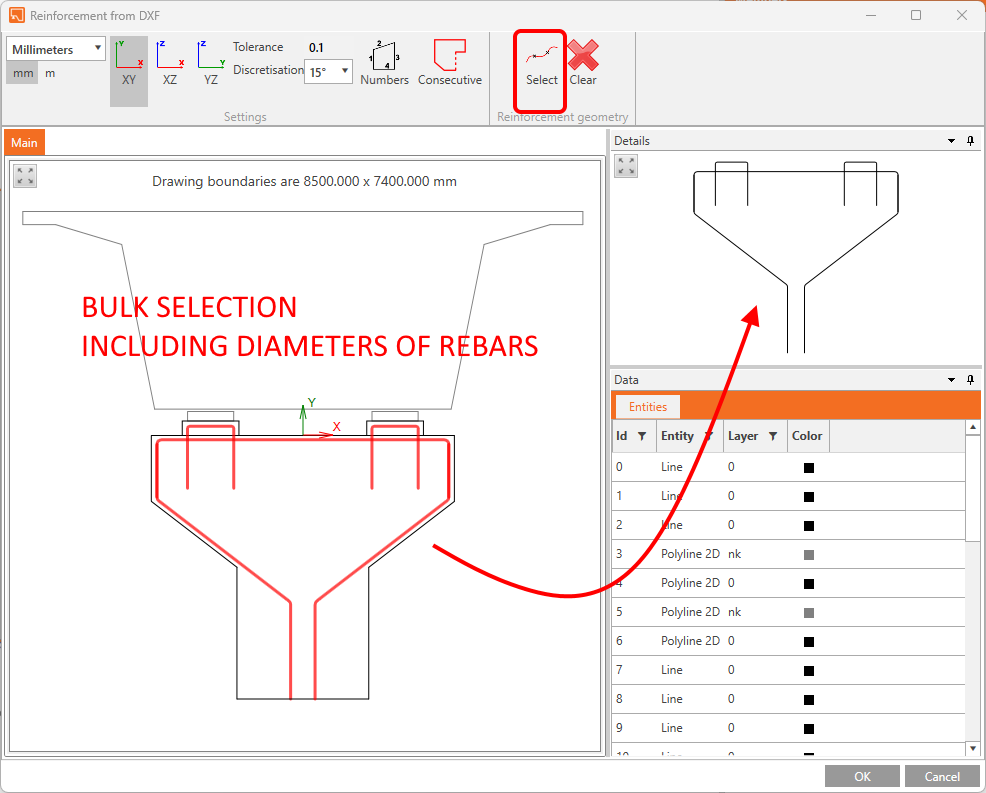
Taka funkcjonalność jest dostępna w aplikacji Detail od jakiegoś czasu i stale ją ulepszamy zgodnie z Państwa potrzebami. Teraz dodajemy możliwość importowania całego zbrojenia narysowanego w pliku DXF z uwzględnieniem jego średnicy, jeśli jest ona zdefiniowana jako globalna szerokość krzywej. Można zaimportować cały układ zbrojenia z różnymi średnicami prętów jednym kliknięciem!

Wypróbuj nowe funkcje IDEA StatiCa już dziś
BIM links and education
BIM links reduce modeling time, decrease the number of copy-paste errors, and overcome any issues with data transference. In version 23.1, you can now access our new BIM link with SDS2 by Allplan as well as an IDEA StatiCa plugin for the Rhino Grasshopper tool.
Wtyczka IDEA Grasshopper
O Rhino/Grasshopper
Rhino i Grasshopper to potężna platforma modelowania CAD z szeroką gamą wtyczek dostępnych dla branży architektonicznej i inżynierskiej. Jako narzędzie do modelowania parametrycznego, Grasshopper stworzył rozbudowany i dobrze utrzymany ekosystem wtyczek firm trzecich, współdziałających poprzez wydajny silnik geometryczny. Tekla, Revit oraz wszystkie główne programy MES posiadają wtyczki dla Grasshopper.
Jak działa wtyczka
Wtyczka Grasshopper umożliwia użytkownikom interakcję z IOM i Connection API przy użyciu wizualnego podejścia programistycznego „low code".
Połączenie Grasshopper z Open Model i API firmy IDEA StatiCa tworzy niezwykle potężną platformę do parametrycznego definiowania złożonej geometrii połączeń oraz automatyzacji i optymalizacji połączeń.
Powiązane aplikacje: IDEA Open Model, IDEA StatiCa Connection, IDEA StatiCa Checkbot (Standalone)
Szczegółowy opis wtyczki IDEA dla Grasshopper wraz z przykładami modelowania znajduje się na stronie Rhino do IDEA StatiCa workflow.
Wypróbuj nowe funkcje IDEA StatiCa już dziś
BIM link z Allplan SDS2
Łącze umożliwia użytkownikom bezpośrednie przenoszenie w pełni szczegółowych połączeń w trybie pojedynczego lub zbiorczego wyboru. Użytkownik może przenosić elementy połączeń, takie jak śruby, spoiny, usztywnienia i cięcia blach zamodelowane w narzędziu do projektowania szczegółów SDS2, bezpośrednio do IDEA StatiCa Checkbot, a następnie do aplikacji Connection.
Integracja jest wyświetlana na liście w pełni obsługiwanego oprogramowania innych firm podczas procesu instalacji BIM.
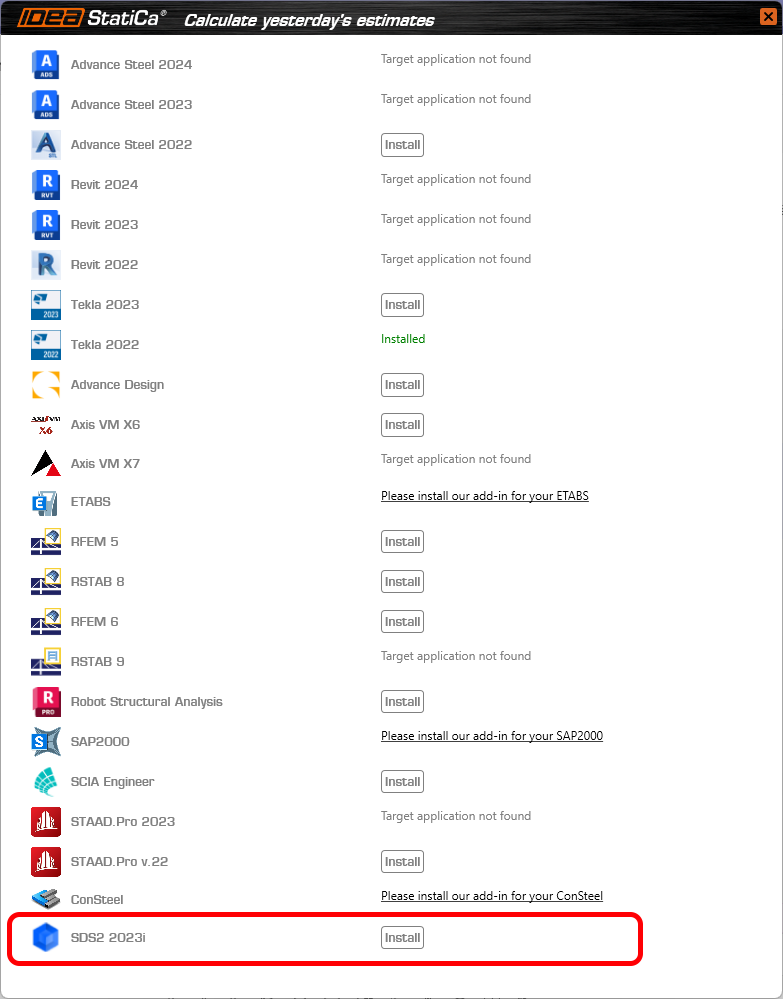
Szczegółowy opis wtyczki IDEA dla SDS2 znajduje się na tej stronie internetowej.
Wypróbuj nowe funkcje IDEA StatiCa już dziś
Funkcje UX w projektowaniu parametrycznym
Dzięki temu parametry stają się użyteczną funkcją umożliwiającą zaawansowane parametryczne i zautomatyzowane modelowanie połączeń.
UX
Karta Developer zawiera szereg istotnych funkcji UX.
- Parametry i właściwości modelu są teraz podzielone na zakładki w panelu bocznym. Parametry są pozycjonowane jako „główny" element tej funkcjonalności.
- Możliwe jest powiązanie parametrów z właściwościami modelu bezpośrednio z tej zakładki za pomocą przycisku dodawania łącza do właściwości modelu.

- Dodano kolumnę Wartość wyjściowa, dzięki której użytkownik może na bieżąco śledzić obliczoną wartość wyjściową.
- Dostępna jest niestandardowa Walidacja parametrów, umożliwiająca twórcom szablonów informowanie innych o ograniczeniach ich projektów parametrycznych.
- Użytkownik może wybrać „typ" walidacji i zdecydować, czy ma ona ostrzegać użytkownika, czy ograniczać wprowadzane wartości do modelu.
- Jeśli walidacja jest ustawiona i spełniona (=true), wyświetlana jest ikona sukcesu.
- Jeśli walidacja jest ustawiona i niespełniona (=false), wyświetlana jest ikona ostrzeżenia lub błędu.
- Jeśli walidacja nie jest ustawiona, żadna ikona nie jest wyświetlana.

- Dostępny jest wybór jednostek, umożliwiający użytkownikom wyświetlanie wartości wyjściowej w preferowanym typie jednostek (ustawionym w ustawieniach programu). Uwaga: wszystkie obliczenia i wyrażenia wejściowe nadal muszą być podawane w podstawowych jednostkach SI.

- Okno dialogowe właściwości modelu działa w następujący sposób:
- Do właściwości modelu dodano kolumnę Jest aktywna, która informuje użytkownika, czy dana właściwość jest widoczna w bieżącym interfejsie programu.
- Parametr można teraz również edytować dla konkretnej dodanej właściwości modelu.
Zespół programistów IDEA StatiCa dąży również do dalszego rozwoju w kierunku szablonów parametrycznych oraz automatycznego stosowania standardowych i prostych połączeń.
Zapoznaj się również z opisem wprowadzającym w artykule bazy wiedzy Konfigurowanie projektowania parametrycznego za pomocą karty Developer.
Dostępne w wersjach IDEA StatiCa Steel i IDEA StatiCa Complete.
Pobierz nową wersję IDEA StatiCa i wypróbuj wszystkie funkcje
BimApi solution for AXIS VM 7, Robot Structural Analysis 2024
Nowe połączenia BIMapi
Połączenia z AXIS VM7 i Robot Structural Analysis są dostępne od czasu aktualizacji wersji 23.0.
Dzięki temu są one stabilne, niezawodne, mniej podatne na generowanie zbędnych błędów, a co najważniejsze – szybsze!
Jeśli chodzi o Robot Structural Analysis, możemy teraz odczytywać mimośrody elementów 1D podczas importowania modelu do naszej aplikacji Checkbot. Jest to funkcja, o którą głośno prosili użytkownicy Robot. Poprosiliście – dostarczyliśmy!
Ograniczenia
Należy pamiętać, że jeśli projekt został utworzony z połączeniem BIM w wersji 23.0 IDEA StatiCa i zostanie zaktualizowany do nowej wersji 23.1, może nie być możliwe odczytanie projektu ze względu na nowe rozwiązanie BIMapi. Dlatego zalecamy ukończenie istniejących projektów w wersji 23.0.
Jak aktywować połączenia BIM
Pobierz i zainstaluj najnowszą wersję IDEA StatiCa. Otwórz IDEA StatiCa i przejdź do zakładki BIM. Następnie kliknij Aktywuj połączenie BIM...
Listę obsługiwanych rozwiązań FEA/BIM można znaleźć tutaj.

Pojawi się okno z pytaniem: "Czy chcesz zezwolić tej aplikacji na wprowadzanie zmian na urządzeniu?" Potwierdź, wybierając Tak.
Połączenia BIM dla AXIS VM7 i Robot Structural Analysis 2024 są instalowane automatycznie. Status każdego połączenia BIM można sprawdzić na liście.

Samouczki
Skorzystaj z samouczków krok po kroku, aby dowiedzieć się, jak usprawnić swój przepływ pracy.
Wypróbuj nowe funkcje IDEA StatiCa już dziś
Strona dokumentacji API/Developer
Gdzie można to znaleźć?
Strona developer.ideastatica.com jest właściwym miejscem.
Ta nowa strona dokumentacji dla deweloperów zapewnia zewnętrznym deweloperom i twórcom skryptów API IDEA StatiCa jeden punkt dostępu do informacji dotyczących publicznych usług i kodu IDEA StatiCa.
Strona łączy statyczną dokumentację, dokumentację kodu oraz konkretne przykłady.
Ulepszenia w porównaniu z poprzednim systemem
- Publiczna strona GitHub dostarcza wielu przydatnych informacji, ale nawigacja po niej może nie być łatwa. Dlatego zapewnia deweloperom jeden punkt dostępu.
- Informacje o zmianach powodujących niezgodność pomagają powiadamiać deweloperów, kiedy i jak muszą aktualizować swoje aplikacje zewnętrzne.
- Zapewnia rozróżnienie między publicznymi rozwiązaniami WIP (nie należy ich używać jako produktów) a tymi, które są działającymi produktami z dokumentacją.
- Wiki umożliwia tworzenie dokumentacji kodu i powiązanie jej z klasami i koncepcjami.
- Wiki jest automatycznie aktualizowane i utrzymywane.
- Przykłady są łatwo dostępne z poziomu dokumentacji.
Strona jest podzielona na cztery odrębne sekcje:
- IDEA Open Model (IOM), związana z tworzeniem i specyfikacją modelu danych IOM.
- BIM Links (BIM API), związana z tworzeniem łączy BIM Checkbot przy użyciu frameworka BIM API.
- Design API (API), związana z interfejsami API aplikacji projektowych.
- Extensions, związana z rozszerzeniami tworzonymi na bazie interfejsów API aplikacji projektowych.
Aktualizacje API dla IDEA StatiCa Connection
Zaktualizowane API dla IDEA StatiCa Connection zawiera funkcje rozszerzające jego użyteczność, takie jak:
- Prezentacja Connection
- Pozycjonowanie elementów
- Automatyczne projektowanie spoin
- Kontroler ustawień współdzielonych
- Ulepszone generowanie raportów
- Konwersja kodu projektu

Wydano w IDEA StatiCa w wersji 25.1.
Wypróbuj nowe funkcje IDEA StatiCa już dziś
Check the compatibility with your software in the list of supported versions in 23.1
To help you master IDEA StatiCa, we redesigned Campus, which provides you with self-paced e-learning courses, each with the option of obtaining professional-level certification.