


Release notes IDEA StatiCa 23.1
Version 23.1 highlights
For steel, we did a lot in error-proofing and reporting – welds, load position, and detailing checks. IDEA StatiCa Member now has an input wizard and the ability to select rigid supports, dramatically speeding up your inputs and limiting errors. The fire design of connections also includes calculating the temperatures automatically.
IDEA StatiCa Connection now generates IFC files, including all bolts, welds, and materials. Structural engineers can share connection designs with detailers. Our cloud app, Connection Library, the world's largest online database of steel connections, allows downloading and reusing connection files in the desktop app.
IDEA StatiCa Detail, our solution for the structural design of concrete walls and details, has undergone a complete user interface refactoring. New facelift of icons and ribbon, new modeling commands, better 3D scene, and more reporting options, all of which make your work much faster.
Steel connection design
IDEA StatiCa에서 IFC 파일 내보내기
IFC 모델 하나는 수십 장의 도면보다 가치 있습니다
상세 설계자로서 구조 엔지니어가 제공한 2D 도면에 따라 복잡하거나 표준적인 연결 설계를 모델링하는 작업은 복잡해질 수 있으며 오류의 여지를 만들 수 있습니다. 따라서 전문 분야 간에 가능한 한 많은 정보를 공유하는 것이 중요합니다. 그렇다면 업계의 모든 BIM 소프트웨어 도구에서 인식되는 형식을 사용하는 것은 어떨까요? IFC는 연결의 3D 표현을 제공하며, 이를 Tekla, Revit 등 모든 IFC 뷰어에 연결할 수 있습니다.
IDEA StatiCa Connection 및 Viewer에서 연결 설계를 IFC 형식으로 내보내는 방법
클릭 한 번으로 충분합니다!
- IDEA StatiCa Connection에서 강구조 접합부를 설계하고 Design 탭 또는 Report 탭에서 IFC 내보내기 버튼을 클릭합니다.
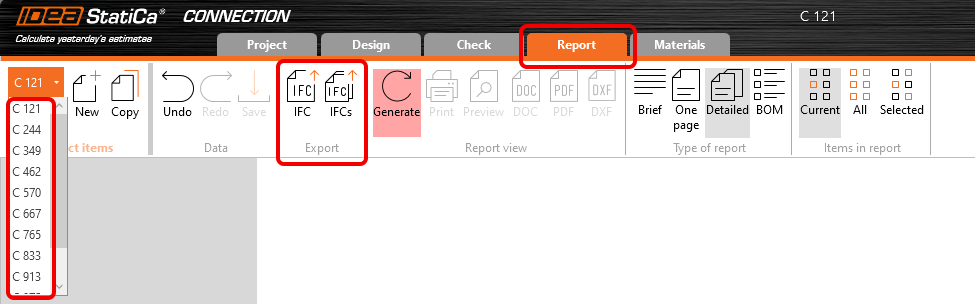
- "Report" 탭에는 일괄 내보내기 옵션이 포함되어 있습니다. 이 기능을 사용하면 하나의 ideaconn 파일에 포함된 여러 연결을 사용자가 지정한 폴더의 IFC 파일로 내보낼 수 있습니다.
데스크톱 애플리케이션을 사용하지 않아도 연결을 IFC로 내보낼 수 있습니다!
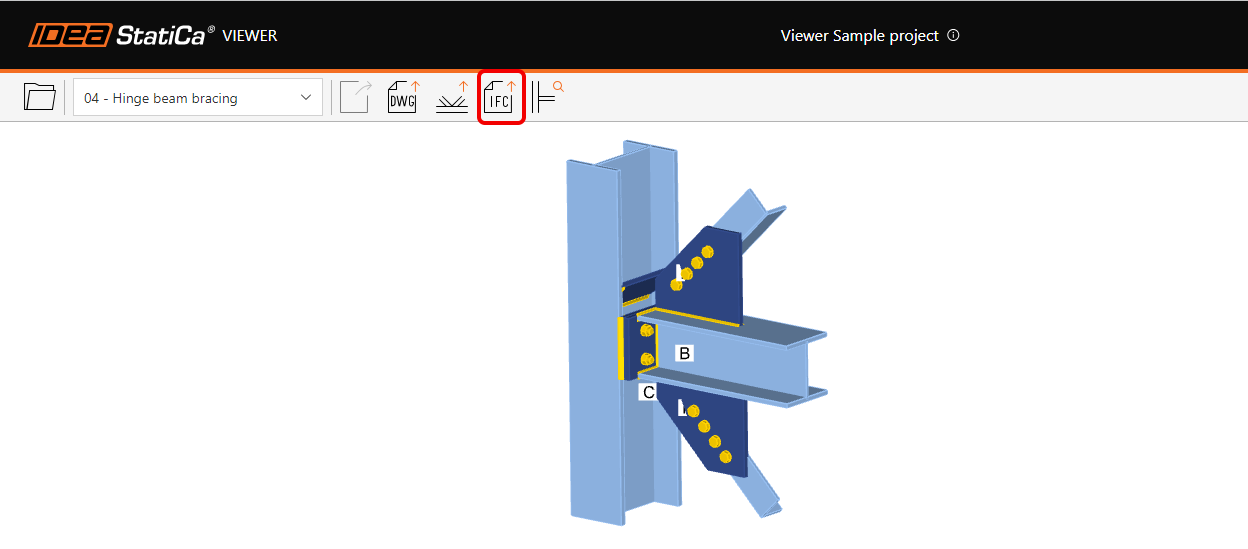
- 웹 애플리케이션 IDEA StatiCa Viewer에 강구조 접합부를 업로드하기만 하면 됩니다.
- IFC 파일 아이콘을 클릭하면 접합부의 IFC가 자동으로 다운로드됩니다.

IDEA StatiCa Checkbot에서 연결 설계를 IFC로 내보내는 방법
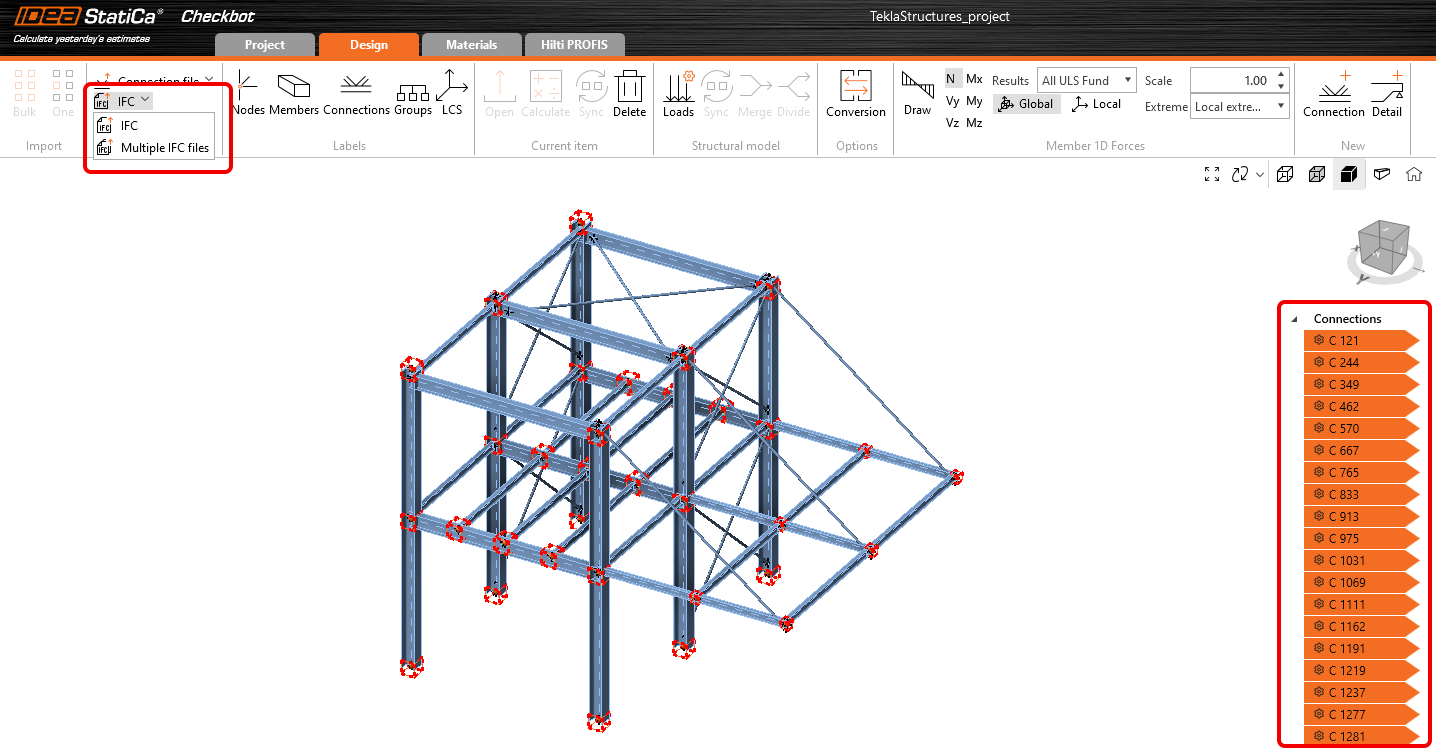
- IDEA StatiCa Connection에서 연결을 설계하고 Checkbot에서 모두 내보냅니다.
- 선택한 연결을 전역 좌표가 포함된 단일 파일로 내보내거나 각 연결을 개별 IFC 파일로 별도 내보냅니다.
- 내보내기 버튼은 Design 탭의 리본과 트리에서 선택한 연결을 마우스 오른쪽 버튼으로 클릭하는 방법 모두에서 접근할 수 있습니다.
IFC 파일에 포함된 내용:
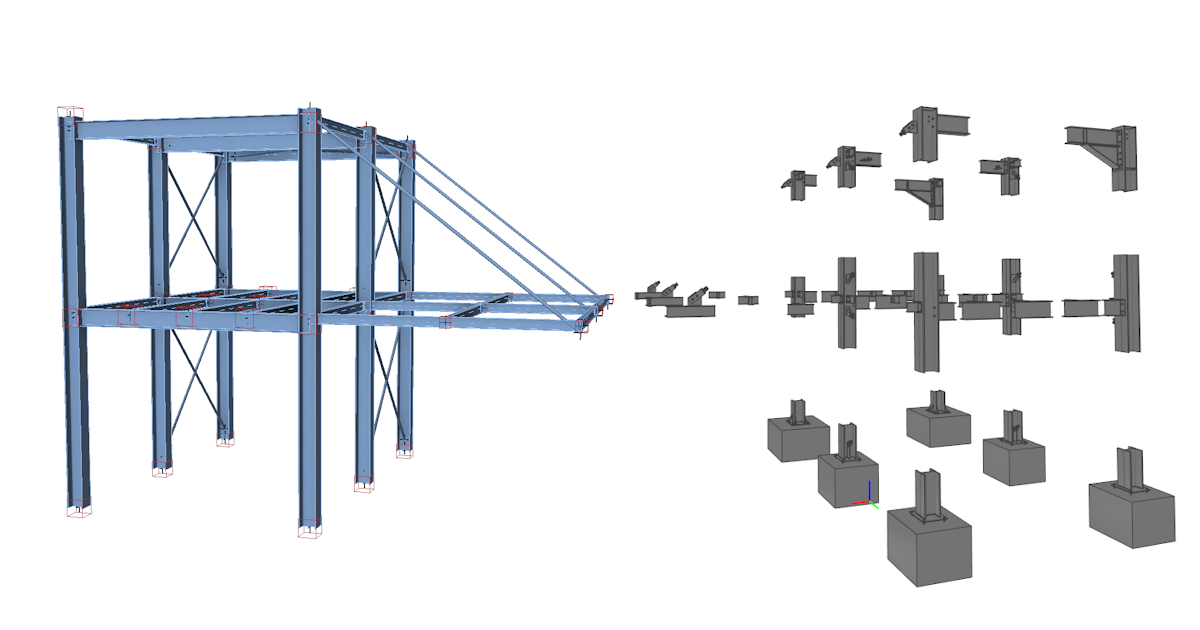
- 볼트 및 용접을 포함한 기하학적으로 정확한 연결 모델.
- 단면, 볼트, 용접 및 재료에 관한 기본 정보.
- IFC2x3 조정 뷰로 정의된 모델

- Checkbot을 통해 생성되거나 내보낸 연결에서 IFC 파일을 생성할 때, 내보내기에는 연결 포인트의 전역 좌표(프로젝트에서 연결의 실제 위치)가 포함됩니다.
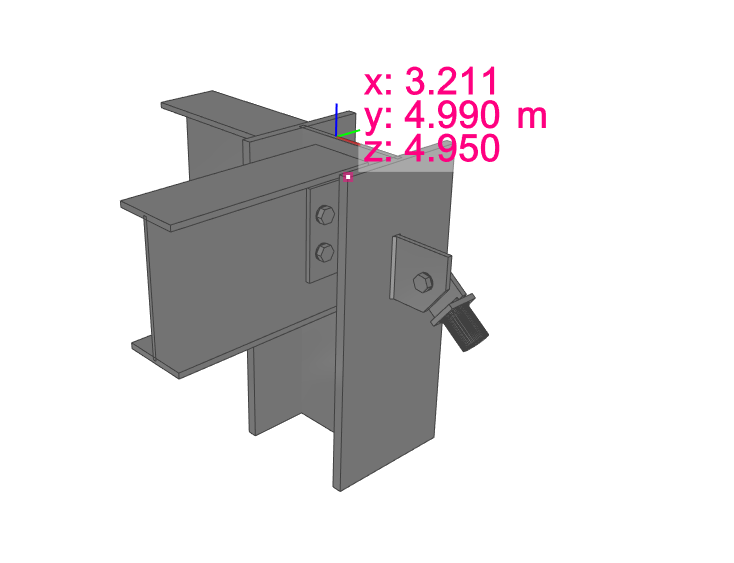
연결의 시각적 표현
IFC 파일은 연결 모델의 시각적 표현으로 BIM/CAD 도구(예: Tekla Structures, Autodesk Revit 등)에 가져올 수 있습니다. 이를 통해 상세 설계자는 모델을 더 잘 이해할 수 있습니다. IFC 뷰어 소프트웨어에서 모델을 열면 전체적인 뷰와 추가 단면 뷰, 절단 및 치수 측정을 생성할 수 있는 가능성을 제공합니다.

IFC 내보내기 개선 사항 (버전 23.1.1 이후)
여기에서 23.1.1 패치의 IFC 내보내기에 대한 개선 사항 목록과 세부 정보를 확인할 수 있습니다:
지원 및 검증된 뷰어:
- BIMvision 2.27.3 이상
- Solibri 9.13.5.12 이상
- Autodesk Viewer (https://viewer.autodesk.com/)
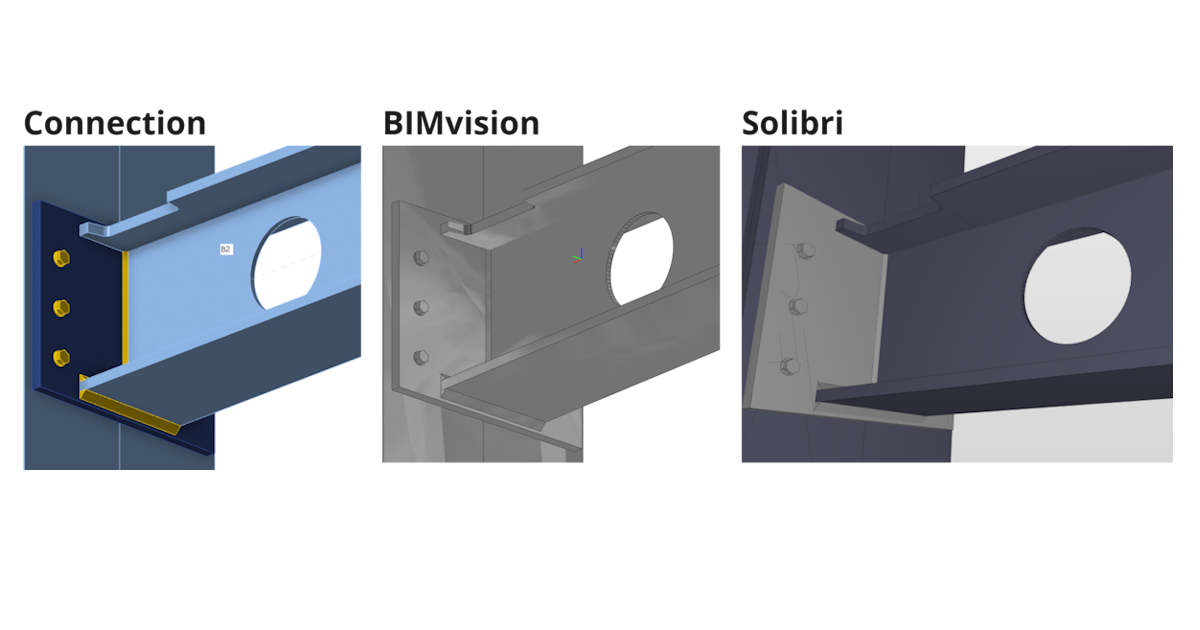
단면 및 재료 정보
- 단면 및 재료에 관한 정보는 사용자 정의 속성("IDEA_CrossSection", "IDEA_MaterialSteel*" 속성 세트)에 포함되어 있습니다.

개구부 및 노치 절단 개선
- 노치 및 개구부 작업은 IFC 내보내기에서 완전히 지원되며 IFC 뷰어(Solibri, BIMvision 및 Autodesk 뷰어 확인)에서 올바르게 시각화됩니다.
음의 볼륨 우선 IFC 내보내기
- 제한이 있는 음의 볼륨
- IDEA 23.1.1에서 "Type" 부재 제한 지원 추가 - 미러링은 지원되지 않음(다음 반복에서 계획됨)
- IDEA 23.1.1에서 "Type" 플레이트 제한 지원 추가 - 음의 플레이트는 IFC로 내보내지며 IFC 뷰어에서 비활성화해야 함(다음 반복에서 계획됨)
내보내기 시 볼트 위치 지정 개선
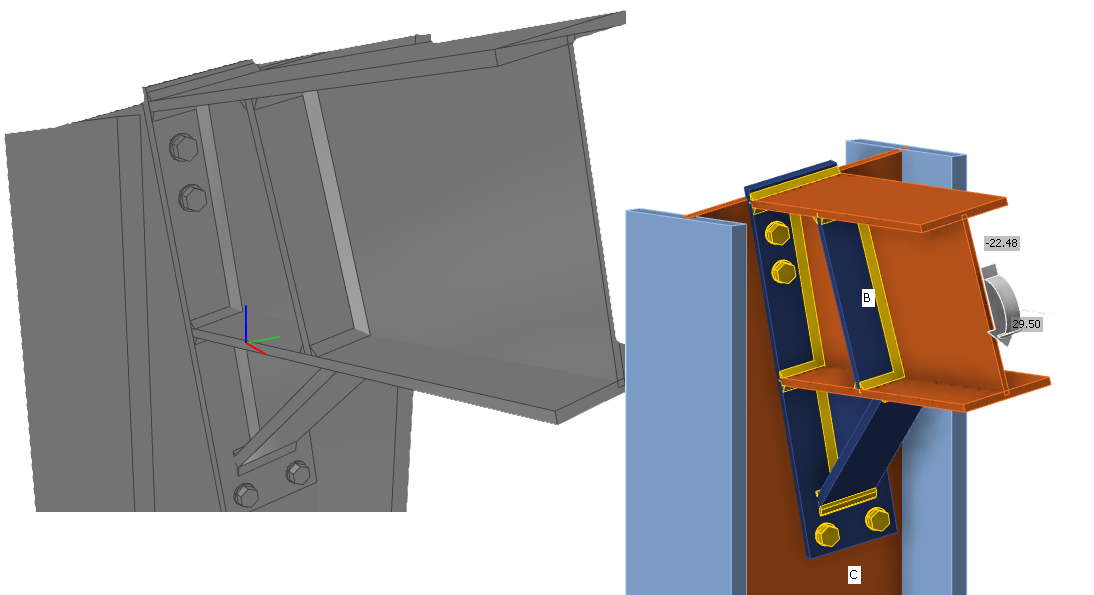
불균등 메시를 가진 원형 연결 플레이트의 IFC 내보내기 개선
- 원형 플레이트가 IFC로 올바르게 내보내집니다.
BuildingSmart 검증 도구에 의한 IFC 2x3의 IFC 구문 및 스키마 검증
- https://validate.buildingsmart.org/ (참고: 참조 규칙은 의도적으로 충족되지 않음 - 여러 엣지에 용접 참조)
IDEA StatiCa에서 봉(Rod)을 IFC로 내보낼 수 있음
- 봉(Rod)은 IFC 내보내기에서 지원됩니다.
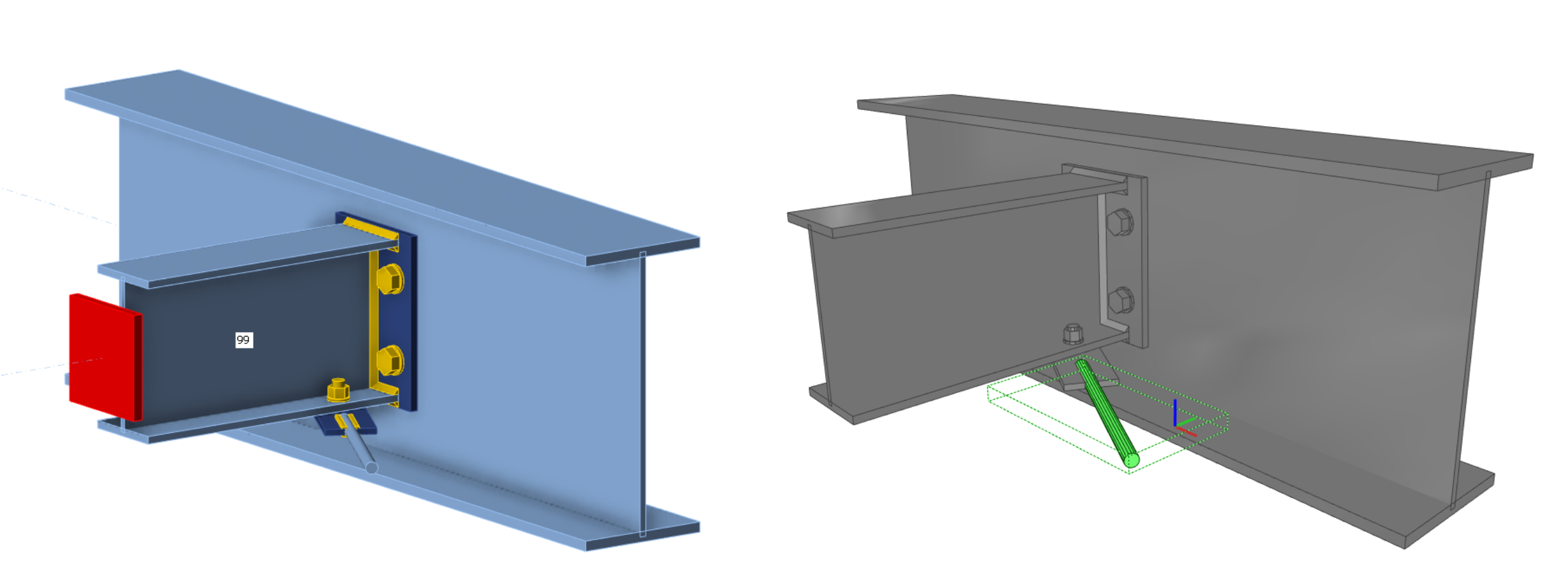
용접 위치 지정 개선
- 용접은 연결 모델에 따라 올바른 엣지에 배치됩니다.
알려진 제한 사항
IDEA StatiCa Connection 앱 및 Viewer의 IFC 내보내기는 포함된 객체의 재료 및 단면에 관한 매개변수와 함께 3D 형상을 내보내도록 최적화되어 있습니다.
일부 소프트웨어는 IFC 객체 가져오기를 지원하며 IFC 객체를 기본 설계 객체로 변환할 수도 있습니다. 이 기회를 최대한 지원하고자 하지만 모든 소프트웨어에 대해 최적화할 수는 없습니다.
여기에서 다음 소프트웨어에 대한 최적화 상태를 확인할 수 있습니다:
Tekla Structures:
- IDEA StatiCa IFC 모델을 가져올 수 있습니다.
- 항목을 "항목으로" 기본 객체로 변환할 수 있습니다.
Autodesk Revit
- IDEA StatiCa IFC 모델을 연결된 프로젝트로 가져올 수 있습니다.
Advance Steel
- IDEA StatiCa IFC는 Advance Steel로 가져올 수 없습니다(경계 표현 형상은 Advance Steel에서 지원되지 않음).
IFC 버전
IFC 2x3이 조정 뷰로 내보내집니다. (설정 옵션 없음)
빔 및 플레이트
빔과 플레이트는 메시 형상으로 내보내지므로 치수 객체처럼 작동하지 않습니다. (Advance Steel 가져오기 제한)
볼트 구멍
볼트 구멍은 내보내지지만 모든 뷰어와 도구가 이를 지원하지는 않습니다.
속성
내보낸 속성은 SI 단위만 지원됩니다.
오늘 IDEA StatiCa의 새로운 기능을 사용해 보세요
화재 설계 – 자동 온도 계산 (23.1)
향상된 화재 저항 계산
저희는 버전 22.1에서 출시된 기능을 향상시켰습니다.
이 방법을 사용하면 각 플레이트의 온도가 별도로 계산됩니다. 화재는 전체 연결 모델과 모든 표면에 동시에 영향을 미치는 것으로 가정합니다. 볼트와 용접부의 온도는 가장 뜨거운 연결 플레이트와 동일한 것으로 안전하게 가정합니다.

화재 곡선, 내화 등급, 재료 열화 곡선 및 화재 방호 특성은 Connection 앱의 설정에서 지정합니다. 화재 방호는 전체 접합부에 균일하게 적용할 수 있습니다.

IDEA StatiCa Steel 및 IDEA StatiCa Complete 에디션에서 사용 가능합니다.
오늘 IDEA StatiCa의 새로운 기능을 사용해 보세요
용접 – 자동 설계, 입력, 경고, 시각화
이 문서는 오래된 정보를 포함하고 있습니다. 업데이트된 버전을 참조하십시오.
사용자 정의 용접 전극
용접 재료는 MPRL(재료 및 제품 범위 라이브러리)에서 편집 가능한 항목입니다. 즉, 연결된 플레이트의 강재 등급과 독립적으로 용접 전극을 정의할 수 있습니다.
사용자 정의 용접 재료를 추가하려면 재료(Materials) 탭으로 이동하여 용접(Weld) 재료를 추가하고 해당 속성을 편집(Edit)하십시오.

또한 상관 계수 βw는 기본값 0.8에서 수정할 수 있으며, 예를 들어 스테인리스강 요구 사항(용접 강도가 360 MPa 미만인 경우 βw = 1.0)에 맞게 조정할 수 있습니다.
그런 다음 임의 작업의 임의 용접에 대한 콤보 박스에서 용접 전극 재료를 지정할 수 있습니다. 또는 새 용접 재료를 추가할 수도 있습니다.

검토 표와 보고서는 용접 전극 및 해당 매개변수에 대한 정보를 항상 포함하도록 확장되었습니다.
전강도 용접 자동 설계
이 기능을 통해 사용자는 용접된 플레이트 강도를 기반으로 용접 크기를 최적화할 수 있습니다. 이를 통해 설계 시간이 단축되고 연결 프로젝트의 모든 용접에 대해 안전한 용접 크기가 보장됩니다.
트리 메뉴의 작업(Operations)에서 마우스 오른쪽 버튼을 통해 연결 프로젝트 내 모든 용접에 대해 전강도 용접 자동 설계(Autodesign weld to full-strength) 알고리즘을 한 번에 실행할 수 있습니다.

알고리즘의 가정은 플레이트가 인장 하중을 받고(용접 설계에 더 불리), 용접 길이는 연결된 플레이트 엣지 길이와 동일하다는 것입니다. 인장 시 플레이트 강도는 수직 하중을 받는 용접 강도로 취하며, 이를 기반으로 용접 크기가 산출됩니다. 입력값은 다음과 같습니다:
- 엣지별 연결 플레이트 두께(또는 엣지 간 연결의 경우 더 얇은 플레이트)
- 연결 플레이트 재료의 항복 강도
- 용접 재료의 극한 강도
- 기타 용접 매개변수(계수, 인수, 예: βw)
- 플레이트 재료에 대한 부분 안전 계수
- 용접 재료에 대한 부분 안전 계수
용접 목 두께 또는 다리 크기 값의 반올림은 설정(Settings), 사전 설계(Pre-design), 용접 크기(Weld size)에서 설정할 수 있습니다.

용접 전체 내력 추정
용접 결과 탭에는 두 가지 이용률이 나열됩니다. Ut(응력 이용률)는 전체 용접에서 가장 응력이 높은 유한요소의 이용률 값(최대값)을 나타내며, Utc(용접 내력 이용률)는 전체 용접의 이용률을 나타내어 사용자에게 잔여 용접 내력에 대한 정보를 제공합니다.
유한요소법 기반 모델에서 용접의 응력 분포는 적용 하중에 따라 불확실하게 변하므로, 잔여 내력을 선형 함수로 결정하는 것은 간단하지 않습니다. 적용 하중이 증가함에 따라 용접 응력 분포의 변화가 매우 급격할 수 있습니다.
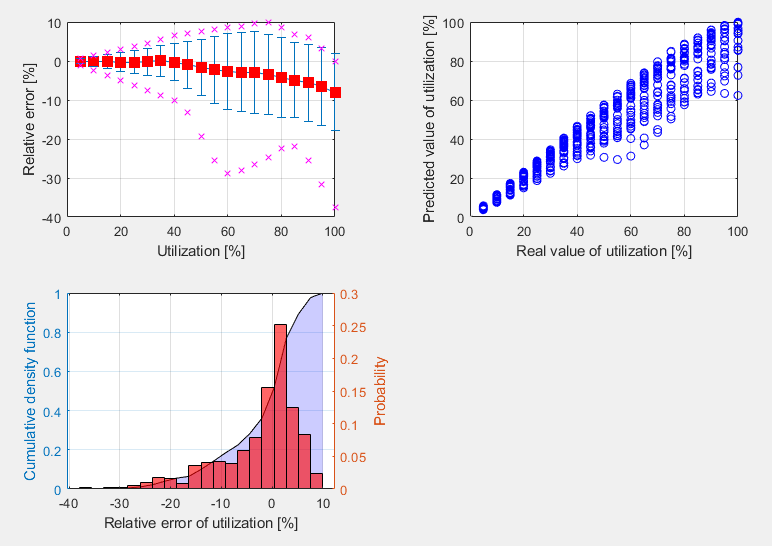
Utc의 계산에는 머신러닝 추정 함수가 사용됩니다. 방대한 수의 용접 연결 모델과 다양한 하중 시나리오를 학습하여 알고리즘이 잔여 용접 내력을 정확하게 예측할 수 있습니다. 해당 값은 검토(Check)의 용접(Welds) 탭에서 Utc 열에 표시됩니다.
이 기능은 용접 내력을 결정하기 위해 AI와 머신러닝을 최초로 성공적으로 활용한 사례입니다. 가장 큰 장점은 애플리케이션이 10% 오차 범위 내에서 이를 수행할 수 있다는 점으로, 이는 우수한 결과로 볼 수 있습니다.

이 기능은 Eurocode 프로젝트에 한정됩니다.
3D 장면에서 일반 용접 강조 표시
Connection 앱의 3D 장면에서 방향 파악을 개선하기 위한 간단한 기능이 추가되었으며, 특히 CAD 애플리케이션의 BIM 링크를 통해 가져온 대형 연결 모델에서 유용합니다.
일반 용접 또는 접촉 작업(General weld or contact operation)을 선택하면 3D 장면의 용접이 주황색으로 강조 표시됩니다(기본값).

플레이트보다 강한 전극에 대한 경고
Connection 앱의 코드 설정(Code setup)에서 상세 검토(Detailing check)가 활성화된 경우, 용접 전극 재료가 용접된 플레이트보다 강할 때 사용자에게 경고가 표시됩니다. 이를 통해 설계 안전 기준을 준수할 수 있습니다.
이는 Eurocode(EN) 및 인도 표준(IS)에 적용되며, 해당 기준에는 용접 강도가 연결된 플레이트의 더 작은 극한 강도에 의해 결정된다는 조항과 용접 전극의 추가 재료가 모재보다 강해야 한다는 요구 사항이 포함되어 있습니다(EN 1993-1-8 – 4.5.3.2 및 IS 800:2007 - 10.5.7.1.1).

맞대기 용접 유한요소 모델 개선
맞대기 용접의 유한요소 모델이 업데이트되었습니다. 맞대기 용접 모델은 이제 필릿 용접 모델과 유사하여, 자동 엔티티 생성기가 특정 조건, 특히 중공 단면에서 맞대기 용접을 생성하기가 더 용이해졌습니다.
용접 규정 검토 시각화 개선
유한요소법을 사용한 용접 검토는 전통적인 설계 계산과 다릅니다. 전통적인 계산에서는 작은 편심, 변형, 비틀림, 포아송 계수 등이 무시될 수 있습니다.
응력 성분이 이제 다음과 같이 표시됩니다:
- σꓕ
- τꓕ
- τ‖
이러한 응력은 모든 기준에서 추가적인 용접 평가에 사용됩니다.

등가 응력은 더 명확한 표시를 위해 코드 설정에서 편집 가능한 경고 및 최적 검토 수준에 따라 회색/녹색/주황색/빨간색으로 표시됩니다.

이 개선된 기능은 엔지니어가 용접 연결부의 응력을 이해하는 데 도움을 줍니다.
IDEA StatiCa Steel 및 IDEA StatiCa Complete 에디션에서 사용 가능합니다.
오늘 IDEA StatiCa의 새로운 기능을 사용해 보세요
IDEA StatiCa Connection의 일관된 아이콘 및 리본
트렌드가 변화함에 따라, 당사는 애플리케이션의 시각적 스타일이 사용자 요구를 충족하도록 지속적으로 개선합니다. IDEA StatiCa Connection에서 아이콘은 기능을 명확하게 나타내고, 일관성 있게 보이며, 애플리케이션 작업 중 쉽게 탐색할 수 있도록 설계되었습니다.

각 워크플로우 탭(Design, Check, Report, Materials)에 맞게 특별히 설계된 아이콘 세트가 제공됩니다.

IDEA StatiCa Steel 및 IDEA StatiCa Complete 에디션에서 사용 가능합니다.
오늘 IDEA StatiCa의 새로운 기능을 사용해 보세요
연결 라이브러리 – 다운로드 가능한 강구조 연결의 최대 데이터베이스
이제부터는 영감을 얻을 곳을 알 수 있습니다. 인터넷 브라우저에 connectionlibrary.ideastatica.com을 입력하기만 하면 됩니다.
연결 라이브러리를 사용하면 원하는 형상의 예제를 탐색하고 몇 초 만에 영감을 찾을 수 있습니다! 애플리케이션 사용법은 간단하고 직관적입니다! 데이터베이스의 기본 세트는 1,000,000개 이상의 설계로 구성되어 있으며 매일 확장되고 있습니다.
작동 방식
연결 라이브러리는 수천 개의 사용 가능한 연결로 구성된 공개 데이터베이스를 제공하여 사용자가 영감을 찾을 수 있도록 하는 웹 앱입니다. 사용자는 제공된 연결을 연결 애플리케이션에서 사용하거나 검색 결과를 다른 사람과 공유하고, 연결을 다운로드하여 프로젝트의 시작점으로 활용할 수 있습니다.
애플리케이션은 입력 페이지와 결과 페이지의 두 페이지로 구성됩니다:
- 입력 페이지에서 사용자는 사용 가능한 입력 매개변수를 사용하여 찾고 있는 연결을 정의할 수 있습니다. 3D 장면을 통해 검색 입력이 어떻게 보이는지 명확하게 확인할 수 있습니다.
- 결과 페이지에서 사용자는 이전에 입력한 내용에 대한 모든 결과에 접근할 수 있습니다. 검색 결과를 더 자세히 검토하거나, 필터를 사용하여 검색 범위를 좁히거나, 입력 페이지로 돌아가 입력을 변경할 수 있습니다.
사용자는 로그인 후 결과 페이지에서 연결 상세 정보에 접근할 수 있습니다. 아직 계정이 없는 경우 회원가입도 가능합니다. 이 경우 사용자는 등록하고 기본 라이선스 계정을 받을 수 있는 페이지로 이동합니다. 연결 상세 페이지에서 사용자는 체험판 라이선스를 다운로드할 수 있는 옵션이 있습니다.
선택한 설계는 다음과 같이 추가로 활용할 수 있습니다:
- 데스크톱 앱에서 직접 열기
- .ideacon 파일 형식으로 다운로드
- Viewer에서 열기
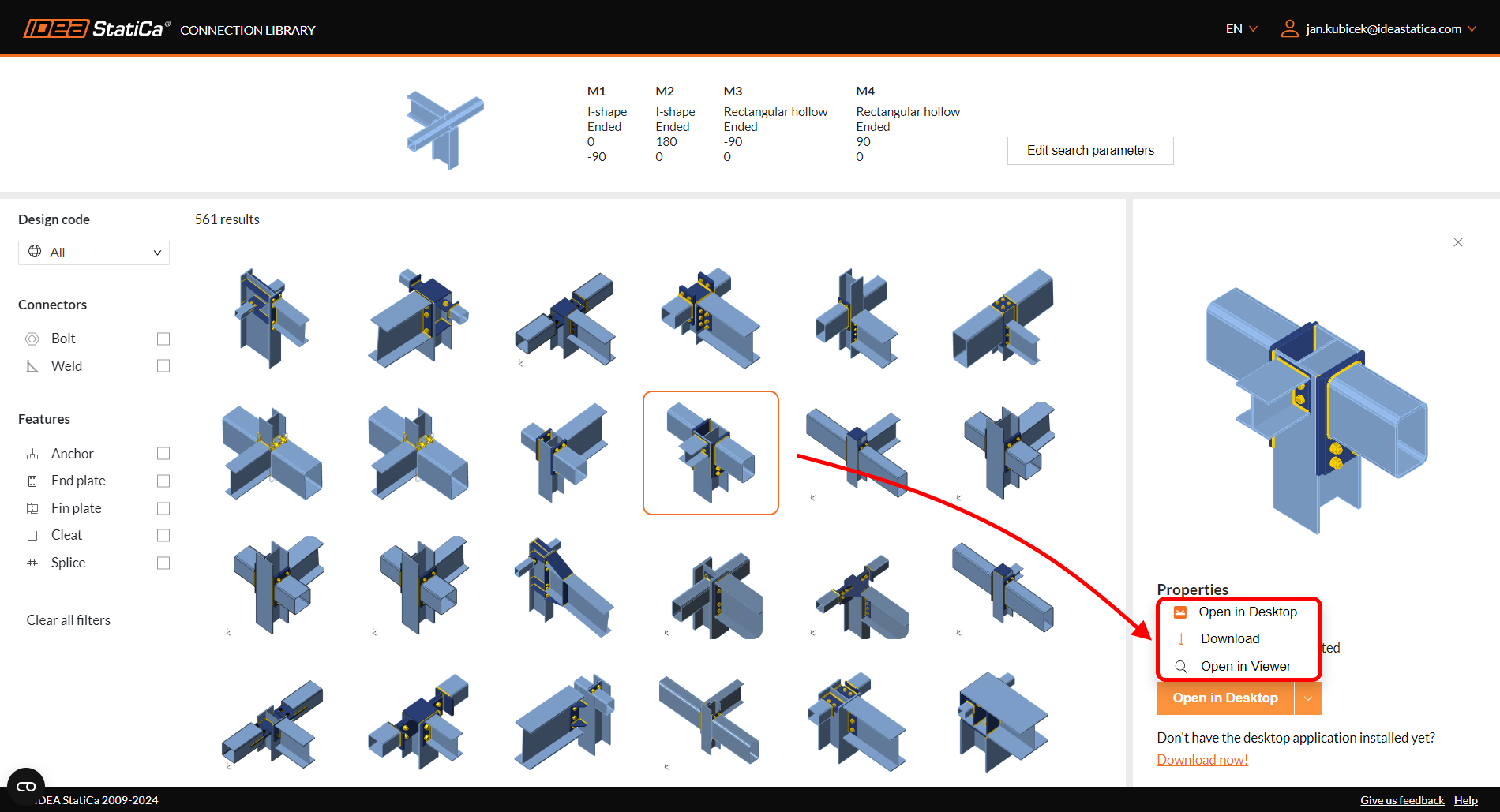
이 데이터베이스의 소스는 또 다른 웹 애플리케이션인 IDEA StatiCa Viewer에서 사용자가 생성하고 공유한 연결 모델입니다.
연결 라이브러리 클라우드 데이터베이스의 사용법과 장점에 대한 자세한 내용은 강구조 연결 설계 시 영감을 얻는 방법에 관한 블로그 게시물에서 확인할 수 있습니다.
출시: IDEA StatiCa 버전 23.1 및 버전 24.1.
즐겨찾는 템플릿 저장
로그인 후 '북마크' 버튼을 통해 즐겨찾는 설계를 저장할 수 있습니다. 이렇게 하면 드롭다운 메뉴 내에서 접근 가능한 개인 세트에 저장됩니다.

미리보기 장면에는 고유 사용자가 해당 설계를 저장한 횟수를 나타내는 전체 북마크 수도 표시됩니다.

업데이트: IDEA StatiCa 버전 25.1.
오늘 IDEA StatiCa의 새로운 기능을 사용해 보세요
전단력 위치 입력 및 시각화
연결부에서 전단력 위치를 설정하는 옵션이 보다 원활한 모델링을 위해 구현되었습니다. 또한, 단위 전단력에 의한 휨 모멘트 다이어그램을 즉시 확인할 수 있습니다!
각 기능을 하나씩 살펴보겠습니다.
부재 면에서의 전단력 위치
많은 경우, 전단력 위치는 부재 면으로 가정됩니다. 예를 들어 클리트, 짧은 엔드 플레이트, 유연한 지지부 등이 포함된 연결을 설계할 때 이러한 상황에 직면할 수 있습니다. 전단력 위치를 입력하는 방법을 개발하여 작업 효율을 높이고 번거롭고 반복적인 작업을 줄일 수 있도록 하였습니다.
연결된 부재 면 기능을 사용하여 위치를 설정할 수 있습니다. 소프트웨어가 연결된 부재의 표면에 따라 자동으로 설정합니다. 즉, 좌표를 사용한 수동 조정이 더 이상 필요하지 않습니다. 단면이 변경되어도 위치는 유지됩니다.

작동 방식은 다음과 같습니다. 힘의 위치를 설정할 부재를 선택한 후, 속성 탭의 모델 아래 힘 섹션에서 연결된 부재 면 옵션을 선택합니다. 연결된 부재는 항상 수동으로 선택하는 것을 권장합니다.

방법 및 위치는 보고서에도 표시됩니다.

전단력 위치 시각화의 개선
연결 애플리케이션은 이제 모델링된 모든 연결에 대해 단위 전단력 Vz=-1에 의한 휨 모멘트 값을 표시합니다. 단위는 단위 설정에 따릅니다(예: Vz= -1 kN 또는 -1 kip). 휨 모멘트도 단위 설정을 따릅니다(예: kNm 또는 kip-ft).
다이어그램은 투명 또는 와이어프레임 시각화 모드에서 표시할 수 있습니다. 즉, 다이어그램을 보려는 부재를 선택하고 이 모드 중 하나를 사용하면 됩니다.

하중 효과 입력을 사용한 실제 모멘트 다이어그램은 하중 효과 섹션에 계속 표시됩니다.

IDEA StatiCa Steel 및 IDEA StatiCa Complete 에디션에서 사용 가능합니다.
오늘 IDEA StatiCa의 새로운 기능을 사용해 보세요
고강도 강재 중공 단면의 항복강도 저감
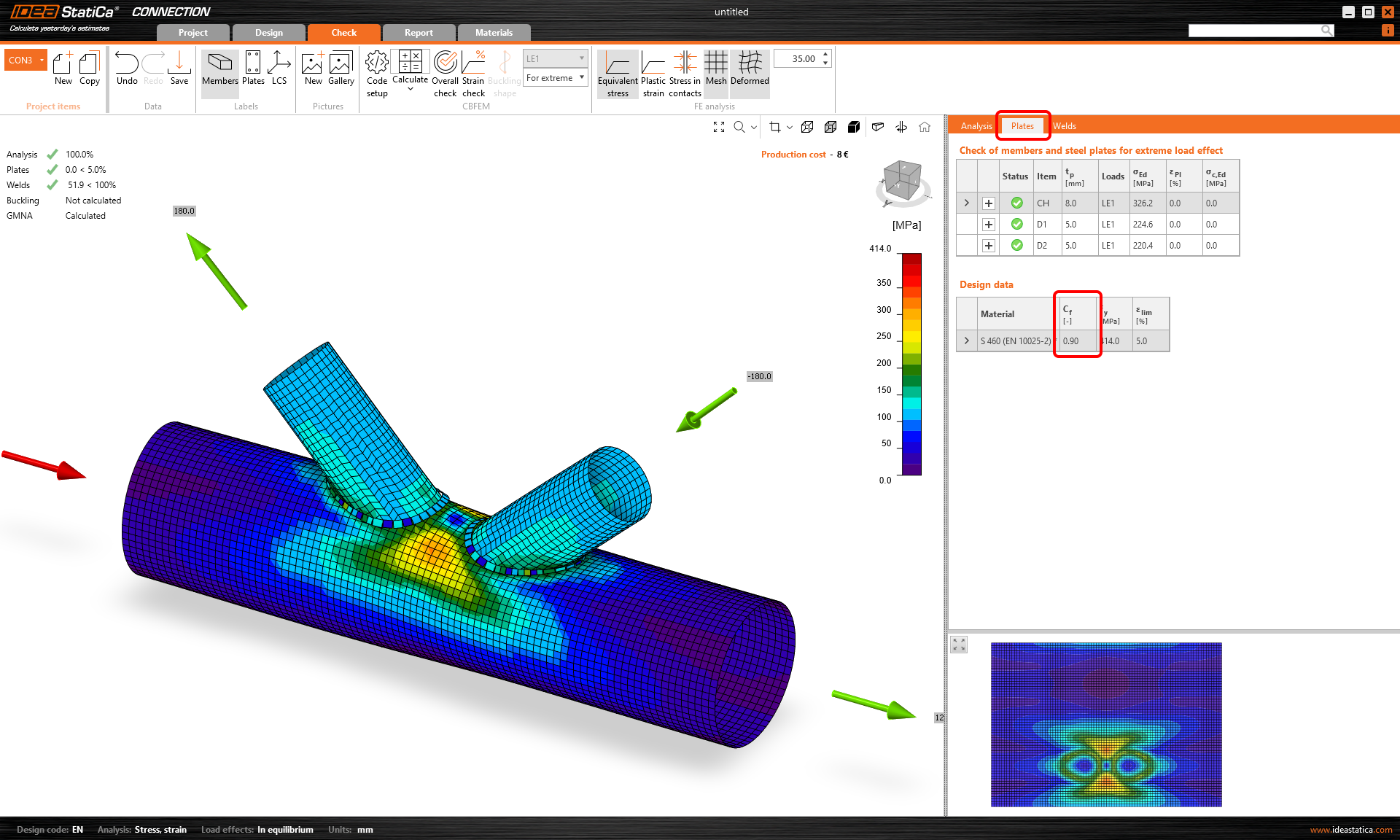
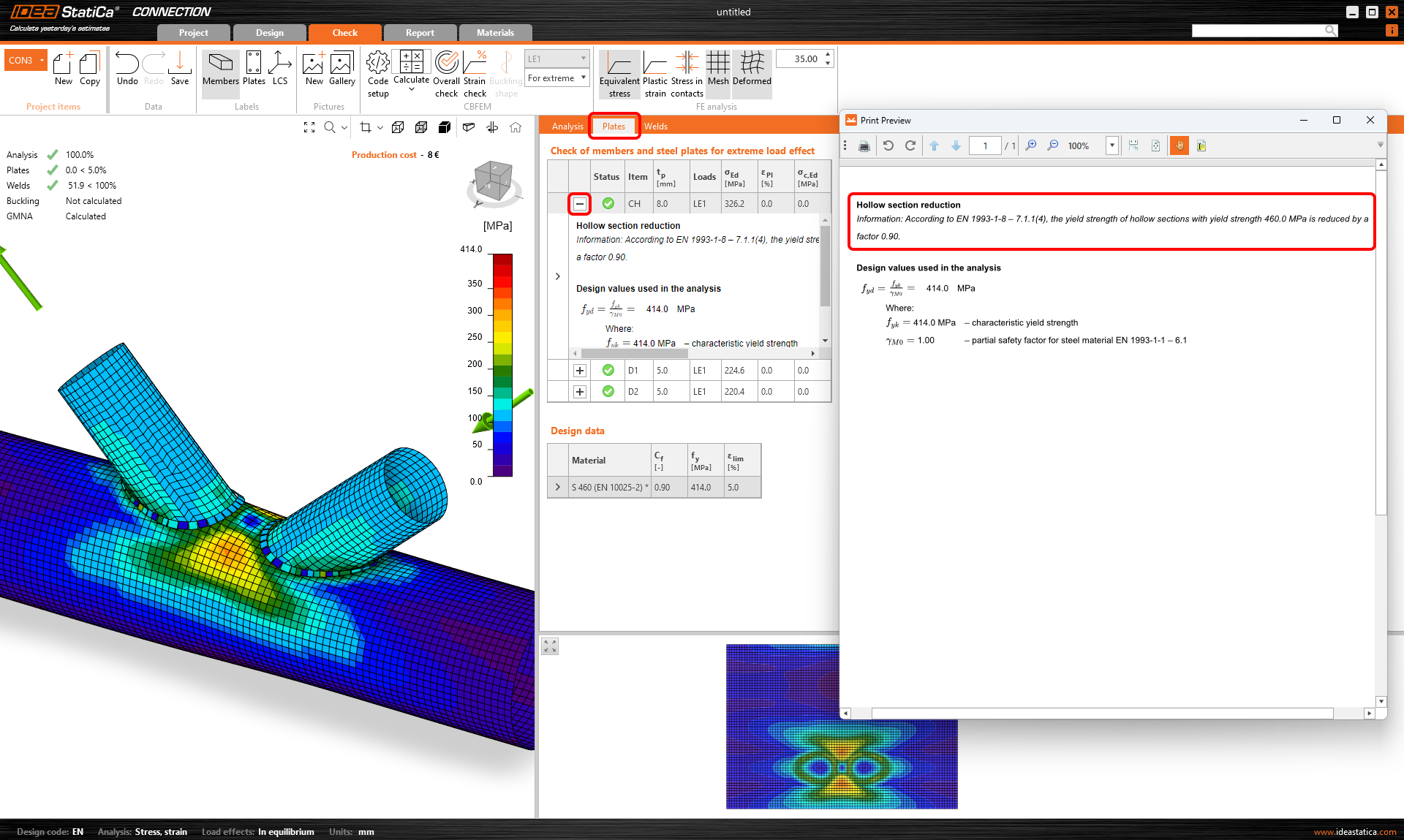
고강도 강재는 연강보다 취성이 높습니다. EN 1993-1-8, Cl. 7.1.1 (4)에 따라 중공 단면 접합부의 파괴 모드에 대한 저항력은 고강도 강재에 대해 해당 계수만큼 저감되어야 합니다. 또한, 차세대 설계 기준인 prEN 1993-1-8:2023 – Table 9.1에서도 동일한 내용이 언급되어 있습니다.
IDEA StatiCa에서 중공 단면 접합부의 저항력은 플레이트의 5% 소성 변형률로 결정됩니다. 항복강도를 적절히 감소시킴으로써 신뢰할 수 있는 저감을 달성할 수 있습니다.
고강도 강재로 제작된 CHS 또는 RHS 중공 단면 접합부의 항복강도는 기준에 따른 저감 계수에 의해 자동으로 저감됩니다. 이를 통해 저감을 의도치 않게 무시하여 안전하지 않은 설계로 이어지는 상황을 방지합니다.
저감 계수의 값은 검토 섹션의 설계 데이터 표와 플레이트 검토 설명에 표시됩니다.
IDEA StatiCa Steel 및 IDEA StatiCa Complete 에디션에서 사용 가능합니다.
오늘 IDEA StatiCa의 새로운 기능을 사용해 보세요
동일한 플레이트를 연결하는 용접 및 볼트에 대한 경고
IDEA StatiCa Connection 애플리케이션에서 볼트 및 용접에 대한 상세 검토가 Eurocode를 포함한 모든 이용 가능한 규정에 따른 새로운 규칙과 참조 문헌으로 확장되었습니다.
상세 검토에서 경고 메시지가 표시되는 두 가지 잠재적 상황이 구분됩니다:
- 동일한 두 플레이트가 볼트와 용접 모두로 연결된 경우.
- 동일한 두 플레이트가 볼트와 프리로드 볼트 모두로 연결된 경우.
1. 지압 볼트와 용접
동일한 두 플레이트가 전단력 전달 방식이 지압 – 인장/전단 상호작용으로 설정된 볼트와 용접으로 연결된 경우, 볼트 검토 섹션에 상세 경고 메시지가 표시됩니다.
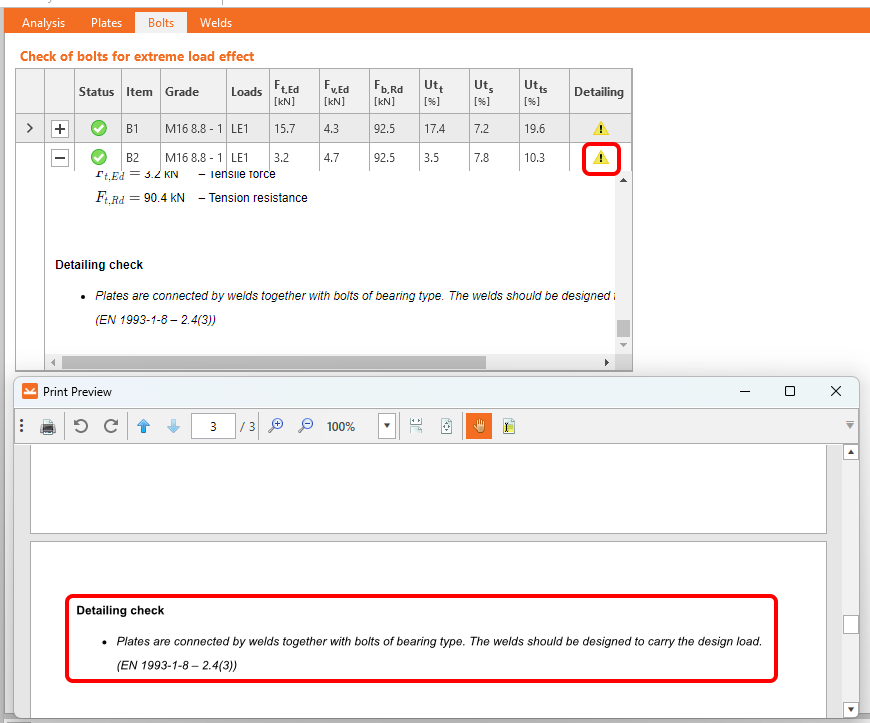
2. 지압 볼트와 프리로드 볼트
동일한 두 플레이트가 전단력 전달 방식이 지압 – 인장/전단 상호작용으로 설정된 볼트와 전단력 전달 방식이 마찰(프리로드 볼트)로 설정된 볼트로 연결된 경우, 프리로드 볼트 검토 섹션에 상세 경고 메시지가 표시됩니다.

왜 주의해야 하는가?
위에서 언급한 방식을 프로젝트에 사용하면 연결에 영향을 미칠 수 있습니다.
경고 메시지는 권장 사항을 제공합니다. 설계에 대한 주의가 권고되지만 무조건적으로 필요한 것은 아닙니다. 즉, 해당 문제로 인해 연결이 파괴되지는 않지만, 잘못된 설계의 위험이 있습니다.
또한, 이러한 작업 방식은 규정에서 허용되지 않습니다.
IDEA StatiCa Steel 및 IDEA StatiCa Complete 에디션에서 이용 가능합니다.
오늘 IDEA StatiCa의 새로운 기능을 사용해 보세요
필러 플레이트(패킹 플레이트) 인식
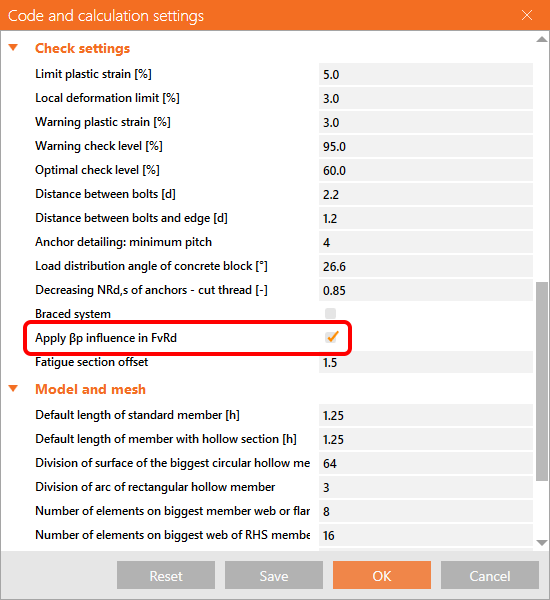
볼트 연결에 필러 플레이트(패킹 플레이트)가 설계된 경우, 전단 저항 검토를 위한 감소 계수 βp 는 필러 플레이트 인식을 위한 새로운 알고리즘을 사용하여 적용되어야 합니다.
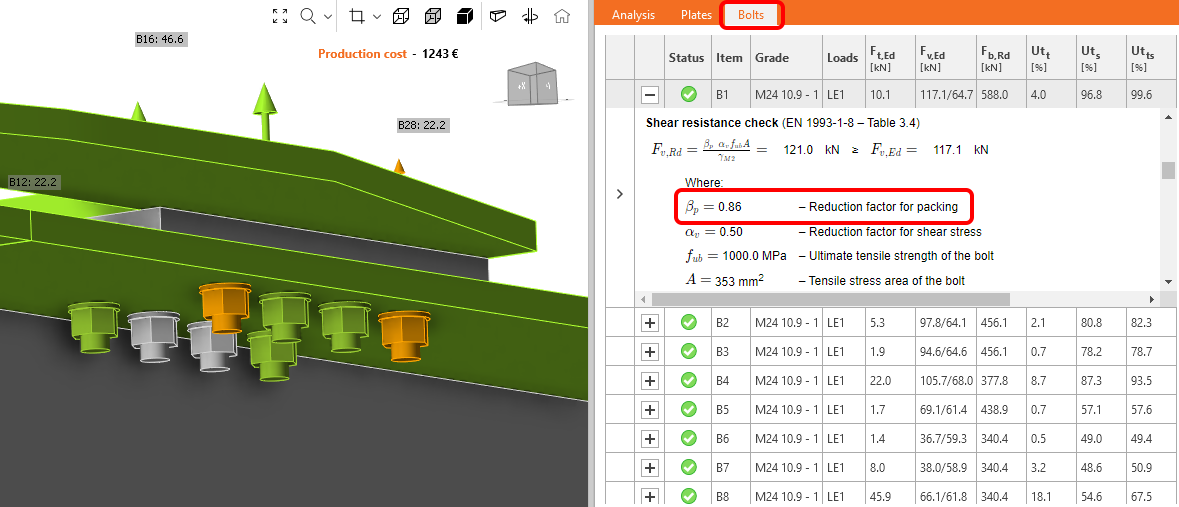
감소 계수 βp는 기본적으로 검토 방정식에 반영되어 표시됩니다. Code setup에서 비활성화할 수 있습니다.
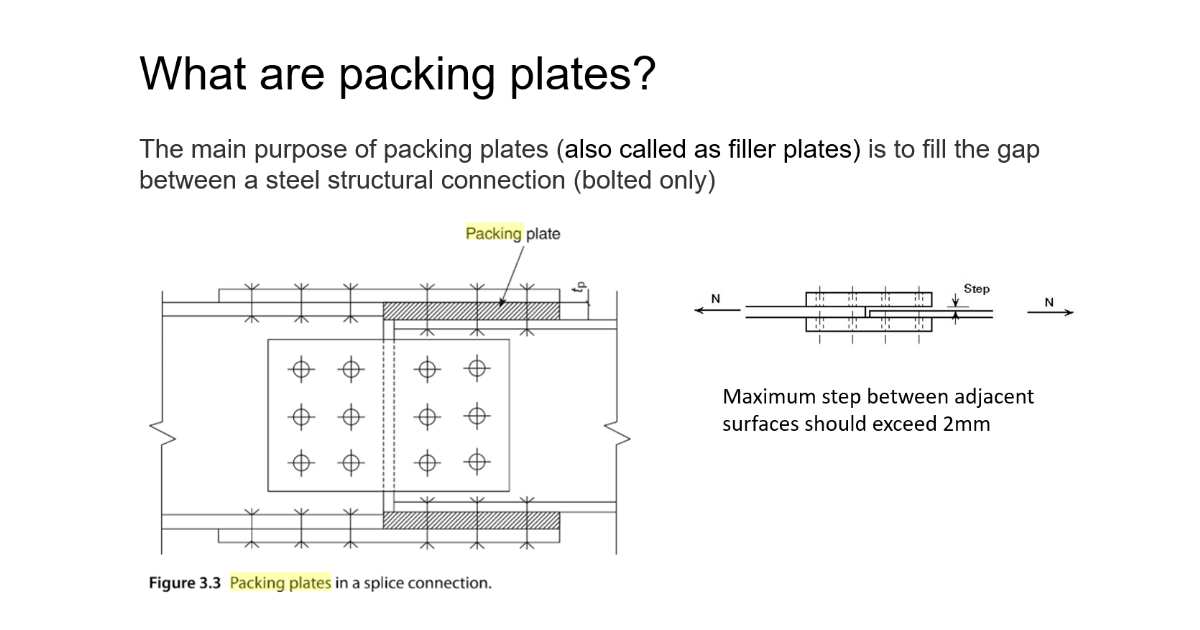
필러 플레이트(다른 용어로는 패킹 플레이트)는 두께가 다른 플레이트의 연결을 정렬할 때 볼트 연결의 간격을 채우기 위해 사용됩니다.
IDEA StatiCa Steel 및 IDEA StatiCa Complete 에디션에서 사용 가능합니다.
오늘 IDEA StatiCa의 새로운 기능을 사용해 보세요
유로코드에서 볼트 및 용접의 상세 설계 개선 사항
상세 설계 검토를 만족하는 것은 올바르고 안전한 설계를 위해 필수적입니다.
볼트 및 용접에 대한 상세 설계 검토는 IDEA StatiCa Connection 애플리케이션에서 유로코드에 따른 새로운 규정으로 확장되었습니다.
적용된 유효 범위 규정:
EN 1993-1-8 및 EN 1993-1-3에 따른 볼트
- 최소 플레이트 두께
- 연성 검토
EN 1993-1-8에 따른 용접
- 최소 플레이트 두께
- 필릿 용접의 최소 용접 목 두께
- 연성 검토
애플리케이션은 네 가지 유형의 상세 설계 메시지를 구분합니다:
- OK - 녹색 체크 버튼으로 표시

이는 모델이 기준에 따른 모든 필요 사항을 준수하였으며, 연결부가 안전하게 설계되었음을 나타냅니다.
- 오류(Error) - 빨간색 X 아이콘으로 표시

오류는 기준 요구 사항에 대한 심각한 불준수를 알리며, 해당 구성 요소의 설계에 주의를 기울여야 합니다.
- 경고(Warning) - 느낌표가 있는 노란색 삼각형 아이콘으로 표시

경고 메시지는 실무 경험 등을 바탕으로 한 권고 사항을 제공합니다. 설계에 대한 주의가 권장되지만 반드시 필요한 것은 아닙니다.
- 정보(Info) - 파란색 정보 아이콘으로 표시

정보 메시지는 연성 등 덜 일반적인 검토 사항에 대한 안내 성격을 가집니다.
개별 메시지는 검토 섹션의 수식 아래 해당 검토 표 또는 보고서에서 상세히 확인할 수 있습니다.
하나의 항목에 대해 서로 다른 유형의 상세 설계 메시지가 두 개 이상 있는 경우, 해당 항목의 최종 메시지 상태는 가장 중요도가 높은 메시지에 의해 결정됩니다.
"오류(Error)" 메시지는 가장 높은 중요도를 가지며, "정보(Info)" 메시지는 가장 낮은 중요도를 가집니다.
위에서 언급한 검토에 대한 모든 해당 수식을 포함한 이론은 이론적 배경의 일부인 강구조 연결 구성 요소 검토(EN)에 설명되어 있습니다.
IDEA StatiCa Steel 및 IDEA StatiCa Complete 에디션에서 사용 가능합니다.
IDEA StatiCa 최신 버전을 다운로드하여 모든 기능을 사용해 보세요
앵커 검토의 제한 사항
유로코드
앵커 유형: 직선형
메시지:
인장 하중을 받는 앵커에 대한 다음 검토는 제공되지 않으며, 관련 유럽 기술 제품 사양의 정보를 사용하여 검토해야 합니다:
- 패스너의 인발 파괴 (사후 설치 기계식 앵커의 경우) – EN 1992-4, Cl. 7.2.1.5,
- 인발 및 콘크리트 파괴의 복합 파괴 (사후 설치 접착식 앵커의 경우) – EN 1992-4, Cl. 7.2.1.6,
- 콘크리트 쪼개짐 파괴 – EN 1992-4, Cl. 7.2.1.7.
콘크리트 블로우아웃 파괴는 와셔 플레이트가 있는 앵커에 대해서만 제공됩니다.
앵커 유형: 와셔 플레이트
메시지:
콘크리트 쪼개짐 파괴는 EN 1992-4, Cl. 7.2.1.7에 따라 결정해야 합니다. 관련 유럽 기술 제품 사양의 정보가 누락되어 있습니다.
AISC (LRFD)
앵커 유형: 직선형
메시지:
인장 하중을 받는 앵커에 대한 다음 검토는 제공되지 않으며, 관련 기술 제품 사양의 정보(ACI 355.2에 따라 수행 및 평가된 시험의 5% 분위수 기준)를 사용하여 검토해야 합니다:
- 패스너의 인발 파괴 (사후 설치 기계식 앵커의 경우) – ACI 318-19: 17.6.3,
- 접착식 앵커의 부착 강도 (사후 설치 접착식 앵커의 경우) – ACI 318-19: 17.6.5,
- 시공 중 콘크리트 쪼개짐 파괴는 ACI 355.2 요구사항에 따라 평가해야 합니다.
콘크리트 블로우아웃 파괴는 와셔 플레이트가 있는 앵커에 대해서만 제공됩니다.
앵커 유형: 와셔 플레이트
메시지:
시공 중 콘크리트 쪼개짐 파괴는 검토되지 않으며, ACI 355.2 요구사항에 따라 평가해야 합니다.
CSA
앵커 유형: 직선형
메시지:
인장 하중을 받는 앵커에 대한 다음 검토는 제공되지 않으며, 관련 기술 제품 사양의 정보(시험의 5% 분위수 기준)를 사용하여 검토해야 합니다:
- 패스너의 인발 파괴 (사후 설치 기계식 앵커의 경우) – CSA A23.3-14: D.6.3,
- 접착식 앵커의 부착 강도 (사후 설치 접착식 앵커의 경우) – CSA A23.3-14: D.6.5.
콘크리트 블로우아웃 파괴는 와셔 플레이트가 있는 앵커에 대해서만 제공됩니다. 앵커는 CSA A23.3-14: D.9에서 요구하는 쪼개짐 파괴를 방지하기 위해 필요한 연단 거리, 간격 및 두께를 만족해야 합니다.
앵커 유형: 와셔 플레이트
메시지:
앵커는 CSA A23.3-14: D.9에서 요구하는 쪼개짐 파괴를 방지하기 위해 필요한 연단 거리, 간격 및 두께를 만족해야 합니다.
AS
앵커 유형: 직선형
메시지:
인장 하중을 받는 앵커에 대한 다음 검토는 제공되지 않으며, 관련 기술 제품 사양의 정보(AS 5216:2018: 부록 A에 따른 시험)를 사용하여 검토해야 합니다:
- 패스너의 인발 파괴 (사후 설치 기계식 앵커의 경우) – AS 5216:2018: 6.2.4,
- 인발 및 콘크리트 콘 파괴의 복합 파괴 (사후 설치 접착식 앵커의 경우) – AS 5216:2018: 6.2.5,
- 콘크리트 쪼개짐 파괴 – AS 5216:2018: 6.2.6.
콘크리트 블로우아웃 파괴는 와셔 플레이트가 있는 앵커에 대해서만 제공됩니다.
앵커 유형: 와셔 플레이트
메시지:
콘크리트 쪼개짐 파괴는 AS 5216:2018: 6.2.6에 따라 결정해야 합니다. 관련 기술 제품 사양(AS 5216:2018: 부록 A에 따른 시험)의 정보가 누락되어 있습니다.
Available in IDEA StatiCa Steel and IDEA StatiCa Complete editions.
IDEA StatiCa의 새 버전을 다운로드하여 모든 기능을 사용해 보세요
연결 설계 재료값의 상세 계산이 플레이트에 표시됨
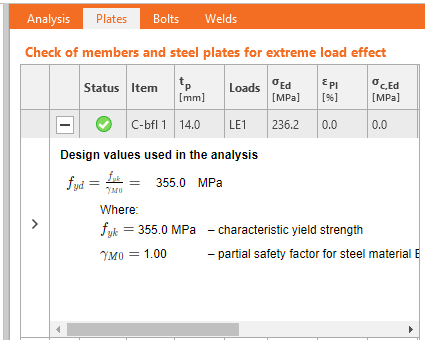
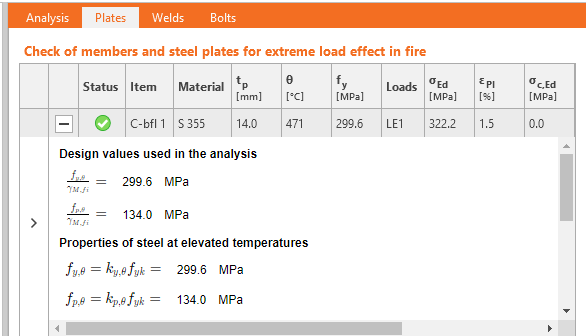
다양한 유형의 해석에 대해, 설계 재료 매개변수의 값은 특정 설계 기준의 요구사항에 따라 변경됩니다.
사용자가 해석 계산에 사용되는 설계값을 표시하고 확인하려면, 플레이트의 결과 테이블에서 모든 정보를 확인할 수 있습니다. '플러스' 버튼을 클릭하면 중공 단면의 재료 감소 또는 응력-변형률 해석, 내력 설계, 화재 설계, 수평 결속 해석을 위한 특정 강재 매개변수와 같은 해석에 대한 보다 포괄적인 정보를 표시할 수 있습니다.

IDEA StatiCa Steel 및 IDEA StatiCa Complete 에디션에서 사용 가능합니다.
오늘 IDEA StatiCa의 새로운 기능을 사용해 보세요
앵커 검토의 제한 사항
유로코드
앵커 유형: 직선형
메시지:
인장 하중을 받는 앵커에 대한 다음 검토는 제공되지 않으며, 관련 유럽 기술 제품 사양의 정보를 사용하여 검토해야 합니다:
- 패스너의 인발 파괴 (사후 설치 기계식 앵커의 경우) – EN 1992-4, Cl. 7.2.1.5,
- 인발 및 콘크리트 파괴의 복합 파괴 (사후 설치 접착식 앵커의 경우) – EN 1992-4, Cl. 7.2.1.6,
- 콘크리트 쪼개짐 파괴 – EN 1992-4, Cl. 7.2.1.7.
콘크리트 블로우아웃 파괴는 와셔 플레이트가 있는 앵커에 대해서만 제공됩니다.
앵커 유형: 와셔 플레이트
메시지:
콘크리트 쪼개짐 파괴는 EN 1992-4, Cl. 7.2.1.7에 따라 결정해야 합니다. 관련 유럽 기술 제품 사양의 정보가 누락되어 있습니다.
AISC (LRFD)
앵커 유형: 직선형
메시지:
인장 하중을 받는 앵커에 대한 다음 검토는 제공되지 않으며, 관련 기술 제품 사양의 정보(ACI 355.2에 따라 수행 및 평가된 시험의 5% 분위수 기준)를 사용하여 검토해야 합니다:
- 패스너의 인발 파괴 (사후 설치 기계식 앵커의 경우) – ACI 318-19: 17.6.3,
- 접착식 앵커의 부착 강도 (사후 설치 접착식 앵커의 경우) – ACI 318-19: 17.6.5,
- 시공 중 콘크리트 쪼개짐 파괴는 ACI 355.2 요구사항에 따라 평가해야 합니다.
콘크리트 블로우아웃 파괴는 와셔 플레이트가 있는 앵커에 대해서만 제공됩니다.
앵커 유형: 와셔 플레이트
메시지:
시공 중 콘크리트 쪼개짐 파괴는 검토되지 않으며, ACI 355.2 요구사항에 따라 평가해야 합니다.
CSA
앵커 유형: 직선형
메시지:
인장 하중을 받는 앵커에 대한 다음 검토는 제공되지 않으며, 관련 기술 제품 사양의 정보(시험의 5% 분위수 기준)를 사용하여 검토해야 합니다:
- 패스너의 인발 파괴 (사후 설치 기계식 앵커의 경우) – CSA A23.3-14: D.6.3,
- 접착식 앵커의 부착 강도 (사후 설치 접착식 앵커의 경우) – CSA A23.3-14: D.6.5.
콘크리트 블로우아웃 파괴는 와셔 플레이트가 있는 앵커에 대해서만 제공됩니다. 앵커는 CSA A23.3-14: D.9에서 요구하는 쪼개짐 파괴를 방지하기 위해 필요한 연단 거리, 간격 및 두께를 만족해야 합니다.
앵커 유형: 와셔 플레이트
메시지:
앵커는 CSA A23.3-14: D.9에서 요구하는 쪼개짐 파괴를 방지하기 위해 필요한 연단 거리, 간격 및 두께를 만족해야 합니다.
AS
앵커 유형: 직선형
메시지:
인장 하중을 받는 앵커에 대한 다음 검토는 제공되지 않으며, 관련 기술 제품 사양의 정보(AS 5216:2018: 부록 A에 따른 시험)를 사용하여 검토해야 합니다:
- 패스너의 인발 파괴 (사후 설치 기계식 앵커의 경우) – AS 5216:2018: 6.2.4,
- 인발 및 콘크리트 콘 파괴의 복합 파괴 (사후 설치 접착식 앵커의 경우) – AS 5216:2018: 6.2.5,
- 콘크리트 쪼개짐 파괴 – AS 5216:2018: 6.2.6.
콘크리트 블로우아웃 파괴는 와셔 플레이트가 있는 앵커에 대해서만 제공됩니다.
앵커 유형: 와셔 플레이트
메시지:
콘크리트 쪼개짐 파괴는 AS 5216:2018: 6.2.6에 따라 결정해야 합니다. 관련 기술 제품 사양(AS 5216:2018: 부록 A에 따른 시험)의 정보가 누락되어 있습니다.
Available in IDEA StatiCa Steel and IDEA StatiCa Complete editions.
IDEA StatiCa의 새 버전을 다운로드하여 모든 기능을 사용해 보세요
연결 설계 재료값의 상세 계산이 플레이트에 표시됨
다양한 유형의 해석에 대해, 설계 재료 매개변수의 값은 특정 설계 기준의 요구사항에 따라 변경됩니다.
사용자가 해석 계산에 사용되는 설계값을 표시하고 확인하려면, 플레이트의 결과 테이블에서 모든 정보를 확인할 수 있습니다. '플러스' 버튼을 클릭하면 중공 단면의 재료 감소 또는 응력-변형률 해석, 내력 설계, 화재 설계, 수평 결속 해석을 위한 특정 강재 매개변수와 같은 해석에 대한 보다 포괄적인 정보를 표시할 수 있습니다.
IDEA StatiCa Steel 및 IDEA StatiCa Complete 에디션에서 사용 가능합니다.
오늘 IDEA StatiCa의 새로운 기능을 사용해 보세요
It is also worth mentioning that we have updated steel and bolt grade materials for AISC360-22 in the application. (since patch 23.0.4)
Steel member design
연결 설계 재료값의 상세 계산이 플레이트에 표시됨
다양한 유형의 해석에 대해, 설계 재료 매개변수의 값은 특정 설계 기준의 요구사항에 따라 변경됩니다.
사용자가 해석 계산에 사용되는 설계값을 표시하고 확인하려면, 플레이트의 결과 테이블에서 모든 정보를 확인할 수 있습니다. '플러스' 버튼을 클릭하면 중공 단면의 재료 감소 또는 응력-변형률 해석, 내력 설계, 화재 설계, 수평 결속 해석을 위한 특정 강재 매개변수와 같은 해석에 대한 보다 포괄적인 정보를 표시할 수 있습니다.
IDEA StatiCa Steel 및 IDEA StatiCa Complete 에디션에서 사용 가능합니다.
오늘 IDEA StatiCa의 새로운 기능을 사용해 보세요
기존 강재 부재의 보강
시공 단계 및 보강
시공 단계(Member 애플리케이션에서 Preload로 알려진)는 예를 들어 엔지니어가 기존 하중 패턴에 대해 새로운 하중 분포를 기반으로 부재를 검토해야 할 때 사용됩니다. 이 방법을 사용하면 구체적이고 목표한 보강 작업을 설계할 수 있습니다.

철거 대신 건물을 보강하는 것은 복잡한 해결책이 될 수 있으며, 이것이 이 방법이 도입된 이유입니다. 이 방법은 설계팀이 건물을 보존하고 CO2 배출을 줄이는 전략을 수립할 수 있도록 하는 것을 목표로 합니다. 엔지니어링에서 이것이 필요한 몇 가지 사례가 있습니다: 기존 지붕에 태양광 패널을 사용하여 하중 증가 및 업리프트가 발생하는 경우, 또는 계단과 개구부가 적절한 위치에 없는 소매 시설의 리모델링 경우 등입니다.

소프트웨어가 필요한 ULS 하중 검토가 완료된 후 추가 하중을 도입할 수 있도록 사전 하중의 새로운 검토 유형을 정의하십시오. 이를 통해 기존 구조의 응력 및 추가된 보강재의 플레이트 응력 등 합격/불합격 결과를 명확하게 확인할 수 있습니다.
IDEA StatiCa Steel 및 IDEA StatiCa Complete 에디션에서 사용 가능합니다.
오늘 IDEA StatiCa의 새로운 기능을 사용해 보세요
강재 부재의 일반적인 사용 사례를 위한 모델링 마법사
모델링 마법사
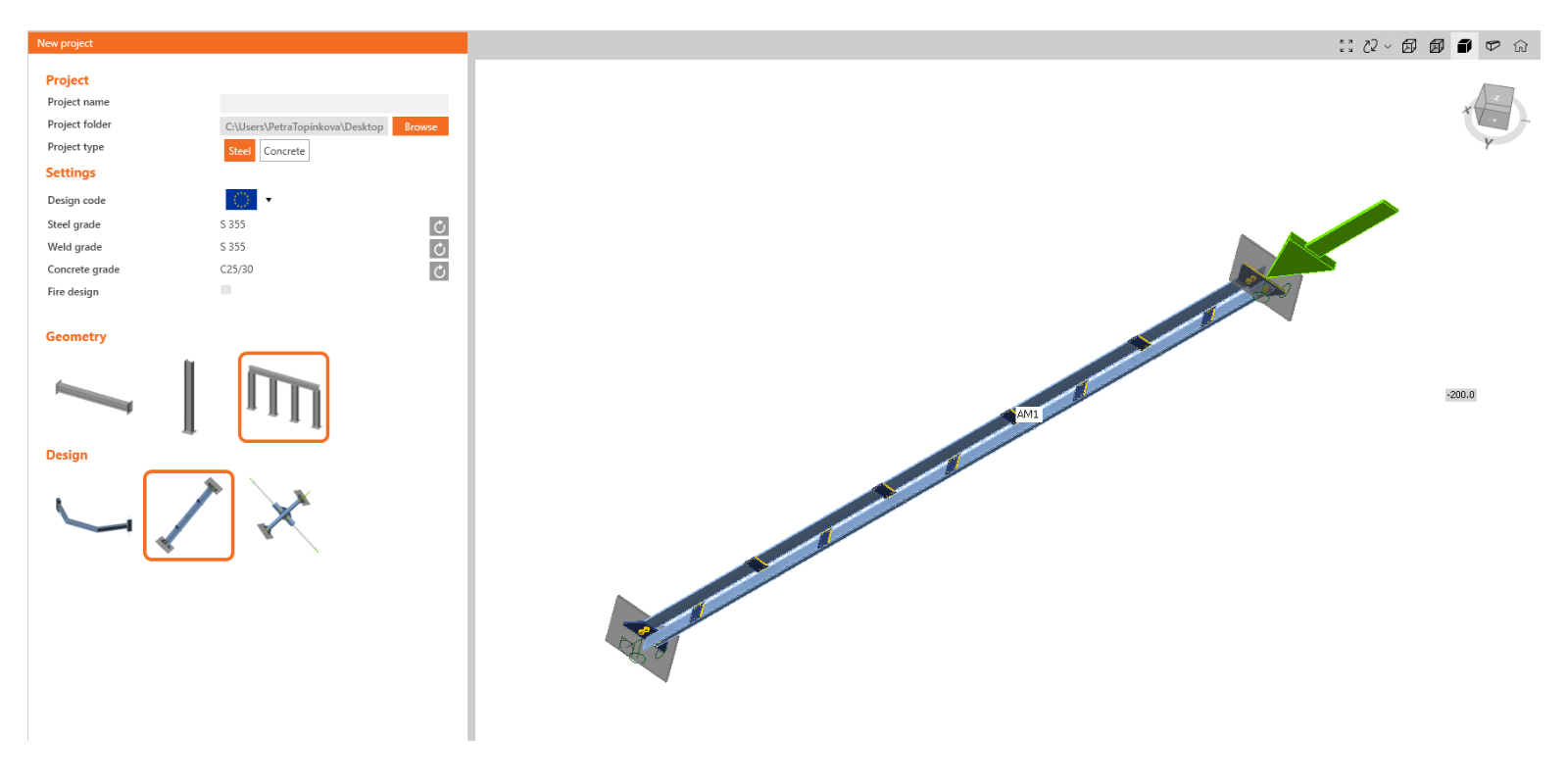
요소, 경계 조건 및 하중을 올바르게 정의하는 방법이 불확실하거나, 원클릭 프로젝트를 생성하려는 경우 모델링 마법사를 사용할 수 있습니다. 가장 일반적인 사용 사례에 대한 템플릿이 제공됩니다. 사용자의 사양에 맞는 템플릿을 선택하고 프로젝트 요구 사항에 따라 수정하기만 하면 됩니다.
템플릿은 형상에 따라 세 가지 기본 범주로 나뉩니다:
- 보(Beam)
- 기둥(Column)
- 일반(General)
각 범주에 대해 여러 가지 설계 옵션이 있습니다.
보의 경우 헌치 보 또는 개구부가 있는 보를 포함한 다양한 일반적인 예시가 제공됩니다:

기둥의 경우, 주로 다양한 보강 수준으로 콘크리트 기초에 정착된 독립 부재가 해당됩니다:

일반 섹션에서는 가새 대각재 예시 등을 찾아볼 수 있습니다.
앞서 언급한 바와 같이, 이 기능은 애플리케이션을 보다 쉽고 효율적으로 사용할 수 있도록 사용자 사례를 기반으로 만들어진 도구입니다. 여기에 필요한 일반적인 예시가 없다면, 제안 사항을 저희에게 자유롭게 문의해 주십시오.
Available in IDEA StatiCa Steel and IDEA StatiCa Complete editions.
오늘 IDEA StatiCa의 새로운 기능을 사용해 보세요
부재의 특이점 감지
Member 모델이 모델링 측면에서 불완전한 경우(예: 스티프너 플레이트가 빔에 용접되지 않았거나 일부 연결이 누락된 경우), 계산 버튼을 누른 후 특이점 메시지가 나타나고 해석이 중단됩니다.
이는 특히 대형 Member 모델에서 모델의 어느 부분이 특이점을 유발하는지 파악하기 어려운 경우에 문제가 되었습니다.
새 버전에서는 문제가 있는 부분에 대한 설명이 담긴 메시지가 3D 창에 표시되며, 누락된 연결을 쉽게 수정할 수 있습니다. 특이점이 여러 개인 경우, 첫 번째 오류 부분이 먼저 표시되고, 수정 후 다음 오류가 나타납니다.
IDEA StatiCa Steel에서 사용 가능합니다.
IDEA StatiCa의 새 버전을 다운로드하여 모든 기능을 사용해 보세요.
Design of walls, details, and cross-sections
IDEA StatiCa Detail을 위한 직관적인 리본 및 탐색 시스템
콘크리트 구조 설계를 더욱 빠르게 수행할 수 있도록 매력적이고 명확하며 사용하기 쉬운 그래픽 사용자 인터페이스(GUI)에서 작업하세요!
애플리케이션 레이아웃
Detail 앱의 그래픽 사용자 인터페이스는 이해하기 쉽고 사용하기 간편합니다:
- 프로젝트(Project), 설계(Design), 도구(Tools), 검토(Check), 보고서(Report), 재료(Materials)의 6개 리본 탭으로 구성
- 기능 실행 또는 대화 상자와의 상호작용은 리본 그룹의 명령 버튼을 통해 수행
- 사용자의 콘크리트 구조 설계를 표시하는 장면과 왼쪽의 탐색 트리는 사용자에게 가장 중요한 구성 요소이므로 많은 화면 공간을 차지
- 선택한 항목의 속성(트리 또는 장면에서 항목 선택 가능)은 앱 오른쪽의 속성 그리드에 표시
- 앱 하단의 푸터에는 설계 기준, 반올림 단위, 표시 단위, 웹페이지 링크 등 프로젝트 설정에 관한 기본 정보가 포함됩니다. 해당 항목을 클릭하면 관련 설정이 있는 대화 창이 열려 선택한 매개변수 그룹을 정의할 수 있습니다.

프로젝트 탭 또는 백스테이지 메뉴에서 제공하는 기능:
- 새로 만들기, 열기, 저장 등 기본 명령
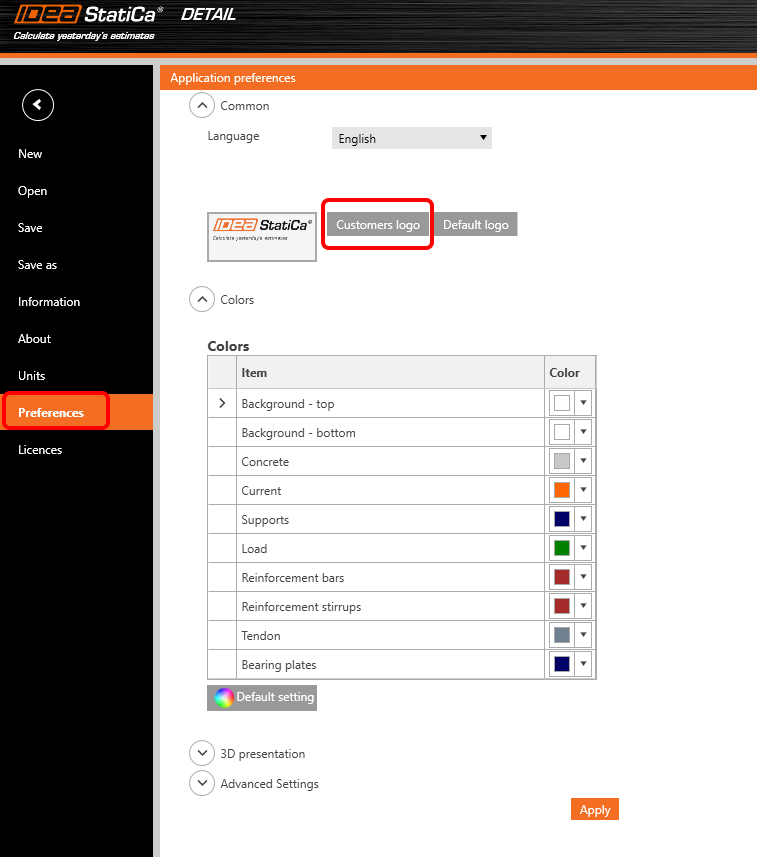
- 단위(Units) 또는 환경 설정(Preferences)과 같은 애플리케이션 설정을 여기서 확인 가능


새 프로젝트 항목 추가:
- 각 프로젝트는 여러 프로젝트 항목을 포함할 수 있음
- 새 프로젝트 항목은 리본 또는 백스테이지 메뉴의 정보(Information) 탭에 있는 명령을 사용하여 추가
- 유사한 구조 설계 작업 시 기존 항목을 복사하는 것이 가능

Detail 앱에서 작업하는 방법
그래픽 사용자 인터페이스는 매우 직관적이며 사용자가 프로젝트를 효율적으로 생성하는 방법을 안내합니다. 리본의 탭을 단계별로 따라가기만 하면 됩니다.
새 프로젝트
- 마법사를 통해 템플릿(또는 사용자 정의 구조 유형)에서 프로젝트를 정의하고 초기 재료 특성을 설정할 수 있음
설계(Design)
- 하중 및 철근 정의를 포함한 구조 부재 설계에 사용
- 구조물 및 철근의 형상은 DXF 파일에서 쉽게 가져오거나 관련 버튼을 통해 직접 추가 가능
- 항목 트리에는 모델에 정의된 모든 항목이 포함됩니다. 트리의 모든 항목에는 컨텍스트 메뉴에 신중하게 선택된 명령 세트가 있습니다. 트리의 항목은 유형별로 그룹화하거나 순서대로 나열된 항목 목록으로 표시할 수 있습니다.
- 철근 설계를 돕는 유용한 기능이 개발되었습니다. 리본에서 "철근 그리기(Draw rebar)" 명령을 비활성화하면 선택한 철근 항목만 장면에 표시되고 나머지는 숨겨집니다. 이를 통해 기존의 많은 철근과 간섭 없이 선택한 철근의 상세 작업을 수행할 수 있습니다.


도구(Tools)
- 충분한 철근량 및 배치 설계에 어려움을 겪는 모든 엔지니어를 위해, 철근이 필요한 구조 영역을 파악하기 위한 위상 최적화 및 선형 해석과 같은 계산 방법을 제공
- 항목 트리는 축소되어 기존 철근만 포함
- 설계(Design) 섹션에서 설명한 "철근 그리기(Draw rebar)" 버튼을 여기서도 사용 가능
- 이전 섹션(Design 탭)에서 설명한 철근 축소 보기를 도구(Tools) 탭에서도 간편한 철근 설계에 활용 가능

검토(Check)
- 축소된 탐색 트리에는 규정 검토에 활성화된 조합만 포함
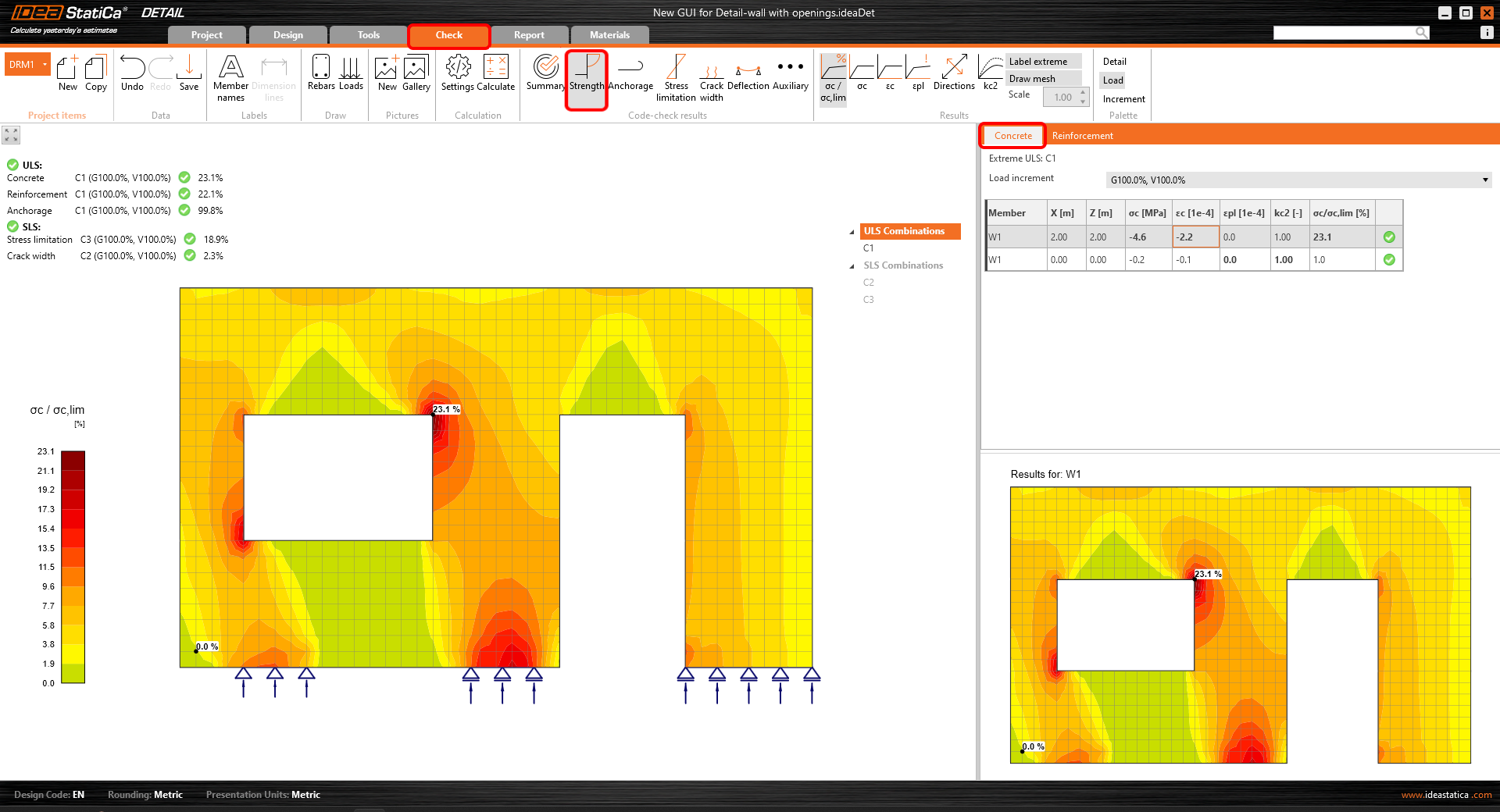
- 규정 검토 유형은 리본의 버튼(규정 검토 결과 그룹)을 클릭하여 선택
- 각 재료 유형에 대한 결과는 장면에서 별도로 표시됩니다. 사용자는 속성 그리드에서 콘크리트(Concrete), 철근(Reinforcement) 또는 텐던(Tendon) 탭을 선택하여 표시할 결과를 선택할 수 있음


보고서(Report)
- 간략 보고서, 상세 보고서, 필요 시 자재 목록 등 여러 유형의 보고서 지원
- 상세 보고서에서는 최종 문서에 표시할 결과 및 출력물을 임의로 정의할 수 있어 완전히 맞춤화된 보고서 작성 가능
- 보고서는 DOC 또는 PDF 파일로 내보낼 수 있음

재료(Materials)
- 콘크리트, 철근 또는 프리스트레스 강재 등 각 재료의 응력-변형률 다이어그램 확인
- 필요한 경우 재료 특성 수정

새로운 GUI에서 Detail 애플리케이션을 통한 콘크리트 구조물의 설계 및 검토는 빠르고 간편합니다. 어떻게 알 수 있을까요? 이 사용자 인터페이스는 연결 애플리케이션을 사용하는 수백만 명의 고객에게 매우 효과적으로 작동해 왔으며, 이것이 새로운 Detail GUI의 기반이 되었기 때문입니다.
오늘 IDEA StatiCa의 새로운 기능을 사용해 보세요
RCS의 상호작용 규정 검토 개선 사항
다음 글에서는 전단에 의한 종방향 힘 Ftd,s의 계산 방법을 설명합니다. 이 방법은 주로 단면에 힘이 적용되는 방식을 변경하는 것으로 구성됩니다. N-My-Mz를 받는 단면의 정의에서 시작하여 전단 및 비틀림에 의한 종방향 힘을 점진적으로 추가합니다.
N-My-Mz 응답
단면은 첫 번째 단계에서 수직력과 휨 모멘트의 조합 N-My-Mz에 의해 하중을 받습니다. 소프트웨어 버전 간의 결과 비교는 동일한 결과를 제공합니다.

단면에 전단 철근이 설계된 경우, 전단력은 스터럽, 콘크리트 스트럿 및 종방향 철근으로 구성된 가상의 스트럿-타이 모델에 의해 저항될 수 있습니다.

전단에 의한 계산된 종방향 힘은 모든 구성 요소(콘크리트 및 철근)와 함께 단면에 적용됩니다. N+My+Mz 응답에서 가져온 초기 응력 상태는 각 구성 요소에 대해 이미 정의되어 있습니다.
전단에 의한 종방향 힘 계산 공식:
\[\Delta F_{td,s} = V_{ed}(cot \theta -cot \alpha ) \]
종방향 힘 Ftd,s는 기본적으로 다음에 적용됩니다:
- 전단에 저항하는 단면의 도심 – 애플리케이션이 해당 단면을 정의할 수 있는 단면의 경우(다음 그림의 빨간색 영역).

- 단면의 도심 – 애플리케이션이 해당 단면을 정의할 수 없는 단면의 경우.
상호작용 N-My-Mz-Vz
N+My+Mz+ΔFtd,s의 조합에 의한 단면 응답이 계산됩니다. 압축 상태의 콘크리트 및 철근의 응력은 감소하고 인장 철근의 응력은 증가한 것을 확인할 수 있습니다(N+My+Mz 응답과 비교). 단면은 여전히 평형 상태에 있습니다.

상호작용 N-My-Mz-Vz-T
비틀림도 받는 단면의 경우, 비틀림 검토를 위해 선택된 스터럽 내부에 위치한 종방향 철근에 추가적인 종방향 인장력 ΔFtd,t를 적용합니다. 계산 모델은 콘크리트를 무시하고 단면이 종방향 철근으로만 구성된다고 가정하기 때문에 약간 다릅니다. N+My+Mz+ΔFtd,s 응답은 각 철근의 초기 응력 상태를 정의합니다. 이후 비틀림에 저항하는 모든 철근에 대해 동일한 변형률 증분 조건에 따라 ΔFtd,t가 적용됩니다.

계산의 가정으로 인해 연속 보의 중간 지점 위에 위치한 단면과 같은 일부 경우에는 다른 결과가 관찰될 수 있습니다. N+My+Mz에 의한 인장 철근의 응력이 항복 응력에 도달하면, 덜 활용된 다른 철근(예: 압축 영역에 위치한 철근)이 전단에 의한 종방향 힘을 부담합니다.
IDEA StatiCa Concrete 및 IDEA StatiCa Complete 에디션에서 사용 가능합니다.
오늘 IDEA StatiCa의 새로운 기능을 사용해 보세요
IDEA StatiCa Detail에서 DXF 파일로부터 철근 가져오기
IDEA StatiCa Detail의 철근 DXF 가져오기 개선 사항
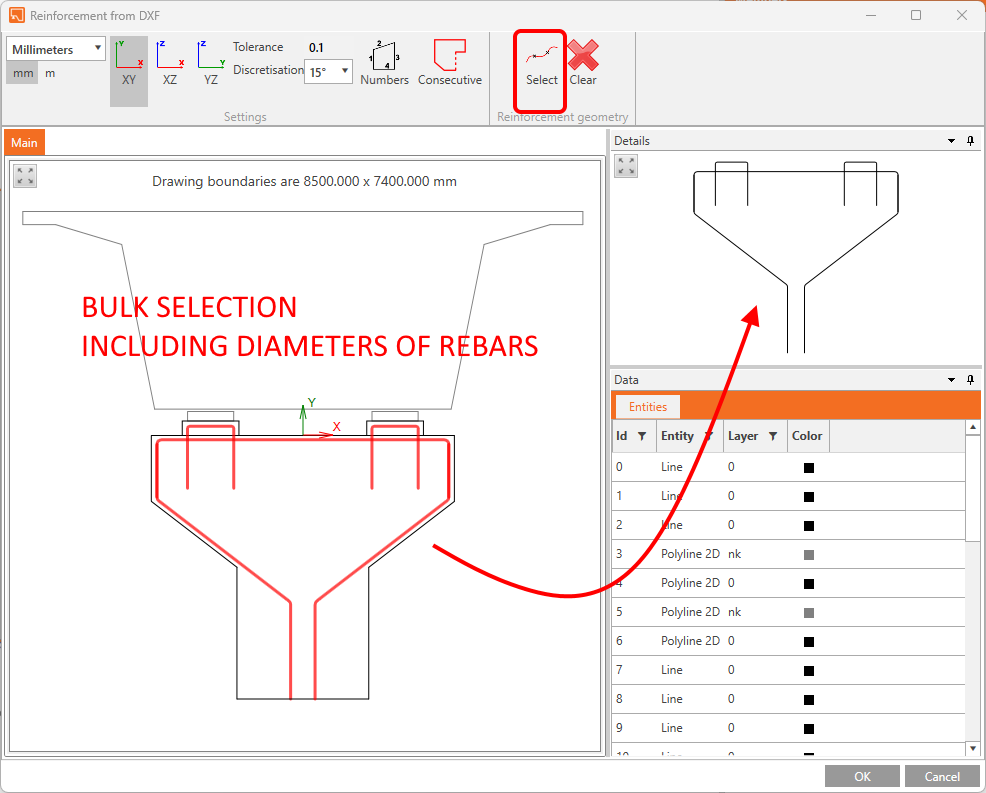
이 기능은 상세 애플리케이션에 한동안 포함되어 있었으며, 사용자의 요구에 따라 지속적으로 개선하고 있습니다. 이제 곡선의 전체 폭으로 정의된 경우 직경에 따라 DXF에 그려진 모든 철근을 가져올 수 있는 기능을 추가하고 있습니다. 다양한 직경의 철근이 포함된 전체 철근 배치를 한 번의 클릭으로 가져올 수 있습니다!

오늘 IDEA StatiCa의 새로운 기능을 사용해 보세요
BIM links and education
BIM links reduce modeling time, decrease the number of copy-paste errors, and overcome any issues with data transference. In version 23.1, you can now access our new BIM link with SDS2 by Allplan as well as an IDEA StatiCa plugin for the Rhino Grasshopper tool.
IDEA Grasshopper 플러그인
Rhino/Grasshopper 소개
Rhino와 Grasshopper는 건축 및 엔지니어링 산업을 위한 다양한 플러그인을 제공하는 강력한 CAD 모델링 플랫폼입니다. 파라메트릭 모델링 도구로서 Grasshopper는 강력한 형상 엔진을 통해 상호작용하는 광범위하고 잘 관리된 서드파티 플러그인 생태계를 구축하였습니다. Tekla, Revit 및 모든 주요 FEA 소프트웨어는 Grasshopper용 플러그인을 보유하고 있습니다.
플러그인 작동 방식
Grasshopper 플러그인을 통해 사용자는 '로우 코드' 시각적 프로그래밍 방식으로 IOM 및 Connection API와 상호작용할 수 있습니다.
Grasshopper와 IDEA StatiCa의 Open Model 및 API를 결합하면 복잡한 연결 형상의 파라메트릭 정의와 연결의 자동화 및 최적화를 위한 매우 강력한 플랫폼이 구현됩니다.
연동 애플리케이션: IDEA Open Model, IDEA StatiCa Connection, IDEA StatiCa Checkbot (Standalone)
'모델링 예제' 가 포함된 Grasshopper용 IDEA 플러그인의 상세 설명은 Rhino에서 IDEA StatiCa로의 워크플로우 웹페이지에서 확인할 수 있습니다.
오늘 IDEA StatiCa의 새로운 기능을 사용해 보세요
BIM 링크(Allplan SDS2 연동)
이 링크는 사용자가 단일 또는 일괄 선택 방식으로 완전히 상세화된 연결부를 직접 전송할 수 있는 기능을 제공합니다. 사용자는 SDS2 상세 설계 도구에서 모델링된 볼트, 용접, 스티프너, 플레이트 절단과 같은 연결 요소를 IDEA StatiCa Checkbot 및 연결 애플리케이션으로 직접 전송할 수 있습니다.
이 통합은 BIM 설치 과정에서 완전히 지원되는 서드파티 소프트웨어 목록에 표시됩니다.
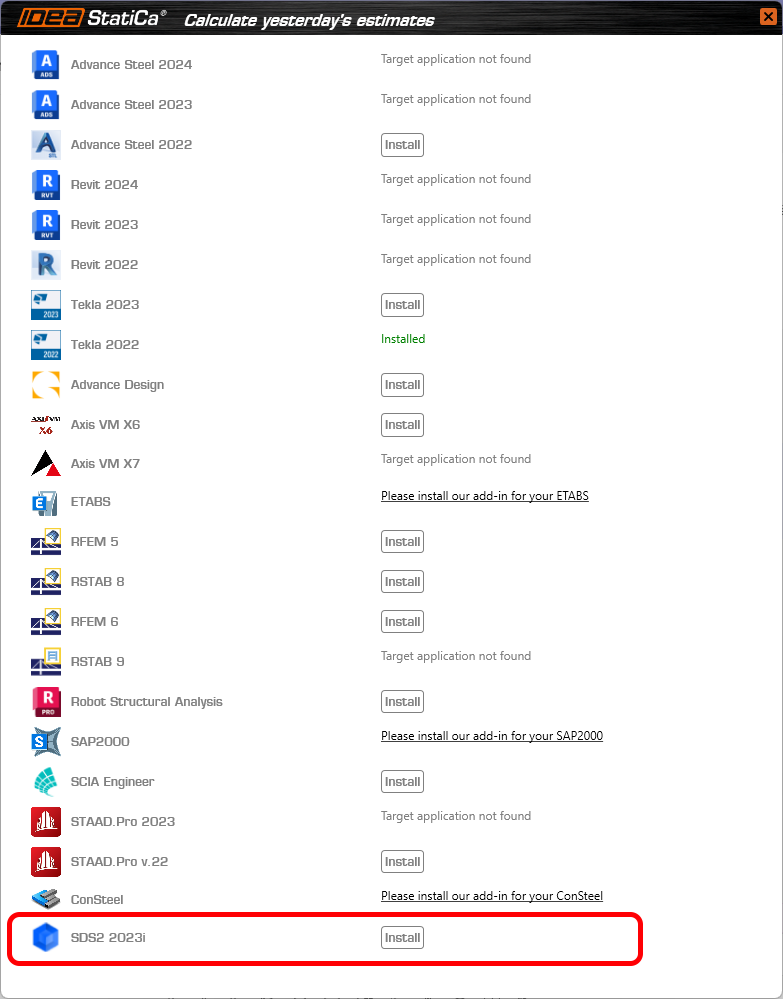
SDS2용 IDEA 플러그인에 대한 포괄적인 설명은 이 웹페이지에서 확인할 수 있습니다.
오늘 IDEA StatiCa의 새로운 기능을 사용해 보세요
UX 기능(파라메트릭 설계)
이를 통해 파라미터는 강력한 파라메트릭 및 자동화된 연결 모델링을 구동하는 데 사용 가능한 기능이 됩니다.
UX
개발자 탭의 UX에는 중요한 기능들이 포함되어 있습니다.
- 파라미터와 모델 속성이 이제 사이드 패널의 탭으로 분리되었습니다. 파라미터가 이 기능의 '기본' 요소로 배치됩니다.
- 모델 속성 링크 추가 버튼을 사용하여 이 탭에서 직접 파라미터를 모델 속성에 연결할 수 있습니다.

- 값 출력 열이 추가되어 사용자가 실시간으로 계산된 출력값을 확인할 수 있습니다.
- 사용자 정의 파라미터 유효성 검사를 통해 템플릿 작성자가 파라메트릭 설계의 제한 사항을 다른 사용자에게 알릴 수 있습니다.
- 사용자는 유효성 검사 '유형'을 선택하고 사용자에게 경고할지 또는 모델에 대한 설정을 제한할지 선택할 수 있습니다.
- 유효성 검사가 설정되고 통과된 경우(=true), 성공 아이콘이 표시됩니다.
- 유효성 검사가 설정되었지만 통과되지 않은 경우(=false), 경고 또는 오류 아이콘이 표시됩니다.
- 유효성 검사가 설정되지 않은 경우, 아이콘이 표시되지 않습니다.

- 단위 선택 기능을 통해 사용자가 선호하는 단위 유형(프로그램 설정으로 지정)으로 출력값을 확인할 수 있습니다. 참고: 모든 계산 및 수식 입력은 여전히 기본 SI 단위로 이루어져야 합니다.

- 모델 속성 대화상자는 다음과 같이 작동합니다:
- 모델 속성에 활성 여부 열이 추가되어 특정 속성이 현재 프로그램 UI에서 표시되는지 여부를 사용자에게 보여줍니다.
- 이제 추가된 특정 모델 속성에서도 파라미터를 편집할 수 있습니다.
IDEA StatiCa 개발팀은 파라메트릭 템플릿과 표준 및 단순 연결의 자동 적용을 향해 한 단계 더 나아가고자 합니다.
개발자 탭을 사용한 파라메트릭 설계 설정 지식 베이스 문서의 소개 설명도 참조하시기 바랍니다.
IDEA StatiCa Steel 및 IDEA StatiCa Complete 에디션에서 사용 가능합니다.
IDEA StatiCa의 새 버전을 다운로드하고 모든 기능을 사용해 보세요
BimApi 솔루션 (AxisVM 7, Robot Structural Analysis 2024)
새로운 BIMapi 링크
AxisVM 7 및 Robot Structural Analysis에 대한 링크는 23.0 패치부터 사용 가능했습니다.
이를 통해 안정적이고 신뢰할 수 있으며, 불필요한 오류 발생 가능성이 줄어들고, 무엇보다 더 빠릅니다!
Robot Structural Analysis와 관련하여, 이제 모델을 Checkbot 애플리케이션으로 가져올 때 1D 요소의 편심을 읽을 수 있습니다. 이는 Robot 사용자들이 강력히 요청해 온 기능입니다. 요청하셨고, 저희가 구현했습니다!
제한 사항
IDEA StatiCa 버전 23.0에서 BIM 링크로 생성된 프로젝트가 있고 23.1 새 버전으로 업데이트하는 경우, 새로운 BIMapi 솔루션으로 인해 해당 프로젝트를 읽지 못할 수 있습니다. 따라서 기존 프로젝트는 버전 23.0으로 완료하시기를 권장합니다.
BIM 링크 활성화 방법
최신 버전의 IDEA StatiCa를 다운로드하여 설치하십시오. IDEA StatiCa를 열고 BIM 탭으로 이동합니다. 거기서 BIM 링크 활성화...를 클릭합니다.
지원되는 FEA/BIM 솔루션 목록은 여기에서 확인할 수 있습니다.

"이 앱이 디바이스를 변경할 수 있도록 허용하시겠습니까?"라는 창이 팝업됩니다. 예를 선택하여 확인합니다.
AxisVM 7 및 Robot Structural Analysis 2024용 BIM 링크가 자동으로 설치됩니다. 각 BIM 링크의 상태를 확인할 수 있습니다.

튜토리얼
단계별 튜토리얼을 따라 워크플로우를 간소화하는 방법을 배울 수 있습니다.
오늘 IDEA StatiCa의 새로운 기능을 사용해 보세요
API/개발자 문서 웹사이트
어디서 찾을 수 있나요?
developer.ideastatica.com 페이지를 방문하시면 됩니다.
이 새로운 개발자 문서 사이트는 IDEA StatiCa 서드파티 개발자 및 API 스크립터에게 IDEA StatiCa 공개 서비스 및 코드와 관련된 정보에 대한 단일 접근 지점을 제공합니다.
이 사이트는 정적 문서, 코드 문서 및 구체적인 예제를 연결합니다.
이전 시스템 대비 개선 사항
- 공개 GitHub 웹 페이지는 많은 유용한 정보를 제공하지만 탐색이 쉽지 않을 수 있습니다. 따라서 이 사이트는 개발자에게 단일 접근 지점을 제공합니다.
- 주요 변경 릴리스 노트는 개발자가 서드파티 앱을 언제, 어떻게 업데이트해야 하는지 알 수 있도록 도와줍니다.
- 공개 WIP 개발(제품으로 사용하지 않아야 함)과 문서가 있는 완성된 제품을 구분하여 제공합니다.
- Wiki는 코드 문서를 작성하고 클래스 및 개념과 연결하는 기능을 제공합니다.
- Wiki는 자동으로 업데이트되고 유지 관리됩니다.
- 예제는 문서에서 쉽게 접근할 수 있습니다.
이 사이트는 네 가지 별도 섹션으로 나뉩니다:
- IDEA Open Model (IOM), IOM 데이터 모델의 생성 및 사양과 관련됩니다.
- BIM Links (BIM API), BIM API 프레임워크를 사용한 Checkbot BIM 링크 생성과 관련됩니다.
- Design API (API), 설계 앱 API와 관련됩니다.
- Extensions, 설계 앱 API 위에 생성된 확장 기능과 관련됩니다.
IDEA StatiCa Connection용 API 업데이트
업데이트된 IDEA StatiCa Connection용 API에는 다음과 같이 사용성을 확장하는 기능이 포함되어 있습니다:
- 연결 프레젠테이션
- 부재 위치 지정
- 용접 자동 설계
- 공유 설정 컨트롤러
- 개선된 보고서 생성
- 프로젝트 코드 변환

릴리스 버전: IDEA StatiCa version 25.1.
오늘 IDEA StatiCa의 새로운 기능을 사용해 보세요
Check the compatibility with your software in the list of supported versions in 23.1
To help you master IDEA StatiCa, we redesigned Campus, which provides you with self-paced e-learning courses, each with the option of obtaining professional-level certification.