


Release notes IDEA StatiCa 23.1
Version 23.1 highlights
For steel, we did a lot in error-proofing and reporting – welds, load position, and detailing checks. IDEA StatiCa Member now has an input wizard and the ability to select rigid supports, dramatically speeding up your inputs and limiting errors. The fire design of connections also includes calculating the temperatures automatically.
IDEA StatiCa Connection now generates IFC files, including all bolts, welds, and materials. Structural engineers can share connection designs with detailers. Our cloud app, Connection Library, the world's largest online database of steel connections, allows downloading and reusing connection files in the desktop app.
IDEA StatiCa Detail, our solution for the structural design of concrete walls and details, has undergone a complete user interface refactoring. New facelift of icons and ribbon, new modeling commands, better 3D scene, and more reporting options, all of which make your work much faster.
Steel connection design
Exportar un archivo IFC desde IDEA StatiCa
Un modelo IFC vale más que una docena de planos
Como delineante, modelar un diseño de unión complejo, o incluso estándar, según los planos 2D proporcionados por un ingeniero estructural puede complicarse y dar lugar a errores. Por ello, es importante compartir la mayor cantidad de información posible entre las distintas disciplinas. Entonces, ¿por qué no utilizar un formato reconocido por todas las herramientas de software BIM del sector? Un IFC le proporciona una representación 3D de la unión, que puede vincularse a Tekla, Revit, etc., y a todos los visores IFC.
Cómo exportar el diseño de su unión al formato IFC desde IDEA StatiCa Connection y Viewer
¡Solo se necesita un clic!
- Diseñe su junta de acero en IDEA StatiCa Connection y haga clic en el botón de exportación IFC en la pestaña Diseño o en la pestaña Informe.
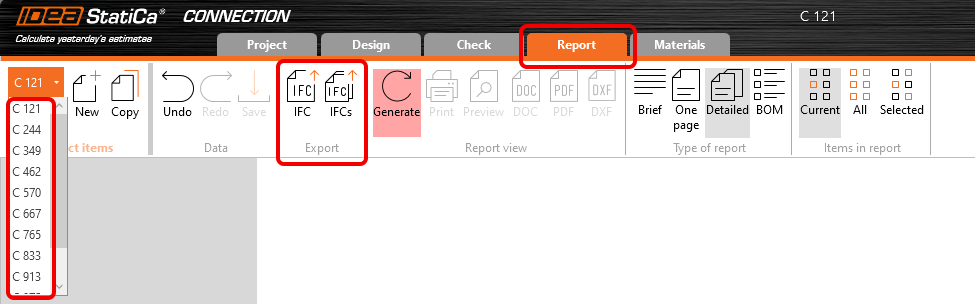
- En la pestaña "Informe" se incluye una opción de exportación masiva. Esta función permite a los usuarios exportar múltiples uniones incluidas en un archivo ideaconn a archivos IFC en una carpeta especificada por el usuario.
¡Puede exportar uniones a IFC incluso si no utiliza la aplicación de escritorio!
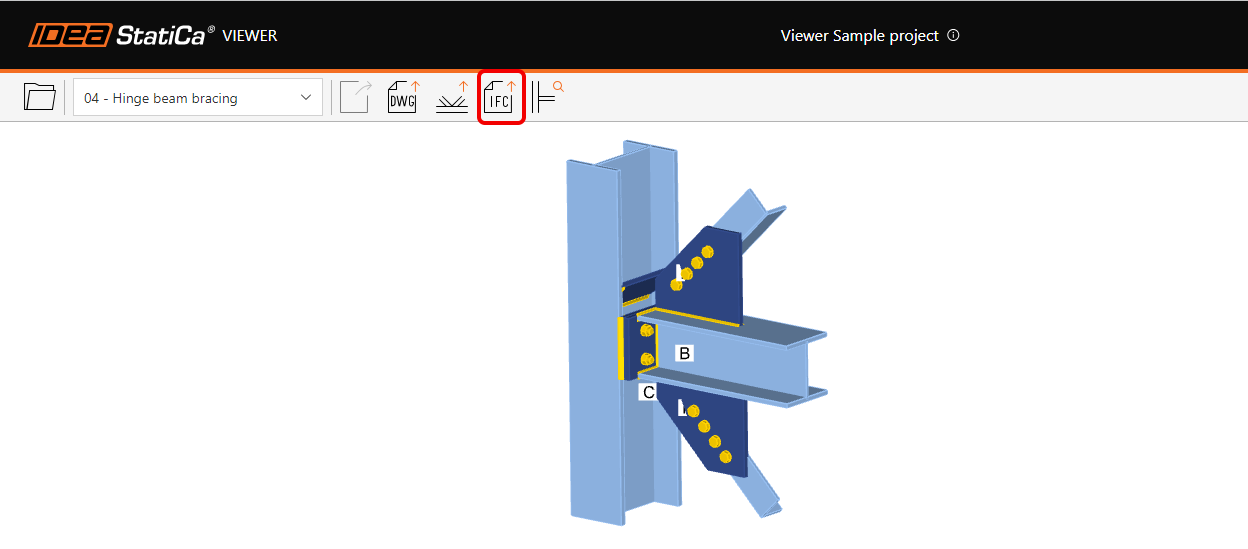
- Simplemente suba la junta de acero a nuestra aplicación web IDEA StatiCa Viewer.
- Haga clic en el icono del archivo IFC y el IFC de su junta se descargará automáticamente.

Cómo exportar el diseño de su unión a un IFC desde IDEA StatiCa Checkbot
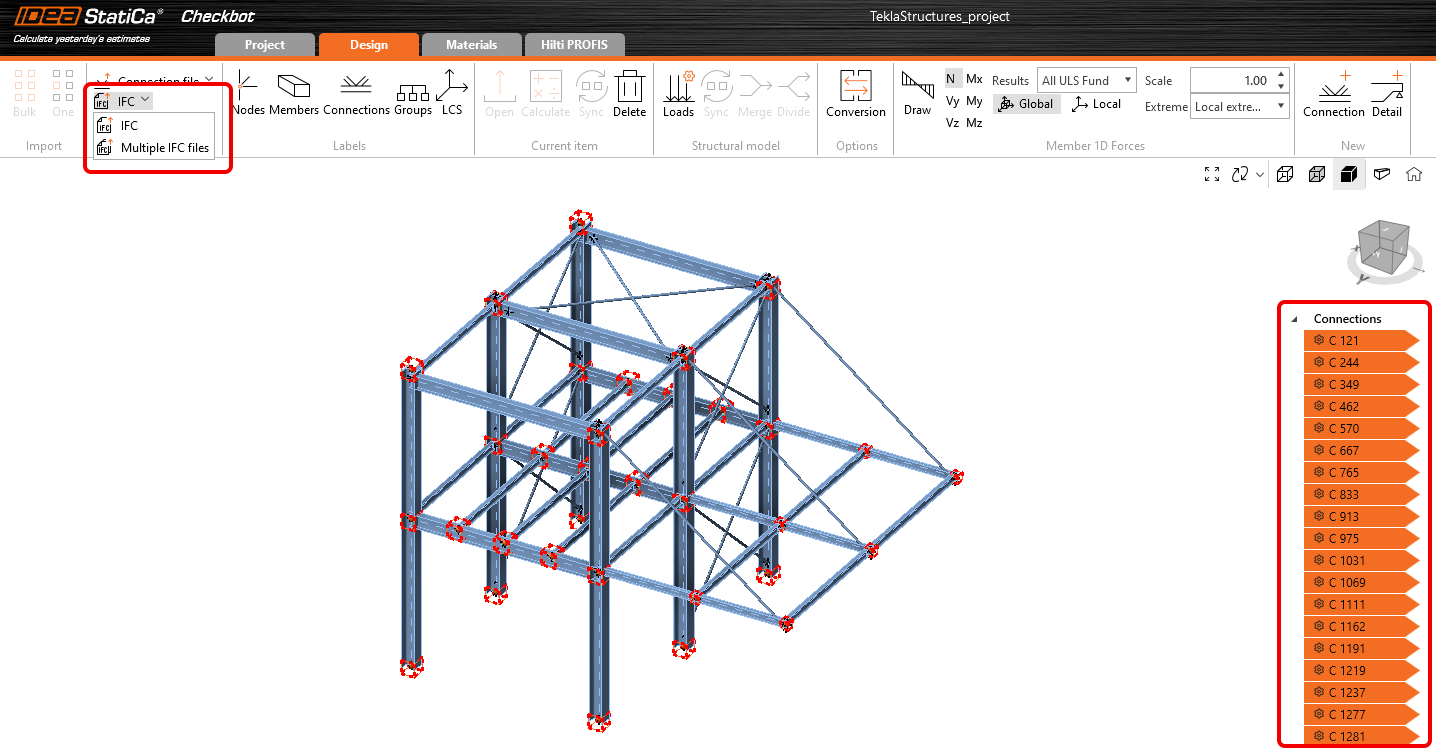
- Diseñe sus uniones en IDEA StatiCa Connection y expórtelas todas desde Checkbot.
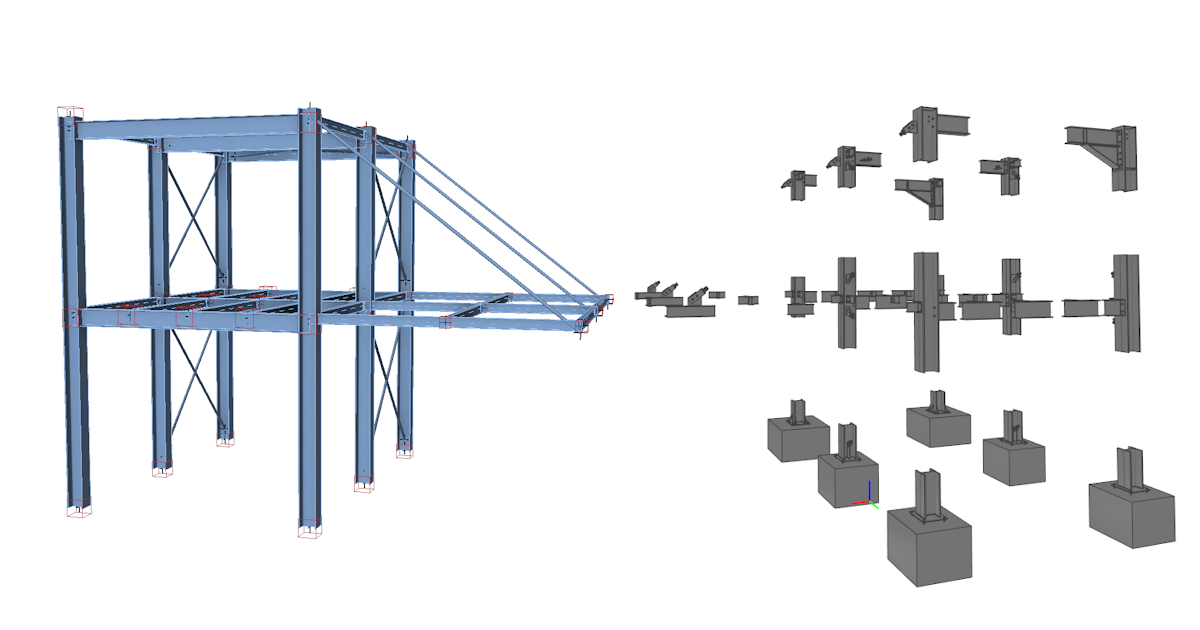
- Exporte las uniones seleccionadas a un único archivo con coordenadas globales o cada unión por separado en archivos IFC individuales.
- El botón Exportar es accesible tanto desde la cinta en la pestaña Diseño como haciendo clic derecho en las uniones seleccionadas en el árbol.
El archivo IFC incluye:
- Un modelo geométricamente preciso de la unión, incluyendo tornillos y soldaduras.
- Información básica sobre secciones transversales, tornillos, soldaduras y materiales.
- El modelo definido como una vista de coordinación IFC2x3

- Al generar un archivo IFC a partir de una unión creada o exportada a través de Checkbot, la exportación contiene las coordenadas globales del Punto de Unión: la ubicación real de una unión en un proyecto.
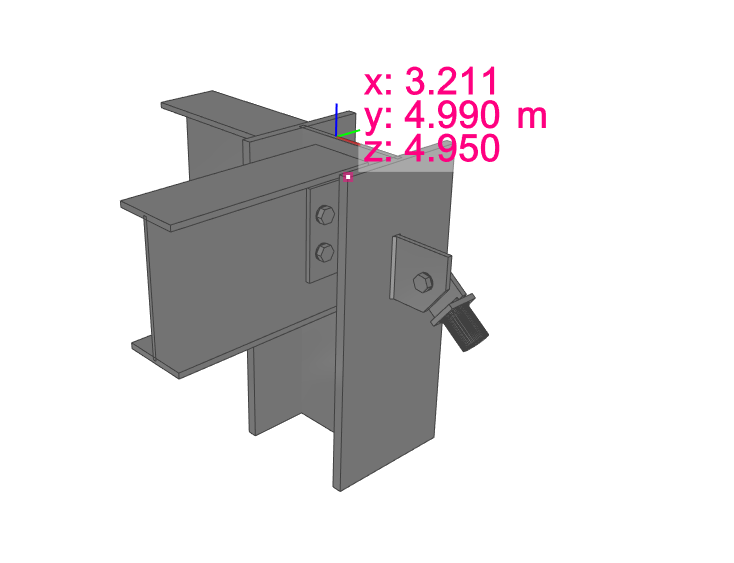
Una representación visual de una unión
El archivo IFC puede importarse a herramientas BIM/CAD (como Tekla Structures, Autodesk Revit, etc.) como representación visual del modelo de unión. Esto proporciona al delineante una mejor comprensión del modelo. Abrir el modelo en cualquier software visor IFC le ofrece una vista completa y la posibilidad de crear vistas de sección adicionales, cortes y mediciones.

Mejoras en la exportación IFC (desde la versión 23.1.1)
Aquí puede encontrar las mejoras y detalles sobre la exportación IFC en el parche 23.1.1:
Visores compatibles y verificados:
- BIMvision 2.27.3 y posteriores
- Solibri 9.13.5.12 y posteriores
- Autodesk Viewer (https://viewer.autodesk.com/)
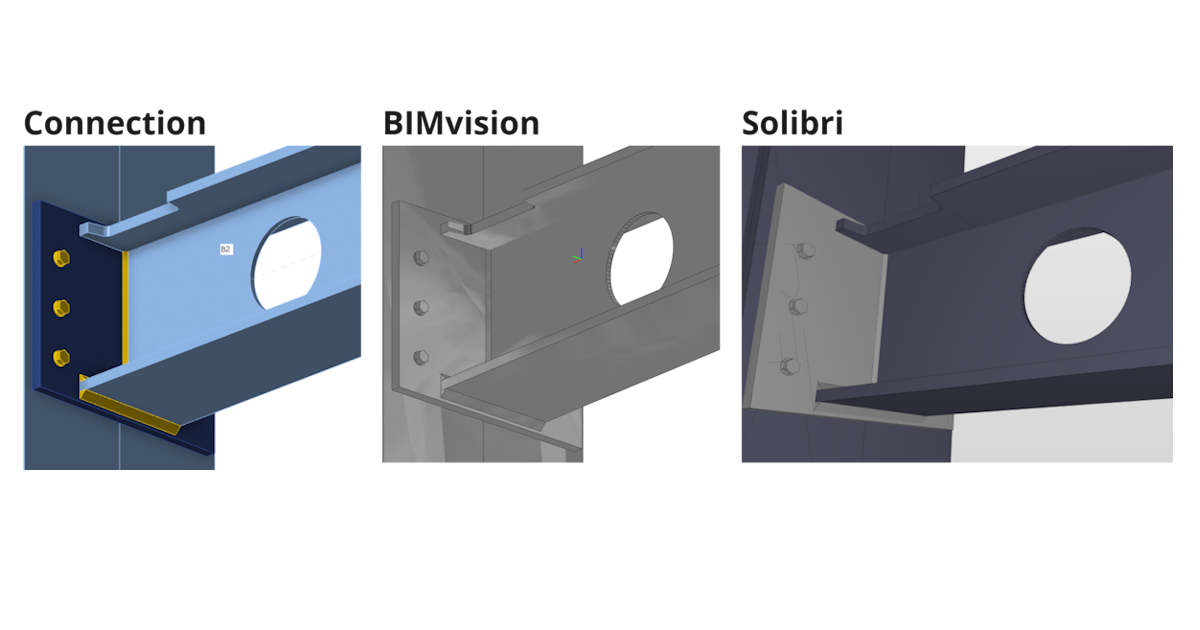
Información sobre secciones transversales y materiales
- La información sobre secciones transversales y materiales se incluye en propiedades personalizadas (conjuntos de propiedades "IDEA_CrossSection", "IDEA_MaterialSteel*").

Mejora en aperturas y cortes por entalladura
- Las operaciones de entalladuras y aperturas son totalmente compatibles con la exportación IFC y se visualizan correctamente en los visores IFC (verificado con Solibri, BIMvision y Autodesk Viewer)
Exportación de volúmenes negativos principalmente a IFC
- Volúmenes negativos con limitaciones
- En IDEA 23.1.1 se añadió soporte para la limitación de elemento de "Tipo": el espejado no está soportado (previsto para la próxima iteración)
- En IDEA 23.1.1 se añadió soporte para la limitación de placa de "Tipo": la placa negativa se exporta a IFC y debe desactivarse en el visor IFC (previsto para la próxima iteración)
Mejora en el posicionamiento de tornillos durante la exportación
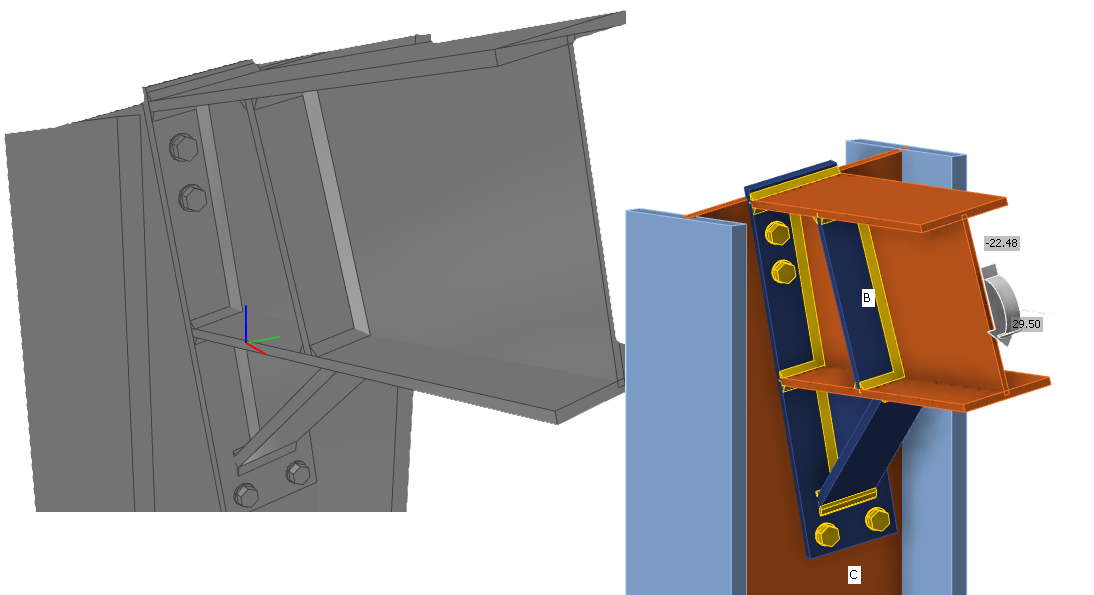
Mejora en la exportación IFC de placas de unión circulares con mallado desigual
- Las placas circulares se exportan correctamente al IFC
Sintaxis IFC y esquema de IFC 2x3 validados por la herramienta de validación de BuildingSmart
- https://validate.buildingsmart.org/ (nota: las reglas de referenciado no se cumplen intencionadamente - referenciando soldaduras a múltiples aristas)
Las barras pueden exportarse a IFC desde IDEA StatiCa
- Las barras son compatibles con la exportación IFC
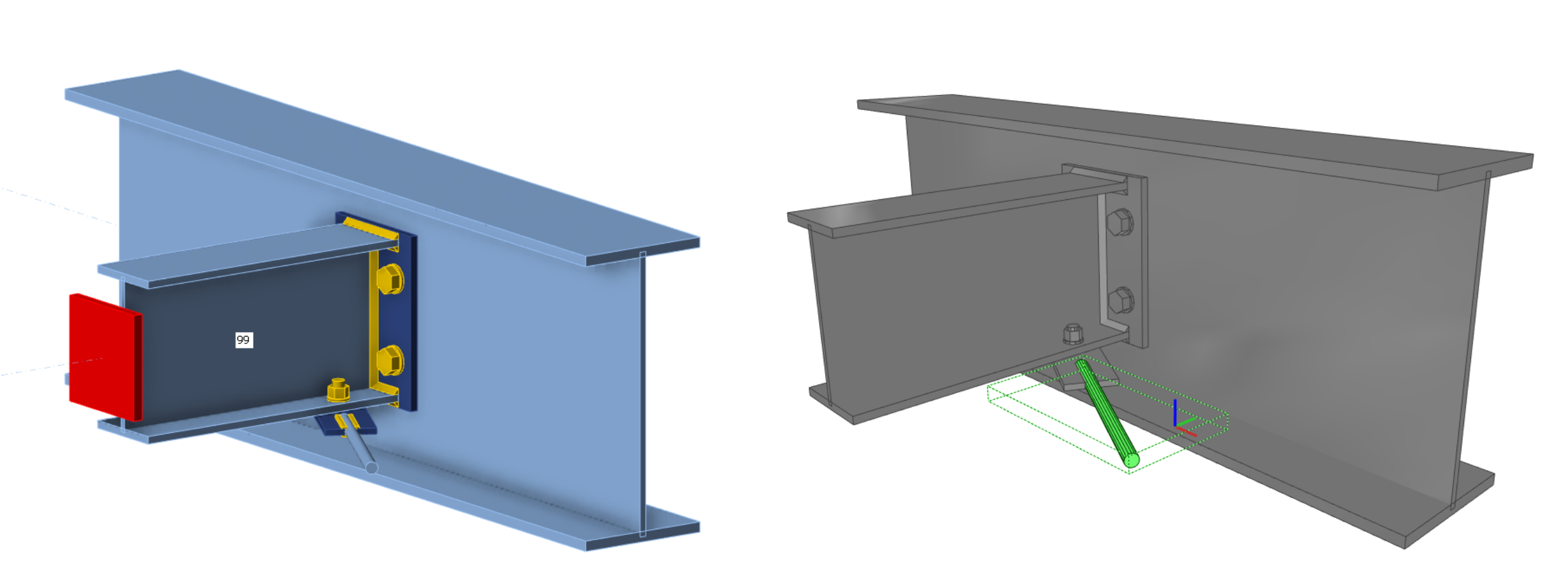
Mejora en el posicionamiento de soldaduras
- Las soldaduras se colocan en las aristas correctas según el modelo de unión
Limitaciones conocidas
La exportación IFC desde la aplicación IDEA StatiCa Connection y Viewer está optimizada para exportar geometría 3D con parámetros sobre materiales y secciones transversales de los objetos contenidos.
Algunos programas admiten la importación de objetos IFC e incluso pueden convertir objetos IFC en objetos de diseño nativos. Queremos apoyar esta posibilidad en la medida de lo posible, pero no podemos optimizarla para todos.
Aquí puede ver el estado de optimización para el siguiente software:
Tekla Structures 2022, 2023
- El modelo IFC de IDEA puede importarse
- Los elementos pueden convertirse a objetos nativos "como elemento"
Autodesk Revit 2023, 2024
- El modelo IFC de IDEA puede importarse como proyecto vinculado
Advance Steel 2023, 2024
- El IFC de IDEA no puede importarse en Advance Steel (la geometría de representación de límites no está soportada en Advance Steel)
Versión IFC
Se exporta IFC 2x3 como vista de coordinación. (sin opción de configuración)
Vigas y placas
Las vigas y placas se exportan como geometría mallada, por lo que no actúan como un objeto dimensional. (limitación de importación de Advance Steel)
Agujeros para tornillos
Los agujeros para tornillos se exportan, pero no todos los visores y herramientas admiten su visualización.
Propiedades
Las propiedades exportadas están únicamente en unidades SI.
Pruebe hoy las nuevas funciones de IDEA StatiCa
Diseño contra incendio – cálculo automático de temperatura (23.1)
Cálculos mejorados de resistencia al fuego
Hemos mejorado la funcionalidad publicada en la versión 22.1.
Usando este método, la temperatura en cada placa se calcula por separado. Se asume que el fuego afecta a todo el modelo de unión y a todas sus superficies a la vez. Las temperaturas de los tornillos y las soldaduras se asumen de forma segura como iguales a las de la placa conectada más caliente.

La curva de fuego, la clase de resistencia, las curvas de degradación del material y las propiedades de protección contra incendios se establecen en la aplicación Connection en Configuración. La protección contra incendios puede añadirse de forma uniforme a toda la junta.

Disponible en las ediciones IDEA StatiCa Steel e IDEA StatiCa Complete.
Pruebe hoy las nuevas funciones de IDEA StatiCa
Soldaduras – diseño automático, entrada, advertencias, visualización
Este artículo contiene información desactualizada. Consulte la versión actualizada.
Electrodos de soldadura definidos por el usuario
El material de soldadura es un elemento editable en la MPRL (Biblioteca de materiales y gama de productos). Esto significa que puede definir los electrodos de soldadura de forma independiente según el grado de acero de las placas conectadas.
Para añadir un material de soldadura definido por el usuario, vaya a la pestaña Materiales, añada un material de Soldadura y Edite sus propiedades.

Además, el factor de correlación βw puede modificarse desde el valor predeterminado de 0,8 para ajustarse a los valores de, por ejemplo, los requisitos del acero inoxidable (βw = 1,0 para resistencia de soldadura de acero inferior a 360 MPa).
A continuación, puede asignar el material del electrodo de soldadura en un cuadro combinado de cualquier soldadura de cualquier operación. Alternativamente, puede añadir un nuevo material de soldadura.

Las tablas de verificación y el informe se amplían para contener siempre información sobre los electrodos de soldadura y sus parámetros.
Diseño automático de soldaduras a resistencia total
Esta función permite a los usuarios optimizar el tamaño de la soldadura en función de la resistencia de la placa soldada. Esto acorta el tiempo de diseño y garantiza un tamaño de soldadura seguro para todas las soldaduras del proyecto de unión.
Puede ejecutar el algoritmo Diseño automático de soldadura a resistencia total para todas las soldaduras del proyecto de unión a la vez mediante el botón derecho del ratón sobre Operaciones en el menú de árbol.

Para el algoritmo, los supuestos son que la placa está cargada a tracción (más desfavorable para el diseño de soldaduras) y que la longitud de la soldadura es igual a la longitud del borde de la placa conectada. La resistencia de la placa a tracción se toma como la resistencia de la soldadura cargada perpendicularmente, y a partir de ahí se deriva el tamaño de la soldadura. Las entradas son:
- Espesor de la placa conectada por el borde (o la placa más delgada en el caso de borde a borde)
- Límite elástico del material de la placa conectada
- Resistencia última del material de soldadura
- Otros parámetros de soldadura (factores, coeficientes, p. ej., βw)
- Coeficientes parciales de seguridad para el material de la placa
- Coeficientes parciales de seguridad para el material de soldadura
El redondeo del valor del espesor de garganta o del tamaño del cateto de la soldadura puede configurarse en Ajustes, Prediseño y Tamaño de soldadura.

Estimación de la capacidad global de una soldadura
En la pestaña de resultados para soldaduras, se muestran dos ratios de utilización. El Ut (utilización de tensiones) muestra el valor de utilización del elemento finito más solicitado de toda la soldadura (valor pico), mientras que el Utc (utilización de la capacidad de la soldadura) muestra la utilización de toda la soldadura y, por tanto, proporciona al usuario información sobre la capacidad restante de la soldadura.
Dado que la distribución de tensiones en las soldaduras en modelos basados en el Método de los Elementos Finitos varía de forma incierta en función de la carga aplicada, no es sencillo determinar la capacidad restante como una función lineal. Con un incremento de la carga aplicada, el cambio en la distribución de tensiones de la soldadura puede ser muy drástico.
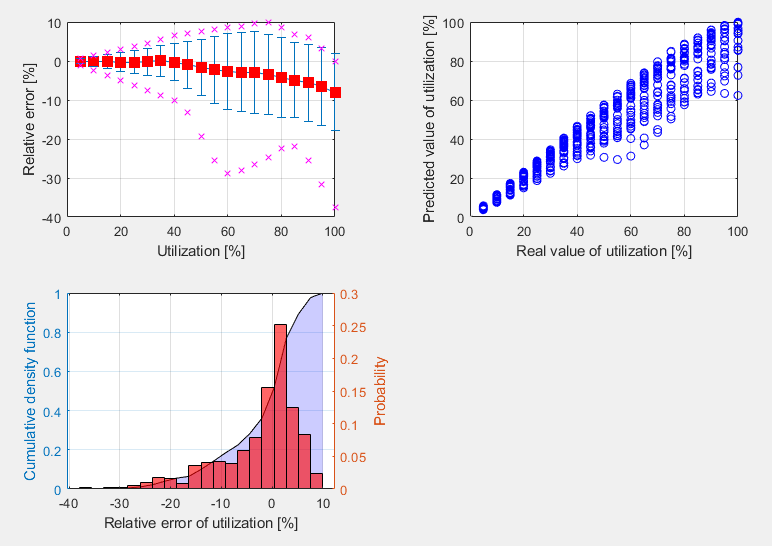
El cálculo de Utc utiliza una función de estimación de aprendizaje automático. Basándose en el aprendizaje a partir de un gran número de modelos de uniones soldadas y diversos escenarios de carga, el algoritmo puede predecir con precisión la capacidad restante de la soldadura. El número se muestra en Verificación, en la pestaña Soldaduras en la columna Utc .
Esta funcionalidad es el primer uso exitoso de la IA y el aprendizaje automático para determinar la capacidad de las soldaduras. Y lo mejor es que la aplicación puede hacerlo con un umbral del 10%, ¡lo que puede considerarse un resultado excelente!

Esta función está limitada a proyectos en Eurocódigo.
Soldadura general resaltada en la escena 3D
Hay una mejora sencilla en la escena 3D de la aplicación Connection para una mejor orientación, especialmente en modelos de uniones más grandes importados mediante enlaces BIM desde aplicaciones CAD.
Cuando se selecciona una operación de soldadura general o de contacto, la soldadura en la escena 3D se resalta en naranja (por defecto).

Advertencia para electrodos más resistentes que las placas
Cuando la verificación de detalles está activada en la Configuración de código de la aplicación Connection, los usuarios reciben una advertencia si el material del electrodo de soldadura es más resistente que las placas soldadas. Esto ayuda a garantizar los estándares de seguridad del diseño.
Esto se aplica al Eurocódigo (EN) y a la norma india (IS), que contienen cláusulas que definen que la resistencia de la soldadura está determinada por la menor resistencia última de las placas conectadas y los requisitos de que el material añadido de los electrodos de soldadura debe ser más resistente que el material base (EN 1993-1-8 – 4.5.3.2 e IS 800:2007 - 10.5.7.1.1).

Mejora del modelo de elementos finitos de soldadura a tope
El modelo de elementos finitos de las soldaduras a tope ha sido actualizado. El modelo de soldaduras a tope es ahora similar al modelo de soldaduras en ángulo, lo que facilita al generador automático de entidades la creación de una soldadura a tope en determinadas condiciones, especialmente para perfiles huecos.
Visualización mejorada de la verificación de soldaduras
La verificación de soldaduras mediante el método de elementos finitos difiere de los cálculos de diseño tradicionales. En los cálculos tradicionales, pueden despreciarse pequeñas excentricidades, deformaciones, torsiones y coeficientes de Poisson, etc.
Los componentes de tensión se muestran ahora:
- σꓕ
- τꓕ
- τ‖
Estas tensiones se utilizan en todos los códigos para la evaluación posterior de las soldaduras.

La tensión equivalente se colorea en gris/verde/naranja/rojo según el nivel de verificación de Advertencia y Óptimo (editable en la configuración de código) para mayor claridad.

Esta funcionalidad mejorada ayuda a los ingenieros a comprender las tensiones en las uniones soldadas.
Disponible en las ediciones IDEA StatiCa Steel y IDEA StatiCa Complete.
Pruebe hoy las nuevas funciones de IDEA StatiCa
Los iconos coherentes y la cinta de IDEA StatiCa Connection
A medida que las tendencias evolucionan, nos aseguramos de que el estilo visual de nuestras aplicaciones satisfaga las necesidades de los usuarios. En IDEA StatiCa Connection, los iconos fueron diseñados para representar claramente su función, tener un aspecto coherente y facilitar la navegación mientras se trabaja en la aplicación.

Se ha diseñado un conjunto de iconos específicamente para cada pestaña de flujo de trabajo (Design, Check, Report, Materials).

Disponible en las ediciones IDEA StatiCa Steel y IDEA StatiCa Complete.
Pruebe hoy las nuevas funciones de IDEA StatiCa
Connection Library – la mayor base de datos de uniones de acero descargables
A partir de ahora, sabrá a dónde acudir en busca de inspiración. Simplemente introduzca connectionlibrary.ideastatica.com en su navegador de Internet.
Con la Connection Library, puede explorar ejemplos con la geometría deseada y encontrar inspiración en segundos. ¡El uso de la aplicación es sencillo e intuitivo! El conjunto básico de la base de datos consta de más de 1.000.000 de diseños y se amplía cada día.
Cómo funciona
Connection Library es una aplicación web que permite a los usuarios encontrar inspiración proporcionándoles una base de datos pública de miles de uniones disponibles. Los usuarios pueden utilizar las uniones proporcionadas en la aplicación Connection o compartir los resultados de búsqueda con otros, así como descargar las uniones y utilizarlas como punto de partida en sus proyectos.
La aplicación consta de dos páginas: la página de entrada y la página de resultados:
- En la página de entrada, el usuario puede definir una unión que está buscando utilizando los parámetros de entrada disponibles. Hay una escena 3D disponible, para que quede claro cómo es la entrada de búsqueda.
- En la página de resultados, el usuario tiene acceso a todos los resultados de la entrada introducida anteriormente. El usuario puede revisar los resultados de búsqueda con más detalle, usar filtros para acotar la búsqueda o volver a la página de entrada y cambiar la entrada.
El usuario puede acceder al detalle de una unión en la página de resultados después de iniciar sesión. Si el usuario aún no tiene una cuenta, también es posible registrarse. En tal caso, el usuario es redirigido a una página donde puede registrarse y obtener una cuenta con licencia Basic. En el detalle de la unión, el usuario tiene la opción de descargar una licencia de prueba.
El diseño seleccionado puede utilizarse posteriormente:
- Abrir directamente en la aplicación de escritorio
- Descargar en formato de archivo .ideacon
- Abrir en Viewer
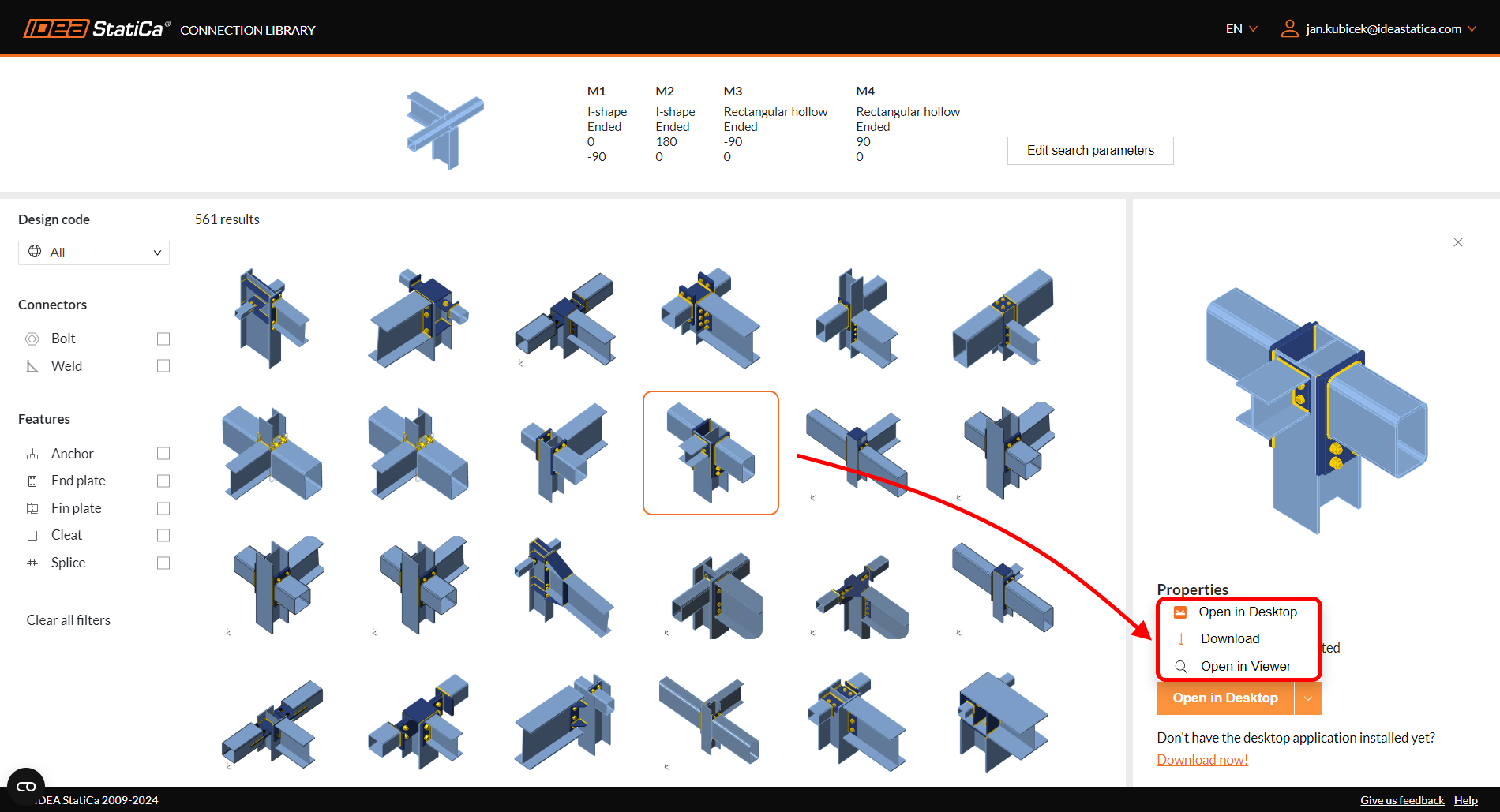
Las fuentes de esta base de datos son los modelos de uniones creados y compartidos por los usuarios en otra aplicación web: IDEA StatiCa Viewer.
Puede encontrar mucho más sobre el uso y las ventajas de la base de datos en la nube Connection Library en esta entrada de blog dedicada a Cómo inspirarse durante el diseño de uniones de acero.
Publicado en IDEA StatiCa versión 23.1 y versión 24.1.
Guarde su plantilla favorita
Después de iniciar sesión, puede guardar los diseños favoritos mediante el botón de 'marcador'. Esto lo guarda en un conjunto privado accesible desde el menú desplegable.

La escena de vista previa también contiene el número total de marcadores, que indica cuántas veces ha sido guardado el diseño por usuarios únicos.

Actualizado en IDEA StatiCa versión 25.1.
Pruebe hoy las nuevas funciones de IDEA StatiCa
Posición de la fuerza cortante: entrada y visualización
Se ha implementado una opción para establecer la posición de la fuerza cortante en una unión para garantizar un modelado más fluido. Además, ¡puede ver el diagrama de momento flector debido a la fuerza cortante unitaria de inmediato!
Veamos las funciones una por una.
Posición de la fuerza cortante en la cara del elemento
En muchos casos, se supone que la posición de la fuerza cortante está en la cara del elemento. Puede encontrarse con esta situación al diseñar una unión con, por ejemplo, un angular de unión, una placa de testa corta, un apoyo flexible, etc. Hemos desarrollado una forma de introducir la posición de la fuerza cortante para que pueda ser más eficiente y eliminar el tedioso trabajo repetitivo.
Puede establecer la posición utilizando la funcionalidad Cara del elemento conectado. El software la establecerá automáticamente según la superficie del elemento conectado. Esto significa que no es necesario ajustar manualmente mediante coordenadas. Y con el cambio de secciones transversales, la posición se mantiene.

¿Cómo funciona? Simplemente seleccione el elemento para el que desea establecer la posición de la fuerza y seleccione la opción Cara del elemento conectado en la sección Fuerzas en, bajo Modelo, en la pestaña de propiedades. Se recomienda seleccionar siempre el elemento conectado manualmente.

El método y la posición también se muestran en el informe.

Una mejor forma de visualizar la posición de la fuerza cortante
La aplicación Connection ahora muestra el valor del momento flector de la fuerza cortante unitaria Vz=-1 para cada unión modelada. La unidad es según la configuración de unidades (p. ej., Vz= -1 kN o -1 kip). El momento flector también respeta la configuración de unidades (p. ej., kNm o kip-ft).
El diagrama puede mostrarse en modo de visualización Transparente o Estructura alámbrica, es decir, seleccione el elemento para el que desea ver el diagrama y utilice uno de estos modos.

El diagrama de momento real utilizando los efectos de carga introducidos se sigue mostrando en la sección Efectos de carga.

Disponible en las ediciones IDEA StatiCa Steel e IDEA StatiCa Complete.
Pruebe hoy las nuevas funciones de IDEA StatiCa
Reducción de la resistencia a la fluencia para secciones huecas de acero de alta resistencia
El acero de alta resistencia es más frágil que el acero dulce. La resistencia de los modos de fallo de las uniones de secciones huecas debe reducirse para el acero de alta resistencia mediante un factor correspondiente según EN 1993-1-8, Cl. 7.1.1 (4). Además, lo mismo se menciona en prEN 1993-1-8:2023 – Tabla 9.1, que es la próxima generación de código de diseño.
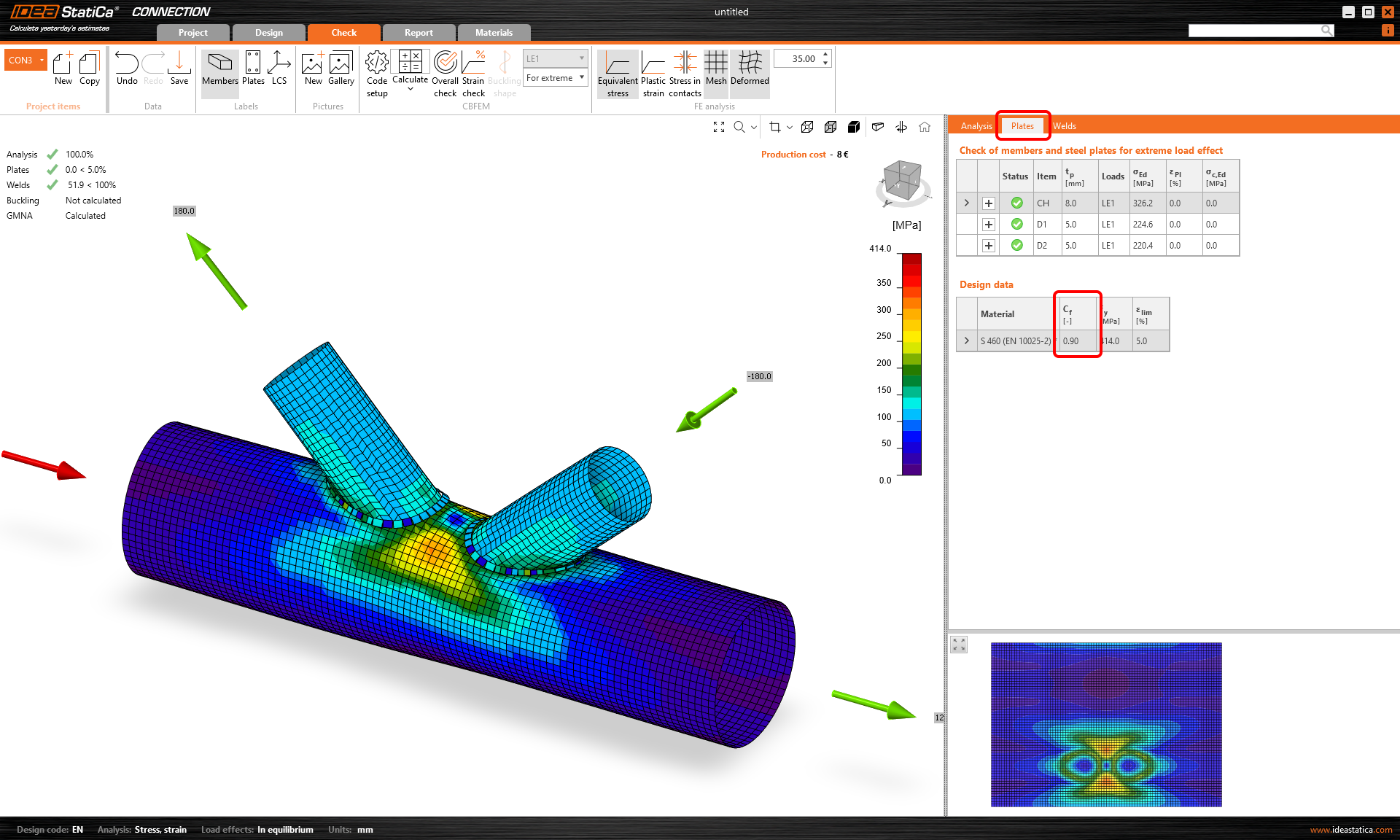
En IDEA StatiCa, la resistencia de las uniones de secciones huecas se determina por la deformación plástica del 5% de las placas. Una reducción fiable puede lograrse disminuyendo la resistencia a la fluencia del acero en consecuencia.
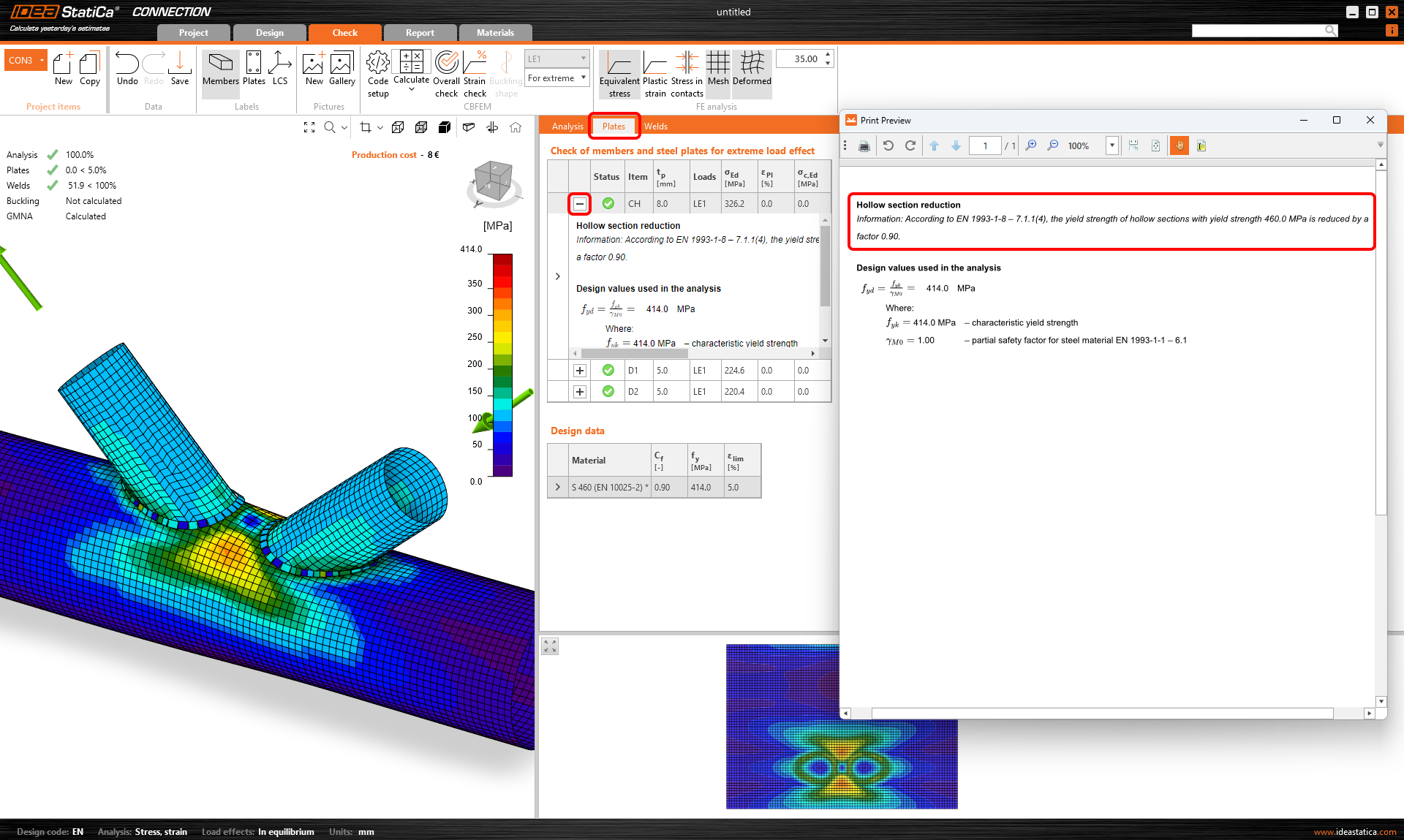
La resistencia a la fluencia de las uniones de secciones huecas fabricadas con CHS o RHS con acero de alta resistencia se reduce automáticamente mediante el factor de reducción del código. Esto garantiza que no se omita involuntariamente la reducción, lo que podría llevar a un diseño inseguro.
El valor del factor de reducción se muestra en la tabla de datos de diseño en la sección de verificación y en la descripción de la verificación de placas.
Disponible en las ediciones IDEA StatiCa Steel y IDEA StatiCa Complete.
Pruebe hoy las nuevas funciones de IDEA StatiCa
Advertencias para soldaduras y tornillos que conectan las mismas placas
La verificación de detalles para tornillos y soldaduras en la aplicación IDEA StatiCa Connection se ha ampliado con nuevas reglas según todos los códigos disponibles junto con referencias para Eurocódigo.
Se distinguen dos situaciones potenciales para las que se recibe un mensaje de advertencia en la verificación de detalles:
- Las mismas dos placas están conectadas tanto por tornillos como por soldaduras.
- Las mismas dos placas están conectadas tanto por tornillos como por tornillos pretensados.
1. Tornillos de apoyo y soldaduras
Si las mismas dos placas están conectadas por tornillos con transferencia de fuerza cortante configurada como Apoyo – interacción tracción/cortante y soldaduras, se muestra un mensaje de advertencia de detalles en la sección de verificación de Tornillos.
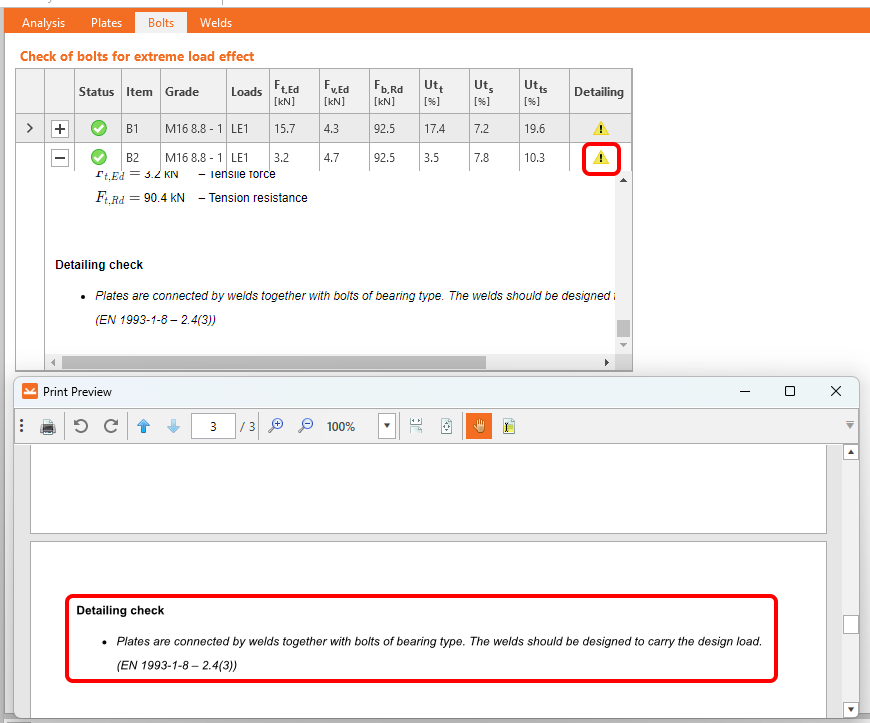
2. Tornillos de apoyo y tornillos pretensados
Si las mismas dos placas están conectadas por tornillos con transferencia de fuerza cortante configurada como Apoyo – interacción tracción/cortante y tornillos con transferencia de fuerza cortante configurada como Fricción (tornillos pretensados), se muestra un mensaje de advertencia de detalles en la sección de verificación de Tornillos pretensados.

¿Por qué prestar atención?
El uso de los enfoques mencionados anteriormente en sus proyectos puede afectar a la unión.
El mensaje de advertencia le proporciona recomendaciones. Se aconseja prestar mayor atención al diseño, aunque no es incondicionalmente necesario. En otras palabras, la unión no fallará debido al problema, sin embargo, se corre el riesgo de un diseño incorrecto.
Además, dichos flujos de trabajo no están permitidos por las normativas.
Disponible en las ediciones IDEA StatiCa Steel y IDEA StatiCa Complete.
Pruebe hoy las nuevas funciones de IDEA StatiCa
Reconocimiento de placa de relleno (placa de empaque)
Cuando se diseña una placa de relleno (placa de empaque) en una unión atornillada, el factor de reducción βp para la verificación de resistencia a cortante debe aplicarse utilizando un nuevo algoritmo de reconocimiento de placa de relleno.
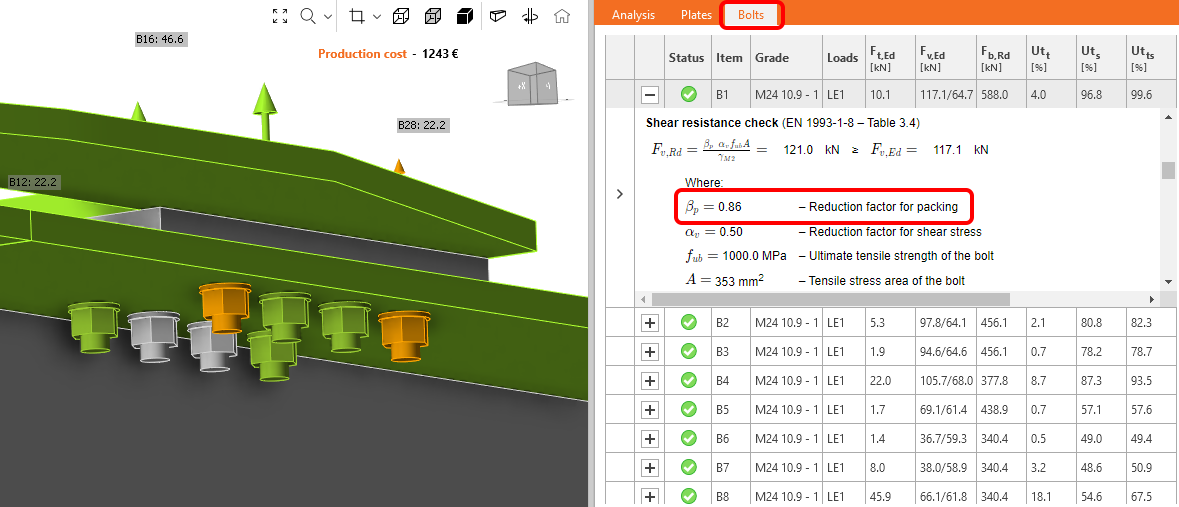
El factor de reducción βp se tiene en cuenta y se muestra en la ecuación de verificación por defecto. Se puede desactivar en la Configuración de código.
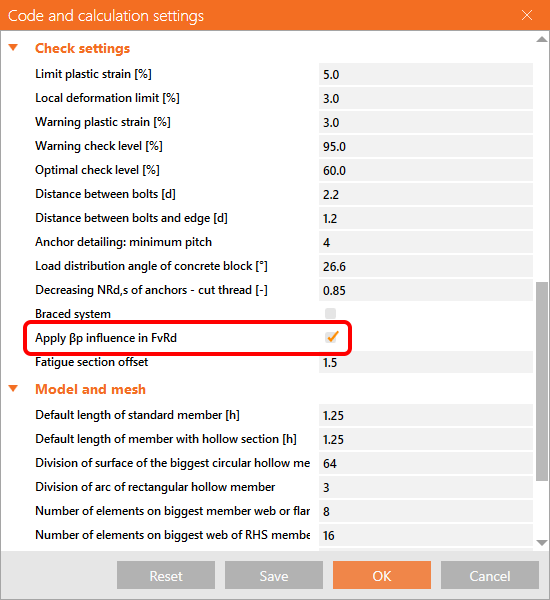
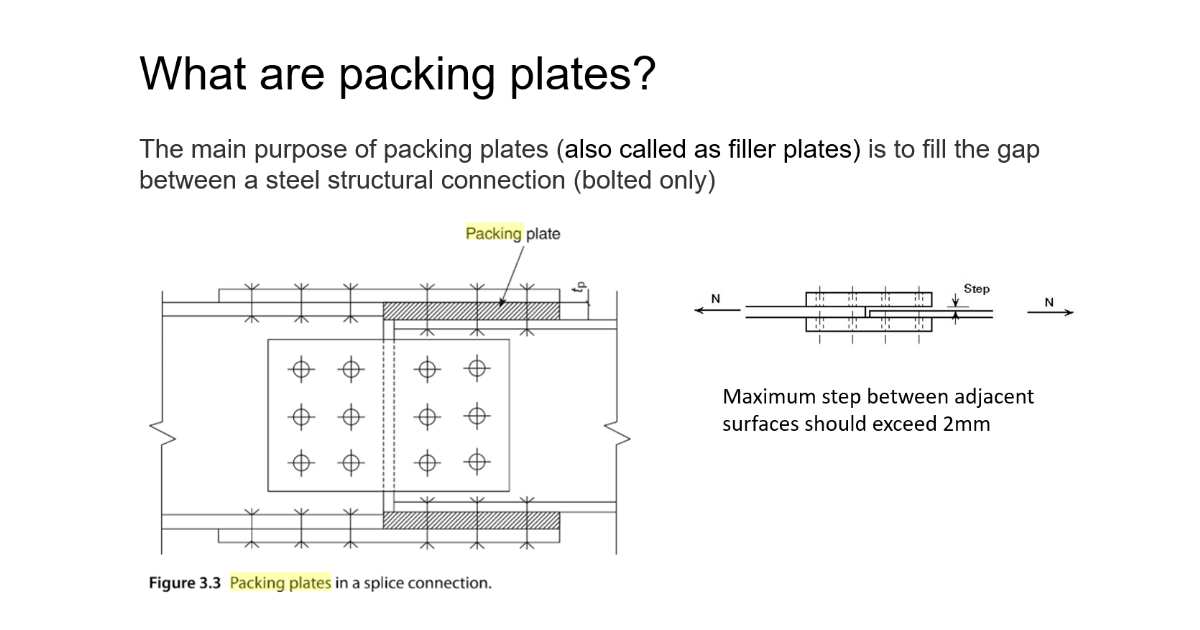
Las placas de relleno (en otra terminología, placas de empaque) se utilizan para rellenar el hueco en uniones atornilladas al alinear uniones de placas con diferentes espesores.
Disponible en las ediciones IDEA StatiCa Steel e IDEA StatiCa Complete.
Pruebe hoy las nuevas funciones de IDEA StatiCa
Mejoras de detallado para tornillos y soldaduras en Eurocode
Satisfacer las verificaciones de detallado es esencial para un diseño correcto y seguro.
Las verificaciones de detallado para tornillos y soldaduras en la aplicación IDEA StatiCa Connection se han ampliado con nuevas reglas según el Eurocode.
Reglas de rango de validez implementadas:
Tornillos según EN 1993-1-8 y EN 1993-1-3
- Espesor mínimo de placa
- Verificación de ductilidad
Soldaduras según EN 1993-1-8
- Espesor mínimo de placa
- Espesor mínimo de garganta de soldaduras en ángulo
- Verificación de ductilidad
La aplicación distingue cuatro tipos de mensajes de detallado:
- OK - representado por el botón de marca verde

Esto indica que el modelo cumple con todos los requisitos necesarios según la norma y la unión está diseñada de forma segura.
- Error - representado por el icono de cruz roja

El error le alerta sobre un incumplimiento grave de los requisitos de la norma, y debe prestar atención al diseño del componente correspondiente.
- Advertencia - representada por el icono de triángulo amarillo con signo de exclamación

El mensaje de advertencia le proporciona recomendaciones, por ejemplo, basadas en la experiencia práctica. Se aconseja prestar mayor atención al diseño, aunque no es incondicionalmente necesario.
- Info - representado por el icono de información azul

El mensaje de información tiene carácter informativo sobre aspectos menos comunes a verificar, por ejemplo, la ductilidad.
Los mensajes individuales pueden verse en detalle en las tablas de verificación correspondientes bajo las fórmulas en la sección de Verificación o en el Informe.
Si hay más de un mensaje de detallado de diferente tipo para un elemento, el estado resultante de los mensajes del elemento en cuestión queda determinado por el mensaje de mayor importancia.
El mensaje "Error" tiene la importancia más alta, el mensaje "Info" tiene la más baja.
La teoría, incluidas todas las fórmulas correspondientes para las verificaciones mencionadas, se describe en la parte de fundamentos teóricos - Verificación de componentes de uniones de acero (EN).
Disponible en las ediciones IDEA StatiCa Steel e IDEA StatiCa Complete.
Descargue la nueva versión de IDEA StatiCa y pruebe todas las funciones
Limitaciones en las verificaciones de anclajes
Eurocódigo
Tipo de anclaje: Recto
Mensaje:
Las siguientes verificaciones de anclajes cargados a tracción no se proporcionan y deben comprobarse utilizando la información de la Especificación Técnica Europea del Producto correspondiente:
- Fallo por arrancamiento del elemento de fijación (para anclajes postinstalados mecánicos) – EN 1992-4, Cl. 7.2.1.5,
- Fallo combinado por arrancamiento y del hormigón (para anclajes postinstalados adheridos) – EN 1992-4, Cl. 7.2.1.6,
- Fallo por fisuración del hormigón – EN 1992-4, Cl. 7.2.1.7.
El fallo por desgarro lateral del hormigón solo se proporciona para anclajes con placas de arandela.
Tipo de anclaje: Placa de arandela
Mensaje:
El fallo por fisuración del hormigón debe determinarse según EN 1992-4, Cl. 7.2.1.7. Falta la información de la Especificación Técnica Europea del Producto correspondiente.
AISC (LRFD)
Tipo de anclaje: Recto
Mensaje:
Las siguientes verificaciones de anclajes cargados a tracción no se proporcionan y deben comprobarse utilizando la información de la Especificación Técnica del Producto correspondiente (basada en el fractil del 5 % de los ensayos realizados y evaluados según ACI 355.2):
- Fallo por arrancamiento del elemento de fijación (para anclajes postinstalados mecánicos) – ACI 318-19: 17.6.3,
- Resistencia de adherencia del anclaje adhesivo (para anclajes postinstalados adheridos) – ACI 318-19: 17.6.5,
- El fallo por fisuración del hormigón durante la instalación debe evaluarse según los requisitos de ACI 355.2.
El fallo por desgarro lateral del hormigón solo se proporciona para anclajes con placas de arandela.
Tipo de anclaje: Placa de arandela
Mensaje:
El fallo por fisuración del hormigón durante la instalación no se verifica y debe evaluarse según los requisitos de ACI 355.2.
CSA
Tipo de anclaje: Recto
Mensaje:
Las siguientes verificaciones de anclajes cargados a tracción no se proporcionan y deben comprobarse utilizando la información de la Especificación Técnica del Producto correspondiente (basada en el fractil del 5 por ciento de los ensayos):
- Fallo por arrancamiento del elemento de fijación (para anclajes postinstalados mecánicos) – CSA A23.3-14: D.6.3,
- Resistencia de adherencia del anclaje adhesivo (para anclajes postinstalados adheridos) – CSA A23.3-14: D.6.5.
El fallo por desgarro lateral del hormigón solo se proporciona para anclajes con placas de arandela. Los anclajes deberán cumplir las distancias al borde, separaciones y espesores requeridos para evitar el fallo por fisuración según lo exigido por CSA A23.3-14: D.9.
Tipo de anclaje: Placa de arandela
Mensaje:
Los anclajes deberán cumplir las distancias al borde, separaciones y espesores requeridos para evitar el fallo por fisuración según lo exigido por CSA A23.3-14: D.9.
AS
Tipo de anclaje: Recto
Mensaje:
Las siguientes verificaciones de anclajes cargados a tracción no se proporcionan y deben comprobarse utilizando la información de la Especificación Técnica del Producto correspondiente (ensayos según AS 5216:2018: Apéndice A):
- Fallo por arrancamiento del elemento de fijación (para anclajes postinstalados mecánicos) – AS 5216:2018: 6.2.4,
- Fallo combinado por arrancamiento y cono de hormigón (para anclajes postinstalados adheridos) – AS 5216:2018: 6.2.5,
- Fallo por fisuración del hormigón – AS 5216:2018: 6.2.6.
El fallo por desgarro lateral del hormigón solo se proporciona para anclajes con placas de arandela.
Tipo de anclaje: Placa de arandela
Mensaje:
El fallo por fisuración del hormigón debe determinarse según AS 5216:2018: 6.2.6. Falta la información de las Especificaciones Técnicas del Producto correspondientes (ensayos según AS 5216:2018: Apéndice A).
Disponible en las ediciones IDEA StatiCa Steel y IDEA StatiCa Complete.
Descargue la nueva versión de IDEA StatiCa y pruebe todas las funcionalidades
Cálculo detallado de los valores de material de diseño de la unión mostrados para las placas
Para diferentes tipos de análisis, los valores de los parámetros de material de cálculo cambian según los requisitos del código de diseño particular.
Si el usuario desea mostrar y verificar los valores de cálculo que intervienen en los cálculos del análisis, todo se puede encontrar en la tabla de resultados de Placas. Simplemente haga clic en el botón 'más' para mostrar información más completa sobre el análisis, como la reducción de material para secciones huecas o parámetros específicos del acero para el análisis tensión-deformación, diseño por capacidad, diseño contra incendio o análisis de atado horizontal.
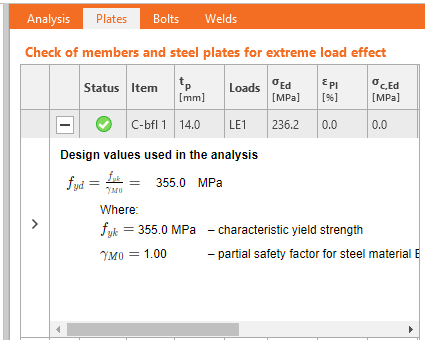

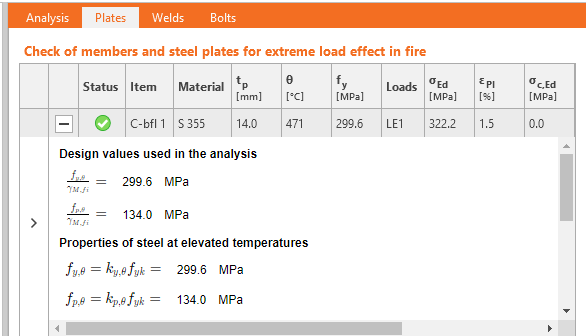
Disponible en las ediciones IDEA StatiCa Steel y IDEA StatiCa Complete.
Pruebe hoy las nuevas funciones de IDEA StatiCa
Limitaciones en las verificaciones de anclajes
Eurocódigo
Tipo de anclaje: Recto
Mensaje:
Las siguientes verificaciones de anclajes cargados a tracción no se proporcionan y deben comprobarse utilizando la información de la Especificación Técnica Europea del Producto correspondiente:
- Fallo por arrancamiento del elemento de fijación (para anclajes postinstalados mecánicos) – EN 1992-4, Cl. 7.2.1.5,
- Fallo combinado por arrancamiento y del hormigón (para anclajes postinstalados adheridos) – EN 1992-4, Cl. 7.2.1.6,
- Fallo por fisuración del hormigón – EN 1992-4, Cl. 7.2.1.7.
El fallo por desgarro lateral del hormigón solo se proporciona para anclajes con placas de arandela.
Tipo de anclaje: Placa de arandela
Mensaje:
El fallo por fisuración del hormigón debe determinarse según EN 1992-4, Cl. 7.2.1.7. Falta la información de la Especificación Técnica Europea del Producto correspondiente.
AISC (LRFD)
Tipo de anclaje: Recto
Mensaje:
Las siguientes verificaciones de anclajes cargados a tracción no se proporcionan y deben comprobarse utilizando la información de la Especificación Técnica del Producto correspondiente (basada en el fractil del 5 % de los ensayos realizados y evaluados según ACI 355.2):
- Fallo por arrancamiento del elemento de fijación (para anclajes postinstalados mecánicos) – ACI 318-19: 17.6.3,
- Resistencia de adherencia del anclaje adhesivo (para anclajes postinstalados adheridos) – ACI 318-19: 17.6.5,
- El fallo por fisuración del hormigón durante la instalación debe evaluarse según los requisitos de ACI 355.2.
El fallo por desgarro lateral del hormigón solo se proporciona para anclajes con placas de arandela.
Tipo de anclaje: Placa de arandela
Mensaje:
El fallo por fisuración del hormigón durante la instalación no se verifica y debe evaluarse según los requisitos de ACI 355.2.
CSA
Tipo de anclaje: Recto
Mensaje:
Las siguientes verificaciones de anclajes cargados a tracción no se proporcionan y deben comprobarse utilizando la información de la Especificación Técnica del Producto correspondiente (basada en el fractil del 5 por ciento de los ensayos):
- Fallo por arrancamiento del elemento de fijación (para anclajes postinstalados mecánicos) – CSA A23.3-14: D.6.3,
- Resistencia de adherencia del anclaje adhesivo (para anclajes postinstalados adheridos) – CSA A23.3-14: D.6.5.
El fallo por desgarro lateral del hormigón solo se proporciona para anclajes con placas de arandela. Los anclajes deberán cumplir las distancias al borde, separaciones y espesores requeridos para evitar el fallo por fisuración según lo exigido por CSA A23.3-14: D.9.
Tipo de anclaje: Placa de arandela
Mensaje:
Los anclajes deberán cumplir las distancias al borde, separaciones y espesores requeridos para evitar el fallo por fisuración según lo exigido por CSA A23.3-14: D.9.
AS
Tipo de anclaje: Recto
Mensaje:
Las siguientes verificaciones de anclajes cargados a tracción no se proporcionan y deben comprobarse utilizando la información de la Especificación Técnica del Producto correspondiente (ensayos según AS 5216:2018: Apéndice A):
- Fallo por arrancamiento del elemento de fijación (para anclajes postinstalados mecánicos) – AS 5216:2018: 6.2.4,
- Fallo combinado por arrancamiento y cono de hormigón (para anclajes postinstalados adheridos) – AS 5216:2018: 6.2.5,
- Fallo por fisuración del hormigón – AS 5216:2018: 6.2.6.
El fallo por desgarro lateral del hormigón solo se proporciona para anclajes con placas de arandela.
Tipo de anclaje: Placa de arandela
Mensaje:
El fallo por fisuración del hormigón debe determinarse según AS 5216:2018: 6.2.6. Falta la información de las Especificaciones Técnicas del Producto correspondientes (ensayos según AS 5216:2018: Apéndice A).
Disponible en las ediciones IDEA StatiCa Steel y IDEA StatiCa Complete.
Descargue la nueva versión de IDEA StatiCa y pruebe todas las funcionalidades
Cálculo detallado de los valores de material de diseño de la unión mostrados para las placas
Para diferentes tipos de análisis, los valores de los parámetros de material de cálculo cambian según los requisitos del código de diseño particular.
Si el usuario desea mostrar y verificar los valores de cálculo que intervienen en los cálculos del análisis, todo se puede encontrar en la tabla de resultados de Placas. Simplemente haga clic en el botón 'más' para mostrar información más completa sobre el análisis, como la reducción de material para secciones huecas o parámetros específicos del acero para el análisis tensión-deformación, diseño por capacidad, diseño contra incendio o análisis de atado horizontal.
Disponible en las ediciones IDEA StatiCa Steel y IDEA StatiCa Complete.
Pruebe hoy las nuevas funciones de IDEA StatiCa
It is also worth mentioning that we have updated steel and bolt grade materials for AISC360-22 in the application. (since patch 23.0.4)
Steel member design
Cálculo detallado de los valores de material de diseño de la unión mostrados para las placas
Para diferentes tipos de análisis, los valores de los parámetros de material de cálculo cambian según los requisitos del código de diseño particular.
Si el usuario desea mostrar y verificar los valores de cálculo que intervienen en los cálculos del análisis, todo se puede encontrar en la tabla de resultados de Placas. Simplemente haga clic en el botón 'más' para mostrar información más completa sobre el análisis, como la reducción de material para secciones huecas o parámetros específicos del acero para el análisis tensión-deformación, diseño por capacidad, diseño contra incendio o análisis de atado horizontal.
Disponible en las ediciones IDEA StatiCa Steel y IDEA StatiCa Complete.
Pruebe hoy las nuevas funciones de IDEA StatiCa
Refuerzo de elementos de acero existentes
Fases de construcción y refuerzo
Las fases de construcción (conocidas como Precarga en la aplicación Member) se utilizan cuando, por ejemplo, un ingeniero necesita verificar un elemento basándose en una nueva distribución de cargas frente a un patrón de carga existente. Mediante este método, se pueden diseñar trabajos de refuerzo específicos y focalizados.

Reforzar un edificio, en lugar de demolerlo, puede ser una solución compleja, razón por la cual se ha introducido este método. Su objetivo es permitir a los equipos de diseño formular una estrategia que salve los edificios y reduzca las emisiones de CO2. Hay varios ejemplos en ingeniería donde esto es necesario: cuando se utilizan paneles solares fotovoltaicos en cubiertas existentes, lo que conlleva un aumento de la carga y el levantamiento, o la remodelación de locales comerciales donde las escaleras y los huecos nunca están en el lugar adecuado.

Defina un nuevo tipo de verificación de la precarga para permitir que el software introduzca cargas adicionales una vez completadas las verificaciones de carga en ELU requeridas. Gracias a esto, puede ver claramente los resultados de aprobado/fallado, incluyendo, por ejemplo, la tensión en la estructura existente y en las placas del refuerzo añadido.
Disponible en las ediciones IDEA StatiCa Steel y IDEA StatiCa Complete.
Pruebe hoy las nuevas funciones de IDEA StatiCa
Asistente de modelado para casos de uso típicos en IDEA StatiCa Member de acero
Asistente de modelado
Ya sea que no esté seguro de cómo definir correctamente los elementos, las condiciones de contorno y las cargas, o desee crear un proyecto con un solo clic, puede utilizar el asistente de modelado. Existen plantillas para los casos de uso más comunes. Todo lo que necesita hacer es elegir la que se ajuste a sus especificaciones y modificarla según los requisitos de su proyecto.
Las plantillas se dividen en tres categorías básicas según la geometría:
- Viga
- Columna
- General
A continuación, hay varias opciones de diseño para cada categoría.
Se crean varios ejemplos típicos para una viga, incluidas vigas con cartelas o vigas con aberturas:

Para una columna, estos son principalmente elementos aislados anclados en la zapata de hormigón con diferentes niveles de refuerzo:

En la sección general, puede encontrar, entre otras cosas, ejemplos de diagonales de arriostramiento.
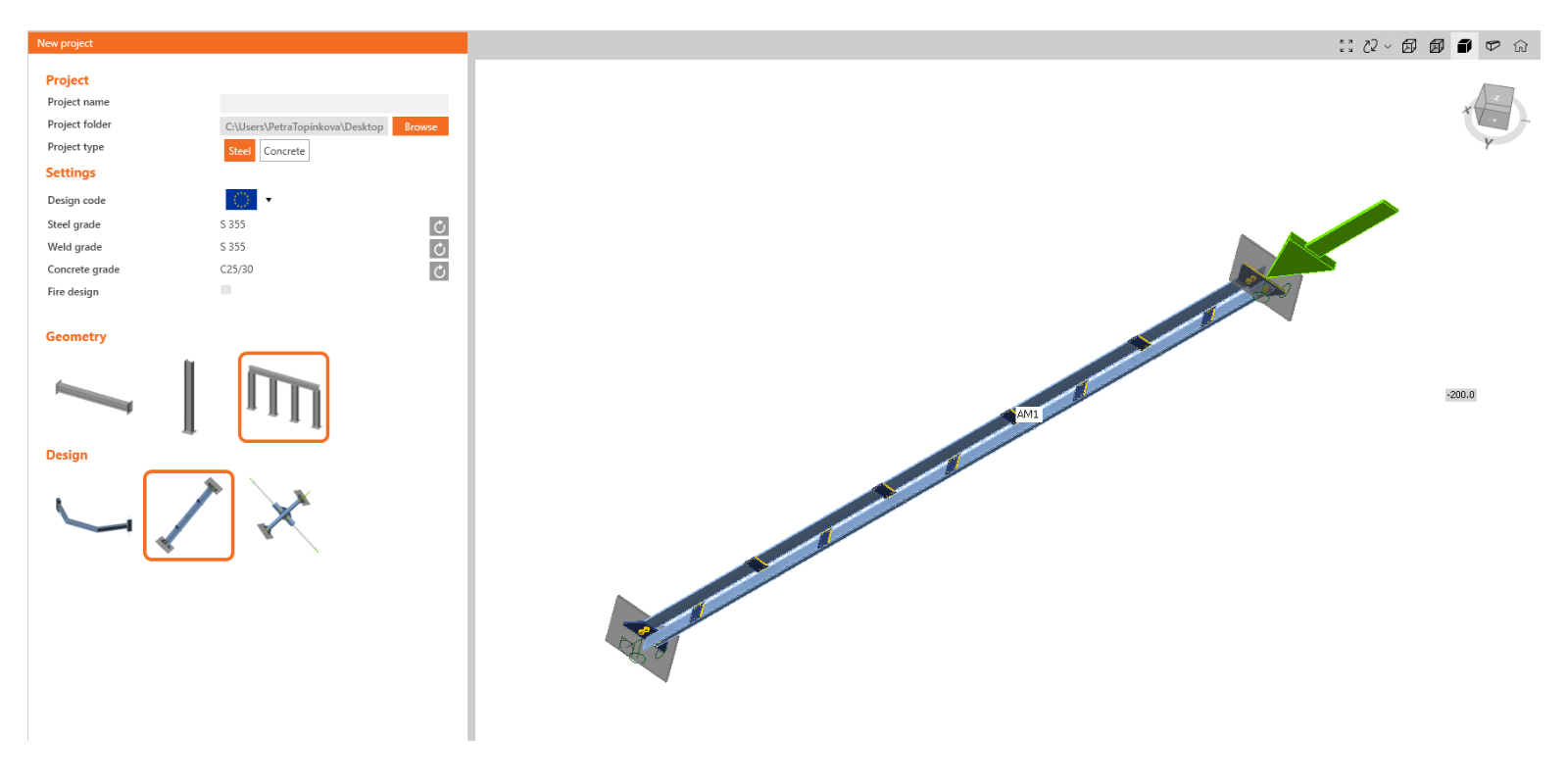
Como ya se mencionó, esta función se crea basándose en ejemplos de usuarios como una herramienta para un trabajo más fácil y eficiente con la aplicación. Si le falta algún ejemplo típico aquí, no dude en contactarnos con sus sugerencias.
Disponible en las ediciones IDEA StatiCa Steel y IDEA StatiCa Complete.
Pruebe hoy las nuevas funciones de IDEA StatiCa
Detección de singularidades en Member
Si el modelo de Member es imperfecto en términos de modelado (por ejemplo, una placa rigidizadora no está soldada a la viga o falta alguna unión), el mensaje de singularidad aparecerá después de pulsar el botón Calcular , y el análisis se detiene.
Esto era un problema, especialmente en modelos grandes de Member donde era difícil identificar qué parte del modelo causaba la singularidad.
Con la nueva versión, el mensaje con la descripción de la parte problemática se muestra en la ventana 3D, y la unión faltante puede corregirse fácilmente. En caso de que haya más singularidades, se muestra la primera parte que falla, y una vez corregida, se revela la siguiente.
Disponible en IDEA StatiCa Steel.
Descargue la nueva versión de IDEA StatiCa y pruebe todas las funciones
Design of walls, details, and cross-sections
Cinta intuitiva y sistema de navegación para IDEA StatiCa Detail
¡Trabaje en una interfaz gráfica de usuario (GUI) atractiva, clara y fácil de usar para agilizar el diseño estructural de hormigón!
Diseño de la aplicación
La interfaz gráfica de usuario de la aplicación Detail es clara y fácil de usar:
- Compuesta por seis pestañas de cinta: Proyecto, Diseño, Herramientas, Verificación, Informe y Materiales
- La activación de funciones o la interacción con cuadros de diálogo se realiza mediante botones de comando en los grupos de la cinta
- La escena que muestra el diseño de la estructura de hormigón del usuario y el árbol de navegación de la izquierda ocupan gran parte del espacio de pantalla, ya que son los componentes más importantes para el usuario
- Las propiedades de un elemento seleccionado (las entidades pueden seleccionarse en el árbol o en la escena) se presentan en la cuadrícula de propiedades en el lado derecho de la aplicación
- El pie de página en la parte inferior de la aplicación contiene información básica sobre la configuración del proyecto, como el código de diseño, las unidades de redondeo, las unidades de presentación y un enlace a nuestra página web. Al hacer clic en estas entidades, se abre la ventana de diálogo con la configuración relevante, lo que permite definir un grupo seleccionado de parámetros.

La pestaña de proyecto o menú backstage ofrece:
- Comandos básicos, como Nuevo, Abrir, Guardar y muchos más
- Los usuarios pueden encontrar aquí la configuración de la aplicación, como Unidades o Preferencias


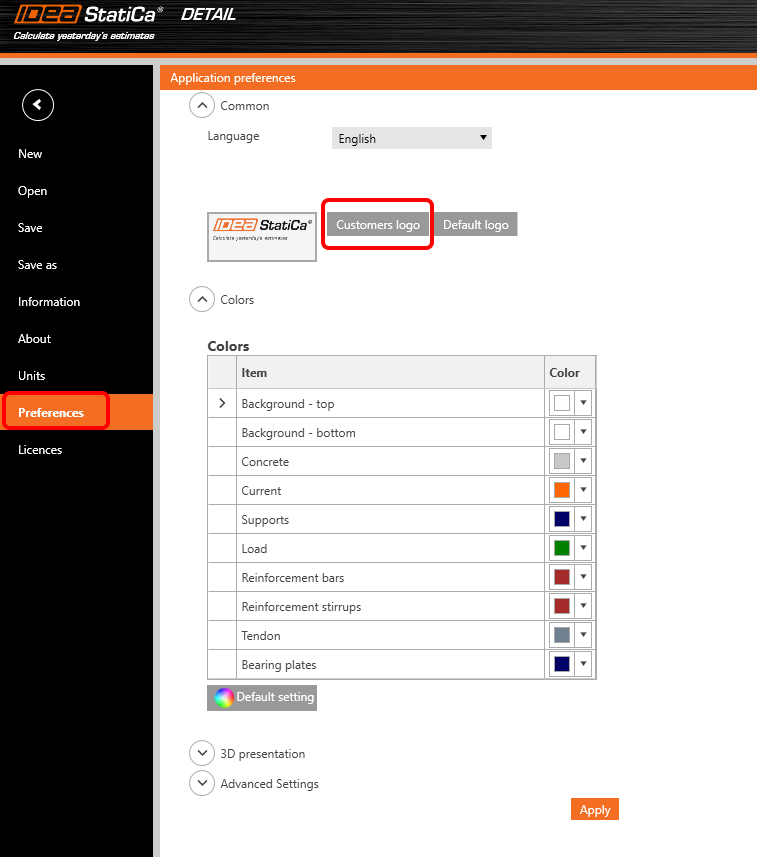
Añadir una nueva entidad de proyecto:
- Cada proyecto puede contener múltiples elementos de proyecto
- Un nuevo elemento de proyecto se añade mediante comandos en la cinta o en el menú backstage - pestaña Información
- Es posible copiar un elemento existente cuando se trabaja en diseños estructurales similares

Cómo trabajar en la aplicación Detail
La interfaz gráfica de usuario es muy intuitiva y guía a los usuarios sobre cómo crear sus proyectos de manera eficiente. Solo hay que seguir las pestañas de la cinta paso a paso.
Nuevo proyecto
- Un asistente permite definir un proyecto a partir de una plantilla (o tipo de estructura definido por el usuario) y establecer las propiedades iniciales de los materiales
Diseño
- Sirve para diseñar el elemento estructural, incluyendo la carga y la definición de la armadura
- La geometría de la estructura y la armadura pueden importarse fácilmente desde archivos DXF o añadirse aquí mediante los botones correspondientes
- El árbol de entidades contiene todas las entidades definidas en un modelo. Cada entidad del árbol tiene un conjunto de comandos cuidadosamente seleccionados en el menú contextual. Las entidades del árbol pueden agruparse según el tipo o como una lista de entidades ordenadas secuencialmente.
- Se ha desarrollado una gran funcionalidad que ayuda a diseñar la armadura. Al desactivar el comando "Dibujar barra" en la cinta, solo la entidad de barra seleccionada se muestra en la escena y el resto queda oculto. Esto facilita el detallado de una barra seleccionada sin interferir con muchas otras barras existentes.


Herramientas
- Para todos los ingenieros que tienen dificultades para diseñar una cantidad y disposición suficiente de armadura, permite métodos de cálculo como la optimización topológica y el análisis lineal para determinar las zonas de la estructura que requieren armadura
- El árbol de entidades se reduce y contiene únicamente todas las barras existentes
- El botón "Dibujar barra", cuya función se describe en la sección Diseño, también puede utilizarse aquí
- Para una vista reducida de las barras descrita en la sección anterior (pestaña Diseño), también puede utilizarse un diseño de armadura simplificado en la pestaña Herramientas

Verificación
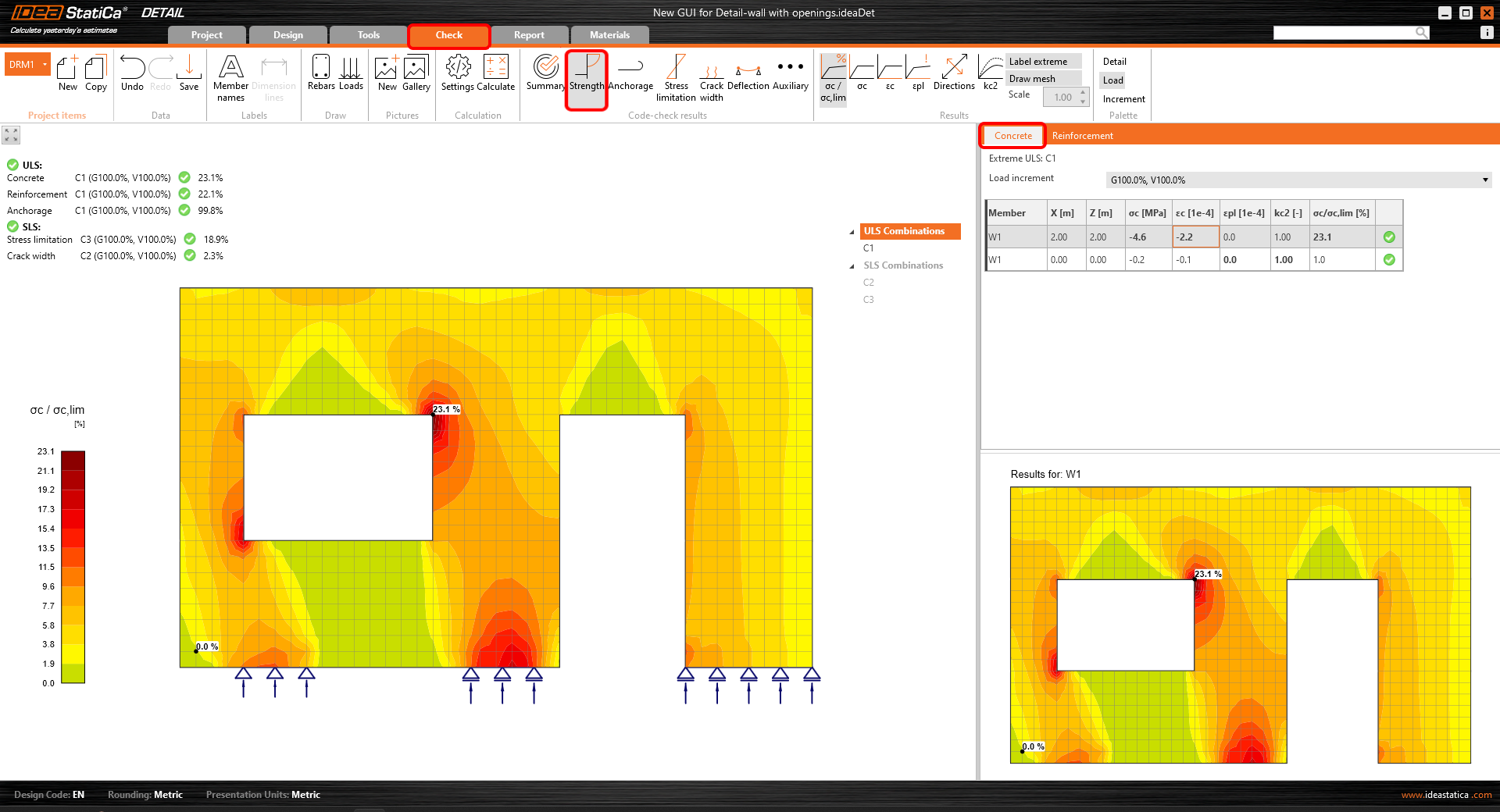
- El árbol de navegación reducido contiene solo las combinaciones activas para la verificación normativa
- El tipo de verificación normativa se selecciona haciendo clic en el botón de la cinta (grupo Resultados de la verificación normativa)
- Los resultados para cada tipo de material se presentan por separado en la escena. Los usuarios pueden seleccionar qué resultados se presentan seleccionando la pestaña Hormigón, Armadura o Tendón en la cuadrícula de propiedades


Informe
- Se admiten varios tipos de informes: un informe breve y uno detallado, o un listado de materiales si es necesario
- En el informe detallado, los usuarios pueden definir arbitrariamente qué resultados y salidas se presentan en el documento final, lo que significa un informe totalmente personalizable
- El informe puede exportarse a un archivo DOC o PDF

Materiales
- Consulte el diagrama tensión-deformación de cada material: hormigón, acero de armadura o acero de pretensado
- Modifique las propiedades del material si es necesario

Diseñar y verificar estructuras de hormigón en la nueva GUI para la aplicación Detail es rápido y sencillo. ¿Cómo lo sabemos? Porque esta interfaz de usuario ha funcionado muy bien para millones de clientes que utilizan la aplicación Connection, que es la base de la nueva GUI de Detail.
Pruebe hoy las nuevas funciones de IDEA StatiCa
Avances en la verificación normativa de interacción en RCS
En el siguiente artículo, explicaremos el enfoque para el cálculo de la fuerza longitudinal causada por cortante Ftd,s. Este método consiste principalmente en cambiar la forma en que la fuerza se aplica a la sección transversal. Comenzamos con la definición de la sección transversal sometida a N-My-Mz y luego añadimos gradualmente la fuerza longitudinal causada por cortante y torsión.
Respuesta N-My-Mz
La sección transversal está, en la primera fase, cargada por una combinación de fuerza normal y momentos flectores N-My-Mz. La comparación de resultados entre las versiones del software nos proporciona los mismos resultados.

Si la armadura de cortante está diseñada en la sección transversal, el cortante puede ser resistido por un modelo ficticio de biela-y-tirante compuesto por estribos, bielas comprimidas de hormigón y barras longitudinales.

La fuerza longitudinal calculada debida al cortante se aplica a la sección transversal con todos los componentes (hormigón y barras). El estado de tensión inicial tomado de la respuesta N+My+Mz ya está definido para cada componente.
La ecuación para el cálculo de la fuerza longitudinal debida al cortante:
\[\Delta F_{td,s} = V_{ed}(cot \theta -cot \alpha ) \]
La fuerza longitudinal Ftd,s se aplica, por defecto, a:
- El centroide de la sección que resiste el cortante – para las secciones transversales donde la aplicación es capaz de definir dicha sección (el área roja en la figura siguiente).

- El centroide de la sección transversal – para las secciones transversales donde la aplicación no es capaz de definir dicha sección.
Interacción N-My-Mz-Vz
Se calcula la respuesta seccional debida a la combinación N+My+Mz+ΔFtd,s. Podemos observar que la tensión en el hormigón y en las barras en compresión disminuyó mientras que la tensión en la armadura de tracción aumentó (en comparación con la respuesta N+My+Mz). La sección sigue en equilibrio.

Interacción N-My-Mz-Vz-T
Para secciones también sometidas a torsión, aplicamos una fuerza de tracción longitudinal adicional ΔFtd,t a las barras longitudinales situadas dentro del estribo seleccionado para la verificación de torsión. El modelo de cálculo es ligeramente diferente porque asumimos que la sección está compuesta por barras longitudinales mientras se desprecia el hormigón. La respuesta N+My+Mz+ΔFtd,s define el estado de tensión inicial de cada barra. En consecuencia, se aplica ΔFtd,t, siguiendo la condición del mismo incremento de deformación para todas las barras que resisten la torsión.

Las hipótesis para el cálculo implican que en algunos casos, como secciones situadas sobre el apoyo intermedio de una viga continua, se pueden observar resultados diferentes. Cuando la tensión en la armadura de tracción debida a N+My+Mz alcanzó la tensión de fluencia, otras barras menos utilizadas soportaron la fuerza longitudinal debida al cortante (por ejemplo, situadas en una zona de compresión).
Disponible en las ediciones IDEA StatiCa Concrete e IDEA StatiCa Complete.
Pruebe hoy las nuevas funciones de IDEA StatiCa
Importación de armaduras desde archivos DXF en IDEA StatiCa Detail
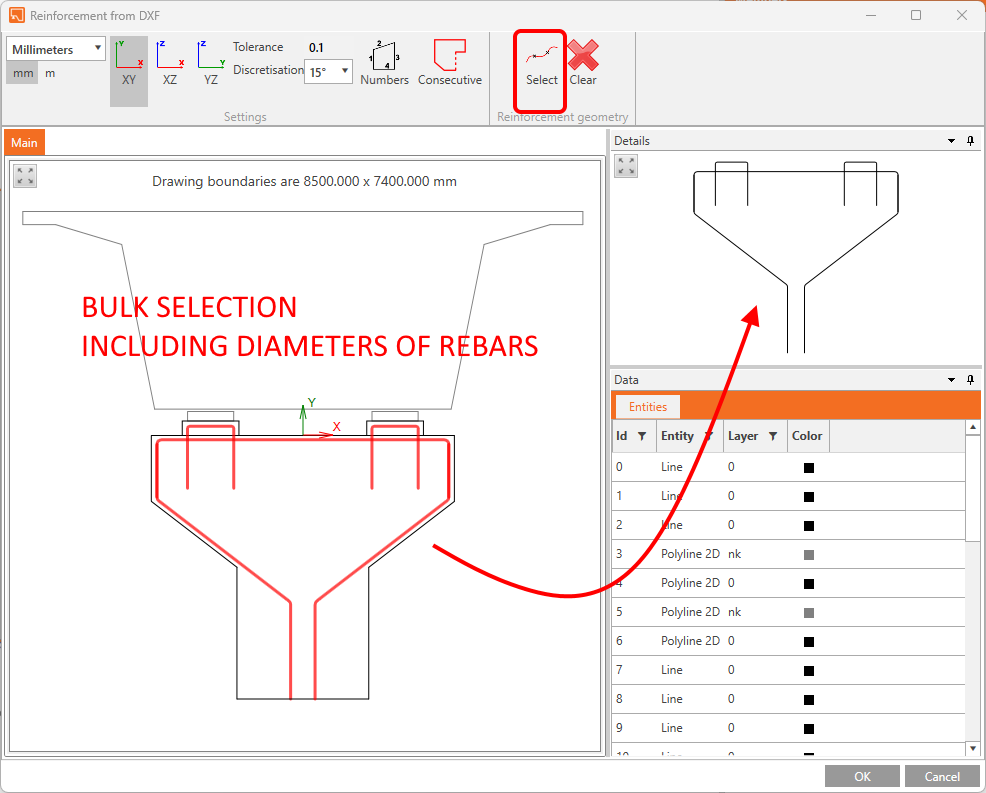
Mejoras en la importación de armadura DXF en IDEA StatiCa Detail
Esta funcionalidad ha estado disponible en la aplicación Detail durante algún tiempo, y la estamos mejorando constantemente según sus necesidades. Ahora añadimos la posibilidad de importar toda la armadura dibujada en DXF respecto a su diámetro si se define como anchura global de una curva. ¡Puede importar toda la disposición de armadura con varios diámetros de barras en un solo clic!

Pruebe hoy las nuevas funciones de IDEA StatiCa
BIM links and education
BIM links reduce modeling time, decrease the number of copy-paste errors, and overcome any issues with data transference. In version 23.1, you can now access our new BIM link with SDS2 by Allplan as well as an IDEA StatiCa plugin for the Rhino Grasshopper tool.
Plugin de IDEA para Grasshopper
Acerca de Rhino/Grasshopper
Rhino y Grasshopper es una potente plataforma de modelado CAD con una amplia gama de plugins disponibles para la industria de la arquitectura y la ingeniería. Como herramienta de modelado paramétrico, Grasshopper ha creado un extenso y bien mantenido ecosistema de plugins de terceros, que interactúan a través de su potente motor de geometría. Tekla, Revit y todos los principales programas de FEA tienen plugins para Grasshopper.
Cómo funciona el plugin
El plugin de Grasshopper permite a los usuarios interactuar con IOM y la API de Connection utilizando un enfoque de programación visual de 'bajo código'.
Combinar Grasshopper con el Open Model y las APIs de IDEA StatiCa crea una plataforma extremadamente potente para la definición paramétrica de geometría de uniones complejas, además de la automatización y optimización de uniones.
Aplicaciones vinculadas: IDEA Open Model, IDEA StatiCa Connection, IDEA StatiCa Checkbot (Standalone)
La descripción completa del plugin de IDEA para Grasshopper con 'Ejemplos de cómo modelar' se presenta en la página web Flujo de trabajo de Rhino a IDEA StatiCa.
Pruebe hoy las nuevas funciones de IDEA StatiCa
Enlace BIM con Allplan SDS2
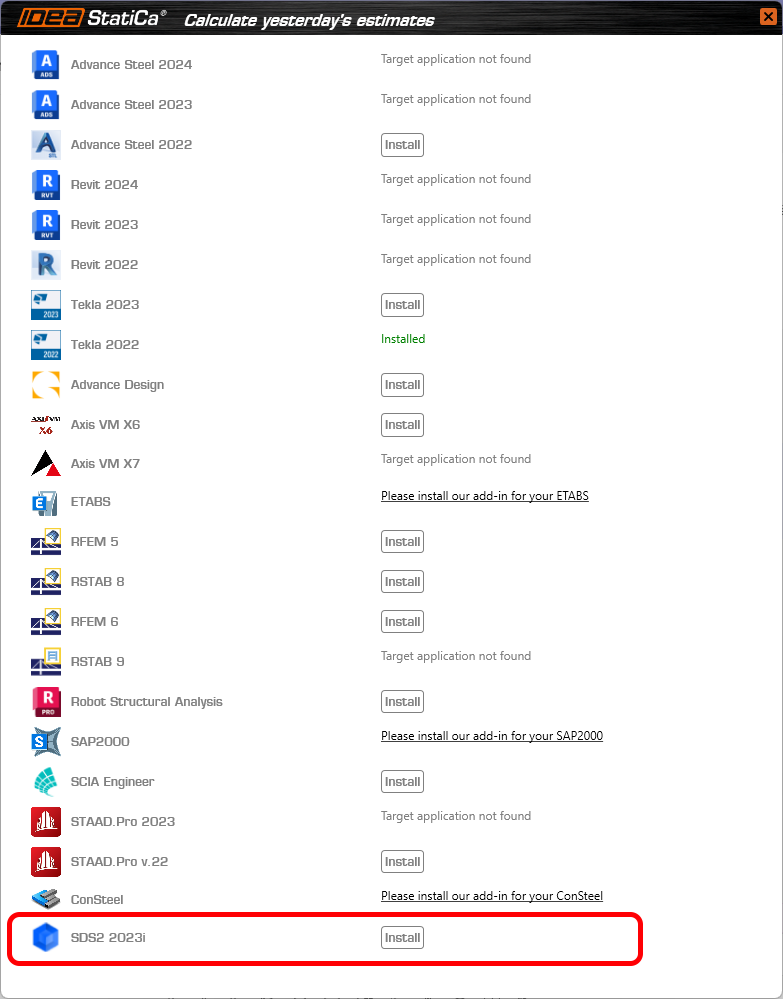
El enlace proporciona a los usuarios la capacidad de transferir directamente uniones completamente detalladas de forma individual o en selección masiva. El usuario puede transferir elementos de unión como tornillos, soldaduras, rigidizadores y cortes de placa modelados en la herramienta de detallado SDS2 directamente a IDEA StatiCa Checkbot y, posteriormente, a la aplicación Connection.
La integración se muestra en la lista de software de terceros totalmente compatibles durante el proceso de instalación BIM.
Una descripción completa del plugin de IDEA para SDS2 se presenta en esta página web.
Pruebe hoy las nuevas funciones de IDEA StatiCa
Características de UX en el diseño paramétrico
Esto convierte los parámetros en una función utilizable para impulsar un modelado de uniones paramétrico y automatizado de gran potencia.
UX
La UX de la pestaña de Desarrollador incluye características significativas.
- Los parámetros y las propiedades del modelo ahora se dividen en pestañas en el panel lateral. Con Parámetros posicionado como el elemento 'principal' de esta funcionalidad.
- Es posible vincular parámetros a propiedades del modelo directamente desde esta pestaña usando el botón de añadir enlace de propiedad del modelo.

- Se ha incluido una columna de Salida de valor para que el usuario pueda ver el resultado calculado en tiempo real.
- Hay disponible una Validación de parámetros personalizada para permitir a los creadores de plantillas notificar a otros las limitaciones de sus diseños paramétricos.
- El usuario puede seleccionar un 'tipo' de validación y elegir si advertir al usuario o restringir el conjunto al modelo.
- Si la validación está configurada y se supera (=verdadero), se muestra un icono de éxito.
- Si la validación está configurada y no se supera (=falso), se muestra un icono de advertencia o error.
- Si no hay validación configurada, no se muestra ningún icono.

- Hay disponible una selección de unidades para permitir a los usuarios ver el valor de salida en su tipo de unidad preferido (establecido por la configuración del programa). Nota: todos los cálculos y entradas de expresiones deben seguir en unidades SI básicas.

- El Diálogo de propiedades del modelo funciona de la siguiente manera:
- Se ha añadido una columna Está activo a las propiedades del modelo para mostrar al usuario si la propiedad específica es visible en la interfaz de usuario actual del programa.
- Un parámetro también puede editarse ahora en una propiedad del modelo añadida en particular.
El equipo de desarrollo de IDEA StatiCa también busca dar un paso más hacia las plantillas paramétricas y la aplicación automática de uniones estándar y simples.
Consulte también la descripción introductoria en el artículo de la base de conocimiento Configuración del diseño paramétrico con la pestaña de Desarrollador.
Disponible en las ediciones IDEA StatiCa Steel y IDEA StatiCa Complete.
Descargue la nueva versión de IDEA StatiCa y pruebe todas las funciones
Solución BimApi para AXIS VM 7, Robot Structural Analysis 2024
Nuevos vínculos BIMapi
Los vínculos con AXIS VM7 y Robot Structural Analysis han estado disponibles desde los parches de la versión 23.0.
Esto los hace estables, fiables, menos propensos a generar errores innecesarios y, lo más importante, ¡más rápidos!
En lo que respecta a Robot Structural Analysis, ahora somos capaces de leer excentricidades de elementos 1D al importar el modelo a nuestra aplicación Checkbot. Esta es una función que los usuarios de Robot han solicitado insistentemente. ¡La pedisteis y la hemos entregado!
Limitaciones
Tenga en cuenta que si tiene un proyecto creado con vínculo BIM en la versión 23.0 de IDEA StatiCa y actualiza a la nueva versión 23.1, es posible que no pueda leer el proyecto debido a la nueva solución BIMapi. Por lo tanto, recomendamos finalizar los proyectos existentes con la versión 23.0.
Cómo activar los vínculos BIM
Descargue e instale la última versión de IDEA StatiCa. Abra IDEA StatiCa y vaya a la pestaña BIM. Allí, haga clic en Activar su vínculo BIM...
Puede encontrar una lista de soluciones FEA/BIM compatibles aquí.

Aparece una ventana que le pregunta "¿Desea permitir que esta aplicación realice cambios en su dispositivo?" Confirme seleccionando Sí.
Los vínculos BIM para AXIS VM7 y Robot Structural Analysis 2024 se instalan automáticamente. Puede encontrar el estado de cada vínculo BIM.

Tutoriales
Puede seguir los tutoriales paso a paso para aprender a optimizar su flujo de trabajo.
Pruebe hoy las nuevas funciones de IDEA StatiCa
Sitio web de documentación para API/desarrolladores
¿Dónde puedes encontrarlo?
La página developer.ideastatica.com es el lugar al que acudir.
Este nuevo sitio de documentación para desarrolladores ofrece a los desarrolladores externos de IDEA StatiCa y a los programadores de API un único punto de acceso a información relacionada con los servicios públicos y el código de IDEA StatiCa.
El sitio enlaza documentación estática, documentación de código y ejemplos específicos.
Mejoras respecto al sistema anterior
- La página web pública de GitHub proporciona mucha información útil, pero puede no ser tan fácil de navegar. Por ello, esto ofrece a los desarrolladores un único punto de acceso.
- Las notas de versión sobre cambios importantes ayudan a notificar a los desarrolladores cuándo y cómo deben actualizar sus aplicaciones de terceros.
- Proporciona una distinción entre los desarrollos WIP públicos (que no deben usarse como productos) y aquellos que son productos funcionales con documentación.
- La Wiki ofrece la posibilidad de crear documentación de código y vincularla a clases y conceptos.
- La Wiki se mantiene actualizada y mantenida automáticamente.
- Los ejemplos son fácilmente accesibles desde la documentación.
El sitio está dividido en cuatro secciones distintas:
- IDEA Open Model (IOM), relacionado con la creación y especificación del modelo de datos IOM.
- BIM Links (BIM API), relacionado con la creación de enlaces BIM de Checkbot mediante el framework BIM API.
- Design API (API), relacionado con las API de aplicaciones de diseño.
- Extensions, relacionado con las extensiones creadas sobre las API de aplicaciones de diseño.
Actualizaciones de la API para IDEA StatiCa Connection
La API actualizada para IDEA StatiCa Connection incluye funciones para ampliar su usabilidad, tales como:
- Presentación de la unión
- Posicionamiento de elementos
- Diseño automático de soldaduras
- Controlador de configuración compartida
- Generación de informes mejorada
- Conversión de código de proyecto

Publicado en IDEA StatiCa versión 25.1.
Pruebe hoy las nuevas funciones de IDEA StatiCa
Check the compatibility with your software in the list of supported versions in 23.1
To help you master IDEA StatiCa, we redesigned Campus, which provides you with self-paced e-learning courses, each with the option of obtaining professional-level certification.