


Release notes IDEA StatiCa 23.1
Version 23.1 highlights
For steel, we did a lot in error-proofing and reporting – welds, load position, and detailing checks. IDEA StatiCa Member now has an input wizard and the ability to select rigid supports, dramatically speeding up your inputs and limiting errors. The fire design of connections also includes calculating the temperatures automatically.
IDEA StatiCa Connection now generates IFC files, including all bolts, welds, and materials. Structural engineers can share connection designs with detailers. Our cloud app, Connection Library, the world's largest online database of steel connections, allows downloading and reusing connection files in the desktop app.
IDEA StatiCa Detail, our solution for the structural design of concrete walls and details, has undergone a complete user interface refactoring. New facelift of icons and ribbon, new modeling commands, better 3D scene, and more reporting options, all of which make your work much faster.
Steel connection design
Exportul unui fișier IFC din IDEA StatiCa
Un model IFC valorează mai mult decât o duzină de desene
Ca proiectant de detalii, modelarea unei îmbinări complexe, sau chiar standard, conform desenelor 2D furnizate de un inginer structurist poate deveni complicată și poate crea loc pentru erori. Prin urmare, este important să se partajeze cât mai multe informații între profesii. Deci, de ce să nu folosiți un format recunoscut de fiecare instrument software BIM din industrie? Un fișier IFC vă oferă o reprezentare 3D a îmbinării, care poate fi legată de Tekla, Revit etc. și de toate vizualizatoarele IFC.
Cum să exportați proiectul de îmbinare în format IFC din IDEA StatiCa Connection și Viewer
Este nevoie de un singur clic!
- Proiectați îmbinarea metalică în IDEA StatiCa Connection și faceți clic pe butonul de export IFC din fila Design sau fila Report.
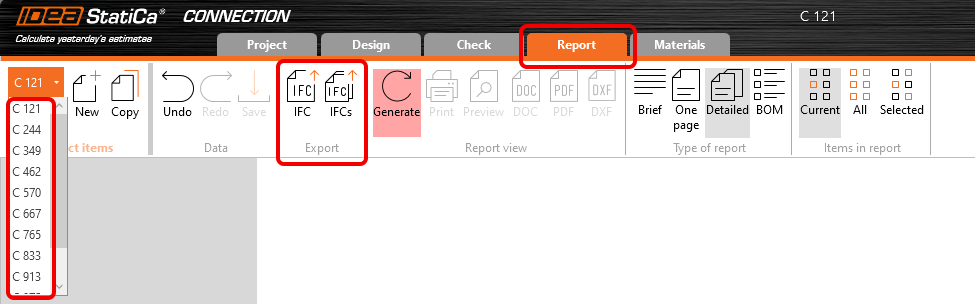
- O opțiune de export în masă este inclusă în fila „Report". Această funcție permite utilizatorilor să exporte mai multe îmbinări incluse într-un fișier ideaconn în fișiere IFC într-un folder specificat de utilizator.
Puteți exporta îmbinările în IFC chiar dacă nu utilizați aplicația desktop!
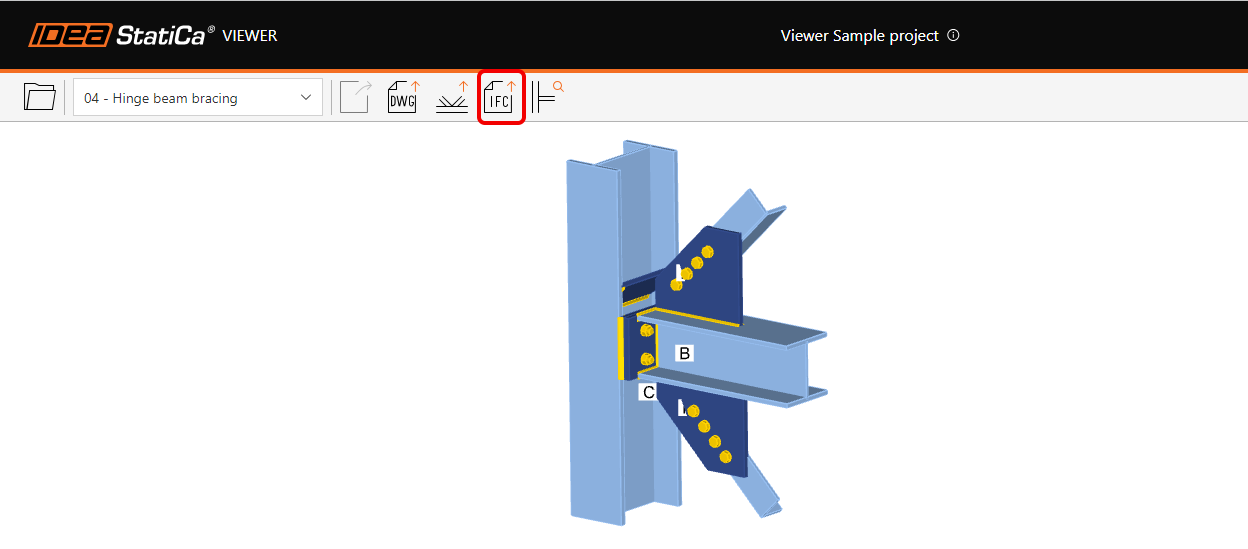
- Încărcați pur și simplu îmbinarea metalică în aplicația noastră web IDEA StatiCa Viewer.
- Faceți clic pe pictograma fișierului IFC și fișierul IFC al îmbinării dvs. va fi descărcat automat.

Cum să exportați proiectul de îmbinare în IFC din IDEA StatiCa Checkbot
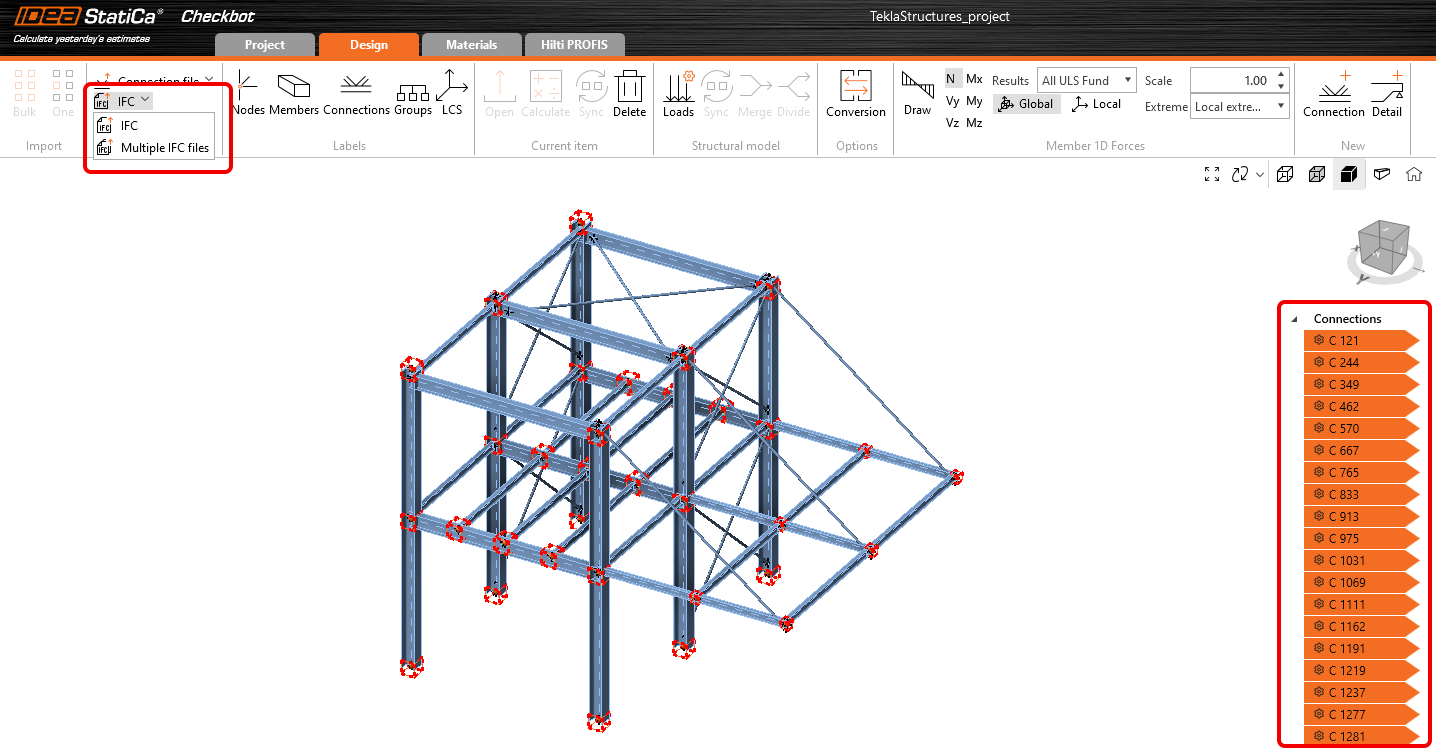
- Proiectați îmbinările în IDEA StatiCa Connection și exportați-le pe toate din Checkbot.
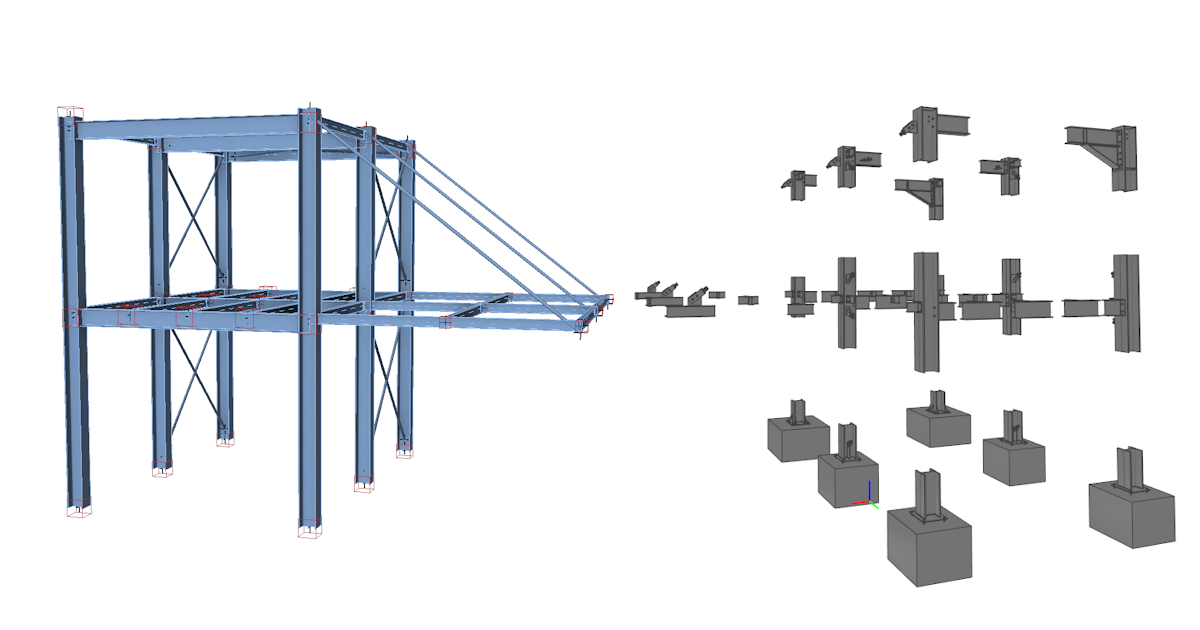
- Exportați îmbinările selectate într-un singur fișier cu coordonate globale sau fiecare îmbinare separat în fișiere IFC individuale.
- Butonul Export este accesibil atât din panglică în fila Design, cât și prin clic dreapta pe îmbinările selectate în arbore.
Fișierul IFC include:
- Un model geometric precis al îmbinării, inclusiv șuruburi și suduri.
- Informații de bază despre secțiuni transversale, șuruburi, suduri și materiale.
- Modelul definit ca vizualizare de coordonare IFC2x3

- La generarea unui fișier IFC dintr-o îmbinare creată sau exportată prin Checkbot, exportul conține coordonatele globale ale Punctului de Îmbinare – locația reală a unei îmbinări într-un proiect.
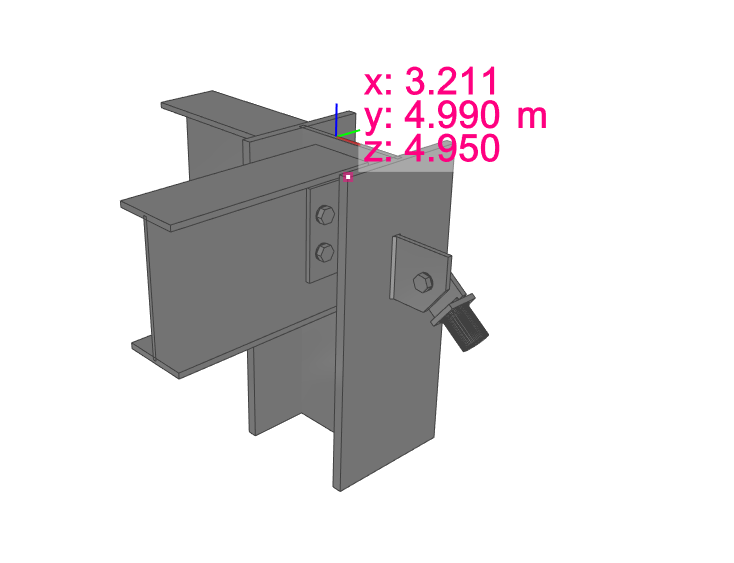
O reprezentare vizuală a unei îmbinări
Fișierul IFC poate fi importat în instrumente BIM/CAD (cum ar fi Tekla Structures, Autodesk Revit etc.) ca reprezentare vizuală a modelului de îmbinare. Aceasta oferă proiectantului de detalii o mai bună înțelegere a modelului. Deschiderea modelului în orice software vizualizator IFC vă oferă o vedere de ansamblu și posibilitatea de a crea vederi de secțiune suplimentare, tăieri și măsurători.

Îmbunătățiri ale exportului IFC (începând cu versiunea 23.1.1)
Aici puteți găsi îmbunătățirile listate și detalii despre exportul IFC în patch-ul 23.1.1:
Vizualizatoare acceptate și verificate:
- BIMvision 2.27.3 și versiuni ulterioare
- Solibri 9.13.5.12 și versiuni ulterioare
- Autodesk Viewer (https://viewer.autodesk.com/)
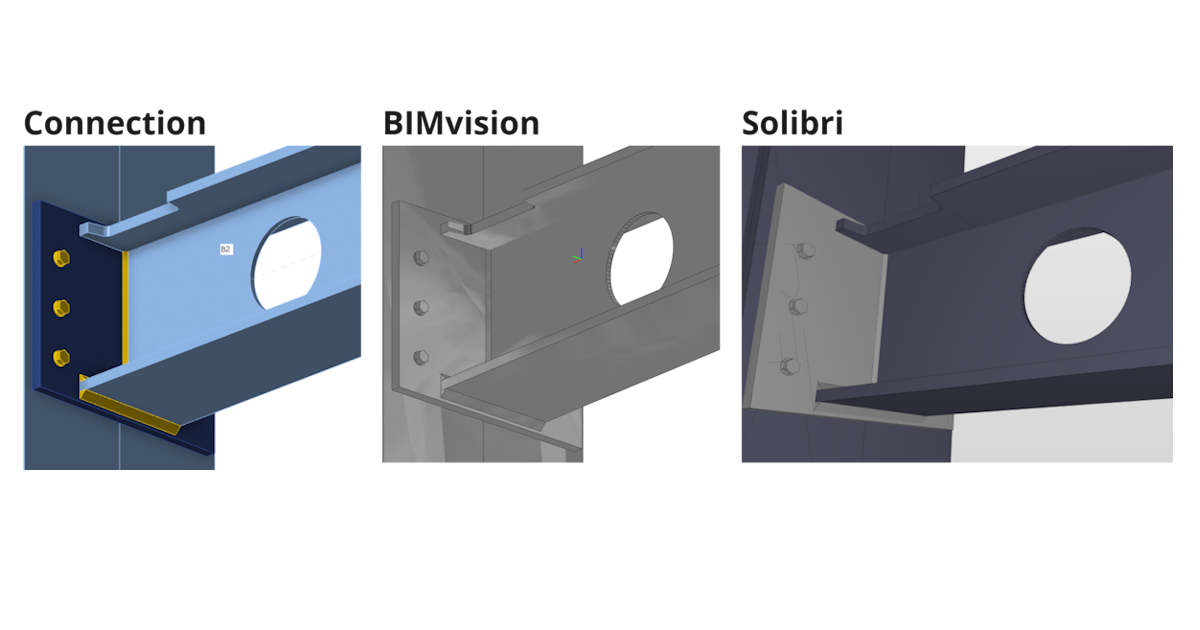
Informații despre secțiuni transversale și materiale
- Informațiile despre secțiunea transversală și materiale sunt conținute în proprietăți personalizate (seturi de proprietăți „IDEA_CrossSection", „IDEA_MaterialSteel*").

Îmbunătățiri ale golurilor și tăierilor prin crestare
- Operațiile de crestare și goluri sunt complet acceptate pentru exportul IFC și sunt vizualizate corect în vizualizatoarele IFC (Solibri, BIMvision și Autodesk Viewer verificate)
Volumele negative exportate în principal în IFC
- Volume negative cu limitări
- În IDEA 23.1.1 a fost adăugat suport pentru limitarea elementului de tip „Type" - oglindirea nu este acceptată (planificată pentru iterația următoare)
- În IDEA 23.1.1 a fost adăugat suport pentru limitarea plăcii de tip „Type" - placa negativă este exportată în IFC și trebuie dezactivată în vizualizatorul IFC (planificată pentru iterația următoare)
Îmbunătățirea poziționării șuruburilor la export
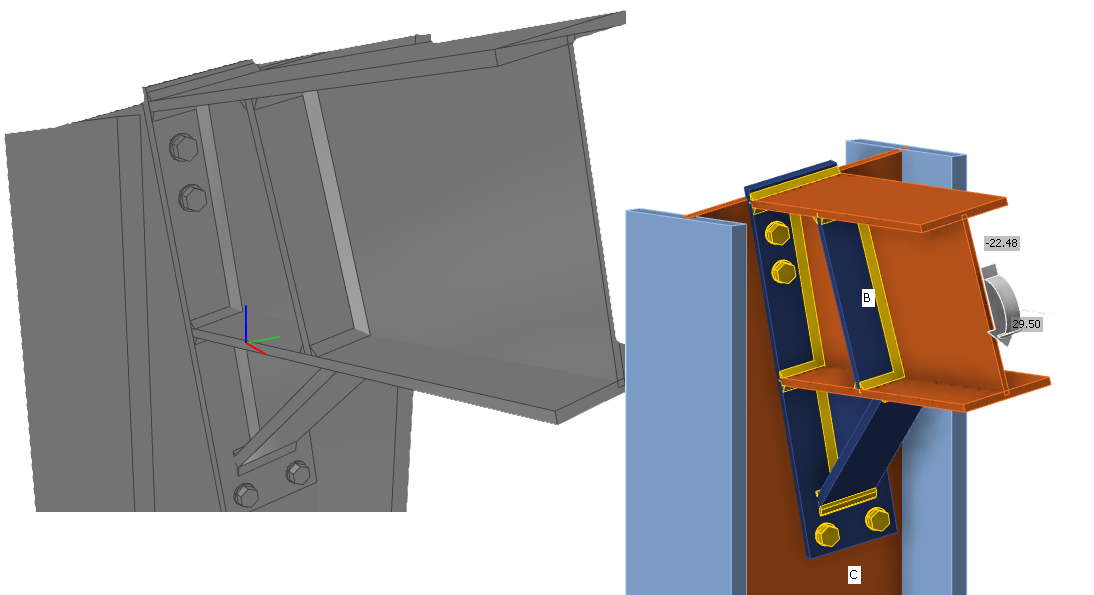
Îmbunătățirea exportului IFC al plăcilor circulare de îmbinare cu plasă neuniformă
- Plăcile circulare sunt exportate corect în IFC
Sintaxă IFC și schemă IFC 2x3 validate prin instrumentul de validare BuildingSmart
- https://validate.buildingsmart.org/ (notă: regulile de referențiere nu sunt satisfăcute în mod intenționat - referențierea sudurilor la mai multe muchii)
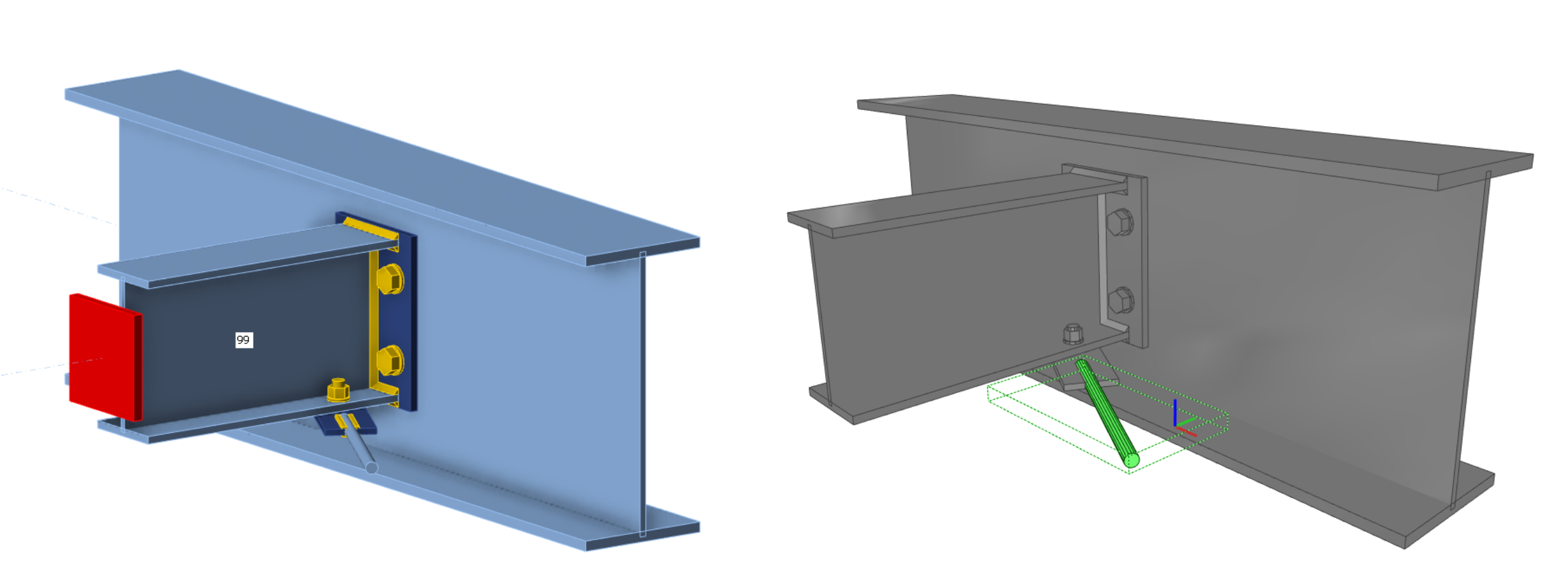
Tijele pot fi exportate în IFC din IDEA StatiCa
- Tijele sunt acceptate pentru exportul IFC
Îmbunătățirea poziționării sudurilor
- Sudurile sunt plasate pe muchiile corecte conform modelului de îmbinare
Limitări cunoscute
Exportul IFC din aplicația IDEA StatiCa Connection și Viewer este optimizat pentru a exporta geometria 3D cu parametri despre materiale și secțiuni transversale ale obiectelor conținute.
Unele programe acceptă importul obiectelor IFC și pot chiar converti obiectele IFC în obiecte de proiectare native. Dorim să sprijinim această oportunitate cât mai mult posibil, dar nu o putem optimiza pentru toate.
Aici puteți vedea starea optimizării pentru următoarele programe:
Tekla Structures 2022, 2023
- Modelul IFC IDEA poate fi importat
- Elementele pot fi convertite în obiecte native „ca element"
Autodesk Revit 2023, 2024
- Modelul IFC IDEA poate fi importat ca proiect legat
Advance Steel 2023, 2024
- IFC-ul IDEA nu poate fi importat în Advance Steel (geometria de reprezentare prin limite nu este acceptată în Advance Steel)
Versiunea IFC
Se exportă IFC 2x3 ca vizualizare de coordonare. (fără opțiune de setări)
Grinzi și plăci
Grinzile și plăcile sunt exportate ca geometrie cu plasă, deci nu acționează ca un obiect dimensional. (limitare de import Advance Steel)
Găuri pentru șuruburi
Găurile pentru șuruburi sunt exportate, dar nu toate vizualizatoarele și instrumentele acceptă vizualizarea acestora.
Proprietăți
Proprietățile exportate sunt doar în unități SI.
Încercați astăzi noile funcționalități ale IDEA StatiCa
Proiectare la foc – calculul automat al temperaturii (23.1)
Calcule îmbunătățite ale rezistenței la foc
Am îmbunătățit funcționalitatea lansată în versiunea 22.1.
Folosind această metodă, temperatura în fiecare placă este calculată separat. Se presupune că focul afectează întregul model de îmbinare și toate suprafețele sale simultan. Temperaturile șuruburilor și sudurilor sunt considerate în mod conservativ egale cu cea a plăcii conectate celei mai calde.

Curba de foc, clasa de rezistență, curbele de degradare a materialului și proprietățile de protecție la foc sunt setate în aplicația Connection în Setări. Protecția la foc poate fi adăugată uniform pentru întreaga îmbinare.

Disponibil în edițiile IDEA StatiCa Steel și IDEA StatiCa Complete.
Încercați astăzi noile funcționalități ale IDEA StatiCa
Suduri – proiectare automată, introducere date, avertismente, vizualizare
Acest articol conține informații depășite. Vă rugăm să consultați versiunea actualizată.
Electrozi de sudare definiți de utilizator
Materialul de sudură este un element editabil în MPRL (Material and Product Range Library). Aceasta înseamnă că puteți defini electrozii de sudare independent de marca de oțel a plăcilor îmbinate.
Pentru a adăuga un material de sudură definit de utilizator, accesați fila Materials, adăugați un material de tip Weld și Editați proprietățile acestuia.

De asemenea, factorul de corelație βw poate fi modificat față de valoarea implicită de 0,8 pentru a corespunde valorilor specifice, de exemplu, cerințelor pentru oțel inoxidabil (βw = 1,0 pentru rezistența la sudură a oțelului mai mică de 360 MPa).
Puteți apoi să atribuiți materialul electrodului de sudare dintr-o listă derulantă pentru orice sudură din orice operație. Alternativ, puteți adăuga un material de sudură nou.

Tabelele de verificare și raportul sunt extinse pentru a conține întotdeauna informații despre electrozii de sudare și parametrii acestora.
Proiectare automată a sudurilor la rezistență completă
Această funcționalitate permite utilizatorilor să optimizeze dimensiunea sudurii în funcție de rezistența plăcii sudate. Aceasta reduce timpul de proiectare și asigură o dimensiune sigură a sudurii pentru toate sudurile din proiectul de îmbinare.
Puteți rula algoritmul Autodesign weld to full-strength pentru toate sudurile din proiectul de îmbinare simultan, prin clic dreapta pe Operations din meniul arborescent.

Pentru algoritm, ipotezele sunt că placa este solicitată la întindere (mai defavorabilă pentru proiectarea sudurilor) și că lungimea sudurii este egală cu lungimea muchiei plăcii îmbinate. Rezistența plăcii la întindere este considerată egală cu rezistența sudurii solicitate perpendicular, iar dimensiunea sudurii este derivată în consecință. Datele de intrare sunt:
- Grosimea plăcii îmbinate pe muchie (sau a plăcii mai subțiri în cazul îmbinării muchie la muchie)
- Limita de curgere a materialului plăcii îmbinate
- Rezistența ultimă a materialului de sudură
- Alți parametri ai sudurii (factori, coeficienți, de ex., βw)
- Factori parțiali de siguranță pentru materialul plăcii
- Factori parțiali de siguranță pentru materialul de sudură
Rotunjirea valorii grosimii gâtului sudurii sau a dimensiunii catetei poate fi setată în Settings, Pre-design și Weld size.

Estimarea capacității globale a unei suduri
În fila de rezultate pentru suduri, sunt listate două grade de utilizare. Ut (gradul de utilizare la tensiune) indică valoarea gradului de utilizare a elementului finit cel mai solicitat din întreaga sudură (valoarea de vârf), în timp ce Utc (gradul de utilizare a capacității sudurii) indică gradul de utilizare al întregii suduri și oferă astfel utilizatorului informații despre capacitatea reziduală a sudurii.
Deoarece distribuția tensiunilor în suduri în modelele bazate pe Metoda Elementelor Finite variază în mod incert în funcție de încărcarea aplicată, nu este simplu să se determine capacitatea reziduală ca o funcție liniară. Odată cu creșterea încărcării aplicate, modificarea distribuției tensiunilor în suduri poate fi foarte dramatică.
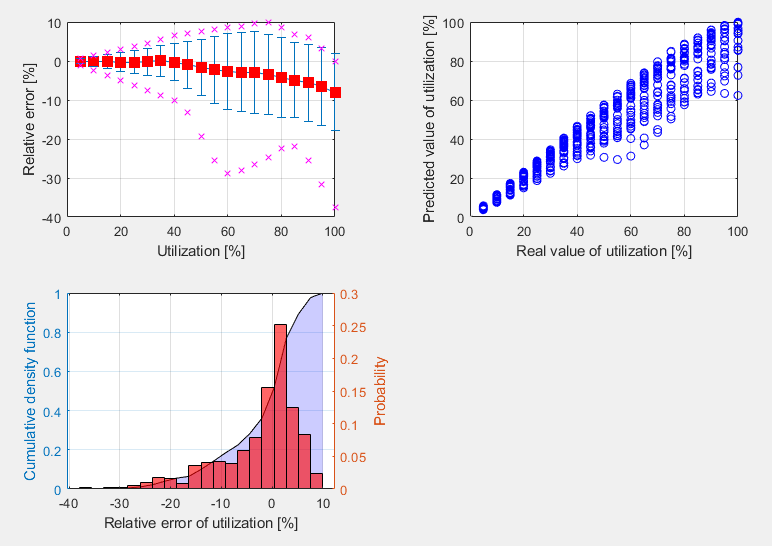
Calculul Utc utilizează o funcție de estimare bazată pe învățare automată. Pe baza învățării dintr-un număr vast de modele de îmbinări sudate și diverse scenarii de încărcare, algoritmul poate prezice cu precizie capacitatea reziduală a sudurii. Valoarea este afișată în Check, în fila Welds, în coloana Utc.
Această funcționalitate reprezintă prima utilizare reușită a inteligenței artificiale și a învățării automate pentru determinarea capacității sudurilor. Și cel mai bun lucru este că aplicația poate face acest lucru cu un prag de 10%! Ceea ce poate fi considerat un rezultat excelent.

Această funcționalitate este limitată la proiectele conform Eurocod.
Sudură generală evidențiată în scena 3D
Există o îmbunătățire simplă în scena 3D a aplicației Connection pentru o orientare mai bună, în special în modelele de îmbinări mai complexe importate prin legături BIM din aplicații CAD.
Când este selectată o operație de sudură generală sau de contact, sudura din scena 3D este evidențiată în portocaliu (implicit).

Avertisment pentru electrozi mai rezistenți decât plăcile
Când verificarea de detaliere este activată în Code setup al aplicației Connection, utilizatorii primesc un avertisment dacă materialul electrodului de sudare este mai rezistent decât plăcile sudate. Aceasta contribuie la asigurarea standardelor de siguranță în proiectare.
Aceasta se aplică Eurocod (EN) și standardului indian (IS), care conțin clauze ce definesc că rezistența sudurii este determinată de rezistența ultimă mai mică a plăcilor îmbinate și cerințe conform cărora materialul adăugat al electrozilor de sudare trebuie să fie mai rezistent decât materialul de bază (EN 1993-1-8 – 4.5.3.2 și IS 800:2007 - 10.5.7.1.1).

Îmbunătățirea modelului MEF pentru sudura cap la cap
Modelul cu elemente finite al sudurilor cap la cap a fost actualizat. Modelul sudurilor cap la cap este acum similar cu modelul sudurilor de colț, ceea ce facilitează generatorului automat de entități crearea unei suduri cap la cap în anumite condiții, în special pentru secțiuni tubulare.
Vizualizare îmbunătățită a verificării sudurilor
Verificarea sudurilor prin metoda elementelor finite diferă de calculele tradiționale de proiectare. În calculele tradiționale, excentricitățile mici, deformațiile, torsiunile și coeficienții Poisson etc. pot fi neglijate.
Componentele de tensiune sunt acum afișate:
- σꓕ
- τꓕ
- τ‖
Aceste tensiuni sunt utilizate în toate codurile pentru evaluarea ulterioară a sudurilor.

Tensiunea echivalentă este colorată în gri/verde/portocaliu/roșu în funcție de nivelul de verificare Warning și Optimal (editabil în Code setup) pentru o claritate sporită.

Această funcționalitate îmbunătățită ajută inginerii să înțeleagă tensiunile din îmbinările sudate.
Disponibil în edițiile IDEA StatiCa Steel și IDEA StatiCa Complete.
Încercați astăzi noile funcționalități ale IDEA StatiCa
Pictogramele coerente și bara de instrumente a IDEA StatiCa Connection
Pe măsură ce tendințele evoluează, ne asigurăm că stilul vizual al aplicațiilor noastre răspunde nevoilor utilizatorilor. În IDEA StatiCa Connection, pictogramele au fost concepute pentru a reprezenta clar funcția lor, pentru a arăta coerent și pentru a facilita navigarea în timpul lucrului în aplicație.

Un set de pictograme a fost conceput special pentru fiecare filă de flux de lucru (Design, Check, Report, Materials).

Disponibil în edițiile IDEA StatiCa Steel și IDEA StatiCa Complete.
Încercați astăzi noile funcționalități ale IDEA StatiCa
Connection Library – cea mai mare bază de date de îmbinări metalice descărcabile
De acum înainte, veți ști unde să vă îndreptați pentru inspirație. Introduceți pur și simplu connectionlibrary.ideastatica.com în browserul dvs. de internet.
Cu Connection Library, puteți răsfoi exemple cu geometria dorită și găsi inspirație în câteva secunde! Utilizarea aplicației este simplă și intuitivă! Setul de bază al bazei de date conține peste 1.000.000 de proiecte și se extinde în fiecare zi.
Cum funcționează
Connection Library este o aplicație web care le permite utilizatorilor să găsească inspirație, punând la dispoziție o bază de date publică cu mii de îmbinări disponibile. Utilizatorii pot folosi ulterior îmbinările furnizate în aplicația Connection sau pot partaja rezultatele căutării cu alții, precum și descărca îmbinările și le pot utiliza ca punct de plecare în proiectele lor.
Aplicația este compusă din două pagini – pagina de introducere a datelor și pagina de rezultate:
- Pe pagina de introducere a datelor, utilizatorul poate defini o îmbinare pe care o caută folosind parametrii de intrare disponibili. Este disponibilă o scenă 3D, astfel încât să fie clar cum arată datele de intrare pentru căutare.
- Pe pagina de rezultate, utilizatorul are acces la toate rezultatele pentru datele introduse anterior. Utilizatorul poate examina rezultatele căutării mai detaliat, poate folosi filtre pentru a restrânge căutarea sau poate reveni la pagina de introducere a datelor și modifica intrările.
Utilizatorul poate accesa detaliile unei îmbinări pe pagina de rezultate după autentificare. Dacă utilizatorul nu are încă un cont, este posibilă și înregistrarea. În acest caz, utilizatorul este redirecționat către o pagină unde se poate înregistra și obține un cont cu licență Basic. Pe pagina de detalii a îmbinării, utilizatorul are opțiunea de a descărca o licență de probă.
Proiectul selectat poate fi utilizat ulterior:
- Deschis direct în aplicația Desktop
- Descărcat în format de fișier .ideacon
- Deschis în Viewer
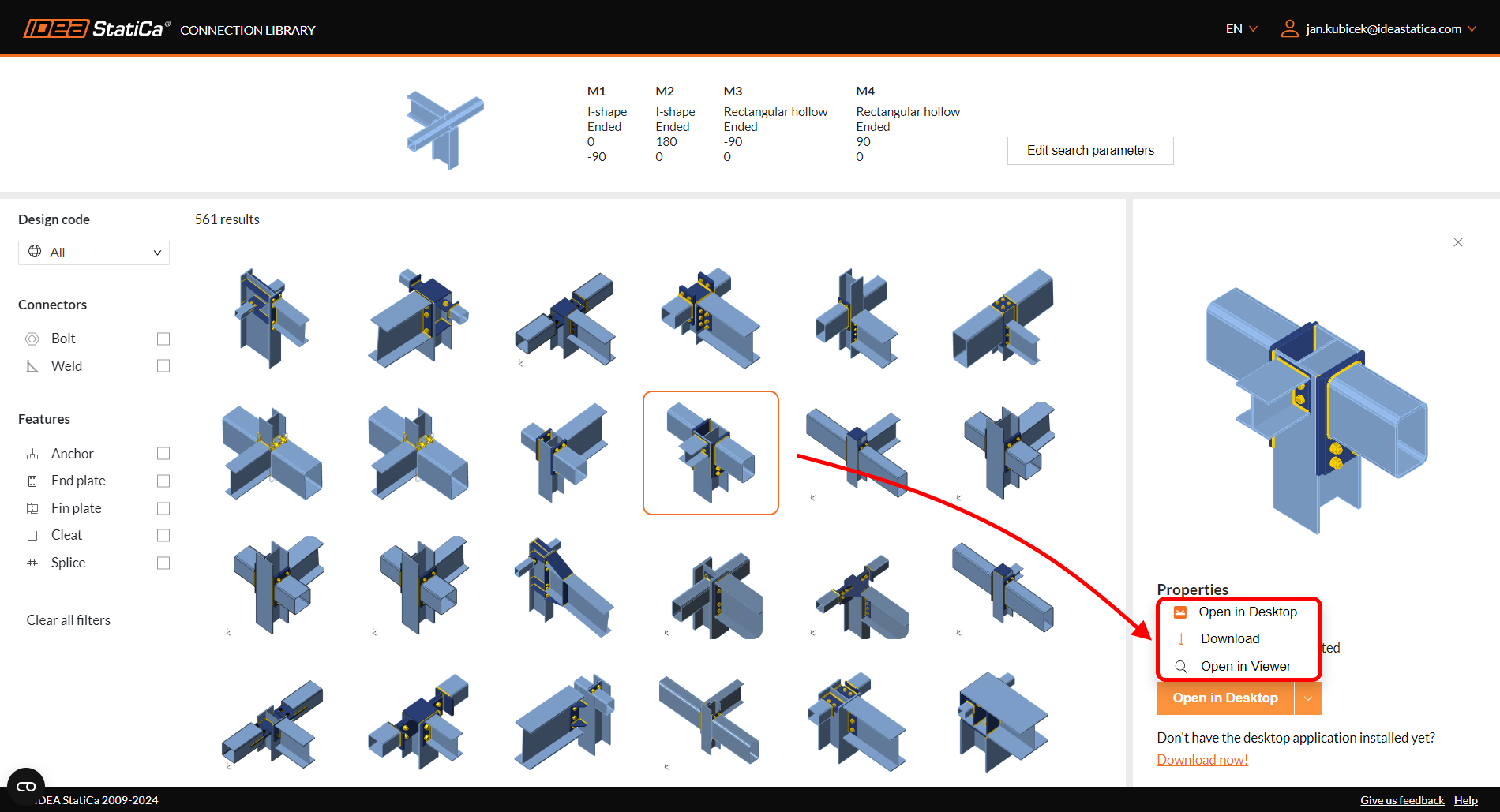
Sursele acestei baze de date sunt modelele de îmbinări create și partajate de utilizatori într-o altă aplicație web – IDEA StatiCa Viewer.
Puteți afla mult mai multe despre utilizarea și avantajele bazei de date cloud Connection Library în această postare de blog dedicată modului de a vă inspira în proiectarea îmbinărilor metalice.
Lansat în IDEA StatiCa versiunea 23.1 și versiunea 24.1.
Salvați șablonul dvs. preferat
După autentificare, puteți salva proiectele preferate prin butonul „marcaj". Aceasta le salvează într-un set privat accesibil din meniul derulant.

Scena de previzualizare conține, de asemenea, numărul total de marcaje, indicând de câte ori a fost salvat proiectul de către utilizatori unici.

Actualizat în IDEA StatiCa versiunea 25.1.
Încercați astăzi noile funcționalități ale IDEA StatiCa
Poziția forței de forfecare - introducere și vizualizare
A fost implementată o opțiune pentru setarea poziției forței de forfecare într-o îmbinare, pentru a asigura o modelare mai fluidă. În plus, puteți vedea imediat diagrama momentului încovoietor datorat forței de forfecare unitare!
Să analizăm funcționalitățile una câte una.
Poziția forței de forfecare la fața elementului
În multe cazuri, poziția forței de forfecare este considerată la fața elementului. Vă puteți confrunta cu această situație la proiectarea unei îmbinări cu, de exemplu, un cornier de prindere, o placă de capăt scurtă, un reazem flexibil etc. Am dezvoltat o modalitate de introducere a poziției forței de forfecare, astfel încât să deveniți mai eficienți și să scăpați de munca repetitivă și obositoare.
Puteți seta poziția folosind funcționalitatea Fața elementului conectat. Software-ul o va seta automat în funcție de suprafața elementului conectat. Aceasta înseamnă că nu mai este necesară ajustarea manuală prin coordonate. Iar odată cu schimbarea secțiunilor transversale, poziția este în continuare păstrată.

Cum funcționează? Selectați pur și simplu elementul pentru care doriți să setați poziția forței și selectați opțiunea Fața elementului conectat din secțiunea Forțe, sub Model, în fila de proprietăți. Se recomandă să selectați întotdeauna manual elementul conectat.

Metoda și poziția sunt afișate și în raport.

O modalitate îmbunătățită de vizualizare a poziției forței de forfecare
Aplicația Connection afișează acum valoarea momentului încovoietor din forța de forfecare unitară Vz=-1 pentru fiecare îmbinare modelată. Unitatea este conform setărilor de unități (de ex., Vz= -1 kN sau -1 kip). Momentul încovoietor respectă, de asemenea, setările de unități (de ex., kNm sau kip-ft).
Diagrama poate fi afișată în modul de vizualizare Transparent sau Wireframe, adică selectați elementul pentru care doriți să vedeți diagrama și utilizați unul dintre aceste moduri.

Diagrama reală a momentului încovoietor folosind încărcările introduse este în continuare afișată în secțiunea Efecte ale încărcărilor.

Disponibil în edițiile IDEA StatiCa Steel și IDEA StatiCa Complete.
Încercați astăzi noile funcționalități ale IDEA StatiCa
Reducerea rezistenței la curgere pentru secțiunile tubulare din oțel de înaltă rezistență
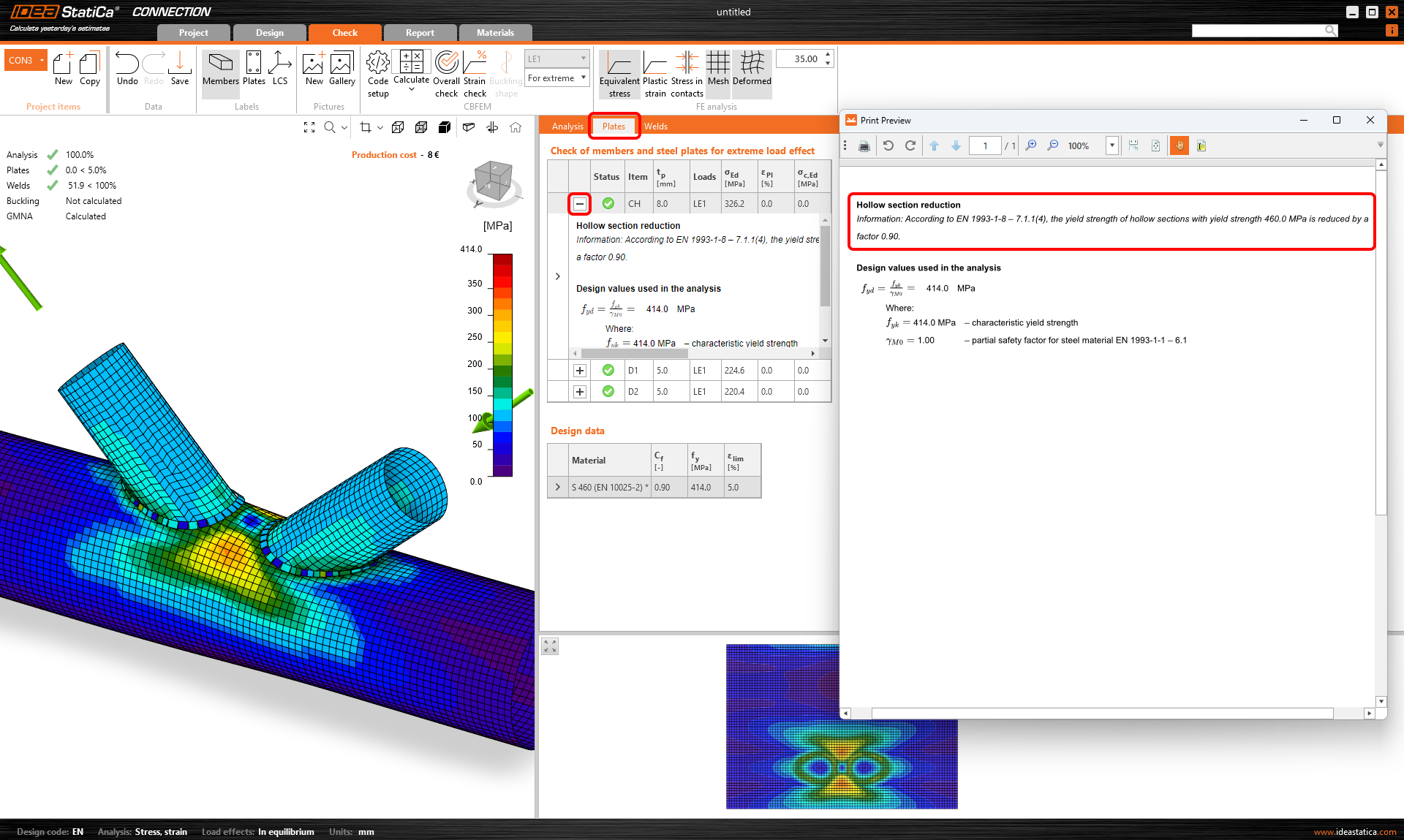
Oțelul de înaltă rezistență este mai fragil decât oțelul obișnuit. Rezistența modurilor de cedare ale îmbinărilor cu secțiuni tubulare trebuie redusă pentru oțelul de înaltă rezistență printr-un factor corespunzător conform EN 1993-1-8, Cl. 7.1.1 (4). De asemenea, același lucru este menționat în prEN 1993-1-8:2023 – Tabelul 9.1, care reprezintă generația următoare a codului de proiectare.
În IDEA StatiCa, rezistența îmbinărilor cu secțiuni tubulare este determinată prin deformația plastică de 5% a plăcilor. O reducere fiabilă poate fi obținută prin scăderea corespunzătoare a rezistenței la curgere a oțelului.
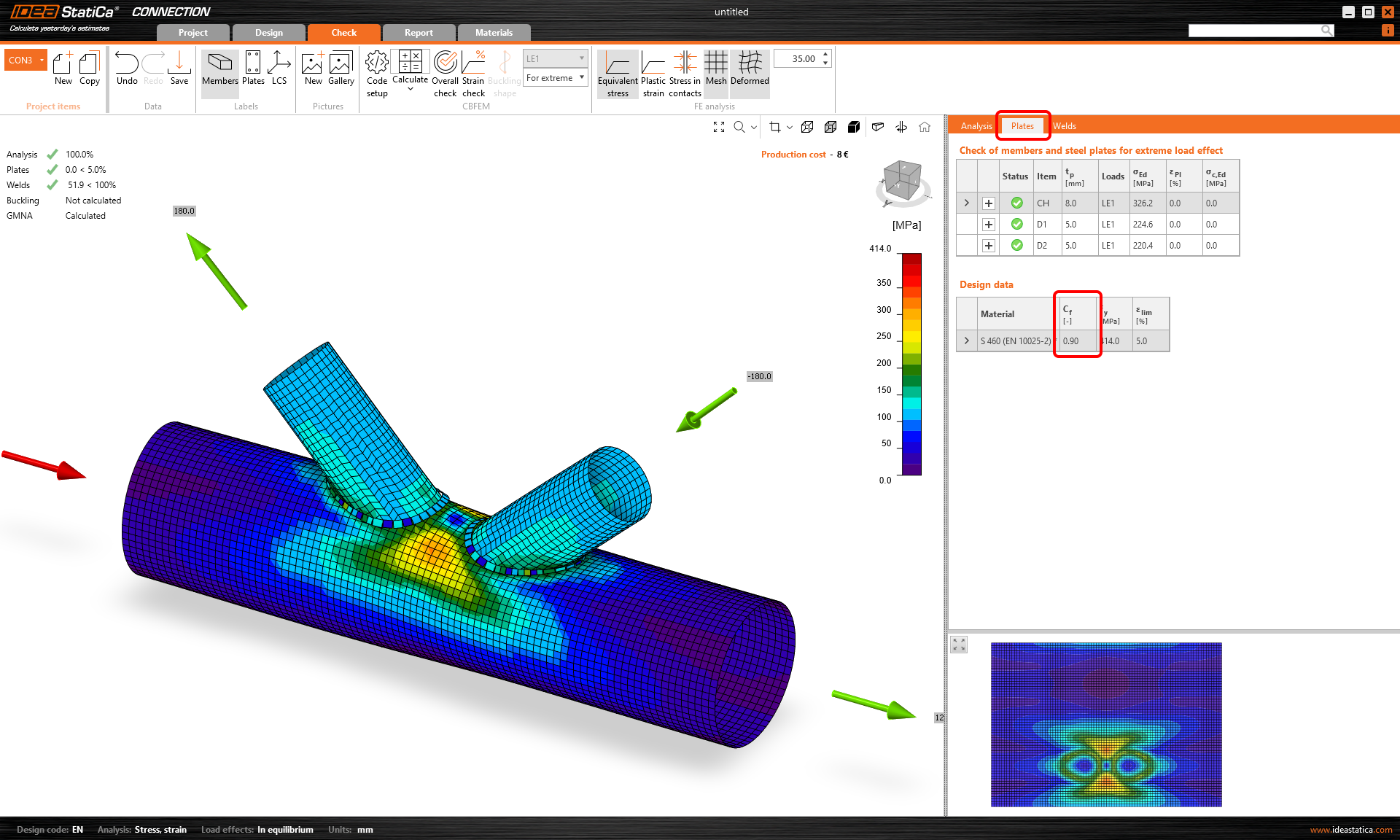
Rezistența la curgere a îmbinărilor cu secțiuni tubulare CHS sau RHS din oțel de înaltă rezistență este redusă automat cu factorul de reducere din cod. Aceasta asigură că reducerea nu este omisă neintenționat, ceea ce ar putea conduce la un proiect nesigur.
Valoarea factorului de reducere este afișată în tabelul Date de proiectare din secțiunea Verificare și în descrierea verificării plăcilor.
Disponibil în edițiile IDEA StatiCa Steel și IDEA StatiCa Complete.
Încercați astăzi noile funcționalități ale IDEA StatiCa
Avertismente pentru suduri și șuruburi care conectează aceleași plăci
Verificarea de detaliere pentru șuruburi și suduri în aplicația IDEA StatiCa Connection a fost extinsă cu noi reguli conform tuturor codurilor disponibile, împreună cu referințe pentru Eurocode.
Sunt distinse două situații potențiale pentru care primiți un mesaj de avertizare în verificarea de detaliere:
- Aceleași două plăci sunt conectate atât prin șuruburi, cât și prin suduri.
- Aceleași două plăci sunt conectate atât prin șuruburi, cât și prin șuruburi pretensionate.
1. Șuruburi solicitate la presiune pe gaură și suduri
Dacă aceleași două plăci sunt conectate prin șuruburi cu transferul forței tăietoare setat ca Presiune pe gaură – interacțiune întindere/forfecare și suduri, în secțiunea de verificare a șuruburilor se afișează un mesaj de avertizare privind detalierea.
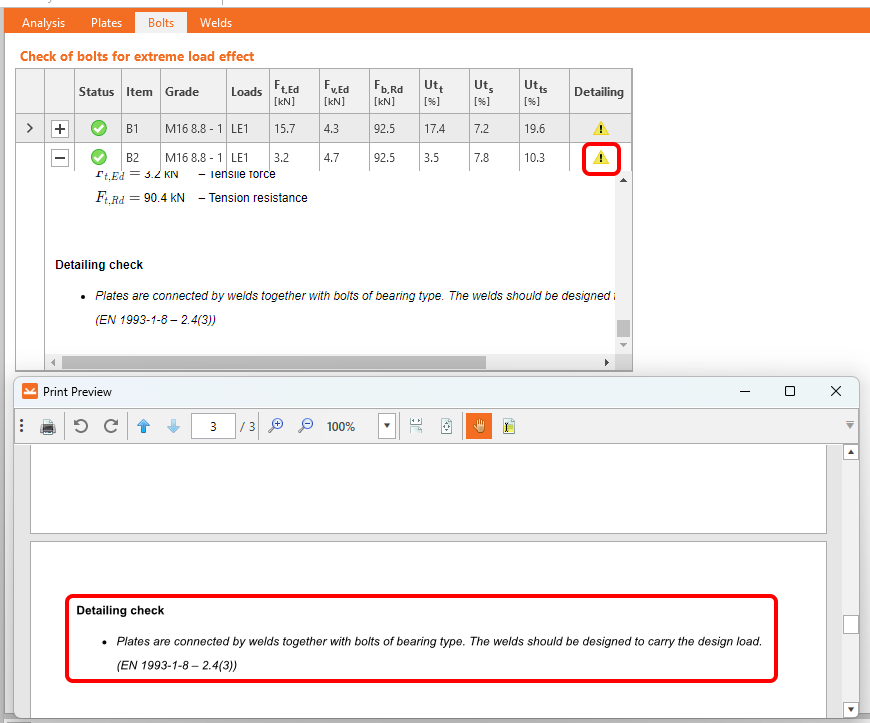
2. Șuruburi solicitate la presiune pe gaură și șuruburi pretensionate
Dacă aceleași două plăci sunt conectate prin șuruburi cu transferul forței tăietoare setat ca Presiune pe gaură – interacțiune întindere/forfecare și șuruburi cu transferul forței tăietoare setat ca Frecare (șuruburi pretensionate), în secțiunea de verificare a șuruburilor pretensionate se afișează un mesaj de avertizare privind detalierea.

De ce să acordați atenție?
Utilizarea abordărilor menționate mai sus în proiectele dumneavoastră poate afecta îmbinarea.
Mesajul de avertizare vă oferă recomandări. Se recomandă o atenție sporită la proiectare, dar aceasta nu este necondiționat necesară. Cu alte cuvinte, îmbinarea nu va ceda din cauza problemei, însă riscați un proiect incorect.
Mai mult, astfel de fluxuri de lucru nu sunt permise de coduri.
Disponibil în edițiile IDEA StatiCa Steel și IDEA StatiCa Complete.
Încercați astăzi noile funcționalități ale IDEA StatiCa
Recunoașterea plăcii de umplutură (placă de compensare)
Când o placă de umplutură (placă de compensare) este proiectată într-o îmbinare cu șuruburi, factorul de reducere βp pentru verificarea rezistenței la forfecare trebuie aplicat folosind un nou algoritm de recunoaștere a plăcii de umplutură.
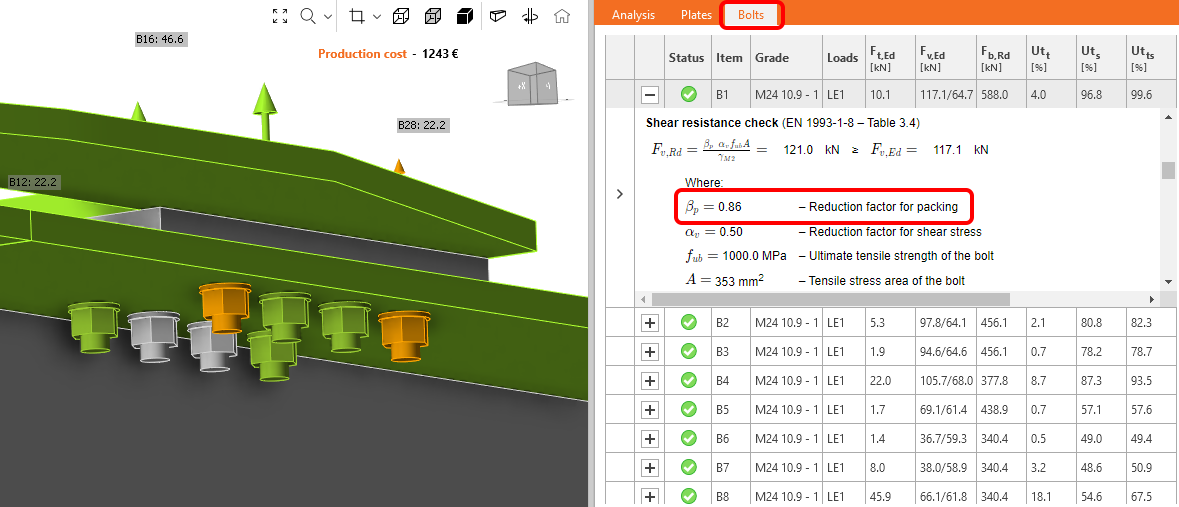
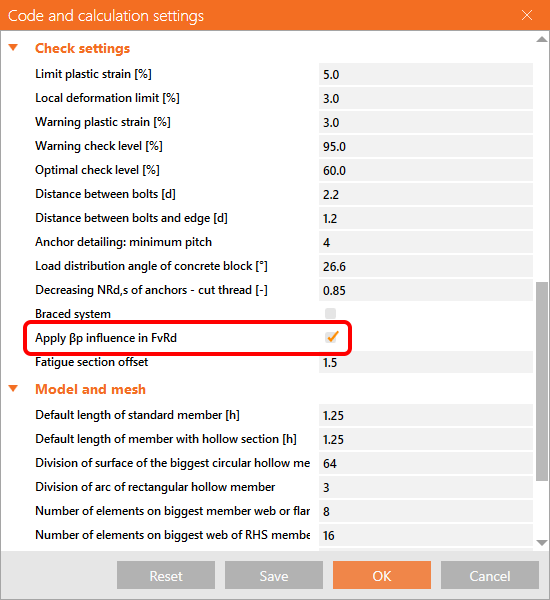
Factorul de reducere βp este luat în considerare și afișat în ecuația de verificare în mod implicit. Acesta poate fi dezactivat în Code setup.
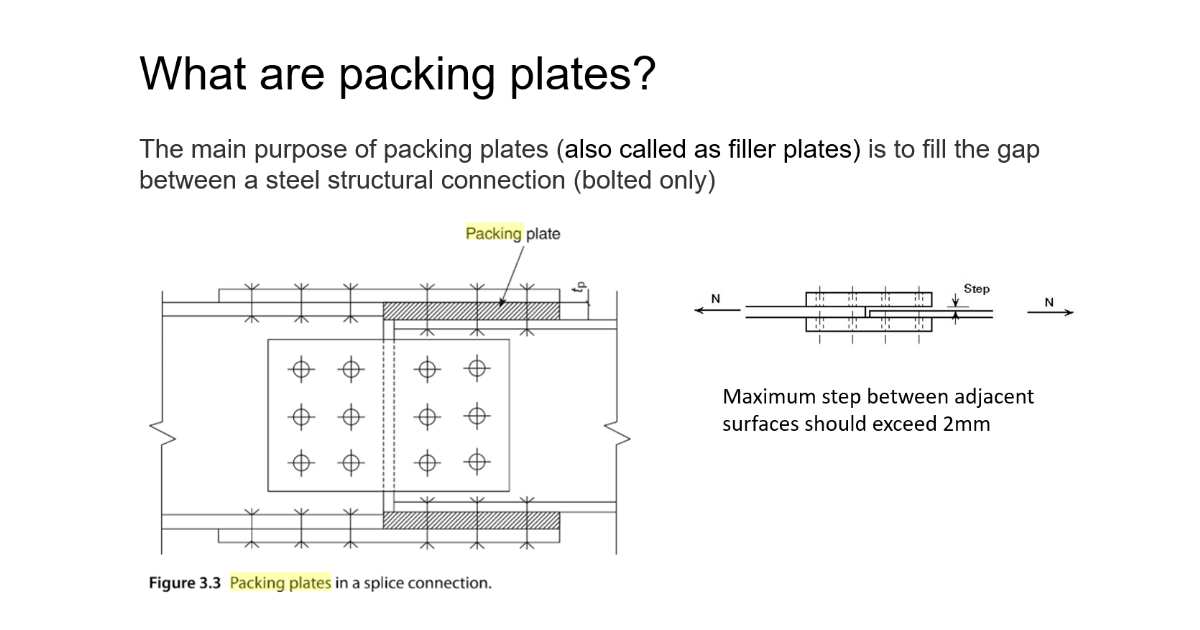
Plăcile de umplutură (în altă terminologie, plăci de compensare) sunt utilizate pentru a umple golul din îmbinările cu șuruburi atunci când se aliniază îmbinări de plăci cu grosimi diferite.
Disponibil în edițiile IDEA StatiCa Steel și IDEA StatiCa Complete.
Încercați astăzi noile funcționalități ale IDEA StatiCa
Îmbunătățiri de detaliere pentru șuruburi și suduri în Eurocode
Satisfacerea verificărilor de detaliere este esențială pentru un proiect corect și sigur.
Verificările de detaliere pentru șuruburi și suduri din aplicația IDEA StatiCa Connection au fost extinse cu noi reguli conform Eurocode.
Reguli de domeniu de valabilitate implementate:
Șuruburi conform EN 1993-1-8 și EN 1993-1-3
- Grosime minimă a plăcii
- Verificarea ductilității
Suduri conform EN 1993-1-8
- Grosime minimă a plăcii
- Grosime minimă a gâtului sudurii de colț
- Verificarea ductilității
Aplicația distinge patru tipuri de mesaje de detaliere:
- OK - reprezentat prin butonul cu bifă verde

Aceasta indică faptul că modelul respectă toate cerințele necesare conform standardului, iar îmbinarea este proiectată în siguranță.
- Eroare - reprezentată prin pictograma cu cruce roșie

Eroarea vă avertizează cu privire la neconformități grave față de cerințele standardului și trebuie să acordați atenție proiectării componentei corespunzătoare.
- Avertisment - reprezentat prin pictograma triunghi galben cu semn de exclamare

Mesajul de avertisment vă oferă recomandări, de ex., bazate pe experiența practică. Se recomandă o atenție sporită față de proiectare, dar aceasta nu este necondiționat necesară.
- Informație - reprezentată prin pictograma albastră de informare

Mesajul de informare are un caracter informativ despre aspecte mai puțin frecvente de verificat, de ex., ductilitatea.
Mesajele individuale pot fi vizualizate în detaliu în tabelele de verificare corespunzătoare, sub formule, în secțiunea de Verificare sau în Raport.
Dacă există mai mult de un mesaj de detaliere de tip diferit pentru un element, atunci starea rezultantă a mesajelor pentru elementul respectiv este determinată de mesajul cu cea mai mare importanță.
Mesajul „Eroare" are importanța cea mai mare, iar mesajul „Informație" are importanța cea mai mică.
Teoria, inclusiv toate formulele corespunzătoare pentru verificările menționate mai sus, este descrisă în partea de fundament teoretic - Verificarea componentelor îmbinărilor metalice (EN).
Disponibil în edițiile IDEA StatiCa Steel și IDEA StatiCa Complete.
Descărcați noua versiune a IDEA StatiCa și încercați toate funcționalitățile
Limitări ale verificărilor ancorajelor
Eurocode
Tip ancoră: Dreaptă
Mesaj:
Următoarele verificări ale ancorajelor încărcate la întindere nu sunt furnizate și ar trebui verificate folosind informațiile din Specificația Tehnică Europeană de Produs relevantă:
- Cedarea prin smulgere a dispozitivului de fixare (pentru ancore post-instalate mecanice) – EN 1992-4, Cl. 7.2.1.5,
- Cedarea combinată prin smulgere și cedarea betonului (pentru ancore post-instalate adezive) – EN 1992-4, Cl. 7.2.1.6,
- Cedarea prin despicare a betonului – EN 1992-4, Cl. 7.2.1.7.
Cedarea prin explozie laterală a betonului este furnizată doar pentru ancore cu plăci tip șaibă.
Tip ancoră: Placă tip șaibă
Mesaj:
Cedarea prin despicare a betonului trebuie determinată conform EN 1992-4, Cl. 7.2.1.7. Informațiile din Specificația Tehnică Europeană de Produs relevantă lipsesc.
AISC (LRFD)
Tip ancoră: Dreaptă
Mesaj:
Următoarele verificări ale ancorajelor încărcate la întindere nu sunt furnizate și ar trebui verificate folosind informațiile din Specificația Tehnică de Produs relevantă (bazată pe fractila de 5% a testelor efectuate și evaluate conform ACI 355.2):
- Cedarea prin smulgere a dispozitivului de fixare (pentru ancore post-instalate mecanice) – ACI 318-19: 17.6.3,
- Rezistența de aderență a ancorei adezive (pentru ancore post-instalate adezive) – ACI 318-19: 17.6.5,
- Cedarea prin despicare a betonului în timpul instalării trebuie evaluată conform cerințelor ACI 355.2.
Cedarea prin explozie laterală a betonului este furnizată doar pentru ancore cu plăci tip șaibă.
Tip ancoră: Placă tip șaibă
Mesaj:
Cedarea prin despicare a betonului în timpul instalării nu este verificată și trebuie evaluată conform cerințelor ACI 355.2.
CSA
Tip ancoră: Dreaptă
Mesaj:
Următoarele verificări ale ancorajelor încărcate la întindere nu sunt furnizate și ar trebui verificate folosind informațiile din Specificația Tehnică de Produs relevantă (bazată pe fractila de 5 procente a testelor):
- Cedarea prin smulgere a dispozitivului de fixare (pentru ancore post-instalate mecanice) – CSA A23.3-14: D.6.3,
- Rezistența de aderență a ancorei adezive (pentru ancore post-instalate adezive) – CSA A23.3-14: D.6.5.
Cedarea prin explozie laterală a betonului este furnizată doar pentru ancore cu plăci tip șaibă. Ancorele trebuie să satisfacă distanțele față de margine, spațierile și grosimile necesare pentru a preveni cedarea prin despicare, conform cerințelor CSA A23.3-14: D.9.
Tip ancoră: Placă tip șaibă
Mesaj:
Ancorele trebuie să satisfacă distanțele față de margine, spațierile și grosimile necesare pentru a preveni cedarea prin despicare, conform cerințelor CSA A23.3-14: D.9.
AS
Tip ancoră: Dreaptă
Mesaj:
Următoarele verificări ale ancorajelor încărcate la întindere nu sunt furnizate și ar trebui verificate folosind informațiile din Specificația Tehnică de Produs relevantă (testare conform AS 5216:2018: Anexa A):
- Cedarea prin smulgere a dispozitivului de fixare (pentru ancore post-instalate mecanice) – AS 5216:2018: 6.2.4,
- Cedarea combinată prin smulgere și con de beton (pentru ancore post-instalate adezive) – AS 5216:2018: 6.2.5,
- Cedarea prin despicare a betonului – AS 5216:2018: 6.2.6.
Cedarea prin explozie laterală a betonului este furnizată doar pentru ancore cu plăci tip șaibă.
Tip ancoră: Placă tip șaibă
Mesaj:
Cedarea prin despicare a betonului trebuie determinată conform AS 5216:2018: 6.2.6. Informațiile din Specificațiile Tehnice de Produs relevante (testare conform AS 5216:2018: Anexa A) lipsesc.
Disponibil în edițiile IDEA StatiCa Steel și IDEA StatiCa Complete.
Descărcați noua versiune a IDEA StatiCa și încercați toate funcționalitățile
Calculul detaliat al valorilor materialelor de calcul ale îmbinării afișat pentru plăci
Pentru diferite tipuri de analiză, valorile parametrilor de calcul ai materialului se modifică în funcție de cerințele codului de proiectare specific.
Dacă utilizatorul dorește să afișeze și să verifice valorile de calcul care intră în calculele de analiză, toate acestea pot fi găsite în tabelul de rezultate pentru Plăci. Pur și simplu faceți clic pe butonul 'plus' pentru a afișa informații mai cuprinzătoare despre analiză, cum ar fi reducerea materialului pentru secțiuni tubulare sau parametri specifici ai oțelului pentru analiza efort-deformație, proiectarea la capacitate, proiectarea la foc sau analiza de legătură orizontală.
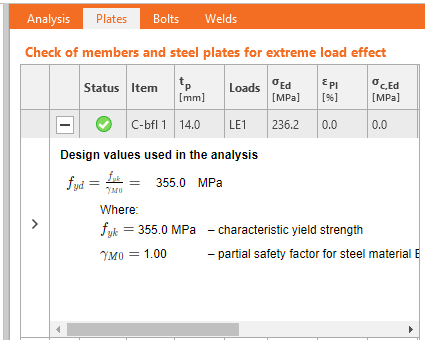

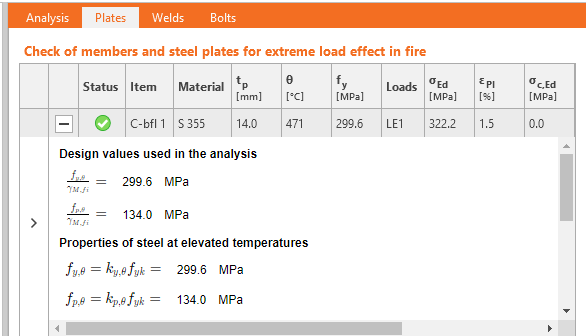
Disponibil în edițiile IDEA StatiCa Steel și IDEA StatiCa Complete.
Încercați astăzi noile funcționalități ale IDEA StatiCa
Limitări ale verificărilor ancorajelor
Eurocode
Tip ancoră: Dreaptă
Mesaj:
Următoarele verificări ale ancorajelor încărcate la întindere nu sunt furnizate și ar trebui verificate folosind informațiile din Specificația Tehnică Europeană de Produs relevantă:
- Cedarea prin smulgere a dispozitivului de fixare (pentru ancore post-instalate mecanice) – EN 1992-4, Cl. 7.2.1.5,
- Cedarea combinată prin smulgere și cedarea betonului (pentru ancore post-instalate adezive) – EN 1992-4, Cl. 7.2.1.6,
- Cedarea prin despicare a betonului – EN 1992-4, Cl. 7.2.1.7.
Cedarea prin explozie laterală a betonului este furnizată doar pentru ancore cu plăci tip șaibă.
Tip ancoră: Placă tip șaibă
Mesaj:
Cedarea prin despicare a betonului trebuie determinată conform EN 1992-4, Cl. 7.2.1.7. Informațiile din Specificația Tehnică Europeană de Produs relevantă lipsesc.
AISC (LRFD)
Tip ancoră: Dreaptă
Mesaj:
Următoarele verificări ale ancorajelor încărcate la întindere nu sunt furnizate și ar trebui verificate folosind informațiile din Specificația Tehnică de Produs relevantă (bazată pe fractila de 5% a testelor efectuate și evaluate conform ACI 355.2):
- Cedarea prin smulgere a dispozitivului de fixare (pentru ancore post-instalate mecanice) – ACI 318-19: 17.6.3,
- Rezistența de aderență a ancorei adezive (pentru ancore post-instalate adezive) – ACI 318-19: 17.6.5,
- Cedarea prin despicare a betonului în timpul instalării trebuie evaluată conform cerințelor ACI 355.2.
Cedarea prin explozie laterală a betonului este furnizată doar pentru ancore cu plăci tip șaibă.
Tip ancoră: Placă tip șaibă
Mesaj:
Cedarea prin despicare a betonului în timpul instalării nu este verificată și trebuie evaluată conform cerințelor ACI 355.2.
CSA
Tip ancoră: Dreaptă
Mesaj:
Următoarele verificări ale ancorajelor încărcate la întindere nu sunt furnizate și ar trebui verificate folosind informațiile din Specificația Tehnică de Produs relevantă (bazată pe fractila de 5 procente a testelor):
- Cedarea prin smulgere a dispozitivului de fixare (pentru ancore post-instalate mecanice) – CSA A23.3-14: D.6.3,
- Rezistența de aderență a ancorei adezive (pentru ancore post-instalate adezive) – CSA A23.3-14: D.6.5.
Cedarea prin explozie laterală a betonului este furnizată doar pentru ancore cu plăci tip șaibă. Ancorele trebuie să satisfacă distanțele față de margine, spațierile și grosimile necesare pentru a preveni cedarea prin despicare, conform cerințelor CSA A23.3-14: D.9.
Tip ancoră: Placă tip șaibă
Mesaj:
Ancorele trebuie să satisfacă distanțele față de margine, spațierile și grosimile necesare pentru a preveni cedarea prin despicare, conform cerințelor CSA A23.3-14: D.9.
AS
Tip ancoră: Dreaptă
Mesaj:
Următoarele verificări ale ancorajelor încărcate la întindere nu sunt furnizate și ar trebui verificate folosind informațiile din Specificația Tehnică de Produs relevantă (testare conform AS 5216:2018: Anexa A):
- Cedarea prin smulgere a dispozitivului de fixare (pentru ancore post-instalate mecanice) – AS 5216:2018: 6.2.4,
- Cedarea combinată prin smulgere și con de beton (pentru ancore post-instalate adezive) – AS 5216:2018: 6.2.5,
- Cedarea prin despicare a betonului – AS 5216:2018: 6.2.6.
Cedarea prin explozie laterală a betonului este furnizată doar pentru ancore cu plăci tip șaibă.
Tip ancoră: Placă tip șaibă
Mesaj:
Cedarea prin despicare a betonului trebuie determinată conform AS 5216:2018: 6.2.6. Informațiile din Specificațiile Tehnice de Produs relevante (testare conform AS 5216:2018: Anexa A) lipsesc.
Disponibil în edițiile IDEA StatiCa Steel și IDEA StatiCa Complete.
Descărcați noua versiune a IDEA StatiCa și încercați toate funcționalitățile
Calculul detaliat al valorilor materialelor de calcul ale îmbinării afișat pentru plăci
Pentru diferite tipuri de analiză, valorile parametrilor de calcul ai materialului se modifică în funcție de cerințele codului de proiectare specific.
Dacă utilizatorul dorește să afișeze și să verifice valorile de calcul care intră în calculele de analiză, toate acestea pot fi găsite în tabelul de rezultate pentru Plăci. Pur și simplu faceți clic pe butonul 'plus' pentru a afișa informații mai cuprinzătoare despre analiză, cum ar fi reducerea materialului pentru secțiuni tubulare sau parametri specifici ai oțelului pentru analiza efort-deformație, proiectarea la capacitate, proiectarea la foc sau analiza de legătură orizontală.
Disponibil în edițiile IDEA StatiCa Steel și IDEA StatiCa Complete.
Încercați astăzi noile funcționalități ale IDEA StatiCa
It is also worth mentioning that we have updated steel and bolt grade materials for AISC360-22 in the application. (since patch 23.0.4)
Steel member design
Calculul detaliat al valorilor materialelor de calcul ale îmbinării afișat pentru plăci
Pentru diferite tipuri de analiză, valorile parametrilor de calcul ai materialului se modifică în funcție de cerințele codului de proiectare specific.
Dacă utilizatorul dorește să afișeze și să verifice valorile de calcul care intră în calculele de analiză, toate acestea pot fi găsite în tabelul de rezultate pentru Plăci. Pur și simplu faceți clic pe butonul 'plus' pentru a afișa informații mai cuprinzătoare despre analiză, cum ar fi reducerea materialului pentru secțiuni tubulare sau parametri specifici ai oțelului pentru analiza efort-deformație, proiectarea la capacitate, proiectarea la foc sau analiza de legătură orizontală.
Disponibil în edițiile IDEA StatiCa Steel și IDEA StatiCa Complete.
Încercați astăzi noile funcționalități ale IDEA StatiCa
Consolidarea elementelor metalice existente
Etape de construcție și consolidare
Etapele de construcție (cunoscute ca Preîncărcare în aplicația Member) sunt utilizate atunci când, de exemplu, un inginer trebuie să verifice un element pe baza unei noi distribuții de încărcări față de un model de încărcare existent. Folosind această metodă, pot fi proiectate lucrări de consolidare specifice și țintite.

Consolidarea unei clădiri, în locul demolării, poate fi o soluție complexă, motiv pentru care această metodă a fost introdusă. Scopul său este de a permite echipelor de proiectare să formuleze o strategie care să salveze clădirile și să reducă emisiile de CO2. Există mai multe exemple în inginerie în care acest lucru este necesar: utilizarea panourilor fotovoltaice pe acoperișuri existente, ceea ce duce la creșterea încărcărilor și a forțelor de ridicare, sau reamenajarea spațiilor comerciale în care scările și golurile nu se află niciodată în locul potrivit.

Definiți un nou tip de Verificare pentru preîncărcare, pentru a permite software-ului să introducă încărcări suplimentare după finalizarea verificărilor conform SLU necesare. Datorită acestui lucru, puteți vedea clar rezultatele de tip admis/respins, inclusiv, de exemplu, tensiunea în structura existentă și în plăcile consolidării adăugate.
Disponibil în edițiile IDEA StatiCa Steel și IDEA StatiCa Complete.
Încercați astăzi noile funcționalități ale IDEA StatiCa
Asistent de modelare pentru cazuri de utilizare tipice în IDEA StatiCa Member
Asistent de Modelare
Indiferent dacă nu sunteți sigur cum să definiți corect elementele, condițiile la limită și încărcările, sau doriți să creați un proiect cu un singur clic, puteți utiliza asistentul de modelare. Există șabloane pentru cele mai frecvente cazuri de utilizare. Tot ce trebuie să faceți este să îl alegeți pe cel care corespunde specificațiilor dvs. și să îl modificați în funcție de cerințele proiectului.
Șabloanele sunt împărțite în trei categorii de bază în funcție de geometrie:
- Grindă
- Stâlp
- General
Există apoi mai multe opțiuni de proiectare pentru fiecare categorie.
Diverse exemple tipice sunt create pentru o grindă, inclusiv grinzi cu vute sau grinzi cu goluri:

Pentru un stâlp, acestea sunt în principal elemente izolate ancorate în fundația de beton cu diferite niveluri de consolidare:

În secțiunea generală, puteți găsi, printre altele, exemple de diagonale de contravântuire.
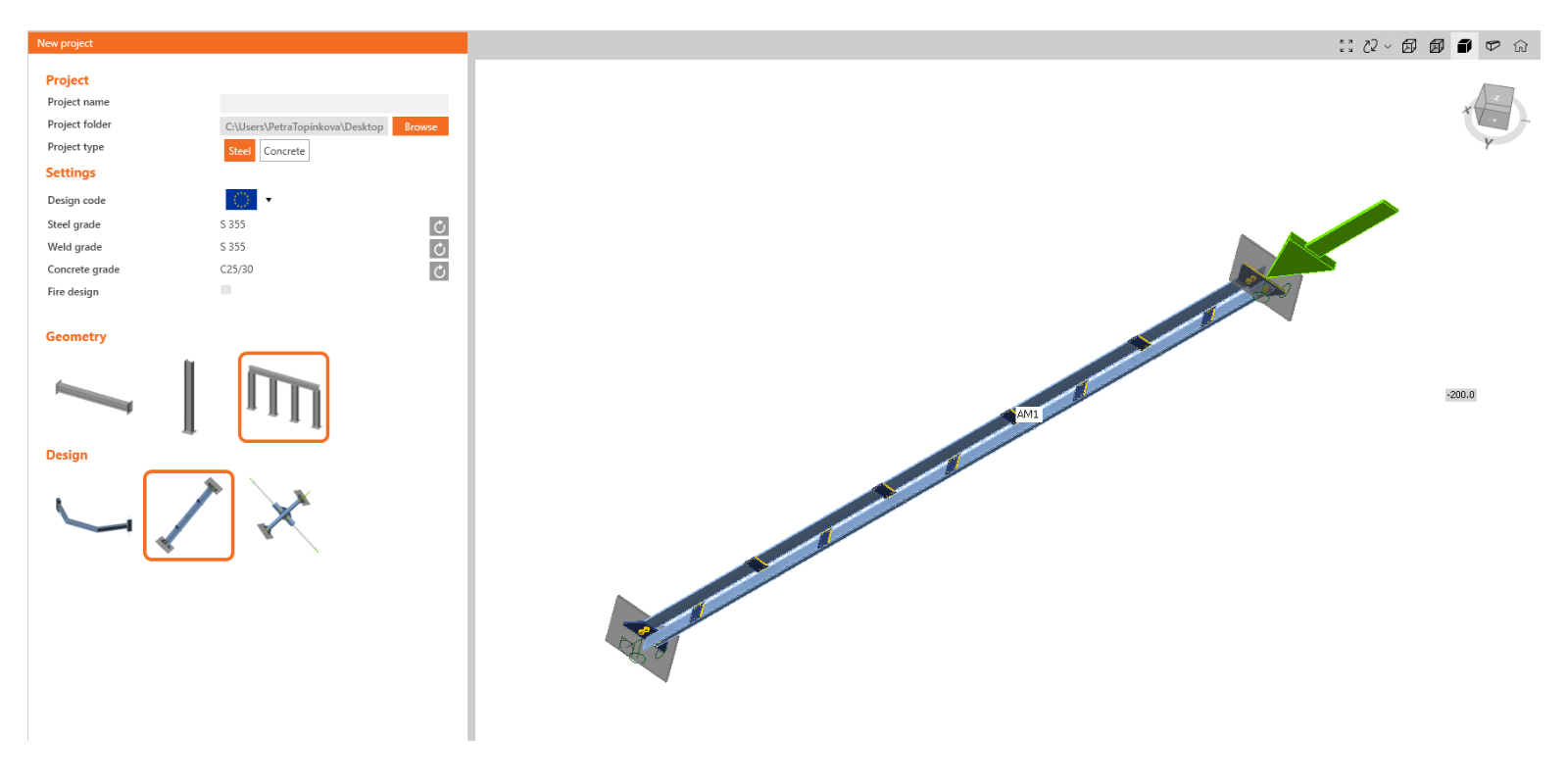
Așa cum s-a menționat deja, această funcționalitate este creată pe baza exemplelor de la utilizatori ca instrument pentru o muncă mai ușoară și mai eficientă cu aplicația. Dacă vă lipsește un exemplu tipic, nu ezitați să ne contactați cu sugestiile dvs.
Disponibil în edițiile IDEA StatiCa Steel și IDEA StatiCa Complete.
Încercați astăzi noile funcționalități ale IDEA StatiCa
Detectarea singularităților în Member
Dacă modelul din Member este imperfect din punct de vedere al modelării (de exemplu, un element de rigidizare nu este sudat la grindă sau o îmbinare lipsește), mesajul de singularitate va apărea după apăsarea butonului Calculate , iar analiza este oprită.
Aceasta era o problemă, în special în modelele mari din Member, unde era dificil de identificat care parte a modelului cauza singularitatea.
Cu noua versiune, mesajul cu descrierea părții problematice este afișat în fereastra 3D, iar îmbinarea lipsă poate fi remediată cu ușurință. În cazul în care există mai multe singularități, prima parte cu probleme este afișată, iar după remedierea acesteia, cealaltă este dezvăluită.
Disponibil în IDEA StatiCa Steel.
Descărcați noua versiune a IDEA StatiCa și încercați toate funcționalitățile
Design of walls, details, and cross-sections
Sistem intuitiv de panglică și navigare pentru IDEA StatiCa Detail
Lucrați într-o interfață grafică (GUI) atractivă, clară și ușor de utilizat pentru a accelera proiectarea structurală din beton!
Aspectul aplicației
Interfața grafică a aplicației Detail este ușor de înțeles și simplă în utilizare:
- Este alcătuită din șase file de panglică – Project, Design, Tools, Check, Report și Materials
- Activarea funcționalităților sau interacțiunea cu casetele de dialog se realizează prin butoanele de comandă din grupurile panglicii
- Scena care afișează proiectarea structurii din beton și arborele de navigare din stânga ocupă o mare parte din spațiul ecranului, deoarece acestea sunt cele mai importante componente pentru utilizator
- Proprietățile unui element selectat (entitățile pot fi selectate în arbore sau în scenă) sunt prezentate în grila de proprietăți din partea dreaptă a aplicației
- Bara de stare din partea inferioară a aplicației conține informații de bază despre setările proiectului, cum ar fi codul de proiectare, unitățile de rotunjire, unitățile de prezentare și un link către pagina noastră web. Prin clic pe aceste entități, se deschide fereastra de dialog cu setările relevante, permițând definirea unui grup selectat de parametri.

Fila de proiect sau meniul backstage oferă:
- Comenzi de bază, cum ar fi New, Open, Save și multe altele
- Utilizatorii pot găsi aici setările aplicației, cum ar fi Units sau Preferences


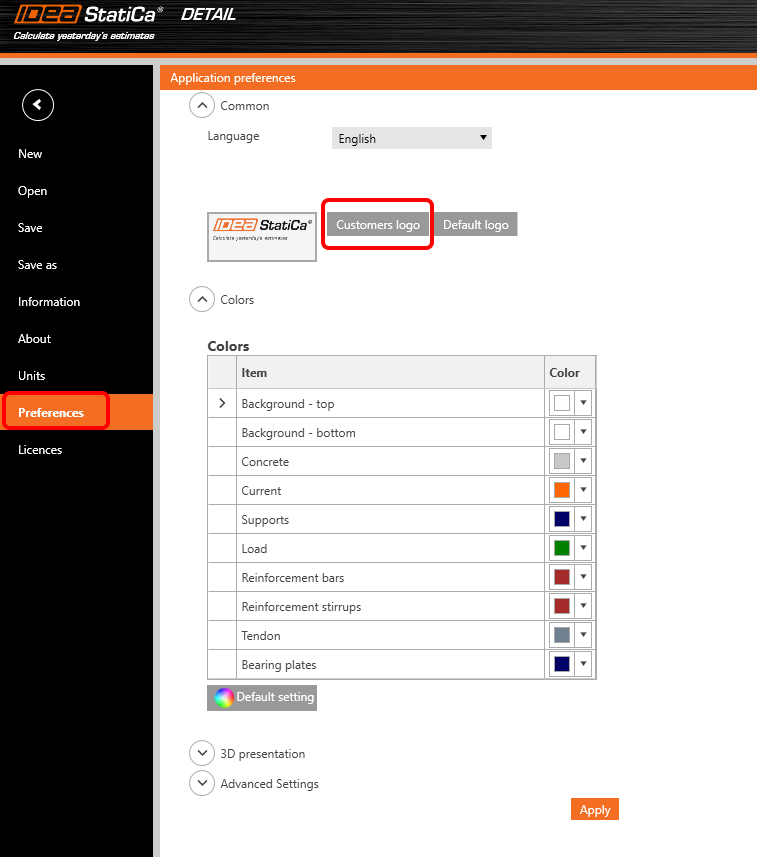
Adăugarea unei noi entități de proiect:
- Fiecare proiect poate conține mai multe elemente de proiect
- Un nou element de proiect se adaugă folosind comenzile din panglică sau din meniul backstage - fila Information
- Este posibilă copierea unui element existent atunci când se lucrează la proiectări structurale similare

Cum se lucrează în aplicația Detail
Interfața grafică este foarte intuitivă și ghidează utilizatorii în crearea eficientă a proiectelor. Urmați pur și simplu filele din panglică pas cu pas.
Proiect nou
- Un expert permite definirea unui proiect dintr-un șablon (sau un tip de structură definit de utilizator) și setarea proprietăților inițiale ale materialelor
Design
- Servește pentru proiectarea elementului structural, inclusiv încărcarea și definirea armăturii
- Geometria structurii și armătura pot fi importate cu ușurință din fișiere DXF sau adăugate aici prin butoanele relevante
- Arborele de entități conține toate entitățile definite într-un model. Fiecare entitate din arbore dispune de un set de comenzi atent selectate în meniul contextual. Entitățile din arbore pot fi grupate după tip sau ca o listă de entități ordonate secvențial.
- A fost dezvoltată o funcționalitate excelentă care ajută la proiectarea armăturii. Prin dezactivarea comenzii „Draw rebar" din panglică, în scenă este afișată doar entitatea de bară selectată, restul fiind ascunse. Aceasta facilitează detalierea unei bare selectate fără a interfera cu celelalte bare existente.


Tools
- Pentru toți inginerii care se confruntă cu proiectarea unei cantități și a unui dispozitiv suficient de armătură, permite utilizarea unor metode de calcul precum optimizarea topologică și analiza liniară pentru a determina zonele structurii care necesită armătură
- Arborele de entități este redus și conține doar barele existente
- Butonul „Draw rebar", a cărui funcție este descrisă în secțiunea Design, poate fi utilizat și aici
- Pentru o vizualizare redusă a barelor descrisă în secțiunea anterioară (fila Design), proiectarea simplificată a armăturii poate fi utilizată și în fila Tools

Check
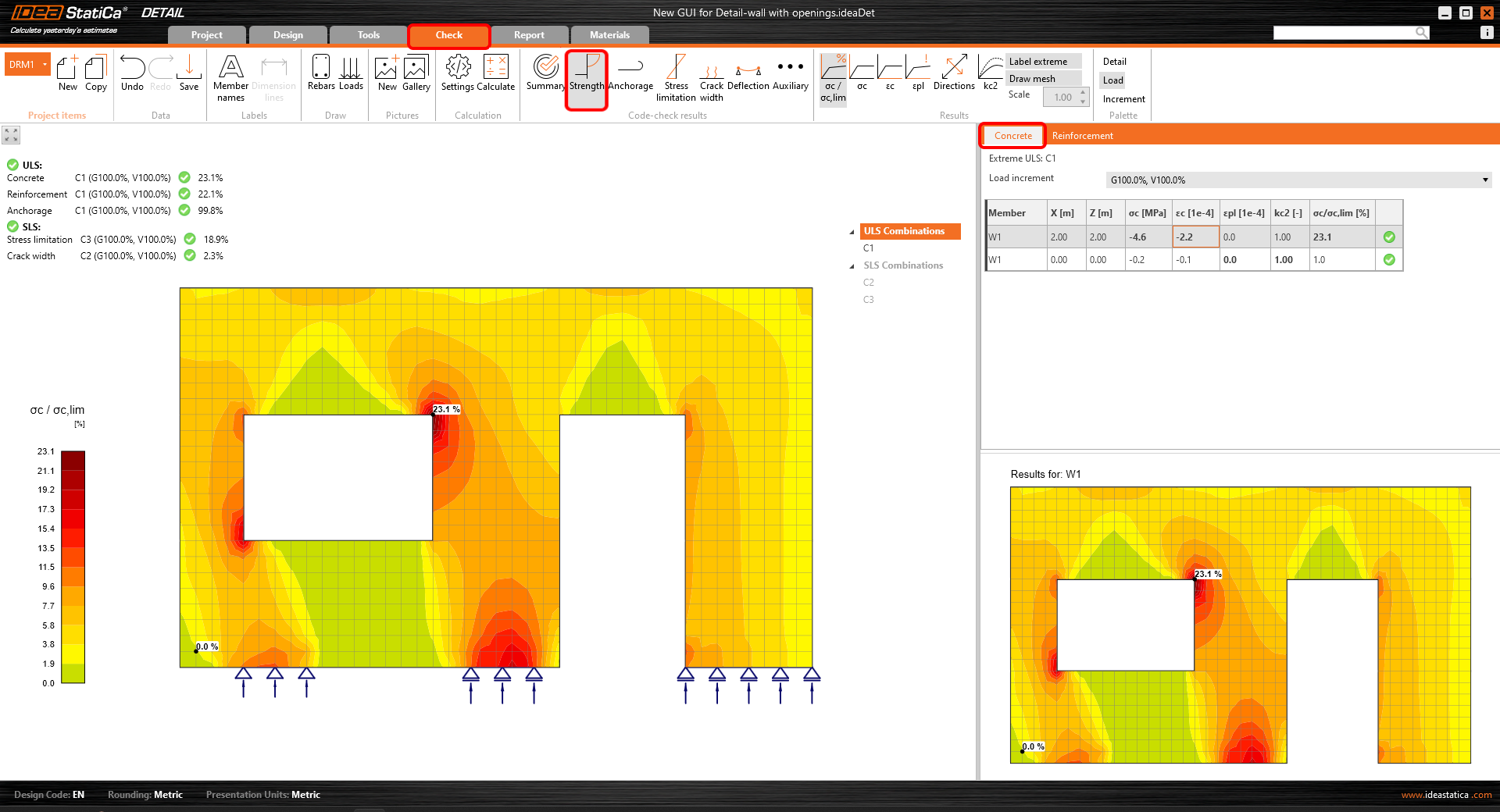
- Arborele de navigare redus conține doar combinațiile active pentru verificarea conform codului
- Tipul de verificare conform codului se selectează prin clic pe butonul din panglică (grupul Code-check results)
- Rezultatele pentru fiecare tip de material sunt prezentate separat în scenă. Utilizatorii pot selecta rezultatele afișate alegând fila Concrete, Reinforcement sau Tendon din grila de proprietăți


Report
- Sunt acceptate mai multe tipuri de rapoarte – un raport sumar și unul detaliat sau un extras de materiale, dacă este necesar
- În raportul detaliat, utilizatorii pot defini în mod arbitrar ce rezultate și ieșiri sunt prezentate în documentul final, ceea ce înseamnă un raport complet personalizabil
- Raportul poate fi exportat într-un fișier DOC sau PDF

Materials
- Consultați diagrama efort-deformație pentru fiecare material: beton, oțel de armătură sau oțel de precomprimare
- Modificați proprietățile materialului dacă este necesar

Proiectarea și verificarea structurilor din beton în noua interfață grafică pentru aplicația Detail este rapidă și ușoară. De unde știm? Pentru că această interfață a funcționat foarte bine pentru milioane de clienți care utilizează aplicația Connection, care stă la baza noii interfețe grafice Detail.
Încercați astăzi noile funcționalități ale IDEA StatiCa
Progrese în verificarea conform codului a interacțiunii în RCS
În articolul următor, vom explica abordarea pentru calculul forței longitudinale cauzate de forfecare Ftd,s. Această metodă constă în principal în modificarea modului în care forța este aplicată secțiunii transversale. Începem cu definirea secțiunii transversale supuse la N-My-Mz și apoi adăugăm treptat forța longitudinală cauzată de forfecare și torsiune.
Răspuns N-My-Mz
Secțiunea transversală este, în prima fază, încărcată printr-o combinație de forță normală și momente încovoietoare N-My-Mz. Compararea rezultatelor între versiunile software furnizează aceleași rezultate.

Dacă armătura de forfecare este proiectată în secțiunea transversală, forfecarea poate fi preluată printr-un model fictiv Bielă-tiranți compus din etrieri, biele comprimate din beton și bare longitudinale.

Forța longitudinală calculată datorată forfecării este aplicată secțiunii transversale cu toate componentele (beton și bare). Starea inițială de tensiune preluată din răspunsul N+My+Mz este deja definită pentru fiecare componentă.
Ecuația pentru calculul forței longitudinale datorate forfecării:
\[\Delta F_{td,s} = V_{ed}(cot \theta -cot \alpha ) \]
Forța longitudinală Ftd,s este, implicit, aplicată:
- Centroidului secțiunii care preia forfecarea – pentru secțiunile transversale în care aplicația poate defini o astfel de secțiune (zona roșie din figura următoare).

- Centroidului secțiunii transversale – pentru secțiunile transversale în care aplicația nu poate defini o astfel de secțiune.
Interacțiune N-My-Mz-Vz
Se calculează răspunsul secțional datorat combinației N+My+Mz+ΔFtd,s. Se poate observa că tensiunea în beton și în barele comprimate a scăzut, în timp ce tensiunea în armătura întinsă a crescut (în comparație cu răspunsul N+My+Mz). Secțiunea se află în continuare în echilibru.

Interacțiune N-My-Mz-Vz-T
Pentru secțiunile supuse și la torsiune, se aplică o forță longitudinală de întindere suplimentară ΔFtd,t barelor longitudinale situate în interiorul etrierului selectat pentru verificarea la torsiune. Modelul de calcul este ușor diferit, deoarece se presupune că secțiunea este compusă din bare longitudinale, neglijând betonul. Răspunsul N+My+Mz+ΔFtd,s definește starea inițială de tensiune a fiecărei bare. Ulterior, se aplică ΔFtd,t, respectând condiția aceluiași increment de deformație pentru toate barele care preiau torsiunea.

Ipotezele de calcul implică faptul că, în unele cazuri, cum ar fi secțiunile situate deasupra reazimului intermediar al unei grinzi continue, pot fi observate rezultate diferite. Când tensiunea în armătura întinsă datorată N+My+Mz a atins tensiunea de curgere, alte bare mai puțin solicitate au preluat forța longitudinală datorată forfecării (de exemplu, cele situate în zona comprimată).
Disponibil în edițiile IDEA StatiCa Concrete și IDEA StatiCa Complete.
Încercați astăzi noile funcționalități ale IDEA StatiCa
Importul armăturilor din fișiere DXF în IDEA StatiCa Detail
Îmbunătățiri la importul DXF al armăturii în IDEA StatiCa Detail
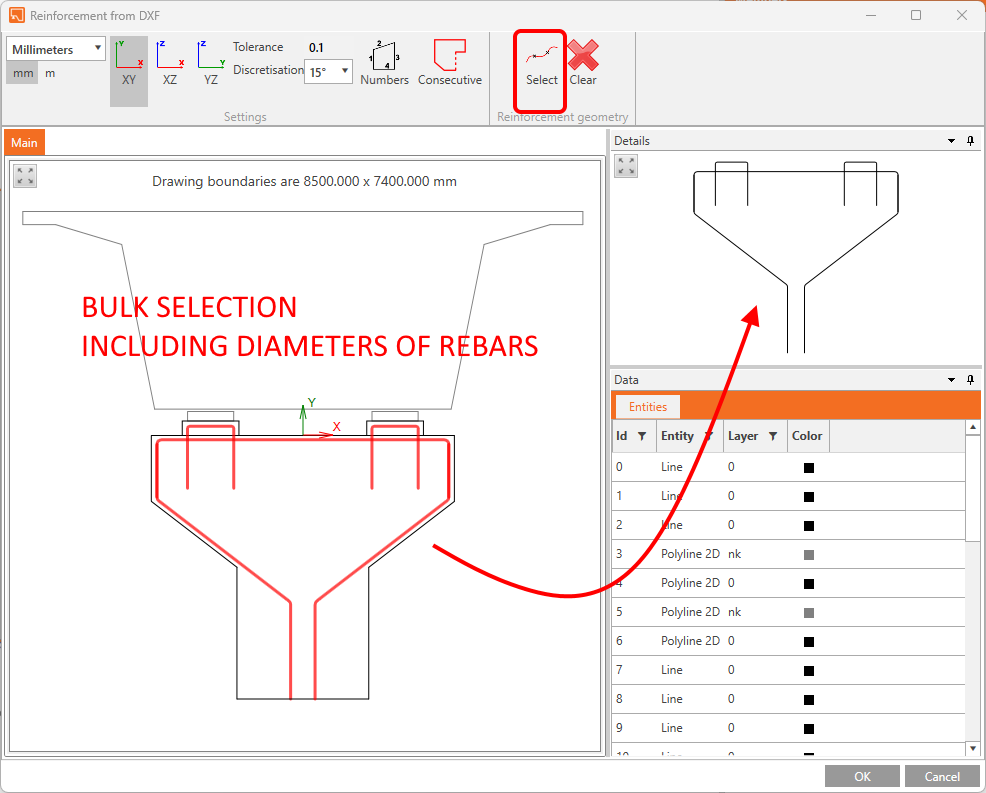
Această funcționalitate există în aplicația Detail de ceva timp și o îmbunătățim continuu în funcție de nevoile dumneavoastră. Acum adăugăm posibilitatea de a importa toată armătura desenată în dxf cu respectarea diametrului acesteia, dacă este definit ca lățime globală a unei curbe. Puteți importa întreaga schemă de armare cu diametre variate ale barelor într-un singur clic!

Încercați astăzi noile funcționalități ale IDEA StatiCa
BIM links and education
BIM links reduce modeling time, decrease the number of copy-paste errors, and overcome any issues with data transference. In version 23.1, you can now access our new BIM link with SDS2 by Allplan as well as an IDEA StatiCa plugin for the Rhino Grasshopper tool.
IDEA Grasshopper plugin
Despre Rhino/Grasshopper
Rhino și Grasshopper reprezintă o platformă puternică de modelare CAD, cu o gamă largă de plugin-uri disponibile pentru industria arhitecturală și de inginerie. Ca instrument de modelare parametrică, Grasshopper a creat un ecosistem extins și bine întreținut de plugin-uri terțe, care interacționează prin motorul lor puternic de geometrie. Tekla, Revit și toate principalele programe FEA dispun de plugin-uri pentru Grasshopper.
Cum funcționează plugin-ul
Plugin-ul Grasshopper permite utilizatorilor să interacționeze cu IOM și cu Connection API folosind o abordare de programare vizuală „low code".
Combinarea Grasshopper cu Open Model și API-urile IDEA StatiCa creează o platformă extrem de puternică pentru definirea parametrică a geometriei complexe a îmbinărilor, precum și pentru automatizarea și optimizarea îmbinărilor.
Aplicații conectate: IDEA Open Model, IDEA StatiCa Connection, IDEA StatiCa Checkbot (Standalone)
Descrierea completă a plugin-ului IDEA pentru Grasshopper, cu exemple „Cum se modelează", este prezentată pe pagina web Fluxul de lucru Rhino către IDEA StatiCa.
Încercați astăzi noile funcționalități ale IDEA StatiCa
BIM link cu Allplan SDS2
Legătura oferă utilizatorilor posibilitatea de a transfera direct îmbinări complet detaliate, fie individual, fie în selecție multiplă. Utilizatorul poate transfera elementele de îmbinare, cum ar fi șuruburi, suduri, elemente de rigidizare și tăieri de plăci modelate în instrumentul de detaliere SDS2, direct în IDEA StatiCa Checkbot și mai departe în aplicația Connection.
Integrarea este afișată în lista de programe terțe complet suportate în timpul procesului de instalare BIM.
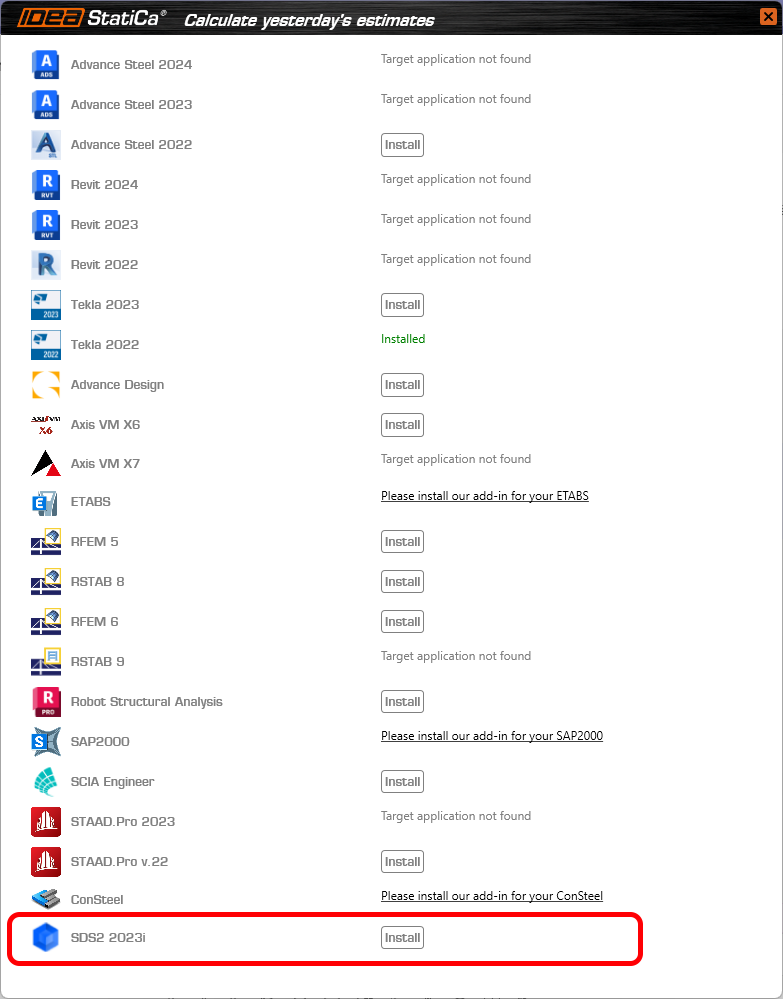
O descriere cuprinzătoare a plugin-ului IDEA pentru SDS2 este prezentată pe această pagină web.
Încercați astăzi noile funcționalități ale IDEA StatiCa
Funcționalități UX în proiectarea parametrică
Aceasta face din parametri o funcționalitate utilizabilă pentru a conduce modelarea parametrică și automatizată a îmbinărilor.
UX
UX-ul tabului Developer include funcționalități semnificative.
- Parametrii și proprietățile modelului sunt acum împărțite în taburi în panoul lateral. Parametrii sunt poziționați ca element „primar" al acestei funcționalități.
- Este posibil să se lege parametrii de proprietățile modelului direct din acest tab, folosind butonul de adăugare a legăturii la proprietatea modelului.

- A fost adăugată o coloană Valoare de ieșire pentru ca utilizatorul să poată vedea rezultatul calculat în timp real.
- O Validare parametrică personalizată este disponibilă pentru a permite creatorilor de șabloane să notifice alții cu privire la limitările proiectărilor lor parametrice.
- Utilizatorul poate selecta un „tip" de validare și poate alege dacă să avertizeze utilizatorul sau să restricționeze setul aplicat modelului.
- Dacă validarea este setată și trecută (=true), se afișează o pictogramă de succes.
- Dacă validarea este setată și nu este trecută (=false), se afișează fie o pictogramă de avertizare, fie una de eroare.
- Dacă nu este setată nicio validare, nu se afișează nicio pictogramă.

- O selecție a unității este disponibilă pentru a permite utilizatorilor să vadă valoarea de ieșire în unitatea preferată (setată prin setările programului). Notă: toate calculele și expresiile introduse trebuie să fie în continuare în unități SI de bază.

- Dialogul Proprietăți Model funcționează în felul următor:
- O coloană Este activ a fost adăugată la proprietățile modelului pentru a arăta utilizatorului dacă proprietatea specifică este vizibilă în interfața curentă a programului.
- Un parametru poate fi acum editat și pentru o proprietate de model adăugată.
Echipa de dezvoltare IDEA StatiCa urmărește, de asemenea, să facă un pas înainte spre șabloane parametrice și aplicarea automată a îmbinărilor standard și simple.
Consultați și descrierea introductivă din articolul bazei de cunoștințe Configurarea proiectării parametrice cu Developer Tab.
Disponibil în edițiile IDEA StatiCa Steel și IDEA StatiCa Complete.
Descărcați noua versiune a IDEA StatiCa și încercați toate funcționalitățile
BimApi soluție pentru AXIS VM 7, Robot Structural Analysis 2024
Noi legături BIMapi
Legăturile cu AXIS VM7 și Robot Structural Analysis au fost disponibile începând cu patch-urile versiunii 23.0.
Aceasta le face stabile, fiabile, mai puțin predispuse la erori inutile și, cel mai important, mai rapide!
În ceea ce privește Robot Structural Analysis, acum putem citi excentricitățile elementelor 1D la importul modelului în aplicația noastră Checkbot. Aceasta este o funcționalitate solicitată insistent de utilizatorii Robot. Ați cerut-o, am livrat-o!
Limitări
Rețineți că, dacă aveți un proiect creat cu legătura BIM în versiunea 23.0 a IDEA StatiCa și actualizați la noua versiune 23.1, este posibil să nu puteți deschide proiectul din cauza noii soluții BIMapi. Prin urmare, recomandăm finalizarea proiectelor existente cu versiunea 23.0.
Cum se activează legăturile BIM
Descărcați și instalați cea mai recentă versiune a IDEA StatiCa. Deschideți IDEA StatiCa și accesați fila BIM. Acolo, faceți clic pe Activați legătura BIM...
Puteți găsi o listă a soluțiilor FEA/BIM acceptate aici.

Apare o fereastră care vă întreabă „Doriți să permiteți acestei aplicații să facă modificări pe dispozitivul dvs.?" Confirmați selectând Da.
Legăturile BIM pentru AXIS VM7 și Robot Structural Analysis 2024 sunt instalate automat. Puteți verifica starea fiecărei legături BIM.

Tutoriale
Puteți urma tutorialele pas cu pas pentru a învăța cum să vă optimizați fluxul de lucru.
Încercați astăzi noile funcționalități ale IDEA StatiCa
Site-ul de documentație API/Developer
Unde o puteți găsi?
Pagina developer.ideastatica.com este locul potrivit.
Acest nou site de documentație pentru dezvoltatori oferă dezvoltatorilor terți și scriptorilor API ai IDEA StatiCa un singur punct de acces pentru informații referitoare la serviciile publice și codul IDEA StatiCa.
Site-ul reunește documentația statică, documentația de cod și exemple specifice.
Îmbunătățiri față de sistemul anterior
- Pagina publică GitHub oferă multe informații utile, dar poate fi dificil de navigat. Prin urmare, aceasta oferă dezvoltatorilor un singur punct de acces.
- Notele de lansare privind modificările majore îi ajută pe dezvoltatori să fie notificați când și cum trebuie să își actualizeze aplicațiile terțe.
- Oferă o distincție între dezvoltările WIP publice (care nu ar trebui utilizate ca produse) și cele care sunt produse funcționale cu documentație.
- Wiki-ul oferă posibilitatea de a crea documentație de cod și de a o asocia cu clase și concepte.
- Wiki-ul rămâne actualizat și întreținut automat.
- Exemplele sunt ușor accesibile din documentație.
Site-ul este împărțit în patru secțiuni distincte:
- IDEA Open Model (IOM), legat de crearea și specificarea modelului de date IOM.
- BIM Links (BIM API), legat de crearea legăturilor BIM pentru Checkbot folosind cadrul BIM API.
- Design API (API), legat de API-urile aplicațiilor de proiectare.
- Extensions, legat de extensiile create pe baza API-urilor aplicațiilor de proiectare.
Actualizări ale API pentru IDEA StatiCa Connection
API-ul actualizat pentru IDEA StatiCa Connection include funcții pentru a-i extinde utilizabilitatea, cum ar fi:
- Prezentarea îmbinării
- Poziționarea elementelor
- Proiectare automată a sudurilor
- Controler pentru setări partajate
- Generare îmbunătățită a rapoartelor
- Conversia codului de proiect

Lansat în IDEA StatiCa versiunea 25.1.
Încercați astăzi noile funcționalități ale IDEA StatiCa
Check the compatibility with your software in the list of supported versions in 23.1
To help you master IDEA StatiCa, we redesigned Campus, which provides you with self-paced e-learning courses, each with the option of obtaining professional-level certification.