


Release notes IDEA StatiCa 23.1
Version 23.1 highlights
For steel, we did a lot in error-proofing and reporting – welds, load position, and detailing checks. IDEA StatiCa Member now has an input wizard and the ability to select rigid supports, dramatically speeding up your inputs and limiting errors. The fire design of connections also includes calculating the temperatures automatically.
IDEA StatiCa Connection now generates IFC files, including all bolts, welds, and materials. Structural engineers can share connection designs with detailers. Our cloud app, Connection Library, the world's largest online database of steel connections, allows downloading and reusing connection files in the desktop app.
IDEA StatiCa Detail, our solution for the structural design of concrete walls and details, has undergone a complete user interface refactoring. New facelift of icons and ribbon, new modeling commands, better 3D scene, and more reporting options, all of which make your work much faster.
Steel connection design
Esportazione di un file IFC da IDEA StatiCa
Un modello IFC vale più di una dozzina di disegni
Per un disegnatore, modellare un collegamento complesso, o anche standard, secondo disegni 2D forniti da un ingegnere strutturale può diventare complicato e creare margini di errore. È quindi importante condividere quante più informazioni possibile tra le diverse professioni. Perché non utilizzare un formato riconosciuto da ogni strumento software BIM del settore? Un file IFC fornisce una rappresentazione 3D del collegamento, che può essere collegata a Tekla, Revit, ecc., e a tutti i visualizzatori IFC.
Come esportare il progetto di collegamento in formato IFC da IDEA StatiCa Connection e Viewer
Basta un solo clic!
- Progetta il tuo giunto in acciaio in IDEA StatiCa Connection e fai clic sul pulsante di esportazione IFC nella scheda Design o nella scheda Report.
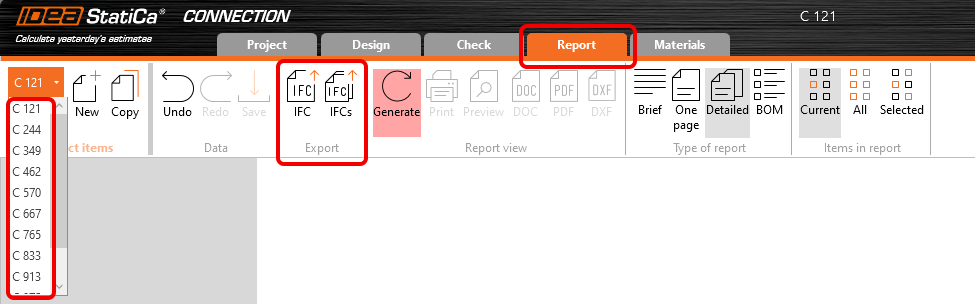
- Nella scheda "Report" è disponibile un'opzione di esportazione multipla. Questa funzione consente agli utenti di esportare più collegamenti inclusi in un file ideaconn in file IFC in una cartella specificata dall'utente.
È possibile esportare i collegamenti in IFC anche senza utilizzare l'applicazione desktop!
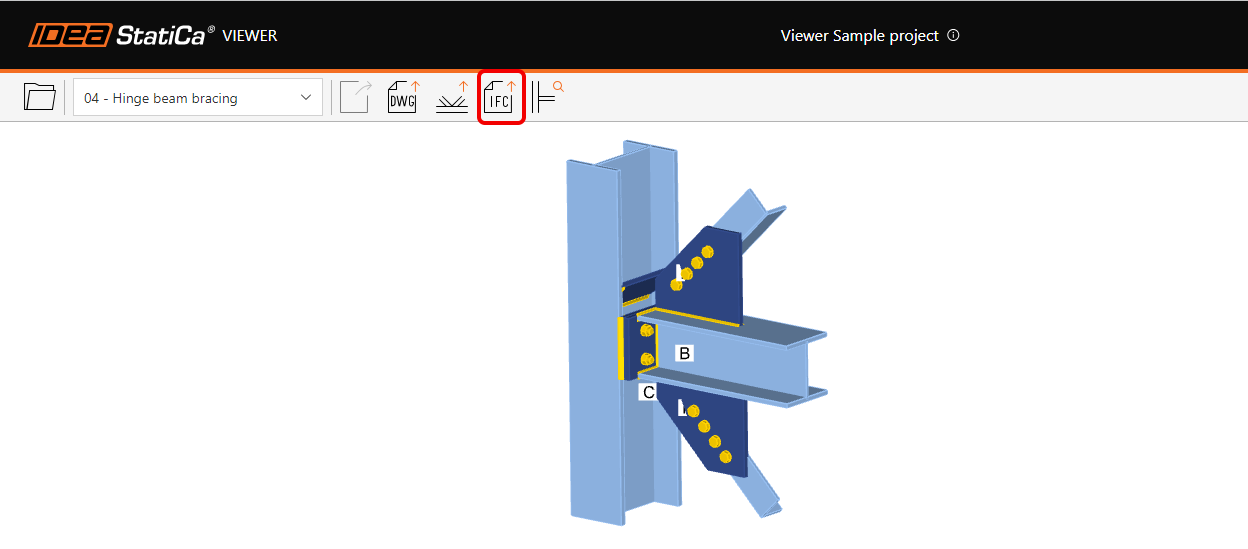
- È sufficiente caricare il giunto in acciaio nella nostra applicazione web IDEA StatiCa Viewer.
- Fai clic sull'icona del file IFC e il file IFC del tuo giunto verrà scaricato automaticamente.

Come esportare il progetto di collegamento in IFC da IDEA StatiCa Checkbot
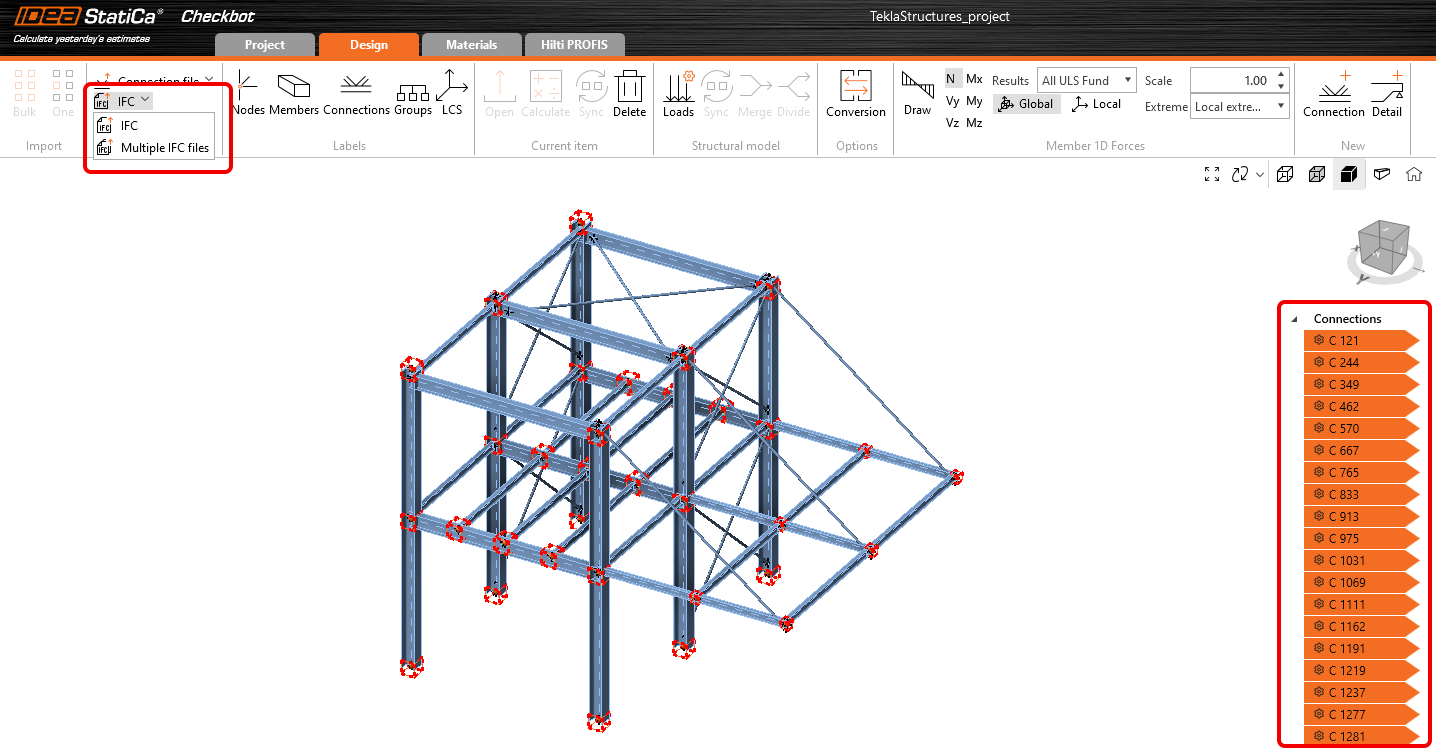
- Progetta i tuoi collegamenti in IDEA StatiCa Connection ed esportali tutti da Checkbot.
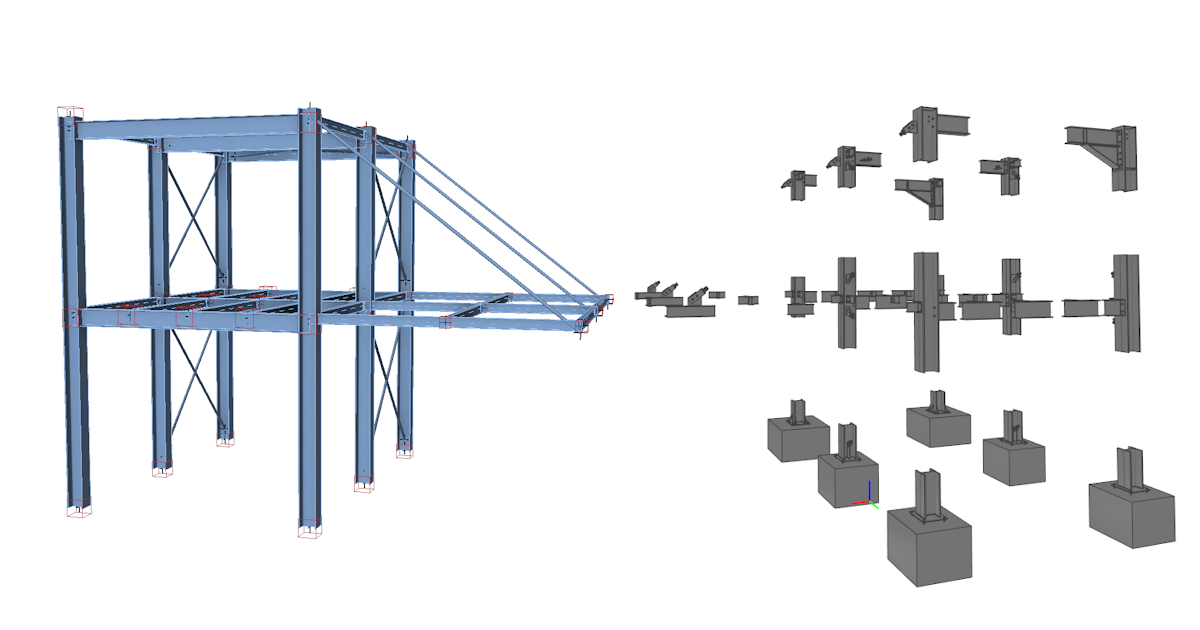
- Esporta i collegamenti selezionati in un unico file con coordinate globali oppure ciascun collegamento separatamente in singoli file IFC.
- Il pulsante Esporta è accessibile sia dalla barra multifunzione nella scheda Design sia facendo clic con il tasto destro sui collegamenti selezionati nell'albero.
Il file IFC include:
- Un modello geometricamente accurato del collegamento, inclusi bulloni e saldature.
- Informazioni di base su sezioni trasversali, bulloni, saldature e materiali.
- Il modello definito come vista di coordinamento IFC2x3

- Quando si genera un file IFC da un collegamento creato o esportato tramite Checkbot, l'esportazione contiene le coordinate globali del Punto di Collegamento – la posizione reale di un collegamento nel progetto.
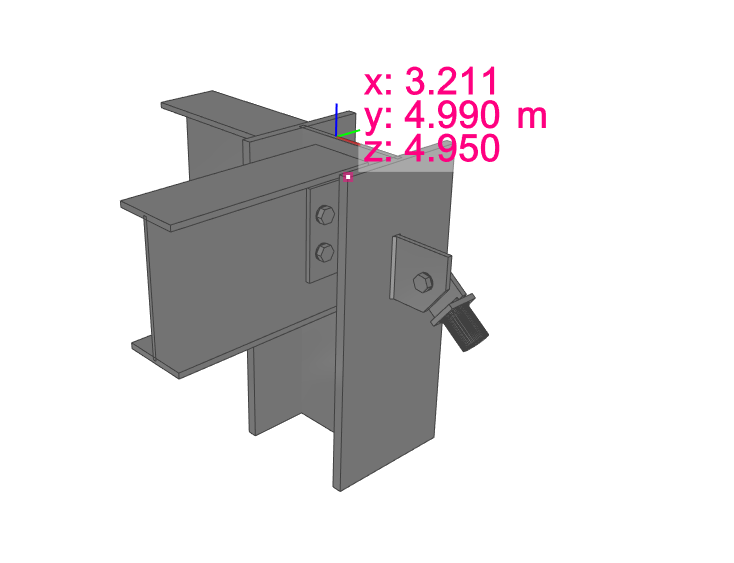
Rappresentazione visiva di un collegamento
Il file IFC può essere importato in strumenti BIM/CAD (come Tekla Structures, Autodesk Revit, ecc.) come rappresentazione visiva del modello di collegamento. Questo fornisce al disegnatore una migliore comprensione del modello. L'apertura del modello in qualsiasi software di visualizzazione IFC offre una visione completa e la possibilità di creare viste di sezione aggiuntive, tagli e misurazioni.

Miglioramenti all'esportazione IFC (dalla versione 23.1.1)
Di seguito sono elencati i miglioramenti e i dettagli relativi all'esportazione IFC nella patch 23.1.1:
Visualizzatori supportati e verificati:
- BIMvision 2.27.3 e versioni successive
- Solibri 9.13.5.12 e versioni successive
- Autodesk Viewer (https://viewer.autodesk.com/)
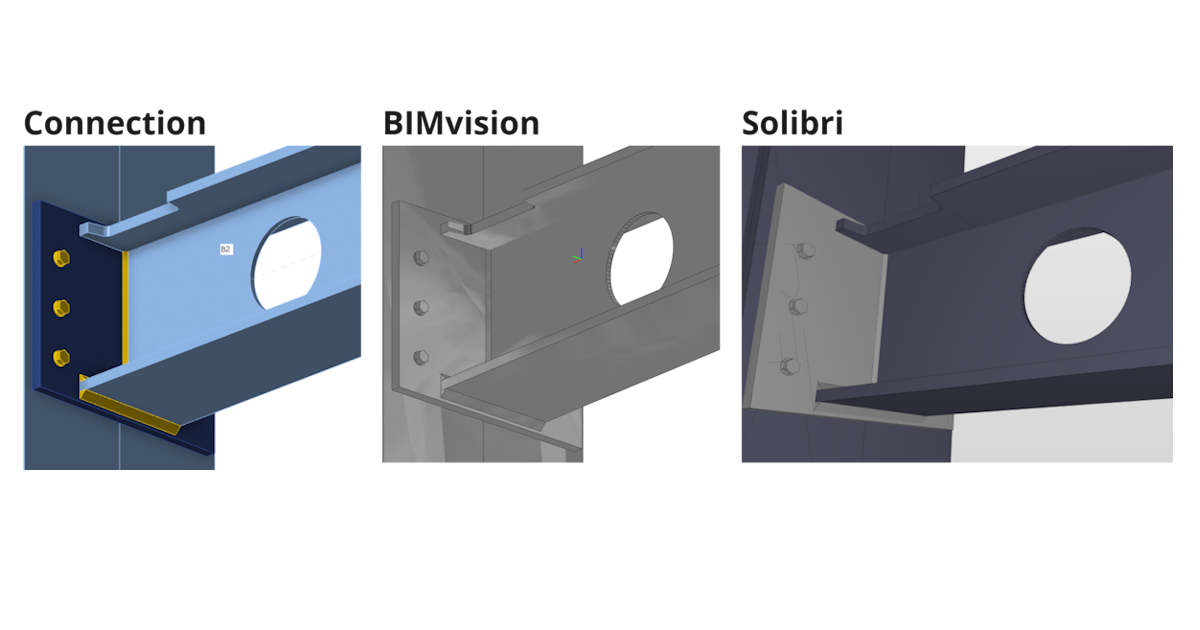
Informazioni su sezioni trasversali e materiali
- Le informazioni sulle sezioni trasversali e sui materiali sono contenute in proprietà personalizzate (set di proprietà "IDEA_CrossSection", "IDEA_MaterialSteel*").

Miglioramento di aperture e intagli
- Le operazioni di intaglio e apertura sono completamente supportate per l'esportazione IFC e vengono visualizzate correttamente nei visualizzatori IFC (verificati Solibri, BIMvision e Autodesk Viewer)
Esportazione primaria di volumi negativi in IFC
- Volumi negativi con limitazioni
- In IDEA 23.1.1 aggiunto supporto per la limitazione dell'elemento "Tipo" - il mirroring non è supportato (previsto per la prossima iterazione)
- In IDEA 23.1.1 aggiunto supporto per la limitazione della piastra "Tipo" - la piastra negativa viene esportata in IFC e deve essere disabilitata nel visualizzatore IFC (previsto per la prossima iterazione)
Miglioramento del posizionamento dei bulloni durante l'esportazione
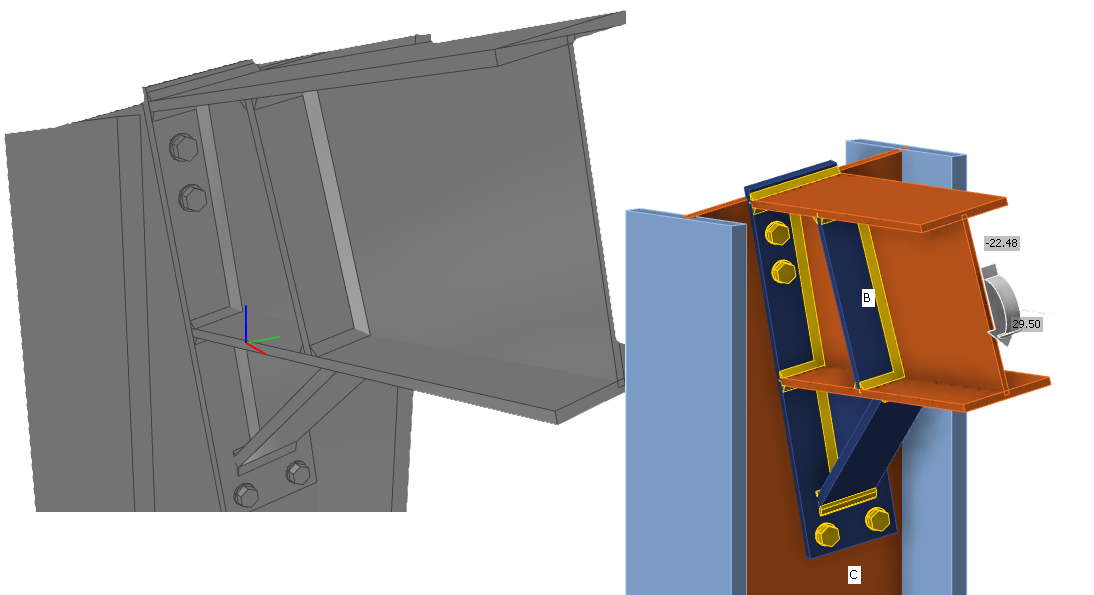
Miglioramento dell'esportazione IFC di piastre di collegamento circolari con rete non uniforme
- Le piastre circolari vengono esportate correttamente in IFC
Sintassi IFC e schema IFC 2x3 validati tramite lo strumento di validazione BuildingSmart
- https://validate.buildingsmart.org/ (nota: le regole di riferimento non sono soddisfatte intenzionalmente - riferimento delle saldature a più bordi)
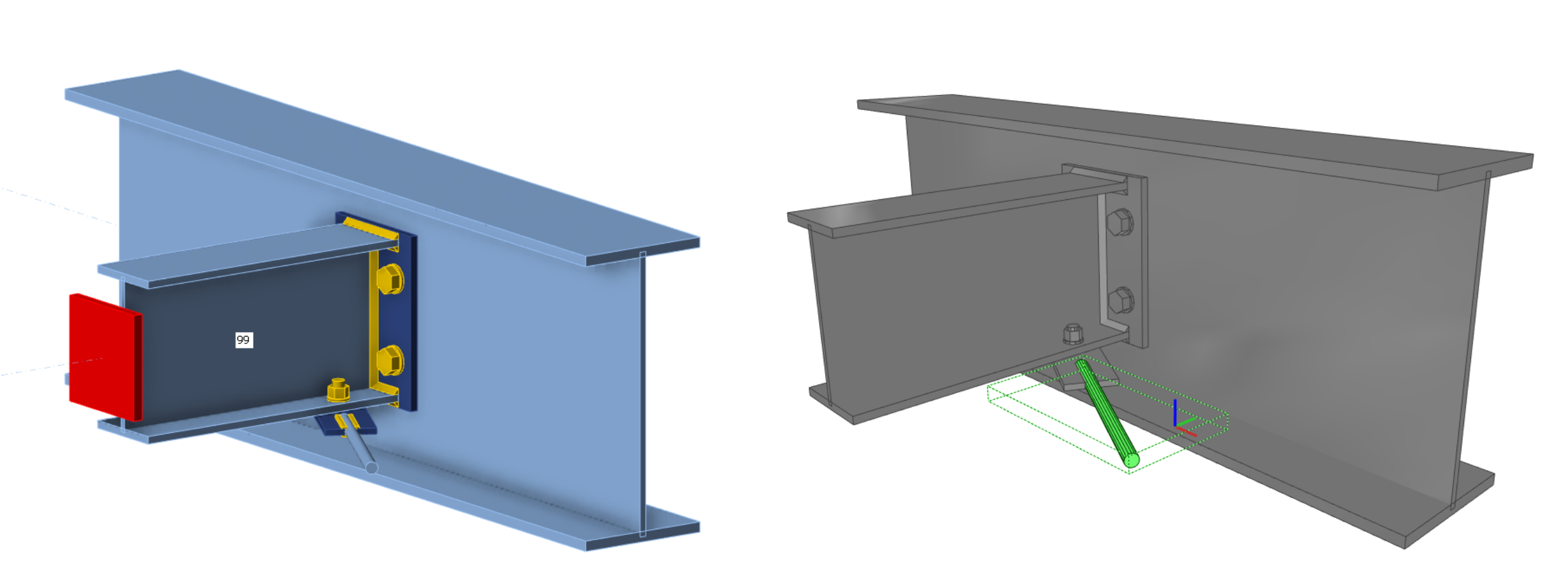
Le barre possono essere esportate in IFC da IDEA StatiCa
- Le barre sono supportate per l'esportazione IFC
Miglioramento del posizionamento delle saldature
- Le saldature sono posizionate sui bordi corretti in base al modello di collegamento
Limitazioni note
L'esportazione IFC dall'applicazione IDEA StatiCa Connection e da Viewer è ottimizzata per esportare la geometria 3D con parametri relativi ai materiali e alle sezioni trasversali degli oggetti contenuti.
Alcuni software supportano l'importazione di oggetti IFC e possono persino convertire oggetti IFC in oggetti di progettazione nativi. Vogliamo supportare questa opportunità il più possibile, ma non possiamo ottimizzarla per tutti.
Di seguito è riportato lo stato di ottimizzazione per i seguenti software:
Tekla Structures 2022, 2023
- Il modello IFC di IDEA può essere importato
- Gli elementi possono essere convertiti in oggetti nativi "come elemento"
Autodesk Revit 2023, 2024
- Il modello IFC di IDEA può essere importato come progetto collegato
Advance Steel 2023, 2024
- Il file IFC di IDEA non può essere importato in Advance Steel (la geometria a rappresentazione per contorno non è supportata in Advance Steel)
Versione IFC
Viene esportato IFC 2x3 come vista di coordinamento. (nessuna opzione per le impostazioni)
Travi e piastre
Le travi e le piastre vengono esportate come geometria a rete, pertanto non si comportano come oggetti dimensionali. (limitazione di importazione di Advance Steel)
Fori per bulloni
I fori per bulloni vengono esportati, ma non tutti i visualizzatori e gli strumenti supportano la loro visualizzazione.
Proprietà
Le proprietà esportate sono solo in unità SI.
Prova oggi le nuove funzionalità di IDEA StatiCa
Progettazione antincendio – calcolo automatico della temperatura (23.1)
Calcoli di resistenza al fuoco migliorati
Abbiamo migliorato la funzionalità rilasciata nella versione 22.1.
Utilizzando questo metodo, la temperatura in ciascuna piastra viene calcolata separatamente. Si assume che il fuoco colpisca l'intero modello di collegamento e tutte le sue superfici contemporaneamente. Le temperature di bulloni e saldature sono cautelativamente assunte uguali a quella della piastra collegata più calda.

La curva di incendio, la classe di resistenza, le curve di degrado del materiale e le proprietà della protezione antincendio sono impostate nell'applicazione Connection in Impostazioni. La protezione antincendio può essere applicata uniformemente all'intero giunto.

Disponibile nelle edizioni IDEA StatiCa Steel e IDEA StatiCa Complete.
Prova oggi le nuove funzionalità di IDEA StatiCa
Saldature – progettazione automatica, input, avvisi, visualizzazione
Questo articolo contiene informazioni non aggiornate. Si prega di fare riferimento alla versione aggiornata.
Elettrodi di saldatura definiti dall'utente
Il materiale di saldatura è un elemento modificabile nella MPRL (Material and Product Range Library). Ciò significa che è possibile definire gli elettrodi di saldatura indipendentemente dal grado di acciaio delle piastre collegate.
Per aggiungere un materiale di saldatura definito dall'utente, andare alla scheda Materiali, aggiungere un materiale di tipo Saldatura e Modificare le relative proprietà.

Inoltre, il fattore di correlazione βw può essere modificato rispetto al valore predefinito di 0,8 per adeguarsi ai valori richiesti, ad esempio, per l'acciaio inossidabile (βw = 1,0 per resistenza della saldatura inferiore a 360 MPa).
È quindi possibile assegnare il materiale dell'elettrodo di saldatura tramite una casella combinata per qualsiasi saldatura di qualsiasi operazione. In alternativa, è possibile aggiungere un nuovo materiale di saldatura.

Le tabelle di verifica e il report sono stati ampliati per contenere sempre le informazioni sugli elettrodi di saldatura e sui relativi parametri.
Progettazione automatica delle saldature a piena resistenza
Questa funzionalità consente agli utenti di ottimizzare la dimensione della saldatura in base alla resistenza della piastra saldata. Ciò riduce i tempi di progettazione e garantisce una dimensione della saldatura sicura per tutte le saldature nel progetto di collegamento.
È possibile eseguire l'algoritmo Progettazione automatica della saldatura a piena resistenza per tutte le saldature del progetto di collegamento contemporaneamente tramite il tasto destro del mouse su Operazioni nel menu ad albero.

Per l'algoritmo, le ipotesi sono che la piastra sia caricata a trazione (condizione più sfavorevole per la progettazione delle saldature) e che la lunghezza della saldatura sia uguale alla lunghezza del bordo della piastra collegata. La resistenza della piastra a trazione è assunta pari alla resistenza della saldatura caricata perpendicolarmente, e da essa viene derivata la dimensione della saldatura. I dati di input sono:
- Spessore della piastra collegata per bordo (o della piastra più sottile nel caso bordo-bordo)
- Tensione di snervamento del materiale della piastra collegata
- Resistenza ultima del materiale di saldatura
- Altri parametri della saldatura (fattori, coefficienti, ad es. βw)
- Coefficienti parziali di sicurezza per il materiale della piastra
- Coefficienti parziali di sicurezza per il materiale di saldatura
L'arrotondamento del valore dello spessore di gola o del lato del cordone di saldatura può essere impostato in Impostazioni, Pre-progettazione e Dimensione saldatura.

Stima della capacità complessiva di una saldatura
Nella scheda dei risultati per le saldature sono elencati due rapporti di sfruttamento. Il valore Ut (sfruttamento delle tensioni) mostra il valore di sfruttamento dell'elemento finito più sollecitato dell'intera saldatura (valore di picco), mentre il valore Utc (sfruttamento della capacità della saldatura) mostra lo sfruttamento dell'intera saldatura e fornisce quindi all'utente informazioni sulla capacità residua della saldatura.
Poiché la distribuzione delle tensioni nelle saldature nei modelli basati sul Metodo degli Elementi Finiti varia in modo incerto in funzione del carico applicato, non è semplice determinare la capacità residua come funzione lineare. Con un incremento del carico applicato, la variazione nella distribuzione delle tensioni nella saldatura può essere molto significativa.
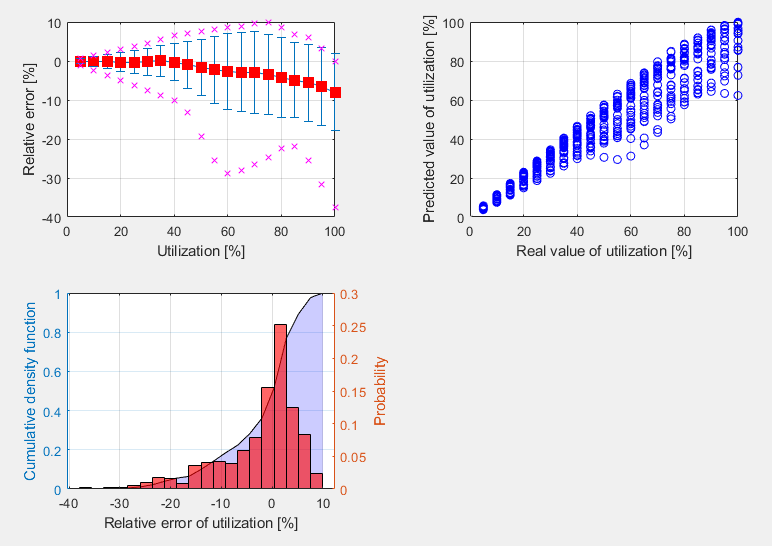
Il calcolo di Utc utilizza una funzione di stima basata sull'apprendimento automatico. Grazie all'apprendimento da un vasto numero di modelli di collegamento saldato e diversi scenari di carico, l'algoritmo è in grado di prevedere con precisione la capacità residua della saldatura. Il valore viene visualizzato in Verifica, nella scheda Saldature nella colonna Utc.
Questa funzionalità rappresenta il primo utilizzo riuscito dell'intelligenza artificiale e dell'apprendimento automatico per determinare la capacità delle saldature. E la cosa migliore è che l'applicazione è in grado di farlo con una soglia del 10%! Il che può essere considerato un risultato eccellente.

Questa funzionalità è limitata ai progetti in Eurocode.
Saldatura generale evidenziata nella scena 3D
È stato introdotto un semplice miglioramento nella scena 3D dell'applicazione Connection per una migliore orientazione, in particolare nei modelli di collegamento più complessi importati tramite link BIM da applicazioni CAD.
Quando viene selezionata un'operazione di saldatura generale o di contatto, la saldatura nella scena 3D viene evidenziata in arancione (per impostazione predefinita).

Avviso per elettrodi più resistenti delle piastre
Quando il controllo di dettaglio è attivato nel Setup normativo dell'applicazione Connection, gli utenti ricevono un avviso se il materiale dell'elettrodo di saldatura è più resistente delle piastre saldate. Ciò contribuisce a garantire gli standard di sicurezza della progettazione.
Questo si applica all'Eurocode (EN) e alla normativa indiana (IS), che contengono clausole che definiscono che la resistenza della saldatura è determinata dalla minore resistenza ultima delle piastre collegate e requisiti che prevedono che il materiale aggiunto degli elettrodi di saldatura debba essere più resistente del materiale base (EN 1993-1-8 – 4.5.3.2 e IS 800:2007 - 10.5.7.1.1).

Miglioramento del modello FEM per la saldatura di testa
Il modello agli elementi finiti delle saldature di testa è stato aggiornato. Il modello delle saldature di testa è ora simile al modello delle saldature a cordone d'angolo, il che facilita il generatore automatico di entità nella creazione di una saldatura di testa in determinate condizioni, in particolare per i profili cavi.
Visualizzazione migliorata della verifica normativa delle saldature
La verifica delle saldature mediante il Metodo degli Elementi Finiti differisce dai calcoli di progettazione tradizionali. Nei calcoli tradizionali, piccole eccentricità, deformazioni, torsioni e coefficienti di Poisson, ecc., possono essere trascurati.
Le componenti di tensione sono ora visualizzate:
- σꓕ
- τꓕ
- τ‖
Queste tensioni sono utilizzate in tutte le normative per la valutazione ulteriore delle saldature.

La tensione equivalente è colorata in grigio/verde/arancione/rosso in base al livello di verifica Avviso e Ottimale (modificabile nel Setup normativo) per una maggiore chiarezza.

Questa funzionalità migliorata aiuta gli ingegneri a comprendere le tensioni nei collegamenti saldati.
Disponibile nelle edizioni IDEA StatiCa Steel e IDEA StatiCa Complete.
Prova oggi le nuove funzionalità di IDEA StatiCa
Le icone coerenti e la barra multifunzione di IDEA StatiCa Connection
Con l'evolversi delle tendenze, garantiamo che lo stile visivo delle nostre applicazioni soddisfi le esigenze degli utenti. In IDEA StatiCa Connection, le icone sono state progettate per rappresentare chiaramente la loro funzione, per apparire coerenti e per facilitare la navigazione durante il lavoro nell'applicazione.

Un set di icone è stato progettato specificamente per ciascuna scheda del flusso di lavoro (Design, Check, Report, Materials).

Disponibile nelle edizioni IDEA StatiCa Steel e IDEA StatiCa Complete.
Prova oggi le nuove funzionalità di IDEA StatiCa
Connection Library - il più grande database di connessioni in acciaio scaricabili
D'ora in poi saprete a chi rivolgervi per trovare ispirazione. Basta inserire connectionlibrary.ideastatica.com nel browser Internet.
Con la Connection Library è possibile sfogliare gli esempi con la geometria desiderata e trovare l'ispirazione in pochi secondi! L'uso dell'applicazione è semplice e intuitivo! Il database di base è composto da oltre 1.000.000 di progetti e si espande ogni giorno.
Come funziona
Connection Library è un'applicazione web che consente agli utenti di trovare ispirazione fornendo loro un database pubblico di migliaia di connessioni disponibili. Gli utenti possono quindi utilizzare le connessioni fornite nell'app Connection o condividere i risultati della ricerca con altri, nonché scaricare le connessioni e utilizzarle come punto di partenza per i loro progetti.
L'applicazione è composta da due pagine: la pagina di input e la pagina dei risultati:
- Nella pagina di input, l'utente può definire la connessione che sta cercando utilizzando i parametri di input disponibili. È disponibile una scena 3D, in modo da rendere chiaro l'aspetto dell'input di ricerca.
- Nella pagina dei risultati, l'utente ha accesso a tutti i risultati relativi all'input immesso in precedenza. L'utente può esaminare i risultati della ricerca in modo più dettagliato, utilizzare i filtri per restringere la ricerca o tornare alla pagina di input e modificare l'input.
L'utente può accedere ai dettagli della connessione nella pagina dei risultati dopo aver effettuato l'accesso. Se l'utente non ha ancora un account, è possibile registrarsi. In questo caso, l'utente viene reindirizzato a una pagina in cui può registrarsi e ottenere un account con licenza Basic. Nei dettagli della connessione, l'utente ha la possibilità di scaricare una licenza di prova.
Il design selezionato può quindi essere utilizzato ulteriormente:
- Aprire direttamente nell'applicazione Desktop
- Scaricare in formato .ideacon
- Aprire nel Viewer
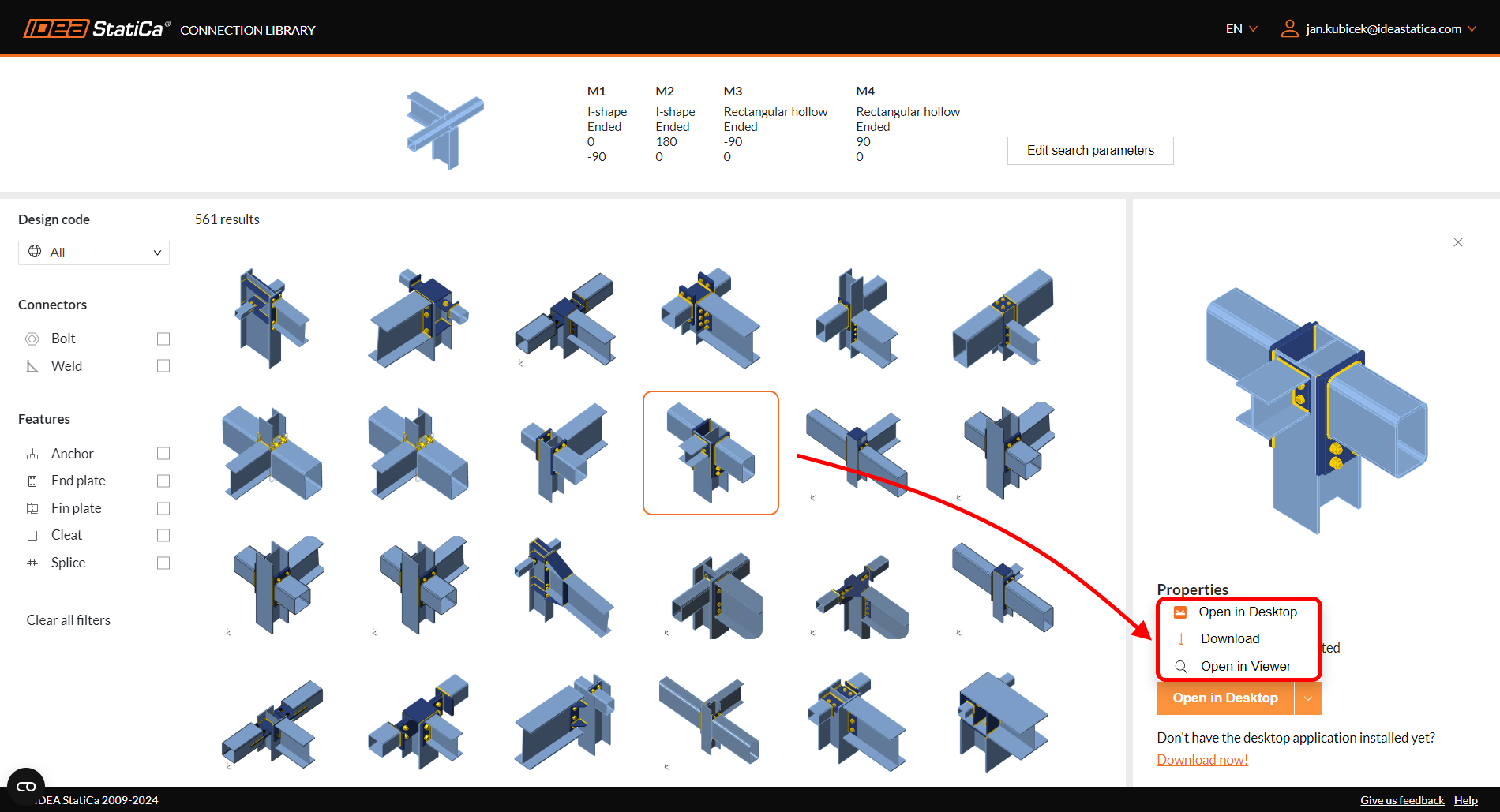
Le fonti di questo database sono i modelli di connessione creati e condivisi dagli utenti in un'altra applicazione web - IDEA StatiCa Viewer.
Per saperne di più sull'uso e sui vantaggi del database cloud Connection Library, potete consultare questo post del blog dedicato a Come farsi ispirare durante la progettazione di connessioni in acciaio.
Rilasciato in IDEA StatiCa versione 23.1 e versione 24.1.
Salva il tuo modello preferito
Dopo aver effettuato il login, è possibile salvare i modelli preferiti tramite il pulsante 'segnalibro'. In questo modo si salvano in un set privato accessibile dal menu a discesa.

La scena di anteprima contiene anche il numero complessivo di segnalibri, che indica quante volte il design è stato salvato da utenti unici.

Aggiornato nella versione 25.1 di IDEA StatiCa.
Prova oggi le nuove funzionalità di IDEA StatiCa
Posizione della forza di taglio: input e visualizzazione
È stata implementata un'opzione per impostare la posizione della forza di taglio in un collegamento, al fine di garantire una modellazione più fluida. Inoltre, è possibile visualizzare immediatamente il diagramma del momento flettente dovuto alla forza di taglio unitaria!
Esaminiamo le funzionalità una per una.
Posizione della forza di taglio alla faccia dell'elemento
In molti casi, la posizione della forza di taglio è assunta alla faccia dell'elemento. Questa situazione si presenta quando si progetta un collegamento con, ad esempio, una squadretta, una piastra d'estremità corta, un supporto flessibile, ecc. Abbiamo sviluppato un metodo per inserire la posizione della forza di taglio in modo da aumentare l'efficienza ed eliminare operazioni ripetitive e laboriose.
È possibile impostare la posizione utilizzando la funzionalità Faccia dell'elemento collegato. Il software la imposterà automaticamente in base alla superficie dell'elemento collegato. Ciò significa che non è più necessario regolare manualmente le coordinate. E con il cambio delle sezioni trasversali, la posizione viene comunque mantenuta.

Come funziona? È sufficiente selezionare l'elemento per cui si desidera impostare la posizione della forza e selezionare l'opzione Faccia dell'elemento collegato nella sezione Forze in, sotto Modello, nella scheda delle proprietà. Si raccomanda di selezionare sempre manualmente l'elemento collegato.

Il metodo e la posizione sono riportati anche nella relazione di calcolo.

Un modo migliore per visualizzare la posizione della forza di taglio
L'applicazione Connection mostra ora il valore del momento flettente dovuto alla forza di taglio unitaria Vz=-1 per ogni collegamento modellato. L'unità è conforme alle impostazioni delle unità (ad es., Vz= -1 kN o -1 kip). Anche il momento flettente rispetta le impostazioni delle unità (ad es., kNm o kip-ft).
Il diagramma può essere visualizzato in modalità Trasparente o Wireframe, ovvero selezionare l'elemento per cui si desidera visualizzare il diagramma e utilizzare una di queste modalità.

Il diagramma del momento reale, calcolato utilizzando gli effetti del carico inseriti, è ancora visualizzato nella sezione Effetti del carico.

Disponibile nelle edizioni IDEA StatiCa Steel e IDEA StatiCa Complete.
Prova oggi le nuove funzionalità di IDEA StatiCa
Riduzione della resistenza allo snervamento per sezioni cave in acciaio ad alta resistenza
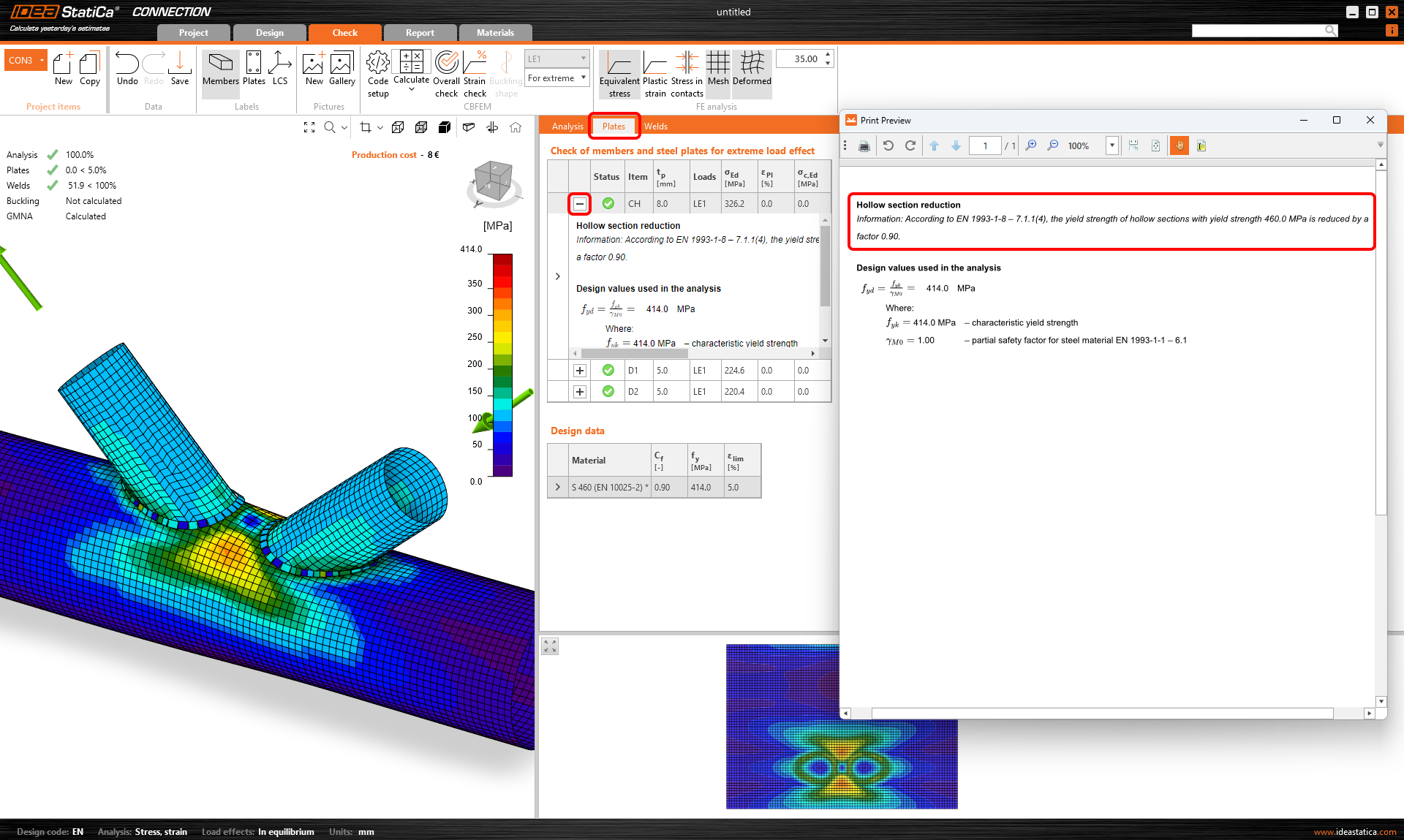
L'acciaio ad alta resistenza è più fragile dell'acciaio dolce. La resistenza delle modalità di rottura dei giunti di sezioni cave deve essere ridotta per l'acciaio ad alta resistenza mediante un fattore corrispondente secondo EN 1993-1-8, Cl. 7.1.1 (4). Inoltre, lo stesso è menzionato nella prEN 1993-1-8:2023 – Tabella 9.1, che è la prossima generazione del codice di progettazione.
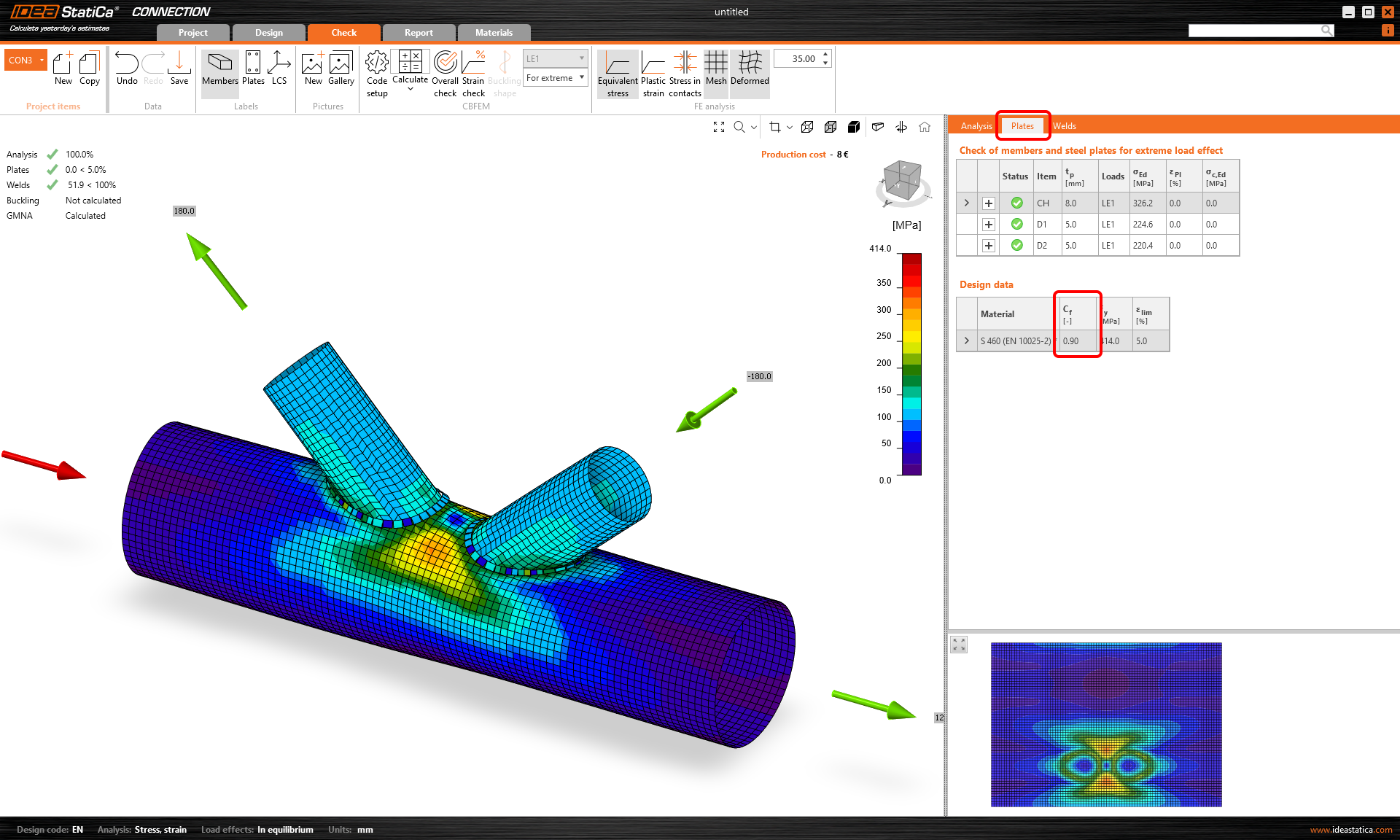
In IDEA StatiCa, la resistenza dei giunti di sezioni cave è determinata dalla deformazione plastica del 5% delle piastre. Una riduzione affidabile può essere ottenuta riducendo di conseguenza la resistenza allo snervamento dell'acciaio.
La resistenza allo snervamento dei giunti di sezioni cave realizzati in CHS o RHS con acciaio ad alta resistenza viene automaticamente ridotta dal fattore di riduzione previsto dalla normativa. Ciò garantisce che la riduzione non venga involontariamente trascurata, il che potrebbe portare a una progettazione non sicura.
Il valore del fattore di riduzione è visualizzato nella tabella Dati di progetto nella sezione Verifica e nella descrizione della verifica delle piastre.
Disponibile nelle edizioni IDEA StatiCa Steel e IDEA StatiCa Complete.
Prova oggi le nuove funzionalità di IDEA StatiCa
Avvisi per saldature e bulloni che collegano le stesse piastre
La verifica di dettaglio per bulloni e saldature nell'applicazione IDEA StatiCa Connection è stata estesa con nuove regole secondo tutti i codici disponibili, con riferimenti per Eurocode.
Vengono distinte due situazioni potenziali per le quali si riceve un messaggio di avviso nella verifica di dettaglio:
- Le stesse due piastre sono collegate sia da bulloni che da saldature.
- Le stesse due piastre sono collegate sia da bulloni ordinari che da bulloni precaricati.
1. Bulloni a rifollamento e saldature
Se le stesse due piastre sono collegate da bulloni con trasferimento della forza di taglio impostato come Rifollamento – interazione trazione/taglio e da saldature, nella sezione di verifica Bulloni viene visualizzato un messaggio di avviso di dettaglio.
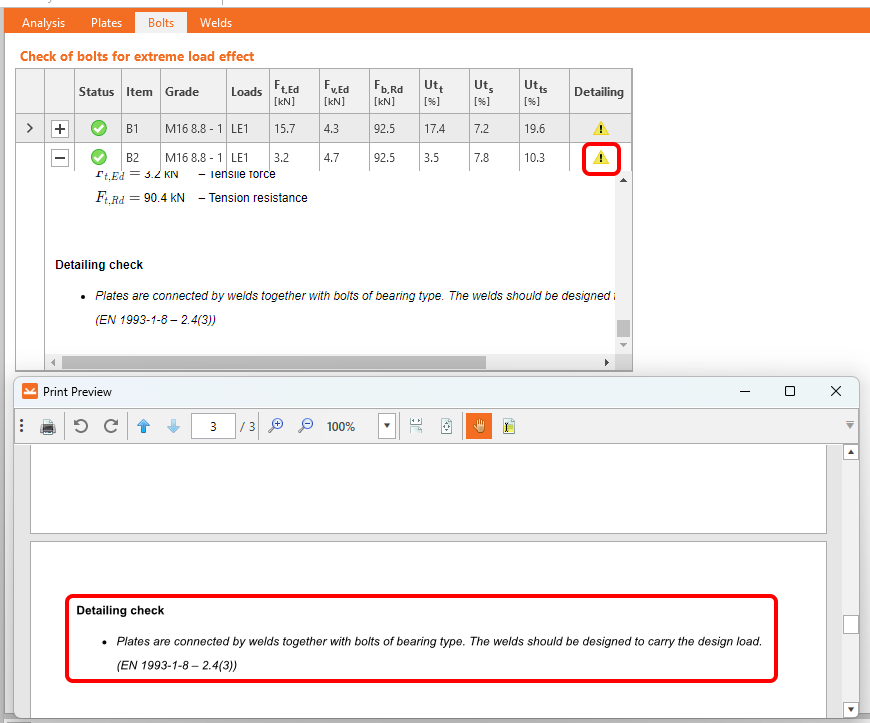
2. Bulloni a rifollamento e bulloni precaricati
Se le stesse due piastre sono collegate da bulloni con trasferimento della forza di taglio impostato come Rifollamento – interazione trazione/taglio e da bulloni con trasferimento della forza di taglio impostato come Attrito (bulloni precaricati), nella sezione di verifica Bulloni precaricati viene visualizzato un messaggio di avviso di dettaglio.

Perché prestare attenzione?
L'utilizzo degli approcci sopra menzionati nei propri progetti potrebbe influire sul collegamento.
Il messaggio di avviso fornisce raccomandazioni. È consigliabile prestare maggiore attenzione alla progettazione, ma ciò non è incondizionatamente necessario. In altre parole, il collegamento non risulterà inadeguato a causa del problema, tuttavia si rischia una progettazione non corretta.
Inoltre, tali procedure non sono consentite dalle normative.
Disponibile nelle edizioni IDEA StatiCa Steel e IDEA StatiCa Complete.
Prova oggi le nuove funzionalità di IDEA StatiCa
Riconoscimento della piastra di riempimento (piastra di compensazione)
Quando una piastra di riempimento (piastra di compensazione) è progettata in un collegamento bullonato, il fattore di riduzione βp per la verifica della resistenza a taglio deve essere applicato utilizzando un nuovo algoritmo per il riconoscimento della piastra di riempimento.
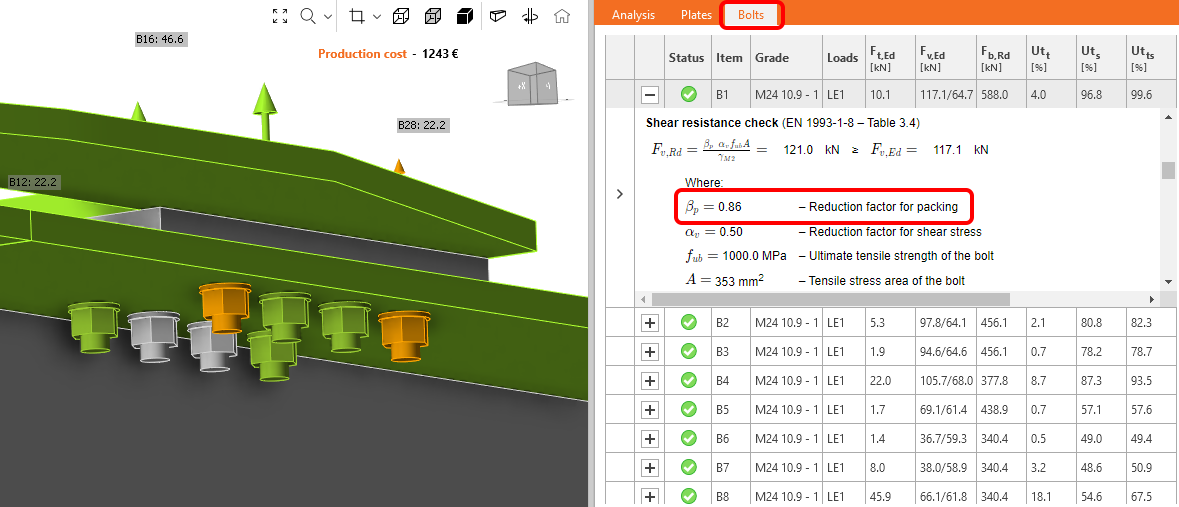
Il fattore di riduzione βp viene preso in considerazione e visualizzato nell'equazione di verifica per impostazione predefinita. Può essere disattivato nelle Impostazioni normativa.
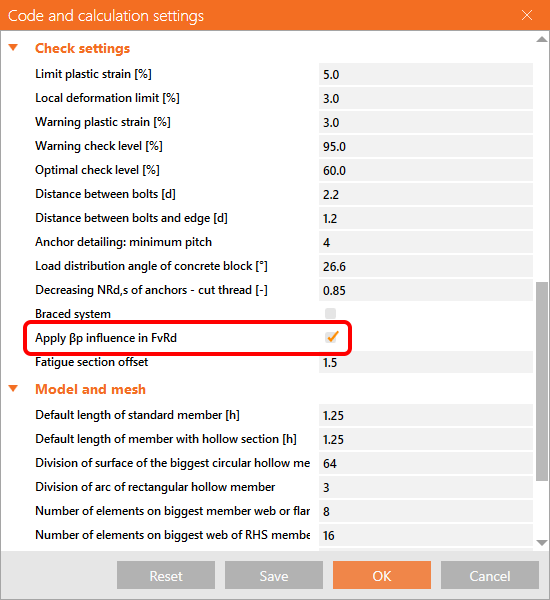
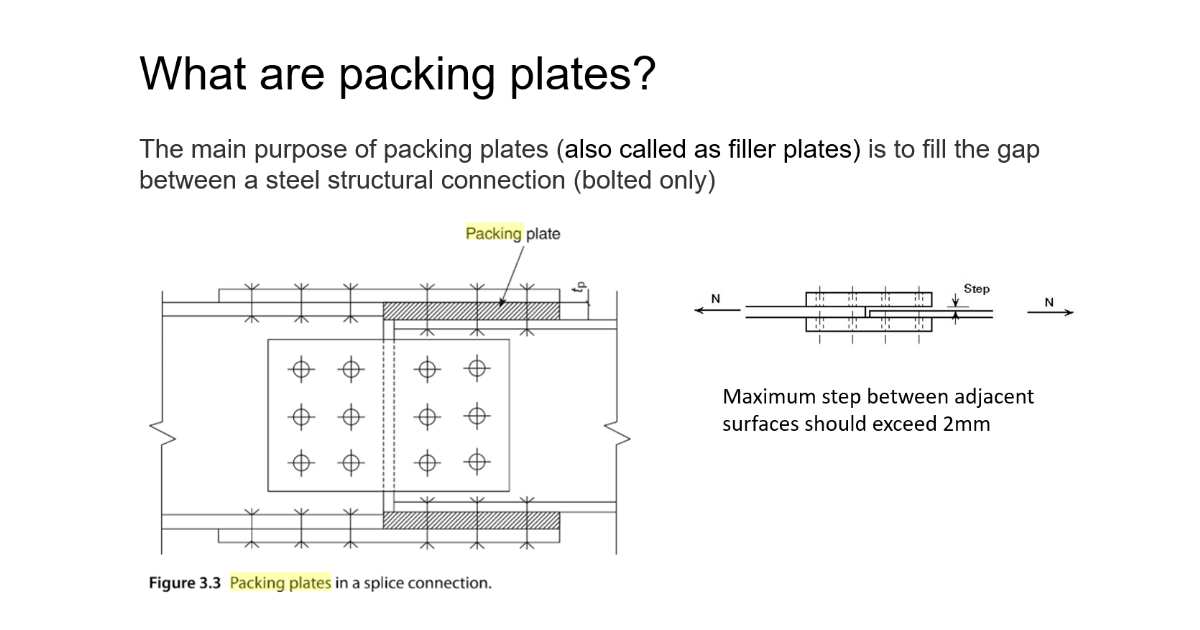
Le piastre di riempimento (nella terminologia alternativa, piastre di compensazione) vengono utilizzate per colmare il giunto nei collegamenti bullonati quando si allineano collegamenti di piastre con spessori diversi.
Disponibile nelle edizioni IDEA StatiCa Steel e IDEA StatiCa Complete.
Prova oggi le nuove funzionalità di IDEA StatiCa
Miglioramenti di dettaglio per bulloni e saldature nell'Eurocode
Il soddisfacimento delle verifiche di dettaglio è essenziale per una progettazione corretta e sicura.
Le verifiche di dettaglio per bulloni e saldature nell'applicazione IDEA StatiCa Connection sono state estese con nuove regole secondo Eurocode.
Regole di campo di validità implementate:
Bulloni secondo EN 1993-1-8 e EN 1993-1-3
- Spessore minimo della piastra
- Verifica di duttilità
Saldature secondo EN 1993-1-8
- Spessore minimo della piastra
- Spessore minimo di gola delle saldature a cordone d'angolo
- Verifica di duttilità
L'applicazione distingue quattro tipi di messaggi di dettaglio:
- OK - rappresentato dal pulsante con segno di spunta verde

Indica che il modello soddisfa tutti i requisiti necessari secondo la norma e che il collegamento è progettato in modo sicuro.
- Errore - rappresentato dall'icona con croce rossa

L'errore segnala una grave non conformità ai requisiti della norma e richiede attenzione alla progettazione del componente corrispondente.
- Avviso - rappresentato dall'icona con triangolo giallo e punto esclamativo

Il messaggio di avviso fornisce raccomandazioni, ad esempio basate sull'esperienza pratica. È consigliabile prestare maggiore attenzione alla progettazione, ma non è incondizionatamente necessario.
- Info - rappresentato dall'icona informativa blu

Il messaggio informativo ha carattere informativo riguardo a problematiche meno comuni da verificare, ad esempio la duttilità.
I singoli messaggi possono essere visualizzati in dettaglio nelle corrispondenti tabelle di verifica sotto le formule nella sezione Verifica o nel Report.
Se per un elemento è presente più di un messaggio di dettaglio di tipo diverso, lo stato risultante dei messaggi di quell'elemento è determinato dal messaggio di maggiore importanza.
Il messaggio "Errore" ha la massima importanza, il messaggio "Info" ha la minima.
La teoria, incluse tutte le formule corrispondenti per le verifiche sopra menzionate, è descritta nella parte del background teorico - Verifica dei componenti del collegamento in acciaio (EN).
Disponibile nelle edizioni IDEA StatiCa Steel e IDEA StatiCa Complete.
Scarica la nuova versione di IDEA StatiCa e prova tutte le funzionalità
Limitazioni su alcune verifiche degli ancoraggi
Eurocodice
Tipo di ancoraggio: Dritto
Messaggio:
Le seguenti verifiche degli ancoraggi caricati in trazione non sono previste e devono essere verificate utilizzando le informazioni contenute nella relativa European Technical Product Specification:
- Rottura per pull-out del dispositivo di fissaggio (per gli ancoraggi meccanici post-installati) - EN 1992-4, Cl. 7.2.1.5,
- Rottura combinata di pull-out e calcestruzzo (per gli ancoraggi chimici post-installati) - EN 1992-4, Cl. 7.2.1.6,
- Rottura per splitting del calcestruzzo - EN 1992-4, Cl. 7.2.1.7.
La rottura per blow-out del calcestruzzo è previsto solo per gli ancoraggi con rosette.
Tipo di ancoraggio: Con rosetta rettangolare/circolare
Messaggio:
La rottura per splitting del calcestruzzo deve essere determinata secondo la norma EN 1992-4, Cl. 7.2.1.7. Mancano le informazioni della relativa European Technical Product Specification.
AISC (LRFD)
Tipo di ancoraggio: Dritto
Messaggio:
Le seguenti verifiche degli ancoraggi caricati in trazione non sono fornite e devono essere verificate utilizzando le informazioni contenute nella relativa Specifica Tecnica di Prodotto (basate sul frattile 5% delle prove eseguite e valutate secondo ACI 355.2):
- Rottura per pull-out dell'elemento di fissaggio (per gli ancoraggi meccanici post-installati) - ACI 318-19: 17.6.3,
- Tensione di adesione dell'ancorante chimico (per gli ancoranti chimici post-installati) - ACI 318-19: 17.6.5,
- La rottura per splitting del calcestruzzo durante l'installazione deve essere valutata in base ai requisiti ACI 355.2.
La rottura per blow-out del calcestruzzo è previsto solo per gli ancoraggi con rosette.
Tipo di ancoraggio: Con rosetta rettangolare/circolare
Messaggio:
La rottura per splitting del calcestruzzo durante l'installazione non è verificata e deve essere valutata in base ai requisiti ACI 355.2.
CSA
Tipo di ancoraggio: Dritto
Messaggio:
Le seguenti verifiche degli ancoraggi caricati in trazione non sono previste e devono essere eseguite utilizzando le informazioni contenute nella relativa Specifica Tecnica di Prodotto (basate sul frattile 5% delle prove):
- Rottura per pull-out dell'elemento di fissaggio (per gli ancoraggi meccanici post-installati) - CSA A23.3-14: D.6.3,
- Tensione di adesione dell'ancorante chimico (per gli ancoraggi chimici post-installati) - CSA A23.3-14: D.6.5.
La resistenza per blow-out del calcestruzzo è prevista solo per gli ancoraggi rosette. Gli ancoraggi devono soddisfare le distanze dai bordi, le distanze e gli spessori richiesti per evitare la rottura per splitting, come richiesto dalla norma CSA A23.3-14: D.9.
Tipo di ancoraggio: Con rosetta rettangolare/circolare
Messaggio:
Gli ancoraggi devono soddisfare le distanze dai bordi, le distanze e gli spessori richiesti per impedire la rottura per splitting, come richiesto dalla norma CSA A23.3-14: D.9.
AS
Tipo di ancoraggio: Dritto
Messaggio:
I seguenti controlli degli ancoraggi caricati in tensione non sono previsti e devono essere verificati utilizzando le informazioni contenute nella relativa Specifica Tecnica di Prodotto (test secondo AS 5216:2018: Appendice A):
- Rottura per pull-out dell'elemento di fissaggio (per gli ancoraggi meccanici post-installati) - AS 5216:2018: 6.2.4,
- Cedimento combinato di pull-out e cono di calcestruzzo (per ancoraggi incollati post-installati) - AS 5216:2018: 6.2.5,
- Cedimento per splitting del calcestruzzo - AS 5216:2018: 6.2.6.
Il cedimento per blow-out del calcestruzzo è previsto solo per gli ancoraggi con rosette.
Tipo di ancoraggio: Con rosetta rettangolare/circolare
Messaggio:
Il cedimento per splitting del calcestruzzo deve essere determinato in base alla norma AS 5216:2018: 6.2.6. Mancano le informazioni delle specifiche tecniche di prodotto (test secondo AS 5216:2018: Appendice A).
Disponibile nelle edizioni IDEA StatiCa Steel e IDEA StatiCa Complete.
Scarica la nuova versione di IDEA StatiCa e prova tutte le funzionalità.
Calcolo dettagliato dei valori dei materiali di progetto del collegamento visualizzati per le piastre
Per diversi tipi di analisi, i valori dei parametri del materiale di progetto cambiano in base ai requisiti del particolare codice di progettazione.
Se l'utente desidera visualizzare e verificare i valori di progetto utilizzati nei calcoli di analisi, tutto può essere trovato nella tabella dei risultati per le Piastre. Basta fare clic sul pulsante 'più' per visualizzare informazioni più complete sull'analisi, come la riduzione del materiale per sezioni cave o parametri specifici dell'acciaio per l'analisi tensione-deformazione, la progettazione in capacità, la progettazione antincendio o l'analisi di collegamento orizzontale.
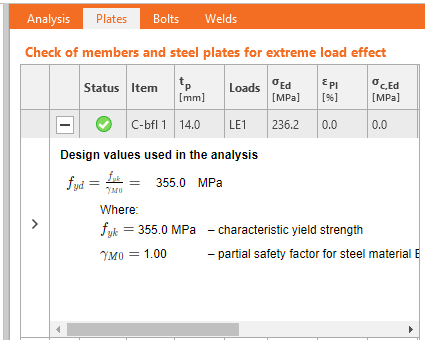

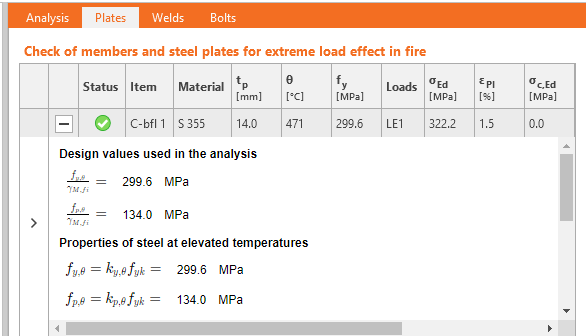
Disponibile nelle edizioni IDEA StatiCa Steel e IDEA StatiCa Complete.
Prova oggi le nuove funzionalità di IDEA StatiCa
Limitazioni su alcune verifiche degli ancoraggi
Eurocodice
Tipo di ancoraggio: Dritto
Messaggio:
Le seguenti verifiche degli ancoraggi caricati in trazione non sono previste e devono essere verificate utilizzando le informazioni contenute nella relativa European Technical Product Specification:
- Rottura per pull-out del dispositivo di fissaggio (per gli ancoraggi meccanici post-installati) - EN 1992-4, Cl. 7.2.1.5,
- Rottura combinata di pull-out e calcestruzzo (per gli ancoraggi chimici post-installati) - EN 1992-4, Cl. 7.2.1.6,
- Rottura per splitting del calcestruzzo - EN 1992-4, Cl. 7.2.1.7.
La rottura per blow-out del calcestruzzo è previsto solo per gli ancoraggi con rosette.
Tipo di ancoraggio: Con rosetta rettangolare/circolare
Messaggio:
La rottura per splitting del calcestruzzo deve essere determinata secondo la norma EN 1992-4, Cl. 7.2.1.7. Mancano le informazioni della relativa European Technical Product Specification.
AISC (LRFD)
Tipo di ancoraggio: Dritto
Messaggio:
Le seguenti verifiche degli ancoraggi caricati in trazione non sono fornite e devono essere verificate utilizzando le informazioni contenute nella relativa Specifica Tecnica di Prodotto (basate sul frattile 5% delle prove eseguite e valutate secondo ACI 355.2):
- Rottura per pull-out dell'elemento di fissaggio (per gli ancoraggi meccanici post-installati) - ACI 318-19: 17.6.3,
- Tensione di adesione dell'ancorante chimico (per gli ancoranti chimici post-installati) - ACI 318-19: 17.6.5,
- La rottura per splitting del calcestruzzo durante l'installazione deve essere valutata in base ai requisiti ACI 355.2.
La rottura per blow-out del calcestruzzo è previsto solo per gli ancoraggi con rosette.
Tipo di ancoraggio: Con rosetta rettangolare/circolare
Messaggio:
La rottura per splitting del calcestruzzo durante l'installazione non è verificata e deve essere valutata in base ai requisiti ACI 355.2.
CSA
Tipo di ancoraggio: Dritto
Messaggio:
Le seguenti verifiche degli ancoraggi caricati in trazione non sono previste e devono essere eseguite utilizzando le informazioni contenute nella relativa Specifica Tecnica di Prodotto (basate sul frattile 5% delle prove):
- Rottura per pull-out dell'elemento di fissaggio (per gli ancoraggi meccanici post-installati) - CSA A23.3-14: D.6.3,
- Tensione di adesione dell'ancorante chimico (per gli ancoraggi chimici post-installati) - CSA A23.3-14: D.6.5.
La resistenza per blow-out del calcestruzzo è prevista solo per gli ancoraggi rosette. Gli ancoraggi devono soddisfare le distanze dai bordi, le distanze e gli spessori richiesti per evitare la rottura per splitting, come richiesto dalla norma CSA A23.3-14: D.9.
Tipo di ancoraggio: Con rosetta rettangolare/circolare
Messaggio:
Gli ancoraggi devono soddisfare le distanze dai bordi, le distanze e gli spessori richiesti per impedire la rottura per splitting, come richiesto dalla norma CSA A23.3-14: D.9.
AS
Tipo di ancoraggio: Dritto
Messaggio:
I seguenti controlli degli ancoraggi caricati in tensione non sono previsti e devono essere verificati utilizzando le informazioni contenute nella relativa Specifica Tecnica di Prodotto (test secondo AS 5216:2018: Appendice A):
- Rottura per pull-out dell'elemento di fissaggio (per gli ancoraggi meccanici post-installati) - AS 5216:2018: 6.2.4,
- Cedimento combinato di pull-out e cono di calcestruzzo (per ancoraggi incollati post-installati) - AS 5216:2018: 6.2.5,
- Cedimento per splitting del calcestruzzo - AS 5216:2018: 6.2.6.
Il cedimento per blow-out del calcestruzzo è previsto solo per gli ancoraggi con rosette.
Tipo di ancoraggio: Con rosetta rettangolare/circolare
Messaggio:
Il cedimento per splitting del calcestruzzo deve essere determinato in base alla norma AS 5216:2018: 6.2.6. Mancano le informazioni delle specifiche tecniche di prodotto (test secondo AS 5216:2018: Appendice A).
Disponibile nelle edizioni IDEA StatiCa Steel e IDEA StatiCa Complete.
Scarica la nuova versione di IDEA StatiCa e prova tutte le funzionalità.
Calcolo dettagliato dei valori dei materiali di progetto del collegamento visualizzati per le piastre
Per diversi tipi di analisi, i valori dei parametri del materiale di progetto cambiano in base ai requisiti del particolare codice di progettazione.
Se l'utente desidera visualizzare e verificare i valori di progetto utilizzati nei calcoli di analisi, tutto può essere trovato nella tabella dei risultati per le Piastre. Basta fare clic sul pulsante 'più' per visualizzare informazioni più complete sull'analisi, come la riduzione del materiale per sezioni cave o parametri specifici dell'acciaio per l'analisi tensione-deformazione, la progettazione in capacità, la progettazione antincendio o l'analisi di collegamento orizzontale.
Disponibile nelle edizioni IDEA StatiCa Steel e IDEA StatiCa Complete.
Prova oggi le nuove funzionalità di IDEA StatiCa
It is also worth mentioning that we have updated steel and bolt grade materials for AISC360-22 in the application. (since patch 23.0.4)
Steel member design
Calcolo dettagliato dei valori dei materiali di progetto del collegamento visualizzati per le piastre
Per diversi tipi di analisi, i valori dei parametri del materiale di progetto cambiano in base ai requisiti del particolare codice di progettazione.
Se l'utente desidera visualizzare e verificare i valori di progetto utilizzati nei calcoli di analisi, tutto può essere trovato nella tabella dei risultati per le Piastre. Basta fare clic sul pulsante 'più' per visualizzare informazioni più complete sull'analisi, come la riduzione del materiale per sezioni cave o parametri specifici dell'acciaio per l'analisi tensione-deformazione, la progettazione in capacità, la progettazione antincendio o l'analisi di collegamento orizzontale.
Disponibile nelle edizioni IDEA StatiCa Steel e IDEA StatiCa Complete.
Prova oggi le nuove funzionalità di IDEA StatiCa
Rinforzo di elementi in acciaio esistenti
Fasi costruttive e rinforzo
Le fasi costruttive (note come Precarico nell'applicazione Member) vengono utilizzate quando, ad esempio, un ingegnere deve verificare un elemento in base a una nuova distribuzione dei carichi rispetto a uno schema di carico esistente. Utilizzando questo metodo, è possibile progettare interventi di rinforzo specifici e mirati.

Il rinforzo di un edificio, anziché la demolizione, può essere una soluzione complessa, motivo per cui questo metodo è stato introdotto. L'obiettivo è consentire ai team di progettazione di formulare una strategia che preservi gli edifici e riduca le emissioni di CO2. Esistono diversi esempi in ingegneria in cui ciò è necessario: quando i pannelli fotovoltaici vengono installati su coperture esistenti, con conseguente aumento dei carichi e delle azioni di sollevamento, oppure nella ristrutturazione di locali commerciali dove scale e aperture non si trovano mai nella posizione corretta.

Definire un nuovo tipo di verifica del precarico per consentire al software di introdurre carichi aggiuntivi dopo che le verifiche allo SLU richieste sono state completate. Grazie a ciò, è possibile visualizzare chiaramente i risultati di verifica positivi/negativi, incluse, ad esempio, le tensioni nella struttura esistente e nelle piastre del rinforzo aggiunto.
Disponibile nelle edizioni IDEA StatiCa Steel e IDEA StatiCa Complete.
Prova oggi le nuove funzionalità di IDEA StatiCa
Procedura guidata di modellazione per casi d'uso tipici in Steel Member
Procedura guidata di modellazione
Che tu non sia sicuro di come definire correttamente gli elementi, le condizioni al contorno e i carichi, o che tu voglia creare un progetto con un solo clic, puoi utilizzare la procedura guidata di modellazione. Esistono modelli per i casi d'uso più comuni. Tutto ciò che devi fare è scegliere quello che corrisponde alle tue specifiche e modificarlo in base ai requisiti del tuo progetto.
I modelli sono suddivisi in tre categorie di base in base alla geometria:
- Trave
- Colonna
- Generale
Per ciascuna categoria sono disponibili diverse opzioni di progettazione.
Vengono creati vari esempi tipici per una trave, incluse travi con mensola rastremata o travi con aperture:

Per una colonna, si tratta principalmente di elementi isolati ancorati nella fondazione in calcestruzzo con diversi livelli di rinforzo:

Nella sezione generale è possibile trovare, tra le altre cose, esempi di diagonali di controvento.
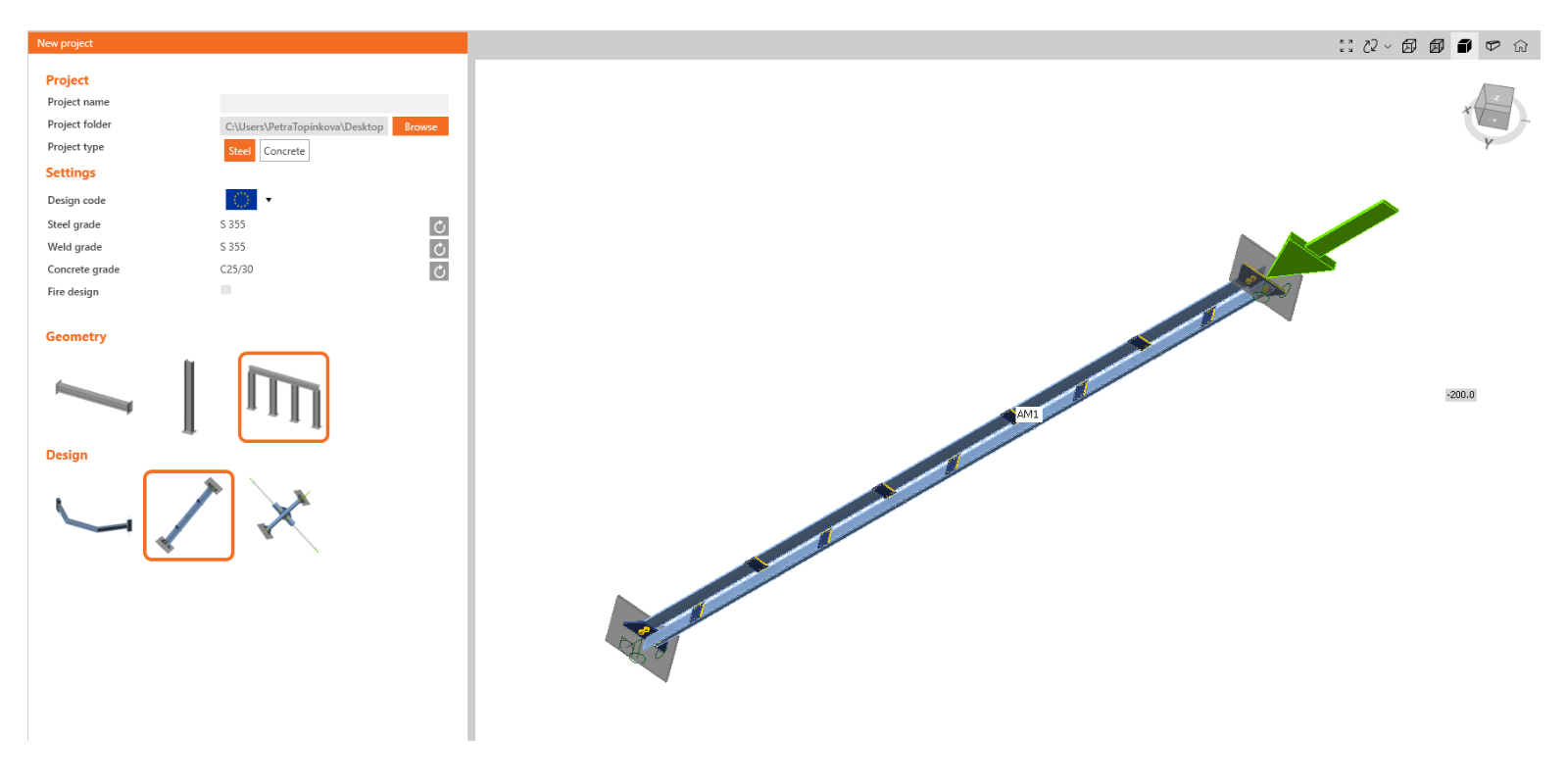
Come già accennato, questa funzionalità è stata creata sulla base di esempi degli utenti come strumento per un lavoro più semplice ed efficiente con l'applicazione. Se ti manca un esempio tipico, non esitare a contattarci con i tuoi suggerimenti.
Disponibile nelle edizioni IDEA StatiCa Steel e IDEA StatiCa Complete.
Prova oggi le nuove funzionalità di IDEA StatiCa
Rilevamento della singolarità in Member
Se il modello di Member è imperfetto dal punto di vista della modellazione (ad esempio, una piastra di irrigidimento non è saldata alla trave o manca un collegamento), il messaggio di singolarità apparirà dopo aver premuto il pulsante Calcola , e l'analisi viene interrotta.
Questo era un problema, specialmente nei modelli Member di grandi dimensioni, dove era difficile identificare quale parte del modello causasse la singolarità.
Con la nuova versione, il messaggio con la descrizione della parte problematica viene mostrato nella finestra 3D e il collegamento mancante può essere facilmente corretto. Nel caso in cui vi siano più singolarità, viene mostrata la prima parte che presenta il problema e, dopo che questa è stata corretta, viene rivelata l'altra.
Disponibile in IDEA StatiCa Steel.
Scarica la nuova versione di IDEA StatiCa e prova tutte le funzionalità
Design of walls, details, and cross-sections
Intuitivo sistema a nastro e di navigazione per IDEA StatiCa Detail
Lavora in un'interfaccia grafica (GUI) attraente, chiara e semplice da usare per rendere più rapida la progettazione strutturale in calcestruzzo!
Layout dell'applicazione
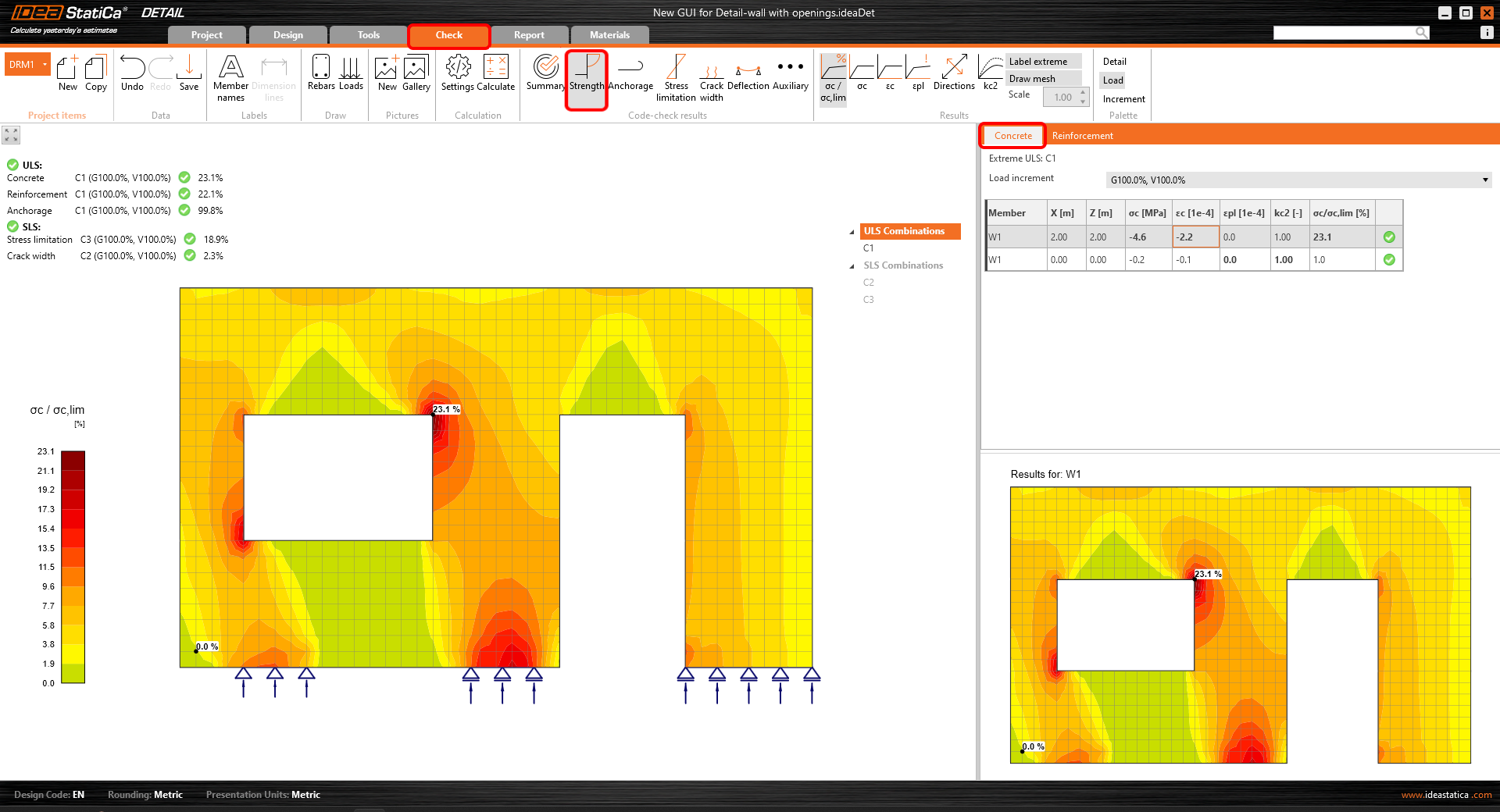
L'interfaccia grafica dell'applicazione Detail è chiara e semplice da utilizzare:
- È composta da sei schede a nastro – Progetto, Progettazione, Strumenti, Verifica, Report e Materiali
- L'attivazione delle funzionalità o l'interazione con le finestre di dialogo avviene tramite pulsanti di comando nei gruppi del nastro
- La scena che visualizza la progettazione strutturale in calcestruzzo dell'utente e l'albero di navigazione a sinistra occupano molto spazio sullo schermo, in quanto sono i componenti più importanti per l'utente
- Le proprietà di un elemento selezionato (le entità possono essere selezionate nell'albero o nella scena) sono presentate nella griglia delle proprietà sul lato destro dell'applicazione
- Il piè di pagina nella parte inferiore dell'applicazione contiene informazioni di base sulle impostazioni del progetto, come il codice di progetto, le unità di arrotondamento, le unità di presentazione e un collegamento alla nostra pagina web. Facendo clic su queste entità, si apre la finestra di dialogo con le impostazioni pertinenti, consentendo la definizione di un gruppo selezionato di parametri.

La scheda progetto o il menu backstage offre:
- Comandi di base, come Nuovo, Apri, Salva e molti altri
- Gli utenti possono trovare qui le impostazioni dell'applicazione come Unità o Preferenze


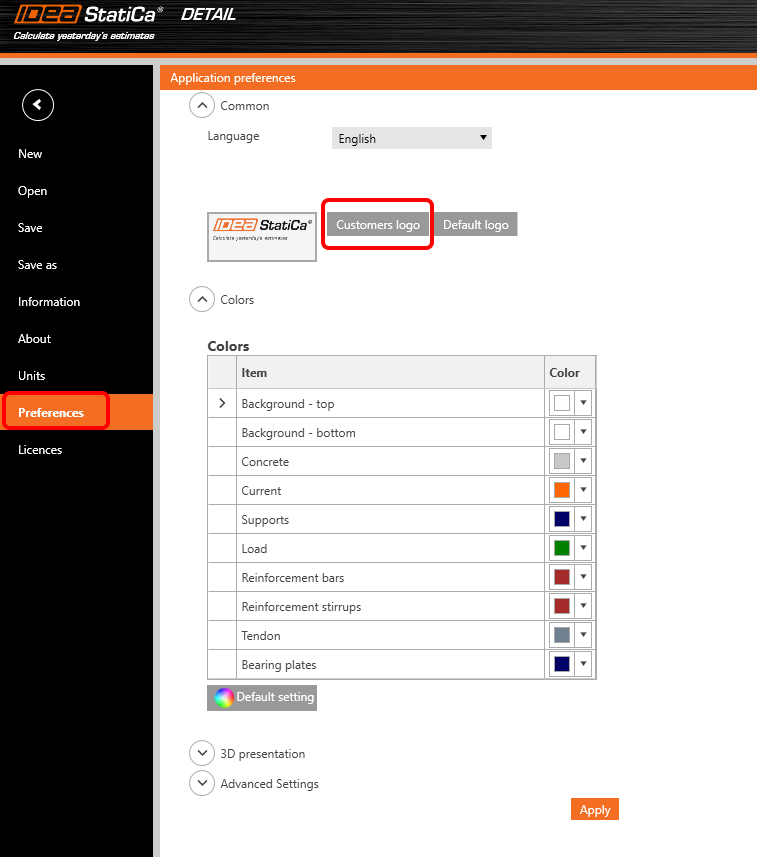
Aggiunta di una nuova entità di progetto:
- Ogni progetto può contenere più elementi di progetto
- Un nuovo elemento di progetto viene aggiunto tramite i comandi nel nastro o nel menu backstage - scheda Informazioni
- È possibile copiare un elemento esistente quando si lavora su progettazioni strutturali simili

Come lavorare nell'applicazione Detail
L'interfaccia grafica è molto intuitiva e guida gli utenti su come creare i propri progetti in modo efficiente. Basta seguire le schede nel nastro passo dopo passo.
Nuovo progetto
- Una procedura guidata consente di definire un progetto da un modello (o tipo di struttura definito dall'utente) e di impostare le proprietà iniziali dei materiali
Progettazione
- Serve per la progettazione dell'elemento strutturale, incluso il carico e la definizione dell'armatura
- La geometria della struttura e l'armatura possono essere facilmente importate da file DXF o aggiunte qui tramite i pulsanti pertinenti
- L'albero delle entità contiene tutte le entità definite in un modello. Ogni entità nell'albero dispone di un insieme di comandi accuratamente selezionati nel menu contestuale. Le entità nell'albero possono essere raggruppate per tipo o come elenco di entità ordinate sequenzialmente.
- È stata sviluppata una grande funzionalità che aiuta a progettare l'armatura. Disattivando il comando "Disegna barra" nel nastro, nella scena viene visualizzata solo l'entità barra selezionata e il resto viene nascosto. Questo facilita la definizione dei dettagli di una barra selezionata senza interferire con le molte altre barre esistenti.


Strumenti
- Per tutti gli ingegneri che hanno difficoltà a progettare una quantità e una disposizione sufficienti di armatura, consente metodi di calcolo come l'ottimizzazione topologica e l'analisi lineare per determinare le aree della struttura che richiedono armatura
- L'albero delle entità è ridotto e contiene solo le barre esistenti
- Il pulsante "Disegna barra", la cui funzione è descritta nella sezione Progettazione, può essere utilizzato anche qui
- Per una visualizzazione ridotta delle barre descritta nella sezione precedente (scheda Progettazione), è possibile utilizzare anche nella scheda Strumenti una progettazione semplificata dell'armatura

Verifica
- L'albero di navigazione ridotto contiene solo le combinazioni attive per la verifica normativa
- Il tipo di verifica normativa viene selezionato facendo clic sul pulsante nel nastro (gruppo Risultati verifica normativa)
- I risultati per ciascun tipo di materiale sono presentati separatamente nella scena. Gli utenti possono selezionare i risultati da visualizzare selezionando la scheda Calcestruzzo, Armatura o Tendine nella griglia delle proprietà


Report
- Sono supportati diversi tipi di report – un report sintetico e uno dettagliato, oppure una distinta dei materiali se necessario
- Nel report dettagliato, gli utenti possono definire liberamente quali risultati e output sono presentati nel documento finale, ottenendo un report completamente personalizzabile
- Il report può essere esportato in un file DOC o PDF

Materiali
- Visualizza il diagramma tensione-deformazione di ciascun materiale: calcestruzzo, acciaio da armatura o acciaio da precompressione
- Modifica le proprietà del materiale se necessario

La progettazione e la verifica normativa di strutture in calcestruzzo nella nuova GUI per l'applicazione Detail è rapida e semplice. Come lo sappiamo? Perché questa interfaccia utente ha funzionato molto bene per milioni di clienti che utilizzano l'applicazione Connection, che è la base della nuova GUI di Detail.
Prova oggi le nuove funzionalità di IDEA StatiCa
Avanzamenti nella verifica normativa di interazione in RCS
Nel seguente articolo, spiegheremo l'approccio al calcolo della forza longitudinale causata dal taglio Ftd,s. Questo metodo consiste principalmente nel modificare il modo in cui la forza viene applicata alla sezione trasversale. Iniziamo con la definizione della sezione trasversale soggetta a N-My-Mz e poi aggiungiamo gradualmente la forza longitudinale causata dal taglio e dalla torsione.
Risposta N-My-Mz
La sezione trasversale è, nella prima fase, caricata da una combinazione di forza normale e momenti flettenti N-My-Mz. Il confronto dei risultati tra le versioni del software fornisce gli stessi risultati.

Se l'armatura a taglio è progettata nella sezione trasversale, il taglio può essere resistito da un modello fittizio Puntone-e-tirante composto da staffe, puntoni compressi in calcestruzzo e barre longitudinali.

La forza longitudinale calcolata dovuta al taglio viene applicata alla sezione trasversale con tutte le componenti (calcestruzzo e barre). Lo stato di tensione iniziale ricavato dalla risposta N+My+Mz è già definito per ciascuna componente.
L'equazione per il calcolo della forza longitudinale dovuta al taglio:
\[\Delta F_{td,s} = V_{ed}(cot \theta -cot \alpha ) \]
La forza longitudinale Ftd,s è, per impostazione predefinita, applicata a:
- Il baricentro della sezione resistente al taglio – per le sezioni trasversali in cui l'applicazione è in grado di definire tale sezione (l'area rossa nella figura seguente).

- Il baricentro della sezione trasversale – per le sezioni trasversali in cui l'applicazione non è in grado di definire tale sezione.
Interazione N-My-Mz-Vz
Viene calcolata la risposta sezionale dovuta alla combinazione N+My+Mz+ΔFtd,s. Si può notare che la tensione nel calcestruzzo e nelle barre in compressione è diminuita mentre la tensione nell'armatura tesa è aumentata (rispetto alla risposta N+My+Mz). La sezione è ancora in equilibrio.

Interazione N-My-Mz-Vz-T
Per le sezioni soggette anche a torsione, applichiamo una forza di trazione longitudinale aggiuntiva ΔFtd,t alle barre longitudinali situate all'interno della staffa selezionata per la verifica a torsione. Il modello di calcolo è leggermente diverso perché si assume che la sezione sia composta da barre longitudinali trascurando il calcestruzzo. La risposta N+My+Mz+ΔFtd,s definisce lo stato di tensione iniziale di ciascuna barra. Di conseguenza, ΔFtd,t viene applicata, seguendo la condizione di uguale incremento di deformazione per tutte le barre che resistono alla torsione.

Le ipotesi per il calcolo implicano che in alcuni casi, come le sezioni situate sopra l'appoggio intermedio di una trave continua, possano essere osservati risultati diversi. Quando la tensione nell'armatura tesa dovuta a N+My+Mz ha raggiunto la tensione di snervamento, altre barre meno sfruttate hanno assorbito la forza longitudinale dovuta al taglio (ad esempio, situate in una zona compressa).
Disponibile nelle edizioni IDEA StatiCa Concrete e IDEA StatiCa Complete.
Prova oggi le nuove funzionalità di IDEA StatiCa
Importazione di armature da file DXF in IDEA StatiCa Detail
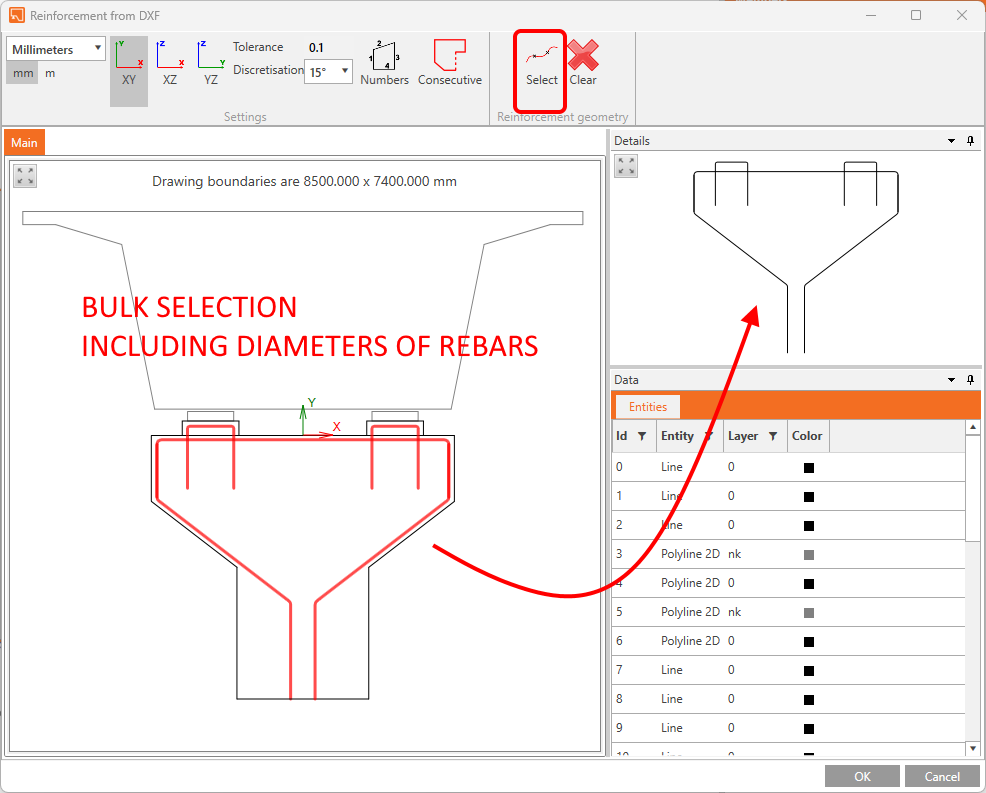
Miglioramenti all'importazione DXF dell'armatura in IDEA StatiCa Detail
Questa funzionalità è disponibile nell'applicazione Detail da tempo e la stiamo costantemente migliorando in base alle vostre esigenze. Ora aggiungiamo la possibilità di importare tutta l'armatura disegnata in DXF rispettandone il diametro, se definito come larghezza globale di una curva. È possibile importare l'intero schema di armatura con vari diametri di barre in un solo clic!

Prova oggi le nuove funzionalità di IDEA StatiCa
BIM links and education
BIM links reduce modeling time, decrease the number of copy-paste errors, and overcome any issues with data transference. In version 23.1, you can now access our new BIM link with SDS2 by Allplan as well as an IDEA StatiCa plugin for the Rhino Grasshopper tool.
IDEA Grasshopper plugin
Informazioni su Rhino/Grasshopper
Rhino e Grasshopper sono una potente piattaforma di modellazione CAD con un'ampia gamma di plugin disponibili per il settore architettonico e ingegneristico. Come strumento di modellazione parametrica, Grasshopper ha creato un ecosistema esteso e ben mantenuto di plugin di terze parti, che interagiscono attraverso il loro potente motore geometrico. Tekla, Revit e tutti i principali software FEA dispongono di plug-in per Grasshopper.
Come funziona il plugin
Il plugin per Grasshopper consente agli utenti di interagire con IOM e con la Connection API utilizzando un approccio di programmazione visuale 'low code'.
Combinare Grasshopper con l'Open Model e le API di IDEA StatiCa crea una piattaforma estremamente potente per la definizione parametrica di geometrie di collegamento complesse, oltre che per l'automazione e l'ottimizzazione dei collegamenti.
Applicazioni collegate: IDEA Open Model, IDEA StatiCa Connection, IDEA StatiCa Checkbot (Standalone)
La descrizione completa del plugin IDEA per Grasshopper con esempi 'Come modellare' è presentata nella pagina web Flusso di lavoro da Rhino a IDEA StatiCa.
Prova oggi le nuove funzionalità di IDEA StatiCa
BIM link con Allplan SDS2
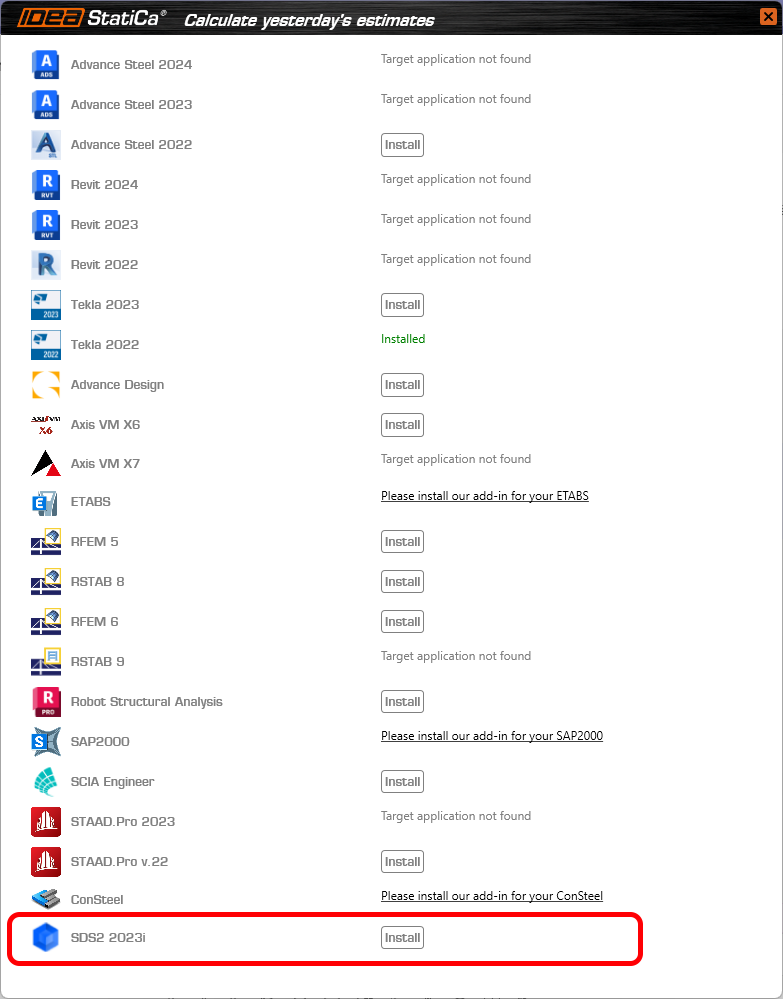
Il collegamento offre agli utenti la possibilità di trasferire direttamente i collegamenti completamente dettagliati, sia singolarmente che in selezione multipla. L'utente può trasferire elementi di collegamento come bulloni, saldature, irrigidimenti e tagli di piastre modellati nello strumento di dettaglio SDS2 direttamente in IDEA StatiCa Checkbot e successivamente nell'applicazione Connection.
L'integrazione è visualizzata nell'elenco dei software di terze parti completamente supportati durante il processo di installazione BIM.
Una descrizione completa del plugin IDEA per SDS2 è presentata in questa pagina web.
Prova oggi le nuove funzionalità di IDEA StatiCa
Funzionalità UX nel design parametrico
Questo rende i parametri una funzionalità utilizzabile per guidare la modellazione parametrica e automatizzata dei collegamenti.
UX
L'UX della scheda Sviluppatore include funzionalità significative.
- I parametri e le proprietà del modello sono ora suddivisi in schede nel pannello laterale. Con Parametri posizionato come elemento 'primario' di questa funzionalità.
- È possibile collegare i parametri alle proprietà del modello direttamente da questa scheda utilizzando il pulsante per aggiungere il collegamento alla proprietà del modello.

- È stata inclusa una colonna Output valore in modo che l'utente possa vedere il risultato calcolato in tempo reale.
- È disponibile una Validazione parametri personalizzata per consentire ai creatori di modelli di notificare ad altri le limitazioni dei loro design parametrici.
- L'utente può selezionare un 'tipo' di validazione e scegliere se avvisare l'utente o limitare l'impostazione al modello.
- Se la validazione è impostata e superata (=true), viene visualizzata un'icona di successo.
- Se la validazione è impostata e non superata (=false), viene visualizzata un'icona di avviso o di errore.
- Se non è impostata alcuna validazione, non viene visualizzata alcuna icona.

- È disponibile una selezione unità per consentire agli utenti di visualizzare il valore di output nell'unità preferita (impostata dalle impostazioni del programma). Nota: tutti i calcoli e gli input delle espressioni devono essere ancora nelle unità SI di base.

- Il Dialogo Proprietà Modello funziona nel seguente modo:
- È stata aggiunta una colonna È attivo alle proprietà del modello per mostrare all'utente se la proprietà specifica è visibile nell'interfaccia utente corrente del programma.
- Un parametro può ora essere modificato anche su una particolare proprietà del modello aggiunta.
Il team di sviluppo di IDEA StatiCa mira anche a fare un ulteriore passo avanti verso i modelli parametrici e l'applicazione automatica di collegamenti standard e semplici.
Si prega di consultare anche la descrizione introduttiva nell'articolo della knowledge base Impostazione del design parametrico con la scheda Sviluppatore.
Disponibile nelle edizioni IDEA StatiCa Steel e IDEA StatiCa Complete.
Scarica la nuova versione di IDEA StatiCa e prova tutte le funzionalità
BimApi soluzione per AXIS VM 7, Robot Structural Analysis 2024
Nuovi collegamenti BIMapi
I collegamenti ad AXIS VM7 e Robot Structural Analysis sono disponibili dalle patch della versione 23.0.
Questo li rende stabili, affidabili, meno soggetti a errori inutili e, soprattutto, più veloci!
Per quanto riguarda Robot Structural Analysis, siamo ora in grado di leggere le eccentricità degli elementi 1D durante l'importazione del modello nella nostra applicazione Checkbot. Questa è una funzionalità molto richiesta dagli utenti di Robot. L'avete chiesta, l'abbiamo realizzata!
Limitazioni
Si tenga presente che se si dispone di un progetto creato con il collegamento BIM nella versione 23.0 di IDEA StatiCa e si aggiorna alla nuova versione 23.1, potrebbe non essere possibile leggere il progetto a causa della nuova soluzione BIMapi. Pertanto, si consiglia di completare i progetti esistenti con la versione 23.0.
Come attivare i collegamenti BIM
Scaricare e installare la versione più recente di IDEA StatiCa. Aprire IDEA StatiCa e passare alla scheda BIM. Fare clic su Attiva il tuo collegamento BIM...
È possibile trovare un elenco delle soluzioni FEA/BIM supportate qui.

Viene visualizzata una finestra con la richiesta "Vuoi consentire a questa app di apportare modifiche al dispositivo?" Confermare selezionando Sì.
I collegamenti BIM per AXIS VM7 e Robot Structural Analysis 2024 vengono installati automaticamente. È possibile verificare lo stato di ciascun collegamento BIM.

Tutorial
È possibile seguire i tutorial passo dopo passo per imparare a ottimizzare il proprio flusso di lavoro.
- Collegamento BIM Robot Structural Analysis per la progettazione di collegamenti in acciaio (EN)
- AXIS VM
Prova oggi le nuove funzionalità di IDEA StatiCa
Sito web della documentazione API/Sviluppatore
Dove si trova?
La pagina developer.ideastatica.com è il posto giusto.
Questo nuovo sito di documentazione per sviluppatori offre agli sviluppatori terzi di IDEA StatiCa e agli autori di script API un unico punto di accesso alle informazioni relative ai servizi pubblici e al codice di IDEA StatiCa.
Il sito collega documentazione statica, documentazione del codice ed esempi specifici.
Miglioramenti rispetto al sistema precedente
- La pagina web pubblica di GitHub fornisce molte informazioni utili, ma potrebbe non essere facile da navigare. Pertanto, questo offre agli sviluppatori un unico punto di accesso.
- Le note di rilascio sulle modifiche sostanziali aiutano a notificare agli sviluppatori quando e come devono aggiornare le loro applicazioni di terze parti.
- Fornisce una distinzione tra sviluppi WIP pubblici (da non utilizzare come prodotti) e quelli che sono prodotti funzionanti con documentazione.
- Il Wiki offre la possibilità di creare documentazione del codice e collegarla a classi e concetti.
- Il Wiki rimane aggiornato e mantenuto automaticamente.
- Gli esempi sono facilmente accessibili dalla documentazione.
Il sito è suddiviso in quattro sezioni distinte:
- IDEA Open Model (IOM), relativo alla creazione e alla specifica del modello di dati IOM.
- BIM Links (BIM API), relativo alla creazione di link BIM per Checkbot utilizzando il framework BIM API.
- Design API (API), relativo alle API delle applicazioni di progettazione.
- Extensions, relativo alle estensioni create sopra le API delle applicazioni di progettazione.
Aggiornamenti dell'API per IDEA StatiCa Connection
L'API aggiornata per IDEA StatiCa Connection include funzioni per ampliarne l'usabilità, come:
- Presentazione del collegamento
- Posizionamento degli elementi
- Progettazione automatica delle saldature
- Controller delle impostazioni condivise
- Generazione di report migliorata
- Conversione del codice di progetto

Rilasciato in IDEA StatiCa versione 25.1.
Prova oggi le nuove funzionalità di IDEA StatiCa
Check the compatibility with your software in the list of supported versions in 23.1
To help you master IDEA StatiCa, we redesigned Campus, which provides you with self-paced e-learning courses, each with the option of obtaining professional-level certification.