

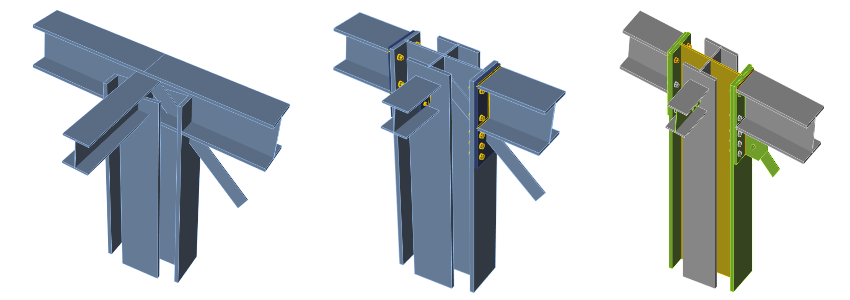
Progettazione strutturale di un giunto 3D generico (EN)
1 Nuovo progetto
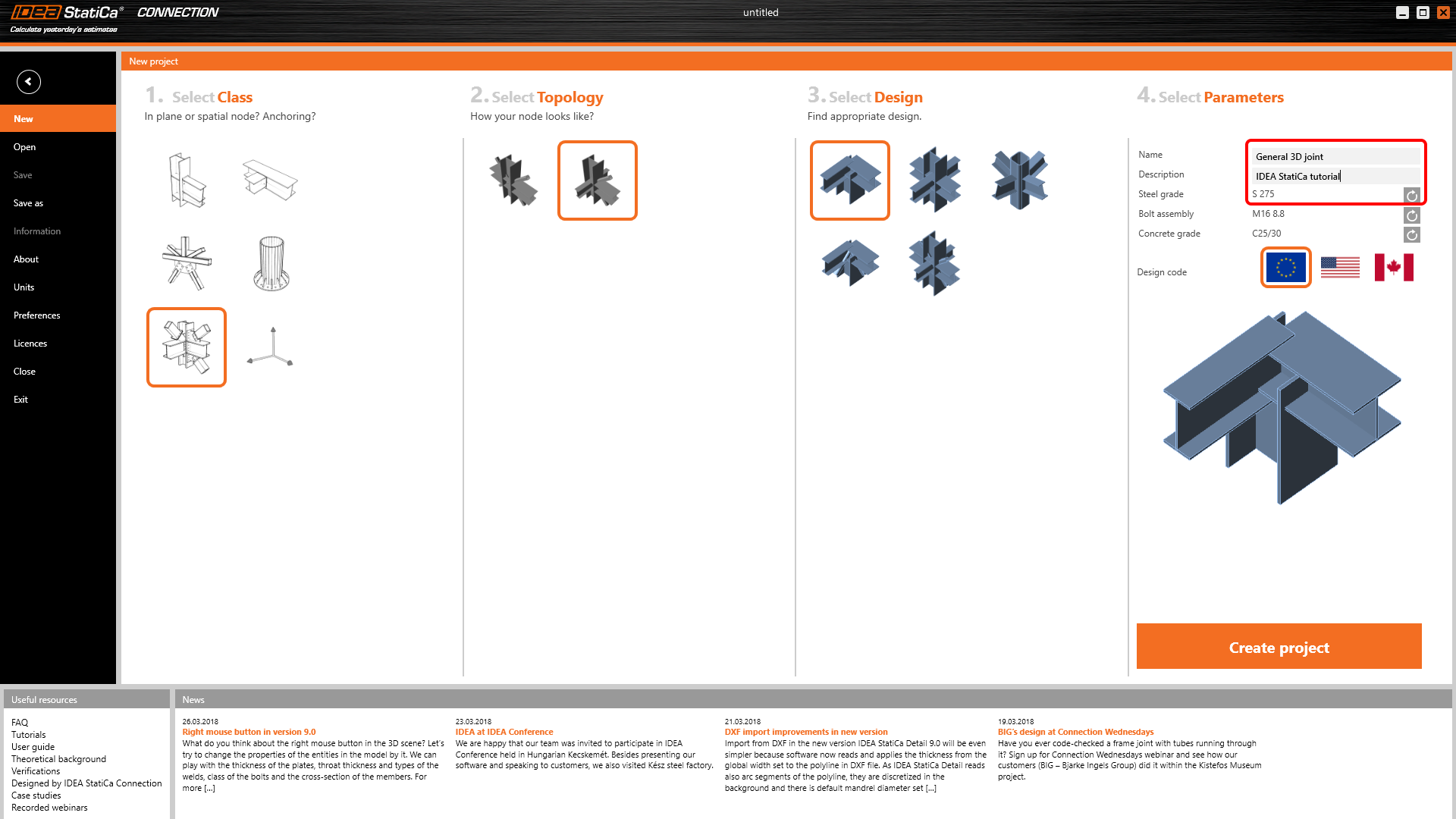
Inizia con l'avvio di IDEA StatiCa Connection. Crea un nuovo progetto selezionando un modello iniziale più simile al progetto desiderato, inserendo il nome e scegliendo il codice di progetto e le proprietà del materiale predefinite - S 275.
2 Geometria
Sono state aggiunte automaticamente tre travi.
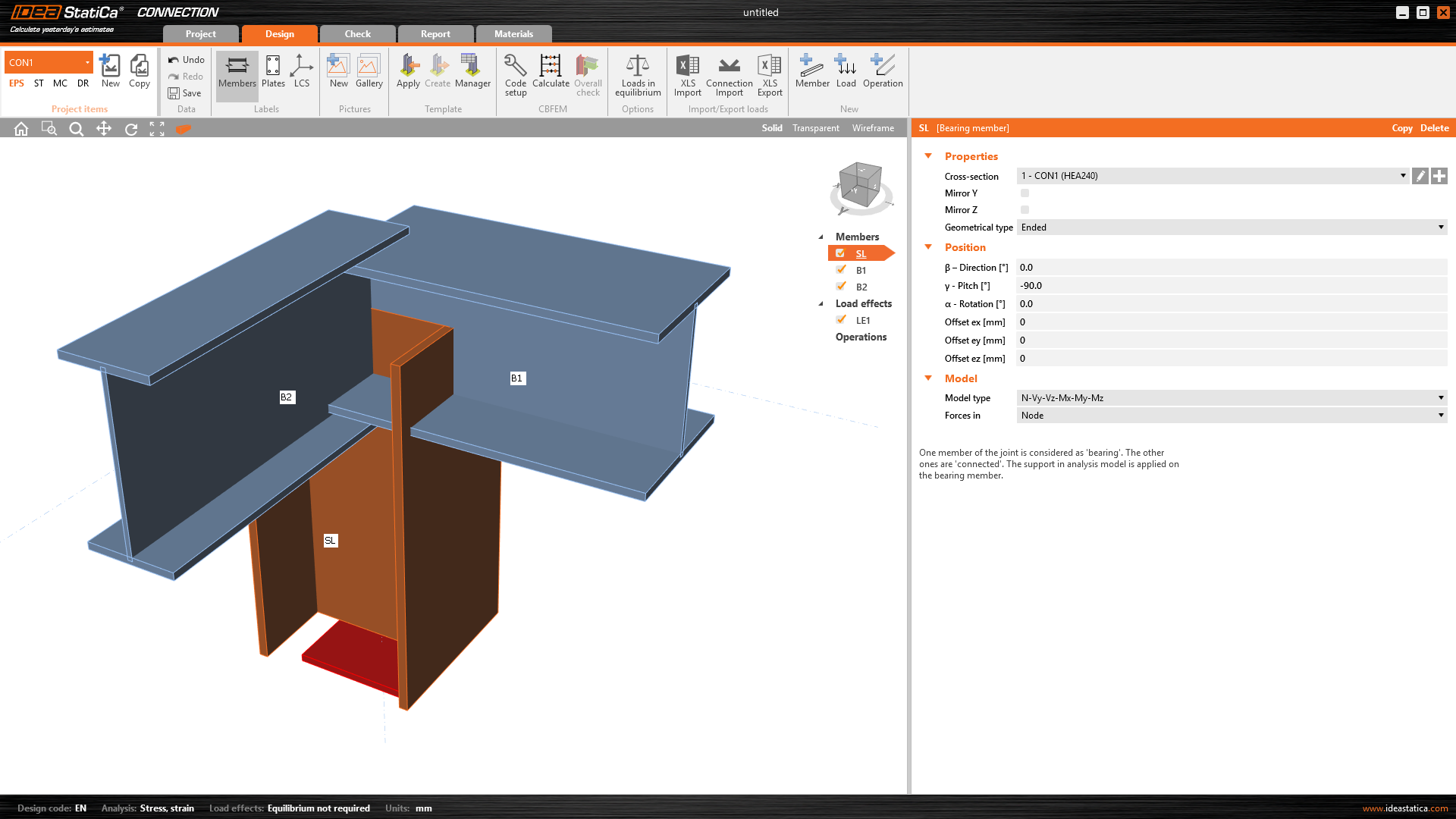
Membratura SL
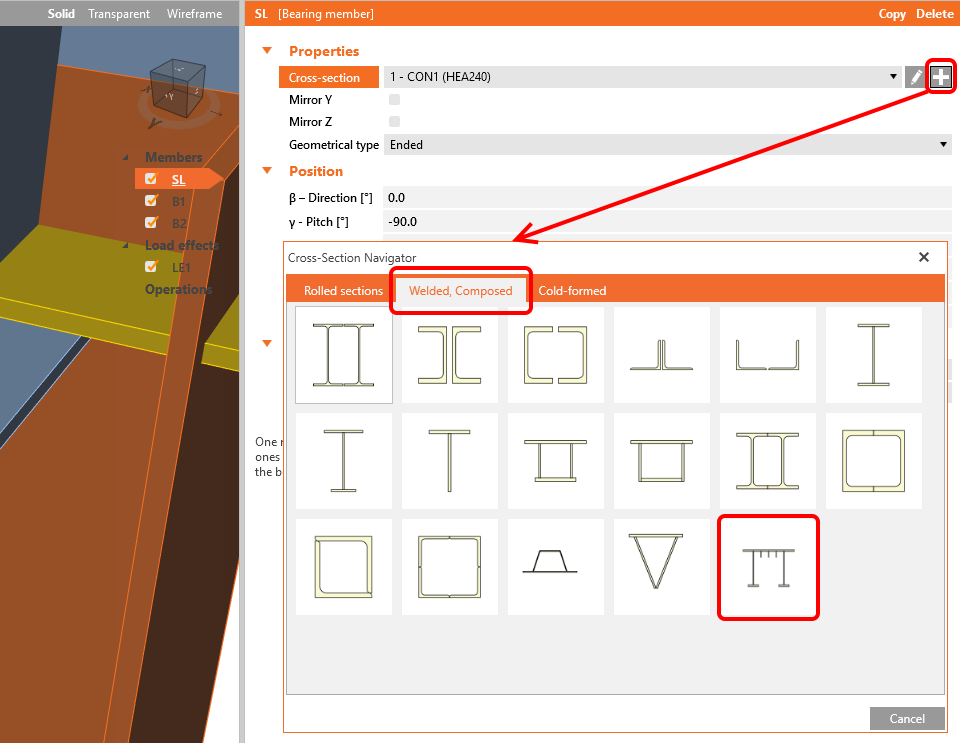
Ecco come creare una sezione generica per la membratura della colonna. Per far ciò, selezionare la scheda Saldata, a struttura mista e fare clic su Sezione acciaio generica.
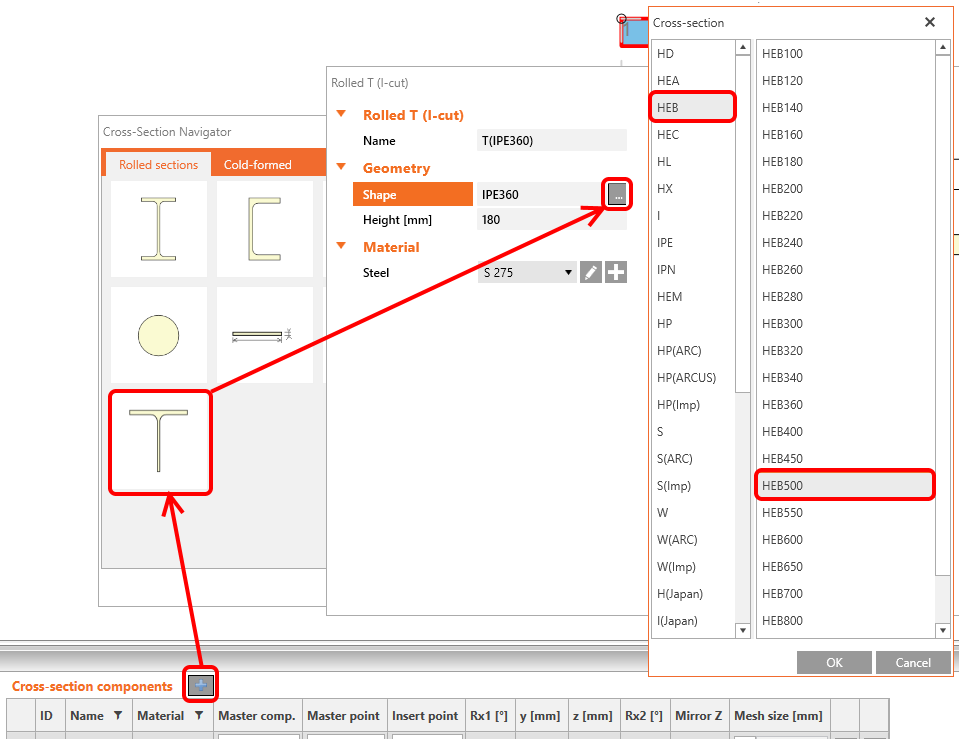
Aprire l'Editor delle sezioni generiche e inizia a comporre la sezione selezionando le sezioni a I nel Navigatore delle sezioni.

Prosegui poi cliccando sull'icona Aggiungi nuova entità e selezionando le Tratte a T (Taglio I). Viene aperta la finestra Rolled T (I-cut) ed è possibile modificare la forma.
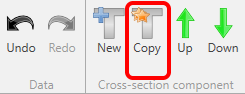
Quindi crea una copia di questa entità facendo clic sull'icona Copia nella ribbon superiore.
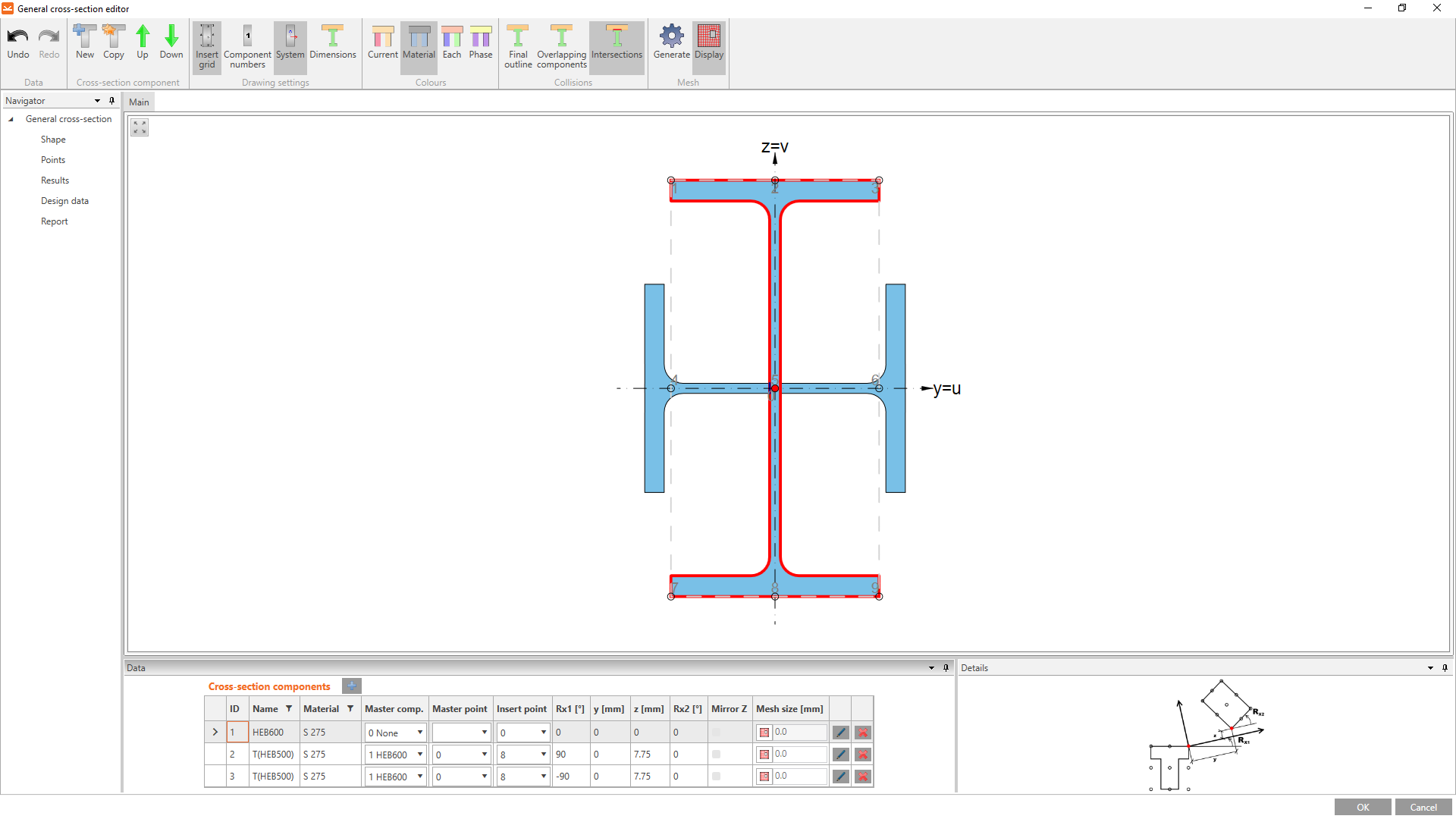
Successivamente, sposta e ruota le entità a forma di T aggiunte per progettare l'intera sezione modificando i valori nella scheda Componenti della sezione trasversale come nella figura seguente.

Ottieni il progetto finale della sezione per la membratura SL.
Per ulteriori informazioni, consulta la pagina Come creare e utilizzare una sezione personalizzata.
Membratura B1
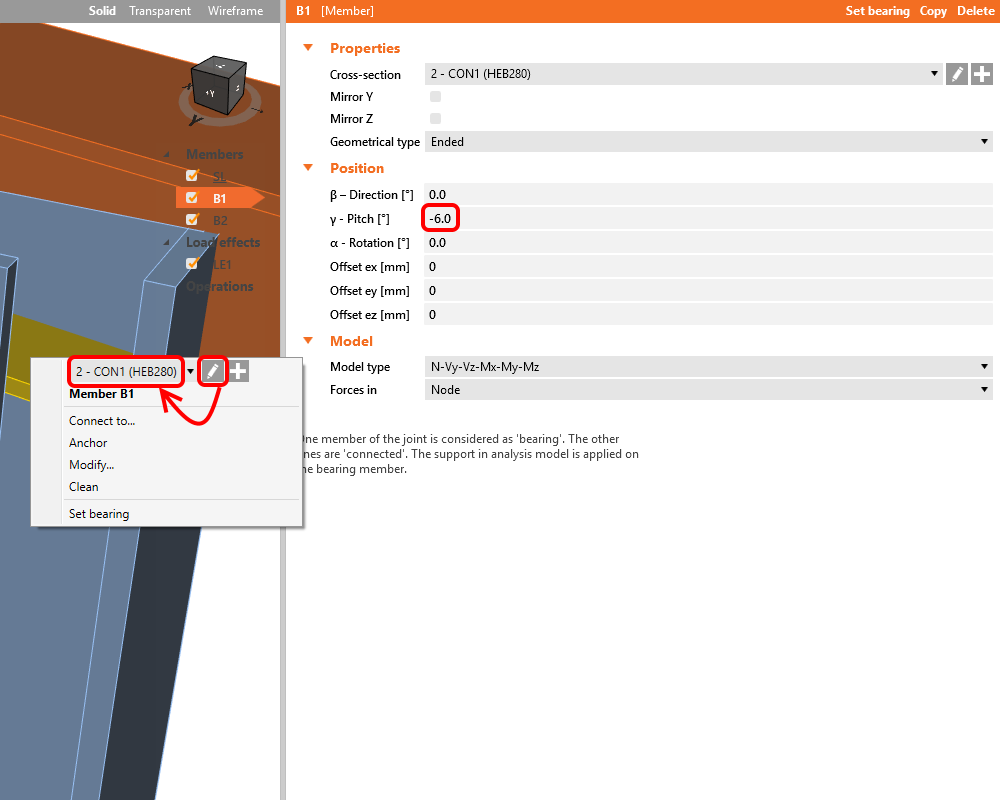
Inizia facendo clic con il tasto destro del mouse sulla trave B1 e impostare la sezione su HEB280 dalla libreria.
È necessario modificare le proprietà della membratura B1.
Membratura B2
Impostare la sezione HEA180 sulla trave B2.
È possibile modificare le proprietà della membratura B2.

Per ulteriori informazioni sulla proprietà "Forze in" consulta la pagina Come definire la corretta posizione del carico (Forze in).
Membratura M4
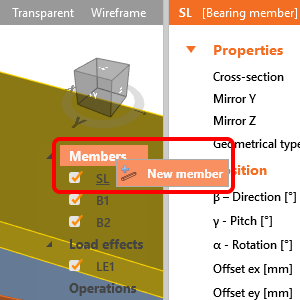
Fare clic con il pulsante destro del mouse sulla riga delle Membrature nell'albero delle entità della scena 3D. Scegliere il comando Nuova membratura dal menu contestuale.
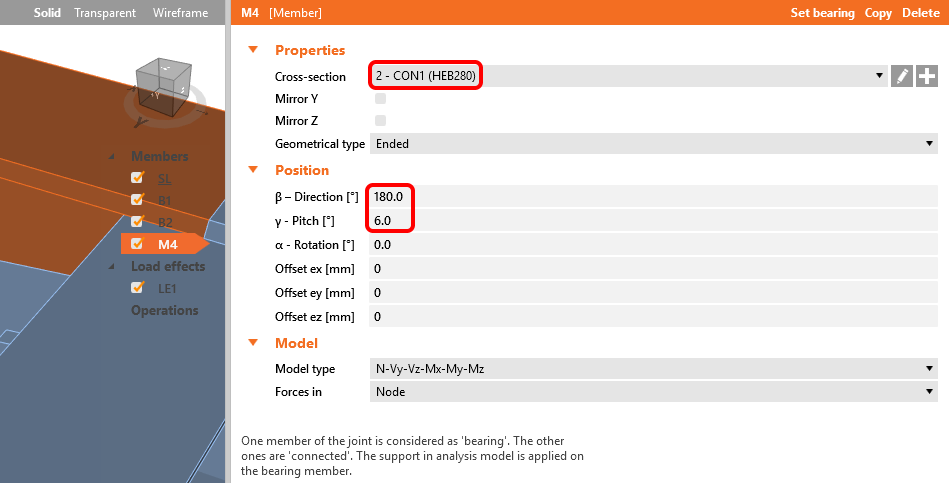
Continuare e modificare le proprietà della membratura M4, seguendo l'immagine sottostante.
Membratura M5
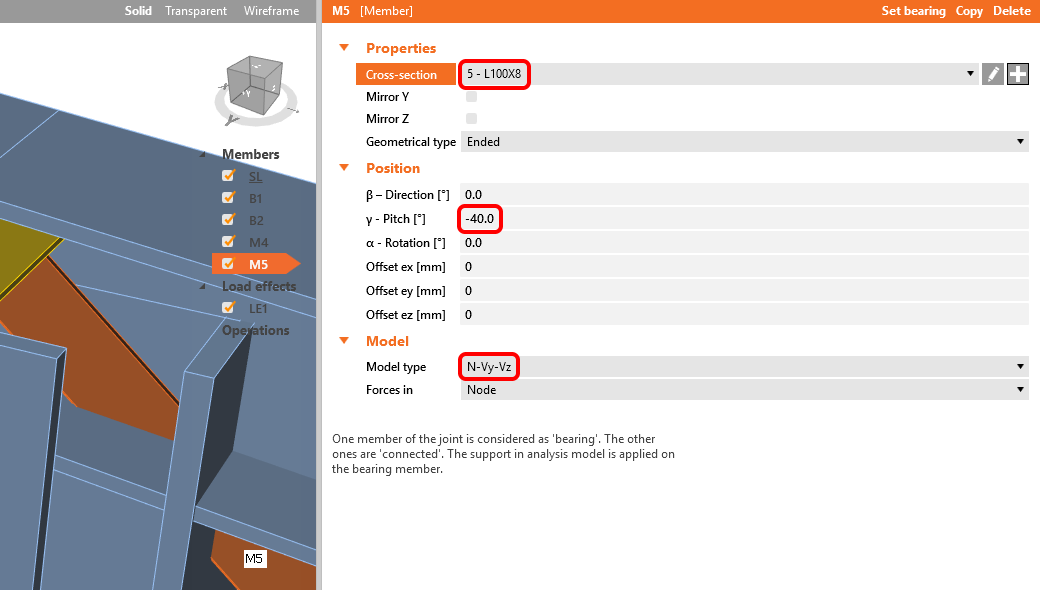
Aggiungi un altro membratura, imposta la sua sezione su L100X8 e aggiorna le proprietà.
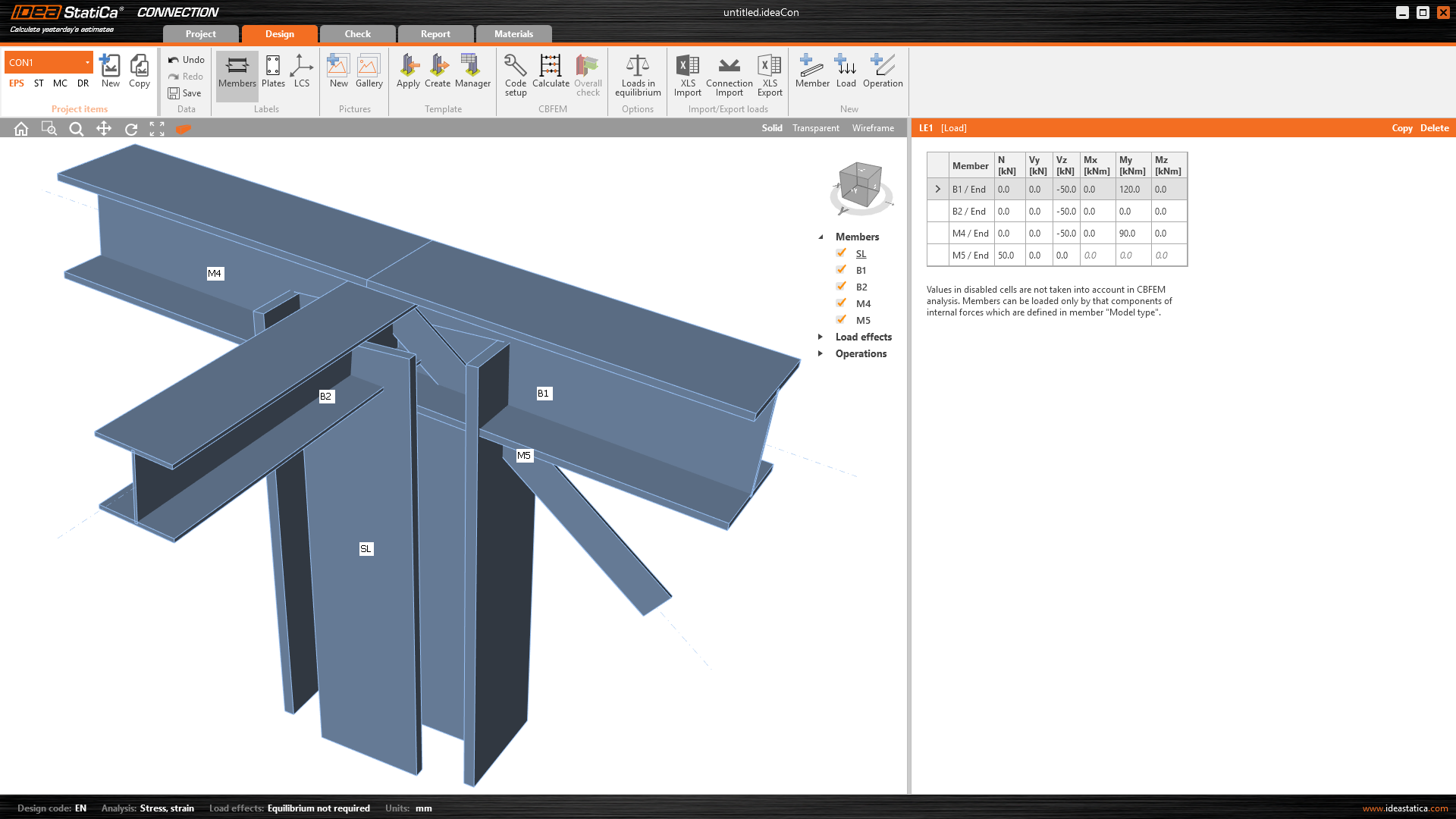
È possibile controllare la geometria finale delle aste.
3 Effetti dei carichi
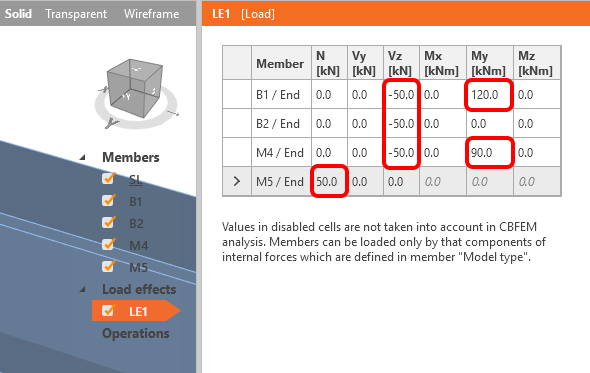
Un effetto di carico è stato aggiunto automaticamente. Immettere i valori delle forze interne nel grafico. È possibile aggiungere più casi di carico.
4 Progetto
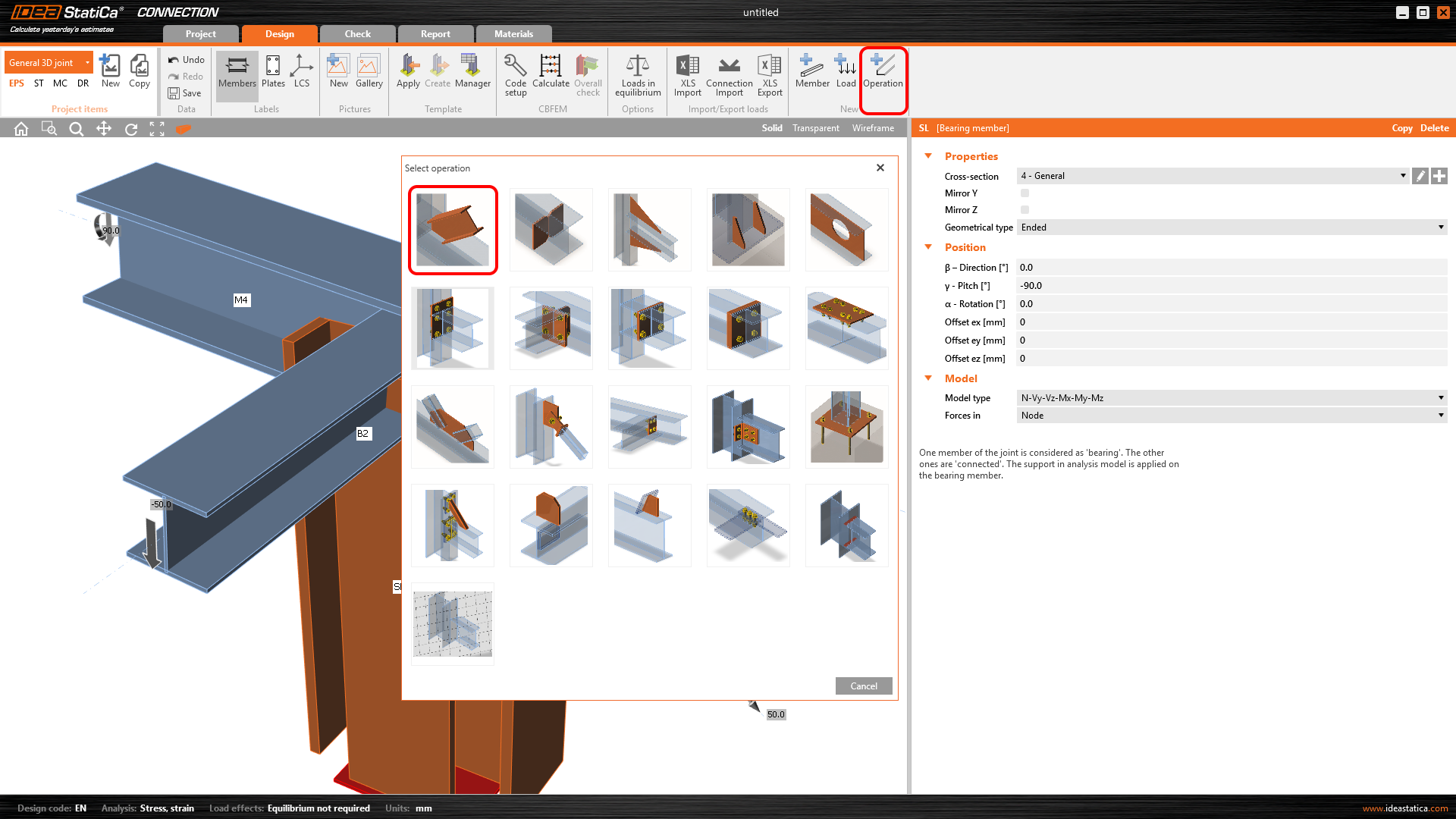
Aggiungine una nuova operazione di produzione cliccando sul relativo comando Operazione nella barra multifunzione in alto. Selezionare innanzitutto l'operazione Taglio del membrambratura per estendere la colonna.
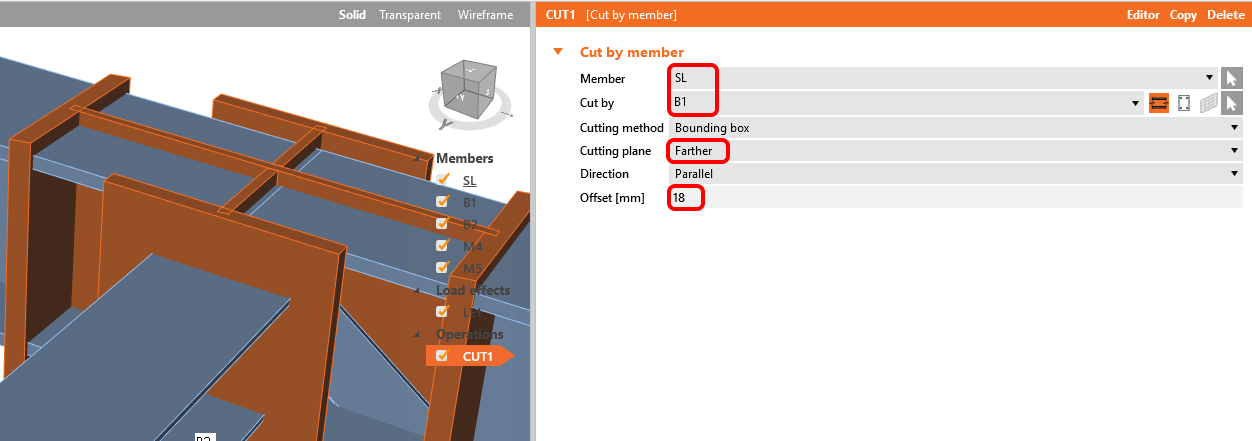
Ora modifica le proprietà dell'operazione CUT1. Segui l'immagine qui sotto.
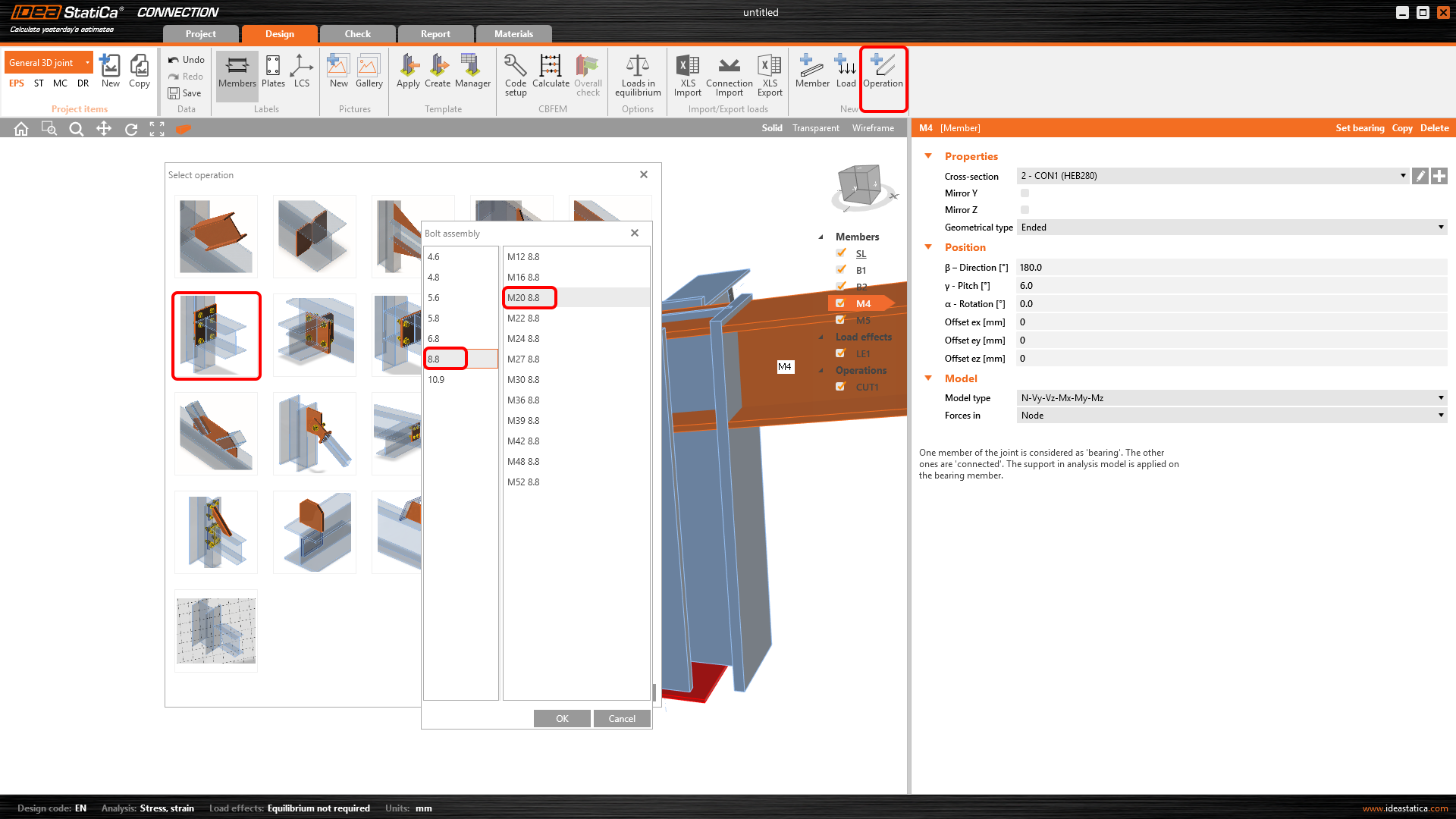
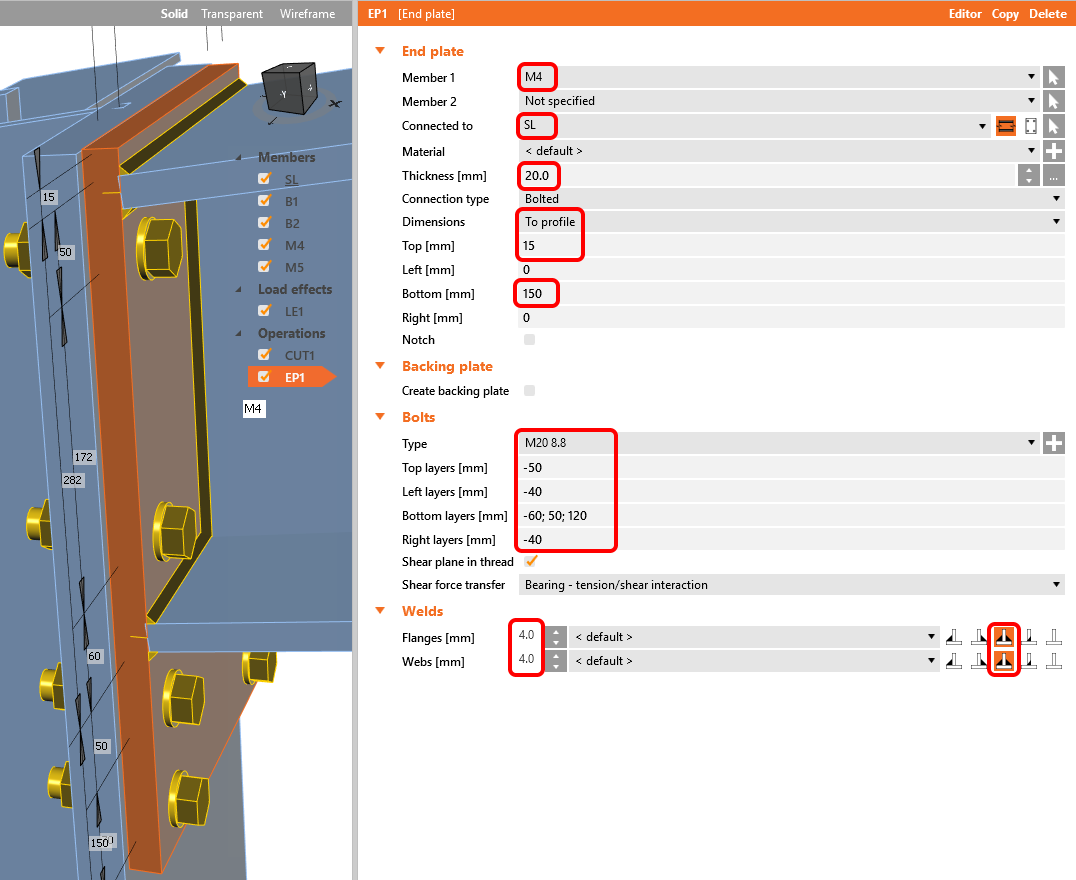
Puoi andare avanti e aggiungere la successiva Operazione di produzione. Ora selezioniamo la piastra di estremità e impostiamo i bulloni desiderati.
È possibile procedere e modificare le proprietà dell'operazione EP1. Segui l'immagine qui sotto.
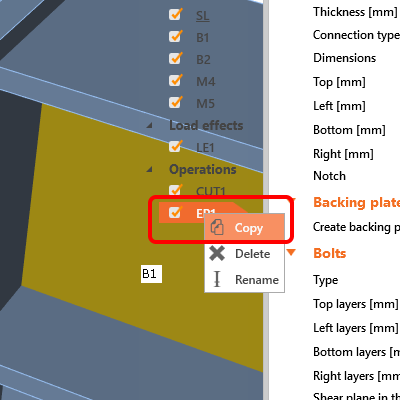
Copia l'operazione EP1. Con il tasto destro del mouse cliccare sull'EP1 e scegliere Copia.
Ora devi impostare le proprietà corrette di EP2.

È possibile continuare e inserire un Piatto rinforzato.
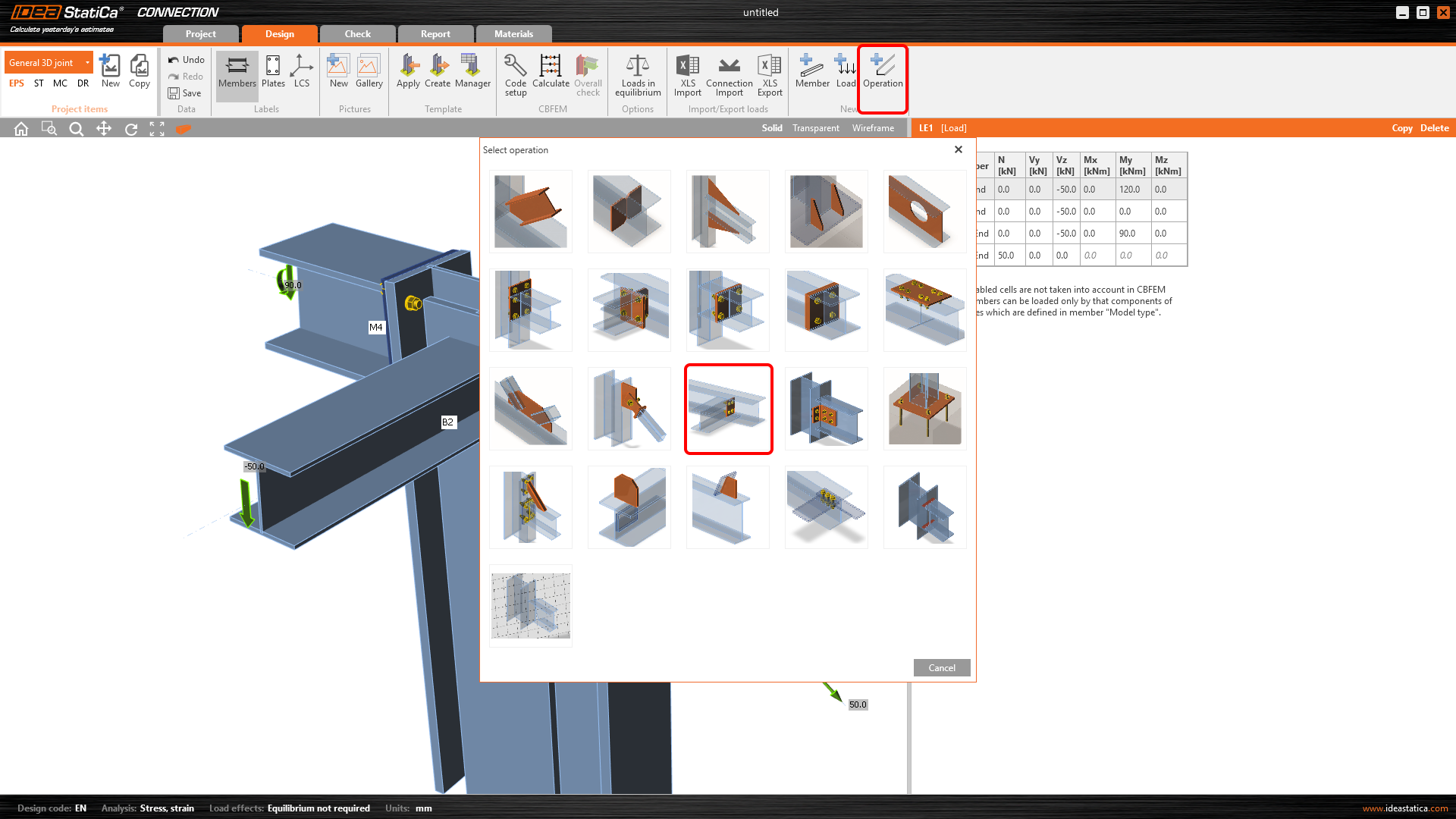
Modificare le proprietà dell'operazione FP1. Segui l'immagine qui sotto.

Termina il progetto aggiungendo un'operazione Fazzoletto.
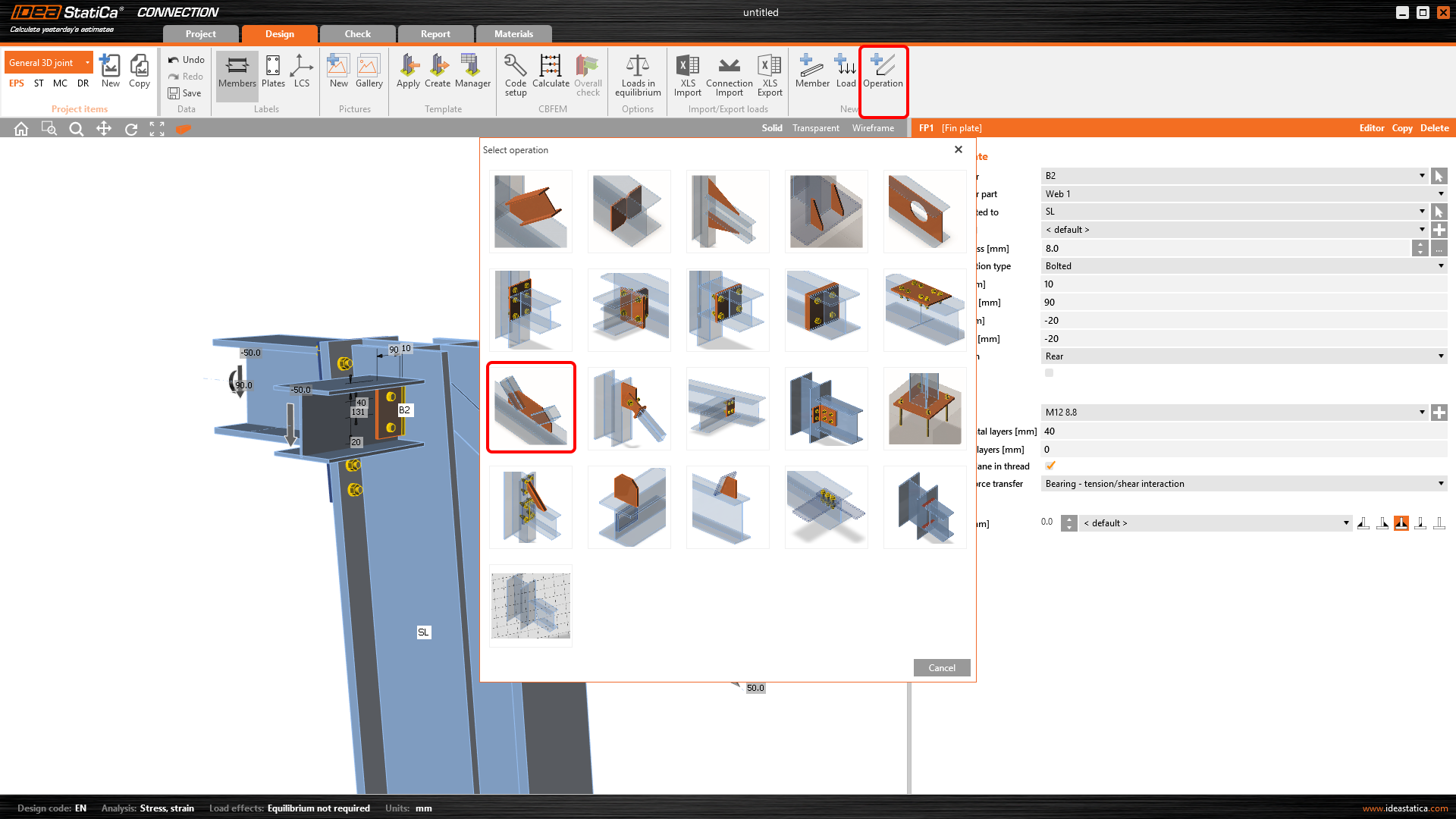
E imposta i parametri per GUSS1.

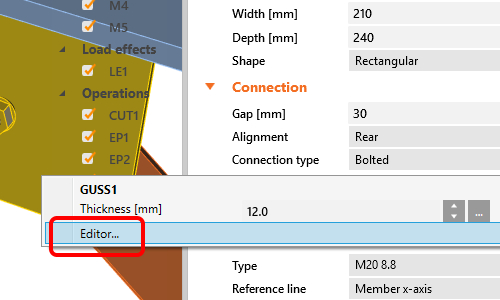
Finally, edit the gusset plate shape. With the right mouse button, click on plate GUSS1 in the 3D scene and choose Editor.
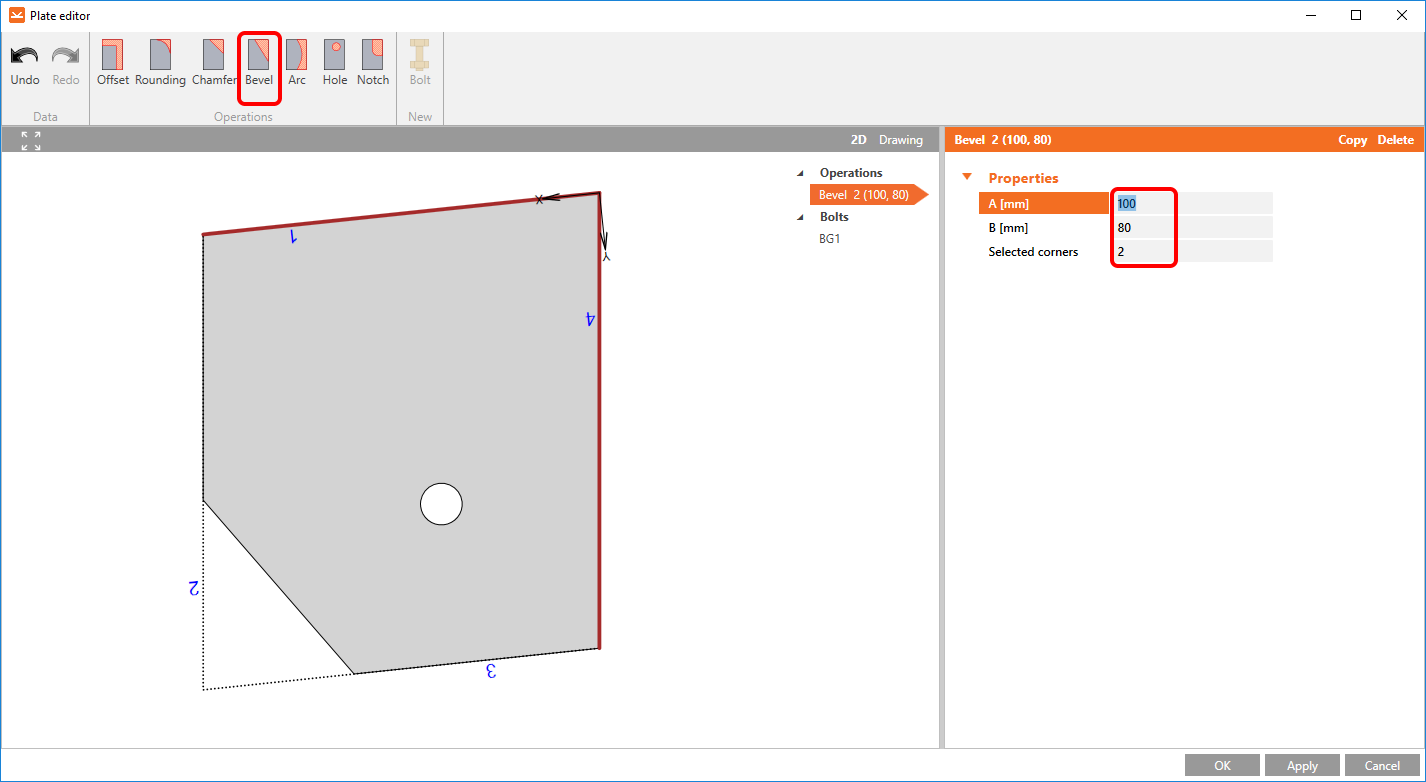
Modify the gusset plate by the input of a Bevel.
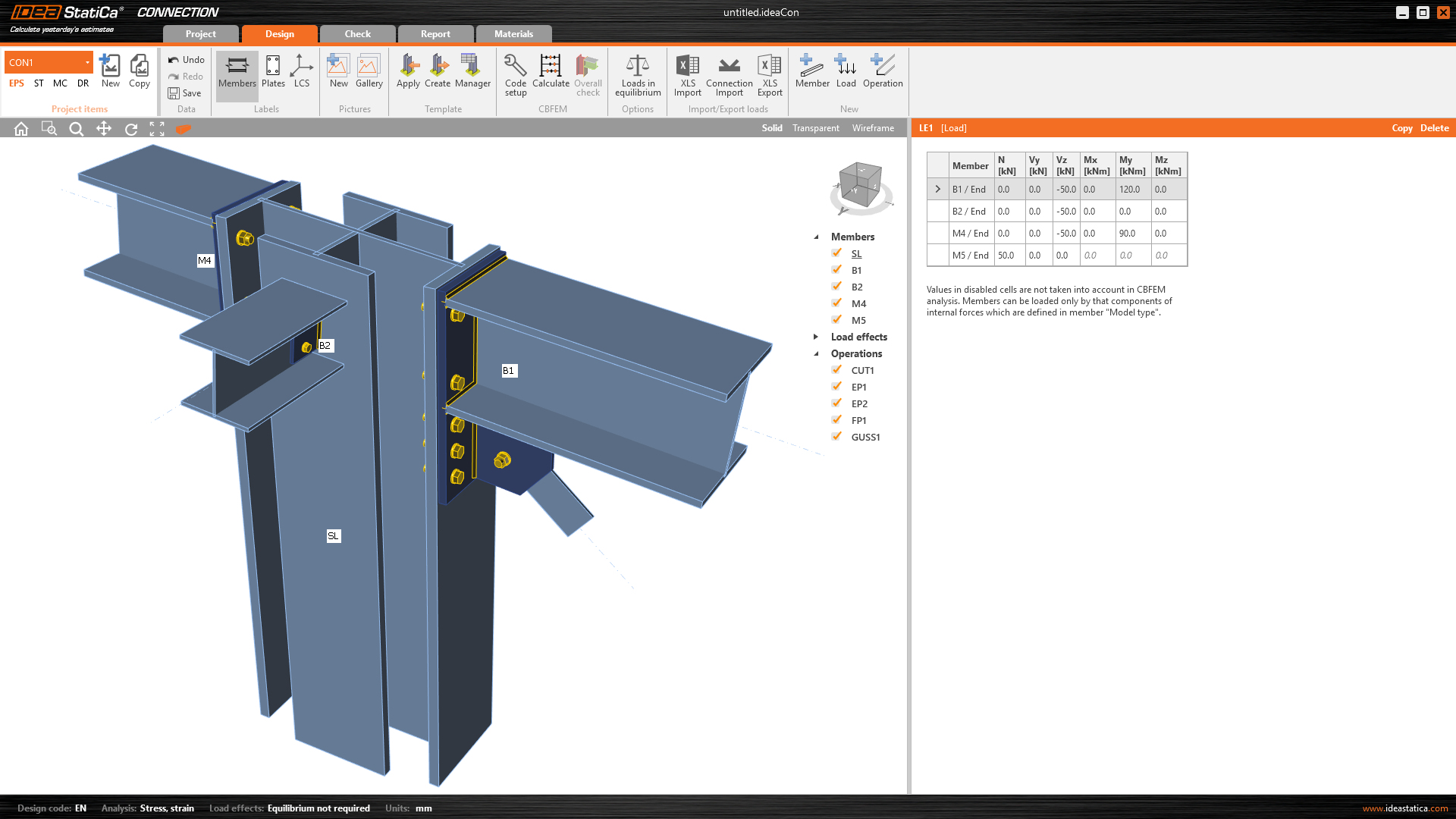
Let’s check the final design of the joint.
5 Calculation and Check
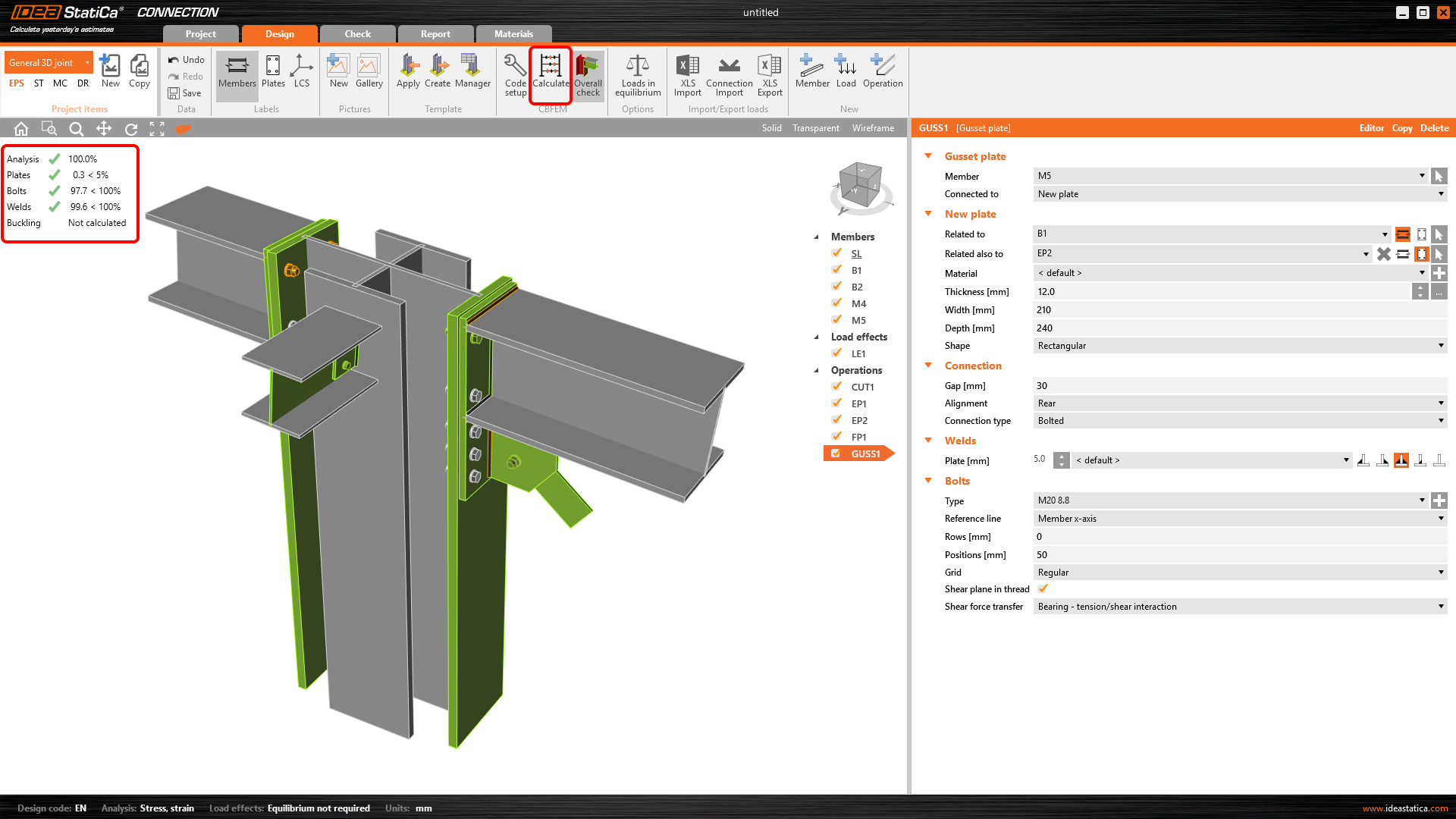
You can start the analysis based on CBFEM by clicking Calculate in the ribbon. The analysis model is automatically generated, the calculation is performed, and we can see the Overall check displayed together with basic values of check results.
Go to the display tab Check, and activate Equivalent stress, Bolt forces, Mesh and Deformed from the ribbon to get a full picture of what is happening in the joint.

6 Report
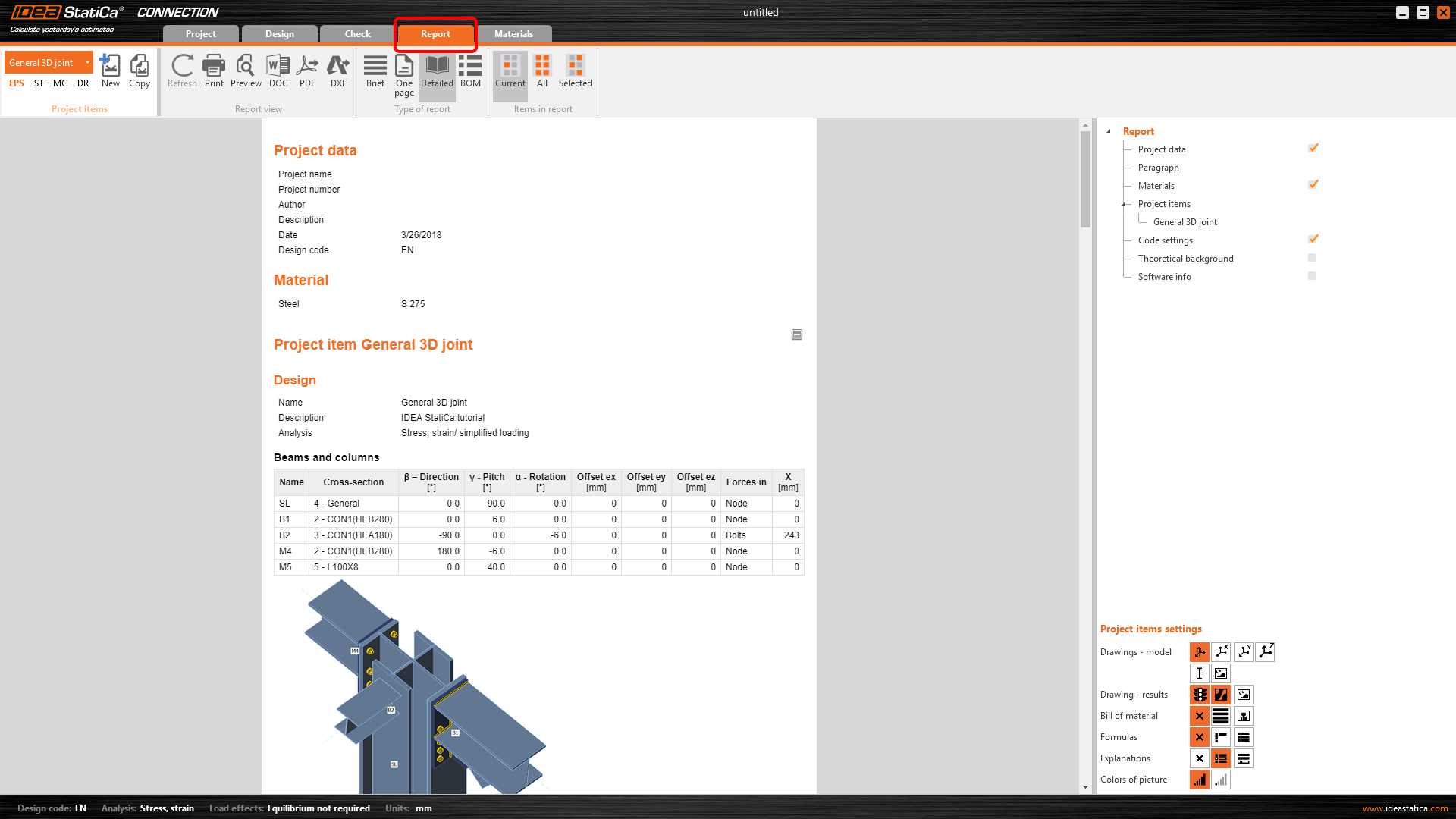
At last, go to the tab Report. IDEA StatiCa offers a fully customizable report to print out or save in an editable format.
You have designed, optimized, and code-checked a General 3D joint according to Eurocode.