

Lien BIM Autodesk Revit pour la conception de connexions (EN)
Comment activer le lien
- Téléchargez et installez la dernière version de IDEA StatiCa
- Vérifiez que vous utilisez une version autorisée de votre solution MEF/BIM
IDEA StatiCa intègre les liens BIM dans vos solutions MEF/BIM lors de l'installation. Vous pouvez voir le statut et activer autres liens BIM pour des logiciels installés aussi plus tard dans l'outil d'installation des liens BIM.
Veuillez noter qu'il faut des étapes supplémentaires pour activer des liens BIM de quelques solutions MEF avec IDEA StatiCa.
Ouvrez IDEA StatiCa et allez à l'onglet BIM et ouvrez l'outil d'installation des liens BIM (Activation du lien BIM...).

Une notification avec le texte « Voulez-vous autoriser cette application à apporter des modifications à votre appareil ? » peut apparaître. Dans ce cas, veuillez confirmer avec le bouton Oui.
Le lien BIM pour le logiciel sélectionné (si trouvé) sera installé. L'écran vous montrera aussi le statut d'autres liens BIM qui peuvent être déjà installés.

Comment utiliser le lien
Autodesk Revit (Revit) dispose d'une fonctionnalité que l'on ne trouve pas actuellement dans d'autres applications BIM : il peut également héberger les résultats d'une solution d'analyse par éléments finis appropriée. C'est pourquoi nous avons créé un modèle de ce type pour vous permettre d'utiliser ce tutoriel avec Revit 2024. Les résultats ont été obtenus à l'aide de Robot Structural Analysis 2024. Depuis Revit 2023, une nouvelle approche de la modélisation analytique a été introduite, ce qui s'est traduit par un abandon de l'automatisation au profit d'une approche plus centrée sur l'ingénierie.
Ouvrez le modèle dans Revit - notez que ce tutoriel nécessite la version 2024 ou supérieure.
Deux vues 3D analytiques ont été créées pour vérifier les charges et les résultats.
Voici les charges qui ont été définies (en partie dans Revit et davantage dans Robot) :
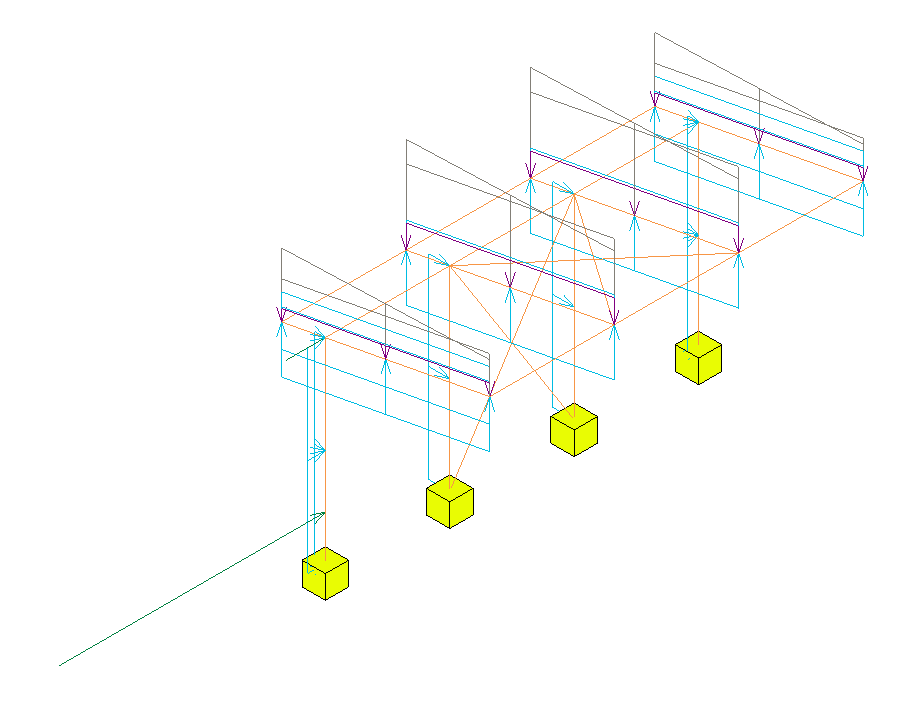
Les combinaisons de codes ont été définies dans Robot car c'était beaucoup plus facile à faire et on pourrait dire que c'est le bon endroit pour les définir. Une autre observation est que le modèle dans Revit est assez indifférent aux codes et aux pays jusqu'à ce stade, car les charges peuvent être appliquées à n'importe quelle annexe nationale pour générer une solution "locale".
Bien que la vue soit "verrouillée", les résultats doivent encore être chargés. Pour ce faire, allez dans l'onglet Analyser et sélectionnez Explorateur de résultats.

Dans la fenêtre suivante, choisissez une combinaison de cas de charge ULS appropriée, Mon par exemple, et enfin Appliquer.

Si vous développez la vue (en n'oubliant pas de la déverrouiller d'abord), vous verrez également la légende. La taille du texte est affectée par l'échelle globale de la vue et peut donc être ajustée.
Les résultats montrent les valeurs My pour une combinaison de cas de charge ULS qui a été définie dans Robot.
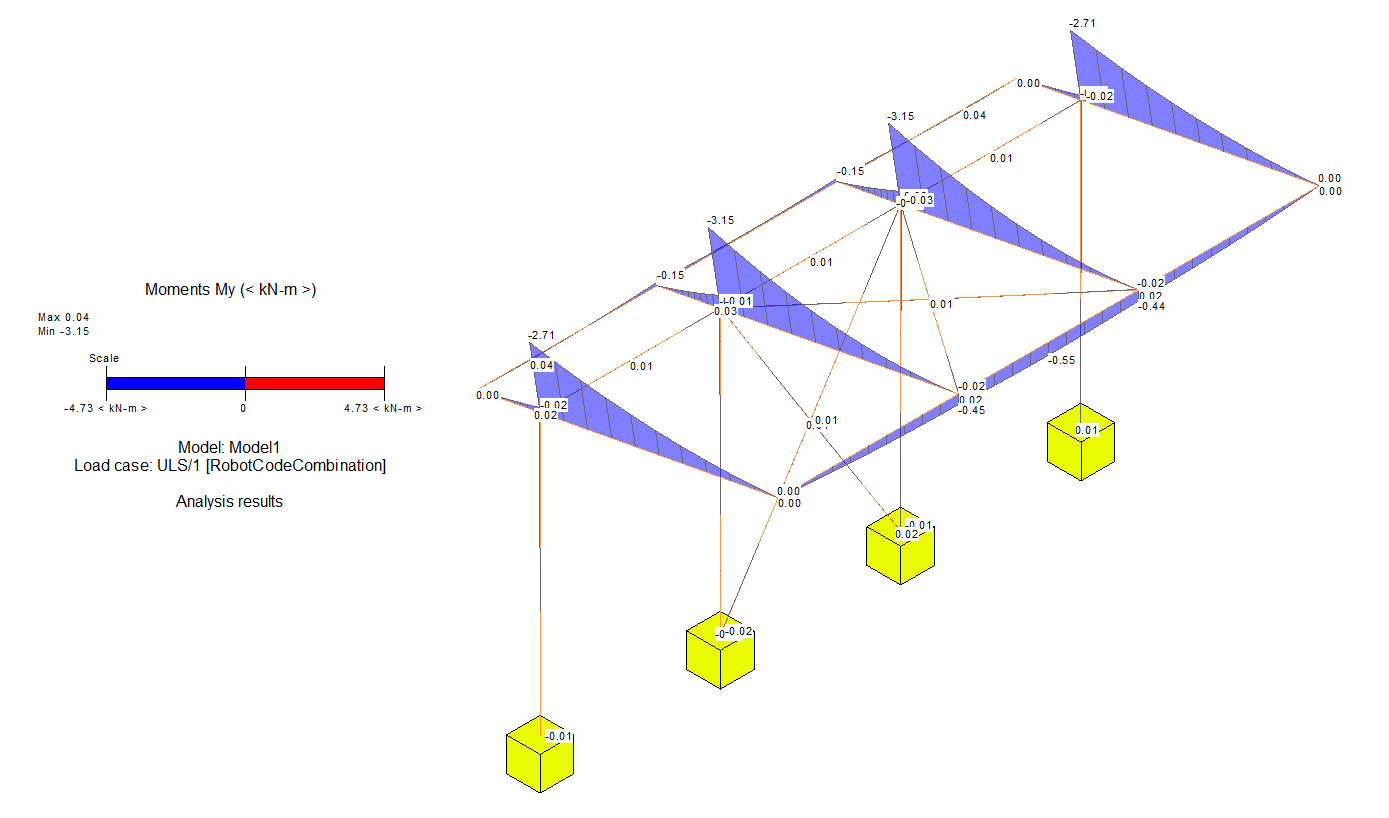
Différents résultats peuvent être visualisés à l'aide de la fonctionnalité Explorateur de résultats de l'onglet Analyser.
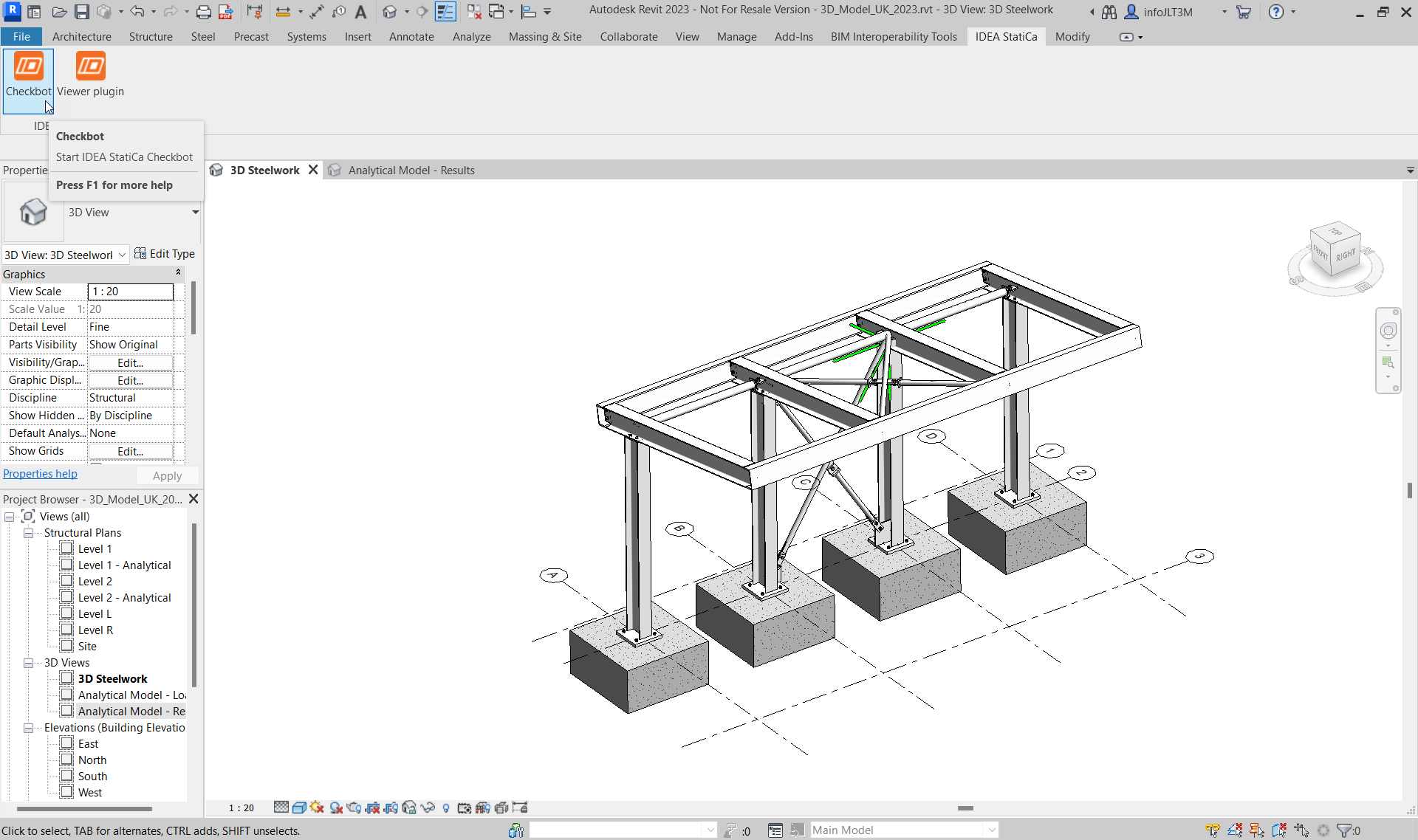
Revenez à la vue 3D de la charpente métallique. Les assemblages métalliques représentés ont été modélisés à partir de Revit. Elles ne sont visibles que si le niveau de détail est défini sur Fin.
Le lien BIM devrait être automatiquement intégré. Vous pouvez le trouver dans le ruban supérieur sous IDEA StatiCa -> Checkbot. Cela ouvrira l'application Checkbot .
Sélectionnez l'option Nouveau avec le type de projet Acier et le code de conception EN. Sélectionnez ensuite Créer un projet.

Le nouveau projet Checkbot est prêt à importer des connexions depuis Autodesk Revit.

Nous allons examiner la connexion entre la plaque de base et l'entretoise au bas de l'une des colonnes internes.

Cette connexion est en fait deux connexions. Une pour la plaque de base et une pour l'entretoise. La seule exception est que la connexion de la plaque de base a été cassée (éclatée) en ses composants. Ceci est dû aux limitations actuelles de l'interaction de la connexion.
Dans Checkbot, sélectionnez One dans le panneau Import.

Le focus revient à Revit et il vous est demandé de sélectionner une connexion - sélectionnez la connexion de l'entretoise.

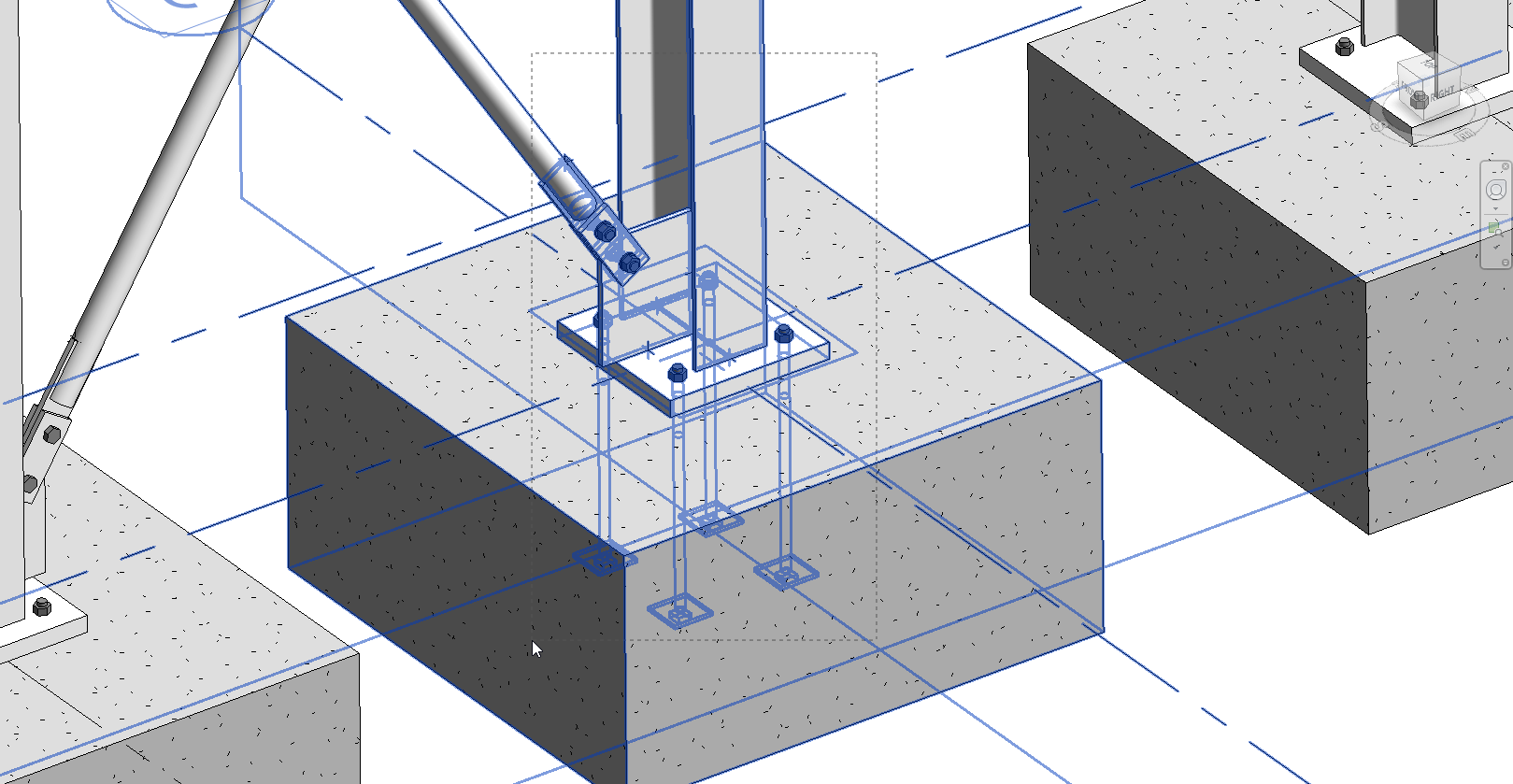
Il vous est ensuite demandé de sélectionner des objets de connexion (il s'agit des éléments et autres éléments qui constituent la connexion dans son ensemble) - à l'aide d'une fenêtre de croisement, sélectionnez les objets comme indiqué.
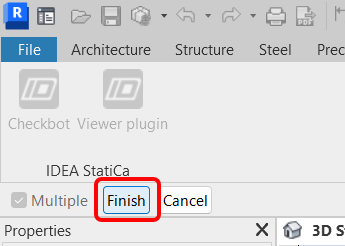
Enfin, sélectionnez Finish en haut à droite du ruban dans Revit.
Les membres et les espaces réservés de la connexion sont alors importés dans Checkbot.
Veuillez consulter nos tutoriels sur Checkbot et d'autres liens BIM pour plus d'informations sur l'interface de Checkbot.
Géométrie
Dans Checkbot, sélectionnez Ouvrir dans le panneau de droite.

soit cliquer avec le bouton droit de la souris sur la boîte de connexion ou l'élément de connexion et sélectionner Ouvrir.

Si tout a été sélectionné comme indiqué, vous devriez avoir une vue qui ressemble à ceci :

C'est ici que l'approche géométrique et analytique combinée est idéale car elle crée une connexion immédiatement utilisable dans IDEA StatiCa. Avec les tutoriels précédents basés sur des solutions FEA ou BIM, il y a toujours une partie qui manque.
Bien que l'entretoise soit modélisée, nous devons encore attribuer le type de modèle correct - N-Vy-Vz. Cela est dû au fait qu'un seul boulon est utilisé.

La connexion, telle qu'elle est, produira toujours un mécanisme parce qu'il y a un seul boulon qui traverse le sandwich et les plaques d'ailettes. Pour résoudre ce problème, nous pouvons soit introduire plus de boulons (ce qui rend la connexion plus grande et plus coûteuse), soit utiliser une petite soudure sur le bord de fuite.
Ajoutez une soudure à chaque bord inférieur de la plaque sandwich lorsqu'elle touche la plaque d'aileron :
Note : Veuillez noter que les numéros d'éléments ne sont pas toujours les mêmes. Dans la procédure suivante, il est donc préférable de sélectionner la plaque à l'aide de la fonction"sélection" (petite flèche à côté du nom de l'élément/de la plaque). Ceci s'applique également aux plaques, afin de s'assurer que nous connectons les bons composants.


- L'entretoise tubulaire est coupée par un volume négatif et finalement soudée. Cependant, il existe une meilleure façon de procéder qui donne de meilleurs résultats : couper l'entretoise par la plaque et souder automatiquement l'une à l'autre. Désactivez NVOL 1 ; réglez Cut Beam by Beam 1 comme suit.

- Vous pouvez également remarquer que l'élément n'est pas connecté à la plaque de base, et qu'il est nécessaire d'ajouter la soudure manuellement.


- Modifiez l'opération Anchors pour que le Shear soit pris par les ancres et non par la friction.

Etant donné que le modèle de connexion IDEA provient du modèle Revit, il y a un argument selon lequel l'information hôte devrait être corrigée d'abord et ensuite synchronisée avec IDEA (pour garder la source unique de vérité).
Maintenant que le modèle est prêt à être calculé, cliquez sur Calculer dans le ruban du haut. Après quelques instants, les premiers résultats "lumineux" apparaîtront.

Avant d'aller plus loin, nous aimerions également souligner l'utilisation d'une connexion générique dans Revit. Une connexion générique est utilisée en tant que placeholder - "une connexion va ici mais je ne sais pas à quoi elle ressemble" ou la connexion réelle est trop compliquée pour Revit !

En passant en mode filaire, vous pouvez clairement voir un support de connexion vert au sommet d'une colonne avec plusieurs poutres qui entrent et sortent. En utilisant un flux de travail similaire à l'exemple de la plaque de base et de l'entretoise, cette connexion peut être importée dans Checkbot et éditée avec les opérations dans IDEA StatiCa. L'avantage de ce processus n'est pas aussi important que celui de l'exemple précédent, mais il permet d'importer les éléments et leurs résultats.

Dans certains cas, il est nécessaire de modifier le modèle Revit. L'idéal serait d'apporter les modifications géométriques souhaitées dans Revit, d'envoyer le modèle pour analyse, d'analyser et de concevoir en fonction de ces modifications avant de renvoyer les différences. Checkbot peut alors rechercher ces changements.
Synchroniser le modèle
Parfois, des modifications sont apportées à votre modèle EF/BIM, comme des sections d'éléments différentes ou des charges modifiées. Ces modifications peuvent être synchronisées entre Checkbot et le modèle EF/BIM.
Deux alternatives sont possibles :
- Synchroniser l'élément courant (si un ou plusieurs assemblages sont sélectionnés)
- Synchroniser l'ensemble du modèle structurel importé
Pour tester cette fonctionnalité, vous pouvez modifier la section ou la forme d'un élément dans votre application BIM ou modifier un cas de charge ou une combinaison, etc. : remplacez le poteau sélectionné par une section plus petite.
Dans Checkbot, sélectionnez les assemblages calculés (il peut y en avoir plusieurs) et, dans le panneau Élément courant, sélectionnez Sync.

Le projet Checkbot sera mis à jour, la conception des assemblages est conservée mais les résultats seront invalidés. Vous pouvez constater que le poteau est maintenant mis à jour, conformément à la modification apportée dans le modèle BIM.

Effectuez simplement à nouveau la vérification normative des assemblages mis en évidence en sélectionnant Calculer dans le panneau Élément courant. N'oubliez pas que des modifications importantes du modèle peuvent nécessiter des étapes de validation supplémentaires pour les assemblages concernés (comme indiqué ci-dessus).

Si les assemblages ne donnent pas les résultats souhaités, vous pouvez les rouvrir pour optimiser la conception (c'est-à-dire les renforcer s'ils ne satisfont pas à la vérification normative, ou les alléger si le taux de travail est trop faible).
Vous avez réussi à relier Autodesk Revit à IDEA StatiCa Connection via Checkbot. Vous avez même exploré les fonctionnalités qui permettent au flux de travail Revit de s'étendre au-delà des types de connexion connus et publiés.