


Cómo combinar conexiones de software CAD y FEA
Esta función está disponible para todos los programas FEM/CAD compatibles. Es importante destacar que se mantiene el vínculo entre los dos archivos de proyecto, lo que permite realizar actualizaciones y modificaciones fácilmente.
Requisitos y limitaciones
La geometría de los modelos de conexión importados desde FEA y CAD debe ser idéntica. El modelo de análisis global en FEA debe representar fielmente el modelo CAD real, teniendo en cuenta factores como excentricidades, posición de los elementos, ángulos entre elementos, etc.
Si las topologías de conexión que desea combinar difieren (por ejemplo, un número diferente de elementos o variaciones en la rotación de los elementos), el programa emitirá una advertencia y no se combinará nada. Además, la opción "Cargas en equilibrio" (que garantiza que las fuerzas no equilibradas = 0) sirve como herramienta de verificación.
Para una combinación exitosa, el algoritmo compara las posiciones de los elementos en ambos proyectos y hace coincidir automáticamente las fuerzas con los elementos correctos. Esto significa que no es necesario preocuparse por el orden de los elementos.
Cómo combinar las conexiones importadas desde FEA y CAD
Primero debe importar los datos de los modelos FEA y CAD en dos proyectos de IDEA StatiCa Checkbot separados y luego combinar los datos dentro de la aplicación IDEA StatiCa Connection.
Paso 1:
- Abra el modelo FEA, realice el cálculo e importe los nodos relevantes a Checkbot.
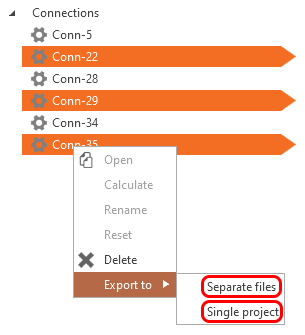
- Seleccione el nodo que desea diseñar y expórtelo desde Checkbot a un archivo separado.
Paso 2:
- Abra el modelo CAD y exporte los nodos relevantes a Checkbot (un proyecto de Checkbot diferente al del paso 1 anterior: hay uno para el modelo FEA y otro para el modelo CAD).
- Seleccione el nodo que desea comprobar normativamente y ábralo desde el proyecto de Checkbot.

Paso 3:
- El modelo de conexión se abre en la aplicación Connection. Haga clic en el botón Importar conexión y seleccione el archivo exportado creado en el Paso 1.

- Tiene la conexión diseñada importada desde el modelo CAD y ha añadido las fuerzas internas de todas las combinaciones de carga a la vez desde el modelo FEA. Ahora haga clic en Calcular y revise los resultados.
Más recursos
Puede seguir el tutorial paso a paso.