


Wie man Verbindungen aus CAD- und FEA-Software zusammenführt
Diese Funktion ist für alle unterstützten FEM/CAD-Softwareprogramme verfügbar. Wichtig ist, dass die Verknüpfung zwischen den beiden Projektdateien erhalten bleibt, was einfache Aktualisierungen und Änderungen ermöglicht.
Anforderungen und Einschränkungen
Die Geometrie der aus FEA und CAD importierten Verbindungsmodelle muss identisch sein. Das globale Analysemodell in der FEA sollte das reale CAD-Modell möglichst genau abbilden und dabei Faktoren wie Exzentrizitäten, Position der Bauteile, Winkel zwischen den Bauteilen usw. berücksichtigen.
Wenn die Verbindungstopologien, die Sie zusammenführen möchten, voneinander abweichen (z. B. eine unterschiedliche Anzahl von Bauteilen oder Variationen in der Bauteilrotation), gibt die Software eine Warnung aus und es wird nichts zusammengeführt. Zusätzlich dient die Option „Lasten im Gleichgewicht" (die sicherstellt, dass unausgeglichene Kräfte = 0 sind) als Überprüfungswerkzeug für Sie.
Für ein erfolgreiches Zusammenführen vergleicht der Algorithmus die Positionen der Bauteile in beiden Projekten und ordnet die Kräfte automatisch den richtigen Bauteilen zu. Das bedeutet, dass Sie sich keine Gedanken über die Reihenfolge der Bauteile machen müssen.
So führen Sie die aus FEA und CAD importierten Verbindungen zusammen
Sie müssen zunächst die Daten aus den FEA- und CAD-Modellen in zwei separate IDEA StatiCa Checkbot-Projekte importieren und dann die Daten in der IDEA StatiCa Connection-App zusammenführen.
Schritt 1:
- Öffnen Sie das FEA-Modell, führen Sie die Berechnung durch und importieren Sie die relevanten Knoten in Checkbot.
- Wählen Sie den Knoten, den Sie bemessen möchten, und exportieren Sie ihn aus Checkbot in eine separate Datei.
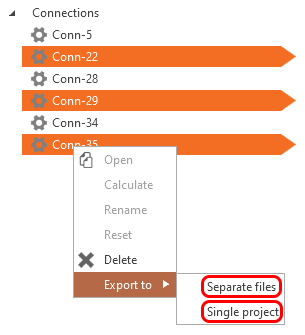
Schritt 2:
- Öffnen Sie das CAD-Modell und exportieren Sie die relevanten Knoten in Checkbot (ein anderes Checkbot-Projekt als in Schritt 1 – eines für das FEA-Modell und eines für das CAD-Modell).
- Wählen Sie den Knoten, für den Sie den Normnachweis durchführen möchten, und öffnen Sie ihn aus dem Checkbot-Projekt.

Schritt 3:
- Das Verbindungsmodell wird in der Connection-App geöffnet. Klicken Sie auf die Schaltfläche Connection Import und wählen Sie die in Schritt 1 erstellte exportierte Datei aus.

- Sie haben die bemessene Verbindung aus dem CAD-Modell importiert und die Schnittgrößen aus allen Lastkombinationen auf einmal aus dem FEA-Modell hinzugefügt. Klicken Sie nun auf Berechnen und überprüfen Sie die Ergebnisse.
Weitere Ressourcen
Sie können dem Schritt-für-Schritt-Tutorial folgen.