Biblioteca de conexiones – tus plantillas de diseño
Connection Library le permite reutilizar diseños de conexión previamente guardados o estandarizados, compartirlos con sus colegas o definir un conjunto para su proyecto actual. La misma base de datos de plantillas también se ofrece en el Connection Wizard al iniciar un nuevo proyecto.
Todas las plantillas de diseño se almacenan en servidores en la nube, por lo que debe estar en línea para utilizar plenamente las funciones de Connection Library. Sin embargo, cada vez que utilice Connection Library mientras está en línea, los datos de la nube también se guardan en las carpetas temporales de su sistema para uso sin conexión, lo que le permite usar sus plantillas (función Proponer) más tarde sin conexión a internet.
Cada plantilla de diseño tiene un conjunto de Propiedades:

- Nombre es el identificador único y puede utilizarse para filtrar mediante búsqueda.
- CDS representa qué conjunto de diseño de conexión contiene esta plantilla.
- Tipo de carga puede establecerse y utilizarse para el filtrado manual de plantillas al aplicarlas.
- Código de diseño muestra el código de diseño del origen de la plantilla. Puede mezclar los códigos de diseño al aplicar plantillas (por ejemplo, aplicar una plantilla AISC en un proyecto EN). En tal caso, se abre una pestaña de conversión y debe asignar la conversión de materiales.

- Conectores (Tornillo, Soldadura) y Características (Anclaje, Cartela, Modificación) se establecen automáticamente en función de los componentes de conexión de la plantilla y pueden utilizarse para un filtrado adicional al proponer plantillas.
- Paramétrico indica si la plantilla es simple (un conjunto de operaciones de fabricación) o paramétrica (una plantilla programada).
Conjuntos de diseño de Connection Library
Las plantillas de diseño se clasifican en tres grupos:
- Conjunto predefinido contiene plantillas de diseño predeterminadas listas para usar como parte de la instalación de IDEA StatiCa. Los usuarios no pueden modificar este conjunto y no es visible en el gestor de Connection Library.
- Conjunto de empresa es la forma de compartir las plantillas de diseño con sus colegas. El conjunto de empresa contiene plantillas publicadas por usted y sus compañeros de trabajo conjuntamente. Todos los usuarios bajo la misma cuenta de licencia pueden usar y editar este conjunto.
- Conjunto personal incluye las plantillas de diseño publicadas únicamente por usted en este conjunto privado. Puede usar este conjunto en cualquier ordenador donde inicie sesión con sus credenciales. Nadie más puede acceder a este conjunto de diseño.
Puede activar y desactivar los conjuntos en los diálogos Proponer y Gestionar, y elegir entre los conjuntos Personal y de Empresa al usar el comando Publicar.

Cómo usar Connection Library
Puede encontrar los iconos de Connection Library en la cinta principal en la pestaña Diseño, representados por los comandos Proponer, Publicar, y Gestionar.

Proponer
El botón Proponer abre la ventana de Connection Library y le ofrece automáticamente plantillas de diseño adecuadas para el número de miembros y la geometría de su nodo estructural. Seleccione una y haga clic en Aceptar para aplicar la plantilla. En ese momento puede abrirse una pestaña de conversión, principalmente para plantillas con diferentes tipos de sección transversal de los miembros. Puede ajustarla o simplemente confirmar la conversión haciendo clic en Aceptar.

Puede usar el campo de búsqueda para escribir cualquier parte del nombre de la plantilla y los filtros (Tipo de carga, Conectores, Características, Tipo de conexión) para navegar cómodamente por la base de datos de diseños disponibles.

Puede explorar las plantillas para el número Actual de todos los miembros del nodo (predeterminado) o seleccionar un subconjunto de solo algunos miembros (es decir, dos o tres). Para ello, cambie el parámetro Geometría a Selección y haga clic en el icono de flecha.Luego, manteniendo pulsada la tecla CTRL, elija los miembros (los seleccionados se vuelven rojos) y confirme la selección con Intro, Barra espaciadora, botón derecho del ratón o haciendo clic en el icono de marca de verificación. Connection Library le ofrece entonces las plantillas disponibles para la geometría seleccionada. Haga clic en Aplicar, y luego Cerrar Connection Library.

Publicar
Una vez que termine un diseño desde cero o termine de editar la plantilla aplicada, puede guardar su diseño en Connection Library con el comando Publicar. Aquí debe rellenar el Nombre, y puede establecer el tipo de carga, elegir el CDS (conjunto de diseño Personal o de Empresa) y marcar si se trata de una plantilla Paramétrica. Luego haga clic en Publicar, y la plantilla se envía al almacenamiento en la nube.

Gestionar
El comando Gestionar abre el gestor de Connection Library. Aquí puede Editar y Eliminar todas las plantillas de diseño del conjunto Privado añadidas por usted y del conjunto de Empresa añadidas tanto por usted como por sus colegas. Actualmente, solo puede editar el Nombre y el Tipo de carga, y solo puede eliminar plantillas de una en una.

Conectar a... aplicación de plantillas de diseño en la escena 3D
Alternativamente, puede usar los comandos Conectar a..., Anclar... y Modificar... del menú contextual del botón derecho. Esta es una forma más rápida de crear un diseño de conexión usando una plantilla, pero está limitada únicamente al miembro seleccionado.
Haga clic derecho en un miembro y elija, por ejemplo, el comando Anclar.... Connection Library se abre y ofrece las plantillas de diseño disponibles para el miembro seleccionado. Haga clic en Aceptar para aplicarla

Más artículos sobre las plantillas de diseño de Connection Library:
- Connection Library – nueva biblioteca de conexiones
- Plantillas paramétricas en Connection Library
- Importación masiva de plantillas a Connection Library
- Conjuntos de empresa & selección en Connection Library
- Connection Library: Propiedades, parámetros y filtrado
- Diálogo de aplicación de plantillas con esquemas y parámetros
- Propuesta de diseño con el botón derecho del ratón
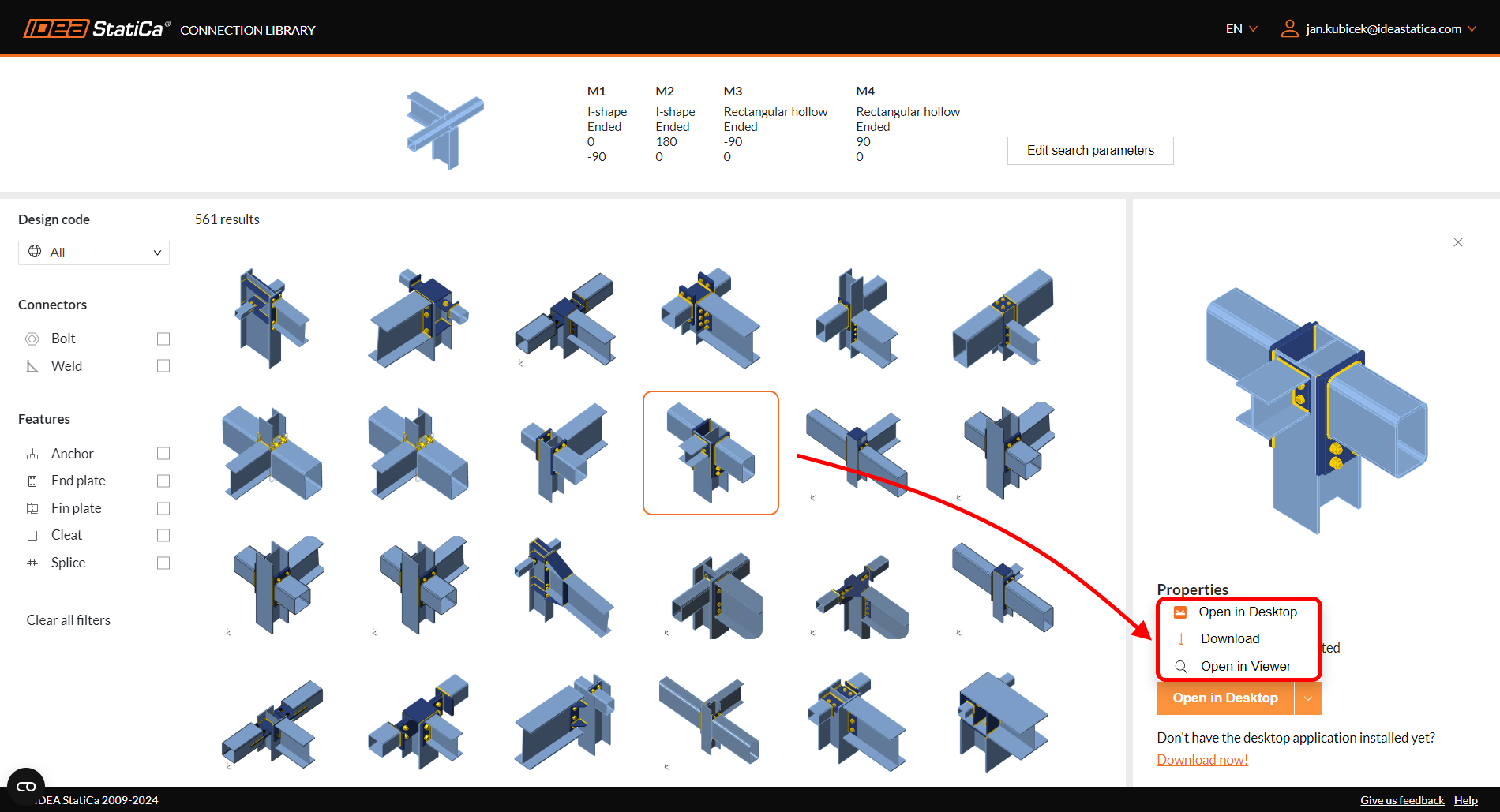
Junto a Connection Library dentro de la aplicación IDEA StatiCa Connection, existe el catálogo de Connection Library en línea con cientos de miles de modelos de conexión disponibles gratuitamente para explorar y descargar.