Verbindungsbibliothek – Ihre Bemessungsvorlagen
Die Verbindungsbibliothek ermöglicht es Ihnen, zuvor gespeicherte oder standardisierte Verbindungsdesigns wiederzuverwenden, diese mit Ihren Kollegen zu teilen oder einen Satz für Ihr aktuelles Projekt zu definieren. Dieselbe Vorlagendatenbank wird auch im Connection Wizard beim Starten eines neuen Projekts angeboten.
Alle Bemessungsvorlagen werden auf Cloud-Servern gespeichert, daher müssen Sie online sein, um die Funktionen der Verbindungsbibliothek vollständig nutzen zu können. Jedes Mal, wenn Sie die Verbindungsbibliothek online verwenden, werden die Cloud-Daten jedoch auch in den temporären Ordnern Ihres Systems für die Offline-Nutzung gespeichert, sodass Sie Ihre Vorlagen (Vorschlagen-Funktion) später ohne Internetverbindung verwenden können.
Jede Bemessungsvorlage verfügt über einen Satz von Eigenschaften:

- Name ist der eindeutige Bezeichner und kann für die Filterung per Suche verwendet werden.
- CDS gibt an, welcher Verbindungsbemessungssatz diese Vorlage enthält.
- Lasttyp kann festgelegt und für die manuelle Filterung von Vorlagen bei deren Anwendung genutzt werden.
- Bemessungsnorm zeigt die Bemessungsnorm des Vorlagenursprungs an. Sie können die Bemessungsnormen beim Anwenden von Vorlagen mischen (z. B. eine AISC-Vorlage in einem EN-Projekt anwenden). In diesem Fall öffnet sich eine Konvertierungsregisterkarte, und Sie müssen die Materialkonvertierung zuweisen.

- Verbindungsmittel (Schraube, Schweißnaht) und Merkmale (Anker, Winkel, Modifikation) werden automatisch basierend auf den Verbindungskomponenten in der Vorlage festgelegt und können für weitere Filterungen beim Vorschlagen von Vorlagen genutzt werden.
- Parametrisch gibt an, ob die Vorlage einfach (ein Satz von Fertigungsoperationen) oder parametrisch (eine programmierte Vorlage) ist.
Bemessungssätze der Verbindungsbibliothek
Die Bemessungsvorlagen sind in drei Gruppen unterteilt:
- Vordefinierter Satz enthält standardmäßige Bemessungsvorlagen, die als Teil der IDEA StatiCa-Installation sofort einsatzbereit sind. Benutzer können diesen Satz nicht ändern, und er ist im Verbindungsbibliothek-Manager nicht sichtbar.
- Firmensatz ist die Möglichkeit, Bemessungsvorlagen mit Ihren Kollegen zu teilen. Der Firmensatz enthält Vorlagen, die von Ihnen und Ihren Mitarbeitern gemeinsam veröffentlicht wurden. Jeder unter demselben Lizenzkonto kann diesen Satz verwenden und bearbeiten.
- Persönlicher Satz enthält die Bemessungsvorlagen, die nur von Ihnen in diesem privaten Satz veröffentlicht wurden. Sie können diesen Satz auf jedem Computer verwenden, auf dem Sie sich mit Ihren Anmeldedaten anmelden. Niemand sonst kann auf diesen Bemessungssatz zugreifen.
Sie können Sätze in den Dialogfeldern „Vorschlagen" und „Verwalten" ein- und ausschalten und beim Verwenden des Befehls „Veröffentlichen" zwischen dem persönlichen und dem Firmensatz wählen.

Verwendung der Verbindungsbibliothek
Die Symbole der Verbindungsbibliothek finden Sie im Hauptmenüband auf der Registerkarte Bemessung, dargestellt durch die Befehle Vorschlagen, Veröffentlichen und Verwalten.

Vorschlagen
Die Vorschlagen-Schaltfläche öffnet das Fenster der Verbindungsbibliothek und bietet Ihnen automatisch geeignete Bemessungsvorlagen für die Anzahl der Bauteile und die Geometrie Ihres Strukturknotens an. Wählen Sie eine aus und klicken Sie auf OK, um die Vorlage anzuwenden. In diesem Moment kann sich eine Konvertierungsregisterkarte öffnen, hauptsächlich für Vorlagen mit unterschiedlichen Querschnittstypen von Bauteilen. Sie können diese anpassen oder die Konvertierung einfach durch Klicken auf OK bestätigen.

Sie können das Suchfeld verwenden, um einen beliebigen Teil des Vorlagennamens einzugeben, und Filter (Lasttyp, Verbindungsmittel, Merkmale, Verbindungstyp) nutzen, um bequem in der Datenbank der verfügbaren Bemessungen zu navigieren.

Sie können entweder dieVorlagen für die aktuelle Anzahl aller Bauteile im Knoten (Standard) durchsuchen oder eine Teilmenge von nur wenigen Bauteilen auswählen (d. h. zwei oder drei). Wechseln Sie dazu den Parameter Geometrie zu Auswahl und klicken Sie auf das Pfeilsymbol.Halten Sie dann die STRG-Taste gedrückt, wählen Sie die Bauteile aus (ausgewählte werden rot markiert) und bestätigen Sie die Auswahl mit Enter, Leertaste, rechter Maustaste oder durch Klicken auf das Häkchen-Symbol. Die Verbindungsbibliothek bietet Ihnen dann Vorlagen an, die für die ausgewählte Geometrie verfügbar sind. Klicken Sie auf Anwenden und dann auf Schließen, um die Verbindungsbibliothek zu schließen.

Veröffentlichen
Sobald Sie einen Entwurf von Grund auf fertiggestellt oder die angewendete Vorlage fertig bearbeitet haben, können Sie Ihren Entwurf mit dem Befehl Veröffentlichen in der Verbindungsbibliothek speichern. Hier müssen Sie den Namen eingeben, können den Lasttyp festlegen, den CDS (persönlicher oder Firmenbemessungssatz) auswählen und angeben, ob es sich um eine parametrische Vorlage handelt. Klicken Sie dann auf Veröffentlichen, und die Vorlage wird in den Cloud-Speicher gesendet.

Verwalten
Der Befehl Verwalten öffnet den Verbindungsbibliothek-Manager. Hier können Sie alle Bemessungsvorlagen im privaten Satz, die von Ihnen hinzugefügt wurden, sowie im Firmensatz, die von Ihnen und Ihren Kollegen hinzugefügt wurden, bearbeiten und löschen. Derzeit können Sie nur den Namen und den Lasttyp bearbeiten, und Sie können Vorlagen nur einzeln löschen.

Verbinden mit... – Anwenden von Bemessungsvorlagen in der 3D-Szene
Alternativ können Sie die Befehle Verbinden mit..., Ankern... und Ändern... aus dem Kontextmenü der rechten Maustaste verwenden. Dies ist eine schnellere Möglichkeit, einen Verbindungsentwurf mithilfe einer Vorlage zu erstellen, ist jedoch auf das ausgewählte einzelne Bauteil beschränkt.
Klicken Sie mit der rechten Maustaste auf ein Bauteil und wählen Sie z. B. den Befehl Ankern.... Die Verbindungsbibliothek öffnet sich und bietet verfügbare Bemessungsvorlagen für das ausgewählte Bauteil an. Klicken Sie auf OK, um sie anzuwenden

Weitere Artikel zu den Bemessungsvorlagen der Verbindungsbibliothek:
- Connection Library – neue Bibliothek von Verbindungen
- Parametrische Vorlagen in der Verbindungsbibliothek
- Massenimport von Vorlagen in die Verbindungsbibliothek
- Firmensätze & Auswahl in der Verbindungsbibliothek
- Verbindungsbibliothek: Eigenschaften, Parameter und Filterung
- Vorlagen-Anwendungsdialog mit Skizzen und Parametern
- Entwurfsvorschlag per Rechtsklick
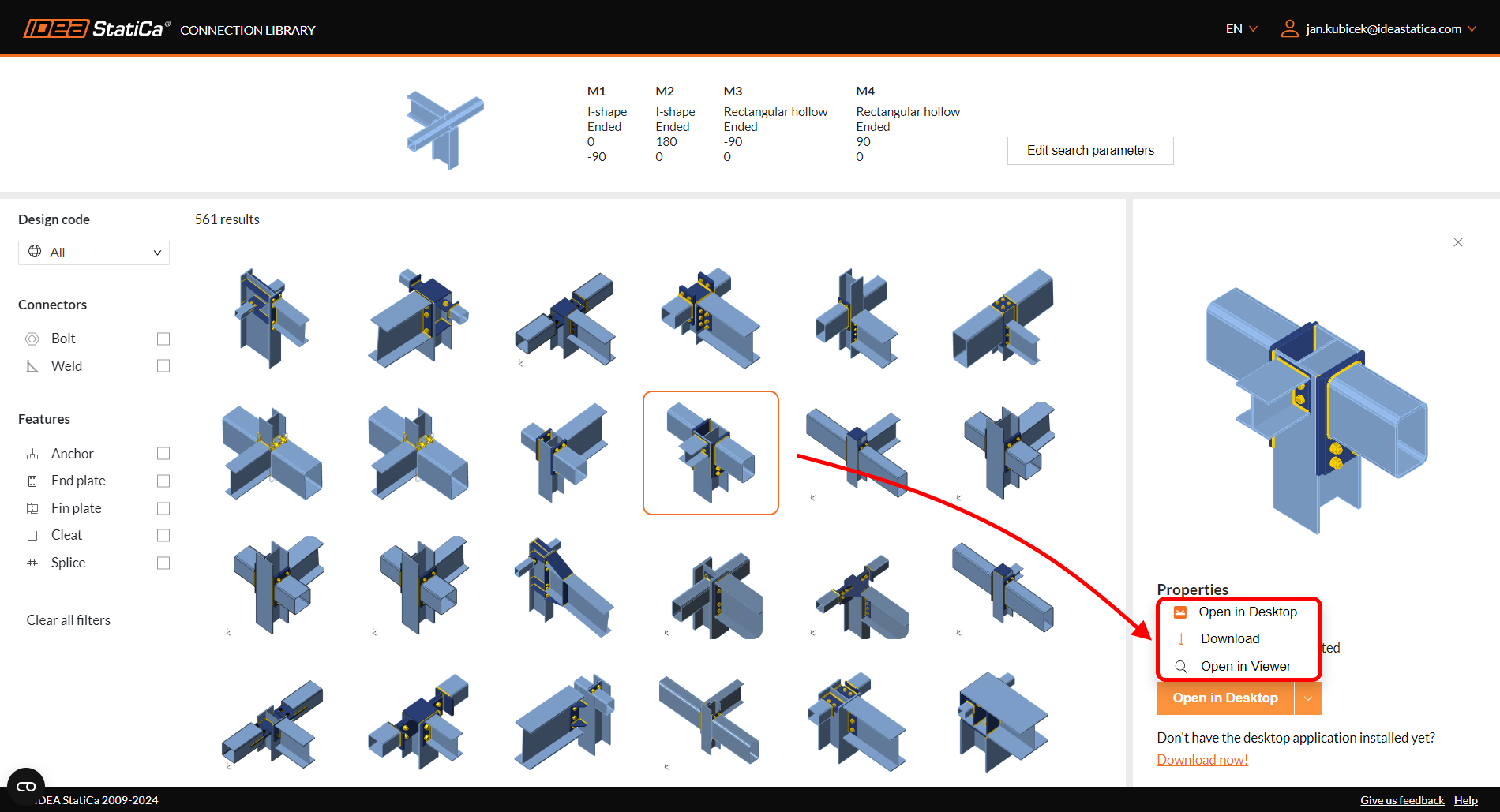
Neben der Verbindungsbibliothek in der IDEA StatiCa Connection-App gibt es den Online-Verbindungsbibliothek-Katalog mit Hunderttausenden von Verbindungsmodellen, die kostenlos durchsucht und heruntergeladen werden können.