


Ângulo de garra na conexão de momento WF (AISC)
1 Projeto aberto
Para começar, baixe e abra o arquivo IDEA StatiCa anexado . O modelo foi iniciado para este tutorial, os membros principais e a placa gusset foram conectados uns aos outros, exceto para a chave WF. As propriedades do material e o tipo de parafuso foram selecionados com antecedência.

Como este projeto segue o código AISC, vamos garantir que as unidades imperiais sejam definidas no modelo (veja Como alterar o sistema de unidades).
2 Desenho
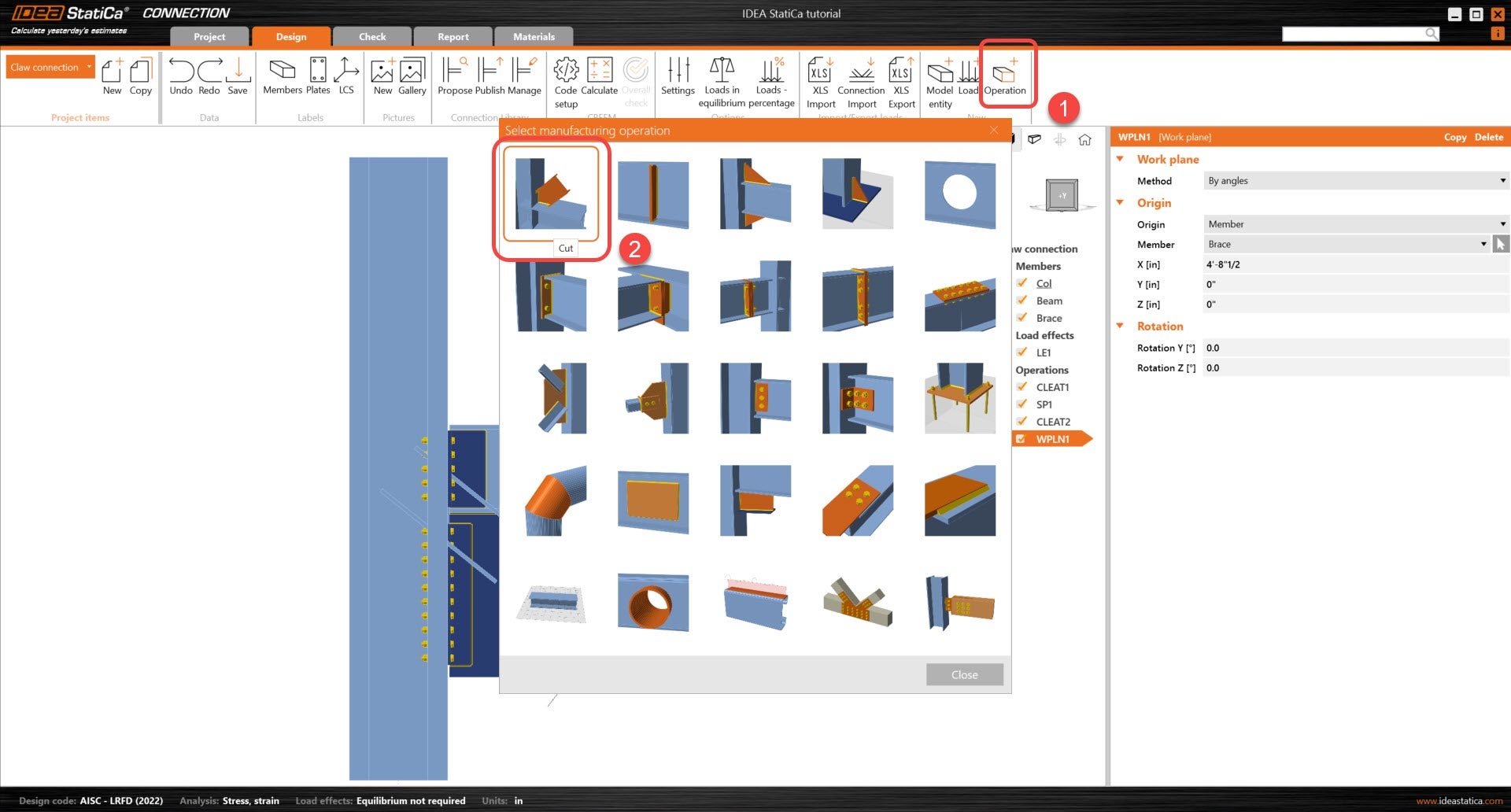
A primeira coisa a editar neste modelo é estender o sistema de bandagem pelo seu eixo x. Para fazer isso, comece adicionando a operação do plano de trabalho . Este plano de trabalho deve ser definido em referência ao sistema de coordenadas locais do membro do Brace. Veja abaixo os detalhes da operação.


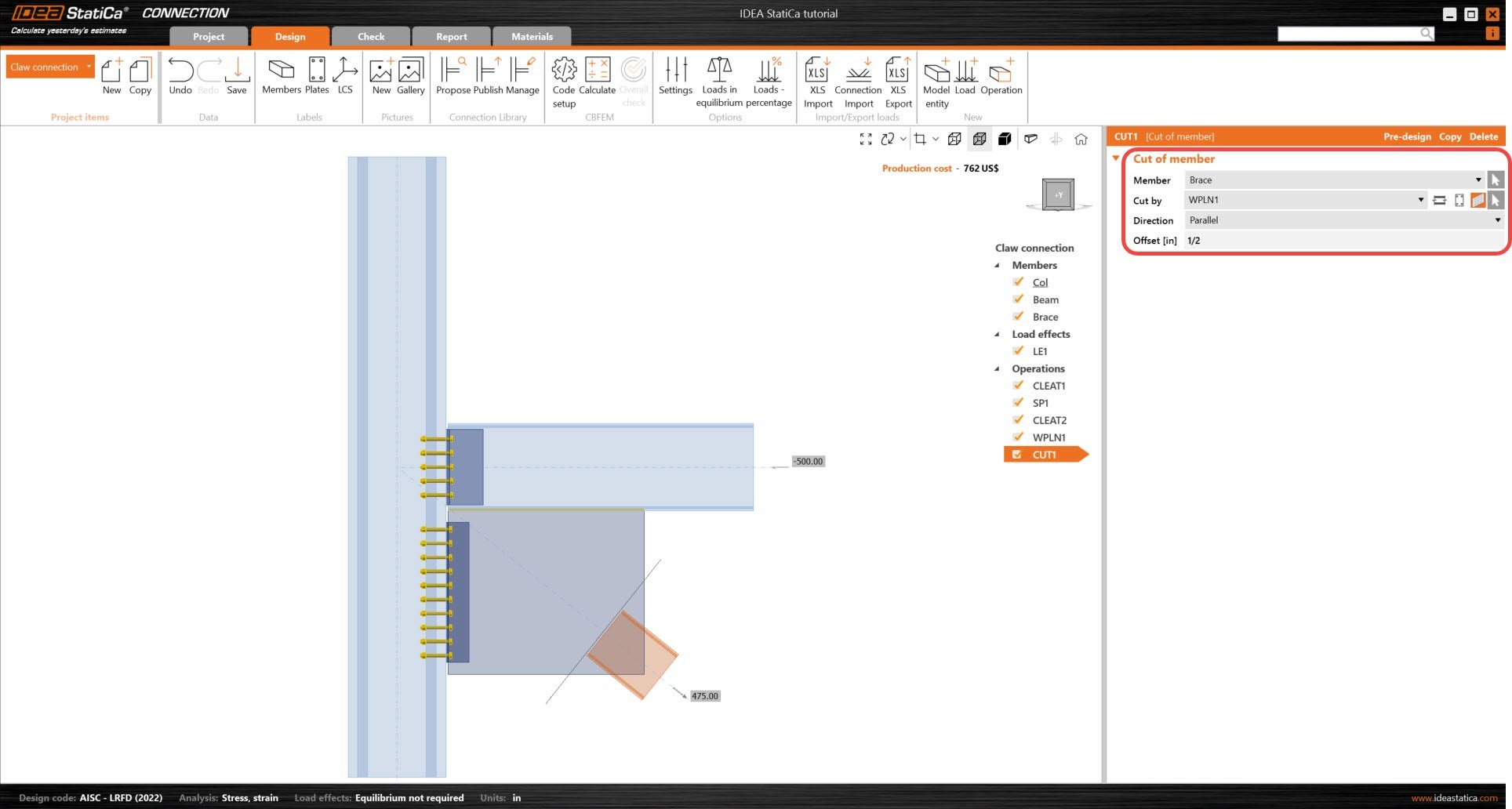
Usando a operação Corte do membro , o membro da cinta será cortado pelo plano de trabalho, permitindo que o membro seja deslocado no comprimento necessário a partir do ponto de trabalho. Uma operação de corte de membro só cortará membros e enrijecerá membros apenas.
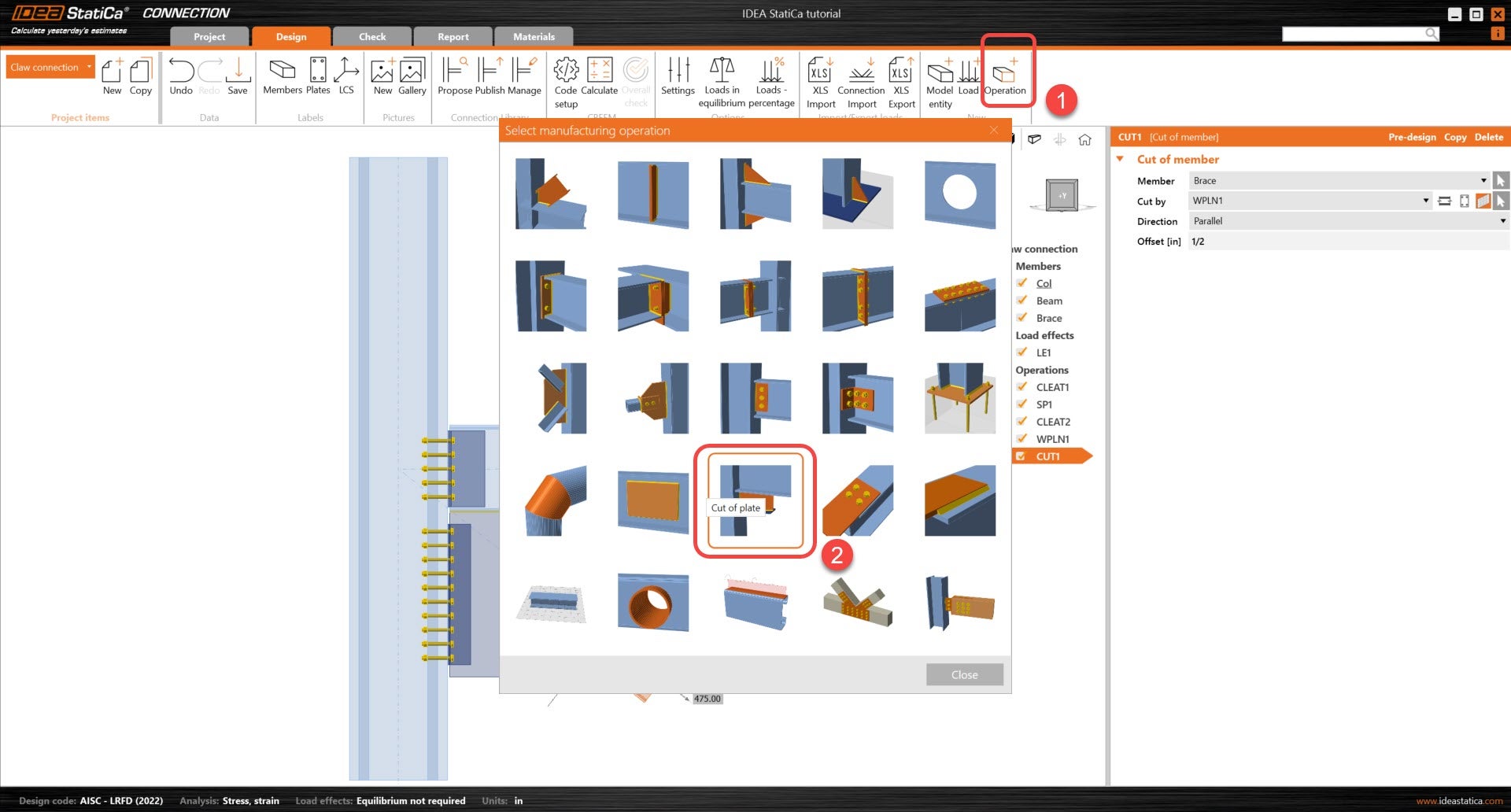
Adicionar um corte de placa ajudará a aproveitar a operação do plano de trabalho para que o canto de intersecção da placa SP1 possa ser cortado no mesmo plano. Isso garantirá que o novo corte angulado da placa seja paralelo ao membro da cinta. Uma operação de corte de placa cortará todas as placas e placas que participam de um membro ou membro de enrijecimento. Apenas uma placa pode ser cortada por operação.

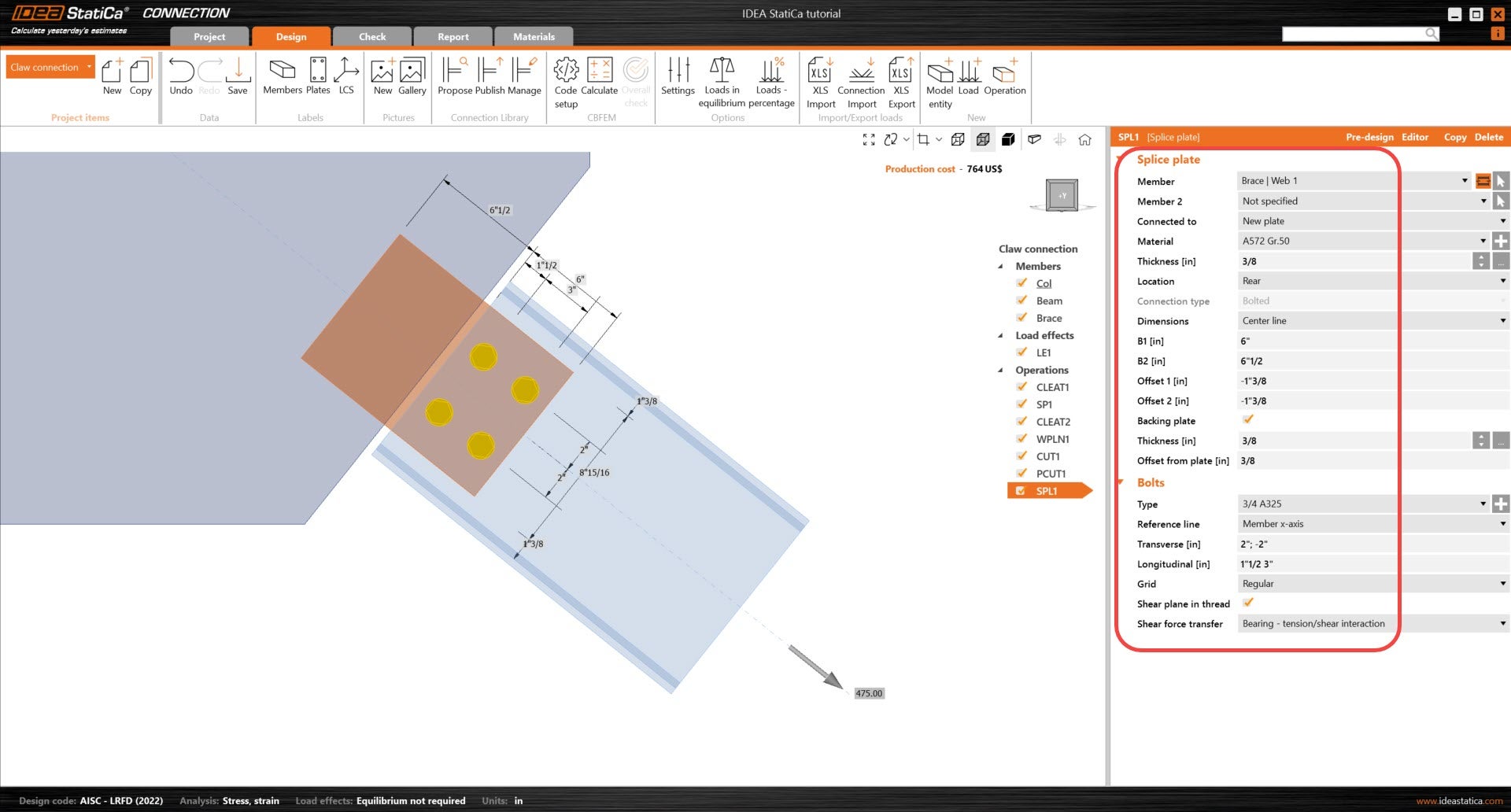
Agora, vamos focar na conexão da garra. Para começar, vamos adicionar uma operação Splice para conectar a Brace Web à placa de enrijecimento, SP1. A operação Splice permite a edição da colocação da placa e do parafuso no membro da cinta. Na seção de parafusos e em outras operações de parafusos, a posição do parafuso pode ser definida de três maneiras diferentes.
Delimitador absoluto ";" (ponto-e-vírgula) - distância medida a partir do contorno da secção transversal (linha de referência)
Delimitador relativo " " (espaço) - distância medida a partir da linha/coluna anterior do parafuso
asterisco " * " - número de parafusos colocados a distâncias iguais uns dos outros
Por exemplo, a entrada de "40; 80; 120; 160; 200" é igual a "40, 40, 40, 40, 40, 40" e também "4*40". Você também pode combinar todos os delimitadores, por exemplo, entrada "40; 80; 120 40 40".
Veja os detalhes abaixo para a operação Splice .

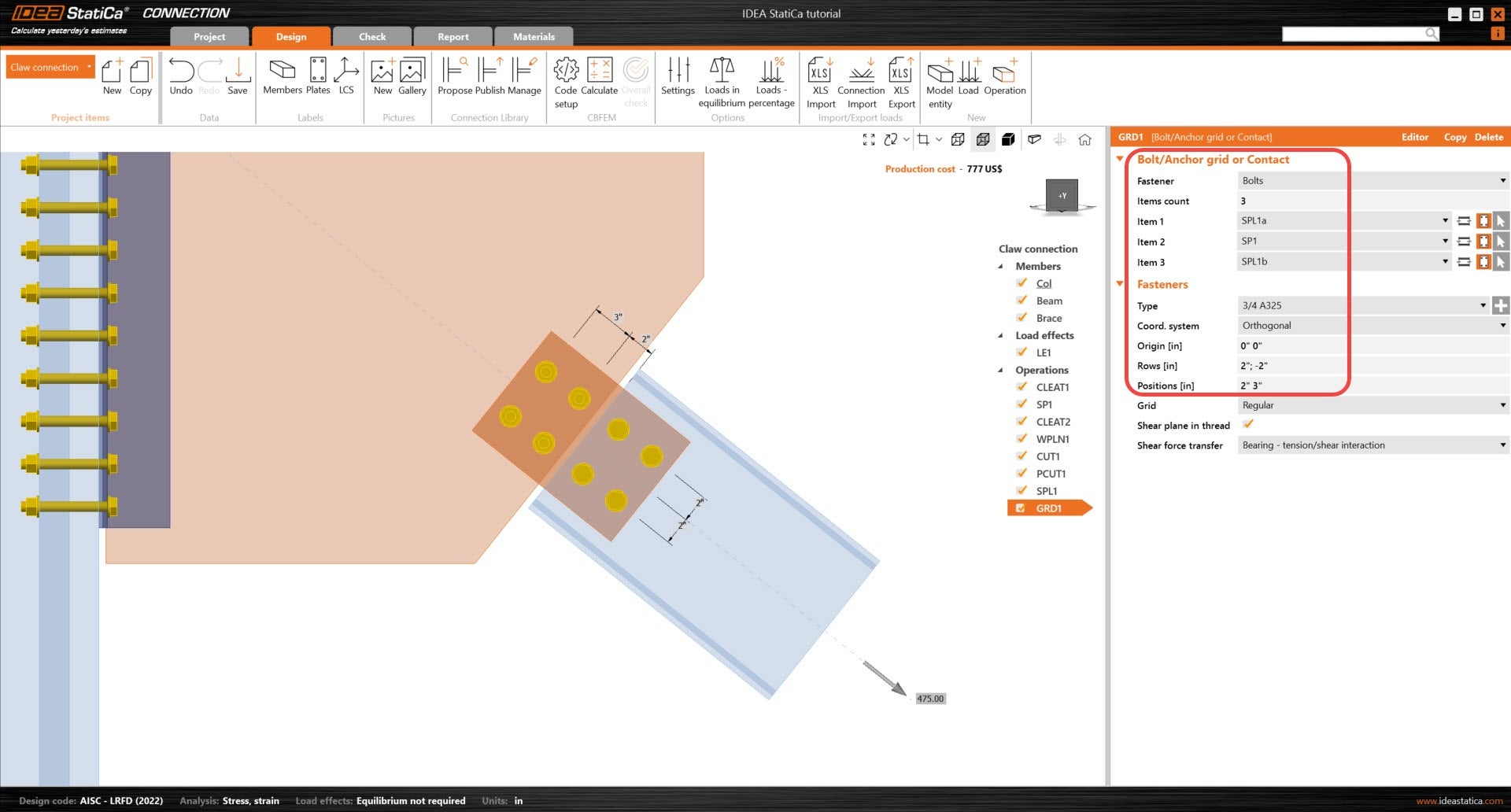
Os parafusos que conectam as placas de emenda e a placa de enrijecimento, SP1, precisarão ser adicionados através da grade do parafuso ou operação de contato . O primeiro item da placa selecionado será usado como referência à posição dos parafusos.

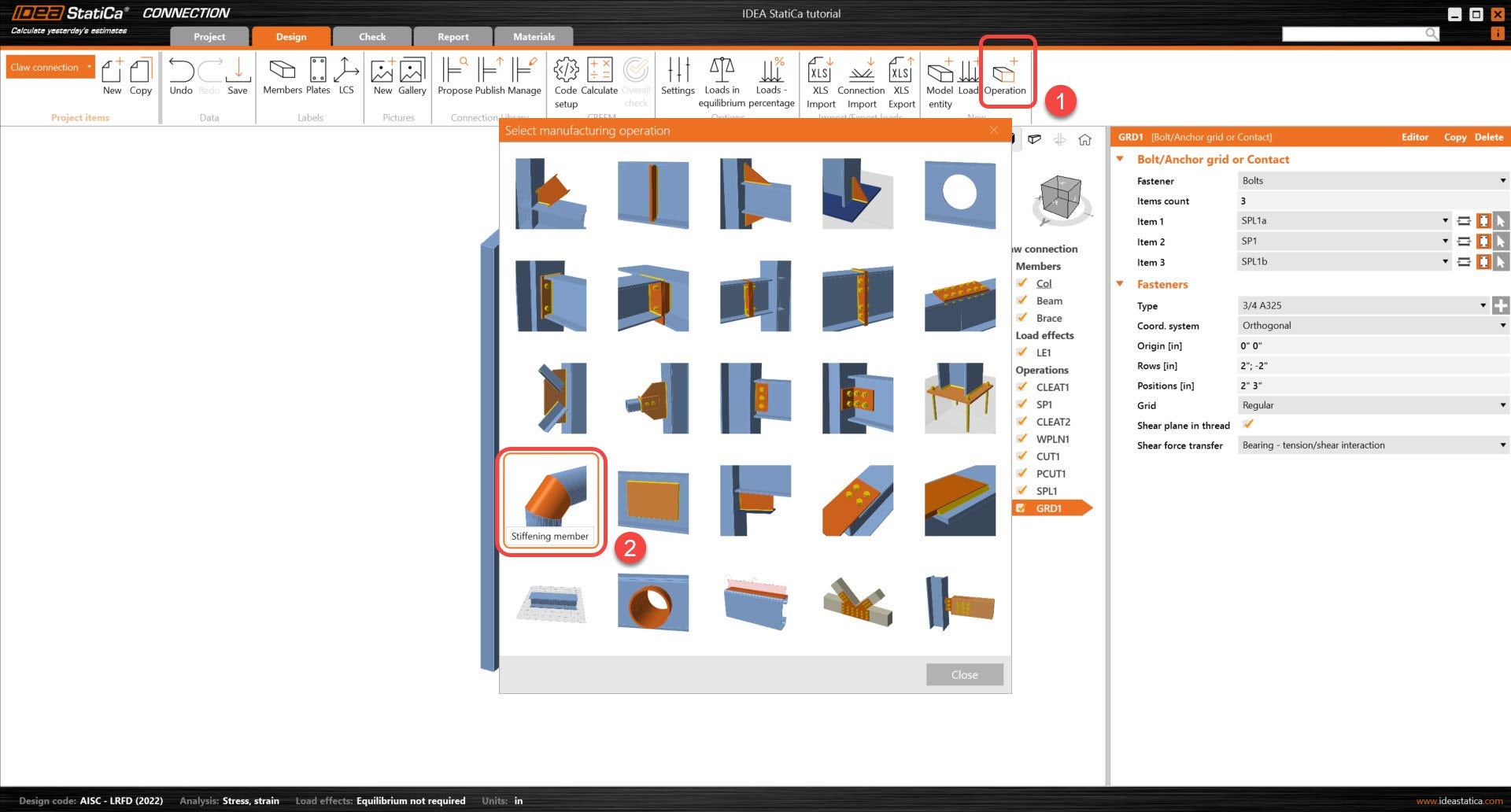
Em seguida, seções angulares serão adicionadas para conectar a flange superior e inferior à placa de enrijecimento, SP1. Como as seções serão usadas como parte da conexão, elas podem ser adicionadas por meio da operação de membro Enrijecimento .
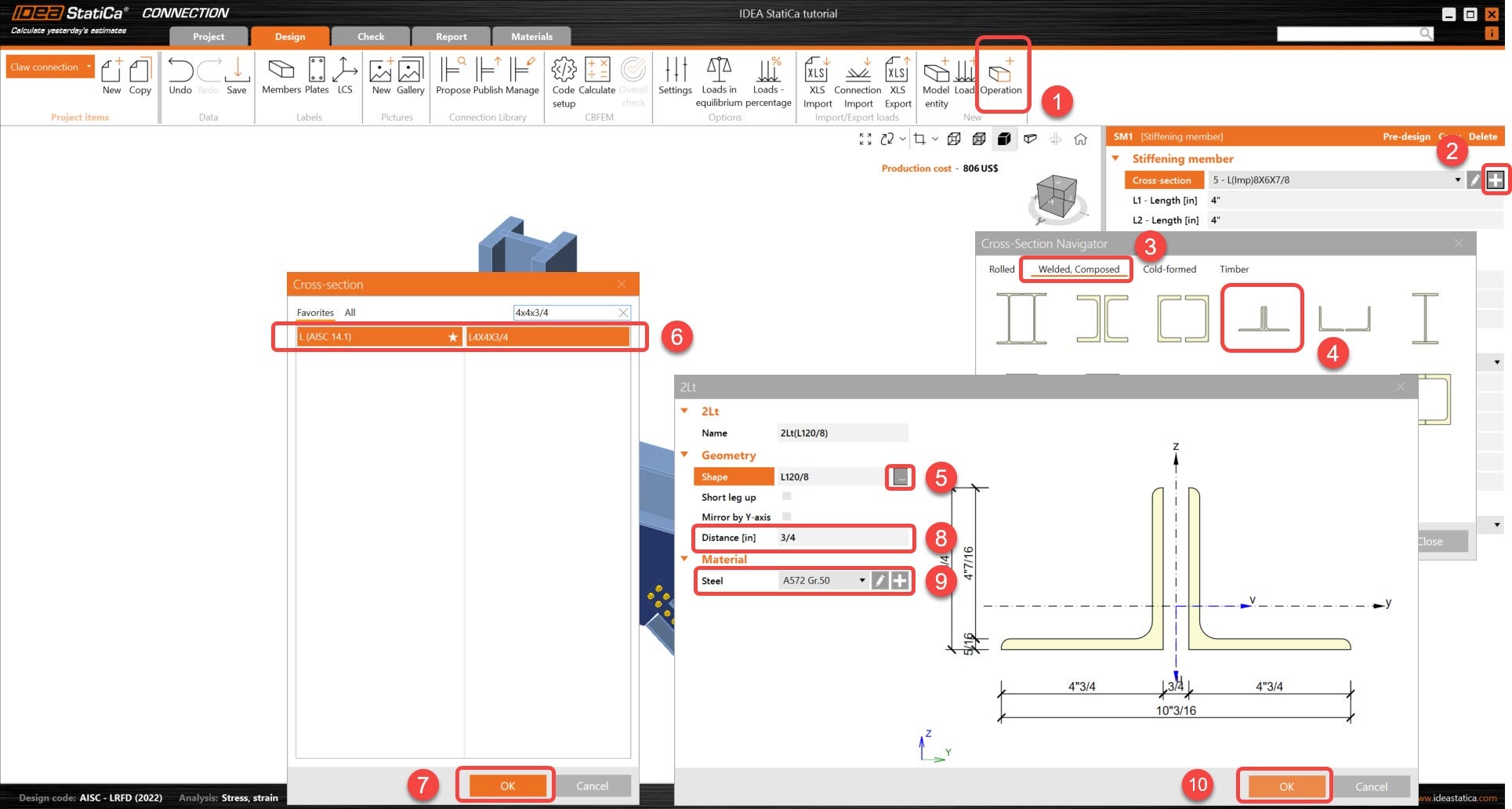
Adicione uma operação de membro de enrijecimento e ajuste o tipo de seção transversal. Este membro de enrijecimento será colocado na flange superior do membro da cinta.
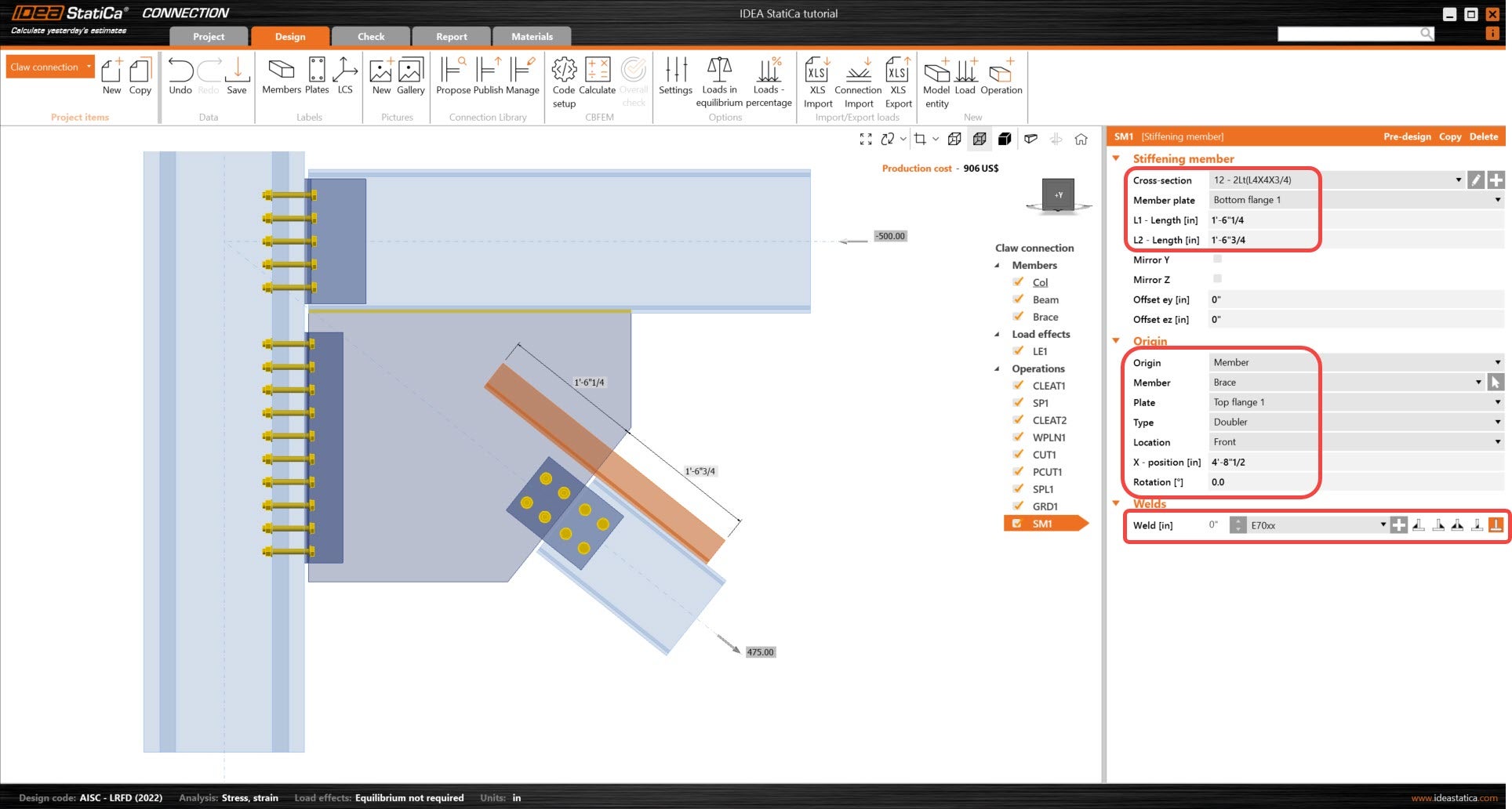
Clique com o botão direito do mouse na operação SM1 e selecione copiar.
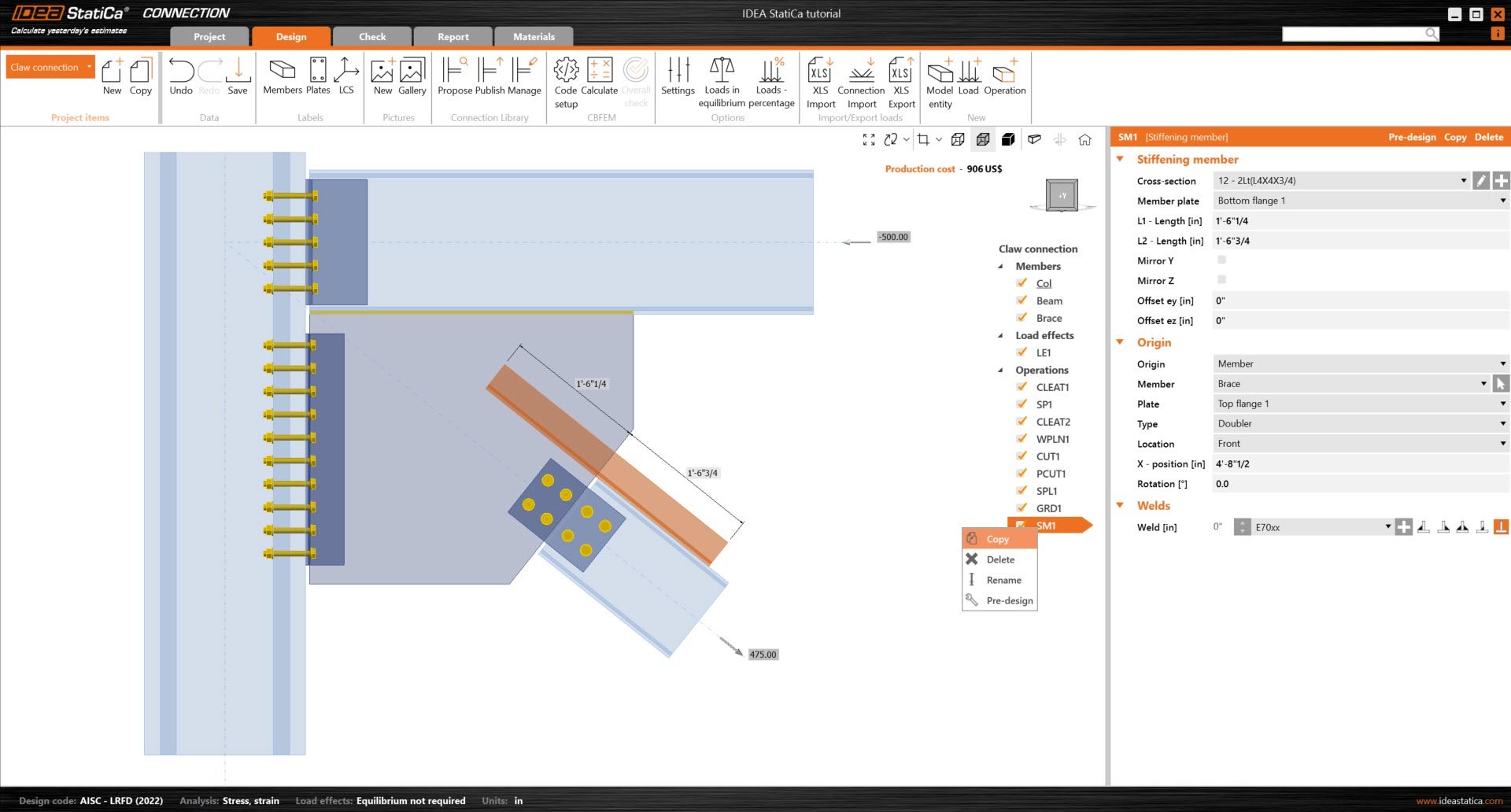
Ajuste os seguintes parâmetros do novo membro de enrijecimento para que ele esteja fazendo referência ao flange inferior da chave.

Os parafusos agora são necessários para conectar os membros de enrijecimento. Comece adicionando uma nova operação Bolt e ajuste os seguintes parâmetros para que ele conecte SM1 e SP1.

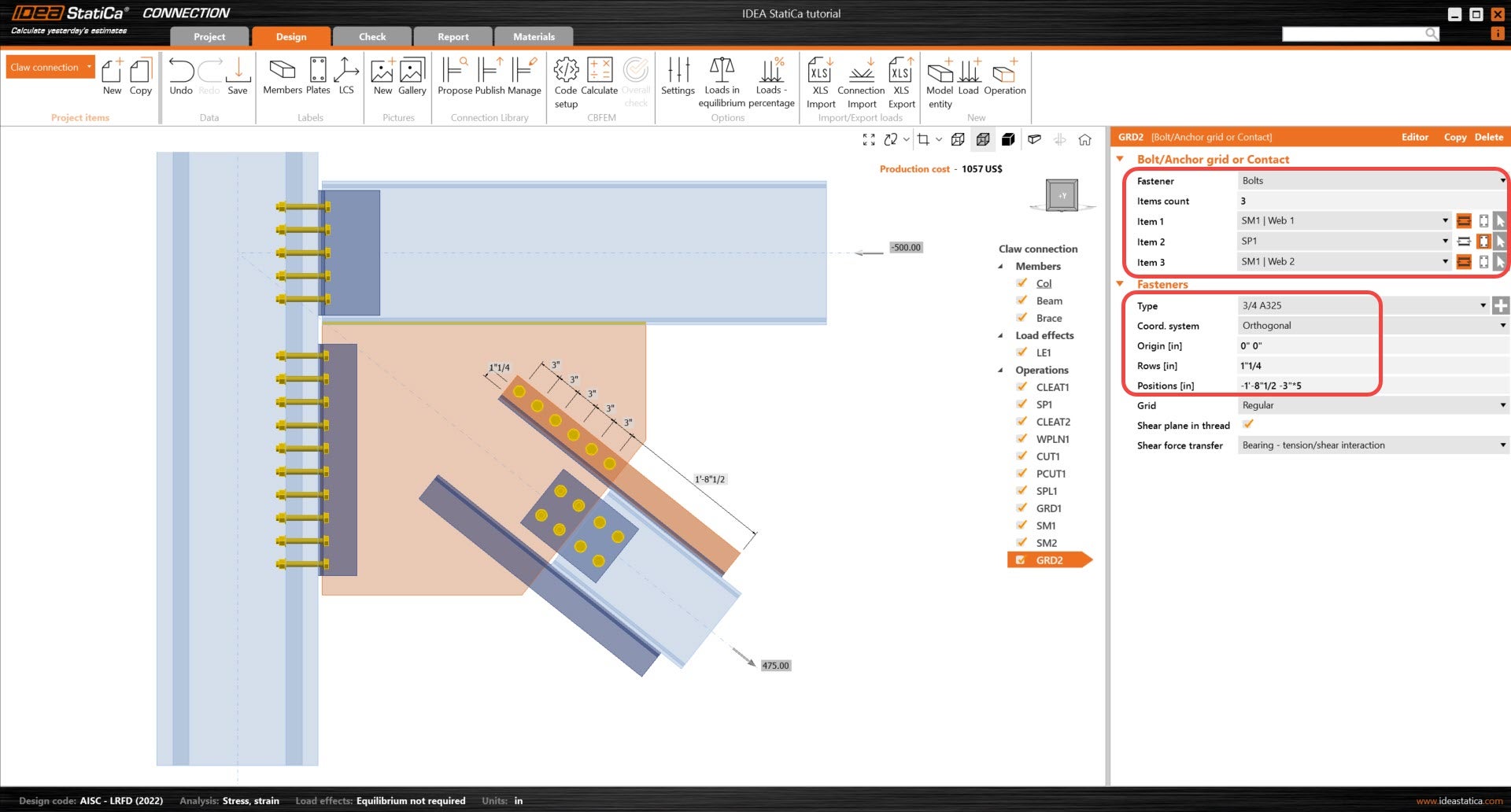
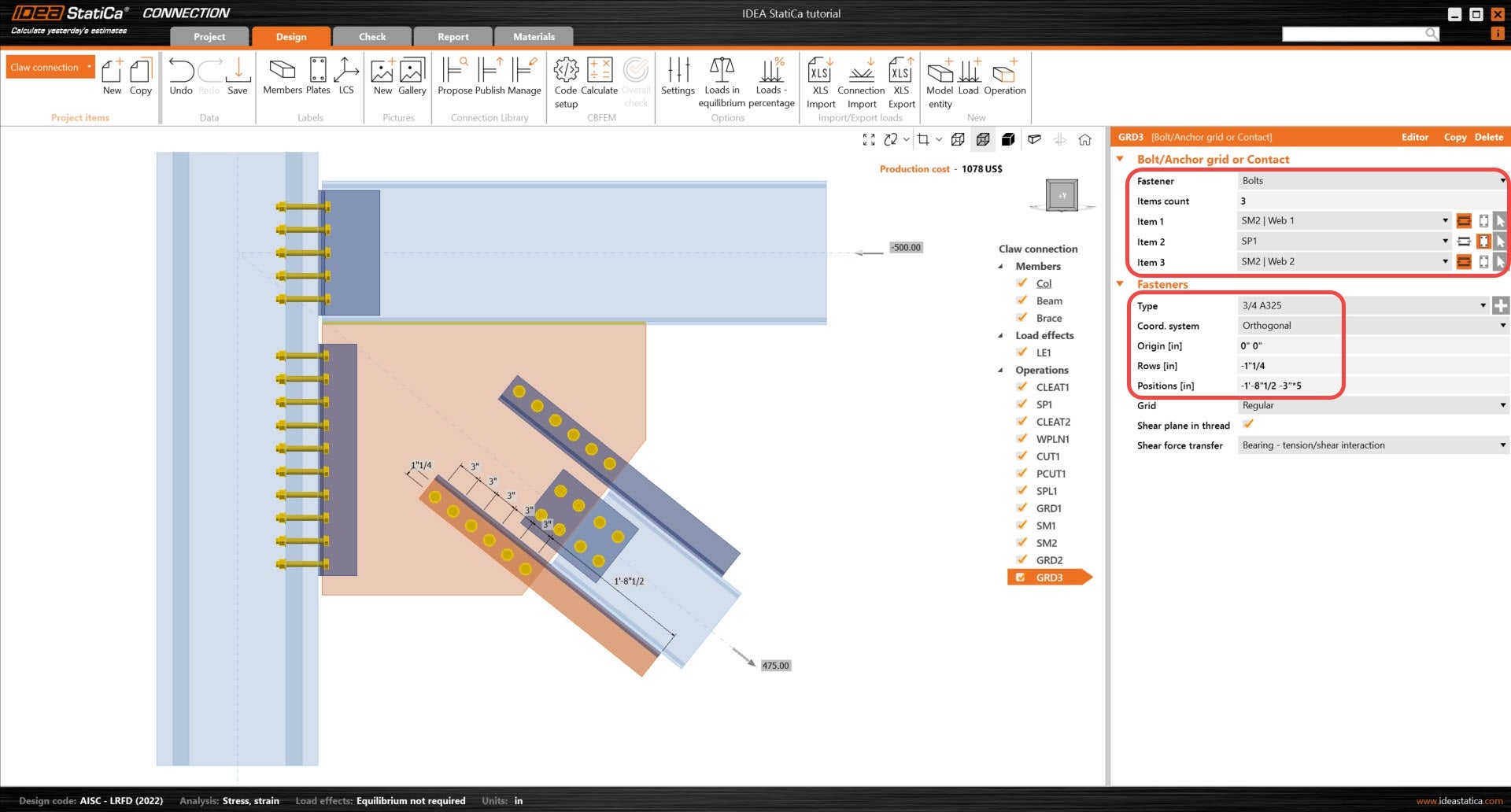
Copie a operação GRD2 e ajuste os seguintes parâmetros de GRD3 para que ele conecte SM2 e SP1. Você notará que há muito poucos parâmetros para ajustar na operação copiada.
Adicione uma nova operação de grade e ajuste os seguintes parâmetros para que ele esteja referenciando SM1 e o flange superior da chave.
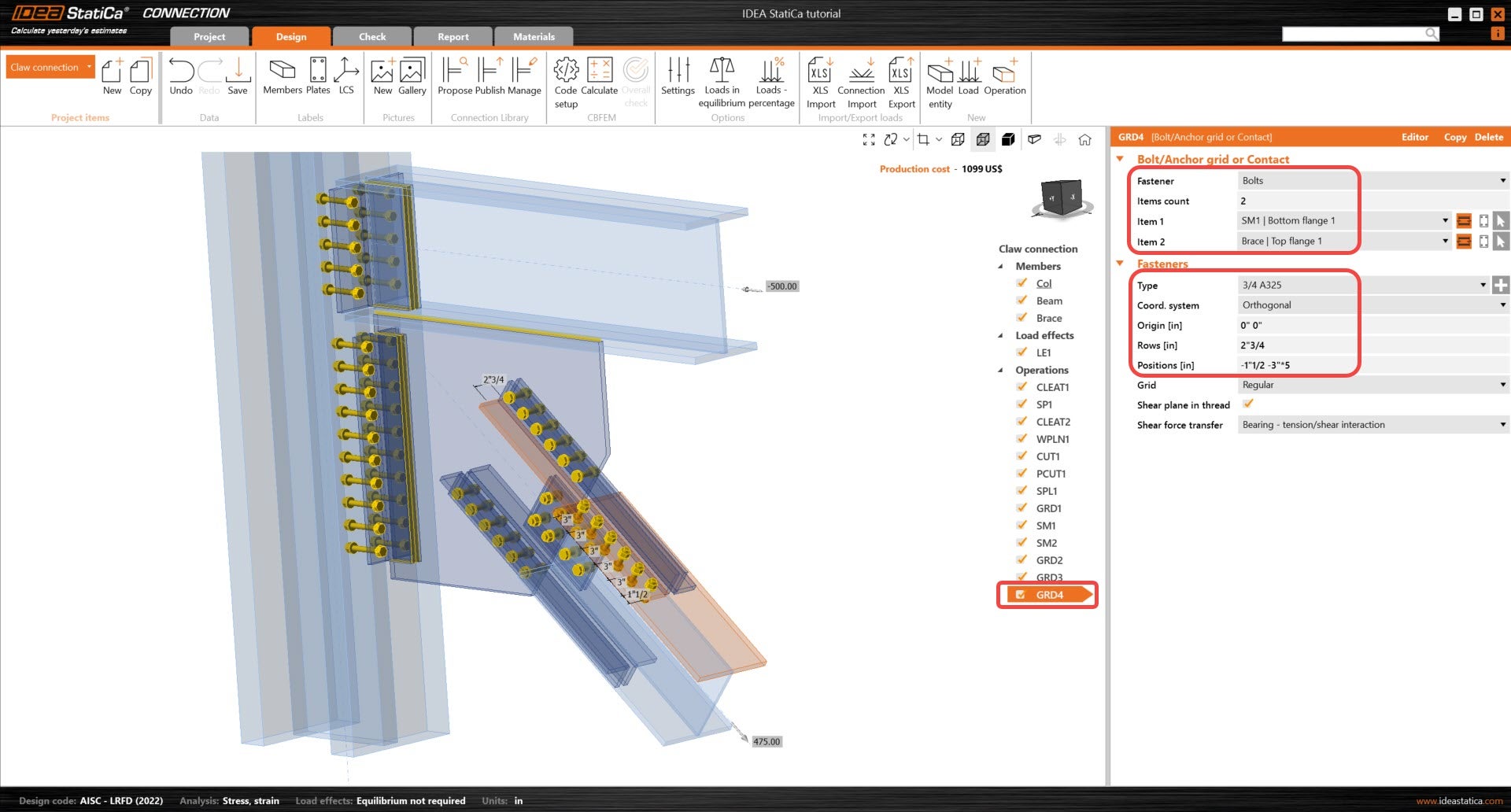
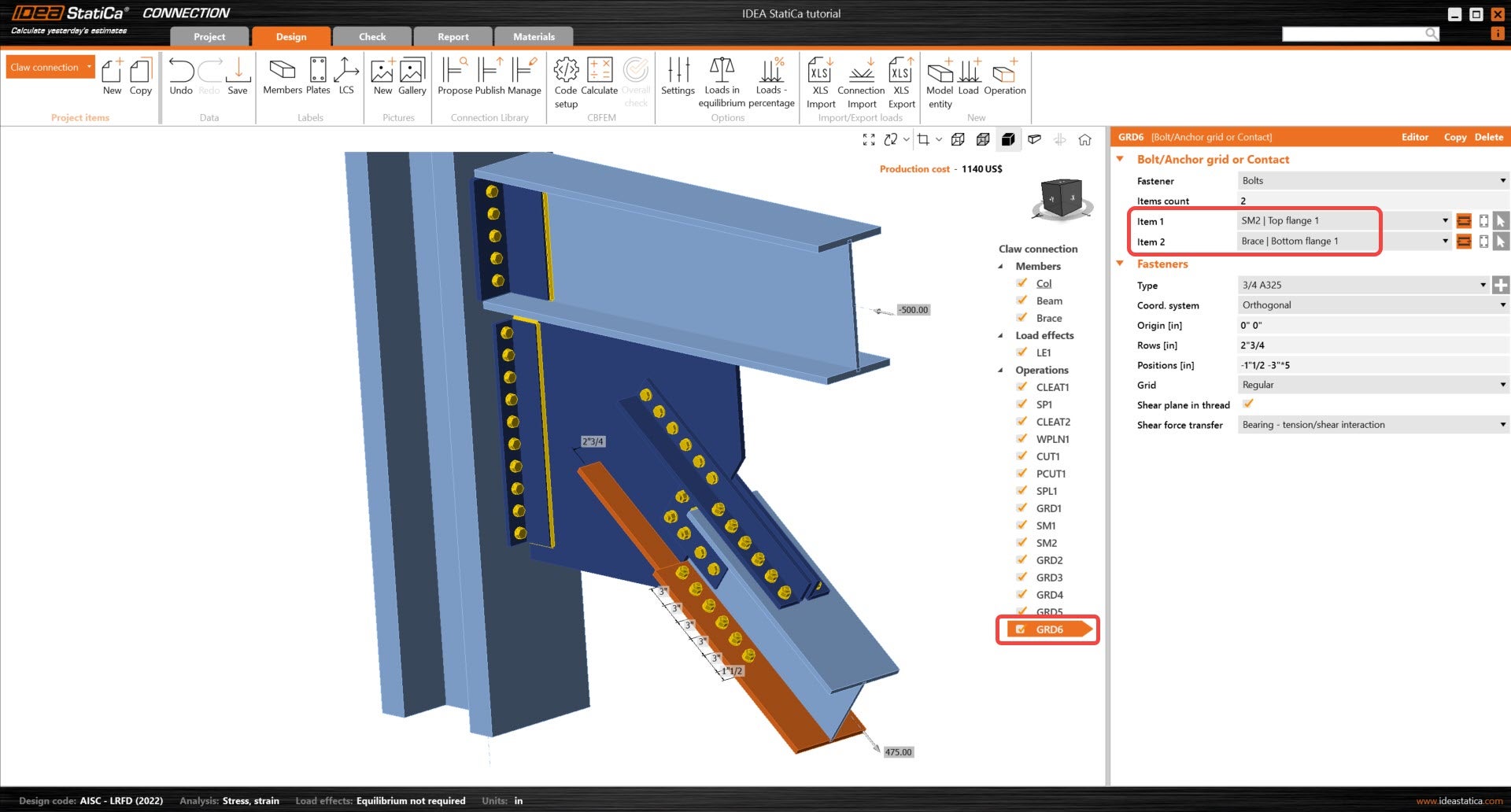
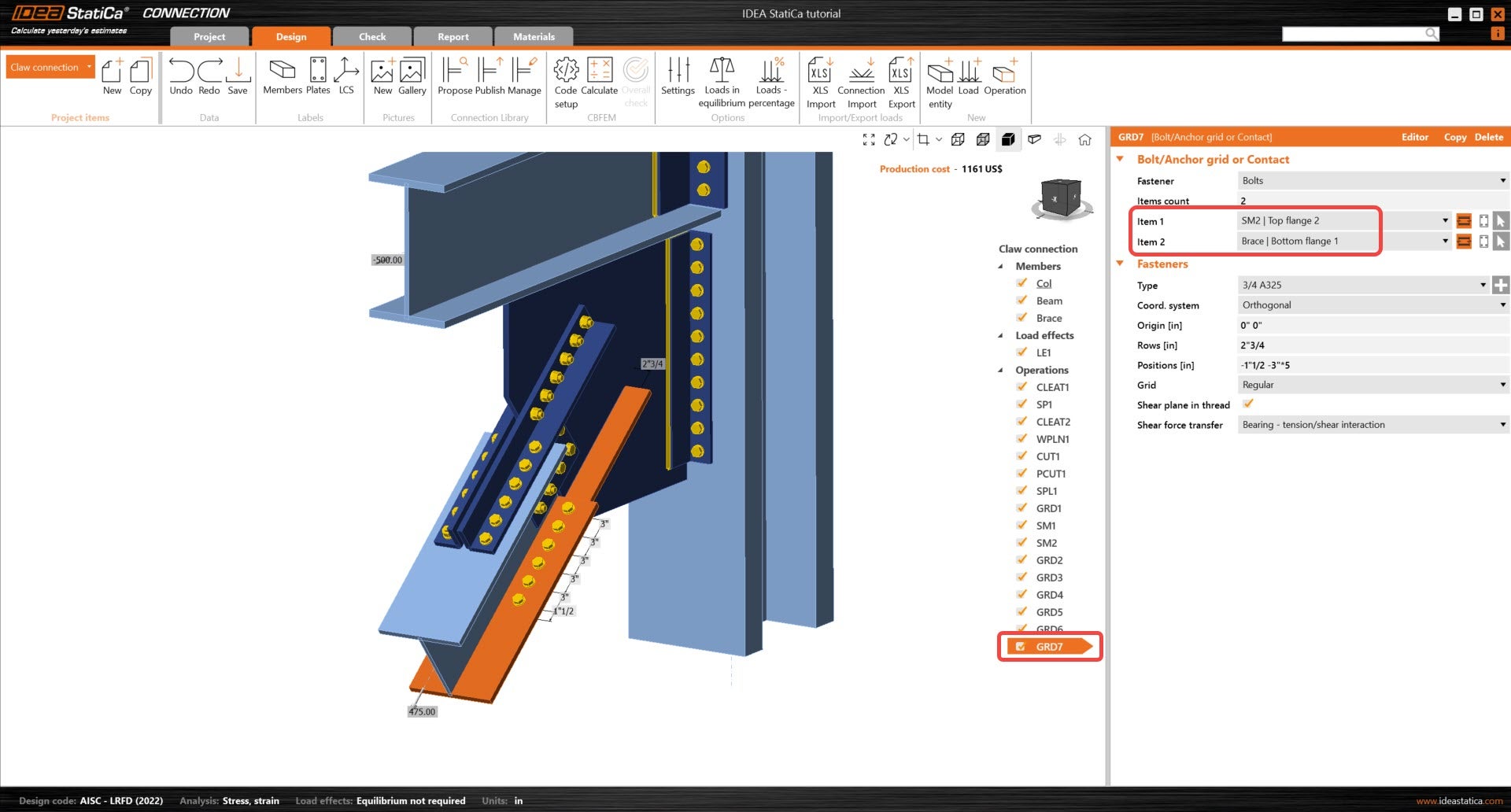
Copie a operação de grade anterior três vezes e ajuste os seguintes parâmetros para finalizar o modelo de conexão.

3 Cálculo e Verificação
Inicie a análise clicando em Calcular na faixa de opções. O modelo de análise é gerado automaticamente, o cálculo baseado no CBFEM é realizado e a verificação geral é exibida juntamente com os valores fundamentais dos resultados da verificação.
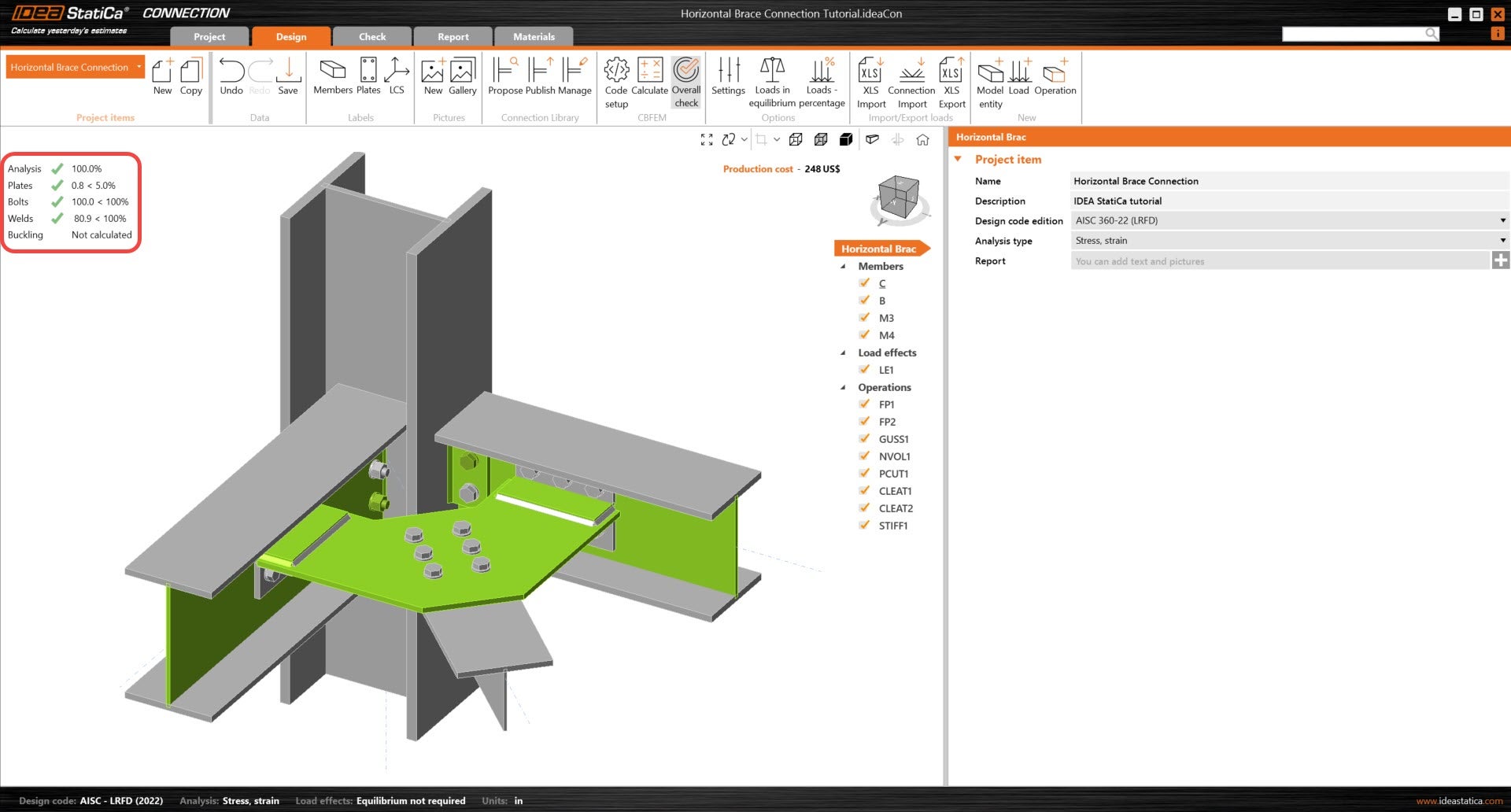
Vá para a guia de exibição Verificar e ative Tensão equivalente e Malha na faixa de opções para obter uma imagem completa do que está acontecendo na articulação. Passe pelos diferentes resultados para todos os componentes (placas, parafusos e soldas).

6 Relatório
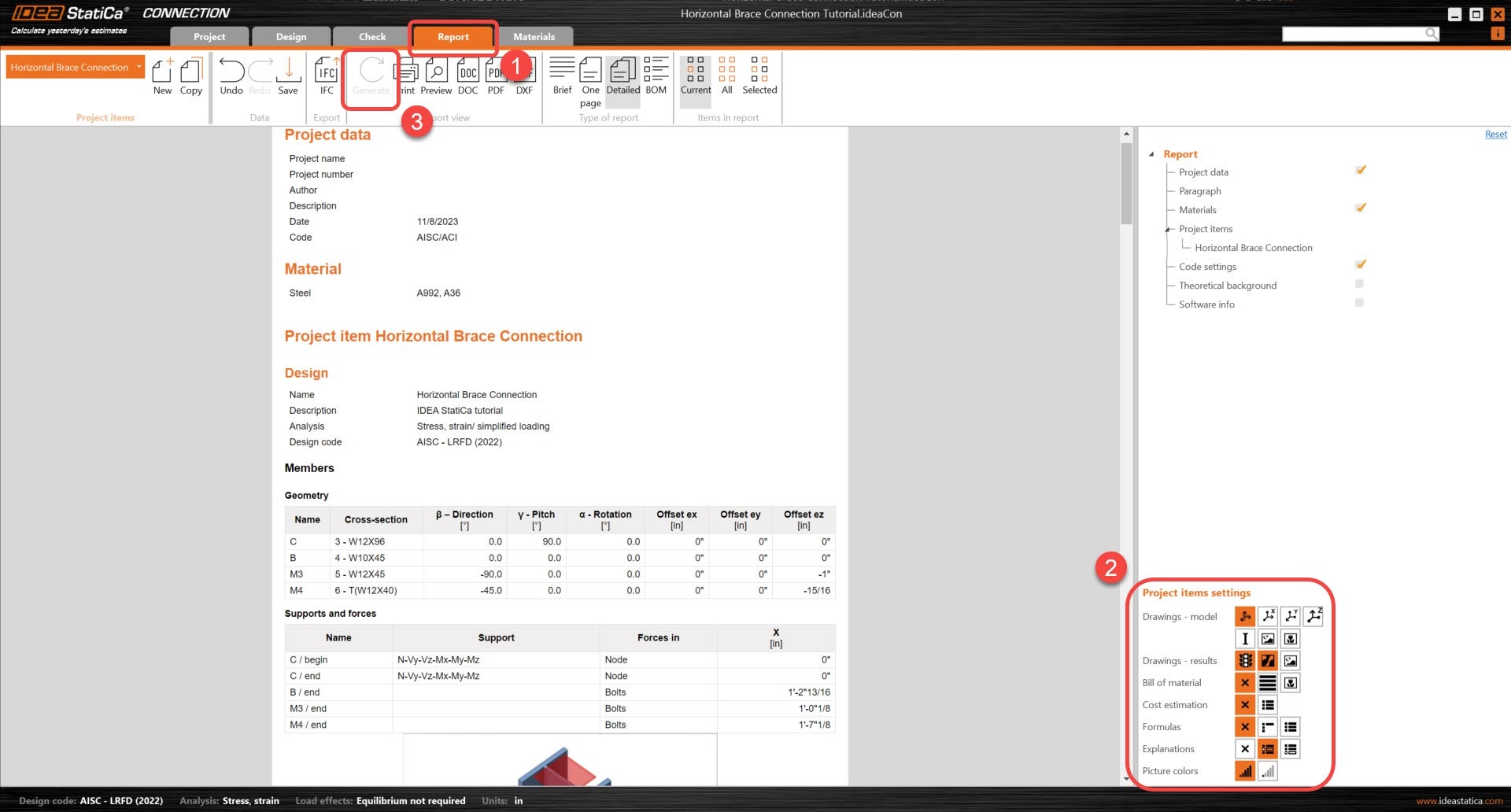
Por fim, vá para a aba Relatório. O IDEA StatiCa oferece um relatório totalmente personalizável onde você pode adicionar ou remover tantos detalhes quanto necessário. Feito isso, clique em Gerar e o relatório será gerado com os parâmetros que lhe foram fornecidos.
Você projetou, otimizou e verificou por código uma junta de aço estrutural de acordo com a AISC.