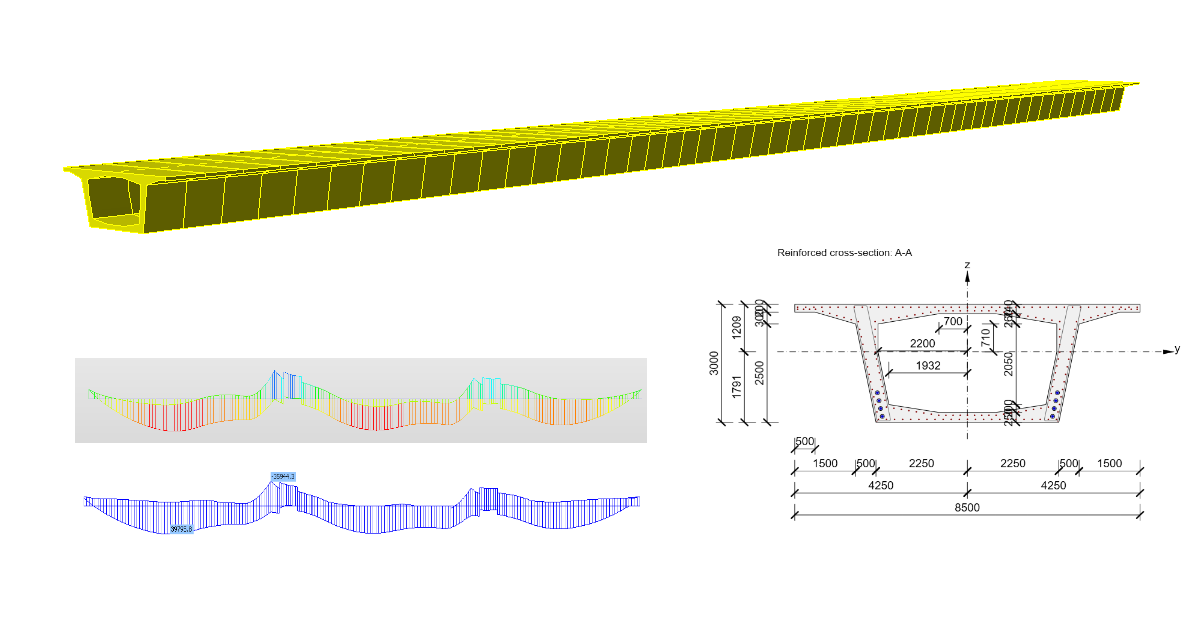
Collegamento BIM di Midas Civil per il ponte a travi scatolate PSC (EN)
Mostreremo il flusso di lavoro su un modello di ponte a travi scatolate in PSC precompresso a tre campate. Abbiamo preparato un download sotto forma di file zip che contiene tutti i file necessari per completare questa esercitazione.
1 Esportazione
Aprire il progetto Midas disponibile nel download. Per una corretta esportazione e successiva importazione, è necessario seguire alcune regole di configurazione, indicate di seguito.
Innanzitutto, controllare ogni fase una per una e selezionare il pulsante per salvare i risultati per ogni fase e fase aggiuntiva.

È inoltre consigliabile modificare la descrizione della combinazione come mostrato di seguito. Se il campo della descrizione viene lasciato vuoto, la combinazione verrà assegnata per la verifica del codice ULS. Scrivere Ch: per la combinazione caratteristica, Fr: per frequente e Qp: per quasi-permanente. È possibile modificare le combinazioni in seguito in IDEA StatiCa, ma in questo modo è molto più semplice.
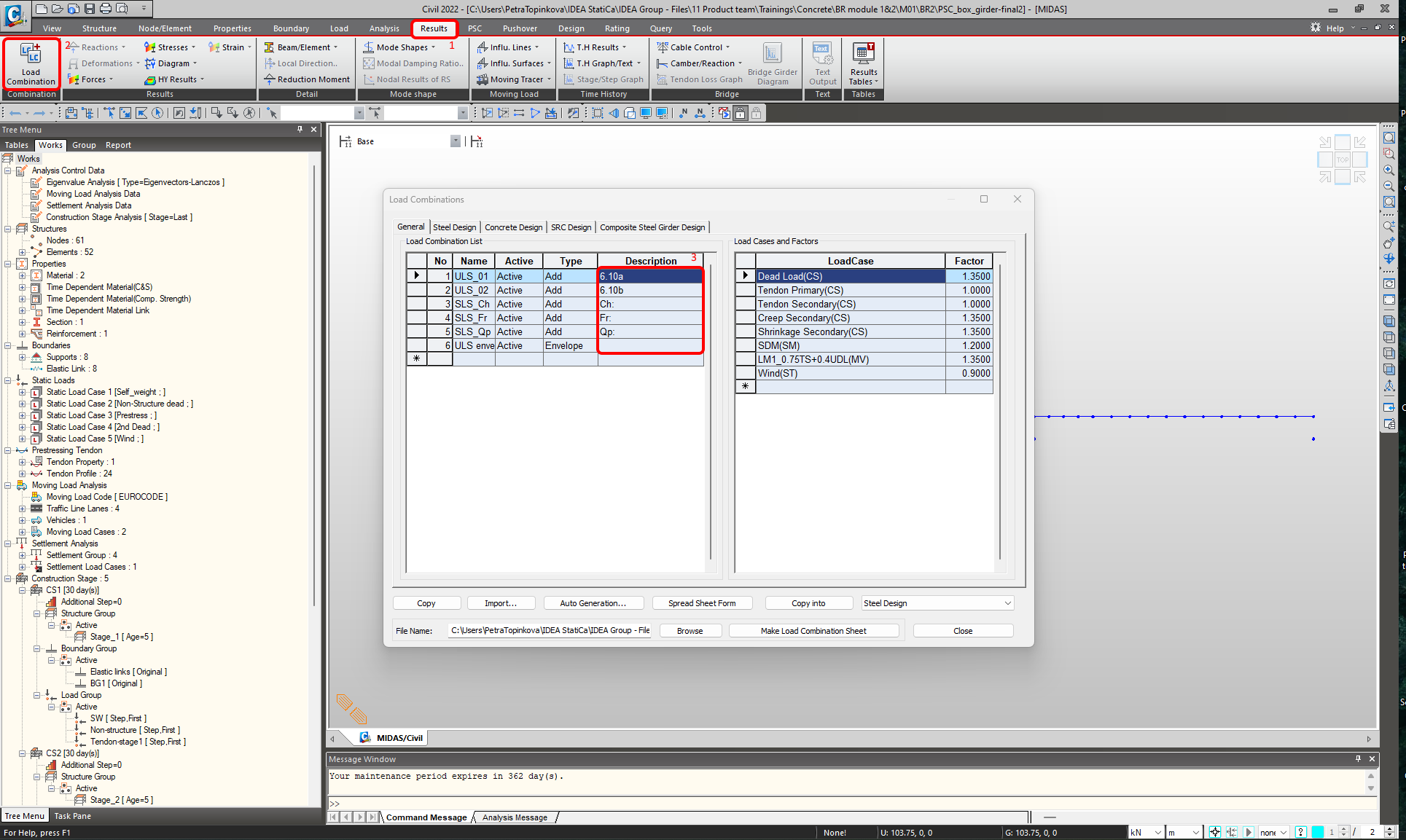
Ora si può proseguire con il calcolo delle forze interne e l'esportazione del file .mct.
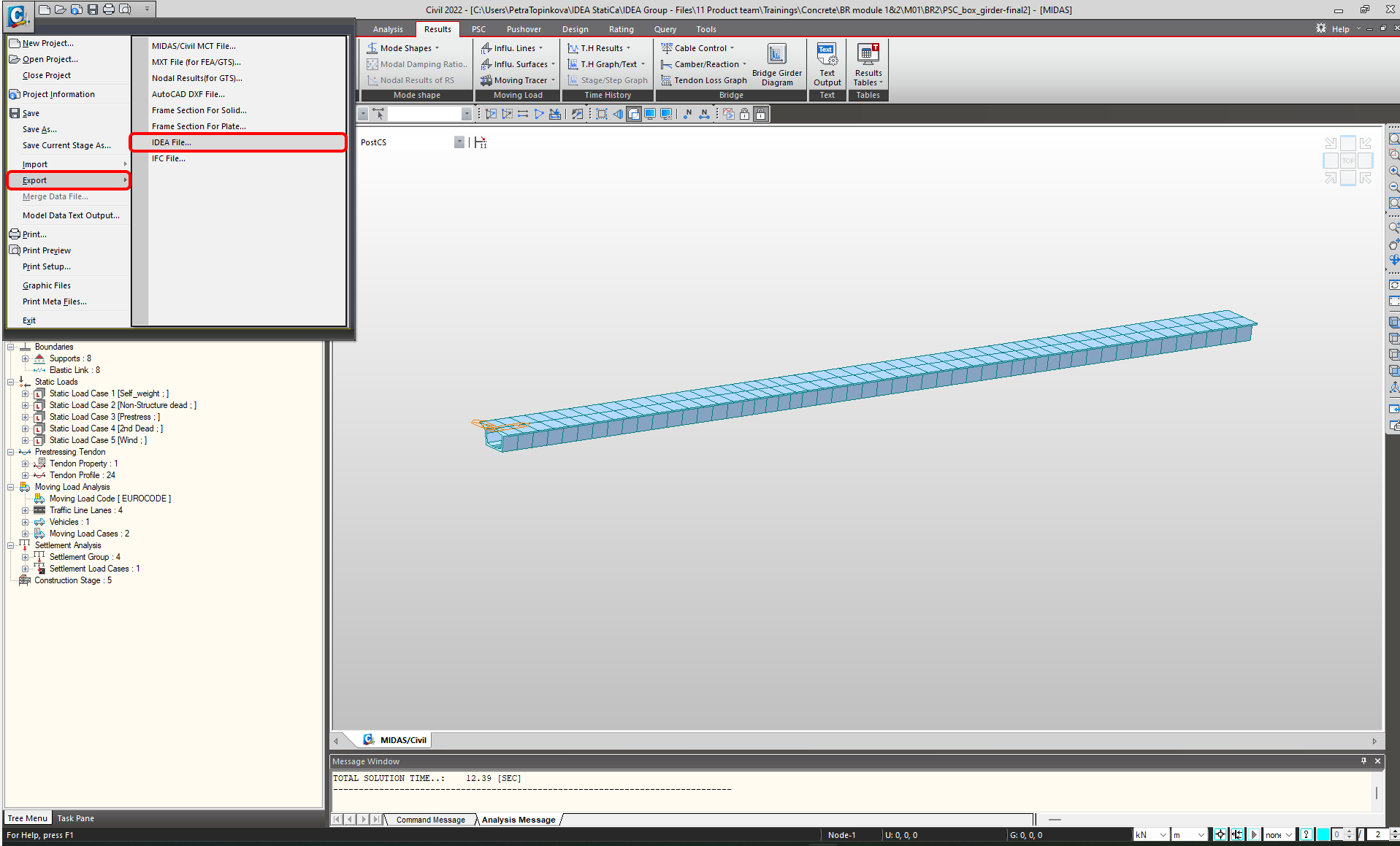
Mantenere il percorso di salvataggio uguale per entrambi i file, selezionare Tutti gli oggetti e terminare con Esporta. L'esportazione da Midas è terminata.

2 Importazione
Avviare l'applicazione IDEA StatiCa, selezionare Importa da altri programmi nella scheda BIM e selezionare il file .mct preparato. Un file .mct di Midas Civil è disponibile anche nei download.

Se si importa per la prima volta, impostare la generazione di gruppi e membri di progetto. Il programma unisce automaticamente la sovrastruttura del ponte importato in un membro di progetto. Questa impostazione può essere salvata e non verrà visualizzata la prossima volta.
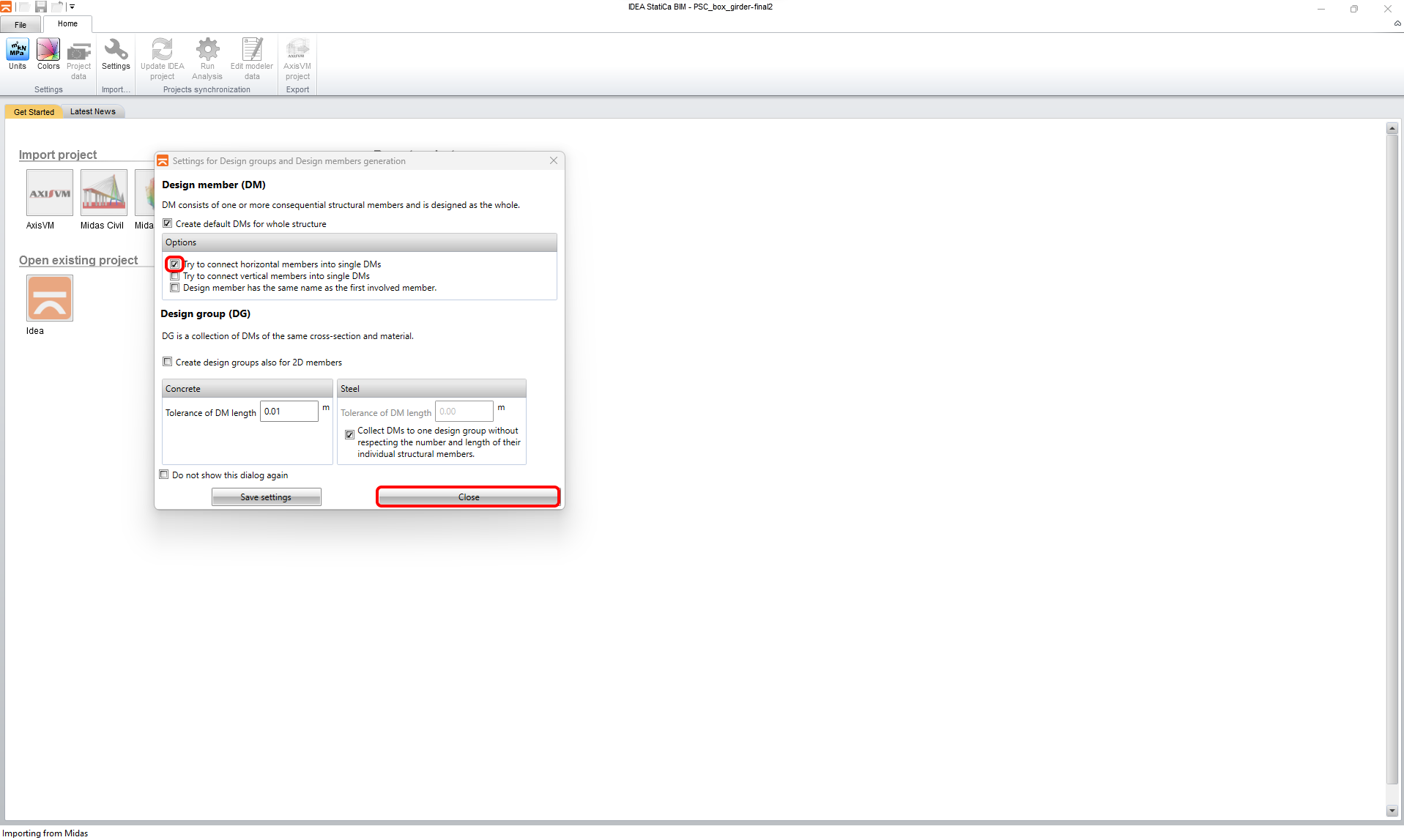
Il modello importato dovrebbe avere il seguente aspetto nella scena 3D.

Dopo l'importazione, è necessario impostare i parametri di calcolo nella scheda Dati progetto. Il primo di essi è il Codice, poi il Tipo di ponte.
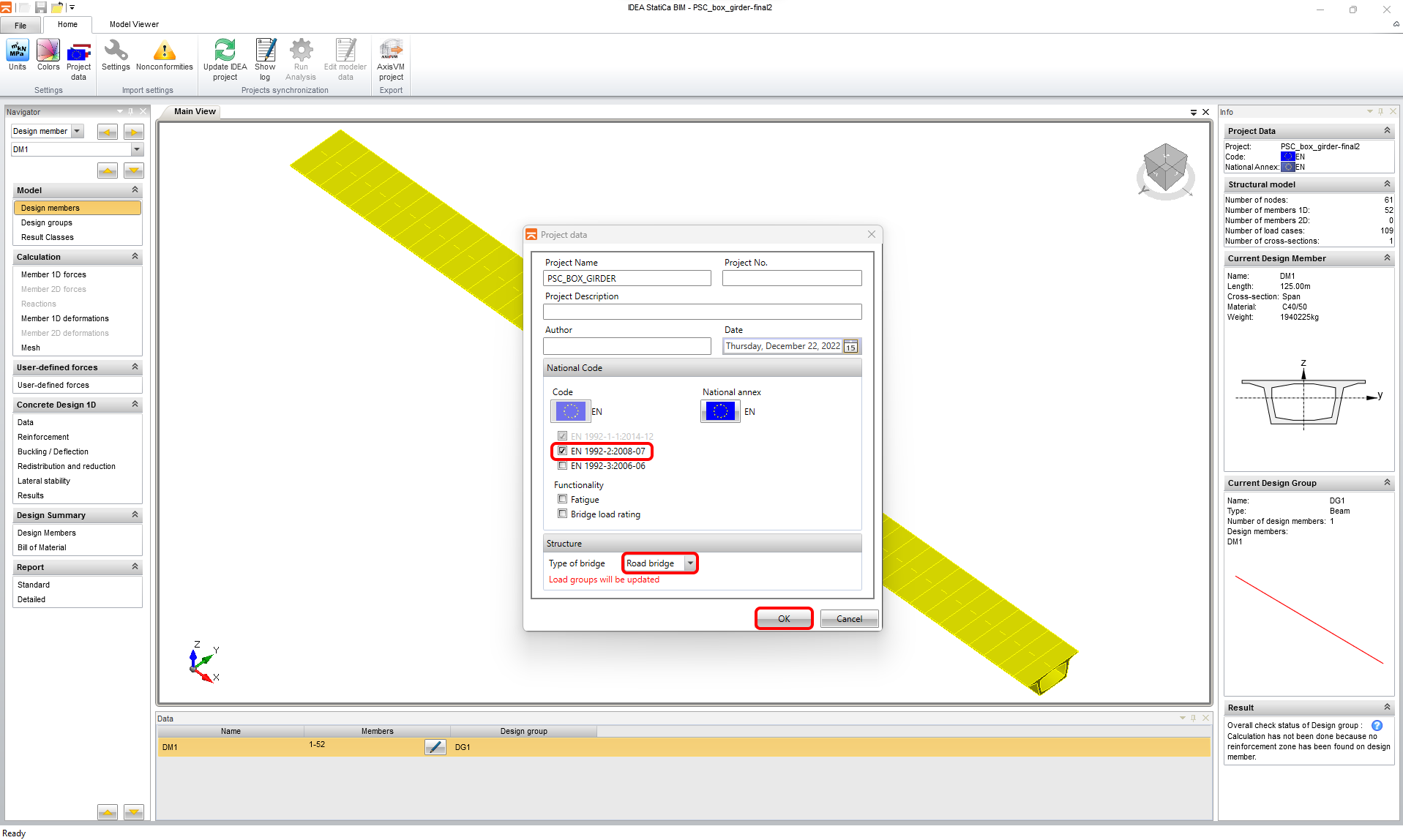
Il programma avvisa che sarebbe opportuno controllare le impostazioni e le combinazioni del gruppo dopo questa modifica. Abbiamo già effettuato tutte le impostazioni in Midas. Il programma ignora i valori dei fattori di carico e dei fattori di combinazione per i singoli casi di carico perché sono stati presi dalle impostazioni della combinazione di carico in Midas.
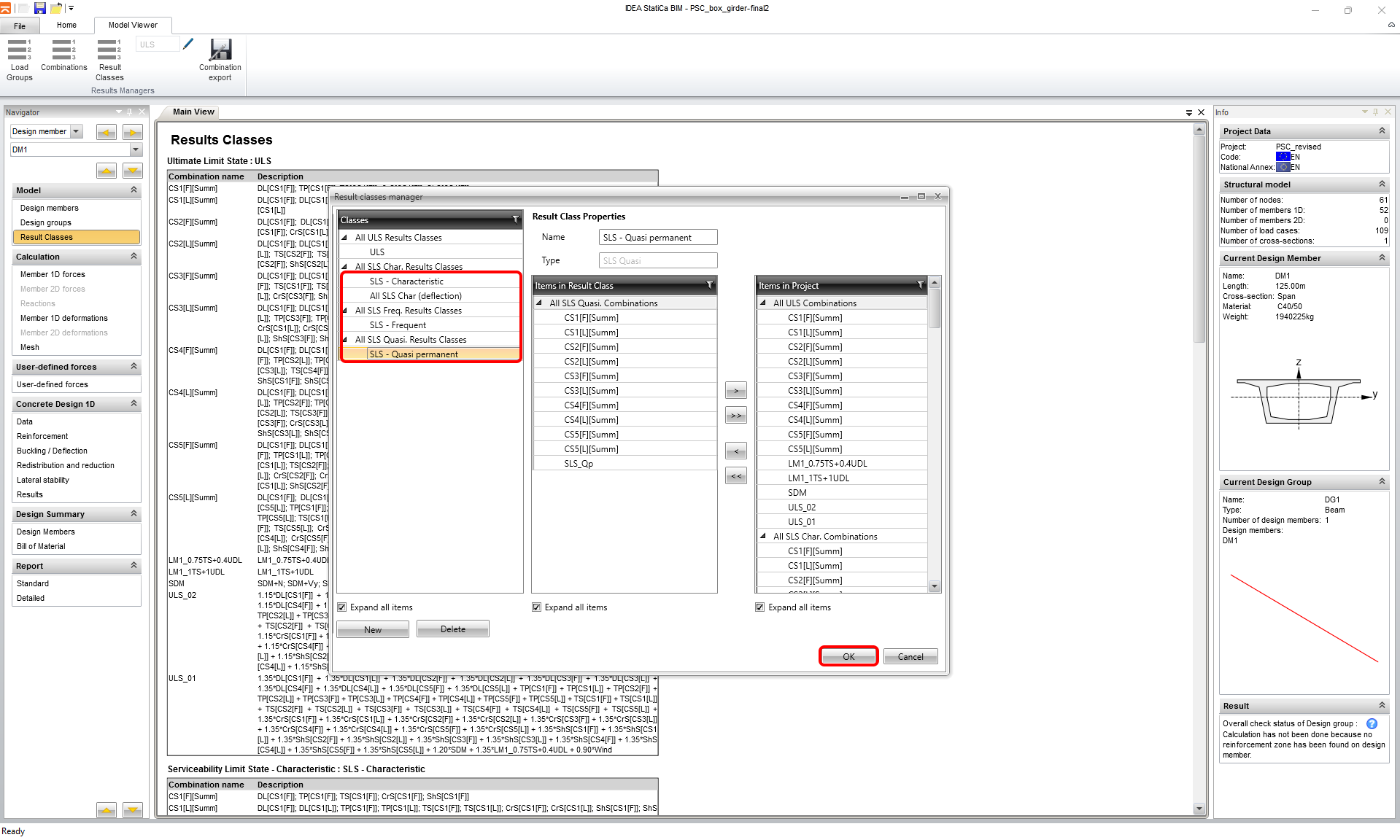
Vedere l'elenco delle combinazioni e cancellare i singoli casi di carico dalle combinazioni ULS. Dovrebbero esserci solo le combinazioni create in Midas e le fasi del calcestruzzo. Controllare anche le combinazioni SLS e chiudere la scheda.

Nella fase successiva, verificare se le forze interne sono state importate correttamente, confrontando l'inviluppo dei momenti flettenti delle combinazioni. Nel nostro caso, abbiamo controllato l'inviluppo ULS.


3 Definizione del rinforzo
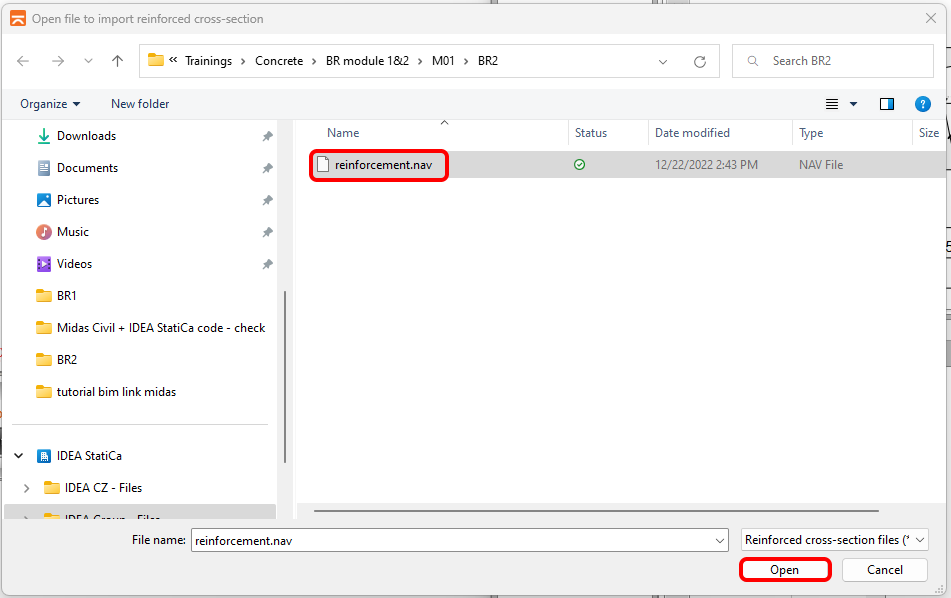
Il passo successivo è la definizione delle armature. Nel nostro caso, utilizziamo lo schema già preparato e importiamo le armature. Il file .nav preparato si trova nei download.
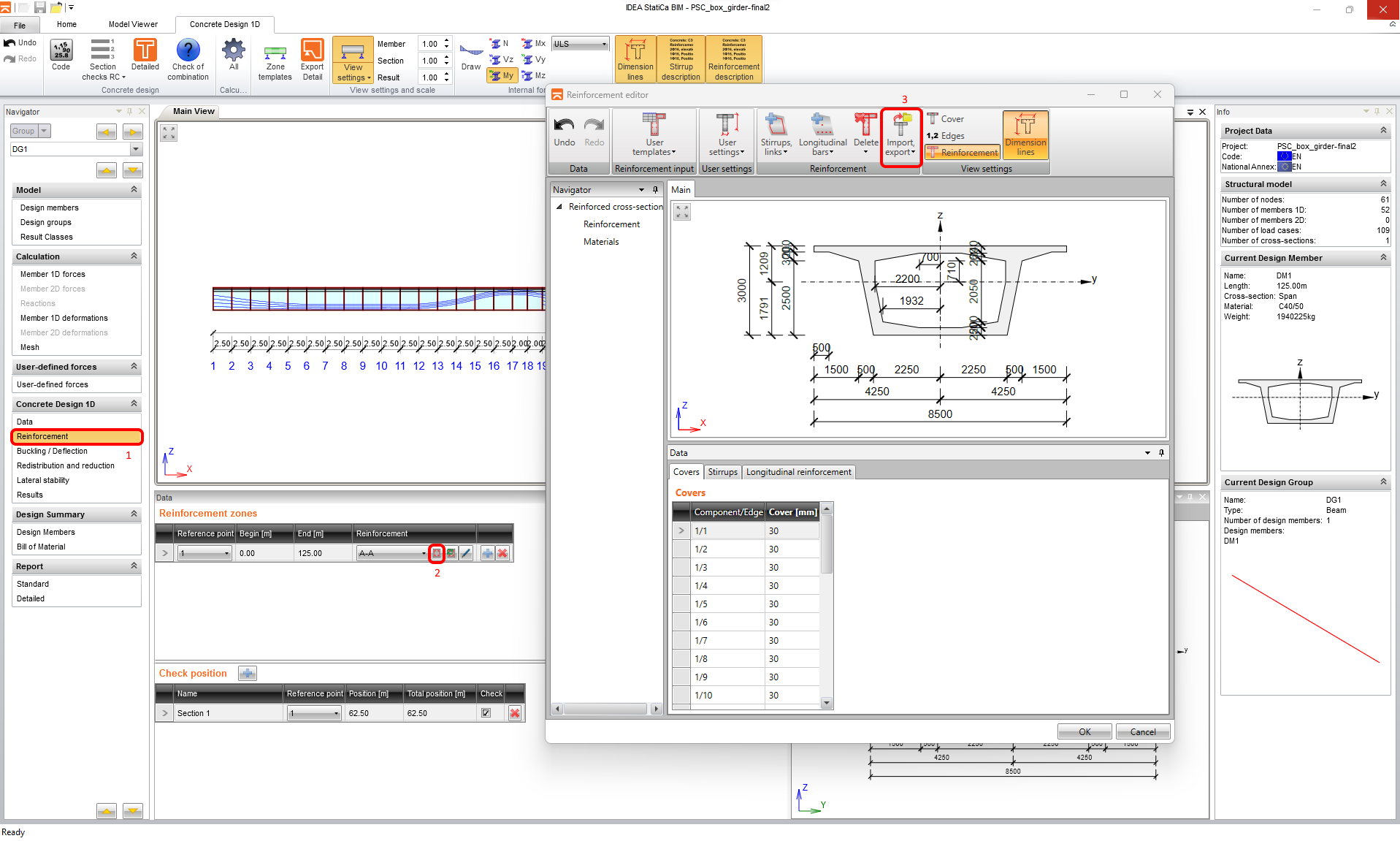
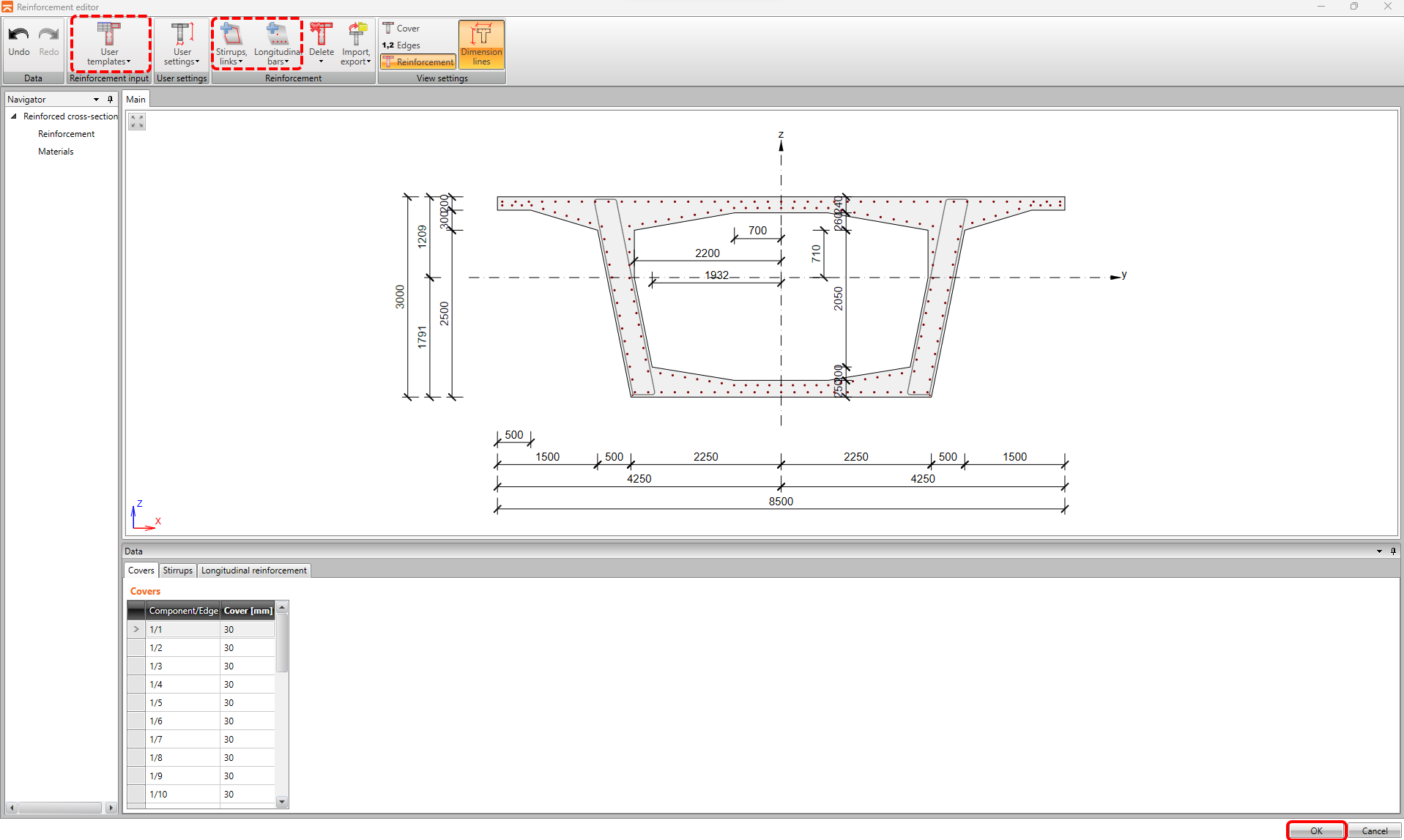
Le armature possono essere definite o modificate anche da altri strumenti presenti nella barra multifunzione superiore. Ma per ora abbiamo importato con successo l'armatura per la verifica del codice nella campata centrale.
4 Calcolo e relazione
Prima di verificare i risultati, passare alla sezione Dati e modificare le impostazioni. Deselezionare le voci Dettaglio e Stabilità laterale.

Ora si può passare ai Risultati per vedere se il progetto ha superato la verifica del codice. Per un ulteriore esame, si può continuare con Dettagli.

È possibile visualizzare le singole verifiche, anche le singole sezioni e gli estremi, se applicabili.

5 Rapporto
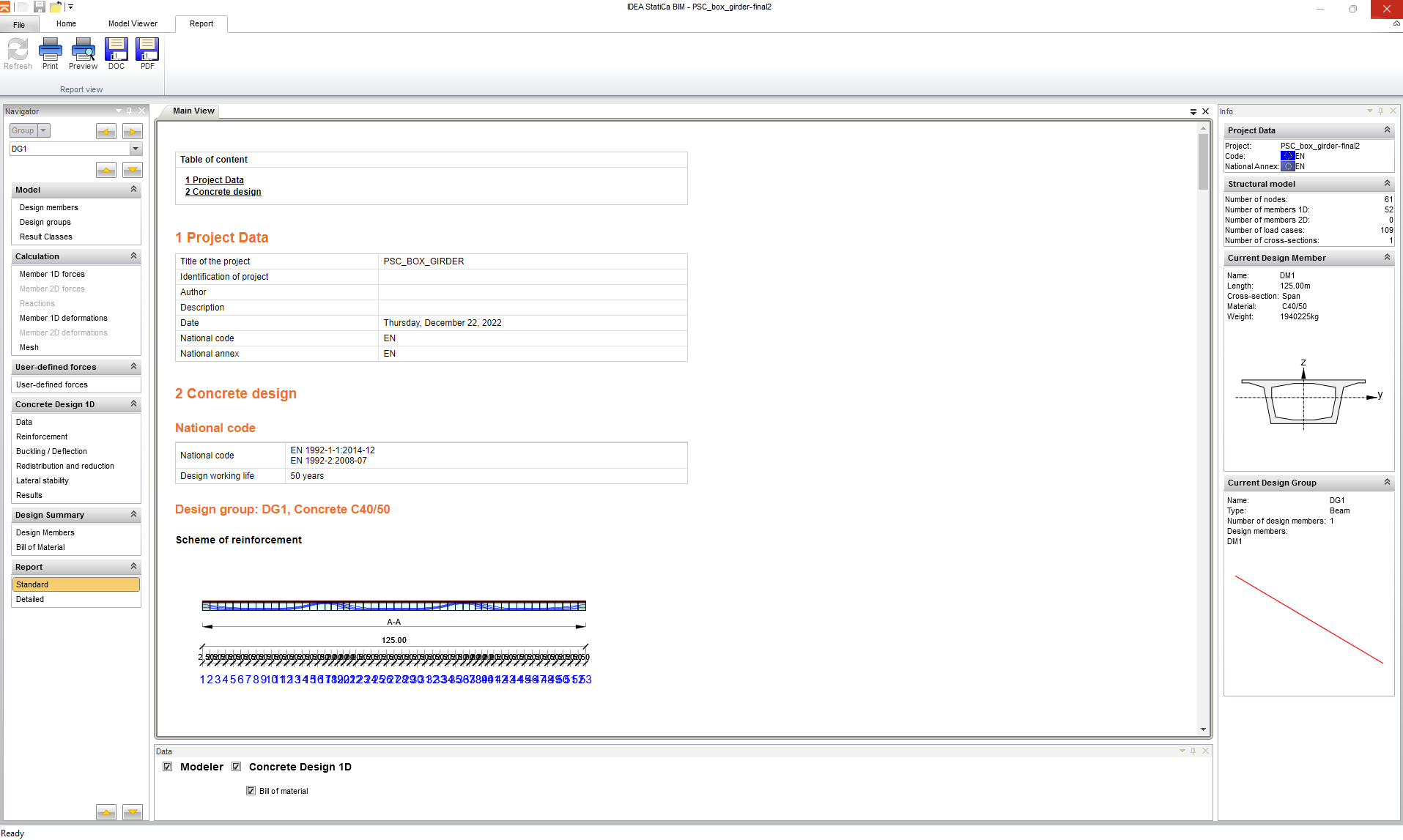
Nell'ultimo passaggio, si accede alla scheda Report. IDEA StatiCa offre un report completamente modificabile che è possibile stampare o esportare in vari formati, tra cui il pdf.