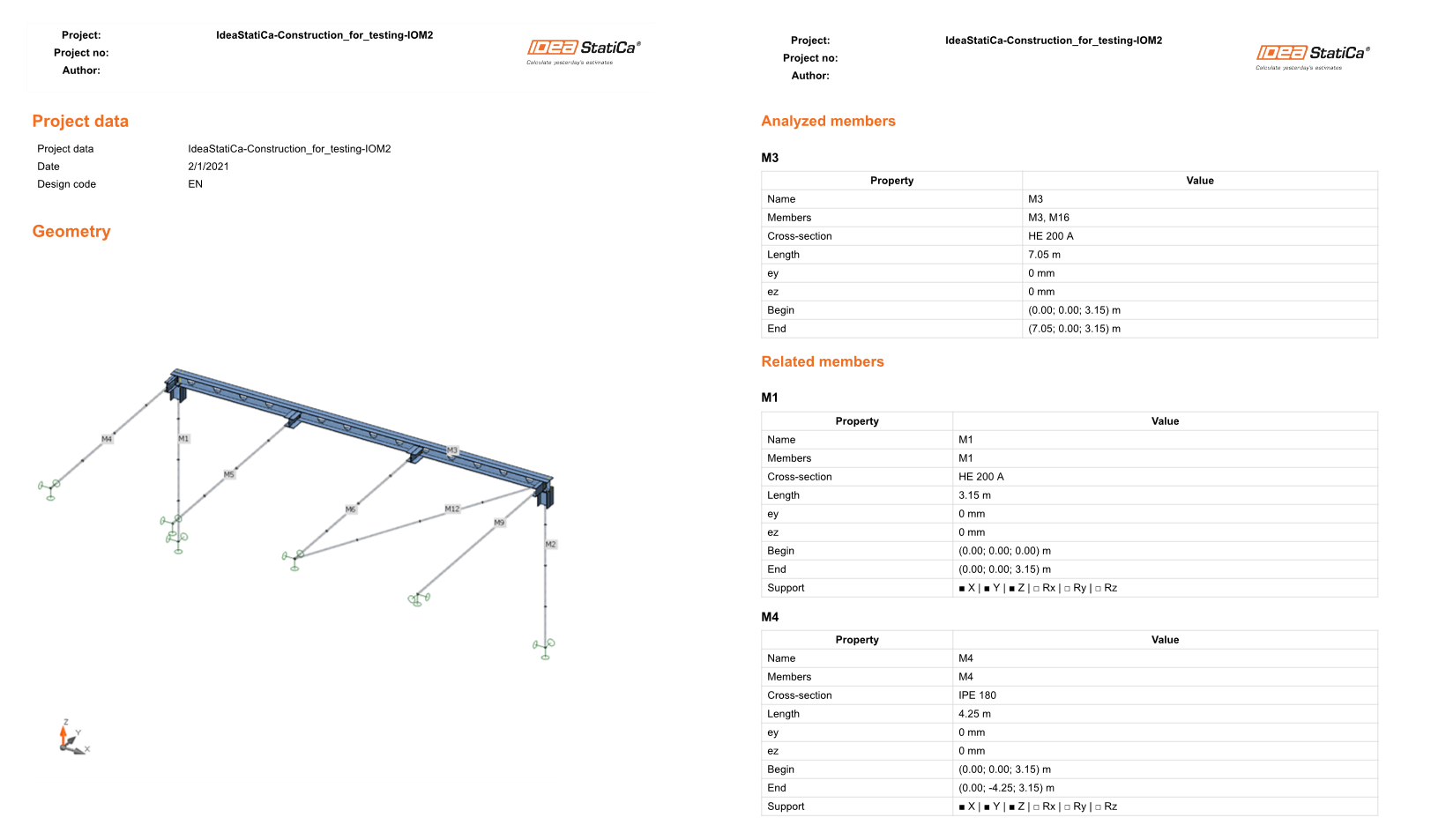
Lien BIM avec AxisVM pour l'analyse de voilement d'un élément en acier (EN)
1 Comment activer le lien
- Installez la version actuelle de IDEA StatiCa – trouvez-la dans la section Téléchargements
- Assurez-vous que vous utilisez une version autorisée de AxisVM – les actualisations sont publiées dans la section BIM
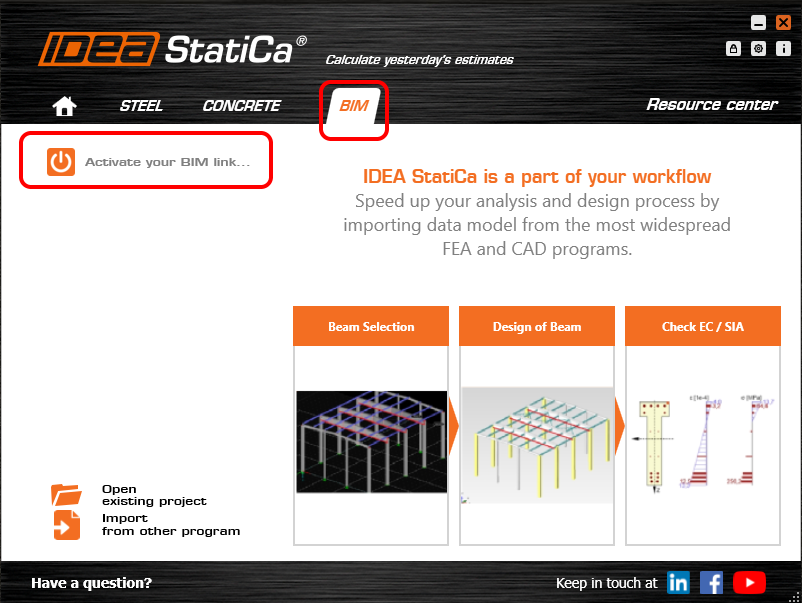
Une fois les deux programmes installés, démarrez IDEA StatiCa et cliquez sur BIM.
Dans l'assistant BIM, continuez par Activation du lien BIM... Pendant le processus, une notification « Exécuter en tant qu’administrateur » apparaîtra. Veuillez confirmer avec le bouton Oui.
Sélectionnez votre version de AxisVM et cliquez sur le bouton Installer. Le processus d'intégration commencera.

Démarrez AxisVM. Dans le menu Plugins, tous les 3 plug-ins de IDEA StatiCa sont déjà installés.

2 Comment utiliser le lien
Ouvrez le projet joint dans AxisVM, démarrez l'analyse linéaire tout d'abord et puis aussi l'analyse non-linéaire.
Pour simplifier, ne divisez pas les éléments selon l'image suivante pendant l'analyse non-linéaire.

Une fois fini, allez au menu Plugins et choisissez IDEA StatiCa Checkbot.

Une fenêtre d'assistant s'ouvrera. Cliquez sur Nouveau et créez un nouveau projet.

Dans AxisVM, veuillez sélectionnez l'élément que vous voulez transférer à IDEA StatiCa Connection, et cliquez sur Member.
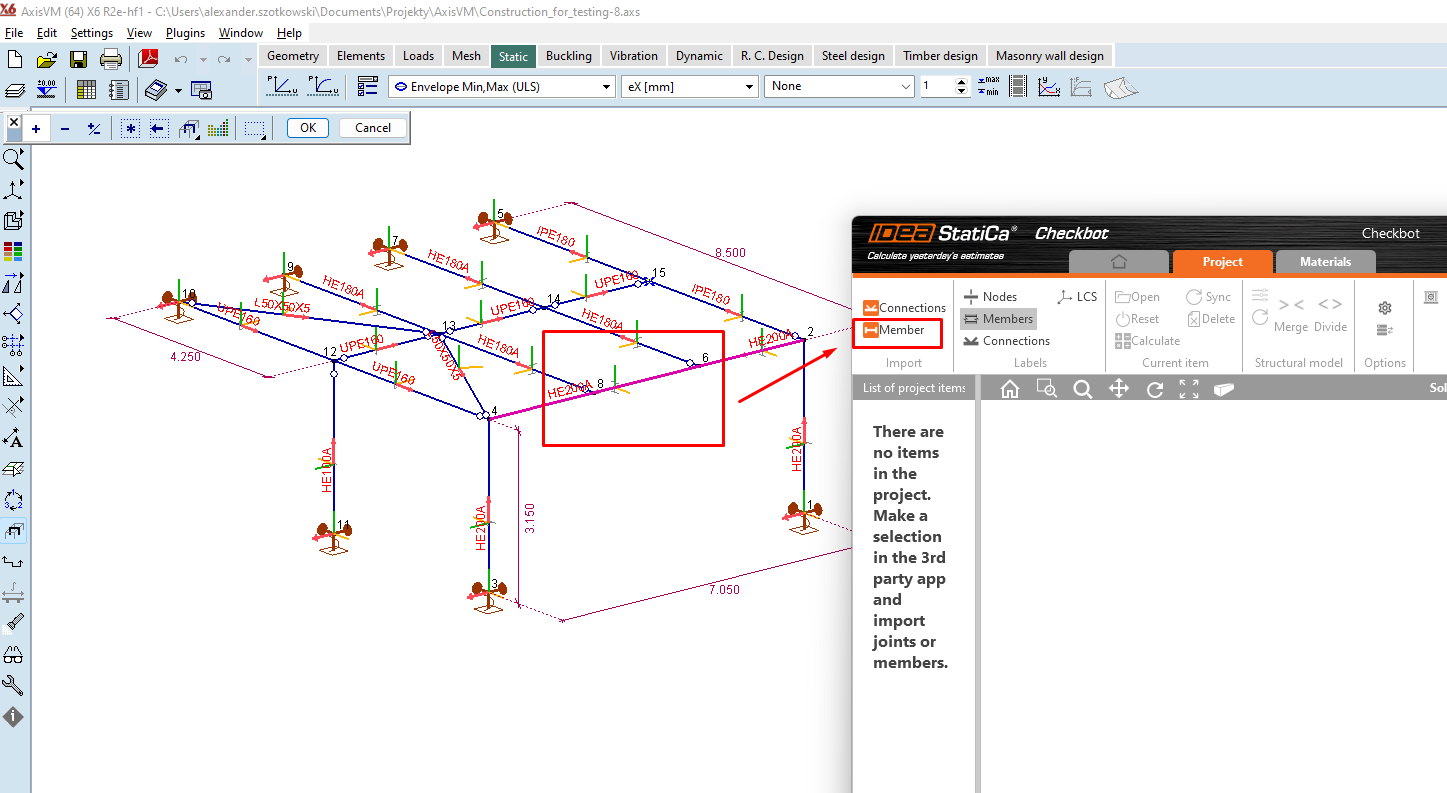
Vu que l'élément entier est créé de deux poutres individuelles, fusionnez les poutres M3 et M16.

Maintenant vous pouvez cliquer sur Ouvrir et une nouvelle fenêtre avec le module Member apparaîtra.

3 Conception
Pour obtenir l'analyse de l'élément, il faut tout d'abord concevoir tous les assemblages le long de l'élément. Vous pouvez commencer par le Nœud 2 en cliquant sur Éditer l'attache.

Une fenêtre avec l'assemblage apparaîtra et vous pouvez ajouter la première opération Coupe.
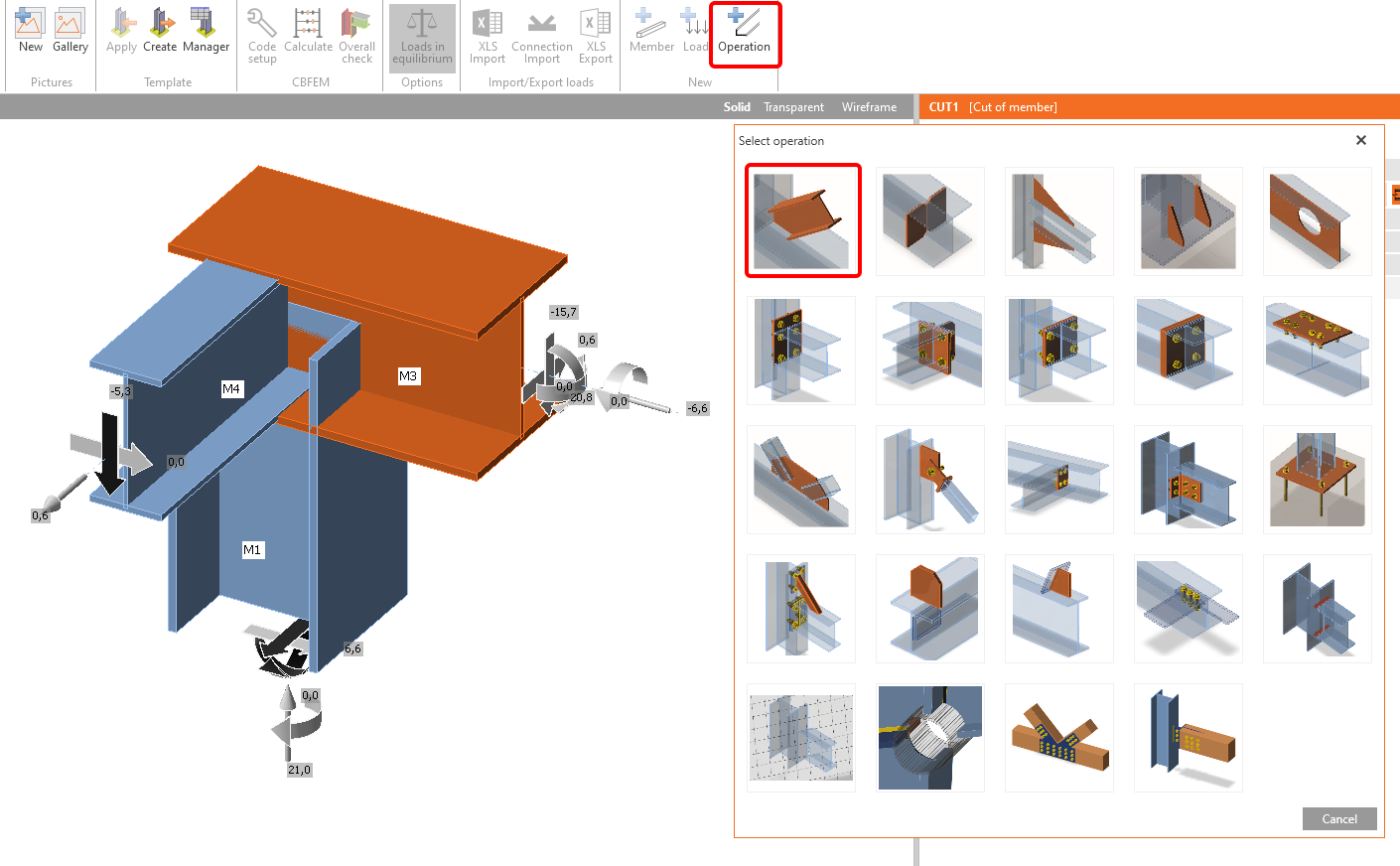

L'opération suivante est Platine d'about. Remplissez les données selon l'image suivante.
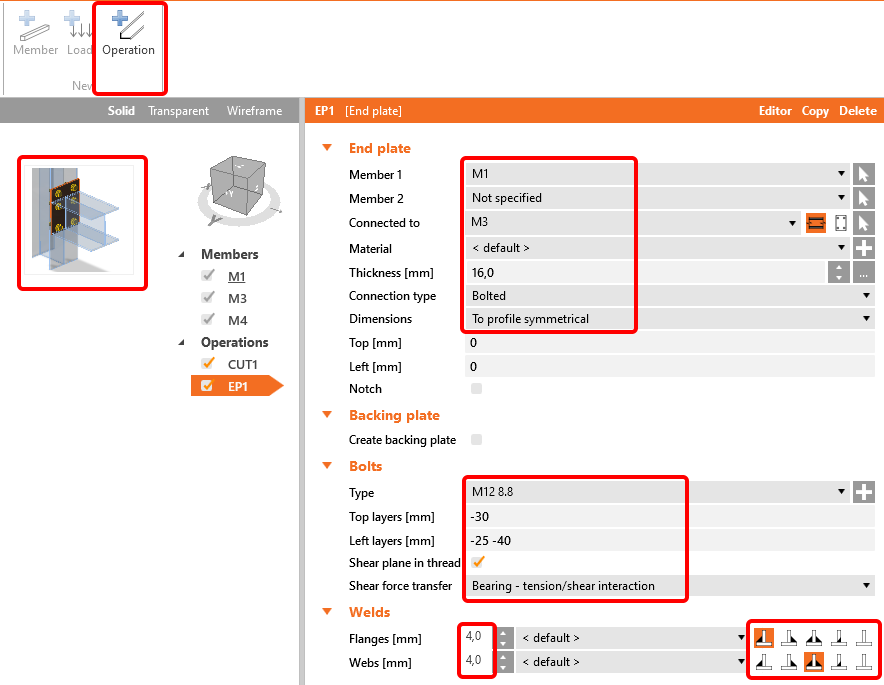
Il est possible de connecter l'élément M4 par l'opération Platine d'attache.

Pour obtenir la forme correcte de la poutre M4, utilisez l'opération Coupe – voir l'image.

La dernière opération pour cet assemblage est d'ajouter l'opération Raidisseurs.
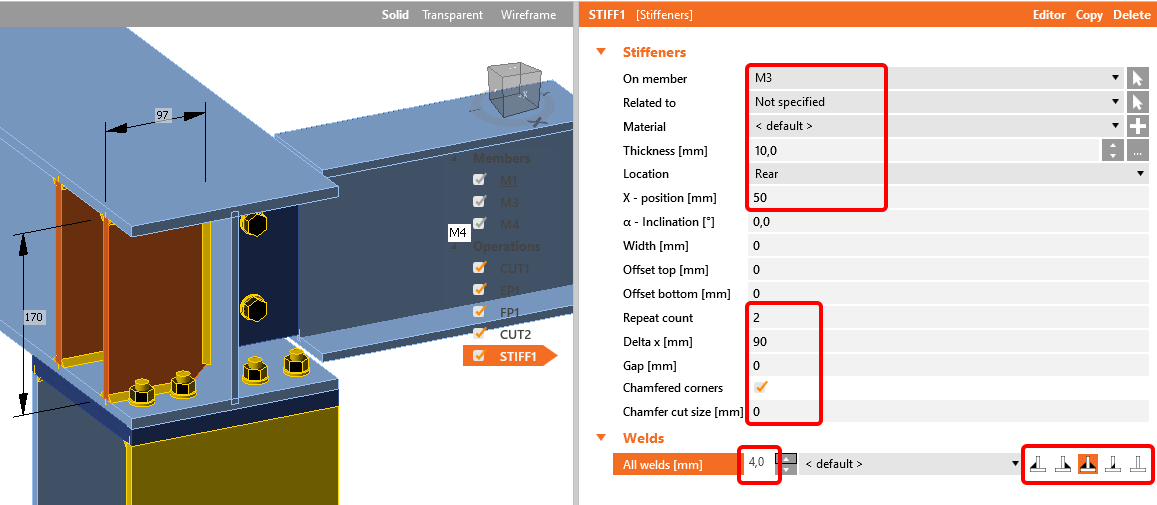
Maintenant cliquez sur Enregistrer et fermez la fenêtre.
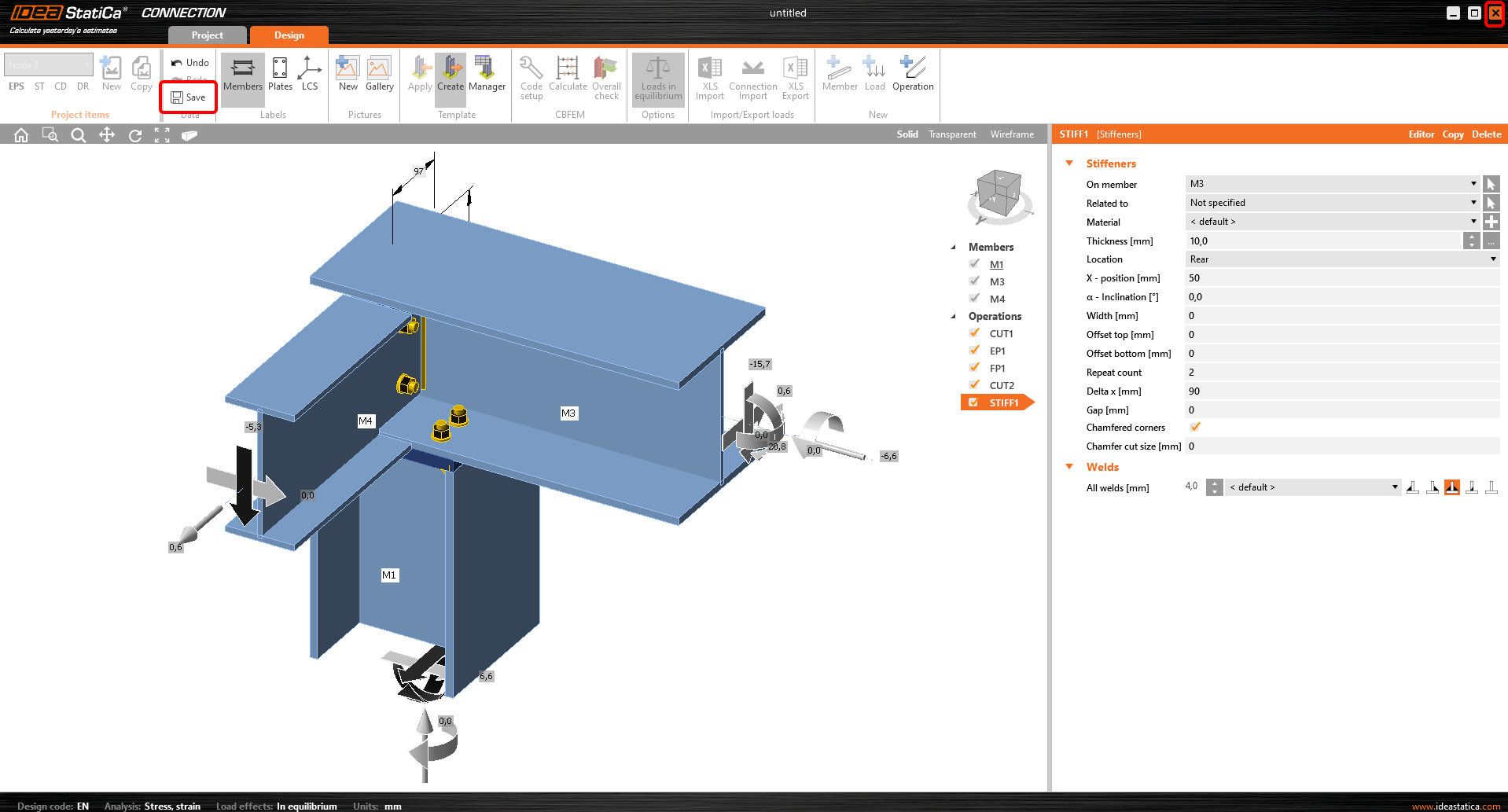
Il faut faire la même chose avec le Nœud 6. Cliquez sur Éditer l'attache.

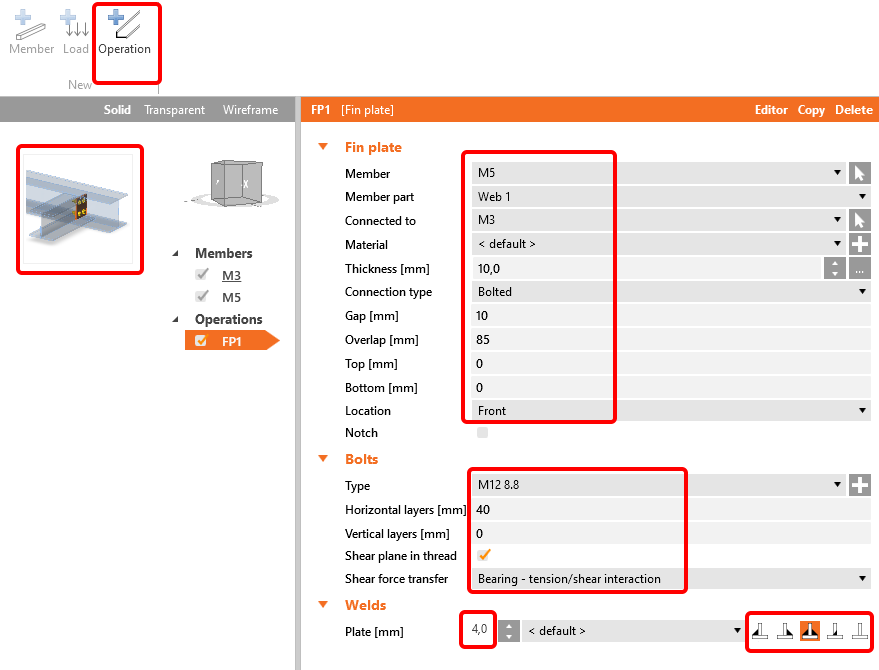
Appliquez l'opération Platine d'attache avec les paramètres suivants :
La prochaine opération sera Coupe de l'élément M5.

Maintenant cliquez sur Enregistrer et fermez la fenêtre.
Pour nœud 8, vous pouvez utiliser la même conception que pour le nœud 6. Seulement cliquez sur Appliquer.

Voici la conception du dernier nœud 4.
Au ruban haut, cliquez sur +Opération et ajoutez une Nouvelle opération Coupe.

Veuillez modifier le tableau selon l'image suivante.

Maintenant vous pouvez ajouter une autre opération en cliquant avec le bouton droit sur Opération pour ajouter une Nouvelle opération Platine d'about.

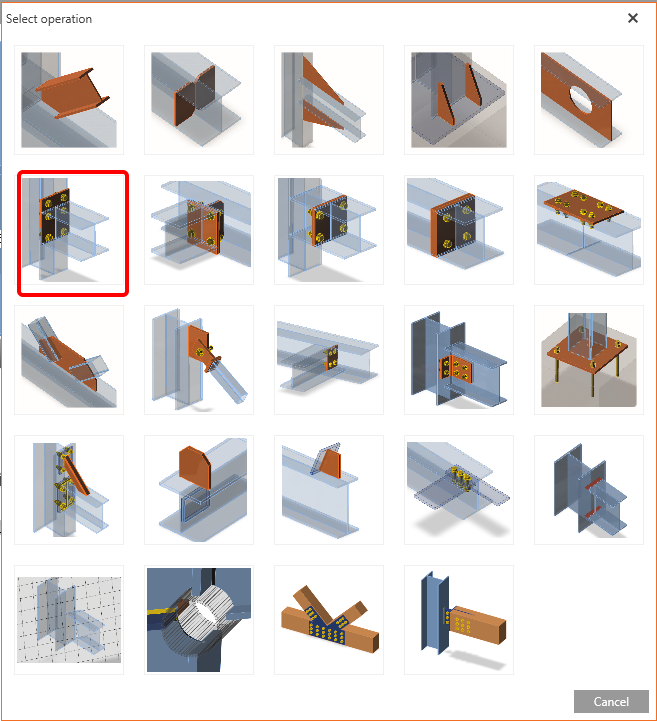

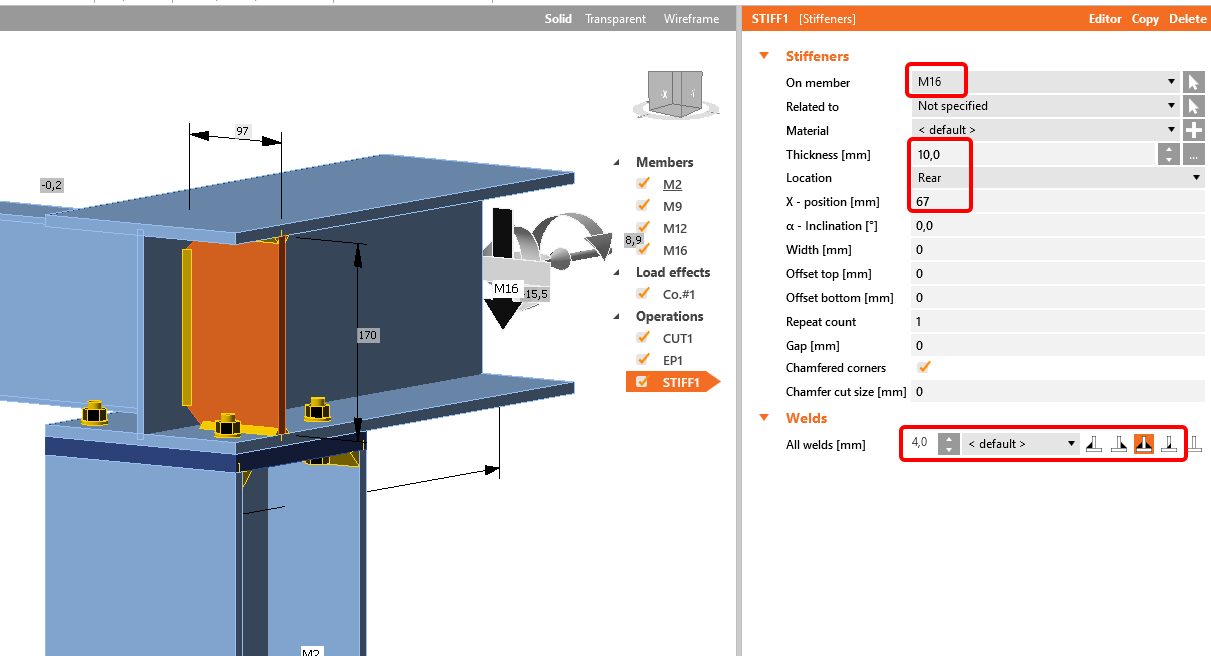
La prochaine Opération sera Raidisseur. Vous pouvez changer les dimensions selon l'image suivante.
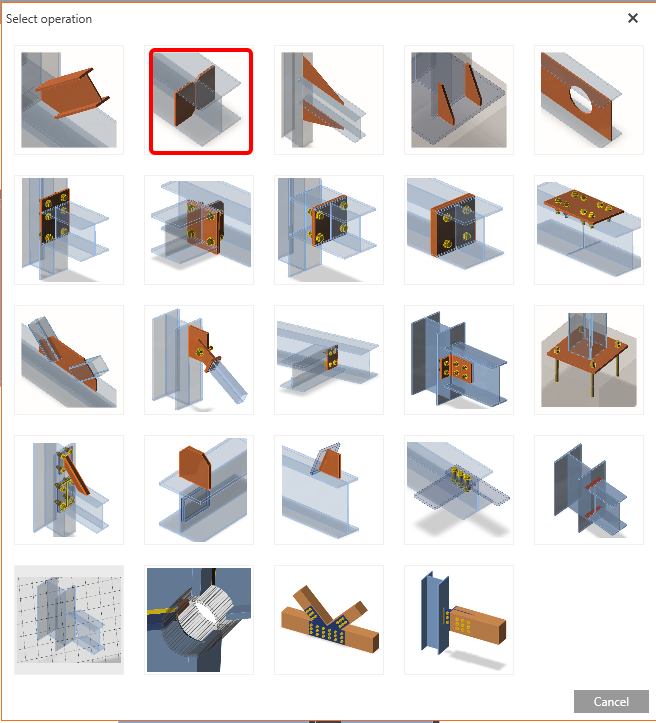
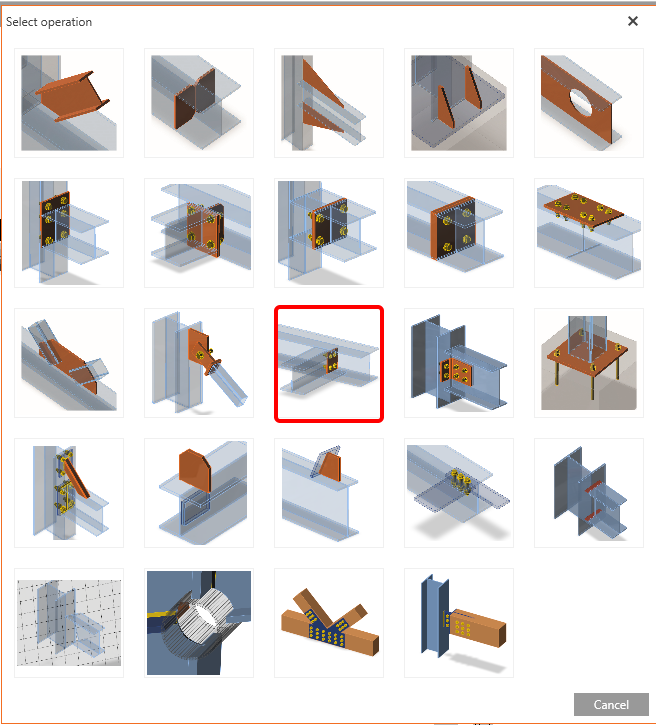
Maintenant il faut connecter l'élément M9 par l'opération Platine d'attache.

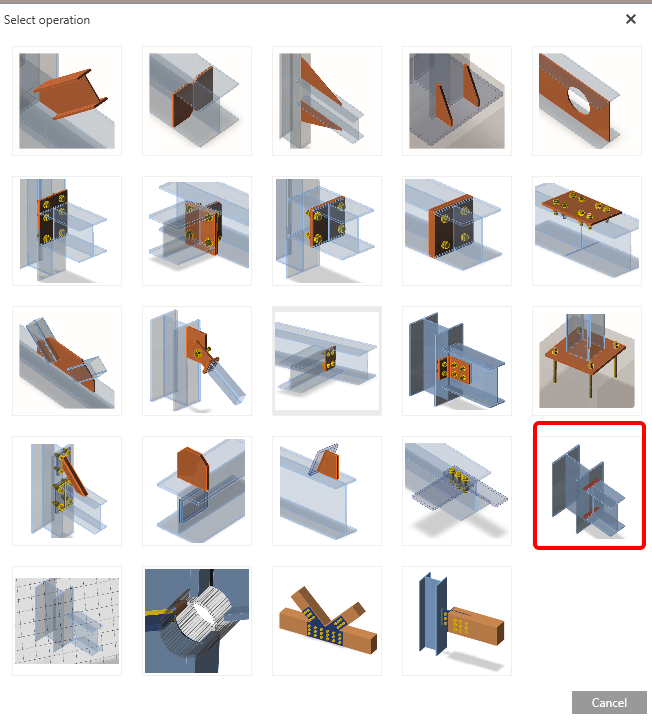
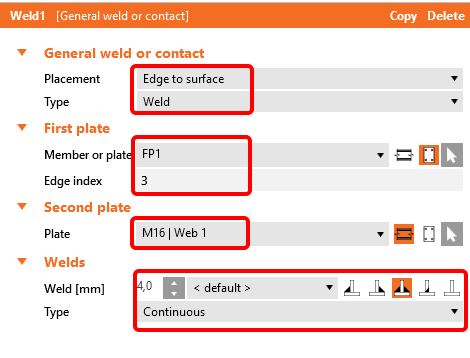
Il faut souder cette platine à l'âme de l'élément M16. Alors choisissez l'opération Soudure et paramétrez les valeurs selon l'image suivante.
Afin d'avoir une position correcte des charges, sélectionnez l'élément M9 et changez la position des Efforts aux Boulons dans le Modèle. Lire plus de la position correcte des charges.

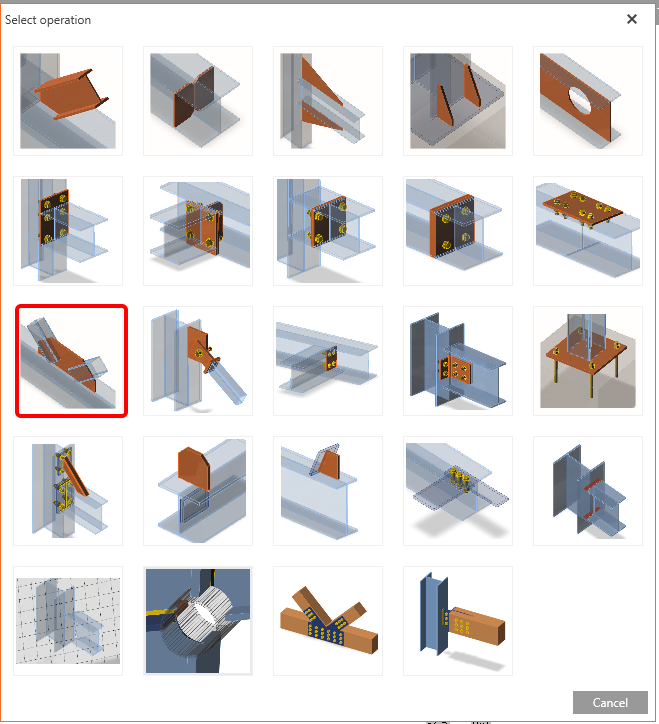
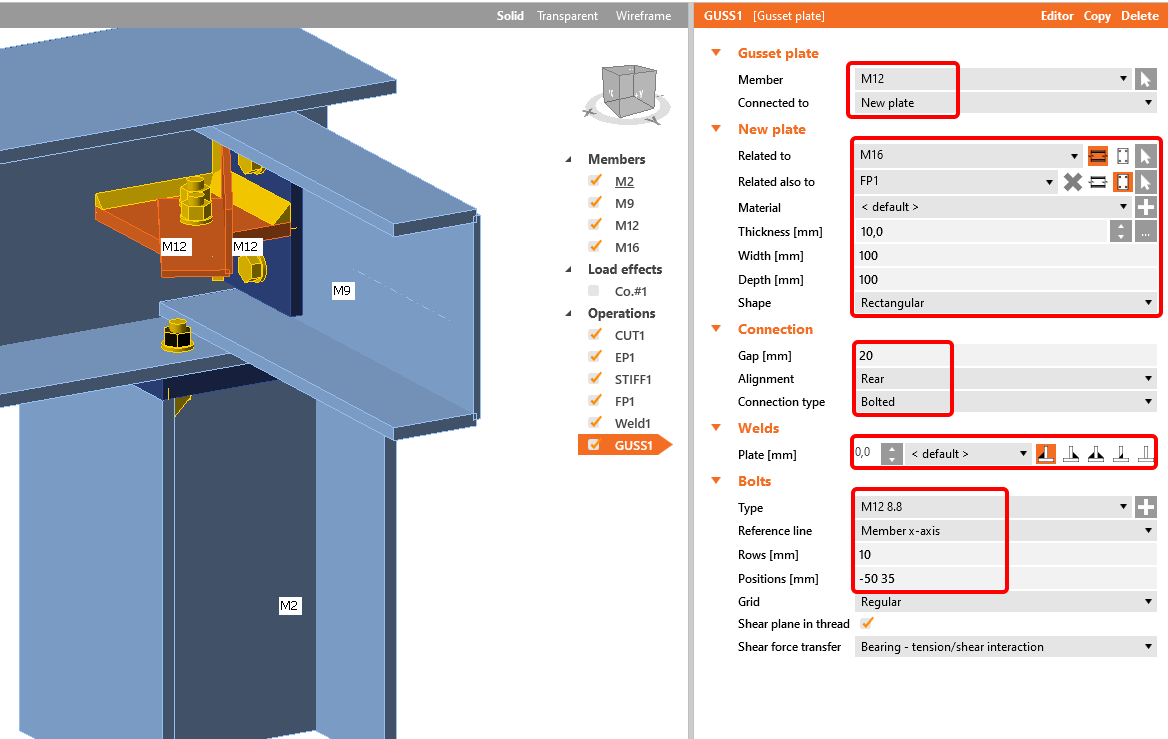
La dernière Opération à appliquer est le Gousset pour connecter la diagonale.
La dernière opération dans le module Member que vous appliquerez seront les trous le long de l'élément M3.

4 Analyse
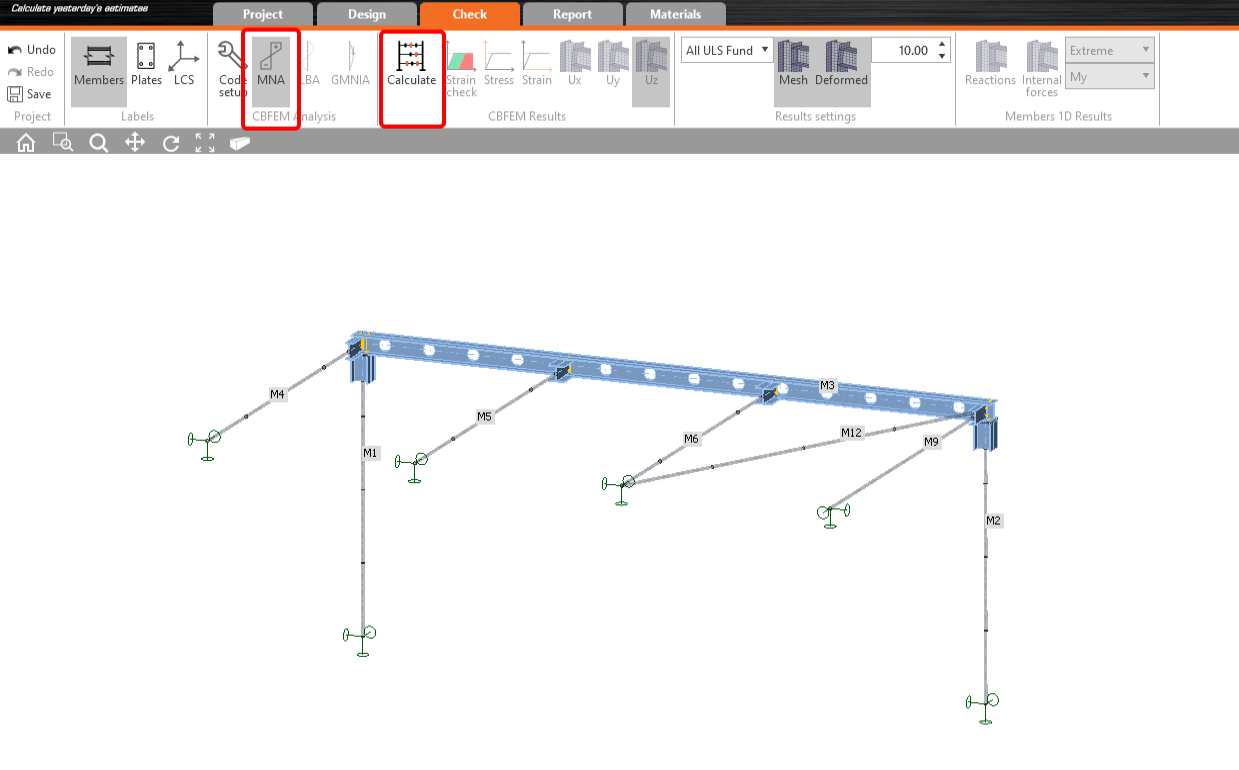
Quand la conception pour tous les assemblages soit finie, démarrer l'analyse linéaire en cliquant sur MNA et Calculer dans l'onglet Vérification.
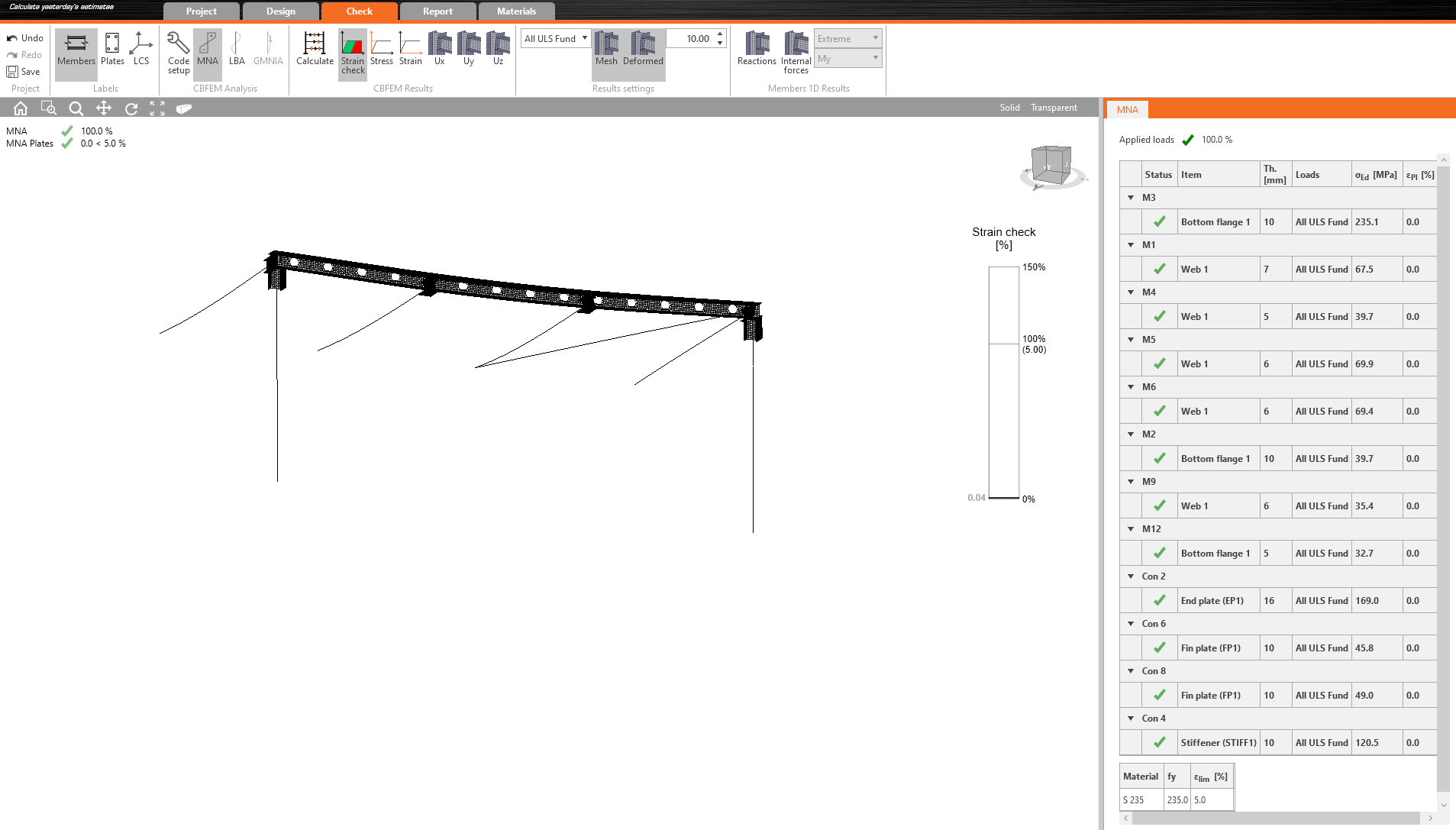
Les résultats ressemblent à cette image :
La prochaine analyse est l'Analyse linéaire de voilement, alors cliquez sur LBA et Calculer.
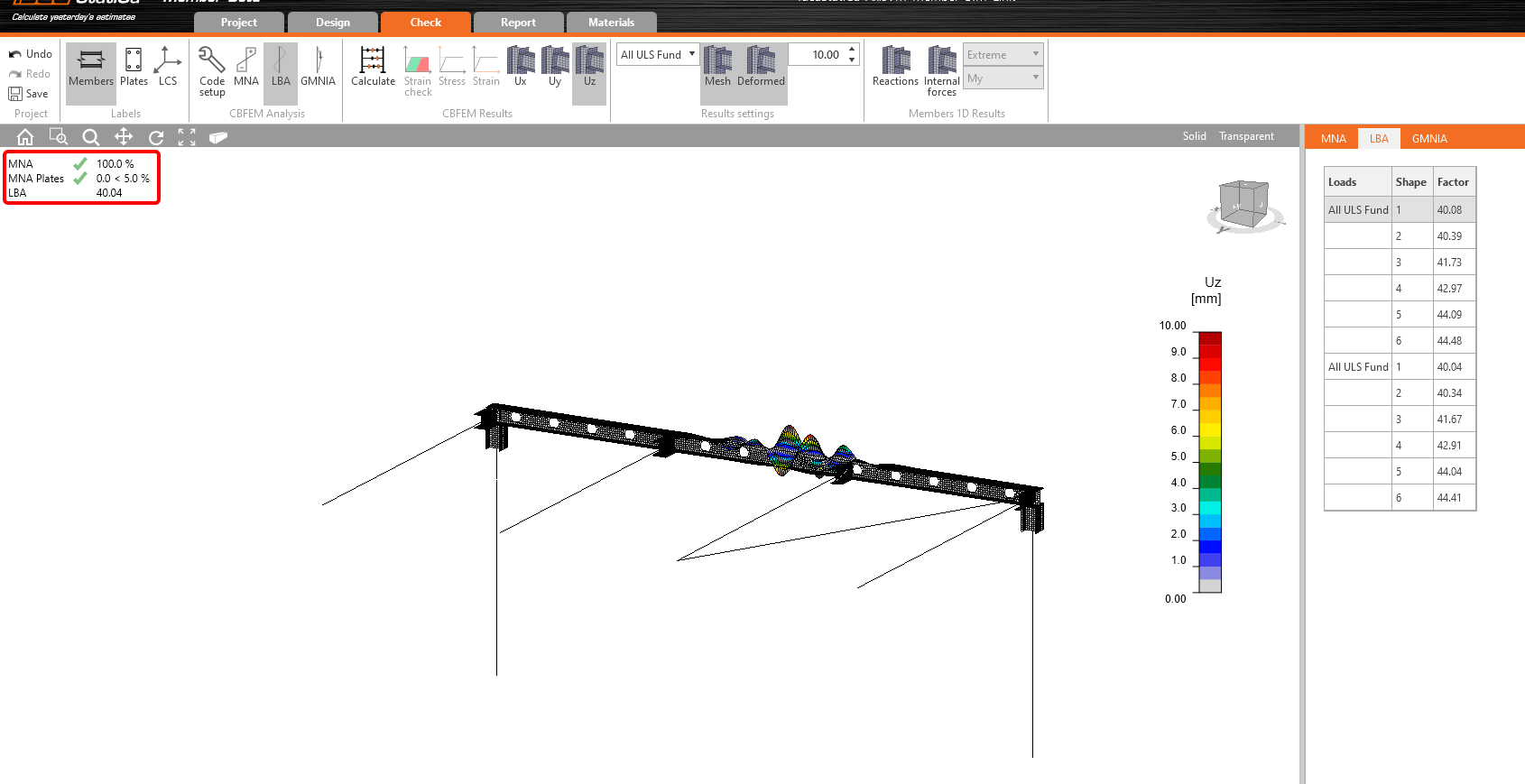
Comme vous pouvez voir, le résultat de cette analyse est supérieur à 15, alors il n'est pas nécessaire de continuer par l'Analyse non-linéaire matérielle et géométrique. Pour en savoir plus, regardez l'article sur les imperfections ou la Base théorique.
5 Rapport
Enfin, allez à l'onglet Rapport. IDEA StatiCa offre un rapport complètement personnalisable à imprimer ou enregistrer en format éditable.