

Projet de traduction test 1
Nouveautés pour Steel
C’est avec grand plaisir que nous vous présentons le dernier épisode d’IDEA StatiCa : 23.1. Il semble que ce n’est qu’hier que nous avons publié la version 23.0 et que la liste des améliorations depuis lors est longue et intéressante. Vous verrez dans la liste ci-dessous que certains de ces changements ont été implémentés dans le cycle de développement de la version 23.0 et de ses correctifs, avec de toutes nouvelles améliorations pour cette version également.
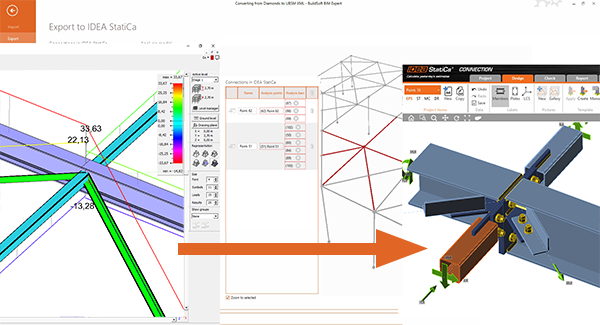
Nos clients sont très importants pour nous et nous voulons rendre leur expérience aussi simple que possible. À cette fin, nous avons mis en œuvre plusieurs améliorations dans le domaine des soudures, un meilleur rapport des singularités et de la conception au feu, pour n’en citer que quelques-unes. Pour beaucoup de ceux qui utilisent nos liens BIM, il y aura une toute nouvelle fonction d’exportation à partir d’une connexion au format IFC. Ce format contribuera à combler encore plus le fossé entre la conception et la fabrication.
Nous vous invitons à en lire plus.
Améliorations apportées à la conception des assemblages en acier et à l’analyse des barres :
Exportation d'un fichier IFC depuis IDEA StatiCa
Un modèle IFC vaut plus qu'une douzaine de plans
En tant que dessinateur, modéliser un assemblage complexe, ou même standard, selon des plans 2D fournis par un ingénieur structure peut s'avérer compliqué et source d'erreurs. Il est donc important de partager un maximum d'informations entre les différents corps de métier. Alors, pourquoi ne pas utiliser un format reconnu par tous les outils BIM du secteur ? Un fichier IFC vous fournit une représentation 3D de l'assemblage, qui peut être lié à Tekla, Revit, etc., ainsi qu'à tous les visionneuses IFC.
Comment exporter votre assemblage au format IFC depuis IDEA StatiCa Connection et Viewer
Il suffit d'un seul clic !
- Concevez votre assemblage acier dans IDEA StatiCa Connection et cliquez sur le bouton d'exportation IFC dans l'onglet Design ou l'onglet Report.
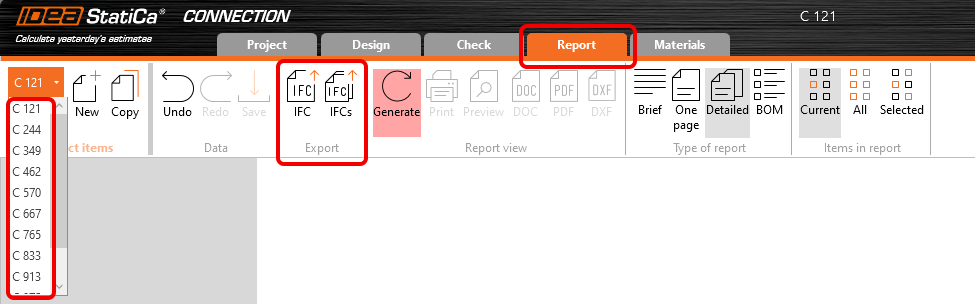
- Une option d'exportation groupée est disponible dans l'onglet « Report ». Cette fonctionnalité permet aux utilisateurs d'exporter plusieurs assemblages contenus dans un fichier ideaconn vers des fichiers IFC dans un dossier spécifié par l'utilisateur.
Vous pouvez exporter des assemblages au format IFC même si vous n'utilisez pas l'application de bureau !
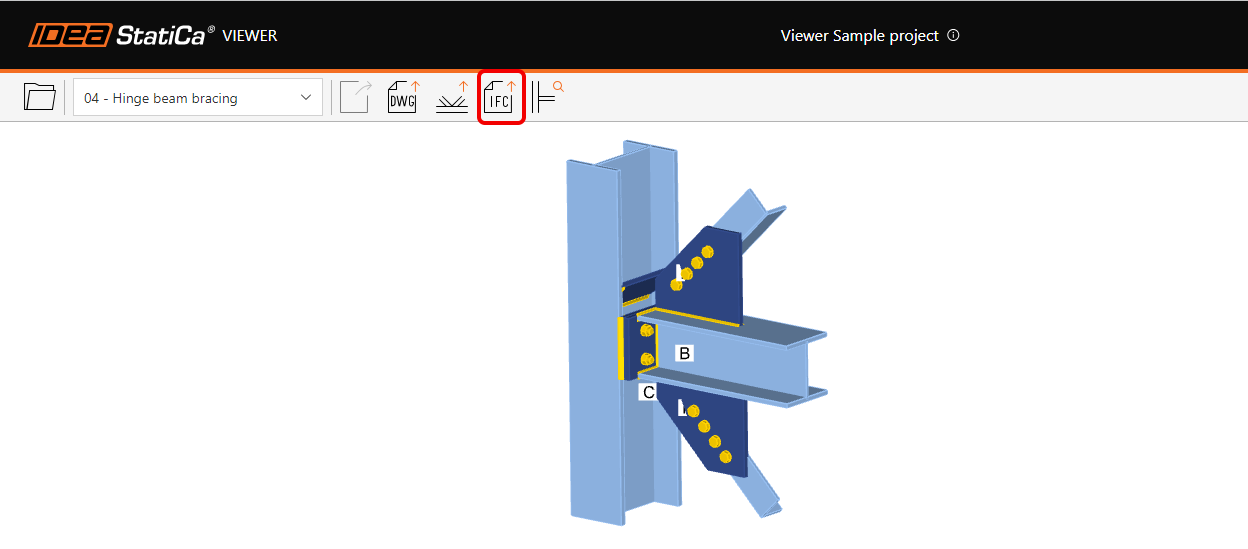
- Il suffit de téléverser l'assemblage acier sur notre application web IDEA StatiCa Viewer.
- Cliquez sur l'icône du fichier IFC et le fichier IFC de votre assemblage sera automatiquement téléchargé.

Comment exporter votre assemblage au format IFC depuis IDEA StatiCa Checkbot
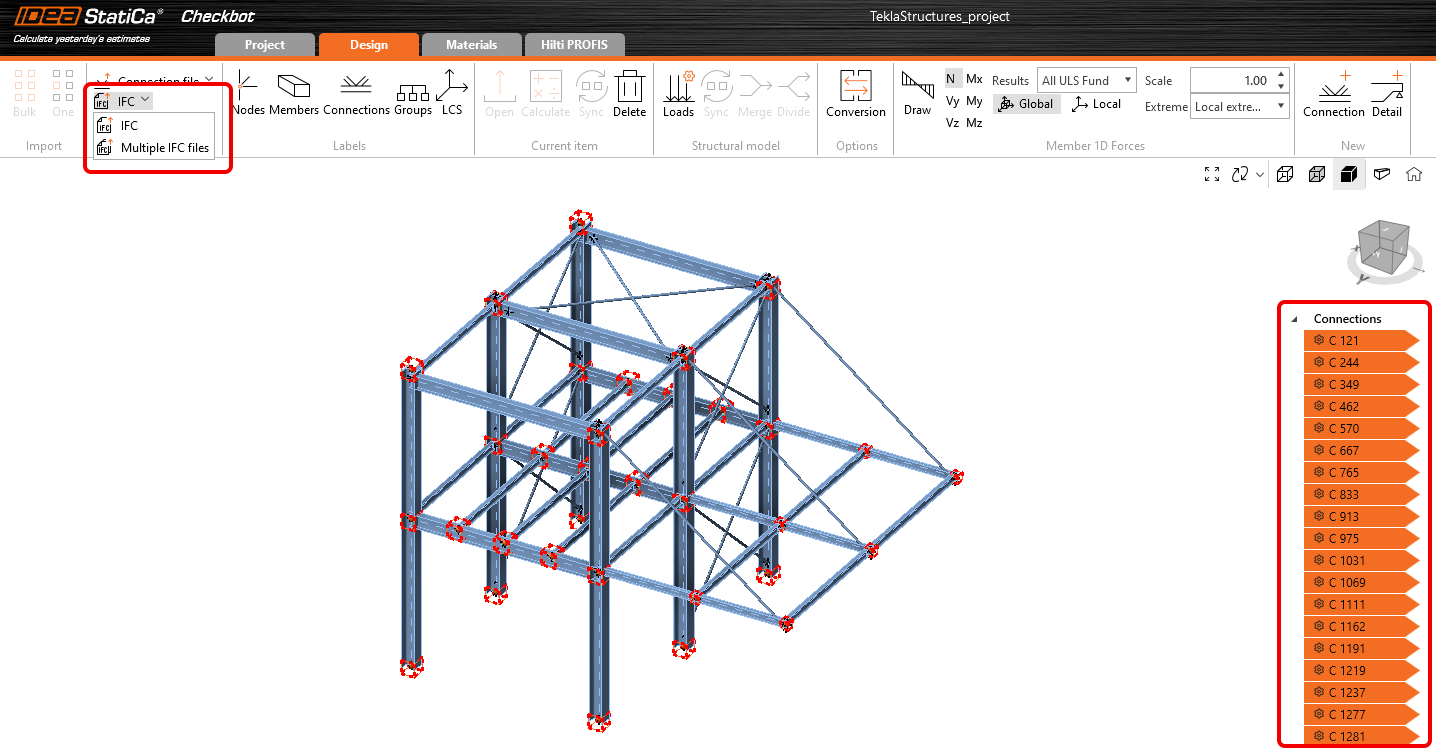
- Concevez vos assemblages dans IDEA StatiCa Connection et exportez-les tous depuis Checkbot.
- Exportez les assemblages sélectionnés dans un fichier unique avec des coordonnées globales ou chaque assemblage séparément dans des fichiers IFC individuels.
- Le bouton Exporter est accessible depuis le ruban dans l'onglet Design et par un clic droit sur les assemblages sélectionnés dans l'arborescence.
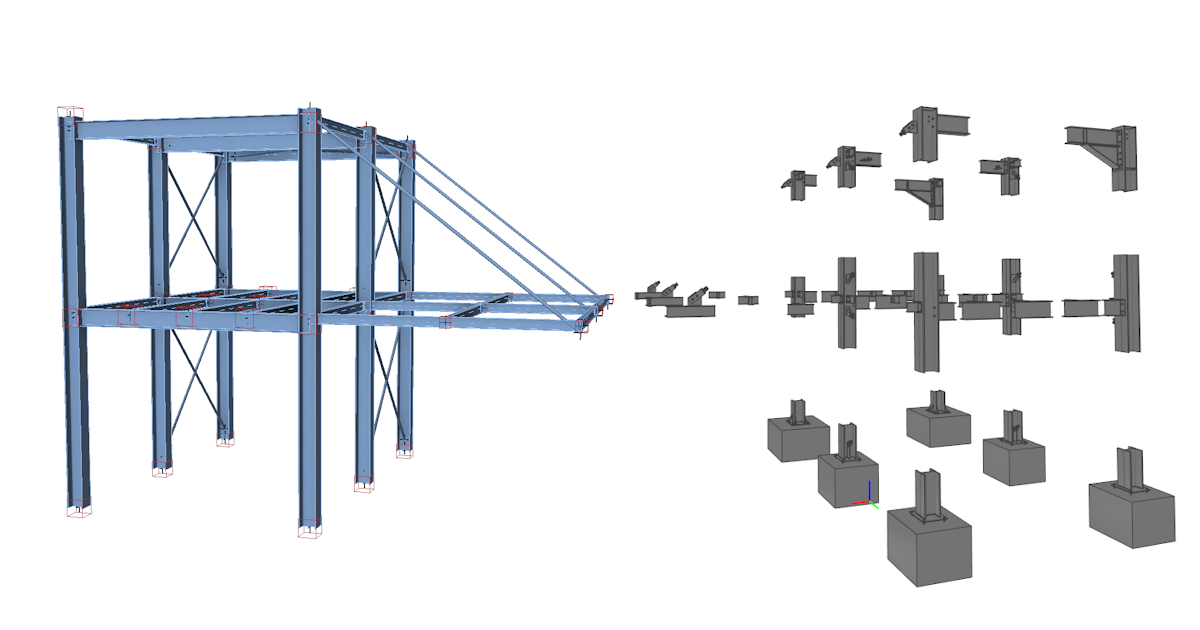
Le fichier IFC comprend :
- Un modèle géométriquement précis de l'assemblage, incluant les boulons et les soudures.
- Des informations de base sur les sections transversales, les boulons, les soudures et les matériaux.
- Le modèle défini comme une vue de coordination IFC2x3

- Lors de la génération d'un fichier IFC à partir d'un assemblage créé ou exporté via Checkbot, l'exportation contient les coordonnées globales du point d'assemblage – la position réelle de l'assemblage dans le projet.
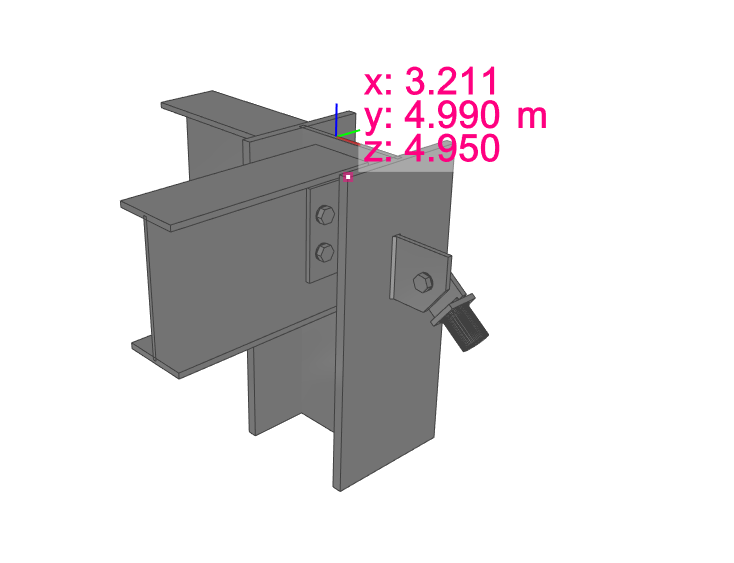
Représentation visuelle d'un assemblage
Le fichier IFC peut être importé dans des outils BIM/CAO (tels que Tekla Structures, Autodesk Revit, etc.) comme représentation visuelle du modèle d'assemblage. Cela offre au dessinateur une meilleure compréhension du modèle. L'ouverture du modèle dans tout logiciel de visualisation IFC vous offre une vue complète et la possibilité de créer des vues en coupe supplémentaires, des coupes et des mesures.

Améliorations de l'exportation IFC (depuis la version 23.1.1)
Vous trouverez ci-dessous les améliorations et détails concernant l'exportation IFC dans le correctif 23.1.1 :
Visionneuses prises en charge et vérifiées :
- BIMvision 2.27.3 et versions ultérieures
- Solibri 9.13.5.12 et versions ultérieures
- Autodesk Viewer (https://viewer.autodesk.com/)
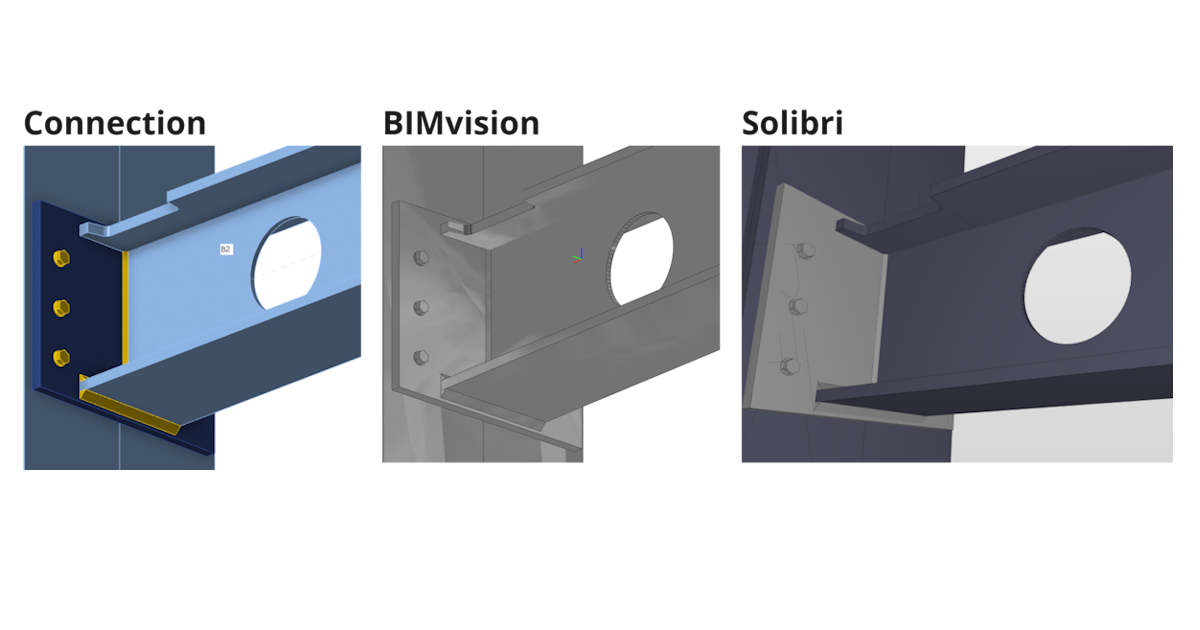
Informations sur les sections transversales et les matériaux
- Les informations sur les sections transversales et les matériaux sont contenues dans des propriétés personnalisées (jeux de propriétés « IDEA_CrossSection », « IDEA_MaterialSteel* »).

Amélioration des ouvertures et des encoches
- Les opérations d'encoches et d'ouvertures sont entièrement prises en charge pour l'exportation IFC et sont visualisées correctement dans les visionneuses IFC (Solibri, BIMvision et Autodesk Viewer vérifiés)
Exportation prioritaire des volumes négatifs vers IFC
- Volumes négatifs avec limitations
- Dans IDEA 23.1.1, ajout de la prise en charge de la limitation d'élément de type « Type » – la mise en miroir n'est pas prise en charge (prévue pour la prochaine itération)
- Dans IDEA 23.1.1, ajout de la prise en charge de la limitation de plaque de type « Type » – la plaque négative est exportée vers IFC et doit être désactivée dans la visionneuse IFC (prévue pour la prochaine itération)
Amélioration du positionnement des boulons lors de l'exportation
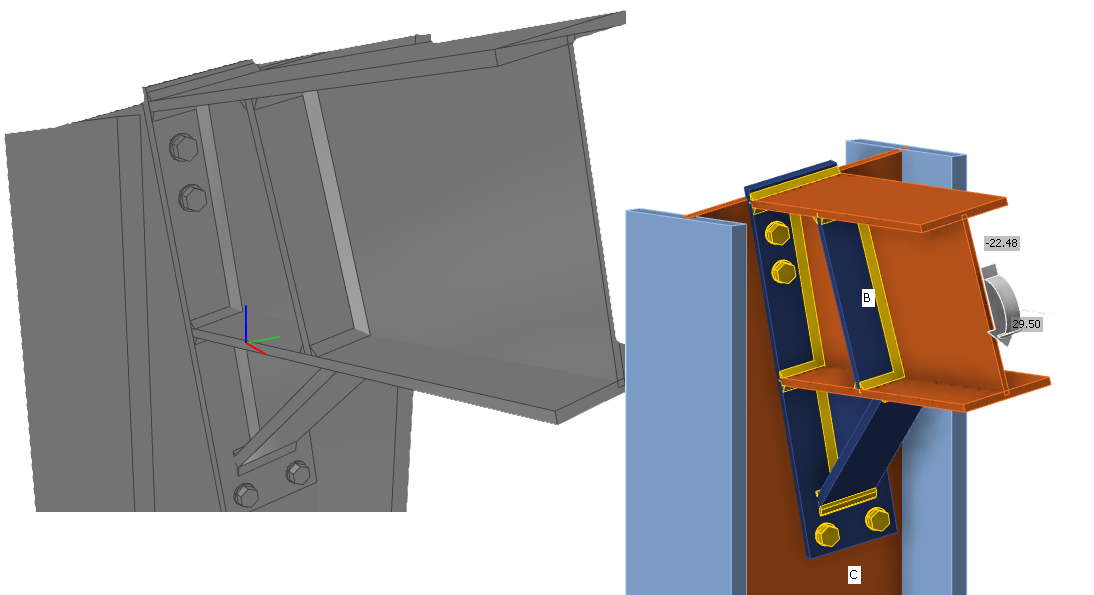
Amélioration de l'exportation IFC des platines circulaires avec un maillage non uniforme
- Les platines circulaires sont exportées correctement vers IFC
Syntaxe IFC et schéma IFC 2x3 validés par l'outil de validation BuildingSmart
- https://validate.buildingsmart.org/ (remarque : les règles de référencement ne sont pas satisfaites intentionnellement – référencement des soudures sur plusieurs arêtes)
Les tiges peuvent être exportées vers IFC depuis IDEA StatiCa
- Les tiges sont prises en charge pour l'exportation IFC
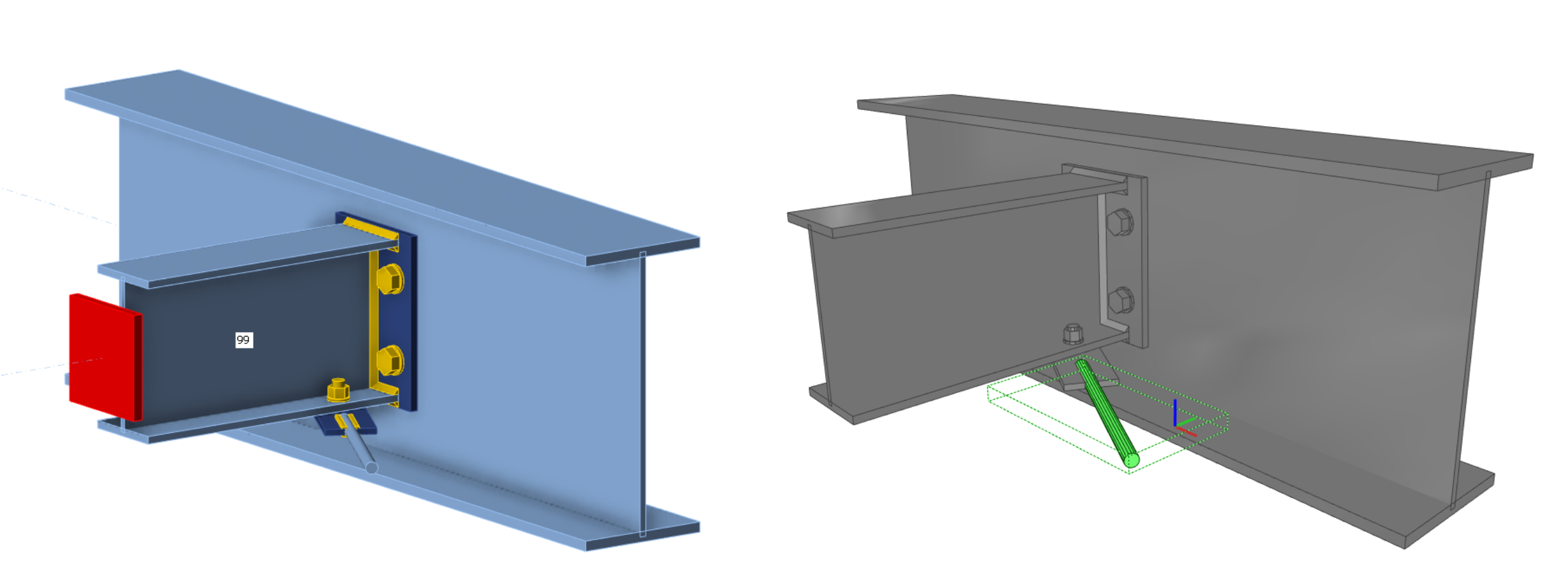
Amélioration du positionnement des soudures
- Les soudures sont placées sur les arêtes correctes conformément au modèle d'assemblage
Limitations connues
L'exportation IFC depuis l'application IDEA StatiCa Connection et Viewer est optimisée pour exporter la géométrie 3D avec des paramètres sur les matériaux et les sections transversales des objets contenus.
Certains logiciels prennent en charge l'importation d'objets IFC et peuvent même convertir des objets IFC en objets de conception natifs. Nous souhaitons prendre en charge cette possibilité autant que possible, mais ne pouvons pas l'optimiser pour tous.
Vous trouverez ci-dessous l'état d'optimisation pour les logiciels suivants :
Tekla Structures :
- Le modèle IFC d'IDEA StatiCa peut être importé
- Les éléments peuvent être convertis en objets natifs « en tant qu'élément »
Autodesk Revit
- Le modèle IFC d'IDEA StatiCa peut être importé en tant que projet lié
Advance Steel
- Le fichier IFC d'IDEA StatiCa ne peut pas être importé dans Advance Steel (la géométrie en représentation par frontières n'est pas prise en charge dans Advance Steel)
Version IFC
IFC 2x3 est exporté en vue de coordination. (aucune option de paramétrage)
Poutres et platines
Les poutres et platines sont exportées sous forme de géométrie maillée et ne se comportent donc pas comme des objets dimensionnels. (limitation d'importation dans Advance Steel)
Trous de boulons
Les trous de boulons sont exportés, mais tous les visionneuses et outils ne prennent pas en charge leur affichage.
Propriétés
Les propriétés exportées sont uniquement en unités SI.
Essayez dès aujourd'hui les nouvelles fonctionnalités d'IDEA StatiCa
Calcul au feu – calcul automatique de la température (23.1)
Calculs de résistance au feu améliorés
Nous avons amélioré la fonctionnalité publiée dans la version 22.1.
À l'aide de cette méthode, la température dans chaque plaque est calculée séparément. Le feu est supposé affecter l'ensemble du modèle d'assemblage et toutes ses surfaces simultanément. Les températures des boulons et des soudures sont supposées, par sécurité, être identiques à celles de la plaque connectée la plus chaude.

La courbe de feu, la classe de résistance, les courbes de dégradation des matériaux et les propriétés de protection contre l'incendie sont définies dans l'application Connection dans Paramètres. La protection contre l'incendie peut être appliquée uniformément à l'ensemble de l'assemblage.

Disponible dans les éditions IDEA StatiCa Steel et IDEA StatiCa Complete.
Essayez dès aujourd'hui les nouvelles fonctionnalités d'IDEA StatiCa
- Élément - élément de support rigide (RSM) et étapes de construction
- Soudures - autodesign, entrée, avertissements, visualisation (depuis le patch 23.0.2)
- Saisie et visualisation de la position de la force de cisaillement (depuis le patch 23.0.5)
- Réduction de la limite d’élasticité pour les profilés creux en acier à haute résistance
- Avertissement pour les soudures et les boulons reliant les mêmes plaques (depuis le patch 23.0.4)
- Détection de singularité dans Member (depuis le patch 23.0.3)
- Reconnaissance de la plaque de remplissage (plaque d’emballage) ( depuis le patch 23.0.3)
- Améliorations détaillées pour les boulons et les soudures dans l’Eurocode (depuis le patch 23.0.2)
- Limitations des vérifications des ancres (depuis le patch 23.0.2)
Améliorations mineures dans l’acier :
- Nouveau design des icônes dans le ruban de l’application IDEA StatiCa Connection
- Mise à jour des matériaux de qualité acier et boulons AISC pour AISC360-22 (depuis le patch 23.0.4)
- Notification des boulons en bois indisponibles, vérification des résultats et rapport (depuis le patch 23.0.1)
Table d’essai
| Plaque de remplissage | ||
| Élasticité | ||
| Diagramme contrainte-déformation |
Nouveautés pour le béton et la précontrainte
Chaque année, nous introduisons des améliorations significatives pour faciliter le travail des ingénieurs du monde entier. La version 23.1 se distingue par le fait qu’elle comprend une nouvelle application, IDEA StatiCa 3D Detail, plutôt que d’être une simple amélioration des applications existantes. Cette nouvelle application permet la conception de n’importe quelle zone de béton armé soumise à des contraintes spatiales grâce à l’utilisation d’éléments volumiques.
L’application Detail a fait l’objet d’une refonte complète de l’interface utilisateur, ainsi que d’un nouveau lifting des icônes, la positionnant au zénith de la maîtrise technologique d’IDEA StatiCa.
Les dernières améliorations concernent l’application RCS, où des modifications de la redistribution et de la reconception des contraintes entre le béton et l’armature du béton ont été observées lors de la vérification du code d’interaction. Ces mises à jour témoignent de la poursuite continue de l’innovation technologique d’IDEA StatiCa.
Faits saillants
Interface ruban intuitive et système de navigation pour IDEA StatiCa Detail
Travaillez dans une interface graphique (GUI) attrayante, claire et simple d'utilisation pour accélérer votre conception structurelle en béton !
Disposition de l'application
L'interface graphique de l'application Detail est claire et simple à utiliser :
- Composée de six onglets de ruban – Projet, Conception, Outils, Vérification, Rapport et Matériaux
- L'activation des fonctionnalités ou l'interaction avec les boîtes de dialogue s'effectue via des boutons de commande dans les groupes du ruban
- La scène affichant la conception structurelle en béton de l'utilisateur et l'arborescence de navigation à gauche occupent une grande partie de l'espace écran, car ce sont les composants les plus importants pour l'utilisateur
- Les propriétés d'un élément sélectionné (les entités peuvent être sélectionnées dans l'arborescence ou dans la scène) sont présentées dans la grille de propriétés sur le côté droit de l'application
- Le pied de page en bas de l'application contient des informations de base sur les paramètres du projet, tels que le code de calcul, les unités d'arrondi, les unités de présentation et un lien vers notre page web. En cliquant sur ces entités, la fenêtre de dialogue avec les paramètres correspondants s'ouvre, permettant la définition d'un groupe de paramètres sélectionné.

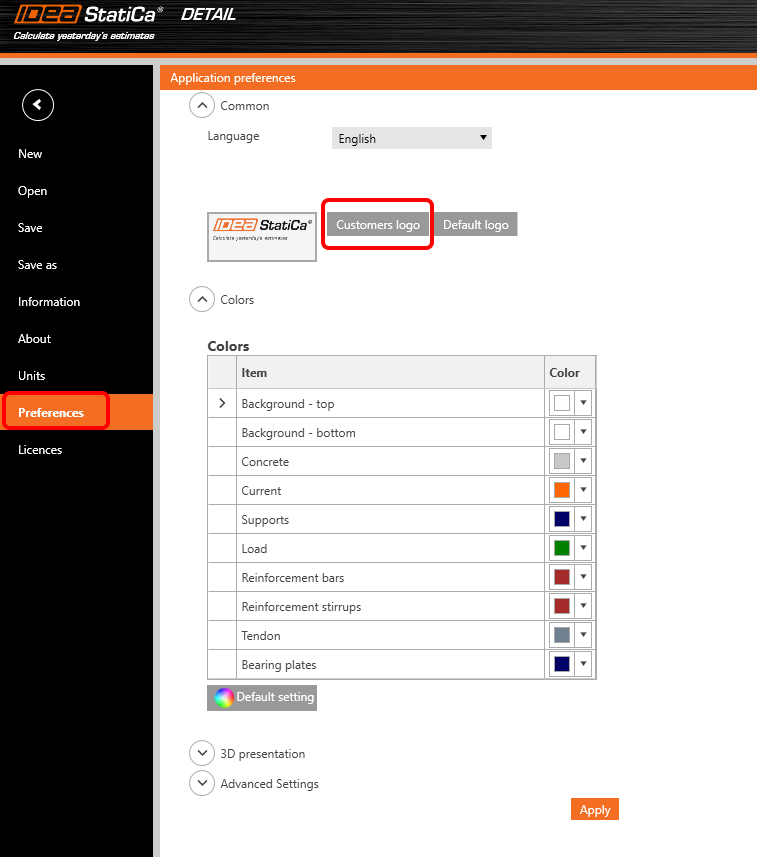
L'onglet Projet ou le menu backstage propose :
- Des commandes de base, telles que Nouveau, Ouvrir, Enregistrer, et bien d'autres
- Les utilisateurs peuvent y trouver les paramètres de l'application tels que les Unités ou les Préférences


Ajout d'une nouvelle entité de projet :
- Chaque projet peut contenir plusieurs éléments de projet
- Un nouvel élément de projet est ajouté à l'aide des commandes du ruban ou du menu backstage - onglet Informations
- Il est possible de copier un élément existant lorsque l'on travaille sur des conceptions structurelles similaires

Comment travailler dans l'application Detail
L'interface graphique est très intuitive et guide les utilisateurs pour créer leurs projets efficacement. Il suffit de suivre les onglets du ruban étape par étape.
Nouveau projet
- Un assistant permet de définir un projet à partir d'un modèle (ou d'un type de structure défini par l'utilisateur) et de définir les propriétés initiales des matériaux
Conception
- Sert à concevoir l'élément structurel, y compris la charge et la définition du ferraillage
- La géométrie de la structure et le ferraillage peuvent être facilement importés depuis des fichiers DXF ou ajoutés ici via les boutons correspondants
- L'arborescence des entités contient toutes les entités définies dans un modèle. Chaque entité de l'arborescence dispose d'un ensemble de commandes soigneusement sélectionnées dans le menu contextuel. Les entités de l'arborescence peuvent être regroupées par type ou sous forme de liste d'entités ordonnées séquentiellement.
- Une fonctionnalité remarquable a été développée pour faciliter la conception du ferraillage. En désactivant la commande « Dessiner une barre » dans le ruban, seule l'entité de barre sélectionnée est affichée dans la scène, le reste étant masqué. Cela facilite le détaillage d'une barre sélectionnée sans interférer avec les nombreuses autres barres existantes.


Outils
- Pour tous les ingénieurs confrontés à la conception d'une quantité et d'une disposition suffisantes de ferraillage, cette fonctionnalité permet d'utiliser des méthodes de calcul telles que l'optimisation topologique et l'analyse linéaire pour déterminer les zones de la structure nécessitant un ferraillage
- L'arborescence des entités est réduite et ne contient que les barres existantes
- Le bouton « Dessiner une barre », dont la fonction est décrite dans la section Conception, peut également être utilisé ici
- Pour une vue réduite sur les barres décrite dans la section précédente (onglet Conception), une conception simplifiée du ferraillage peut également être utilisée dans l'onglet Outils

Vérification
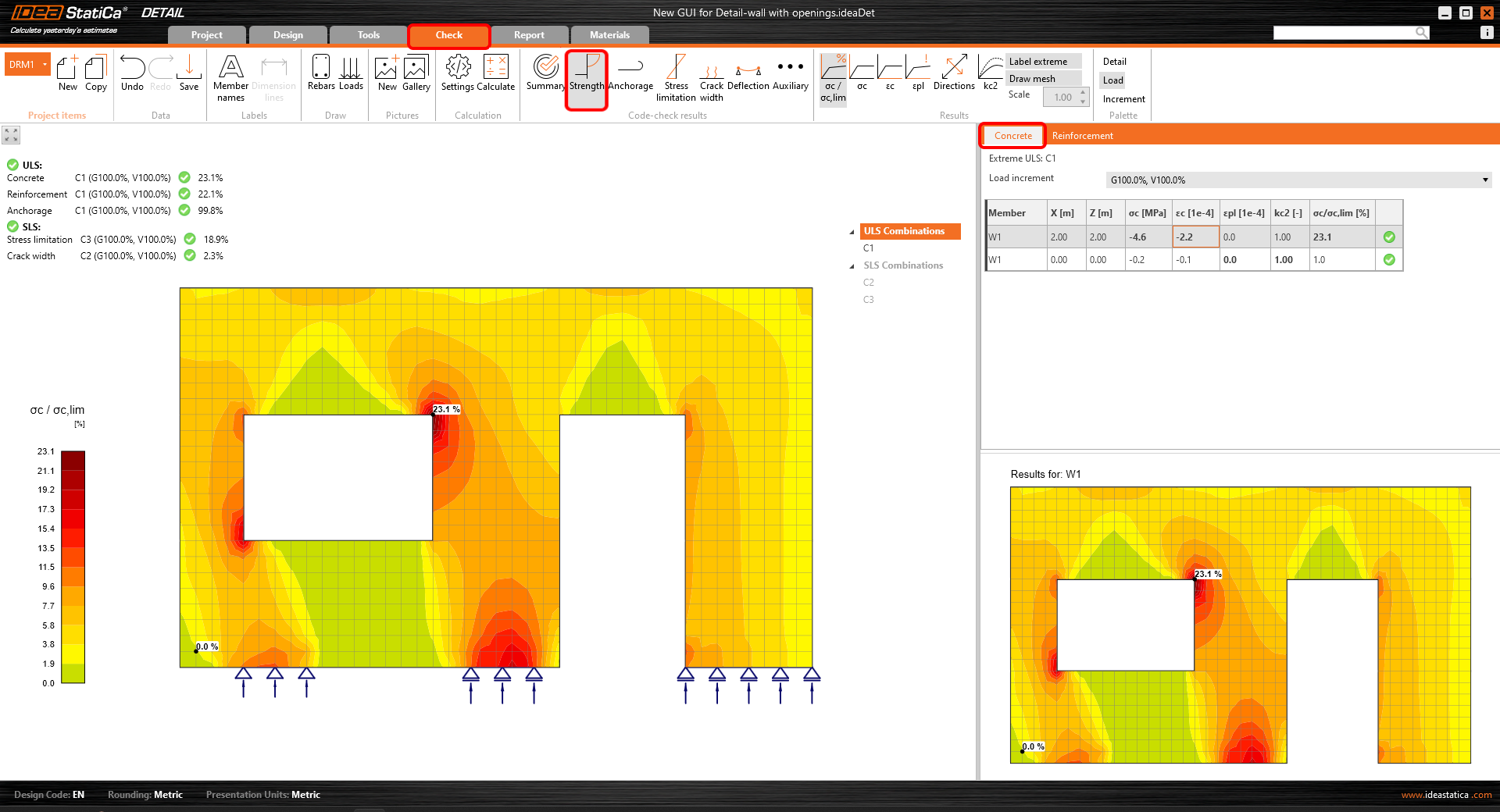
- L'arborescence de navigation réduite ne contient que les combinaisons actives pour la vérification normative
- Le type de vérification normative est sélectionné en cliquant sur le bouton du ruban (groupe Résultats de vérification normative)
- Les résultats pour chaque type de matériau sont présentés séparément dans la scène. Les utilisateurs peuvent sélectionner les résultats affichés en choisissant l'onglet Béton, Ferraillage ou Câble de précontrainte dans la grille de propriétés


Rapport
- Plusieurs types de rapports sont pris en charge – un rapport succinct et un rapport détaillé, ou un bordereau de matériaux si nécessaire
- Dans le rapport détaillé, les utilisateurs peuvent définir librement quels résultats et sorties sont présentés dans le document final, ce qui permet un rapport entièrement personnalisable
- Le rapport peut être exporté en fichier DOC ou PDF

Matériaux
- Consultez le diagramme contrainte-déformation de chaque matériau : béton, acier de ferraillage ou acier de précontrainte
- Modifiez les propriétés des matériaux si nécessaire

La conception et la vérification normative des structures en béton dans la nouvelle interface graphique de l'application Detail sont rapides et aisées. Comment le savons-nous ? Parce que cette interface utilisateur a très bien fonctionné pour des millions de clients utilisant l'application Connection, qui constitue la base de la nouvelle interface graphique de Detail.
Essayez dès aujourd'hui les nouvelles fonctionnalités d'IDEA StatiCa
- Amélioration de la vérification du code d’interaction dans RCS (depuis le patch 23.0.2)
- Cas d’utilisation concrets 3D (BETA)
Améliorations mineures
- Unification de l’unité pour la rigidité du support
- Détail – Améliorations de l’importation DXF
- IOM – Description du nom extrême
Nouveautés pour les liens BIM et les outils Cloud
Les liens BIM avec les principaux acteurs du domaine de l’ingénierie structurelle se sont avérés être un outil puissant pour réduire le temps de modélisation, diminuer le nombre d’erreurs de copier-coller et résoudre les immenses problèmes liés au transfert de données. Parce qu’IDEA StatiCa suit les besoins et les flux de travail de ses utilisateurs, le développement se poursuit en étendant les fonctionnalités des interconnexions déjà fonctionnelles ainsi que la liste des logos tiers pris en charge avec lesquels nous pouvons coopérer. Grâce à la coopération avec d’autres fournisseurs, nous pouvons maintenant présenter fièrement notre nouveau lien BIM avec SDS2 by Allplan et le plugin IDEA pour l’outil Rhino Grasshopper .
Les ingénieurs en structure veulent-ils inventer la roue encore et encore ? Généralement non. Pourquoi ne pas utiliser ce qui a déjà fonctionné ? Connection Library est la plus grande base de données d’assemblages en acier accessible en ligne et peut être une source d’inspiration dans les cas où le concepteur est à court d’idées.
- Bibliothèque d’assemblages - la plus grande base de données d’assemblages en acier
- Plugin Grasshopper pour l’API de connexion
- Nouveau lien BIM avec l’application SDS2
- Améliorations de l’expérience utilisateur de la conception paramétrique (depuis le patch 23.0.2)
- Solution BimApi pour AXIS VM 7, Robot Structural Analysis (depuis le patch 23.0.1)
- Nouveau site web de documentation pour les développeurs
Si vous souhaitez vérifier la compatibilité avec votre application particulière, il vous suffit de jeter un coup d’œil à notre liste des versions activement prises en charge dans la version 23.1.
De plus, pour vous aider dans vos démarches, nous avons le Campus récemment remanié. Cette ressource éducative vous offre une excellente sélection de cours d’apprentissage en ligne à votre rythme, chacun avec la possibilité d’obtenir une certification de niveau professionnel.
Consultez la liste actuelle des incidents résolus signalés par nos clients.
Notes de mise à jour complètes
Ci-dessous, vous pouvez télécharger les notes de version d’IDEA StatiCa v23.1 au format PDF.