

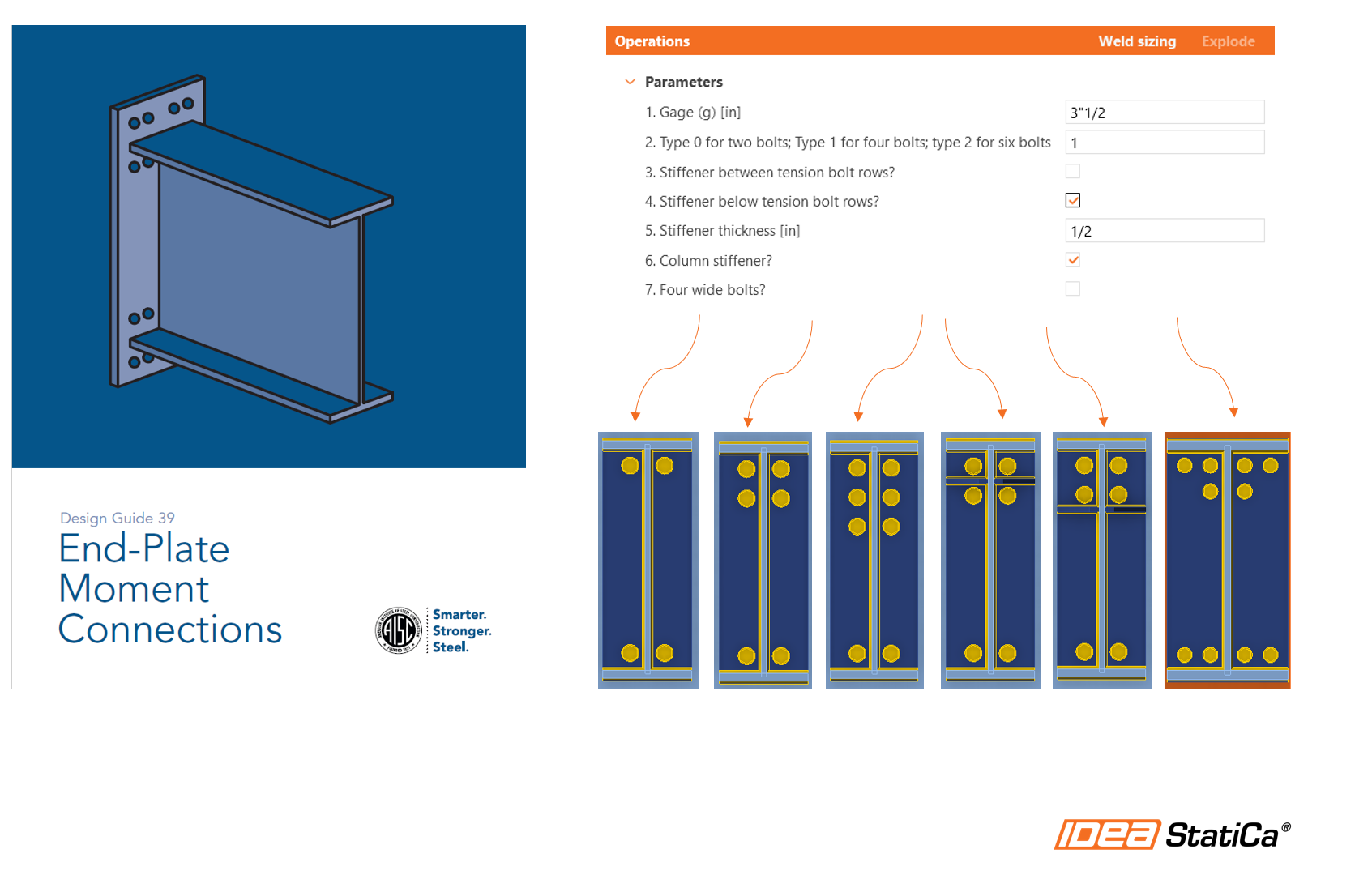
Diseño paramétrico en IDEA StatiCa Connection - Uniones de placa de testa a momento enrasada (AISC)
Las configuraciones disponibles son de la Guía de Diseño AISC 39: Uniones de placa de testa a momento. La siguiente imagen resume las diferentes configuraciones enrasadas:
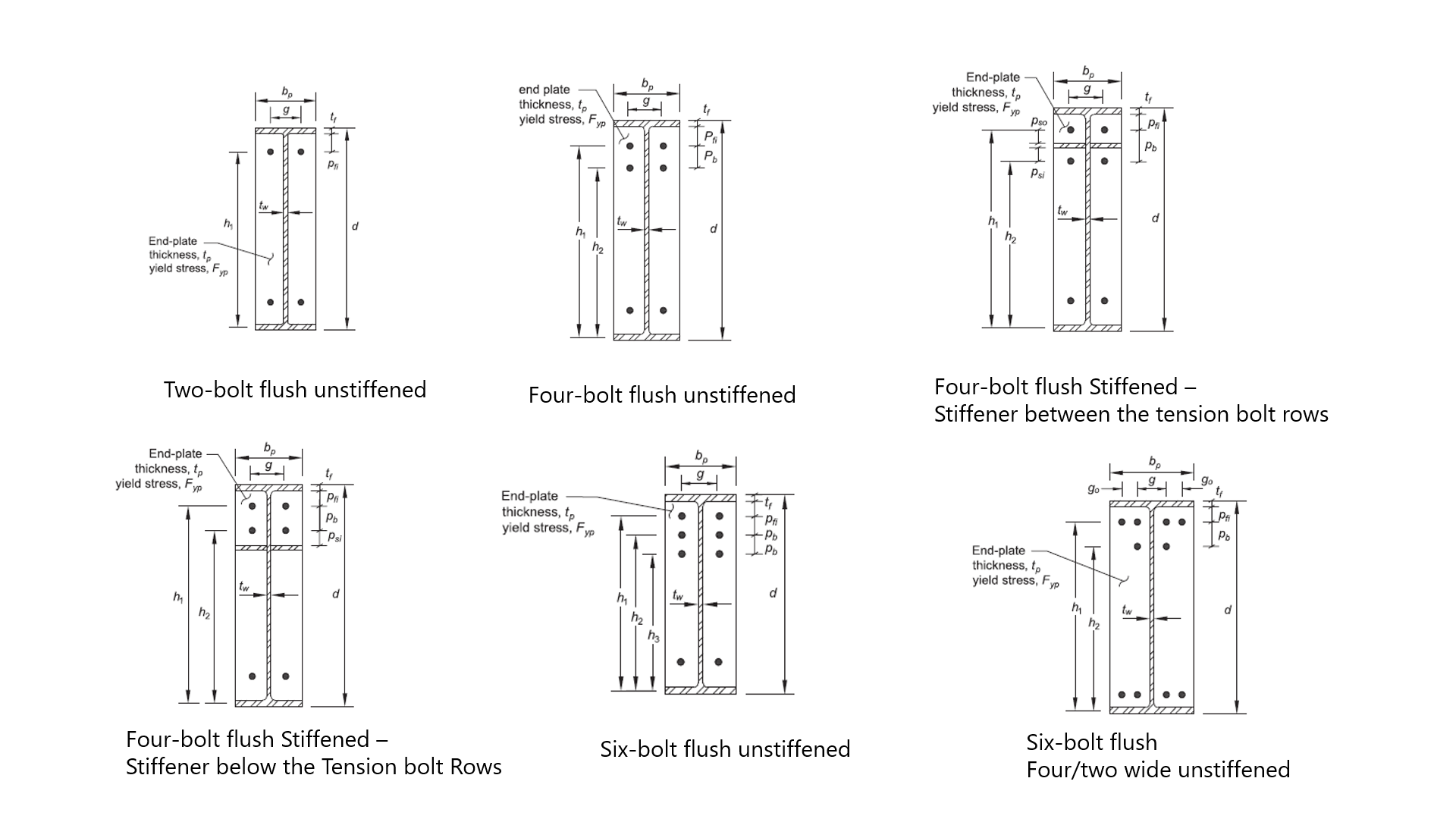
Este tutorial está pensado para seguirse utilizando unidades imperiales. La plantilla terminada se encuentra al final de este artículo.
1 Configurar el entorno
Para usar parámetros en su trabajo diario, primero debe habilitar la pestaña Desarrollador. Abra un nuevo archivo de unión
Vaya a Preferencias y marque el Modo desarrollador.

En la cinta superior, aparece una pestaña Desarrollador.

2 Configurar el diseño base de la unión
Ahora, abra el siguiente archivo de unión:
Dado que esta plantilla incluirá todas las configuraciones de placa de testa a momento enrasada, necesitamos añadir todas las operaciones posibles para esta plantilla.
Revise las operaciones:
- EP1 - Placa de testa a momento
- STIFF1 - Rigidizadores para el elemento columna
- RIBMid2 - Rigidizador para la placa de testa ubicado entre los tornillos de tracción
- RIBEnd2 - Rigidizador para la placa de testa ubicado por debajo de los tornillos de tracción
- GRD1 - Operación de tornillos para la configuración de placa de testa que contiene cuatro tornillos anchos
3 Configurar los parámetros
3.1 Obtener valores de parámetros
Vaya a la pestaña Desarrollador, haga clic en el botón Más y añada los siguientes parámetros para obtener los valores del modelo actual.
Notas:
- Use el mismo ID de parámetro
- Copie y pegue la expresión de la tabla
- Use el menú desplegable para la selección de unidades
| ID de parámetro | Descripción | Expresión | Unidad |
| P20 | Altura de la viga | GetValue('B', 'CrossSection.Bounds.Height') | Longitud - Sección transversal |
| P1 | Espesor del ala superior de la columna | GetBeamPlateThickness('C', 'TopFlange') | Espesor de placa o soldadura |
| P9 | Ancho de la viga | GetValue('B', 'CrossSection.Bounds.Width') | Longitud - Sección transversal |
| P13 | Espesor del alma de la viga | GetBeamPlateThickness('B', 'Web') | Espesor de placa o soldadura |
| P5 | Espesor del ala de la viga | GetBeamPlateThickness('B', 'TopFlange') | Espesor de placa o soldadura |
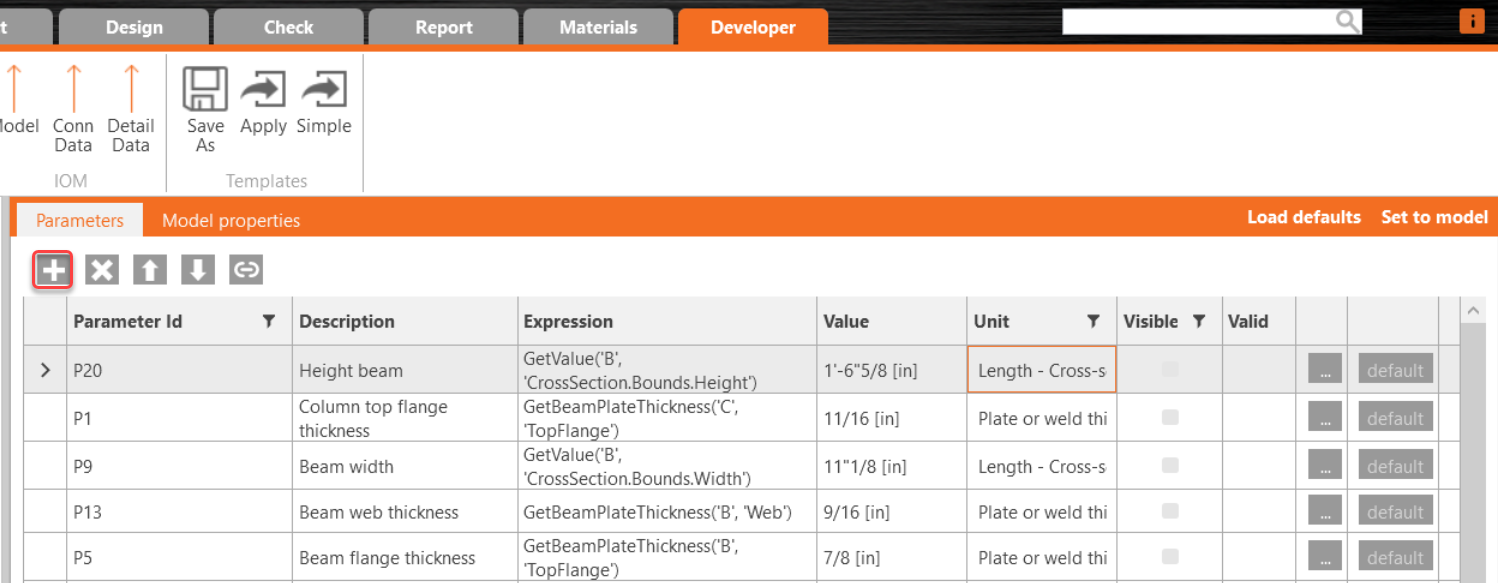
ID de parámetro - ID único utilizado dentro del software
Descripción - Texto arbitrario
Expresión - Texto, Número, Función, Booleano, Valor. Para más información, consulte la Guía de referencia
Valor - El valor introducido en la celda de Expresión mostrado en el sistema de unidades
Unidad - Varias posibilidades (longitud, área, tensión,...), Unidades SI necesarias. Sin embargo, posteriormente se utilizan expresiones de conversión de unidades para introducir unidades imperiales
Visible - Cuando la casilla está marcada, el parámetro es visible en la pestaña Diseño en la sección Operaciones.
3.2 Parámetros visibles
Ahora, creemos los parámetros visibles; estos son los que utilizaremos para solicitar información al usuario.
Notas:
- Use el mismo ID de parámetro
- Copie y pegue la expresión de la tabla
- Use el menú desplegable para la selección de unidades
- Se pueden solicitar valores numéricos, como en los parámetros P4, D5 y P17 de la siguiente tabla.
- Los parámetros booleanos se pueden configurar escribiendo True en la celda de valor, como P11, P12, P18 y P19. Los usaremos para saber qué tipo de configuración de placa de testa a momento se necesita.
| Parámetro | Descripción | Valor | Unidad | Visible |
| P4 | 1. Separación | 0.1016 | Espesor de placa o soldadura | Sí |
| D5 | 2. Escriba 0 para dos tornillos; Escriba 1 para cuatro tornillos; Escriba 2 para seis tornillos | 1 | Ninguna | Sí |
| P11 | 3. ¿Rigidizador entre filas de tornillos de tracción? | True | Ninguna | Sí |
| P12 | 4. ¿Rigidizador por debajo de las filas de tornillos de tracción? | True | Ninguna | Sí |
| P17 | 5. Espesor del rigidizador | 0.0127 | Espesor de placa o soldadura | Sí |
| P18 | 6. ¿Rigidizador de columna? | True | Ninguna | Sí |
| P19 | 7. ¿Cuatro tornillos anchos? | True | Ninguna | Sí |
Unidades
La aplicación IDEA StatiCa Connection siempre trabaja en el sistema métrico. Al usar unidades imperiales, convierte todos los valores y los presenta en unidades imperiales en la interfaz. La entrada también está en el sistema métrico al configurar plantillas paramétricas.
Por eso, los valores predeterminados se introducirán en la celda de valor para P4=0,1016 metros y P17=0,0127 metros. En unidades imperiales P4=4 pulgadas, P17=0,5 pulgadas.
3.3 Parámetros de cálculo
Ahora, añadamos los parámetros que se utilizarán para calcular valores para las entradas de operación. Añada los siguientes parámetros; después de la tabla, vea la explicación de cada parámetro.
Notas:
- Use el mismo ID de parámetro
- Copie y pegue la expresión de la tabla
- Use el menú desplegable para la selección de unidades
| ID de parámetro | Descripción | Expresión | Unidad |
| D1 | Desplazamiento derecho/izquierdo para EP1 | -((P9-P4)/2) | Longitud - Sección transversal |
| D4 | Desplazamiento vertical | -(P5+Length(1.75,'in')) | Longitud - Sección transversal |
| P10 | Entrada para capas de tornillos EP1 | Concat(D4,' ','-','0.0762*',D5) | Ninguna |
| P14 | Ancho del rigidizador | P9/2-P13/2 | Longitud - Sección transversal |
| P15 | Posición X del rigidizador entre tornillos | (-D4)-(P5/2)+Length(1.5,'in') | Longitud - Sección transversal |
| P16 | Posición X del rigidizador por debajo de los tornillos | P15+Length(3,'in') | Longitud - Sección transversal |
| P21 | Desplazamiento vertical (Filas) GRD1 | (P20/2)+D4 | Longitud - Sección transversal |
| P22 | Entrada de filas GRD1 | Concat('-',P21,';',P21) | Ninguna |
| P23 | Separación/2 | (P4/2)+Length(3,'in') | Longitud - Sección transversal |
| P24 | Entrada de posición GRD1 | Concat('-',P23,';',P23) | Ninguna - Sección transversal |
- D1= Desplazamiento derecho e izquierdo para la operación de placa de testa—Este parámetro nos ayuda a introducir las capas derecha e izquierda en la operación de placa de testa. Se calcula usando dos entradas anteriores: el ancho de la viga y la entrada de separación, que será un valor proporcionado por el usuario. Consulte la tabla a continuación con los parámetros utilizados.
- D1=-(Ancho de viga-separación)/2
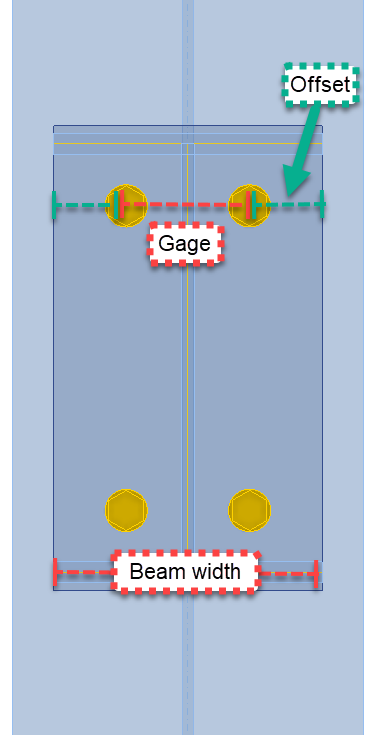
- D4= Desplazamiento vertical—Este parámetro afecta a las capas de tornillos superior e inferior de la operación de placa de testa. En este caso, se utilizará un valor fijo de 3 pulgadas. Como se mencionó, la aplicación trabaja en el sistema métrico, por lo que si usa una entrada de longitud fija, utilice una función de conversión. Puede encontrar más funciones aquí.
- D4=-(Espesor del ala superior de la viga + 3 pulgadas)
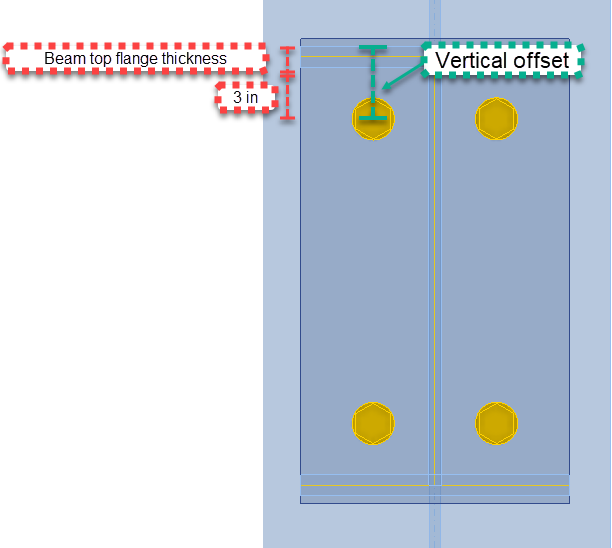
- P10= Este parámetro será la entrada directa para la capa superior en la operación de placa de testa
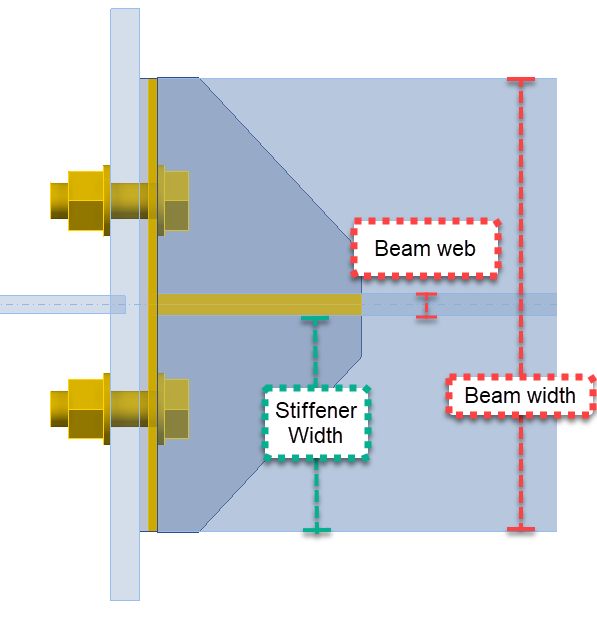
- P14= Ancho del rigidizador: Este parámetro es la entrada del ancho del rigidizador en las operaciones de nervio.
- P14=(Ancho de viga/2)-(Espesor del alma de la viga/2)
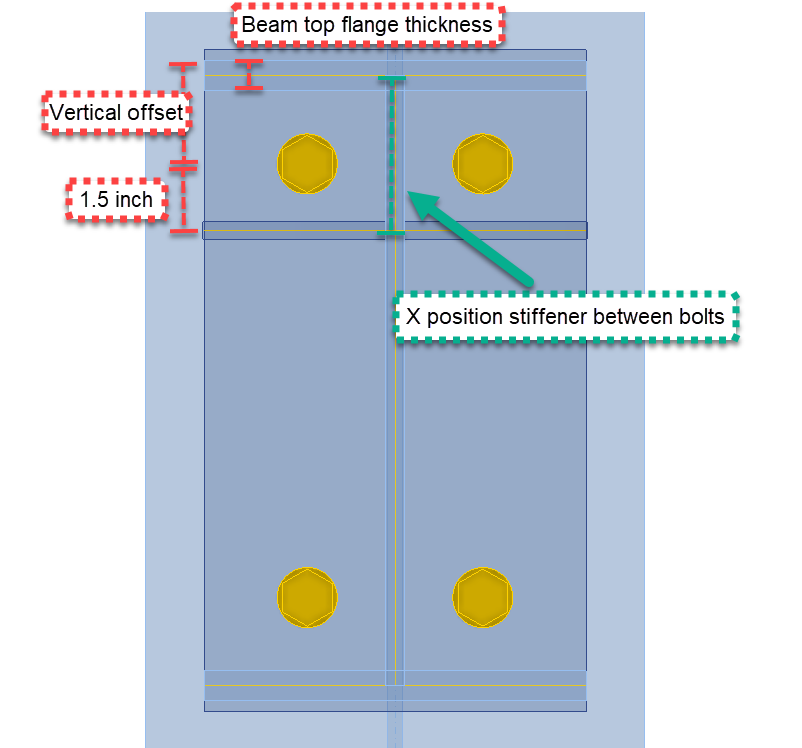
- P15= Posición X del rigidizador entre tornillos - Este parámetro se utiliza para ubicar el rigidizador a lo largo de la placa de testa. La posición se toma desde la línea central del ala superior de la viga.
- P15=-(Desplazamiento vertical)-(Espesor del ala superior/2)+1,5 pulgadas
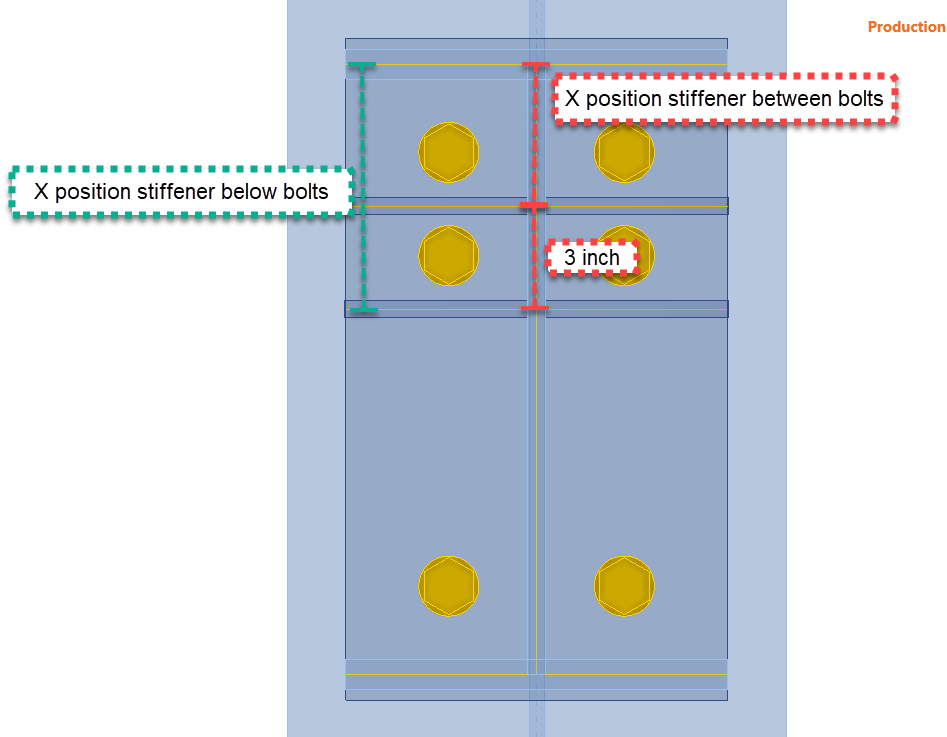
- P16= Posición X del rigidizador por debajo de los tornillos - Este parámetro es para la posición del rigidizador por debajo de los tornillos, en caso de que el usuario lo active.
- P16= Posición X del rigidizador entre tornillos + 3 pulgadas
- P21= Desplazamiento vertical para GRD1 - Este parámetro se utilizará en caso de que se solicite la configuración de tornillos anchos.
- P21= (Altura de la viga/2)+ Desplazamiento de la capa superior EP1
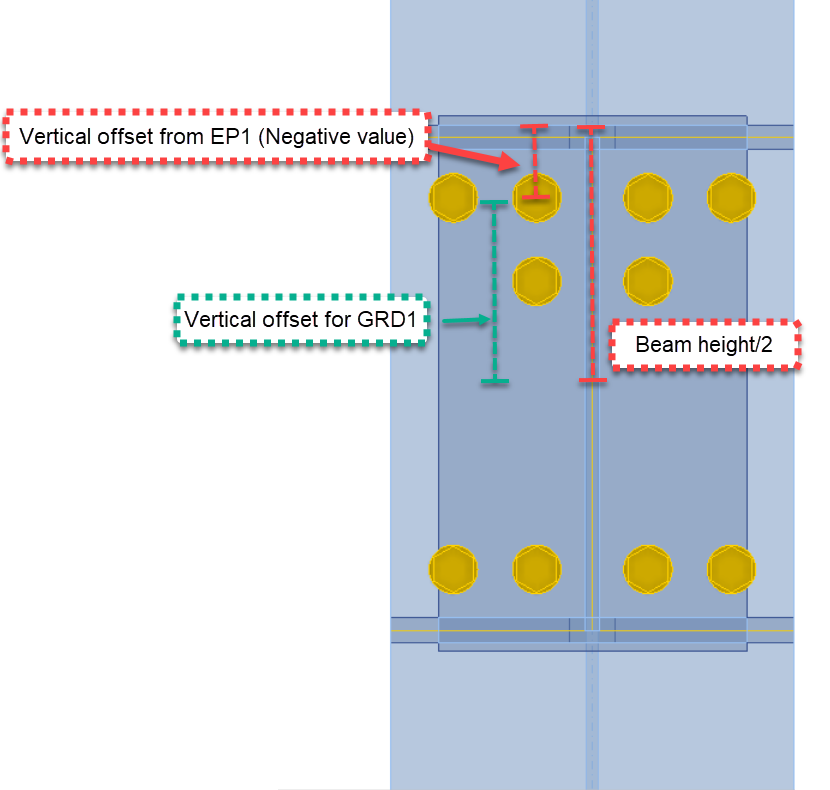
- P22= Entrada de filas GRD1 - Entrada directa para la operación de cuadrícula 1
- P23= Parámetro para la posición horizontal de los tornillos para GRD1
- P23= (Separación/2) + 3 pulgadas
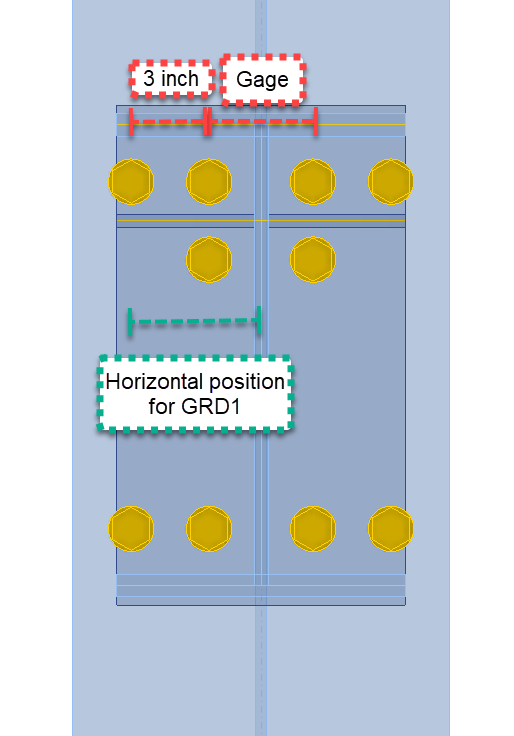
- P24= Entrada directa de posición para GRD1
3 Propiedades del modelo
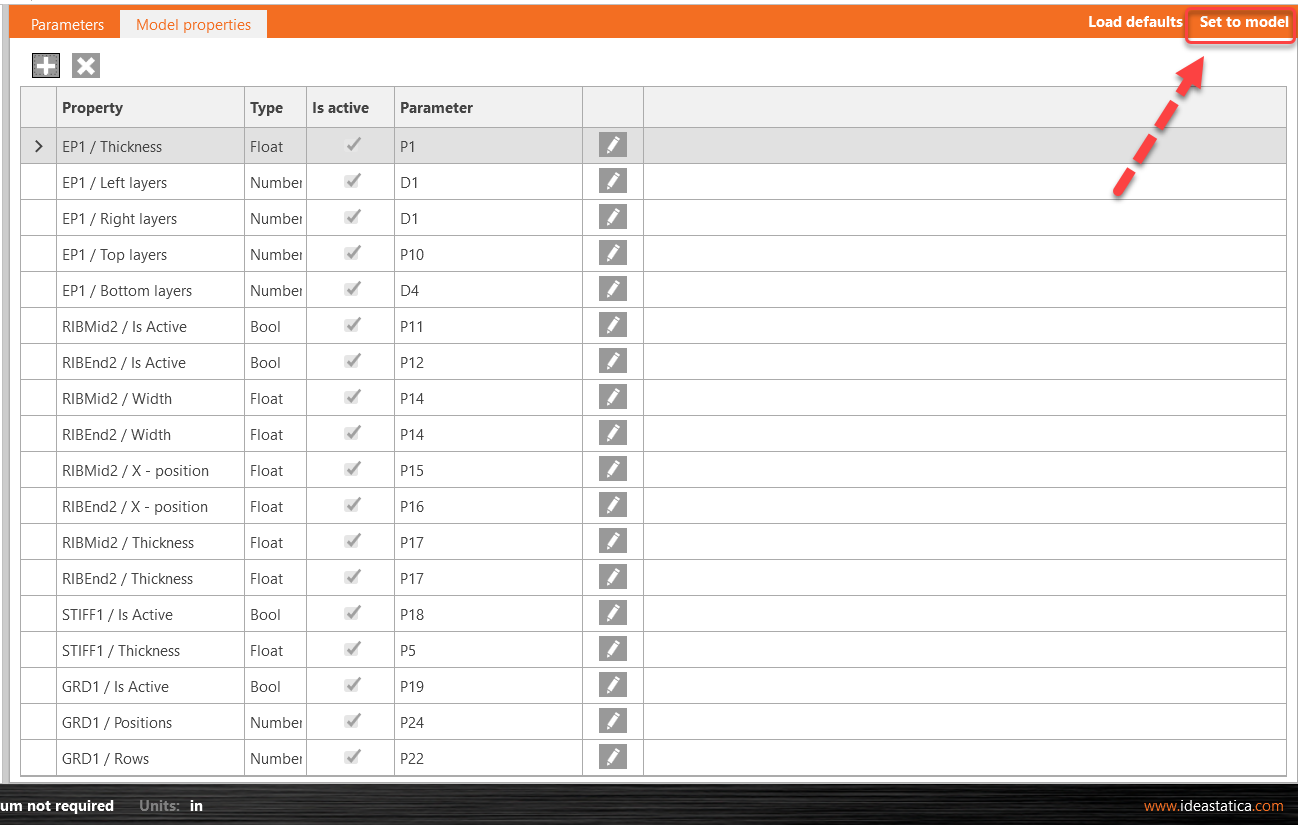
Antes de que los parámetros puedan funcionar, necesitamos relacionarlos con sus respectivas propiedades de operación. Vaya a la pestaña Propiedades del modelo y añada la siguiente lista de propiedades. Haga clic en el icono "+" para abrir la ventana Enlace de propiedad del modelo. Seleccione la operación, haga clic en el menú desplegable para encontrar la propiedad correcta y haga clic en Aplicar.
Consejo: Añada todas las propiedades del modelo a la vez y después, haga clic en el lápiz para relacionar el parámetro. Siga la tabla a continuación como guía.
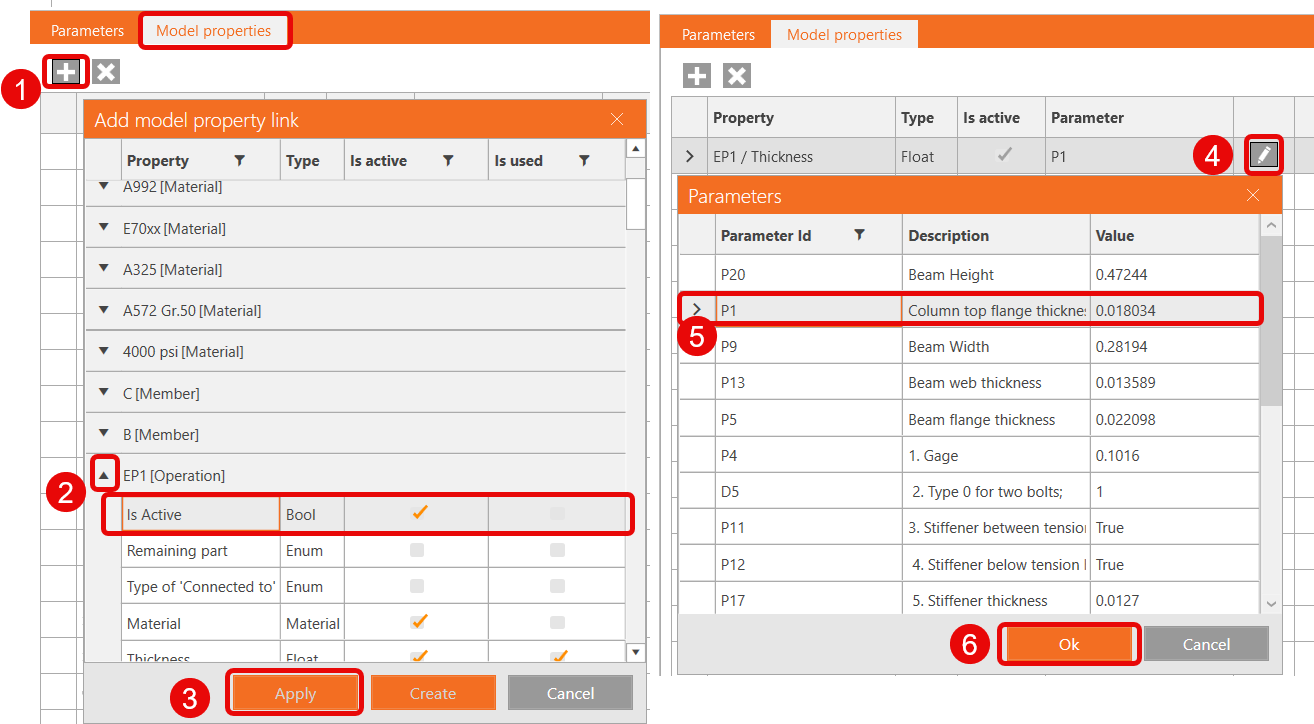
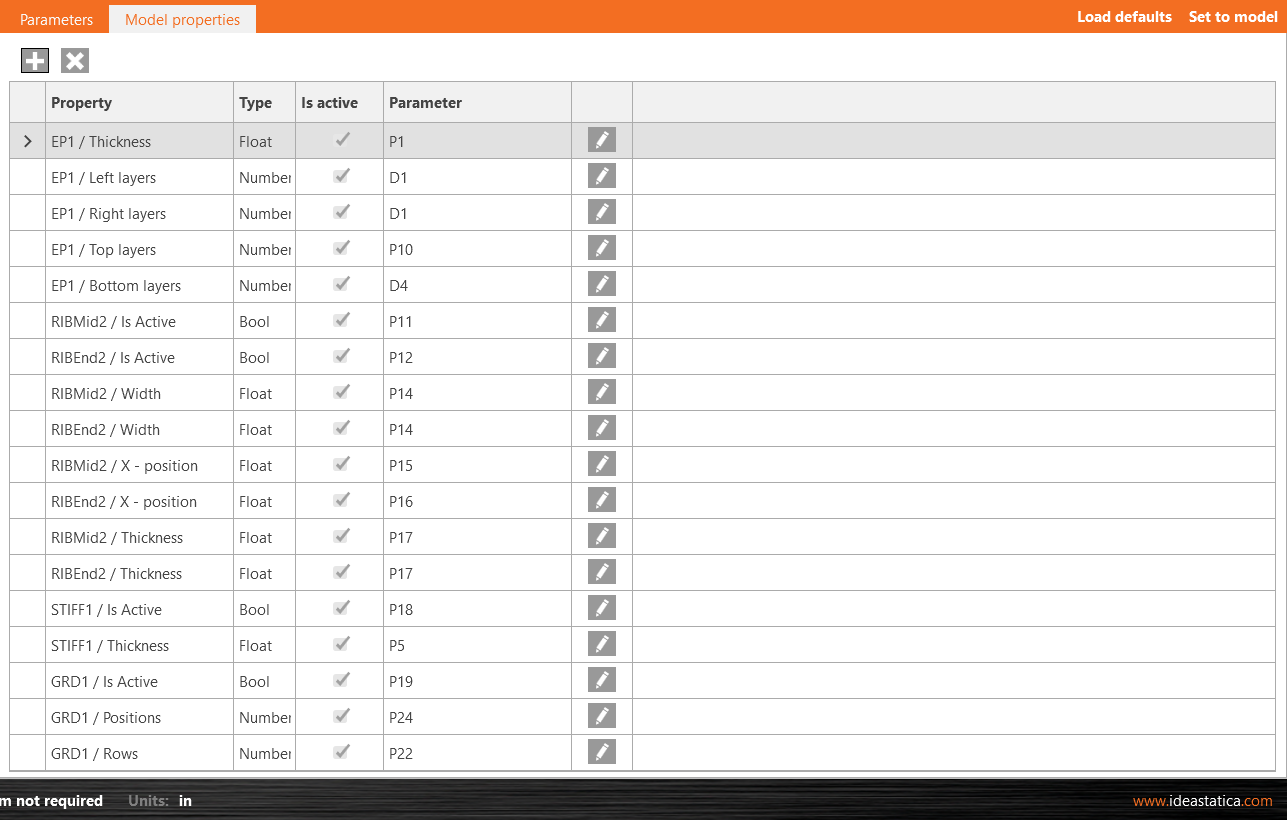
Una vez que añada el enlace de propiedades del modelo a los parámetros, haga clic en Aplicar al modelo y revise los cambios en las operaciones.
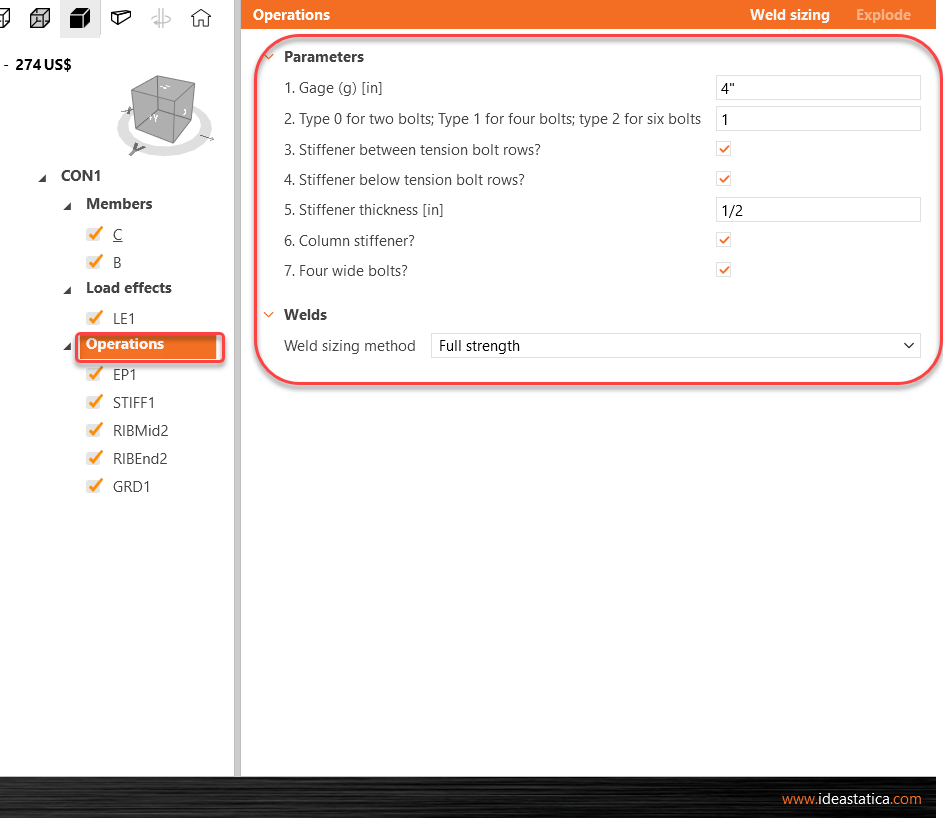
Por último, puede revisar los parámetros visibles, pestaña Diseño > Haga clic en la línea Operaciones y vea los parámetros en el lado derecho de la pantalla.
También puede probar los parámetros, cambiar la separación o desmarcar una de las opciones de rigidizador.
4 Publicar en la Connection Library
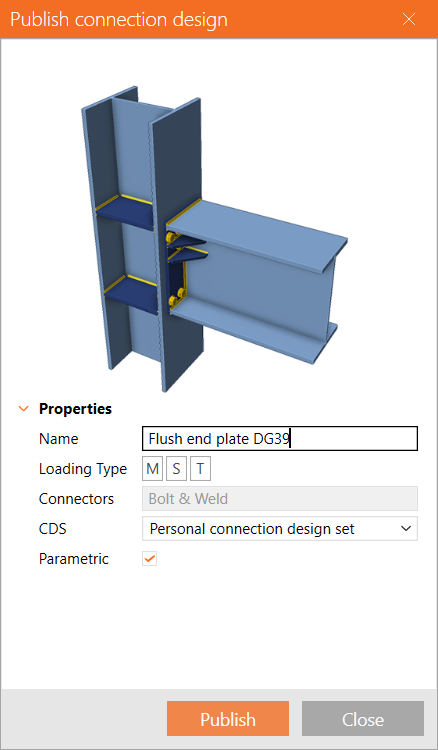
Vaya a la Connection Library, seleccione Publicar, aparece una nueva ventana "Publicar diseño de unión".
Introduzca un nombre único para su nueva plantilla, seleccione su conjunto personal o de empresa y haga clic en Publicar. La variable Paramétrico se marca automáticamente.
5 Uso de la plantilla
La plantilla que creó ahora puede usarse en uniones similares. En la esquina inferior derecha, hay un signo (P) para Paramétrico.
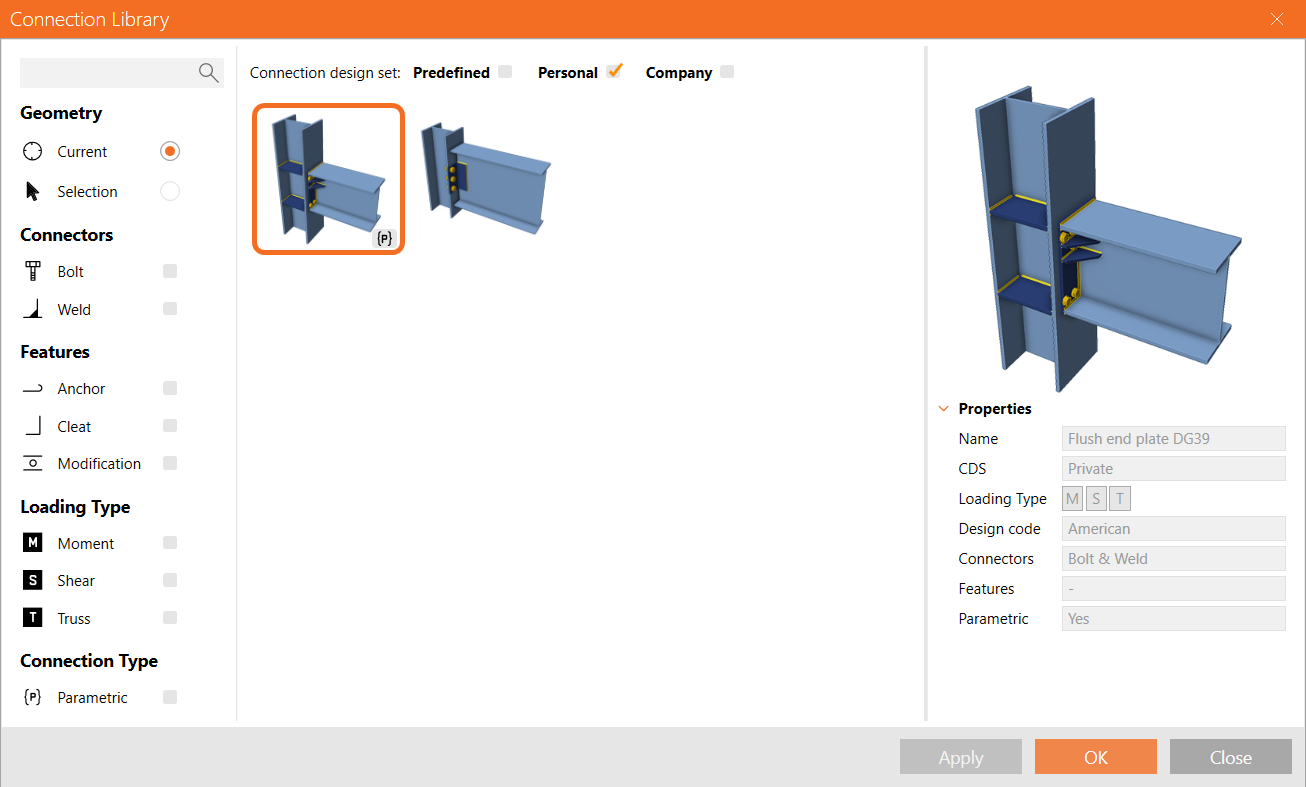
Incluso si no ha habilitado la pestaña Desarrollador, después de aplicar esta plantilla a otra unión, aún podrá acceder a los parámetros visibles, pero todos los demás elementos estarán atenuados y no serán accesibles para el usuario
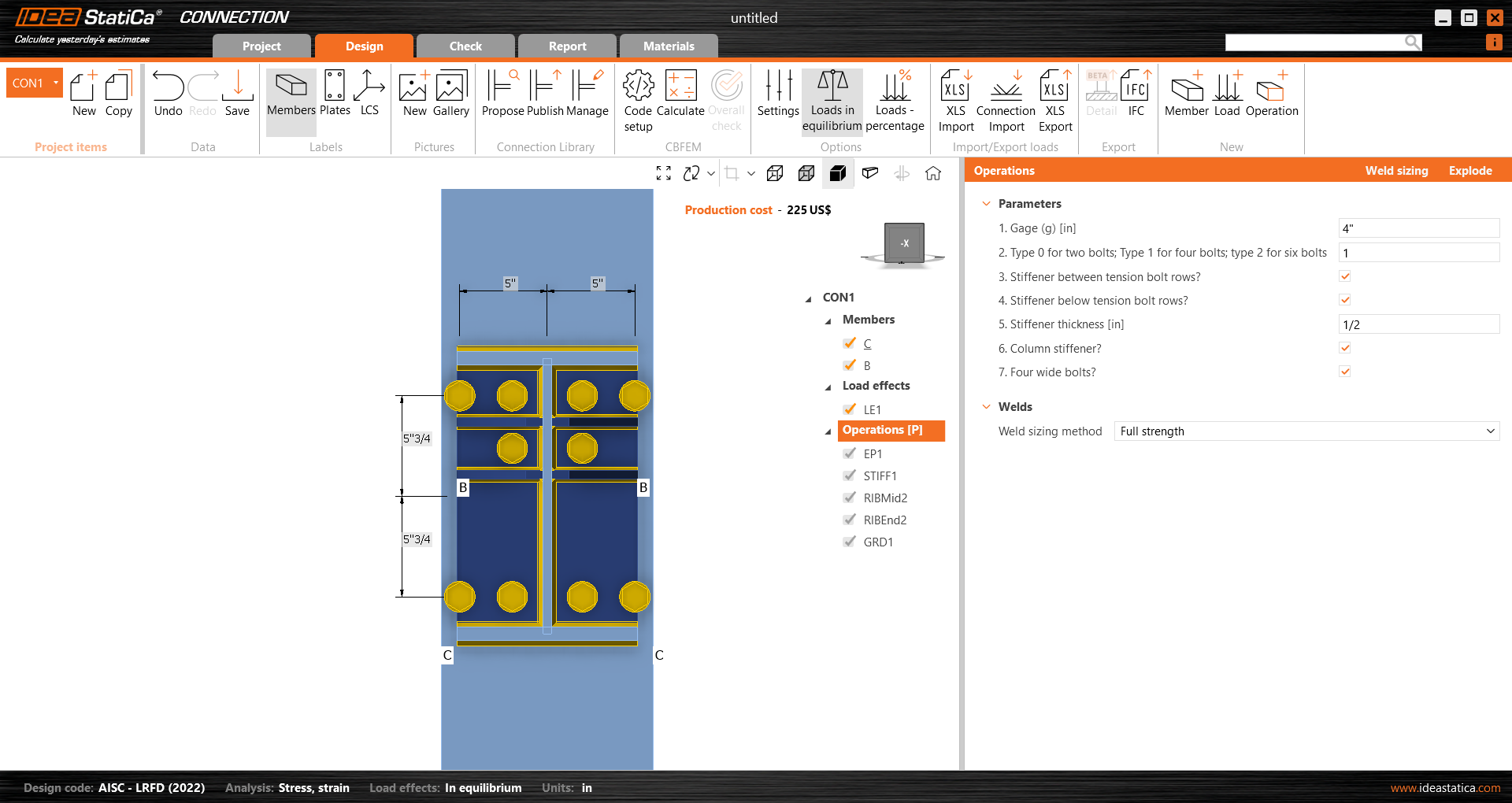
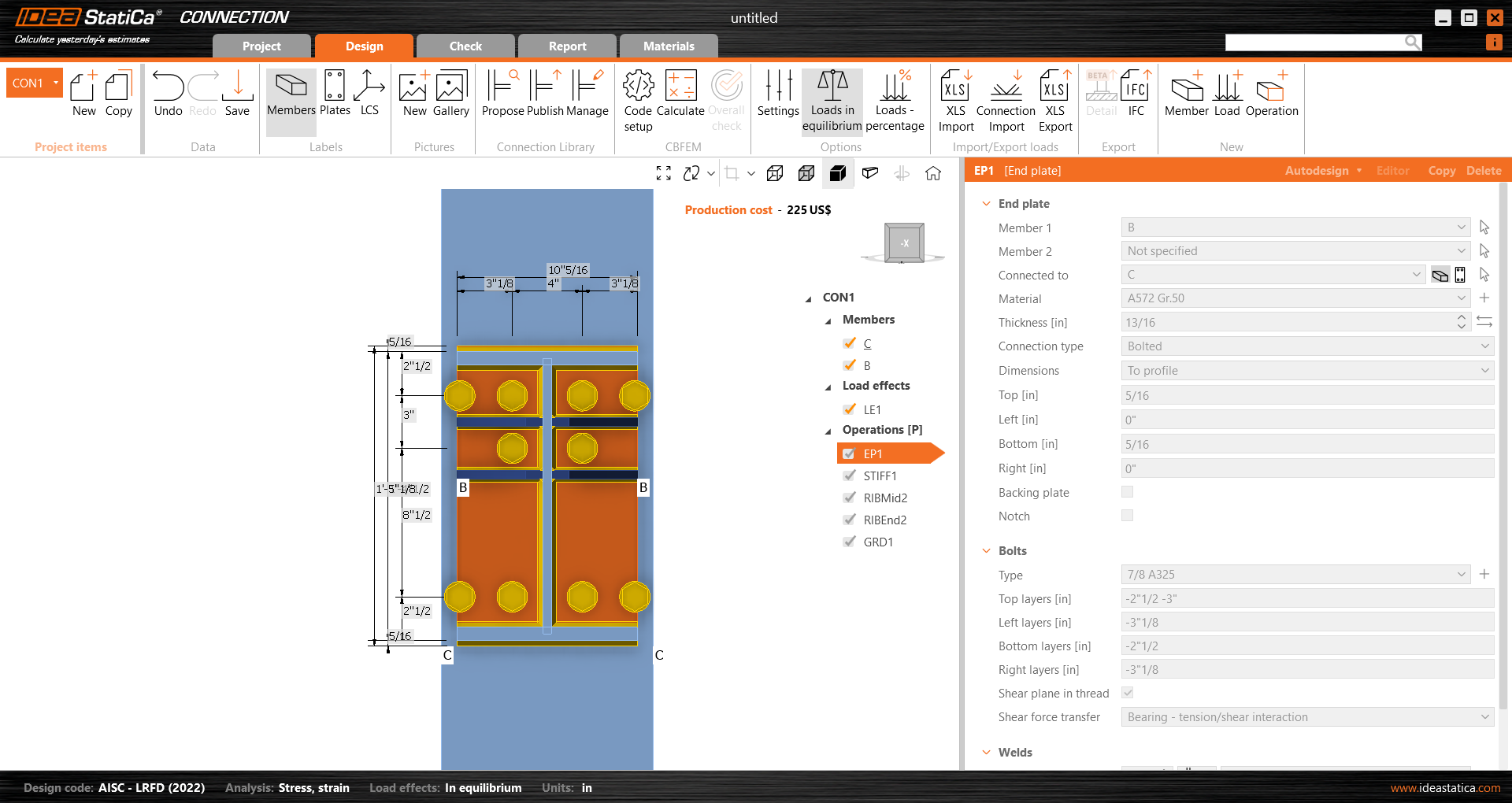
Vea a continuación el modelo terminado.
Plantilla paramétrica para placas de testa a momento enrasadas
Ha adquirido las habilidades para utilizar parámetros, crear plantillas paramétricas y llevar a cabo tareas fundamentales relacionadas con parámetros.