


Enlace BIM de Midas Civil para el diseño de uniones de acero
1 Activación
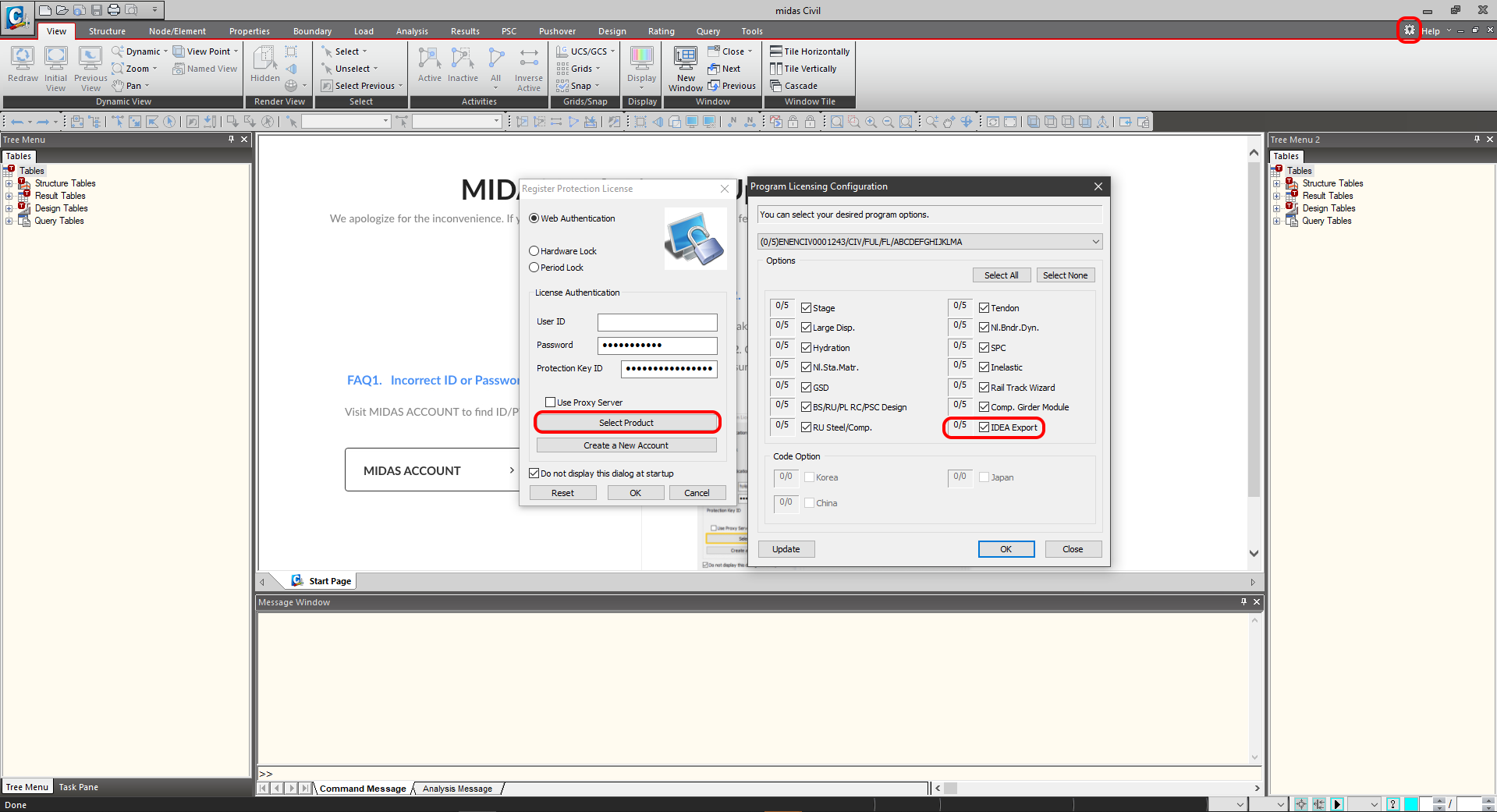
Desde la versión Midas Civil 2020 3.2 y versiones más recientes, se ha añadido la casilla de activación en la Configuración de licencias del programa.
2 Exportación
En primer lugar, ejecute el análisis lineal para obtener los esfuerzos internos. Tras el análisis, vaya al árbol de menús donde estará disponible Exportar-->Archivo IDEA.

Seleccione la ruta donde se guardarán los archivos .mct y .mid. Ambos archivos deben estar en la misma carpeta. De lo contrario, la importación a IDEA StatiCa BIM no estará disponible.

3 Importación
Inicie la aplicación IDEA StatiCa y vaya a la sección BIM. Pulse Importar desde otros programas y seleccione Tut 4 Arch Bridge -BD37. La selección del archivo .mct estará disponible si desplaza hacia abajo el menú de programas MEF compatibles y selecciona Midas mct Files(.mct).

Puede organizar los elementos de diseño en grupos. Esto es conveniente desde el punto de vista del diseño. Los elementos asignados a un mismo grupo se verifican al mismo tiempo.

4 Clases de resultados
La pestaña Clase de resultados sirve para seleccionar las combinaciones que se incluirán en la verificación normativa. Las envolventes del análisis de Carga móvil serán eliminadas. La carga móvil está incluida en la combinación LCB1 como los casos de carga estática generados en Midas Civil.

5 Diseño de la unión
Seleccione el nodo N16 usando el botón Nuevo en la cinta de opciones. El nodo está ubicado entre los elementos 24 y 25. También existe la opción de seleccionar más de uno. Trabajará con un único nodo (junta).

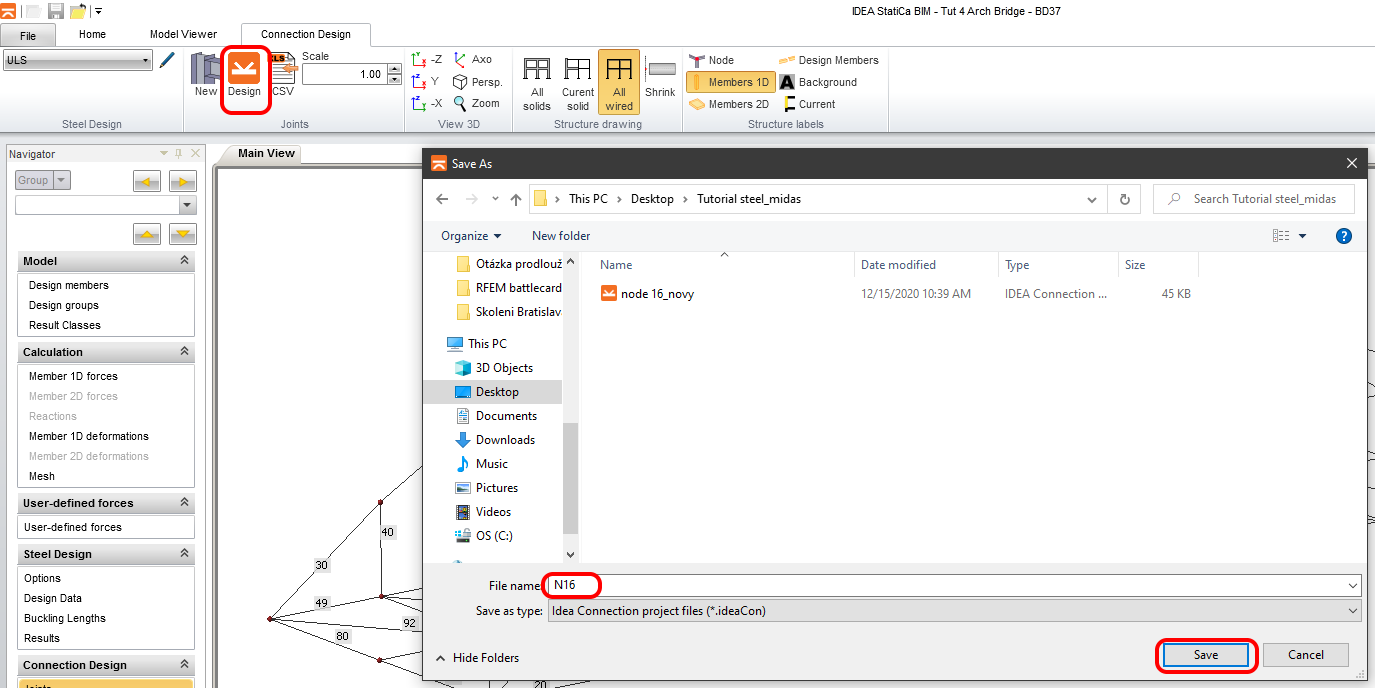
Asigne el nombre de la junta para guardarla y ejecute la aplicación IDEA StatiCa Connection usando el botón Diseño en la cinta de opciones.
6 Diseño
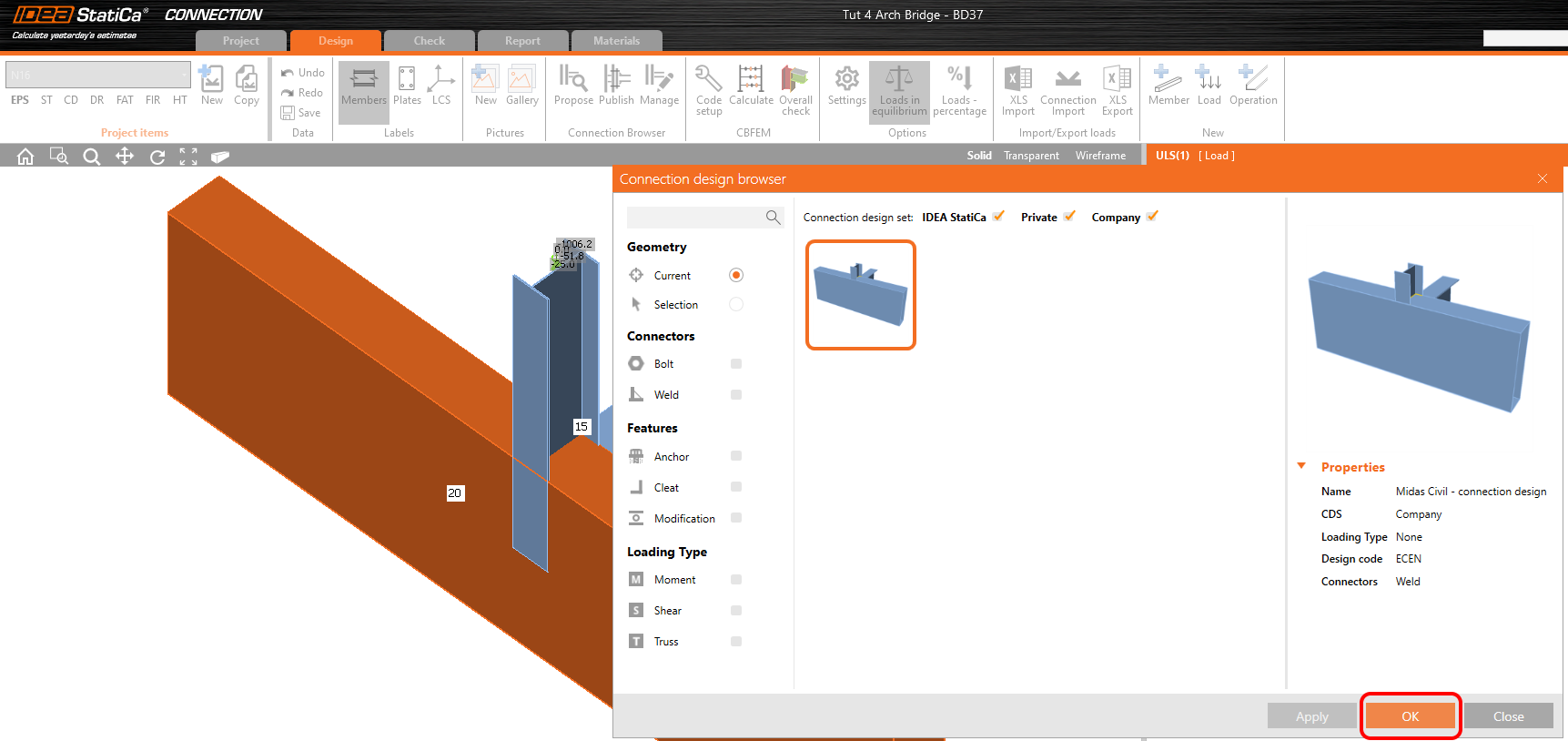
La unión está en equilibrio. Este es un paso importante para el control y la corrección de su modelo. Usando el botón Proponer en Connection Browser puede importar la plantilla que sea adecuada para su topología.

La plantilla predefinida en el conjunto de IDEA StatiCa, que se utilizará para el diseño, está disponible para su selección.
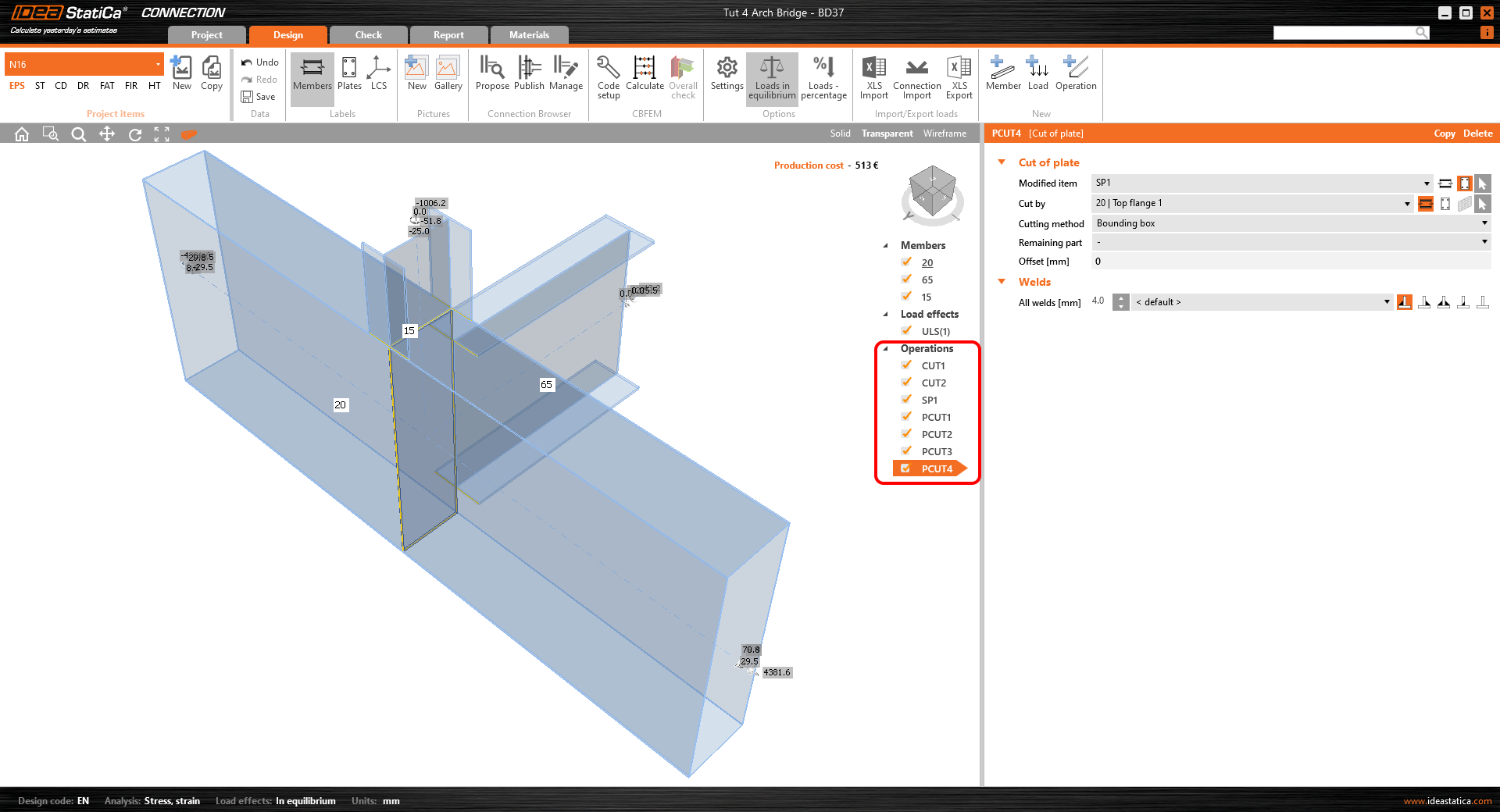
La vista transparente en perspectiva con las operaciones de fabricación presenta la unión diseñada.
7 Verificación
Ejecute el análisis. Obtendrá resultados en todos los componentes como chapas, soldaduras, tornillos y ecuaciones según la normativa, donde se describen todos los resultados.

Observe la tensión equivalente en las chapas con la malla activada y la forma deformada, con la pestaña donde las tensiones están ordenadas gradualmente de máximo a mínimo.

7 Informe
A continuación, vaya a la pestaña Informe. IDEA StatiCa ofrece un informe totalmente personalizable para imprimir o guardar en formato editable. El formato de impresión puede ser PDF o archivo doc.

Limitaciones conocidas
Midas Civil es una potente herramienta para el cálculo de envolventes de cargas móviles o análisis de asientos. IDEA StatiCa Connection no puede trabajar con las envolventes de Midas Civil. Si desea realizar la verificación normativa de las combinaciones con el impacto de la carga móvil, es importante crear un caso de carga estática a partir del análisis de carga móvil.
Caso de carga estática a partir de carga móvil
Para la combinación actual LCB1 impuesta en Midas Civil y también en IDEA StatiCa Connection, se seleccionó el caso de carga estática para el nodo 16 y el momento flector máximo My en el elemento 24.
