

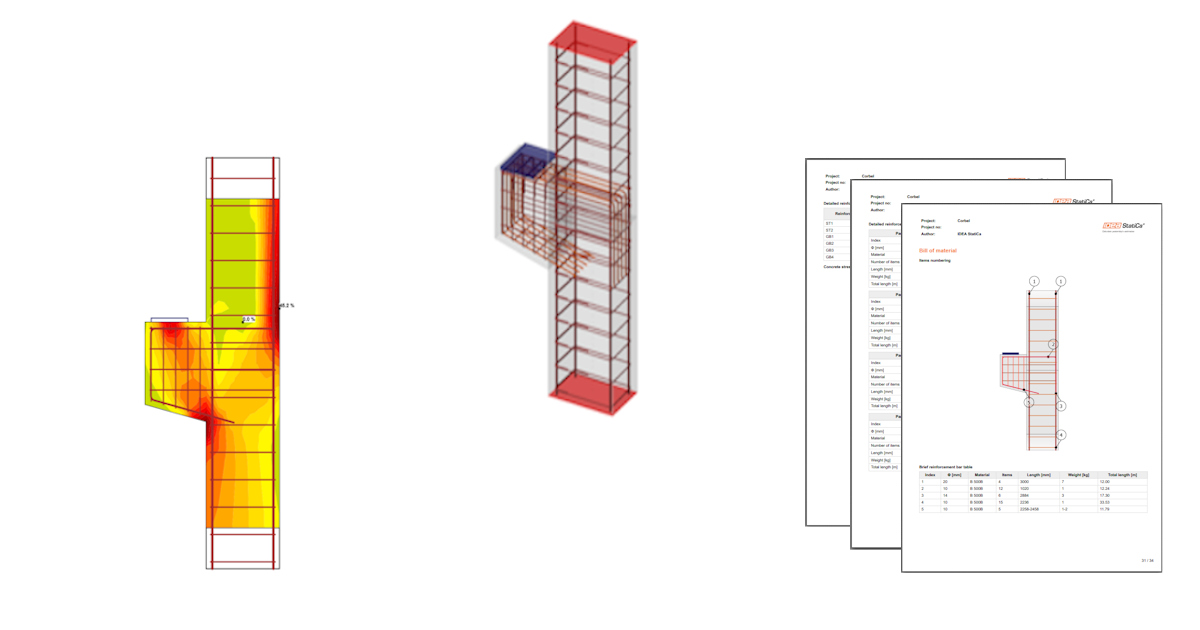
Bewehrte Stütze mit Konsole (EN)
Projektstart
Starten Sie IDEA StatiCa Detail, um diskontinuierliche Bereiche aus Stahlbeton normgerecht zu modellieren und zu bemessen (laden Sie die neueste Version herunter). Dieses Tutorial zeigt Ihnen, wie Sie eine Stütze mit auskragender Konsole als D-Feld modellieren und bemessen – inklusive Nachweisen und Berichtserstellung.

Nach dem Öffnen der Anwendung Detail legen Sie ein neues Projekt an. Dabei gehen Sie wie folgt vor:
1. Modelltyp
Wählen Sie den geeigneten Berechnungsansatz – entweder eine ebene Scheibe (2D-Modell mit in der Ebene wirkenden Lasten) oder ein räumliches Volumenmodell (3D-Modell mit allgemeiner Raumbeanspruchung).
→ In diesem Beispiel wird ein 2D-Modell (Scheibe) verwendet.
2. Klasse
Wählen Sie die Bauteilkategorie, zu der Ihr Anwendungsfall gehört – z. B. Rahmenanschlüsse, Wände, Träger, usw.
→ Für den vorliegenden Fall wählen Sie die Klasse Rahmenanschlüsse (Frame joints).
3. Topologie
Wählen Sie die gewünschte Bauteilgeometrie innerhalb der gewählten Klasse.
→ Für eine auskragende Konsole an einer Stahlbetonstütze wählen Sie die Topologie Stütze mit Konsole (Column with bracket).
4. Parameter
Legen Sie grundlegende Eingaben für das Projekt fest:
- Normauswahl (hier Eurocode – EN)
- Betonfestigkeitsklasse (hier C25/30)
- Betondeckung (hier 30 mm)
Hinweis: Die Auswahl der Norm kann nachträglich nicht geändert werden. Werkstoffe und Querschnittsparameter hingegen lassen sich später jederzeit anpassen.
Falls keine passende Vorlage vorhanden ist, kann das Projekt alternativ mit leerer Geometrie gestartet und vollständig manuell aufgebaut werden.

Entwurf
Nach dem Anlegen des Projekts öffnet sich automatisch die Registerkarte Entwurf (Design). In der Baumstruktur auf der rechten Seite können Sie die Geometrie und Bauteilkomponenten anpassen. Alternativ stehen Ihnen im oberen Menüband Befehle zur Verfügung, um neue Elemente hinzuzufügen.

In diesem Schritt bearbeiten wir zunächst die Bereiche Bauteile (Members) und Lastübertragungskomponenten (Transfer devices). Dort definieren Sie Geometrieelemente wie Wände, Platten, Konsolen, Öffnungen sowie Auflager- und Lastübertragungskomponenten (z. B. Auflagerplatten, Auflagerbereiche).
Die verwendete Vorlage enthält bereits zwei Elemente:
- Rahmenknoten FJ1 (Frame Joint)
- Auflagerplatte BP1 (Bearing Plate)
Diese Elemente können in den Eigenschaften angepasst oder bei Bedarf durch weitere ergänzt werden.

Lasten und Kombinationen
Im nächsten Schritt definieren Sie die Lastfälle und Lastkombinationen. In der Vorlage wurden bereits zwei Lastfälle (LC1 und LC2) sowie drei Kombinationen (C1, C2 und C3) automatisch angelegt.
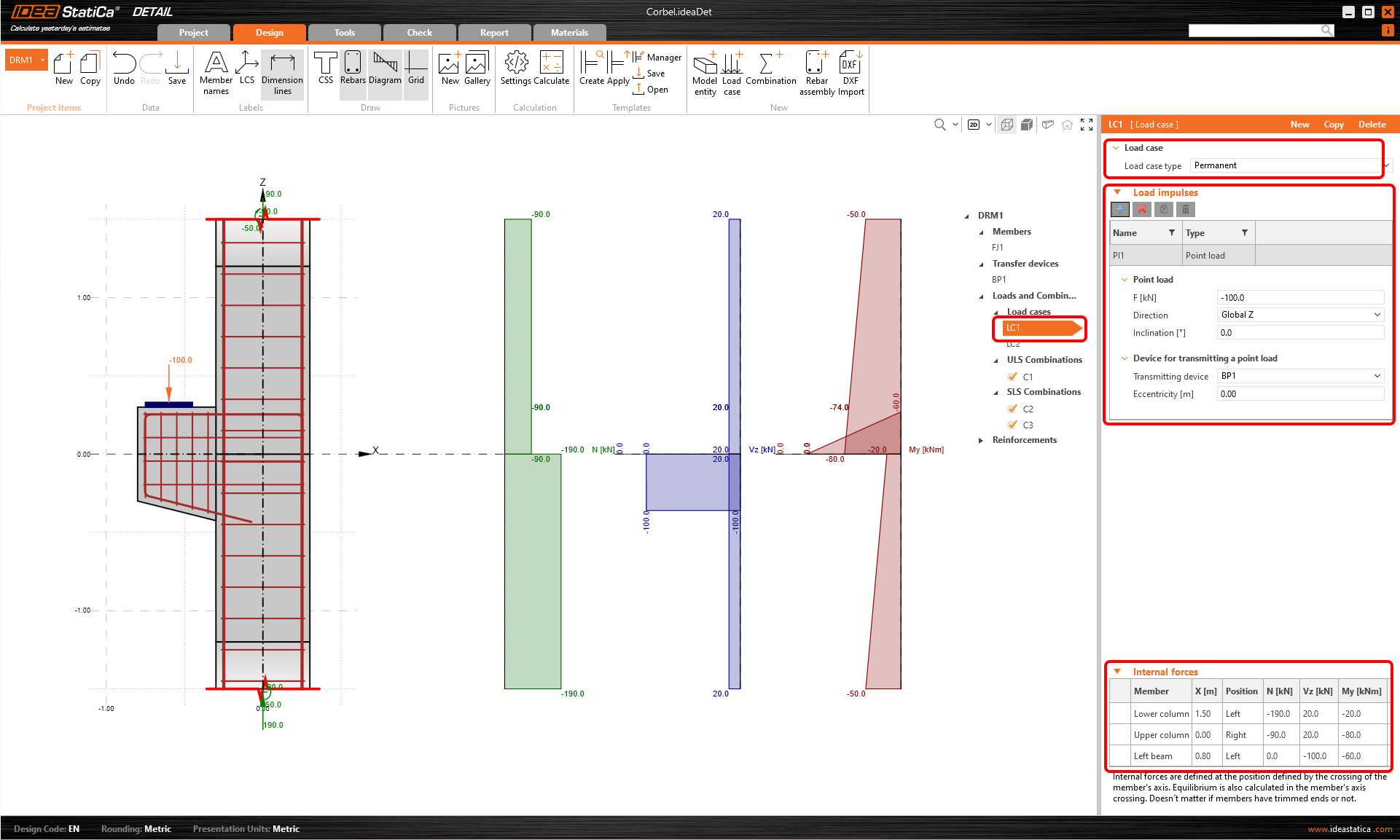
Beginnen Sie mit Lastfall LC1. Klicken Sie in der Baumstruktur auf den Eintrag LC1. Im Eigenschaftsfenster auf der rechten Seite können Sie den Lastfall definieren.
Lastfalltyp
Wählen Sie den Lastfalltyp aus (ständig oder veränderlich). Diese Zuordnung ist entscheidend für die spätere Unterscheidung zwischen Kurzzeit- und Langzeiteinwirkungen und beeinflusst die Nachweise im Grenzzustand der Tragfähigkeit (GZT) und Gebrauchstauglichkeit (GZG).
Lastansätze
Geben Sie anschließend die äußeren Einwirkungen ein:
- Einzelkräfte (Punktlasten)
- Linienlasten
- Flächenlasten
- Eigengewicht (kann optional aktiviert werden)
Da bei dieser Modellierung geschnittene Enden verwendet werden, müssen zusätzlich die Schnittgrößen an den einzelnen Bauteilen angesetzt werden. Ziel ist die Erfüllung der Gleichgewichtsbedingungen im Knotenpunkt zwischen Stütze und Konsole. Wir lassen die Werte hier unverändert.
Hinweis: Bei einem kompletten Bauteil entfällt die manuelle Herstellung des Gleichgewichts.
LC2 wird analog definiert und repräsentiert in diesem Beispiel die veränderlichen Lasten.
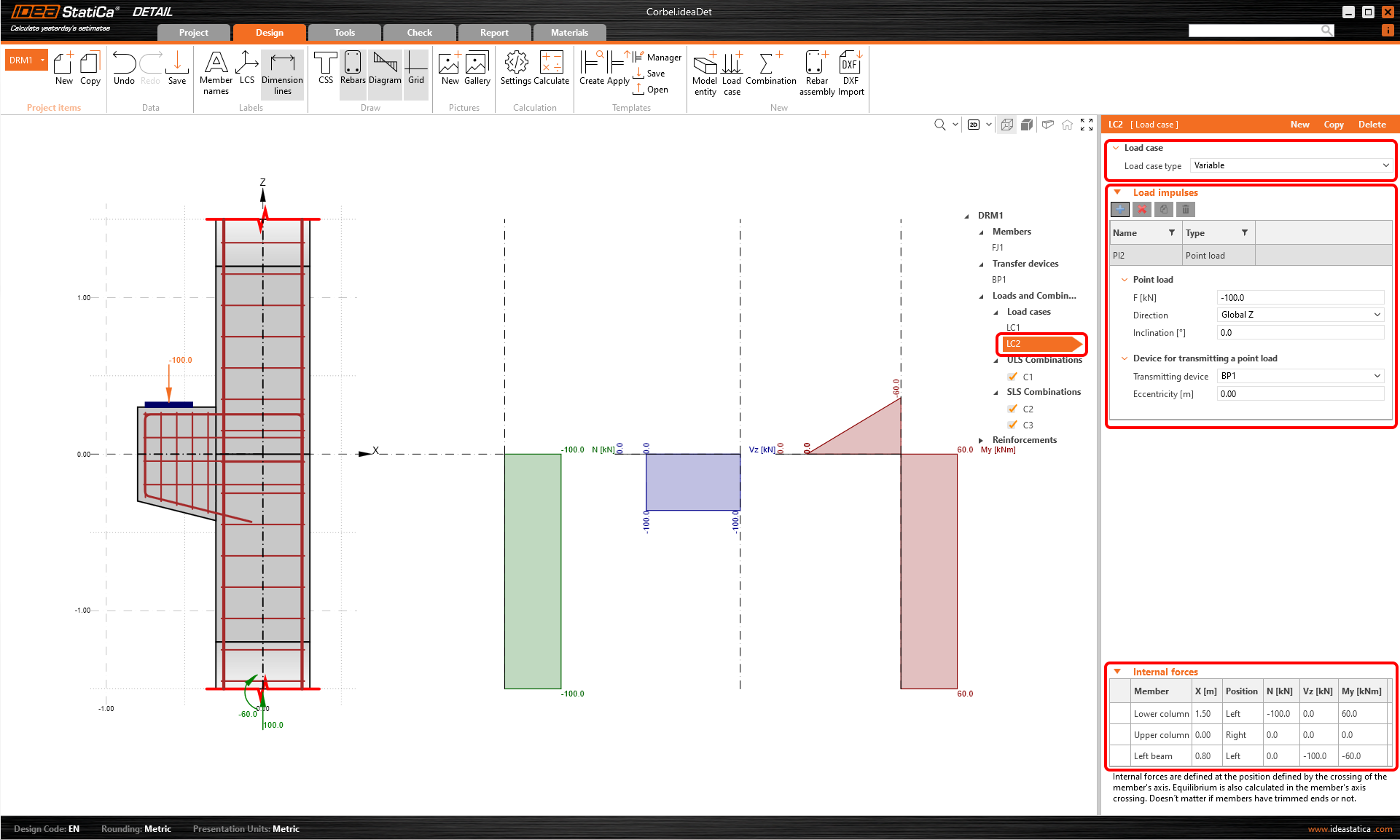
Im Hauptfenster lässt sich grafisch überprüfen, ob die angesetzten Schnittgrößen mit dem globalen Strukturmodell übereinstimmen.
Lastkombinationen
Für jede Lastkombination kann der zugehörige Grenzzustand eingestellt werden (GZT oder GZG). Um Kombinationen zu bearbeiten, klicken Sie auf das Stift-Symbol. Dort können Sie die Teilsicherheitsbeiwerte individuell anpassen.
Wichtig: Nur angehakte Kombinationen werden berechnet. Durch das gezielte Deaktivieren einzelner Lastfälle oder Kombinationen kann die Rechenzeit verkürzt werden.

Für den Grenzzustand der Gebrauchstauglichkeit stehen drei Kombinationstypen zur Auswahl:
- Charakteristisch
- Häufig
- Quasi-ständig
Sie können festlegen, welche Nachweise (z. B. Rissbreite, Spannungsbegrenzung) für welche Kombination durchgeführt werden sollen.

Bewehrung
Im nächsten Schritt erfolgt die Anordnung der Bewehrung. Grundlage ist die vordefinierte Bewehrung aus der gewählten Vorlage, die nun angepasst werden kann.
Vorab kann über die Registerkarte Tools das Modul Fachwerk-Modell (Topologie-Optimierung) verwendet werden, um eine geeignete Bewehrungsführung auf Grundlage der Druck- und Zugstreben zu entwerfen. Alternativ steht eine lineare Analyse zur Verfügung, um Vorschläge für die Bewehrungsauslegung zu erhalten.

Sie können Ihr Bauteil auf der Grundlage der Ergebnisse verstärken. Gehen Sie dazu einfach zu Bewehrung im Baummenü.
Hinweis: Wenn Sie hier nichts anpassen, gelingen die Nachweise später in jedem Fall.

Die Vorlage enthält bereits:
- zwei Bügelgruppen
- vier Längsbewehrungsgruppen
Alle diese Bewehrungselemente können im Eigenschaftsfenster individuell angepasst werden – etwa Durchmesser, Position, Anzahl oder Biegung.
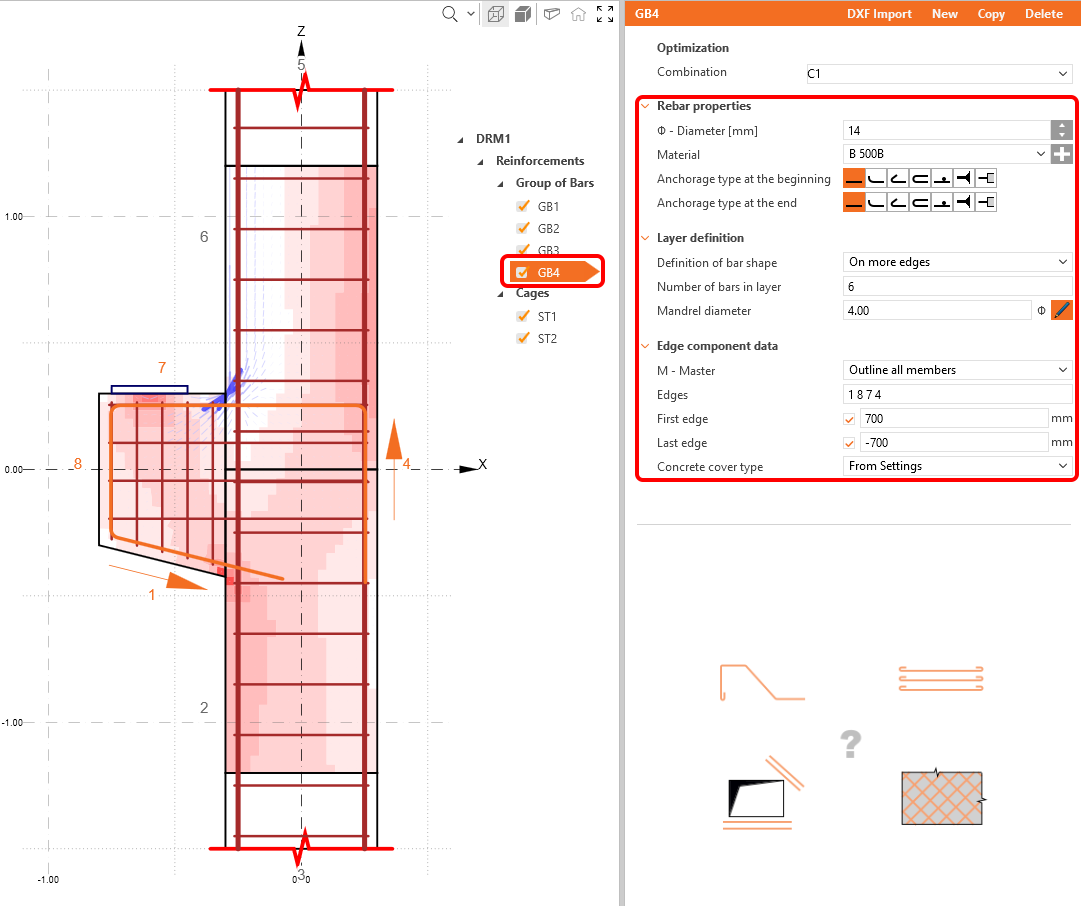
Nach dem Einfügen oder Anpassen kann die Anordnung der Bewehrung visuell in der realistischen 3D-Darstellung überprüft werden. Dazu wechseln Sie zurück in die Registerkarte Entwurf und aktivieren die 3D-Echtansicht.

Berechnung und Nachweise
Wechseln Sie in die Registerkarte Nachweis (Check) und starten Sie die Berechnung mit einem Klick auf den Button Nachweis (Calculate) im oberen Menüband.

Analysemodell und Ergebnisübersicht
Das Berechnungsmodell wird automatisch erstellt. In der linken Bildschirmhälfte werden die wichtigsten globalen Ergebnisse angezeigt, z. B. die Ausnutzung der einzelnen Werkstoffe. Parallel wird eine Zusammenfassung der Nachweise eingeblendet – einschließlich numerischer Ergebniswerte.

Detaillierte Nachweise – Beton
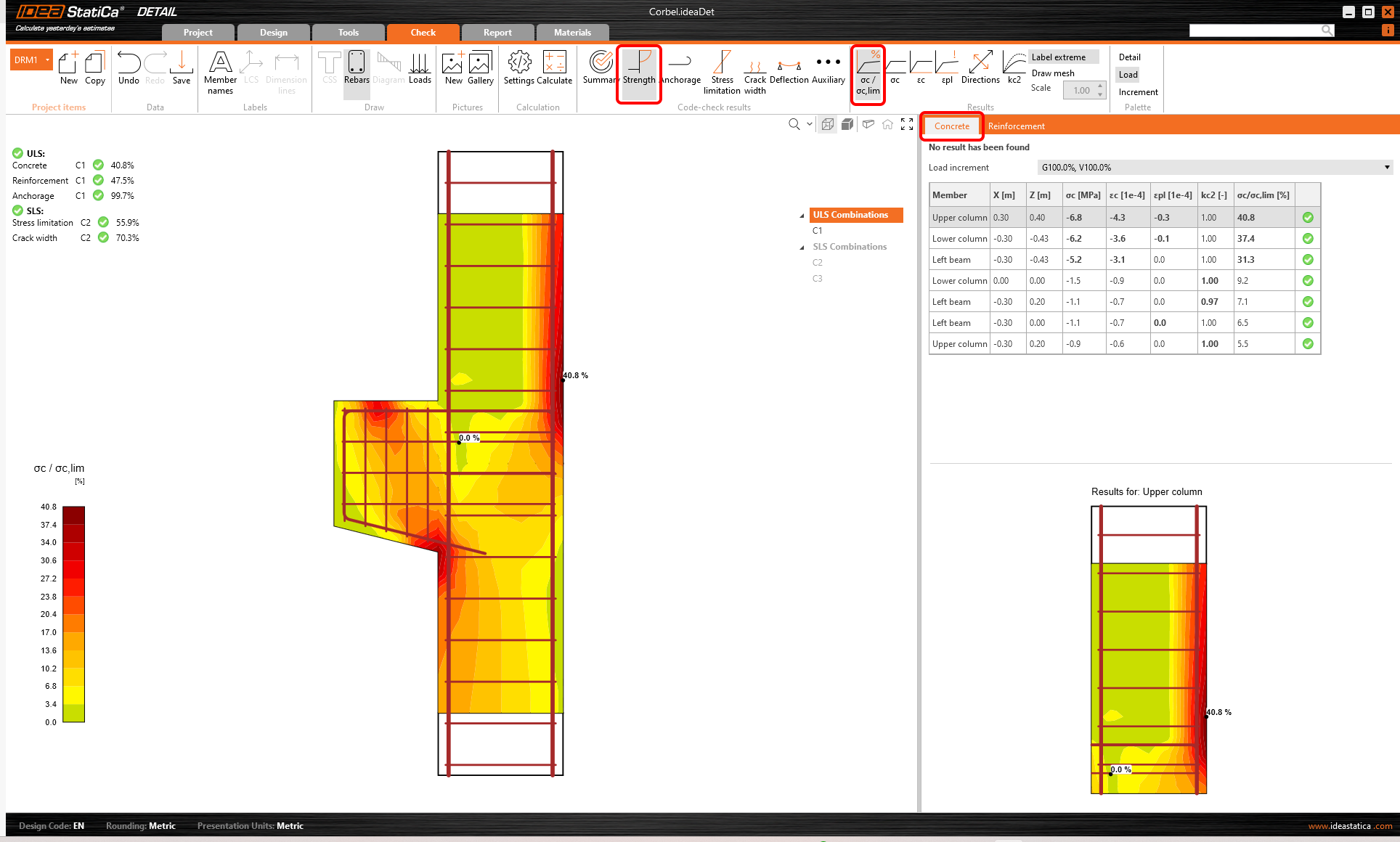
Über den Abschnitt Tragfähigkeit (Strength) erhalten Sie Zugriff auf weiterführende Nachweise für den Beton, unter anderem:
- Spannungszustände
- Hauptspannungsrichtungen
- Dehnungen
- Visualisierung des Abminderungsfaktors k
Sowohl die Darstellungsebene als auch die Skalierung der Spannungen können im Menü angepasst werden.
Nachweise für die Bewehrung
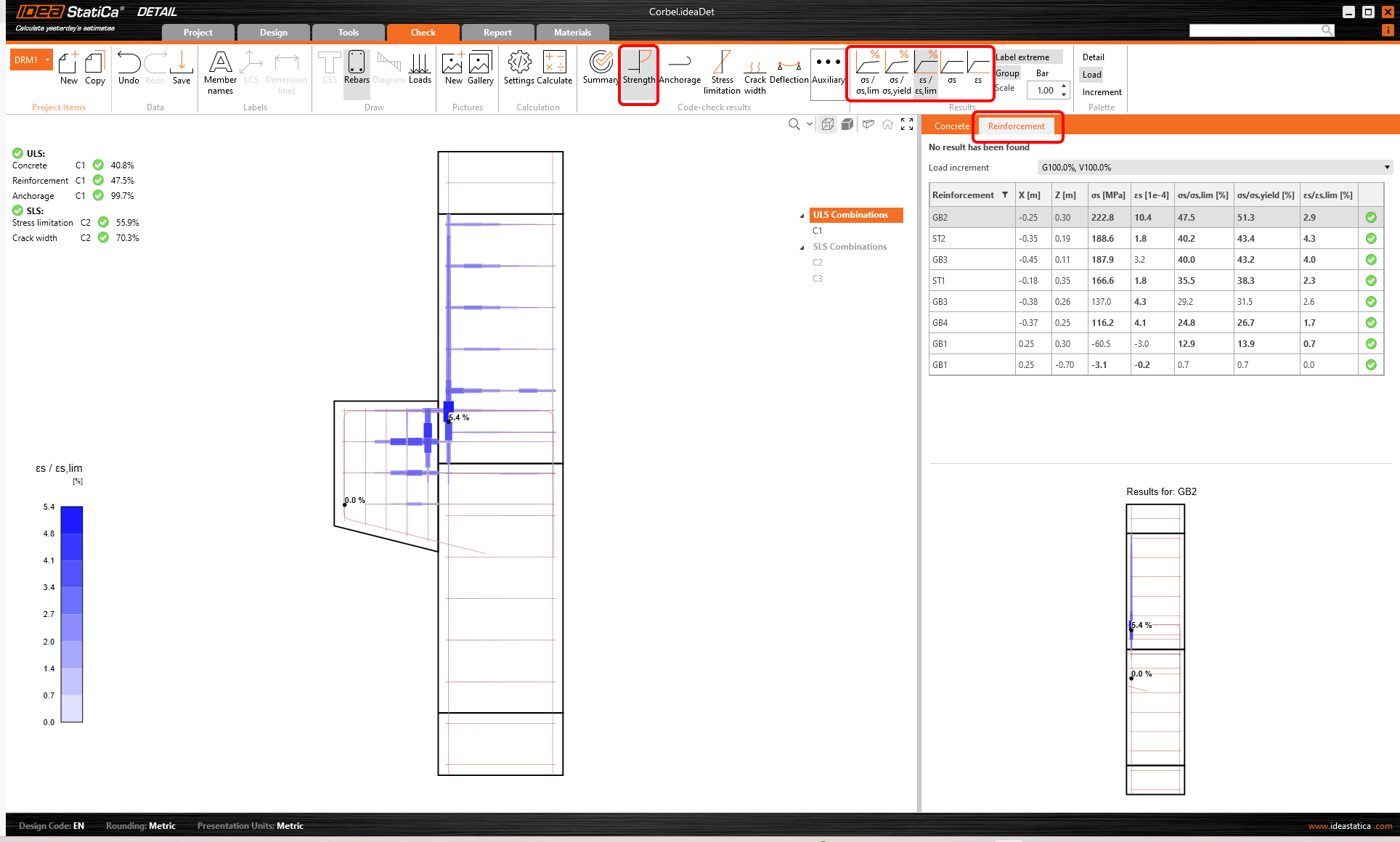
Für eine detaillierte Auswertung der Bewehrung wechseln Sie in die Registerkarte Bewehrung (Reinforcement). Dadurch werden weitere Schaltflächen eingeblendet und eine Ergebnistabelle geöffnet.
Sie erhalten dort eine Auswertung zu:
- Spannungen und Dehnungen in den einzelnen Stäben
- Ausnutzung der Bewehrung
Spannungsbegrenzung (GZG)
Wechseln Sie nun zur Nachweisart Spannungsbegrenzung (Stress Limitation). In der Symbolleiste können Sie einstellen:
- Grenzwerte für Beton- und Stahlspannungen
- Einwirkungen aus Kurzzeit- oder Langzeiteffekten
Kurzzeitwirkungen berücksichtigen den elastischen Modul Ecm gemäß EN 1992-1-1.
Langzeiteffekte wie Kriechen werden über einen effektiven Elastizitätsmodul Ec,eff berücksichtigt.

Analog lassen sich auch die Nachweise für Rissbreiten und weitere GZG-Kriterien aufrufen und auswerten.

Bericht und Export
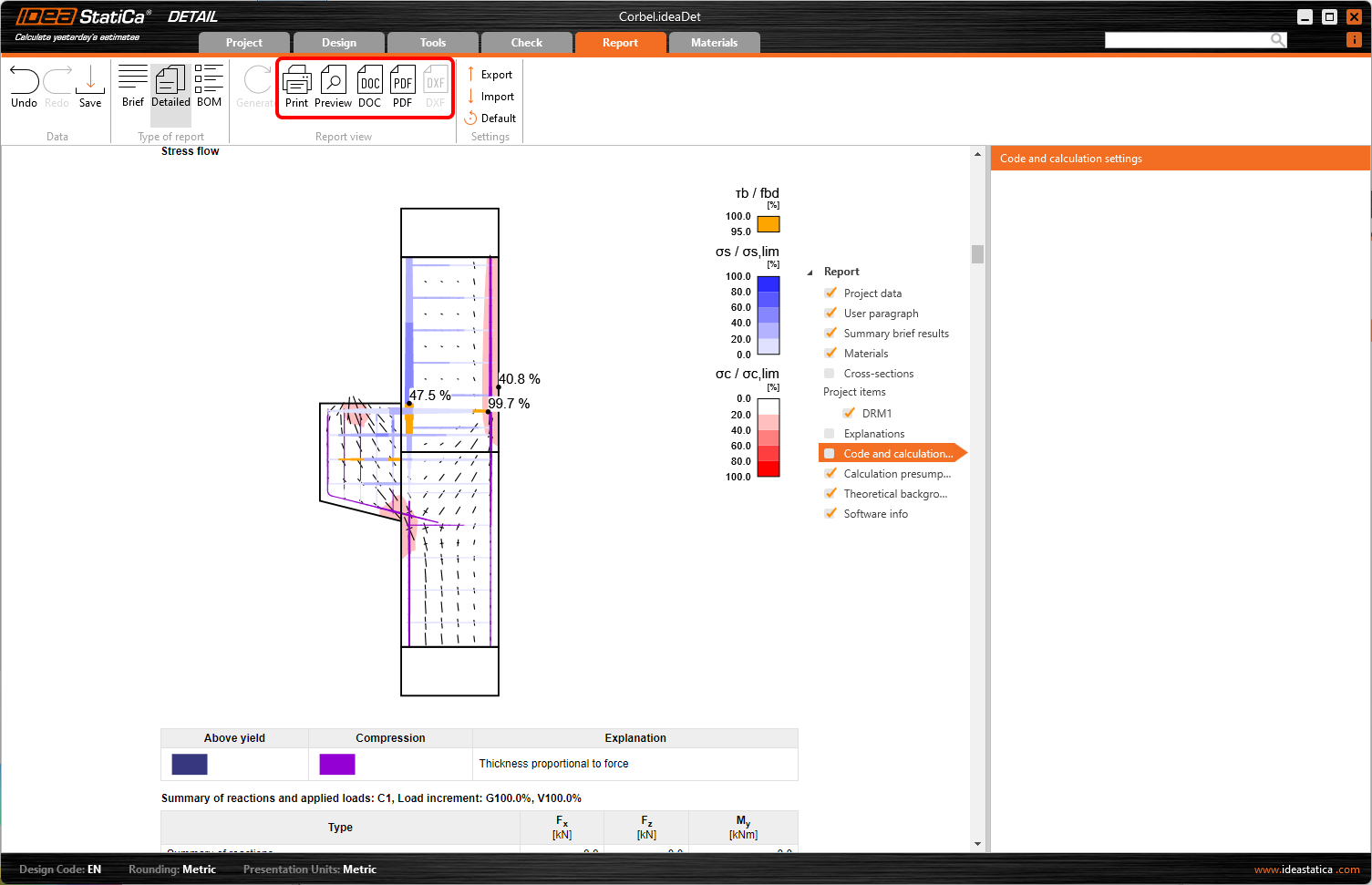
Nach Abschluss der Nachweise können die Ergebnisse dokumentiert und exportiert werden. Wechseln Sie zur Registerkarte Bericht (Report).
Export von Bewehrungszeichnungen und Materialliste
Über die Schaltfläche BOM (Bill of Material) erhalten Sie eine vollständige Übersicht der im Modell enthaltenen Bewehrung.
Mit DXF können Sie eine 2D-Zeichnung erzeugen. Die Bewehrung wird dabei als Blockelemente ausgegeben, die sich im CAD-System in Polylinien auflösen lassen.

Berichterstellung
Es stehen zwei Berichtstypen zur Verfügung:
- Kurzbericht (Brief)
- Detaillierter Bericht (Detailed)
Die Inhalte des Berichts können über die Baumstruktur individuell ausgewählt und angepasst werden. Nach dem Klick auf Generieren (Generate) wird der Bericht erstellt und kann als PDF oder als Microsoft Word-Dokument exportiert werden.

Projektdaten und Speicherung
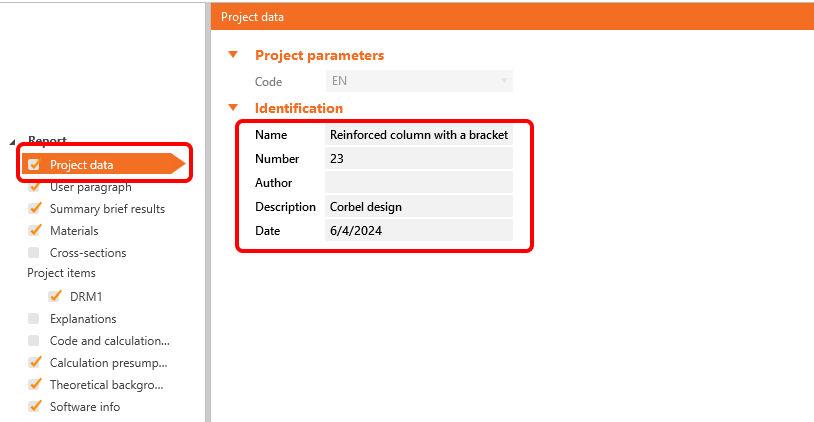
Über den Abschnitt Projektdaten kann der Kopf des Berichts (z. B. Projektname, Bearbeiter, Datum) angepasst werden.
Vergessen Sie nicht, das Projekt zu speichern.
Zur weiteren Einarbeitung empfehlen wir das Video-Tutorial Erste Schritte in IDEA StatiCa Detail.