


RFEM/RSTAB BIM propojení pro návrh a posouzení ocelového prvku
1 Aktivace propojení
- Stáhněte si a nainstalujte (jako administrátor) nejnovější verzi IDEA StatiCa
- Ujistěte se, že používáte podporovanou verzi programu RFEM/RSTAB
- Pro vytvoření BIM propojení musí být v RFEM/RSTAB nainstalován modul COM
IDEA StatiCa se automaticky integruje do CAD/CAE softwaru během svojí instalace. Stav BIM propojení s jednotlivým software můžeme spravovat v aplikaci Aktivace BIM propojení.
V IDEA StatiCa otevřte záložku BIM a Aktivace BIM propojení. V průběhu procesu se může objevit upozornění „Spustit jako administrátor“, tuto volbu potvrďte stisknutím Ano.
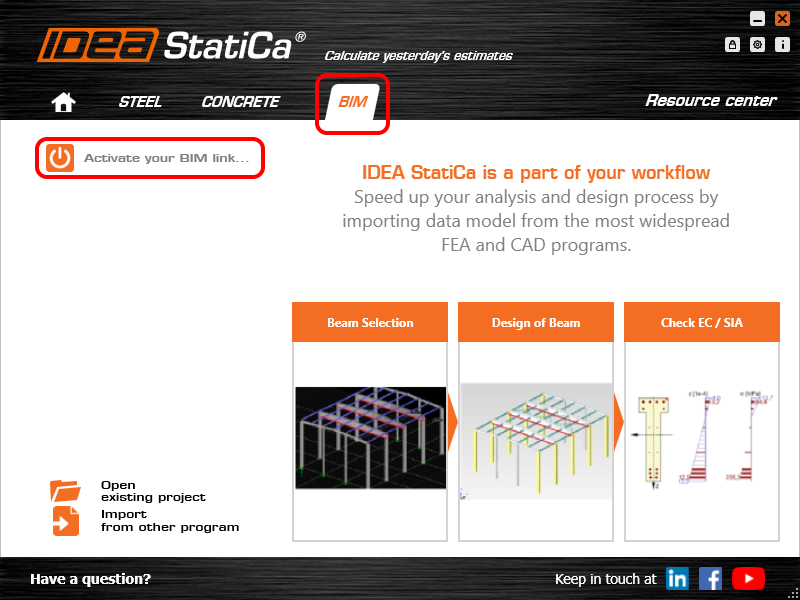
Vyberte software, do kterého chcete IDEA StatiCa integrovat, klikněte na tlačítko Install a zkontrolujte stav propojení.

Pozn.: RFEM/RSTAB BIM link podporuje pouze normu Eurokód (EN).
2 Jak používat propojení
Nejprve stáhněte soubor projektu RFEM.rf5 a otevřte ho v RFEM/RSTAB. Zde přejděte do menu Add-on Modules a External Modules a spusťte příkaz IDEA Statica Steel (pro RFEM6/RSTAB9 použijte tento proces).
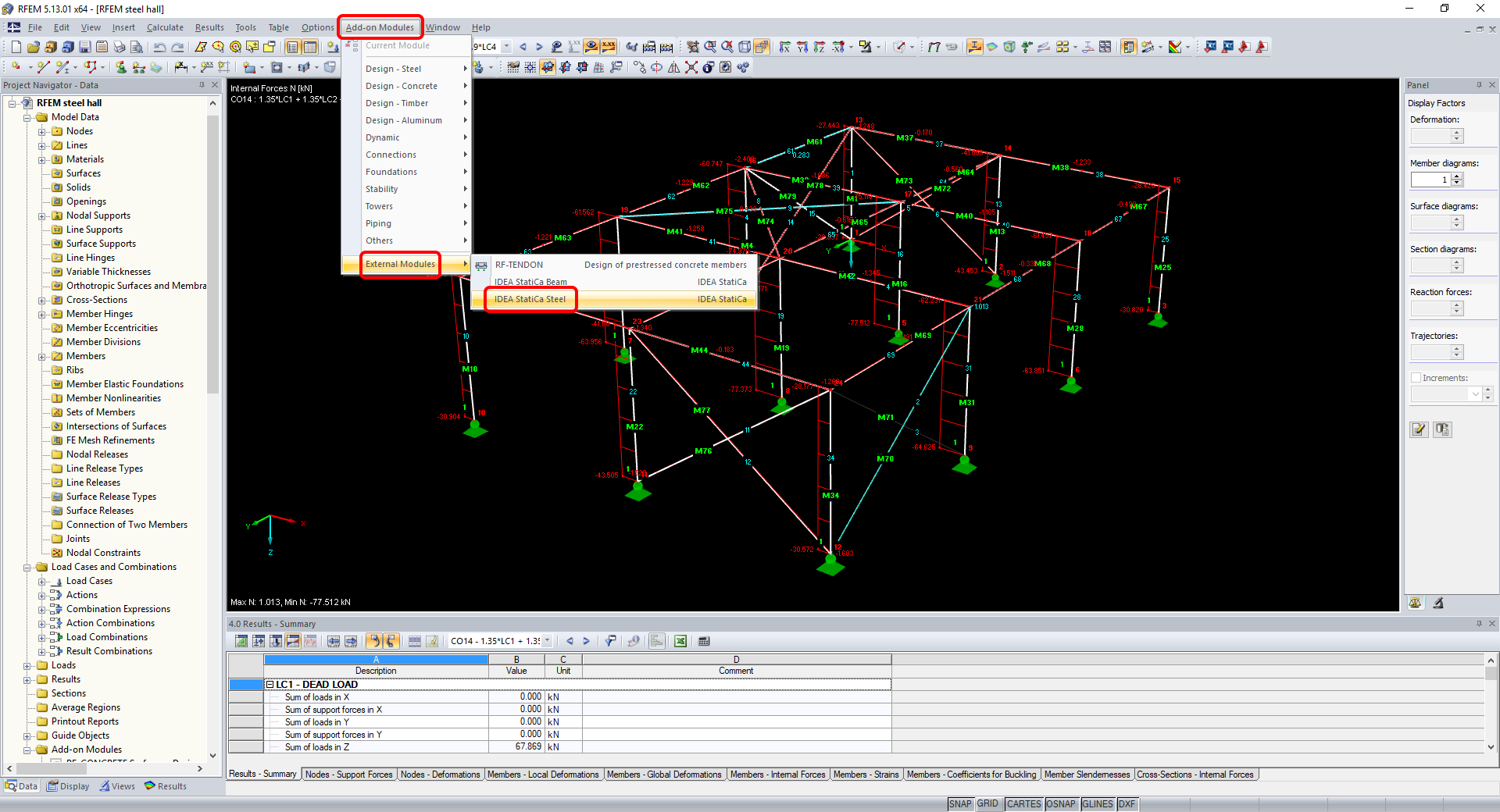
Otevře se Code-check manager a na prutovém modelu můžete vybírat prvek, který je potřeba posoudit v IDEA StatiCa Member podle Eurokódu a spustit příkaz Prvek pro jeho import.

Importovaný prvek se přidá na seznam položek projektu spolu s přidruženými styčníky. Vybráním styčníku v seznamu se ukáže prutový model prvku a tabulka průřezů. V tomto kroku můžete upravit importované zatěžovací stavy. Ponechejte vše ve výchozím nastavení a začněte nejprve zadáním styčníků.

3 Návrh
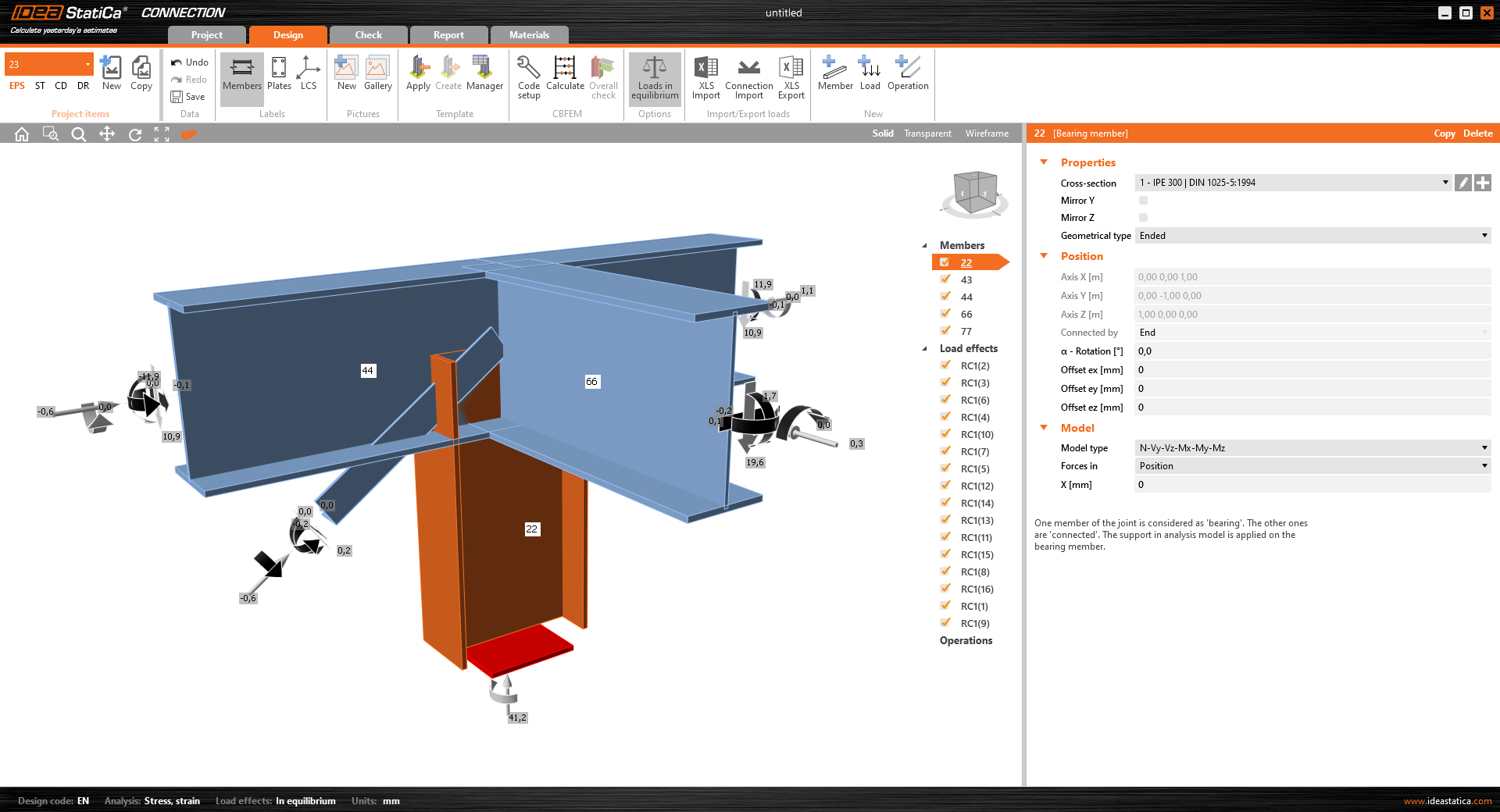
V seznamu vyberte uzel 22, kliněte na Finish a otevřete styčník v aplikaci Connection. Styčník namodelujte podle návodu RFEM/RSTAB BIM propojení pro návrh a posouzení styčníku (od kapitoly 3 dále).

Potom vyberte uzel 23, opět klikněte na Finish a otevřete styčník.

Místo modelování přípojů zadáváním operací využijte připravenou šablonu ze souborů ke stažení, které jsou k dispozici pro tento návod.
Otevřte Správce šablon a importujte šablonu do vaší databáze uvnitř IDEA StatiCa.
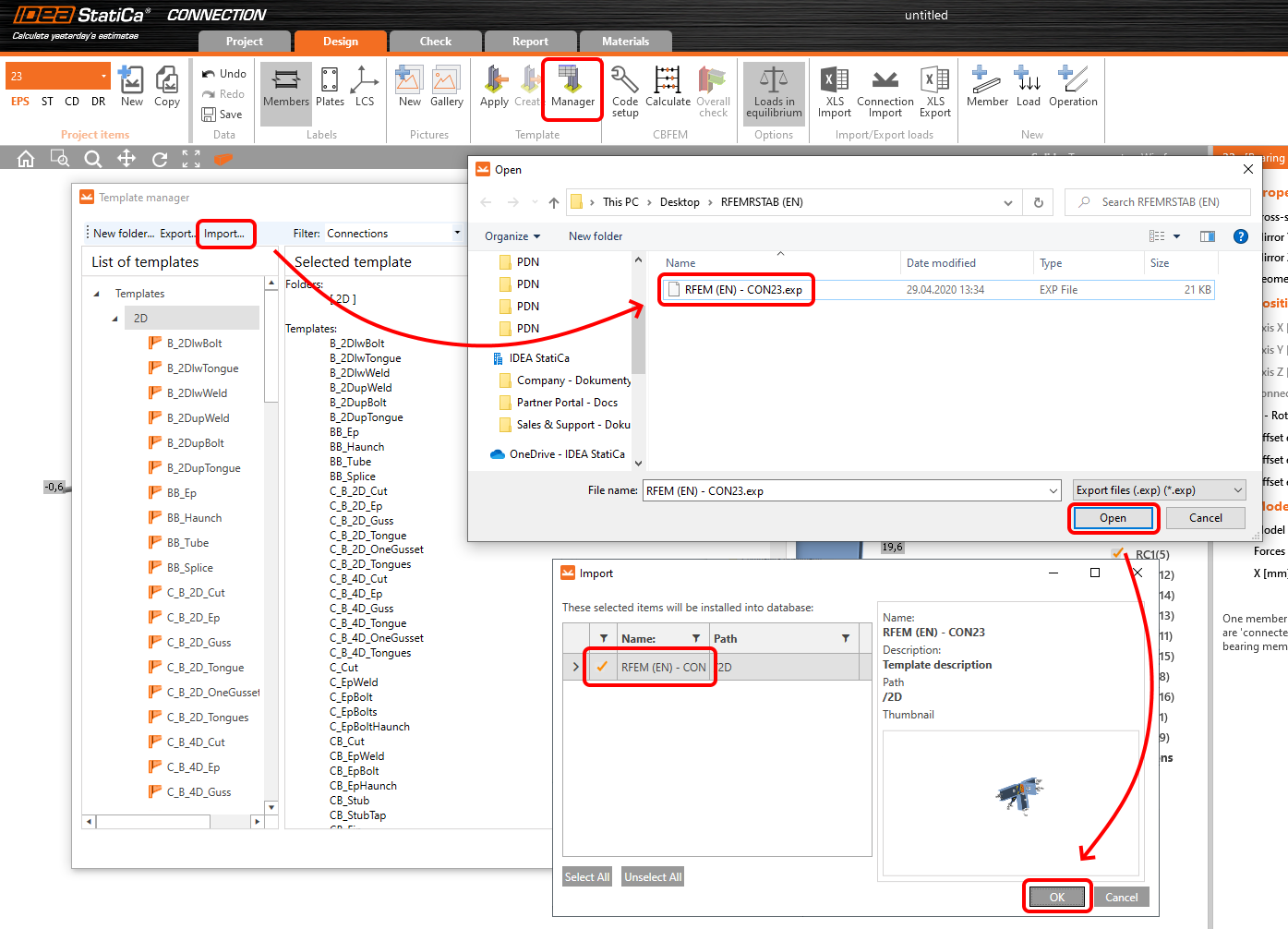
Pak klikněte na Použít a vyberte danou šablonu.

Vyberte sestavu šroubů pro použité operace v rámci šablony.

Návrh přípojů pomocí šablony je hotový, model stačí Uložit a zavřít aplikaci Connection, nebo můžete ještě spustit analýzu a styčník i posoudit.

Nakonfigurovali jste a navrhli oba styčníku, které jsou součástí analyzovaného prvku. Nyní vyberte prvek nosníku v seznamu a klikněte na Finish.

Prvek nosníku otevřete v aplikaci Member.

Všechna data, jako je geometrie a zatížení, byla importována a oba styčníky jsou již hotové. Model nosníku je připraven k analýze, nejprve však přidejte výřezy do jeho stojiny. Klepněte pravým tlačítkem myši na Operace v nabídce 3D scény a vyberte operaci Otvor.

Upravte parametry operace, změňte velikost a tvar na N-gon (polygon o n stranách) a zadejte násobek počtu otvorů.

4 Posudek
Přejděte na kartu Posudek, vyberte MNA (materiálově nelineární analýza s využitím technologie CBFEM) a spusťte výpočet. Analytický model se vygeneruje automaticky, výpočet je proveden a po dokončení se zobrazí souhrnné výsledky posouzení.

V dalším kroku přepněte typ analýzy na LBA (lineární analýza ztráty stability) a znovu spusťte výpočet.

Po dokončení analýzy můžete procházet součinitele ztráty stability v tabulce výsledků na kartě Posudek. Kliknutím na řádek v tabulce, např. 1. tvar ztráty stability, se zobrazí tvar ztráty stability také na modelu ve 3D scéně. Vykreslení zýsledků je možné zvýraznit zvolením deformace podle směru Uy.

Nyní můžete spustit výpočet GMNIA (geometricky a materiálově nelineární analýza s vlivem imperfekcí). Dle normy EN 1993-1-1 vyberte nejkritičtější tvar ztráty stability, nebo jejich kombinaci a zadejte hodnotu počátečních imperfekcí. V tomto případě vyhodnotíme jako nejkritičtější první tvar ztráty stability. Typ analýzy přepněte na GMNIA a v záložce GMNIA do kolonky Amplituda ve sloupečku 1 zadejte hodnotu imperfekcí 10 mm (0,5xL/300 = 0,5*6000/300 = 10 mm). Pak znovu spusťte výpočet. V tomto případě může výpočet trvat i několik minut.

Nosník prošel posouzením včetně zohlednění počátečních imperfekcí, můžete tedy prohlížet konečné výsledky a kontrolovat rozložení napětí nebo průběhy vnitřních sil.

5 Protokol
Posledním krokem je vytvoření protokolu. V záložce Protokol je možné si zvolit požadovaný rozsah protokolu i editovat jeho obsah a následně ho vytisknout nebo uložit ve formátu doc a pdf.

Úspěšně jste importovali ocelový styčník z RFEM/RSTAB do IDEA StatiCa Member, kde jste ho navrhli a posoudili dle platných norem.
6 Synchronizace modelů
Uložte projekt a zavřete aplikaci Member. Všechny navržené a posouzené prvky, které se naimportují z RFEM/RSTAB do IDEA StatiCa zůstanou uložené v seznamu položek projektu. Code-check manager nabízí několik příkazů pro další zpracování položek projektu.
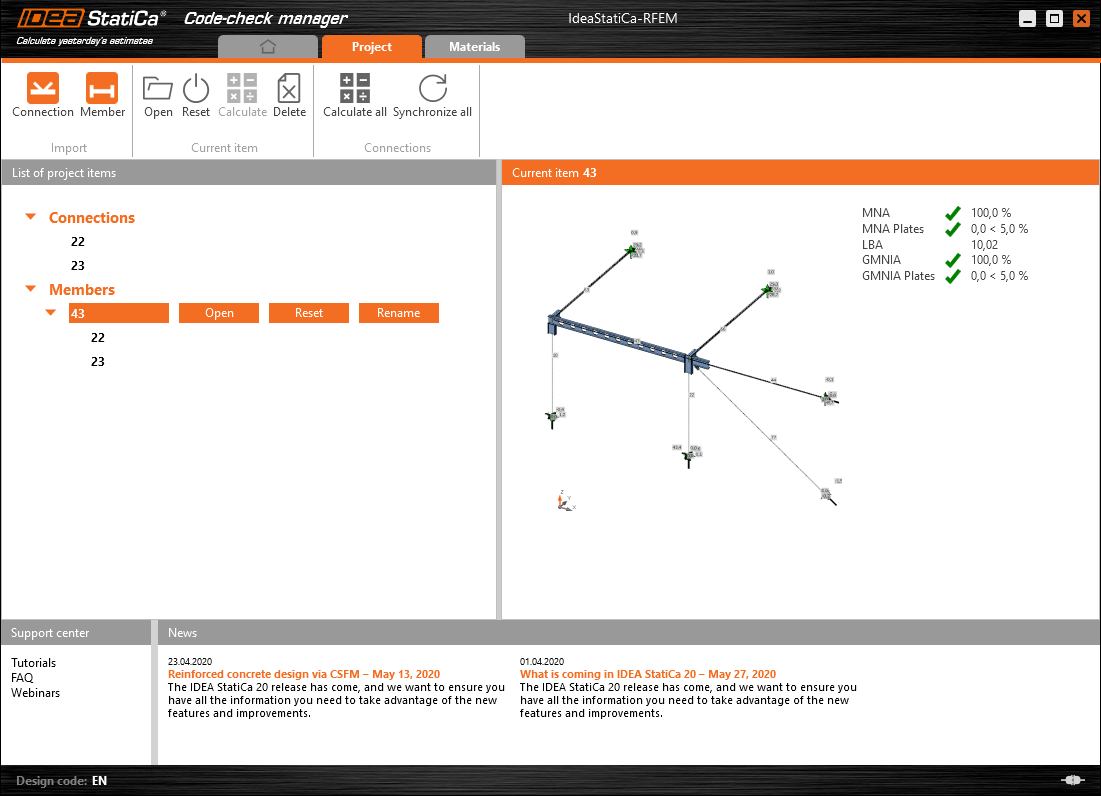
Změňte průřez analyzovaného prvku, abyste si vyzkoušeli funkci synchronizace.

Poté přepočtěte projekt v RFEM/RSTAB a znovu otevřete Code-check manager.

Vyberte prvek nosníku v seznamu a klikněte na Synchronizovat vše.
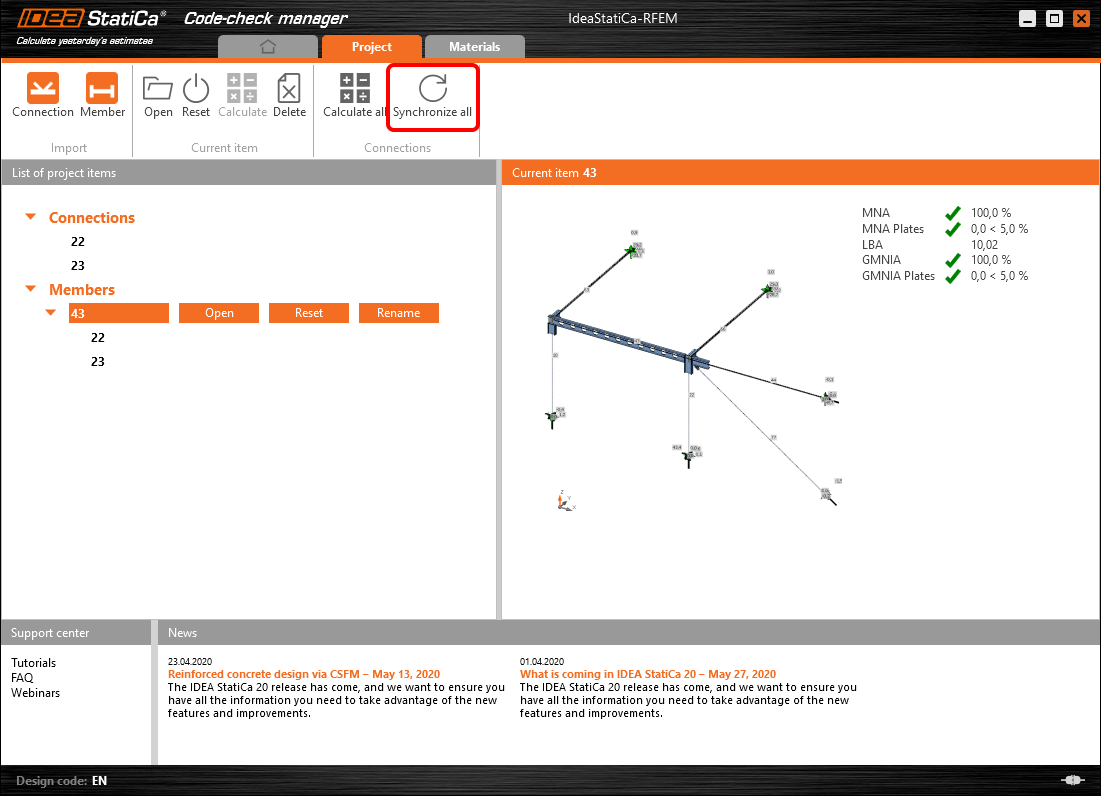
Geometrie a zatížení byly aktualizovány, kliknutím na Otevřít můžete zkontrolovat model.

V aplikaci Member můžete vidět, že model byl aktualizován a zadané operace se přizpůsobily nové geometrii.

Návrh nosníku můžete znovu upravit, přepočítat a posoudit, uložit a zavřít. Poté můžete pokračovat v importu posouzení dalších prvků nebo styčníků.
Známá omezení pro RFEM/RSTAB
BIM propojení nyní funguje pro celou řadu styčníků a prvků. Přesto, prosím, vezměte v potaz doposud nepodporované funkce.
Omezení: Exportování prutů s náběhy a jinými úpravami průřezů na koncích prutů není možné.
Řešení: Náběhy a jiné úpravy jsou během exportu ignorovány a je možné je přidat posléze v IDEA StatiCa.
Omezení: Export přípoje na průběžném prutu bez mezilehlého uzlu nefunguje.
Řešení: Přidejte mezilehlý uzel na průběžný prut, např. pomocí příkazu "Divide Member Using n Intermediate Nodes" . Možnost "Place/Create new nodes on the line without dividing it", aby zůstal prut průběžný je možné zakliknout jen ve verzi RFEM 5/RSTAB 8. Aplikace Checkbot nerozpozná jiný typ uzlu než je Standardní.
RFEM 6:

RFEM 5:

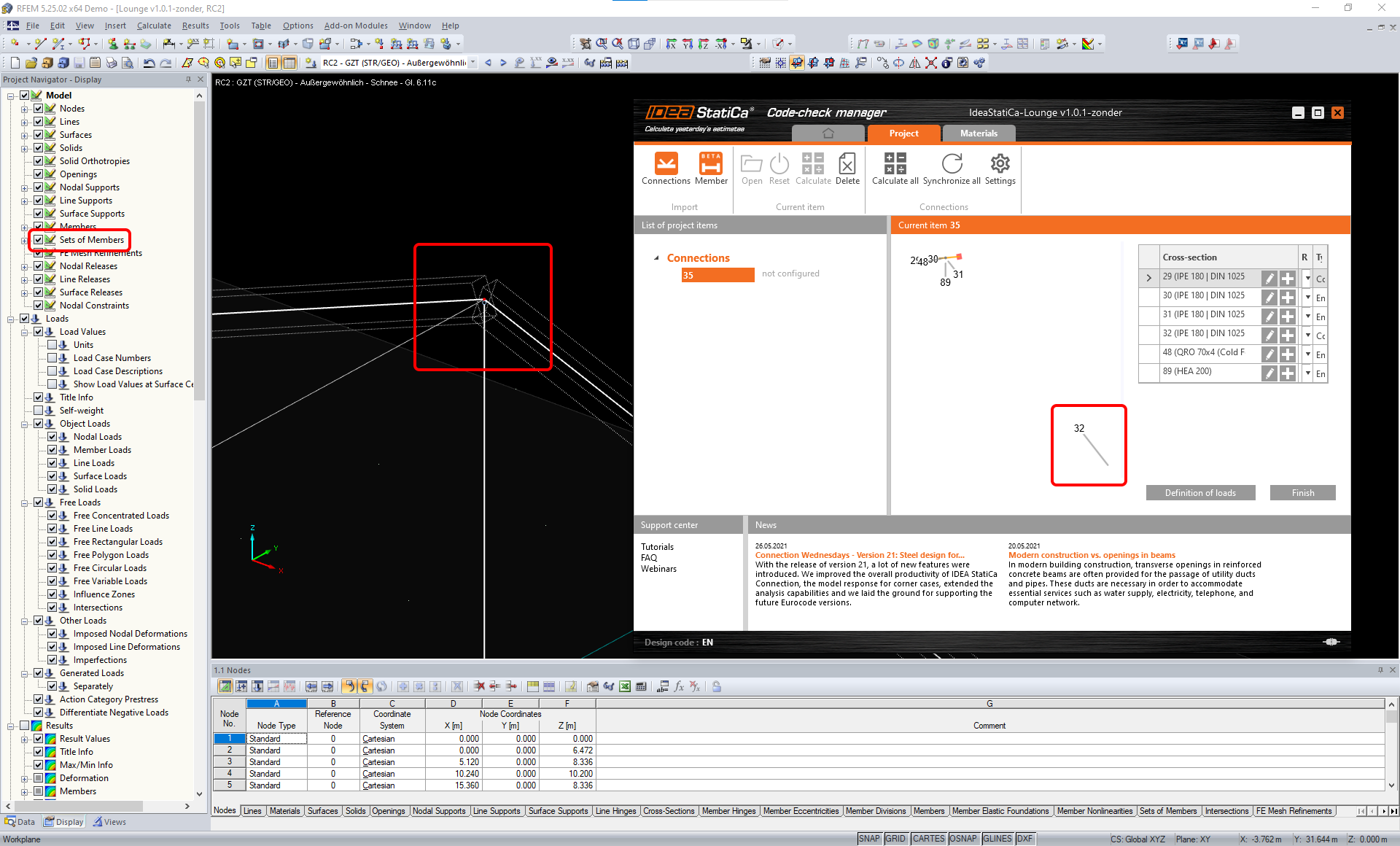
Omezení: Když je zapnuto nastavení zobrazení „Sets of members“, při exportu uzlu se můžou pro některé průřezy načíst nesprávná data a pruty navíc, nebo objevit chybová hláška.
Řešení: Vypněte nastavení "Sets of member" a opakujte export uzlu.
Omezení: Geometrická excentricita – střed styčníku není v uzlu
Řešení: RFEM/RSTAB nabízí několik možností, jak zadat excentricity. Zadání excentricity pomocí možnosti lokálních součadnic x,y,z způsobuje potíže při načítání geometrických dat do IDEA StatiCa. V případě nesprávně načtených dat zadejte excentricity v RFEM/RSTAB přes možnost Globální souřadnice X,Y,Z.

Omezení: Objekt "Joint" není podporován pro přenos dat a blokuje import geometrie a účinků zatížení přípojů do Checkbotu.
Řešení: Odstraňte objekty "Joint", přepočítejte model a importujte přípoje.

Omezení: Není podporován import dynamických zatěžovacích stavů a kombinací zatížení obsahujících dynamická zatížení.
Řešení: Změňte definici dynamických zatěžovacích stavů v programu RFEM/RSTAB na standardní zatěžovací stav s každým směrem amplitudy zvlášť, nebo zadejte vnitřní síly v programu IDEA StatiCa ručně nebo pomocí importu XLS.

Omezení RFEM5/RSTAB8: Zatěžovací stavy přiřazené k různým zatěžovacím skupinám pro různé kombinace výsledků.
To znamená, že v IDEA StatiCa je každý zatěžovací stav přiřazen pouze k jedné zatěžovací skupině pro všechny kombinace, zatímco v Dlubal může být zatěžovací stav přiřazen k různé skupině v různých kombinacích výsledků.
Řešení: Pro všechny kombinace výsledků vždy přiřazujte zatěžovací stavy ke stejné zatěžovací skupině. Alternativně můžete vytvořit přesné kombinace pomocí nástroje „Kombinace zatížení“.


Omezení RFEM5/RSTAB8: Účinky všech zatěžovacích stavů se stejným názvem (tj. uvedených vícekrát v kombinaci výsledků) se v Checkbotu sčítají s odpovídajícím koeficientem. To může vést ke zdvojení určitých zatěžovacích stavů (např. 1*LC7 +1*LC7=2*LC7) a zrušení jiných zatěžovacích stavů v kombinaci (např. 1*LC9 -1*LC9= 0*LC9)!
Řešení: Nepoužívejte stejné zatěžovací stavy ve stejné kombinaci výsledků více než jednou v RFEM nebo RSTAB. Pokud chcete použít skupinu zatížení v RFEM a RSTAB a přiřadit stejný zatěžovací stav ke kombinaci výsledků jednou s kladným a jednou se záporným znaménkem, proveďte to pomocí 2 nezávislých kombinací výsledků nebo kombinací zatížení.

Omezení: Odkazování na kombinaci výsledků v z jiné kombinace výsledků není podporováno pro import do aplikace Checkbot.
Řešení: Přidejte zatěžovací stavy do kombinace výsledků zvlášť, neodkazujete se na ně navzájem.

Limitation: Internal forces are not imported into Checkbot if the corresponding result values are deactivated in the Result Table Manager.
Workaround: Open Results → Result Table Manager and activate the required values. Ensure that the following options are enabled:
- Rows: Member starts, Internal points, Member ends
- Columns: Internal forces, Internal moments
