

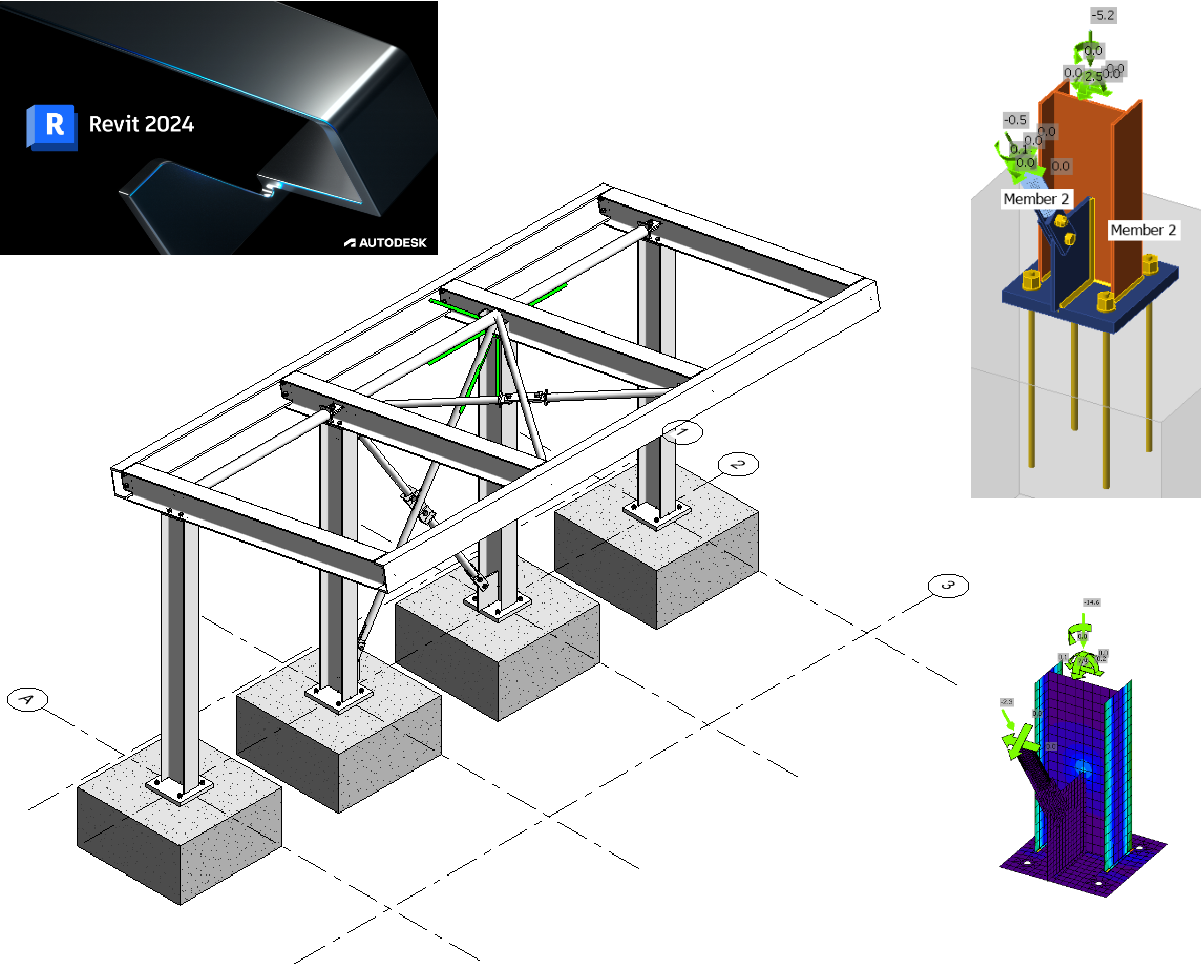
Propojení Autodesk Revit BIM pro navrhování spojů (CZ)
Jak aktivovat propojení
- Stáhněte si a nainstalujte (jako administrátor) nejnovější verzi IDEA StatiCa
- Ujistěte se, že používáte podporovanou verzi vašeho FEM/BIM programu
IDEA StatiCa se automaticky integruje do FEM/BIM softwaru během svojí instalace. Stav BIM propojení s jednotlivým software můžete spravovat v aplikaci Aktivace BIM propojení.
Vezměte prosím na vědomí, že některé FEM programy vyžadují další kroky, aby se plně aktivovalo jejich BIM propojení s IDEA StatiCa.
Otevřete IDEA StatiCa, přejděte na kartu BIM a otevřete instalační program BIM propojení (Activate your BIM link...).

Může se zobrazit oznámení "Chcete této aplikaci povolit provádět změny ve vašem zařízení?". Pokud ano, potvrďte jej tlačítkem Ano.
Nainstaluje se BIM propojení pro vybraný software (pokud byl nalezen). Na obrazovce se také zobrazí informace o stavu jiných BIM propojení, které již mohly být nainstalovány.

Jak používat odkaz
Autodesk Revit (Revit) má funkci, která se v současné době v jiných aplikacích BIM nevyskytuje, a to, že může hostit i výsledky vhodného řešení analýzy konečných prvků. Za tímto účelem jsme pro vás vytvořili takový model, který můžete použít v tomto výukovém programu s využitím aplikace Revit 2024. Výsledky byly získány pomocí programu Robot Structural Analysis 2024. Od verze Revit 2023 byl zaveden nový přístup k analytickému modelování, což znamenalo odklon od automatizace k přístupu více zaměřenému na inženýrské práce.
Otevřete model v aplikaci Revit - všimněte si, že tento výukový program vyžaduje verzi 2024 nebo vyšší.
Pro ověření zatížení a výsledků byly vytvořeny dva analytické 3D pohledy.
Zde jsou zatížení, která byla definována (částečně v Revitu a více v Robotu):
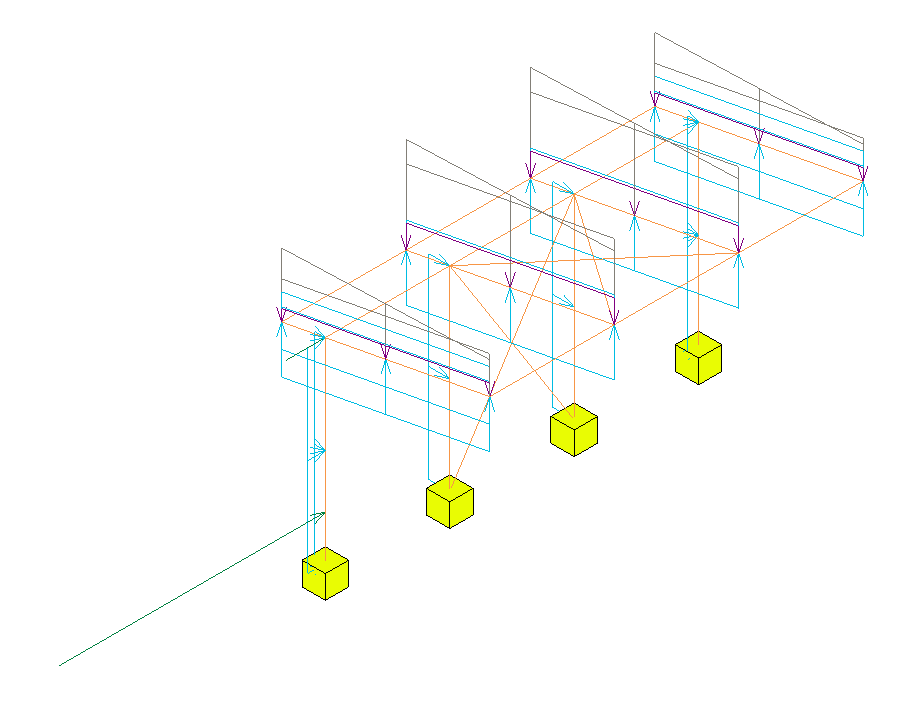
Kombinace kódů byly definovány v Robotu, protože to bylo mnohem jednodušší a dalo by se tvrdit, že je to správné místo pro jejich definování. Dalším postřehem je, že model v Revitu je až do této fáze poměrně kódově/zeměpisně agnostický - protože zatížení lze aplikovat na jakoukoli národní přílohu a vytvořit tak "lokální" řešení.
Přestože je zobrazení "uzamčeno", je třeba výsledky ještě načíst. Za tímto účelem přejděte na kartu Analýza a vyberte položku Průzkumník výsledků.

V dalším okně vyberte vhodnou kombinaci zatěžovacího stavu ULS, například My, a nakonec Apply (Použít).

Pokud zobrazení rozbalíte (nezapomeňte jej nejprve odemknout), zobrazí se také legenda. Velikost textu je ovlivněna celkovým měřítkem zobrazení, takže ji lze také upravit.
Výsledky zobrazují hodnoty My pro kombinaci zatěžovacích stavů ULS, která byla definována v programu Robot.
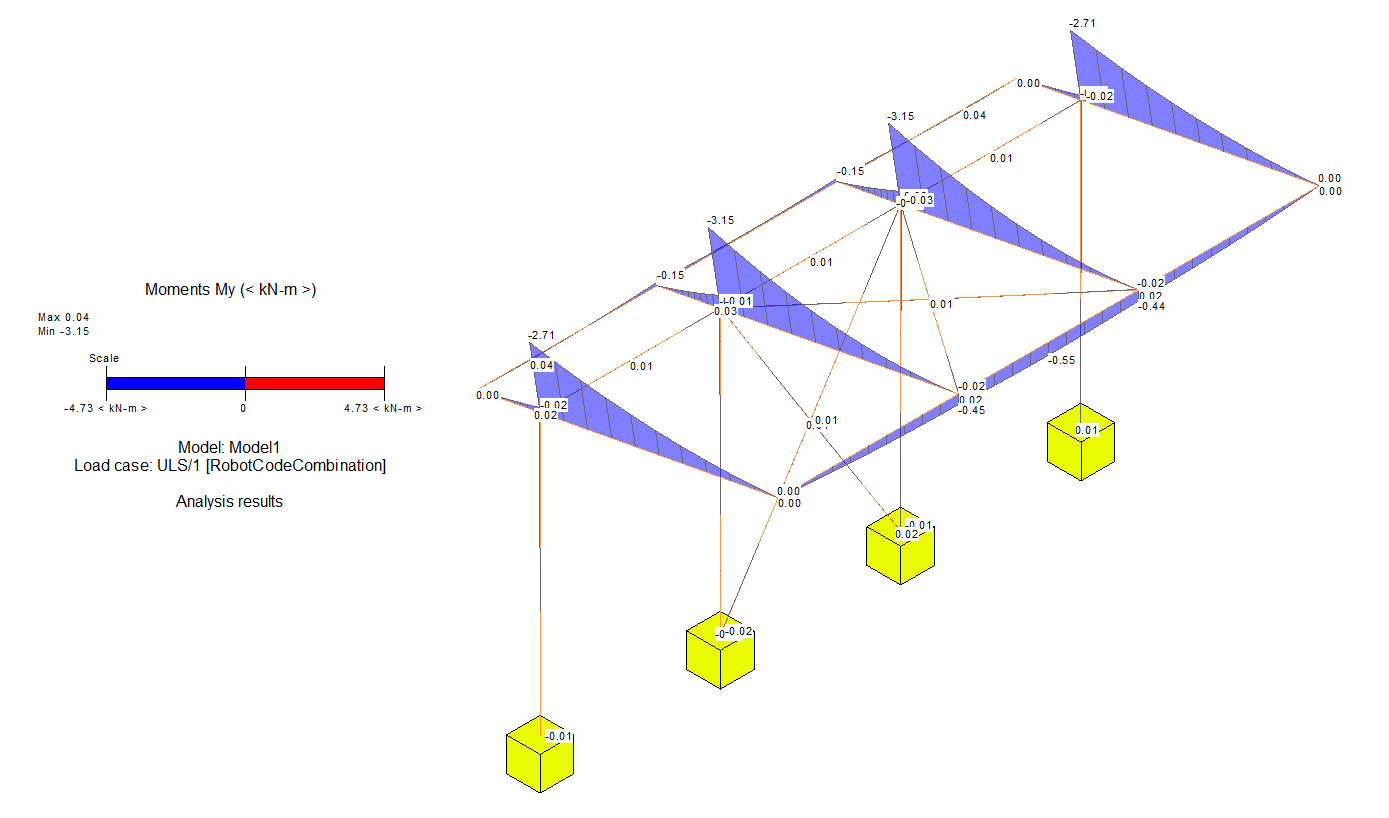
Různé výsledky lze vizualizovat pomocí funkce Průzkumník výsledků na kartě Analýza.
Vraťte se zpět do zobrazení 3D ocelové konstrukce. Zobrazené ocelové spoje byly modelovány z aplikace Revit. Lze je zobrazit pouze v případě, že je Úroveň detailů nastavena na hodnotu Jemné.
Propojení BIM by mělo být automaticky integrováno. Najdete jej na horní liště v části IDEA StatiCa -> Checkbot. Tím se otevře aplikace Checkbot .
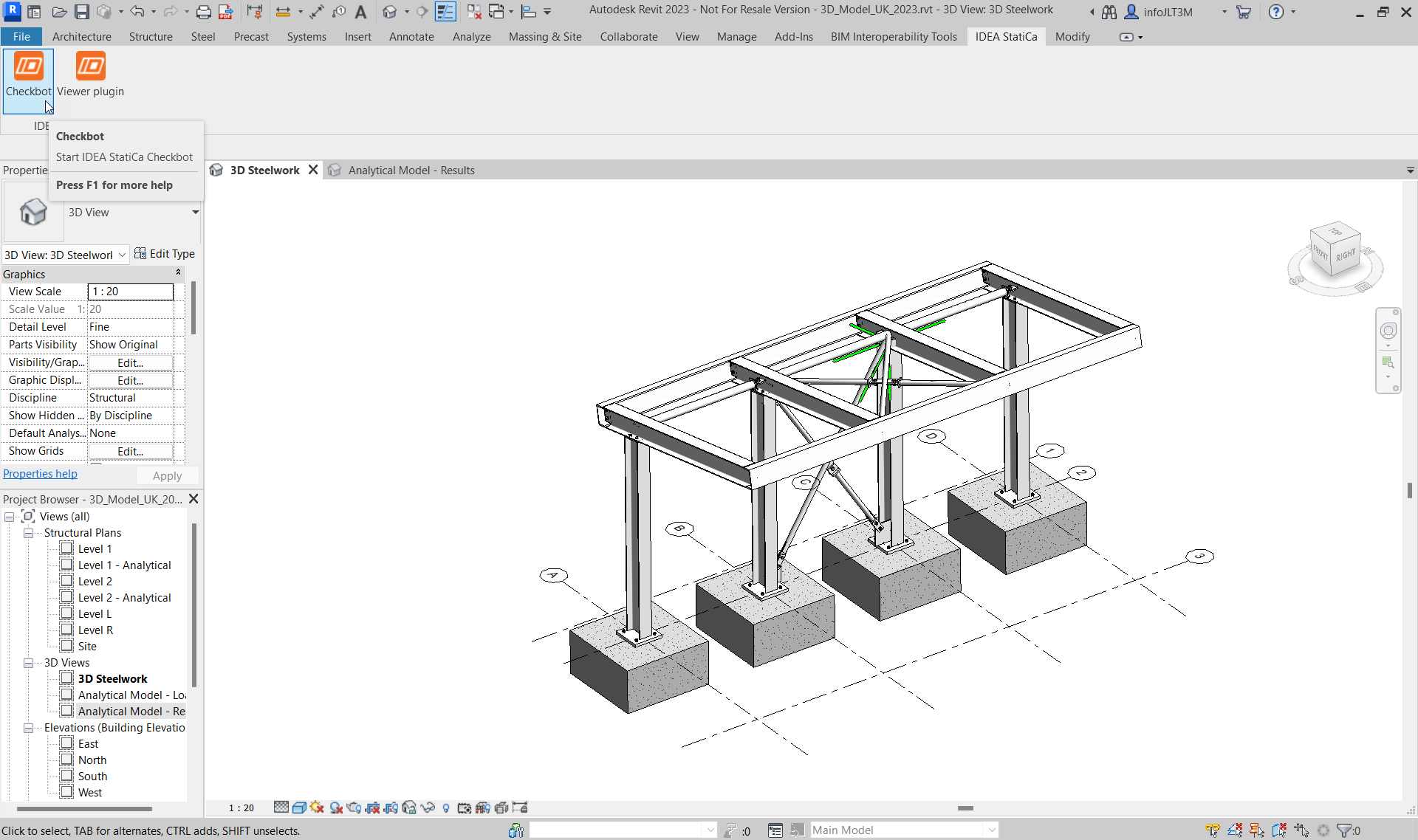
Vyberte možnost Nový s typem projektu Ocel a kódem návrhu EN. Poté vyberte možnost Vytvořit projekt.

Nový projekt Checkbot je připraven k importu spojů z aplikace Autodesk Revit.

Prozkoumáme přípoj základové desky a výztuhy ve spodní části jednoho z vnitřních sloupů.

Toto spojení jsou ve skutečnosti dvě spojení. Jeden pro základovou desku a jeden pro výztuhu. Výjimkou je však to, že přípoj základové desky byl rozlomen (explodován) na své součásti. Důvodem jsou současná omezení interakce spoje.
V programu Checkbot vyberte na panelu Importovat položku Jeden.

Zaměření se přepne zpět na Revit a zobrazí se výzva k výběru spojení - vyberte spojení s výztuhou.

Poté jste vyzváni k výběru objektů přípoje (jedná se o pruty a další prvky, které tvoří celý přípoj) - pomocí okna s křížením vyberte objekty podle obrázku.
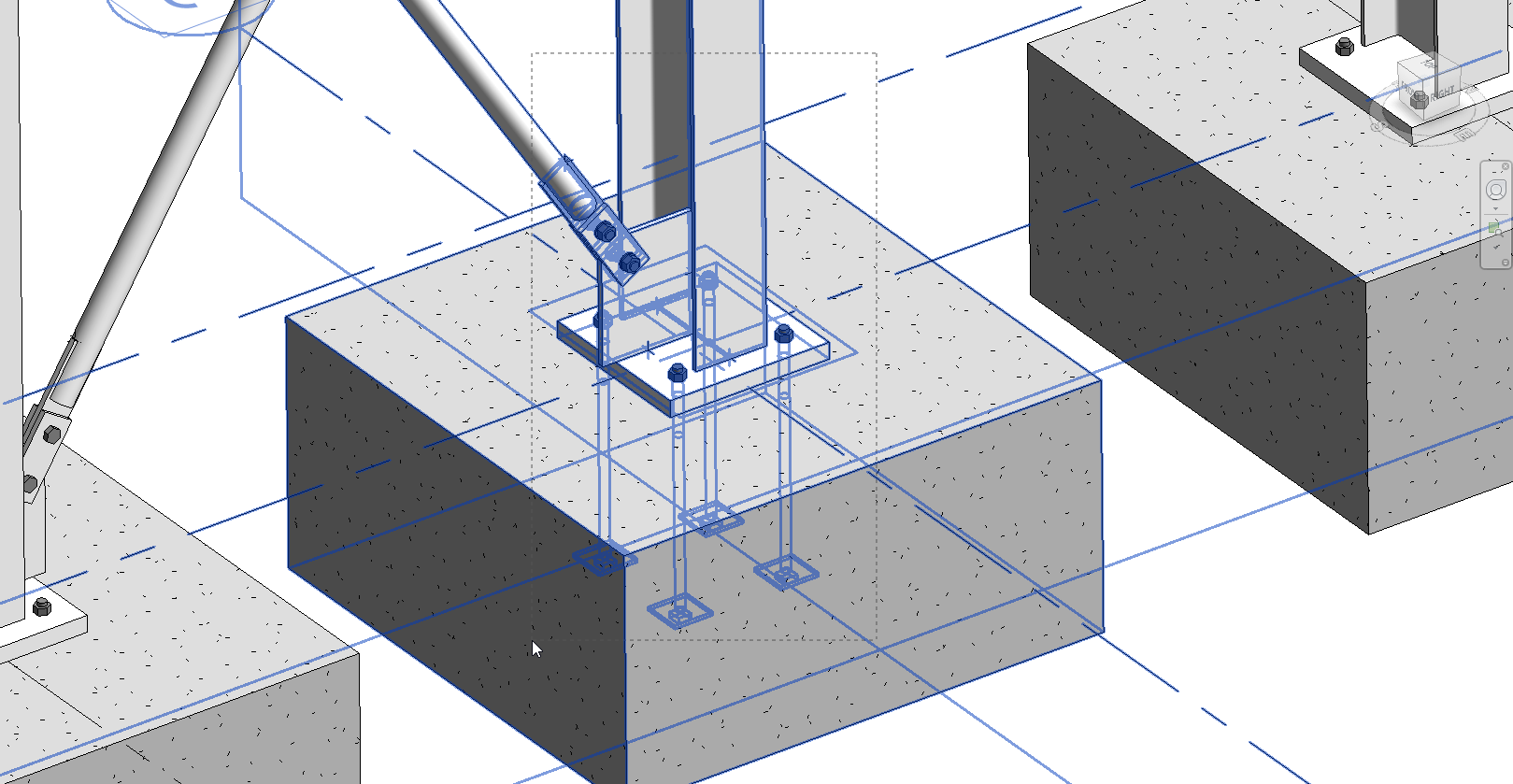
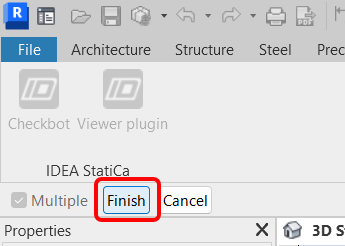
Nakonec vyberte možnost Finish (Dokončit) v pravém horním rohu oblasti pásu v aplikaci Revit.
Pruty a zástupný symbol přípojky se poté importují do programu Checkbot.
Další informace o rozhraní Checkbot naleznete v našich tutoriálech o Checkbotu a dalších odkazech BIM.
Geometrie
V aplikaci Checkbot vyberte buď možnost Open (Otevřít) na pravém panelu.

nebo klikněte pravým tlačítkem myši na pole připojení nebo položku připojení a vyberte Otevřít.

Pokud bylo vše vybráno tak, jak je uvedeno na obrázku, měli byste mít zobrazení, které vypadá takto:

V tomto případě je ideální kombinovaný geometrický a analytický přístup, protože vytváří okamžitě použitelné spojení v aplikaci IDEA StatiCa. U předchozích výukových programů založených buď na řešení FEA, nebo BIM vždy chybí jedna část.
Než však začneme počítat, musíme provést některé úpravy. Přestože je výztuha vymodelována, musíme ještě přiřadit správný Typ modelu - N-Vy-Vz. Je to proto, že je zde použit jediný šroub.

Spojení v současné podobě bude stále vytvářet mechanismus, protože sendvičovou a žebrovou deskou prochází jediný šroub. Abychom to překonali, můžeme buď zavést více šroubů (což spoj zvětší a prodraží), nebo použít malý svar na odtokové hraně.
Přidejte svar na každou spodní hranu sendvičové desky v místě, kde se dotýká desky s žebry:
Poznámka: Upozorňujeme, že čísla prutů nemusí být vždy stejná, proto je v následujícím postupu vždy lepší vybrat desku pomocí funkce"výběr" (malá šipka vedle názvu prutu/desky). To platí i pro desky, abychom měli jistotu, že připojujeme správné členy.


- Trubková výztuha se rozřízne o záporný objem a nakonec se svaří. Existuje však lepší způsob, který dává lepší výsledky: rozřízneme výztuhu o desku a automaticky svaříme jednu k druhé. Vypněte NVOL 1; nastavte Řez paprskem podle paprsku 1 na následující hodnotu.

- Můžete si také všimnout, že prvek není spojen se základní deskou a je nutné přidat svar ručně.


- Upravte operaci Kotvy tak, aby byl smyk přebírán kotvami, a nikoli třením.

Vzhledem k tomu, že model spoje IDEA vznikl z modelu Revit, existuje argument, že by se měly nejprve opravit informace o hostiteli a poté synchronizovat s IDEA (aby zůstal zachován pouze jediný zdroj pravdy).
Nyní je model připraven k výpočtu, stiskněte tlačítko Vypočítat na horní liště. po několika okamžicích se objeví počáteční "semaforové" výsledky.

Než se pustíme do práce, rádi bychom ještě upozornili na použití obecného připojení v Revitu. Generické připojení se používá jako zástupný symbol - "připojení patří sem, ale nevím, jak vypadá" nebo je skutečné připojení pro Revit příliš složité!

Po přepnutí do režimu drátěného modelu je zřetelně vidět zelený držák spoje na vrcholu sloupu s několika nosníky, které se rámují dovnitř a ven. Pomocí podobného pracovního postupu jako u příkladu základové desky a výztuhy lze tento spoj importovat do Checkbotu a upravit pomocí operací v IDEA StatiCa. Přínos tohoto pracovního postupu není tak velký jako u předchozího příkladu, ale je to způsob, jak importovat pruty a jejich výsledky.

V některých případech bude nutné provést úpravy modelu Revit. Preferovaným pracovním postupem by bylo provést požadované geometrické změny v Revitu, odeslat model k analýze, analyzovat a navrhnout tyto změny před odesláním případných rozdílů zpět. Checkbot pak může tyto změny vyhledat.
Synchronizovat model
Někdy dochází ke změnám ve vašem MKP/BIM modelu, jako jsou různé průřezy prvků nebo zatížení. Tyto změny lze synchronizovat mezi Checkbot a MKP/BIM modelem.
Existují dvě možné alternativy:
- Synchronizovat aktuální položku (pokud je vybrán jeden nebo více styčníků)
- Synchronizovat celý importovaný konstrukční model
Chcete-li tuto funkci otestovat, můžete změnit průřez nebo tvar prvku ve vaší BIM aplikaci nebo upravit zatěžovací stav či kombinaci atd.: změňte vybraný sloup na menší průřez.
V Checkbot vyberte navržené přípoje (může jich být více) a z panelu Aktuální položka vyberte Sync.

Projekt Checkbot bude aktualizován, návrh přípoje bude zachován, ale výsledky budou zneplatněny. Vidíte, že sloup je nyní aktualizován – odpovídá změně v BIM modelu.

Jednoduše proveďte normové posouzení zvýrazněných přípojů znovu výběrem Vypočítat z panelu Aktuální položka. Mějte prosím na paměti, že větší změny v modelu mohou vyžadovat další kroky ověření u dotčených přípojů (viz výše).

Pokud přípoje neposkytují požadované výsledky, můžete je znovu otevřít a optimalizovat návrh (tj. zesílit, pokud nevyhoví normovému posouzení, nebo odlehčit, pokud je využití příliš nízké).
Úspěšně jste propojili Autodesk Revit s IDEA StatiCa Connection prostřednictvím Checkbotu. Dokonce jste prozkoumali funkce, které umožňují rozšířit pracovní postup Revitu nad rámec známých, publikovaných typů připojení.