


Konstrukční řešení profilů tvarovaných za studena
1 Nový projekt
Začněte spuštěním aplikace IDEA StatiCa Member (stáhněte si nejnovější verzi). V hlavním okně IDEA StatiCa otevřete aplikaci Member a definujte nový projekt.

V tomto příkladu je nutné nastavit počet desetinných míst pro rozměry průřezu na "1". Přejděte do nabídky Jednotky a ujistěte se, že jsou tato nastavení provedena, a klikněte na Použít.

Přejděte do nabídky Nový a vytvořte nový projekt, zadejte jeho název a vyberte složku, do které bude uložen. Poté vyberte návrhovou normu a výchozí vlastnosti materiálu.

Nyní můžete definovat typ topologie. Nakonec klikněte na Vytvořit projekt a začněte modelovat konstrukční detaily.

V tomto příkladu použijeme Z-vaznici jako nosník o jednom poli (5 m) s ocelí třídy S 355. Lze definovat i jiné třídy oceli a jiné průřezy .

2 Analyzované dílce
V tomto příkladu máte pouze jeden analyzovaný dílec AM1, který byl vytvořen současně s projektem. Vaznice by měla být vyrovnána excentricky; Zadejte hodnotu 340 mm do pole Odsazení EZ.

3 Související členové
Chcete-li přidat připojené pruty, které fungují jako podpory a součásti přenášející zatížení pro konstrukční detail, klikněte na uzlovou krychli ve 3D scéně nebo vyberte přípoj ze stromového seznamu. Zde lze přidat ukončené nebo souvislé pruty kliknutím na směry os X, Y, Z podle globálního souřadného systému.
Okrajové podmínky na CON1
Chcete-li přidat okrajové podmínky, klikněte na spoj CON1 a poté na Přidat připojené pruty - spojité Y a přidejte sledovací prut ke stávajícímu přípoji.
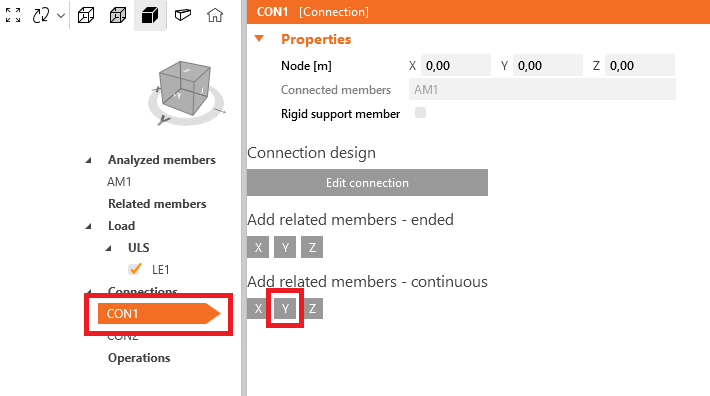
Přejděte na nově vytvořený připojený dílec RM2 a změňte průřez na IPE400 (S235) a podpory na začátku na X Y Z Rx a na konci na Y Z Rx.

Další vaznici ve směru X přidáte kliknutím na přípoj CON1 a poté na Přidat související prvky - ukončené X.

Přejděte na nově vytvořený připojený dílec RM3 a změňte průřez na CFZed260x160 (S355), odsazení ez na 340 mm, směr X na -5 m, umístění podpory na osu prutu a prvky podpory na X Y Z Rx.

Okrajové podmínky na CON2
Klikněte na přípoj CON2 a poté na Přidat připojené prvky - spojité Y a přidejte průběžný prut do existujícího spoje.

Přejděte na nově vytvořený připojený dílec RM4 a změňte průřez na IPE400 (S235) a podpory na začátku na X, Y, Z, Rx a na konci na Y, Z, Rx.

Druhou vaznici ve směru X přidáte kliknutím na přípoj CON2 a poté na Přidat související prvky - ukončené X.

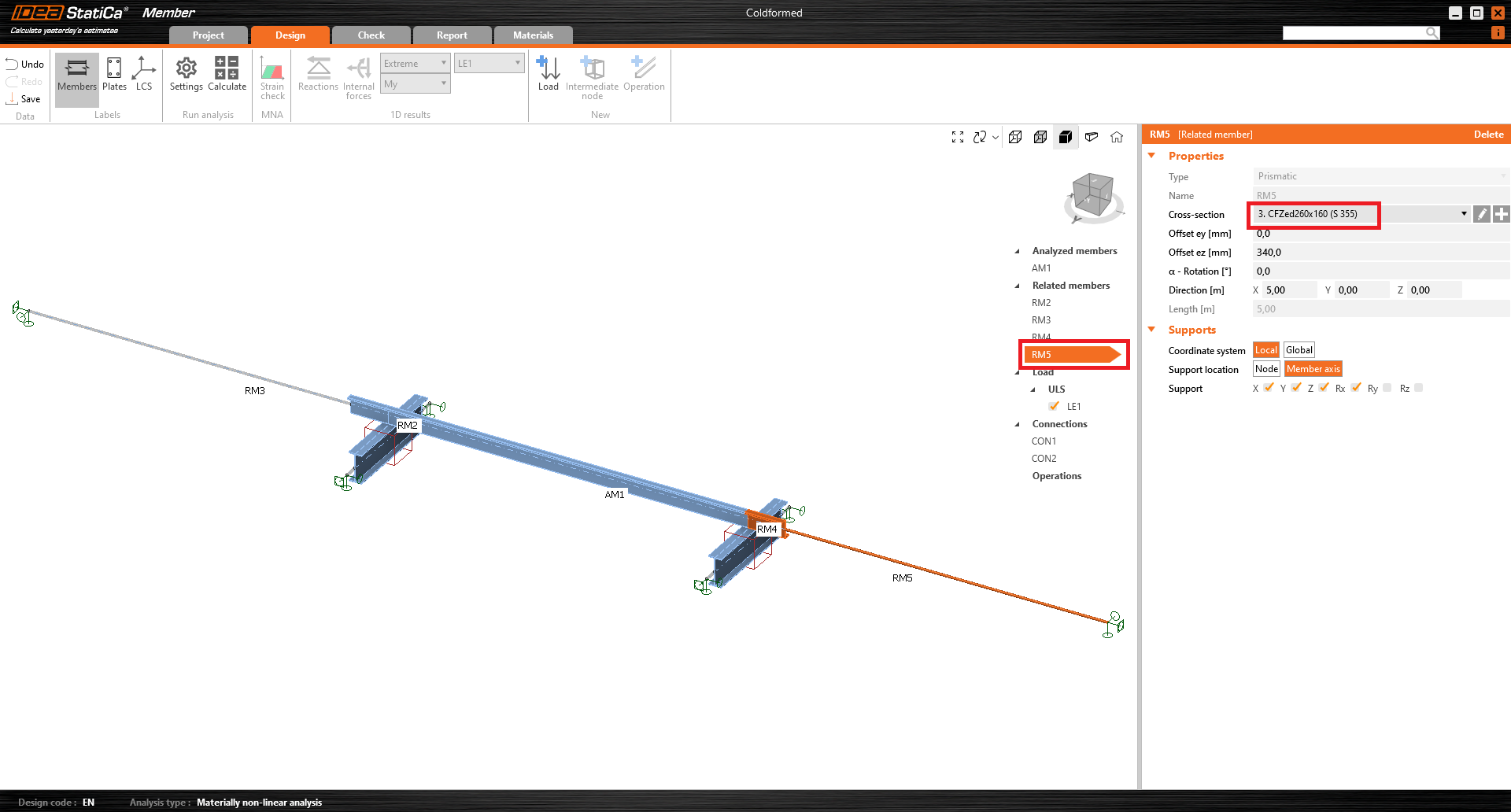
Přejděte na nově vytvořený připojený dílec RM5 a změňte průřez na nový CFZed260x160 (S355).

Průřez vaznice je uspořádán zrcadlově obráceně. Proto klikneme na Přidat nový (viz šipka výše) a přidáme zrcadlený průřez aktivací zaškrtávacího políčka Zrcadlit po ose Z.

Změňte odsazení ez na 340 mm, směr X na 5 m, umístění podpory na osu prutu a komponenty podpory na X Y Z Rx.

Nyní je geometrie správná a můžeme přidat zatížení.
4 Zatížení
Nejprve zadejte vlastní zatížení posuzovaného prutu. Předpokládáme, že 0,1 kN/m působí v ose prutu vaznice.

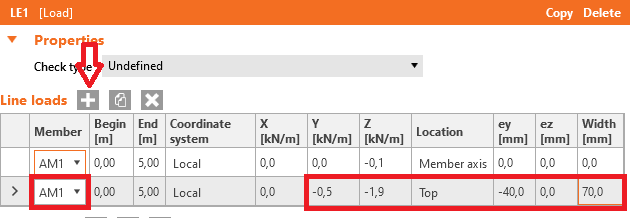
Nyní můžete přidat lokální síly, které působí na horní pásnici vaznice. Pro každou novou zátěž použijte tlačítko + a zadejte čísla podle obrázku. Všimněte si, že liniové zatížení je převedeno na plošné zatížení. Poloha a velikost plošného zatížení se musí vejít do přiřazeného dílu průřezu (IDEA StatiCa vás varuje, pokud tomu tak není). Předpokládáme, že systém je nakloněný, a proto zadáváme dvě složky zatížení.
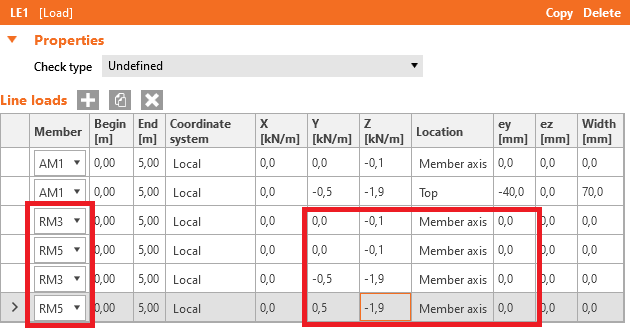
Aby bylo možné simulovat správné okrajové podmínky, je třeba umístit zatížení na připojené pruty. Pomocí tlačítka Kopírovat urychlíte zadání a aplikujte liniová zatížení na příslušné vaznice.
5 Připojení
Dále můžete navrhnout spoje. Začněte s CON1 na levé straně a klikněte na Upravit připojení.

Během několika sekund se otevře aplikace IDEA StatiCa Connection a vy můžete navrhnout styčník přidáním výrobních operací. Vaznice AM1 a RM3 by měly být spojeny s nosníkem RM2 vaznicovou zarážkou. Klikněte na Operace na kartě Nový.

Vaznicová zarážka se skládá z průřezu ve tvaru písmene L. V takových případech je nejlepším postupem použít operaci výztužného prutu a najít vhodný průřez, který lze upravit do správného tvaru.

Poté musíte přidat nový průřez kliknutím na tlačítko + a změnou průřezu podle následujících obrázků. Tento typ průřezu lze pak snadno přeměnit na vaznicovou zarážku.
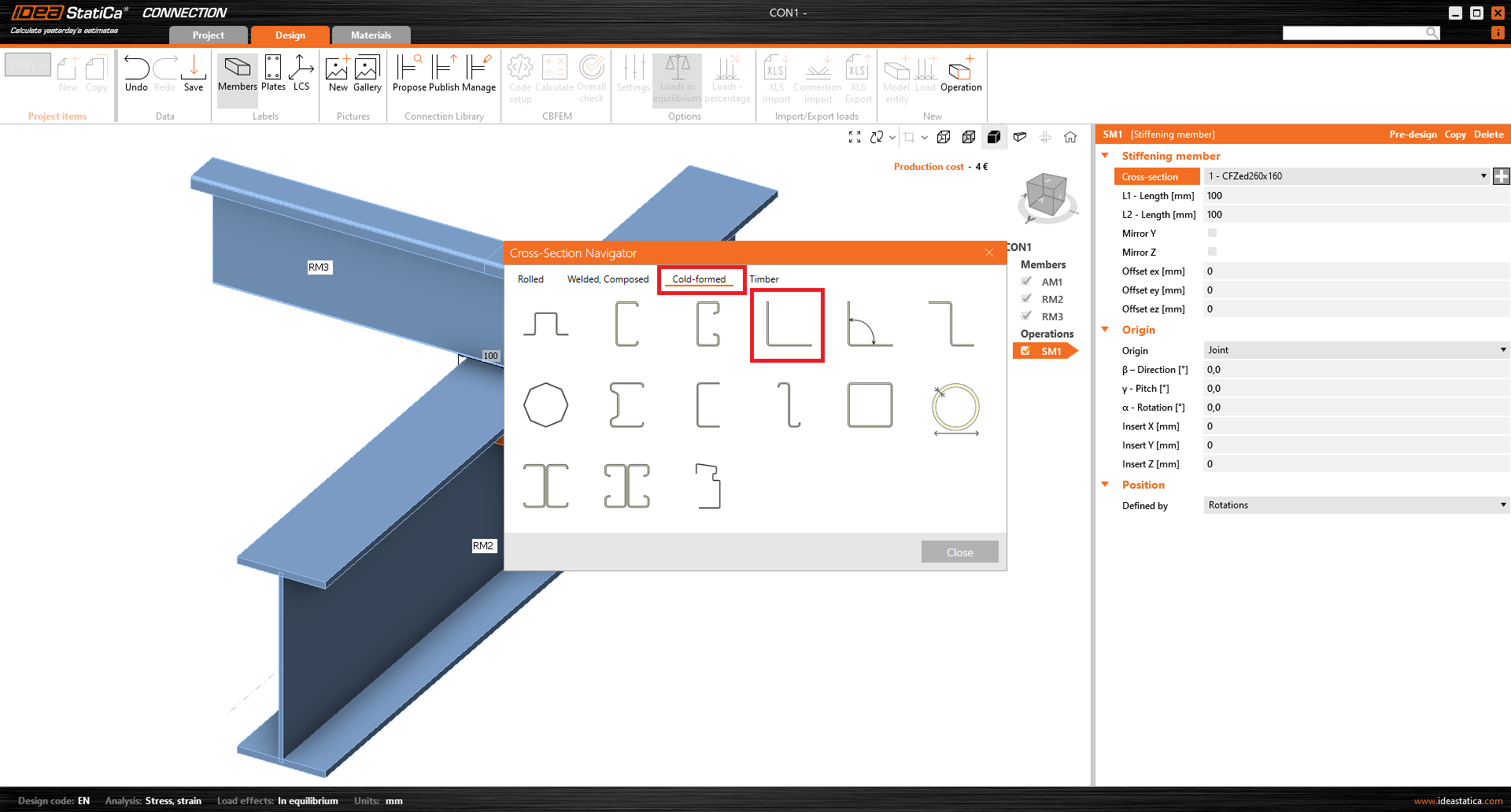

Vaznicový úhelník se uvede do správné polohy pomocí následujících položek.

Nejprve připojíme vaznicovou zarážku SM1 k horní pásnici RM2 vložením obecné šroubové mřížky. Jako šroub zvolíme M16 5.6.

Šrouby jsou uvedeny do správné polohy pomocí následujících položek. Vezměte prosím na vědomí, že pro výběr položek 1 a 2 je přepínač výběru nastaven na Member.
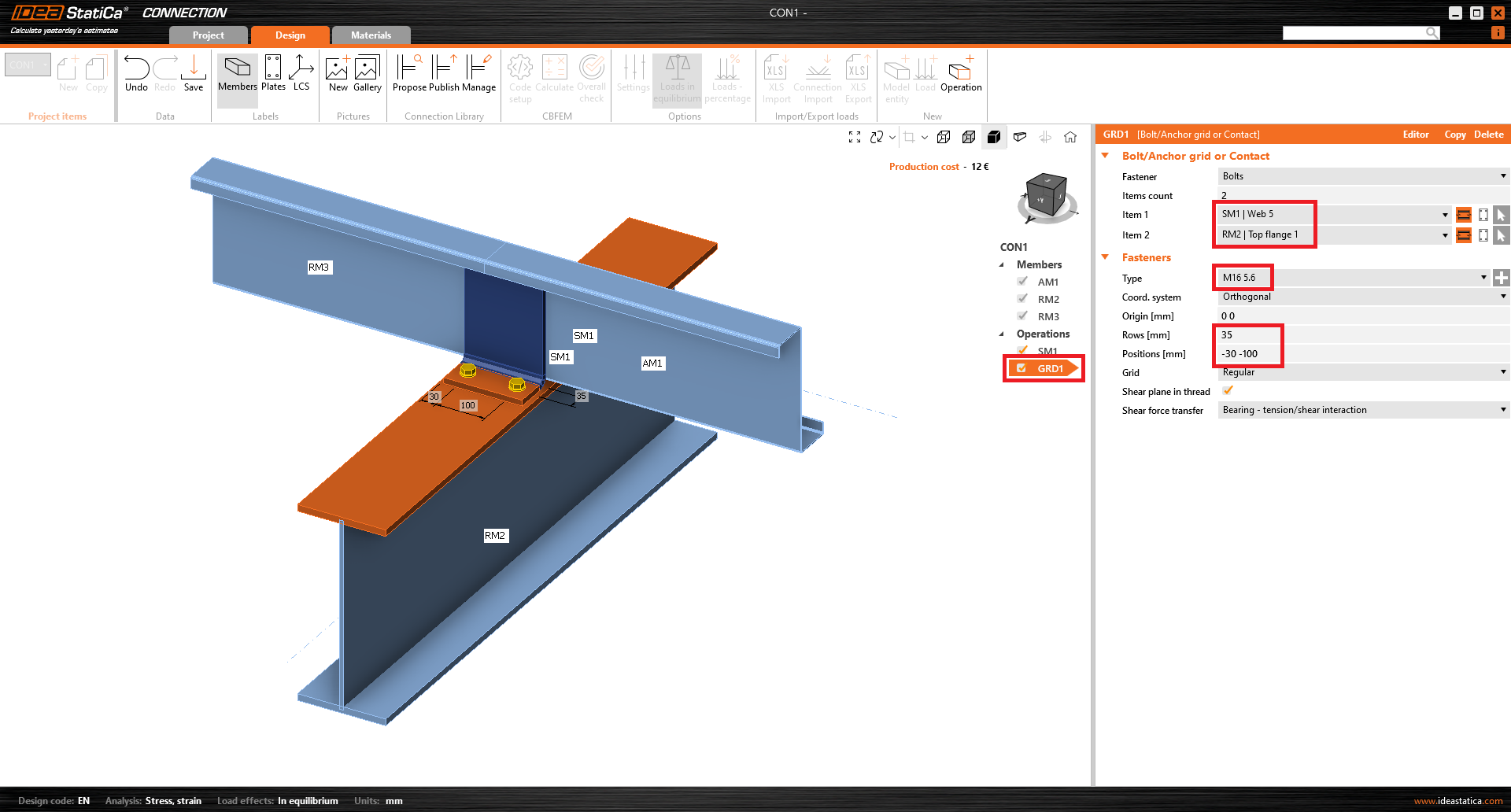
Nyní připojíme vaznicový příchytku SM1 k síti RM3 zkopírováním operace GRD1 (šetří čas) a provedeme následující záznamy.

Na konci připojíme stojinu AM1 k vaznicové zarážce zkopírováním operace GRD2 a provedeme následující záznamy.

Styčník je navržen, nyní klikněte na tlačítko Uložit a zavřete okno.
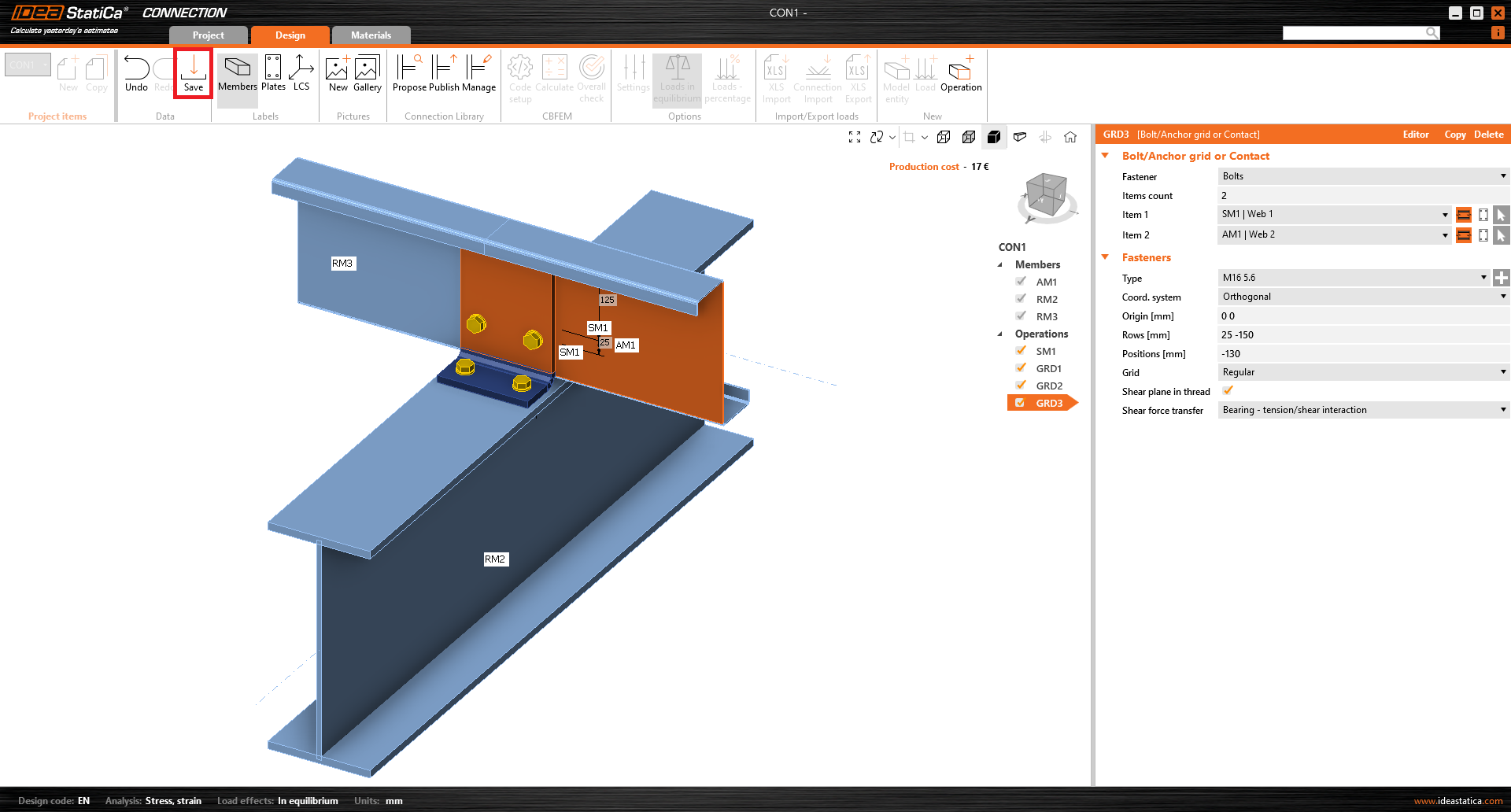
Jsme zpět v členské aplikaci. Druhé připojení je navrženo stejným způsobem. Klikněte na Connection CON2 a poté na Apply. Nyní je model hotový.

6 Posudek
Aplikace IDEA StatiCa Member nabízí uživateli možnost uvažovat celé prvky s realistickými koncovými přípoji pomocí prvků konečných prvků. Lineární analýzy boulení (LBA) a pokročilejší GMNIA se tak provádějí snadněji a praktičtěji.
Hlavním úkolem je volba vhodných imperfekcí, jejich amplitud a možných kombinací lokálních a globálních boulení. Vzhledem k tomu, že systém obsahuje tenkostěnný průřez, lze očekávat velké množství relevantních tvarů vybočení.
V nastavení normy zvyšujeme počet tvarů vybočení na 20.

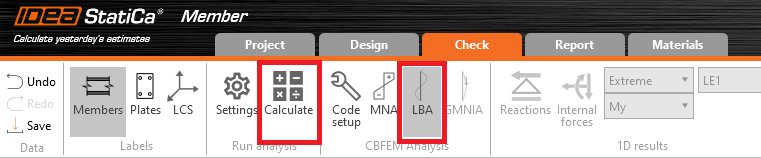
Nyní můžete spustit materiálově nelineární analýzu. Vyberte kontrolu tabulátoru, MNA, a klikněte na Vypočítat.

Napětí spolu s prutem zobrazíte kliknutím na tlačítko Napětí v horní liště.

Po výpočtu MNA lze provést lineární analýzu boulení výběrem LBA a kliknutím na tlačítko Vypočítat.
První tvar vzpěru je lokální. Nejlepší způsob, jak zobrazit tvar vybočení, je kliknout na tlačítko Usum.

Prvním globálním tvarem vybočení je tvar číslo 13. Pro analýzu GMNIA zkombinujeme oba tvary boulení.
Pro tvar 1 použijeme hodnotu d/200 = 260 mm / 200 = 1,3 mm.
Pro tvar 13 použijeme hodnotu L/200 = 5000 mm / 200 = 25 mm (křivka c pro rovinný vzpěr kolem osy z–z). Imperfekce je třeba zadat afinně k deformaci z analýzy MNA. Proto zadáváme -25 mm.
Více informací o imperfekcích naleznete v tomto článku z IDEA StatiCa Support Center.

Po nastavení imperfekcí lze provést geometricky a materiálově nelineární analýzu s imperfekcemi výběrem GMNIA a kliknutím na tlačítko Vypočítat.

Můžete si prohlédnout výsledky a zjistit, že rozměr vaznice je dostatečný i s geometrickými imperfekcemi.

7 Zpráva
Nakonec přejděte na kartu Zpráva. IDEA StatiCa nabízí plně přizpůsobitelný report, který lze vytisknout nebo uložit v editovatelném formátu.
