


Grasshopper API link - Odhad nákladů (05)
Pokud pracujete s IDEA StatiCa verze do 24.1.3, podívejte se na tento návod.
Grasshopper - Instalace pluginu
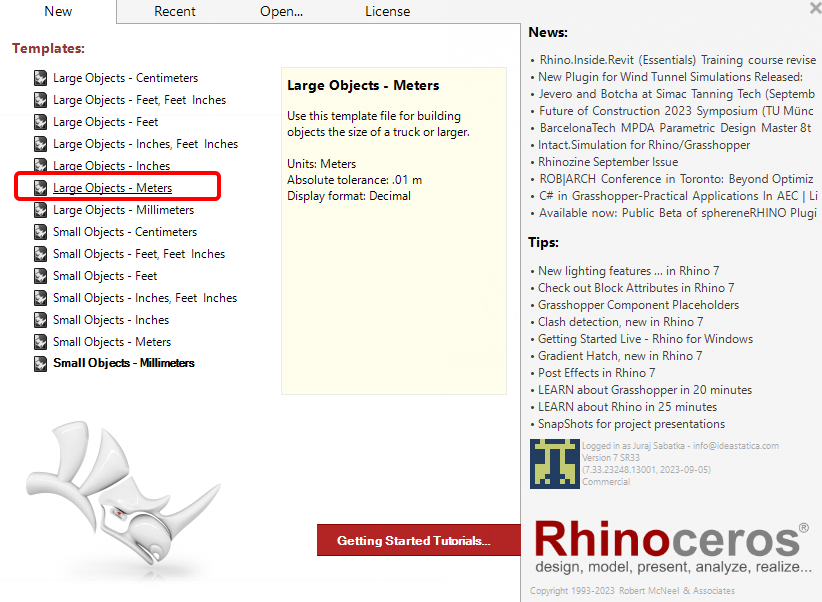
Zkušební verzi programů Rhino3d a Grasshopper můžete získat na webových stránkách Rhino3d. Spusťte program RhinoCeros a vyberte šablonu s velikostí měřítka v Metrech:
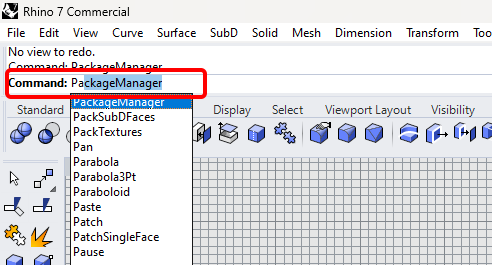
Do příkazového řádku zadejte "Package Manager":
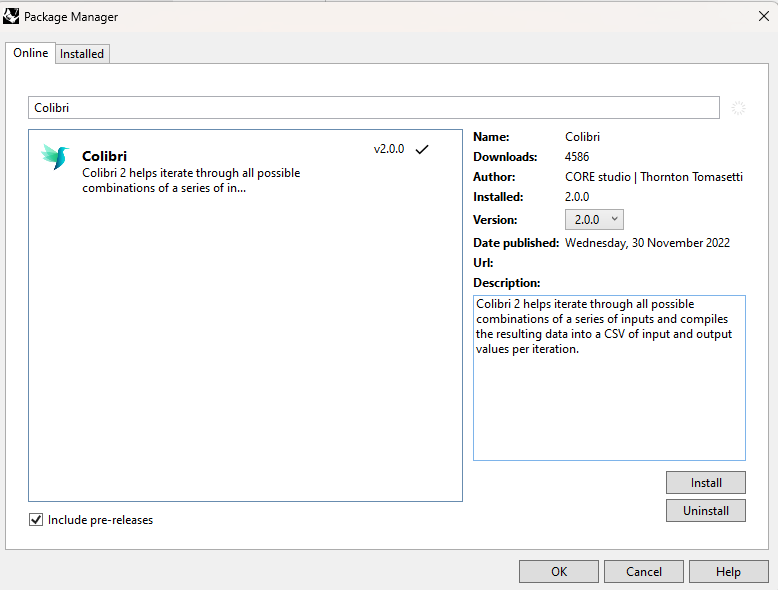
Zobrazí se nové okno; vyberte IDEAStatiCa a klikněte na tlačítko Install. Zásuvný modul se stáhne a nainstaluje. Aby se stal aktivním, je nutné restartovat systém Rhinoceros.

Chcete-li spustit program Grasshopper se zásuvným modulem IDEA StatiCa, vyberte na kartě Rhihoceros položku Tools / Grasshopper.

Jak vidíte, zásuvný modul je již začleněn.

Informace o komponentách a příkazech modulu IDEA StatiCa pro Grasshopper najdete v článku Popis komponent modulu Grasshopper.
Plugin Colibri
Protože Grasshopper neumí pracovat se smyčkami, musíte si nainstalovat další plugin - COLIBRI, který využijete v tomto návodu.
IDEA StatiCa Connection - Návrh styčníku a nastavení parametrů
Můžete použít tento soubor ideaCon nebo si jej vytvořit od začátku podle následujících kroků.

Změňte oba průřezy na CHS400,10.

Nyní použijte operaci Plate to Plate podle následujícího obrázku:

Přidejte operaci Žebro s aktuálním nastavením:


Zkopírujte tuto operaci a nastavte tyto hodnoty:

Aby bylo možné pracovat s parametry, je nutné v Předvolbách / Předběžných nastaveních povolit záložku Vývojář:

Nyní je třeba nastavit tři parametry pro toto připojení. Klikněte na kartě Vývojář na tlačítko + a nastavte tyto hodnoty. První z nich bude průměr šroubů, druhá délka žebra a třetí poloha žebra. Oba parametry a a b nastavte na hodnotu Viditelné.

Všechny tři parametry spojte s příslušnými hodnotami příslušných operací.
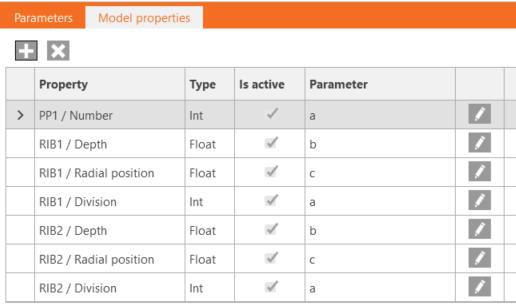
Nakonec můžete toto spojení uložit pod názvem Model_costs_template.ideaCon.
Grasshopper - Import souboru *ideaCon a přidání komponent
Vytvořte nový dokument, v horním pásu vyberte záložku Params a na plátno umístěte komponentu Cesta k souboru.
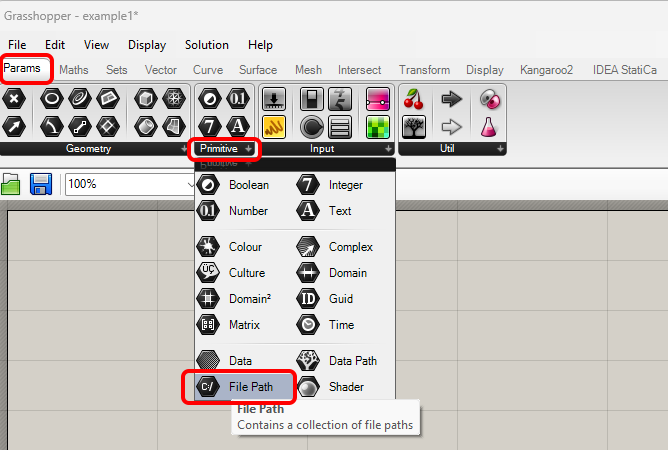
Klepněte pravým tlačítkem myši na komponentu a vyberte soubor Model_costs_template.ideaCon, který jste uložili dříve.
Poznámka: Pokud otevřete přiložený soubor, musíte tuto cestu odpovídajícím způsobem změnit.
Od verze 24.1.4 přišla aplikace IDEA StatiCa s novým rozhraním API, které je popsáno zde.
Aby bylo možné spouštět skripty grasshopperu, je nutné ke každému souboru přidat komponentu Connection Service Runner, kterou najdete v IDEA StatiCa / App Common.

Po spuštění této komponenty by se mělo zobrazit následující okno.

V přiloženém souboru si prohlédněte všechny komponenty, které umožňují odhad nákladů.
Můžete se také podívat na video, kde je vidět pracovní postup.
Zde je závěrečné video se spuštěním skriptu.
Přiložené soubory ke stažení
- Example5.gh (GH, 22 kB)
- Model_costs_template.ideaCon (IDEACON, 127 kB)