


AxisVM BIM propojení pro návrh a posouzení ocelových prvků (EN)
Jak aktivovat propojení
- Stáhněte si a nainstalujte (jako administrátor) nejnovější verzi IDEA StatiCa
- Ujistěte se, že používáte podporovanou verzi vašeho FEM/BIM programu
IDEA StatiCa se automaticky integruje do FEM/BIM softwaru během svojí instalace. Stav BIM propojení s jednotlivým software můžete spravovat v aplikaci Aktivace BIM propojení.
Vezměte prosím na vědomí, že některé FEM programy vyžadují další kroky, aby se plně aktivovalo jejich BIM propojení s IDEA StatiCa.
Otevřete IDEA StatiCa, přejděte na kartu BIM a otevřete instalační program BIM propojení (Activate your BIM link...).

Může se zobrazit oznámení "Chcete této aplikaci povolit provádět změny ve vašem zařízení?". Pokud ano, potvrďte jej tlačítkem Ano.
Nainstaluje se BIM propojení pro vybraný software (pokud byl nalezen). Na obrazovce se také zobrazí informace o stavu jiných BIM propojení, které již mohly být nainstalovány.

Jak používat IDEA StatiCa Checkbot
Stáhněte si připojený projekt, otevřete jej v programu AxisVM a spusťte výpočet, abyste získali vnitřní síly v konstrukci.
Odkaz na BIM je již integrován. Nachází se na horní liště v části Nástroje -> IDEA StatiCa Checkbot.
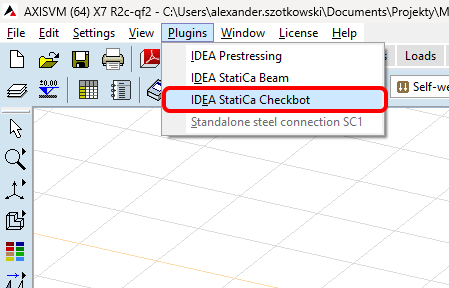
Následně se spustí aplikace Checkbot.
Vyberte možnost Nový s typem projektu Ocel a normou EN. Poté vyberte možnost Vytvořit projekt.

Nový projekt Checkbot je připraven k importu prutů z AxisVM.
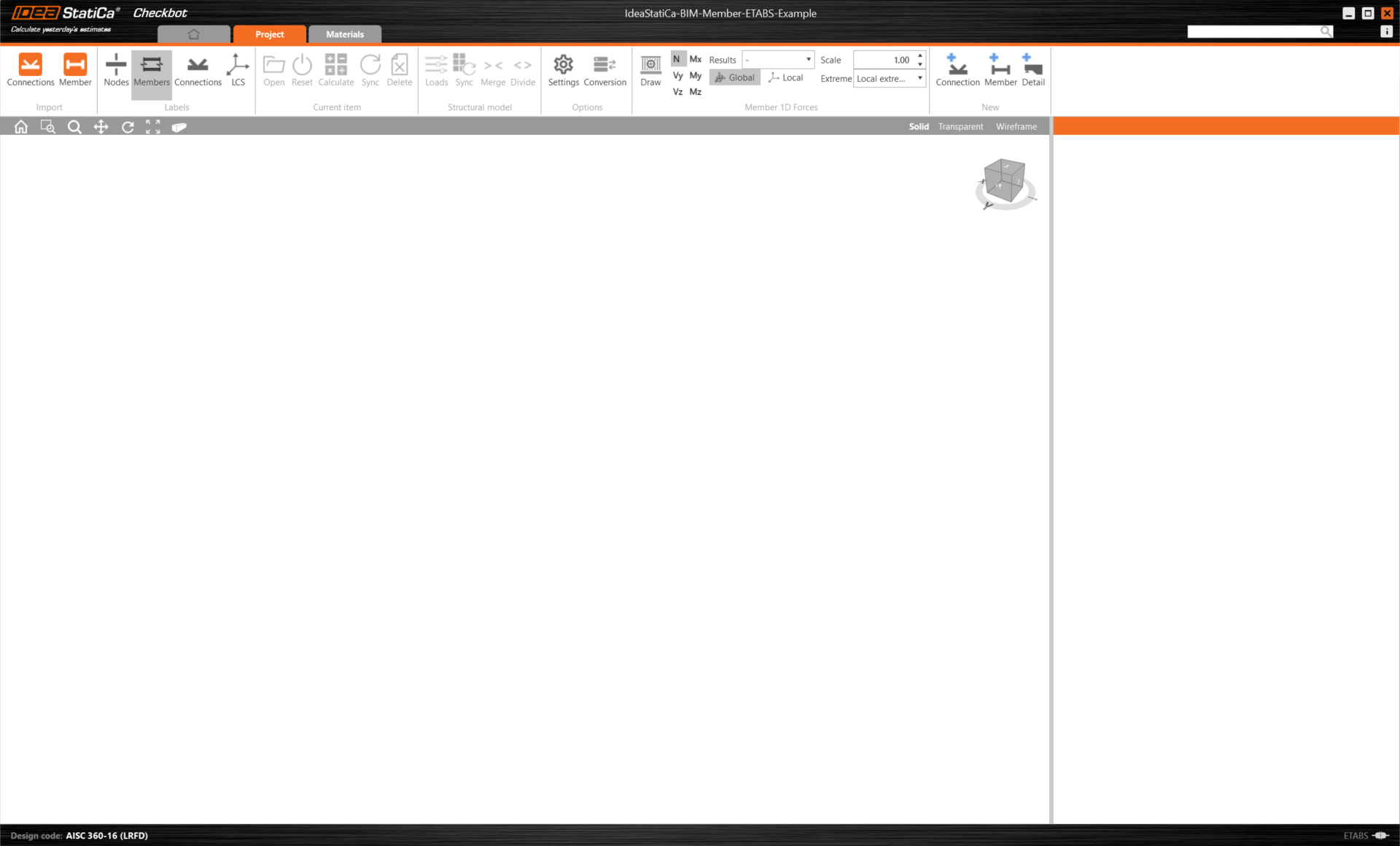
V programu AxisVM vyberte jeden z vnitřních prutů, jak je znázorněno na obrázku.
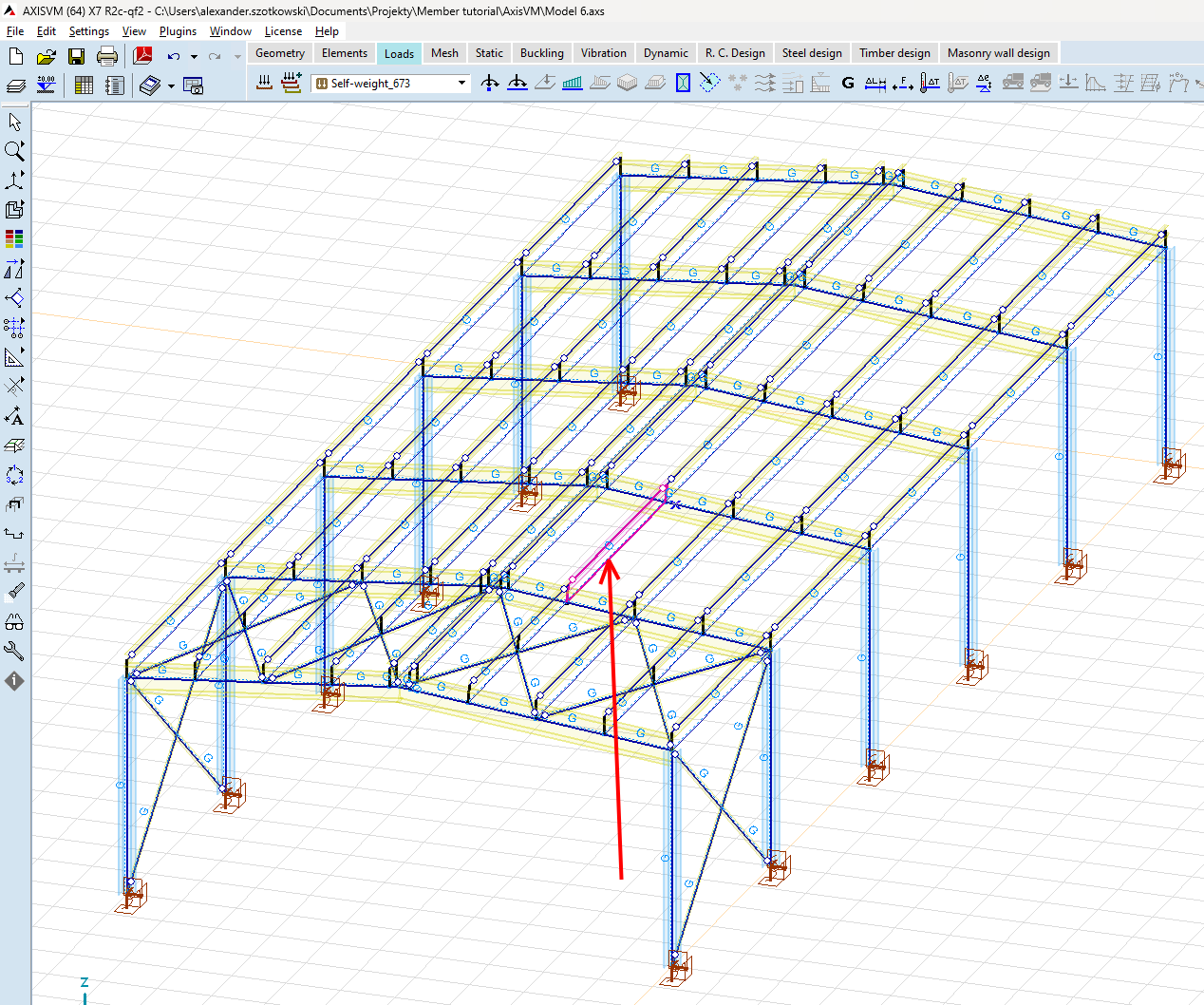
Import
Poté v Checkbot vyberte Member.
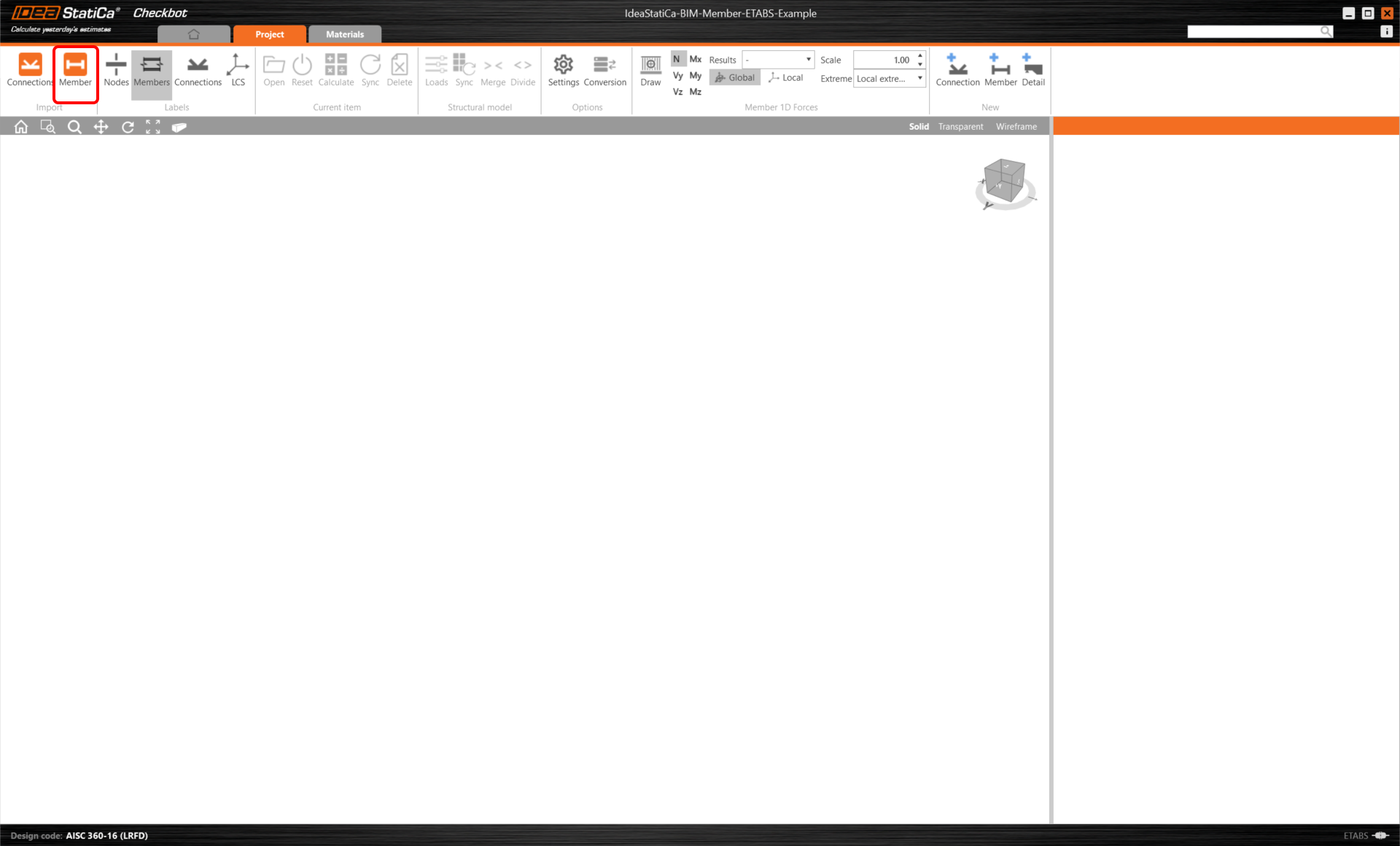
Tím se importuje nosník a jeho účinky zatížení do Checkbot – s přesnými souřadnicemi, orientacemi a rozměry průřezů podle modelu MKP/BIM.
Upozorňujeme, že číslování uzlů a prvků může být odlišné, stejně jako výšková poloha samotného prvku.
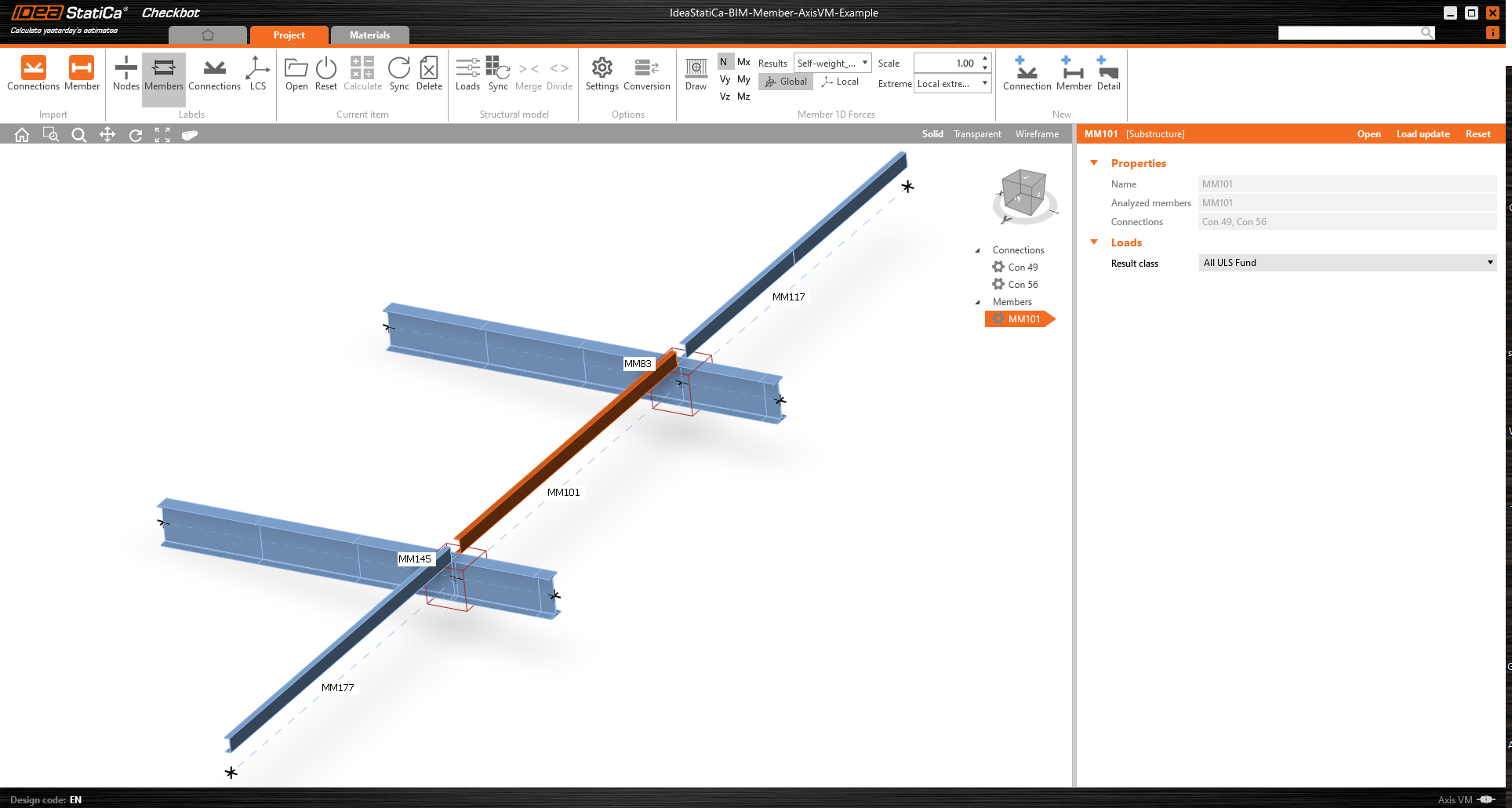
Jak vidíte, vybraný prvek se všemi souvisejícími prvky byl importován.
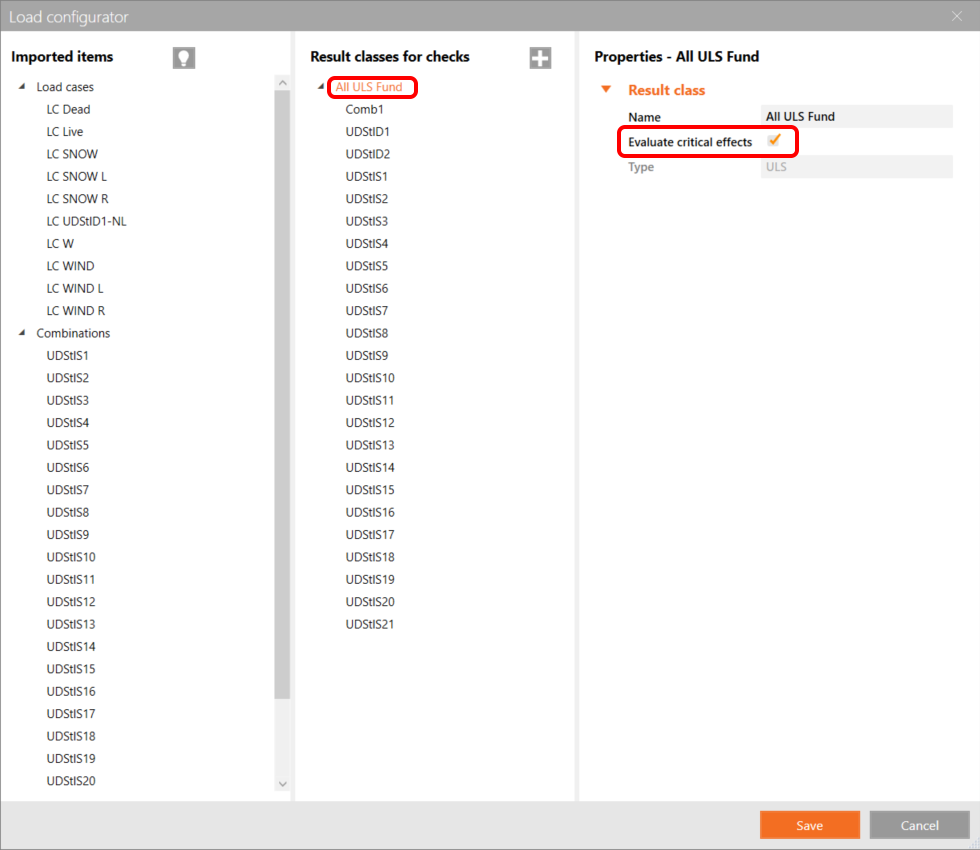
Kliknutím na Zatížení a správou tříd výsledků pro posouzení můžete řídit, který zatěžovací stav nebo kombinace bude načtena do aplikace Member.

Zde v Konfigurátoru zatížení můžete přidat zatěžovací stavy pro aplikaci Member. Upozorňujeme, že ve výchozím nastavení je povolena funkce Vyhodnotit kritické výsledky, která filtruje kritické kombinace a urychluje výpočet. Můžete ji vypnout a do výpočtu budou zahrnuty všechny kombinace.
Vyzkoušejte nejnovější verzi IDEA StatiCa ještě dnes
Member modul
Nyní můžeme otevřít aplikaci Member. Stačí kliknout levým tlačítkem myši na Otevřít.

Na následujícím obrázku vidíte aplikaci Member ihned po spuštění.

Na začátku navrhneme spoje U-profilu, proto vyberte první spoj a klikněte na tlačítko Editace přípoje. Jak vidíte, nyní je I-profil reprezentován jedním prvkem, a to díky sloučení, které jsme provedli.
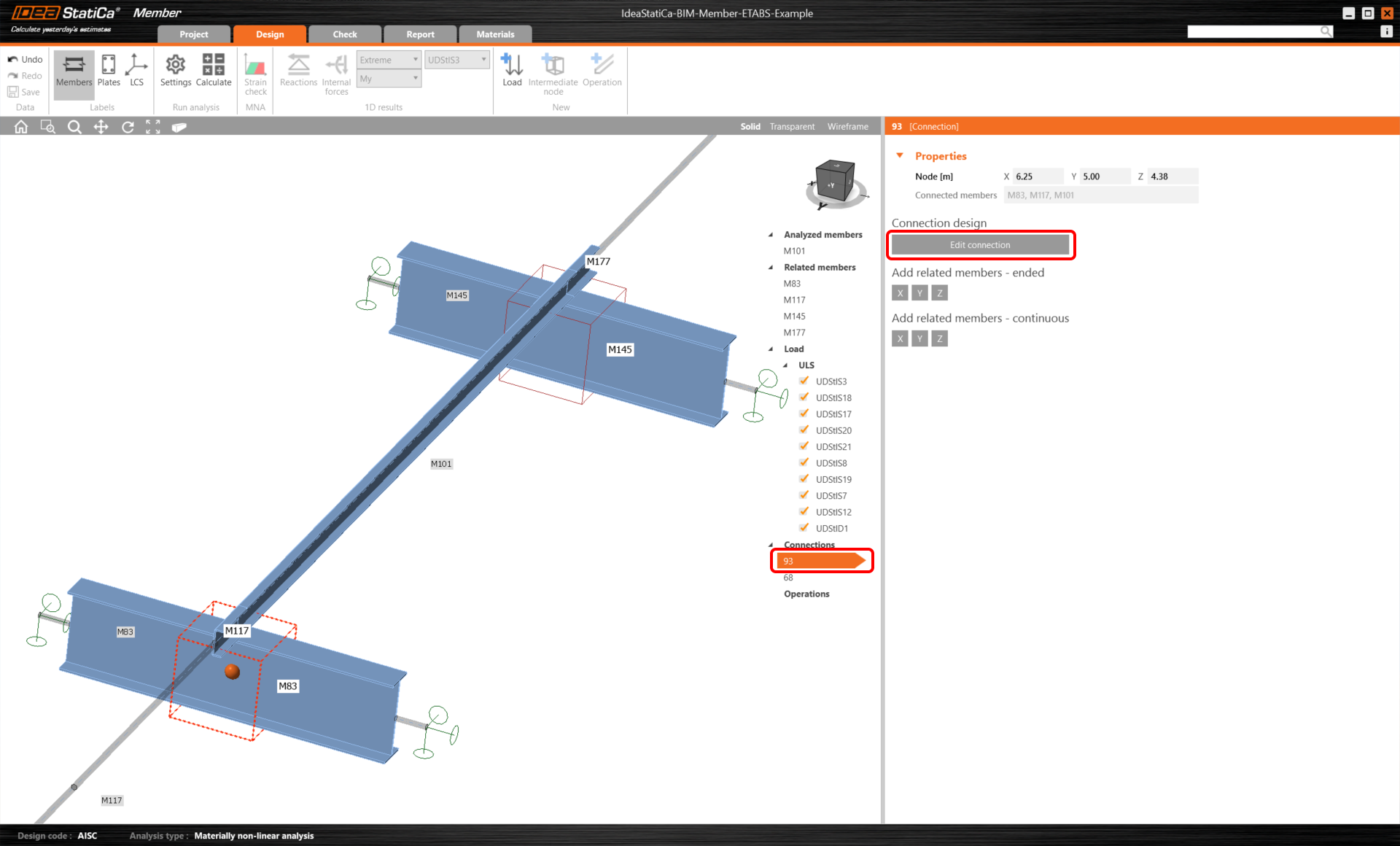
Návrh přípojů
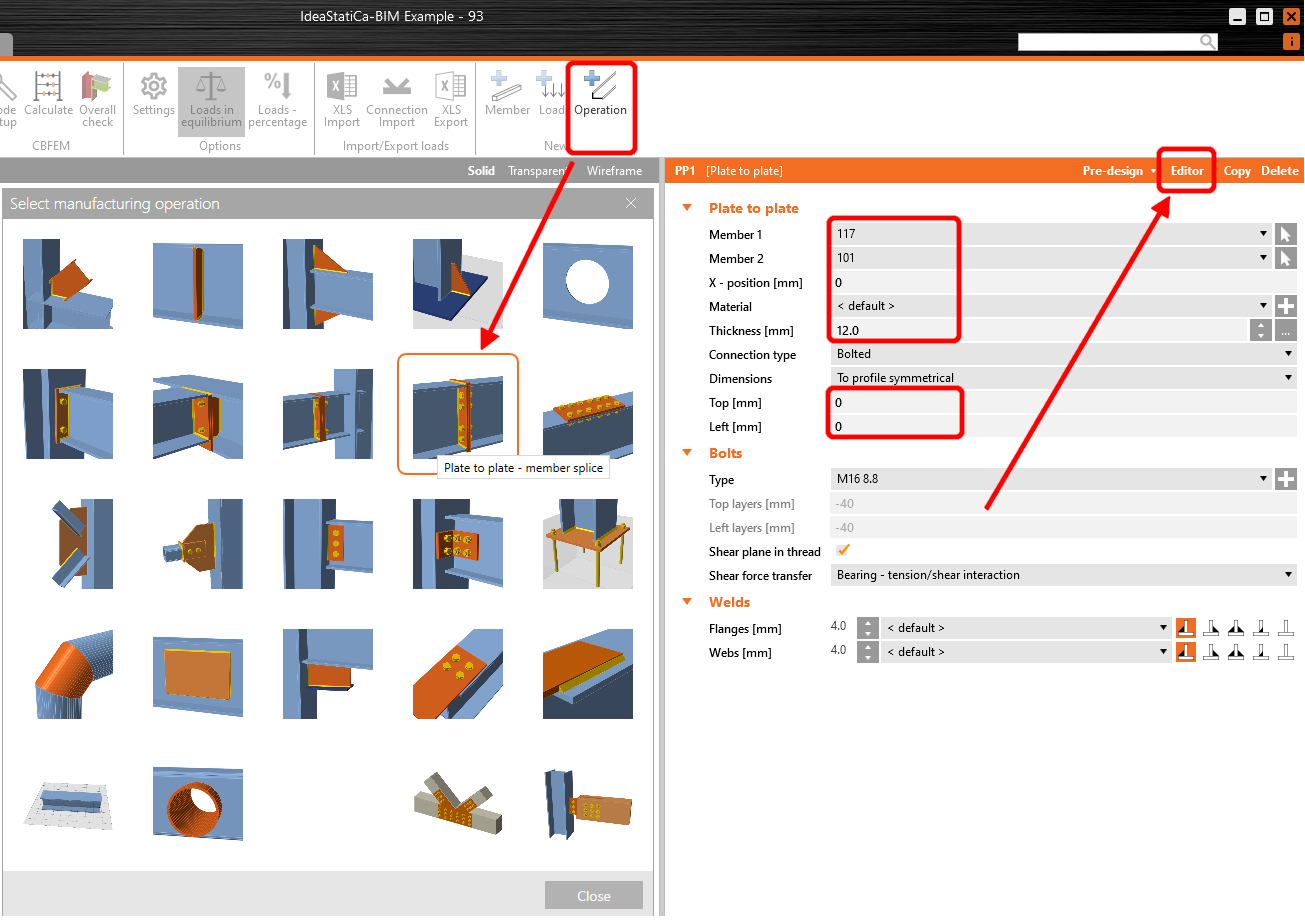
Klikněte na Operace a vyberte Plech na plech. Změňte hodnoty podle obrázku, poté klikněte na Editor.
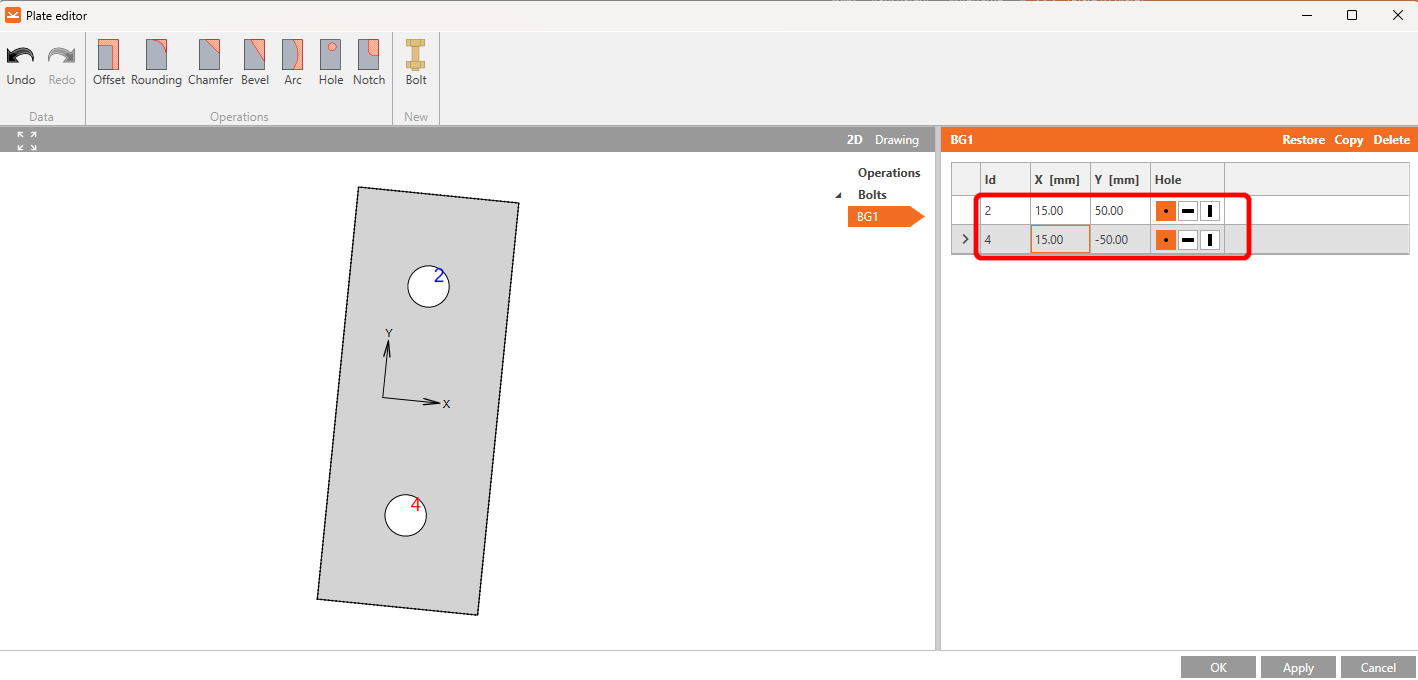
Klikněte na Rozložit, odstraňte šrouby č. 1 a 3 a nastavte hodnoty pro šrouby č. 2 a 4 podle obrázku.

Po provedení změn by prvek měl vypadat takto. Pokračujte kliknutím na OK.
Další operací je Ztužující prvek. Nejprve je třeba přidat nový průřez L80x6, klikněte na bílý kříž v řádku průřezu, vyberte L-profil a zadejte potřebný název do vyhledávání. Poté vyplňte hodnoty podle následujícího obrázku. Výsledný model by měl vypadat tak, jak je znázorněno na obrázku níže.

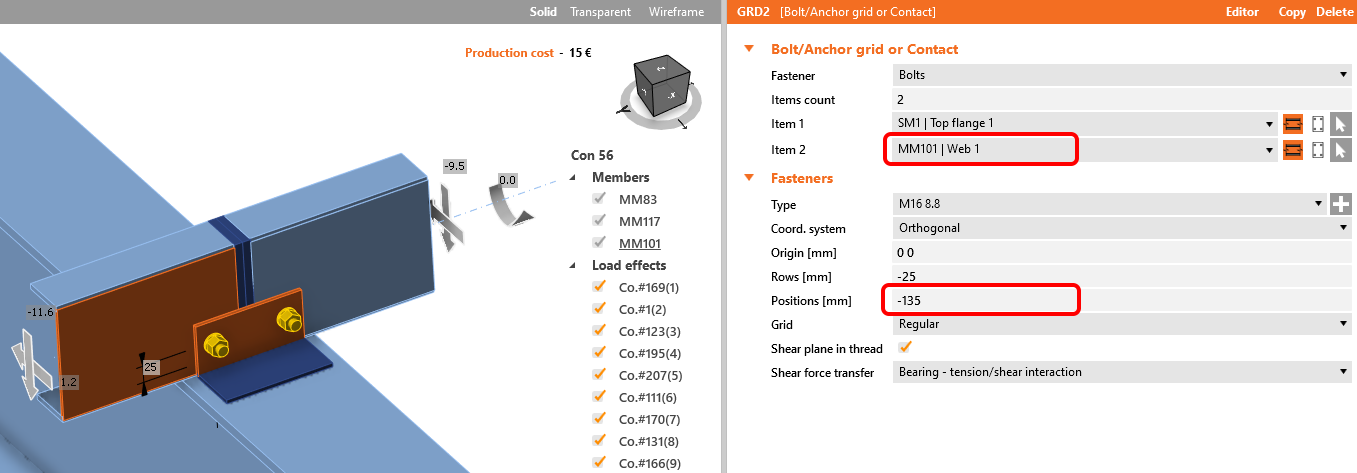
Přidejte operaci Šroubová/kotevní skupina.

Zkopírujte tuto operaci a změňte vybrané hodnoty.
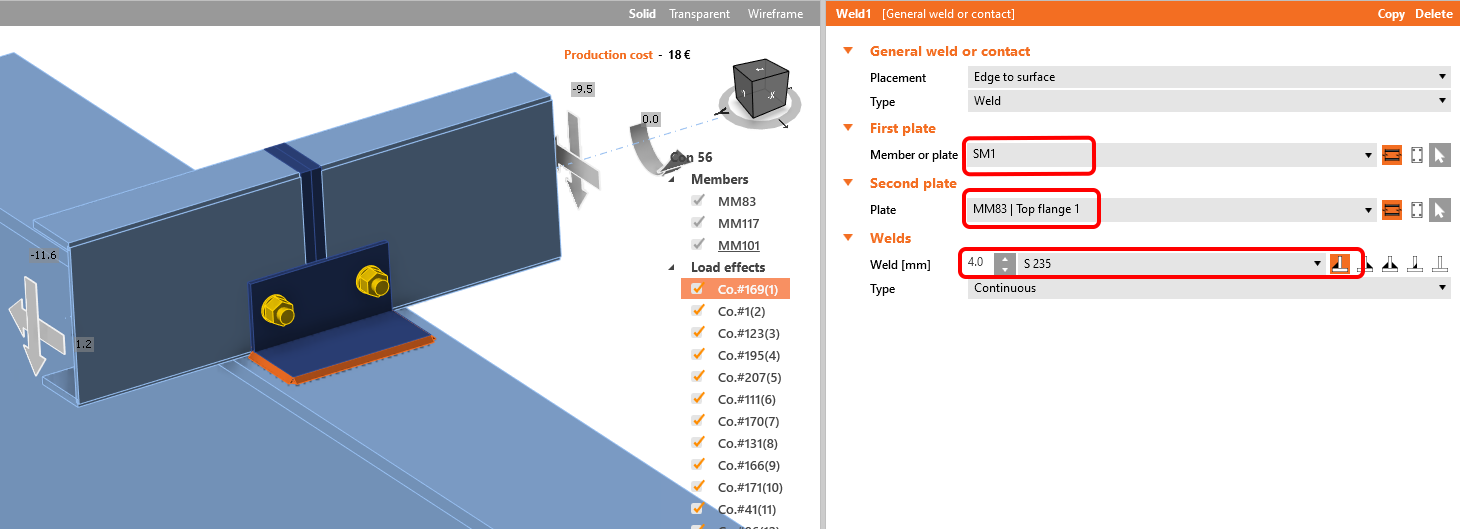
Přidejte svar pro spojení SM1 s horní pásnicí.
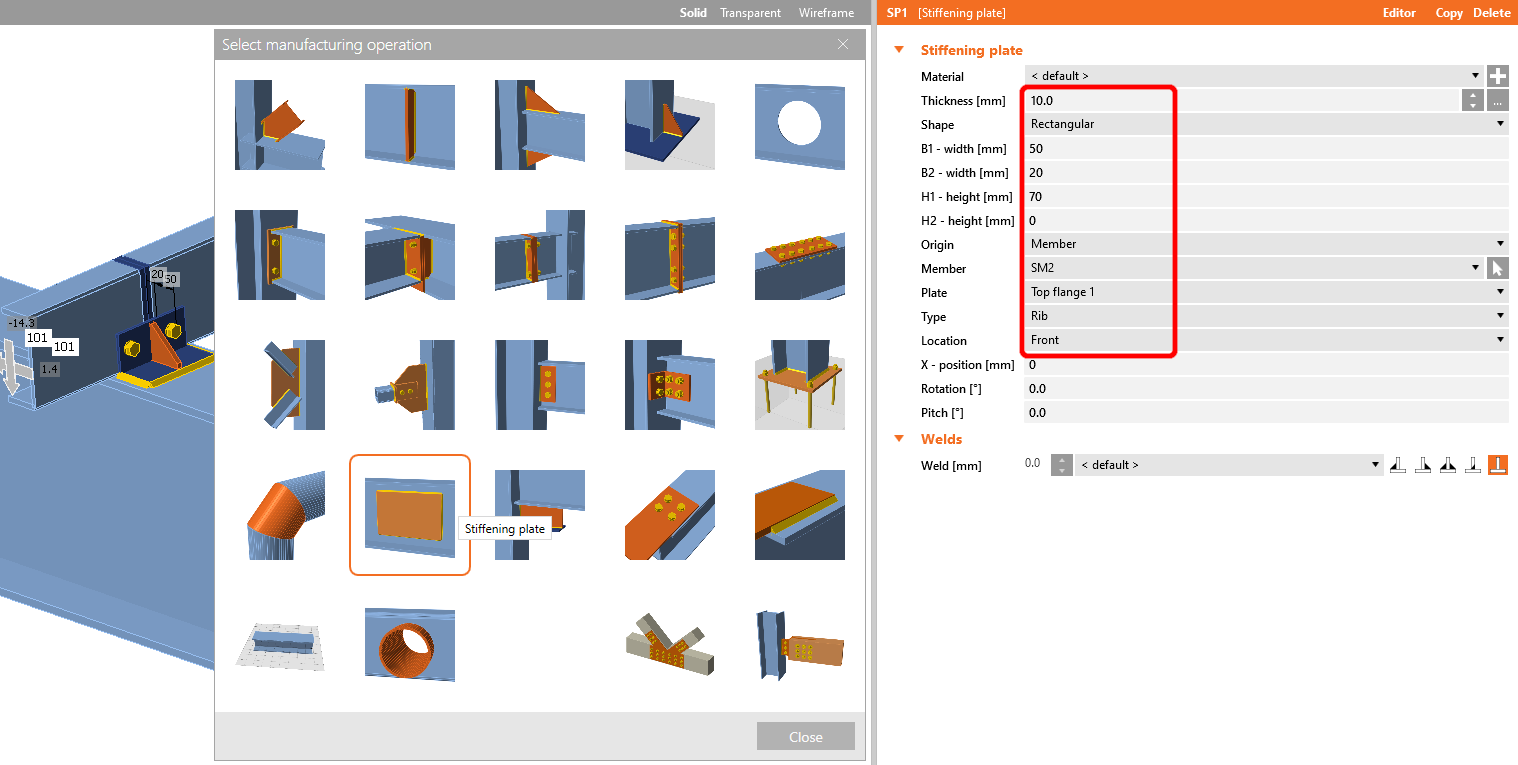
Nyní přidejte do styčníku Výztužný plech a nastavte hodnoty podle obrázku.
Poté přejděte do Editoru, vyberte operaci sražení a nastavte ji podle obrázku.
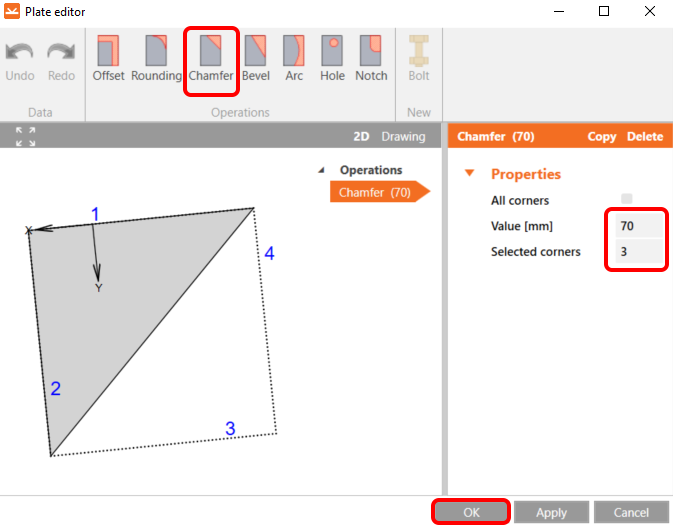
Poslední operací je Řez plechu.

Nyní klikněte na Uložit a zavřete modul Přípoj.

Vyzkoušejte nejnovější verzi IDEA StatiCa ještě dnes
Výpočet a posudek
Protože máme na obou stranách prutu stejné připoje, můžete operace zkopírovat z prvního připoje do druhého. Vyberte další připoj a klikněte na tlačítko Použít.

Před zahájením analýzy nejprve klikněte levým tlačítkem myši na U-prvek, přidejte operaci Stabilizace proti klopení a nastavte hodnoty podle obrázku.

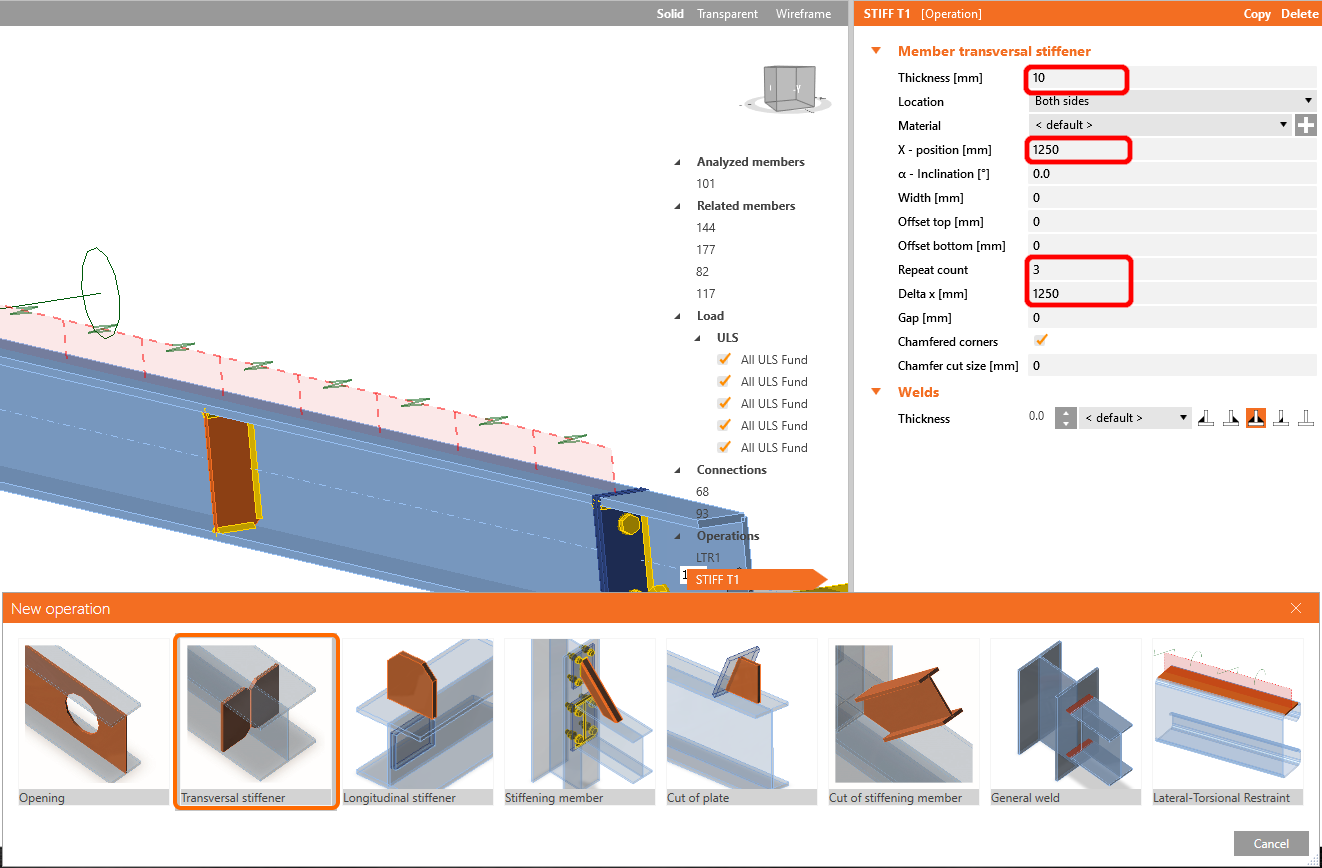
V dalším kroku přidejte operace Příčné výztuhy stejným způsobem jako v předchozím kroku a nastavte hodnoty podle obrázku.
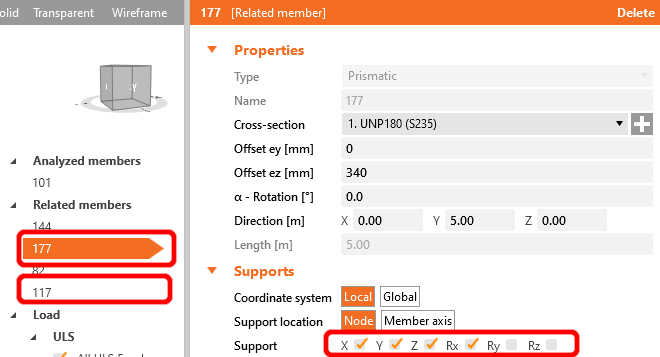
Pro realistické chování Navazujících prvků přidejte podpory X, Y, Z a Rx, dle nasledujícího obrázku.
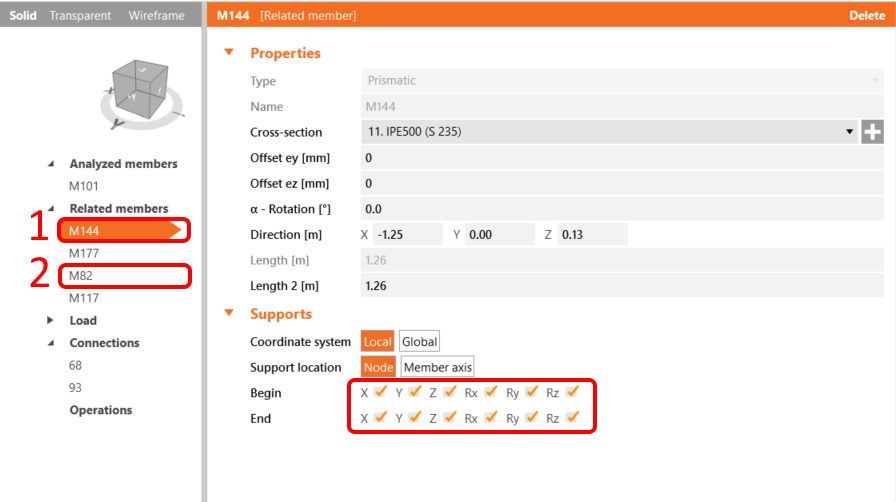
Totéž proveďte pro rámové prvky I-profilů; omezte je na X, Y, Z a Rx, Ry, Rz.
Nyní je vše potřebné připraveno k analýze.
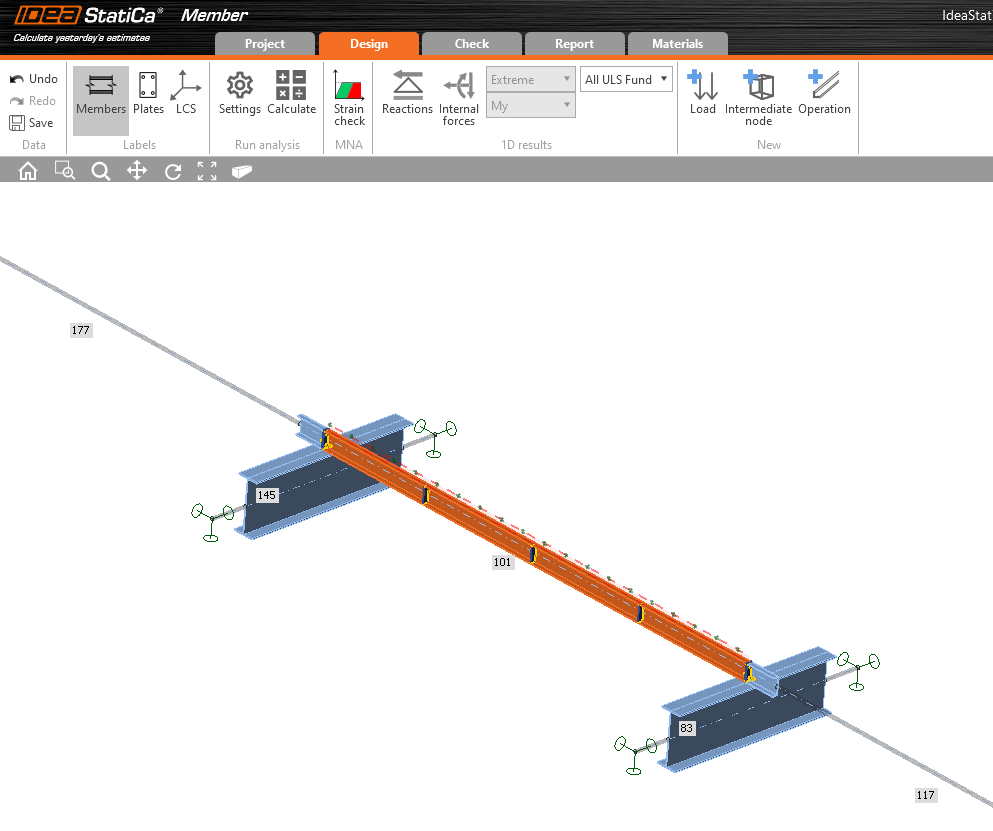
Vyberte kartu Posudek a spusťte analýzu MNA (materiálově nelineární).

Poté se zobrazí výsledek výpočtu, vyberte kartu Posudek a nejprve klikněte na tlačítko LBA, následně Vypočítat.
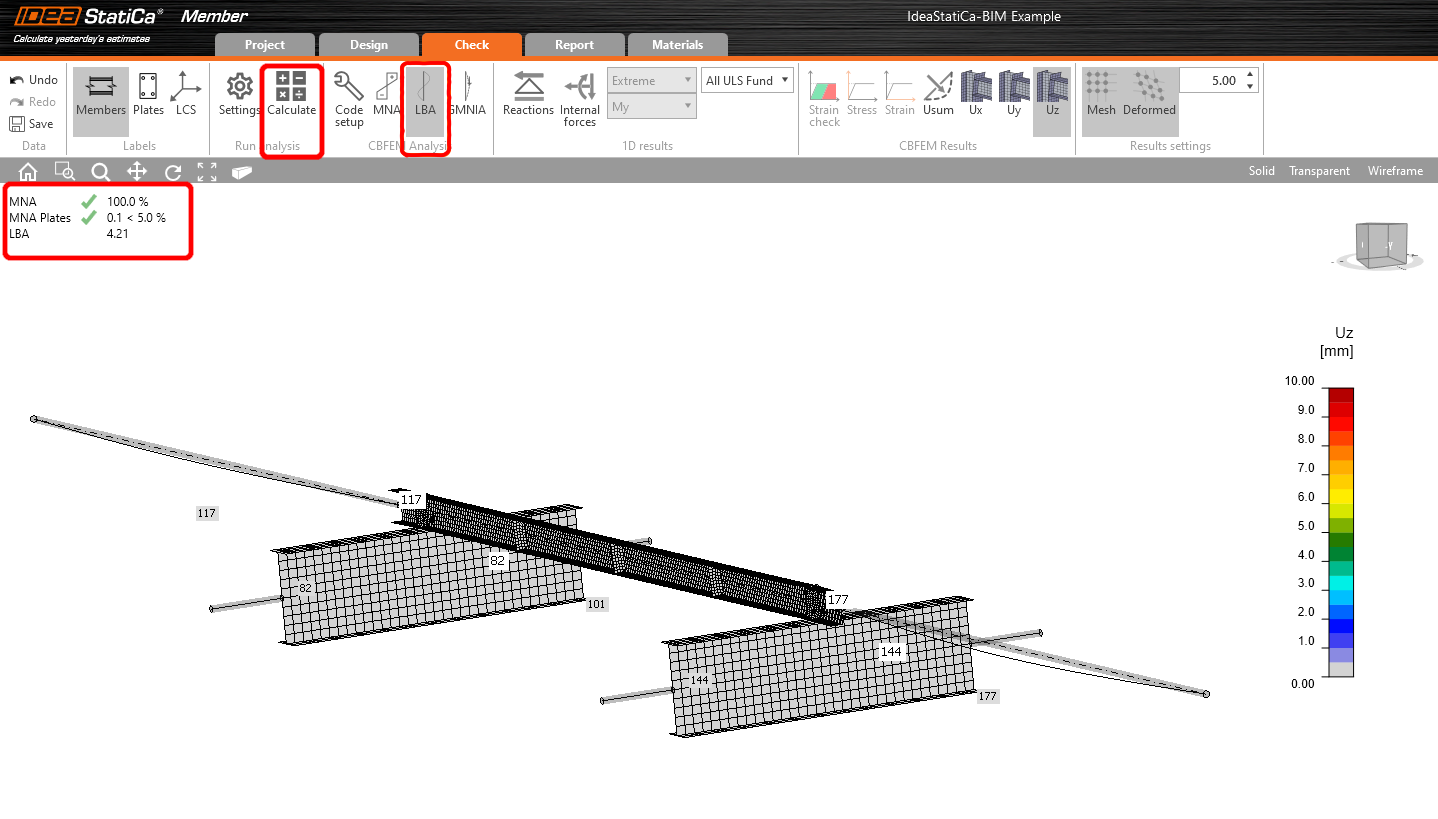
Tento výsledek ukazuje nutnost provedení GMNIA (geometricky a materiálově nelineární analýzy).
Protože se zkoumá klopení, lze použít součinitel k0 = 0,5. Amplituda 0,5 - 5000 / 200 = 12,5 mm se použije pro první kritický součenitel vzpěru.
Klikneme na pole imperfekci pro součinitel kritického vzpěru a do řádku vyplníme hodnotu, kterou jsme vypočítali výše, jak ukazuje následující obrázek. Poté můžete spustit poslední analýzu GMNIA (geometricky a materiálově nelineární).

Více informací k danému tématu naleznete zde:
- stabilita prutů v IDEA StatiCa Member.
- Klopení a kroucení
Úspěšně jsme importovali a zkontrolovali vaznici z programu AxisVM.
Přiložené soubory ke stažení
- IdeaStatiCa-BIM-Member-AxisVM-Example.zip (ZIP, 1,4 MB)
- BIM-Member-AxisVM-Example.axs (AXS, 104 kB)